# A FINIR - Faire du tri dans ses contacts

Aller dans ![image.png](https://librairie.grap.coop/uploads/images/gallery/2026-05/scaled-1680-/S8eimage.png), et mettre l'affichage en vue liste (bouton ![image.png](https://librairie.grap.coop/uploads/images/gallery/2026-05/scaled-1680-/uZIimage.png) en haut à droite) :

![image.png](https://librairie.grap.coop/uploads/images/gallery/2026-05/scaled-1680-/SQsimage.png)

<p class="callout info">S'il y a plus de 80 contacts, aller en haut à droite tout afficher.</p>

On va rechercher les éventuels doublons et les contacts à archiver (celleux avec lesquel.les il n'y a plus de transaction).

Mais on peut aussi en profiter pour faire le point sur :

- les listes de prix
- les positions fiscales
- les conditions de paiement

### 1. Trouver et traiter les doublons

<p class="callout warning">On ne peut supprimer qu'un contact qui n'aurait jamais acheté ou vendu quoique ce soit dans votre Odoo. Pour les autres, on archive !</p>

<p class="callout info">Pour fusionner des contacts, faire une demande à votre administrateur.ice Odoo.</p>

Pas de formule magique pour trouver les doublons : il faut faire défiler la liste des contacts (après avoir affiché toutes les lignes (et pas que les 80 premières), en haut à droite) et si doublon il y a, cocher l'un des 2 contacts (de préférence celui qui n'a jamais servi si c'est le cas de l'un des 2), puis faire Action &gt; Archiver ou demander une fusion à votre administrateur.ice Odoo.

### 2. Archiver les contacts qui ne servent plus

Idem que ci-dessus : on affiche toutes les lignes, on coche les contacts à archiver, puis bouton Action &gt; Archiver.

### 3. Vérification des listes de prix

<span style="background-color: rgb(241, 196, 15);">On peut écrire directement dans la vue éditable les listes de prix attribuées à chaque contact.</span>

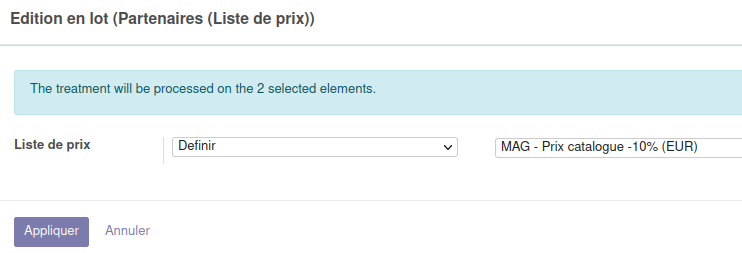
<span style="background-color: rgb(241, 196, 15);">Pour attribuer une liste de prix à plusieurs contacts, il faut :</span>

1. <span style="background-color: rgb(241, 196, 15);">cocher les contacts en question</span>
2. <span style="background-color: rgb(241, 196, 15);">aller dans Action &gt; Edition en lot (Partenaires (Liste de prix))</span>
3. <span style="background-color: rgb(241, 196, 15);">Paramétrer comme suit et appliquer</span>

<span style="background-color: rgb(241, 196, 15);">[![image-1650624271979.png](https://librairie.grap.coop/uploads/images/gallery/2022-04/scaled-1680-/image-1650624271979.png)](https://librairie.grap.coop/uploads/images/gallery/2022-04/image-1650624271979.png)</span>

### <span style="background-color: rgb(241, 196, 15);">4. Vérification des positions fiscales</span>

<span style="background-color: rgb(241, 196, 15);">On peut écrire directement dans la vue éditable les positions fiscales attribuées à chaque contact.</span>

Rappel :

<table border="1" id="bkmrk-position-fiscale-cor" style="border-collapse: collapse; width: 90.0001%; height: 201px;"><tbody><tr style="height: 29px;"><td style="width: 28.2236%; height: 29px;">**Position fiscale**</td><td style="width: 42.0439%; height: 29px;">**Correspond à**</td></tr><tr style="height: 29px;"><td style="width: 28.2236%; height: 29px;">Client B2B (TTC --&gt; HT)</td><td style="width: 42.0439%; height: 29px;">un client pro, qui veut voir le prix unitaire en HT sur les factures</td></tr><tr style="height: 29px;"><td style="width: 28.2236%; height: 29px;">Client B2C (HT --&gt; TTC)</td><td style="width: 42.0439%; height: 29px;">un client non pro, qui visualise les prix en TTC</td></tr><tr style="height: 46px;"><td style="width: 28.2236%; height: 46px;">XXX - non assujetti (Auto entrepreneur / association ...)</td><td style="width: 42.0439%; height: 46px;">un fournisseur non assujetti à TVA (bien que ses articles soient vendus avec une TVA)</td></tr><tr style="height: 29px;"><td style="width: 28.2236%; height: 29px;">XXX - Zone Euro (Intracom - Hors France)</td><td style="width: 42.0439%; height: 29px;">un fournisseur étranger mais en zone Euro</td></tr><tr style="height: 29px;"><td style="width: 28.2236%; height: 29px;">XXX - Hors UE + DOM-TOM</td><td style="width: 42.0439%; height: 29px;">un fournisseur hors UE</td></tr><tr style="height: 10px;"><td style="width: 28.2236%; height: 10px;">Client / Fournisseur Intersociété (HT)</td><td style="width: 42.0439%; height: 10px;">une autre activité intégrée de Grap à qui, moi, activité intégrée également, j'achète ou je vends</td></tr></tbody></table>

<span style="background-color: rgb(241, 196, 15);">Pour attribuer une position fiscale à plusieurs contacts, il faut :</span>

1. <span style="background-color: rgb(241, 196, 15);">cocher les contacts en question</span>
2. <span style="background-color: rgb(241, 196, 15);">aller dans Action &gt; Edition en lot (Partenaires (Position fiscale))</span>
3. <span style="background-color: rgb(241, 196, 15);">Paramétrer comme suit et appliquer</span>

<span style="background-color: rgb(241, 196, 15);">[![image-1650624411774.png](https://librairie.grap.coop/uploads/images/gallery/2022-04/scaled-1680-/image-1650624411774.png)](https://librairie.grap.coop/uploads/images/gallery/2022-04/image-1650624411774.png)</span>

### <span style="background-color: rgb(241, 196, 15);">5. Vérification des conditions de paiement</span>

<span style="background-color: rgb(241, 196, 15);">On peut écrire directement dans la vue éditable les conditions de paiement à l'achat ou la vente pour chaque contact.</span>

<span style="background-color: rgb(241, 196, 15);">Pour attribuer une condition de paiement à plusieurs contacts, il faut :</span>

1. <span style="background-color: rgb(241, 196, 15);">cocher les contacts en question</span>
2. <span style="background-color: rgb(241, 196, 15);">aller dans Action &gt; Edition en lot (Partenaires (Conditions de paiement))</span>
3. <span style="background-color: rgb(241, 196, 15);">Paramétrer comme suit et appliquer</span>

<span style="background-color: rgb(241, 196, 15);">[![image-1650624832615.png](https://librairie.grap.coop/uploads/images/gallery/2022-04/scaled-1680-/image-1650624832615.png)](https://librairie.grap.coop/uploads/images/gallery/2022-04/image-1650624832615.png)</span>