A FINIR - Faire du tri dans ses contacts
Aller dans  , et mettre l'affichage en vue liste (bouton
  en haut à droite) :

S'il y a plus de 80 contacts, aller en haut à droite tout afficher.
On va rechercher les éventuels doublons et les contacts à archiver (celleux avec lesquel.les il n'y a plus de transaction).
Mais on peut aussi en profiter pour faire le point sur :
- les listes de prix
- les positions fiscales
- les conditions de paiement
1. Trouver et traiter les doublons
On ne peut supprimer qu'un contact qui n'aurait jamais acheté ou vendu quoique ce soit dans votre Odoo. Pour les autres, on archive !
Pour fusionner des contacts, faire une demande à votre administrateur.ice Odoo.
Pas de formule magique pour trouver les doublons : il faut faire défiler la liste des contacts (après avoir affiché toutes les lignes (et pas que les 80 premières), en haut à droite) et si doublon il y a, cocher l'un des 2 contacts (de préférence celui qui n'a jamais servi si c'est le cas de l'un des 2), puis faire Action > Archiver ou demander une fusion à votre administrateur.ice Odoo.
2. Archiver les contacts qui ne servent plus
Idem que ci-dessus : on affiche toutes les lignes, on coche les contacts à archiver, puis bouton Action > Archiver.
3. Vérification des listes de prix
On peut écrire directement dans la vue éditable les listes de prix attribuées à chaque contact.
Pour attribuer une liste de prix à plusieurs contacts, il faut :
- cocher les contacts en question
- aller dans Action > Edition en lot (Partenaires (Liste de prix))
- Paramétrer comme suit et appliquer

4. Vérification des positions fiscales
On peut écrire directement dans la vue éditable les positions fiscales attribuées à chaque contact.
Rappel :
| Position fiscale | Correspond à |
| Client B2B (TTC --> HT) | un client pro, qui veut voir le prix unitaire en HT sur les factures |
| Client B2C (HT --> TTC) | un client non pro, qui visualise les prix en TTC |
| XXX - non assujetti (Auto entrepreneur / association ...) | un fournisseur non assujetti à TVA (bien que ses articles soient vendus avec une TVA) |
| XXX - Zone Euro (Intracom - Hors France) | un fournisseur étranger mais en zone Euro |
| XXX - Hors UE + DOM-TOM | un fournisseur hors UE |
| Client / Fournisseur Intersociété (HT) | une autre activité intégrée de Grap à qui, moi, activité intégrée également, j'achète ou je vends |
Pour attribuer une position fiscale à plusieurs contacts, il faut :
- cocher les contacts en question
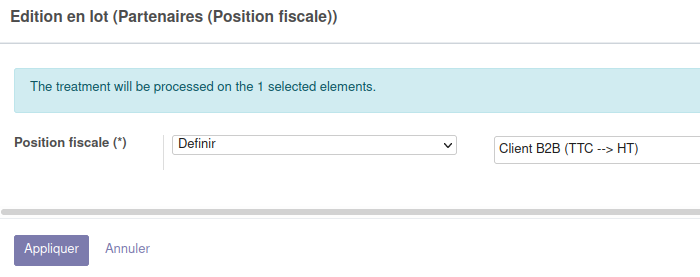
- aller dans Action > Edition en lot (Partenaires (Position fiscale))
- Paramétrer comme suit et appliquer
5. Vérification des conditions de paiement
On peut écrire directement dans la vue éditable les conditions de paiement à l'achat ou la vente pour chaque contact.
Pour attribuer une condition de paiement à plusieurs contacts, il faut :
- cocher les contacts en question
- aller dans Action > Edition en lot (Partenaires (Conditions de paiement))
- Paramétrer comme suit et appliquer
