L’outil présente l’avantage d'éviter la double saisie de la base produit ou de la base client : tout se passe dans Odoo.
Il peut également permettre de **réaliser une pré-commande avec certains produits et certaines quantités, puis de charger la commande dans le point de vente lors de son passage en magasin**, pour éventuellement ajouter / supprimer / modifier des lignes de vente ultérieurement avant d’encaisser la commande. **L’outil ne permet pas de :** - de voir le catalogue ni de créer un panier si la·e client·e n’est pas identifié·e dans la e-boutique → il faut bien que chaque client·e se crée un compte au préalable (ou que l'activité ait créé les comptes elle-même), - de bloquer la commande lorsqu’un produit n’est plus en stock. - En effet les quantités en stock sont rarement justes sur Odoo en temps réel, en raison du délai entre la réception effective des marchandises et la saisie et validation dans Odoo. L’activation et désactivation des produits est donc manuelle. - d'avoir les prix **affichés** selon la liste de prix de la personne cliente (mais au moment de validation du panier, le prix est le **bon**, celui de la liste de prix) En version 16 d'Odoo, il est désormais possible de payer directement en ligne OU d'utiliser un porte-monnaie client.e crédité au préalable pour payer (en tenant compte des aléas sur le prix final au vu des ruptures de stock ou écarts de quantités). #### En résumé :| **Possible avec la e-boutique** | **Pas possible avec la e-boutique** |
| - **Liaison avec Odoo** : base produit et base clients - Constitution d'un **panier** - Choix du **lieu et du créneau de récupération** de la commande - Mise à disposition de la **pré-commande dans le point de vente** - **Mise à jour de la pré-commande** au moment de la récupération et du paiement - Possible paiement en ligne - Moteur de recherche dans la vue "Achat rapide" | - Commande **sans identification** préalable - **Blocage de la commande** quand le produit n’est pas en stock - **Moteur de recherche** |
| **Information** | **Détail** | **Commentaire** |
| **Nom du site web** | type « boutique.mon-nom-de-domaine.fr » | Obligatoire. Il s'agit de l'adresse que devront saisir vos client. |
| **Liens vers les réseaux sociaux** | facebook, twitter, Instagram, etc. | Pour agrémenter la page d'accueil du site web |
| **Texte page d'accueil** | un petit document texte, libreoffice ou Word, qui sera intégré ensuite en page d’accueil de votre site web, en indiquant les modalités de vente, et en indiquant votre démarche | idem |
| **Quantité de produits que vous allez mettre en vente** (estimation) | plutôt une base réduite de vrac (genre 200 / 300 produits) ? ou l’intégralité de votre base produits ? | Permet au service informatique d'estimer la lourdeur du site |
| **Valeur de votre franco en €** | Si un franco est défini (par exemple 15€), votre client ne pourra pas valider sa commande si le franco n’est pas atteint. | Par défaut, défini à 10€ |
Vous devrez être en mesure d'assister vos client·es dans cette nouvelle procédure de pré-commande, d'où la pertinence de la phase de test pour vous "faire la main" sans être débordé et vous préparer aux questions récurrentes auxquelles vous pourriez être soumis.
# Présentation du site web côté client·e Lae client·e doit saisir l’URL de votre boutique, afin d’y accéder. Le texte d’accueil (voir comment le paramétrer > [ICI ](https://librairie.grap.coop/books/odoo-v16/page/1-parametrages-et-administration-initiale-categories-et-produits)<) s’affiche à ce moment là, ainsi qu’un bouton pour se connecter.Exemple d'illustrations et de mise en forme imaginés par un pôle informatique très inventif !
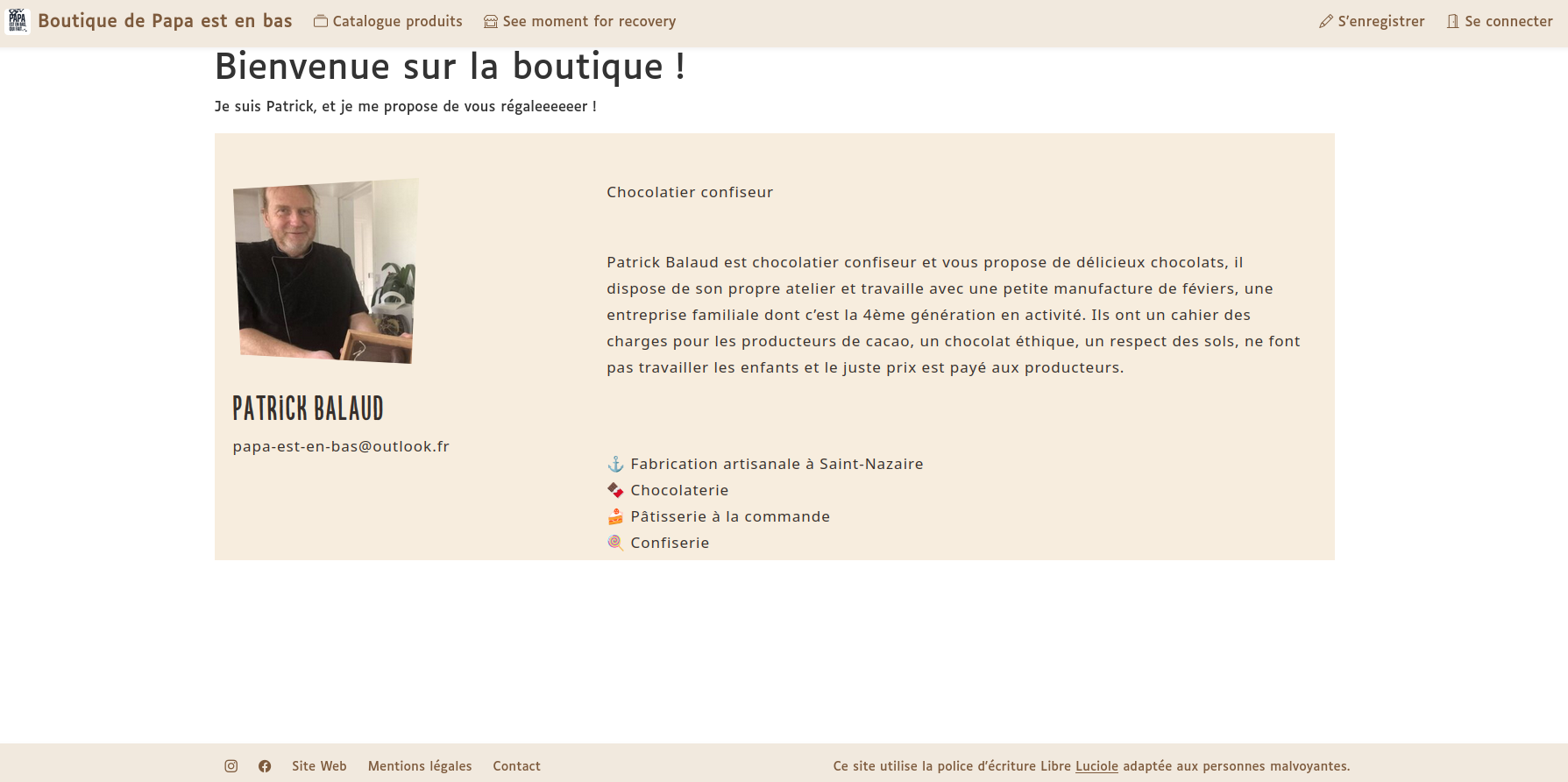Attention, il arrive que le mail de bienvenue pour la création d'un compte sur la eboutique atterrisse dans les indésirables. Voici les fournisseurs pour lesquels nous avons fait des tests :
| **Votre mail termine en...** | **Réception du mail de bienvenue** |
| gmail.com lilo.org orange.fr protonmail.com neuf.fr free.fr nom de domaine chez Ouvaton | **OK** |
| sfr.fr gmail.fr wanadoo.fr | **à priori bon** |
| yahoo.fr outlook.fr hotmail.fr | **KO - à vérifier** |
| outlook.com hotmail.com | **à priori KO - à vérifier** |
| ecomail.fr laposte.net ... | ne sait pas |
Rappel : il n'est pas possible de réaliser de commande sans posséder de compte client.
#### 1ère connexion Le client clique sur . Le formulaire ci-dessous lui est proposé :| [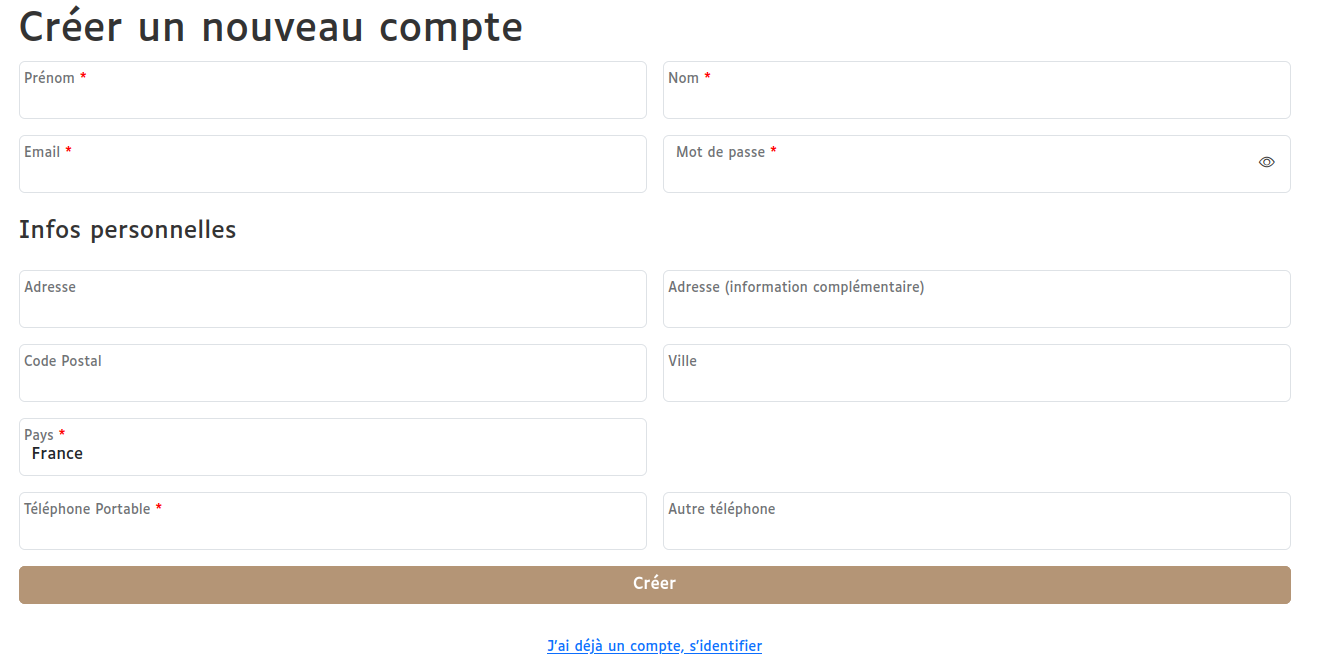](https://librairie.grap.coop/uploads/images/gallery/2026-02/5Xnimage.png) |
Il est possible de masquer la possibilité pour le client de créer lui-même un compte de sorte que seule l'activité ai la main pour les créations de compte sur la eBoutique. Il est aussi possible de rendre la saisie du n° de téléphone obligatoire.
Un mail lui est envoyé l'instant suivant, avec un lien de validation sur lequel iel doit cliquer pour être enregistré.
Par la suite, il n'aura plus qu'à saisir son identifiant (mail) et mot de passe à chaque nouvelle connexion. Une fois authentifié, le client visualise deux nouveaux menus en haut à gauche pour accéder aux produits : la vue "catalogue produits" et la vue "Achat rapide". Le service informatique peut, sur demande, ne conserver qu'un seul de ces menus.
### Menu « Catalogue » En cliquant sur « Catalogue Produits », les catégories que vous avez paramétrées s’affichent.NB : il peut y avoir un délai assez long (> 1h) entre la création de la catégorie et la visualisation sur la eBoutique
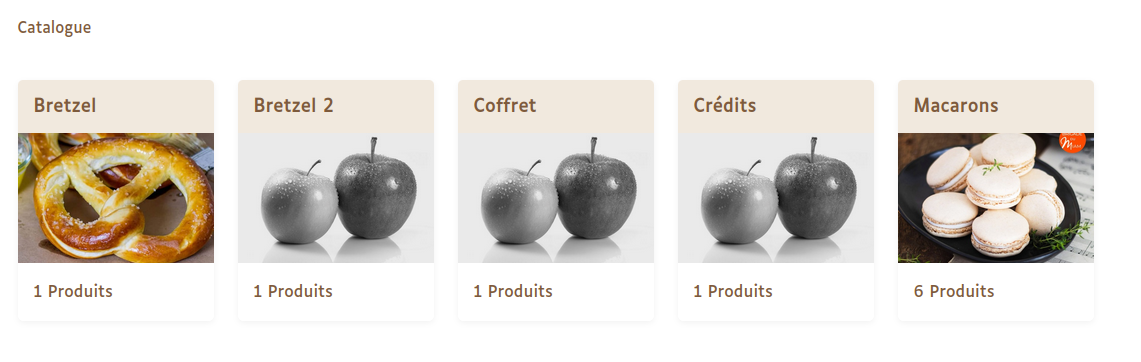En cliquant dessus, les sous-catégories ou les produits s’affichent. En sélectionnant un produit, le client accède au détail de l'article et il peut l'ajouter au panier. 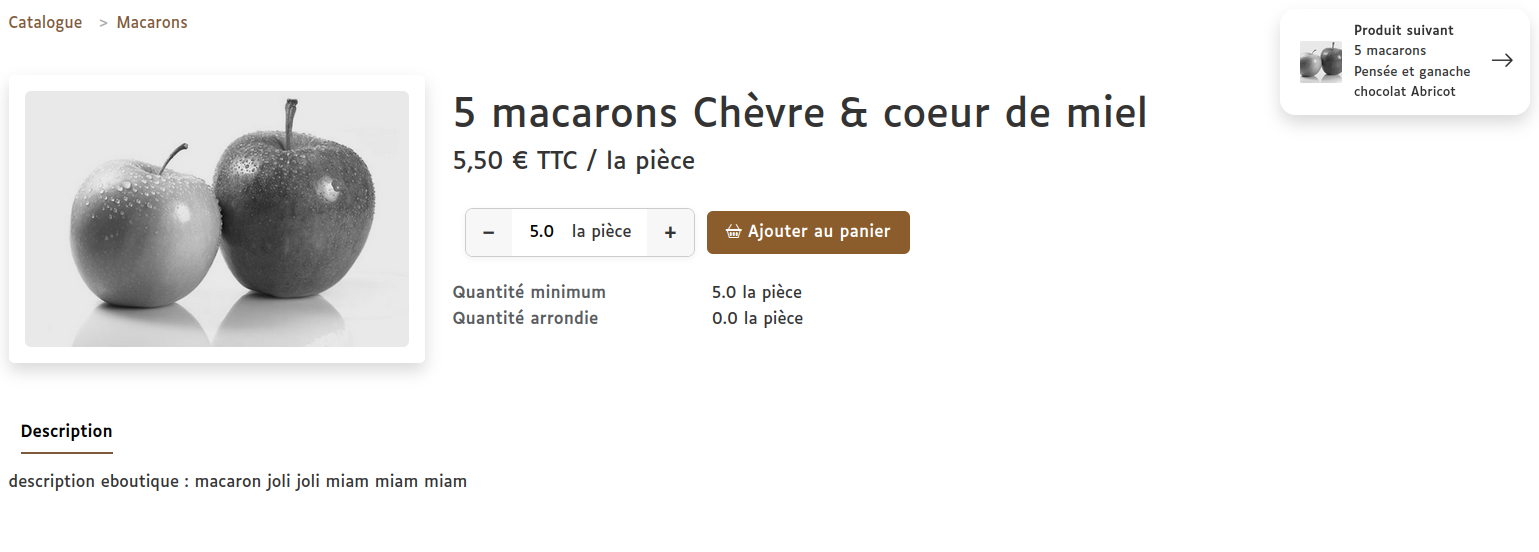On trouve en haut à droite des boutons de raccourci pour faire défiler facilement les produits.
La vue produit permet d’afficher les informations (description, unité de mesure, quantité minimum, etc.) du produit saisies dans Odoo et de saisir une quantité à acheter puis de l’ajouter au panier. Une fois la quantité ajoutée, un lien vers le panier du client s’affiche en haut Une petite icône à côté du total indique que le franco est atteint (ou pas.)
### Menu "Achat rapide » Le.la client.e peut saisir les quantités désirées sur un produit et passer au produit suivant. La valeur du panier se met à jour à chaque fois qu’il sort du champ où il vient de saisir une quantité.Cette vue a l'avantage d'avoir une barre de recherche pour trouver facilement les produits que l'on souhaite commander : 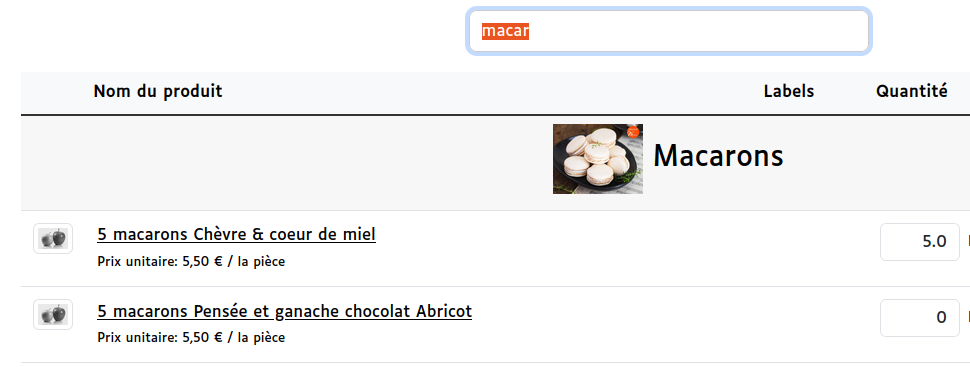
[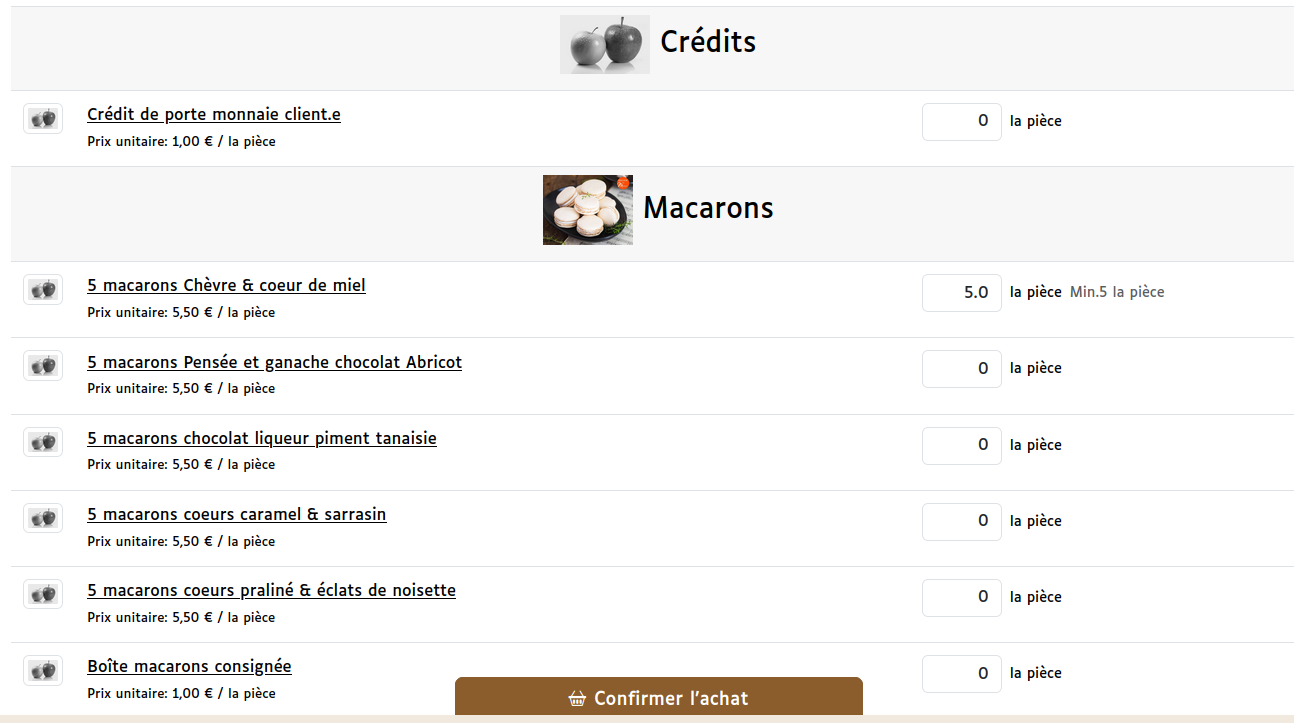](https://librairie.grap.coop/uploads/images/gallery/2026-02/5Ieimage.png) Si le.la client.e clique sur un produit, une popup similaire à la vue produit affichée précédemment s’affiche à l’écran, pour avoir le détail. #### Validation du panier (étape 1) En cliquant sur “Panier” en haut à droite, un récapitulatif de la commande s’affiche. Le.la client.e peut encore modifier les quantités, supprimer des lignes, voire supprimer son panier complètement. Un champ texte libre est disponible pour que le client ajoute des informations / commentaires / etc.Le commentaire sera visible sur le bon de commande ET le bon de livraison.
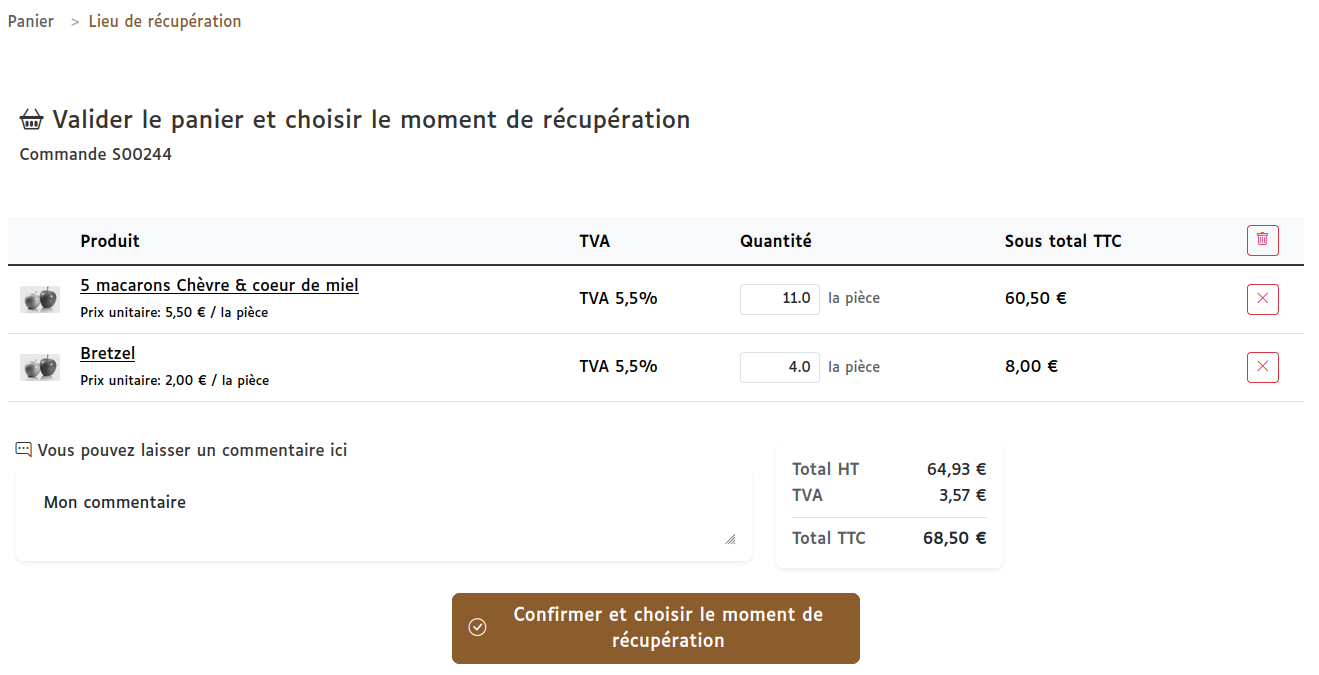 Une fois la vérification effectuée, le client peut cliquer sur “confirmer et choisir le moment de récupération” : iel peut alors sélectionner un créneau de récupération. 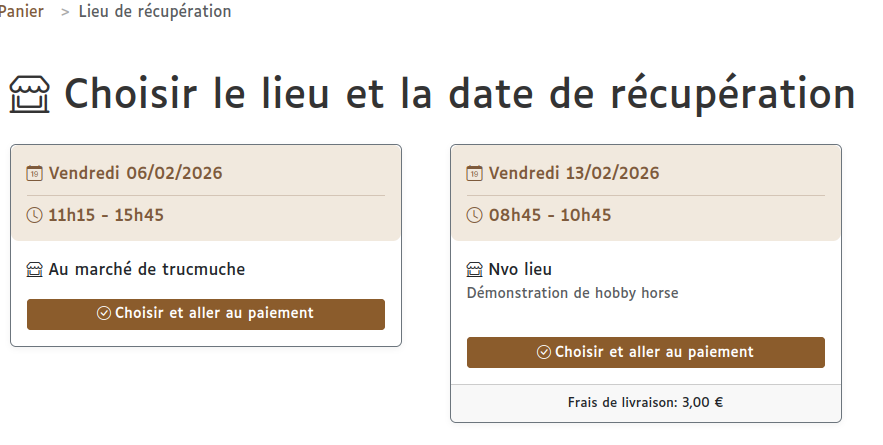Lorsque la date et heure de fin de possibilité d'achat sur un créneau est dépassée, le créneau est caché. Le bouton « Choisir et aller au paiement » peut également être inactif dans le cas où le nombre maximum de commandes a déjà été atteint.
Il est possible de ne rendre visible certains créneaux de récupération qu'à une liste de client.e.s prédéfinie.
Il est possible également d'appliquer et rendre visibles des frais de livraison sur tout ou partie des créneaux de récupération.
Le.la client.e choisit ensuite son mode de paiement (3 options possibles : voir avec votre administrateur.ice Odoo lesquelles vous souhaitez actives pour votre eboutique) : 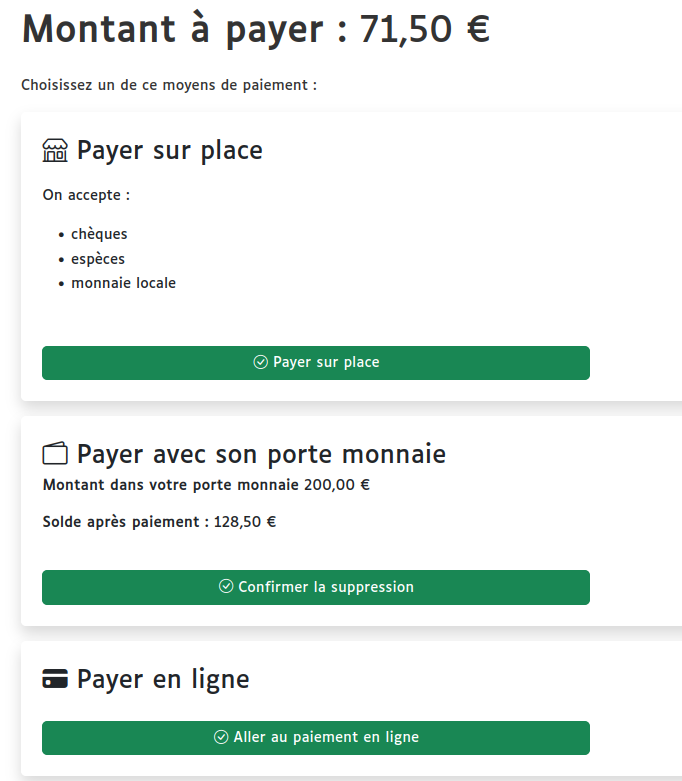 Selon le mode choisi, les commandes sont à l'état de payé et validé ou à payer : 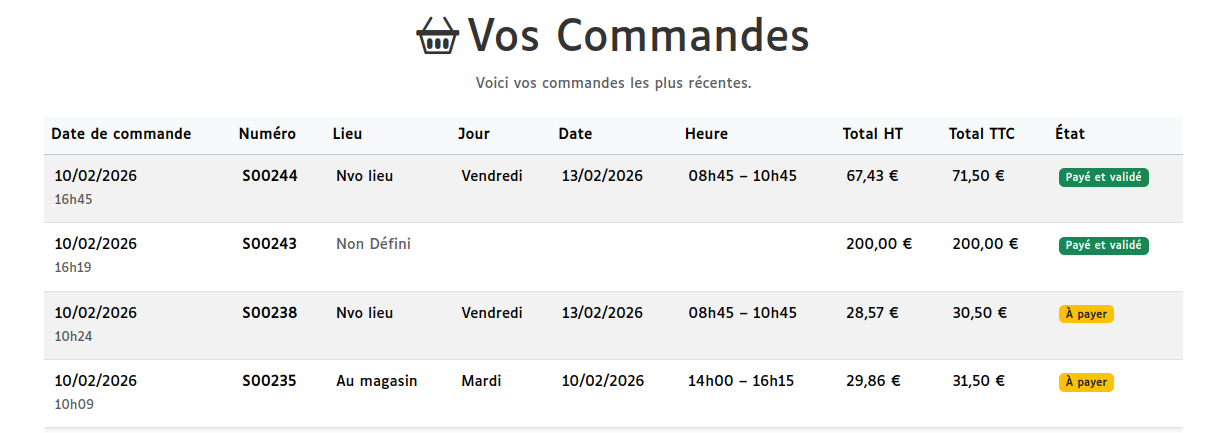Le.la client.e (et vous même) recevez un mail, pour information.
#### Le cas du paiement avec le porte-monnaie client.e - ##### Le.la client.e a déjà un porte-monnaie avec des crédits dessus Iel visualise son solde dans la eboutique, 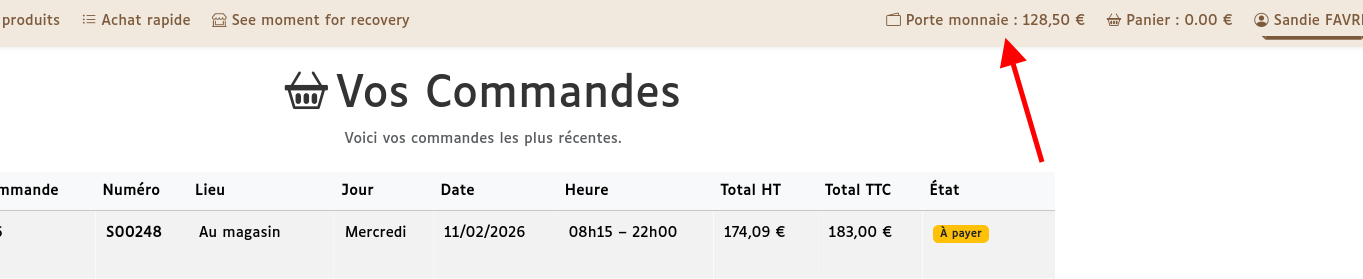 et au moment de payer, iel sélectionne "payer avec son porte monnaie" :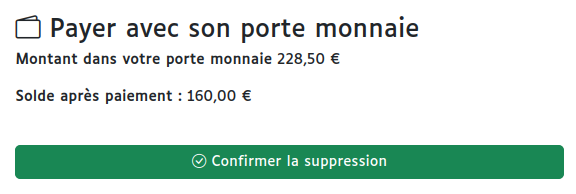 - ##### Le.la client.e souhaite recharger son porte-monnaie Soit iel le fait en magasin, ou via un virement concerté avec l'activité. Soit iel peut acheter des crédits de porte-monnaie directement depuis la eBoutique pourvu que le produit "crédit de porte-monnaie" soit mis à disposition dessus. # 1️⃣ Paramétrages et administration initiale - catégories et produits ### Paramétrages de base Ici nous présentons les paramétrages de base à initialiser au lancement de sa e-boutique, qu'on peut modifier quand on veut - bien sûr ! #### Un nouveau module fait son apparition : [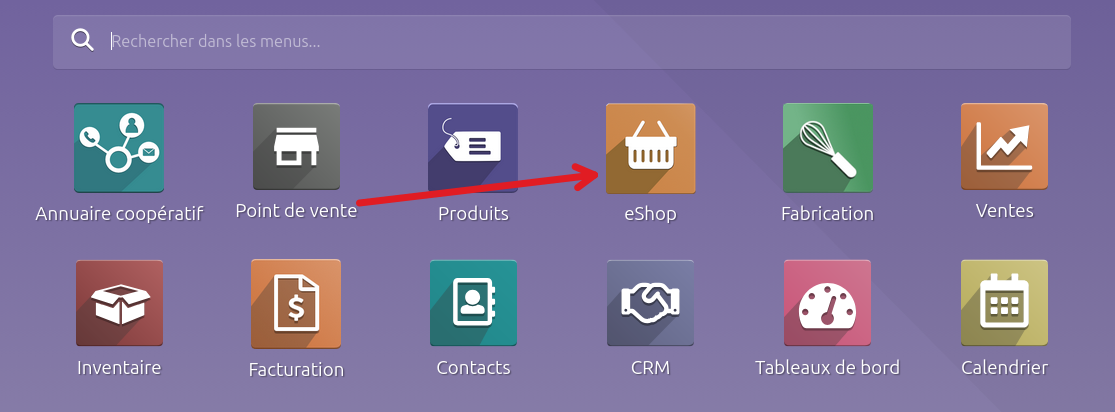](https://librairie.grap.coop/uploads/images/gallery/2026-02/z6himage.png) On y retrouve tous les menus et sous-menus qui serviront à gérer son activité de eBoutique. On commence par configurer sa eBoutique : 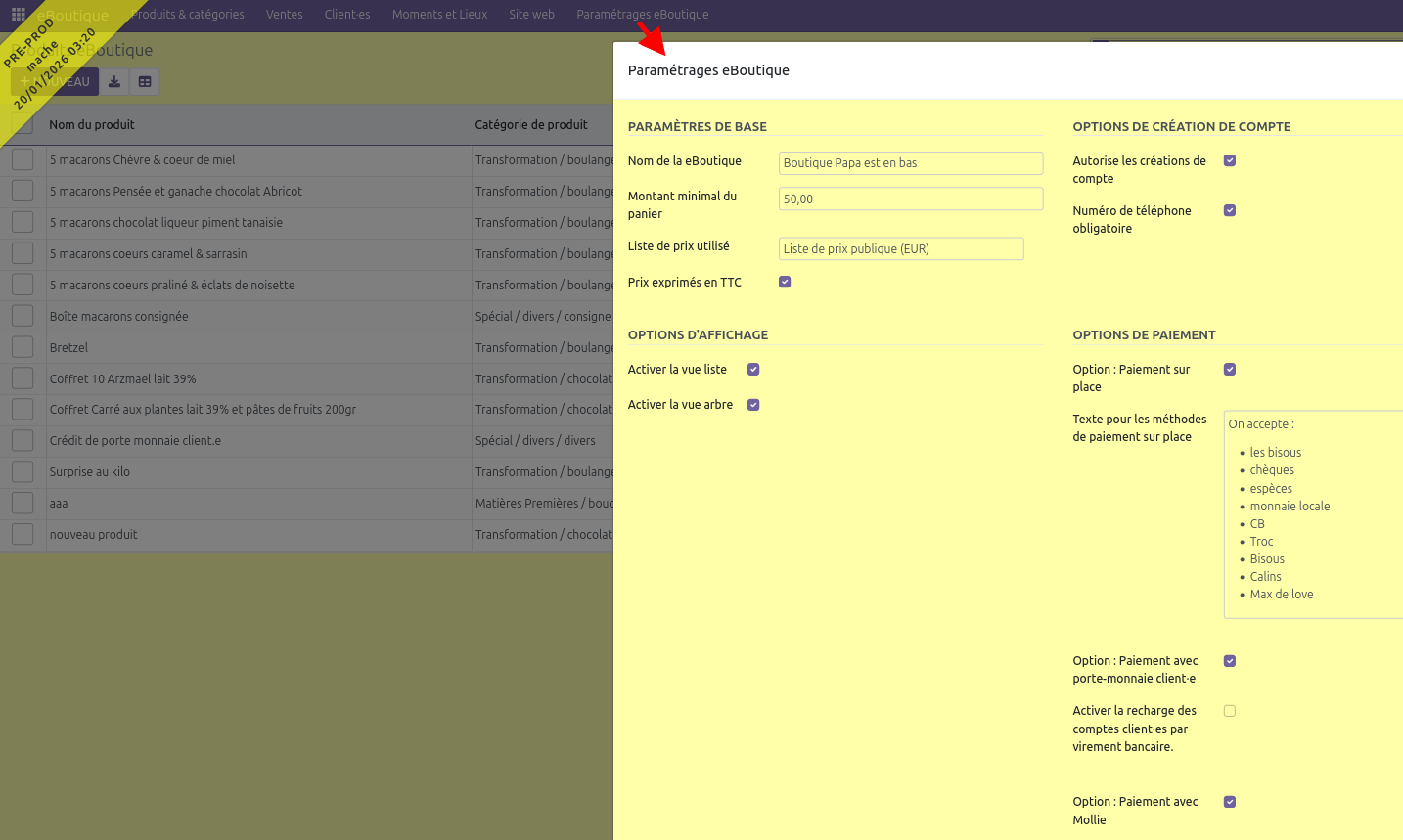 - **Nom de la eBoutique** : il apparaîtra en haut à gauche, aux côtés de votre logo - 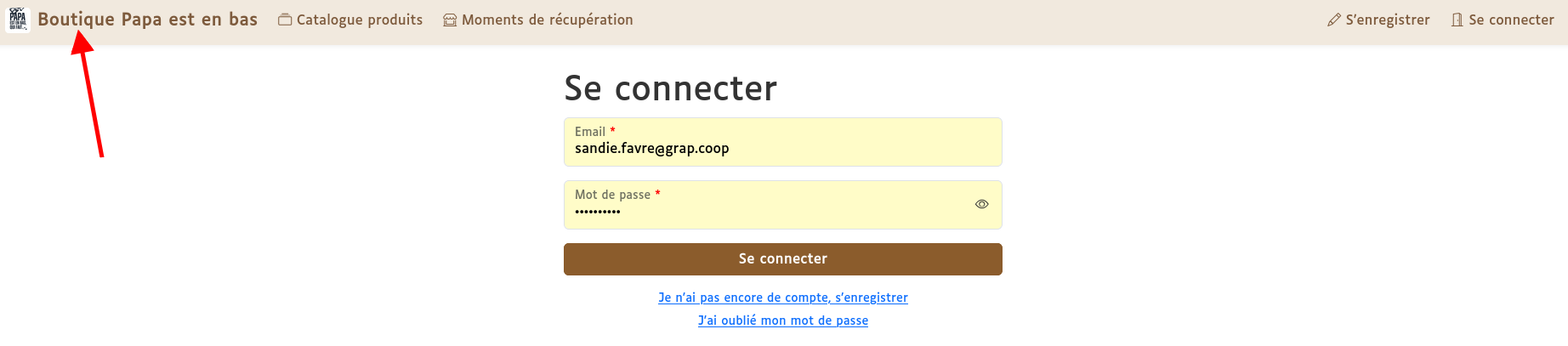 - **Montant minimal du panier** (= franco) : au-dessous duquel la commande ne peut se valider - **Liste de prix utilisée + prix exprimés en TTC** : détermine le prix de vente qui devra s'afficher, quand bien même la personne qui commande a une autre liste de prix sur sa fiche client.e - **Autorise les créations de compte** : si vous le décochez, vous seul pourrez générer de nouveaux comptes de client.e.s sur la eBoutique. - **Numéro de téléphone obligatoire** : option à activer si vous voulez contraindre les personnes qui s'inscrivent à indiquer un numéro sur lesquelles les joindre dans le cas où elles ne se présenteraient pas lors de la distribution des commandes par ex. - **Options d'affichage** : on peut activer la vue liste (catalogue) et/ou la vue arbre (avec description) pour la sélection des produits - **Options de paiement** : sélectionner ici tous les moyens de paiement acceptés (+ le préciser dans le champs texte)Mollie est un site d'encaissement de CB pour le paiement en ligne. Des frais de CB seront appliqués.
[Le porte-monnaie client.e](https://librairie.grap.coop/books/r%C3%A9serv%C3%A9-au-service-info/page/configuration-de-la-fonctionnalite-compte-client-porte-monnaie-client/) est utilisable sur la eBoutique, il permet au client.e de charger un compte virtuel avec une certaine somme, puis de régler ses achats en ligne avec. De cette manière, si la commande évolue (rupture de stock, produit en vrac avec un poids légèrement différent, ajouts de dernière minute), les manip à effectuer sont limitées.
### Catégories de produits de la eBoutique Dans le menu « **eShop >> Catégories eBoutique** », vous avez désormais un nouveau type de catégorie **pour ranger les produits dans le site de précommande.** **Vous êtes autonome pour les ajouter** et les modifier. Il est possible d’y créer des catégories parents (« Vue », qui contiennent des sous-catégories) et des catégories enfants (« Normal », qui contiennent des produits) :| Une catégorie mère | Une catégorie fille (ou sous-catégorie) |
| 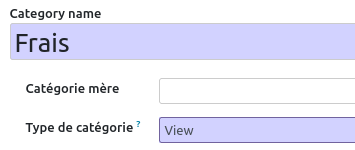 | 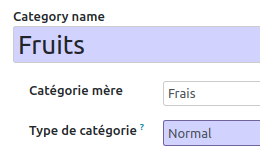 |
Vous pouvez associer des photos ou images à chaque catégorie :  et visualiser la liste des produits actuellement actifs sur le site de précommande et le nombre d'articles liés à cette catégorie :
### Fiche produit De nouveaux champs sont disponibles dans l'onglet "Vente" de la fiche produit : 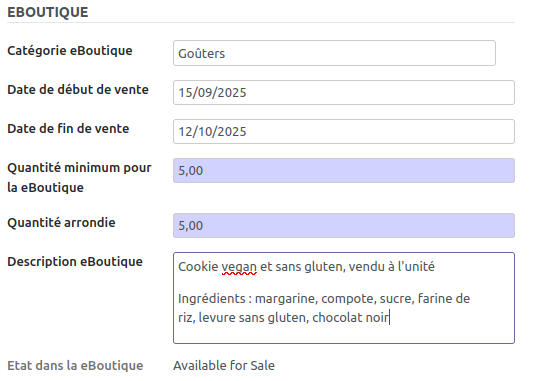 Il permet de paramétrer : - une **catégorie eBoutique**. Si elle n’est pas renseignée, le produit n’est pas visible sur le site. - des **dates de début et de fin de vente** (facultative) : utile pour les produits saisonniers, ou pour indiquer que vous aurez ce produit à partir d’une certaines date, correspondant à une livraison future. Si les dates ne correspondent pas à la date actuelle, le produit ne sera pas disponible à la vente sur le site de précommande. => le champ "état dans la eboutique se calcule en fonction de ces dates). - Il y a ensuite deux notions de « quantité minimum » et « d’arrondi de quantité », qui permettent de forcer le client à ne pas choisir une quantité incorrecte. Dans l’exemple ci-dessous, le client doit commander : - 5 unités au minimum, - par tranche de 5 unités - Enfin, la description eBoutique permet d’ajouter un **texte facultatif.**Pour un article ayant une particularité (ex. disponible 1 seul jour dans la semaine), nous conseillons de l'expliciter dans l'intitulé de l'article directement.
### Création de votre site web Voir la [page dédiée](https://librairie.grap.coop/books/odoo-v16/page/2-la-page-daccueil-du-site-web) # 2️⃣ La page d'accueil du site web ### Introduction Pour gérer la page d'accueil de votre site web de e-boutique, cela se passe dans le menu **eBoutique >> Site Web.**À chaque modification de votre part, cela mettra quelques (longues) minutes après enregistrement à apparaître pour de bon. Si ce n'est pas le cas, n’hésitez pas à appeler le service informatique.
[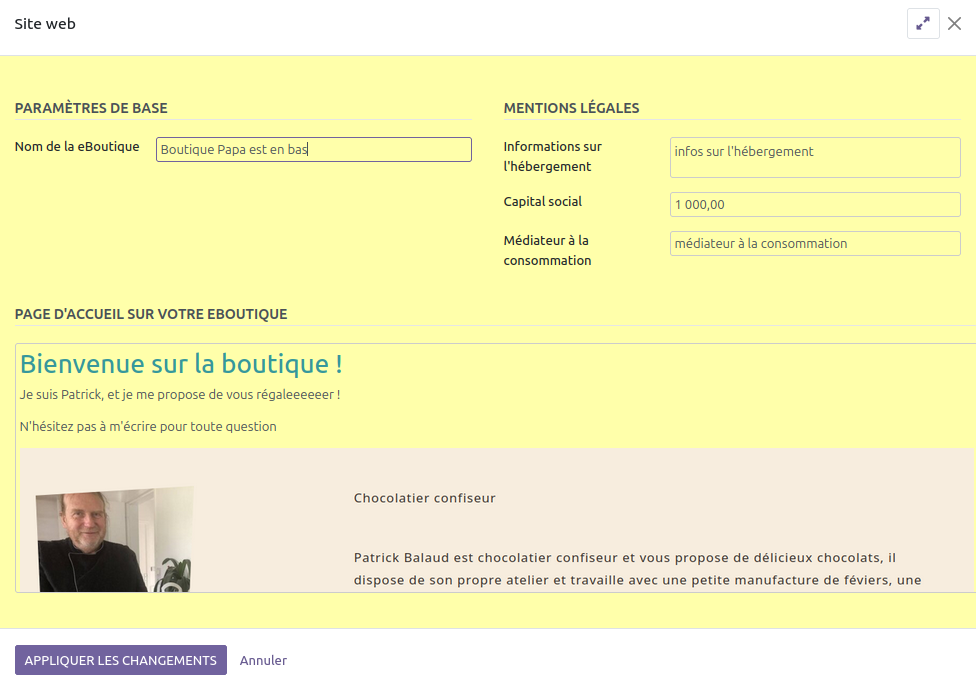](https://librairie.grap.coop/uploads/images/gallery/2026-03/6Mzimage.png)La barre de mise en page apparaît quand vous sélectionnez le texte ou l'image à modifier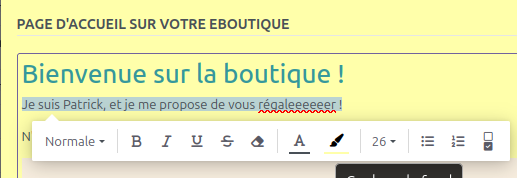
#### Réduire la taille d'une image : une question d'affichage Une fois ton image chargée, tu peux cliquer dessus et utiliser les boutons adéquates pour réduire la taille 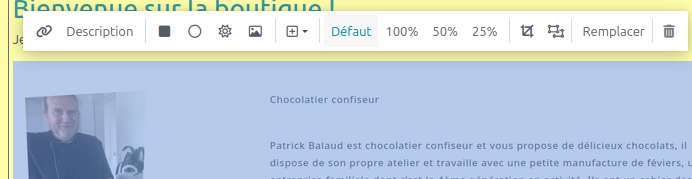 # 3️⃣ Paramétrage pour démarrer - lieux et moments de récup ### Lieux de retrait L’outil permet de paramétrer des lieux de retrait c'est-à-dire les lieux où les commandes seront remises aux clients (boutique et autres points de retrait à des horaires précis).Si vous souhaitez ne faire que du retrait en magasin, il vous suffit de ne créer qu’un lieu de retrait.
Le paramétrage de ces lieux se fait dans le menu disponible dans **Vente >> Configuration >> Lieux de retrait**. Vous avez, en plus de l’adresse à saisir, la possibilité de rajouter des frais de livraison qui seront facturés si le.la client.e sélectionne ce lieu. [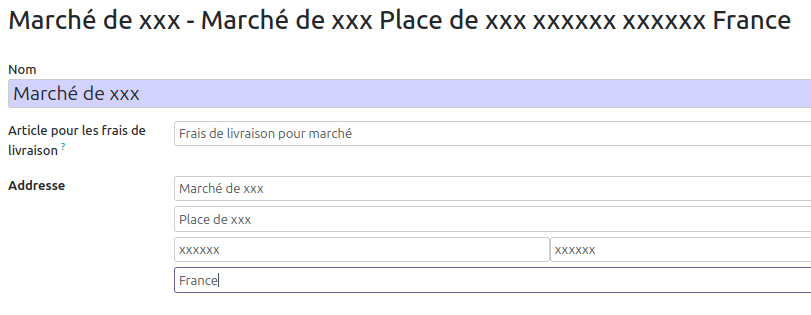](https://librairie.grap.coop/uploads/images/gallery/2026-02/o5qimage.png)Important : les frais sont des produits spéciaux, qui doivent être paramétrés par le service comptable ou informatique.
#### ### Créneaux de récupération La logique de la boutique en ligne est de proposer au client, une fois sa commande passée, un créneau de récupération. Ces créneaux doivent être paramétré dans le menu **eBoutique >> Moments de récupération**. Il s’agit d’une vue Calendrier, ou vous pouvez visualiser sur une semaine donnée les créneaux où les clients peuvent venir récupérer les paniers, ainsi que le nombre de paniers (bons de commande) associés. 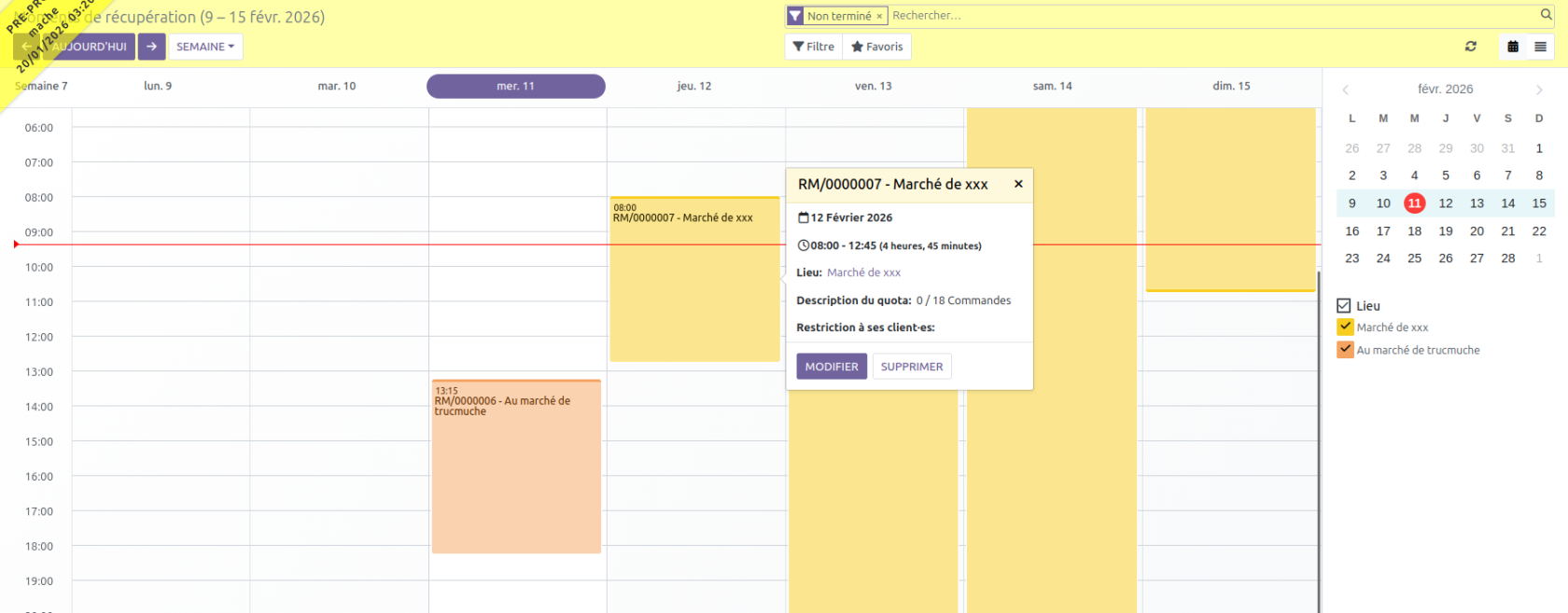 Pour chaque créneau, vous devez indiquer : - un lieu pour le retrait - un nb maxi de commandes - Les date et heure de début / fin de créneau de retrait, - Les date et heure de début / fin pour le passage de commande, - FACULTATIF : une liste de client.e.s pour lesquels est ouvert le créneau de récupération 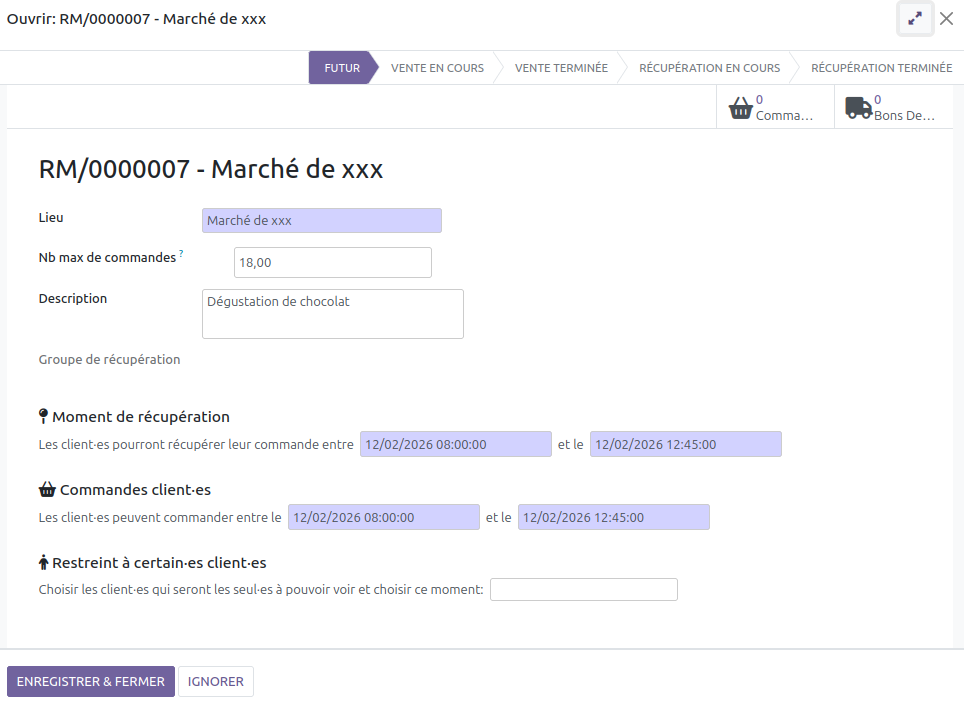Les boutons en haut à droite sont des raccourcis vers les commandes à préparer pour ce moment de récupération.
Vous pouvez aussi mettre l'affichage en vue liste (en haut à droite) pour avoir un raccourci vers toutes les commandes à préparer par créneau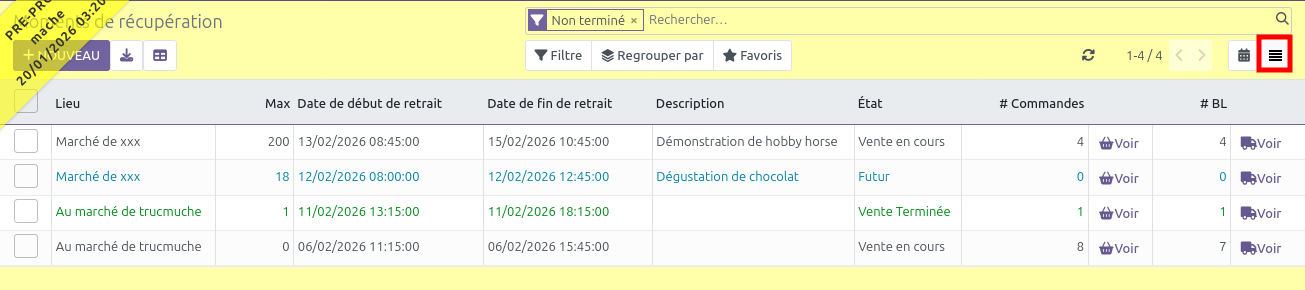
##### Duplication des créneaux de récupération Dans **eBoutique > Moments de récupération** : 1. Mettez vous en vue liste 2. Cocher le ou les créneaux à dupliquer, 3. Cliquez sur "dupliquer ces moments" [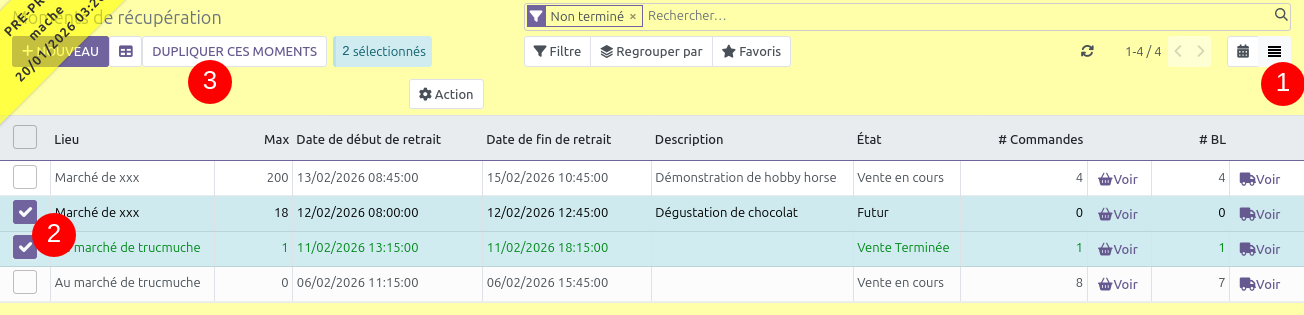](https://librairie.grap.coop/uploads/images/gallery/2026-02/cKgimage.png) 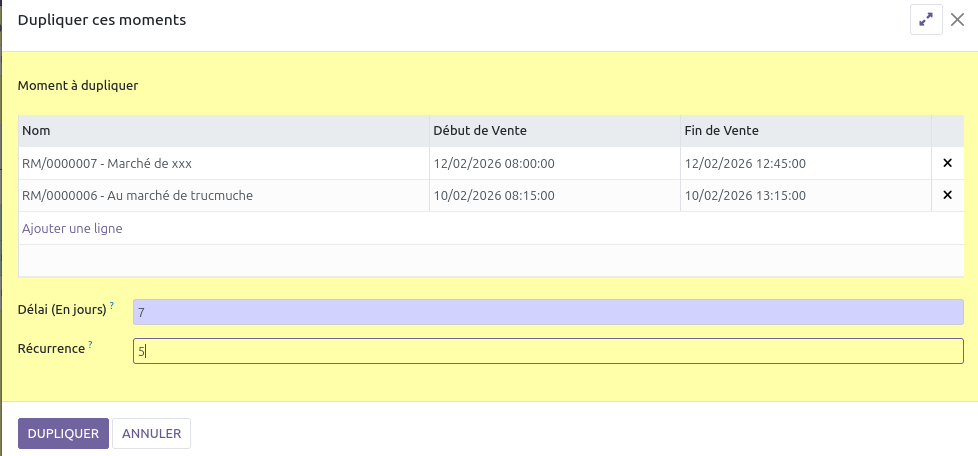Attention : Odoo ne gère pas le changement d'heure. Quand vous dupliquez vos créneaux de récupération, faites-le jusqu'au prochain changement horaire seulement.
### Groupes de moments de récupération L'objectif est de créer un modèle avec x moments de récupérations dedans, pour pouvoir le dupliquer à loisir (ex. une semaine-type, ou un mois-type). 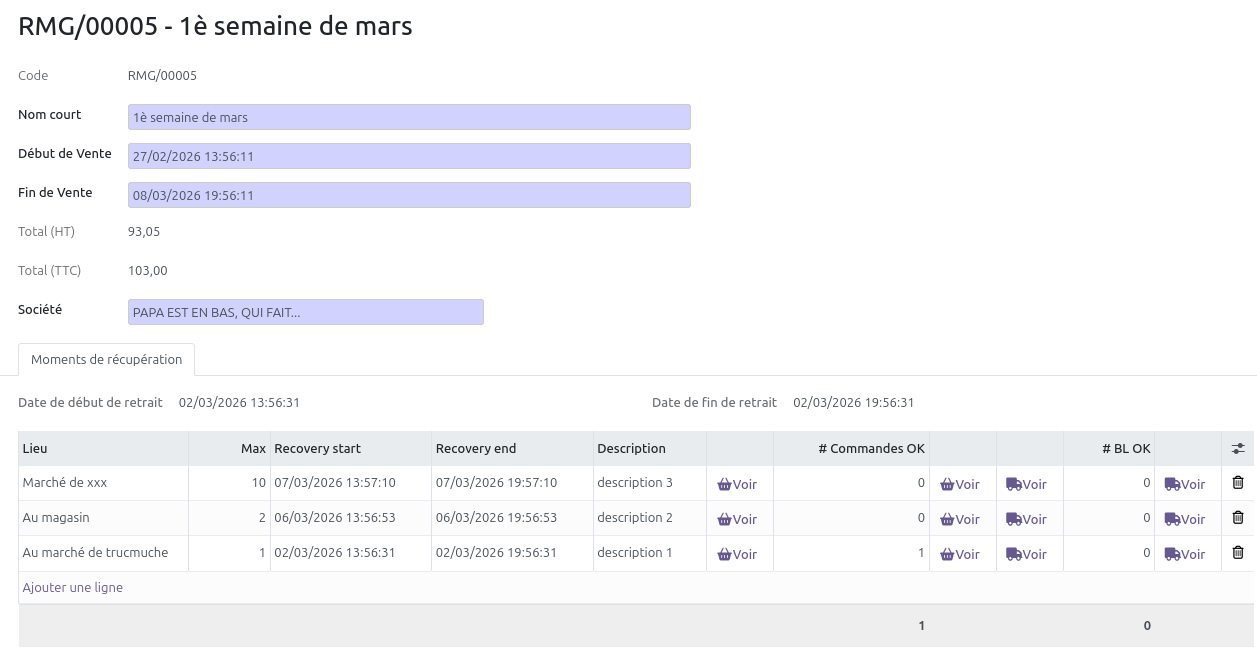  # 📜 Au quotidien - clientèle, prépa de commandes, charger les BL, facturer ### Gérer sa base client·es Chaque client·e se crée un compte via la boutique (voir[ Interface pour le client](https://librairie.grap.coop/books/odoo-v16/page/presentation-du-site-web-cote-cliente)). Cela génère une fiche contact.Pour ne visualiser que les client.e.s du site de précommande, vous pouvez aller dans **eBoutique >> Client.e.s >> Clients eBoutique :**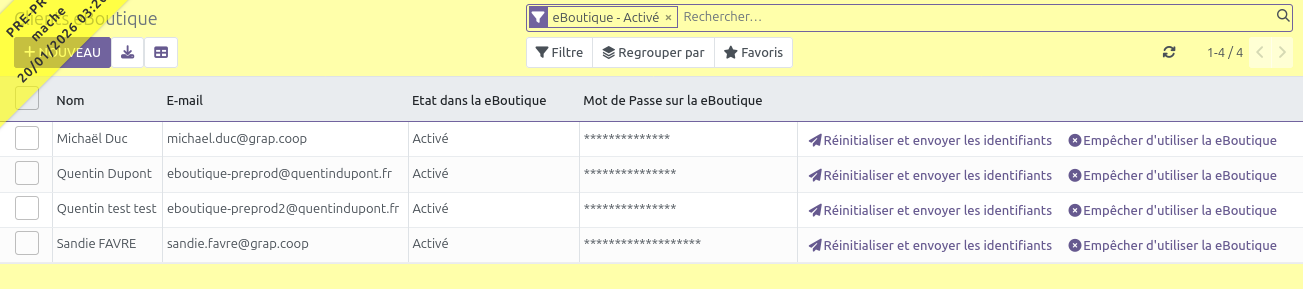
--- 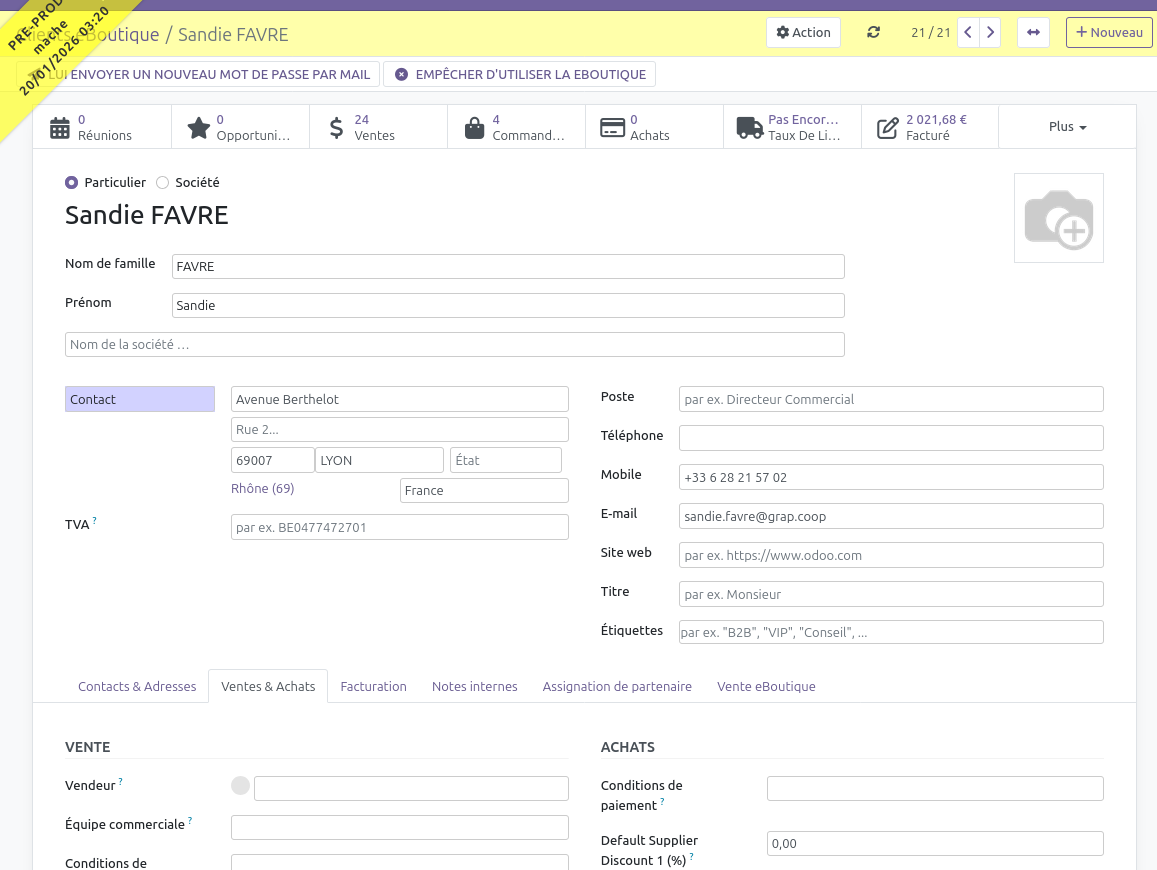Si votre client.e existe déjà dans la base (ex : client.e pro ou client.e qui demande des factures), veillez à bien lui générer un mot de passe manuellement en cliquant sur *“Réinitialiser et envoyer les identifiants”* pour éviter la génération d’un **doublon** dans le cas où le client créerait lui-même un compte via l’interface. Si vous détectez tout de même un doublon, appelez le service informatique avant de traiter la commande afin que l’on vous montre comment fusionner les deux comptes clients et supprimer le compte client obsolète.
### Préparation des commandes #### Préparation des paniers Dans **eBoutique >> Moments de récupération**, se mettre en vue liste, puis cliquer sur le détail des bons de commande avec le boutonou. [](https://librairie.grap.coop/uploads/images/gallery/2026-02/3K7image.png) Il faut ensuite confirmer la livraison (quitte à retravailler les quantités, si rupture de stock ou produits au poids et pesée légèrement au-dessus ou au-dessous de la quantité commandée). #### Éditer le document "Résumé des opérations" Il s'agit d'une synthèse des commandes, comprenant la liste des articles par client, avec le lieu de retrait et éventuellement le commentaire du client. 1. Aller dans le menu Inventaire > Bons de livraison, 2. Cocher les BL puis aller dans Imprimer > Résumé des livraisons 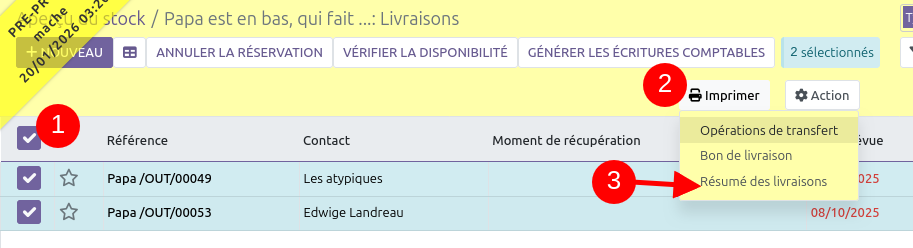 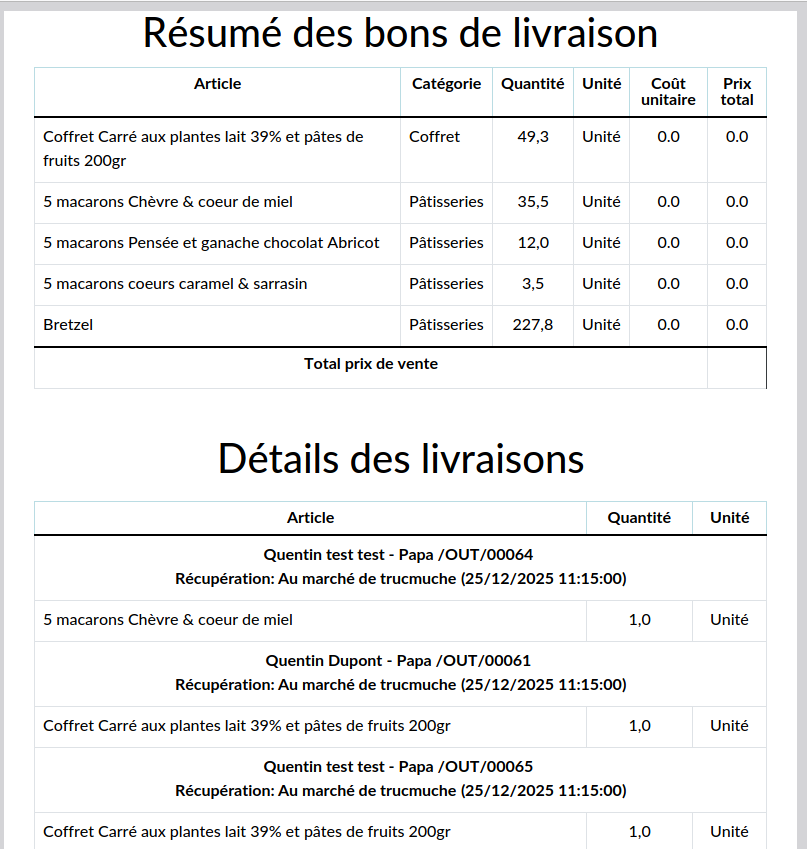 ### option 1 : chargement du panier dans le point de vente Si la récupération du panier se fait en boutique, vous pouvez charger depuis le point de vente la commande effectuée par le.la client.e sur la eboutique. Pour se faire, lancer votre point de vente, et sur un ticket non encore débuté, cliquer sur Plus > Devis/Commande. 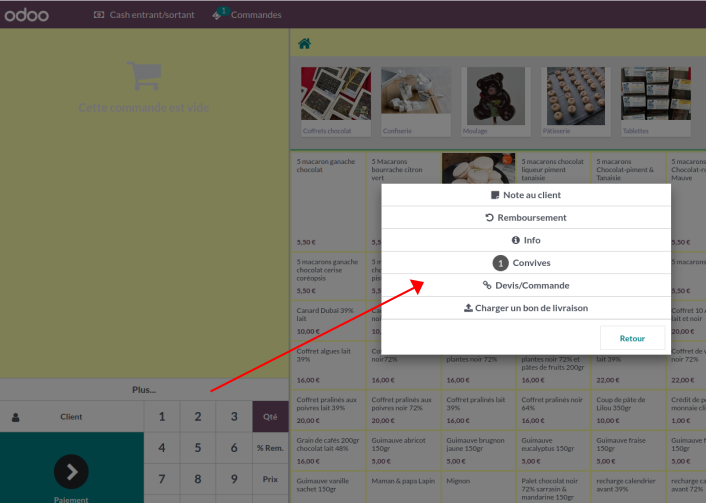 La liste des bons de commande prêts s’affiche alors : vous pouvez sélectionner celui du client en question, puis sur "régler la commande" : [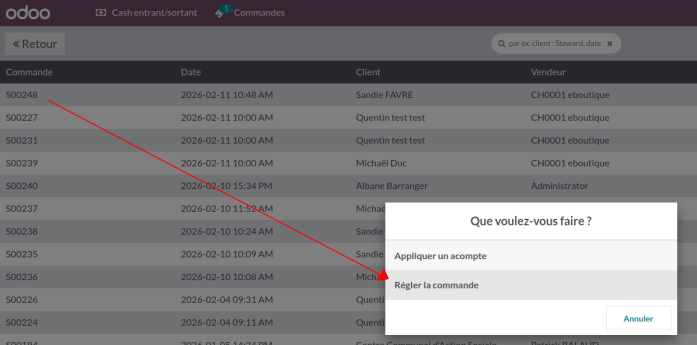](https://librairie.grap.coop/uploads/images/gallery/2026-02/UZWimage.png) Votre ticket est alors chargé, et **vous pouvez ajouter / supprimer / modifier des lignes**, **et encaisser le client.**Vous ne devez plus, à ce moment là, utiliser la fonction « Créer une vente livrée ». **L’encaissement est obligatoirement réalisé en caisse.**
### option 2 : facturation des bons de commande **Si le retrait ne se fait pas en magasin** (ou à un endroit où vous accès au point de vente Odoo), vous pouvez valider le panier lorsque vous livrez la·e client·e et **réaliser ensuite une facture comme vous pouvez le faire pour n’importe quel·le client·e pro** (donc en faisant une facture par mois par exemple si vous voulez). Pour cela, il faut donc retrouver le document de vente : - par le menu eBoutique > Ventes - ou par le menu Moments de récupération (dans Ventes > Moments de récupération) Puis **Créer la facture** # Avant de se lancer : en quoi consiste l'activité de panier / précommande ?Interview réalisée auprès de Sylvie Huber (S.) (ex. PZI - épicerie avec activité de panier) et Raphaël Kalfa (R.) (accompagnateur à la Caap) le 18/04/2024
> Quand et pourquoi mettre en place un système de précommande en ligne dans son activité ? S : Petits Zestes était dans une **zone non passante** : la précommande était essentielle pour nous, sinon on aurait eu personne. L'espace épicerie permettait de compléter les achats, en plus des précommandes que les clients venaient récupérer sur place. Ça nous **sécurisait sur le chiffre d'affaires** prévisionnel, c'était rassurant. Sur une épicerie de centre ville, je ne sais pas si ça a du sens. Quand je commandais en Sicile, je m'appuyais sur les commandes faites en ligne **pour ne transporter que de l'utile**. Je n'avais pas de perte. Ensuite, les gens ont changé de façon de fonctionner, ils avaient besoin de plus de spontanéité, donc le délai entre la commande et la récupération était plus court, je devais commander avant d'avoir les quantités définitives sous les yeux. L'outil informatique a énormément simplifié mon travail (le site de précommande avait été créé pour Petits Zestes). L'aspect visuel pourrait être amélioré, mais le reste est très bien. Le **lien entre la prépa et la caisse**, ça change la vie ! Même si on était nombreux.euses à préparer, c'était chronophage et très physique. Les moments de préparation en équipe, on fermait la boutique. C'était difficile de faire les 2 en simultané. Pendant le covid, plusieurs épiceries ont essayé de se munir d'un site de précommande et se sont rendues compte que c'était énorme comme travail ! C'était très bien aussi que les gens puissent **choisir leur point de livraison et le moment de retrait**. Ça permettait d'échelonner la préparation. R : à la Caap, on a des activités de transfo et des épiceries avec un site de précommande, ça ne fonctionne pas de la même manière. Il faut une appétence pour l'outil informatique. Le plus long, c'est la mise en place, avec le référencement des articles à mettre sur le site. Pour nous, le site et son aspect visuel simple et épuré convient très bien. Le Coin du levain (Clermont) a mis en place le site de précommande dès le départ, et c'est adapté à leur fonctionnement, avec une **volonté de 0 pertes**. Il y a un fournil de production, à Clermont-Ferrand, sans point de vente à proprement parler, qui cible les habitants du quartier. La précommande sur le site représente 20% de leur chiffre d'affaires, le reste correspond aux ventes aux pros, une autre forme de précommande. En soit, même les pros pourraient précommander en ligne puisque l'on peut personnaliser les prix via les listes de prix. La Newsletter et les rappels récurrents renvoient les clients particuliers sur les commandes en ligne, ça fonctionne. L'épicerie La Tournée Générale voulait mettre en place un **nouveau circuit de distribution en milieu rural** via ce site de précommande. La communication a été insuffisante alors ça n'a pas bien pris, et ça a coûté beaucoup d'énergie qui aurait pu être placée ailleurs. L'Epiforie va mettre en place un site de précommande pour **développer l'activité**, maintenant qu'iels sont assez staffé.e.s. Les nouvelles personnes sont par ailleurs à l'aise avec les outils informatiques. > Pour quel(s) type(s) de produits ? S : Ce n'est pas possible de mettre tous les produits de l'épicerie en achat en ligne, il faut faire une sélection. Nous mettions des minimas de commande par article sur le site en ligne, donc les gens qui voulaient moins prenaient dans l'épicerie. La manutention est énorme dès qu'on touche au vrac, donc je le déconseille, c'est chronophage. Les rayons fruits et légumes étaient plus vivants que les rayons vracs. Je ne mettais pas tous les articles, surtout quand je n'étais pas sûre d'avoir un produit, je ne le mettais pas. J'avais quand même environ 600 références potentielles dans la eboutique. > Est-ce que c'est vraiment rentable ? R : je ne pense pas que l'on puisse dire que ça soit "rentable". Si le temps et les efforts mis dans le site de précommande était mis ailleurs, ça serait valorisé autrement. Il faut plutôt le voir comme un **service supplémentaire proposé aux clients**, c'est une manière de communiquer. > Combien de temps ça prend ? S : la mise en place est assez simple, il y a un bouton "proposer à la eboutique", mais il faut mettre une photo, un texte, parler du producteur, etc. Je peux pas le quantifier en temps. Entretenir le site est plutôt simple aussi (activer / désactiver un article). C'est **la communication qui prend beaucoup de temps**. Pour la préparation, on faisait **8 à 10 paniers de l'heure**. On avait des techniques de préparation : on savait qu'il fallait faire tant de fois 1kg d'oranges, on préparait à l'avance, on disposait puis avec la feuille de commande on piochait dans les sachets que l'on avait préparés. C'était assez fluide ensuite. Pour PZI, il fallait **1,5 voire 2 temps plein de commandes.** A un moment, on avait **400 commandes par semaine**, on a mis un frein. La personne qui entreposait les éléments était celle qui faisait l'assemblage pour bien savoir où était chaque chose et identifier plus facilement les erreurs. L'**espace de préparation** est très important. Chaque client composait son panier avec plein de flexibilité. Il n'y avait pas de panier-type. Cette flexibilité était choisie, mais ça se paie en temps. R : j'ai été épicier dans des structures avec préparation de paniers. On mettait entre **4 à 6mn par panier**, avec une desserte sur laquelle on avait 4 paniers en simultané. On était aussi autour de **10 paniers de l'heure**. > Quels sont les avantages / inconvénients ?| **Avantages** | **Inconvénients** |
| R : On garde le lien avec le client. Le coût du site de précommande lié à Odoo est très faible. Je pense que pour les transfos en particulier, en milieu isolé, c'est un vrai tremplin pour avoir plusieurs lieux de dépôt et développer les ventes : la liste des articles est plus limitée, les mises à jour de prix sont moins régulières, la préparation des paniers est plus simple. En plus, ça limite les pertes. S : ça renforce vraiment le lien avec les clients, on échange régulièrement sur les propositions en ligne, ce que j'ai écris, les producteurices... Développer un point de vente extérieur à la boutique, se déplacer, élargir sa clientèle aux entreprises ou aux coins un peu plus isolés. Ne transporter que de l'utile, commander ce que l'on a réellement besoin en fonction des précommandes. **Par rapport à une boutique en ligne** R : par rapport à une boutique en ligne avec paiement en ligne, la précommande ne génère pas de gestion d'avoirs, ni de perte de temps quand on est en rupture de stock ou qu'on a pas le poids exact. L'idéal, ce serait de faire un pré-paiement avec un compte client sur lequel le client aurait mis des crédits. S : pas besoin de ressaisir dans Odoo. | S : ça prend beaucoup de place, les paniers, il faut un espace dédié. Sur le site de précommande, le stock n'apparaît pas, et il n'y a pas de blocage quand le stock est épuisé. Il aurait fallu afficher non pas le stock en cours mais le stock prévisionnel en tenant compte des commandes en cours. R : la main d'oeuvre, en ETP, c'est non négligeable. C'est jouable sur des équipes d'au moins 3 personnes pour une épicerie. L'aspect esthétique actuel peut être un frein, il est un peu rudimentaire. |