# Notes de frais


# Déclaration des notes de frais côté utilisateur.ice

Dans le menu ![image.png](https://librairie.grap.coop/uploads/images/gallery/2025-07/scaled-1680-/JqYimage.png), créer votre note de frais en utilisant une des 2 options : le bouton "nouveau" ou le bouton "charger" en haut à gauche :

![image.png](https://librairie.grap.coop/uploads/images/gallery/2026-04/scaled-1680-/hOeimage.png)

A l'intérieur du formulaire, indiquer :

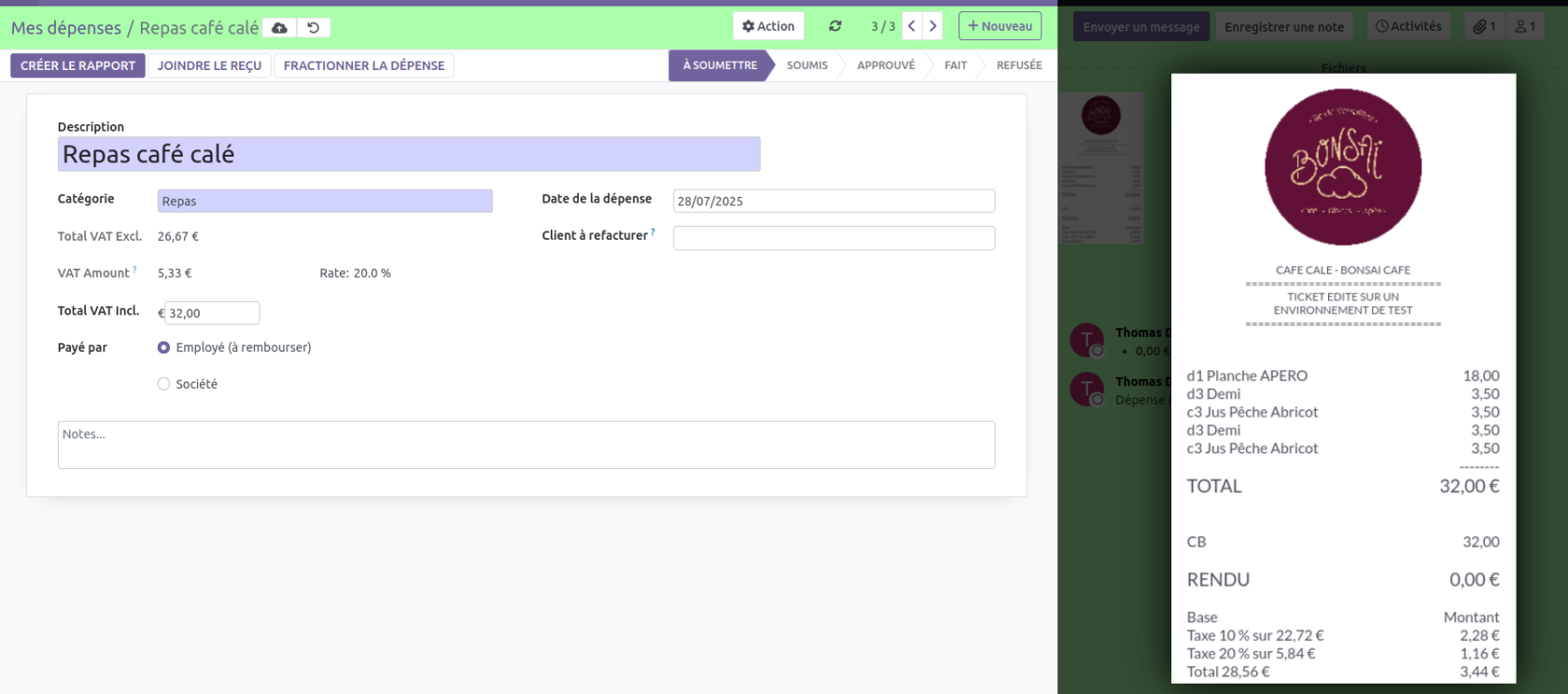
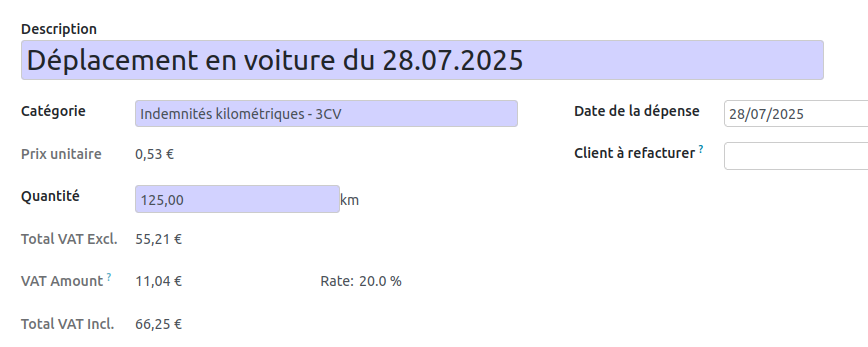
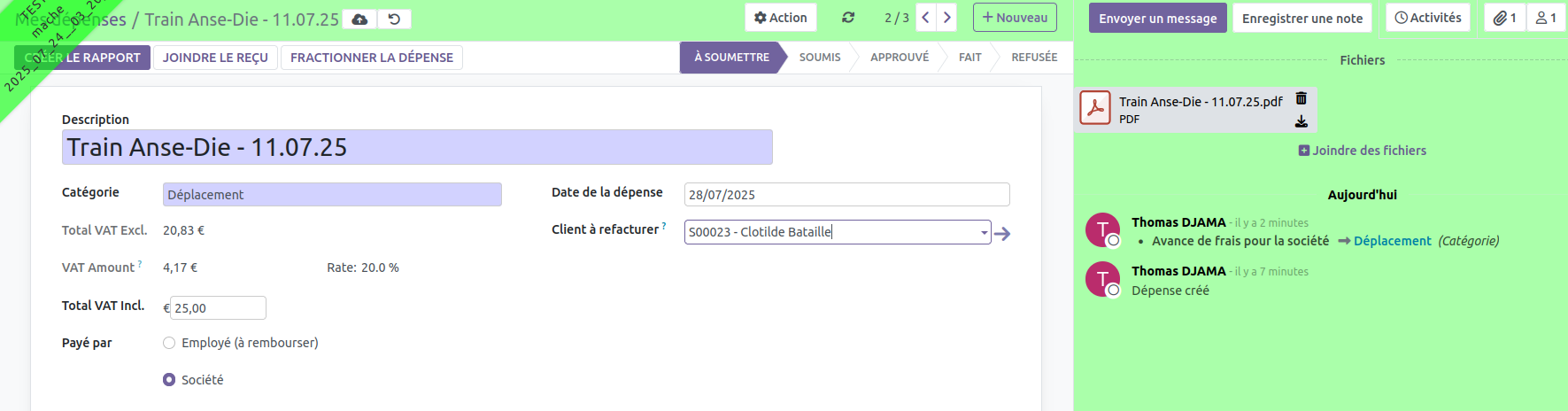
- la catégorie de dépense,
- le montant à rembourser
- et si c'est vous employé ou la société qui est à rembourser
- + éventuellement s'il faut refacturer à un.e client.e (ex. pour des frais d'hébergement ou des déplacements)

Quelques exemples :

<table border="1" id="bkmrk--1" style="border-collapse: collapse; width: 100%;"><colgroup><col style="width: 99.8765%;"></col></colgroup><tbody><tr><td>![image.png](https://librairie.grap.coop/uploads/images/gallery/2025-07/scaled-1680-/sCbimage.png)

  
</td></tr><tr><td>![image.png](https://librairie.grap.coop/uploads/images/gallery/2025-07/scaled-1680-/1UYimage.png)

  
</td></tr><tr><td>![image.png](https://librairie.grap.coop/uploads/images/gallery/2025-07/scaled-1680-/utximage.png)

</td></tr></tbody></table>

On peut voir le rapport associé à la note de frais en cliquant sur![image.png](https://librairie.grap.coop/uploads/images/gallery/2026-04/scaled-1680-/z8dimage.png):

[![image.png](https://librairie.grap.coop/uploads/images/gallery/2026-04/scaled-1680-/mkuimage.png)](https://librairie.grap.coop/uploads/images/gallery/2026-04/mkuimage.png)

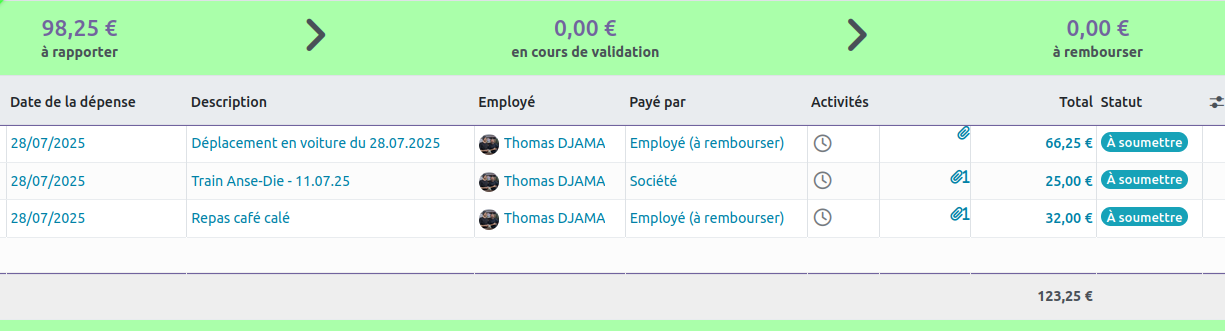
<p class="callout info">On peut suivre sur le petit tableau de bord la liste de ses notes de frais (on ne visualise pas celles de ses collègues) :![image.png](https://librairie.grap.coop/uploads/images/gallery/2025-07/scaled-1680-/uiYimage.png)</p>
Et c'est tout bon, la compta prend le relai !

# Validation des notes de frais (côté compta)

### Configuration initiale

Voir [&gt; ICI &lt;](https://librairie.grap.coop/link/1197#bkmrk-configuration-initia)

### Validation des notes de frais

1/ Se positionner sur la structure choisie,

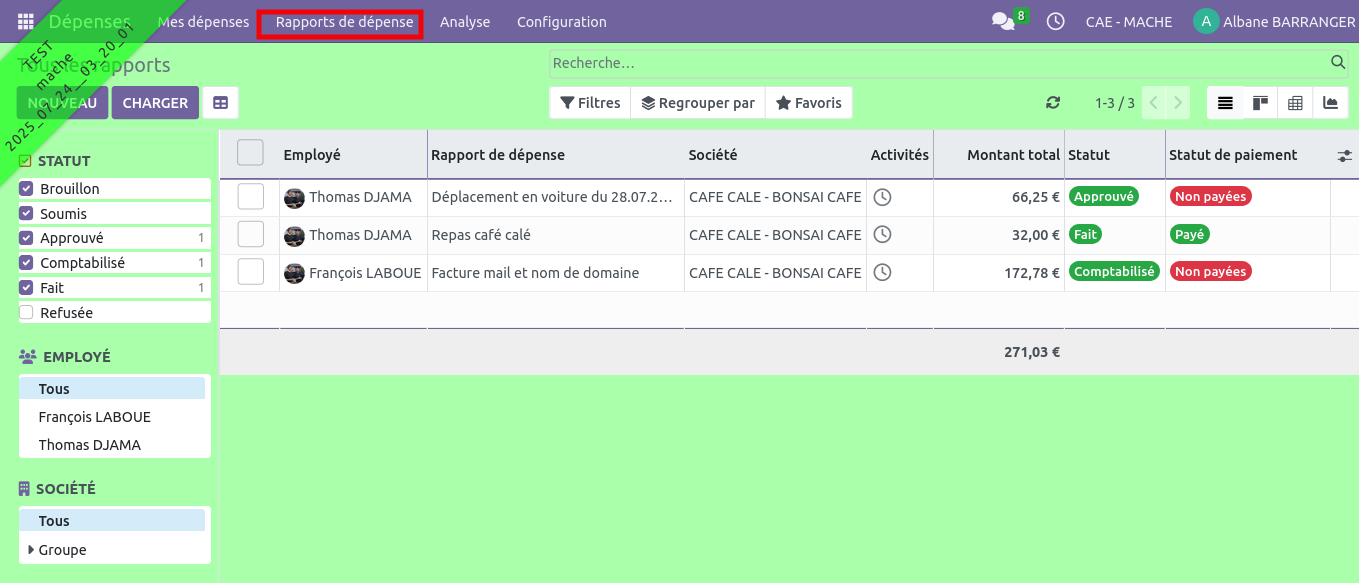
2/ Aller dans ![image.png](https://librairie.grap.coop/uploads/images/gallery/2025-07/scaled-1680-/yFqimage.png) et supprimer le filtre ![image.png](https://librairie.grap.coop/uploads/images/gallery/2025-07/scaled-1680-/tsaimage.png) =&gt; toutes les notes de frais s'affichent : ![image.png](https://librairie.grap.coop/uploads/images/gallery/2025-07/scaled-1680-/Xe7image.png)

3/ Pour valider une note de frais, on clique dessus, puis on clique successivement sur **"Voir le rapport" &gt; "Approuver" &gt; "Comptabiliser les pièces"** et enfin **"Enregistrer un paiement"**

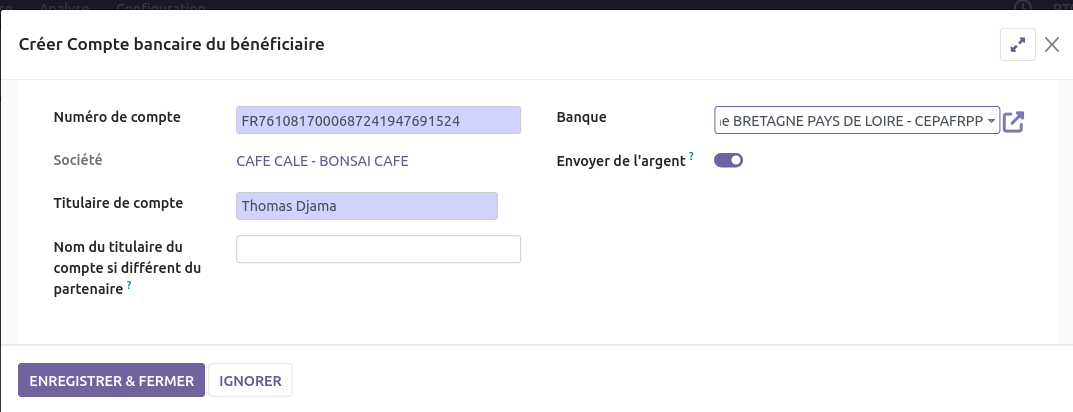
Pour cette dernière étape, il faudra bien créer le compte (IBAN) du bénéficiaire

<span style="color: rgb(126, 140, 141);">*(cet IBAN est factice !)*</span>![image.png](https://librairie.grap.coop/uploads/images/gallery/2025-07/scaled-1680-/OoLimage.png)

=&gt; La note de frais apparaît à l'état de "fait" chez vous et sur le tableau de bord du salarié.e :

![image.png](https://librairie.grap.coop/uploads/images/gallery/2025-07/scaled-1680-/V5uimage.png)

<p class="callout info">NB : l'employé.e déclare une dépense, et vous la transformez en "rapport". Si vous allez sur la vue "rapport de dépense", elle est légèrement différente : vous pouvez filtrer par société ou employé.e notamment, mais aussi par statut de note de frais :![image.png](https://librairie.grap.coop/uploads/images/gallery/2025-07/scaled-1680-/9dvimage.png)</p>
<p class="callout success">Le sous-menu "Analyse" permet de faire des statistiques (graphiques ou autres) sur les notes de frais.</p>