Notes de frais
Déclaration des notes de frais côté utilisateur.ice
Dans le menu  , créer votre note de frais en utilisant une des 2 options : le bouton "nouveau" ou le bouton "charger" en haut à gauche :

A l'intérieur du formulaire, indiquer :
- la catégorie de dépense,
- le montant à rembourser
- et si c'est vous employé ou la société qui est à rembourser
- + éventuellement s'il faut refacturer à un.e client.e (ex. pour des frais d'hébergement ou des déplacements)
Quelques exemples :
|
|
|
|
|
|


On peut voir le rapport associé à la note de frais en cliquant sur :
:
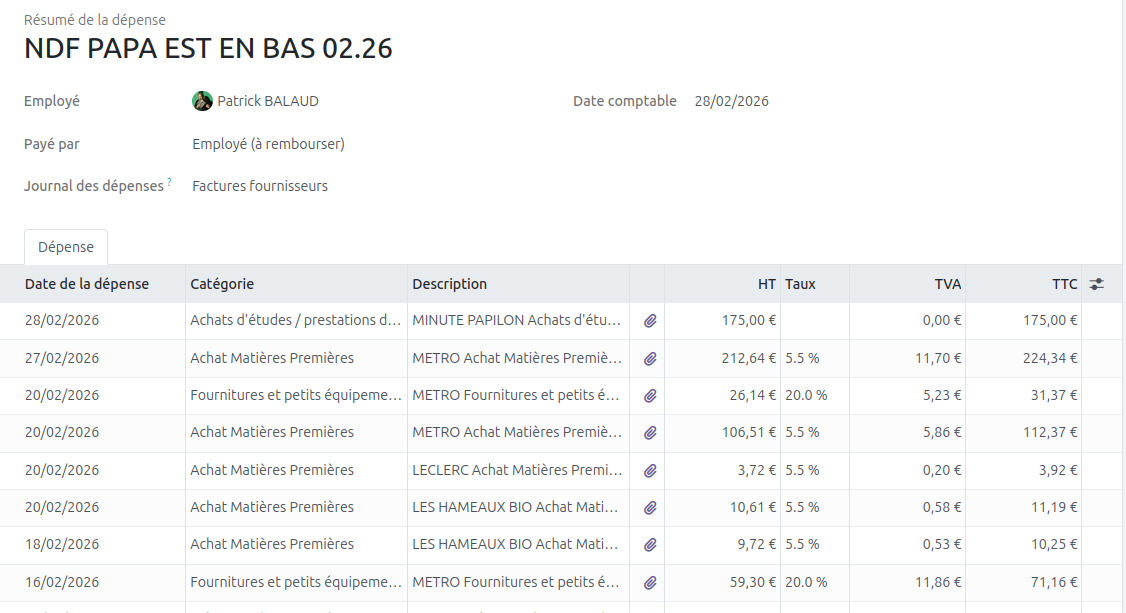
On peut suivre sur le petit tableau de bord la liste de ses notes de frais (on ne visualise pas celles de ses collègues) :
Et c'est tout bon, la compta prend le relai !
Validation des notes de frais (côté compta)
Configuration initiale
Voir > ICI <
Validation des notes de frais
1/ Se positionner sur la structure choisie,
2/ Aller dans  et supprimer le filtre
  => toutes les notes de frais s'affichent :
3/ Pour valider une note de frais, on clique dessus, puis on clique successivement sur "Voir le rapport" > "Approuver" > "Comptabiliser les pièces" et enfin "Enregistrer un paiement"
Pour cette dernière étape, il faudra bien créer le compte (IBAN) du bénéficiaire
(cet IBAN est factice !)
=> La note de frais apparaît à l'état de "fait" chez vous et sur le tableau de bord du salarié.e :

NB : l'employé.e déclare une dépense, et vous la transformez en "rapport". Si vous allez sur la vue "rapport de dépense", elle est légèrement différente : vous pouvez filtrer par société ou employé.e notamment, mais aussi par statut de note de frais :