Visionner [> ICI <](https://tube.grap.coop/w/6q6eYxF5efKf8SQDKsxxeF) le tuto vidéo sur le flux de vente
Si votre partenaire est un.e client.e de la même CAE, vous allez faire une transaction inter-société : voir [> ICI <](https://librairie.grap.coop/books/odoo-v16/page/transactions-achat-vente-inter-societe-pour-les-activites-integrees) les particularités.
NB : on peut utiliser un ["modèle de devis"](https://librairie.grap.coop/books/odoo-v16/page/creer-des-modeles-de-devis) que l'on aurait créé auparavant pour gagner du temps.
Il y a aussi toutes sortes d**'actions facultatives à réaliser pour améliorer le devis** : 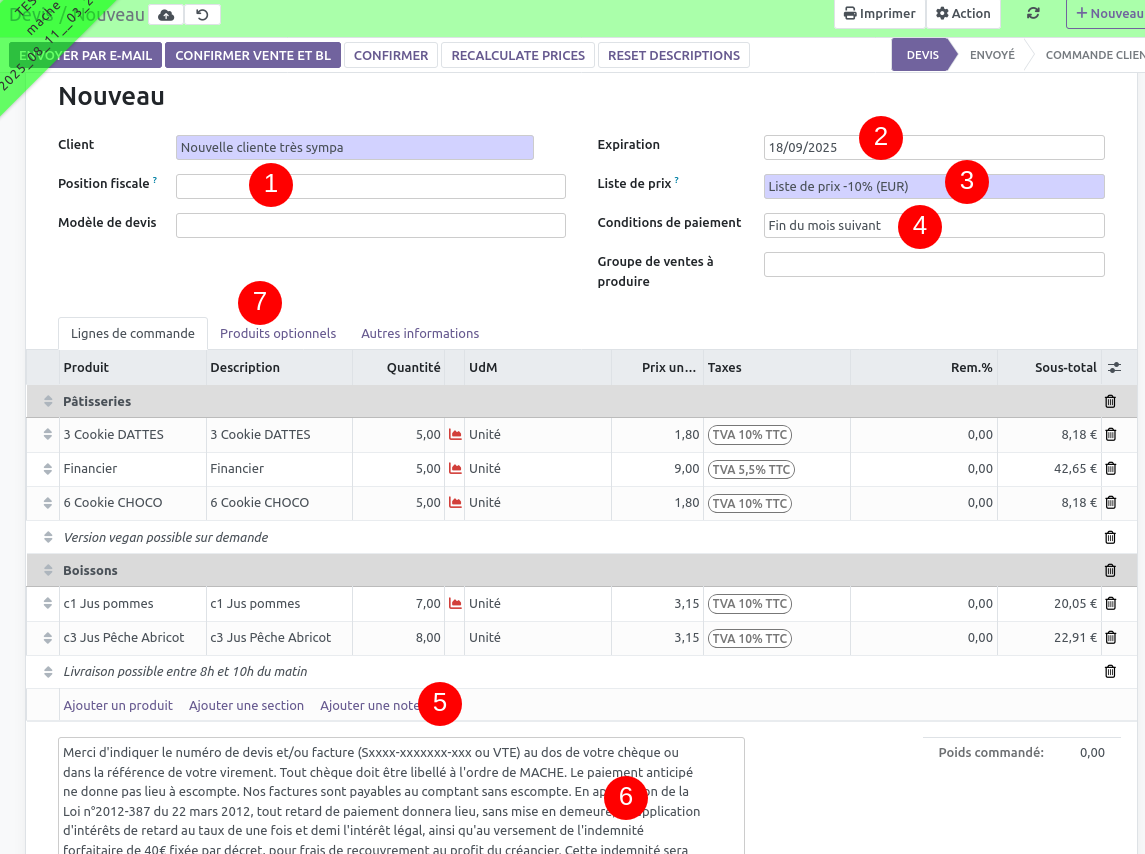| **1**. Position fiscale | On hérite ici de celle qui est dans la fiche contact, mais il est aussi possible de l'inscrire manuellement
pour rappel en B2C (par défaut), ce sont les prix TTC qui s'affichent dans la colonne "Prix unitaire", et en B2B ce sont les prix HT (pour les clients pros qui récupère la TVA versée ensuite) |
| **2**. Expiration | Il est possible d'indiquer ici une éventuelle date de fin de validité du devis (correspond souvent à la date de la livraison souhaitée) |
| **3**. Agir sur la liste de prix | Par défaut, le champ "liste de prix" se pré remplit avec ce qui est indiqué pour le client.e dans sa fiche contact, onglet "Ventes & Achats".
Pour en changer, vous pouvez modifier sur la fiche contact (si pérenne) ou choisir la liste dans le menu déroulant.
Si vous changez la liste de prix APRES avoir saisi les produits, il faut cliquer sur le bouton de recalcul des prix :  Pour rappel, vous n'avez pas la main pour créer de nouvelles listes de prix : vous pouvez envoyer une demande à votre gestionnaire Odoo. |
| **4**. Condition de paiement | Là aussi, elle est liée au client choisi, mais on peut modifier pour le devis en cours, en sélectionnant la condition souhaitée dans le menu déroulant |
| **5**. Mise en forme | On peut aérer le devis en utilisant des sections. De plus on peut ajouter des notes (= commentaires) 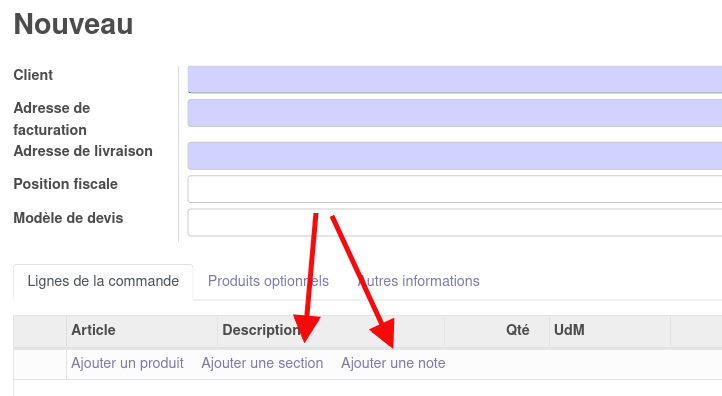 Pour ordonner les items (produits, sections et notes), faire un glisser-déposé depuis les petites flèches à gauche des libellés : 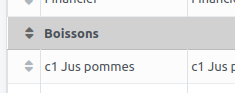 |
| **6.** Conditions de vente | On peut ajouter ici soit les conditions générales soit des informations de délai ou d'acompte par exemple.
Si vous voulez configurer des Conditions Générales de Vente qui apparaissent systématiquement sur tous vos devis, adresser une demande à votre référent.e Odoo. |
| **7**. Produits optionnels | Enfin, on peut ajouter des produits dans cet onglet "produits optionnels", qui sont des suggestions de la part du vendeur, avec une potentielle remise (geste commercial)
Les produits optionnels apparaissent dans un petit tableau à part dans le devis [](https://librairie.grap.coop/uploads/images/gallery/2025-09/Sdbimage.png) |
Tant qu'elle n'est pas confirmée, la vente reste à l'état de "Devis", c'est à dire qu'elle est encore modifiable.
#### Statut "Envoyé" Le changement de statut se fait par l'une des trois actions suivantes : 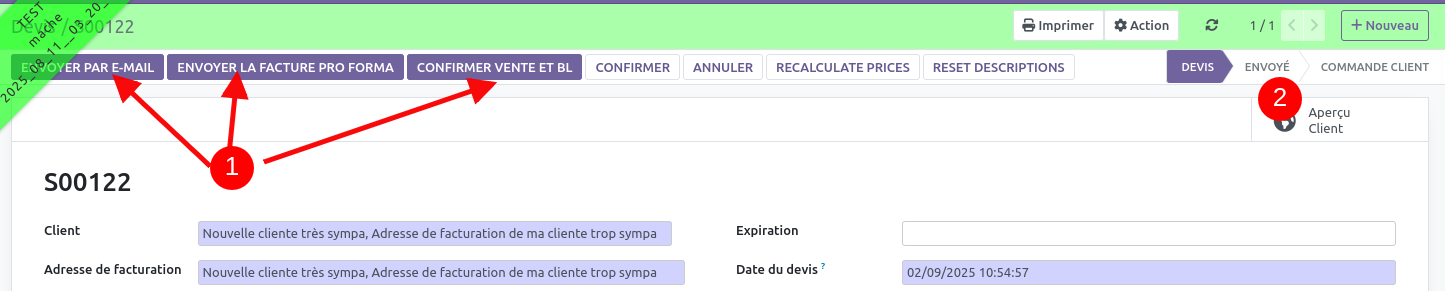 L'envoi par mail est possible : le texte est pré-rempli, ainsi que les destinataires de base (votre acti + le client.e).le texte est personnalisable. Le devis est mis automatiquement en pièce jointe. Vous avez la main pour ajouter d'autres pièces jointes si besoin : 
L'**adresse email** du client doit bien être renseignée dans la fiche contact. Dans le cas contraire, une fenêtre intermédiaire s'ouvre pour l'ajouter. Si vous souhaitez **cibler plusieurs destinataires dans le mail** : soit vous mettez plusieurs mails séparés d'un point-virgule dans la fiche produit, soit vous ajoutez manuellement un email dans la pop-up présentant le mail sur le point d'être envoyé.
Si vous avez complété un poids brut dans la fiche produit, le poids de la commande s'affiche sur le devis : 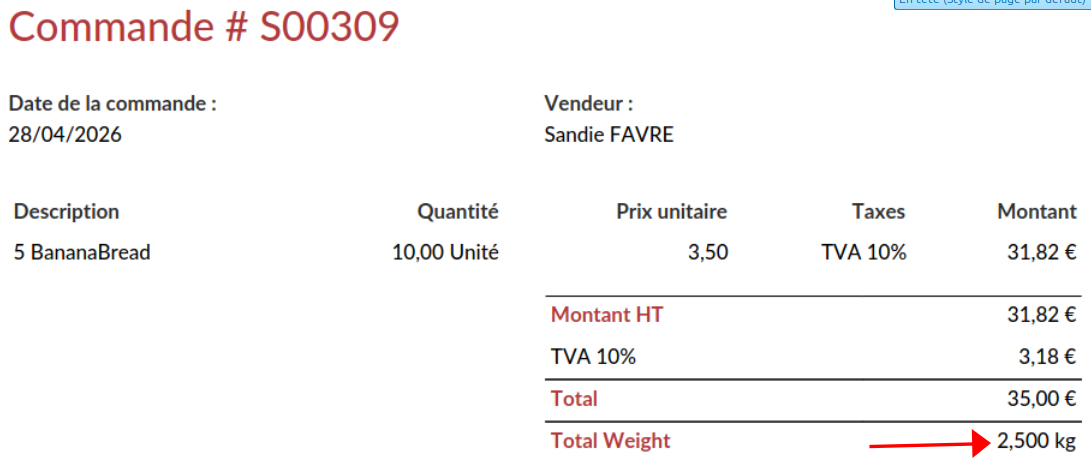
il reste à cliquer sur  #### Statut "Bon de commande" Une fois que le client a validé le devis, vous pouvez cliquer sur "confirmer" ou "confirmer vente et BL" ce qui a les effets suivants :|  | Passer du statut "devis" au statut "bon de commande" et générer un BL à valider |
|  | Passer du statut "devis" au statut "bon de commande" + générer un BL et le valider et de fait, impacter aussi les stocks |
Ces boutons sont disponibles dès la création du devis : l'étape d'aller-retour auprès du client n'est pas obligatoire, on peut passer directement à celle d'après, détaillée ci-dessous.
Si le devis engendre une action de production pour votre activité, vous pouvez créer ou rejoindre un "groupe de ventes à produire" : 
##### Gestion différenciée entre l'adresse de livraison et l'adresse de facturation Voir [> ICI <](https://librairie.grap.coop/books/odoo-v16/page/gestion-differenciee-adresse-livraison-et-facturation) comment faire.Toutes les factures clients créées sont également accessibles dans le menu "Facturation" / "Clients".
La facture est tout d'abord à l'état de brouillon, on peut indiquer : - - La date de facture - Le délai de paiement - Les changements de dernière minute sur les prix / remises - Des informations (notes) utiles 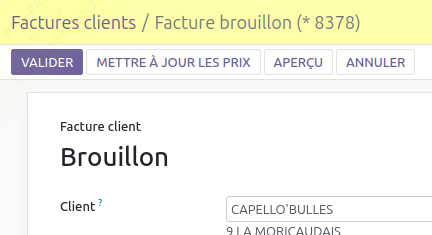 Puis il faut Valider la facture qui passe alors en statut Comptabilisé jusqu'au [règlement de celle-ci](https://librairie.grap.coop/books/odoo-v12/page/flux-de-vente---%284%29-saisie-du-paiement) + prise en compte en comptabilité. On peut alors transmettre la facture à son destinataire via un envoi mail ou une impression papier (bouton ) : tout comme pour le devis, il est possible de personnaliser le corps du mail, les destinataires, et même les pièces jointes (ajout possible en plus de la facture PDF). ##### Facturation groupée Motivation : Un·e client·e passe plusieurs commandes par mois et souhaite ne recevoir qu'une seule facture à régler. Procédure : Toutes les étapes précédant la facturation restent les mêmes, il faut juste **ne pas cliquer sur **. Au moment où l'on souhaite établir cette facture groupée (à la fin du mois par exemple) : - Se rendre dans le menu "Ventes" > A facturer > Commandes à facturer [](https://librairie.grap.coop/uploads/images/gallery/2025-09/f4Jimage.png) - Cocher les commandes que l'on souhaite facturer puis cliquer sur Action >> Créer les factures [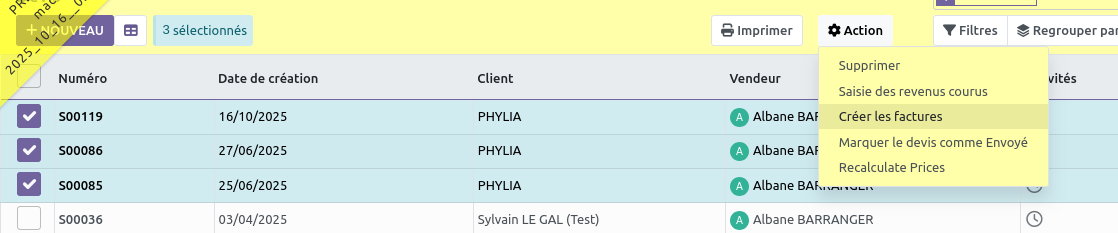](https://librairie.grap.coop/uploads/images/gallery/2025-10/sXOimage.png) puis confirmer via le bouton dans la pop-up : cela crée autant de facture qu'il y a de client·e différent·e. La suite du processus est identique à une facture classique. ##### Changement de RIB ou d'adresse Pour mettre en avant ce changement sur la facture (ou même le bon de commande), adresser une demande à votre gestionnaire Odoo en indiquant le message à afficher et jusqu'à quelle date. ##### Gestion différenciée entre l'adresse de livraison et l'adresse de facturation Voir [> ICI <](https://librairie.grap.coop/books/odoo-v16/page/gestion-differenciee-adresse-livraison-et-facturation) comment faire.**Dans le cas d'un pluri-paiement** (plusieurs moyens de paiement pour régler une facture) répéter l'action autant de fois qu'il y a de moyen de paiement et valider => ça donne ça :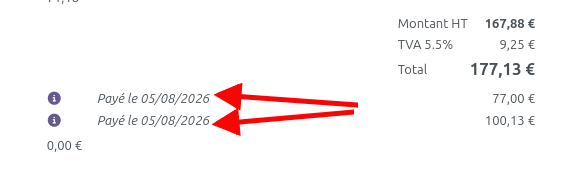
### Résultat - La facture est notée comme payée - Un paiement a été créé dans "**Facturation**" / "**Clients**" / "**Paiements**" ## Cas spécifique - Paiement pour plusieurs factures ou Paiement en plusieurs fois Dans les deux cas, les paiements sont à enregistrer dans **"Facturation" >> "Clients" >> "Paiements" :** 1. Cliquer sur **créer,** sélectionner **votre client,** inscrire le **montant** versé, le **moyen de paiement** et la **date de règlement** 2. Saisir éventuellement un commentaire dans "**Mémo**" 3. Cliquer sur **Confirmer** pour valider.| [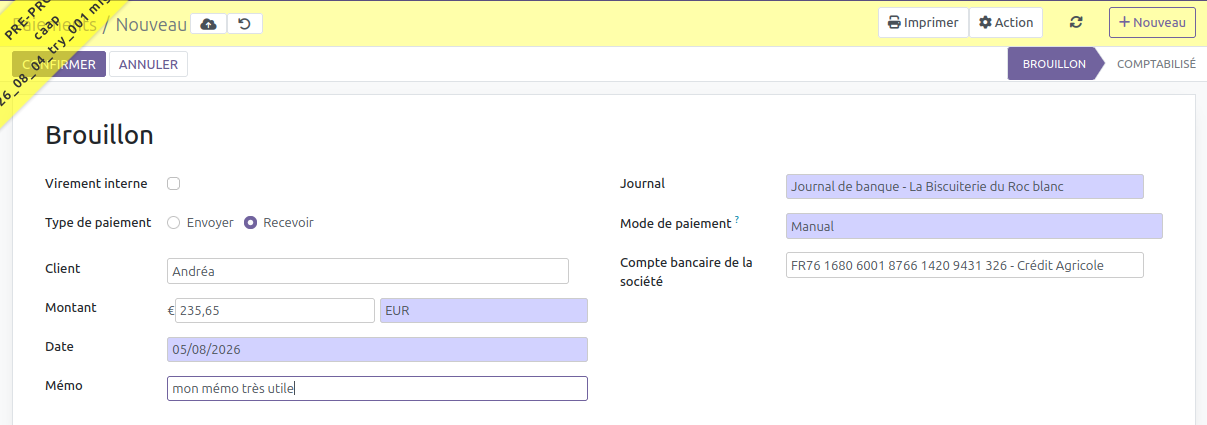](https://librairie.grap.coop/uploads/images/gallery/2026-08/b2Dimage.png) |
|  |
| 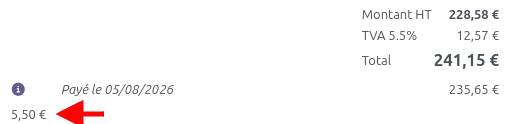 |
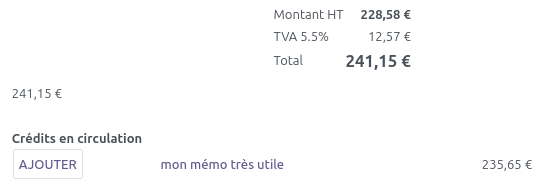
NB : dans le cas où le client aurait un avoir enregistré dans Odoo, cela fonctionnerait exactement de la même façon, s'agit juste d'un autre type de "crédit" à utiliser pour payer les factures clients.
En cas d'erreur sur la facture, se référer à [> CETTE FICHE <](https://librairie.grap.coop/books/odoo-v16/page/saisie-dun-avoir-rectification-dune-erreur-sur-une-facture-client-validee)
##### Cas particulier : les ventes livrées Ce sont les ventes qui ont démarré dans le point de vente lors d'un passage en caisse, mais avec un paiement différé (= les produits sortent du stock sans générer encore de chiffre d'affaire). L'enregistrement du paiement a lieu dans un second temps, hors point de vente, et souvent on regroupe plusieurs ventes faites à ce même contact en une seule facture. Voir [> ICI <](https://librairie.grap.coop/link/1104#bkmrk-les-ventes-livr%C3%A9es-l) comment gérer les ventes livrées dans Odoo.Pour éviter les manipulations liées aux ventes livrées, on peut mettre en place les [portes monnaie client.e.s](https://librairie.grap.coop/books/odoo-v16/page/option-gestion-de-porte-monnaie-clientes-comptes-clients-crediteurs).
##### Autre cas particulier : les ventes de commandes groupées (GRAP) Si vous êtes un fournisseur.se intra Grap et que vous vendez dans les commandes groupées, il existe une possibilité de générer des ventes (SOxxx) depuis le menu des commandes groupées pour éviter la ressaisie. A compléter Si la marchandise doit passer dans une tournée de commande groupée grapienne, il faut générer une demande de transport (voir la fiche correspondante). ##### L'assistant de récurrence de vente Lorsqu'une même vente est réalisée plusieurs fois à une fréquence donnée, on peut utiliser l'assistant de récurrence de vente pour gagner du temps : Depuis la 1ère vente, aller sur Action > Reccurence wizard  puis indiquer la fréquence (ex. hebdo) et durée : 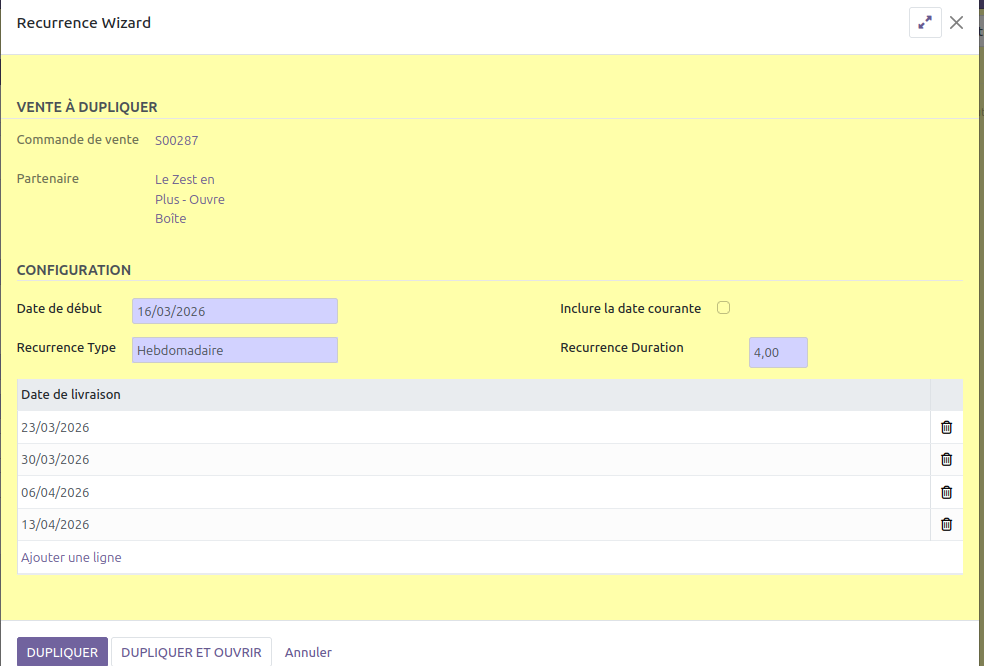 # Gestion différenciée adresse livraison et facturation Pour les clients qui auraient différentes adresses (et/ou mails), vous pouvez les renseigner dans l'onglet **"Contacts & Adresses"** de la fiche contact[ :](https://librairie.grap.coop/uploads/images/gallery/2021-12/image-1639474031224.png) 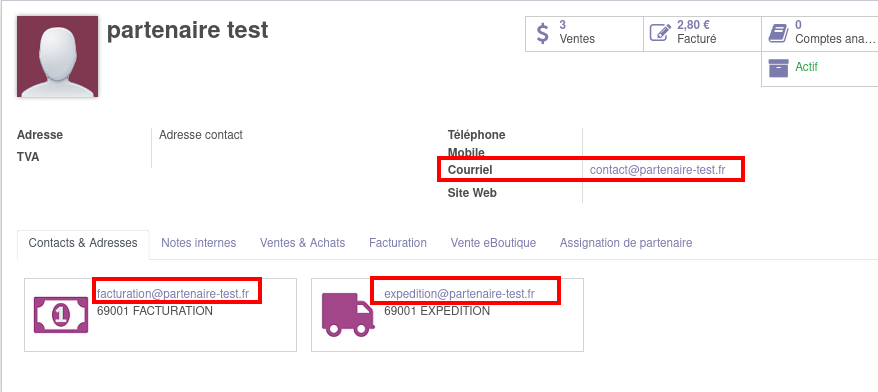 Cliquer sur le bouton "+ Ajouter" dans cet onglet t'offre la possibilité de renseigner plusieurs adresses selon le contexte : facturation, expédition, livraison, perso.| 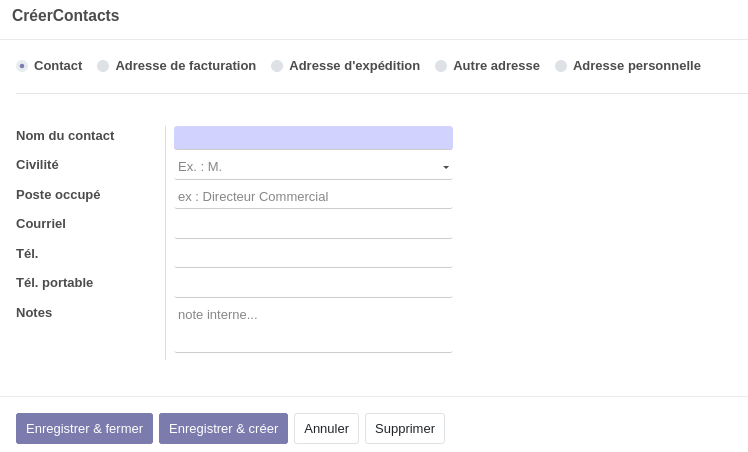 |
Attention : chaque rubrique ou "sous-contact" créé génère une fiche contact supplémentaire dont l'intitulé est au format **"\[Nom du contact\], Adresse de facturation"**[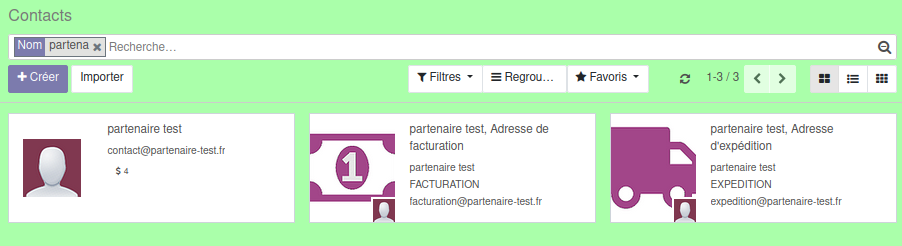](https://librairie.grap.coop/uploads/images/gallery/2021-12/image-1639477383370.png)
l'adresse et le courriel principaux du contact sont à renseigner dans la partie haute
#### #### Concrètement lors de la commande L'adresse du contact et les adresses de livraison (expédition) et de facturation figurent à toutes les étapes de la commande, et dans tous les PDF (devis, bon de commande et facture). [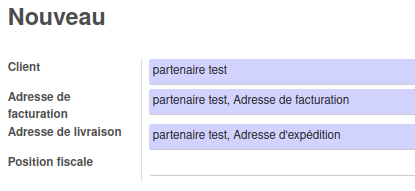](https://librairie.grap.coop/uploads/images/gallery/2021-12/image-1639476171835.png) Et au niveau des courriels renseignés, ça donne ça :| **Courriel** | **Reçoit** |
| contact@partenaire-test.fr | les mails envoyés aux étapes devis et bon de commande |
| facturation@partenaire-test.fr | le mail envoyé après la validation de la facture |
| expedition@partenaire-test.fr | - |
Une facture est "en souffrance" si elle est toujours non payée à partir du lendemain du dépassement de la date d'échéance inscrite dans la facture : 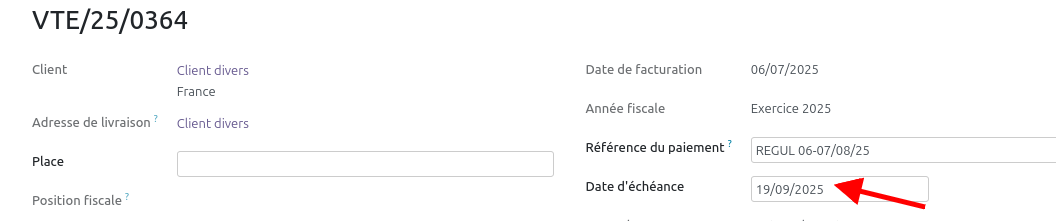
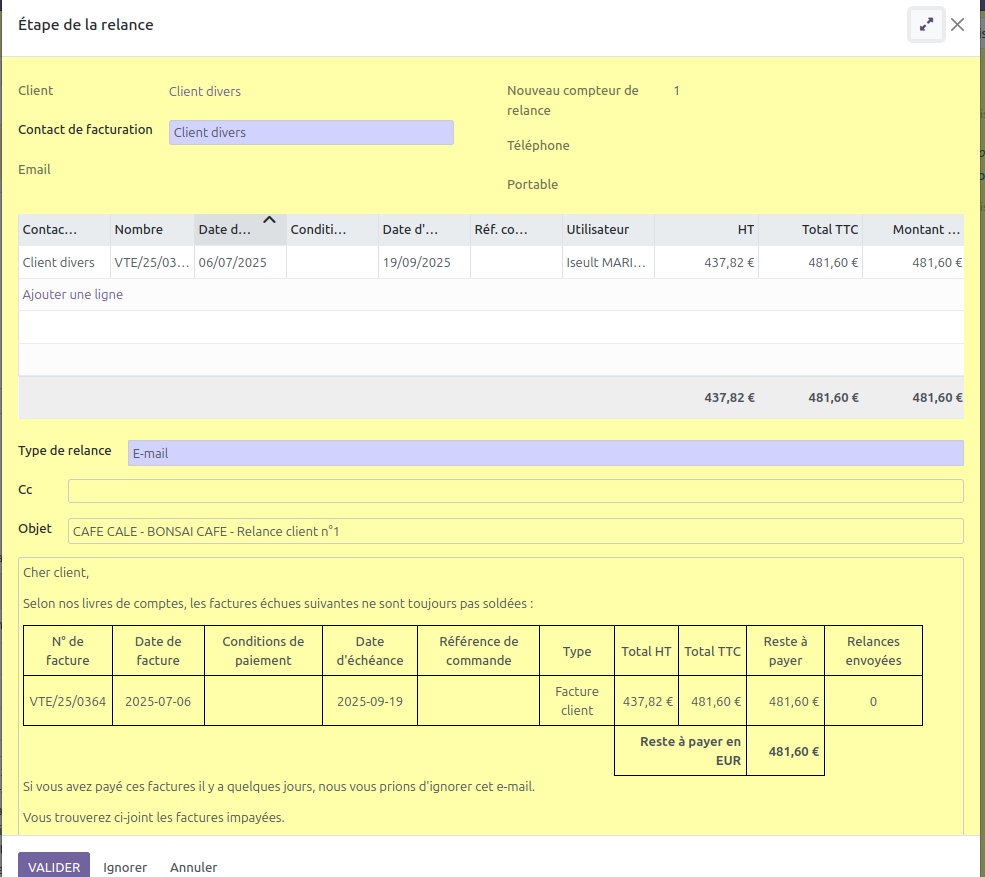
**Il est alors possible de faire une relance sur la facture en question en cliquant sur "Envoyer une relance" :**  **On peut aussi faire toutes ses relances en même temps :** 1. Aller dans **Facturation >> Clients >> Relance clients** 2.| 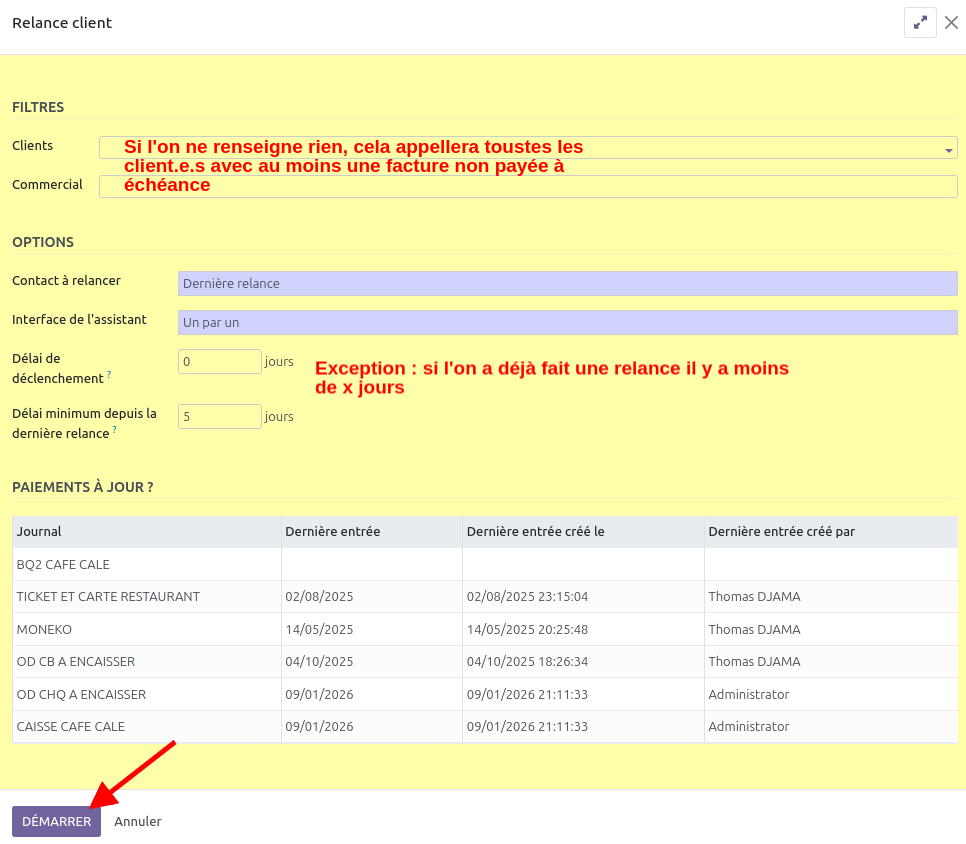 |
| [](https://librairie.grap.coop/uploads/images/gallery/2026-01/W1pimage.png) |
Si vous voulez ajouter à vos devis des Conditions Générales de Vente, adresser une demande à votre référent.e Odoo.
# Edition d'un catalogue Pour éditer un catalogue avec l'ensemble des articles, aller sur le menu **Produits** puis afficher l'ensemble des lignes, cocher les produits et enfin cliquer sur Action > Liste de prix. 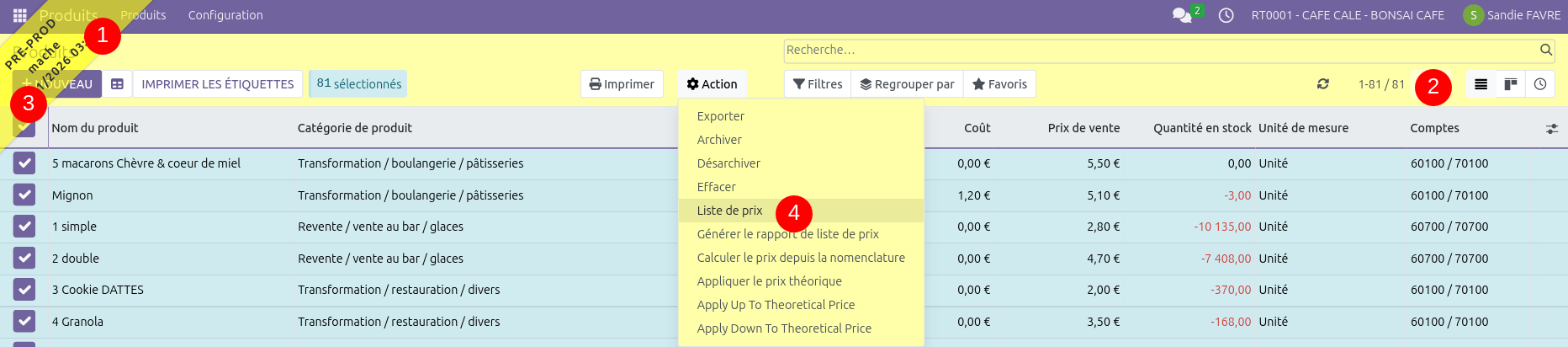 Puis 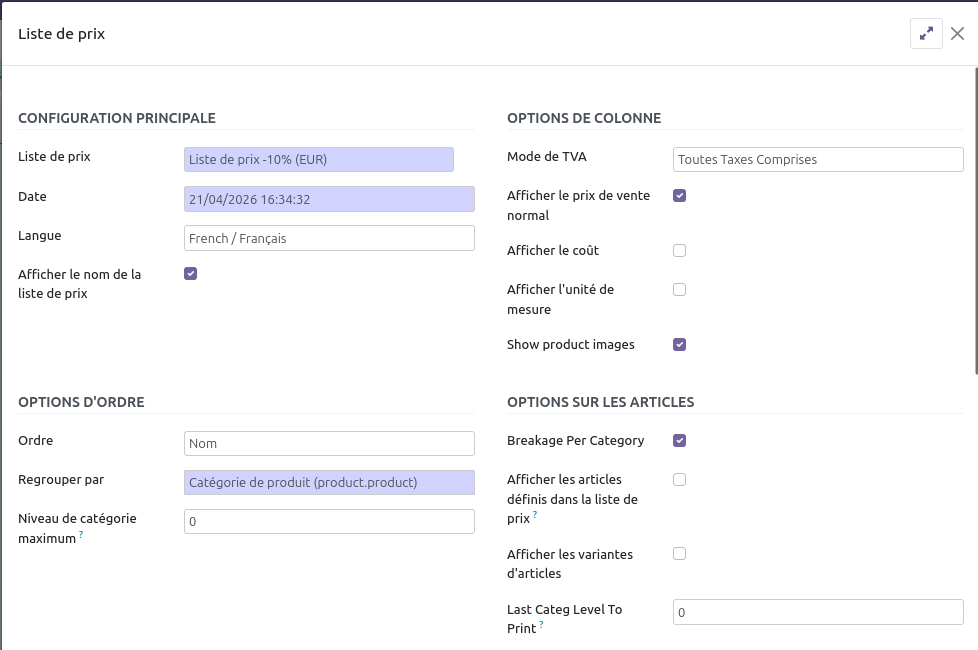 - **Liste de prix** : choix de la tarification à afficher - **Mode de TVA** : indiquer si les prix doivent être exprimés en hors taxes (HT) ou toutes taxes comprises (TTC) - **Afficher les prix de vente** : indique le "prix catalogue" (celui de la fiche produit) en plus du prix de la liste de prix. => ne pas utiliser - **Afficher le coût** : champ "coût" de la fiche produit => ne pas utiliser - **Afficher l'UdM** : indique si l'article est à la pièce ou au kilo. - **Afficher le nom de la liste de prix** : pour afficher le libellé de la liste de prix sur le PDF - **Commande** : Nom ou Référence interne => ne pas utiliser - **Regrouper par** : permet de trier les articles (par catégorie interne / catégorie du point de vente / dépôt vente, etc.) -Si vous avez besoin d'une catégorie autre que celle du point de vente qui servirait uniquement à l'édition du catalogue, nous vous proposons d'utiliser un nouveau champ qui existe par ailleurs dans Odoo mais est rarement utilisé, à savoir la "catégorie eBoutique". Se rapprocher du pôle info si besoin.
- **Afficher les produits définis dans la liste de prix** (pour n'afficher que les produits pour lesquels il y a un prix indiqué dans la liste de prix éditable) => ne pas utiliser - **Afficher les variantes d'articles** => ne pas utiliser - **Breakage per catégory** : regroupe les produits par catégorie de produit (permet de faire des sections). Exemple de rendu, avec la coche "show product image" activée : 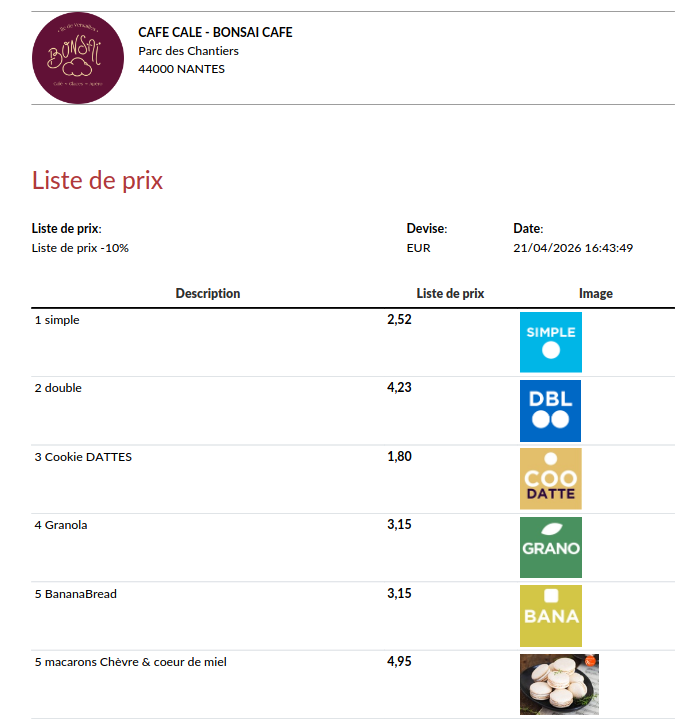 # Saisie d'un avoir / rectification d'une erreur sur une facture client validée Vous avez déjà validé votre facture client mais pour une raison ou une autre (erreur, retour) vous devez la modifier ?Sachez d'abord qu'**il n'est pas possible d'avoir 2 versions d'une facture portant le même numéro** (ci-dessous VTE/26/0121). Si la modification porte sur l'adresse du.de la client.e et que vous souhaitez absolument conserver le numéro, voir s'il est possible d'intervenir avec votre support.
Si la facture vient d'être validée (un peu trop vite), n'a pas encore été envoyée ni exportée en compta et que vous voulez revenir sur une saisie, vous pouvez utiliser le bouton  : vous faites votre modification puis cliquez de nouveau sur "valider" : alors elle se réenregistre avec le même numéro qu'auparavant. Dans les autres situations, il faudra annuler ou modifier la facture en passant par le bouton  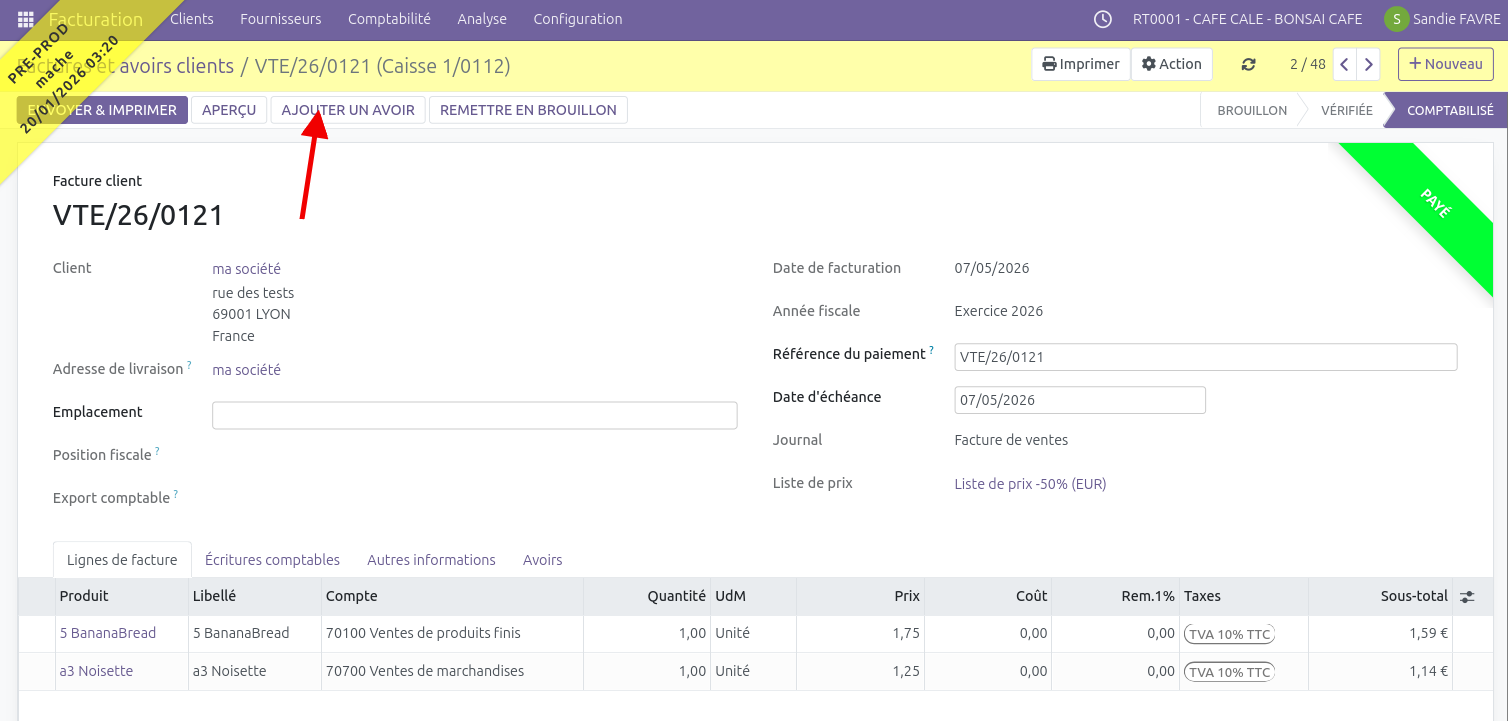 Il faut choisir une des 3 options d'avoir selon les circonstances (annulation ou modification de la facture) : 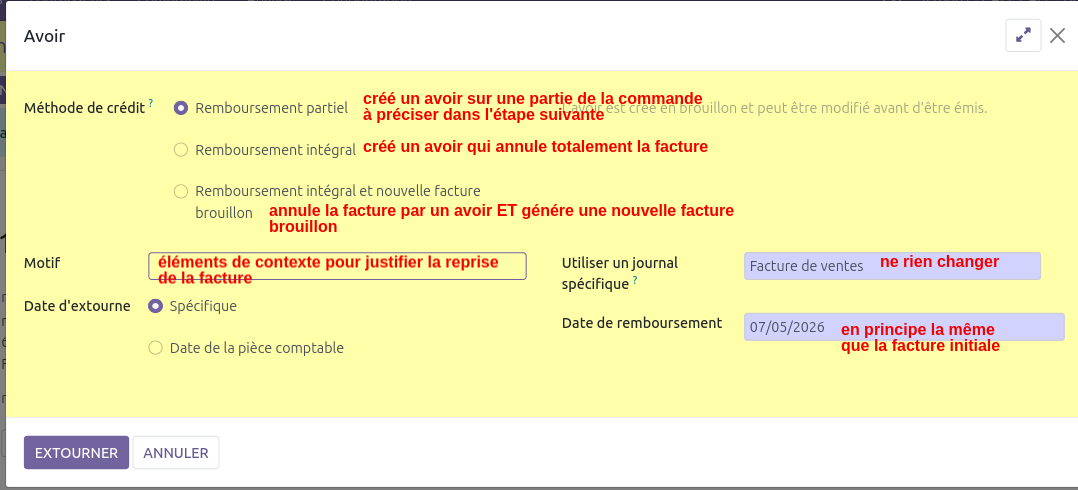 Puis retraiter l'avoir (ex. pour le remboursement partiel, ne garder que les quantités à retrancher de la facture initiale), le valider.Pour retourner également les produits dans le stock, cliquer sur le bouton 
## Créer un avoir depuis zéro - Dans le menu **Facturation >> Client >> Avoir** - **Créer** l'avoir en y rentrant le client, les articles, leur quantité et la date exactement comme une facture - **Enregistrer** et **valider** ## Rapprocher avoirs et factures Si un·e client·e a des avoirs (**Facturation >> Clients >> Avoirs**) ou des paiements pas encore alloués (dans **Facturation >> Clients >> Paiements**), lorsque vous créez une facture pour ce client, un bandeau bleu horizontal avec le message suivant s'affiche :  En parallèle, les montants associés aux avoirs et/ou paiement s'affichent en bas à droite de la facture, sous le montant total dû : 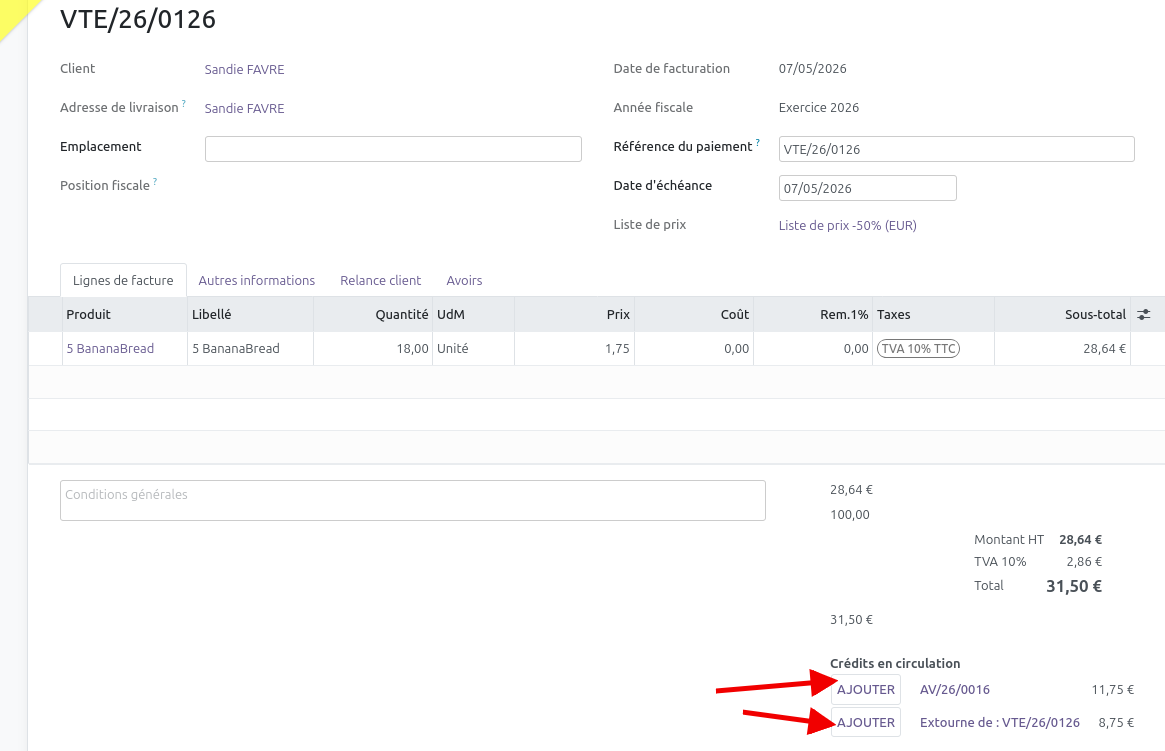 En cliquant sur "Ajouter", Odoo recalcule le montant dû (11€ dans la copie d'écran ci-dessous) en tenant compte de ces éléments : 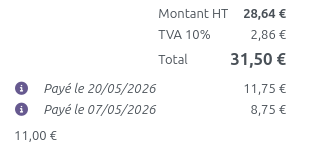 Pour le paiement final du restant dû, on peut cliquer depuis la facture sur "enregistrer le règlement". # Définir un emplacement de vente Il est possible de créer des emplacements / lieux de vente pour répertorier les ventes et faire des statistiques par localisation de vente (ex. "marché de ..."). ### Dans le point de venteL'emplacement peut toujours être inscrit même une fois la facture validée.
Pré-requis : votre référent.e Odoo doit avoir au préalable rattaché le(s) produit(s) d'acompte à votre société sur Odoo.
NB : si vous êtes susceptibles de facturer des produits qui ont des TVA différentes, il faut faire créer un produit d'acompte par taux de TVA
On commence par créer un devis comme décrit dans [le premier tuto de flux de vente.](https://librairie.grap.coop/books/odoo-v16/page/saisie-dune-vente-pro-devis-livraison-facture-enregistrement-du-paiement)| Le seul changement intervient **au moment de la facturation** : on va facturer l'acompte dans un 1er temps (soit un % de la facture, soit un montant en €). Pour cela, cliquer sur "créer une facture" puis "acompte (pourcentage) ou "acompte (montant fixe)".
NB : cette action est possible même si les produits n'ont pas été livrés. | 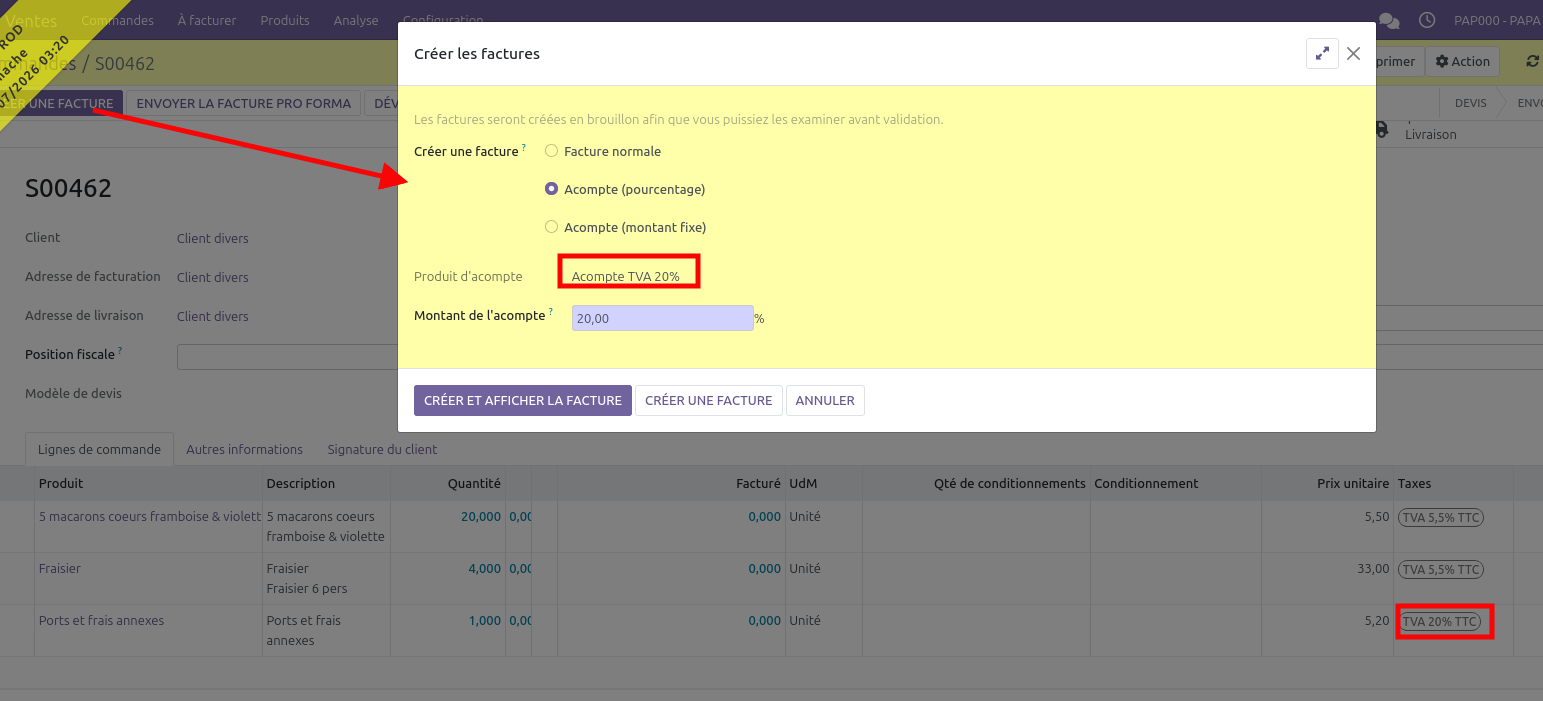
Odoo sélectionne le produit d'acompte correspondant au taux de TVA le plus élevé de votre vente, ici 20%. |
| Une 1ère facture brouillon est créée. On peut mettre une date de facturation et la valider pour la transmettre au/ à la client.e.
Lorsque l'on revient sur la vente SOxxx, on constate qu'une ligne acompte s'est ajoutée. | [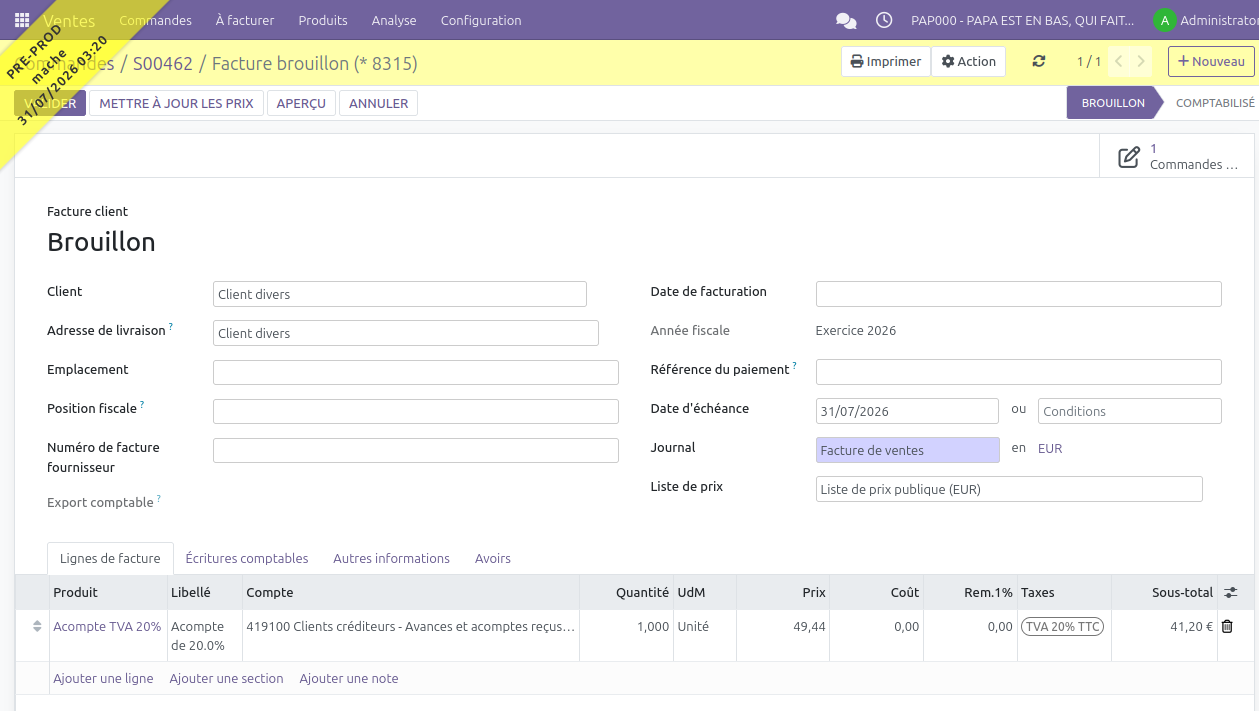](https://librairie.grap.coop/uploads/images/gallery/2026-07/Pwuimage.png) |
| Au moment de solder la facture, cliquer de nouveau sur "Créer une facture" dans le devis originel puis cocher "Facture normale" ET "déduire les acomptes". Vous obtenez une 2ème facture avec le restant à payer. | 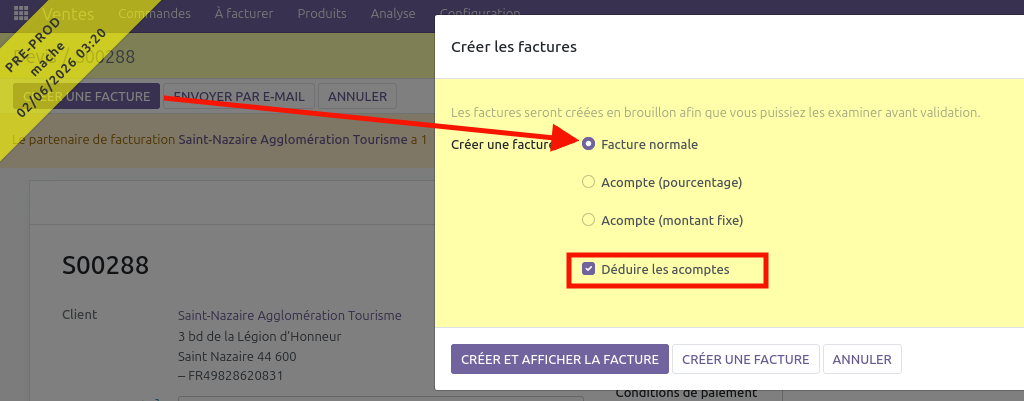 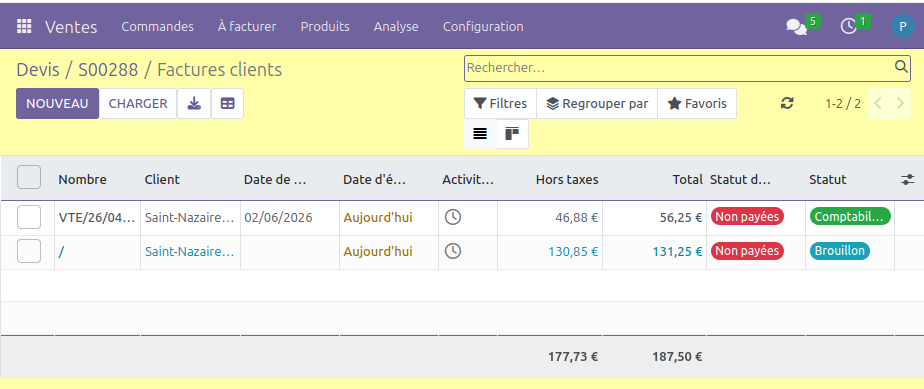 |
| Sur la nouvelle facture brouillon, on retrouve bien **une ligne négative d'acompte** qui vient payer une partie de la facture. Classiquement : on met la date de facture, on valide, imprime et on enregistre le règlement, et c'est tout bon ! | 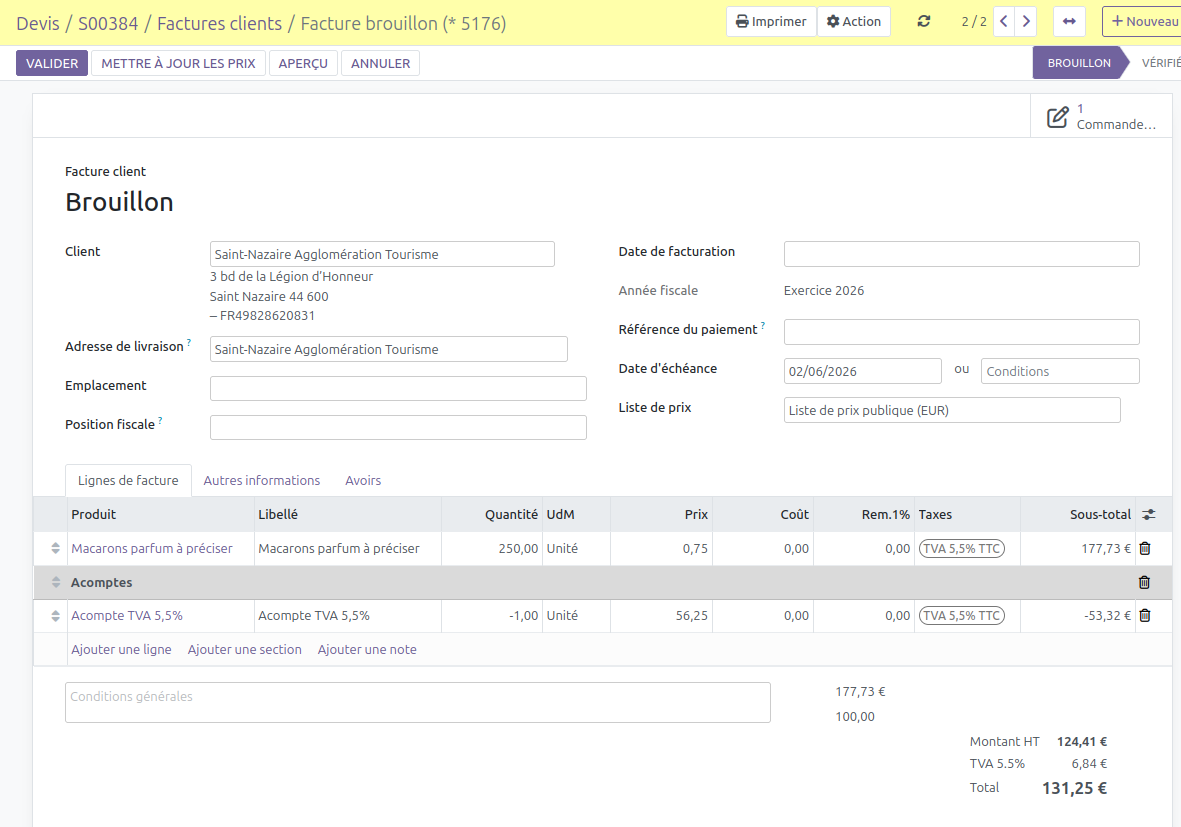 |
Voici un petit mémo pour les activités / personnes qui utilisent assez peu Odoo dans le cadre d'une activité de prestation-conseil.
### Description de votre compte Odoo 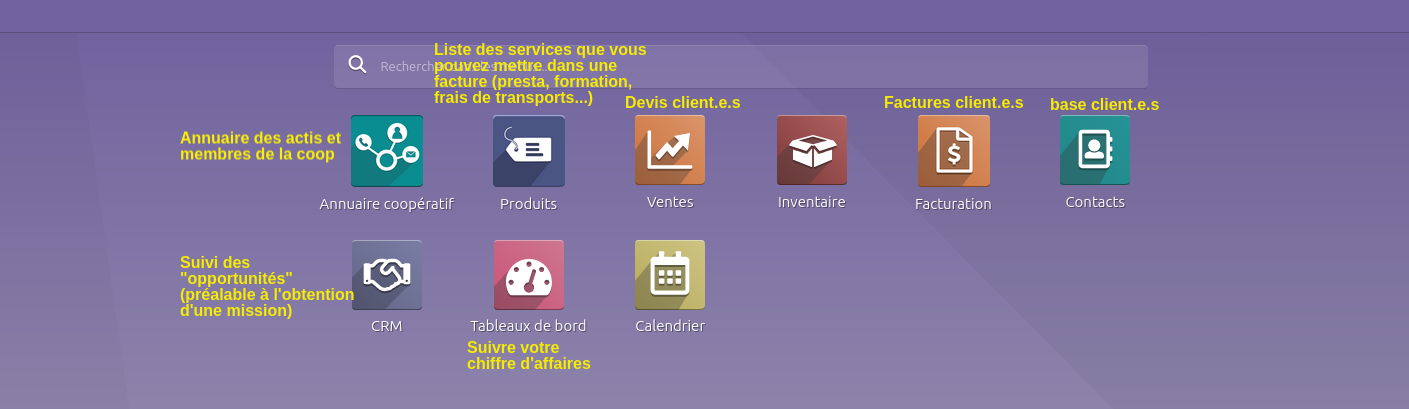 ### Consulter l'annuaire de la coopérative Voir [> ICI <](https://librairie.grap.coop/books/odoo-v12/page/lannuaire-odoohttps://librairie.grap.coop/books/odoo-v16/page/lannuaire-odoo-WkZ) ### Créer un article pour un nouveau type de prestation Demander à votre référent.e Odoo en essayant d'être précis.e. ### Créer un devis Voir [> ICI <](https://librairie.grap.coop/books/odoo-v16/page/saisie-dune-vente-pro-devis-livraison-facture-enregistrement-du-paiement) ### Créer des modèles de devisPermet de gagner du temps et ne rien oublier quand on établit souvent le même type de devis. On peut aussi utiliser un modèle de devis pour insérer des conditions générales dans le champs "Termes et conditions".
Voir [> ICI <](https://librairie.grap.coop/books/odoo-v16/page/creer-des-modeles-de-devis) ### Facturer un acompte Pour la 1ère fois : demander au pôle info, et ensuite pour la réalisation voir [> ICI <](https://librairie.grap.coop/books/odoo-v16/page/gestion-de-vente-avec-acompte) ### Facture finale Voir [> ICI <](https://librairie.grap.coop/books/odoo-v16/page/saisie-dune-vente-pro-devis-livraison-facture-enregistrement-du-paiement) Pour faire des relances de factures impayées, c'est [> ICI <](https://librairie.grap.coop/books/odoo-v16/page/relances-clientes)Attention : si vous facturez pour la 1ère fois à une activité intégrée de Grap (y compris Grap lui-même), merci de voir avec le pôle info pour établir le "lien de transaction interne" entre vos 2 activités.
### Enregistrer un paiement Voir [> ICI <](https://librairie.grap.coop/link/1292#bkmrk-enregistrer-le-paiem) ### Suivre son chiffre d'affaires Voir[ > ICI < ](https://librairie.grap.coop/books/odoo-v16/page/cas-pratiques) # Vente aux pros et tournées : optimiser les étapesChaque devis est établi par client.e. En revanche, **quand tout se passe bien** (aucune erreur/changement dans les quantités livrées et facturées), on peut faire des actions "en masse" pour gagner du temps.
Pré-requis : toutes les ventes doivent avoir été confirmées (c'est le cas quand vous avez cliqué sur le bouton xxx des commandes groupées par exemple) : vous vous apprêtez à préparer les commandes qui partent en livraison.
### Imprimer tous les BL 1. Dans  > 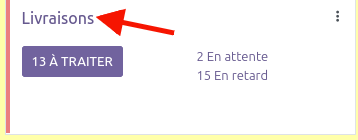 2. Cocher les BL concernés puis faire imprimer > Bon de livraison : un PDF se génère avec tous les BL, on peut les imprimer d'un coup [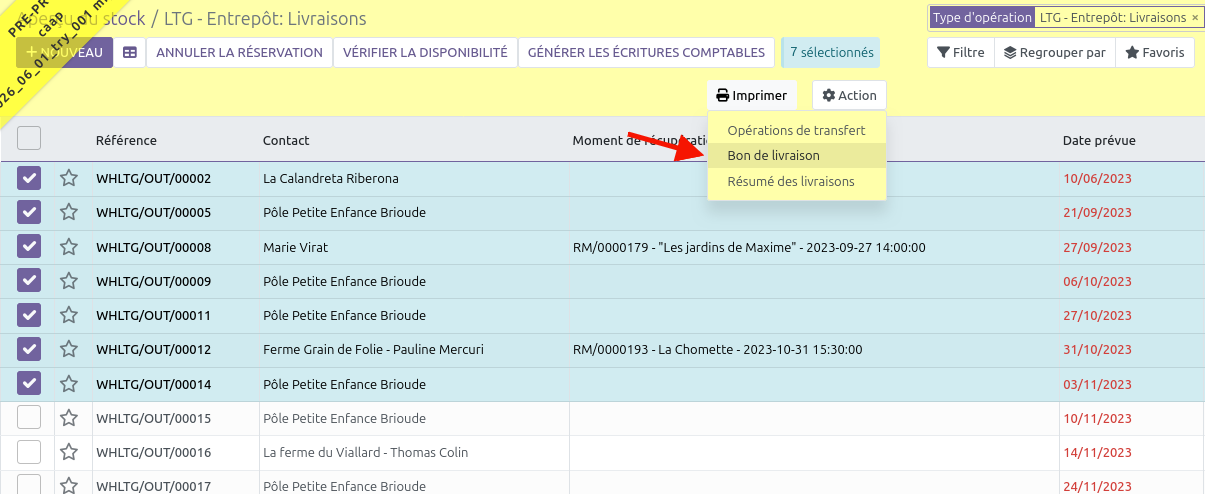](https://librairie.grap.coop/uploads/images/gallery/2026-06/RD4image.png) ### Valider toutes les livraison et générer les factures 1. Toujours dans  >  2. Cocher les BL à facturer, puis faire l'action de Forcer les dispos ET livrer ET facturer : 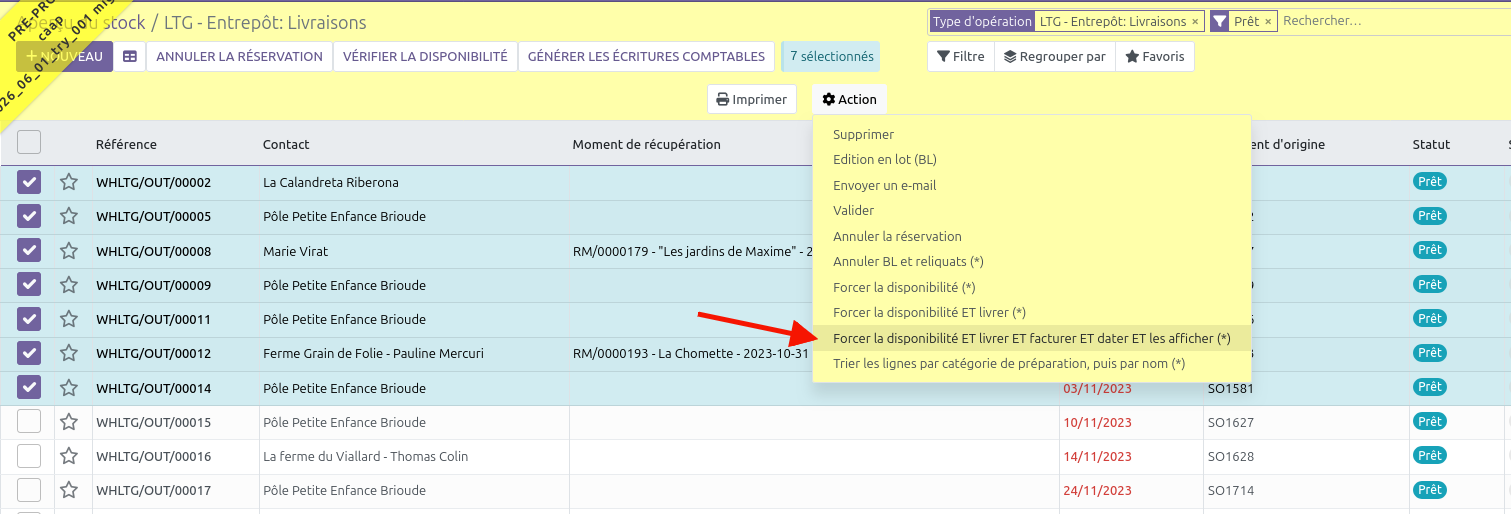Attention : s'il y a 2 BL pour un.e seul.e client.e, ils ne se fusionneront dans une même facture brouillon via cette action, il vaut mieux les traiter à part.
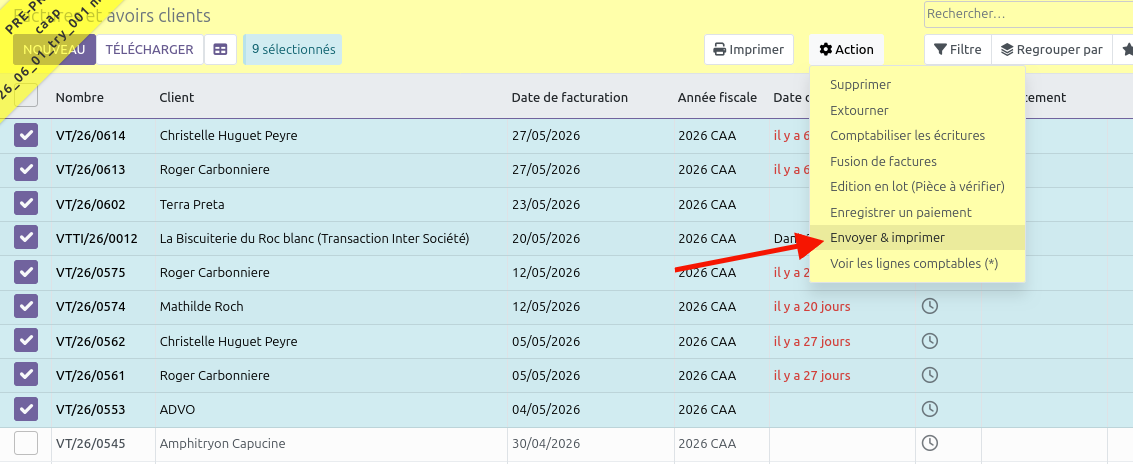
### Valider toutes les factures brouillon 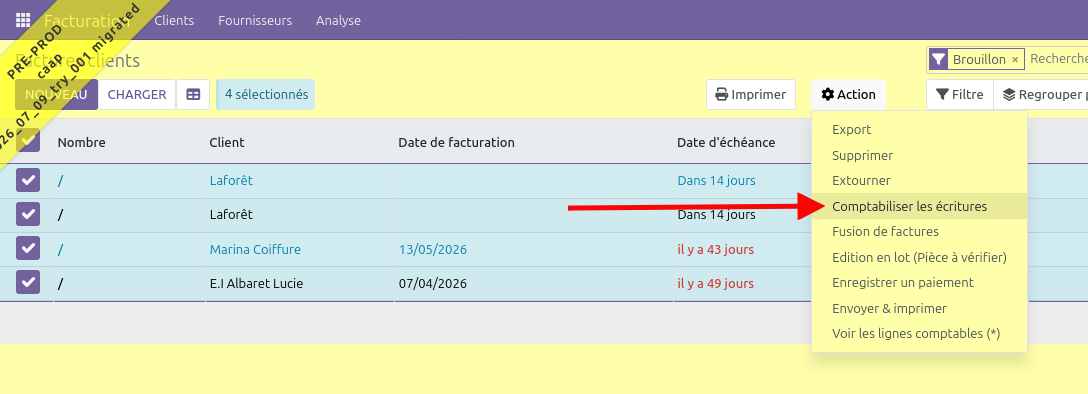 ### Envoyer les factures aux client.e.s