# Le flux d'achat


# Achat auprès d'un.e fournisseur.euse

Ce document a pour objectif de décrire la procédure de gestion d’achat auprès d’un fournisseur pour les achats de marchandises ou de matières premières (**vos produits courants destinés à la revente ou à la confection**).

##### Au préalable : comprendre les différents états d'un bon de commande d'achat

<table border="1" cellpadding="1" cellspacing="1" class="oe_list_content" id="bkmrk-libell%C3%A9-description" style="width: 100%; height: 245.2px;"><tbody><tr style="height: 29.8px;"><th style="height: 29.8px; width: 14.6416%; background-color: rgb(194, 224, 244); border-color: rgb(53, 152, 219);">**Libellé**</th><th style="height: 29.8px; width: 85.3584%; background-color: rgb(194, 224, 244); border-color: rgb(53, 152, 219);">**Description**</th></tr><tr style="height: 46.6px;"><td style="height: 46.6px; width: 14.6416%; border-color: rgb(53, 152, 219);">![image.png](https://librairie.grap.coop/uploads/images/gallery/2025-08/scaled-1680-/MVqimage.png)

</td><td style="height: 46.6px; width: 85.3584%; border-color: rgb(53, 152, 219);"><span style="color: #3366ff;">Première étape d'un bon de commande, vous avez la possibilité de changer la liste des produits, les quantités, les prix.</span></td></tr><tr style="height: 29.8px;"><td style="height: 29.8px; width: 14.6416%; border-color: rgb(53, 152, 219);">![image.png](https://librairie.grap.coop/uploads/images/gallery/2025-08/scaled-1680-/XRgimage.png)

</td><td style="height: 29.8px; width: 85.3584%; border-color: rgb(53, 152, 219);"><span style="color: #3366ff;">Indique que vous avez envoyé la demande par mail, via Odoo. Le bon de commande est encore modifiable.</span></td></tr><tr style="height: 46.6px;"><td style="height: 46.6px; width: 14.6416%; border-color: rgb(53, 152, 219);">![image.png](https://librairie.grap.coop/uploads/images/gallery/2025-08/scaled-1680-/IzUimage.png)

<span style="color: #008000;">  
</span></td><td style="height: 46.6px; width: 85.3584%; border-color: rgb(53, 152, 219);"><span style="color: #008000;">Votre fournisseur a accusé bonne réception du bon de commande et est d'accord pour vous vendre la marchandise. Vous avez confirmé la commande : elle n'est plus modifiable à moins de faire un bon de retour.</span></td></tr><tr style="height: 62.6px;"><td style="height: 62.6px; width: 14.6416%; border-color: rgb(53, 152, 219);">![image.png](https://librairie.grap.coop/uploads/images/gallery/2025-08/scaled-1680-/YvKimage.png)

</td><td style="height: 62.6px; width: 85.3584%; border-color: rgb(53, 152, 219);">Comprendre "archivé". S'il y a eu un écart lors de la réception et qu'il n'a pas bien été géré avec Odoo mais que vous ne voulez pas revenir dessus, vous pouvez verrouiller votre POxxx pour qu'il n'apparaisse plus comme étant à traiter ou à facturer.<span style="background-color: #ffff00;">  
</span>

</td></tr><tr style="height: 29.8px;"><td style="height: 29.8px; width: 14.6416%; border-color: rgb(53, 152, 219);">[![image.png](https://librairie.grap.coop/uploads/images/gallery/2025-08/scaled-1680-/qLZimage.png)](https://librairie.grap.coop/uploads/images/gallery/2025-08/qLZimage.png)

</td><td style="height: 29.8px; width: 85.3584%; border-color: rgb(53, 152, 219);"><span style="color: #808080;">La commande n'a finalement pas eu lieu.</span></td></tr></tbody></table>

##### Principe de base :

Le bon de commande (POxxx) comme porte d'entrée à toutes les actions (réception et facturation). Il se trouve dans le menu![image.png](https://librairie.grap.coop/uploads/images/gallery/2025-08/scaled-1680-/image.png).

<details id="bkmrk-commande-aupr%C3%A8s-du-f"><summary>Commande auprès du fournisseur.euse</summary>

## Création d'un bon de commande via l'application "Achats"

<span style="background-color: rgb(241, 196, 15);">Fiche à venir</span>

## Création d'un bon de commande via le menu ![image.png](https://librairie.grap.coop/uploads/images/gallery/2025-08/scaled-1680-/image.png)


- Cliquer sur ![image.png](https://librairie.grap.coop/uploads/images/gallery/2025-08/scaled-1680-/Mwmimage.png)
- Choisir le **fournisseur (<span style="color: rgb(224, 62, 45);">1</span>),** la date d'"**arrivée prévue**" pour la réception de la commande **(<span style="color: rgb(224, 62, 45);">2</span>)** et enfin **les produits à commander (<span style="color: rgb(224, 62, 45);">3</span>) :**  
    
    - Soit en cliquant sur le bouton ![image.png](https://librairie.grap.coop/uploads/images/gallery/2025-08/scaled-1680-/KJ1image.png) qui mène à **la vue d'achat rapide**
    - Soit en cliquant sur ![image.png](https://librairie.grap.coop/uploads/images/gallery/2025-08/scaled-1680-/DWtimage.png) en bas de tableau


![image.png](https://librairie.grap.coop/uploads/images/gallery/2025-08/scaled-1680-/mtSimage.png)

#####  La vue d'achat rapide

[![image.png](https://librairie.grap.coop/uploads/images/gallery/2025-08/scaled-1680-/s5vimage.png)](https://librairie.grap.coop/uploads/images/gallery/2025-08/s5vimage.png)

- **<span style="color: rgb(224, 62, 45);">1</span>** : indiquer ici la quantité à acheter en tenant compte de l'unité d'achat (colonne immédiatement à droite)
- **<span style="color: rgb(224, 62, 45);">2</span>** : lorsqu'il y a une quantité de conditionnement indiquée dans la fiche produit et que ce que vous avez saisi n'est pas multiple de ce packaging, la case se colore en rouge pour vous alerter et vous permettre d'ajuster
- **<span style="color: rgb(224, 62, 45);">3</span>** : idem sur une éventuelle quantité minimum à acheter (cf franco par ex.)
- **<span style="color: rgb(224, 62, 45);">4</span>** : rappel du prix HT chez le fournisseur.euse
- **<span style="color: rgb(224, 62, 45);">5</span>** : éventuelles remises pratiquées par ce.tte fournisseur.euse
- **<span style="color: rgb(224, 62, 45);">6</span>** : quantité actuellement en stock d'après Odoo
- **<span style="color: rgb(224, 62, 45);">7</span>** : quantité à recevoir (dans le cas où une autre commande serait en cours sur ces mêmes produits)
- **<span style="color: rgb(224, 62, 45);">8</span>** : raccourcis vers la fiche produit
- **<span style="color: rgb(224, 62, 45);">9</span>** : cliquer sur POxxx pour revenir au bon de commande après avoir sauvegardé votre saisie.
- Le bon de commande (POxxx) obtenu est encore modifiable si besoin.

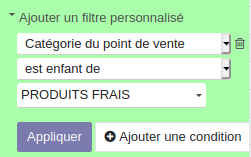
<p class="callout success">Lorsqu'un fournisseur a beaucoup de références, on peut filtrer sur la catégorie de produit ou catégorie de point de vente pour mieux s'y retrouver. Exemple : ![](https://librairie.grap.coop/uploads/images/gallery/2021-01/scaled-1680-/image-1610104058393.png)</p>
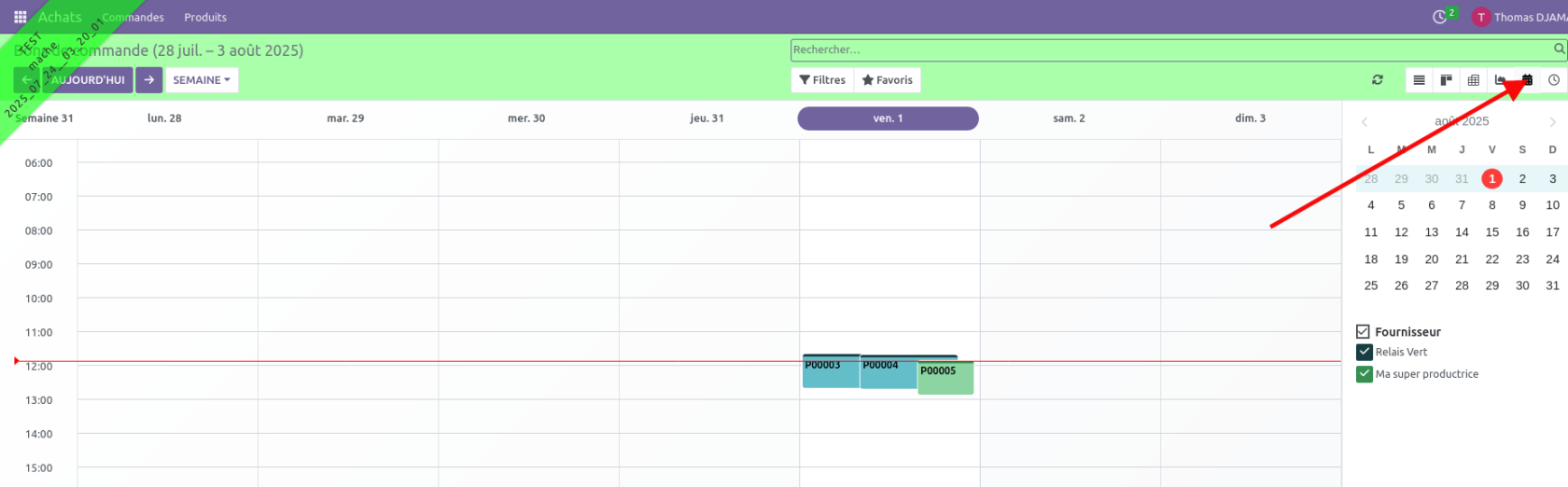
<p class="callout info"> On peut consulter toutes les réceptions prévues dans une vue calendrier :![image.png](https://librairie.grap.coop/uploads/images/gallery/2025-08/scaled-1680-/xJQimage.png)</p>
<p class="callout success">Odoo est "responsive", ça veut dire qu'il peut être ouvert depuis un smartphone ou une tablette. Passer une commande depuis un de ces appareils n'est pas aussi pratique, mais c'est possible !</p>

<p class="callout success">La vue d'achat rapide a aussi l'avantage d'inscrire les articles par ordre alphabétique ce qui est bien pratique par la suite pour vérifier le bon de réception puis la facture !</p>

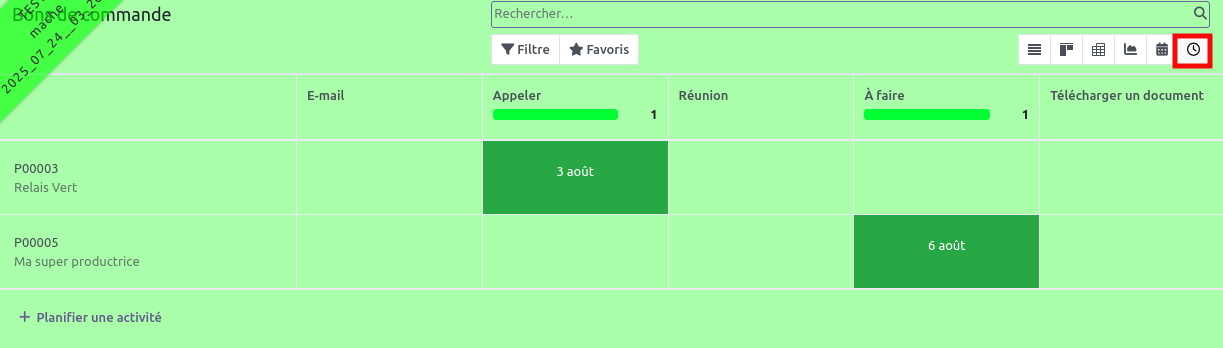
##### Les "activités" (= tâches) en lien avec les bons de commande :

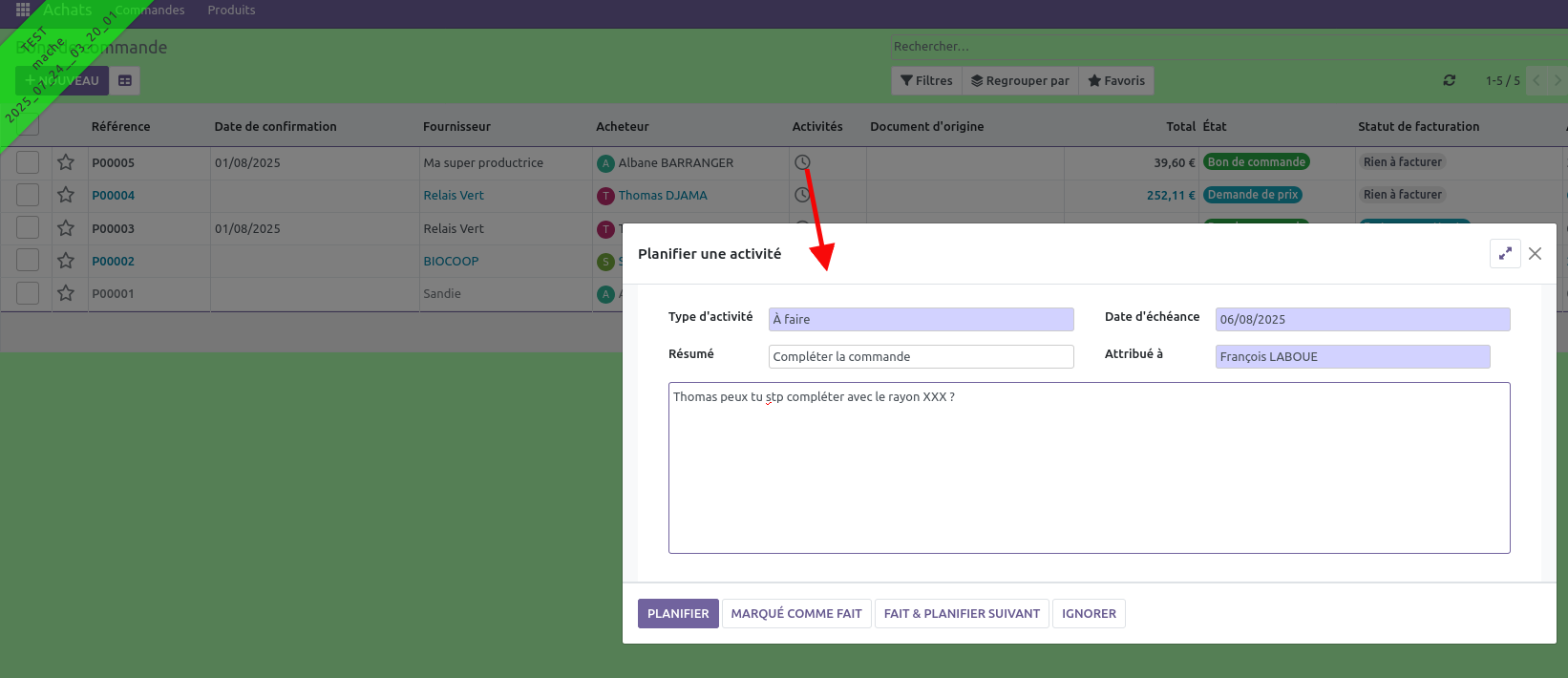
Il est possible de planifier des "Activités" en lien avec ces bons de commande :
![image.png](https://librairie.grap.coop/uploads/images/gallery/2025-08/scaled-1680-/LZNimage.png)

On visualise l'ensemble des activités :

- soit depuis la liste des bons de commande
- ![image.png](https://librairie.grap.coop/uploads/images/gallery/2025-08/scaled-1680-/k6Qimage.png)

- soit dans le tableau dédié aux "Activités" : [![image.png](https://librairie.grap.coop/uploads/images/gallery/2025-08/scaled-1680-/fN4image.png)](https://librairie.grap.coop/uploads/images/gallery/2025-08/fN4image.png)
### Envoi par mail

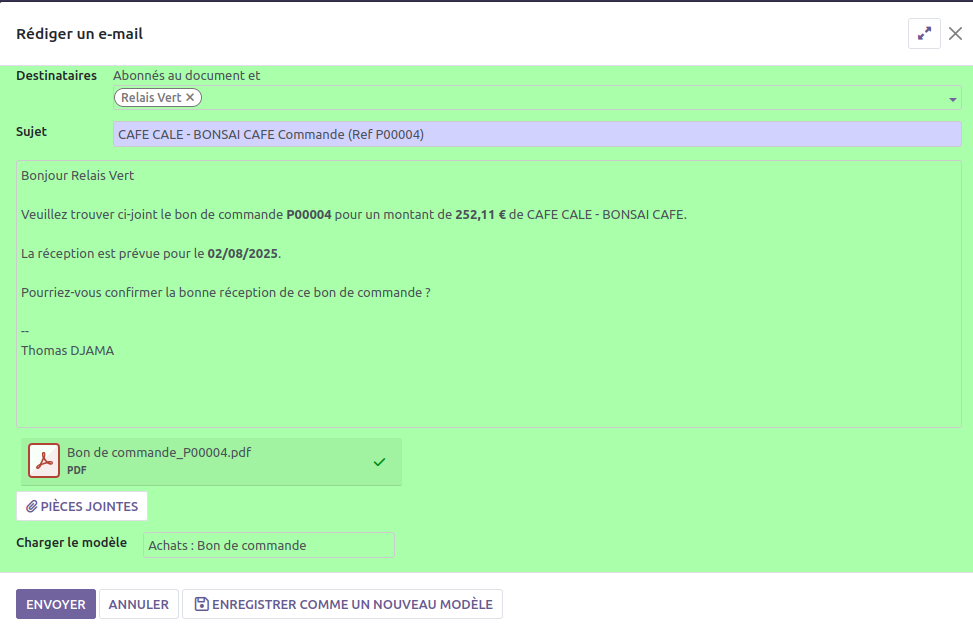
Le bon de commande peut être envoyé par mail. Pour ceci :

- Cliquer sur le bouton ![image.png](https://librairie.grap.coop/uploads/images/gallery/2025-08/scaled-1680-/p3Bimage.png)

- *Si aucun mail n'est renseigné pour votre fournisseur, un écran apparaît pour compléter*
- Facultatif : vous pouvez personnaliser le corps du mail
- Facultatif : vous pouvez ajouter une 2nde pièce jointe en cliquant sur ![image.png](https://librairie.grap.coop/uploads/images/gallery/2025-08/scaled-1680-/Eiyimage.png)
- Cliquer sur le bouton ![image.png](https://librairie.grap.coop/uploads/images/gallery/2025-08/scaled-1680-/Wxyimage.png)

![image.png](https://librairie.grap.coop/uploads/images/gallery/2025-08/scaled-1680-/BQAimage.png)

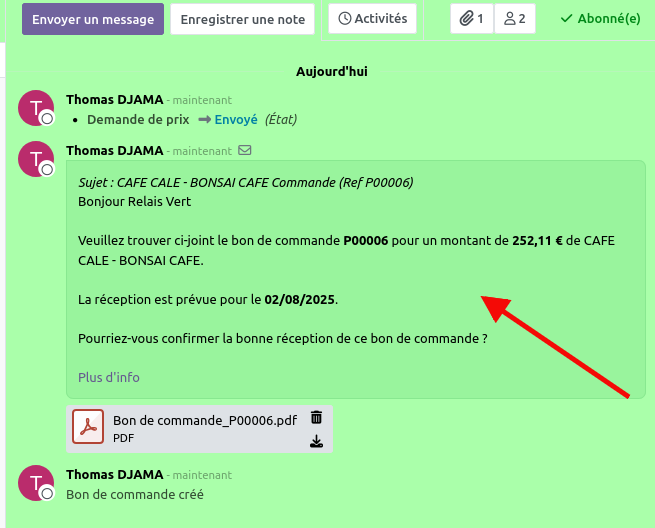
<table border="1" style="border-collapse: collapse; width: 100%;"><colgroup><col style="width: 33.1264%;"></col><col style="width: 66.8714%;"></col></colgroup><tbody><tr><td>Comme tout mail envoyé par le système Odoo, vous en recevrez une copie (désactivation possible). Vous pouvez également retrouver une copie de l'email et de la pièce jointe dans le chatter (à droite ou en bas de la page) : </td><td>![image.png](https://librairie.grap.coop/uploads/images/gallery/2025-08/scaled-1680-/PHdimage.png)

</td></tr></tbody></table>

<p class="callout info">NB : en cas de changement de RIB ou d'adresse, vous pouvez avoir besoin de faire apparaître l'information sur le bon de commande. Veuillez adresser une demande à *support-informatique AROBASE grap.coop*</p>

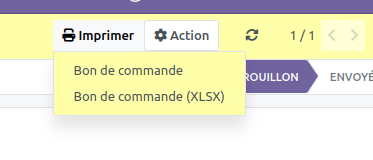
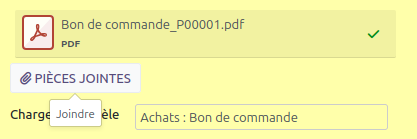
<p class="callout success">Si le fournisseur.euse a besoin du bon de commande au format .XLS, vous pouvez l'obtenir ici : ![image.png](https://librairie.grap.coop/uploads/images/gallery/2025-11/scaled-1680-/lR0image.png) puis l'ajouter dans l'email en cliquant sur "Pièces jointes" (ou l'envoyer dans un mail à part) :![image.png](https://librairie.grap.coop/uploads/images/gallery/2025-11/scaled-1680-/GWqimage.png)</p>

</details><details id="bkmrk-r%C3%A9ception-d%27une-comm"><summary>Réception d'une commande fournisseur.euse</summary>

### Confirmation de la commande

Retrouver la commande fournisseur dans le menu "Achats".

Cliquer sur le bouton ![image.png](https://librairie.grap.coop/uploads/images/gallery/2025-08/scaled-1680-/Vw7image.png) <span style="text-decoration: underline;">si ce que vous recevez est strictement conforme à la commande initiale.</span>

Dans le cas où il y aurait des modifications, nous vous recommandons de modifier le POxxx (une trace de la commande initiale perdure dans le mail envoyé avec PJ) **<span style="color: rgb(0, 0, 0);">PUIS</span>** de confirmer, afin de gagner du temps sur les étapes d'après.

<p class="callout info">Le fait de cliquer sur "confirmer la commande" génère un bon de réception : ![image.png](https://librairie.grap.coop/uploads/images/gallery/2025-08/scaled-1680-/8hvimage.png)</p>
### Réception de la commande

La validation permet de <u>**faire entrer en stock les produits**</u>.

##### 1/ Accéder au bon de réception

<table border="1" id="bkmrk-via-le-menu-inventai" style="border-collapse: collapse; width: 100%; height: 130.3px;"><tbody><tr style="height: 111.45px;"><td class="align-left" style="width: 41.4688%; height: 111.45px; background-color: rgb(194, 224, 244); border-color: rgb(53, 152, 219);">**Via le bon de commande ![image.png](https://librairie.grap.coop/uploads/images/gallery/2025-08/scaled-1680-/PFlimage.png)**

</td><td class="align-left" style="width: 58.5312%; height: 111.45px; border-color: rgb(53, 152, 219);">Cliquer sur![image.png](https://librairie.grap.coop/uploads/images/gallery/2025-08/scaled-1680-/8hvimage.png) ou sur ![image.png](https://librairie.grap.coop/uploads/images/gallery/2025-08/scaled-1680-/MGNimage.png)

</td></tr><tr style="height: 18.85px;"><td class="align-left" style="width: 41.4688%; height: 18.85px; background-color: rgb(194, 224, 244); border-color: rgb(53, 152, 219);">**Via le menu Inventaire**

</td><td class="align-left" style="width: 58.5312%; height: 18.85px; border-color: rgb(53, 152, 219);">Cliquer sur ![image.png](https://librairie.grap.coop/uploads/images/gallery/2025-08/scaled-1680-/H9limage.png) **&gt;&gt; Réceptions &gt;&gt;**![image-1628255677101.png](https://librairie.grap.coop/uploads/images/gallery/2021-08/scaled-1680-/image-1628255677101.png)

</td></tr></tbody></table>

##### 2/ Valider le bon de réception

<table border="1" id="bkmrk-cas-1-%3A-vous-recevez" style="border-collapse: collapse; width: 100.128%; height: 412px;"><tbody><tr style="height: 111.45px;"><td class="align-left" style="width: 30.2997%; height: 111.45px; background-color: rgb(194, 224, 244); border-color: rgb(53, 152, 219);">**Cas 1** : vous recevez exactement ce qui a été commandé OU vous avez déjà mis à jour les quantités reçues directement dans le POxxx avant de confirmer

</td><td class="align-left" style="width: 69.7003%; height: 111.45px; border-color: rgb(53, 152, 219);">cliquer sur![image.png](https://librairie.grap.coop/uploads/images/gallery/2025-08/scaled-1680-/Tsfimage.png)

</td></tr><tr style="height: 18.85px;"><td class="align-left" style="width: 30.2997%; height: 18.85px; background-color: rgb(194, 224, 244); border-color: rgb(53, 152, 219);"> **Cas 2** :

vous devez modifier des quantités reçues

</td><td class="align-left" style="width: 69.7003%; height: 18.85px; border-color: rgb(53, 152, 219);">Compléter la colonne "fait" avec les quantités réceptionnées

##### J'ai reçu plus que prévu :

<p class="callout success">Pour un produit qui se rajoute, cliquer sur ![image.png](https://librairie.grap.coop/uploads/images/gallery/2025-08/scaled-1680-/OWTimage.png)</p>

<p class="callout danger">Attention : le produit se rajoute sur le bon de réception et dans les stocks **mais pas** dans le POxxx ni sur la facture : il faudra le ré-ajouter aussi à cet endroit.</p>

##### J'ai reçu moins que prévu :

<p class="callout warning">Pour un produit non réceptionné, indiquez quantité = 0 (et pas la![](https://librairie.grap.coop/uploads/images/gallery/2020-11/scaled-1680-/image-1604503480803.png)) sous peine de générer une erreur. </p>

Lors de la validation, Odoo me propose de créer un reliquat (suppose que les produits manquants arrivent dans un second temps).
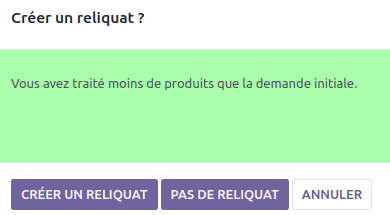
![image.png](https://librairie.grap.coop/uploads/images/gallery/2025-08/scaled-1680-/nZUimage.png)

<p class="callout info">Si vous créez un reliquat, vous pouvez le retrouver sur le POxxx via le bouton ![image.png](https://librairie.grap.coop/uploads/images/gallery/2025-08/scaled-1680-/TSNimage.png) et venir le valider ultérieurement </p>
  
</td></tr></tbody></table>

##### 2/ Revenir au bon de commande (POxxx)

Vous pouvez ensuite revenir au bon de commande initial (POxx) grâce au bouton ![image.png](https://librairie.grap.coop/uploads/images/gallery/2025-08/scaled-1680-/2H0image.png)(en haut à droite) ou en cliquant sur la référence du POxxx dans le fil d'ariane :

![image.png](https://librairie.grap.coop/uploads/images/gallery/2025-08/scaled-1680-/YvIimage.png)

##### 3/ Revenir sur une commande réceptionnée

- ##### <span style="color: rgb(224, 62, 45);"> J'ai trop réceptionné : le recours au bon de retour</span>

Ce cas arrive si :

- vous ne vous êtes pas rendu compte d'une erreur dans la livraison et que vous avez déjà marqué votre bon de réception comme "reçu";
- votre fournisseur vous facture les produits non livrés, et vous fait un avoir ensuite : dans ce cas, il est plus pratique d'indiquer d'avoir reçu tous les produits commandés, afin que la première facture générée correspondent à la facture émise par le fournisseur;
- votre fournisseur vous reprend une partie de la marchandise (rappel de produit par ex.)

Pour revenir sur votre réception :

- retrouvez d'abord le bon de réception validé à partir du bon de commande POxxx en cliquant sur ![image.png](https://librairie.grap.coop/uploads/images/gallery/2025-08/scaled-1680-/8hvimage.png)
- puis cliquez sur le bouton![image.png](https://librairie.grap.coop/uploads/images/gallery/2025-08/scaled-1680-/486image.png): une pop up s'ouvre avec la liste des produits : ![image.png](https://librairie.grap.coop/uploads/images/gallery/2025-08/scaled-1680-/orlimage.png)
    
    
    1. Commencez par supprimer tous les produit <span style="text-decoration: underline;">pour lesquels vous ne ferez pas de retour </span>à l'aide de la petite poubelle![](https://librairie.grap.coop/uploads/images/gallery/2020-11/scaled-1680-/image-1604657679148.png)de fin de ligne
    2. Dans la colonne "Quantité", indiquez <span style="text-decoration: underline;">la quantité à retourner</span> (et pas la quantité effectivement réceptionnée !).
    3. Cliquez sur le bouton "Retourner" puis ![image.png](https://librairie.grap.coop/uploads/images/gallery/2025-08/scaled-1680-/qsKimage.png) puis ![image.png](https://librairie.grap.coop/uploads/images/gallery/2025-08/scaled-1680-/1dRimage.png)

- ##### <span style="color: rgb(224, 62, 45);"> Il manque des produits dans ma réception</span>

 Je reviens sur mon PO, j'ajoute une ligne dans le tableau puis je clique sur ![image.png](https://librairie.grap.coop/uploads/images/gallery/2025-10/scaled-1680-/sK6image.png) pour sauvegarder, ce qui a pour effet de ré-afficher le bouton ![image.png](https://librairie.grap.coop/uploads/images/gallery/2025-10/scaled-1680-/7Wqimage.png) et de générer un bon de réception additionnel dans lequel je peux aller valider ma réception complémentaire.


Pour prise en compte dans la **facturation**, 2 cas de figure :

- - Soit la facture n'avait pas encore été créée, et donc la quantité facturée tiendra compte de votre rectification,
    - Soit vous aviez déjà créé la facture, auquel cas il faut aller créer un avoir en parallèle à partir de cette facture en question

</details><details id="bkmrk-saisie-de-la-facture"><summary>Saisie de la facture du fournisseur.euse</summary>

<span style="color: rgb(48, 49, 50);">Par défaut, Odoo génère la facture **sur la base des quantités livrées** (à moins d'un paramétrage spécial sur votre activité pour facturer les quantités commandées) sauf pour les produits ajoutés, qu'il faudra reporter aussi dans la facture.</span>  
<span style="color: rgb(48, 49, 50);">Il faut donc logiquement créer votre facture <span style="text-decoration: underline;">une fois la réception effectuée</span>.</span>

##### 1/ Facture à partir du bon de commande

- Les bons de commande réceptionnés sont passés au statut de facturation ![image.png](https://librairie.grap.coop/uploads/images/gallery/2025-08/scaled-1680-/7lWimage.png).
- Vous pouvez, à partir du bon de commande, cliquer sur le bouton ![image.png](https://librairie.grap.coop/uploads/images/gallery/2025-08/scaled-1680-/zeHimage.png)

##### 2/ Regrouper plusieurs bons de commande (PO) en une seule facture ET/OU générer plusieurs factures brouillon en une seule action :

<table border="1" style="border-collapse: collapse; width: 100%;"><colgroup><col style="width: 21.5864%;"></col><col style="width: 78.4115%;"></col></colgroup><tbody><tr><td>**Cas 1** : faire la fusion depuis les POxx depuis le menu Achats</td><td>Faire un filtre sur les PO avec le statut![image.png](https://librairie.grap.coop/uploads/images/gallery/2025-08/scaled-1680-/7lWimage.png)

Cocher ceux à facturer puis cliquer sur ![image.png](https://librairie.grap.coop/uploads/images/gallery/2025-08/scaled-1680-/zYrimage.png)

<p class="callout info">Odoo génère autant de factures brouillon qu'il y a de fournisseurs parmi les PO sélectionnés. On retrouve toutes ces factures brouillon dans le menu "Facturation". </p>

</td></tr><tr><td>**Cas 2** : on a déjà généré une facture brouillon pour un 1er POxxx et on veut compléter avec un autre</td><td>Depuis la facture brouillon du 1er POxxx appeler la référence du 2nd dans le champ "saisie automatique" de la facture :
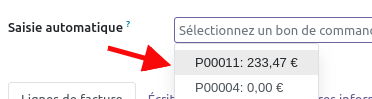
![image.png](https://librairie.grap.coop/uploads/images/gallery/2025-08/scaled-1680-/nx4image.png)

</td></tr><tr><td>**Cas 3** : j'ai déjà généré des factures brouillon sur tous mes POxxx et je veux les fusionner en une seule</td><td> Dans le menu "Facturation", cocher les factures **brouillon** à fusionner puis faire Action &gt; Fusion de factures.</td></tr></tbody></table>

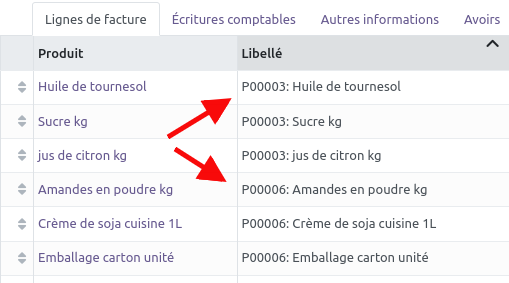
<p class="callout success">Dans les 3 cas, on retrouve la référence du PO devant chaque libellé de produit dans la colonne "libellé" :![image.png](https://librairie.grap.coop/uploads/images/gallery/2025-08/scaled-1680-/9d9image.png)</p>
### Opérations à réaliser avant de valider une facture brouillon

##### Import de facture fournisseur PDF dans Odoo  


<span style="background-color: rgb(241, 196, 15);">En attente</span>

##### et / ou

##### Ajout manuel des informations fournisseurs

Les 3 champs suivants (mentions obligatoires) sont à retrouver sur la facture fournisseur papier, et à renseigner sur Odoo :

- La "**date de facture**" va avoir un impact sur la date comptable à laquelle la charge est constatée ;
- la "**date d'échéance**" va avoir un impact sur le lancement des paiements, et donc sur votre trésorerie ;
- le "**Numéro de facture fournisseur**" va vous aider et aider le service comptable à retrouver facilement la facture en cas de relance fournisseur, et d'éviter que vous saisissiez deux fois la même facture fournisseur (et donc que vous la payez deux fois);

<p class="callout success">Odoo n'accepte pas qu'un numéro de facture soit utilisé 2 fois pour un même fournisseur, or certains facturent à partir de carnets de factures papiers qui reprennent à 1 à chaque nouveau carnet, donc le cas de figure se présente de temps en temps. Dans ce cas, il faut indiquer la date de facture derrière le numéro, de sorte à faire une suite unique (plus de problème de doublon) : exemple le fournisseur vous donne une facture n°5 le 16 novembre 2025, vous pouvez écrire "5 - 16/11/2025"</p>


##### Vérification

Il s'agit d'aligner la facture Odoo avec celle du fournisseur.euse (papier ou PDF) en vérifiant :

- que les **produits** et **quantités** sont les mêmes

<p class="callout info">en cas d'erreur, voir avec le fournisseur ou corriger dans votre Odoo (régulariser si un article a été pris pour un autre en changeant dans la facture + dans les stocks via un petit inventaire)</p>

- que les **prix** et **remises** correspondent

<p class="callout info"><span style="background-color: rgb(241, 196, 15);">Vous pouvez mettre un prix d'achat à **4 chiffres après la virgule** pour solutionner certains problèmes avec des fournisseurs qui arrondissent parfois les calculs d'une façon différentes, ou avec certains fournisseurs qui ont des prix de ventes à 3 chiffres après la virgules ; (viandes notamment);</span></p>

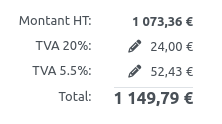
- que les **valeurs de TVA** sont correctes =&gt; voir en bas de page :![image.png](https://librairie.grap.coop/uploads/images/gallery/2025-08/scaled-1680-/x2iimage.png)

<p class="callout success">Il arrive qu'il y ai des écarts de quelques centimes sur le montant de la TVA en raison d'un mode de calcul différent entre Odoo et le fournisseur (arrondi versus troncature des décimales). On peut alors utiliser les petits crayons pour ajuster si besoin.</p>

<p class="callout info">Si vous votre fournisseur est hors France ET situé en europe, la fiscalité Intra communautaire s'applique. Il faut pour cela paramétrer correctement votre fournisseur avec la <span style="background-color: rgb(241, 196, 15);">position fiscale correspondante</span>. Dans la facture, sur chaque ligne s'appliqueront des TVAs négatives et positives. Le montant de la TVA sera donc nul.</p>

##### Validation de la facture

Une fois que vous avez réalisez ces différentes vérifications, cliquer sur le bouton![image.png](https://librairie.grap.coop/uploads/images/gallery/2025-08/scaled-1680-/Q7Fimage.png): c'est la compta qui plus tard clique sur ![image.png](https://librairie.grap.coop/uploads/images/gallery/2025-08/scaled-1680-/x6himage.png).

<p class="callout warning">En cas d'erreur immédiate, cliquer sur ![image.png](https://librairie.grap.coop/uploads/images/gallery/2026-05/scaled-1680-/qt2image.png) et rectifier. Si la facture a déjà été validée par la compta, s'en référer à votre interlocuteur comptable.</p>

##### Mise à jour des fiches produit

Une fois ces ajustements notamment sur les prix réalisés, cliquer sur ![image.png](https://librairie.grap.coop/uploads/images/gallery/2025-08/scaled-1680-/vRFimage.png) (le bouton magique !!!) pour mettre à jour tous les prix d'achat en une seule fois.

On peut voir dans la pop-up qui s'ouvre les anciennes données (en grisé) à gauche, et à droite, ce qui change : avec le fonds jaune ou sur le coût rouge pour les augmentations de coût et vert sur les réductions de prix :

[![image.png](https://librairie.grap.coop/uploads/images/gallery/2026-01/scaled-1680-/DSyimage.png)](https://librairie.grap.coop/uploads/images/gallery/2026-01/DSyimage.png)
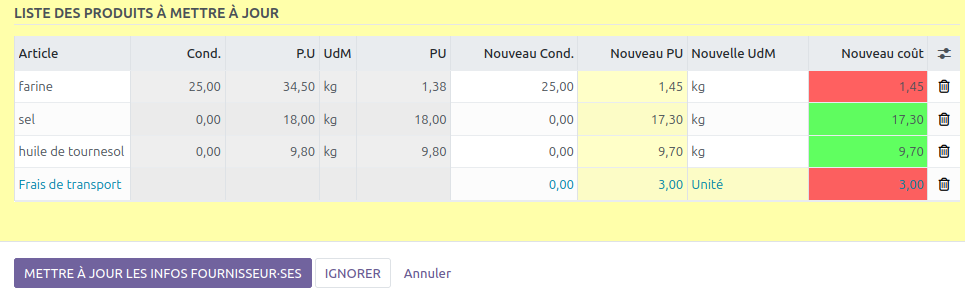
<p class="callout success">Lorsqu'un article spécial impactant le prix de revient est présent dans la facture (taxe, frais de transport, remise fournisseur...), le PU (= prix unitaire du fournisseur) diffère du coût (= réductions et taxes inclus). </p>

<p class="callout info">Les articles spéciaux impactant le coût sont à faire créer par votre administrateur.ice Odoo.</p>

Il faut ensuite changer les prix de vente : ![image.png](https://librairie.grap.coop/uploads/images/gallery/2026-03/scaled-1680-/g2uimage.png)

##### Imprimer les étiquettes

Si vous avez une boutique avec affichage des prix au format d'étiquettes de rayon, aller imprimer les étiquettes avec les nouveaux prix de vente et nouveaux articles entrés dans les stock.

</details>####