Fabrication
- 1/ Création des fiches techniques
- 2/ Gestion des prix
- 3/ Edition des allergènes
- 4/ Groupe de ventes à produire
- 5/ Gestion de la production
1/ Création des fiches techniques
Pour visionner le tuto vidéo sur le module fabrication, c'est par > ICI <
Une fiche technique = une recette.
Chaque recette est liée à une fiche produit de type "produit fini" (ex. tarte à la myrtille). Cela dit, une même fiche produit de produit fini peut héberger plusieurs fiches techniques (on peut avoir plusieurs versions de recettes pour la tarte à la myrtille).
Une fiche technique nécessite la création de fiches produit :
- pour les matières 1ères (ex. myrtilles),
- pour les éventuels produits intermédiaires
 (ex. pâte à tarte : composée elle-même de plusieurs matières 1ères).
 - et pour le produit fini
 !
!
Ces fiches produit peuvent être créées au préalable, ou pendant l'écriture de la recette dans Odoo.
Mémo
| Fiche produit | Fiche technique |
|
| Matière première (ex. sucre, eau, bouteille, sachet, farine, etc.) |
X |
|
| Produit intermédiaire (ex. brassin, café brut, pâte à tarte, etc.) |
X |
X |
| Produit fini (pain, tarte, bière embouteillée, café emballé, etc.) |
X |
X |
Pré-requis : configuration de la fiche produit
La fiche produit sur laquelle va s'adosser la recette se configure comme suit :
Dans l'onglet "informations générales" :
Le nom, la coche "peut-être vendu", le type "stockable", l'unité de mesure, le prix et la catégorie fiscale.

NB : le coût se calcule ensuite à partir de la fiche technique.
Dans l'onglet Inventaire :
La route "fabriquer", le poids (facultatif, peut se calculer dans la fiche technique aussi),
Et si vous souhaitez générer des "ordres de production", renseigner également le temps de fabrication, nb de jours pour préparer l'ordre de fabrication et le nb de jours pour livrer.

Flux principaux
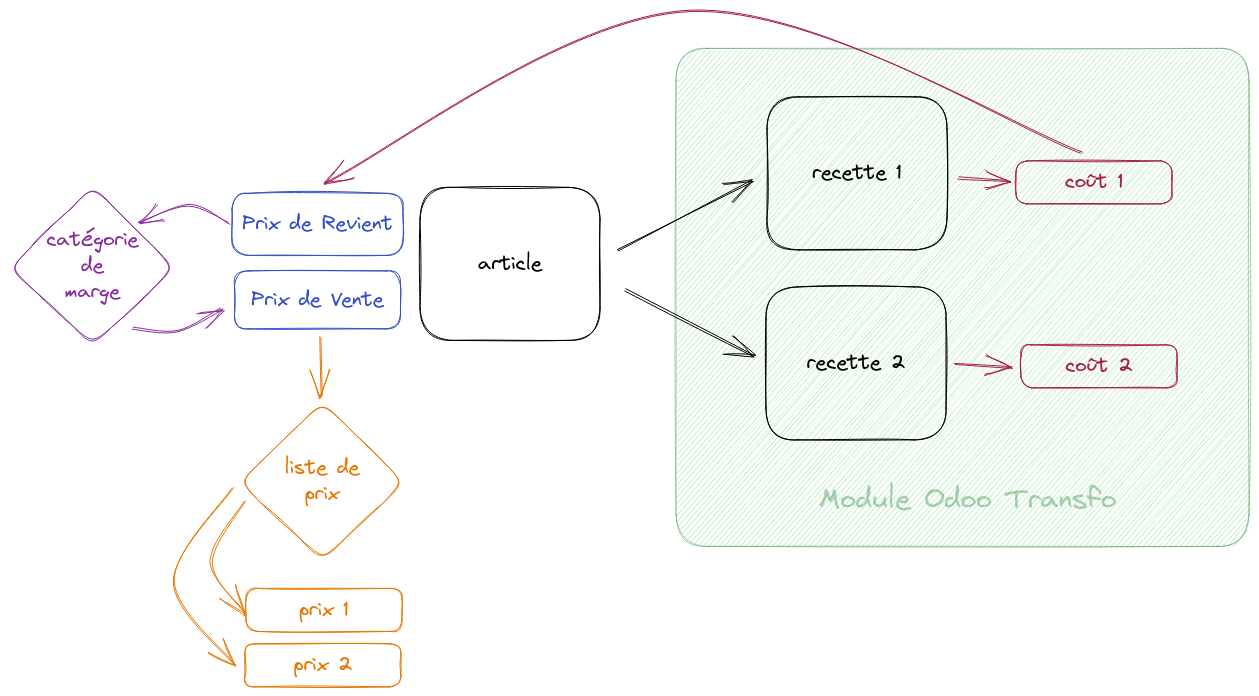
Voici les flux principaux entre produit (article), recette et les différents prix, que nous allons voir dans les différents tutos.
En fond vert, les nouveautés des modules Odoo Transfo.
Créer un produit de matière première
Tuto vidéo à venir
Pour créer un produit dans Odoo, voir la documentation classique > ICI <
Penser à renseigner le champ "Poids Net" pour les produits à la pièce afin que le poids total des composantes de la recette puisse être correct.

Créer une fiche technique
Tuto vidéo à venir
Aller sur le menu  >
>  >
>
Partie haute :
|
|
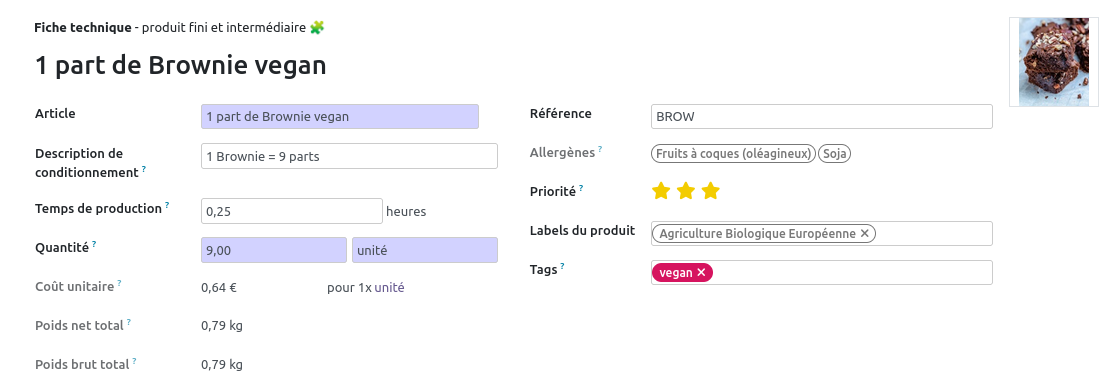
Photo : celle de la fiche produit Article : nom du produit pour lequel on écrit la recette Description de conditionnement : champ texte. Exemple : 90g par part. Coût : calculé dans la fiche technique en sommant les coûts des matières premières Quantité : multiplicateur de l'unité de mesure de la fiche produit (nombre de parts, nombre de gâteaux, ...) Poids net / poids brut total : calculé en fonction des ingrédients saisis plus bas => automatique Référence : identifiant unique de la fiche technique (facultatif) Allergènes : somme des allergènes des composants de la recette Va chercher les allergènes des fiches produits. Par conséquent dans le cas d'une recette avec un produit intermédiaire, il faut penser à mettre en dur les allergènes dans la fiche produit aussi. Priorité : dans le cas où il y aurait plusieurs versions de recettes pour le brownie vegan, on peut imaginer que le mieux noté serait celui à réaliser en priorité. Labels : à inscrire pour la recette : n'est pas hérité de la fiche produit ou des composantes de la recette. Tags : étiquettes qui peuvent servir de critères de tris par ailleurs. C'est ici que l'on peut indiquer la saisonnalité d'une recette (ex. créer un tag "pâques" quand on est chocolatier.e). |
Partie basse :
Le tableau dans lequel lister tous les ingrédients (dont parfois des recettes intermédiaires type "pâte à tarte") présents dans la recette.
Il est possible d'ajouter des notes et sections pour organiser sa recette Un onglet Notes permet de rédiger un texte de recette qui s'imprime sur les PDF : cela peut être utile dans le cas où une personne arrive dans l'équipe de production
Recette avec produit intermédiaire :
|
|
Composant : sélectionner toutes les fiches produit nécessaires à la réalisation de la recette Quantité : correspond à la quantité nécessaire à la recette (nombre de pièces ou nombre de kilos) => lorsqu'il y a de la perte, on peut indiquer un % de perte (ex. effeuillage, évaporation, ...) et/ou une quantité nette différente de la quantité brute) Allergènes, labels, coût unitaire sont hérités de la fiche produit. |
Bandeau du haut
ou
|
|
Ici sont comparés le prix de revient de la fiche produit avec le prix de revient de la fiche technique (cumul de tous les coûts des ingrédients). Il est possible d'ajuster le coût de la fiche produit à partir de là. On a aussi des informations sur le prix de vente et la marge. |


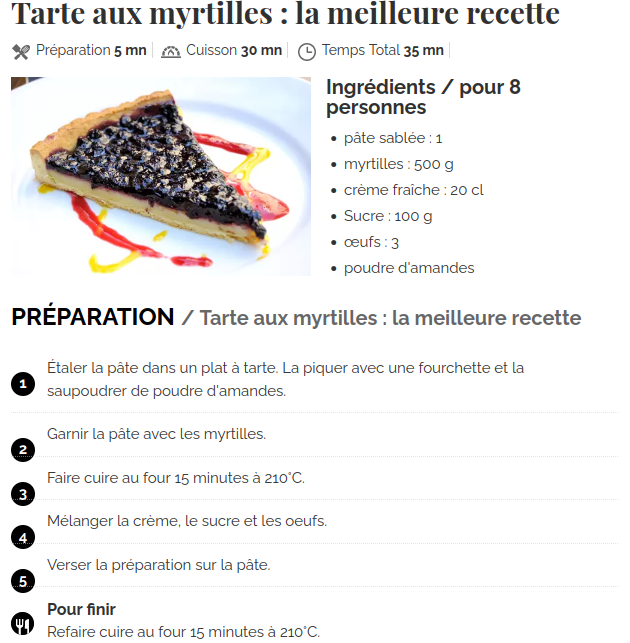
Cas pratique : je suis pâtissier·e et mon dessert phare est la tarte aux myrtilles. Je fais tantôt une version "classique" tantôt une version vegan, selon le souhait de mes client·e·s.
Je m'appuie sur ces 2 recettes :
 |
|

Dans Odoo je vais créer :
- 4 fiches techniques (2 produits finis que sont la tarte myrtilles standard et la tarte aux myrtilles vegan et 2 produits intermédiaires que sont la pâte sablée standard et la pâte sablée vegan)
- 1 fiche produit pour le produit fini "tarte aux myrtilles"
- 1 fiche produit pour chaque pâte sablée
- 1 fiche produit pour chaque matière 1ère (celles qui servent dans la pâte sablée et les autres)
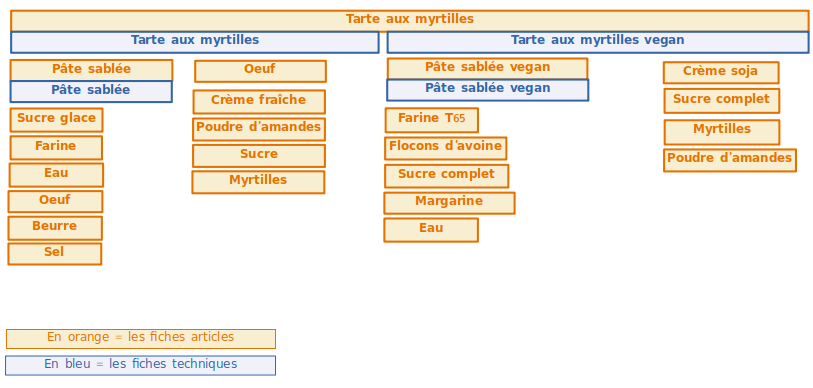
Puis je vais constituer mes 2 versions de recettes reliées à la fiche produit "tarte aux myrtilles".
Pour imprimer une ou des fiches techniques, on les coche, puis on clique sur le bouton "assistant de production" :

Simulation de quantités
L'onglet "simuler des quantités" permet de calculer combien de fois on peut réaliser une recette sur la base de la quantité de matières premières restant en stock (sur au moins 2 des ingrédients).
Dans l'exemple ci-dessous, il ne reste que 100g de pépites de chocolat et 500g de sucre, je veux mesurer le nombre de cookies réalisables : Odoo me donne la réponse, et m'indique les quantités associées pour tous les ingrédients.
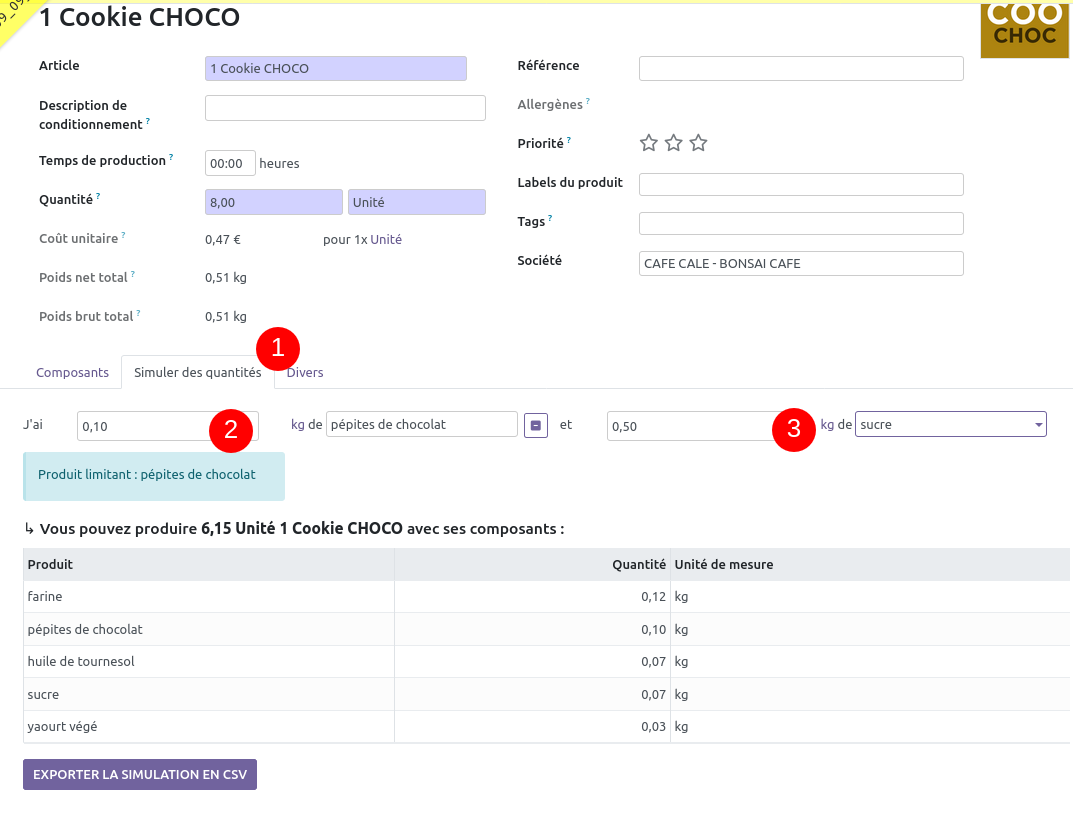
On peut exporter la simulation en CSV en utilisant le bouton dédié en bas de tableau.
Questions diverses
Gérer une perte globale
Est ce qu'on peut inscrire une perte globale sur une recette ? Il y a bien un % de marge dans mes recettes, pour chaque ingrédient, mais je n'ai pas trouvé pour la recette globale.
Oui ! Quand tu crées une fiche technique, tu peux effectivement mettre un pourcentage de perte par ligne d'ingrédients.
Pour avoir un pourcentage de perte globale, il faut que le Poids net total soit le poids avant perte, donc supérieur à la quantité de Recette pour.
Dans cet exemple factice, la recette donne des ingrédients pour 1,2kg de recette net, mais la quantité de Recette pour est de 1kg. Donc si on veut produire 1 kilo de levain, il faudra bien 1,2 kilo de matières premières et il y aura 200g de perte globale.
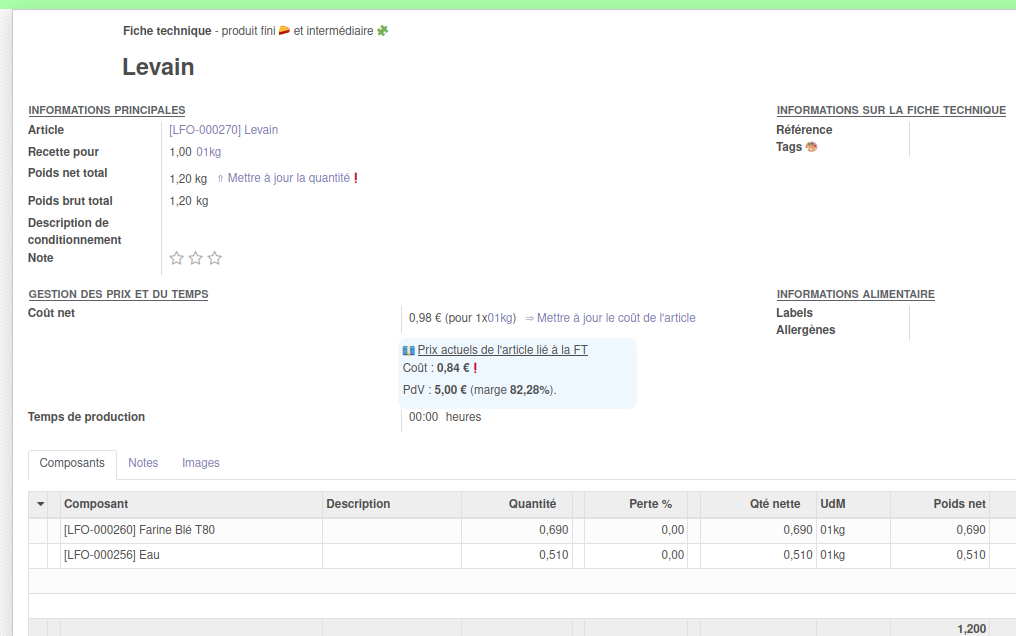
Pour une recette à la Pièce, pareil, il faut que le Poids net total soit celui avant perte.
Gérer une perte globale pour gérer les pertes, erreurs, vols (suite question d'avant)
Oui mais ça ça provoque des quantités à l'achat trop hautes, moi je voulais gérer mes % de perte etc.
Ça c'est autre chose. Et voici la réponse d'Emmanuel à ce propos :
On peut comparer cette gestion des pertes aux épiceries. Il y a 2 types :
- pertes connues : DDM dépassées, produits cassés, abîmés... Ces pertes sont enregistrées sur odoo et en accompagnement, on peut en tenir compte et les soustraire de la marge calculée par Odoo en sortie de caisse.
En transfo, on pourrait faire pareil, peser les invendus, les enregistrer... - pertes inconnues : erreurs, vol, fonte de produit (les légumes, fromages, saucissons... sèchent et sont plus légers quand on les vend que quand on les achète). Cette perte inconnue est imprévisible mais souvent stable après quelques années, on peut donc l'estimer sans jamais tomber juste.
Du coup quand une épicerie prévoit 33% de marge, on sait qu'elle fera, mettons, 30%. Je pense qu'on peut avoir un peu le même mécanisme avec les activités de transfo, sachant que selon le type de circuit de commercialisation, certaines actis auront plus de perte que d'autres (selon si elle vendent sur commande ou pas par exemple).
Pour résumé : d'un côté on calcule le taux de marge, de l'autre on calcule le taux de perte, et ensuite on peut les travailler ensemble. Mais on fait pas l'ordre inverse :)
2/ Gestion des prix
Pour visionner le tuto vidéo sur le module fabrication, c'est par > ICI <
L'objectif est de mettre à jour ses prix à mesure que les fournisseurs changent les leurs pour garder un niveau de marge équivalent.
Pour se faire, on va tout d'abord agir sur les prix de revient des matières 1ères, puis ceux des produits intermédiaires et enfin ceux des produits finis. Enfin, quand les prix de revient seront à jour, on peut intervenir sur le prix de vente de ces produits finis.
→ Tout ce flux se déroule dans le sous-menu "Gérer les prix" du menu  .
.

1. Rentrer les mercuriales
Dans "Rentrer les coûts des matières premières" (ordre alpha), saisir les nouveaux prix d'achat : une nouvelle date s'inscrit dans la colonne "relevé prix".

Le fait de mettre à jour le prix de revient des matières 1ères se répercute automatiquement sur le coût de fabrication des fiches techniques dans lesquelles elles sont : en revanche, cela n'agit pas sur les fiches produit : d'où la nécessité de faire l'action décrite ci-dessous en point 2.
2. Mettre à jour les coûts de fabrication des produits intermédiaires et finis
Coût des produits intermédiaires
Aller sur Gérer les prix > 2. Mettre à jour les coûts des fiches techniques > Fiches techniques intermédiaires

- Les produits orangés sont ceux pour lesquels le prix de revient des matières premières a évolué.
- Le coût de la fiche technique s'est recalculé ("coût unitaire"). Pour le reporter dans la fiche produit associée, il suffit de cliquer sur la petite flèche "-> Mettre à jour le coût du produit"
Coût des produits finis
Même action que ci-dessus dans Gérer les prix > 2. Mettre à jour les coûts des fiches techniques > Fiches techniques de Produits finis
A ce stade, les coûts de fabrication sont corrects, mais les prix de vente sont restés les mêmes. On peut désormais les mettre à jour pour garder un niveau de marge correct.
3. Mettre à jour les prix de vente
Aller dans dans Gérer les prix > 3. Gérer les prix des produits finis > Produits finis
De la même manière que pour le point 2., utiliser la flèche "appliquer la marge" pour ajuster les prix de vente en fonction du coût ET de la marge souhaitée (catégorie de marge) pourvu que vous l'ayiez renseignée.

Vous pouvez écrire directement le prix de vente souhaité (il se met aussi à jour dans la fiche produit) dans la colonne "prix de vente" : le taux de marque se recalcule pour information.
3/ Edition des allergènes
Pour visionner le tuto vidéo sur le module fabrication, c'est par > ICI <
Pour imprimer son tableau des allergènes, aller dans  puis :
- Cliquer sur le sous-menu

- Choisir d'imprimer les codes allergènes ou les noms complets
- Choisir de faire ou non des regroupements par catégorie de repas
- Supprimer avec la petite poubelle de bout de ligne les fiches techniques pour lesquelles vous ne souhaitez pas faire d'impression
- et cliquer sur "Imprimer".

On peut aussi aller dans Fabrication > Fiches Techniques, cocher les fiches techniques pour lesquelles on veut faire l'impression, puis faire Imprimer > Table des allergènes
4/ Groupe de ventes à produire
Pour visionner le tuto vidéo sur le module fabrication, c'est par > ICI <
L'objectif est de traduire des commandes en ordres de production et extraire une feuille de route avec les quantités à acheter et à produire en s'appuyant sur les fiches recette.
Comment ça marche ?
- Dans Fabrication > Groupe de ventes à produire, cliquer sur

-
Nommer / dater l'ordre de production et mettre éventuellement un commentaire

- Cliquer sur "ajouter une ligne" pour accéder à la liste des commandes encore en "devis" :

-
Cocher les devis à valider et produire

- On obtient le récapitulatif suivant :

A partir de là, on peut :
- Consulter et/ou modifier les quantités commandées :

- Confirmer un ou plusieurs devis sélectionnés :
 ou
ou 
- Éditer un résumé des ventes avec fiches techniques associées et quantités à acheter et produire :

Zoom sur l'assistant de production
éditer un assistant de production suppose que les fiches techniques des recettes à produire sont existantes. Lorsque ce n'est pas le cas, un bandeau bleu nous en informe  . Il y a également un bouton de raccourci vers les produits sans fiche technique :
L'assistant de production ressemble à cela (quand toutes les options sont cochées) :
|
|
|
|
|
|


Pour que les ordres de fabrication soient lancés depuis l'outil de "groupe de ventes à produire", il faut que ce soit l'action attendue pour le produit, telle que configurée dans la fiche produit, onglet "inventaire" :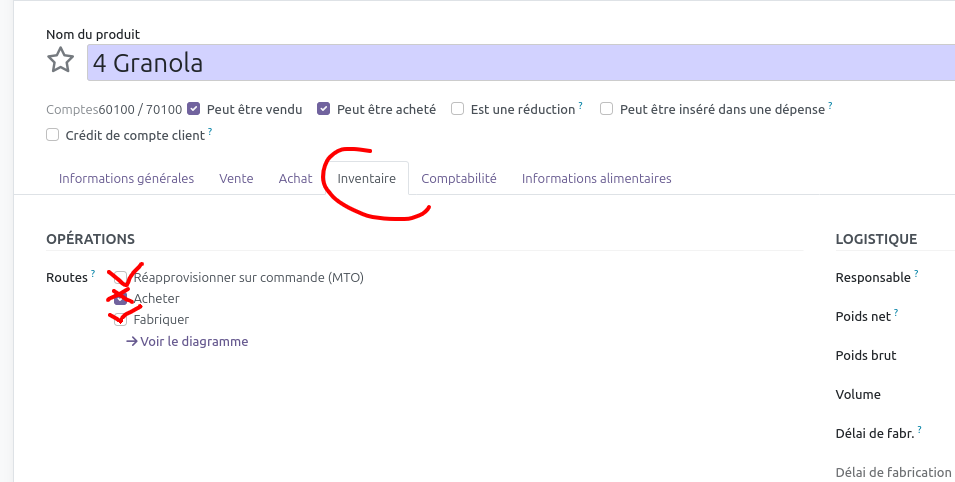
5/ Gestion de la production
Pour visionner le tuto vidéo sur le module fabrication, c'est par > ICI <
Faire le suivi de sa production dans Odoo permet la mise à jour des stocks de matières premières et produits finis en temps réel.
Prérequis
La fiche produit doit être configurée comme expliqué dans > CETTE FICHE <, et doit avoir une fiche technique (recette) associée.
Créer un ordre de fabrication
Aller dans le menu Fabrication, puis Opérations > Ordres de fabrication, puis cliquer sur le bouton  :
:

A la sélection du produit à fabriquer, l'ensemble des matières premières s'ajoutent automatiquement :

On peut alors indiquer la quantité à produire :  et la date de production planifiée puis
Cas où les matières premières sont disponibles
Le statut est "disponible":  .
.
On peut alors réécrire dans le champ dédié la quantité réellement produite (1) puis cliquer sur  (2) :
(2) :

Une pop-up nous invite à vérifier les quantités consommées et donc à retirer du stock :

Le fait de confirmer toutes ces étapes génère un double mouvement de stock => le déstockage des matières premières, et la mise en stock des produits finis.
Cas où il manque des matières premières
Si le statut des composants est "pas disponible" :  ,vérifiez en 1er lieu que le stock est juste (et notamment que vous n'avez pas oublié de réceptionner un achat récent dans Odoo).
Si le stock de toutes ou partie des matières premières est réellement insuffisant, il faut alors revoir à la baisse la quantité à produire :

Puis on clique ensuite sur le bouton  , et on décide à la validation (quand la pop-up ci-dessous s'ouvre) de générer ou pas un reliquat, c'est à dire de reporter la production des produits manquants à quand les matières premières seront en stock :
Ordres de fabrications mis en attente (reliquats)
Le reliquat se met dans la liste des ordres de productions en attente, et dès que la matière première nécessaire est en stock, le statut des composantes passe à "disponible", vous pouvez alors lancer la fabrication :
