# Base Contacts (Clients & Fournisseurs)


# Fiche contact

Cet annuaire regroupe aussi bien les client.e.s que les fournisseur.euses, et un même contact peut tout à fait être à la fois client et fournisseur.

<p class="callout success">C'est le fait d'avoir un ou des achats / ventes qui déterminera le profil du contact.</p>

Pour créer un contact, aller dans ![image.png](https://librairie.grap.coop/uploads/images/gallery/2024-06/scaled-1680-/image.png) puis![image.png](https://librairie.grap.coop/uploads/images/gallery/2024-06/scaled-1680-/7N0image.png)

ou depuis le point de vente ![image.png](https://librairie.grap.coop/uploads/images/gallery/2026-04/scaled-1680-/GjZimage.png) puis ![image.png](https://librairie.grap.coop/uploads/images/gallery/2026-04/scaled-1680-/lp6image.png)

<details id="bkmrk-partie-haute-de-la-f"><summary>Partie haute de la fiche contact</summary>

Dans la partie haute, les champs à compléter sont les suivants :

![image.png](https://librairie.grap.coop/uploads/images/gallery/2026-04/scaled-1680-/JAmimage.png)

1. Choix entre client.e particulier (B2C) ou client.e pro /fournisseur.euse = "société" (B2B)
2. Libellé du contact
3. Adresse : obligatoire pour une "Société"
4. n° de TVA : à renseigner pour une "Société"
5. SIREN + NIC = SIRET =&gt; obligatoire pour une "Société"
6. Possible ajout de photo / logo de société
7. Tél / Mobile / Mail : facultatif mais utile (en particulier le mail pour des envois de devis, bons de commande, factures...depuis Odoo). Pour indiquer plusieurs mails, il faut les séparer d'un ";"
8. Étiquettes : permet de faire des filtres ou regroupements (ex. type de client.e)
9. Bouton permettant à ce contact (si client.e) de commander sur la eboutique lorsque vous en avez une.

</details><details id="bkmrk-onglet-%22contacts-et-"><summary>Onglet "Contacts et adresses"</summary>

L'onglet "Contacts et adresses" permet d'avoir des "sous-contacts" rattachés à un contact de référence, et par exemple définir des adresses de livraison et facturation différents (cliquer sur "ajouter").

![image.png](https://librairie.grap.coop/uploads/images/gallery/2024-06/scaled-1680-/WA8image.png)

</details><details id="bkmrk-onglet-ventes-et-ach"><summary>Onglet Ventes et Achats</summary>

Dans l'onglet "Ventes et Achats", on peut indiquer :

##### des informations liées au client (tarification, délai max de paiement de la facture)

![image.png](https://librairie.grap.coop/uploads/images/gallery/2024-06/scaled-1680-/PFiimage.png)

##### des informations liées au fournisseur (remises, délai de paiement ...)  


![image.png](https://librairie.grap.coop/uploads/images/gallery/2024-06/scaled-1680-/RtGimage.png)

##### la position fiscale du contact (si spécifique)  


![image.png](https://librairie.grap.coop/uploads/images/gallery/2024-06/scaled-1680-/uNPimage.png)

<p class="callout success">si rien n'est renseigné, la position fiscale qui s'applique au client est B2C (prix unitaires en TTC) et pour le fournisseur, une position fiscale pour les vendeurs assujettis français.</p>

A renseigner :

- B2B pour les clients pros (afin que les prix unitaires s'affichent en HT dans les factures)
- non assujetti pour les fournisseur.euses type asso qui ne prélèvent pas de TVA
- intra EU : fournisseur.euses européen.ne.s
- import/export hors Europe et Dom Tom : fournisseur.euses du monde hors zone euro et Dom Tom

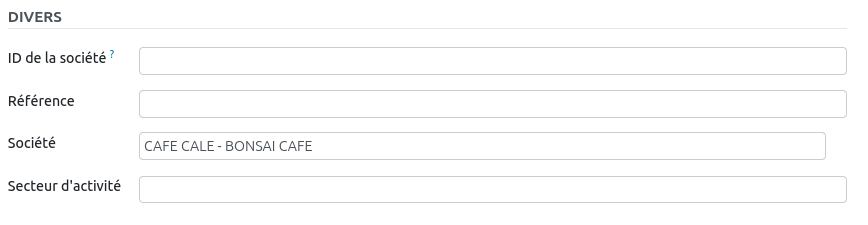
##### des données d'identification de la société (pour un.e fournisseur.euse) :   

![image.png](https://librairie.grap.coop/uploads/images/gallery/2026-04/scaled-1680-/6w4image.png)

</details><details id="bkmrk-onglet-facturation-e"><summary>Onglet facturation</summary>

En principe, vous n'aurez rien à faire dans cet onglet, il est plus là à titre indicatif.

</details><details id="bkmrk-onglet-notes-interne"><summary>Onglet notes internes</summary>

Cet onglet permet de stocker des informations utiles sur un.e client.e ou fournisseur.euse (ex franco). L'info en question n’apparait qu'à cet endroit d'Odoo, il faut donc aller la chercher pour en prendre connaissance, ce qui fait que le champ n'est pas souvent utilisé.

</details>

# Importer des contacts depuis un tableur

### Action préalable 

Compléter [&gt; CE TABLEAU &lt; ](https://nuage.grap.coop/s/mpRtHqd3WMkAoZA)(onglet contact) après lecture du 1er onglet "EXPLICATION" : les client.e.s ET fournisseur.euses sont sur le même onglet.

Une fois complété, supprimer la ligne 1 : ce dont Odoo a besoin, ce sont les en-têtes de colonnes dans la ligne 2 (masquée).

### Import dans Odoo

##### Sélection du fichier

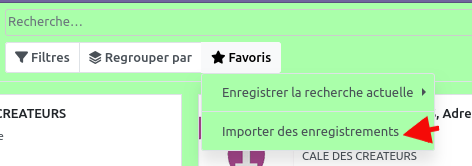
Dans le menu ***Contacts***, aller dans ***Favoris &gt; Importer des enregistrements*** puis cliquer sur ![image.png](https://librairie.grap.coop/uploads/images/gallery/2025-07/scaled-1680-/CeIimage.png) en haut à gauche.

![image.png](https://librairie.grap.coop/uploads/images/gallery/2025-07/scaled-1680-/dMLimage.png)

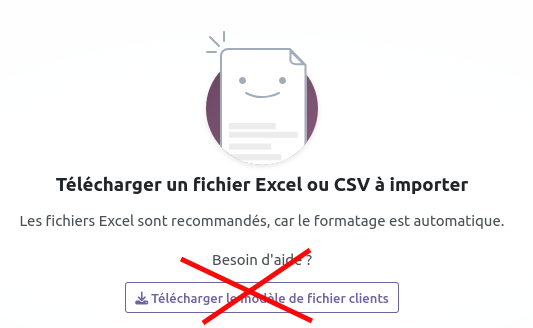
<p class="callout warning">Ne cliquez pas sur "télécharger le modèle de fichier client", partez plutôt sur le modèle dont le lien est dans cette fiche.[![image.png](https://librairie.grap.coop/uploads/images/gallery/2025-07/scaled-1680-/kY1image.png)](https://librairie.grap.coop/uploads/images/gallery/2025-07/kY1image.png)</p>

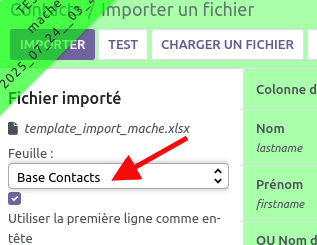
Charger le fichier préparé en amont, puis cibler le bon onglet ![image.png](https://librairie.grap.coop/uploads/images/gallery/2025-07/scaled-1680-/1naimage.png), et cliquer tout d'abord sur le bouton "Test". Si tout est correct![image.png](https://librairie.grap.coop/uploads/images/gallery/2025-07/scaled-1680-/lvwimage.png), vous pouvez cliquer sur ![image.png](https://librairie.grap.coop/uploads/images/gallery/2025-07/scaled-1680-/4IMimage.png).
# Liste de prix de vente

<p class="callout info">Attribuer à un partenaire une liste de prix de vente permet de personnaliser le prix d'un article en fonction de qui l'achète (remise 10% par ex.).</p>

### Les différents modèles de listes de prix

- ##### La liste "prix catalogue" ou "liste prix publique"

= la liste de base, correspondant au prix de vente des fiches articles, celui que l'on a potentiellement calculé à partir de la [catégorie de marge](https://librairie.grap.coop/link/1291#bkmrk-cat%C3%A9gories-de-marges)

- ##### Les listes de prix calculées sur la base du prix catalogue

de type "prix catalogue -x%" (ex. remise de -10% sur tous les articles), "prix de revient +x%", ...

<p class="callout success">NB : pour ces 2 modèles de listes, il est possible de définir des exceptions sur certains articles qui ne seraient pas soumis à la remise : articles en dépôt-vente, consignes. Par défaut, le pôle informatique indiquera ces 2 exceptions, à vous de préciser si ce n'est pas le comportement attendu.</p>

<p class="callout info">Il est aussi possible de créer une liste de prix qui s'appuie sur une autre liste de prix que "prix catalogue"</p>

- ##### Les listes de prix éditables

("à la carte") : vous avez la main pour définir le prix par article pour les clients ayant cette liste de prix.

### Créer une liste de prix de vente

<p class="callout info">La création des listes de prix est à la main de votre administrateur.ice Odoo : vous pouvez adresser une demande par mail en précisant quel modèle de liste est souhaité et s'il y a des exceptions.</p>

Une fois créées, les listes sont consultables dans **Ventes &gt;&gt; Produits &gt;&gt; Listes de prix**.

#### Cas des listes de prix éditables

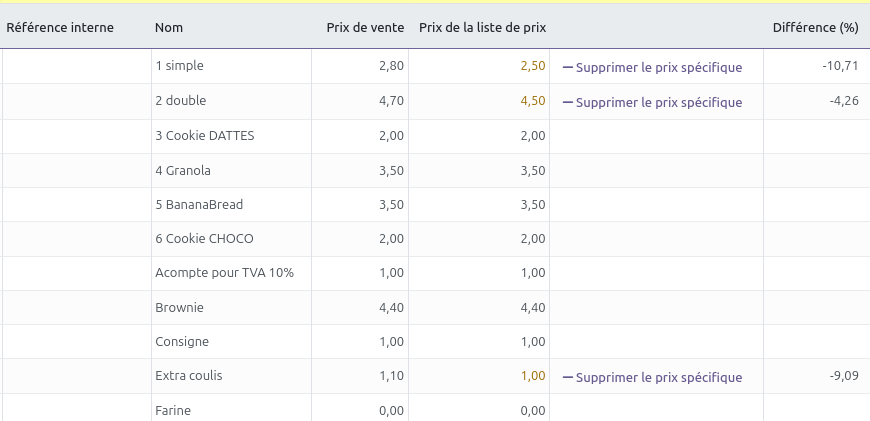
Si vous avez choisi une liste de prix éditable, vous pouvez aller écrire vos prix de vente à cet endroit.

Les actions à réaliser par la suite (à la main de l'utilisateur) sont les suivantes :

- aller dans **Ventes &gt;&gt; Produits &gt;&gt; Listes de prix,**
- cliquer sur le bouton ![image.png](https://librairie.grap.coop/uploads/images/gallery/2026-01/scaled-1680-/LyIimage.png) de sorte : 

    - à visualiser l'ensemble des articles
    - et agir sur le prix de la colonne "Prix de la liste de prix"

<p class="callout warning">Attention : le prix indiqué dans cette colonne est exprimé en TTC</p>

[![image.png](https://librairie.grap.coop/uploads/images/gallery/2026-01/scaled-1680-/Bvuimage.png)](https://librairie.grap.coop/uploads/images/gallery/2026-01/Bvuimage.png)

### Rattacher une liste de prix de vente à un partenaire

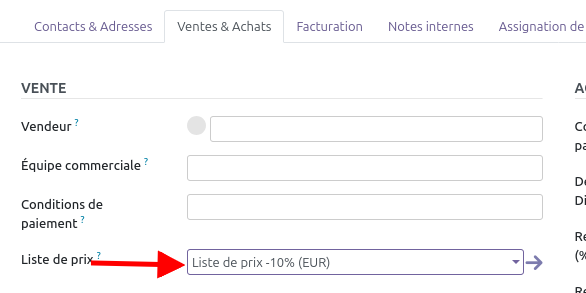
- Dans le menu Contact, créer ou modifier une fiche client.e,
- Dans l'onglet "Ventes &amp; Achats", choisir la "liste de prix de vente" souhaitée dans le menu déroulant.
![image.png](https://librairie.grap.coop/uploads/images/gallery/2026-01/scaled-1680-/ZdQimage.png)

<p class="callout warning">On ne peut attribuer qu'une seule liste de prix par partenaire. S'il existe des exceptions pour un ou des partenaires donné(s), celles-ci doivent être paramétrées en amont <span style="color: #808080;">(ex : -10% sauf sur les articles en dépôt-vente)</span></p>

### Dans une vente sur devis ou dans le point de vente

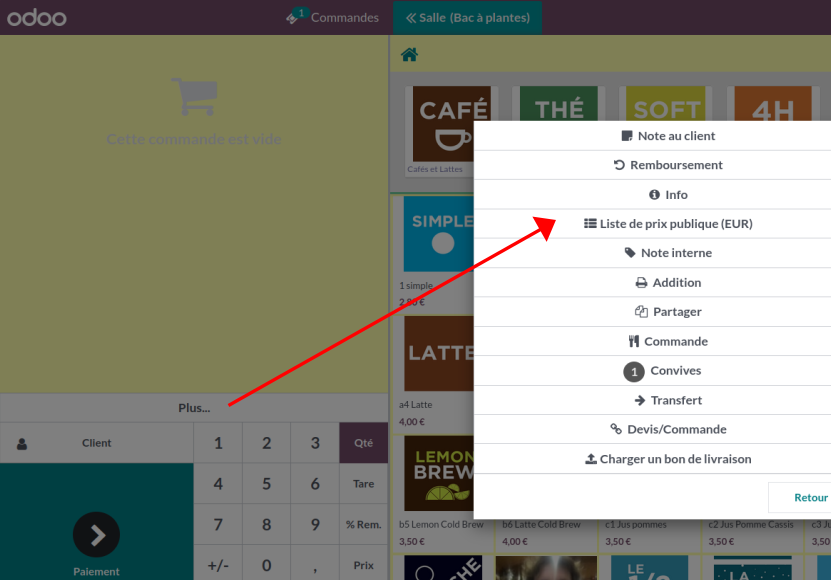
<p class="callout success">C'est le prix catalogue qui s'affiche par défaut ou le prix rattaché à la fiche contact lorsque le contact est défini MAIS on peut changer si besoin :</p>

<table border="1" id="bkmrk-bon-de-commande-poin" style="border-collapse: collapse; width: 100%;"><tbody><tr><td style="width: 16.5432%;">Devis / Vente</td><td style="width: 83.4568%;">[![image.png](https://librairie.grap.coop/uploads/images/gallery/2026-01/scaled-1680-/yiHimage.png)](https://librairie.grap.coop/uploads/images/gallery/2026-01/yiHimage.png)

</td></tr><tr><td style="width: 16.5432%;">Point de vente</td><td style="width: 83.4568%;">![image.png](https://librairie.grap.coop/uploads/images/gallery/2026-04/scaled-1680-/uI5image.png)

</td></tr></tbody></table>

<p class="callout success"></p>

### Cas particulier : une tarification qui varie selon la date

Faire une demande par mail à votre support Odoo.

### Quelle marge pour quelle liste de prix ?

Le bouton![image.png](https://librairie.grap.coop/uploads/images/gallery/2026-01/scaled-1680-/Z9dimage.png) de la fiche produit ouvre le tableau détaillé ci-dessous et permet ainsi d'analyser la marge et le taux de marque de manière très précise sur un article donné :

![image.png](https://librairie.grap.coop/uploads/images/gallery/2026-01/scaled-1680-/eZMimage.png)

On peut également analyser son chiffre d'affaire en fonction des listes de prix, dans ![image.png](https://librairie.grap.coop/uploads/images/gallery/2026-01/scaled-1680-/Ydyimage.png)&gt; Rapports SQL &gt; Activité - Vente de produits, en affichant le critère "Liste de prix" :

![image-1650915498382.png](https://librairie.grap.coop/uploads/images/gallery/2022-04/scaled-1680-/image-1650915498382.png)

Édition d'un catalogue se basant sur une liste de prix donnée

Voir [&gt; ICI &lt;](https://librairie.grap.coop/books/odoo-v16/page/edition-dun-catalogue)