# Option - Point de vente pour restaurateur·ice·s

## La gestion de tables

<p class="callout success">Visionner le[ MOOC sur le Point de Vente](https://tube.grap.coop/videos/watch/6efa892a-fda6-4d5c-9e1c-d99de603a023).</p>

<p class="callout info">La création et la gestion de tables dans le point de vente requiert une intervention préalable du [pôle informatique](mailto:informatique@grap.coop). Il faudra indiquer dans votre demande si vous souhaitez gérer plusieurs étages ou un seul.</p>

L'écran d'accueil du Point de vente est désormais votre plan de tables.

Lors de la 1ère connexion, il vous faudra le dessiner :

<table border="1" id="bkmrk-ajouter-une-table-in" style="border-collapse: collapse;"><tbody><tr><td style="width: 7.90124%;">![](https://librairie.grap.coop/uploads/images/gallery/2020-12/scaled-1680-/image-1608045084053.png)

</td><td style="width: 92.0988%;">Ajouter une table</td></tr><tr><td style="width: 7.90124%;">![](https://librairie.grap.coop/uploads/images/gallery/2020-12/scaled-1680-/image-1608044955913.png)

</td><td style="width: 92.0988%;">Indiquer le nombre de sièges</td></tr><tr><td style="width: 7.90124%;">![](https://librairie.grap.coop/uploads/images/gallery/2020-12/scaled-1680-/image-1608044993232.png)

</td><td style="width: 92.0988%;">1 clic pour passer d'un modèle de table angulaire à une forme arrondie (le sens inverse sera ensuite possible)</td></tr><tr><td style="width: 7.90124%;">![](https://librairie.grap.coop/uploads/images/gallery/2020-12/scaled-1680-/image-1608045038873.png)

</td><td style="width: 92.0988%;">Choisir la couleur de la table</td></tr><tr><td style="width: 7.90124%;">![](https://librairie.grap.coop/uploads/images/gallery/2020-12/scaled-1680-/image-1608044915077.png)

</td><td style="width: 92.0988%;">Dupliquer la table sélectionnée</td></tr><tr><td style="width: 7.90124%;">![](https://librairie.grap.coop/uploads/images/gallery/2020-12/scaled-1680-/image-1608044934845.png)

</td><td style="width: 92.0988%;">Nommer la table</td></tr><tr><td style="width: 7.90124%;">![](https://librairie.grap.coop/uploads/images/gallery/2020-12/scaled-1680-/image-1608045059922.png)

</td><td style="width: 92.0988%;">Supprimer la table

</td></tr></tbody></table>

On peut également en maintenant la souris appuyée jouer sur la taille et la forme (carrée ou rectangulaire, ronde ou ovale) de la table.

![](https://librairie.grap.coop/uploads/images/gallery/2020-12/scaled-1680-/image-1608045283424.png)

Ensuite, il suffit de cliquer sur une table pour retrouver l'écran du point de vente habituel, sachant que les tickets que vous ferez seront associés à la table en question :

Ci-dessous, nous voyons que nous sommes sur le ticket 1 de la table "T1" de l'étage "RDC" :

![](https://librairie.grap.coop/uploads/images/gallery/2020-12/scaled-1680-/image-1608045446465.png)

#### Fonctionnalités qui vont avec la gestion de tables :  


<table border="1" id="bkmrk-%C2%A0-la-possibilit%C3%A9-de-" style="border-collapse: collapse; width: 100%;"><tbody><tr><td style="width: 24.1814%;">![](https://librairie.grap.coop/uploads/images/gallery/2020-12/scaled-1680-/image-1608285790347.png)

</td><td style="width: 75.8186%;">La possibilité de définir le nombre d'invités sur un ticket (à des fins statistiques principalement<span style="color: rgb(230, 126, 35);">\*</span>)

La table se colore selon le nombre de tickets ou d'invités identifiés :

<table border="1" style="border-collapse: collapse; width: 100%;"><tbody><tr><td style="width: 33.3333%;">pour 1 ticket de 1 invité : </td><td style="width: 33.3333%;">pour 1 ticket de 3 invités :</td><td style="width: 33.3333%;">pour 4 tickets de 1 invité :</td></tr><tr><td style="width: 33.3333%;">![](https://librairie.grap.coop/uploads/images/gallery/2020-12/scaled-1680-/image-1608286605160.png)</td><td style="width: 33.3333%;">![](https://librairie.grap.coop/uploads/images/gallery/2020-12/scaled-1680-/image-1608286644839.png)

</td><td style="width: 33.3333%;">![](https://librairie.grap.coop/uploads/images/gallery/2020-12/scaled-1680-/image-1608286679967.png)

</td></tr></tbody></table>

*<span style="color: rgb(230, 126, 35);">\*on retrouve les stats en question dans </span>*![image.png](https://librairie.grap.coop/uploads/images/gallery/2023-08/scaled-1680-/In3image.png) &gt; Rapports SQL &gt; **PdV - Activité par date :**

[![image.png](https://librairie.grap.coop/uploads/images/gallery/2023-08/scaled-1680-/oBuimage.png)](https://librairie.grap.coop/uploads/images/gallery/2023-08/oBuimage.png)

</td></tr><tr><td style="width: 24.1814%;">![](https://librairie.grap.coop/uploads/images/gallery/2020-12/scaled-1680-/image-1608285779277.png)

</td><td style="width: 75.8186%;">Pour déplacer des personnes d'une table à l'autre (concerne le ticket en cours : si vous avez plusieurs tickets sur une même table, il faut répéter l'action "transfert" pour chaque ticket).</td></tr></tbody></table>

### Autres fonctionnalités qui peuvent fonctionner indépendamment :

<table border="1" id="bkmrk-%2B-un-moyen-de-person" style="border-collapse: collapse; width: 100%;"><tbody><tr><td style="width: 24.2225%;">![](https://librairie.grap.coop/uploads/images/gallery/2020-12/scaled-1680-/image-1608285814045.png) +

[![image.png](https://librairie.grap.coop/uploads/images/gallery/2023-02/scaled-1680-/PO8image.png)](https://librairie.grap.coop/uploads/images/gallery/2023-02/PO8image.png)

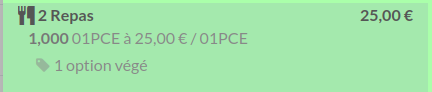
</td><td style="width: 75.8805%;">Un moyen de personnaliser la commande (note), à combiner avec la fonctionnalité d'envoi en cuisine (sur une 2è imprimante ticket) via le bouton "commande"![](https://librairie.grap.coop/uploads/images/gallery/2020-12/scaled-1680-/image-1608286388663.png)
</td></tr><tr><td style="width: 24.2225%;">![](https://librairie.grap.coop/uploads/images/gallery/2020-12/scaled-1680-/image-1608285803228.png)

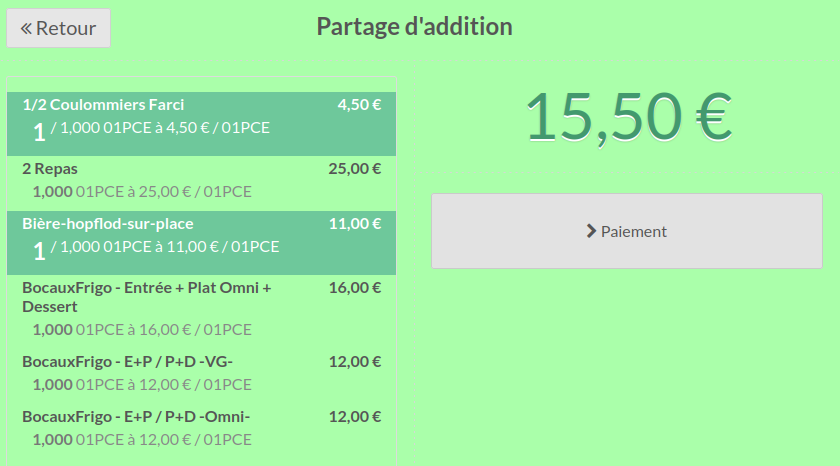
</td><td style="width: 75.8805%;">Au moment du paiement, pour partager l'addition : ![](https://librairie.grap.coop/uploads/images/gallery/2020-12/scaled-1680-/image-1608286319827.png)
</td></tr><tr><td style="width: 24.2225%;">![image.png](https://librairie.grap.coop/uploads/images/gallery/2023-04/scaled-1680-/Rreimage.png)

</td><td style="width: 75.8805%;">Permet d'imprimer l'addition avant même l'encaissement.

</td></tr></tbody></table>


##### Diviser en x parts égales

Odoo ne traite pas (encore) ce cas de figure : vous pouvez calculer par vous mêmes le montant individuel, puis encaisser tour à tour les personnes et voir le restant dû diminuer jusqu'à être nul :

exemple :

![image.png](https://librairie.grap.coop/uploads/images/gallery/2025-03/scaled-1680-/Lsuimage.png) :

![image.png](https://librairie.grap.coop/uploads/images/gallery/2025-03/scaled-1680-/Rleimage.png)

<p class="callout warning">Par contre, **pas possible d'éditer une facture ou un ticket de caisse individuel dans cette situation**. Ce qui pose problème pour les personnes qui font des notes de frais.   
</p>

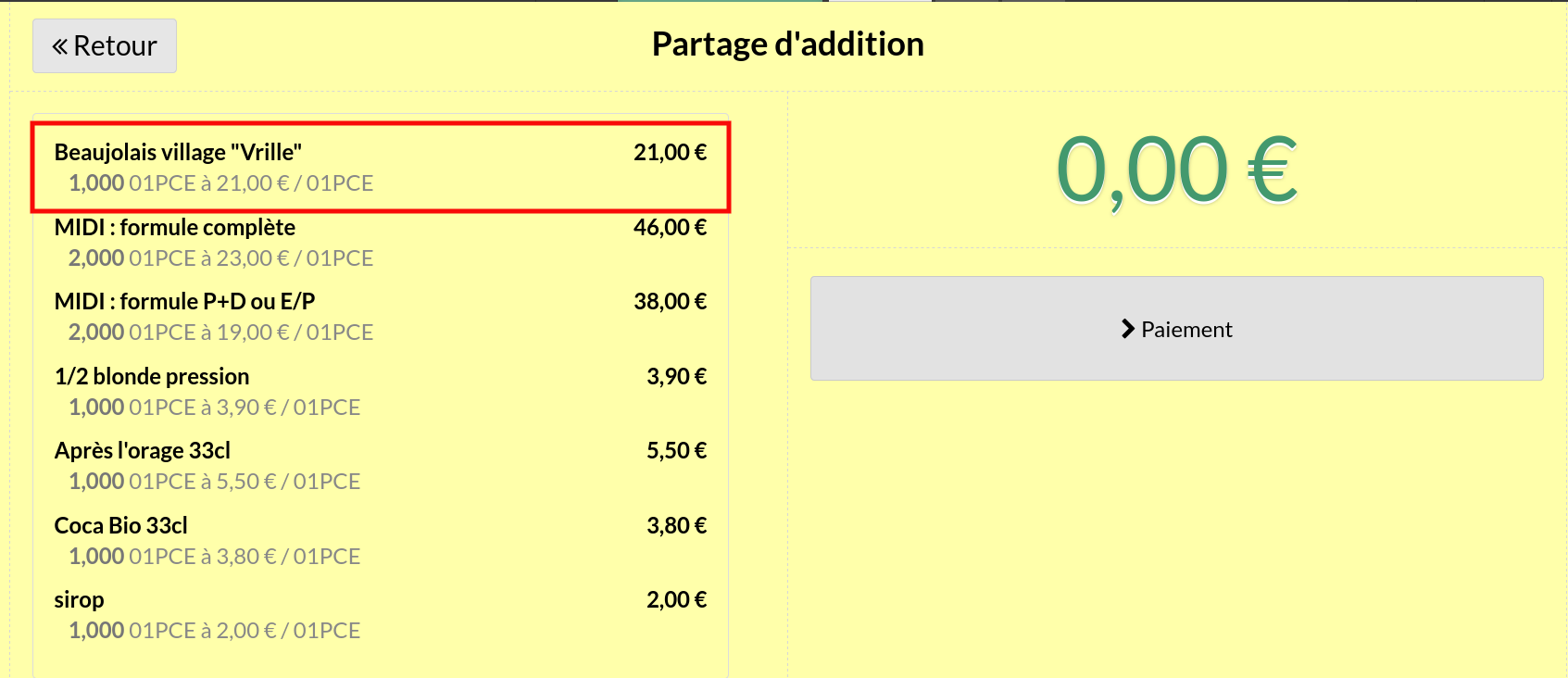
#### Chacun.e paie sa part MAIS on partage la bouteille de vin
![image.png](https://librairie.grap.coop/uploads/images/gallery/2025-06/scaled-1680-/iChimage.png)

On procède par étapes : chacun.e paie d'abord ce qu'iel a mangé (bouton "diviser"), PUIS lorsqu'il ne reste plus que la bouteille, on passe sur la 2nde façon de faire (la calculette pour savoir combien chacun.e doit payer, puis encaissements successifs).

### Impression de commandes pour l'arrière cuisine, la tireuse etc.  


On peut paramétrer une ou plusieurs imprimantes ticket de caisse classique (TMT20-III) pour imprimer des tickets destinées aux préparateur·rices de commandes (c'est à dire en cuisine, au bar etc.)

<p class="callout warning">**Installation technique :** Pour cela, **pour chaque imprimante**, il faut avoir un ordi sur Linux Ubuntu, connecté au réseau local, sur lequel on installe pywebdriver. Ordi qui communique en USB avec l'imprimante ticket de caisse classique (TMT20-III).  
</p>

<p class="callout success">Sachant que l'on peut bien sûr utiliser son imprimante ticket de caisse pour les tickets clients ET pour imprimer les commandes  
</p>

Le reste est expliquer en vidéo ici

<iframe allowfullscreen="allowfullscreen" frameborder="0" height="315" sandbox="allow-same-origin allow-scripts allow-popups" src="https://tube.grap.coop/videos/embed/3e8b4623-cd67-41a4-ae68-0c13782b96ca" title="Odoo v12 Point de vente : impression de commandes pour la cuisine, le bar etc." width="560"></iframe>