Avant propos : une [étagère dédiée à la logistique](https://librairie.grap.coop/shelves/logistique-et-achats) a été mise en place dans la librairie => à consulter absolument !
Pré-requis : demander au pôle informatique l'ajout du menu sur votre compte Odoo ("Option : Utilise les achats groupés (LOG)" sur votre fiche utilisateur + coche "est un fournisseur" dans la fiche société, onglet "commandes groupées"). Cela permet de créer automatiquement votre fiche fournisseur.
#### 0. Pré-requis Dans la fiche article, plusieurs champs doivent être complétés pour que tout soit bien opérationnel dans les commandes groupées : - le poids brut des articles vendus à la pièce (obligatoire), - une image du produit (facultatif), 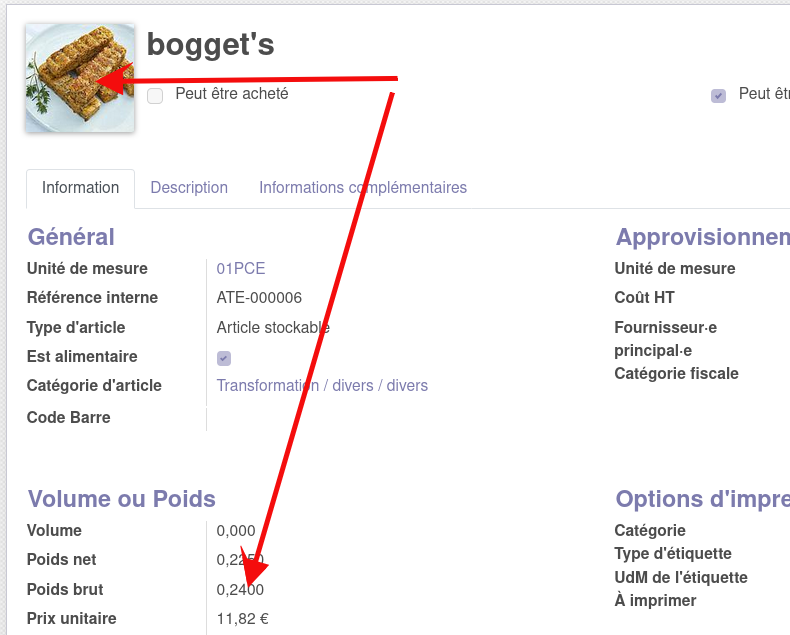 - la DLC (facultatif), - la méthode de conservation (facultatif). 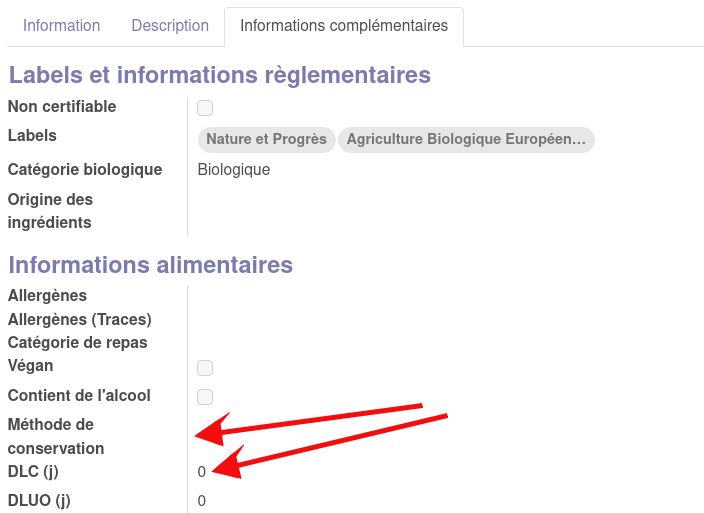 #### 1. Sélectionner les articles proposés à la vente via les achats groupés - Aller dans le menu  puis dans la vue éditable en ligne "Articles (Commandes groupées)" : 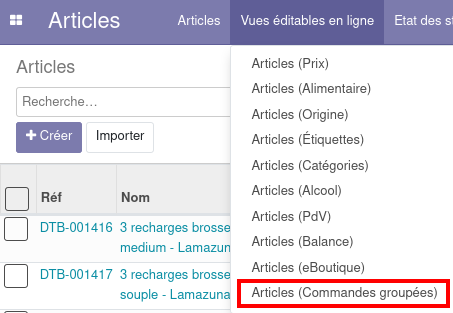 Cliquer sur le bouton "Proposer aux commandes groupées" : 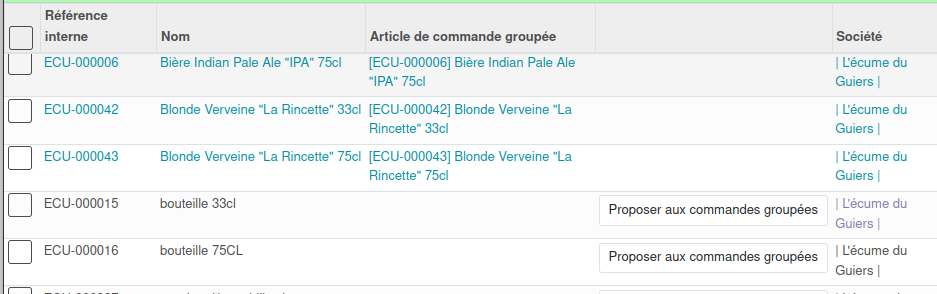Vous pouvez choisir la liste de prix de vente à appliquer pour toutes les commandes groupées : c'est le pôle informatique qui, ensuite le met en place (commandes groupées > configuration). Ainsi, dès que le prix de vente de la fiche article ou d'une liste de prix est modifié, ça fait la mise à jour dans les commandes groupées !
Aller dans votre fiche fournisseur dans **Achats Groupés > Fonction Pivot > Mes fournisseurs**, et renseigner tous les champs nécessaires.Si vous modifiez le libellé / le poids brut / l'image d'un article dans Odoo, il faut aussi mettre à jour le libellé de l'article de commande groupée :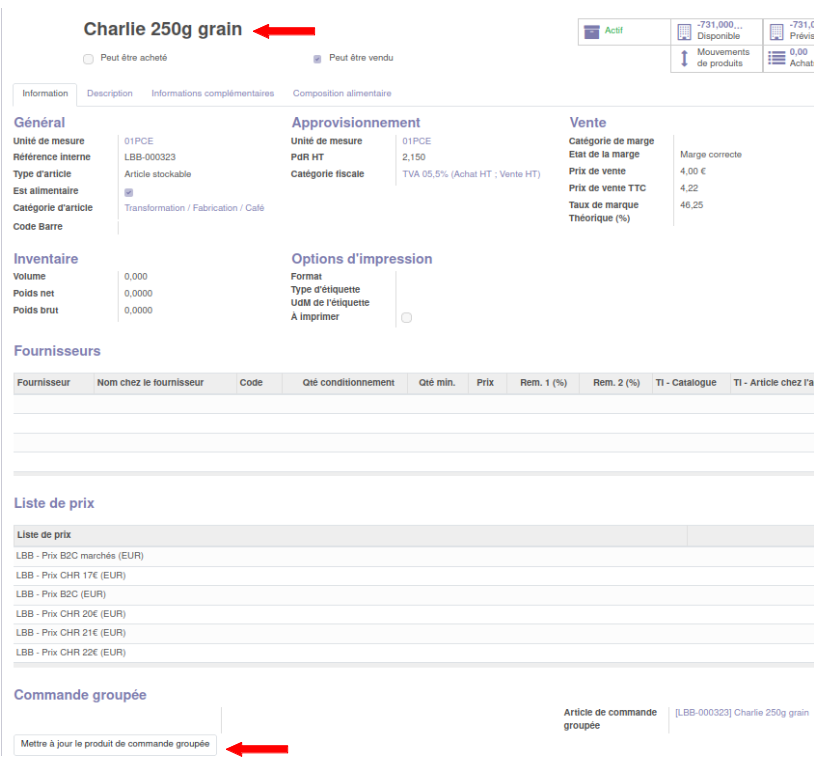
NB : on ne peut pas supprimer un article de la liste des produits de commandes groupées s'il a déjà été vendu au moins une fois. On peut juste le désactiver dans les commandes groupées . \*
Petite astuce tout de même pour les retirer de la liste définitivement en les archivant : aller dans le catalogue de tous les articles de commandes groupées, filtrer sur vos articles à vous :  puis 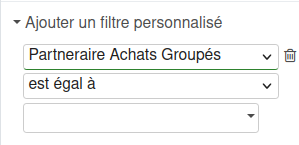, cocher les articles à archiver, puis faire 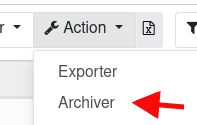
Pour mettre à jour plusieurs de vos articles qui passent dans les commandes groupées en une seule fois, vous pouvez aller dans le menu Articles, cocher les articles, et faire  > mettre à jour le produit de commande groupée.
#### 3. Programmer des commandes Voir sur > [Cette fiche](https://librairie.grap.coop/books/odoo-v12/page/je-suis-une-activite-pivot) < #### 4. Générer les bons de commande de vente (SOxxx) Une fois la commande validée (date de fin dépassée), on peut générer les bons de commande associés dans Fonction pivot > Mes commandes groupées, en retirant le filtre [](https://librairie.grap.coop/uploads/images/gallery/2022-06/image-1656416244822.png)grâce au bouton  qui apparaît sur les ventes de ses produits (et pas des autres ventes si on est activité pivot). 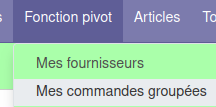 La pop-up ci-dessous s'ouvre : [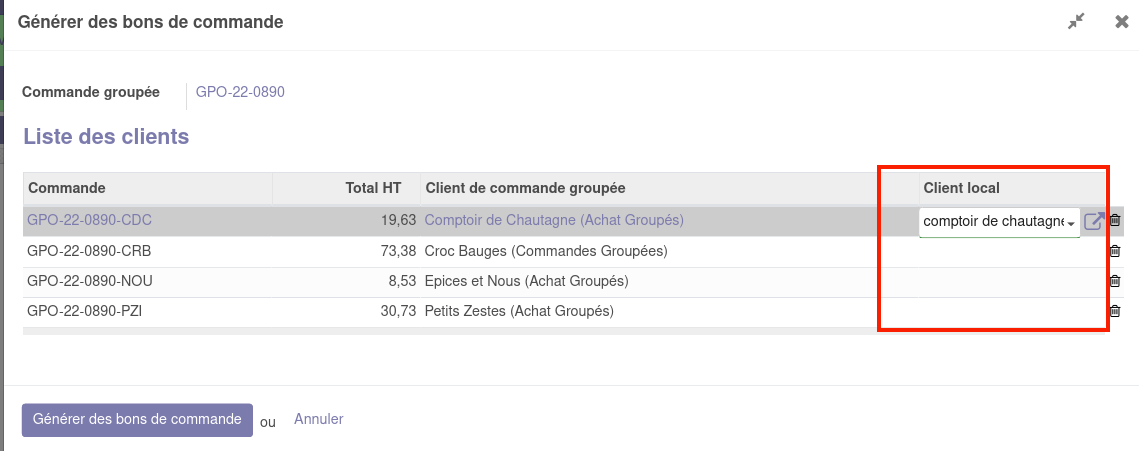](https://librairie.grap.coop/uploads/images/gallery/2022-06/image-1656416359988.png) Lors de la 1ère commande d'un nouveau client, il faudra relier le client de commande groupée à un "client local" (= client existant dans votre base contact).Dans la fiche contact, on peut également relier un client "local" avec un client de commande groupée.[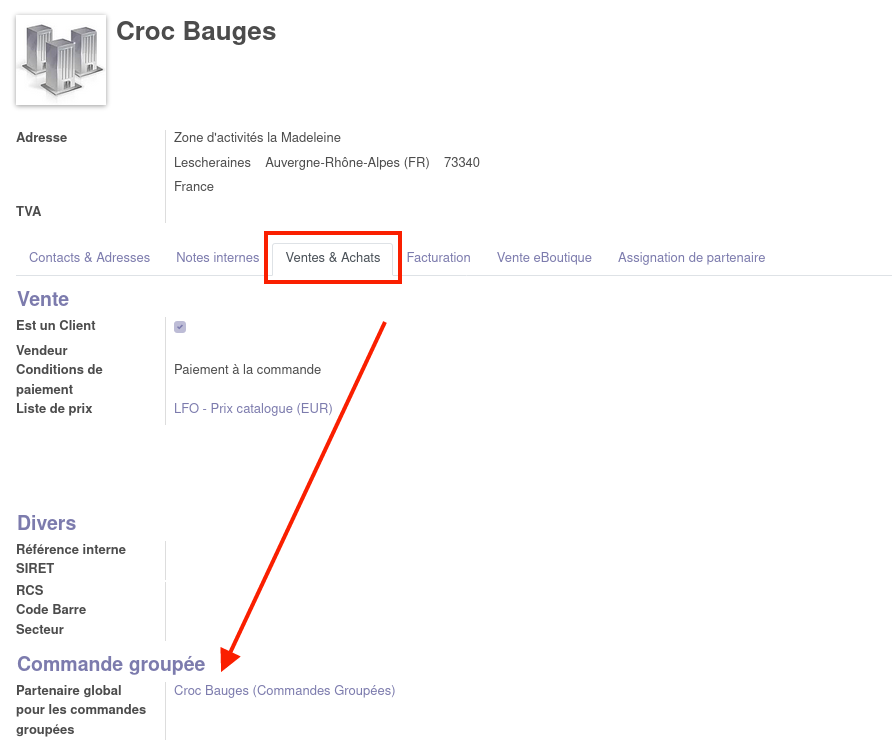](https://librairie.grap.coop/uploads/images/gallery/2022-06/image-1656416591042.png)
A la validation, on retrouve la liste des bons de commande de vente en brouillon. On peut alors suivre le [flux de vente](https://librairie.grap.coop/books/odoo-v12/chapter/saisie-dune-vente-pro) habituel. [](https://librairie.grap.coop/uploads/images/gallery/2022-06/image-1656416487550.png)