Il faut, avant inventaire avoir au moins **terminé l'étape n°2** de chaque commande reçue.
### Vente - Validation des bons de livraison De la même façon, il faut avoir avoir valider toutes les livraisons que vous auriez pu réaliser avant inventaire. ### Point de vente - Facturation et clôture Avant inventaire, si certaines notes étaient encore à l'état brouillon, il faut créer des factures pour chacune d'elle. Cela a pour conséquence de faire sortir du stock les produits, même si le client paiera plus tard. De la même façon, il est recommandé de clôturer sa caisse. ### Transaction Inter Société De la même façon qu'un achat (2.B.) ou une vente (2.C.), les transactions entre activités de la coopérative doivent être validées avant inventaire. ### Utilisation interne - Validation des sorties constatées Si vous utilisez le module d'utilisation interne, pour déclarer vos pertes quotidiennes, vos dégustations, etc., veillez à ce que toutes **les utilisations internes soient validées** avant l'inventaire. ## Saisie de l'inventaire partiel - Allez dans "**Inventaire**" >> "**Opérations**" >> "**Ajustements de stock**" - Créez un nouvel inventaire en cliquant sur le bouton "créer", puis saisissez un nom d'inventaire correspondant au motif du correctif et cliquez sur "Démarrer l'inventaire". 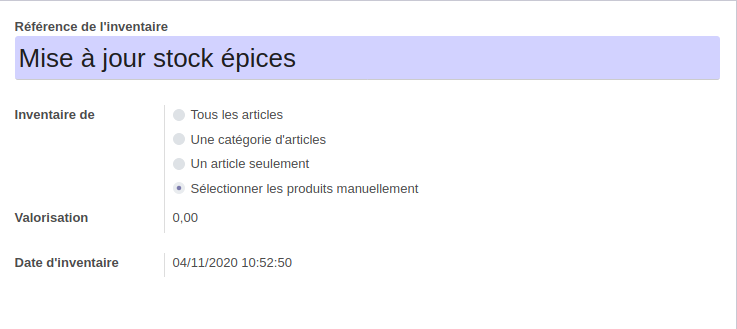 Cliquez ensuite sur le boutonqui permet d'accéder à une vue liste pour une saisie rapide de l'inventaire (comme dans une feuille de calcul type excel). Lorsque vous choisissez un produit, Odoo vous ramène l'**unité de mesure** du produit et la **quantité théorique** en stock 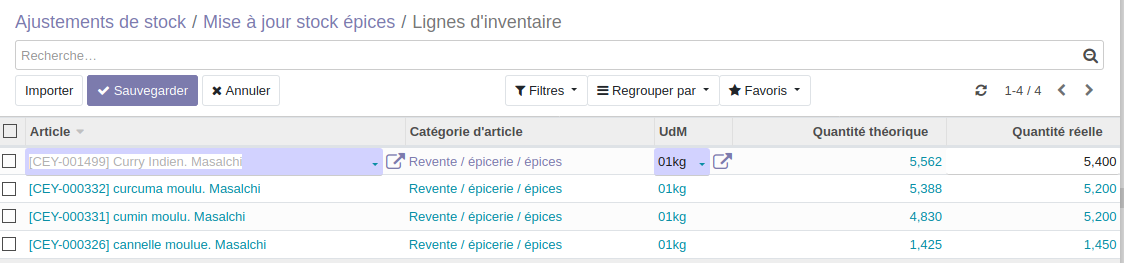 Vous devez écraser la valeur du champ "**quantité réelle**" avec celle que vous avez constatée. ## Validation de l'inventaire - retournez sur votre inventaire dans "**Inventaire**" >> "**Opérations**" >> "**Ajustements de stock**" - cliquez sur le bouton. Cette opération va générer des mouvements de stocks entrants / sortants prévisionnels pour chaque différence constatée. Vous pouvez ensuite aller vérifier que les stocks des produits inventoriés sont désormais corrects.