# Inventaire complet (avec prérequis Odoo)

<p class="callout info">NB : à lire aussi : [les bonnes pratiques pour un inventaire réussi ](https://librairie.grap.coop/books/bonnes-pratiques-%C3%A9piceries/chapter/bonnes-pratiques-pour-un-inventaire-utile-et-r%C3%A9ussi)=&gt; des conseils de vos accompagnateur.ices !  
</p>

## Prérequis à la réalisation d'un l'inventaire

### Produits - Valorisation des stocks

Tous les mouvements de stock sont valorisés sur la base du **Prix de Revient** indiqué dans la fiche produit. Veillez à ce que ce prix soit bien renseigné, sinon la valorisation de vos stocks sera fausse.

Pour repérer les produits où le prix de revient est erroné, vous pouvez filtrer les produits qui ont une marge trop haute ou trop basse par rapport à celle que vous êtes sensés appliquer.

### Achat - Validation des bons de réception

Avant de réaliser un inventaire, vous devez avoir saisie **toutes vos commandes** **fournisseurs** que vous avez **reçues** jusqu'au moment de l'inventaire.

<p class="callout warning">Si vous saisissez après un inventaire, une livraison qui a eu lieu avant, cela faussera tous les stocks des produits de cette commande.</p>

La saisie d'un commande se réalise généralement en 3 étapes :

<div aria-expanded="true" aria-hidden="false" aria-labelledby="ui-id-6" id="bkmrk-saisie-d%27une-command"><div aria-expanded="true" aria-hidden="false" aria-labelledby="ui-id-6"><div><div>1. Saisie d'une commande;
2. Validation du bon de réception;
3. Validation de la facture;

</div></div></div></div>Il faut, avant inventaire avoir au moins **terminé l'étape n°2** de chaque commande reçue.

### Vente - Validation des bons de livraison

De la même façon, il faut avoir avoir valider toutes les livraisons que vous auriez pu réaliser avant inventaire.

### Point de vente - Facturation et clôture

Avant inventaire, si certaines notes étaient encore à l'état brouillon, il faut créer des factures pour chacune d'elle. Cela a pour conséquence de faire sortir du stock les produits, même si le client paiera plus tard.

De la même façon, il est recommandé de clôturer sa caisse.

### Transaction Inter Société

De la même façon que pour les autres achats et ventes, les transactions entre activités de la coopérative doivent être validées avant inventaire.

### Utilisation interne - Validation des sorties constatées

Si vous utilisez le module d'utilisation interne, pour déclarer vos pertes quotidiennes, vos dégustations, etc., veillez à ce que toutes **les utilisations internes soient validées** avant l'inventaire, sinon vos quantités théoriques seront erronées.

## Réalisation de l'inventaire

### Avec smartphone

<p class="callout info">C'est la manière la plus rapide pour gérer ses produits avec code-barre.  
Un tutoriel complet est [disponible ici](https://librairie.grap.coop/books/odoo-v12/page/_inventaire---utilisation-des-douchettessmartphone-%28kdc%29 "Utilisation des douchettes pour l'inventaire").</p>

### Par Odoo

#### Création d'un inventaire

<div aria-expanded="true" aria-hidden="false" aria-labelledby="ui-id-6" id="bkmrk-allez-dans-%22inventai"><div aria-expanded="true" aria-hidden="false" aria-labelledby="ui-id-6"><div><div>- Allez dans "**Inventaire**" / "**Opérations**" / "**Ajustements de stock".**
- Créez un nouvel inventaire en cliquant sur le bouton "créer".

</div></div></div></div>Si vous n'avez que quelques références, vous pouvez créer un seul inventaire.

Par contre, si vous avez plusieurs centaines / milliers de références ou si vous êtes plusieurs, il est judicieux de créer **plusieurs inventaires partiels**, par lieux inventoriés et par personne. Exemple :

![](https://librairie.grap.coop/uploads/images/gallery/2020-11/scaled-1680-/image-1604484604748.png)

Cliquez ensuite sur "Démarrer l'inventaire".

Saisissez ensuite ligne à ligne la liste des produits. Lorsque vous choisissez un produit, Odoo vous ramène :

<div aria-expanded="true" aria-hidden="false" aria-labelledby="ui-id-6" id="bkmrk-l%27unit%C3%A9-de-mesure-du"><div aria-expanded="true" aria-hidden="false" aria-labelledby="ui-id-6"><div><div>- - L'**unité de mesure** du produit ;
    - La **quantité théorique** en stock ;

</div></div></div></div>![](https://librairie.grap.coop/uploads/images/gallery/2020-11/scaled-1680-/image-1604484959707.png)Si vous avez la même quantité, il n'y a rien à faire, sinon, vous devez changer la valeur et mettre celle que vous avez compté.

<p class="callout info">Les lignes en bleues sont les lignes où la quantité est différente de la quantité prévue.</p>

<p class="callout danger"><span style="color: #ff0000;">Ne changez pas l'unité de mesure à ce moment là même si vous vous étiez trompé sur la fiche produit. Odoo refusera de valider un inventaire avec des objets en LITRE si sur la fiche produit, il est indiqué que le produit se compte à la PIECE.</span></p>

<p class="callout warning"><span style="color: rgb(230, 126, 35);">Les articles se trient par ordre alphabétique à la sauvegarde, donc ne vous étonnez pas si vous ne voyez plus la dernière ligne saisie en bas de tableau !</span></p>

<p class="callout danger"><span style="color: #ff0000;">Ne pas valider les inventaires partiels !</span><span style="color: #ff0000; background-color: #ffff00;">  
</span></p>

<p class="callout success"><span style="color: rgb(45, 194, 107);">NB : suite à l'inventaire, le stock des articles archivés sera ramené à 0. Et les autres articles à 0 mériteraient bien une [petite étape d'archivage](https://librairie.grap.coop/books/odoo-v12/chapter/menage-de-printemps-dans-son-odoo), c'est le bon moment !  
</span></p>

<p class="callout success"><span style="color: rgb(45, 194, 107);"><span style="text-decoration: underline;">**Les articles que l'on n'inventorie pas**</span> : les consignes et les articles de dépôt vente.</span></p>

#### Inventaire guidé :

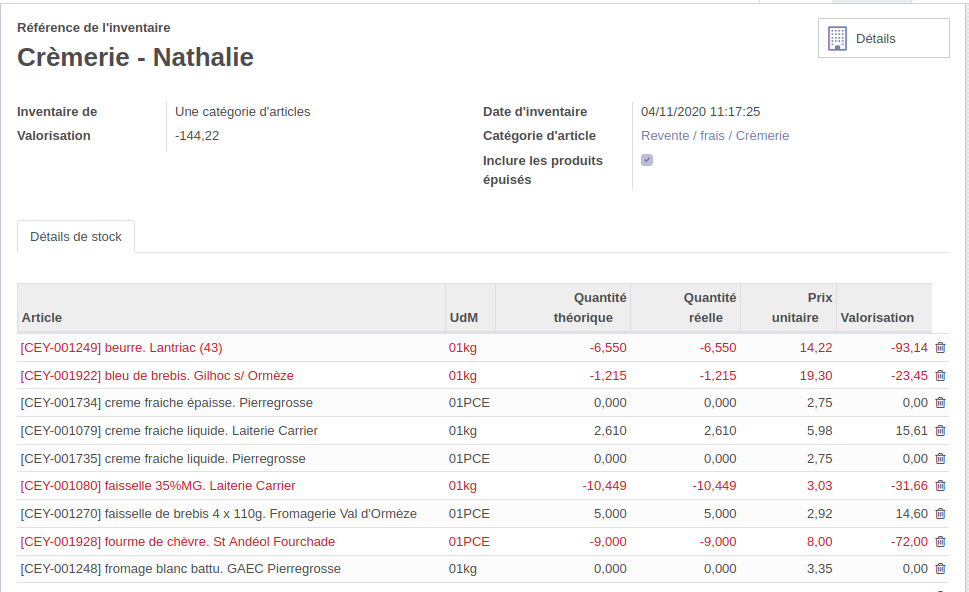
En sélectionnant "une catégorie d'articles" lors de la création de l'inventaire, vous pouvez faire remonter la liste des articles de la catégorie, ce qui vous dispense de les appeler un par un en saisissant le libellé, au risque d'en oublier :![](https://librairie.grap.coop/uploads/images/gallery/2020-11/scaled-1680-/image-1604484734438.png)
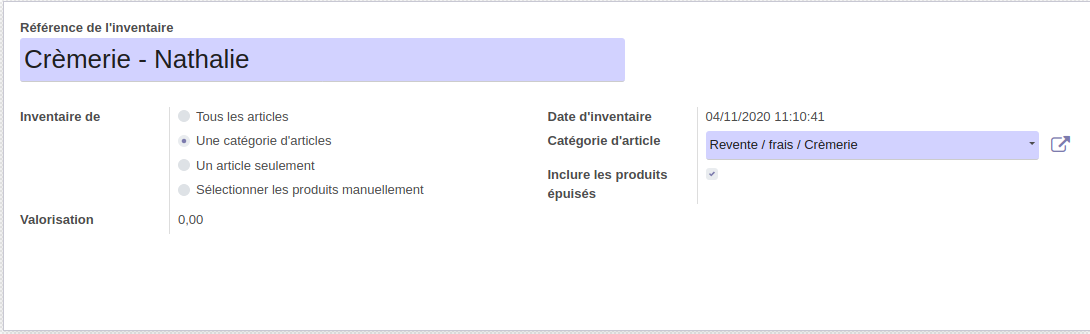
Vous pouvez alors intervenir directement dans le tableau en corrigeant les "quantités réelles".

<p class="callout success">Vous pouvez toujours ajouter ("ajouter une ligne", en bas du tableau) ou supprimer (logo poubelle) un article dans le tableau.</p>

![](https://librairie.grap.coop/uploads/images/gallery/2020-11/scaled-1680-/image-1604485132904.png)

#### ⚠️ Gestion des doublons = dernière étape avant d'appeler ⚠️  


A la fin de la saisie de votre partie d'inventaire, vous aurez peut-être des doublons (erreur, ou présence de l'article à 2 endroits) qu'il faudra corriger. Le message d'erreur ci-dessous vous alertera,
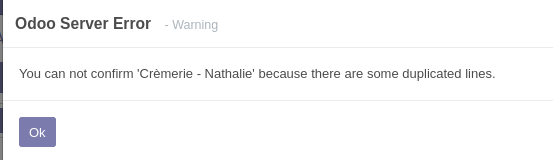
![](https://librairie.grap.coop/uploads/images/gallery/2020-11/scaled-1680-/image-1604485272029.png)

et les boutons de raccourci![](https://librairie.grap.coop/uploads/images/gallery/2020-11/scaled-1680-/image-1604485340397.png)et![](https://librairie.grap.coop/uploads/images/gallery/2020-11/scaled-1680-/image-1604486109924.png)apparaîtront pour vous permettre d'identifier et corriger les doublons.

L'objectif étant de n'avoir qu'une seule ligne par article, vous pouvez soit fusionner les doublons (bouton ci-dessus), soit corriger à la main :

- cocher la ligne à supprimer, puis faire "Actions" &gt; "Supprimer",
- corriger la quantité réelle sur la ligne restante.

## **<span style="color: #ff0000;">MERCI D'APPELER LE SERVICE INFO A CETTE ÉTAPE !</span>**

## Validation de l'inventaire   
(RÉSERVÉ Service informatique)

### 1. Fusion des différents inventaires

<p class="callout info">S'il n'y a qu'un seul inventaire, passer à l'étape "3. Remplissage avec les produits manquants".</p>

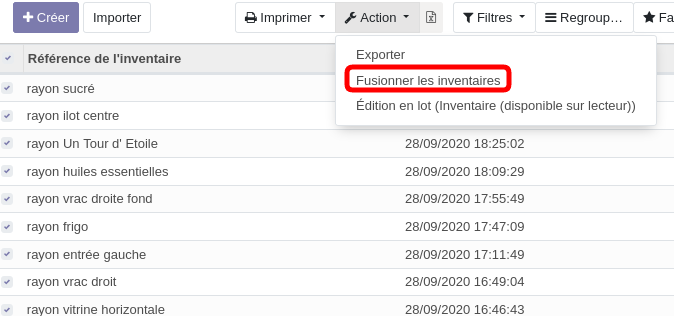
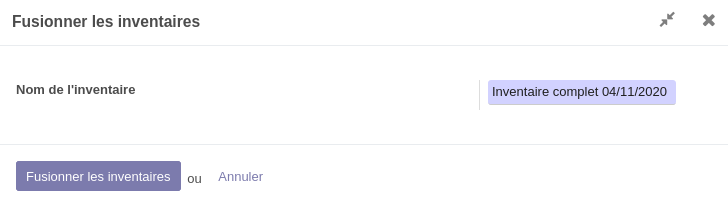
Une fois tous les inventaires saisis, il faut fusionner les différents inventaires pour en avoir un seul récapitulatif.

- dans la vue liste, sélectionner les différents inventaires.
- cliquer sur Action &gt; Fusionner les inventaires puis valider.

<table border="1" id="bkmrk--2" style="border-collapse: collapse; width: 100%;"><tbody><tr><td style="width: 100%;">![](https://librairie.grap.coop/uploads/images/gallery/2020-11/scaled-1680-/image-1604485674583.png)

</td></tr></tbody></table>

<table border="1" id="bkmrk--3" style="border-collapse: collapse; width: 100%;"><tbody><tr><td style="width: 100%;">![](https://librairie.grap.coop/uploads/images/gallery/2020-11/scaled-1680-/image-1604485793712.png)

</td></tr></tbody></table>

<span style="color: #ff0000;">**Nota : Garder en brouillon les différents petits inventaires, ils peuvent servir en cas de fausse manipulation sur la suite de la procédure !**</span>

### 2. Gestion des doublons

Dans le cas où un article aurait été inventorié dans 2 minis inventaires, il ressort en doublon dans cet inventaire complet. Il faut les fusionner en cliquant sur le bouton "fusionner les doublons".

### 3. Remplissage avec les produits manquants

La prochaine étape est de remplir l'inventaire avec les éléments que **vous n'avez pas compté**. En effet un inventaire validé va changer les quantité en stock, pour les produits listés seulement. Si vous êtes en rupture de stock sur un produit, et qu'Odoo en indique 3 en stock, il faut lui indiquer que vous en avez 0 de façon explicite.

- Cliquez sur le bouton![](https://librairie.grap.coop/uploads/images/gallery/2020-11/scaled-1680-/image-1604486359165.png)
- Il est possible que la valorisation du stock se soit mise à zéro, il faut alors cliquer sur Action &gt; recalculer la valorisation.

### 4. Validation finale

A la fin de l'opération, vous avez un inventaire avec tous vos produits avec pour chacun :

- une quantité non nulle si vous avez vos produits en stock;
- une quantité nulle si vous êtes en rupture / si vous avez déréférencé ce produit ;

Après cela vous devez : cliquer sur le bouton "**Valider l'inventaire**". Cette opération va réaliser l'entrée ou la sortie définitive des produits du stocks.

### 5. Export

Réalisez les 3 exports suivants et communiquez-les à l'activité, au comptable et à l'accompagnateur.

#### 5.A) Justificatif PDF

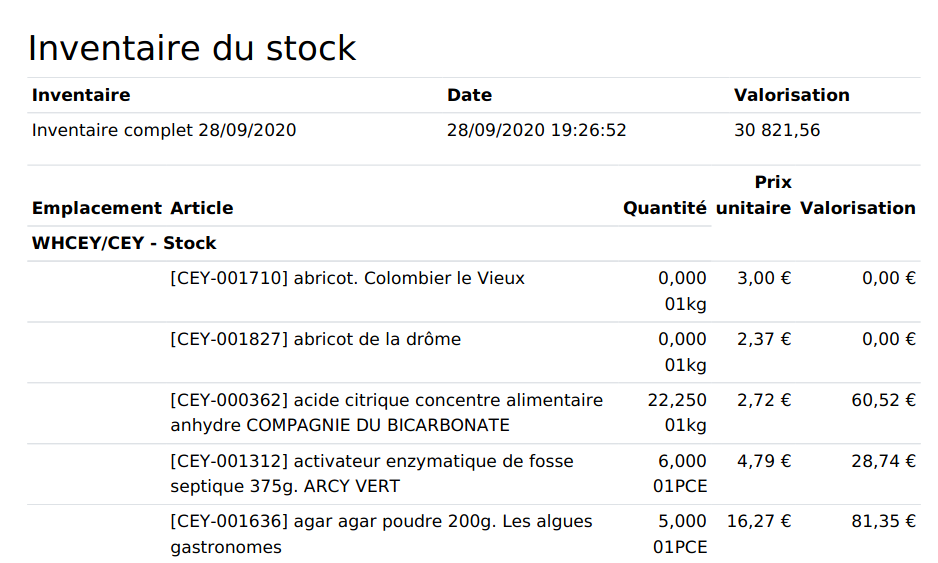
Vous avez ensuite la possibilité d'imprimer un pdf de l'inventaire en cliquant sur les boutons "**Imprimer**" / "**Inventaire**".

Vous récupérez alors un document PDF qui justifie de votre valorisation de stock avec une ligne par produit avec sa valorisation, ainsi que le total du stock.

<table border="1" id="bkmrk--4" style="border-collapse: collapse; width: 100%;"><tbody><tr><td style="width: 100%;">![](https://librairie.grap.coop/uploads/images/gallery/2020-11/scaled-1680-/image-1604486881672.png)

</td></tr></tbody></table>

#### 5.B) Justificatif Excel

- Cliquez sur l'inventaire puis sur![](https://librairie.grap.coop/uploads/images/gallery/2020-11/scaled-1680-/image-1604486985702.png)
- Affichez **toutes** les lignes (en enlevant le filtre de 80 lignes)
- Sélectionnez **toutes** les lignes
- Cliquez sur Action &gt; Exporter pour exporter puis choisir le modèle "Inventaire Grap" : [![image-1611578307047.png](https://librairie.grap.coop/uploads/images/gallery/2021-01/scaled-1680-/image-1611578307047.png)](https://librairie.grap.coop/uploads/images/gallery/2021-01/image-1611578307047.png)

####   


<p class="callout warning">Si l'inventaire a lieu avant le 31 décembre, faire ce 3ème export le 01 janvier, avant la reprise des ventes  
Si l'inventaire a lieu après le 01 janvier, l'inventaire fait office de valorisation de stock au 31 décembre (c'est pour ça qu'il ne faut pas de vente entre le 01 janvier et l'inventaire)</p>

#### 5.C) Etat des stocks Excel

Après validation de l'inventaire, vous pouvez sortir l'état de vos stocks, classé par catégorie. Pour cela :

- Allez dans le menu "Articles" &gt; "Valorisation de stock" &gt; "Articles (Stock)"
- Affichez **tous** les produits (en enlevant le filtre de 80 produits)
- Sélectionnez **tous** vos produits.
- Cliquez sur ![](https://librairie.grap.coop/uploads/images/gallery/2020-11/scaled-1680-/image-1604487047568.png)pour exporter dans une feuille de calcul
- Vous obtenez un tableau excel qui indique la liste des produits par catégorie, avec pour chacun, la quantité en stock, la quantité prévue, et la valorisation.