# Inventaire - utilisation des douchettes/smartphone (KDC)

## Notes importantes

**Avant de louer ou d’acheter le matériel**

- <span style="text-decoration: none;"><span style="font-weight: normal;">Vérifier bien que la zone de votre magasin où vous comptez utiliser ce matériel est **bien couverte par du wifi**. </span></span>

**La veille**

- Faite un test de matériel, et vérifier bien que tout fonctionne.
- Charger bien les appareils

**Le jour même**

Si vous prévoyez d’utiliser le matériel toute la journée, bien penser à le **recharger** quand vous faites une pause à **midi**.

## Présentation des appareils

- #### Watson, Beausson-Diagne, Haenel

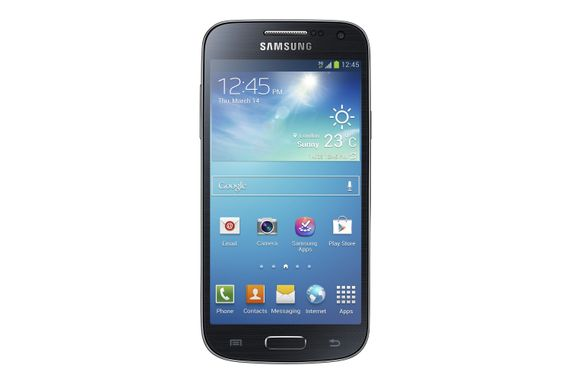
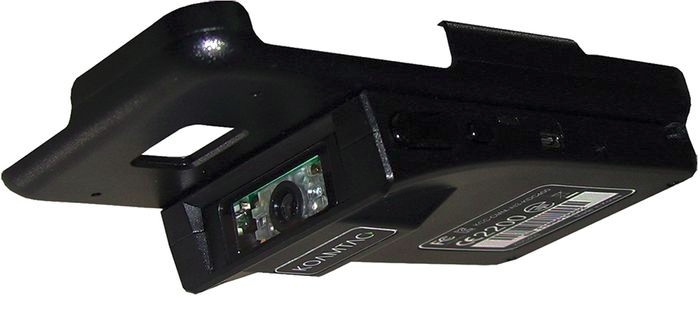
Il y a deux appareils attachés l’un à l’autre.

<table cellpadding="4" cellspacing="0" id="bkmrk-%C2%A0-t%C3%A9l%C3%A9phone-lecte" style="height: 663px;" width="910"><colgroup> <col width="230"></col> <col width="231"></col> <col width="230"></col> </colgroup><tbody><tr style="height: 32px;" valign="top"><td style="border-color: #000000 currentcolor #000000 #000000; border-style: solid none solid solid; border-width: 1px medium 1px 1px; padding: 0.1cm 0cm 0.1cm 0.1cm; width: 269.283px; height: 32px;"></td><td style="border-color: #000000 currentcolor #000000 #000000; border-style: solid none solid solid; border-width: 1px medium 1px 1px; padding: 0.1cm 0cm 0.1cm 0.1cm; width: 270.45px; height: 32px;">**Téléphone**

</td><td style="border: 1px solid #000000; padding: 0.1cm; width: 269.267px; height: 32px;">**Lecteur de code barre**

</td></tr><tr><td style="border-color: #000000 currentcolor #000000 #000000; border-style: solid none solid solid; border-width: 1px medium 1px 1px; padding: 0.1cm 0cm 0.1cm 0.1cm; width: 269.283px; vertical-align: middle;">**Photo**

</td><td class="align-center" style="border-color: #000000 currentcolor #000000 #000000; border-style: solid none solid solid; border-width: 1px medium 1px 1px; padding: 0.1cm 0cm 0.1cm 0.1cm; width: 270.45px; vertical-align: middle;">![](https://librairie.grap.coop/uploads/images/gallery/2019-03-Mar/scaled-840-0/image-1552471485611.png)

</td><td class="align-center" style="border: 1px solid #000000; padding: 0.1cm; width: 269.267px; vertical-align: middle;">![](https://librairie.grap.coop/uploads/images/gallery/2019-03-Mar/scaled-840-0/image-1552471605139.png)

</td></tr><tr style="height: 56px;" valign="top"><td style="border-color: #000000 currentcolor #000000 #000000; border-style: solid none solid solid; border-width: 1px medium 1px 1px; padding: 0.1cm 0cm 0.1cm 0.1cm; width: 269.283px; height: 56px; vertical-align: middle;">**Chargement de la batterie**

</td><td style="border-color: #000000 currentcolor #000000 #000000; border-style: solid none solid solid; border-width: 1px medium 1px 1px; padding: 0.1cm 0cm 0.1cm 0.1cm; width: 270.45px; height: 56px; vertical-align: middle;">Via une prise mini USB situé en bas de l’appareil.

</td><td style="border: 1px solid #000000; padding: 0.1cm; width: 269.267px; height: 56px; vertical-align: middle;">Via une prise mini USB situé sur le flanc gauche de l’appareil.

</td></tr><tr style="height: 32px;" valign="top"><td style="border-color: #000000 currentcolor #000000 #000000; border-style: solid none solid solid; border-width: 1px medium 1px 1px; padding: 0.1cm 0cm 0.1cm 0.1cm; width: 269.283px; height: 32px; vertical-align: middle;">**Durée de la batterie**

</td><td style="border-color: #000000 currentcolor #000000 #000000; border-style: solid none solid solid; border-width: 1px medium 1px 1px; padding: 0.1cm 0cm 0.1cm 0.1cm; width: 270.45px; height: 32px; vertical-align: middle;">Une journée.

</td><td style="border: 1px solid #000000; padding: 0.1cm; width: 269.267px; height: 32px; vertical-align: middle;">Plusieurs jours.

</td></tr><tr style="height: 200px;" valign="top"><td style="border-color: #000000 currentcolor #000000 #000000; border-style: solid none solid solid; border-width: 1px medium 1px 1px; padding: 0.1cm 0cm 0.1cm 0.1cm; width: 269.283px; height: 200px; vertical-align: middle;">**Allumage de l’appareil**

</td><td style="border-color: #000000 currentcolor #000000 #000000; border-style: solid none solid solid; border-width: 1px medium 1px 1px; padding: 0.1cm 0cm 0.1cm 0.1cm; width: 270.45px; height: 200px; vertical-align: middle;">\- Faire un appui long sur le bouton situé le flanc droit de l’appareil

\- Après l’affichage de l’écran de chargement, si l’appareil vous demande un code PIN, saisir le code « 1234 » et valider en cliquant sur la touche « OK ».

</td><td style="border: 1px solid #000000; padding: 0.1cm; width: 269.267px; height: 200px; vertical-align: middle;">\- Déplacer le bouton glissière, situé sur le flanc droit de l’appareil de droite à gauche.

\- Un témoin lumineux s’allume en rouge, puis passe en orange

\- attendre qu’un bip long ait lieu

**ou**

\- en l'absence de bouton glissière, rester appuyé 3 secondes sur un bouton de scan et le petit bouton sur le flanc du côté de l'emplacement de la batterie

</td></tr><tr style="height: 128px;" valign="top"><td style="border-color: #000000 currentcolor #000000 #000000; border-style: solid none solid solid; border-width: 1px medium 1px 1px; padding: 0.1cm 0cm 0.1cm 0.1cm; width: 269.283px; height: 128px; vertical-align: middle;">**Extinction de l’appareil**

</td><td style="border-color: #000000 currentcolor #000000 #000000; border-style: solid none solid solid; border-width: 1px medium 1px 1px; padding: 0.1cm 0cm 0.1cm 0.1cm; width: 270.45px; height: 128px; vertical-align: middle;">\- Faire un appui long sur le bouton situé le flanc droit de l’appareil

\- Valider en cliquant sur la touche « Éteindre ».

</td><td style="border: 1px solid #000000; padding: 0.1cm; width: 269.267px; height: 128px; vertical-align: middle;">\- déplacer le bouton glissière en sens inverse.  
  
**ou**  
  
-pour l’éteindre, rester appuyé 3 secondes sur un bouton de scan et le petit bouton sur le flanc du côté de l'emplacement de la batterie

</td></tr></tbody></table>


## Activation des connexions

Avant d’utiliser les logiciels d’inventaire ou d’inventaire, vous devez activer deux connexions :

- Une connexion wifi, pour que le téléphone se connecte à Odoo
- Une connexion Bluetooth, pour que le lecteur de code barre communique avec le téléphone

### 1. Activation du wifi

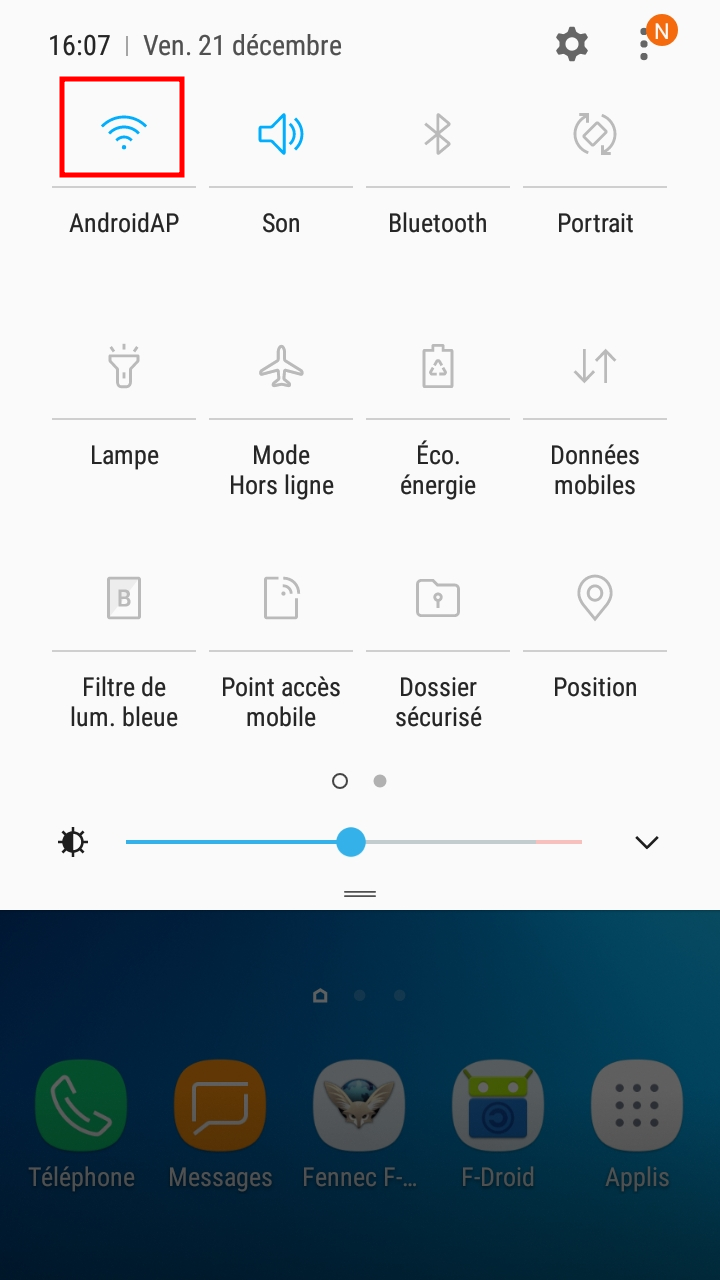
<table cellpadding="4" cellspacing="0" id="bkmrk---balayer-l%E2%80%99%C3%A9cran" style="height: 852px;" width="810"><colgroup> <col width="422"></col> <col width="278"></col> </colgroup><tbody><tr valign="top"><td style="border-color: #000000 currentcolor #000000 #000000; border-style: solid none solid solid; border-width: 1px medium 1px 1px; padding: 0.1cm 0cm 0.1cm 0.1cm; vertical-align: middle; width: 487.717px;">\- balayer l’écran de hauts en bas, deux fois, pour accéder au menu

\- cliquer longtemps sur le bouton de wifi

</td><td class="align-center" style="border: 1px solid #000000; padding: 0.1cm; vertical-align: middle; width: 321.283px;">![](https://librairie.grap.coop/uploads/images/gallery/2019-03-Mar/scaled-840-0/image-1552471664496.png)

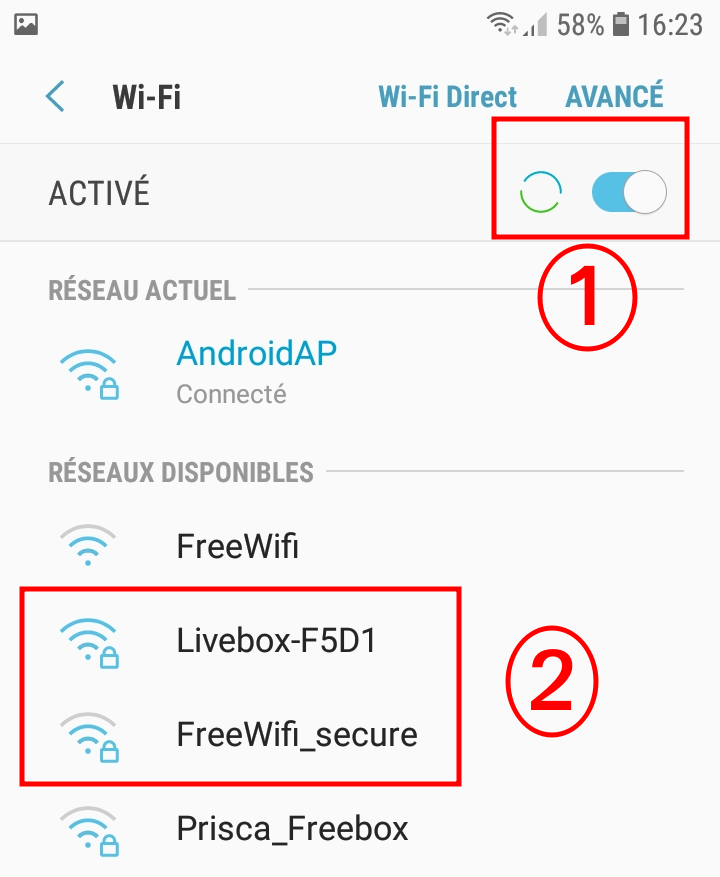
</td></tr><tr valign="top"><td style="border-color: #000000 currentcolor #000000 #000000; border-style: solid none solid solid; border-width: 1px medium 1px 1px; padding: 0.1cm 0cm 0.1cm 0.1cm; vertical-align: middle; width: 487.717px;">\- si le wifi est inactif, activer le. (1)

\- cliquer sur le réseau sur lequel vous souhaitez vous connecter. (2)

\- saisir le mot de passe du wifi et valider.

</td><td class="align-center" style="border: 1px solid #000000; padding: 0.1cm; vertical-align: middle; width: 321.283px;">![](https://librairie.grap.coop/uploads/images/gallery/2019-03-Mar/scaled-840-0/image-1552471668045.png)

</td></tr><tr valign="top"><td style="border-color: #000000 currentcolor #000000 #000000; border-style: solid none solid solid; border-width: 1px medium 1px 1px; padding: 0.1cm 0cm 0.1cm 0.1cm; vertical-align: middle; width: 487.717px;"><u>**Vérification**</u>

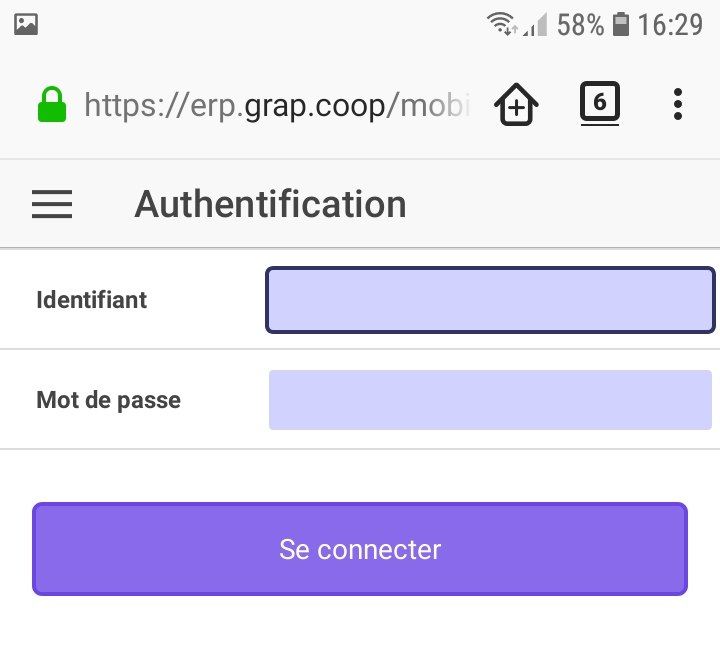
\- lancer l’application d’inventaire (ou d’achat) situé sur le bureau du téléphone.

\- le wifi est correctement paramétré si la page d’authentification s’affiche correctement.

</td><td class="align-center" style="border: 1px solid #000000; padding: 0.1cm; vertical-align: middle; width: 321.283px;">![](https://librairie.grap.coop/uploads/images/gallery/2019-03-Mar/scaled-840-0/image-1552471670251.png)

</td></tr></tbody></table>

### 2. Activation du Bluetooth

<table cellpadding="4" cellspacing="0" id="bkmrk---v%C3%A9rifier-bien-que" style="height: 1374px;" width="815"><colgroup> <col width="350"></col> <col width="350"></col> </colgroup><tbody><tr valign="top"><td style="border-color: #000000 currentcolor #000000 #000000; border-style: solid none solid solid; border-width: 1px medium 1px 1px; padding: 0.1cm 0cm 0.1cm 0.1cm; width: 404.5px; vertical-align: middle;">\- Vérifier bien que votre lecteur de code barre est allumé.

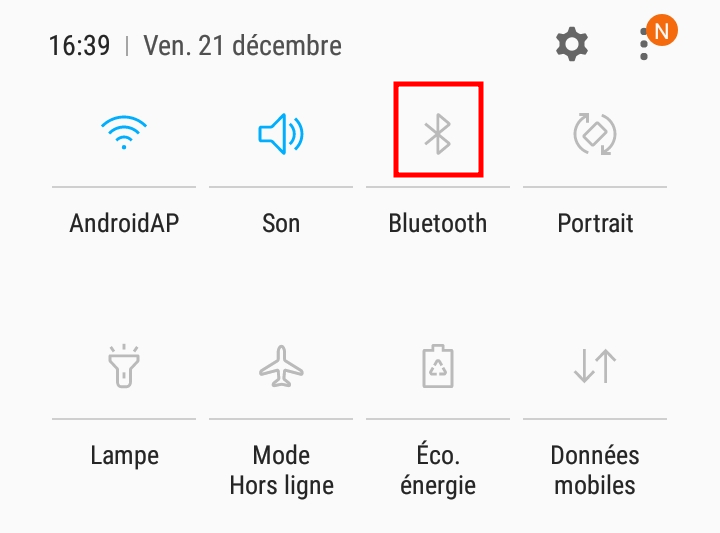
\- Balayer l’écran de hauts en bas, deux fois, pour accéder au menu

\- cliquer longtemps sur le bouton de bluetooth

</td><td class="align-center" style="border: 1px solid #000000; padding: 0.1cm; width: 404.5px; vertical-align: middle;">![](https://librairie.grap.coop/uploads/images/gallery/2019-03-Mar/scaled-840-0/image-1552471763518.png)

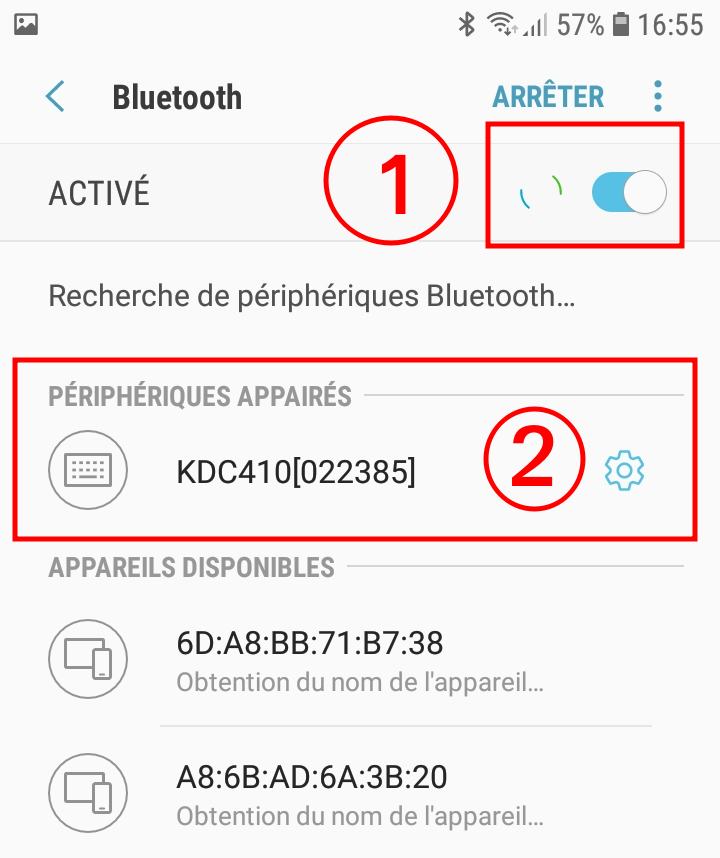
</td></tr><tr valign="top"><td style="border-color: #000000 currentcolor #000000 #000000; border-style: solid none solid solid; border-width: 1px medium 1px 1px; padding: 0.1cm 0cm 0.1cm 0.1cm; width: 404.5px; vertical-align: middle;">\- Si le bluetooth est inactif, activer le. (1)

\- cliquer sur le lecteur de code barre noté « KDC \[xxxx\] sur lequel vous souhaitez vous connecter. (2)

Le numéro xxxx est situé au dos du lecteur de code barre.

</td><td class="align-center" style="border: 1px solid #000000; padding: 0.1cm; width: 404.5px; vertical-align: middle;">![](https://librairie.grap.coop/uploads/images/gallery/2019-03-Mar/scaled-840-0/image-1552471765533.png)

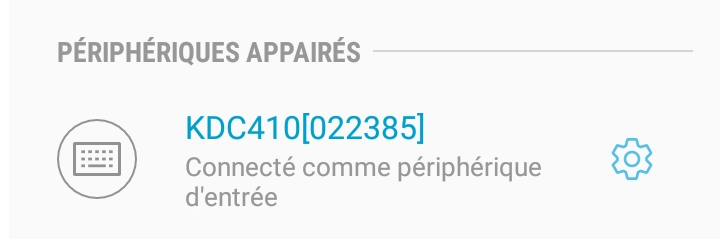
</td></tr><tr valign="top"><td style="border-color: #000000 currentcolor #000000 #000000; border-style: solid none solid solid; border-width: 1px medium 1px 1px; padding: 0.1cm 0cm 0.1cm 0.1cm; width: 404.5px; vertical-align: middle;">\- Après quelques secondes, le lecteur de code barre émet deux bips courts et l’écran affiche que le lecteur est connecté.

</td><td class="align-center" style="border: 1px solid #000000; padding: 0.1cm; width: 404.5px; vertical-align: middle;">![](https://librairie.grap.coop/uploads/images/gallery/2019-03-Mar/scaled-840-0/image-1552471769084.png)

</td></tr><tr valign="top"><td style="border-color: #000000 currentcolor #000000 #000000; border-style: solid none solid solid; border-width: 1px medium 1px 1px; padding: 0.1cm 0cm 0.1cm 0.1cm; width: 404.5px; vertical-align: middle;"><u>**Vérification**</u>

<span style="text-decoration: none;"><span style="font-weight: normal;">Lancer l’application de message et faîtes comme si vous alliez écrire un message.</span></span>

<span style="text-decoration: none;"><span style="font-weight: normal;">Cliquer sur l’un des boutons de scan situé sur les deux flancs (gauche ou droite) du lecteur de code barre.</span></span>

<span style="text-decoration: none;"><span style="font-weight: normal;">Le bluetooth est correctement paramétré si le code barre scanné s’affiche sur le téléphone portable.</span></span>

</td><td class="align-center" style="border: 1px solid #000000; padding: 0.1cm; width: 404.5px; vertical-align: middle;"></td></tr></tbody></table>

### 3. Logiciel d’inventaire

<table cellpadding="4" cellspacing="0" id="bkmrk-sur-l%E2%80%99%C3%A9cran-du-t%C3" style="width: 817px; height: 1529px;" width="718"><colgroup> <col width="350"></col> <col width="350"></col> </colgroup><tbody><tr style="height: 204px;" valign="top"><td style="border-color: #000000 currentcolor #000000 #000000; border-style: solid none solid solid; border-width: 1px medium 1px 1px; padding: 0.1cm 0cm 0.1cm 0.1cm; width: 404.5px; vertical-align: middle; height: 204px;">Lancer le navigateur internet Firefox et saisir l’URL

[**https://erp.grap.coop**](https://erp.grap.coop)

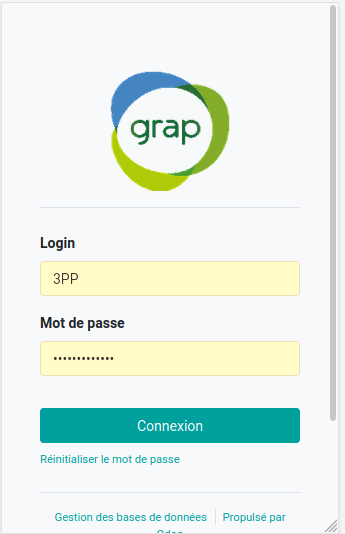
Sur la page d’authentification, saisir vos identifiants que vous utilisez pour vous connecter à Odoo puis cliquer le bouton « Se connecter »

</td><td class="align-center" style="border: 1px solid #000000; padding: 0.1cm; width: 404.5px; vertical-align: middle; height: 204px;" valign="top">![](https://librairie.grap.coop/uploads/images/gallery/2020-12/scaled-1680-/image-1607074098274.png)

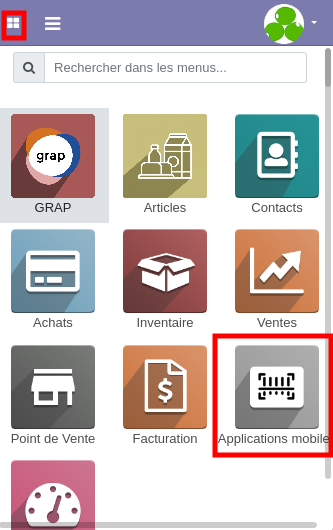
</td></tr><tr style="height: 474px;"><td style="border-color: #000000 currentcolor #000000 #000000; border-style: solid none solid solid; border-width: 1px medium 1px 1px; padding: 0.1cm 0cm 0.1cm 0.1cm; width: 404.5px; vertical-align: middle; height: 474px;">Aller sur le menu principal puis sur "Applications mobiles" et lancer l'application "Inventaire"

</td><td style="border: 1px solid #000000; padding: 0.1cm; width: 404.5px; vertical-align: middle; height: 474px;">![](https://librairie.grap.coop/uploads/images/gallery/2020-12/scaled-1680-/image-1607074245088.png)

</td></tr><tr style="height: 226px;" valign="top"><td style="border-color: #000000 currentcolor #000000 #000000; border-style: solid none solid solid; border-width: 1px medium 1px 1px; padding: 0.1cm 0cm 0.1cm 0.1cm; width: 404.5px; vertical-align: middle; height: 226px;">  
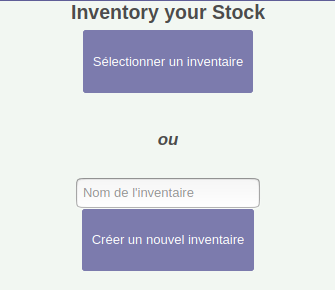
Sélectionner un inventaire (en cours), ou bien commencer en un nouveau, en saisissant le nom de votre inventaire, puis cliquer sur le bouton « Créer un nouvel inventaire ».

Vous allez créer un inventaire par zone de votre magasin.

Pour le retrouver sur Odoo, aller dans le menu "Inventaire"&gt; "Opérations" &gt; "Ajustement de stock"

</td><td class="align-center" style="border: 1px solid #000000; padding: 0.1cm; width: 404.5px; vertical-align: middle; height: 226px;" valign="top">![](https://librairie.grap.coop/uploads/images/gallery/2020-12/scaled-1680-/image-1607074290223.png)

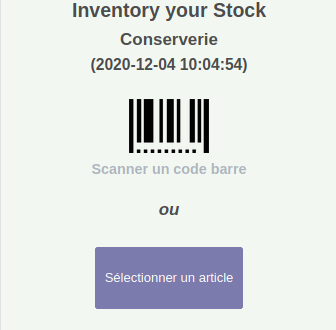
</td></tr><tr style="height: 175px;" valign="top"><td style="border-color: #000000 currentcolor #000000 #000000; border-style: solid none solid solid; border-width: 1px medium 1px 1px; padding: 0.1cm 0cm 0.1cm 0.1cm; width: 404.5px; vertical-align: middle; height: 175px;">Ensuite, vous pouvez scanner l'article ou l'appeler par son nom s'il n'a pas de code barre.

</td><td class="align-center" style="border: 1px solid #000000; padding: 0.1cm; width: 404.5px; vertical-align: middle; height: 175px;" valign="top">![](https://librairie.grap.coop/uploads/images/gallery/2020-12/scaled-1680-/image-1607076309420.png)

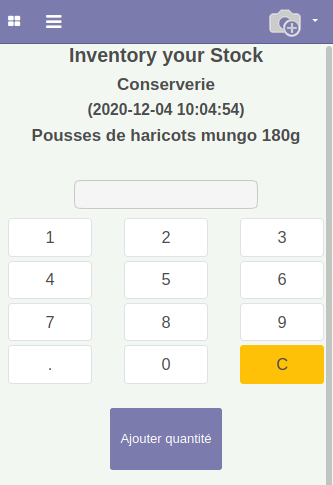
</td></tr><tr style="height: 213px;" valign="top"><td style="border-color: #000000 currentcolor #000000 #000000; border-style: solid none solid solid; border-width: 1px medium 1px 1px; padding: 0.1cm 0cm 0.1cm 0.1cm; width: 404.5px; vertical-align: middle; height: 213px;">Sur la page suivante, saisissez la quantité de produit que vous avez. Puis cliquer sur le bouton « Ajouter quantité ».

Répéter l'action de scanner / compter pour chaque article.

</td><td class="align-center" style="border: 1px solid #000000; padding: 0.1cm; width: 404.5px; vertical-align: middle; height: 213px;">![](https://librairie.grap.coop/uploads/images/gallery/2020-12/scaled-1680-/image-1607076522768.png)

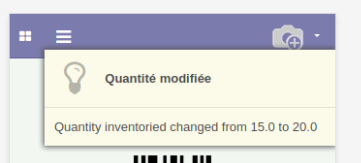
</td></tr><tr style="height: 344px;" valign="top"><td style="border-color: #000000 currentcolor #000000 #000000; border-style: solid none solid solid; border-width: 1px medium 1px 1px; padding: 0.1cm 0cm 0.1cm 0.1cm; width: 404.5px; vertical-align: middle; height: 85px;">Si vous scannez deux fois le même produit dans **un même inventaire**, l’écran suivant s’affichera, pour vous indiquer que les quantités ont été fusionnées.

<p class="callout warning"><span style="text-decoration: underline;">**S'il s'agit d'une erreur**</span>, il faudra retrouver l'inventaire en question et modifier la quantité dans Odoo, menu Inventaire &gt; Opérations &gt; Ajustement de stock.</p>

</td><td class="align-center" style="border: 1px solid #000000; padding: 0.1cm; width: 404.5px; vertical-align: middle; height: 85px;">![](https://librairie.grap.coop/uploads/images/gallery/2020-12/scaled-1680-/image-1607077798850.png)

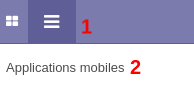
</td></tr><tr style="height: 334px;" valign="top"><td style="border-color: #000000 currentcolor #000000 #000000; border-style: solid none solid solid; border-width: 1px medium 1px 1px; padding: 0.1cm 0cm 0.1cm 0.1cm; width: 404.5px; vertical-align: middle; height: 152px;">Si vous souhaitez finir l’inventaire, pour en créer un nouveau, suivez ci-contre l'étape 1 et 2.

Vous pouvez ensuite créer un nouvel inventaire ou sélectionner un inventaire en cours à compléter.

</td><td class="align-center" style="border: 1px solid #000000; padding: 0.1cm; width: 404.5px; vertical-align: middle; height: 152px;">![](https://librairie.grap.coop/uploads/images/gallery/2020-12/scaled-1680-/image-1607078052469.png)

</td></tr></tbody></table>

<p class="callout success">Visualiser le [MOOC sur les applications mobiles](https://tube.grap.coop/videos/watch/5bb2ef3c-4a80-4a96-b5fc-be80d5c65ac7).</p>