# Gestions des erreurs et des avoirs sur les factures client
## Créer un avoir
- Dans le menu Facturation >> Client, choisir Avoir
- **Créer** l'avoir en y rentrant le client, les articles, leur quantité et la date exactement comme une facture
- **Enregistrer** et **valider**
## Rapprocher avoirs et factures
Si un·e client·e a des avoirs (Facturation >> Clients >> Avoirs) ou des paiements pas encore alloués (dans Facturation >> Clients >> Paiements), lorsque vous créez une facture pour ce client, un bandeau bleu horizontal avec le message suivant s'affiche :

En parallèle, les montants associés aux avoirs et/ou paiement s'affichent en bas à droite de la facture, sous le montant total dû :
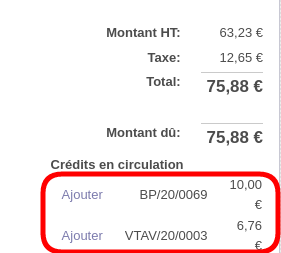
En cliquant sur "Ajouter", Odoo recalcule le montant dû en tenant compte de ces éléments :
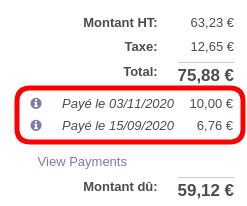
Pour le paiement final du restant dû, on peut cliquer depuis la facture sur "enregistrer le règlement".
## Annuler ou "modifier" une facture
Ce tuto **ne permet pas de gérer ses stocks** car ça a lieu en comptabilité !
Si tu souhaites faire un retour d'article, il faut retourner les BL .[ Voir ce tutoriel](https://librairie.grap.coop/books/odoo-v12/page/erreurs-de-vente).
| **État de la facture :** | CAS 1
Facture "Brouillon" + sans numéro de facture attribué | CAS 2
Facture validée |
| **Action à faire :** | Cliquer sur "**Action" > "Supprimer"** | Cliquer sur le bouton **"Ajouter un avoir" \***
- On choisit la méthode **Modifier**
- Écris un motif tel que "Erreur quantité"
- Appuyer sur **Ajouter avoir**
- Odoo affiche l'avoir (nommé VTAV/..) qui permet d'annuler la facture
- Rendez-vous dans Facturation >> Clients
- Une nouvelle facture brouillon reprend les produits de l'ancienne facture
- On peut y modifier les quantités / prix / articles etc..
|
\*Trois **Méthode d'avoir** possibles :
- **Créer une ébauche d'avoir** : Cela crée un avoir brouillon avec les produits de la facture
- **Annuler** **: créer un avoir et lettrer** : Cela crée et valide un avoir qui vient annuler directement la facture
- **Modifier : Créer un avoir, le lettrer et créer une nouvelle facture en brouillon** : annule + créé directement une nouvelle facture en brouillon avec les mêmes quantités et produits