# Flux de vente - (4) Saisie du paiement

Cette documentation indique comment saisir des paiements provenant :

- de ventes réalisées via le menu "**Ventes**"
- de ventes réalisées hors point de vente et directement saisies sous forme d'une **facture unique** sans passer par le menu "Ventes"
- de ventes réalisées par la caisse ("**Point de vente**") dans le cas ou la vente a généré une **facture** et que vous avez sélectionné "**paiement différé**" (Cas rare)

Elle explique les différentes procédures, dans le cas où le paiement solde une facture ou plusieurs, et dans les cas rares où le paiement est approché (dernière partie).

## Cas Général - enregistrement du paiement client

Vous venez de recevoir un paiement pour une facture que vous aviez envoyée :

- Aller dans "Facturation" / "Clients" / "Factures"
- Faites un filtre ou un tri par client (= Partenaire), pour retrouver votre facture qui doit à être à l'état "ouverte", ce qui signifie "Non soldée".
- Sélectionner la facture.
- Cliquer sur le bouton![](https://librairie.grap.coop/uploads/images/gallery/2020-11/scaled-1680-/image-1604419244410.png).

Vous devez alors saisir la méthode de paiement et éventuellement un "mémo" (ex : référence du paiement dans le cadre d'un virement).

![](https://librairie.grap.coop/uploads/images/gallery/2020-11/scaled-1680-/image-1604419341353.png)

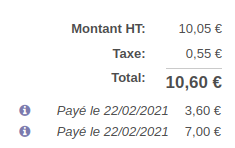
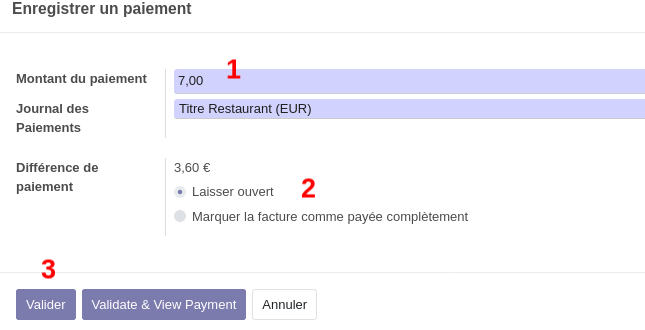
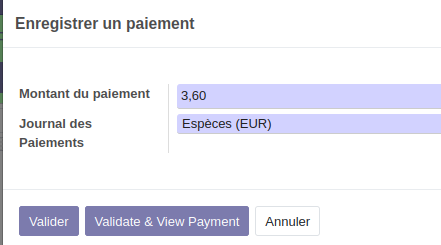
<p class="callout info">Dans le cas où le client a **réglé avec différents moyen de paiement**, vous pouvez saisir le montant correspondant au 1er moyen de paiement (<span style="color: #ff0000;">**1**</span>), laisser coché "laisser ouvert" (<span style="color: #ff0000;">**2**</span>) et cliquer sur valider (<span style="color: #ff0000;">**3**</span>), puis re-cliquer de nouveau sur "enregistrer un paiement" pour compléter avec le 2è moyen de paiement :[![image-1613991839502.png](https://librairie.grap.coop/uploads/images/gallery/2021-02/scaled-1680-/image-1613991839502.png)](https://librairie.grap.coop/uploads/images/gallery/2021-02/image-1613991839502.png), puis[![image-1613991825951.png](https://librairie.grap.coop/uploads/images/gallery/2021-02/scaled-1680-/image-1613991825951.png)](https://librairie.grap.coop/uploads/images/gallery/2021-02/image-1613991825951.png) et valider =&gt; ça donne ça :[![image-1613991965498.png](https://librairie.grap.coop/uploads/images/gallery/2021-02/scaled-1680-/image-1613991965498.png)](https://librairie.grap.coop/uploads/images/gallery/2021-02/image-1613991965498.png)</p>
### Résultat

- La facture est notée comme payée
- Un paiement a été créé dans "**Facturation**" / "**Clients**" / "**Paiements**"

## Autre cas - saisie des ventes du jour sous forme d'une facture unique

Dans Facturation &gt; Client &gt; Facture, créer une facture avec une ligne par article vendu en précisant la quantité.

Puis valider et cliquer sur "enregistrer un paiement", puis suivre la même procédure que ci-dessus.

## Cas spécifique - Paiement pour plusieurs factures ou Paiement en plusieurs fois

<p class="callout warning">Ces cas sont un peu techniques, si vous n'êtes pas sûr de vous, contacter le service <u>comptabilité</u> ou <u>informatique</u> lors de la première saisie.</p>

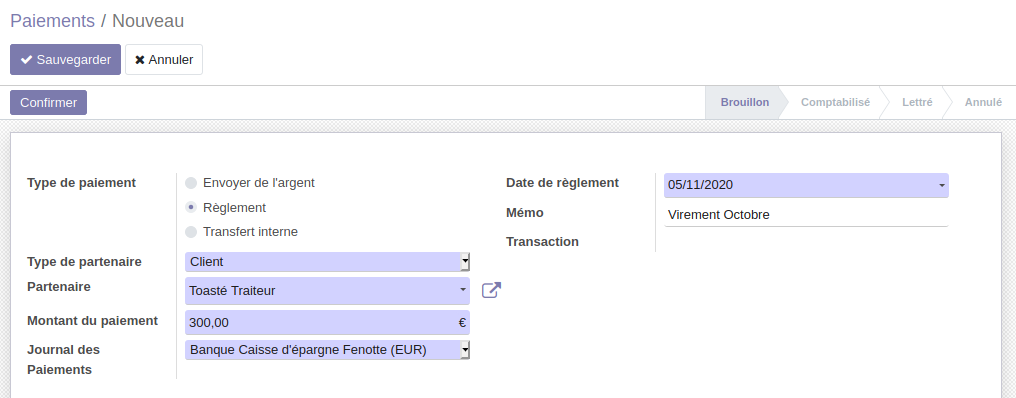
1. Dans les deux cas, les paiements sont à enregistrer dans **"Facturation" &gt;&gt; "Clients" &gt;&gt; "Paiements" :**
2. Cliquer sur **créer,** sélectionner **votre client,** inscrire le **montant** versé et le **moyen de paiement** (dans Journal des Paiements),
3. Saisir éventuellement un commentaire dans "**Mémo**", et modifier la **date de règlement** si besoin (date du jour par défaut).
4. Cliquer sur **Confirmer** pour valider. <table border="1" style="border-collapse: collapse; width: 100%;"><tbody><tr><td style="width: 100%;">![](https://librairie.grap.coop/uploads/images/gallery/2020-11/scaled-1680-/image-1604574852456.png)
    
    </td></tr></tbody></table>
5. Aller ensuite dans les factures clients, sélectionner une des factures de ce client à régler : le bandeau bleu suivant apparaît :  
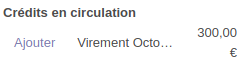
    ![](https://librairie.grap.coop/uploads/images/gallery/2020-11/scaled-1680-/image-1604573560199.png) ainsi que la possibilité d'allouer les "crédits" à cette facture en cliquant sur le bouton "Ajouter" :
    
    <table border="1" style="border-collapse: collapse; width: 100%;"><tbody><tr><td style="width: 100%;">![](https://librairie.grap.coop/uploads/images/gallery/2020-11/scaled-1680-/image-1604574914942.png)
    
    </td></tr></tbody></table>
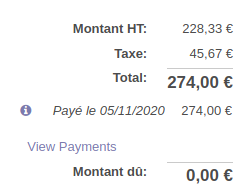
6. Après avoir cliqué sur "Ajouter", le montant dû se recalcule : <table border="1" style="border-collapse: collapse; width: 100%;"><tbody><tr><td style="width: 100%;">![](https://librairie.grap.coop/uploads/images/gallery/2020-11/scaled-1680-/image-1604574963571.png)
    
    </td></tr></tbody></table>
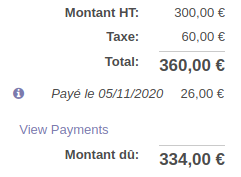
7. Si la somme versée est suffisante pour régler toute la facture, le montant dû est à 0 et on peut aller sur une autre facture pour utiliser le restant disponible (ci-dessous). Sinon, il faudra un autre paiement client pour finir de régler cette facture.

<table border="1" id="bkmrk-utilisation-des-26%E2%82%AC-" style="border-collapse: collapse; width: 100%;"><tbody><tr><td style="width: 50%;">Utilisation des 26€ restants sur les 300€ versés pour une 2ème facture en cours :
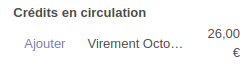
![](https://librairie.grap.coop/uploads/images/gallery/2020-11/scaled-1680-/image-1604575034295.png)

</td><td style="width: 50%;">![](https://librairie.grap.coop/uploads/images/gallery/2020-11/scaled-1680-/image-1604575070587.png)

</td></tr></tbody></table>

<p class="callout info">NB : dans le cas où le client aurait un avoir enregistré dans Odoo, cela fonctionnerait exactement de la même façon, s'agit juste d'un autre type de "crédit" à utiliser pour payer les factures clients.</p>

<p class="callout success">Visionner le [MOOC sur le flux de vente](https://tube.grap.coop/videos/watch/bc3f774d-c3c0-4ed7-a89b-03164e8e01a0).</p>