# Flux de vente - (3) Facturation des ventes
Une fois le BL validé, on peut revenir sur le bon de commande via le bouton.
Il y a alors 2 possibilités : la facturation simple (1 commande = 1 facture) ou la facturation groupée.
NB : en cas de changement de RIB ou d'adresse, vous pouvez avoir besoin de faire apparaître l'information sur le bon de commande. Veuillez adresser une demande à *support-informatique AROBASE grap.coop*
### Facturation simple
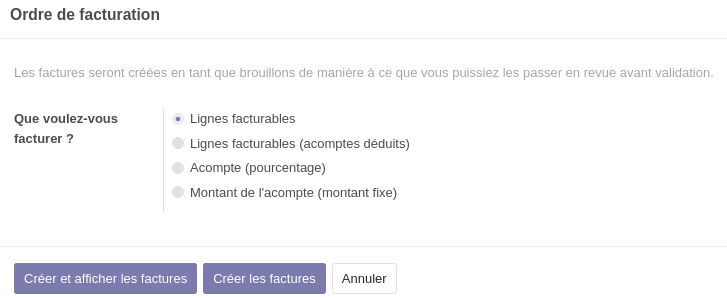
- - appuyer sur Créer une facture, la fenêtre ci-dessous apparaît : choisir l'action à effectuer (le plus courant étant de cliquer directement sur "créer et afficher les factures").
|  |
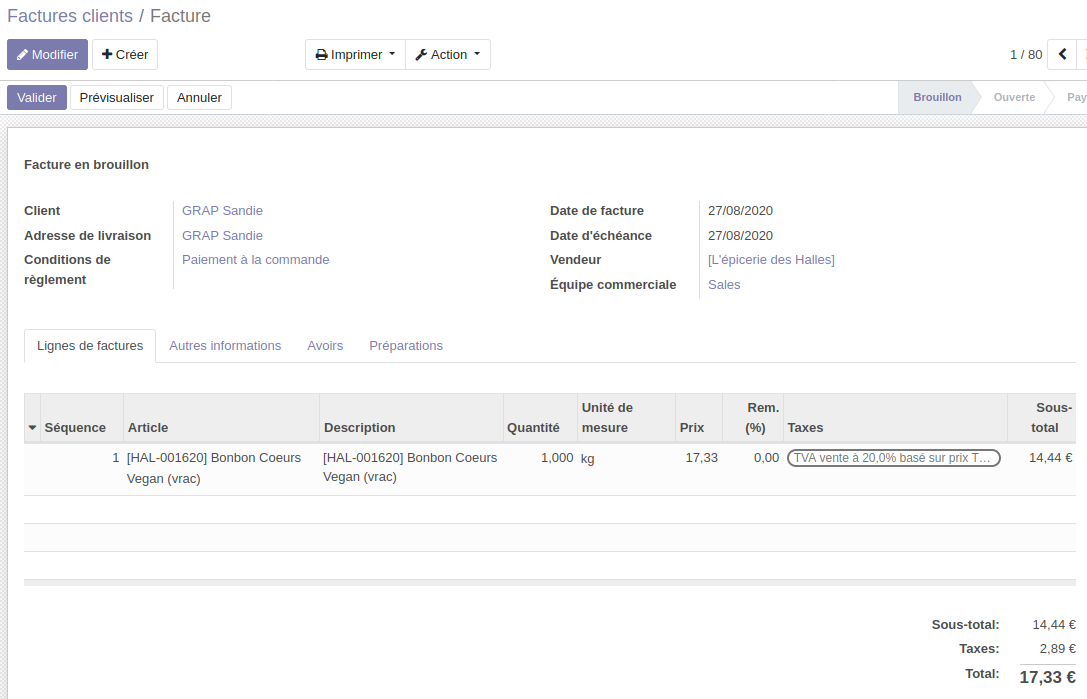
Toutes les factures clients créées sont également accessibles dans le menu "Facturation" / "Clients".
| 
|
La facture brouillon est modifiable, on peut encore à ce stade intervenir sur :
- - La date de facture (par défaut celle du jour même)
- Une dernière remise par produit
- Puis il faut Valider la facture qui passe alors en statut Ouvert jusqu'au [règlement de celle-ci](https://librairie.grap.coop/books/odoo-v12/page/flux-de-vente---%284%29-saisie-du-paiement) + prise en compte en comptabilité.
### Facturation groupée
Motivation :
Un·e client·e passe plusieurs commandes par mois et souhaite ne recevoir qu'une seule facture à régler.
Procédure :
Toutes les étapes précédant la facturation restent les mêmes, il faut juste ne pas cliquer sur "Créer la facture".
Au moment où l'on souhaite établir cette facture groupée (à la fin du mois par exemple) :
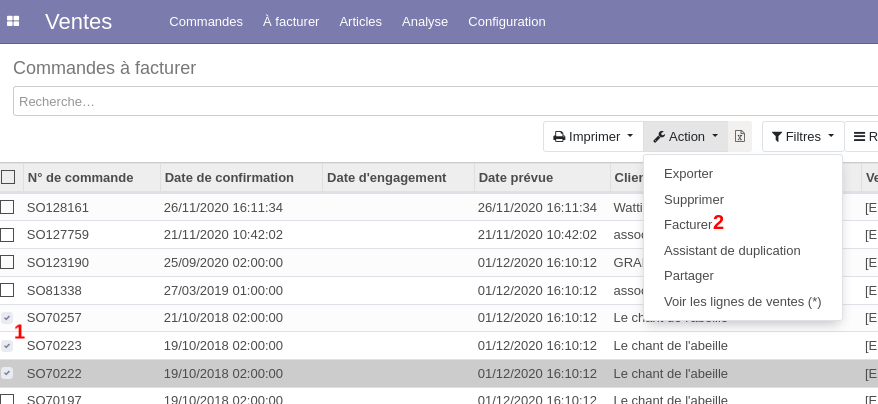
- Se rendre dans "Ventes"
- Sélectionner les commandes à facturer (1)
- Cliquer sur Action(2) >> Facturer
| 
|
La facture créée est à l'état de "Brouillon" : on retrouve les références des bons de commande (SOxxx) dans la colonne "Document d'origine".
Cela crée autant de facture qu'il y a de client·e différent·e.
La suite du processus est identique à une facture classique.
Visionner le [MOOC sur le flux de vente](https://tube.grap.coop/videos/watch/bc3f774d-c3c0-4ed7-a89b-03164e8e01a0).