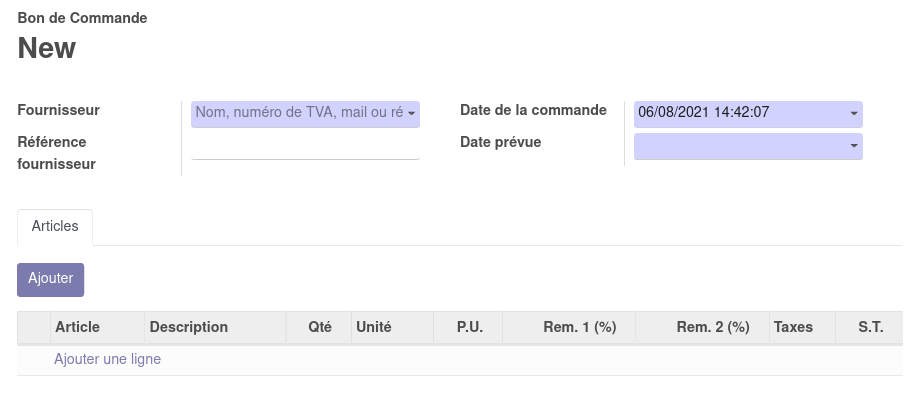
# Flux d'achat - (1) Bon de commande

Ce document a pour objectif de décrire la procédure de gestion d’achat auprès d’un fournisseur pour les achats de marchandises ou de matières premières (**vos produits courants destinés à la revente ou à la confection**).

<p class="callout success">Visionner le[ MOOC sur le flux d'achat](https://tube.grap.coop/w/hu9Y2694j6xvaVxrWbDkao).</p>


## Création d'un bon de commande

Elle peut se faire de 2 manières différentes :

1. création d'un bon de commande <span style="text-decoration: underline;">**à partir de rien**</span> (bouton![image-1628253335786.png](https://librairie.grap.coop/uploads/images/gallery/2021-08/scaled-1680-/image-1628253335786.png)) puis soit appel des articles un par un dans le tableau prévu à cet effet (via![image-1628253250279.png](https://librairie.grap.coop/uploads/images/gallery/2021-08/scaled-1680-/image-1628253250279.png)), soit utilisation du formulaire avec le catalogue du fournisseur (correspond au bouton![image-1628253277121.png](https://librairie.grap.coop/uploads/images/gallery/2021-08/scaled-1680-/image-1628253277121.png))
2. <span style="text-decoration: underline;">**duplication d'un ancien bon de commande**</span>, à modifier par la suite (liste d'articles, quantité)


### 1. Saisie manuelle

- Aller dans le menu "**Achat**",
- Cliquer sur "**Créer**",
- Choisissez votre **fournisseur** et la "**date prévue**" (= **date à laquelle vous souhaitez réceptionner** les produits).

<p class="callout success">On peut consulter toutes les réceptions prévues dans une vue calendrier :[![image-1628253517313.png](https://librairie.grap.coop/uploads/images/gallery/2021-08/scaled-1680-/image-1628253517313.png)](https://librairie.grap.coop/uploads/images/gallery/2021-08/image-1628253517313.png)</p>
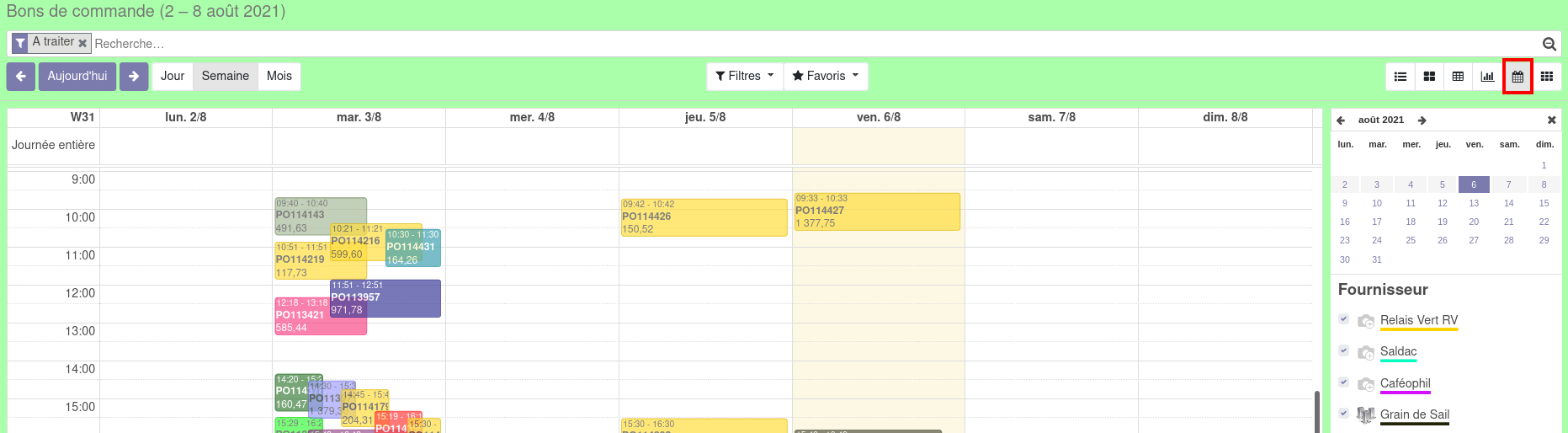
![image-1628253750553.png](https://librairie.grap.coop/uploads/images/gallery/2021-08/scaled-1680-/image-1628253750553.png)

- Il s'agit ensuite d'appeler les articles à commander : 
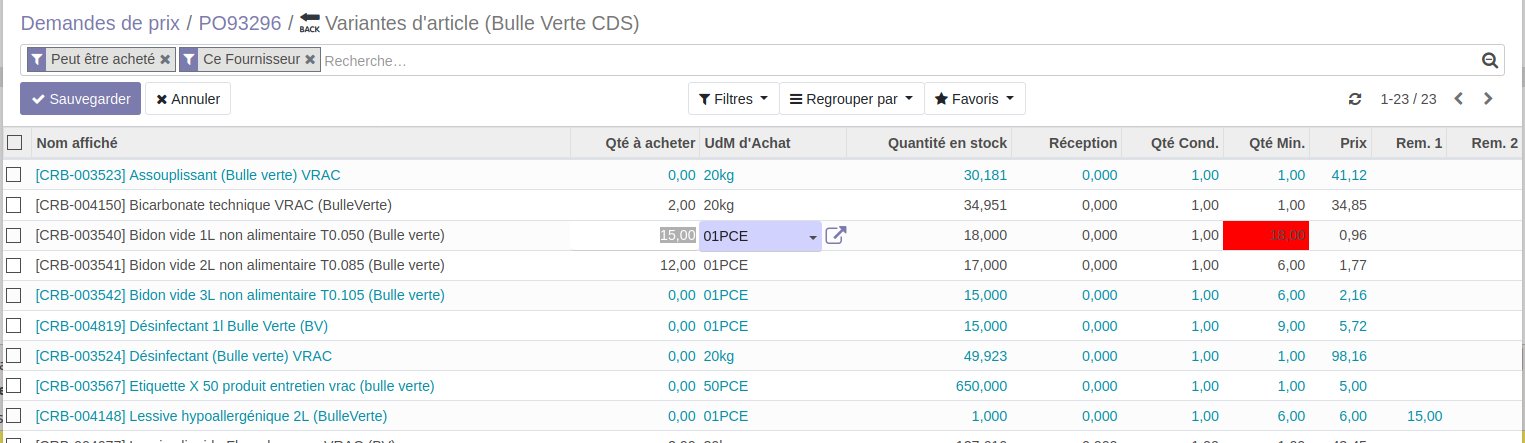
    - Soit en cliquant sur le bouton ![image-1628253277121.png](https://librairie.grap.coop/uploads/images/gallery/2021-08/scaled-1680-/image-1628253277121.png)
    - Soit en cliquant sur ![image-1628253250279.png](https://librairie.grap.coop/uploads/images/gallery/2021-08/scaled-1680-/image-1628253250279.png)

<p class="callout info">Nous recommandons la 1ère méthode, qui permet de visualiser l'ensemble des articles du fournisseur, les quantités en stock (si vos stocks sont à jour), le conditionnement, le prix, etc.</p>


##### Formulaire derrière le bouton ![image-1628253277121.png](https://librairie.grap.coop/uploads/images/gallery/2021-08/scaled-1680-/image-1628253277121.png) :

![](https://librairie.grap.coop/uploads/images/gallery/2020-11/scaled-1680-/image-1605539656069.png)

Pour faire remonter les articles choisis dans le bon de commande (POxxx), il suffit d'indiquer un chiffre dans la colonne "Qté à acheter".

<p class="callout info">La quantité en stock et la quantité à recevoir (colonne "Réception") doivent permettre de se rendre compte plus aisément des stocks à renouveler.</p>

<p class="callout success">La quantité minimum et la quantité de conditionnement sont visibles également, et se colorent en rouge si la quantité commandée n'est pas conforme à l'attendu.</p>

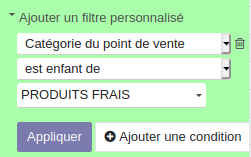
<p class="callout success">Lorsqu'un fournisseur a beaucoup de références, on peut créer un filtre personnalisé sur la catégorie du point de vente (par exemple) pour mieux s'y retrouver. Exemple : ![](https://librairie.grap.coop/uploads/images/gallery/2021-01/scaled-1680-/image-1610104058393.png)</p>
Une fois la sélection faite, cliquer sur ![](https://librairie.grap.coop/uploads/images/gallery/2020-11/scaled-1680-/image-1604497606030.png) puis revenir sur le bon de commande "POxxx" en cliquant dessus sur le fil d'Ariane :


![](https://librairie.grap.coop/uploads/images/gallery/2020-11/scaled-1680-/image-1604497663266.png)

<p class="callout success">Le bon de commande ainsi obtenu est modifiable.</p>


### 2. Création par duplication d'un ancien bon de commande

- Aller sur le bon de commande à copier (POxxxx)
- Cliquer sur **Action &gt; Dupliquer**
- Modifier la liste des articles et/ou les quantités si besoin

### Envoi par mail

Le bon de commande peut être envoyé par mail. Pour ceci :

- Cliquer sur le bouton "**Envoyer par email**"
- *Si aucun mail n'est renseigné pour votre fournisseur, un écran apparaît pour le remplir*
- Modifier éventuellement le corps du texte, puis cliquer sur le bouton "**Envoyer**"

[![image.png](https://librairie.grap.coop/uploads/images/gallery/2023-12/scaled-1680-/s4zimage.png)](https://librairie.grap.coop/uploads/images/gallery/2023-12/s4zimage.png)
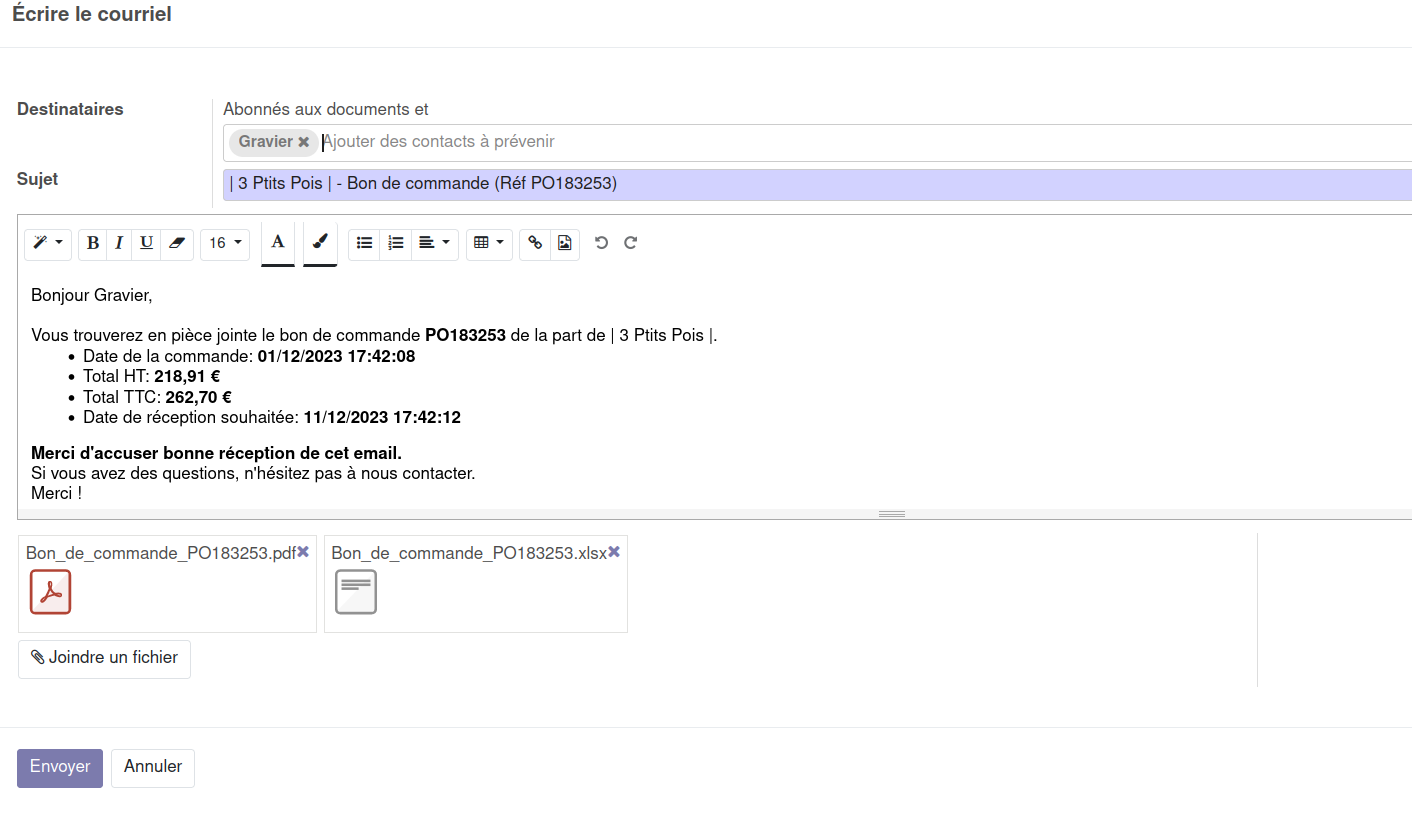
Comme tout mail envoyé par le système Odoo, vous en recevrez une copie. Vous pouvez également retrouver une copie de l'email et de la pièce jointe en bas de page du bon de commande POxxx dans Odoo.

<p class="callout info">NB : en cas de changement de RIB ou d'adresse, vous pouvez avoir besoin de faire apparaître l'information sur le bon de commande. Veuillez adresser une demande à *support-informatique AROBASE grap.coop*</p>

### Confirmation du fournisseur

Une fois que vous avez reçu la confirmation de votre fournisseur, vous pouvez cliquer sur le bouton ![image-1628254296875.png](https://librairie.grap.coop/uploads/images/gallery/2021-08/scaled-1680-/image-1628254296875.png)si ce que vous recevez est strictement conforme à la commande initiale, et les prix inchangés.

Sinon, vous pouvez cliquer sur ![image-1628254296875.png](https://librairie.grap.coop/uploads/images/gallery/2021-08/scaled-1680-/image-1628254296875.png) pour mettre à jour les quantités et les prix, et coller à la réalité de ce que vous allez ou avez reçu et ensuite seulement, vous pouvez cliquer sur "**Confirmer la commande**". Cela vous permet de passer les 2 étapes suivantes beaucoup plus rapidement.

Une fois que vous avez cliqué sur ![image-1628254296875.png](https://librairie.grap.coop/uploads/images/gallery/2021-08/scaled-1680-/image-1628254296875.png), votre POxxx passe au statut de [![image-1628254353550.png](https://librairie.grap.coop/uploads/images/gallery/2021-08/scaled-1680-/image-1628254353550.png).](https://librairie.grap.coop/uploads/images/gallery/2021-08/image-1628254353550.png)

En parallèle :

- Votre **stock prévisionnel** du produit en question est incrémenté avec les quantités commandées,

![](https://librairie.grap.coop/uploads/images/gallery/2020-11/scaled-1680-/image-1604498359336.png)

- Un **bon de réception** en attente est créé, à date de la réception que vous aviez mentionné précédemment. Vous pouvez accéder à ce bon de réception en cliquant sur le bouton![](https://librairie.grap.coop/uploads/images/gallery/2020-11/scaled-1680-/image-1604498414941.png)
=&gt; Voir étape n°2 : [Achat - Etape n°2 - Réception d'une commande](https://librairie.grap.coop/books/odoo-v12/page/flux-dachat---%282%29-r%C3%A9ception-dune-commande).


## Pour aller plus loin

### Les différentes états d'un bon de commande d'achat

<table border="1" cellpadding="1" cellspacing="1" class="oe_list_content" id="bkmrk-libell%C3%A9-description" style="width: 100%; height: 321px;"><tbody><tr style="height: 29px;"><th style="height: 29px;">Libellé</th><th style="height: 29px;">Description</th></tr><tr style="height: 63px;"><td style="height: 63px;"><span style="color: #3366ff;">**Brouillon**</span></td><td style="height: 63px;"><span style="color: #3366ff;">Premier étape d'un bon de commande, vous avez la possibilité de changer la liste des produits, les quantités, les prix.</span></td></tr><tr style="height: 29px;"><td style="height: 29px;"><span style="color: #3366ff;">**Envoyé**</span></td><td style="height: 29px;"><span style="color: #3366ff;">Indique que vous avez envoyé la demande par mail, via Odoo.</span></td></tr><tr style="height: 46px;"><td style="height: 46px;"><span style="color: #008000;">**Commande fournisseur** </span></td><td style="height: 46px;"><span style="color: #008000;">Votre fournisseur a accusé bonne réception du bon de commande et est d'accord pour vous vendre la marchandise.</span></td></tr><tr style="height: 125px;"><td style="height: 125px;">**Archivé**</td><td style="height: 125px;">Les factures héritées de Odoo version 8 seront dans cet état "bloqué" (comprendre "verrouillé" : plus aucune modification possible). Vous pouvez vous même choisir d'appliquer ce statut à vos bons de commandes de la version 12 manuellement (facultatif).<span style="background-color: #ffff00;">  
</span>

</td></tr><tr style="height: 29px;"><td style="height: 29px;"><span style="color: #808080;">Annulé</span></td><td style="height: 29px;"><span style="color: #808080;">La commande n'a finalement pas eu lieu.</span></td></tr></tbody></table>

### Sur un smartphone

Ca marche aussi ! Vous pouvez balayer l'état des stocks en rayon ou à la réserve et préparer le bon de commande en simultané sur le téléphone. Ce n'est pas aussi pratique que l'application "Achat" (dans le menu "Applications mobiles") qui nécessite un lecteur de code barre associé (voir la[ fiche dédiée](https://librairie.grap.coop/books/odoo-v12/page/applications-mobiles)) mais ça peut faire gagner du temps !

Pour cela :

1. taper "erp.grap.coop" sur internet,
2. se connecter avec vos identifiants Odoo,
3. aller sur le menu "Achats",
4. cliquer sur le "+" sous "bons de commande" ![](https://librairie.grap.coop/uploads/images/gallery/2021-01/scaled-1680-/image-1610104290152.png)
5. comme sur l'ordinateur, saisir le fournisseur, la date prévue et cliquer sur le bouton violet![](https://librairie.grap.coop/uploads/images/gallery/2021-01/scaled-1680-/image-1610104625513.png)
6. faire éventuellement un filtre via le bouton![](https://librairie.grap.coop/uploads/images/gallery/2021-01/scaled-1680-/image-1610104455339.png), sélectionner pour chaque article les quantités à commander,  
    ![](https://librairie.grap.coop/uploads/images/gallery/2021-01/scaled-1680-/image-1610104501655.png)
7. Pour valider, utilisez le bouton ![](https://librairie.grap.coop/uploads/images/gallery/2021-01/scaled-1680-/image-1610104469859.png) puis cliquez sur![](https://librairie.grap.coop/uploads/images/gallery/2021-01/scaled-1680-/image-1610104486358.png) pour revenir au PO.