# Extraction de données (Tableur)

Vous avez deux possibilités pour extraire des données depuis Odoo, qui dépendent de l'endroit où vous vous trouvez :

1. Extraire des données depuis une vue liste
2. Extraire des données depuis un tableau de bord

## Extraction depuis une liste (simple)

Pour extraire des données depuis Odoo, la première façon est simple. Elle n'est utile que si vous avez une **vue qui correspond exactement aux données** que vous souhaitez exporter.

- Choisir une vue liste que vous voulez extraire. Exemple : "**Articles**"pour exporter la liste de vos produits
- Sélectionner ensuite vos articles en les cochant manuellement, ou en sélectionnant tous les articles à l'aide de la case à cocher en haut du tableau (A).
- Cliquer ensuite sur l'icône![](https://librairie.grap.coop/uploads/images/gallery/2020-07/scaled-1680-/image-1596125739114.png) (B) ce qui générera automatiquement une feuille de calcul (*Libre office calc*, ou *Microsoft Excel*) que vous pouvez ouvrir et/ou enregistrer.

![](https://librairie.grap.coop/uploads/images/gallery/2020-07/scaled-1680-/image-1596125697265.png)

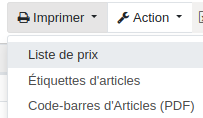
<p class="callout warning">Le bouton "imprimer" (D) peut porter à confusion : c'est un raccourci pour imprimer des prix, étiquettes et codes barre. ![](https://librairie.grap.coop/uploads/images/gallery/2020-07/scaled-1680-/image-1596125909417.png) </p>
<p class="callout success">Le principe est le même dans les vues éditables en ligne (articles ou contacts).</p>

## Extraction depuis une liste (complexe)

Si vous n'avez aucune vue qui correspond aux données que vous voulez extraire, vous devez procéder ainsi.

- Sélectionner les produits comme dans la partie décrite précédemment
- Cliquer sur "**Action**" / "**Exporter**" (C)

![](https://librairie.grap.coop/uploads/images/gallery/2020-07/scaled-1680-/image-1596125943383.png)

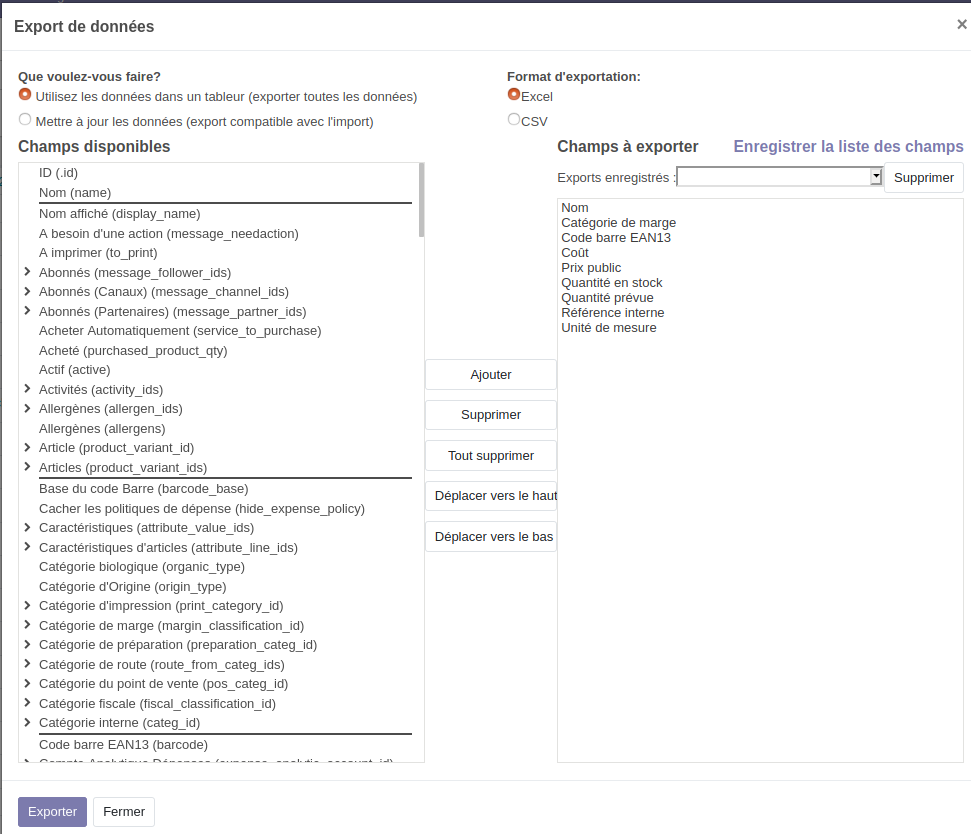
- Un écran s'affiche alors et vous pouvez :

1. Choisir le format d'export (Excel ou CSV)
2. Sélectionner dans la liste de gauche, les champs que vous souhaitez voir apparaitre dans votre fichier Excel
3. Cliquer sur "**Ajouter**" pour les basculer à droite
4. Cliquer enfin sur "**Exporter**"
![](https://librairie.grap.coop/uploads/images/gallery/2020-07/scaled-1680-/image-1596126120170.png)

## Extraction depuis le menu "Tableaux de bord"

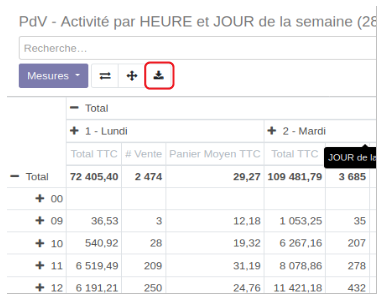
- C'est ce bouton qui symbolise l'action de télécharger. Le format est également ".xls", que vous pourrez ouvrir avec *LibreOffice Calc* ou *Microsoft Office Excel*.
![](https://librairie.grap.coop/uploads/images/gallery/2020-07/scaled-1680-/image-1596126485741.png)