La **recherche** **est insensible aux accents**. Ex. on peut saisir "`Clem`", "`Clém`", "`Clèm`", etc.. pour trouver un produit nommé "`Clémentines`".
Exception : sur le point de vente, il faut orthographier les mots avec les bons accents.
## Création et mémorisation de filtres personnalisés Odoo offre la possibilité d'enregistrer des filtres que vous utilisez souvent. 1. Commencez par faire le filtre voulu : vous pouvez combiner les filtres classiques (A : ici "Senfas" en fournisseur) par mot clé dans la barre de recherche, les affichages "regrouper par" (B : ici le "responsable achat"), les filtres prédéfinis (C) ou les filtres personnalisés (D : ici date de commande < 01/05/2020). 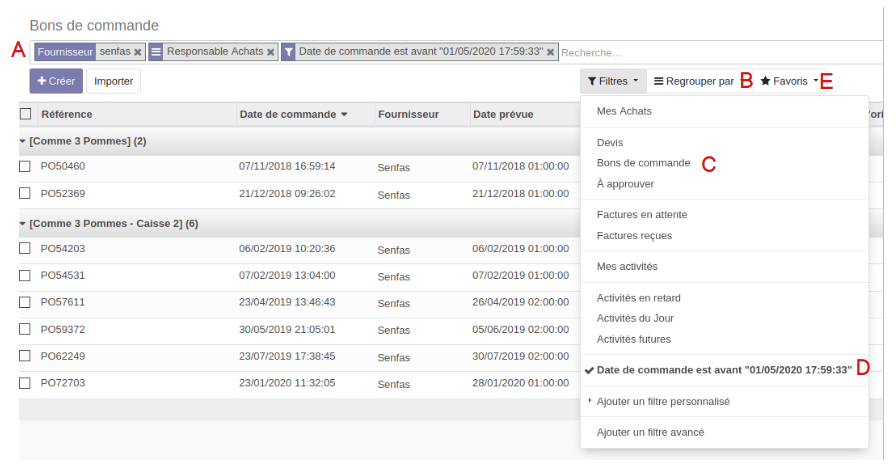 2. Aller dans Favoris (E) > Enregistrer la recherche actuelle. 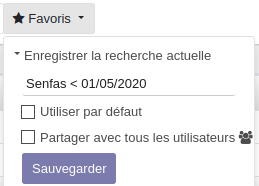 A l'avenir, il suffira d'aller dans Favoris pour retrouver la recherche et reproduire le filtrage.**Bonus :** Lors de l'enregistrement (2), vous avez la possibilité de rendre le filtre par défaut à l'affichage de la page en question → case "utiliser par défaut"
Dans le cadre d'une maintenance sur l'un des modules avec mise à jour informatique, les favoris sont supprimés, il faut donc les recréer.
## Filtres multiples ##### Conditions cumulatives (= ET) Lorsque l'on veut que le résultat de la recherche réponde à 2 critères cumulatifs (ex : recherche des articles qui sont inactifs **ET** qui avaient pour fournisseur untel), il faut écrire les conditions en 2 fois. Sur l'exemple donné, il faudrait : 1. écrire le filtre actif est faux 2. appliquer 3. écrire le 2nd filtre fournisseur = millesime86 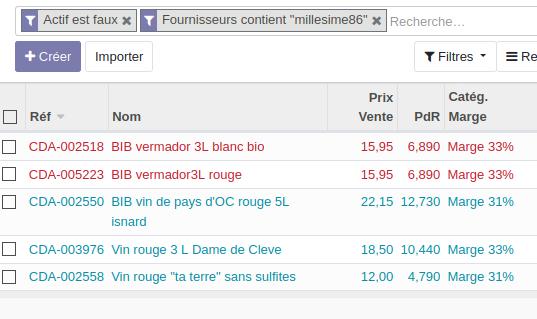 ##### Conditions alternatives (= OU) Exemple : je veux afficher les statistiques des fruits et légumes. Un article ne peut pas être à la fois Fruit ET légume, on va donc recourir au "OU" : 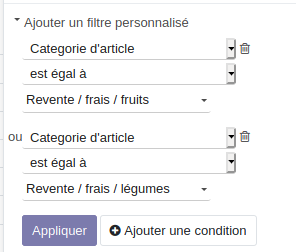  ## Filtres avancés Il est très rare d'y avoir recours. Ils fonctionnent un peu comme des poupées russes : on va chercher à partir d'un élément principal (ex : article / fournisseur, etc.) un élément secondaire (ex : circuit de distribution). Voici un exemple : je cherche la part des articles achetés en circuit court dans mon chiffre d'affaires : 1. Je vais dans **Tableaux de bord >> Rapports SQL >> Activité - Vente de produits** 2. 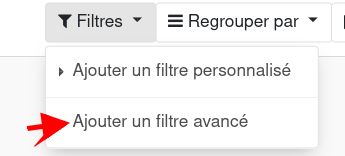 3. Puis je vais chercher 1. L'élément principal = fournisseurs, et dans ce domaine, l'élément secondaire = circuit de distribution, et dans ce domaine, ce qui répond à la formule circuit de distribution = circuit court : 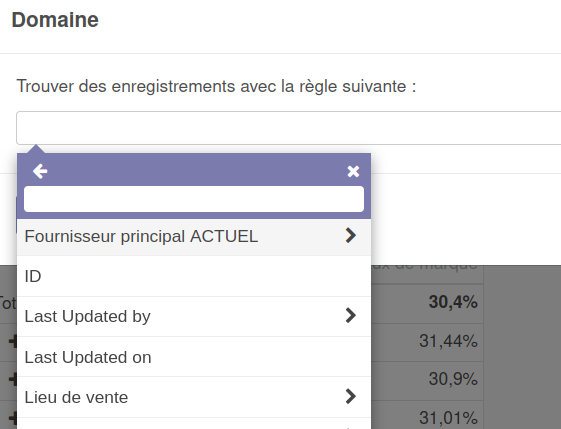 => 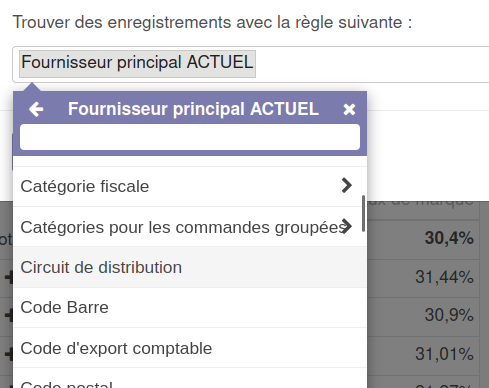 => [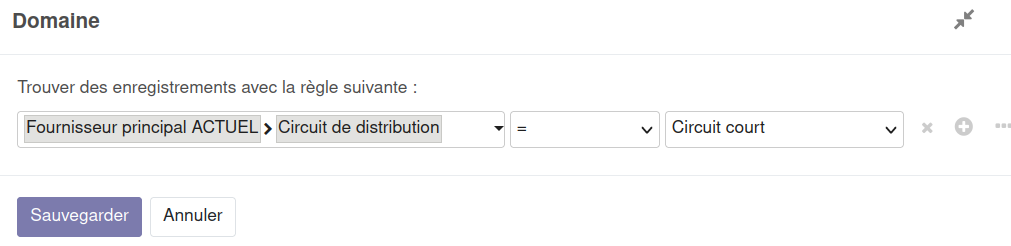](https://librairie.grap.coop/uploads/images/gallery/2023-12/p5fimage.png) Je peux ensuite prendre le chiffre obtenu et le comparer (dans un 2nd temps, il n'existe pas de tableau où mêler les 2 recherches, mais on peut toujours faire figurer les 2 dans le [tableau de bord personnalisé](https://librairie.grap.coop/books/odoo-v12/page/creer-son-tableau-de-bord-personnalise)) avec mon chiffre d'affaires total.