# Demandes de transport

Chaque commande groupée génère une demande de transport sans qu'une action spécifique soit nécessaire. Mais il est aussi possible de **faire une demande de transport hors commande groupée** dans les cas suivants :

- Vous êtes un.e transformateur.ice de Grap et vous souhaitez livrer votre marchandise hors réseau Grap (cas LBB/ATE)
- Vous êtes un.e fournisseur.e de Grap et souhaitez livrer dans le réseau Grap mais hors flux classique de commande groupée (cas VIN)
- Vous profitez d'une tournée pour faire passer du matériel dans le réseau Grap (cas pôle info de Grap)
- Vous vous regroupez avec une autre épicerie pour commander des produits chez un même fournisseur, et il faut acheminer les produits reçus dans l'épicerie partenaire
- Vous souhaitez utiliser Coolivri pour déstocker un produit et l'acheminer jusqu'à l'épicerie destinataire.
- Vous avez reçu une commande erronée et en accord avec le.a producteur.rice, vous souhaitez la lui renvoyer

<p class="callout warning">Prérequis : bien renseigner le poids brut, le montant et le.la producteur.ice des articles à transporter</p>

### 1. Demande de transport à partir d'une vente

![image.png](https://librairie.grap.coop/uploads/images/gallery/2023-12/scaled-1680-/SVmimage.png)

Le nouveau bouton "générer une demande de transport" correspond à l'action de faire une demande d'acheminement dans l'une des tournées grapiennes.

Il faut remplir les champs ci-dessous et générer la demande :
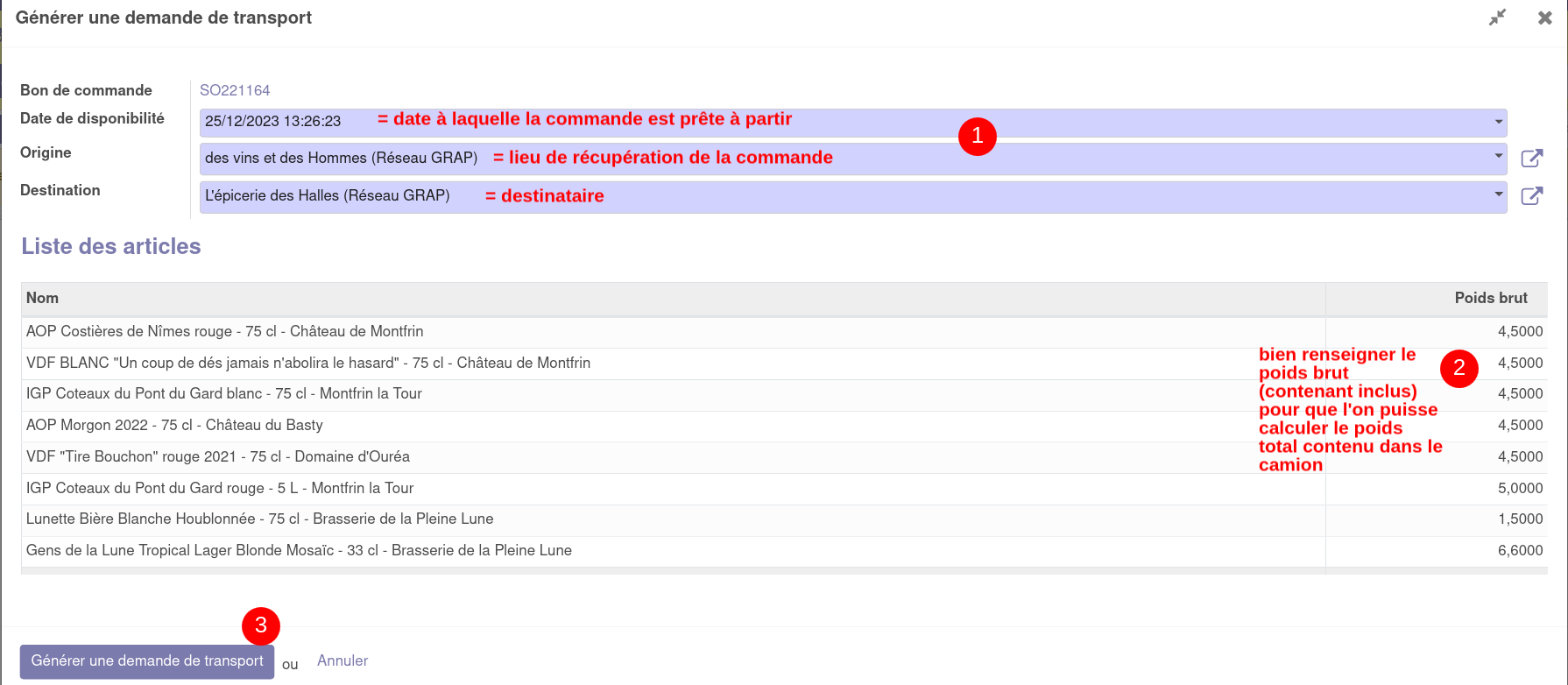
![image.png](https://librairie.grap.coop/uploads/images/gallery/2023-12/scaled-1680-/m4Uimage.png)

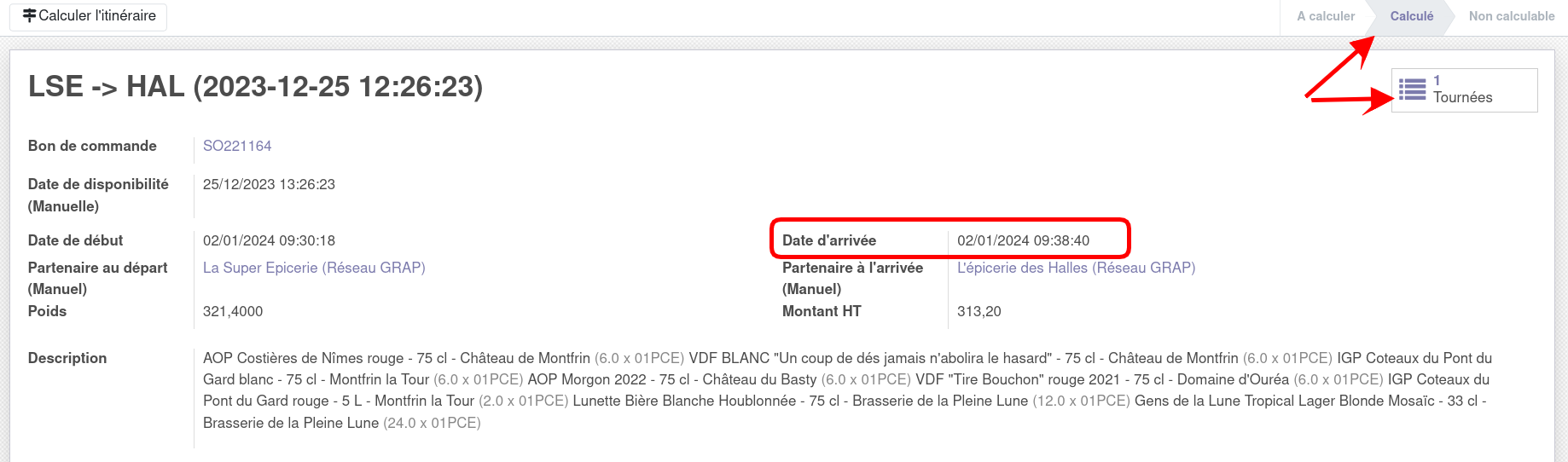
Puis cliquer sur ![image.png](https://librairie.grap.coop/uploads/images/gallery/2023-12/scaled-1680-/EmBimage.png). Il reste en "non calculable" s'il n'existe aucune tournée future qui relie à la fois l'origine et la destination renseignés ci-dessus.

Il faudra alors une intervention manuelle du service LOG pour ajouter l'un et/ou l'autre à une tournée, pour que cette demande intègre un circuit existant.

Quand c'est tout ok, la demande de transport s'ajoute automatiquement à la prochaine tournée et les champs de date se complètent :

[![image.png](https://librairie.grap.coop/uploads/images/gallery/2023-12/scaled-1680-/SMQimage.png)](https://librairie.grap.coop/uploads/images/gallery/2023-12/SMQimage.png)
### 2. Demande de transport à partir du menu "commandes groupées"

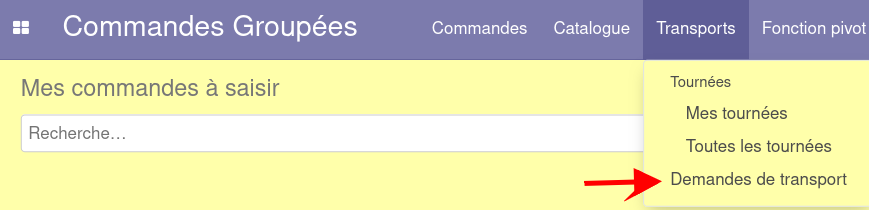
Aller dans le menu **Commandes groupées &gt;&gt; Transports &gt;&gt; Demandes de transport**

![image.png](https://librairie.grap.coop/uploads/images/gallery/2023-12/scaled-1680-/vOiimage.png)

Compléter la date de disponibilité au départ pour la marchandise, le lieu de départ et d'arrivée, le poids brut et le montant HT, ainsi qu'un éventuel commentaire.
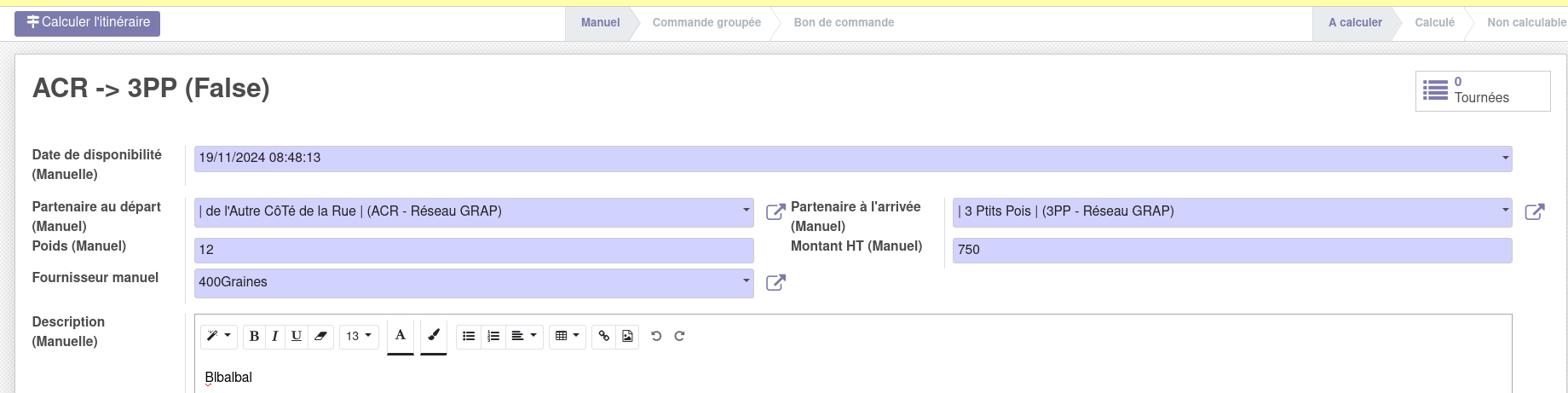
![image.png](https://librairie.grap.coop/uploads/images/gallery/2024-11/scaled-1680-/4Ztimage.png)

Puis cliquer sur ![image.png](https://librairie.grap.coop/uploads/images/gallery/2023-12/scaled-1680-/EmBimage.png) comme ci-dessus.

<p class="callout warning">La date et heure de disponibilité ne doit pas être dépassée ! Par défaut, c'est la date et heure de création de la demande de transport qui se calculent : pour dispo immédiate, il faudra changer l'heure si vous mettez plus d'une minute à compléter !  
</p>

<p class="callout danger">Même si c'est transparent pour vous, les commandes groupées classiques génèrent des demandes de transport par défaut. Si vous ignorez cela et cherchez à refaire la demande de transport en doublon, Odoo bloque !</p>

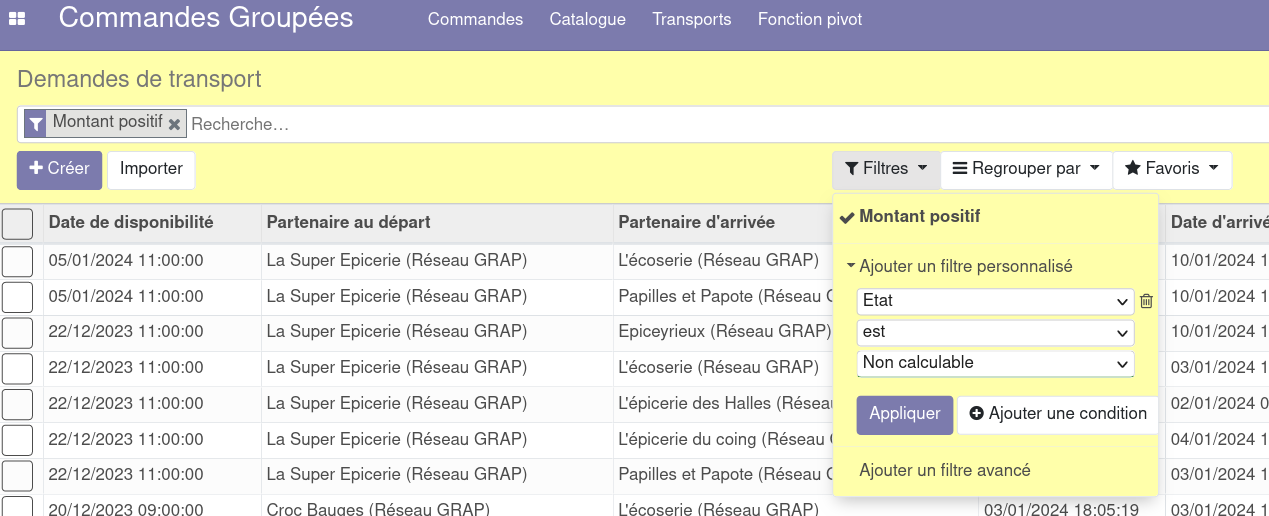
<p class="callout success">On peut filtrer les demandes de transport non calculables, pour voir celles qui n'ont pas encore été rattachées à une tournée : ![image.png](https://librairie.grap.coop/uploads/images/gallery/2023-12/scaled-1680-/4Qnimage.png)</p>