# 5/ Gestion groupée des ventes et de la production

<p class="callout info"> **🎥 Voici la présentation en vidéo de ce module :**<iframe allowfullscreen="allowfullscreen" frameborder="0" height="315" sandbox="allow-same-origin allow-scripts allow-popups" src="https://tube.grap.coop/videos/embed/45a30b74-ad67-447c-86b6-7cfdf9a39abb" title="Odoo Transfo - Vidéo 5 : Gérer ses ventes et sa production de face groupée" width="560"></iframe>

</p>

L'objectif est de traduire des commandes en ordres de production et extraire une feuille de route avec les quantités à acheter et à produire en s'appuyant sur les fiches recette.

##### Comment ça marche ?

1. Dans **Fabrication &gt; Groupe de ventes à produire**, cliquer sur ![image.png](https://librairie.grap.coop/uploads/images/gallery/2023-12/scaled-1680-/kfyimage.png)
2. Nommer / dater l'ordre de production et mettre éventuellement un commentaire
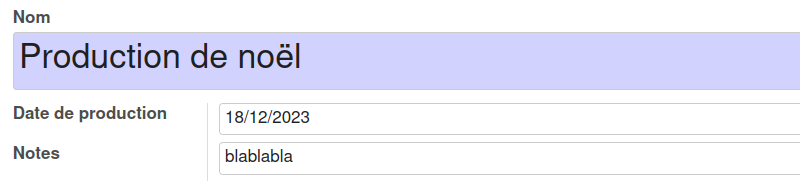
    
    ![image.png](https://librairie.grap.coop/uploads/images/gallery/2024-03/scaled-1680-/lxXimage.png)
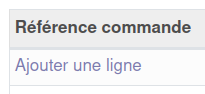
3. Cliquer sur "ajouter une ligne" pour accéder à la liste des commandes encore en "devis" :   
    ![image.png](https://librairie.grap.coop/uploads/images/gallery/2023-12/scaled-1680-/r22image.png)
4. Cocher les devis à valider et produire![image.png](https://librairie.grap.coop/uploads/images/gallery/2023-12/scaled-1680-/I7Mimage.png) puis cliquer sur ![image.png](https://librairie.grap.coop/uploads/images/gallery/2023-12/scaled-1680-/20Gimage.png)
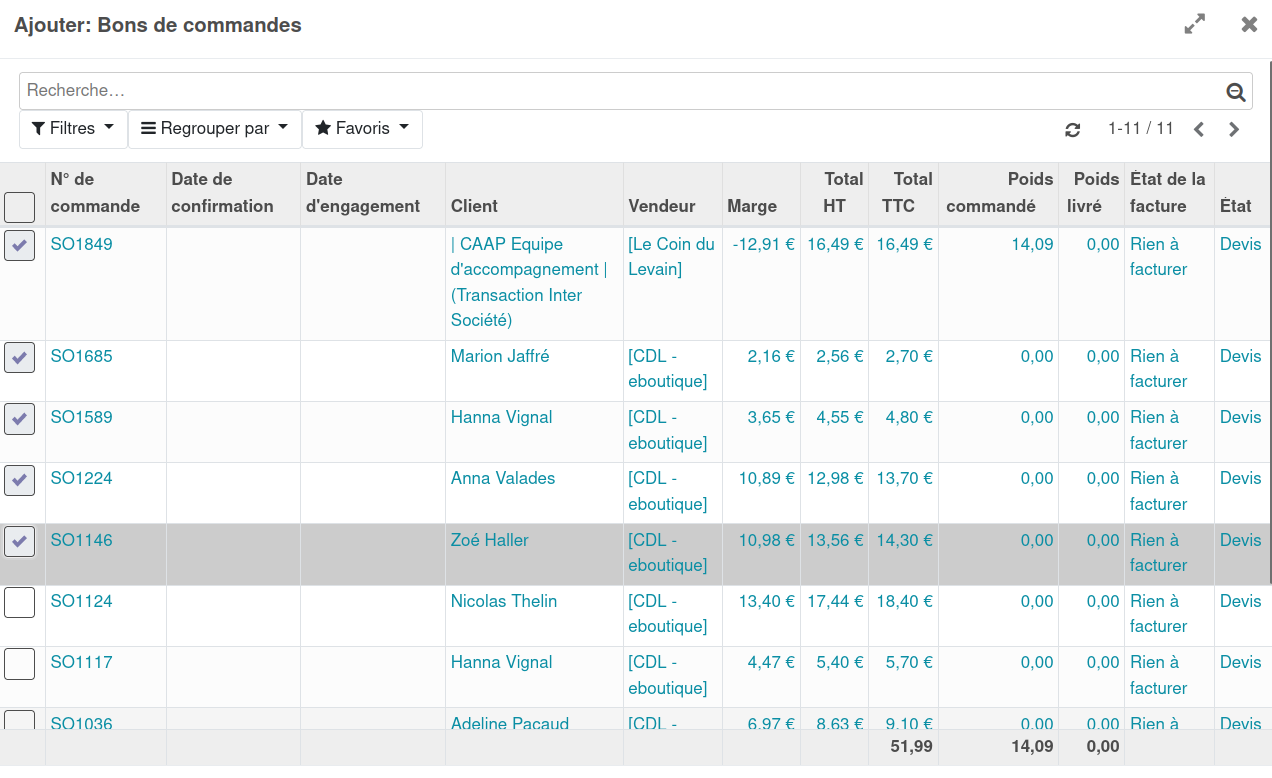
5. On obtient le récapitulatif suivant :![image.png](https://librairie.grap.coop/uploads/images/gallery/2023-12/scaled-1680-/s0Iimage.png)
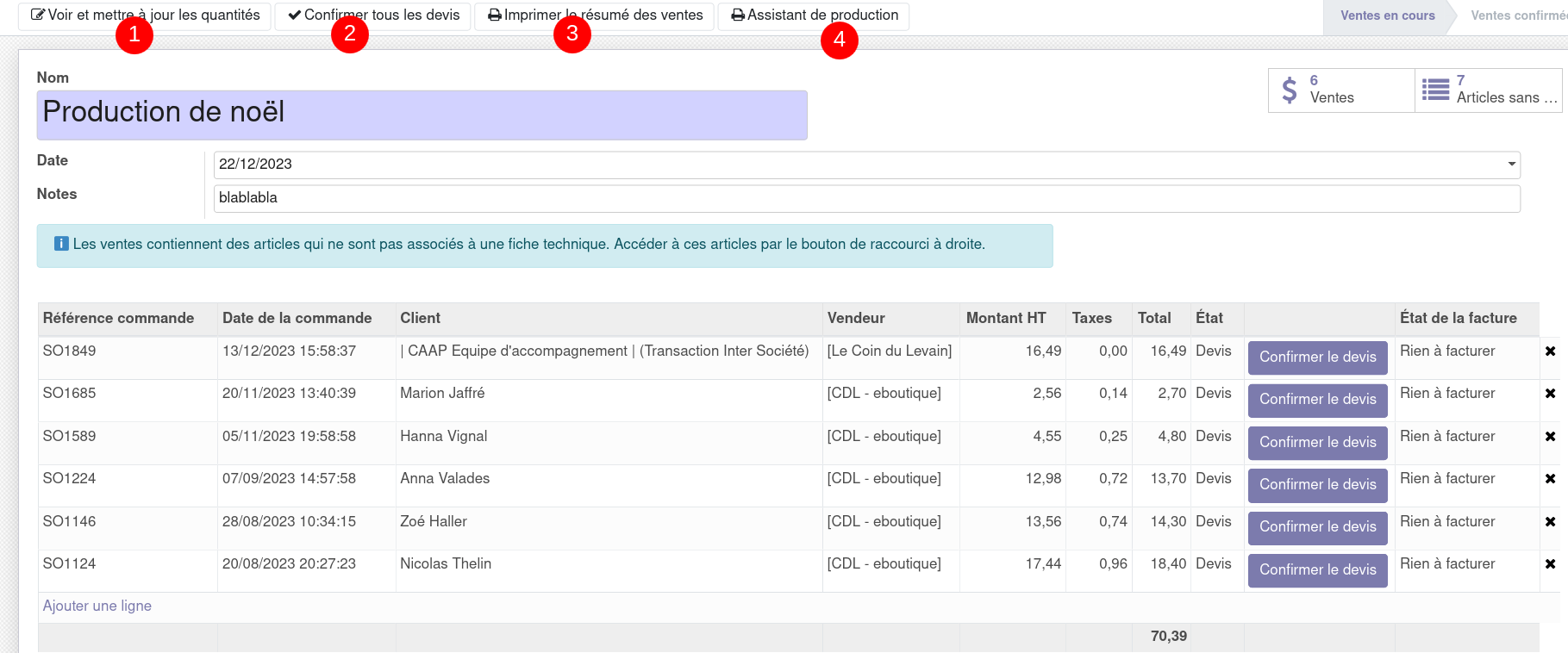
A partir de là, on peut :

(<span style="color: rgb(224, 62, 45);">**1**</span>) Consulter et/ou modifier les quantités commandées :
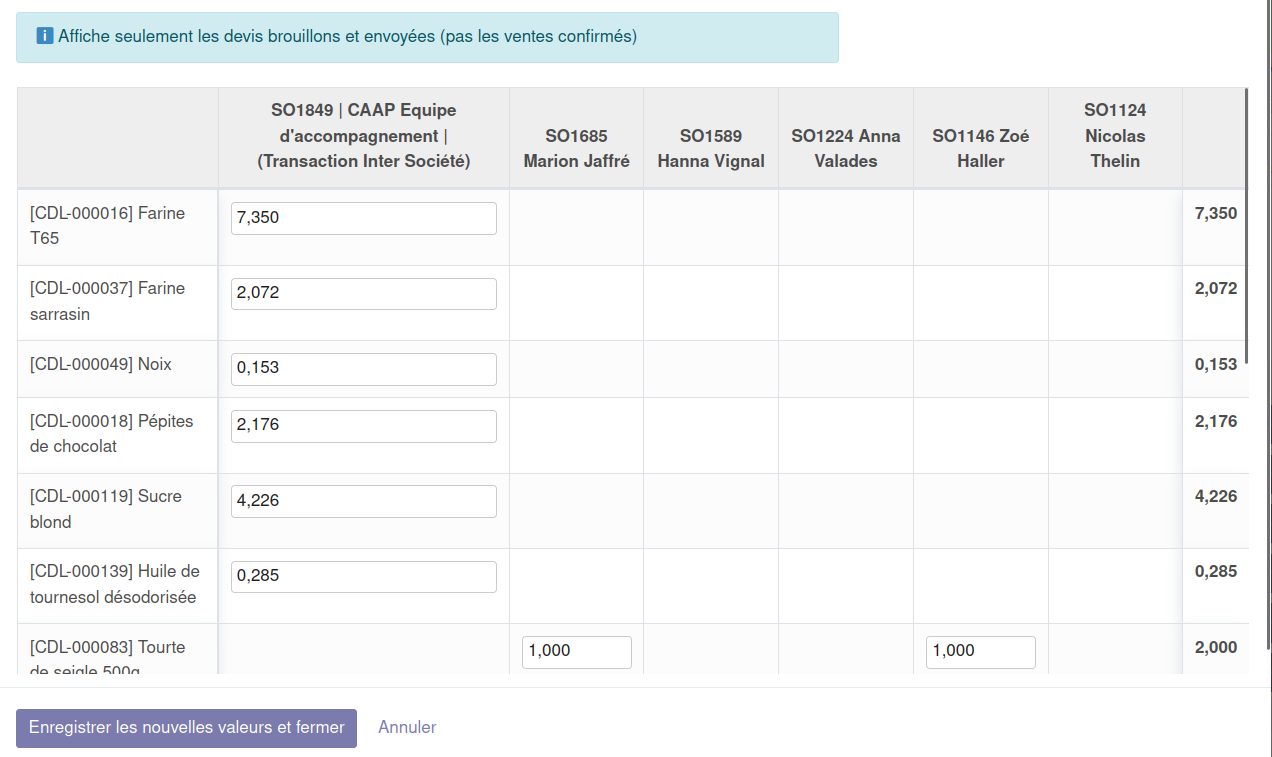
![image.png](https://librairie.grap.coop/uploads/images/gallery/2023-12/scaled-1680-/ozNimage.png)

(<span style="color: rgb(224, 62, 45);">**2**</span>) Transformer un ou plusieurs devis (correspond au bouton "confirmer" dans le menu "Ventes") en commandes à faire et livrer.

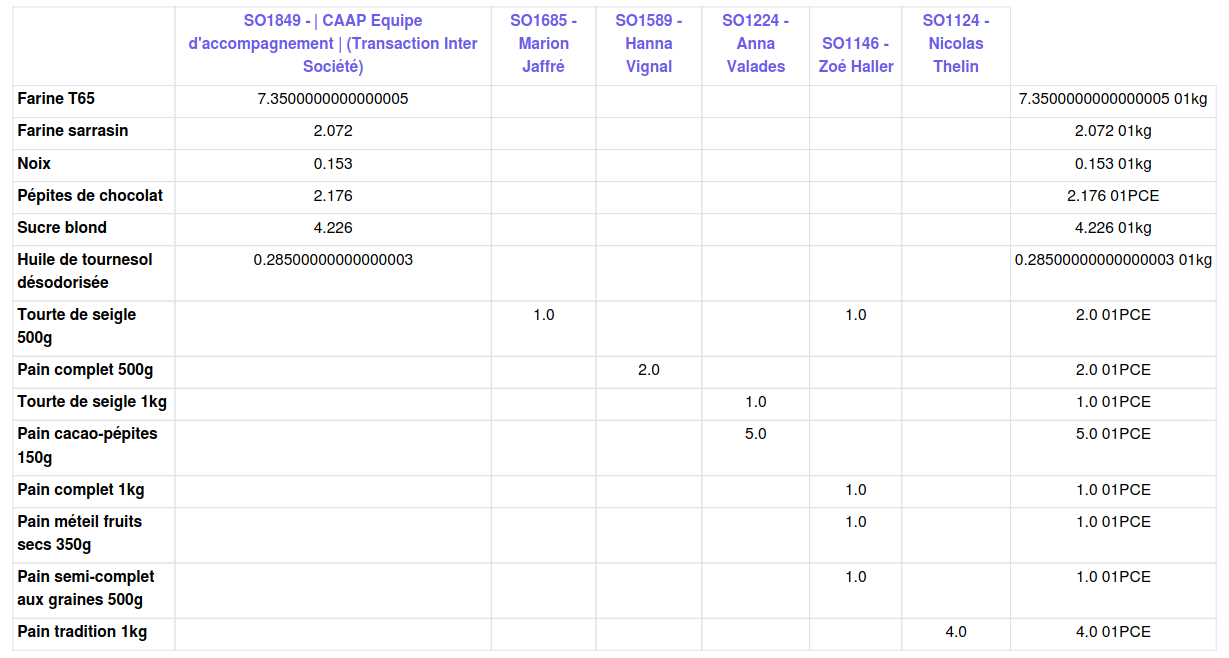
(<span style="color: rgb(224, 62, 45);">**3**</span>) Imprimer le résumé des ventes :

![image.png](https://librairie.grap.coop/uploads/images/gallery/2023-12/scaled-1680-/sRsimage.png)

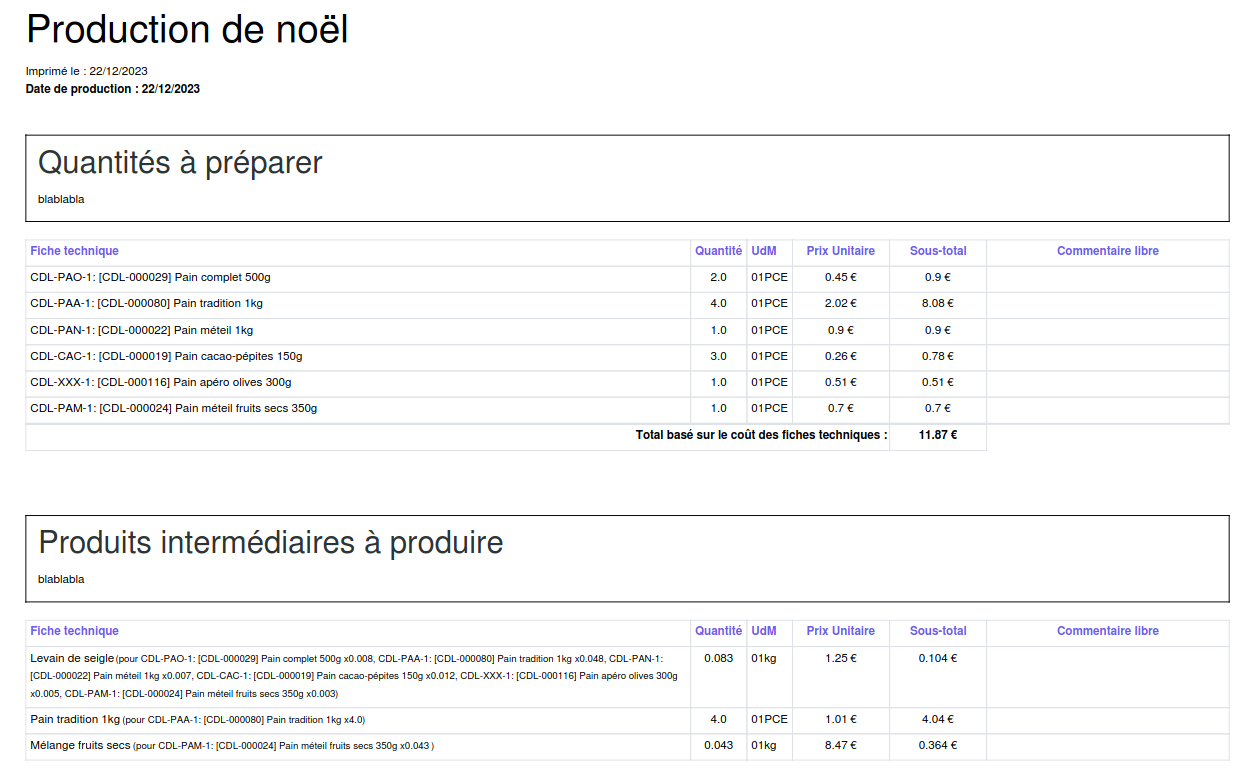
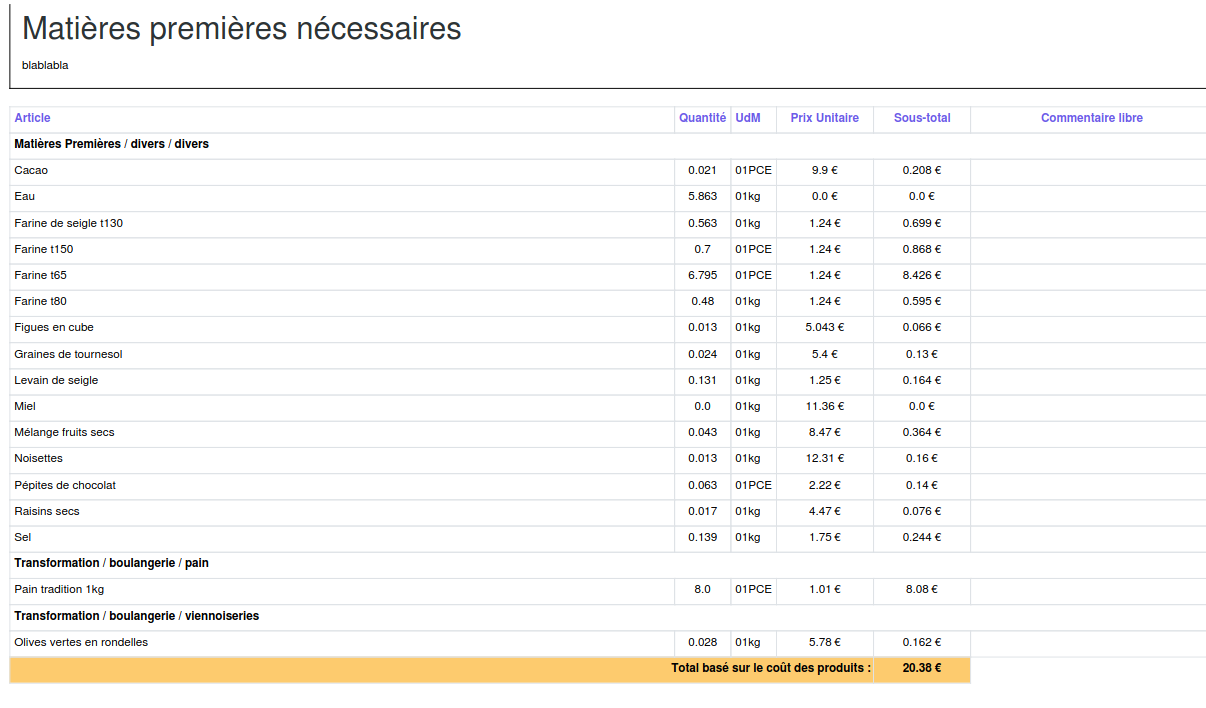
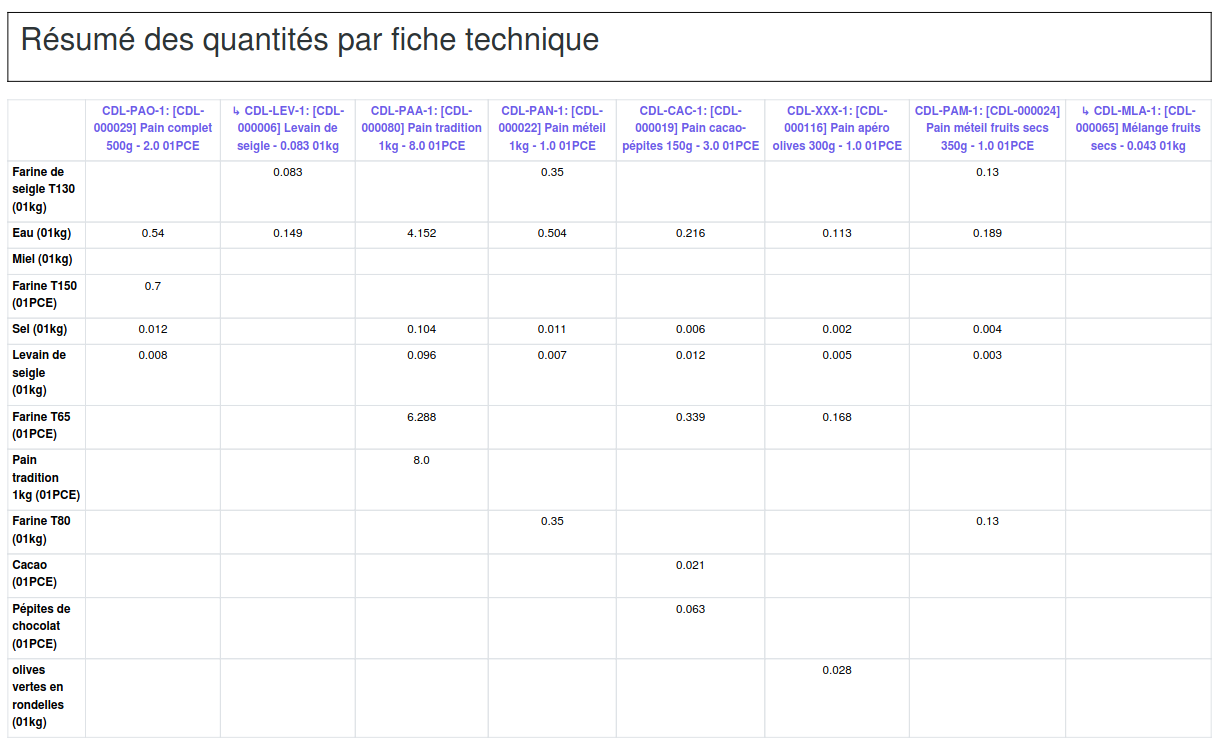
(<span style="color: rgb(224, 62, 45);">**4**</span>) Éditer le PDF "assistant de production" : liste de matières premières à acheter, produits intermédiaires à réaliser puis recettes de produits finis :
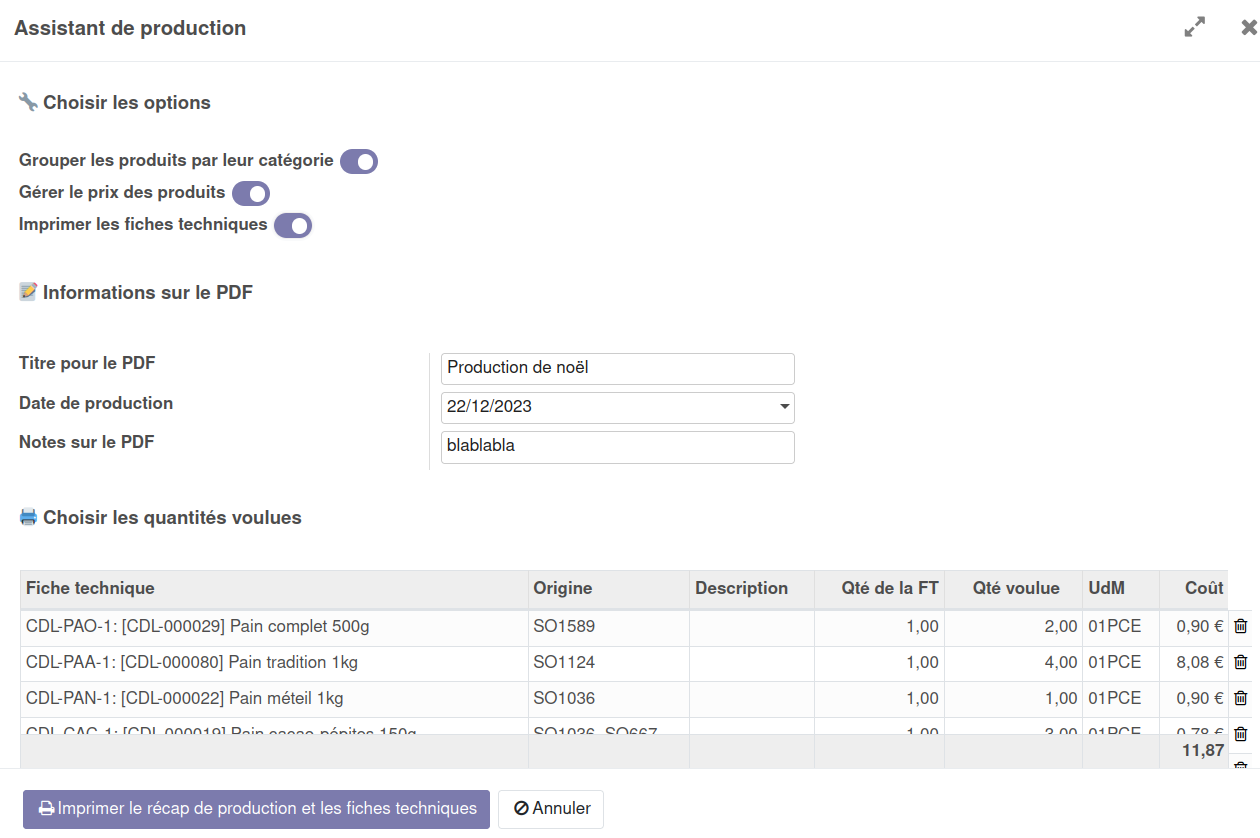
![image.png](https://librairie.grap.coop/uploads/images/gallery/2023-12/scaled-1680-/Dx6image.png)

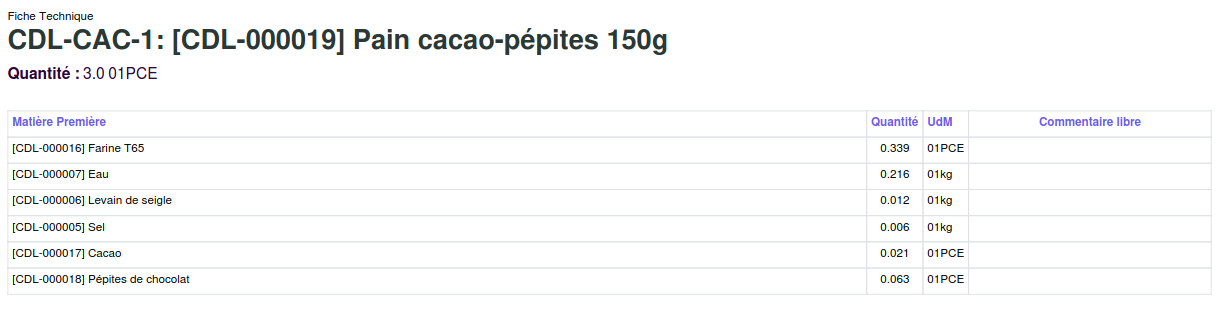
et ça donne ça :

<table border="1" id="bkmrk--3" style="border-collapse: collapse; width: 100%;"><colgroup><col style="width: 50%;"></col><col style="width: 50%;"></col></colgroup><tbody><tr><td>![image.png](https://librairie.grap.coop/uploads/images/gallery/2023-12/scaled-1680-/Bbyimage.png)</td><td>![image.png](https://librairie.grap.coop/uploads/images/gallery/2023-12/scaled-1680-/yyIimage.png)</td></tr><tr><td>![image.png](https://librairie.grap.coop/uploads/images/gallery/2023-12/scaled-1680-/w1Timage.png)</td><td>![image.png](https://librairie.grap.coop/uploads/images/gallery/2023-12/scaled-1680-/bXwimage.png)

</td></tr></tbody></table>

<p class="callout warning">Lorsque toutes les ventes n'ont pas une fiche technique associée, le bandeau suivant apparait, et l'on peut retrouver les articles qui n'ont pas de fiche technique : ![image.png](https://librairie.grap.coop/uploads/images/gallery/2024-03/scaled-1680-/6hBimage.png)</p>