Si vous souhaitez ne faire que du retrait en magasin, il vous suffit de ne créer qu’un lieu de retrait.
Le paramétrage de ces lieux se fait dans le menu disponible dans **Vente >> Configuration >> Lieux de retrait**. Vous avez, en plus de l’adresse à saisir, la possibilité de rajouter des frais (frais de transport, de préparation de commande, etc.) qui seront facturés si le client choisit ce lieu. --- 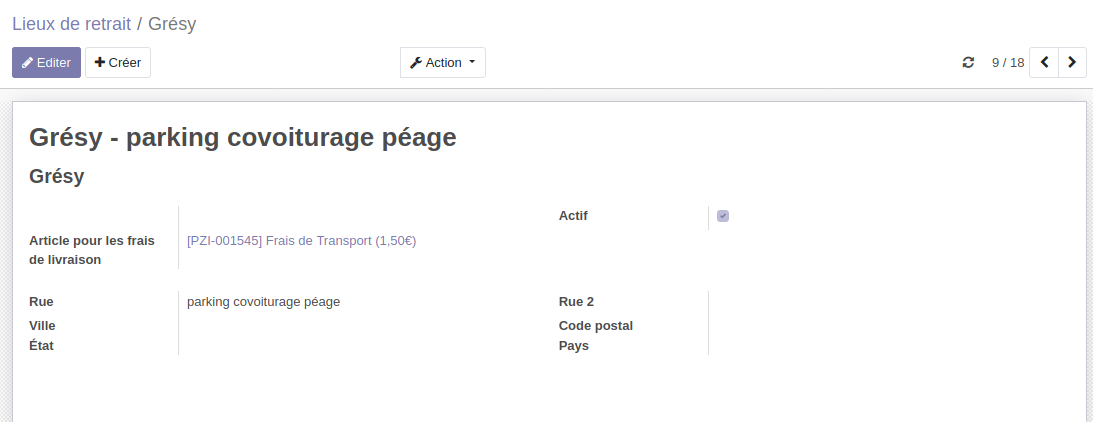Important : les frais sont des produits spéciaux, qui doivent être paramétrés par le service comptable ou informatique.
#### ### Créneaux de récupération La logique de la boutique en ligne est de proposer au client, une fois sa commande passée, un créneau de récupération. Ces créneaux doivent être paramétré dans le menu **Ventes >> Commandes >> Moments de récupération**. Il s’agit d’une vue Calendrier, ou vous pouvez visualiser sur une semaine donnée les créneaux où les clients peuvent venir récupérer les paniers, ainsi que le nombre de paniers (bons de commande) associés. 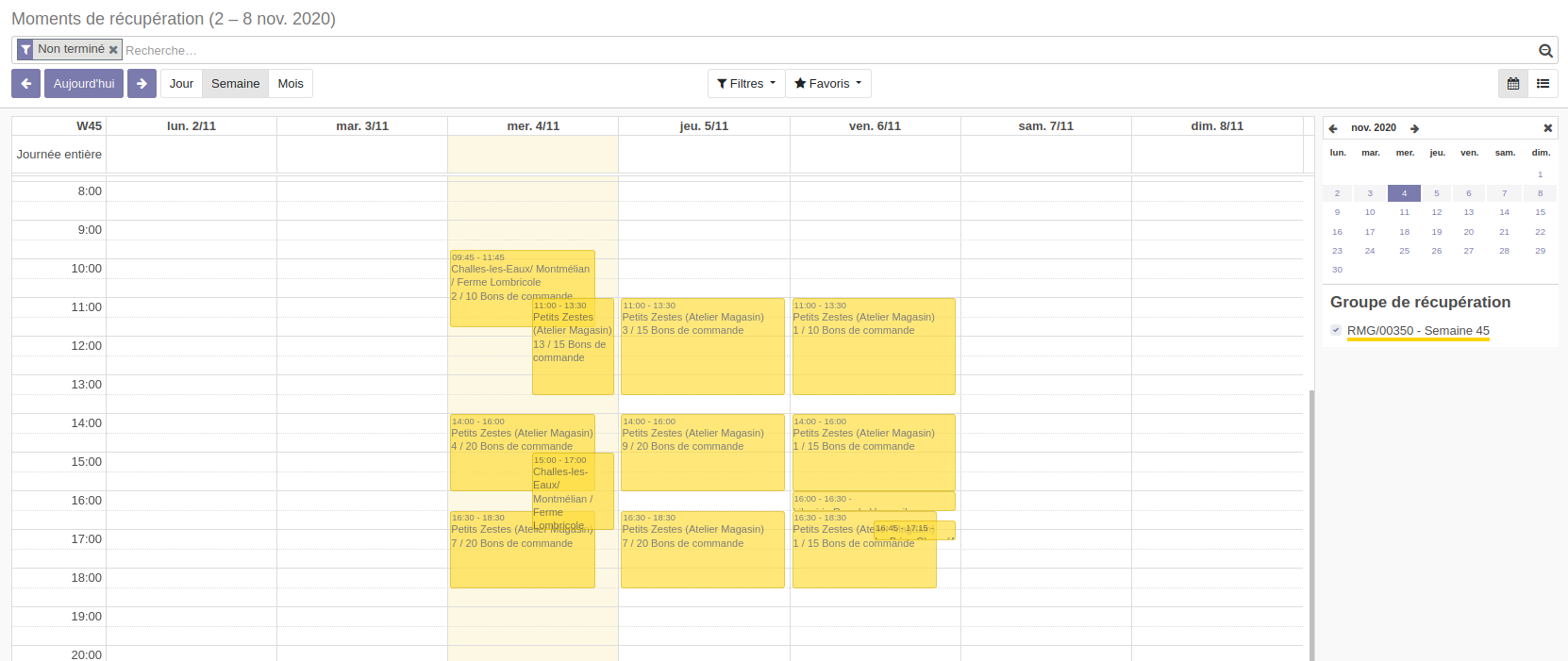 Pour chaque créneau, vous devez indiquer : - Les date et heure de début / fin de créneau de retrait (**1**), - une date maximum pour la vente (**2**), - un lieu pour le retrait (**3**). 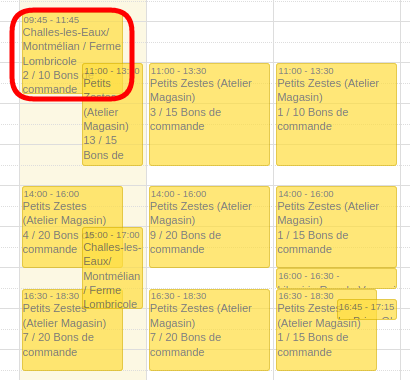 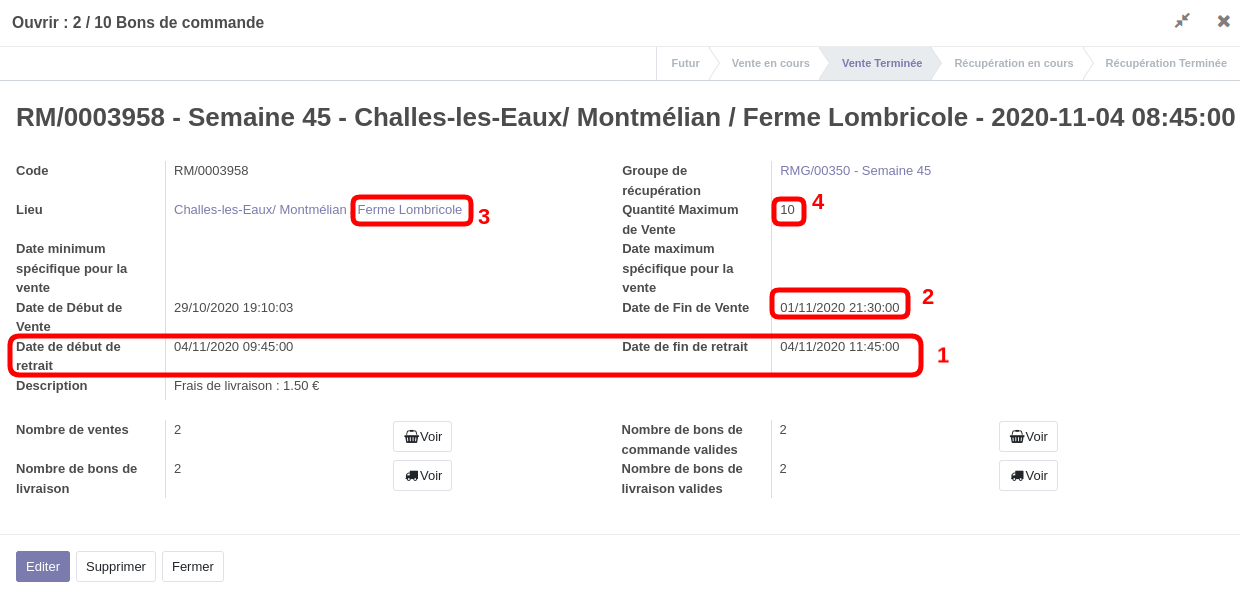 Vous avez également la possibilité de limiter le nombre maximum de commandes possibles(**4**), pour éviter une surcharge de travail que vous ne pourriez assumer, et lisser la préparation des commandes tout au long de la semaine. Vous avez ensuite des liens (partie basse du détail ci-dessus : nombre de ventes, nombre de BL...) pour visualiser et traitervoir le nombre de bons de commande, de bons de livraison, etc. pour pouvoir les traiter. ##### Duplication des créneaux de récupération Dans **Ventes > Commandes > Groupes de récupération** : 1. Créer un groupe de récupération : 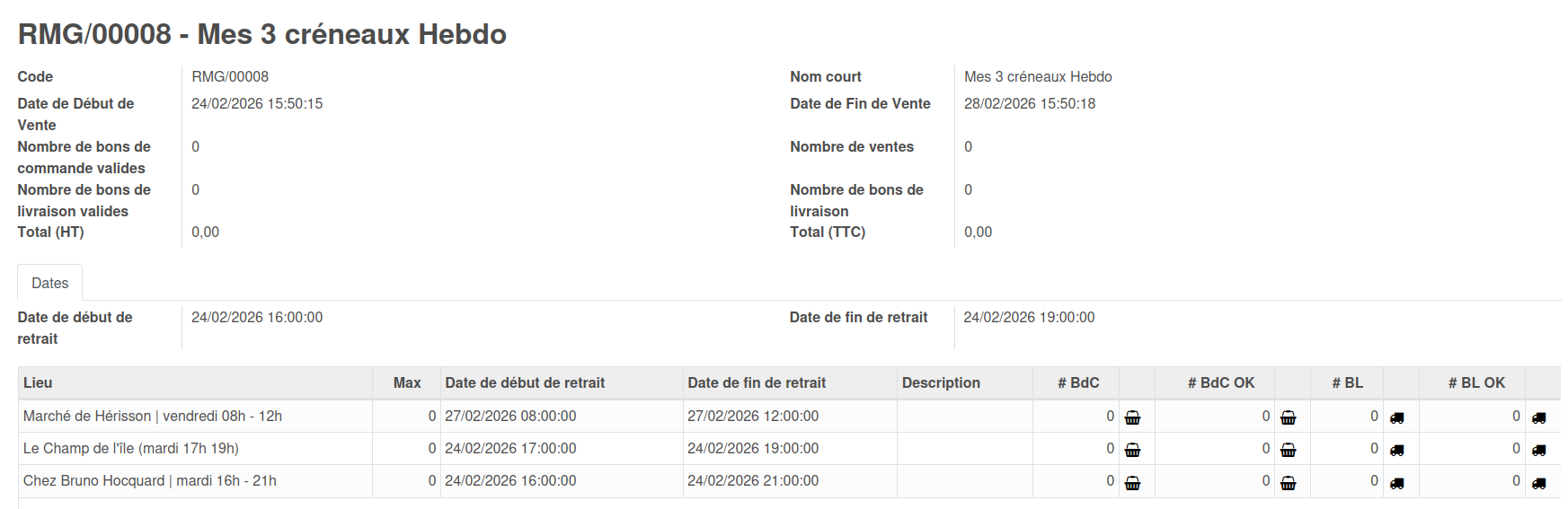 2. Cocher le ou les créneaux à dupliquer, 3. Aller dans Action > Dupliquer 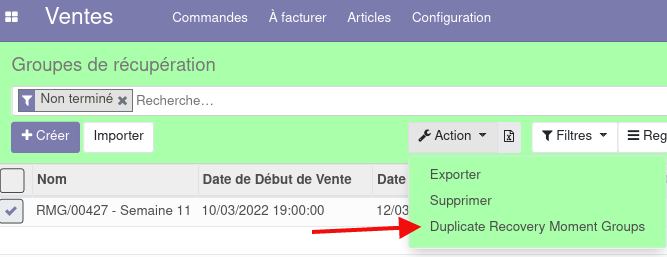 ou  4. Indiquer la période de duplication (ex. 7j pour dupliquer sur la semaine suivante) : 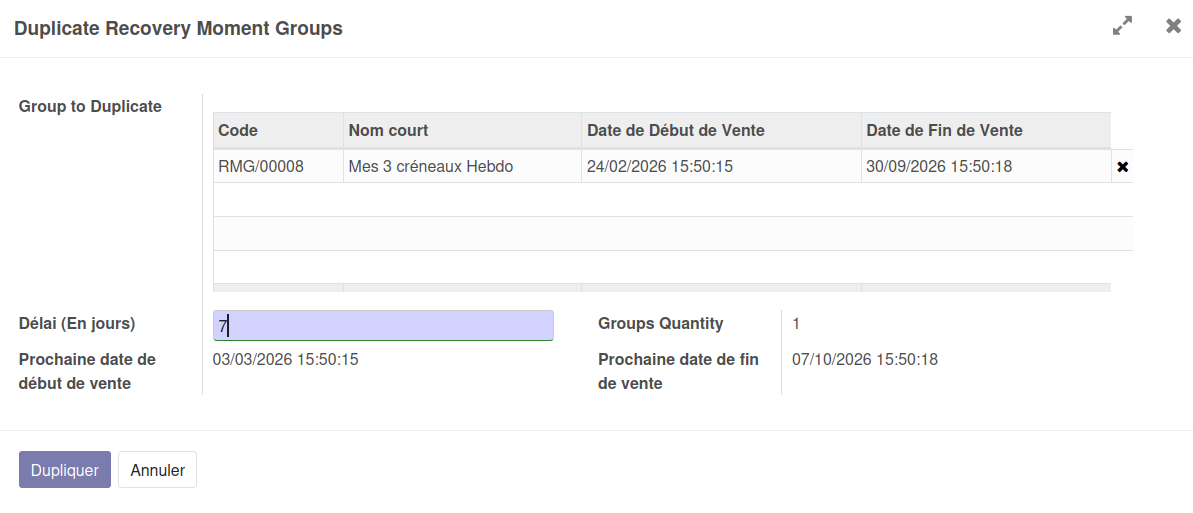 5. Si vous voulez préparer tous vos créneaux sur une période donnée, il faut répéter l'action x fois pour x semaines/ périodes.Attention : Odoo ne gère pas le changement d'heure. Quand vous dupliquez vos créneaux de récupération, faites-le jusqu'au prochain changement horaire seulement.
Si au moment de valider son panier et choisir un créneau de récupération l'utilisateur.ice a un message type "erreur inattendue", rapprochez vous du pôle informatique, il est possible que le fuseau horaire ne soit pas configuré et donc le calcul des créneaux de récupération est empêché.