Le tuto vidéo : [https://tube.grap.coop/w/eGQDLZxth2kt5BgJE7YHqg ](https://tube.grap.coop/w/eGQDLZxth2kt5BgJE7YHqg) **Pas forcement tout à jour** mais qui permet de voir les grandes fonctionnalités !
## Lancement du point de vente - Aller sur "**Point de Vente**" / "**Tableau de bord**" / "**Nouveau**" (ou "Reprendre" si la dernière session n'a pas été fermée). 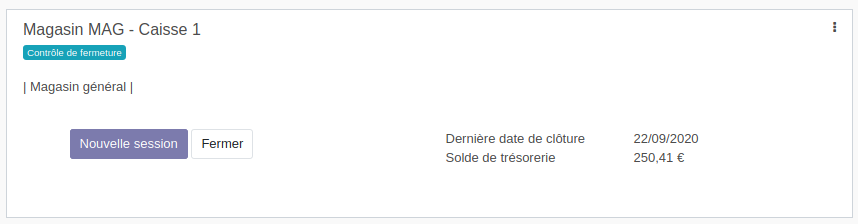 Si besoin, cliquer sur "**Réglez le solde d'ouverture**" pour saisir votre fond de caisse (voir fiche "[Ouverture et fermeture de caisse](https://librairie.grap.coop/books/odoo-v12/page/2a---ouverture-et-fermeture-de-caisse)"). Puis cliquer sur "Ouvrir la session" et "Continuer la vente". Un écran noir de chargement apparaît alors, et le point de vente va charger dans la mémoire de votre navigateur, toutes les informations nécessaires au fonctionnement de la caisse. Cette opération prend un peu de temps (de 10 à 30 secondes). elle permet à la caisse de continuer à fonctionner même si vous avez des coupures d'Internet.  - Le point de vente tactile s'affiche une fois le chargement terminé. 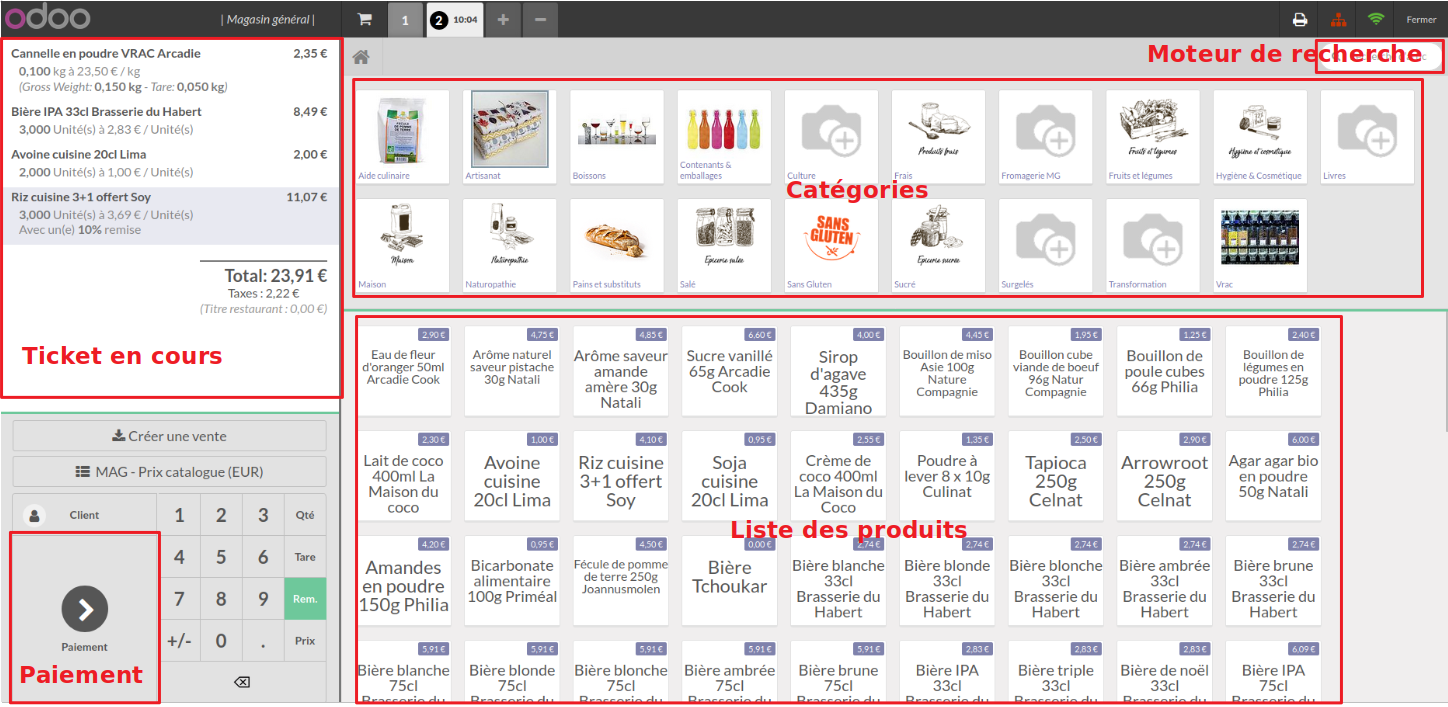Nous vous encourageons vraiment à utiliser l'écran tactile même s'il n'est parfois pas très intuitif dans un premier temps : cela vous fera gagner un temps certain une fois le coup de main pris.
### ### Sélection des produits vous avez 3 façons de sélectionner un produit :| Scan du code barre | Si votre produit n'est pas reconnu dans la base d'Odoo, un message d'erreur s'affichera.
NB : les tickets restaurant peuvent également être scannés. |
| Recherche par catégories et sous-catégories | En cliquant sur les catégories de produits, vous n'afficherez que les produits de cette catégorie :  |
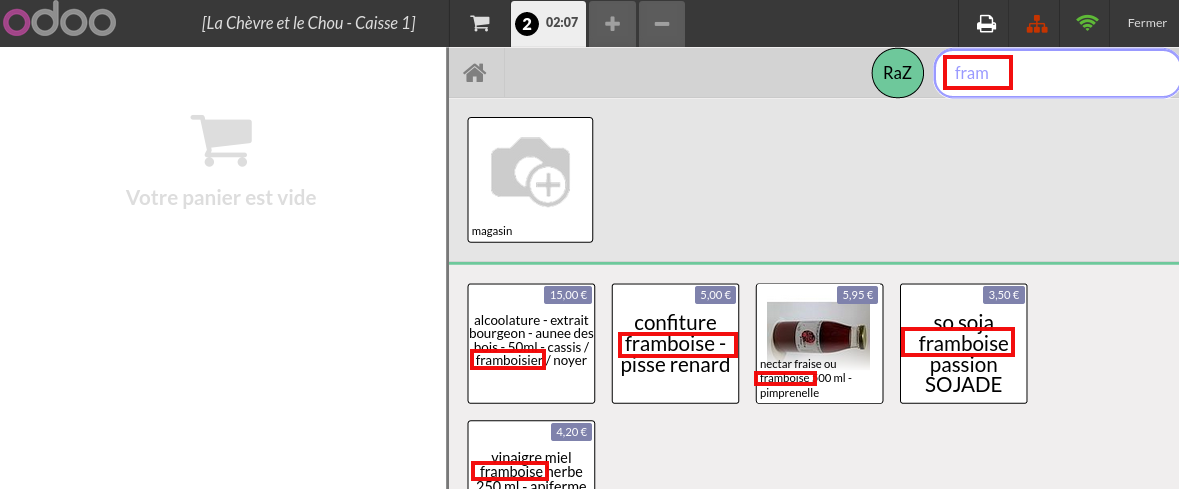
| Recherche par nom de produit | Taper dans la barre de recherche un mot-clé permettant de filtrer sur les articles contenant ce terme :
[](https://librairie.grap.coop/uploads/images/gallery/2022-03/image-1647004121009.png)
Le bouton permet de réinitialiser la recherche pour passer au mot-clé suivant. |
Dans le cadre d'un retour, cliquer sur pour mettre une quantité négative.
- **le prix unitaire** : en cliquant sur "**Prix**" et en modifiant le prix. - **la tare** : même procédé ou appliquer une **remise** (ex. -20% sur fruit abîmé). 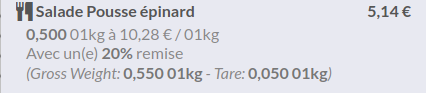 Lorsque la remise concerne tout le ticket (client avec une tarification particulière), il faut choisir une **liste de prix**, dans la liste convenue avec le pôle informatique (c'est lui qui les créé pour vous) :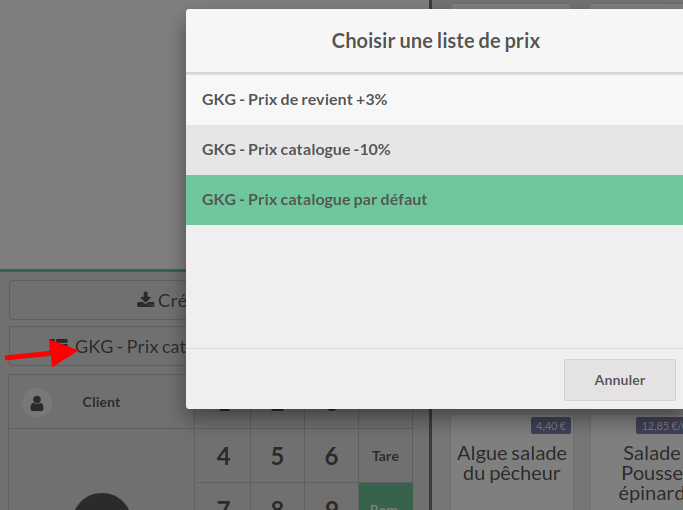 Pour supprimer une ligne du ticket, il faut la sélectionner, et cliquer 2 fois sur. ### ### Situations rencontrées en caisse :Cette opération aura pour avantage de : - corriger l'état des stocks dans Odoo - corriger la ventilation des ventes, dans le cas où les produits étaient des produits de dépôts vendeurs.
Les articles vendus sont sortis du stock, pour autant aucun paiement associé n'est enregistré sur le moment.
On ne peut pas faire de vente livrée avec des quantités négatives (ex. retour de consigne)
Lorsque le client vient payer son dû (à une date ultérieure en principe), il ne faut pas le considérer comme une recette lié à cette session du point de vente, il faut le compter à part, sous peine d'avoir une erreur de caisse.
Pour enregistrer le paiement, il faut aller sur le bon de commande dans "Ventes", cliquer sur "créer une facture" puis indiquer la date de facture, valider et enregistrer le paiement.Les 10 derniers sont affichés par défaut, mais l'on peut faire une recherche pour retrouver d'autres tickets plus anciens, y compris ceux de sessions clôturées.
A partir de là, on peut rééditer un ticket de caisse , le dupliquer (le ticket créé pourra être modifié) , ou faire un remboursement (là aussi, cela génère un ticket négatif qui peut être modifié) .Une fois la vente terminée, on ne peut plus générer de facture. Si un client en demande une après coup, il faudra retrouver le ticket et le rééditer, il fera office de facture.
| **\*Retrouver la référence d'un ticket :** - - Aller dans**>> Commandes >> Commandes** - Supprimer le filtre - Filtrer sur la date de vente = via 2 filtres qui vont "encadrer" le créneau de vente. Par exemple, pour une vente qui aurait eu lieu le 17/03/2022 après-midi, on pourrait écrire : 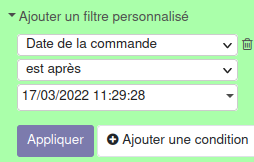 ET 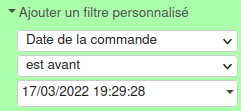 - La référence de commande est dans la 1ère colonne :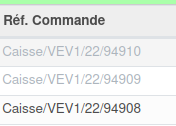 |
Dans le cas où des articles du ticket rappelé ne sont plus disponibles dans le point de vente, on obtient le message d'erreur suivant : [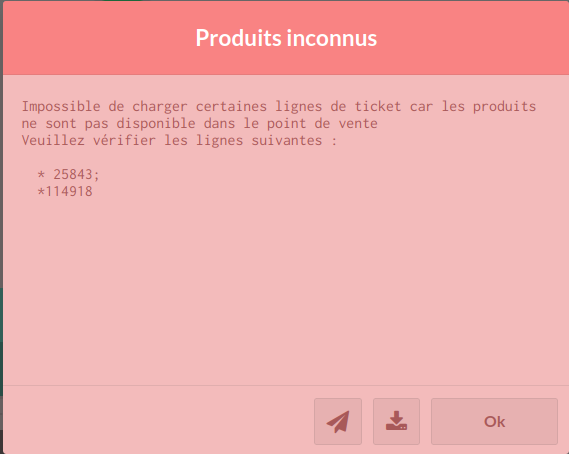](https://librairie.grap.coop/uploads/images/gallery/2022-06/image-1655371334181.png). Il faut alors contacter le pôle info pour qu'il retrouve les articles concernés (les codes du message d'erreur sont les identifiants informatiques des fiches articles), les remette dans le point de vente le temps de rééditer le ticket, puis les décoche de nouveau ensuite.
### ### Affecter un·e client·e à une vente Cliquer sur "Client" :  Vous pouvez alors sélectionner un client existant ou en créer un nouveau  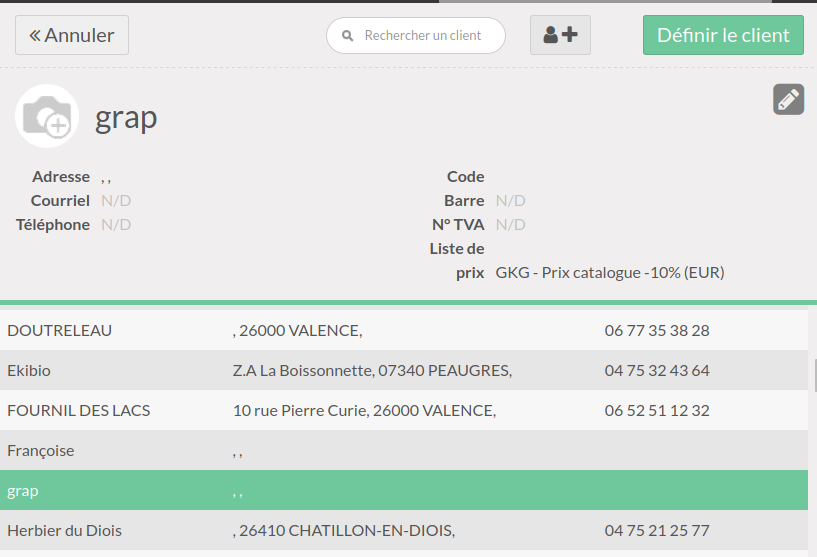 Il existe 3 situations pour lesquelles il est utile voire indispensable d'identifier le client : - établir une facture (on ne peut pas faire de facture anonyme) - faire une vente livrée ou un devis depuis le point de vente - appliquer une tarification particulière / liste de prix (ex. -10% de remise sur l'ensemble du magasin), bien qu'il soit possible de définir la liste de prix même sans sélectionner le client.Si le client a une tarification particulière, le montant du ticket en cours sera automatiquement recalculé.
### ### Saisie des paiements - cliquer sur "Paiement", puis sur le moyen de paiement utilisé par le client (il peut y en avoir plusieurs) 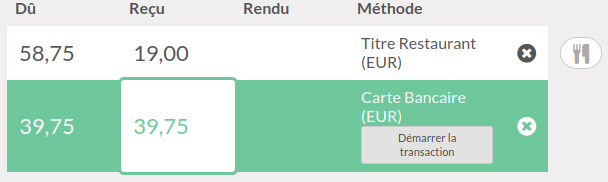 - Odoo indique éventuellement la monnaie à rendre 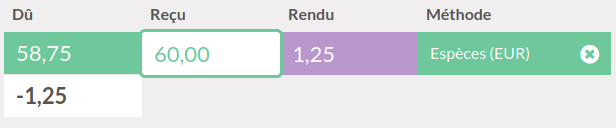 ##### Cashback Voir [> ICI <](https://librairie.grap.coop/books/odoo-v12/page/proposer-un-service-de-cashback-moyennant-commission) ### Editer une facture Avant de confirmer le paiement, bien penser à sélectionner le.la client.e et cliquer sur le bouton "Facture" et Valider : 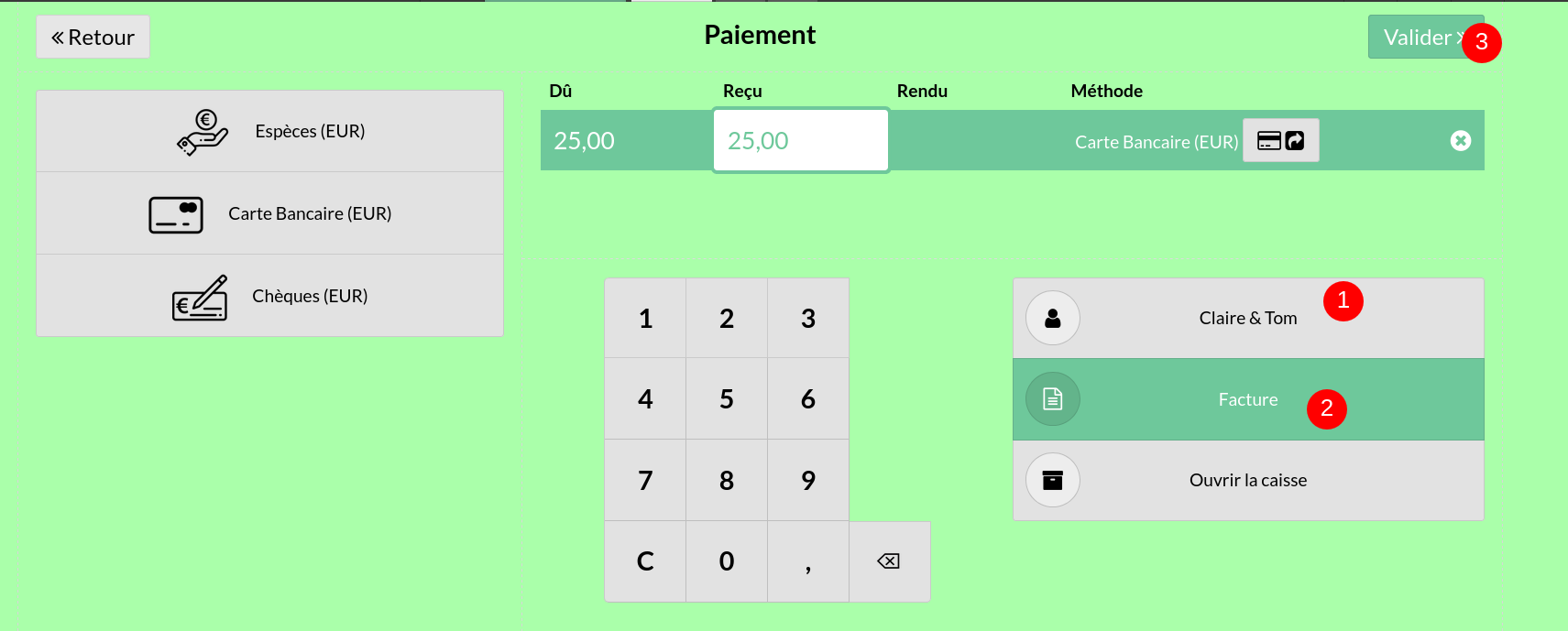Dans le "back office", la commande a le statut "Facturé" et si l'on clique sur la facture, elle n'est pas notée comme payée : il faut attendre la clôture de caisse pour qu'elle soit bien considérée comme réglée.[](https://librairie.grap.coop/uploads/images/gallery/2026-03/hdaimage.png)
### Titres / tickets restaurantDemande au pôle info de t'activer l'option sur Odoo après avoir vu avec le pôle compta comment ça fonctionnait !
L'éligibilité au titre restaurant est matérialisée par le pictogramme  Lui-même vient de la coche "titre restaurant" de la fiche article, qui est héritée de la catégorie d'article :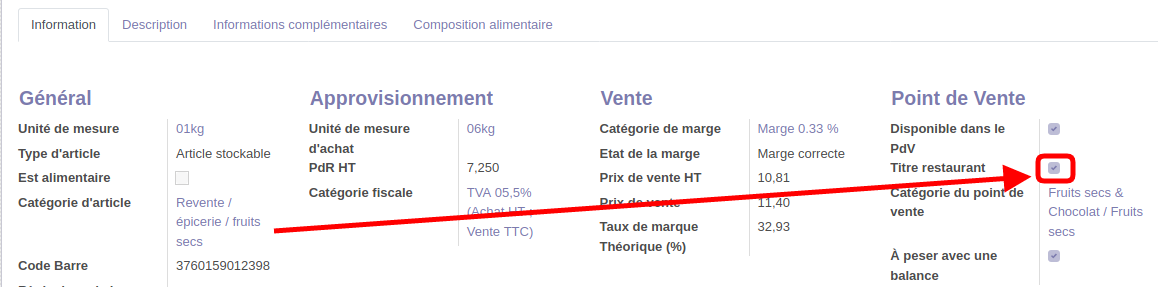Bien que le paramétrage de cette coche ne passe pas par vous (vous ne créez pas les catégories d'article), vous avez la main pour forcer cette coche.
Lors du paiement, un tableau récapitulatif permet de consulter rapidement le montant éligible aux titres restaurant, le montant maximum autorisé par la loi, et le montant saisi (ou bipé, si vous scannez le code barre du ticket restaurant). Si le montant éligible ou le montant maximum, ou les deux sont dépassés, une alerte se déclenche : 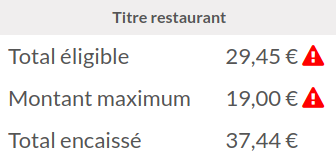 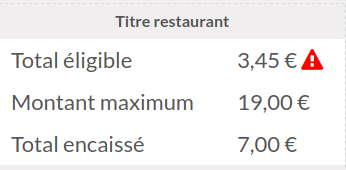 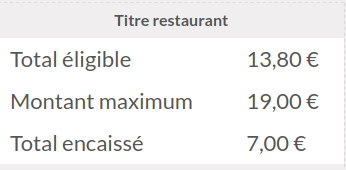Ces alertes n'empêchent pas le paiement : on peut tout de même valider.
### ### Validation des paiements Cliquer sur Valider, 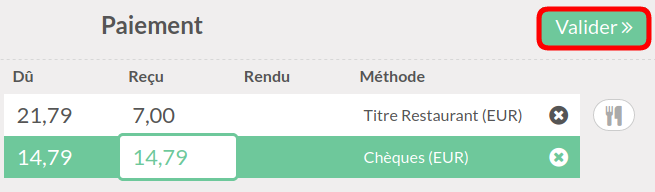 puis imprimer le ticket si le client le demande et passer à la commande suivante ! 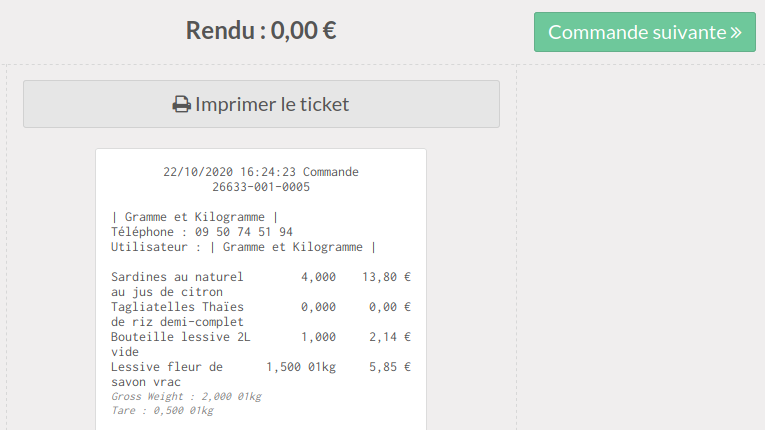 ### ### Suivi de la marge dans le point de vente La marge réalisée sur chaque article et la marge globale calculée sur le ticket (en tenant compte de la liste de prix appliquée) s'affichent directement dans le point de vente.Cela permet surtout de repérer en temps réel les éventuelles erreurs de paramétrage (voir ci-dessous le chou vert) dans les fiches articles pour faire les correctifs et éviter de fausser la marge dans Odoo durablement.
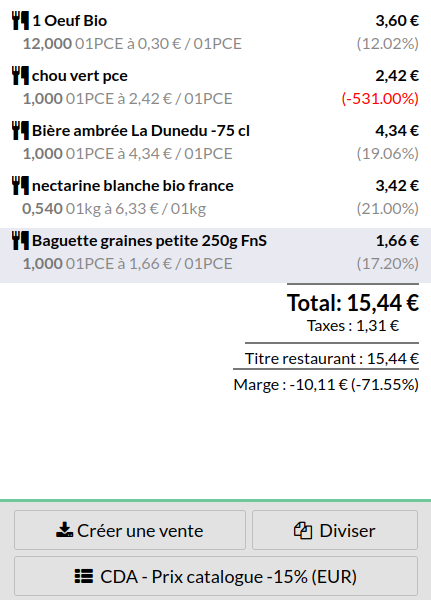Si cet affichage vous dérange vis-à-vis des clients qui visualisent votre écran de caisse par exemple, sachez qu'il est possible de le désactiver.
## ## Éditer un "Z" Le bouton  permet de sortir sur l'imprimante ticket de caisse un récapitulatif des ventes de la session, article par article (ne figurent que les articles passés en caisse), en ordre alpha, avec la quantité vendue pour chacun.Éviter d'imprimer le "Z" en fin de journée quand on est une grosse épiceries avec plein d'articles : on peut rapidement être au bout du rouleau (de l'imprimante !).
## ## Fonctionnement sans internet Le point de vente continue à fonctionner si vous avez des coupures d'internet pendant la journée. Dans ce cas, les ventes vont être gardé sur votre navigateur, et seront envoyées quand vous aurez de nouveau une connexion. Un indicateur en haut à droite mentionne le nombre de tickets non transmis au serveur. 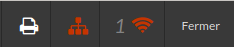Avant de fermer votre caisse en fin de journée, assurez vous que tous les tickets ont été transmis au serveur. Dans le cas contraire, merci de ne pas fermer votre caisse, et de contacter le service informatique.
Pour accélérer la synchronisation, vous pouvez cliquer sur l'icône .
Quand vous récupérez une connexion : - cliquer sur le nombre de ticket non transmis - Attendre que les ventes se transmettent (cela peut prendre plusieurs minutes, s'il y a beaucoup de tickets non transmis). - une fois que l’icône est de nouveau verte, vous pouvez fermer votre caisse 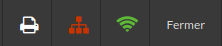Si vous aviez des tickets non validés (pas de paiement) et qu'une coupure survenait, sachez qu'au redémarrage, vous pourriez retrouver vos tickets en l'état.
Visionner le[ MOOC sur le Point de Vente](https://tube.grap.coop/videos/watch/6efa892a-fda6-4d5c-9e1c-d99de603a023).