# Odoo V12
Utilisé par la coopérative GRAP et CAAP.
Logiciel libre de gestion d'entreprise utilisé par les membres de la coopératives.
permet de gérer les achats, les ventes, les devis, la caisse, les stocks, etc...
# Un mot sur Odoo et Grap
Cette petite fiche est là pour éclairer ce qu'est Odoo et ce que fait Grap concernant Odoo.
### Quelques définitions
**Odoo** est un **logiciel libre**. C'est un **progiciel de gestion**, **modulaire**, ayant un **modèle opencore**.
**Odoo**, c'est le nom d'un logiciel mais c'est aussi le nom de l'entreprise belge Odoo SA qui développe le logiciel.
Un **logiciel **est dit **Libre** s'il respecte les 4 libertés suivantes : liberté d'usage, liberté d'étude du code, liberté de redistribution, liberté de modification. Le logiciel libre est aussi un mouvement social d'émancipation avec le numérique.
**Progiciel de gestion** : logiciel permettant de gérer des flux d'entreprises tel que la gestion de ses achats, ventes, stock, comptabilité, analyse de données etc.
**Modulaire** : chaque fonctionnalité est un bout de puzzle, appelé module, que l'on décidé de rajouter ou non au Odoo de base. Chaque module peut être développé, amélioré, bugué et débugué. C'est ici que l'on agit à Grap.
**Modèle opencore** : le cœur d'Odoo est libre et est développé principalement par Odoo SA qui en propose une nouvelle version chaque année. Mais Odoo SA propose autour du cœur libre un ensemble de modules propriétaires (non gratuits, non modifiable, non auditable etc.)
### L'OCA : Odoo Community Association
Odoo SA propose donc des modules propriétaires autour du cœur libre d'Odoo. Mais ce ne sont pas les seul·es !
Il existe une association communautaire et internationale qui regroupe des gens qui souhaitent améliorer Odoo en rendant tout leur travail libre. Il s'agit de l'[OCA](https://odoo-community.org/), à laquelle chaque membre du pôle informatique est membre.
Tout le travail que nous produisons au pôle informatique de Grap pour Odoo est reversé gratuitement et librement sur Internet. Petit à petit, nous proposons notre travail à l'OCA. Tout n'est pas mutualisable dès le début : le module permettant de gérer des devis depuis le point de vente a été mutualisé (après avoir été développé par Sylvain), mais notre gestion des utilisations internes ne l'est pas encore, par exemple.
> Tout le travail que nous produisons au pôle informatique de Grap pour Odoo est reversé gratuitement et librement sur Internet
Exemple du module libre écrit par Grap et désormais dans le giron de l'OCA : [https://github.com/OCA/pos/tree/16.0/pos\_order\_to\_sale\_order](https://github.com/OCA/pos/tree/16.0/pos_order_to_sale_order)
En allant tout en bas de la page, vous verrez le nom de Sylvain et de Grap !
Un module dans l'OCA, ça permet aussi que le module vive sa vie, s'améliore, sans forcement notre force de travail mais par le travail d'autres gens de la communauté !
Tout notre travail de développement qui n'est pas encore dans l'OCA est retrouvable sur [notre page Github ici](https://github.com/grap/), et sur [la page officielle des modules de l'OCA ici](https://odoo-community.org/shop?order=total_download_count+desc&search=grap).
###
### Odoo =/= Odoo ??
En général, nous disons que nous travaillons sur Odoo, et nous parlons du logiciel, du code libre.
Mais il ne faut pas confondre notre Odoo à nous - que nous proposons sur [https://erp.grap.coop/](https://erp.grap.coop/) et d'autres Odoo, notamment celui d'Odoo SA qui est trouvable par les moteurs de recherche [https://www.odoo.com](https://www.odoo.com/fr_FR) ou sur les magasins d'applications type PlayStore.
Si vous allez sur un de ces sites, vous n'arrivez pas à vous connecter, et c'est normal, ça n'a rien à voir !
[](https://librairie.grap.coop/uploads/images/gallery/2022-12/saKimage.png)
### Et si je trouve un module qui me va bien, vous pouvez l'intégrer ?
En théorie oui, mais en pratique, c'est plus compliqué que ça, on vous expliquer pourquoi.
**Au minimum** voici les conditions sine qua none :
- le module doit être Libre (que la licence du code nous autorise à l'utiliser)
- le module doit être dans la bonne version de notre Odoo. En décembre 2022, nous sommes en version 12, un module developpé en version 10 ou 13 ne fonctionnera pas chez nous sans un travail d'adaptation / de migration de notre part.
Puis, de façon **quasi obligatoire,** il faudrait que le module :
- soit dans l'OCA : ce qui assure que le code a été relu, corrigé, amendé et respecte les normes que l'on respecte aussi dans notre Odoo
- corresponde vraiment à votre besoin : ce qui nécessite potentiellement un travail d'analyse, de réflexion et d'échanges sur le besoin
**Puis, dans le fonctionnement de Grap, du pôle informatique et de notre Odoo :**
- il faut que le module soit **cohérent et fonctionne avec l'ensemble des centaines de modules déjà existants** (des fois, une nouvelle fonctionnalité mal maîtrisée peut avoir des effets de bords sur d'autres fonctionnalités)
- que la demande soit un **besoin mutualisable**, pour que le temps de travail engagé serve au plus grand nombre
- à l'inverse, un besoin très spécifique peut ne pas rentrer dans le temps de travail mutualisé
- on peut alors engager une petite prestation, mais cela ne peut pas surpasser les autres conditions
- que l'on ait du temps pour le travail d'adaptation (qui existe forcement) et que l'on trouve ce temps dans le timing de votre besoin / demande
En résumé, pas simple ! Ceci dit, nous essayons d'être rigoureux·ses dans la compréhension de vos besoins, et dans la veille des modules existants.
# Historique d'améliorations (V12) 🌱
Avant propos : les codes cliquables indiqués entre crochets renvoient sur les tickets rédigés par et pour le pôle informatique pour le suivi des demandes. Ils sont indiqués ici pour notre suivi, mais les autres lecteur·ices ne peuvent pas les consulter.
## 2026
### 21 avril 2026
**Tableaux de bord**
- \[[2533](https://erp.grap.coop/web#id=2533&action=2148&active_id=4&model=project.task&view_type=form&menu_id=1673)\] Correction de mauvais fournisseur·e principal sur le rapport SQL "Ventes de produits"
## 2025
### 18 Août 2025 (#2)
**Site pré-commande**
- \[[1405](https://erp.grap.coop/web#id=1405&action=2148&active_id=4&model=project.task&view_type=form&menu_id=1673)\] Activation site LBB.
- \[[1535](https://erp.grap.coop/web#id=1535&action=2148&active_id=4&model=project.task&view_type=form&menu_id=1673)\] Activation site SAP.
### 13 Avril 2025 (#1 La Chicorée de Vérone)
**Comptabilité**
- \[[1071](https://erp.grap.coop/web#id=1071&action=2148&active_id=4&model=project.task&view_type=form&menu_id=1673)\] Correction d'une erreur qui génère, parfois, des écritures comptables sur des journaux inactifs.
**Logistique**
- \[[1417](https://erp.grap.coop/web#id=1417&action=2148&active_id=4&model=project.task&view_type=form&menu_id=1673)\] Correction d'un mauvais ordre d'affichage sur les commandes saisies
**Etiquette**
- \[[1534](https://erp.grap.coop/web#id=1534&action=2148&active_id=4&model=project.task&view_type=form&menu_id=1673)\] Correctif sur le format d'étiquette n°20.
- \[[1575](https://erp.grap.coop/web#id=1575&action=2148&active_id=4&model=project.task&view_type=form&menu_id=1673)\] Correctif sur le format d'étiquette n°2.
**Import Facture fournisseur**
- \[[1767](https://erp.grap.coop/web#id=1767&action=2148&active_id=4&model=project.task&view_type=form&menu_id=1673)\] Correctif d'import sur le comptoir du riz.
- \[[1768](https://erp.grap.coop/web#id=1768&action=2148&active_id=4&model=project.task&view_type=form&menu_id=1673)\] Correctif d'import sur Croc JBG
- \[[1771](https://erp.grap.coop/web#id=1771&action=2148&active_id=4&model=project.task&view_type=form&menu_id=1673)\] Correctif d'import sur Relais local
- \[[1772](https://erp.grap.coop/web#id=1772&action=2148&active_id=4&model=project.task&view_type=form&menu_id=1673)\] Correctif d'import sur Relais Vert.
Jamais passé par faute d'arrêt maladie et de non reprise du sujet
## 2024
### 17 Novembre 2024 ([\#8 Gaufres liégoises](https://deliacious.com/2019/01/gaufres-liegeoises-vegan.html))
**\[Point de Vente\]**
- \[[T1379](https://erp.grap.coop/web#id=1379&action=2148&active_id=4&model=project.task&view_type=form&menu_id=1673)\] affichage des paiements dans l'ordre d'encaissement, pour faciliter la clôture.
- \[[T997](https://erp.grap.coop/web#id=997&action=2148&active_id=4&model=project.task&view_type=form&menu_id=1673)\] Correctif. Une acti sans point de vente ne devrait pas avoir un message d'erreur lors de la suppression d'un de ses articles.
**\[Vente\]**
- \[[1378](https://erp.grap.coop/web#id=1378&action=2148&active_id=4&model=project.task&view_type=form&menu_id=1673)\] Pouvoir archiver certains SO très vieux. (demandé par 3PP, et BEB)
**\[Vente au pro\]**
- \[[T1410](https://erp.grap.coop/web#id=1410&action=2148&active_id=4&model=project.task&view_type=form&menu_id=1673)\] Demandé par ACR, ajout des champs label, description à la vente, et description eboutique, dans le catalogue PDF à envoyer au professionnel.
**\[Import de factures fournisseurs\]**
- \[[T1331](https://erp.grap.coop/web#id=1331&action=2148&active_id=4&model=project.task&view_type=form&menu_id=1673)\] Correctif - **Saldac**
- \[[T1361](https://erp.grap.coop/web#id=1361&action=2148&active_id=4&model=project.task&view_type=form&menu_id=1673)\] Correctif - **Relais Vert**
- \[[1366](https://erp.grap.coop/web#id=1366&action=2148&active_id=4&model=project.task&view_type=form&menu_id=1673)\] Correctif - **T'air de famille**
- \[[T1365](https://erp.grap.coop/web#id=1365&action=2148&active_id=4&model=project.task&view_type=form&menu_id=1673)\] Correctif - **Ecodis**
- \[[T1399](https://erp.grap.coop/web#id=1399&action=2148&active_id=4&model=project.task&view_type=form&menu_id=1673)\] Correctif - **GRAP**
**\[Logistique\]**
- \[[T1137](https://erp.grap.coop/web#id=1137&action=2148&active_id=4&model=project.task&view_type=form&menu_id=1673)\] Modifications diverses, demandées par Sylvie LOG.
- Ajout du champ fournisseur sur les demandes de transport.
- Correction du format de date sur les factures logistiques envoyés au fournisseur.
- Vue tournée, ajout de filtre et d'option. (recherche par type, livreur)
- Vue demande de transport : ajout de vue graphique, calendrier et pivot.
- Possibilité de rechercher des demandes de transport sur d'avantage de champs.
- \[[T1363](https://erp.grap.coop/web#id=1363&action=2148&active_id=4&model=project.task&view_type=form&menu_id=1673)\] Amélioration. Dans les commandes unitaires, retrait de la colonne "Date de dépôt", inutile pour les acheteurs, et ajout de la colonne "Date de livraison finale" beaucoup plus utile.
- \[[T1360](https://erp.grap.coop/web#id=1360&action=2148&active_id=4&model=project.task&view_type=form&menu_id=1673)\] Interface. Renommage du bouton "Créer une commande" en "Commander et s'abonner".
- \[[T1263](https://erp.grap.coop/web#id=1263&action=2148&active_id=4&model=project.task&view_type=form&menu_id=1673)\] Ergonomie. Demandé par virginie (PAP). pourvoir chercher les activités de commande groupées par trigramme.
- \[[T1030](https://erp.grap.coop/web#id=1030&action=2148&active_id=4&model=project.task&view_type=form&menu_id=1673)\] Déblocage. Demandé par Céline (HAL) et Adèle (ECS). Possibilité de réassocier un produit local à un produit de commande groupé, si on s'était trompé auparavant.
- \[[T1364](https://erp.grap.coop/web#id=1364&action=2148&active_id=4&model=project.task&view_type=form&menu_id=1673)\] Correctif. Demandé par Adrien, ART. Empêcher de réaliser une demande de transport en doublon dans le cadre de vente réalisé via les commandes groupées.
- \[[T1307](https://erp.grap.coop/web#id=1307&action=2148&active_id=4&model=project.task&view_type=form&menu_id=1673)\] Correctif. Demandé par Sylvie, LOG. empêcher de casser le paramétrage de création automatique de commandes groupées, si l'on décoche la case "Utiliser les catégories".
- \[[T1367](https://erp.grap.coop/web#id=1367&action=2148&active_id=4&model=project.task&view_type=form&menu_id=1673)\] Correctif. Empecher de modifier par erreur, le SO (devis) lié à une commande unitaire.
**\[Projet\]**
- \[[T1386](https://erp.grap.coop/web#id=1386&action=2148&active_id=4&model=project.task&view_type=form&menu_id=1673)\] Visualisation des prochaines activités à faire dans la vue kanban des tâches.
- \[[T1314](https://erp.grap.coop/web#id=1314&action=2148&active_id=4&model=project.task&view_type=form&menu_id=1673)\] Demandé par TRS, ajout de menu pour pouvoir gérer les étapes, les étiquettes, et les projets.
**\[Site de précommande\]**
- \[[T1393](https://erp.grap.coop/web#id=1393&action=2148&active_id=4&model=project.task&view_type=form&menu_id=1673)\] Correctif sur les liens d'activation de compte par mail qui ne fonctionnait pas.
**\[Produit\]**
- \[[T997](https://erp.grap.coop/web#id=997&action=2148&active_id=4&model=project.task&view_type=form&menu_id=1673)\] Demandé par Laetitia (CRU), retrait d'un blocage qui empêchait de supprimer des articles quand on avait pas de point de vente.
- \[[T1315](https://erp.grap.coop/web#id=1315&action=2148&active_id=4&model=project.task&view_type=form&menu_id=1673)\] Demandé par Fabrice de GEN, amélioration de la lisiblité sur les étiquettes n°40.
**\[Technique\]**
- \[[T1402](https://erp.grap.coop/web#id=1402&action=2148&active_id=4&model=project.task&view_type=form&menu_id=1673)\]\[[T1404](https://erp.grap.coop/web#id=1404&action=2148&active_id=4&model=project.task&view_type=form&menu_id=1673)\] désinstallation de 5 modules inutilisés, afin d'alléger le travail de migration en V16.
- \[[T1351](https://erp.grap.coop/web#id=1351&action=2148&active_id=4&model=project.task&view_type=form&menu_id=1673)\] simplification du paramétrage des sociétés.
### 29 Septembre 2024 ([\#7 Beignets de patates douces](https://www.lafeestephanie.com/2021/09/galettes-de-patates-douces-moelleuses-sans-farine.html))
**\[CRM\]**
- **☀️ Nouveau :** Activation du module de gestion de prospection de client (CRM = Customer Relationship Management), pour l'activité TRS.
- \[[T1310](https://erp.grap.coop/web#id=1310&action=2148&active_id=4&model=project.task&view_type=form&menu_id=1673)\] adaptation de l'outils pour pouvoir isoler les configurations par activité.
- \[[T1267](https://erp.grap.coop/web#id=1267&action=2148&active_id=4&model=project.task&view_type=form&menu_id=1673)\] amélioration pour que tout le monde ne voit pas le nouveau module CRM, si il n'en fait pas la demande.
**\[Logistique\]**
- \[[T1270](https://erp.grap.coop/web#id=1270&action=2148&active_id=4&model=project.task&view_type=form&menu_id=1673)\] **☀️ Nouveau :** La DLC résiduelle arrive dans les commandes groupées. Si le produit contient une DLC, alors, sur la commande groupée, une DLC résiduelle "à réception finale" sera calculé, en fonction des tournées de livraison.
- \[[T1269](https://erp.grap.coop/web#id=1269&action=2148&active_id=4&model=project.task&view_type=form&menu_id=1673)\] les demandes de transport généré par les ventes (SO) sont désormais identifié en terme de température de conservation. Pour cela, il y a des nouveaux champs "Température de conservation", qui sont à saisir sur la fiche produit. Demandé par Sylvie, pour l'activité ATE.
- \[[T1268](https://erp.grap.coop/web#id=1268&action=2148&active_id=4&model=project.task&view_type=form&menu_id=1673)\] Correctif : si une commande groupées est saisie après la clôture, par l'activité pivot, alors cela génère une demande de transport.
**\[Factures Frs\]**
- \[[T1303](https://erp.grap.coop/web#id=1303&action=2148&active_id=4&model=project.task&view_type=form&menu_id=1673)\] Possibilité d'importer désormais les avoirs de relais Vert. demandé par Chloé de CLO.
- \[[T1266](https://erp.grap.coop/web#id=1266&action=2148&active_id=4&model=project.task&view_type=form&menu_id=1673)\] Correctif pour pouvoir importer des factures d'activités de GRAP.
- \[[T1265](https://erp.grap.coop/web#id=1265&action=2148&active_id=4&model=project.task&view_type=form&menu_id=1673)\] Pour les frais généraux, il est désormais possible d'importer une facture sans saisir le fournisseur. Il sera deviné automatiquement, si un fournisseur avec le numéro de TVA intracom est présent dans votre base.
**\[Projet\]**
- \[[T1313](https://erp.grap.coop/web#id=1313&action=2148&active_id=4&model=project.task&view_type=form&menu_id=1673)\] Isolation du paramétrage du module projet par activité demandé par TRS.
**\[Comptabilité\]**
- \[[T1305](https://erp.grap.coop/web#id=1305&action=2148&active_id=4&model=project.task&view_type=form&menu_id=1673)\] Possibilité désormais pour les comptables de bloquer la saisie d'écriture antérieure à une date via un tableau de bord.
### 04 Aout 2024 ([\#6 Aubergines Caramélisées](https://www.lafeestephanie.com/2016/01/aubergines-caramelisees-une-recette.html))
**\[Fiche produit\]**
- \[[T1226](https://erp.grap.coop/web#id=1226&action=2148&active_id=4&model=project.task&view_type=form&menu_id=1673)\] Retour du champ "Prix unitaire"
**\[Facture Frs\]**
- \[[T1253](https://erp.grap.coop/web#id=1253&action=2148&active_id=4&model=project.task&view_type=form&menu_id=1673)\] Amélioration de l'import de facture fournisseur.
- Dans certains cas d'erreur, un message s'affiche pour vous indiquer qu'un mail a été envoyé au pôle informatique (avec la facture en pièce jointe), ce qui vous évite de le faire manuellement.
- Possibilité de décocher certaines lignes, si vous voyez que l'analyse a échoué pour une ligne car le montant est incorrect. (la case s'affiche en rouge dans ce cas.)
- \[[T1227](https://erp.grap.coop/web#id=1227&action=2148&active_id=4&model=project.task&view_type=form&menu_id=1673)\] correctif sur Ecodis. (mauvais chargement de date)
**\[Comptabilité\]**
- \[[T965](https://erp.grap.coop/web#id=965&action=2148&active_id=4&model=project.task&view_type=form&menu_id=1673)\] correctif sur la CAAP pour que les moyens de paiements soient visibles par toutes les activités.
- \[[T992](https://erp.grap.coop/web#id=992&action=2148&active_id=4&model=project.task&view_type=form&menu_id=1673)\] correctif de la monnaie locale Gonette de LBB.
### 28 Juillet 2024 ([\#5 Farinata](https://ricette.giallozafferano.it/Farinata-di-ceci.html))
**\[Comptabilité\]**
- \[[1141](https://erp.grap.coop/web#id=1141&action=2148&active_id=4&model=project.task&view_type=form&menu_id=1673)\] Problème levé par Arthur, de CRB: Correctif d'une régression sur les PDF de facture client. les labels des produits sont de nouveaux visibles au bout de chaque ligne. (obligation légale, quand on fait des ventes à des pro qui sont certifiés).
**\[Facture Frs\]**
- \[[T1196](https://erp.grap.coop/web#id=1196&action=2148&active_id=4&model=project.task&view_type=form&menu_id=1673)\] Demandé par Cosima de LUC, Ajout du fournisseur "Salaisons de Chartreuse"
- \[[T1197](https://erp.grap.coop/web#id=1197&action=2148&active_id=4&model=project.task&view_type=form&menu_id=1673)\] Demandé par Cosima de LUC, Ajout du fournisseur "Union des Fruitière bio-comtoise (UFBC)"
- \[[T1203](https://erp.grap.coop/web#id=1203&action=2148&active_id=4&model=project.task&view_type=form&menu_id=1673)\] Ajout du fournisseur "Brasserie Stéphanoise"
- \[[T1206](https://erp.grap.coop/web#id=1206&action=2148&active_id=4&model=project.task&view_type=form&menu_id=1673)\] Ajout du fournisseur "Ferme Bouteille"
- \[[T1205](https://erp.grap.coop/web#id=1205&action=2148&active_id=4&model=project.task&view_type=form&menu_id=1673)\] Ajout du fournisseur "La Manivelle"
- \[[T1147](https://erp.grap.coop/web#id=1147&action=2148&active_id=4&model=project.task&view_type=form&menu_id=1673)\] ajout / amélioration de contrôle pour éviter une tentative d'import sur une facture client ou sur une facture déjà confirmé.
- \[[T1208](https://erp.grap.coop/web#id=1208&action=2148&active_id=4&model=project.task&view_type=form&menu_id=1673)\] Possibilité d'importer les factures de vos fournisseurs, si ils font partis du réseau GRAP. (les factures doivent avoir été éditées après le 01/08/2024)
- \[[T1207](https://erp.grap.coop/web#id=1207&action=2148&active_id=4&model=project.task&view_type=form&menu_id=1673)\] correctif d'une mauvaise statistique du taux d'utilisation de l'outils d'import de factures fournisseurs.
- \[[T1219](https://erp.grap.coop/web#id=1219&action=2148&active_id=4&model=project.task&view_type=form&menu_id=1673)\] + \[[T1217](https://erp.grap.coop/web#id=1217&action=2148&active_id=4&model=project.task&view_type=form&menu_id=1673)\] Gestion des frais de port sur Relais Vert + correctif si condtionnement en SAC.
- \[[T1218](https://erp.grap.coop/web#id=1218&action=2148&active_id=4&model=project.task&view_type=form&menu_id=1673)\] Réactivation du fournisseur Saldac.
- \[[T1215](https://erp.grap.coop/web#id=1215&action=2148&active_id=4&model=project.task&view_type=form&menu_id=1673)\] amélioration du message d'erreur si plusieurs produit référence le même produit fournisseur. (cas d'agrosourcing pour Croc Bauges).
- \[[T1214](https://erp.grap.coop/web#id=1214&action=2148&active_id=4&model=project.task&view_type=form&menu_id=1673)\] correctif sur Scop epice, levé par Croc Bauges.
- \[[T1213](https://erp.grap.coop/web#id=1213&action=2148&active_id=4&model=project.task&view_type=form&menu_id=1673)\] Correctif sur CDS, levé par Croc Bauges.
- \[[T1216](https://erp.grap.coop/web#id=1216&action=2148&active_id=4&model=project.task&view_type=form&menu_id=1673)\] Retrait du fournisseur Paume de Pain, car les factures ne regroupent plusieurs BL.
**\[Transfo\]**
- \[[T1133](https://erp.grap.coop/web#id=1133&action=2148&active_id=4&model=project.task&view_type=form&menu_id=1673)\] Simplification de la gestion des saisonnalités dans les recettes, géré désormais avec des tags de produits
**\[Commandes Groupées\]**
- \[[T1200](https://erp.grap.coop/web#id=1200&action=2148&active_id=4&model=project.task&view_type=form&menu_id=1673)\] Demandé par Adèle de ECS. Lors de la création d'une commande d'achat à partir d'une commande groupée, on récupère le nom de la commande (GPO-XXX-ECS) pour pouvoir identifier d'où vient la commande. Ce nom est également ajouté au champ "référence" de la facture d'achat, une fois que celle-ci est créée.
- \[[T1201](https://erp.grap.coop/web#id=1201&action=2148&active_id=4&model=project.task&view_type=form&menu_id=1673)\] Quand on créé une commande d'achat à partir d'une commande groupée, le champ "Date prévue" se remplit désormais avec le champs "Date de livraison finale" de la commande groupée qui est la date de passage prévisionnelle du camion Coolivri.
- \[[T1209](https://erp.grap.coop/web#id=1209&action=2148&active_id=4&model=project.task&view_type=form&menu_id=1673)\] La date de livraison finale en magasin d'une commande groupée se retrouve désormais sur le PO généré à partir de cette commande groupée.
**\[Site de précommande\]**
- \[[T1150](https://erp.grap.coop/web#id=1150&action=2148&active_id=4&model=project.task&view_type=form&menu_id=1673)\] Corrige un bug si la quantité minimum eboutique était définie mais pas la quantité arrondie.
**\[Étiquettes produits\]**
- \[[T1156](https://erp.grap.coop/web#id=1156&action=2148&active_id=4&model=project.task&view_type=form&menu_id=1673)\] Correctif sur les étiquettes, suite aux grosses modifications en Juin.
- Tous les formats : espace entre chaque étiquette pour mieux gérer la découpe
- Formats Étagère carré :
- plus petit code barre
- plus gros nom de produit sur 2 lignes au lieu de 3
- marge en haut et en bas
- Formats Étagère rectangulaire : espace plus petit entre Fabrication et Fabricant·e, et labels plus gros
- Format Comptoir : nom du produit plus gros
- Formats Vrac :
- nom de produit plus gros
- champ ingrédients ne dépasse plus,
- labels collé en bas du centre de l'étiquette
- ☀️ **2 nouveaux format d'étiquette**s
- pour les vraciers Mobilwood **n°33** : 68x68mm
- pour les produits emballés ne nécessitant ni label ni code-barre **n°40** : 61x24mm
### 09 juin 2024 ([\#4 Blinis maison](https://www.lapetiteokara.fr/recette-vegan-60-des-blinis-maison-pour-noel/))
**\[Article\]** \[[1068](https://erp.grap.coop/web#id=1068&action=2148&active_id=4&model=project.task&view_type=form&menu_id=1673)\] 🌸 Grosse refonte de simplification et normalisation de multiples champs pour mieux gérer les **labels bio**, **allergènes**, **les étiquettes**, et informations de production 🌸
- Allergènes : le champ texte libre a été modifié en sélection des allergènes officiels en France
- ⚠️ Vos textes "Allergènes" ont été automatiquement transformés en allergènes. N'hésitez pas à avoir un regard critique, on a écrit un programme qui a essayé d'automatiser ça au mieux.
- Étiquettes
- Renommage des catégories d'impression (avec les bonnes dimensions et les usages attendus (catégorie Étagère, Comptoir etc.)
- Harmonisation de tous les formats pour que toutes les infos nécessaires et possibles s'impriment sur tous les formats
- Harmonisation pour la certification bio :
- plus qu'un seul label AB Union Européenne
- choix de l'origine des ingrédients (France, UE, UE-nonUE, non UE)
- séparation claire sur la fiche article de l'information de fabrication
- texte de certification conforme à la législation
- Retrait du schéma de notations (agro-écologique, notation sociale, etc...)
- Fiche produit : Refonte des informations liés aux origines des ingrédients et au lieu de fabrication. Suppression du champs origine complément utilisé de façon trop hétérogène.
**\[Transfo\]**
- \[[1130](https://erp.grap.coop/web#id=1130&action=2148&active_id=4&model=project.task&view_type=form&menu_id=1673)\] Simplification de la référence d'une fiche technique : vous pouvez écrire ce que vous voulez et n'êtes plus cantonner à un trigramme automatisée
- \[[1132](https://erp.grap.coop/web#id=1132&action=2148&active_id=4&model=project.task&view_type=form&menu_id=1673)\] Groupes de vente à produire : on peut choisir toutes ventes et par défaut, l'outil montre celles des 31 derniers jours
**\[Coopérative\]**
- \[[1108](https://erp.grap.coop/web#id=1108&action=2148&active_id=4&model=project.task&view_type=form&menu_id=1673)\] Ajout dans l'annuaire du champ **Pronoms** à remplir avec le consentement explicite de la personne. N'hésitez pas à contacter le support informatique pour remplir cette information 🏳️🌈
- \[[955](https://erp.grap.coop/web#id=955&action=2148&active_id=4&model=project.task&view_type=form&menu_id=1673)\] Ajout du ref-communication pour les activités
**\[Commandes groupées\]**
- \[[1114](https://erp.grap.coop/web#id=1114&action=2148&active_id=4&model=project.task&view_type=form&menu_id=1673)\] Débug de l'action en masse de "proposer aux commandes groupées" pour plusieurs articles à la fois
**\[Facture Frs\]**
- \[[1149](https://erp.grap.coop/web#id=1149&action=2148&active_id=4&model=project.task&view_type=form&menu_id=1673)\] Calculer la date d'échéance si non présente sur le PDF
### 28 Avril 2024 ([\#3 Le condiment de poireaux](http://leshorizonsdewa.canalblog.com/archives/2023/10/16/40073121.html))
**\[Facture Frs\]**
- \[[1138](https://erp.grap.coop/web#id=1138&action=2148&active_id=4&model=project.task&view_type=form&menu_id=1673)\] Réactivation de l'import de factures pour les fournisseurs **Relais Vert**, **Scop Epice** et **Ecodis**.
- \[[1144](https://erp.grap.coop/web#id=1144&action=2148&active_id=4&model=project.task&view_type=form&menu_id=1673)\] Ajout du fournisseurs Gentils Nuages.
- \[[1139](https://erp.grap.coop/web#id=1139&action=2148&active_id=4&model=project.task&view_type=form&menu_id=1673)\] Correctif pour l'import de facture de Relais Local + possibilité de gérer des avoirs
### 17 Mars 2024 ([\#2 La brandade de la mer vegan](https://leculdepoule.co/2018/12/07/brandade-de-la-mer-vegetale/))
**\[Transfo\]**
- \[[1122](https://erp.grap.coop/web#id=1122&action=2148&active_id=4&model=project.task&view_type=form&menu_id=1673)\] Refonte des champs notes et descriptions sur les fiches recettes : l'onglet `Notes` remplace les deux champs `Description` sur les fiches techniques. (Choix techico-stratégique pour utiliser un module communautaire) [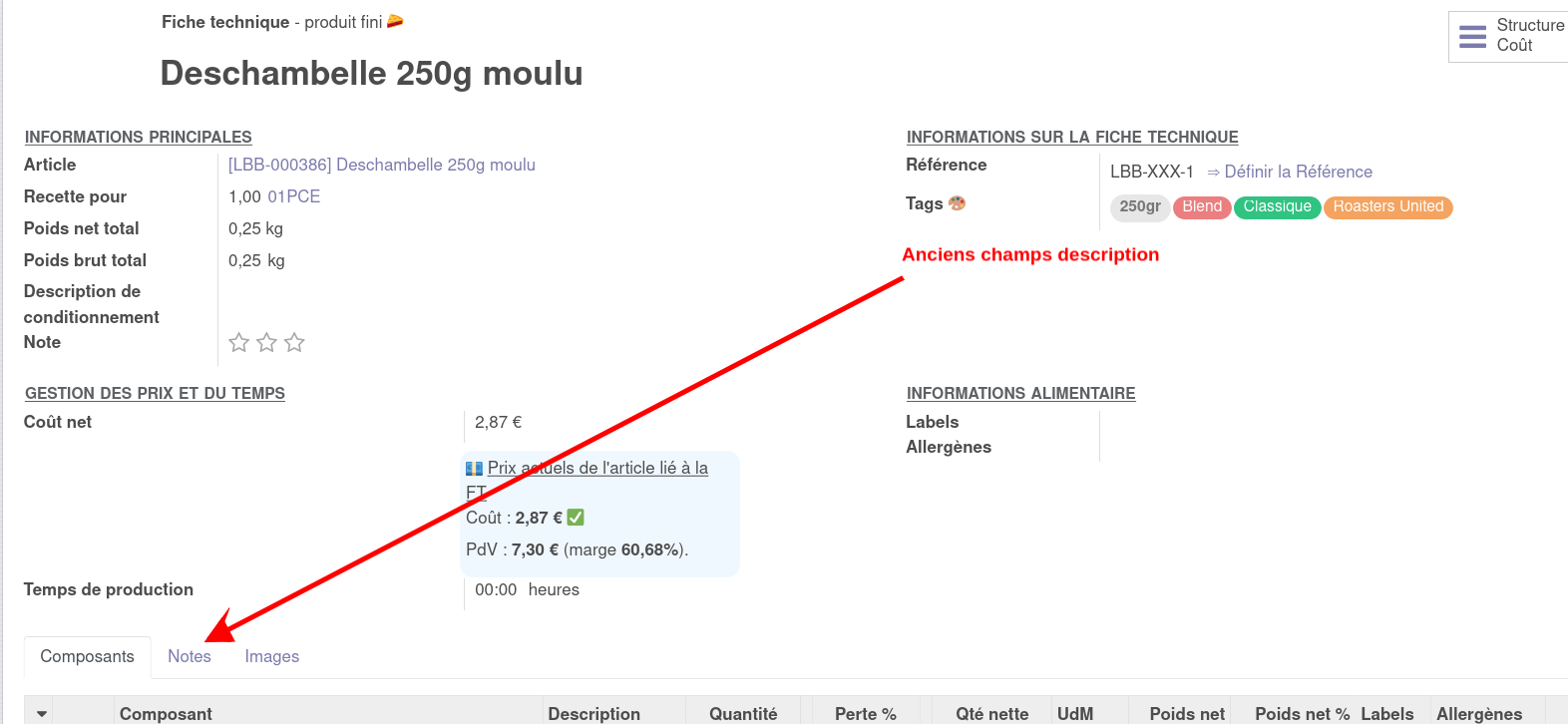](https://librairie.grap.coop/uploads/images/gallery/2024-03/AxOimage.png)
- \[[1113](https://erp.grap.coop/web#id=1113&action=2148&active_id=4&model=project.task&view_type=form&menu_id=1673)\] Refonte technique des modules transfo avant migration V16.
**\[Facture frs\]**
- \[[1055](https://erp.grap.coop/web#id=1055&action=2148&active_id=4&model=project.task&view_type=form&menu_id=1673)\] Correctif sur l'import des factures Relais Vert. (Nécessite également un changement de leur part).
- \[[1103](https://erp.grap.coop/web#id=1103&action=2148&active_id=4&model=project.task&view_type=form&menu_id=1673)\] Correctif sur l'import de facture Ecodis et Scop Epice. Ajout d'un message pour inciter les utilisateurs à saisir les n° de TVA Intracom. Possibilité de désactiver un import.
- \[[1104](https://erp.grap.coop/web#id=1104&action=2148&active_id=4&model=project.task&view_type=form&menu_id=1673)\] Correctif sur l'import de facture Ekibio.
- \[[1115](https://erp.grap.coop/web#id=1115&action=2148&active_id=4&model=project.task&view_type=form&menu_id=1673)\] Correctif sur l'import de facture Gravier.
- \[[1121](https://erp.grap.coop/web#id=1121&action=2148&active_id=4&model=project.task&view_type=form&menu_id=1673)\] Correctif sur l'import de facture Agrobiodrom.
**\[Comptabilité\]**
- \[[1059](https://erp.grap.coop/web#id=1059&action=2148&active_id=4&model=project.task&view_type=form&menu_id=1673)\] Correctif pour pouvoir faire des avoirs de transaction interne.
**\[Fiche Article\]**
- \[[1102](https://erp.grap.coop/web#id=1102&action=2148&active_id=4&model=project.task&view_type=form&menu_id=1673)\] Correctif levé par HAL, sur un mauvaise affichage sur le fournisseur principal, lors de la duplication d'article.
**\[Commandes groupées\]**
- \[[1069](https://erp.grap.coop/web#id=1069&action=2148&active_id=4&model=project.task&view_type=form&menu_id=1673)\] Amélioration sur des libellés de boutons : 
- \[[677](https://erp.grap.coop/web#id=677&action=2148&active_id=4&model=project.task&view_type=form&menu_id=1673)\] Création de facture de commissions pour les fournisseurs.
**\[Technique\] (en prévision de la migration V16)**
- \[[1098](https://erp.grap.coop/web#id=1098&action=2148&active_id=4&model=project.task&view_type=form&menu_id=1673)\] Désinstallation d'un module de gestion de SMS, inutilisé.
- \[[1124](https://erp.grap.coop/web#id=1124&action=2148&active_id=4&model=project.task&view_type=form&menu_id=1673)\] Désinstallation d'un module de capture d'image par webcam, inutilisé pour le moment.
- \[[1117](https://erp.grap.coop/web#id=1117&action=2148&active_id=4&model=project.task&view_type=form&menu_id=1673)\] Désinstallation d'un module de génération de graphique obsolète.
### 28 janvier 2024 ([\#1 La galette des rois vegan](https://www.lapetiteokara.fr/recette-vegan-63-galette-des-rois-et-des-reines-frangipane-classique/))
**\[Achat\]**
- \[[1077](https://erp.grap.coop/web#id=1077&action=2148&active_id=4&model=project.task&view_type=form&menu_id=1673)\] Correctif d'un autre bug empêchant l'envoi de commande d'achat par mail, via Odoo.
**\[LOG\]**
- \[[1047](https://erp.grap.coop/web#id=1047&action=2148&active_id=4&model=project.task&view_type=form&menu_id=1673)\] Quand une activité du Grap devient fournisseur, les autres activités s'abonnent automatiquement, si elles ont coché l'option.
- \[[1088](https://erp.grap.coop/web#id=1088&action=2148&active_id=4&model=project.task&view_type=form&menu_id=1673)\] Autoriser la livraison de marchandise dans un autre lieu.
- \[1[061](https://erp.grap.coop/web#id=1061&action=2148&active_id=4&model=project.task&view_type=form&menu_id=1673)\] Changer le nom d'un partenaire change désormais le nom des tournées qui lui sont associées.
- \[[1087](https://erp.grap.coop/web#id=1087&action=2148&active_id=4&model=project.task&view_type=form&menu_id=1673)\] Retrait du graphique de coût sur les tournées.
**\[Transfo\]**
- Saisonnalité :
- \[[1080](https://erp.grap.coop/web#id=1080&action=2148&active_id=4&model=project.task&view_type=form&menu_id=1673)\] La case à cocher "De saison" se met à jour à la volée.
- \[[1048](https://erp.grap.coop/web#id=1048&action=2148&active_id=4&model=project.task&view_type=form&menu_id=1673)\] La valeur "de saison" sur les fiches techniques mis à jour automatiquement tous les jours.
- \[[1075](https://erp.grap.coop/web#id=1075&action=2148&active_id=4&model=project.task&view_type=form&menu_id=1673)\] Correctif d'un bug dans l'assistant de production qui se produisait pour les devis avec sections ou notes.
- \[[1073](https://erp.grap.coop/web#id=1073&action=2148&active_id=4&model=project.task&view_type=form&menu_id=1673)\] Retrait de la valeur "False" présente dans le tableau de saisie des *"groupes de ventes à produire".*
- \[[1035](https://erp.grap.coop/web#id=1035&action=2148&active_id=4&model=project.task&view_type=form&menu_id=1673)\] Harmonisation du nombre de décimales pour les champs quantité brut, quantité net, poid net.
- \[[1084](https://erp.grap.coop/web#id=1084&action=2148&active_id=4&model=project.task&view_type=form&menu_id=1673)\] L'assistant de production ne bloque plus si un article vendu n'a pas de recette. Affichage d'un message d'avertissement.
- \[[1081](https://erp.grap.coop/web#id=1081&action=2148&active_id=4&model=project.task&view_type=form&menu_id=1673)\] Renommage de certains champs.
- \[[1074](https://erp.grap.coop/web#id=1074&action=2148&active_id=4&model=project.task&view_type=form&menu_id=1673)\] Les lignes de mercurialses sans prix sont désormais rouges.
**\[Eboutique\]**
- \[[1018](https://erp.grap.coop/web#id=1018&action=2148&active_id=4&model=project.task&view_type=form&menu_id=1673)\] Mise en place pour GAD. (Les Pains de la dadji)
- \[[1017](https://erp.grap.coop/web#id=1017&action=2148&active_id=4&model=project.task&view_type=form&menu_id=1673)\] Mise en place pour POM. (A l'ombre du pommier)
**\[Facture frs\]**
- \[[1091](https://erp.grap.coop/web#id=1091&action=2148&active_id=4&model=project.task&view_type=form&menu_id=1673)\] Correctif sur Gonuts.
- \[[1092](https://erp.grap.coop/web#id=1092&action=2148&active_id=4&model=project.task&view_type=form&menu_id=1673)\] Correctif sur Biodis.
## 2023
### 17 Décembre 2023
**🧑🍳 Nom de code de la mise à jour** : [Correctif du seitan Bourguignon](https://www.lapetiteokara.fr/recette-10-seitan-bourguignon-vegan/) 🧑🍳
**\[Achat\]**
- \[[1037](https://erp.grap.coop/web#id=1037&action=2148&active_id=4&model=project.task&view_type=form&menu_id=1673)\] Correctif sur l'envoie de commande d'achat en PDF par mail.
**\[LOG\]**
- \[[1040](https://erp.grap.coop/web#id=1040&action=2148&active_id=4&model=project.task&view_type=form&menu_id=1673)\] Correctif d'affichage sur les demandes de transport visible depuis les devis de vente.
- \[[1057](https://erp.grap.coop/web#id=1057&action=2148&active_id=4&model=project.task&view_type=form&menu_id=1673)\] Ajouter la possibilité de rechercher les demandes de transports par partenaire
- \[[1054](https://erp.grap.coop/web#id=1054&action=2148&active_id=4&model=project.task&view_type=form&menu_id=1673)\] Correction d'un bug qui rendait l'accès à la demande de transport impossible depuis un devis de vente.
- \[[1044](https://erp.grap.coop/web#id=1044&action=2148&active_id=4&model=project.task&view_type=form&menu_id=1673)\] correctif d'affichage sur le PDF de rapport de tournée, si le nombre d'étapes est supérieur à 9.
- \[[1051](https://erp.grap.coop/web#id=1051&action=2148&active_id=4&model=project.task&view_type=form&menu_id=1673)\] Autoriser une prise en charge de marchandise par LOG jusqu'à 56 jours. (avant, c'était 30 jours, ce qui dans certains cas, était trop court).
- \[[1042](https://erp.grap.coop/web#id=1042&action=2148&active_id=4&model=project.task&view_type=form&menu_id=1673)\] Cacher les produits de type "service" dans les demandes de transports, et les rapports de tournées.
- \[[1043](https://erp.grap.coop/web#id=1043&action=2148&active_id=4&model=project.task&view_type=form&menu_id=1673)\] Il faut désormais être "accréditer" pour supprimer une demande de transport.
- \[[1041](https://erp.grap.coop/web#id=1041&action=2148&active_id=4&model=project.task&view_type=form&menu_id=1673)\] Afficher la demande de transport quand elle est créé depuis un devis. (SO)
- \[[1053](https://erp.grap.coop/web#id=1053&action=2148&active_id=4&model=project.task&view_type=form&menu_id=1673)\] Refonte des menus de l'outils "commandes groupées"
**\[Facture Fournisseurs\]**
- \[[1039](https://erp.grap.coop/web#id=1039&action=2148&active_id=4&model=project.task&view_type=form&menu_id=1673)\] Correctif import Coop de Yenne
-
### 3 Décembre 2023
**🧑🍳 Nom de code de la mise à jour** : [Le seitan Bourguignon](https://www.lapetiteokara.fr/recette-10-seitan-bourguignon-vegan/) 🧑🍳
**\[Fiche Produit\]**
- \[[865](https://erp.grap.coop/web#id=865&action=2148&active_id=4&model=project.task&view_type=form&menu_id=1673)\] Changement pour clarification réglementaires bio. Les champs origines situés sur la fiche produit font désormais référence aux matières premières et non au lieu de production. Voir [fiche librairie dédiée](https://librairie.grap.coop/books/la-certification-bio/page/etiquetage) si besoin de clarification.
- \[[951](https://erp.grap.coop/web#id=951&action=2148&active_id=4&model=project.task&view_type=form&menu_id=1673)\] Harmonisation de champs sur la fiche article. (Coût vs PdR)
**\[Vente\]**
- \[[1024](https://erp.grap.coop/web#id=1024&action=2148&active_id=4&model=project.task&view_type=form&menu_id=1673)\] Ajout du poids brut commandé et du poids brut livré sur les commandes de vente.
**\[Transfo\]**
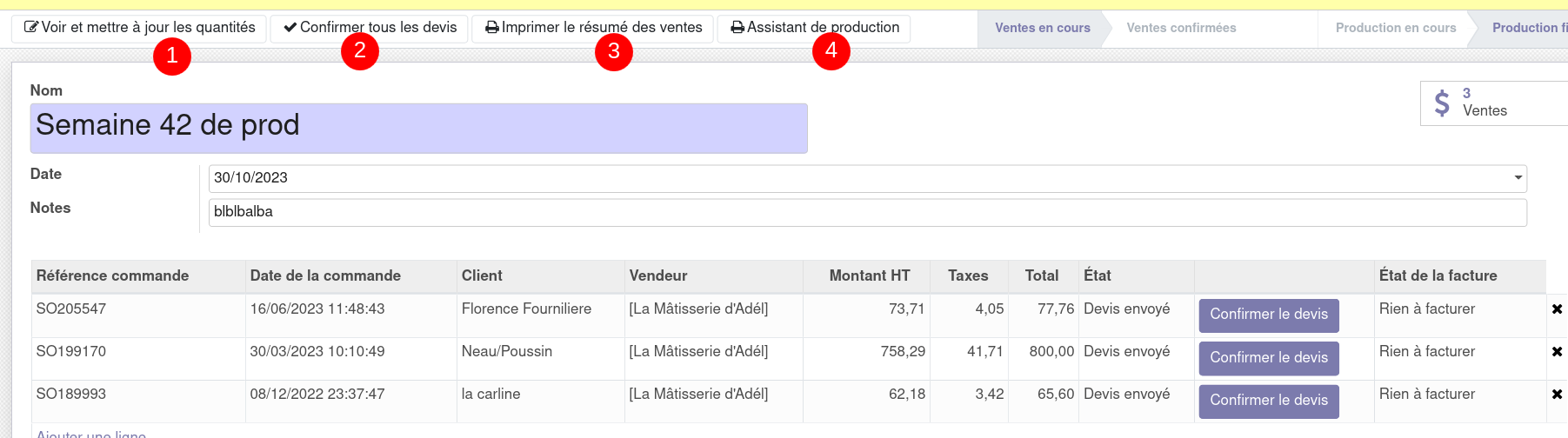
- \[[941](https://erp.grap.coop/web#id=941&action=2148&active_id=4&model=project.task&view_type=form&menu_id=1673)\] **☀️ NOUVEAU** **☀️ : le menu "gestion groupée des ventes et de la production"** (fait suite à l'atelier du séminaire) **=> voir le tuto vidéo >> [ICI](https://tube.grap.coop/w/9AKeTFutaNjuBVXnnbA9Ap) <<** Répond aux besoins suivants :
- **1.** Regrouper les différentes ventes en cours ou à venir (brouillon et envoyées) pour avoir un aperçu des articles à préparer de manière globale + éventuellement modifier les quantités à produire en direct + avoir une vision du CA théorique
- **2**. Confirmer les devis de manière groupée
- Imprimer un PDF de récap de ventes **3**. et/ou un PDF récap avec ce qu'il faut produire et acheter **4.**
=> 4 fonctionnalités principales correspondant aux 4 boutons rouges ici
- \[[719](https://erp.grap.coop/web#id=719&action=2148&active_id=4&model=project.task&view_type=form&menu_id=1673)\] Sur les lignes de recette (Fiche technique) : ajout de colonne quantité brut / perte / quantité net et améliorations du calcul du prix.
**\[Logistique\]**
- \[[359](https://erp.grap.coop/web#id=359&action=2148&active_id=4&model=project.task&view_type=form&menu_id=1673)\] **☀️ NOUVEAU** **☀️ : les demandes de transports, dit "LOG V2":**
- Ajout d'un nouveau concept demande de transport, qui va être automatiquement associé aux tournées.
- Possibilité pour les logisticiens, de savoir la liste des marchandises transportées, via l'impression d'**une feuille de route**.
- Les commandes groupées génères désormais des demandes de transports : il est donc possible de savoir à quel moment l'acheteur recevra la marchandise, grâce au champ "**Date de livraison finale**".
- Les vendeurs (ATE, VIN, LBB, etc...) peuvent désormais réserver l'espace dans le camion Coolivri, grâce au nouveau bouton "**Générer une demande de transport**", situé sur la commande de vente. Si vous êtes dans cette situation, se rapprocher de Sandie ou de Sylvie.
- Les gens qui veulent utiliser Coolivri pour déplacer des objets (hors marchandise) peuvent désormais le faire également via le menu "**Demande de transport**".
- \[[887](https://erp.grap.coop/web#id=887&action=2148&active_id=4&model=project.task&view_type=form&menu_id=1673)\] Correctif pour éviter que les fournisseurs archivés continuent de générer des commandes groupées. Problème remonté par Sylvie (LOG).
- \[[1008](https://erp.grap.coop/web#id=1008&action=2148&active_id=4&model=project.task&view_type=form&menu_id=1673)\] Refonte technique de la gestion des tournées, en vue de la mise en place des demandes de transport, dans qq temps.
- \[[880](https://erp.grap.coop/web#id=880&action=2148&active_id=4&model=project.task&view_type=form&menu_id=1673)\] Correctif d'un problème de génération de TI via les commandes groupées, qui ne fonctionnait pas à cause d'un problème de date d'échéance. (demandé par Sylvie (LOG))
- \[[1006](https://erp.grap.coop/web#id=1006&action=2148&active_id=4&model=project.task&view_type=form&menu_id=1673)\] Ajout du champ "partenaire de dépôt" dans la liste des commandes groupées.
- \[[1009](https://erp.grap.coop/web#id=1009&action=2148&active_id=4&model=project.task&view_type=form&menu_id=1673)\] Classement des tournées par transporteur dans la vue calendrier des tournées.
**\[Intégration de factures fournisseurs\]**
- \[[1002](https://erp.grap.coop/web#id=1002&action=2148&active_id=4&model=project.task&view_type=form&menu_id=1673)\] Diverses Améliorations et correctif sur l'assistant d'import de facture fournisseur.
- Explicitation d'un certain nombre de terme.
- Ajout de couleur de fond qui indique de façon différente, si le prix ou la quantité a changé.
- Si une ligne est absente, c'est désormais la quantité qui passe à 0, et non le prix unitaire.
- Possibilité d'éviter que les lignes non trouvées soient supprimées, si par hasard, l'assistant avait échoué à lire correctement une ligne du PDF.
- \[[998](https://erp.grap.coop/web#id=998&action=2148&active_id=4&model=project.task&view_type=form&menu_id=1673)\] Correctif sur le fournisseur Markal, demandé par Sidney (HAL).
- \[[999](https://erp.grap.coop/web#id=999&action=2148&active_id=4&model=project.task&view_type=form&menu_id=1673)\] Ajout du fournisseur Thera Viva, demandé par HAL
- \[[1000](https://erp.grap.coop/web#id=1000&action=2148&active_id=4&model=project.task&view_type=form&menu_id=1673)\] Ajout du fournisseur "Paume de Pain", demandé par HAL
- \[[1031](https://erp.grap.coop/web#id=1031&action=2148&active_id=4&model=project.task&view_type=form&menu_id=1673)\] Correctif sur le fournisseur Relais Vert, demandé par PRE
- \[[1023](https://erp.grap.coop/web#id=1023&action=2148&active_id=4&model=project.task&view_type=form&menu_id=1673)\] Travail préparatoire pour pouvoir analyser toutes les factures des membres du réseaux de Grap. (Bientôt fonctionnel). dans ce cadre :
- les factures de ventes ont désormais une colonne dédiée pour l'unité de mesure
- les factures de ventes ont désormais une colonne dédiée pour le code article.
**\[Achat\]**
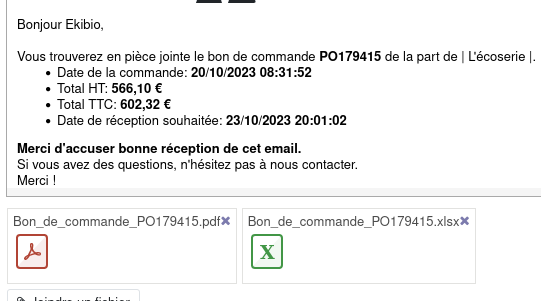
- \[[863](https://erp.grap.coop/web#id=863&action=2148&active_id=4&model=project.task&view_type=form&menu_id=1673)\] Dans le mail généré par Odoo aux fournisseurs, ajout d'une pièce jointe sous format Excel, en plus du PDF, pour que le fournisseur puisse la traiter informatiquement. Demandé par Adèle (ECS), suite à des demande d'Ekibio.
| [](https://librairie.grap.coop/uploads/images/gallery/2023-10/RWZimage.png) | [](https://librairie.grap.coop/uploads/images/gallery/2023-10/WHAimage.png) |
**\[Etiquettes\]**
- \[[936](https://erp.grap.coop/web#id=936&action=2148&active_id=4&model=project.task&view_type=form&menu_id=1673)\] correctif sur le format d'étiquette 30x30, demandé par 1GG et ECS.
- \[[667](https://erp.grap.coop/web#id=667&action=2148&active_id=4&model=project.task&view_type=form&menu_id=1673)\] Ajout du producteur pour les étiquettes "comptoir".
- \[[680](https://erp.grap.coop/web#id=680&action=2148&active_id=4&model=project.task&view_type=form&menu_id=1673)\] Affichage du code barres sur les étiquettes, demandé par COT
- Uniformisation et changement de police d'écriture : choix de la police "[Luciole](http://luciole-vision.com/)" adaptée aux personnes malvoyantes.
**\[Comptabilité\]**
- \[[874](https://erp.grap.coop/web#id=874&action=2148&active_id=4&model=project.task&view_type=form&menu_id=1673)\] Harmonisation des couleurs dans l'affichage des factures et des avoirs en vue liste. (auparavant, les avoirs étant tout le temps en rouge, quelque soit leur état de traitement).
- \[[765](https://erp.grap.coop/web#id=765&action=2148&active_id=4&model=project.task&view_type=form&menu_id=1673)\] Prévenir la suppression de pièces jointes associées aux factures clients et fournisseurs.
### 24 Septembre 2023
**\[Logistique\]**
- \[[942](https://erp.grap.coop/web#id=942&action=2148&active_id=4&model=project.task&view_type=form&menu_id=1673)\] **☀️ IMPORTANT** **☀️** Gestion des **tournées** dans odoo. Ajout d'un type de tournée (en plus du transporteur) ajout du coût horaire et du coût au kilomètre).
- \[[957](https://erp.grap.coop/web#id=957&action=2148&active_id=4&model=project.task&view_type=form&menu_id=1673)\] correctif d'un bug qui permettait à des activités de changer la commande d'une autre activités.
- \[[921](https://erp.grap.coop/web#id=921&action=2148&active_id=4&model=project.task&view_type=form&menu_id=1673)\] précalcul théorique de la durée et distance des tournées
- \[[950](https://erp.grap.coop/web#id=950&action=2148&active_id=4&model=project.task&view_type=form&menu_id=1673)\] Possibilité de voir tous les fournisseurs LOG sur une carte OpenStreetMap.
- \[[943](https://erp.grap.coop/web#id=943&action=2148&active_id=4&model=project.task&view_type=form&menu_id=1673)\] Renommage des fournisseurs LOG qui font partie du GRAP. Ils sont désormais préfixés par le terme "Réseau GRAP".
- \[[967](https://erp.grap.coop/web#id=967&action=2148&active_id=4&model=project.task&view_type=form&menu_id=1673)\] Réduction du temps d'affichage quand on clique sur un fournisseur de commandes groupées.
**\[Point de vente\]**
- \[[879](https://erp.grap.coop/web#id=879&action=2148&active_id=4&model=project.task&view_type=form&menu_id=1673)\] Suppression d'une possibilité de modifier des lignes de paiements, une fois une vente réalisée.
- \[[899](https://erp.grap.coop/web#id=899&action=2148&active_id=4&model=project.task&view_type=form&menu_id=1673)\] Possibilité de créer des journaux de monnaie locale visible pour une activité intégrée seulement.
**\[Comptabilité\]**
- \[[644](https://erp.grap.coop/web#id=644&action=2148&active_id=4&model=project.task&view_type=form&menu_id=1673)\] **☀️ IMPORTANT** **☀️** Refonte du module de **dépôt vente**. Application de la nouvelle loi qui arrête la règle "La TVA de la commission suit la TVA du produit vendu". Attention ! impact économique pour les dépôts vendeurs Non assujetti avec des produits à taux réduit. (2,1% / 5,5% et 10%)
- \[[945](https://erp.grap.coop/web#id=945&action=2148&active_id=4&model=project.task&view_type=form&menu_id=1673)\] Demandé par FDB. possibilité d'utiliser les emplacements de vente pour les activités qui n'ont pas de point de vente.
- \[[978](https://erp.grap.coop/web#id=978&action=2148&active_id=4&model=project.task&view_type=form&menu_id=1673)\] Demandé par ACR. Correctif sur les mails de relance client. Le sujet du mail était mal formaté.
**\[Projet\]**
- \[[961](https://erp.grap.coop/web#id=961&action=2148&active_id=4&model=project.task&view_type=form&menu_id=1673)\] Ajout du nom de l'activité et de la personne sur l'outils de gestion de tâches utilisé par le service informatique.
### 29 juillet 2023
**\[Technique - Changement de serveur\]**
- Odoo est désormais accessible sur les deux adresses suivantes :
- Coopérative GRAP : [https://erp.grap.coop](https://erp.grap.coop)
- Coopérative CAAP : [https://erp.caap.coop](https://erp.caap.coop)
- Passage d'un serveur en Ubuntu 18.04 (fin de vie : Mai 2023) à un serveur en ubuntu 22.04 (fin de vie : Avril 2027)
- Passage de Python 3.6 (fin de vie : Décembre 2021) à python 3.7 (fin de vie : Juin 2023)
- Passage de PostgreSQL 10 (fin de vie : Novembre 2022) à PostgreSQL 14 (fin de vie : Novembre 2026).
**\[Transfo\]**
- **☀️ NOUVEAUTÉ ++** **☀️ Saisonnalité** \[[713](https://erp.grap.coop/web#id=713&action=2148&active_id=4&model=project.task&view_type=form&menu_id=1673)\] Ajout d'une coche "à utiliser par défaut" pour qu'une saisonnalité ("toute l'année") se mette automatiquement sur les articles et fiches techniques sans que l'on doive la ressaisir à chaque fois.
- \[[728](https://erp.grap.coop/web#id=728&action=2148&active_id=4&model=project.task&view_type=form&menu_id=1673)\] Amélioration du PDF liste d'achats :
- - Ajout les quantités et recettes choisies + la date d'impression
- Option : date d'échéance
- Option : éditer une page par recette
- Correctif sur le sous-total des coûts
- Afficher toutes les matières premières, y compris celles des fiches techniques intermédiaires
- Ajout d'un champ "note"
- Bouton "générer une liste d'achats" renommé en "assistant de production"
- "quantités de matières premières à acheter" renommé en "matières premières nécessaires"
- \[[931](https://erp.grap.coop/web#id=931&action=2148&active_id=4&model=project.task&view_type=form&menu_id=1673)\] PDF d'impression d'une fiche technique
- \[[892](https://erp.grap.coop/web#id=892&action=2148&active_id=4&model=project.task&view_type=form&menu_id=1673)\] Ajout d'un lien entre les ordres de fabrication et les achats (pas utilisable pour le moment).
**\[Intégration de factures fournisseurs\]**
- \[[925](https://erp.grap.coop/web#id=925&action=2148&active_id=4&model=project.task&view_type=form&menu_id=1673)\] Correctif sur le fournisseur Pural
- \[[922](https://erp.grap.coop/web#id=922&action=2148&active_id=4&model=project.task&view_type=form&menu_id=1673)\] Correctif sur le fournisseur Dagobert
- \[[923](https://erp.grap.coop/web#id=923&action=2148&active_id=4&model=project.task&view_type=form&menu_id=1673)\] Ajout du fournisseur La route des comptoirs
- \[[918](https://erp.grap.coop/web#id=918&action=2148&active_id=4&model=project.task&view_type=form&menu_id=1673)\] Ajout du fournisseur Brasserie Pleine Lune
**\[Fiche article\]**
- \[[952](https://erp.grap.coop/web#id=952&action=2148&active_id=4&model=project.task&view_type=form&menu_id=1673)\] Ajout des modifications de coût dans l'historique de bas de page.
**\[Infra\]**
- \[[953](https://erp.grap.coop/web#id=953&action=2148&active_id=4&model=project.task&view_type=form&menu_id=1673)\] Création d'une base de préproduction Grap, et une base de préproduction Caap pour effectuer des tests avant livraison de nouveaux modules Odoo (destiné au pôle info seul).
- \[[893](https://erp.grap.coop/web#id=893&action=2148&active_id=4&model=project.task&view_type=form&menu_id=1673)\] Changement de logo Grap en logo GRAP ou logo CAAP selon le site visité.
**\[Export catalogue\]**
- \[[926](https://erp.grap.coop/web#id=926&action=2148&active_id=4&model=project.task&view_type=form&menu_id=1673)\] Ajout d'un champ "afficher le conditionnement" dans l'assistant d'impression + le conditionnement en question dans le PDF. Demandé par ACR.
**\[PDF commande d'achat\]**
- \[[415](https://erp.grap.coop/web#id=415&action=2148&active_id=4&model=project.task&view_type=form&menu_id=1673)\] Suppression de la colonne "date demandée" (la même à chaque fois) qui ne sert pas. Amélioration du texte des TVA pour le simplifier.
**\[Modèle de mail\]**
- \[[606](https://erp.grap.coop/web#id=606&action=2148&active_id=4&model=project.task&view_type=form&menu_id=1673)\] Reformulation de la phrase "veuillez nous adresser votre paiement au plus tard le xxx".
**\[Achats\]**
- \[[862](https://erp.grap.coop/web#id=862&action=2148&active_id=4&model=project.task&view_type=form&menu_id=1673)\] \[Correctif\] débloquer l'action d'envoi d'un bon de réception par mail.
**\[Transactions Inter Société\]**
- \[Correctif\] \[[919](https://erp.grap.coop/web#id=919&action=2148&active_id=4&model=project.task&view_type=form&menu_id=1673)\] Suite à la dernière mise en production, il y avait un bugg de création de facture suite à devis pour les acti associées, en lien avec le module de transaction inter société.
**\[Factures\]**
- \[Correctif\] \[[895](https://erp.grap.coop/web#id=895&action=2148&active_id=4&model=project.task&view_type=form&menu_id=1673)\] le champ "PJ" en pied de page ne se calculait pas toujours bien.
**\[Mails\]**
- \[Correctif\] \[[920](https://erp.grap.coop/web#id=920&action=2148&active_id=4&model=project.task&view_type=form&menu_id=1673)\] Un nouveau module pour faire en sorte que TOUS les mails Odoo soient bien délivrés.
Contexte : le passage de Gmail à Gandi mail pour les mails de l'équipage ET les mails Odoo (23/11/2022) a eu pour effet indésirable non anticipé de baisser le niveau de fiabilité des mails (d'après les grosse boîtes comme Google, Outlook...) et de les classer dans les Spam. Cela concerne les actis dont le nom de domaine n'est pas chez Gandi, lorsque le destinataire est chez Gmail, Outlook, et autres messageries avec des contrôles de sécurité appuyés.
### 11 Juin 2023
**\[Logistique\]**
- **☀️ NOUVEAUTÉ ++** **☀️** \[[263](https://erp.grap.coop/web?db=grap_production#id=263&action=2148&active_id=4&model=project.task&view_type=form&menu_id=1673)\] Les activités acheteuses peuvent désormais [convertir leurs commandes groupées individuelles en bons de commande d'achat (PO)](https://librairie.grap.coop/link/478#bkmrk-4.-convertir-une-com) sans avoir à faire une double action (commande groupée et achat) dans Odoo.
- **☀️ NOUVEAUTÉ ++** **☀️** \[[889](https://erp.grap.coop/web#id=889&action=2148&active_id=4&model=project.task&view_type=form&menu_id=1673)\] Les activités acheteuses peuvent désormais visualiser leur stock quand elles passent une commandes groupées. (La fonctionnalité est active pour les produits précédemment achetés, et relié via la nouvelle fonctionnalité de génération de PO).
**\[Transfo\]**
- **☀️ NOUVEAUTÉ** **☀️** Un travail conjoint avec le pôle accompagnement et la compta a permis d'aboutir à la création de 70 nouvelles catégories d'articles dans Odoo, principalement à destination des activités de transfo qui se contentaient actuellement principalement de catégorie "'Divers / Divers"
- 40 sous catégories pour les matières premières : boucherie, crèmerie, épicerie, fruits et légumes, poissonnerie, surgelé (une sous-catégories de contenant arrivent mais il y a une problématique comptable à éclaircir).
- 30 sous catégories pour couvrir les différents métiers de la coopérative : vente au bar, boulangerie, brasserie, café, chocolat, conserverie, crèmerie, restauration et autre préparations végétales.
- Un paramétrage est en cours pour que chaque activité ne voit que les catégories nécessaires (grâce à la mise en place d'un module de gestion de catégorie favorite le 18 mars dernier)
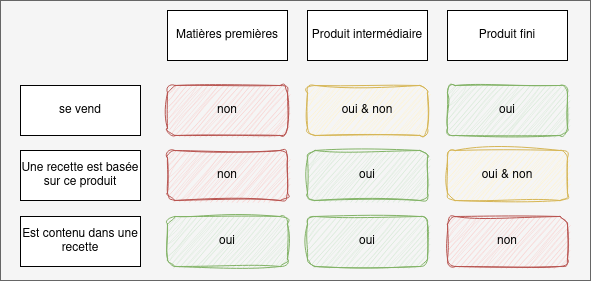
- \[[824](https://erp.grap.coop/web?db=grap_production#id=824&action=2148&active_id=4&model=project.task&view_type=form&menu_id=1673)\] Affinage du travail de classification / définition de matière première, produit intermédiaire et produit fini, et traduction dans Odoo
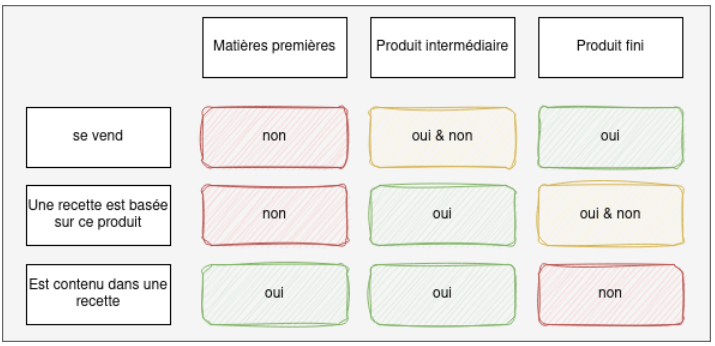
- \[[737](https://erp.grap.coop/web?db=grap_production#id=737&action=2148&active_id=4&model=project.task&view_type=form&menu_id=1673)\] Dans les Fiches Techniques, ajout d'une colonne pour identifier parmi les ingrédients lesquels ont une fiche technique intermédiaire associée (et pouvoir accéder en un clic à la fiche technique en question) : 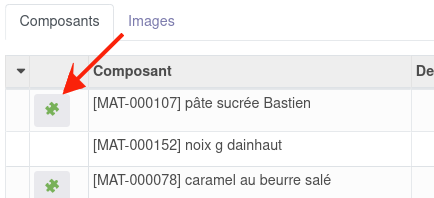
- \[[869](https://erp.grap.coop/web?db=grap_production#id=869&action=2148&active_id=4&model=project.task&view_type=form&menu_id=1673)\]\[[861](https://erp.grap.coop/web?db=grap_production#id=861&action=2148&active_id=4&model=project.task&view_type=form&menu_id=1673)\] Épuration (suppressions de colonnes inutiles) de la vue éditable Gérer les prix > Fiches techniques intermédiaires + ajout du nombre de fiches techniques et articles contenant tel ou tel allergène (Fabrication > configuration > Allergènes)
**\[Intégration de factures fournisseurs\]**
- \[[917](https://erp.grap.coop/web#id=917&action=2148&active_id=4&model=project.task&view_type=form&menu_id=1673)\] Possibilité de voir la liste des fournisseurs dans "*Facturation > Fournisseurs > Modèles d'import fournisseur"*.
- \[[909](https://erp.grap.coop/web#id=909&action=2148&active_id=4&model=project.task&view_type=form&menu_id=1673)\] Ajout du fournisseur **Agrobiodrom**.
- \[[912](https://erp.grap.coop/web#id=912&action=2148&active_id=4&model=project.task&view_type=form&menu_id=1673)\] Ajout du fournisseur **Pural**.
- Correctif sur les fournisseurs **Croc JBG** \[[907](https://erp.grap.coop/web#id=907&action=2148&active_id=4&model=project.task&view_type=form&menu_id=1673)\], **Teddy Bear** (\[[910](https://erp.grap.coop/web#id=910&action=2148&active_id=4&model=project.task&view_type=form&menu_id=1673)\]), **Gonuts** (\[[908](https://erp.grap.coop/web#id=908&action=2148&active_id=4&model=project.task&view_type=form&menu_id=1673)\]), **Agrosourcing** ([911](https://erp.grap.coop/web#id=911&action=2148&active_id=4&model=project.task&view_type=form&menu_id=1673)).
- \[[916](https://erp.grap.coop/web#id=916&action=2148&active_id=4&model=project.task&view_type=form&menu_id=1673)\] Amélioration de l'affichage des lignes qui vont être supprimé.
- \[[915](https://erp.grap.coop/web#id=915&action=2148&active_id=4&model=project.task&view_type=form&menu_id=1673)\] amélioration de l'affichage dans l'assistant d'import de facture. La partie "différence" est cachée si il n'y a aucune différence.
- \[[913](https://erp.grap.coop/web#id=913&action=2148&active_id=4&model=project.task&view_type=form&menu_id=1673)\] Correctif pour réordonner les lignes de factures dans tous les cas.
- \[[914](https://erp.grap.coop/web#id=914&action=2148&active_id=4&model=project.task&view_type=form&menu_id=1673)\] Correctif dans le message ajouté à une ligne, quand la quantité est mise à 0.
- \[[906](https://erp.grap.coop/web#id=906&action=2148&active_id=4&model=project.task&view_type=form&menu_id=1673)\] Correctif sur le nombre de décimal affiché pour le champs "Quantité sur le PDF".
**\[Transactions inter-société\]**
- \[[888](https://erp.grap.coop/web?db=grap_production#id=888&action=2148&active_id=4&model=project.task&view_type=form&menu_id=1673)\] Correctif d'un bugg survenu suite à la livraison du 17/04 et à cause duquel on ne parvenait plus à valider une TI
- \[[891](https://erp.grap.coop/web?db=grap_production#id=891&action=2148&active_id=4&model=project.task&view_type=form&menu_id=1673)\] Mise à jour automatique de la valeur de position fiscale et de journal de paiement quand on change de destinataire sur une facture brouillon. Cela doit empêcher de créer une facture avec une mauvaise position fiscale (une position fiscale autre que "client/fournisseur intersociété" sur une facture TI ou à l'inverse la position fiscale "client/fournisseur intersociété" sur une facture "standard") et/ou un mauvais compte comptable/journal de paiement.
**\[Annuaire\]**
- \[[449](https://erp.grap.coop/web?db=grap_production#id=449&action=2148&active_id=4&model=project.task&view_type=form&menu_id=1673)\] Ajout de champs dans la fiche activité de l'annuaire (dans l'idée qu'Odoo devienne l'outil de référence/de centralisation lorsqu'on cherche une info sur une acti) :
- la latitude et longitude (utile pour les outils de cartographie)
- l'année d'adhésion à la coopérative
- liens réseaux sociaux facebook, linkedin, instagram (pour fiche site + framacarte)
**\[Contacts\]**
- \[[846](https://erp.grap.coop/web?db=grap_production#id=846&action=2148&active_id=4&model=project.task&view_type=form&menu_id=1673)\] Correctif : le département ne s'attribuait pas lorsque le pays n'était pas renseigné (donc le tri ou filtre par département n'était pas possible). Problème soulevé par ORA.
### 17 Avril 2023
**\[Général\]**
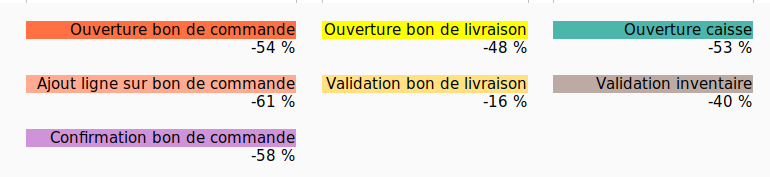
- \[[845](https://erp.grap.coop/web#id=845&action=2148&active_id=4&model=project.task&view_type=form&menu_id=1673)\] Travail sur la **performance (rapidité)** d'affichage sur les ventes, les achats, les factures, les inventaires. (Nouveau module [grap\_index](https://github.com/grap/grap-odoo-custom/pull/307/files))
[](https://librairie.grap.coop/uploads/images/gallery/2023-04/eUQimage.png)
**\[Point de vente\]**
- \[[853](https://erp.grap.coop/web#id=853&action=2148&active_id=4&model=project.task&view_type=form&menu_id=1673)\]\[[807](https://erp.grap.coop/web#id=807&action=2148&active_id=4&model=project.task&view_type=form&menu_id=1673)\] Dans le cadre de la tentative de VEV à pouvoir encaisser les TR, ajout de mentions légales supplémentaires sur le ticket de caisse exigées par la CNTR. (n° SIRET, adresse, etc..). (demandé aussi par PAP pour que les clients puissent faire des notes de frais.)
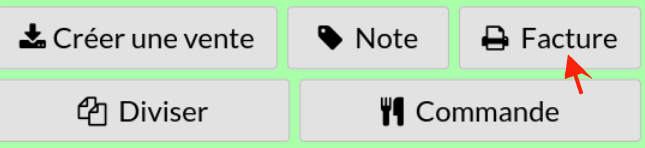
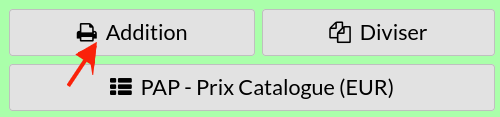
- \[[803](https://erp.grap.coop/web#id=803&action=2148&active_id=4&model=project.task&view_type=form&menu_id=1673)\] Correctif de libellé sur le bouton "Addition" dans le point de vente restaurant (qui sert à imprimer des notes avant encaissement.)
| Avant
| Après
|
| [](https://librairie.grap.coop/uploads/images/gallery/2023-04/mQdimage.png)
| [](https://librairie.grap.coop/uploads/images/gallery/2023-04/d9Rimage.png)
|
- \[[293](https://erp.grap.coop/web#id=293&action=2148&active_id=4&model=project.task&view_type=form&menu_id=1673)\] Ajout d'une option sur la fiche article dans la partie point de vente, pour indiquer si l'on veut que les lignes de produits s'additionnent ou soient distinctes. [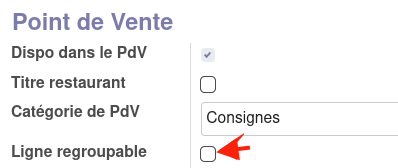](https://librairie.grap.coop/uploads/images/gallery/2023-04/F03image.png)
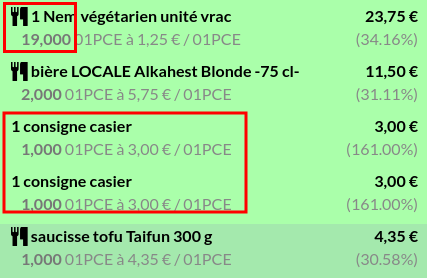
- Développé pour répondre aux actis qui veulent avoir une traçabilité fine des mouvements, notamment dans le cadre du suivi et des stats sur les consignes rebouteille (et notamment en cas de retour : pour pouvoir faire -1 d'un côté et +1 de l'autre, sans avoir un sous-total à 0).
- *Exemple : 1 ligne pour 19 nems, mais 2 lignes pour chaque consigne*
- *Pour cela, nous avons décoché "Ligne regroupable" sur la fiche article*
[](https://librairie.grap.coop/uploads/images/gallery/2023-04/N23image.png)
**\[Achat\]**
- \[[436](https://erp.grap.coop/web#id=436&action=2148&active_id=4&model=project.task&view_type=form&menu_id=1673)\] Le fait d'acheter dans une commande des frais de ports (ou tout autre article "spécial") ne bloque plus le processus de validation du PO.
- \[[850](https://erp.grap.coop/web#id=850&action=2148&active_id=4&model=project.task&view_type=form&menu_id=1673)\] Correctif d'un problème introduit en Mars, soulevé par GKG, qui empêche l'usage de la bipette pour les achats.
- \[[847](https://erp.grap.coop/web#id=847&action=2148&active_id=4&model=project.task&view_type=form&menu_id=1673)\] Amélioration sur le module d'analyse automatisée de facture fournisseurs notamment sur les frs Relais Local et Relais Vert.
**\[Facture\]**
- \[[332](https://erp.grap.coop/web#id=332&action=2148&active_id=4&model=project.task&view_type=form&menu_id=1673)\] Ajout de la colonne n° de facture fournisseur sur la vue des listes de factures frs pour une meilleur supervision.
- \[[805](https://erp.grap.coop/web#id=805&action=2148&active_id=4&model=project.task&view_type=form&menu_id=1673)\] Correction d'une erreur de traduction sur les factures "Document d'origine" était traduit par "Lieu d'origine".
**\[Comptabilité\]**
- \[[410](https://erp.grap.coop/web#id=410&action=2148&active_id=4&model=project.task&view_type=form&menu_id=1673)\] Amélioration du texte des lignes de factures d'achat généré par les transactions internes. Demandé par le MDP, dans le cadre la certification bio, et demandé par le pôle compta, pour avoir des factures d'achats avec des termes plus précis. Par ailleurs, il est désormais possible de créer des TI de ventes qui contiennent des notes et des sections.
**\[Tableau de bord\]**
- \[[796](https://erp.grap.coop/web#id=796&action=2148&active_id=4&model=project.task&view_type=form&menu_id=1673)\] Augmentation de la rapidité d'affichage des éléments dans "*Tableau de bord > Vue d'ensemble*"
- \[[797](https://erp.grap.coop/web#id=797&action=2148&active_id=4&model=project.task&view_type=form&menu_id=1673)\] Ajout d'une nouvelle partie "Fournisseur" qui permet de visualiser les fournisseurs en circuit court / moyen / long et ce qui ne sont pas défini.
**\[Dépôt Vente\]**
- \[[860](https://erp.grap.coop/web#id=860&action=2148&active_id=4&model=project.task&view_type=form&menu_id=1673)\] Correction d'un bug qui générait des mauvaises factures de commission en cas de génération en masse.
**\[Logistique\]**
- \[[841](https://erp.grap.coop/web#id=841&action=2148&active_id=4&model=project.task&view_type=form&menu_id=1673)\] Ne pas envoyer le mail de clôture de commande groupée à l'activité pivot, si la date de dépot est repoussée, et que la commande passe de "déposée" à "fermée".
**\[Article\]**
- \[[325](https://erp.grap.coop/web#id=325&action=2148&active_id=4&model=project.task&view_type=form&menu_id=1673)\] La duplication d'article conserve plus d'informations (coût, infos fournisseurs) et le nouveau nom est suffixé par le terme "(copie)" pour éviter de créer des doublons par inadvertance.
- \[[343](https://erp.grap.coop/web#id=343&action=2148&active_id=4&model=project.task&view_type=form&menu_id=1673)\] Odoo contenait précédemment les termes "Coût" et "Prix de revient". Harmonisation sur ce sujet. tous les champs ont été renommé en "Coût".
**\[Contact\]**
- \[[858](https://erp.grap.coop/web#id=858&action=2148&active_id=4&model=project.task&view_type=form&menu_id=1673)\] Retrait de l'impossibilité de dupliquer un contact si celui ci avait déjà un code d'export EBP.
- \[[802](https://erp.grap.coop/web#id=802&action=2148&active_id=4&model=project.task&view_type=form&menu_id=1673)\] Ajout de la description du champs "circuit court": 
### 26 Mars 2023
**\[Facturation\]**
- \[[\#837](https://erp.grap.coop/web#id=837&action=2148&active_id=4&model=project.task&view_type=form&menu_id=1673)\] Correction d'une régression introduite le 18/03, levé par Sylvie de LOG, qui empêche d'éditer un PDF d'une facture en brouillon.
**\[Partenaires\]**
- \[[\#836](https://erp.grap.coop/web#id=836&action=2148&active_id=4&model=project.task&view_type=form&menu_id=1673)\] Correction d'une régression introduite le 18/03, levé par LBB et MAT, qui empêche d'accéder à une fiche client (ou fournisseur).
**\[Logistique\]**
- \[[\#490](https://erp.grap.coop/web#id=490&action=2148&active_id=4&model=project.task&view_type=form&menu_id=1673)\] Pour les activités pivots, possibilité d'envoyer un mail via Odoo à tous les clients d'une commandes groupées. ("Actions / Envoyer un email aux clients")
- \[[\#813](https://erp.grap.coop/web#id=813&action=2148&active_id=4&model=project.task&view_type=form&menu_id=1673)\] Pour les activités pivots, possibilité, quand on clique sur "mettre à jour les valeurs", de saisir des informations pour des clients qui n'avaient pas commandé, et / ou pour des produits qui n'avaient pas été achetés.
- \[[\#814](https://erp.grap.coop/web#id=814&action=2148&active_id=4&model=project.task&view_type=form&menu_id=1673)\] Ajout du champ poids totale dans les vues des commandes et commandes groupées, pour faciliter le calcul du poids du camion.
- \[[\#815](https://erp.grap.coop/web#id=815&action=2148&active_id=4&model=project.task&view_type=form&menu_id=1673)\] Ajout d'un bouton "à saisir" pour les activités pivots, sur les commandes groupées pour que les commandes s'affichent chez les clients dans le cas rare, où une commande groupée fermée est réouverte.
- \[[\#675](https://erp.grap.coop/web#id=675&action=2148&active_id=4&model=project.task&view_type=form&menu_id=1673)\] Ajout des champs label sur les fiches produits des fournisseurs de commandes groupées.
- \[[\#732](https://erp.grap.coop/web#id=732&action=2148&active_id=4&model=project.task&view_type=form&menu_id=1673)\] Demandé par GUI, sur sa base de produit, possibilité de mettre à jour les produits de commandes groupées, massivement, via un bouton "Actions / Mettre à jour le produit de commandes groupées".
- \[[\#839](https://erp.grap.coop/web#id=839&action=2148&active_id=4&model=project.task&view_type=form&menu_id=1673)\] Cacher le bouton "ignorer la commande" quand la commande n'est pas vide.
- \[[\#741](https://erp.grap.coop/web#id=741&action=2148&active_id=4&model=project.task&view_type=form&menu_id=1673)\] Correctif d'un bug levé par DTB, dans les commandes groupées, le bouton "Générer des commandes de ventes" est désormais caché pour les fournisseurs qui ne font pas partis de GRAP.
**\[Point de vente\]**
- \[[\#835](https://erp.grap.coop/web#id=835&action=2148&active_id=4&model=project.task&view_type=form&menu_id=1673)\] Correctif de faute d'orthographe présente sur le ticket de caisse sur le texte relatif aux tickets restaurant.
**\[Achat\]**
- \[[\#834](https://erp.grap.coop/web#id=834&action=2148&active_id=4&model=project.task&view_type=form&menu_id=1673)\] Correction d'une régression introduite le 18/03. lors du commande, l'avertissement qui indique que la quantité a changé à cause du conditionnement ne s'affichait plus.
### 18 Mars 2023
**\[Transfo\]**
- \[[\#763](https://erp.grap.coop/web#id=763&action=2148&active_id=4&model=project.task&view_type=form&menu_id=1673)\] Retrait d'une régression qui empêchait les utilisateurs de saisir les **saisonnalités** et les **catégorie de repas**.
- \[[\#708](https://erp.grap.coop/web#id=708&action=2148&active_id=4&model=project.task&view_type=form&menu_id=1673)\] Correction d'un bug levé par EPF : l'indicateur qui mentionne si le produit est une **matière première** était mal calculé.
- \[[\#716](https://erp.grap.coop/web#id=716&action=2148&active_id=4&model=project.task&view_type=form&menu_id=1673)\] suppression du champ temps, inutilisé pour le moment.
- \[[\#714](https://erp.grap.coop/web#id=714&action=2148&active_id=4&model=project.task&view_type=form&menu_id=1673)\] Ajouter les % de quantités (et de prix) de matières premières sur les fiches techniques.
- \[[\#787](https://erp.grap.coop/web#id=787&action=2148&active_id=4&model=project.task&view_type=form&menu_id=1673)\] Simplification de la vue éditable pour les produits transformés. (suppression de champs alimentaires, déjà présent dans une autre vue).
- \[[\#786](https://erp.grap.coop/web#id=786&action=2148&active_id=4&model=project.task&view_type=form&menu_id=1673)\] Correctif de caractères qui s'affichaient mal sur le PDF qui liste les allergènes.
**\[Comptabilité - Vérification des informations fournisseurs\]**
- \[[\#818](https://erp.grap.coop/web#id=818&action=2148&active_id=4&model=project.task&view_type=form&menu_id=1673)\] Possibilité de **changer l'unité de mesure** si un produit est paramétré à l'achat avec par exemple 01kg, mais que la facture mentionne 05kg.
- \[[\#779](https://erp.grap.coop/web#id=779&action=2148&active_id=4&model=project.task&view_type=form&menu_id=1673)\] correction dans le **calcul des prix de revient**, qui était incorrect dans le cas d'unité de mesure différentes.
- \[[\#817](https://erp.grap.coop/web#id=817&action=2148&active_id=4&model=project.task&view_type=form&menu_id=1673)\] Cacher les champs remises si toutes les remises sont à 0.
- \[[\#822](https://erp.grap.coop/web#id=822&action=2148&active_id=4&model=project.task&view_type=form&menu_id=1673)\] Refonte intégrale de l'écran de vérification. Affichage côté gauche de l'ancien paramétrage, côté droit du nouveau, et réduction du nombre de case colorées, qui faisaient que l'écran pouvait ressembler à un sapin de Noël quand il y avait beaucoup de changement de prix.
**\[Comptabilité - Gestion des factures fournisseurs\]**
- \[[\#791](https://erp.grap.coop/web#id=791&action=2148&active_id=4&model=project.task&view_type=form&menu_id=1673)\] Déploiement d'un nouveau module qui permettra de mettre à jour la facture d'achat en fournissant à Odoo la facture PDF du fournisseur. **EXPERIMENTAL** : Test avec Anne (Epivrac) et Lison (3 Ptits Pois) avant généralisation.
- \[[\#774](https://erp.grap.coop/web#id=774&action=2148&active_id=4&model=project.task&view_type=form&menu_id=1673)\] Dans la liste des factures fournisseur, ajout d'une colonne indiquant la liste des pièces jointes.
- \[[\#790](https://erp.grap.coop/web#id=790&action=2148&active_id=4&model=project.task&view_type=form&menu_id=1673)\] Suppression de facture PDF sur les factures d'achats, générées par odoo qui était inutile.
**\[Comptabilité - Autre\]**
- \[[\#612](https://erp.grap.coop/web#id=612&action=2148&active_id=4&model=project.task&view_type=form&menu_id=1673)\] Demandé par le pôle comptabilité, rendre impossible la création de contact pour les partenaire de type "Inter société" car cela générait des pièces comptables incorrectes.
- \[[\#789](https://erp.grap.coop/web#id=789&action=2148&active_id=4&model=project.task&view_type=form&menu_id=1673)\] retrait du champs "société" sur la liste des factures fournisseurs, qui était présent 2 fois.
- \[[\#800](https://erp.grap.coop/web#id=800&action=2148&active_id=4&model=project.task&view_type=form&menu_id=1673)\] retrait du champs "nom fournisseur" sur la liste des factures fournisseurs, qui était présent 2 fois.
- \[[\#781](https://erp.grap.coop/web#id=781&action=2148&active_id=4&model=project.task&view_type=form&menu_id=1673)\] Ajout de la possibilité de mettre en favoris des catégories de produits, ce qui permet de cacher les catégories inutile. (Ex : une épicerie n'a pas besoin d'avoir la catégorie "Transformation / Frais / Pain". Si celle ci est sélectionnée par erreur, elle génère des écritures comptables dans des mauvais comptes.
**\[Fiche article\]**
- \[[\#801](https://erp.grap.coop/web#id=801&action=2148&active_id=4&model=project.task&view_type=form&menu_id=1673)\] Affichage de nouveau champ lié au projet transfo.
- \[[\#709](https://erp.grap.coop/web#id=709&action=2148&active_id=4&model=project.task&view_type=form&menu_id=1673)\] Correctif d'affichage du nombre de décimal sur certains champs. (prix de revient, etc..)
- \[[\#760](https://erp.grap.coop/web#id=760&action=2148&active_id=4&model=project.task&view_type=form&menu_id=1673)\] Correctif d'un bug concernant la création de nouveau produit en dépot vente, qui forçait les utilisateurs à faire une manipulation inutile.
- \[[\#788](https://erp.grap.coop/web#id=788&action=2148&active_id=4&model=project.task&view_type=form&menu_id=1673)\] Affichage de l'unité de mesure dans la liste des fournisseurs, sur la fiche produit.
**\[Fiche Client\]**
- \[[\#798](https://erp.grap.coop/web#id=798&action=2148&active_id=4&model=project.task&view_type=form&menu_id=1673)\] division de la vue éditable partenaire, en deux vue "client" et "fournisseur".
**\[Point de Vente\]**
- \[[\#757](https://erp.grap.coop/web#id=757&action=2148&active_id=4&model=project.task&view_type=form&menu_id=1673)\] Demandé par VEV, mise en conformité de Odoo relative aux points de vente acceptant les **tickets restaurants ET** faisant **plus de 120m2** de surface de vente. Ajout d'informations absolument inutiles sur le ticket de caisse papier, qui de toute façon, est de moins en moins demandé par le client. Le ticket de caisse mentionne désormais quels produits sont éligibles TR, à l'aide d'une étoile.
- \[[\#810](https://erp.grap.coop/web#id=810&action=2148&active_id=4&model=project.task&view_type=form&menu_id=1673)\] Compte client : Afficher le nouveau solde prévisionnel du client.
- \[[\#809](https://erp.grap.coop/web#id=809&action=2148&active_id=4&model=project.task&view_type=form&menu_id=1673)\] compte client : Autoriser d'avoir des comptes légèrement négatif.
- \[[\#808](https://erp.grap.coop/web#id=808&action=2148&active_id=4&model=project.task&view_type=form&menu_id=1673)\] Suppression de **lenteur lors du chargement** du point de vente, liée à l'activation du module de compte client en septembre.
- \[[\#428](https://erp.grap.coop/web#id=428&action=2148&active_id=4&model=project.task&view_type=form&menu_id=1673)\] Masquer un champ incorrect sur le tableau qui liste les caisses.
**\[eboutique\]**
- \[[\#262](https://erp.grap.coop/web#id=262&action=2148&active_id=4&model=project.task&view_type=form&menu_id=1673)\] Empêcher l'inscription de robot sur les eboutiques de GRAP.
- \[[\#754](https://erp.grap.coop/web#id=754&action=2148&active_id=4&model=project.task&view_type=form&menu_id=1673)\] Suppression de comptes clients créés par des robots sur CHE et LFO.
- \[[\#772](https://erp.grap.coop/web#id=772&action=2148&active_id=4&model=project.task&view_type=form&menu_id=1673)\] Correction d'un message d'erreur inadéquat, si un client essaye de se créer un compte alors qu'il en possède déjà un.
- \[[\#782](https://erp.grap.coop/web#id=782&action=2148&active_id=4&model=project.task&view_type=form&menu_id=1673)\] Activation du site de précommande pour CDL. (Le coin du Levain / CAAP)
- \[[\#783](https://erp.grap.coop/web#id=783&action=2148&active_id=4&model=project.task&view_type=form&menu_id=1673)\] suppression des sites de précommande pour PZI et pour GAE
**\[Ergonomie générale\]**
- \[[\#823](https://erp.grap.coop/web#id=823&action=2148&active_id=4&model=project.task&view_type=form&menu_id=1673)\] Ajout de bordures verticales dans les vues listes.
**\[Changement Technique\]**
- \[[\#712](https://erp.grap.coop/web#id=712&action=2148&active_id=4&model=project.task&view_type=form&menu_id=1673)\] Simplification du code lié à l'affichage du fournisseur principal.
- \[[\#819](https://erp.grap.coop/web#id=819&action=2148&active_id=4&model=project.task&view_type=form&menu_id=1673)\] Amélioration du code source lié à l'impression des résumé de BL.
- \[[\#799](https://erp.grap.coop/web#id=799&action=2148&active_id=4&model=project.task&view_type=form&menu_id=1673)\] retrait d'un champ inutile sur la fiche article et sur la fiche recette.
- \[[\#766](https://erp.grap.coop/web#id=766&action=2148&active_id=4&model=project.task&view_type=form&menu_id=1673)\] remplacement d'un module GRAP qui gère le conditionnement à l'achat, par un module communautaire.
---
## 2022
### 13 décembre 2022
**\[TI\]**
- \[[\#679](https://erp.grap.coop/web#id=679&action=2148&active_id=4&model=project.task&view_type=form&menu_id=1673)\] Correction du bugg qui empêchait de créer de nouveaux liens entre 2 actis intégrées pour qu'elles fassent des transactions inter société
**\[Pdv\]**
- \[[\#747](https://erp.grap.coop/web#id=747&action=2148&active_id=4&model=project.task&view_type=form&menu_id=1673)\] On peut désormais vendre via le point de vente ET en vente livrée des articles de type "service" (demandé par CRB pour de la location de salle).
**\[Transfos\]**
- \[[\#663](https://erp.grap.coop/web#id=663&action=2148&active_id=4&model=project.task&view_type=form&menu_id=1673)\] Plus de finesse dans la gestion des droits d'accès.
- \[[\#710](https://erp.grap.coop/web#id=710&action=2148&active_id=4&model=project.task&view_type=form&menu_id=1673)\] \[[\#707](https://librairie.grap.coop/707)\] Correctifs sur l'utilisation de sections et de notes dans les fiches techniques (pour "mettre en page" vos recettes) et l'utilisation de la fonction "Générer une liste d'achats" qui buguait lorsqu'une fiche technique avait une section ou note.
**\[Logistique\]**
- \[[\#672](https://librairie.grap.coop/672)\] On peut désormais vendre un article même s'il est désactivé en cours de commande groupée.
- \[[\#673](https://erp.grap.coop/web#id=673&action=2148&active_id=4&model=project.task&view_type=form&menu_id=1673)\] \[LOG-TECHNIQUE\] Ajouter donnée de démo sur log.
- \[[\#586](https://librairie.grap.coop/586)\] Correctif d'un bugg sur les francos de port dans le cas de la création d'une nouvelle commande groupée par cron
- \[[\#670](https://erp.grap.coop/web#id=670&action=2148&active_id=4&model=project.task&view_type=form&menu_id=1673)\] Correctif d'un bugg chez les utilisateurs Odoo qui n'utilisent que le module LOG.
**\[eBoutique\]**
- \[[\#752](https://erp.grap.coop/web#id=752&action=2148&active_id=4&model=project.task&view_type=form&menu_id=1673)\] Réapparition des champs "lieu de récupération" et "commentaires" sur le résumé des opérations (suite au signalement par LFO).
**\[Relance client\]**
- \[[\#743](https://erp.grap.coop/web#id=743&action=2148&active_id=4&model=project.task&view_type=form&menu_id=1673)\] correctif d'un petit bug portant sur les droits d'accès dans le module de relance client.
**\[Compta\]**
- \[[\#755](https://erp.grap.coop/web#id=755&action=2148&active_id=4&model=project.task&view_type=form&menu_id=1673)\] Correctif sur un bug signalé par Camec sur l'impossibilité de changer la position fiscale si le partenaire enfant est mal paramétré.
- \[[\#751](https://erp.grap.coop/web#id=751&action=2148&active_id=4&model=project.task&view_type=form&menu_id=1673)\] Dans le cadre d'une future migration en V16, faire en sorte que les factures génèrent des écritures avec le même nombre de ligne.
- \[[\#748](https://erp.grap.coop/web#id=748&action=2148&active_id=4&model=project.task&view_type=form&menu_id=1673)\] ne pas tronquer le code du journal EBP (cf demande de Camec)
**\[Technique\]**
- \[[\#668](https://erp.grap.coop/web#id=668&action=2148&active_id=4&model=project.task&view_type=form&menu_id=1673)\] Modification sur le module groupe de récupération.
### 15 novembre 2022
**\[Transfo\]**
- \[[\#599](https://erp.grap.coop/web#id=599&action=2148&active_id=4&model=project.task&view_type=form&menu_id=1673)\] Améliorations et nouveautés sur le module "Fabrication" du projet "Odoo Transfos".
- **Fiche technique** :
- Nouvelle vue totalement améliorée : répartition des champs de façon claire, sous-titre et alerte saisonnalité moins grand
- Unité de mesure liée (avant : forcément à la 1PCE)
- Indication si la fiche technique concerne un produit intermédiaire (genre une pâte à tarte) ou un produit fini (genre la tarte à la myrtille)
- Trigramme de l'article toujours en majuscule
- **Actions** :
- Imprimer les allergènes en sélectionnant les fiches techniques voulues
- **Menus et filtres** :
- Options : regroupement par catégorie, affichage du prix de revient.
- Bug : ne fonctionne pas si vous sélectionnez une fiche technique avec des sections ou notes
- Nouveau menu "Gérer les prix" tout au même endroit ! Mercuriale, prix des fiches techniques et prix des produits finis
- Distinguo produits intermédiaires et finis
- Filtre "De saison"
- Nouveau module pour gérer les achats : impression d'un PDF avec la liste des achats de matières premières.
- **Général** :
- Nouvelle icône pour la nouvelle application de Fabrication : ça fouette !
- Amélioration légère pour l'icône des produits
- Traduction FR et language inclusif
- **Débug et petites améliorations** :
- Fournisseur·e principal·e : résolution d'un bug mineur
- PDF allergènes visuellement amélioré
**\[Vente aux professionnels\]**
- \[[\#595](https://erp.grap.coop/web#id=595&action=2148&active_id=4&model=project.task&view_type=form&menu_id=1673)\] Possibilité d'éditer un catalogue "pro" selon une liste de prix donnée. Possibilité de classement des produits selon un critère choisi (catégorie, ...), affichage ou non de l'unité de mesure, et affichage des prix en HT ou TTC. (la fonctionnalité existait déjà, mais a été améliorée suite à une demande de ACR). Tuto > [ICI ](https://librairie.grap.coop/books/odoo-v12/page/edition-dun-catalogue)<
- \[[\#502](https://erp.grap.coop/web?db=grap_production#id=502&action=2148&active_id=4&model=project.task&view_type=form&menu_id=1673)\] Nouvelle action de masse : pour [livrer, facturer et valider les factures en 1 seul clic](https://librairie.grap.coop/link/279#bkmrk-pour-livrer-et-factu) !
**\[Annuaire\]**
- \[[\#648](https://erp.grap.coop/web#id=648&action=2148&active_id=4&model=project.task&view_type=form&menu_id=1673)\] Ajout d'une nouvelle vue "carte", pour pouvoir visualiser les activités du réseaux.
[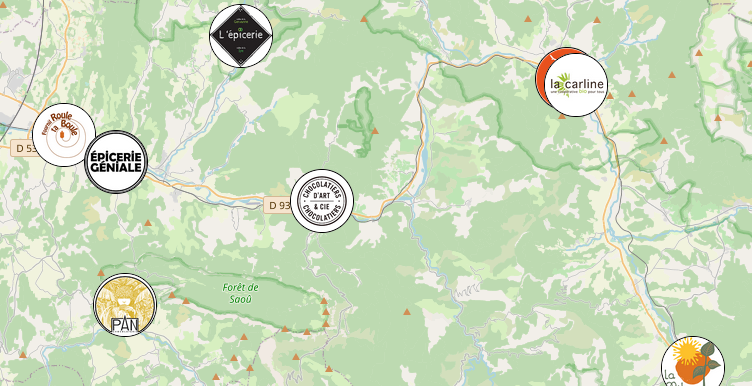](https://librairie.grap.coop/uploads/images/gallery/2022-11/gZbimage.png)
**\[Point de vente\]**
- \[[\#665](https://erp.grap.coop/web#id=665&action=2148&active_id=4&model=project.task&view_type=form&menu_id=1673)\] Empêcher l'utilisateur de pouvoir, modifier une facture qui a été créé à postériori d'un ticket de caisse.
**\[Articles\]**
- \[[\#655](https://erp.grap.coop/web#id=655&action=2148&active_id=4&model=project.task&view_type=form&menu_id=1673)\] Correctif d'un bug d'affichage, qui renvoyait à la ligne des informations sur la fiche produit, pour les utilisateurs munis d'écran de taille moyenne ou petite.
- \[[\#587](https://erp.grap.coop/web#id=587&action=2148&active_id=4&model=project.task&view_type=form&menu_id=1673)\] correctif d'un bug signalé par ECS, qui empêchait de pouvoir cocher / décocher la case "à imprimer dans la vue éditable Article / article (étiquette), + correctif semblable dans d'autres vues éditables.
- \[[\#601](https://erp.grap.coop/web#id=601&action=2148&active_id=4&model=project.task&view_type=form&menu_id=1673)\] Lors de l'impression des étiquettes, il est désormais possible de choisir si l'on imprime ou non le code barre et le code article (ex. \[CDA-000320\]) sur l'étiquette.
- \[[\#260](https://erp.grap.coop/web?db=grap_production#id=260&action=2148&active_id=4&model=project.task&view_type=form&menu_id=1673)\] Afficher "lieu de production" au lieu d'"origine" sur les étiquettes.
- \[[\#599](https://erp.grap.coop/web#id=599&action=2148&active_id=4&model=project.task&view_type=form&menu_id=1673)\] Multi-fournisseur·euse : mise en avant du fournisseur principal·e dans la fiche article + possibilité de basculer un·e fournisseur·euse secondaire en principal·e, et choisir son prix.
**\[Contact\]**
- \[[\#574](https://erp.grap.coop/web#id=574&action=2148&active_id=4&model=project.task&view_type=form&menu_id=1673)\] Simplification de la vue formulaire :
- Onglet "Ventes et Achats" affiché par défaut : c'est ici que l'on détermine si le contact est un client et/ou un fournisseur, que l'on indique les conditions de paiement à l'achat ou à la vente, que l'on sélectionne la tarification à appliquer, mais aussi que l'on donne la position fiscale du contact, entre autres.
- [\[#374](https://erp.grap.coop/web#id=374&action=2148&active_id=4&model=project.task&view_type=form&menu_id=1673)\] Il est désormais possible de filtrer les contacts par liste de prix dans la vue éditable contact (demandé par LBB)
- \[[\#347](https://erp.grap.coop/web#id=347&action=2148&active_id=4&model=project.task&view_type=form&menu_id=1673)\] Dans la vue éditable contact, ajout d'une colonne "circuit de distribution", en-têtes de tableau en écriture inclusive et sur une seule ligne, suppression du bouton "créer" qui ne permettait en fait pas de créer !
**\[Comptabilité\]**
- \[[\#450](https://erp.grap.coop/web#id=450&action=2148&active_id=4&model=project.task&view_type=form&menu_id=1673)\] Ne pas empêcher les comptables de faire des exports d'écriture de TI pour des nouvelles activités, en autorisant l'affectation de suffixes de compte de tiers.
### 26 septembre 2022
**\[Point de vente\]**
- **Avertissement en cas de cashback\*** : si pour une note de 25 € le client paie 30 € en CB (ou autre paiement que "Espèces"), le "rendu" se fait toujours en cash (journal Espèces) par défaut.
- [](https://librairie.grap.coop/uploads/images/gallery/2022-09/SPkimage.png)
Avec l'arrivée du compte client, les épicier·e·s vont régulièrement faire cette manipulation et ils auront le choix pour le rendu entre :
- choisir espèce -> cashback
- choisir compte client -> crédit de compte l'option par défaut va être espèce, ce qui n'est certainement pas le choix qu'aurait fait le caissier, du coup, on ajoute un message d'avertissement dans cette configuration.
*\*cashback = je fais distributeur de billets.*
- **Améliorations du ticket de caisse :**
| Correctif sur les articles sans TVA (ex. consignes)
| Amélioration de la lisibilité concernant les comptes clients : le solde du compte est déplacé dans un emplacement délimité plutôt que juste en dessous du Total.
|
| - dans la partie "détail des TVA" il n'y avait pas de ligne avec TVA à 0 ce qui générait un écart entre le montant total du ticket et la somme des sous-totaux par type de TVA.
- les libellées base et montant étaient inversés.
[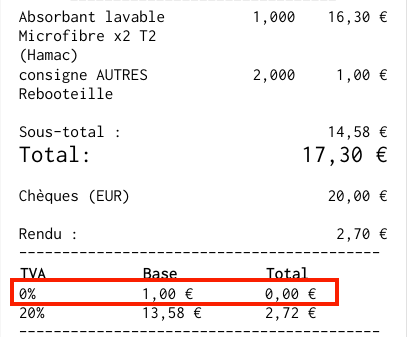](https://librairie.grap.coop/uploads/images/gallery/2022-09/DiRimage.png)
| [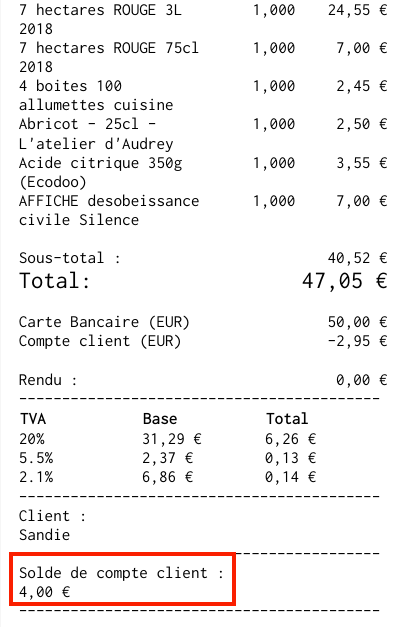](https://librairie.grap.coop/uploads/images/gallery/2022-09/Crximage.png)
|
**\[Transfo\]**
- Amélioration : le prix de revient est calculé avec la quantité de la recette. Si tu fais une recette pour 10PCE de l'article "1 part de gâteau" (unité 1PCE), il faut que le prix de la part corresponde au prix de la recette divisé par 10.
**\[Article\]**
- Ajout du concept de "Fournisseur·e principal·e" qui est la·e fournisseur·e que vous avec placé en première position dans vos Prix Fournisseurs sur la fiche article.
- Cela vous permet de rechercher tous les articles de tel ou telle fournisseur principale, de regrouper vos articles selon leur fournisseur·e principal·e etc.
- Vous voyez cette information dans différentes vues articles
**\[Vues éditables articles\]**
- Ajout d'un bouton ↗️ sur chaque vue éditable permettant d'accéder en 1 clic à la fiche article !
### 17-18 Septembre 2022
**\[Transfo\]**
- \[[\#572](https://erp.grap.coop/web#id=572&action=2148&active_id=4&model=project.task&view_type=form&menu_id=1673)\]\[[\#479](https://erp.grap.coop/web#id=479&action=2148&active_id=4&model=project.task&view_type=form&menu_id=1673)\]\[[\#571](https://erp.grap.coop/web#id=571&action=2148&active_id=4&model=project.task&view_type=form&menu_id=1673)\] 1er lot du module destiné au transformateur. Au menu : gestion des fiches recettes, gestion des saisonalités et des allergènes avec document imprimable (et affichable en boutique), mises à jour des prix des matières premières (mercuriales) recalcul automatique du prix de revient de vos recettes, et plein d'autres choses. Si vous souhaitez être pilote pour tester ces nouvelles fonctionnalités, rapprochez vous de Quentin.
**\[Point de vente\]**
- \[[\#369](https://erp.grap.coop/web#id=369&action=2148&active_id=4&model=project.task&view_type=form&menu_id=1673)\] Possibilité de gérer des comptes clients créditeurs dans odoo. (partie facture & point de vente). Les comptes clients permettent à vos clients de créditer un compte, et ensuite de pouvoir passer en caisse en consommant leur cagnotte, sans payer. Ce module a été développé dans le cadre de l'intégration de l'activité "De l'autre côté de la Rue" (ACR) à Lyon. Si vous êtes intéressé par cette fonctionnalité, rapprocher vous de Sylvain.
**\[Logistique\]**
- \[[\#499](https://erp.grap.coop/web#id=499&action=2148&active_id=4&model=project.task&view_type=form&menu_id=1673)\] Suite à une demande de Jeanne (EPV) Refonte des éléments de menu. désormais, les menus se décompose en "Commandes à saisir" / "commandes passées" / "Commandes ignorées". De plus, lors de la clôture d'une commande, le mail reçu par la société pivot contient désormais la liste des commandes qui sont incorrectes. (franco non atteint, etc...)
**\[eBoutique\]**
- \[[\#581](https://erp.grap.coop/web#id=581&action=2148&active_id=4&model=project.task&view_type=form&menu_id=1673)\] Activation du service pour ça coule de source (COU) et La tournée Générale (LTG/CAAP)
**\[Inventaire\]**
- \[[\#504](https://erp.grap.coop/web#id=504&action=2148&active_id=4&model=project.task&view_type=form&menu_id=1673)\] Demandé par CamilleMec (INT), bloquer la possibilité de saisir une quantité négative dans un inventaire, pour éviter une mauvaise valorisation des stocks. (cf dernier inventaire EPV)
**\[Comptabilité\]**
- \[[\#478](https://erp.grap.coop/web#id=418&action=2148&active_id=4&model=project.task&view_type=form&menu_id=1673)\] Il est désormais possible dans les devis et factures en transaction interne d'insérer des notes & des commentaires. (comme pour le flux normal)
- \[[\#494](https://erp.grap.coop/web#id=494&action=2148&active_id=4&model=project.task&view_type=form&menu_id=1673)\] Éviter les mauvais paramétrage en interdisant de mettre des positions fiscales spéciales Transaction internes à des clients qui n'en sont pas.
- \[[\#570](https://erp.grap.coop/web#id=570&action=2148&active_id=4&model=project.task&view_type=form&menu_id=1673)\] Demandé par le pôle comptabilité : Améliorer l'attribution des suffixes de comptes de tiers pour les partenaires, en empêchant d'avoir moins de 4 caractères proposés.
- \[[\#578](https://erp.grap.coop/web#id=578&action=2148&active_id=4&model=project.task&view_type=form&menu_id=1673)\] Amélioration de l'outil d'attribution des suffixes, pour prendre en compte les suffixes des partenaires désactivés.
**\[Annuaire\]**
- \[[\#577](https://erp.grap.coop/web#id=577&action=2148&active_id=4&model=project.task&view_type=form&menu_id=1673)\] Correctif mineure d'affichage sur les fiches activités.
**\[Ergonomie Générale\]**
- \[[\#546](https://erp.grap.coop/web#id=546&action=2148&active_id=4&model=project.task&view_type=form&menu_id=1673)\] Dans les vues éditables, suppression des boutons "Créer" et "importer" qui sont inutiles et source d'erreur.
**\[Impression des étiquettes\]**
- \[[\#576](https://erp.grap.coop/web#id=576&action=2148&active_id=4&model=project.task&view_type=form&menu_id=1673)\] Refonte technique du module. Rien ne devrait changer. Si soucis, contactez nous !
### 27 Juin 2022
**\[Fiche Produit\]**
- \[[\#508](https://erp.grap.coop/web#id=508&action=2148&active_id=4&model=project.task&view_type=form&menu_id=1673)\] Correctif d'un problème soulevé par l'équipe de l'écoserie (ECS). quand on créé un nouveau produit, tant qu'on avait pas sauvegardé le prix proposé (en fonction de la marge et du PdR) n'incluait pas la TVA.
- \[[\#545](https://erp.grap.coop/web#id=545&action=2148&active_id=4&model=project.task&view_type=form&menu_id=1673)\] Les catégories de marge sont désormais classées par ordre alphabétique (dans Ventes > Configuration > Articles > Catégorie de marge mais aussi dans le menu défilant de la fiche article).
- \[[\#543](https://erp.grap.coop/web#id=543&action=2148&active_id=4&model=project.task&view_type=form&menu_id=1673)\] Possibilité d'ajouter une "surcharge de prix" (partie fixe) dans une catégorie de marge de sorte à, par exemple, ajouter artificiellement des frais de transport annuels sur le prix de vente des articles d'un fournisseur (demandé par PZI).
**\[Vente\]**
- \[[\#498](https://erp.grap.coop/web#id=498&action=2148&active_id=4&model=project.task&view_type=form&menu_id=1673)\] Les labels des produits s'affichent désormais sur les PDF de devis et de bon de commandes.
- \[[\#398](https://erp.grap.coop/web#id=398&action=2148&active_id=4&model=project.task&view_type=form&menu_id=1673)\] En vue de l'arrivée de ACR (De l'Autre Côté de la Rue, 69003) le 1er Octobre. sur les BL, c'est désormais le champs "description" (du devis) et non pas le champ "nom du produit" qui est utilisé.
**\[Comptabilité\]**
- \[[\#437](https://erp.grap.coop/web#id=437&action=2148&active_id=4&model=project.task&view_type=form&menu_id=1673)\] Correctif. problème soulevé par Sibylle. il est désormais possible de rechercher les factures par fournisseurs parent / enfant. (ex : LO2 : fournisseur potager gourmant - Mael)
- \[[\#498](https://erp.grap.coop/web#id=498&action=2148&active_id=4&model=project.task&view_type=form&menu_id=1673)\] Les labels des produits s'affichent désormais sur les PDF des factures.
- \[[\#485](https://erp.grap.coop/web#id=485&action=2148&active_id=4&model=project.task&view_type=form&menu_id=1673)\] Ergonomie. La position fiscale est désormais affichée sur les factures d'achats.
- \[[\#484](https://erp.grap.coop/web#id=484&action=2148&active_id=4&model=project.task&view_type=form&menu_id=1673)\] Suivi. Les modifications apportées au champs positions fiscales sont désormais historisées sur les vues commande d'achat / facture d'achat et fournisseurs.
- \[[\#424](https://erp.grap.coop/web#id=424&action=2148&active_id=4&model=project.task&view_type=form&menu_id=1673)\] Demandé par LFO à des fins statistiques. possiblité désormais, de saisir les lieux de vente sur les factures également.
**\[Annuaire\]**
- \[[\#497](https://erp.grap.coop/web#id=497&action=2148&active_id=4&model=project.task&view_type=form&menu_id=1673)\] Demandé par Jonathan, dans le cadre de son travail de mise à jour du trombinoscope affiché à chaque séminaire, amélioration de l'affichage des activité et des personnes.
- \[[\#431](https://erp.grap.coop/web#id=431&action=2148&active_id=4&model=project.task&view_type=form&menu_id=1673)\] Demandé par l'équipe interne : Ajout d'une fonctionnalité pour pouvoir éditer les personnes référentes dans une vue liste. (utile lors des réaffectation d'accompagnateur / de comptable / etc...)
**\[Stock\]**
- \[[\#330](https://erp.grap.coop/web#id=330&action=2148&active_id=4&model=project.task&view_type=form&menu_id=1673)\] Ergonomie. Empêche de saisir une autre unité de mesure que celle de l'article, lors de la saisie de l'inventaire.
**\[Logistique\]**
- \[[\#358](https://erp.grap.coop/web#id=358&action=2148&active_id=4&model=project.task&view_type=form&menu_id=1673)\] Demandé notamment par LBB. Possibilité de créer des bons de commande de ventes à partir des commandes groupées. N'hésitez pas à contacter le service informatique si question / soucis.
- \[[\#488](https://erp.grap.coop/web#id=488&action=2148&active_id=4&model=project.task&view_type=form&menu_id=1673)\] Ajout de la possibilité de rechercher des commandes par société pivot, ou par d'autres champs.
- \[[\#295](https://erp.grap.coop/web#id=295&action=2148&active_id=4&model=project.task&view_type=form&menu_id=1673)\] Correctif. Empêcher les utilisateurs qui vendent via colivri de pouvoir par erreur modifier le code produit de leurs articles, quand ils sont sur leur vue "fournisseur".
- \[[\#396](https://erp.grap.coop/web#id=396&action=2148&active_id=4&model=project.task&view_type=form&menu_id=1673)\] Quand une activité qui vend via LOG (genre LBB) change ses prix, il est désormais possible de mettre à jour les prix dans la partie LOG, en se basant sur une tarification à définir. Si vous êtes concerné·e·s, merci de contacter le service informatique, pour indiquer quelle est la tarification à utiliser.
### 24 Avril 2022
**\[Général\]**
- \[[\#371](https://erp.grap.coop/web#id=371&action=2148&active_id=4&model=project.task&view_type=form&menu_id=1673)\] EXPERIMENTAL : Les lignes de factures, de devis, d'achat, etc, ne sont plus limité à 40 éléments. Tous les éléments sont affichés, ce qui évite des erreurs de compréhension, des sous-totaux incorrects, et réduit le nombre de clics. ATTENTION, cela peut entraîner des lenteurs, n'hésitez pas à le communiquer si c'est le cas.
**\[Point de vente\]**
- \[[\#402](https://erp.grap.coop/web#id=402&action=2148&active_id=4&model=project.task&view_type=form&menu_id=1673)\] Ajout d'un message d'erreur explicite, lorsque vous lancez votre point de vente avec un ticket en cours contenant des produits non vendables (désactivé, etc...), ce qui devrait éviter des appels récurrents à l'astreinte !
- \[[\#368](https://erp.grap.coop/web#id=368&action=2148&active_id=4&model=project.task&view_type=form&menu_id=1673)\] Correctif d'un petit problème d'affichage, lors de la recherche de client sur le bouton RaZ.
**\[Article\]**
- \[[\#258](https://erp.grap.coop/web#id=258&action=2148&active_id=4&model=project.task&view_type=form&menu_id=1673)\] Suppression d'un faux message d'erreur, lors qu'on fait des actions de masse sur des produits désactivés.
- \[[\#403](https://erp.grap.coop/web#id=403&action=2148&active_id=4&model=project.task&view_type=form&menu_id=1673)\] affichage de la liste des catégories fiscales par nom, et non par date de création.
**\[Logistique\]**
- \[[\#405](https://erp.grap.coop/web#id=405&action=2148&active_id=4&model=project.task&view_type=form&menu_id=1673)\] Demandé par Halona, Il est désormais possible pour chaque acheteur, de changer ses préférences d'abonnement automatique à des nouveaux fournisseurs (via le menu "Préférence").
- \[[\#404](https://erp.grap.coop/web#id=404&action=2148&active_id=4&model=project.task&view_type=form&menu_id=1673)\] Demandé par LBB, Il n'est désormais plus possible de supprimer un produit de commande groupé quand il a été déjà vendu (ce qui empêchait la sauvegarde des modifications d'articles, et obligeait à tout ressaisir)
- \[[\#395](https://librairie.grap.coop/%5BLOG%5D%20le%20montant%20d'une%20commande%20ne%20s'affiche%20pas%20si%20le%20poid%20est%20nul.)\] Le montant d'une commande ne s'affiche pas dans le récapitulatif quand le poids est nul.
- \[[\#370](https://erp.grap.coop/web#id=370&action=2148&active_id=4&model=project.task&view_type=form&menu_id=1673)\] Demandé par Marie & Halona, Possibilité d'afficher tous les produits d'un vendeur de commandes groupés, au lieu des 40 premiers.
- \[[\#394](https://erp.grap.coop/web#id=394&action=2148&active_id=4&model=project.task&view_type=form&menu_id=1673)\] EXPERIMENTAL : mise en place d'un outil de type Excel, pour la visualisation / modification de quantité pour les activités pivots. Outil disponible pour Halona dans un premier temps.
- \[[\#377](https://erp.grap.coop/web#id=377&action=2148&active_id=4&model=project.task&view_type=form&menu_id=1673)\] Ajout d'un bouton sur la fiche produit locale (à soi) pour mettre à jour les informations de la base produit de commande groupées, quand des informations changent ce qui est intéressant pour les vendeurs (mise à jour du prix impossible pour le moment).
- \[[\#373](https://erp.grap.coop/web#id=373&action=2148&active_id=4&model=project.task&view_type=form&menu_id=1673)\] possibilité de mettre des images sur les fiches produits quand on est une activité pivot. Les images s'afficheront au survol de la souris, pour les acheteurs.
### 7 mars 2022
**\[Factures client\]**
- Gestion des factures "en souffrance" par plusieurs outils :
- affichage d'un bandeau jaune pour info et rappel dans la fiche contact des clients avec factures en retard, + dans des nouvelles ventes et factures pour les clients en question :

- gestion des relances (demandé par VIN)
- via la facture en question (bouton "relance"),
- via le nouveau menu Facturation >> Clients >> Rappel de facture en souffrance.
Une facture est en "souffrance" si elle n'est toujours pas réglée au lendemain de la date d'échéance.
**\[Point de vente\]**
- Ajout du bouton RaZ pour réinitialiser le champ libellé d'article sur l'écran tactile (plutôt que sélectionner et supprimer, ce qui faisait recourir à la souris).
- Les libellés client et liste de prix ne sont plus tronqués sur le ticket de caisse (demande EPV).
- Ajout également d'autres champs manquants sur les tickets de caisse (soit à l'écran soit à l'impression).
**\[Achats\]**
- Gérer les achats de type "service" pour que les quantités facturées ne passent plus à 0 à tort (demandé par VIN et INT).
**\[eBoutique\]**
- Possibilité de dupliquer les créneaux de récupération (demandé par GAE).
- Ajout du "lieu de récupération" et des commentaires du client dans le document PDF "résumé des opérations" (demandé par LFO).
**\[Liste de prix éditable\]**
- Faire apparaître le nom de la liste sur laquelle on est (demandé par LBB).
**\[Etiquettes\]**
- Correctifs : "Imprimé le" manquait sur 3 formats, prix au litre manquant sur 3 formats également, ajout du champ UE/non UE, superposition de libellés si le nom d'article excède x caractères. Harmonisation globale des formats d'étiquettes.
**\[Contact\]**
- Ajout de la colonne "condition de paiement" dans la vue éditable contact
**\[Annuaire\]**
- Création d'une vue éditable de l'annuaire des personnes
- Remplacement du terme "référent·e info / social / compta / accompagnement" par "Interlocuteur·rice" dans la fiche société
**\[Dépôt-vente\]**
- Correctif sur la facture de commission : parfois la quantité de produits vendus était légèrement erronée.
- Ajout de 2 boutons dans la facture de commission en ligne > onglet "lignes commissionnées", pour visualiser le détail des lignes commissionnées sur des factures de vente et/ou sur des lignes de vente du point de vente.
### 16 Janvier 2022
**\[Moteur de recherche\]**
- La **recherche** dans odoo s'améliore et **devient insensible aux accents**. Avant quand nous avions un produit nommé "`Clémentines`" et que l'on recherchait le produit en saisissant "`Clem`", cela ne fonctionnait pas. Désormais, on peut saisir "`Clem`", "`Clém`", "`Clèm`", etc... et cela renverra les produits s'appelant "`Clémentine`", "`Clementine`", etc... Cette amélioration est opérationnelle pour toutes les recherches (hors interface tactile point de vente), pour tous les éléments de odoo. (produit, catégorie, partenaire, etc...)
**\[Point de vente\]**
| Lors qu'on fait une sortie de caisse via les boutons

s'affiche désormais **le nouveau solde prévisionnel**, si l'on validait cette sortie.
Cela permet d'éviter de se tromper, quand après une journée de travail, on ne sait plus trop si un dépot d'espèce en banque doit être saisie en "retirant" ou en "mettant" de l'argent dans la caisse. ([Lien technique](https://github.com/OCA/pos/pull/740))
| [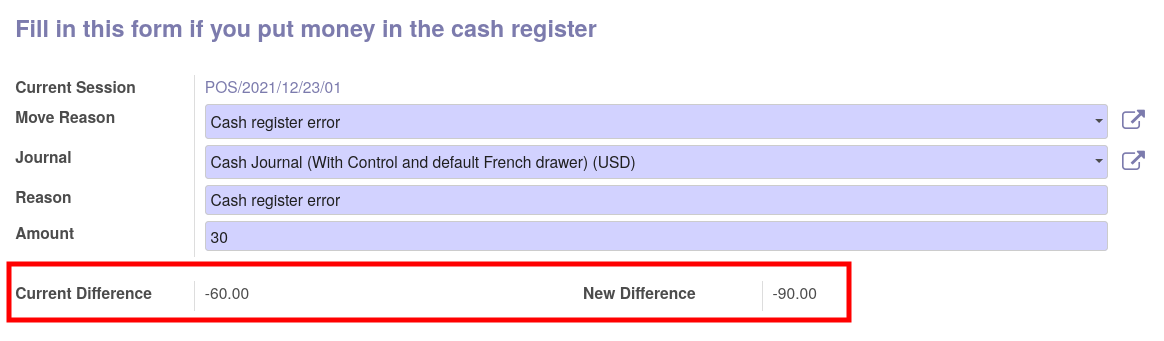](https://librairie.grap.coop/uploads/images/gallery/2022-01/image-1641567328972.png) |
| **Un récapitulatif des manipulations de caisse** s'affiche lorsqu'on clique sur une caisse.
Cela peut permettre de voir plus rapidement si on a déjà saisie (ou pas) le dépôt en banque de la veille.
Pour les comptables, cela permet de superviser plus rapidement si il y a eu une erreur de saisie, un doublon, etc... ([Lien technique](https://github.com/OCA/pos/pull/742))
| [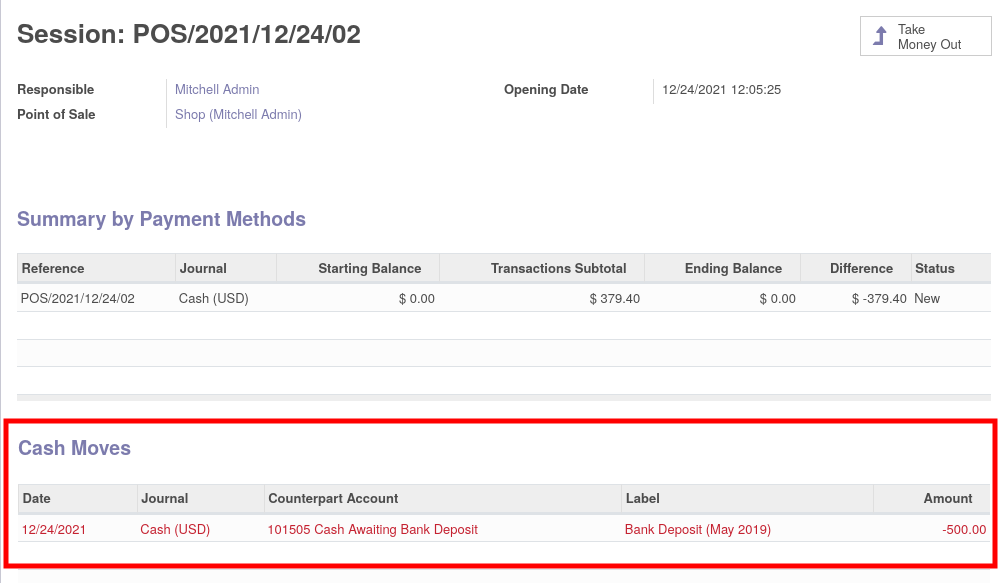](https://librairie.grap.coop/uploads/images/gallery/2022-01/image-1641567344058.png) |
**\[Dépôt vente\]**
- Autoriser le dépôt vente de produit sans TVA. (spécificité de produit de La poste). ([Lien technique](https://github.com/grap/grap-odoo-business/pull/104))
**\[Comptabilité\]**
- Dans **les comptes**, présent dans le **modèle de plan comptable GRAP,** ajout de case à cocher "exporter selon les codes de taxes" + "code de taxes, si pas de TVA". Cela permet d'éviter de devoir paramétrer chaque nouvelle activité associé, en allant sur 707, et en cochant "exporter selon le code de taxe", puis mettre 9, pour pas de taxe.
Préparamétrage fait pour 601 et 6071, et 701 et 707 et 7063.\*
- Dans **les taxes**, présent dans le **modèle de plan comptable GRAP,** préparamétrage des codes (avec énormément de logique ;-)) ([Lien technique)](https://github.com/grap/grap-odoo-custom-account/pull/42)
- 20% -> 1
- 10% -> 4
- 5.5%- > 2
- 2.1% -> 5
- Intracom -> 9
**\[Vérification d'erreur\]**
- Ajout d'une fonctionnalité pour que Odoo envoie automatiquement des **mails aux support informatique** quand des choses ne sont pas correctement paramétré et traité. Par exemple, une caisse qui n'a pas été fermé depuis plusieurs jours, des utilisations internes restées en brouillon, etc... ([Lien technique](https://github.com/OCA/server-tools/pull/2240))
**\[tarification\]**
- Activation d'une fonctionnalité permettant de faire des tarifications qui dépendent de la date. (demandé par Fenotte). N'hésitez pas à contacter le service informatique si vous êtes intéressé par cette fonctionnalité.
---
## 2021 (14 mises à jour)
### 20 Décembre 2021
**\[Edition de PdF\]**
- \[#1945\] il est désormais possible d'afficher un texte personnalisé en entête de pdf. Cette fonctionnalité peut être utile si vous souhaitez communiquer un changement administratif important. (changement d'adresse, changement de RIB), etc... (demandé par VIN (ex : VEH) et par PDL (ex : LOU)). Pour ceci, il suffit d'envoyer le texte et la couleur de fond à afficher à *support-informatique AROBASE grap.coop*
**\[Fiche Produit\]**
- \[#1942\] Correctif d'un bug qui affichait un mauvais prix de vente sur les fiches produits, quand celle-ci était affiché via une pop-up. (via un achat par exemple).
- Il est désormais possible de saisir **le poids brut** sur les fiches produits. (Le poids brut sert au module logistique, pour les gens qui vendent via LOG. le poids net sert à la connexion balance bizerba, et pour l'impression des étiquettes.)
**\[Reporting comptable\]**
- Adaptation du module de rapport comptable, pour que **les balances âgées des tiers** fonctionnent pour les activités intégrées. (demandé par Laure-Hélène)
**\[Logistique\]**
- Correctif d'un bug affichant un faux message d'avertissement, quand on cliquait sur "**Générer une commande groupée**" manuellement.
- Ajout de minima (franco) pour les commandes ponctuelles, sur le paramétrage des fournisseurs.
- Impossibilité de saisir une fréquence non positive, pour les commandes récurrentes.
- Dans **les tableaux de bord LOG** : correctif d'un problème qui empechait la recherche par fournisseur ou client + ajout de la recherche par produit.
**\[Comptabilité\]**
- \[#1943\] Ajout d'un contrôle pour éviter que si un utilisateur ouvre 2 sessions dans deux fenêtre différentes, le fait de clôturer la session dans les 2 pages génère un doublon en comptabilité.
- Le module pour renuméroter des pièces fonctionne désormais pour les pièces d'avoir. (contexte de renumérotation de pièce pour La petit distrib)
- \[#1956\] ajout d'un compte comptable dans le plan comptable grap pour la TVA collectée à 2,1%. (demandé par Nina).
- \[#1985\] Possiblité de contrepasser des écritures exportées dans Odoo. (demandé par Maxime).
---
### 01 Novembre 2021
**\[Logistique\]** \[#1922\]
- Le poids brut des produits des commandes groupées **vendu à l'unité** devient **obligatoire**.
- Permettre d'avoir plusieurs fréquences pour un fournisseur, pour pouvoir gérer des jours de livraison différentes (par exemple) ou des lieux différents.
- Ajout d'une notion de catégories pour pouvoir gérer le cas de PZI (entre autre) qui a des commandes récurrentes "Fruits et Légumes" et des commandes rares. (parmesan, Huile d'olive)
- Correctif : les articles créés depuis la base locale (pour les transformateurs) ont désormais un prix nul, au lieu d'avoir un prix faux.
- Ajout d'une nouvelle vue dans Articles > Vue éditables > article (Commandes groupées) pour les activités qui vendent via les commandes groupées
- Eviter qu'un utilisateur supprime une ligne de produit sur sa commande.
**\[PDF\]**
- \[#1897\] ajout des informations liées à la certification sur les BL (demandé par LOU).
- \[#1909\] Correctif informations tronquées sur les bas de page. (demandé par HAL)
**\[Tableau de bord\]**
- \[#1910\] Quand on clique sur "produit à Marge 10-20%" par exemple, avoir la possibilité d'avoir une vue éditable adéquate. (demandée par LHV de INT)
**\[Comptabilité\]** \[#1915\]
- Ajout du compte 467BA dans le plan comptable pour éviter d'avoir à le créer à chaque fois et éviter des erreurs de paramétage. (Cf Bug clôture de caisse CLA)
**\[Boutique en Ligne\]** \[#1063\]
- Correctif : Possibilité pour le client de supprimer intégralement son panier. (problème levé par Thibaut) (GAE)
- Correctif mineure : correctif sur les icones affichées sur les fiches clients, concernant les boutons liés à la eboutique.
---
### 11 Octobre 2021
**\[Logistique\]**
- Amélioration / ajout de traduction
- Correctif bug empêchant l'envoi de la commande groupée par Odoo.
- Vue Fournisseurs :
- Ajout d'un lien fournisseurs -> commande groupées
- Mise en avant des fournisseurs paramétrés avec des commandes récurrentes
- Message d'avertissement lors de la création de commande groupée manuelle si le fournisseur est paramétré avec une fréquence, ou si des commandes sont déjà ouvertes sur la période.
- Commande groupées :
- Ajout d'un élément de menu "Commandes Groupées en cours".
- Ajout d'un texte indiquant combien d'activités ont réellement commandé, sur combien d'abonnées. (4 / 15)
- Retrait du bouton "Créer" pour éviter des erreurs de manipulation → il faut bien partir du Fournisseur pour créer une commande groupée
- Ajout d'un bouton "Mettre à la jour la liste des produits", pour appliquer des modifications à une commande groupée ouverte, suite à la modification du catalogue fournisseur. (A utiliser avec précaution !)
**\[Comptabilité\]**
- \[#1863\] Correctif de certaines factures de EDC, CDA, LO1, LO2, 3PP, qui n'avaient pas de TVA
- \[#1879\] Correctif d'un problème introduit le 28/09, empêchant la création de nouveaux dépôt vendeur et d'activité associées.
**\[Coopérative\]** Ajout du trigramme en bas de chaque personne.
---
### 30 Septembre 2021
**\[Comptabilité\]** Correctif majeure sur les plans comptables qui empêchait de marquer comme payées les factures clients chez les nouvelles activités associées, créés depuis la V12. (DTB, VIN, etc...) et qui empêchait également l'export des comptes en 401/411 dans EBP.
---
### 28 Septembre 2021
**\[Facturation\]** correctif d'un bug qui retirait la TVA sur les factures payées émises depuis le point de vente, affectant certaines activités intégrées. (3PP, CDA, EDC, LO1 et LO2)
**\[Stock\]** Correctif d'un problème rendant plus compliqué de relivrer un devis livré, puis annulé, puis revalidé.
\[**Logistique**\] Mise en production de l'outils qui sera utilisé à partir du Lundi 04/10/2021 pour remplacer les tableaux Excel partagés.
---
### 23 Septembre 2021
**\[Fiche Produit\]** correctif d'un bug qui remettait le prix d'un produit à 0, lorsque l'on modifiait certaines informations alimentaires
**\[Facture\]** Correctif d'un bug affichant le mauvais RIB sur les factures, pour certaines activités (3PP, VEV, HAL, PRE, BSG).
---
### 08 Août 2021
**\[Point de vente**\] correctif d'une erreur introduite récemment, sur le montant maximum de ticket restaurant encaissable. (19€)
**\[Mail\]** Changement de paramétrage pour éviter que les utilisateurs puissent casser les modèles de mail envoyé par Odoo.
**\[Logistique\]**
\- Plein de correctif, suite à la formation de la Super Epicerie à l'outils. (amélioration de l'ergonomie, correctif de traduction, ...)
\- ajout de la notion de tournée.
\- ajout de la notion de transporteur.
\- ajout d'une notion de méthode de conservation. (normal / <4° / <-18°)
\- ajout de notion de DLC et de DLUO
\- Ajout de la géolocalisation des partenaires
---
### 28 juillet 2021
**\[Logistique\]** \[#1758+1759+1600\] Activation du module présenté à l'assemblée générale, pour gérer les commandes groupées. Les formations sur l'outil vont pouvoir commencer.
**\[Annuaire\]** \[#1267\] Refonte de l'annuaire des activités (lié aux activités crées sur Odoo, évitant doublon et erreur). Ajout de nombreux champs sur la fiche des activités, et améliorations visuelles.
**\[Fiche Produit\]**
- \[#1758\] Amélioration de l'ergonomie de la fiche produit. Sélectionner une unité de mesure applique automatiquement la même unité de mesure à l'unité d'achat.
- \[#1722\] Correctif d'un problème qui réinitialisait le prix d'un produit à 0, quand on changeait sa fiscalité.
- \[#1220\] Ajout d'un champ dédié à la notion d'origine UE / Non UE. Ce champ est repris sur les étiquettes. (obligation légale).
- \[#1721\] Le fait d'appliquer une catégorie d'impression à un produit le marque automatiquement "à imprimer".
- \[#1685\] Les produits créés chez CAAP sont désormais, comme pour le GRAP, marqué comme "articles stockables" par défaut, ce qui évite des erreurs de stock.
- \[#1765\] Ajout d'un champ, et d'écran de saisie pour la saisie de taux d'alcool. Permet de répondre à des obligations légales pour les activités de négoce de vin et les brasseurs.
| Pour implémenter ces champs, c'est ici :
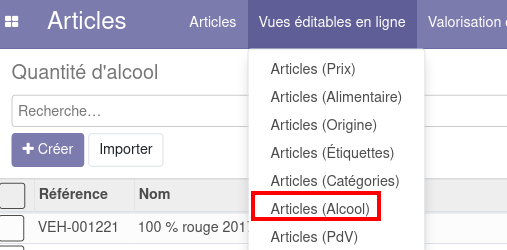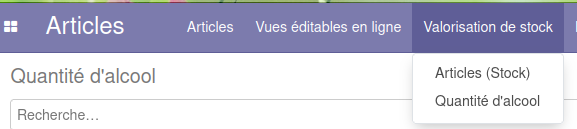
|
**\[Fiche Contact\]** \[#1631\] Cacher le champ "remise par défaut n°3", inutilisé au sein du GRAP et qui générait des problèmes, s'il était utilisé par erreur.
**\[Fiche produit et Contact\]** Suite du travail de l'analyse de l'impact et obligation légale \[#1220\]
- \[Fiche produit\] Clarification de l'attendu sur l'origine/lieu de production (voir onglet "Informations complémentaires") :
- "Origine" devient "Lieu de production". L'information imprimée sur l'étiquette est visible en direct sur la fiche Odoo.
- Ajout d'un champ dédié à la notion d'origine UE / Non UE. Ce champ est repris sur les étiquettes (obligation légale).
- Ajout d'un champ "Produit végan" à cocher pour faciliter des statistiques.
- \[Fiche contact\] Dans l'onglet Achats, ajout du champ "Circuit de distribution" (circuit court/moyen/long) à choisir pour faciliter des statistiques.
**\[Achat\]** \[#1746\] Ajout de la date de livraison souhaitée sur les PDF de commandes d'achat.
**\[Vente\]** \[#1764\] Activation de la fonctionnalité de modèle de devis pour réaliser des devis récurrents, utilisable pour l'équipe d'accompagnement. (pourra également être utilisé pour des activités de traiteurs)
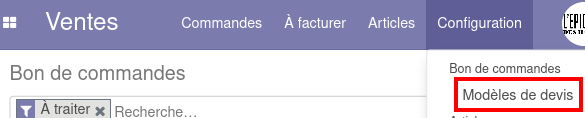
**\[Point de Vente\]** \[#1630\] La duplication ou le retour d'un ticket de caisse conserve désormais la tarification initialement appliquée. (liste de prix à -X% par exemple).
**\[Dépôt Vente\]** \[#1534\] Correctif comptable qui empêchait les activités de CAAP d'avoir la fonctionnalité dépôt-vendeur.
---
### 23 juin 2021
**\[Raccourcis Odoo\]** mise à jour et correction des raccourcis ici : 
**\[PdV\]** Suite de l'amélioration du 11 juin sur l'affichage de la marge : non seulement on peut visualiser la marge par ticket, mais aussi la marge par ligne du ticket. Cette fonctionnalité peut être désactivée sur un utilisateur.
**\[PdV\]** Amélioration pour la fermeture de caisse : le curseur de la souris se place au bon endroit.
**\[PdV\]** Suppression d'une coquille sur la gestion des tables de restaurant (message bloquant lorsque l'option "connexion terminal CB" était activée). De plus, les activités sont désormais autonomes pour créer les étages et les tables.
**\[PDF\]** Amélioration du rendu du compte IBAN sur les factures (taille et espacements).
**\[Utilisations internes\]** Ajout d'un nouveau menu "lignes d'utilisations internes" et d'une option pour voir toutes les lignes (permet d'analyser les articles d'épicerie partis en cuisine chez RES par exemple).
**\[Balances\]** pour HAL, LOC : Ajout d'un message d'erreur pour les articles paramétrés avec une catégorie de balance mais pas de code barre (pour éviter les cases vides sur les balances Bizerba).
**\[Affichage des activités pour les équipes support\]** Modification de l'outil permettant de passer d'une activité à l'autre : un moteur de recherche plutôt que la notion d'activités favorites.
**\[Comptabilité\]** Dans la page d'ajout de suffixe pour les partenaires, on affiche désormais les partenaires archivés nécessitant un suffixe.
**\[Comptabilité\]** Ajout d'une contrainte pour les produits en dépôt vente pour éviter un mauvais paramétrage qui génère des ventes en 707 avec une TVA de dépôt vendeur.
| Pour CAAP :
**\[Tableaux de bord\]** Alignement sur le modèle Grap
**\[Actions\]** Alignement sur le modèle Grap pour les éditions en lots, tris en masse etc.
|
---
### 11 juin 2021
**\[PdV\]** Les catégories de point de vente ne comportant aucun article ne s'affichent pas
**\[PdV\]** Possibilité de mettre une tare par défaut sur les articles à peser
**\[PdV\]** Ajout de la marge dans la vue "Lignes de vente"
**\[PdV\]** Amélioration du contraste des catégories de vente pour soulager l'oeil
**\[PdV\]** Ajout de la marge (en € et en %) dans la vue ticket
**\[Tarification\]** Visualisation de la marge par liste de prix dans la fiche article
**\[Tarification\]** Possibilité de créer une liste de prix basée sur une autre liste de prix
**\[Fournisseur\]** Ajout d'un bouton pour appliquer une remise fournisseur sur toutes les fiches articles en une fois depuis la fiche contact
**\[Ventes\]** Bouton "Bloquer" renommé en "Archiver" (comme pour le flux d'achat)
**\[Facture vente\]** Agrandissement (autant que possible) de la police d'écriture des éléments de bas de page (RIB, etc.)
**\[Facture achat\]** Ajout d'un bouton pour réinitialiser les taxes (TVA) en cas d'erreur de manipulation sur le petit tableau
**\[Facture achat\]** Vérifier les infos fournisseurs : mise à jour des libellés pour éviter la confusion entre ancien et nouveau prix
**\[Paiement client\]** Bloquer les 2 possibilités "envoyer de l'argent" et "transfert interne" à ne pas utiliser
**\[Etiquettes\]** Résolution du bugg d'affichage sur le format 93 x 93
**\[Etiquettes\]** Résolution du bugg d'affichage sur le format Normal (Small)
**\[Annuaire des activités\]** Ajout du n° de tel professionnel dans la vue liste en vue d'un export
**\[Configuration\]** Création automatique de nomenclature code barre pour le PdV
---
### 13 mai 2021
**\[Achats\]** Retour en arrière par rapport à la modification mise en œuvre le 13/04 : l'étape "demande de prix" a été remplacée par la notion de bon de commande "brouillon". Le PDF généré est un "bon de commande" dès la 1ère étape
**\[Achats\]** Le bouton "bloquer" devient "archiver"
**\[Achats\]** Fusion de plusieurs BL (= "facturation par lots") : choix de la fusion par fournisseur par défaut (et non par bon de commande, ce qui portait à confusion)
**\[Factures\]** Correctif sur les factures brouillon fusionnées : la marge était à 100% à tort
**\[Articles\]** Correctif sur la coche "Titre restaurant" qui ne s'activait pas automatiquement pour les articles créés depuis la migration
**\[Articles / fournisseurs\]** Travail sur l'intégration du fichier des fournisseurs et articles pour les nouvelles activités
---
### 13 avril 2021
**\[Achats\]** Modification du flux d'achat : obligation de cliquer sur "confirmer" pour envoyer le mail avec le bon de commande
**\[Achats\]** Suppression du bouton "créer une facture" pour un bon d'achat en dépôt-vente ou en transaction interne
**\[Listes de prix\]** Correctif sur les listes de prix basées sur le prix de revient au niveau du menu "facturation"
**\[PdV\]** Datation des erreurs de caisse au jour de fermeture de session et non jour de validation des écritures comptables
**\[Article\]** Débugage sur les anomalies constatées lors de la création d'articles en mode pop-up depuis le bon de commande.
**\[Tableaux de bord\]** Nouvel export pour extraire les articles de la catégorie "transformation" (cf projet de catalogue des produits des transformateurs du Grap)
**\[Tableaux de bord\]** Ajout du critère "catégorie de marge ACTUELLE" dans le rapport "Activité - Vente de produits"
**\[CAAP\]** Ajout des exports EBP, suppression de la fenêtre de tchat, remplacement des termes/logos spécifiques à Grap en "la coopérative" (cf annuaire), levée du bugg sur les utilisations internes.
**\[Comptabilité\]** Résolution du problème sur les droits d'accès d'année fiscale, groupement automatique des pièces comptables VT et AC, affichage du prix unitaire et sous-total sur la liste de ligne d'inventaire.
---
### 13 février 2021
**\[Dépôt-vente\]** Bouton créer la facture caché
**\[Application mobile Achat\]** Ajout du champ conditionnement et quantité minimale
**\[Article\]** Historique en base de page d'évolution du prix de vente
**\[Achat\]** Voir les articles d'un fournisseur : clic Action sur ficher fournisseur → voir les articles
**\[Achat\]** 4 décimales dans le prix de revient
**\[Achat\]** On peut regrouper plusieurs BL en 1 facture
**\[Achat\]** Ajout du sous-total HT qui sert de base de calcul à chaque type de TVA
**\[Achat\]** Sur le bon de commande, c'est le libellé du magasin qui s'affiche et non celui du fournisseur
**\[Vente\]** Amélioration PDF
**\[PdV\]** Une alerte apparaît si on veut quitter quand un ticket est en cours d'enregistrement
**\[Général\]** Un clic sur le champ date est elle apparaît
**\[Transaction interne\]** Gros débugage : validation amélioré, création d'avoir ok, rapprochement paiement OK, bouton créer la facture caché pour un bon de commande de TI
**\[Comptabilité\]** Débogage important (compte comptable, rapprochement, export EBP, mauvaise date sur écriture, valifation des paiements clients) + affichage du n° de facture à sa validation
---
### 17 janvier 2021
**\[Transactions internes\]** On peut de nouveau les valider.
**\[PdV\]** Changement de paiement sur un ticket du point de vente sur la session concernée et sans erreur de caisse sur une autre session.
**\[Gestion prix de vente\]** Bonne répartition des frais de transport (avec bouton "vérifier les infos fournisseurs")
**\[Facturation\]** Factures issues d'une fusion de plusieurs BL : la date de facture manquait
**\[Etiquettes\]** Amélioration des planche d'étiquettes qui avaient leur 1ère ligne tronquée
**\[Général\]** Se connecter sur Odoo en navigation privée fonctionne
---
## 2020
### 11 décembre 2020
**\[Suivi post migration\]** 78 demandes traitées et archivées,
**\[Ventes\]** Gestion des [ventes avec acompte (épisode 1)](https://librairie.grap.coop/books/odoo-v12/page/gestion-de-vente-avec-acompte)
**\[PdV\]** Résolution du bug sur les soldes d'ouverture pour les actis avec plusieurs caisses.
**\[PdV\]** Ajout du tableau de fermeture de caisse par type de pièce ou billet tant attendu !
**\[PdV\]** Correctif sur le bouton de résolution automatique des erreurs de caisse inférieures à 20€.
**\[Etiquettes\]** Ajout de l'unité de mesure pour les articles à la pièce sur les étiquettes au format "vrac".
**\[Facturation\]** Ajout de décimales pour les prix unitaires dans les factures.
**\[Facturation\]** Les prix s'affichent de la même façon sur Odoo que sur les PDF grâce au choix de "Position fiscale" sur la·e client·e
**\[Gestion prix de vente\]** Sur la facture fournisseur, un bouton dans "Action" permet d'afficher en 1 clic les articles de la facture et de modifier leur prix de vente avec leur catégorie de marge
**\[Export\]** Ajout d'un PDF "[Résumé des opérations](https://librairie.grap.coop/books/odoo-v12/page/editer-un-r%C3%A9sum%C3%A9-des-op%C3%A9rations)" pour les préparations de commandes.
---
### 8 novembre 2020
**\[Migration Odoo de la version 8 à la version 12\]** Après un travail ayant commencé à l'été 2019, qui a nécessité 1400h de travail, la version Odoo 12 testé par 293 tests différents arrive enfin pour les activités de Grap !
# Nouveautés v12 (novembre 2020)
### Menus
### Articles
| Améliorations | - Prix au L/kg directement affiché.
- Volume précis au mL (en v8 : dL).
- On peut changer l'unité de mesure sur un nouvel article.
- Étiquette : date de dernière modification
|
| Nouveauté | - Les "vues éditables en ligne" qui permettent d'intervenir directement sur le prix, les caractéristiques, étiquettes, catégories, eBoutique, etc. comme dans une feuille de calcul type excel.
- Un historique des prix de vente successifs en bas de page.
- Visualiser tous les articles d'un fournisseur donné sur une vue éditable : depuis la fiche fournisseur, Action > Voir les articles vendus par ces fournisseurs.
|
### Toute gestion à partir du bon de commande
| Simplification | - Gestion de la réception et de la facturation à partir du bon de commande
|
### Flux améliorés
| Amélioration | - Retrouvez toujours d'où vous venez avec les boutons contextuels. Depuis une facture ou un BL, on peut retourner au bon de commande etc.
|
### Facturation
| Amélioration | - En créant une nouvelle facture fournisseur brouillon, on peut venir chercher les bons de commandes pour créer la facture avec le bouton **Complète automatiquement.**
- A partir d'une facture fournisseur, on a désormais un raccourci (Action > Voir les produits pour modifier les prix) qui donne accès à une vue éditable dans laquelle on peut ajuster le prix de vente par rapport au nouveau prix de revient et en s'aidant de la catégorie de marge.
- Gestion des multi-paiements (plusieurs moyens de paiement pour 1 facture) directement depuis la facture (utiliser plusieurs fois le bouton "enregistrer un paiement") sans passer par le sous-menu paiement.
|
### Paiement
| Simplification | - On peut plus facilement allouer un paiement à des factures.
|
### Point de vente
| Nouveauté | - Gestion tickets restaurants (articles éligibles, plafond de paiement en TR, scan des TR, etc.).
- Gestion des plans de tables pour les restaurateurs.
- Edition d'un "Z" (récapitulatif des ventes).
|
| Amélioration | - Gestion de la tare.
- Éteindre l'ordi (ou subir une coupure) et retrouver ses ventes en cours.
- Remboursements facilités : on peut retourner le ticket d'un seul clic.
- Affichage de tous les clients directement sans devoir le chercher.
|
| Simplification | - Gestion du fonds de caisse initial et final.
- Fermeture de caisse.
- Utilisation des listes de prix sans avoir à définir un client obligatoirement.
|
### Suivi d'activité / tableaux de bord
| Nouveautés | - Possibilité de constater une évolution périodique en comparant des résultats d'une plage de temps par rapport à une autre.
- En cliquant sur une donnée, on obtient un tableau détaillé pour voir son origine.
- Indicateurs dynamiques (panier moyen, taux de marque).
|
| Amélioration | - Dans les vues d'ensemble, seules les "briques" avec une valeur non nulle apparaissent.
|
### Mails Odoo
| Nouveautés | - Possibilité de ne plus être en copie (en haut à droite sur l'utilisateur : Préférences > décocher [](https://librairie.grap.coop/uploads/images/gallery/2021-03/image-1614590544283.png)
|
## Bugs réglés
##### Articles
- Gestion des articles dans les catégories d'impression (ça ne compte plus les articles inactifs).
- Prix théorique mis à jour si on change la TVA
##### Ventes
- PDF du devis mis à jour si on change les Conditions de règlement
##### Facturation
- La description d'une ligne d'article ne change pas quand on change le PU ou la quantité
- Impossible de valider une facture fournisseur pour une personne non comptable
- Impossible de valider une facture négative, il faut créer un avoir
- Calcul de TVA mis à jour automatiquement
# Présentation de Odoo
# Description technique et accès à Odoo
## Caractéristiques techniques
Odoo est un logiciel web. Cela présente les principales caractéristiques suivantes :
### Avantages
- Il ne nécessite **pas d'installation** sur votre ordinateur,
- Vous pouvez utiliser Odoo depuis **n'importe quel matériel** ayant un navigateur Web (PC fixe ou portable, Tablette, Téléphone, etc.),
- Vous pouvez utiliser **n'importe quel système d'exploitation**. (Windows, MacOS, Linux, Android, etc.),
- Odoo fonctionne sur tous les navigateurs. ceci étant, GRAP n'apporte du support que sur le navigateur libre Mozilla Firefox ([Télécharger Firefox](https://www.mozilla.org/fr/firefox/)).
- Vous devez **avoir accès** à Internet
- Certaines parties très spécifiques, notamment le point de vente tactile, supporte une coupure momentanée d'Internet
- Tout le reste du logiciel s'arrêtera de fonctionner si vous n'avez plus d'accès à Internet
- Odoo ne demande pas de haut débit, mais il requiert des **temps de réponse rapide**
- Optez donc pour une connexion filaire (**Fibre** de préférence, ou **ADSL**)
- Vous aurez la **sensation de lenteur** si vous utiliser une connexion sans fil **de faible qualité** (Borne wifi lointaine, zones mal couvertes par la 3G / 4G)
- **en premier lieu**, d'avoir une **connexion de secours**, en cas de panne de votre Fournisseur d'Accès à Internet. La connexion de secours doit utiliser une technologie différente de votre accès principale ;
- **en deuxième lieu**, pour votre accès à Internet. (ADSL, Fibre), d'utiliser un contrat **professionnel** et non particulier. Le contrat professionnel garantit généralement des temps de rétablissement ([GTR](http://fr.wikipedia.org/wiki/Garantie_de_Temps_de_R%C3%A9tablissement)), alors que pour un contrat particulier, vous n'en aurez pas ;
- L'impact économique qu'aurait une coupure d'internet pendant une journée par an (scénario légèrement pessimiste) : Perte de chiffre d'affaire + Temps de travail supplémentaire pour les salariés multiplié par votre taux horaires chargés (Comptez ~ 11 € HT / heure pour un salarié au SMIC)
- Le coût d'une connexion de secours ; ([Abonnement à une Clé 3G](https://www.cle-internet.com/)) (comptez 150 € HT / an)
- Si vous n'avez pas accès à Internet, utilisez votre connexion de secours, si vous en avez une, sinon, vous ne pouvez que passer en mode manuel pour vos ventes. Pour cela, saisissez vos ventes sur papier. (détail des produits et moyen de paiement utilisé).
- Si vous avez accès à Internet, cela signifie qu'il y a un problème avec le serveur Odoo. Dans ce cas, contactez l'astreinte informatique : 06.81.85.61.43.
- Saisir l’adresse suivante dans un navigateur : [https://erp.grap.coop](https://erp.grap.coop) pour Grap et [https://erp.caap.coop](https://erp.caap.coop) pour Caap
- Saisir le nom d’utilisateur et le mot de passe fourni par le service informatique pour s’identifier,
| **La Coopérative** | - Liste des activités,
- Liste des personnes (contact des membres)
- Liste des mandats dans la coopérative
|
| **Articles** | - Liste des articles déclinable en différents tableaux (vues éditables, état du stock...)
- Gestions des catégories d'impression et impression des étiquettes
|
| **Contacts** | - Liste des contacts (clients, fournisseurs)
|
| **Achat** | - Gestion des bons de commande d'achat
|
| **Fabrication** | - Création de fiches techniques (fiches recette)
- Gestion des changement de prix
- Assistant de production
|
| **Inventaire** | - Gestion des bons de livraisons (vente) et de réceptions (achat)
- Gestion des inventaires (ajustements de stock)
- Traçabilité des mouvements de stocks
- Gestion des utilisations internes
|
| **Ventes** | - Gestion des devis
- Gestion des commandes à facturer ou à faire monter en gamme
- Listes de prix de vente
- Gestion des catégories de marges
- \[OPTION\] Paramétrage de la eboutique (activité de précommande en ligne)
- \[OPTION\] Gestion de la communication avec les balances Bizerba (Balance libre service)
- \[OPTION\] paramétrage des groupes de récupérations (Activité de panier)
|
| **Point de Vente** | - Ouverture de l'interface de caisse tactile
- Gestion des sessions (ouverture / fermeture de caisse)
- Paramétrage des catégories d'article du point de vente
|
| **Facturation** | - Gestion des **factures** **et des avoirs** clients, des **paiements** clients
- Gestion des **factures** **et des avoirs** fournisseurs
- Facturation des dépôts vendeurs
|
| **Tableaux de bord** | - Affichage des tableaux d'analyse d'activité (suivi du chiffre d'affaire, des ventes, des achats, etc...), vues rapides sur la répartition des articles par catégorie fiscale, par marge et contrôle sur les factures impayées.
|
| **Applications mobiles** | **Utile avec scanette connectée au téléphone**
- Faire des bons de commandes en bipant ses produits en magasin
- Faire son inventaire en bipant ses produits en magasin
|
## Vues "Liste" 
Les listes permettent de visualiser tous les enregistrements d’un objet (par exemple, tous les contacts):
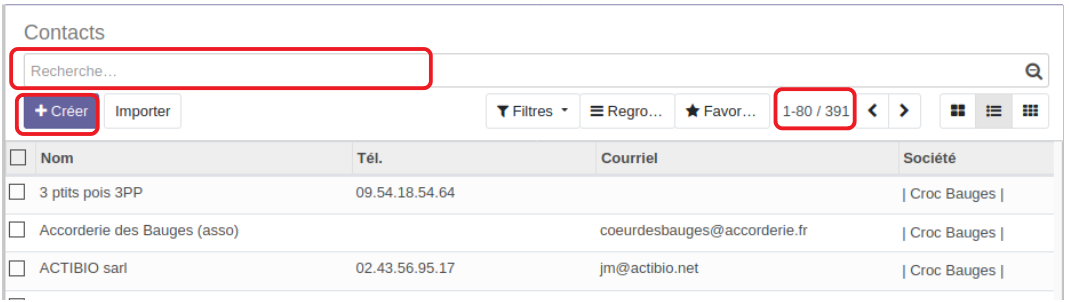
- En dessous du titre, une zone permet de faire des recherches et des filtres.
- On peut également créer de nouvelles fiches.
- Attention : par défaut, l'affichage est restreint à 80 lignes, mais le nombre total d’occurrences est visible également dans la partie haute de la page. Immédiatement à côté, on a les flèches pour passer d'une page de 80 lignes à une autre.
- Et encore à côté, on peut passer à un autre type de vue.
Parfois, les vues liste affichent des informations sous la liste, par exemple la somme des montants des enregistrements affichés.
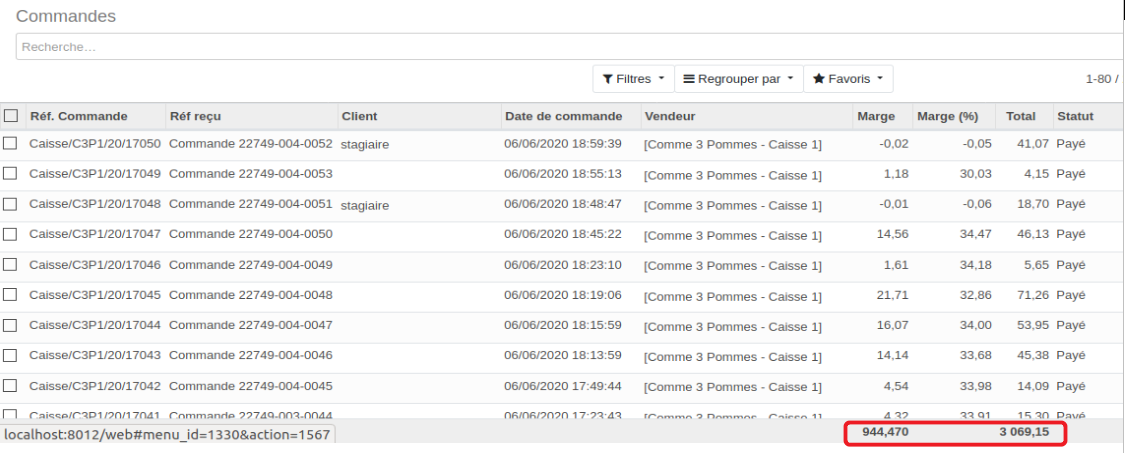
La vue liste permet de trouver facilement un enregistrement grâce aux filtres. Vous pouvez ensuite afficher un enregistrement en particulier en cliquant sur la ligne.
## Vues "Formulaire"
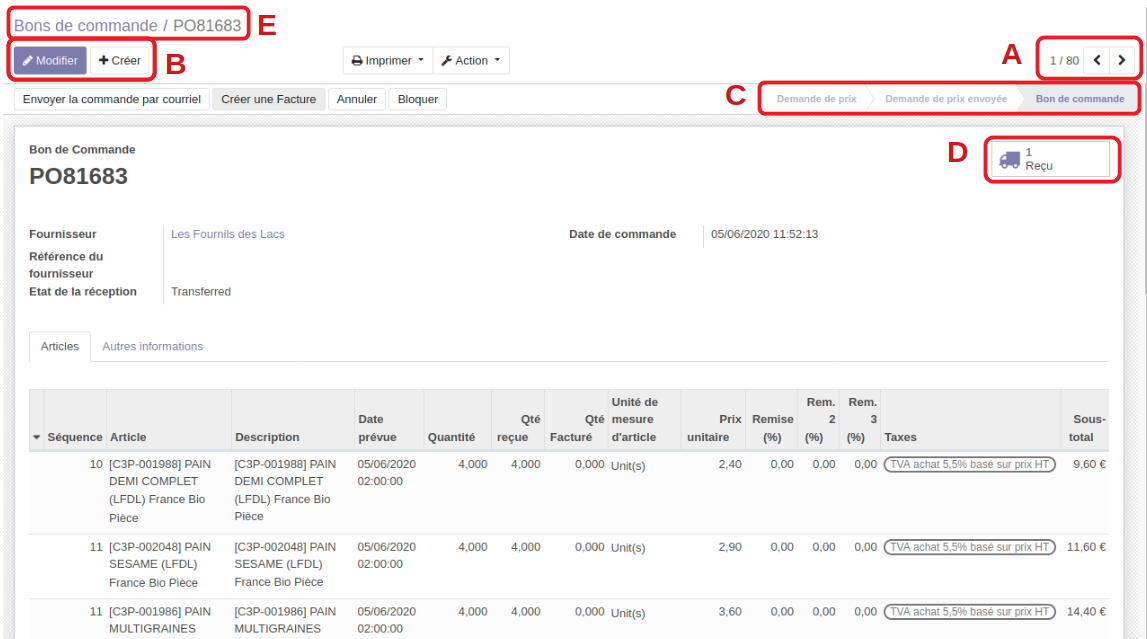
En cliquant sur un enregistrement, l’affichage passe en vue formulaire.
- On ne voit plus que l’enregistrement sélectionné, mais vous pouvez passer aux autres enregistrements avec les flèches de la zone A.
- Les boutons B proposent de modifier l’enregistrement en cours ou d’en créer un nouveau.
- Il peut y avoir d’autres informations, comme l’état de l’enregistrement (C) ou des boutons actions particuliers (D).
| 
| Les champs en **violet** (Nom, Type d'article, etc.) sont obligatoires. Il n'est pas possible d'enregistrer s’ils ne sont pas renseignés.
|
| 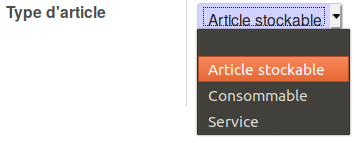
| Dans les champs "**liste fixe**", il faut choisir parmi les options proposées dans la liste.
|
| 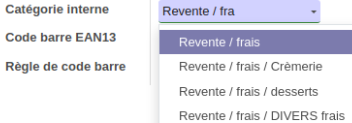
| Dans les champs "**liste modifiable**", on peut taper quelques lettres pour que Odoo propose les enregistrements correspondant.
|
| 
| Il est possible de faire des calculs dans les champs "**numériques**", comme dans un logiciel Tableur. (LibreOffice, Microsoft Excel, etc...)
|
| 
| Les champs "**date**" ont l'icône calendrier qui sert de raccourci pour rechercher un jour et le sélectionner.
|
### Calcul type "**Tableur**" (addition / soustraction ...)
Pour les champs numériques (entiers ou à virgule), Odoo offre la possibilité de saisir une formule, comme vous le feriez dans un tableur (Excel, LibreOffice, etc.). Vous pouvez réaliser des additions / soustractions, ajouter des parenthèses, etc...
**Exemple** : calcul d'un prix de vente TTC en fonction d'un coût de revient HT et d'un coefficient d'achat / Vente

Lorsque le champ perd le focus (en cliquant à côté par exemple), le calcul se réalise.
S'il est juste, le résultat s'affiche : 
S'il est faux, la formule reste affichée, et le champ devient rouge si vous tentez de sauvegarder :

### Recherche de produits
Certaines activités ont une quantité très importante de produits. Rechercher par nom exact peut-être assez difficile.
Pour rechercher un article lorsque l'on ne connaît pas l'orthographe exacte, et pour rechercher plus rapidement, on peut saisir des **bouts de mots** que **doit** contenir le nom de l'article, **dans n'importe quel sens**, séparé par le signe "**astérisque**" (**\***).
**Exemple** : Liste des produits de Coeur d'Artichaut qui contiennent "après" et "shamp" :
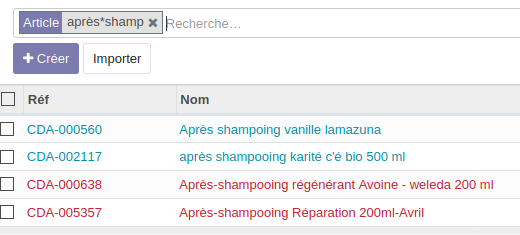
### Historique
On retrouve dans les pieds de page des vues formulaire des informations historisées (date de création, envoi du mail (avec corps de mail et PJ), changement de prix, etc.).
# Effectuer une recherche
## Affichage de 80 lignes
Par défaut, les listes **n'affichent que 80 lignes**. Vous avez la possibilité de changer la quantité de lignes affichées, en cliquant sur les chiffres affichés.
Par exemple : dans "**Achats**" / "**Bons de commande**".

Exception : les listes au sein d'une vente ou d'un achat : là, toutes les lignes s'affichent.
## Recherche rapide
En utilisant la barre de recherche, on peut taper un mot clé (quand il y a plusieurs mots-clé, on utilise le "jocker" "\*" pour les séparer) :
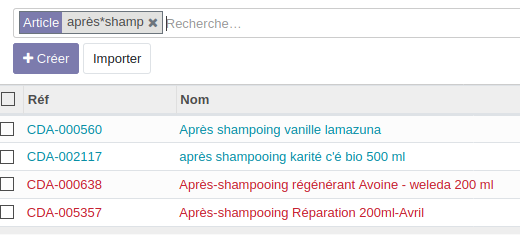
La **recherche** **est insensible aux accents**. Ex. on peut saisir "`Clem`", "`Clém`", "`Clèm`", etc.. pour trouver un produit nommé "`Clémentines`".
Exception : sur le point de vente, il faut orthographier les mots avec les bons accents.
## Création et mémorisation de filtres personnalisés
Odoo offre la possibilité d'enregistrer des filtres que vous utilisez souvent.
1. Commencez par faire le filtre voulu : vous pouvez combiner les filtres classiques (A : ici "Senfas" en fournisseur) par mot clé dans la barre de recherche, les affichages "regrouper par" (B : ici le "responsable achat"), les filtres prédéfinis (C) ou les filtres personnalisés (D : ici date de commande < 01/05/2020). 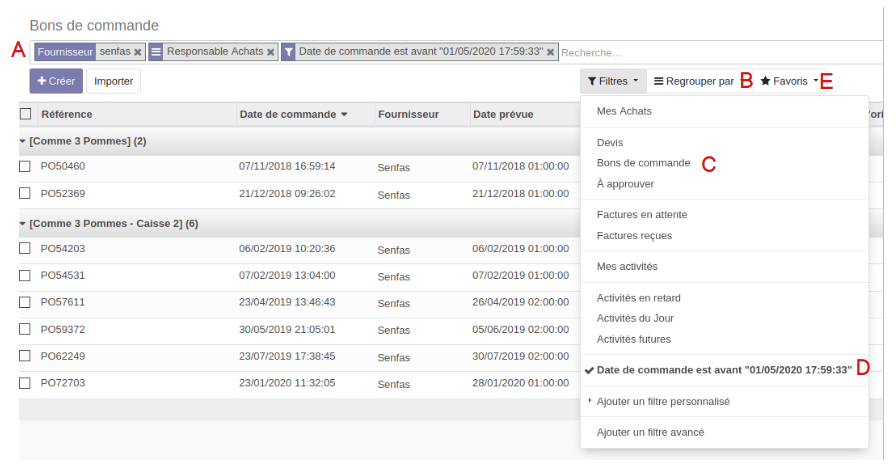
2. Aller dans Favoris (E) > Enregistrer la recherche actuelle.
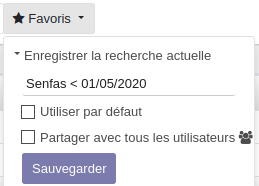
A l'avenir, il suffira d'aller dans Favoris pour retrouver la recherche et reproduire le filtrage.
**Bonus :** Lors de l'enregistrement (2), vous avez la possibilité de rendre le filtre par défaut à l'affichage de la page en question → case "utiliser par défaut"
Dans le cadre d'une maintenance sur l'un des modules avec mise à jour informatique, les favoris sont supprimés, il faut donc les recréer.
## Filtres multiples
##### Conditions cumulatives (= ET)
Lorsque l'on veut que le résultat de la recherche réponde à 2 critères cumulatifs (ex : recherche des articles qui sont inactifs **ET** qui avaient pour fournisseur untel), il faut écrire les conditions en 2 fois. Sur l'exemple donné, il faudrait :
1. écrire le filtre actif est faux
2. appliquer
3. écrire le 2nd filtre fournisseur = millesime86
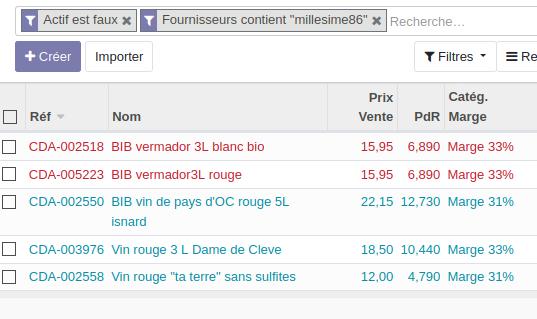
##### Conditions alternatives (= OU)
Exemple : je veux afficher les statistiques des fruits et légumes. Un article ne peut pas être à la fois Fruit ET légume, on va donc recourir au "OU" :
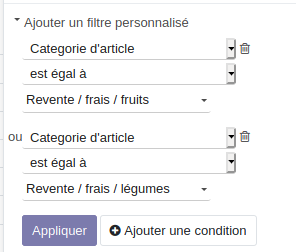

## Filtres avancés
Il est très rare d'y avoir recours. Ils fonctionnent un peu comme des poupées russes : on va chercher à partir d'un élément principal (ex : article / fournisseur, etc.) un élément secondaire (ex : circuit de distribution).
Voici un exemple : je cherche la part des articles achetés en circuit court dans mon chiffre d'affaires :
1. Je vais dans **Tableaux de bord >> Rapports SQL >> Activité - Vente de produits**
2. 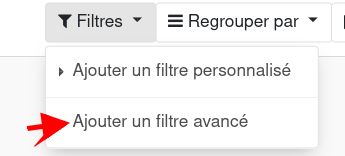
3. Puis je vais chercher 1. L'élément principal = fournisseurs, et dans ce domaine, l'élément secondaire = circuit de distribution, et dans ce domaine, ce qui répond à la formule circuit de distribution = circuit court : 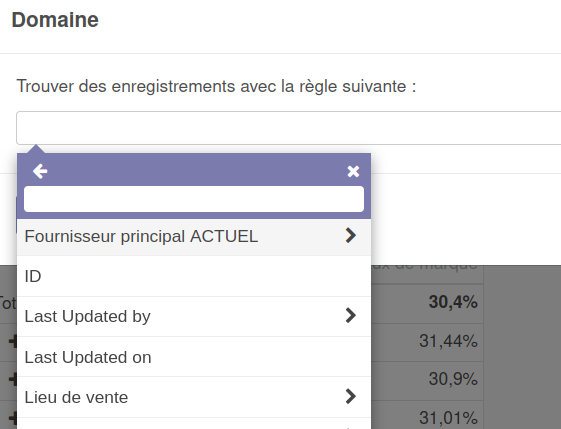 => 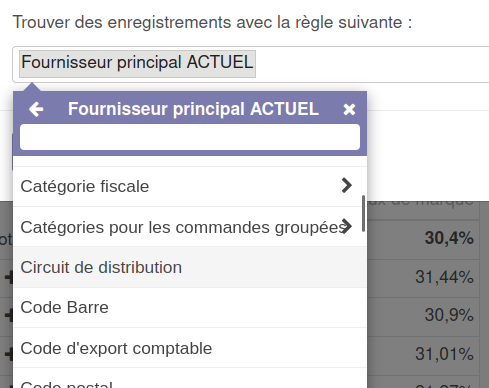 =>
[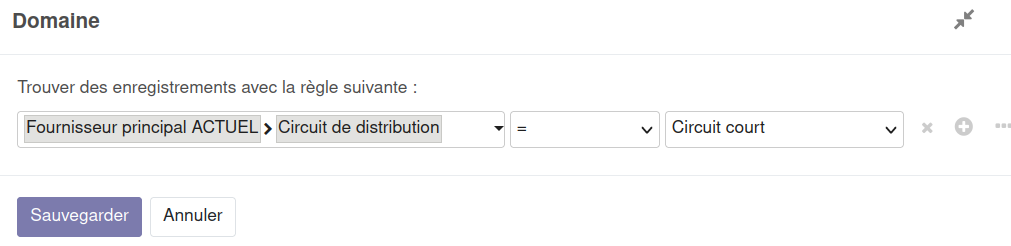](https://librairie.grap.coop/uploads/images/gallery/2023-12/p5fimage.png)
Je peux ensuite prendre le chiffre obtenu et le comparer (dans un 2nd temps, il n'existe pas de tableau où mêler les 2 recherches, mais on peut toujours faire figurer les 2 dans le [tableau de bord personnalisé](https://librairie.grap.coop/books/odoo-v12/page/creer-son-tableau-de-bord-personnalise)) avec mon chiffre d'affaires total.
# Extraction de données (Tableur)
Vous avez deux possibilités pour extraire des données depuis Odoo, qui dépendent de l'endroit où vous vous trouvez :
1. Extraire des données depuis une vue liste
2. Extraire des données depuis un tableau de bord
## Extraction depuis une liste (simple)
Pour extraire des données depuis Odoo, la première façon est simple. Elle n'est utile que si vous avez une **vue qui correspond exactement aux données** que vous souhaitez exporter.
- Choisir une vue liste que vous voulez extraire. Exemple : "**Articles**"pour exporter la liste de vos produits
- Sélectionner ensuite vos articles en les cochant manuellement, ou en sélectionnant tous les articles à l'aide de la case à cocher en haut du tableau (A).
- Cliquer ensuite sur l'icône (B) ce qui générera automatiquement une feuille de calcul (*Libre office calc*, ou *Microsoft Excel*) que vous pouvez ouvrir et/ou enregistrer.
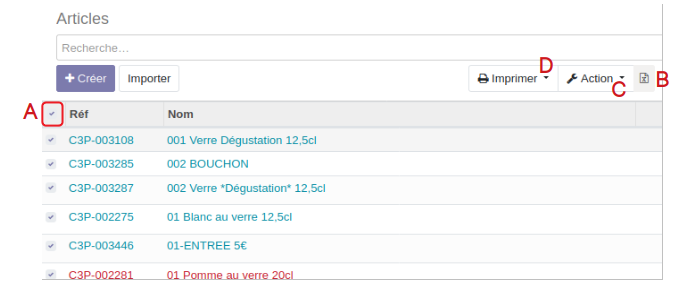
Le bouton "imprimer" (D) peut porter à confusion : c'est un raccourci pour imprimer des prix, étiquettes et codes barre. 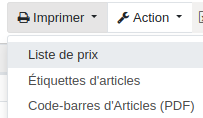
Le principe est le même dans les vues éditables en ligne (articles ou contacts).
## Extraction depuis une liste (complexe)
Si vous n'avez aucune vue qui correspond aux données que vous voulez extraire, vous devez procéder ainsi.
- Sélectionner les produits comme dans la partie décrite précédemment
- Cliquer sur "**Action**" / "**Exporter**" (C)

- Un écran s'affiche alors et vous pouvez :
1. Choisir le format d'export (Excel ou CSV)
2. Sélectionner dans la liste de gauche, les champs que vous souhaitez voir apparaitre dans votre fichier Excel
3. Cliquer sur "**Ajouter**" pour les basculer à droite
4. Cliquer enfin sur "**Exporter**"
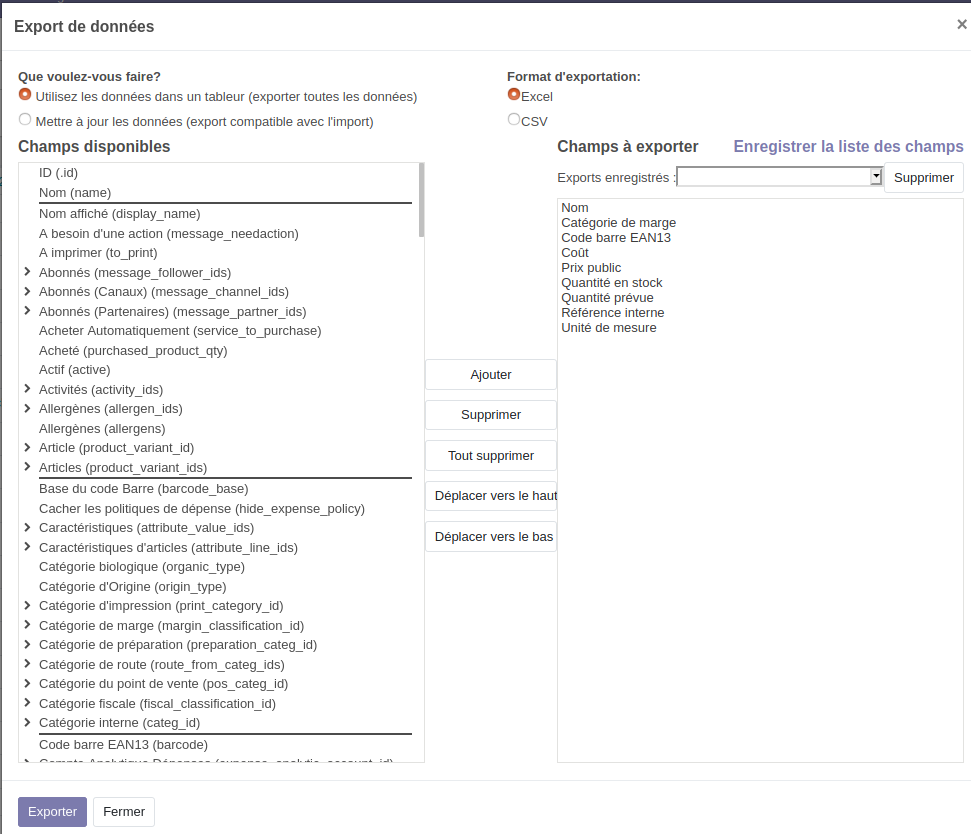
## Extraction depuis le menu "Tableaux de bord"
- C'est ce bouton qui symbolise l'action de télécharger. Le format est également ".xls", que vous pourrez ouvrir avec *LibreOffice Calc* ou *Microsoft Office Excel*.
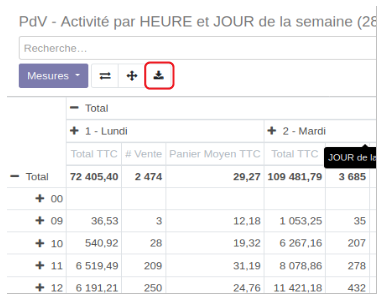
# Envoi de mail via Odoo
Dans le déroulé d'une vente ou d'un achat, il y a toujours des étapes (devis, commande, facture...) où l'on peut envoyer des mails au client ou fournisseur. Cette possibilité est matérialisée par le bouton "envoyer par courriel" :
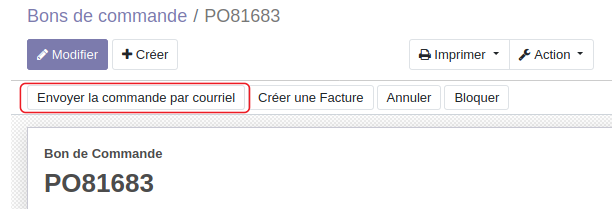
Une pop up s'affiche alors, avec la possibilité de :
- - Modifier le contenu du corps du mail
- Ajouter d'autres pièces jointes (ex : les conditions générales de vente) ou d'autres destinataires
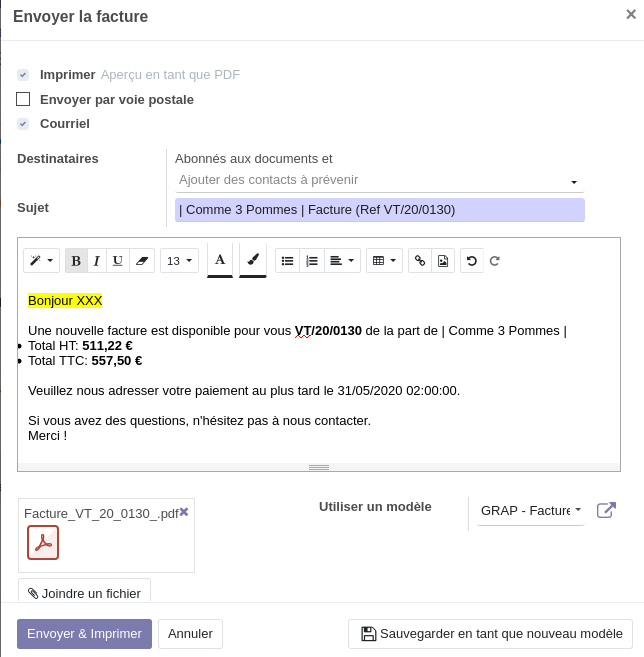
Odoo envoie de façon systématique le mail au partenaire en vous mettant en copie invisible. En d'autres termes, si vous ne recevez pas une copie du mail, c'est que l'envoi a échoué. Merci de contacter le service informatique dans ce cas.
Exception : si vous souhaitez désactiver les mails envoyés sur votre boîte en copie, vous pouvez décocher la case dans vos Préférences 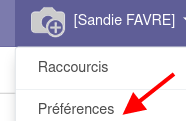
# Désactivation / archivage d'éléments
Le principe général est que tout article ou fournisseur étant impliqué dans une vente ou un achat ne peut être supprimé : on va plutôt recourir à l'archivage.
Dans l'idée, un article ou contact est archivé quand on pense ne plus avoir à s'en servir (parce qu'il est mal paramétré ou qu'on n'en a plus l'utilité). Cela dit, il est possible de restaurer une fiche (voir 3ème partie de cette fiche).
Lorsque l'on souhaite désactiver un article de manière provisoire (rupture de stock, saisonnalité, ...), on peut :
- décocher "disponible dans le point de vente", afin de ne plus le visualiser dans le point de vente.
- décocher "peut être acheté" et/ou "peut être vendu", ce qui aura pour effet de ne plus le voir dans le point de vente NI dans la liste des articles que l'on peut ajouter dans un bon de commande.
Ces actions peuvent être [faites en masse](https://librairie.grap.coop/books/odoo-v12/page/base-articles-actions-en-masse) sur plusieurs articles à la fois, et ce de 2 façons : soit via une vue éditable en ligne, soit via une édition en lot.
### Archivage d'un article
Sur la fiche article, cliquer sur le boutonpour le passer en . Un 2ème clic permet de rebasculer à l'état "actif".
### Archivage d'un fournisseur
Même procédure sur la fiche contact :
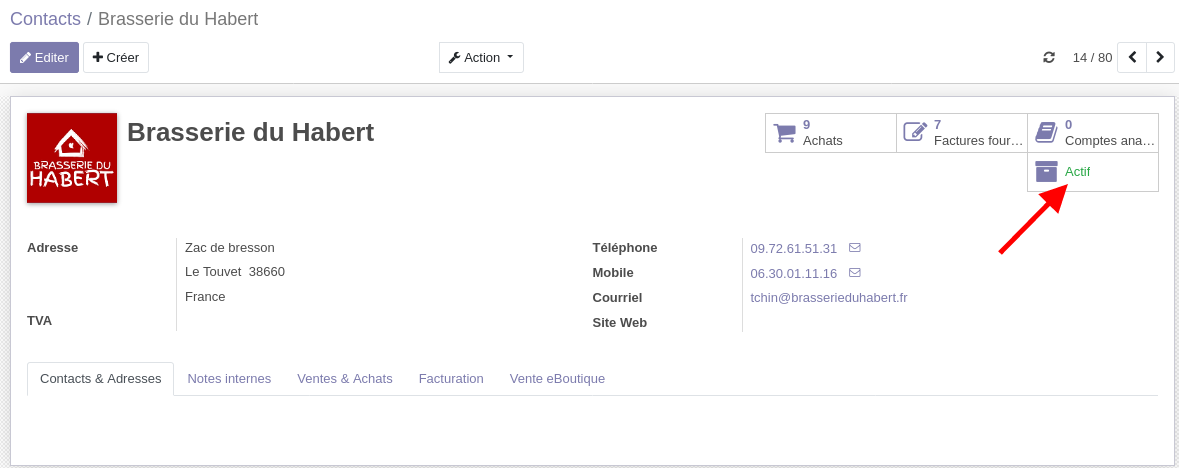
### Retrouver des articles ou fournisseurs archivés
A partir de la liste des articles, aller dans "Filtres" > "Archivé" :
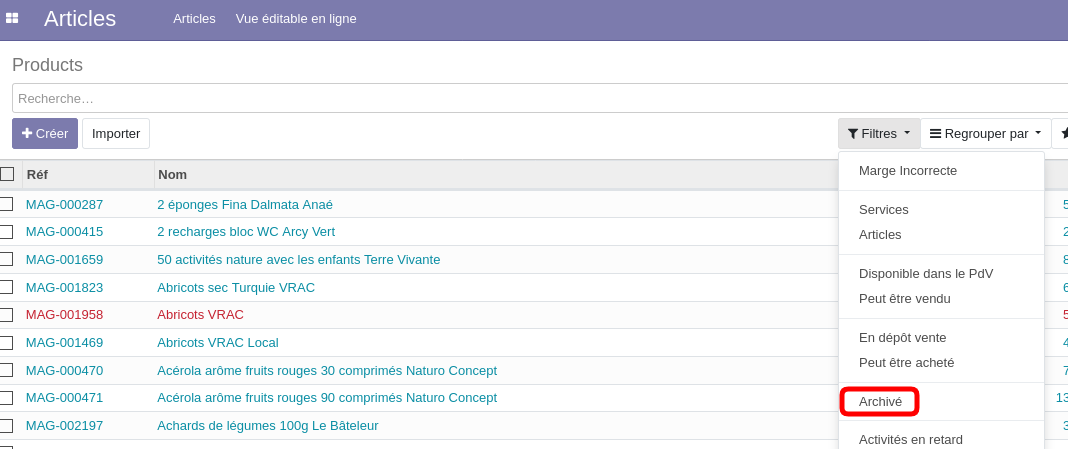
Pour obtenir la liste exhaustive des articles actifs ET inactifs (= archivés), il faut également aller dans "Filtres", puis écrire un filtre personnalisé comme suit : 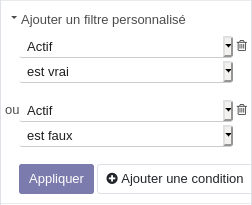. Le bouton "Ajouter une condition" permet de rédiger "OU Actif est faux". Il ne reste plus qu'à cliquer sur "Appliquer".
### Archivage de masse
Pour archiver plusieurs éléments en une seule action, il faut :
1. cocher tous ceux (articles ou fournisseurs) qui sont concernés,
2. aller dans "Actions" > "Archiver"
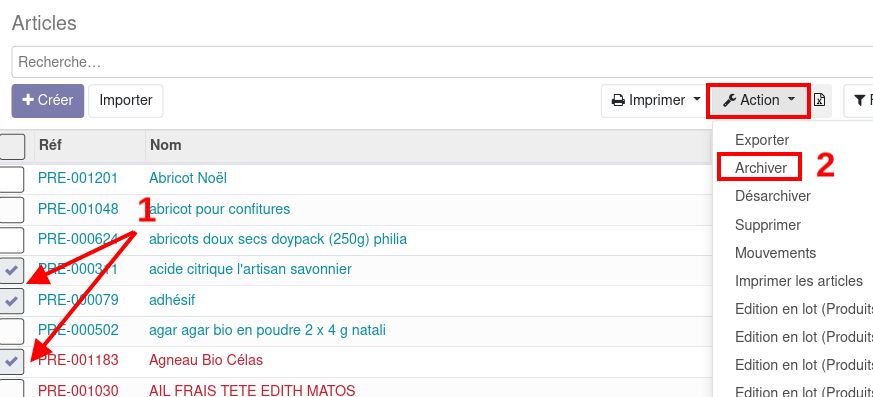
# L'annuaire Odoo
C'est la page sur laquelle on arrive à la connexion sur Odoo, et sinon, on le retrouve derrière le menu .
Il y a l'annuaire des activités (Activités) et celui des personnes (Annuaire) :

#### Annuaire des activités
Je peux faire des recherches :
- par nom 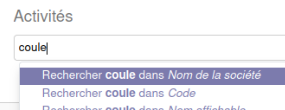
- par trigramme 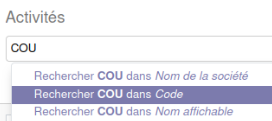
- par catégorie de société 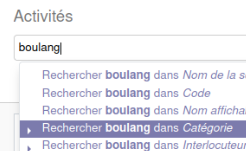
- etc.
**Le petit bonus** : je peux afficher les actis sur une carte !!! Pour cela, il faut cliquer sur le petit logo [](https://librairie.grap.coop/uploads/images/gallery/2022-11/pCmimage.png)[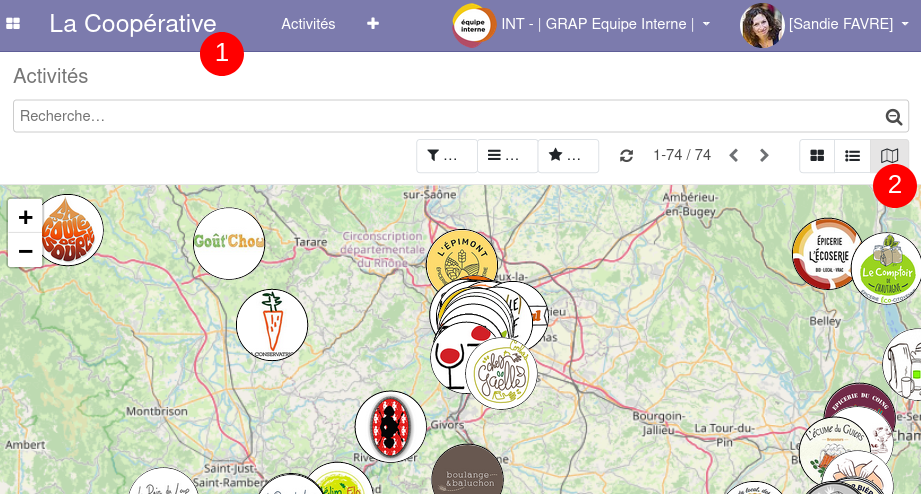](https://librairie.grap.coop/uploads/images/gallery/2022-11/n8Fimage.png)
Dans la fiche activité je trouve :
- les modes de contacts, informations sur la société = informations publiques
- les informations en lien avec la coopérative
- les référents dans l'équipe et interlocuteurs de l'équipe support
- la composition de l'équipe
[](https://librairie.grap.coop/uploads/images/gallery/2023-05/E47image.png)
#### Annuaire des personnes
Pour chaque personne, on essaie d'avoir à minima :
- l'activité à laquelle elle est rattachée,
- un contact mail, et éventuellement téléphonique,
- si elle exerce un mandat au sein de la coopérative.
- le +, c'est la petite photo !
#### Mises à jour
Pour les fiches activités, elles dépendent de la création du compte de l'activité sous Odoo, ça passe donc par le pôle informatique : on essaie de créer l'activité sous Odoo peu de temps après son passage en CA.
Pour les fiches personnes, c'est à peu près en même temps pour les nouvelles activités. Concernant les turn over (entrées / sorties dans les équipes), un point est fait plusieurs fois dans l'année entre le pôle info et le pôle social pour se mettre à jour autant que possible. Généralement, c'est avant la publication d'une newsletter ou un envoi d'invitation pour un séminaire, parce que le pôle communication exporte la liste des membres de Grap depuis l'annuaire.
Si vous souhaitez une mise à jour sur votre fiche activité ou personne, faites une demande par mail à *support-informatique AROBASE grap.coop*
# Base Articles
# Fiche Produit - Création / modification d'un article
Informations générales
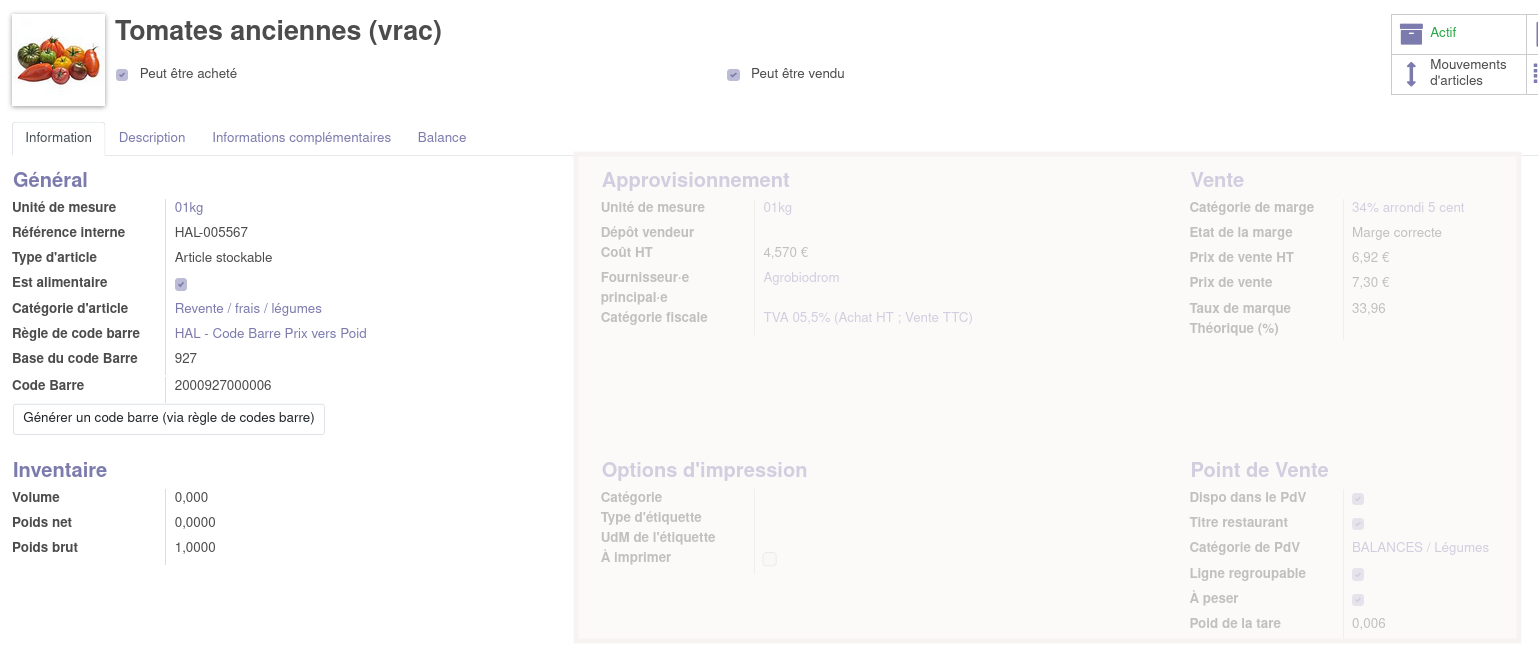
| **Champs** | **Exemple** | **Description** |
| Image
| 
| En passant la souris sur l'image, on peut cliquer sur le crayon et charger l'image de son choix
|
| Nom | 
| Nom du produit. C'est ce nom qui sera affiché sur vos étiquettes de magasin, vos devis clients, vos ticket de caisses, etc.
Veiller à ce que ce nom soit unique, et toujours formaté de la même façon.
|
| Peut être acheté | 
| Si cochée, le produit sera visible lors de la saisie d'un bon de commande d'achat. |
| Peut être vendu | 
| Si cochée, le produit sera visible :
- lors de la saisie d'un devis client
- dans le point de vente
Décochez cette case si vous votre produit n'est pas disponible à la vente actuellement (rupture de stock, produit hors saison) pour éviter les erreurs de saisie.
|
| Actif | 

| Cliquez sur le bouton "Actif" pour déréférencer un produit (et inversement).
On ne supprime jamais un article : on l'inactive.
voir [la documentation relative à l'archivage](https://librairie.grap.coop/books/odoo-v12/page/d%C3%A9sactivation-archivage-d%C3%A9l%C3%A9ments).
|
| Unité de mesure | 
| Unité dans laquelle vous pensez votre article, et le comptabilisez. Principalement "**01kg**" pour les produits vendu au kilo, et "**01PCE**" pour les produits vendus à la pièce.
Dans le cas d'un produit vendu à la pièce, il faudra saisir un volume ou un poids net (en bas à gauche dans la partie "Inventaire".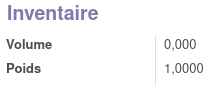
L'unité de mesure saisie dans la partie "général" se duplique automatiquement dans la partie "approvisionnement", ce qui correspond à la grande majorité des cas de figure.
|
| Type d'article | 
| 3 valeurs possibles :
- **article stockable** (par défaut) : à utiliser pour tous vos produits alimentaires, où ceux pour lequel vous gérez des stocks
- **service :** cas rare. Utiliser pour les produits de type "prestations de service", etc...
- **consommable :** utilisé pour les consignes (vous suivez le stock, mais ça n'entre pas dans l'inventaire)
d'un point de vue technique :
**stockable** : impacte les stock, génère des réservations de stock, et du coup des blocages si pas assez en stock
**consumable** : impacte les stock, ne génère pas de réservation. "Philosophie : on s'en fout des stock, on en a en illimité"
**service** : n'impacte pas les stock. (jamais sur un picking)
|
| Est alimentaire | 
| Champs à visée statistique pour savoir le volume de votre activité dédié à l'alimentaire.
Ce champ est prérempli automatiquement selon la catégorie interne sélectionnée.
|
| Catégorie d'article | 
|
Catégorie principale du produit.
Pour une description détaillée, veuillez consulter la documentation sur [le paramétrage comptable](https://librairie.grap.coop/books/odoo-v12/page/vu_fiche-produit---param%C3%A9trage-comptable).
La liste des catégories n'est pas modifiable par les utilisateurs. Si vous ne trouvez pas la catégorie qu'il vous convient, veuillez contacter le service informatique
|
| Code barre EAN13 | 
| Code barre de l'article. Cf[ documentation sur les codes barres](https://librairie.grap.coop/books/odoo-v12/page/vu_fiche-produit---gestion-des-codes-barres). |
| Règle de code barre |
| A compléter si vous générez des codes barre personnalisés via Odoo. Cf[ documentation sur les codes barres](https://librairie.grap.coop/books/odoo-v12/page/vu_fiche-produit---gestion-des-codes-barres). |
| Volume / Poids brut / Poids net | 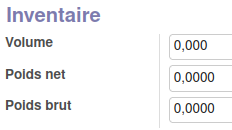
| Indique la quantité de produit présente dans l'article.
S'exprime **en Litre (volume) ou au Kilo (Poids)**.
Permet à Odoo de calculer le prix au litre et de l'afficher sur l'étiquette.
L'un de ces champs "**Volume**" ou "**Poids Bru**t"/"**Poids net**" doit être renseigné pour les produits vendus **à la pièce**. Sinon, l'étiquette imprimé ne contiendra pas toutes les informations légales.
Le poids brut sert au module logistique, pour les gens qui vendent via LOG. le poids net sert à la connexion balance Bizerba (pour HAL et LOC), et pour l'impression des étiquettes.
À défaut, si le producteur ne vous a pas donné le poids exact avec emballage et qu'il vous est compliqué de peser le produit, nous vous proposons de vous baser sur cette rapide estimation, ce sera toujours plus juste (cf mail Sylvie de LOG du 7/11/2023) : 1 bouteille d'1 L (type jus) = 1,3 kg / 1 bouteille de 75 cl (type bière) = 1,5 kg / 1 bouteille de 33 cl = 0,55 kg / 1 bouteille de 25 cl = 0,4 kg / 1 BIB de 3 L = 3 kg / 1 BIB/ bidon de 5 L = 5 kg / 1 bidon de 10 L = 10 kg / 1 bidon de 20 L = 20 kg / 1 pot de 100 à 500 g = + 150 g / 1 pot de 500 à 700 g = + 300 g / 1 pot de 700 à 1 kg = + 400-450 g
|
Onglet "Informations complémentaires"
[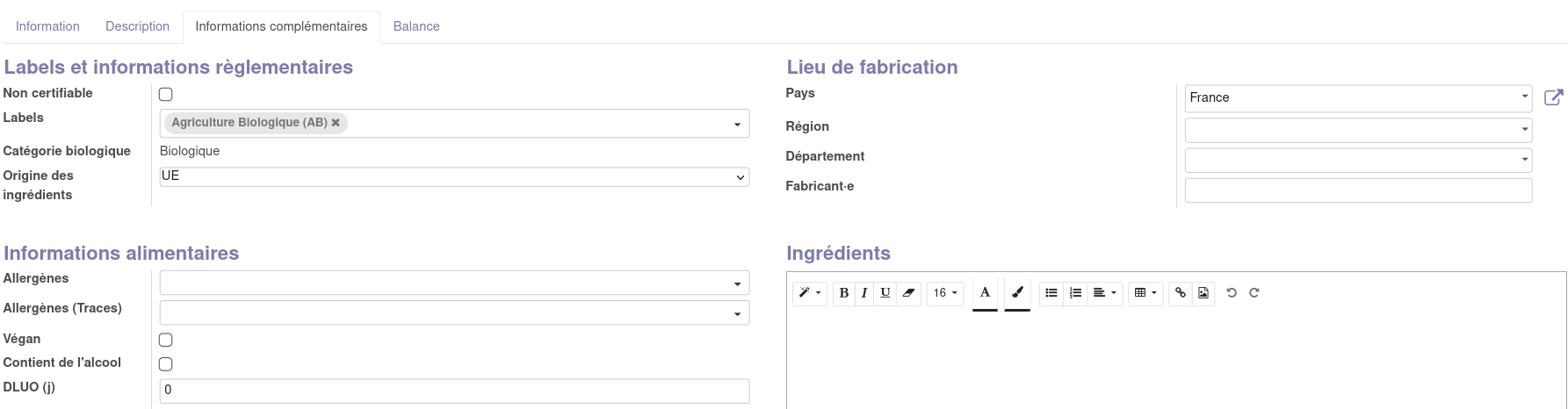](https://librairie.grap.coop/uploads/images/gallery/2024-06/ciximage.png)
**Certaines informations sont obligatoires**. Leur paramétrage influera l'édition de documents légaux, notamment :
- les factures que vous fournissez à vos clients
- les étiquettes que vous imprimez pour le magasin
Certains champs s'affichent seulement sur certaines catégories d'articles.
| **Nom** | **Valeur Possible** | **Description** |
|---|
| **Non certifiable** | Coche
| Articles alimentaires qui ne peuvent pas être certifiés bio (ex : produits de la mer => sel, eau) : sont exclus des statistiques sur le bio.
|
|---|
| **Labels** | AB, Demeter, Sans Gluten, etc... | Champs à choix multiple où il est possible d'indiquer les labels agro-écologiques (AB, etc...), sociétaux (Commerce équitable), ou de constitution (sans gluten, vegan, etc...)
Information **OBLIGATOIRE** pour les labels bio. Cette information s'affiche sur les étiquettes et sur les factures.
La répression des fraudes est particulièrement attentive à la justesse des ces informations.
|
|---|
| **Origine des ingrédients** | France, UE, Non UE, UE/non UE
| **UE/non UE** : pour les produits certifiés bio avec un ensemble de matières premières issues de l'UE et d'autres non de l'UE.
**Non UE** : pour les produits dont toutes les matières premières sont hors UE.
|
|---|
| **Pays** | France, Italie, ... | Information **OBLIGATOIRE** Pour les produits frais.
|
|---|
| **Région (ingrédients)** | Auvergne Rhône-Alpes, ... | Facultatif |
|---|
| **Département (ingrédients)** | Rhône, Haute Savoie, ... | Facultatif |
|---|
| **Fabricant.e** | Champ libre | Indiquer ici le nom du producteur (facultatif également) |
|---|
| **Allergènes** | Menu déroulant avec les allergènes officiels
| S'affiche sur les étiquettes vrac
|
|---|
| **Allergènes (traces)** | idem, pour les traces possibles d'allergènes
| S'affiche sur les étiquettes vrac
|
|---|
| **Produit Vegan** | Coche | Pour les statistiques dans le cadre des travaux sur l'analyse de l'impact de Grap
|
|---|
| **Contient de l'alcool** | Coche | Permet d'afficher le logo de la femme enceinte sur les étiquettes
|
|---|
| **DLUO (j)** | Nombre de jours
| S'affiche sur les étiquettes vrac
|
|---|
| **Ingrédients** | Champs libre
| Lister les ingrédients (surtout pour les produits en vrac). Si vous souhaitez indiquer l'origine des ingrédients, vous pouvez le faire ici.
|
|---|
#### Pour les actis qui font de la transformation
On trouve aussi dans cette partie des champs supplémentaires, à savoir :
- **catégorie de repas** : comprendre par exemple "entrée", "plat", "dessert" et "boisson" (facultatif), permet de faire des tris et filtres, y compris dans les exports PDF de préparation de sa production
- **saisonnalité** : pour identifier facilement les produits qui sont de saison ou pas
- **coche automatique "de saison"** : liée au paramètre ci-dessus. S'active et se désactive au fur et à mesure de l'année.
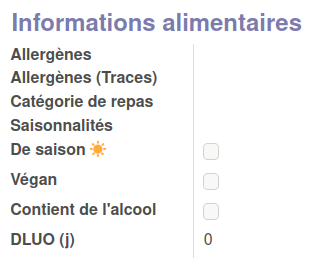
#### Taux d'alcool
Pour les activités de négoce de vin et pour les brasseurs, préciser le taux d'alcool est une obligation légale.
A ce jour, le champ ne figure pas dans la fiche article : il faut aller saisir l'information dans le menu Articles > Vues éditables en ligne > Articles (Alcool).
Informations liées aux étiquettes
Voir la [fiche sur les étiquettes](https://librairie.grap.coop/books/odoo-v12/page/fiche-produit---impression-des-%C3%A9tiquettes-magasin)
| Onglet principal "**Information**"
| Onglet "**Informations complémentaires**" => voir détail des champs plus bas
|
| [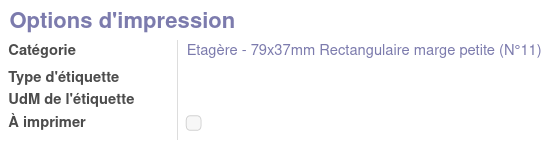](https://librairie.grap.coop/uploads/images/gallery/2024-06/LeMimage.png)
- le **format** d'étiquette (voir modèles dans la [fiche sur les étiquettes](https://librairie.grap.coop/books/odoo-v12/page/fiche-produit---impression-des-%C3%A9tiquettes-magasin)),
- le **type** d'étiquette (permet par exemple d'imprimer sur un papier de couleur les articles qui ont le type "local")
- l'**unité de mesure** pour le prix de vente (ex. pour les épices, on peut afficher par exemple le prix pour 100g, et pour les liquides en vrac, le prix au litre).
La coche "à imprimer" s'active dès que l'on sauvegarde une nouvelle fiche article et/ou que l'on modifie un ou plusieurs champs présent(s) sur l'étiquette (libellé, origine, prix...).
| [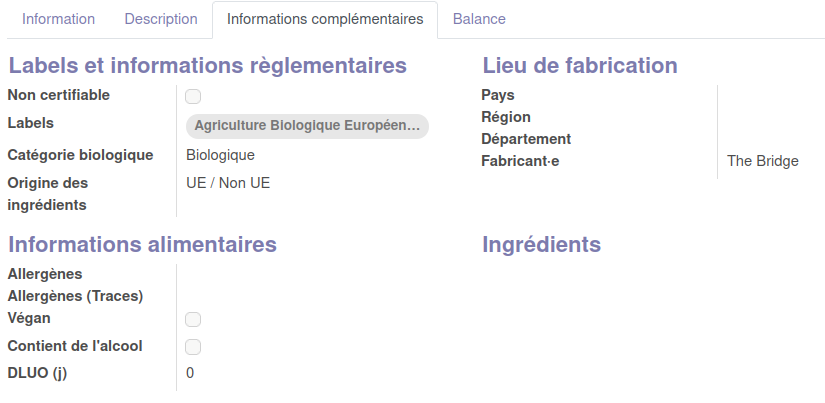](https://librairie.grap.coop/uploads/images/gallery/2024-06/TPUimage.png)
- l'**origine** des matières 1ères,
- le **lieu de production** + le **fabricant.e**
- les **labels** éventuels qui déterminent la catégorie bio ou non bio
- la coche "contient de l'alcool" qui fait apparaitre le logo "femme enceinte" sur l'étiquette
- les **ingrédients** et/ou **allergènes**
- ne s'affichent sur certains formats d'étiquettes (Carré / Vrac et Vrac Applimage).
- la **DLUO** en jours : pour les étiquettes vrac sur lesquelles on voudrait l'imprimer
|
Informations liés aux achats
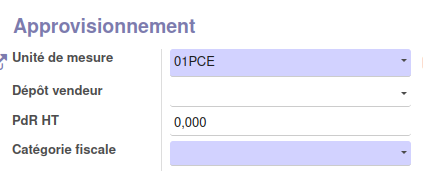
| **Champs** | **Exemple** | **Description** |
| Unité de mesure d'achat | 
| Unité de mesure de votre fournisseur, concernant sa facturation. Dans 95% des cas, il s'agit de la même unité de mesure que la vôtre (1PCE ou 01Kg).
Mettre une valeur différente seulement si le prix unitaire de votre fournisseur s'entend pour plusieurs unités (voir partie fournisseur ci-dessous).
|
| Dépôt Vendeur | 
| Dépôt vendeur qui vous fournit ce produit.
Voir[ la documentation](https://librairie.grap.coop/books/odoo-v12/chapter/option---d%C3%A9p%C3%B4t-vente).
Ce champ ne s'affiche que si votre activité recourt à du dépôt vente.
|
| Coût HT
| [](https://librairie.grap.coop/uploads/images/gallery/2023-04/cHdimage.png)
| Coût d'achat / prix de revient du produit. Ce champs est utilisé pour calculer la marge commerciale d'une vente (devis, facture, ticket de caisse).
- exprimé en **unité de mesure de revente de l'article** (Pièce ou Kilo seulement), quelle que soit l'unité de mesure d'achat.
- S'exprime **Hors Taxe**
Dans le cas d'un produit acheté à un **fournisseur non assujetti**, on mettra le prix d'achat dans "Coût HT", sans faire attention au "Coût TTC" qui se calcule d'office (mais ne change rien au calcul du prix de vente).
- Intègre les **remises fournisseurs**
- Réintègre potentiellement **les frais d'achat généraux** (frais de transport, taxes CTIFL, etc...)
Ce montant doit être saisi au démarrage. Par la suite, il est mis à jour lors du [contrôle de facture fournisseur.](https://librairie.grap.coop/books/odoo-v12/page/vu_achat---contr%C3%B4le-de-facture-fournisseurs)
|
| Catégorie Fiscale | 
| Fiscalité du produit.
Voir à ce sujet, la fiche dédiée [sur le paramétrage fiscal.](https://librairie.grap.coop/books/odoo-v12/page/vu_fiche-produit---param%C3%A9trage-fiscal)
A renseigner même si votre fournisseur n'a pas appliqué de TVA.
|
### Unité de mesure d'achat
#### Cas n° 1 (le plus courant) : Le prix fournisseur s'entend pour un kilo
Exemple : Relais Vert vend des amandes effilées en sac de 4kg, pour un prix de 18,23€ **le kilo**.
##### Paramétrage produit
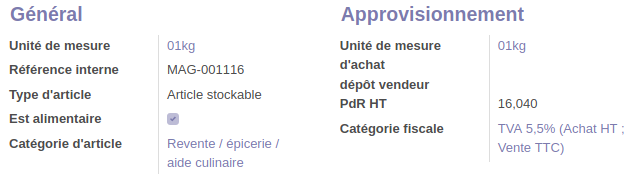
##### Paramétrage fournisseur

#### Cas n°2 (rare) : Son prix s'entend pour le contenant
Exemple : Markal vend des amandes décortiquées par sacs de 25 kg, pour un prix de 347,50€ **le sac** (avant remise).
##### Paramétrage produit
[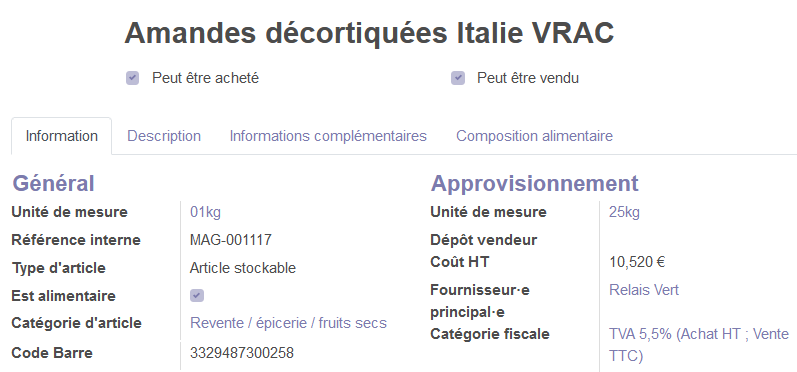](https://librairie.grap.coop/uploads/images/gallery/2023-07/SV2image.png)
Le "Coût HT" est le prix correspondant à l'unité de mesure de revente (le kilo), et non au prix s'appuyant sur l'unité de mesure du vendeur (ici 25kg).
##### Paramétrage fournisseur
[](https://librairie.grap.coop/uploads/images/gallery/2023-07/WtUimage.png)
Autre exemple : j'achète mes avocats à la caisse de 16, je revends à l'unité :
[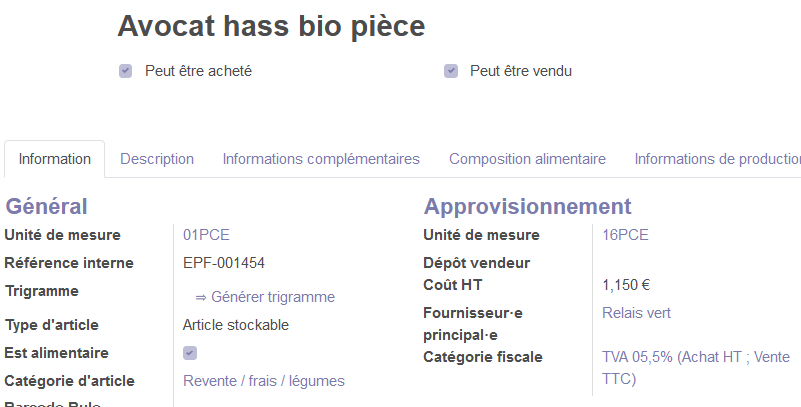](https://librairie.grap.coop/uploads/images/gallery/2023-07/Ufzimage.png)
[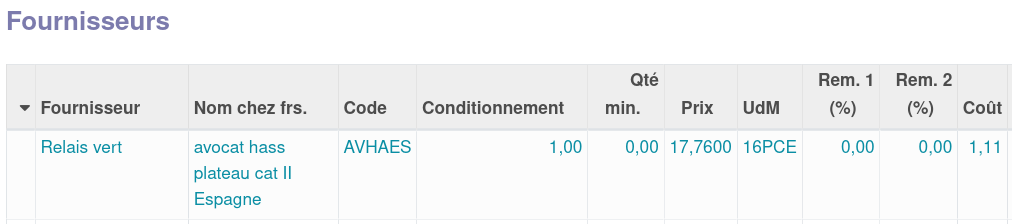](https://librairie.grap.coop/uploads/images/gallery/2023-07/W2oimage.png)
Voir la [fiche dédiée ](https://librairie.grap.coop/books/odoo-v12/page/fiche-produit-cas-dun-article-avec-unite-de-mesure-dachat-differente-de-lunite-de-mesure-de-vente)pour plus de détail
#### Cas n°3 (rare) : la conversion de litres en kilos
Exemple : la Caravelle vend de l'huile au litre, pour un prix de 6,60€ **le litre**.
##### Paramétrage produit
[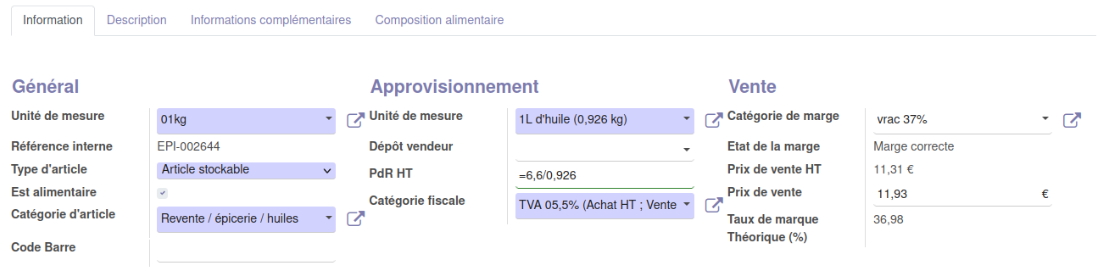](https://librairie.grap.coop/uploads/images/gallery/2021-12/image-1639136384308.png)
Le "PdR HT" est le prix correspondant à l'unité de mesure de revente (le kilo), et non au prix s'appuyant sur l'unité de mesure du vendeur (le litre).
Informations liées aux fournisseurs
##### Paramétrage fournisseur
[](https://librairie.grap.coop/uploads/images/gallery/2021-12/image-1639136572519.png)
[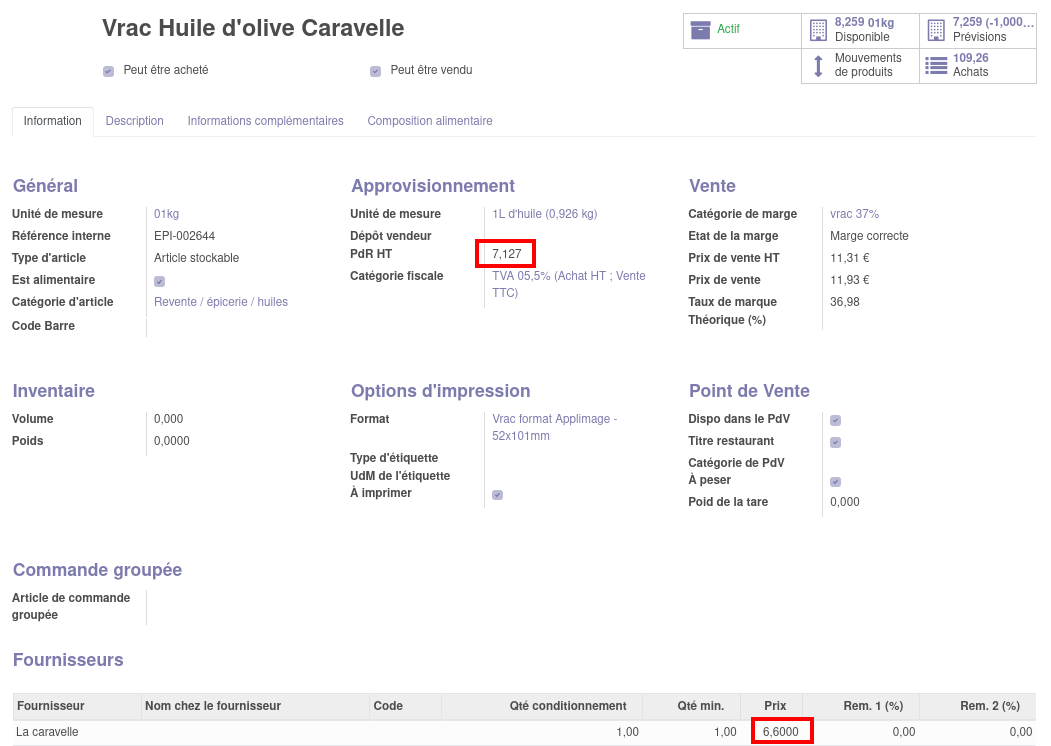](https://librairie.grap.coop/uploads/images/gallery/2021-12/image-1639136891628.png)
| **Champs** | **Exemple** | **Description** |
| **Fournisseur** | 
| Sélectionner ici votre fournisseur (la fiche contact doit être créée au préalable, ou sinon, on peut cliquer sur "créer et modifier" dans le menu déroulant : c'est un raccourci pour créer une nouvelle fiche contact)
NB : ne s'affichent ici que les contacts qui ont la coche "fournisseur" activée dans la fiche contact > onglet "ventes et achats"
|
| **Nom de l'article chez le fournisseur** | | Nom de l'article tel que le fournisseur le nomme
|
| **Référence fournisseur** | | Code de l'article chez le fournisseur.
Ce champ est important pour les plateformes qui reçoivent vos bons de commandes générés par Odoo avec plusieurs centaines de lignes, afin de faciliter leur gestion administrative.
Pour ces fournisseurs, cette donnée est souvent obligatoire : le bon de commande peut être refusé dans le cas où le code n'est pas présent.
|
| **Quantité de conditionnement** | 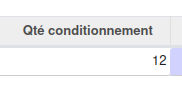
| Force Odoo à acheter au minimum 12 fois l'unité de mesure d'achat du fournisseur.
|
| **Quantité minimale** | 
| Force Odoo a acheter un multiple de l'unité de mesure d'achat du fournisseur.
Dans l'exemple, la quantité possible sera 12, 24, 36.
Autre exemple : si le conditionnement est de 6 et la quantité minimale de 12, la quantité commandée devra être supérieure à 12, et multiple de 6 (12, 18, 24...).
|
| **Prix** | | Prix unitaire **Brut** auquel votre fournisseur vous vend le produit.
- s'entend Hors Taxe
- ne contient pas les éventuelles remises
|
| **Remise 1 (%)** |
| remise de niveau 1 du fournisseur |
| **Remise 2 (%)** | | remise de niveau 2 du fournisseur. S'applique sur le prix brut + la remise de niveau 1.
|
#### Lorsqu'il y a plusieurs fournisseurs possibles pour un même article :
Créer une ligne par fournisseur. **Le fournisseur·euse le plus en haut du tableau est le fournisseur principal·e.**
On peut changer l'ordre des fournisseur·euses en faisant glisser celui du bas vers le haut (par exemple), avec ce logo. On peut aussi cliquer sur : en choisissant le prix du fournisseur·euse 2, on le fait aussi passer fournisseur·euse principal·e.

#### Le cas d'un article avec un prix différent selon la quantité achetée :
On va là aussi créer plusieurs lignes, pour un même fournisseur cette fois, avec un prix différent selon que la quantité dépasse ou pas le seuil : dans l'exemple ci-dessous, si l'article est commandé plus de 3 fois, le prix est en-dessous.
[](https://librairie.grap.coop/uploads/images/gallery/2021-07/image-1627651206936.png)
#### Le cas des fournisseurs inter-société :
Si vous êtes une activité intégrée amenée à traiter avec d'autres activités intégrées du Grap, vous aurez dans cette partie "fournisseurs" des champs supplémentaires. Voir le chapitre sur les [transactions internes](https://librairie.grap.coop/books/odoo-v12/chapter/option---transactions-internes-%28pour-les-actis-int%C3%A9gr%C3%A9es%29).

Informations liées aux ventes
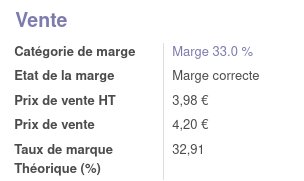et 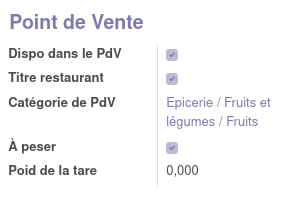
| **Champs** | **Exemple** | **Description** |
| Catégorie de Marge | 
| Indique quelle marge théorique vous souhaitez appliquer à votre produit. Si le prix de vente est différent du prix de vente théorique, un bouton s'affiche pour réappliquer la marge.
Voir [la documentation relative aux marges.](https://librairie.grap.coop/books/odoo-v12/page/vu_fiche-produit---gestion-des-marges-commerciales)
|
| Prix de vente | 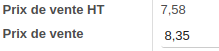
| NB : vous trouverez en bas de la fiche article un historique de tous les prix de vente appliqués depuis le 13/02/2021 (date de mise en place de cette amélioration).
|
| Taux de marque théorique | [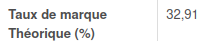](https://librairie.grap.coop/uploads/images/gallery/2021-07/image-1627651873467.png)
| Affiche la marge théorique actuelle, basée sur le prix de revient et le prix de vente : elle se calcule à l'enregistrement de la fiche produit. |
| Disponible dans le point de vente | 
| Décochez cette case si vous souhaitez cacher provisoirement ce produit de votre point de vente tactile. Vous pouvez également décocher la case "*peut être vendu*" si vous souhaitez que ce produit ne soit pas non plus disponible lors de la création de devis pro et/ou bons de commande.
|
| Titre restaurant | [](https://librairie.grap.coop/uploads/images/gallery/2021-07/image-1627651994718.png)
| Se coche automatiquement si la catégorie d'article sélectionnée est éligible aux titres restaurants.
En principe, on n'a pas besoin d'intervenir, cependant vous avez la main pour décocher / cocher cette case manuellement.
|
| Catégorie du point de vente
| [](https://librairie.grap.coop/uploads/images/gallery/2021-07/image-1627651955405.png)
| Catégorie du Point de vente. Permet d'organiser les produits dans l'interface tactile.
Voir[ la documentation relative au paramétrage du point de vente.](https://librairie.grap.coop/books/odoo-v12/page/vu_1---param%C3%A9trage-du-point-de-vente)
|
| A peser avec une balance | 
| Cette case s'active automatiquement pour les articles avec unité de mesure de vente = 01kg.
|
| Poids de la tare | | A remplir avec le poids du contenant (sachet kraft) proposé en magasin.
Il est important en cas de contrôle de pouvoir prouver que vous appliquez bien la tare, et le fait que ce soit inscrit dans la fiche article fait foi.
Effet obtenu : le champ "tare" s'alimente automatiquement en caisse. On peut toutefois le modifier le cas échéant (si le client apporte son propre contenant par exemple).
|
Listes de prix
Une fois la fiche article sauvegardée, on peut consulter les prix HT et TTC appliqués par liste, ainsi que la marge en € et en % en cliquant sur le bouton 
Pour les activités qui ont une ou des [listes de prix éditables](https://librairie.grap.coop/link/272#bkmrk-cas-des-listes-de-pr), un petit tableau supplémentaire s'ajoute à la fiche article. Elles peuvent y inscrire les prix à appliquer sur chacune de ces listes :
[](https://librairie.grap.coop/uploads/images/gallery/2022-12/XAqimage.png)
Article de commande groupée
On peut générer un article de commande groupée à partir d'un article du catalogue en cliquant sur le bouton
.
Par la suite, si l'on fait des modifications sur la fiche article et que l'on souhaite les reporter dans les commandes groupées (sur le libellé ou le prix), il faut cliquer ici (bas de fiche article) :
[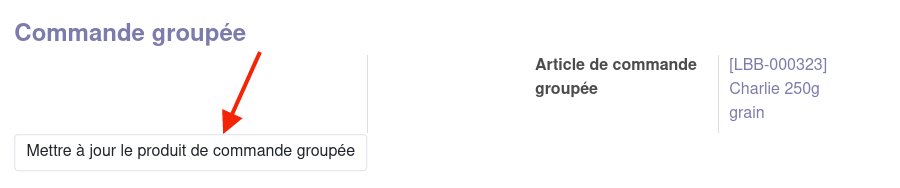](https://librairie.grap.coop/uploads/images/gallery/2022-12/hdGimage.png)
Onglet description
Champs libres :
[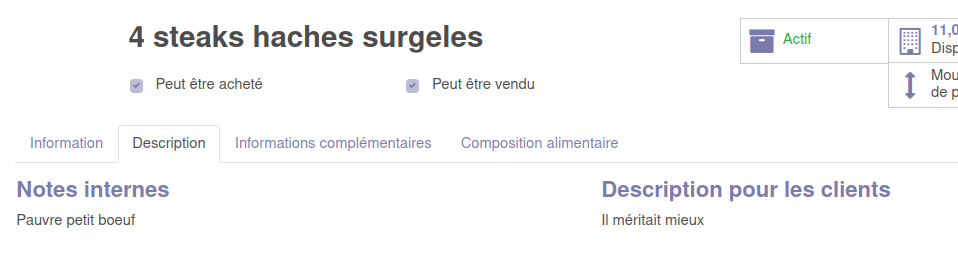](https://librairie.grap.coop/uploads/images/gallery/2022-04/image-1650550801714.png)
La partie "Description pour les clients", si elle est complétée, se retrouve dans la colonne "Description" des ventes 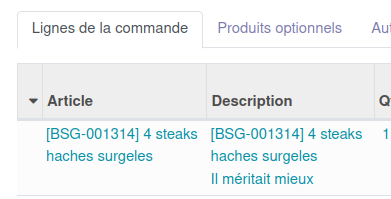, dans le devis et la facture client.
Onglet "eBoutique"
Voir >[ ICI ](https://librairie.grap.coop/link/315#bkmrk-fiche-produitun-nouv)<
Onglet Balance
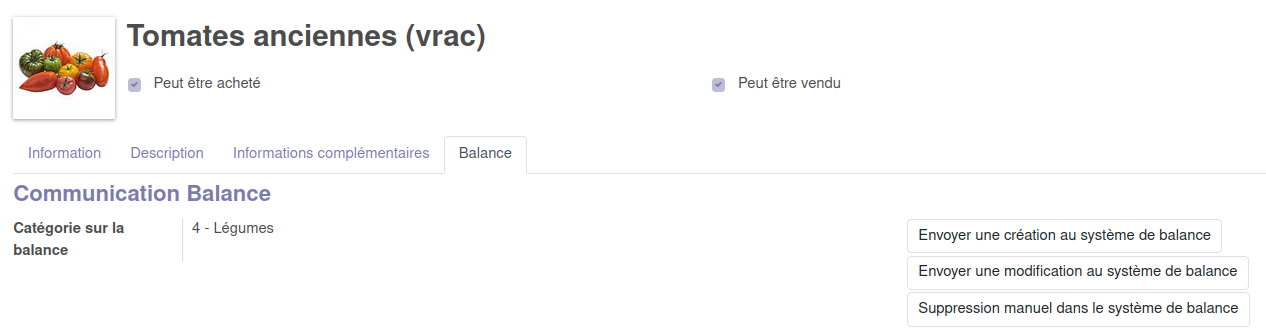
Pour les activités ayant une balance connectée (actuellement, seulement HAL), permet d'envoyer un article sur la balance, avec son image (celle de la fiche article globale) et sa catégorie.
NB : pour les articles en dépôt vente, la catégorie fiscale se présente de manière légèrement différente : 
Dans le menu **Tableau de bord >> Vues d'ensemble >> Paramétrage des produits**, vous pouvez retrouver le nombre de produits pour chaque TVA et cliquer sur chaque item pour avoir la liste des produits concernés.
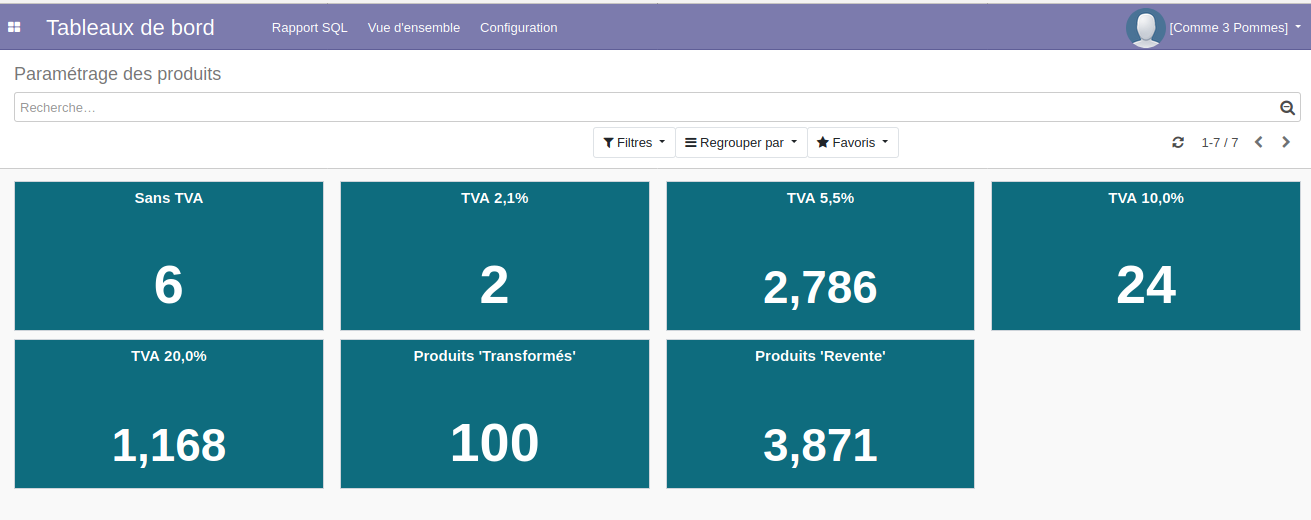
## Exception lors de l'achat
Certains fournisseurs au statut particulier ne vous factureront pas de TVA. Exemples :
- Prairial achète des LunaCopine a Andorre, il s'agit d'une transaction Intra Communautaire ;
- 3 P'tits Pois achète le journal Fakir à une association, qui n'est pas assujettie à la TVA ;
Même si vous ne payez pas de TVA à l'achat, **vous devez quand même paramétrer le produit avec une TVA lors de la vente**, sinon, vous réalisez une **fraude fiscale**.
En ce sens :
- vous êtes considéré comme un organisme **collecteur** de TVA
- La différence entre TVA collectée et TVA déductible est calculée mensuellement par le service comptable lors de **la déclaration de TVA** ;
- **En général**, vous recevez plus de TVA que vous n'en dépensez, vous êtes donc en **"débit de TVA**", et vous pourrez constater chaque mois, le paiement de la TVA sur votre compte bancaire
- **Dans des cas spécifiques**, et notamment lors du lancement de votre projet, vous pouvez être amené à dépenser plus que vous n'encaissez. Vous vous retrouvez alors en "**crédit de TVA**", qui vous sera remboursé par l'État
## Conséquences
- La TVA est neutre pour vos résultats, quand vous analysez votre **Compte de Résultat** ou votre **Bilan**, les chiffres s'entendent HT
- La TVA n'est pas neutre pour votre trésorerie, quand vous rédigez votre **Plan de Trésorerie**, les chiffres doivent être TTC
## Principale TVA appliquée
Tableau et information donné à titre indicatif.
Source : [https://entreprendre.service-public.fr/vosdroits/F22399](https://entreprendre.service-public.fr/vosdroits/F22399)
**Merci de contacter le service comptable** :
- pour faire un point général sur le paramétrage fiscal
- Si vous avez un quelconque doute
- Si votre produit est spécial et sort de votre travail habituel. Ex : Vente de prestation, location d'utilitaire, etc...
| Epicerie **/** Négoce
|
|---|
| Produit **alimentaire** **sans alcool** acheté et revendu tel quel
| **5.5%**
|
| Produit **alimentaire** **avec alcool** acheté et revendu tel quel
Produit **non alimentaire** acheté et revendu tel quel
| 20%
|
| **Presse**
| 2,1%
|
| Exceptions notables | Confiseries (bonbons, caramels, nougats, chewing gum, marrons glacés, pâtes d'amandes, pralines, pâtes de fruits, calissons) : 20%
Margarines, caviar : 20%
Chocolat au lait : 20%
Préservatifs et protections périodiques : 5,5%
Semence agricole : 10%
Aliments pour animaux de compagnie : 20%
Aliments pour animaux de basse-court : 10%
Livres : 5,5%
Cartes postales, calendriers : 20%
Consignes (sauf si achetées avec TVA auprès du fournisseur) : pas de TVA
|
| Restauration
|
|---|
| Produit **alimentaire** **sans alcool à emporter** acheté et revendu tel quel (bouteille d'eau, jus d'orange)
Produit alimentaire **transformé** **sans alcool** à **emporter** et permettant **une consommation différée**
Les yaourts, paquets de chips et fruits à l'unité vendus lors d'une restauration à emporter
| 5,5%
|
| Produit **alimentaire** **sans alcool** consommé **sur place** acheté et revendu tel quel (bouteille d'eau, jus d'orange)
Produit alimentaire **transformé** **sans alcool** destiné à une **consommation immédiate**
Restauration par un.e traiteur "hors les murs" (fête familiale ou pro), plats livrés ou à emporter pour une consommation immédiate (glaces, pizzas, sushis, plats cuisinés, sandwichs, tartines...)
Confiseries, produits chocolatés, margarines et caviar vendus dans le cadre de la restauration
| **10%**
|
| Produit alimentaire **avec alcool** (revendu ou transformé)
| 20%
|
| Boulangerie
|
|---|
| Produit alimentaire **transformé** à **emporter** et permettant **une consommation différée** | **5,5%**
|
| Produit alimentaire **transformé** destiné à une **consommation immédiate** | 10%
|
| Chocolaterie
|
|---|
| Produit alimentaire **transformé** à **emporter** et permettant **une consommation différée** | **5,5%**
|
| Produit alimentaire **transformé** à **emporter** et permettant **une consommation différée** à base de **chocolat au lait** | 20%
|
Pour toute TVA autre que 2,1%, 5,5%, 10%, 20%, c'est que vous traitez avec un autre pays que la France. Pour un pays de l'UE, vous devez communiquer votre numéro de TVA intracommunautaire au fournisseur pour qu'il vous édite la facture sans TVA. En parallèle, dans la fiche contact, vous indiquerez la position fiscale "zone euro".
### Liens utiles
**Restauration** : [http://vosdroits.service-public.fr/professionnels-entreprises/F22399.xhtml](http://vosdroits.service-public.fr/professionnels-entreprises/F22399.xhtml)
**Autre source** : [https://www.comptafrance.fr/quels-sont-les-differents-taux-de-tva-applicables-en-france/](https://www.comptafrance.fr/quels-sont-les-differents-taux-de-tva-applicables-en-france/)
## Mécanique de la TVA
Pour comprendre le mécanisme de la TVA, considérons un cas simple d'un produit acheté 5€ HT, revendu 15€ HT avec un taux de TVA à 20%.
| A l'achat | A la vente | Valeur ajoutée et Marge commerciale |
| - Prix HT : 5 €
- TVA déductible : 1 €
- Prix TTC : 6 €
| - Prix HT : 15 €
- TVA collectée : 3 €
- Prix TTC : 18 €
| - Votre **Valeur ajoutée** (Vente HT - Achat HT)
- 15 - 5 = 10 €
- Votre **marge commerciale** (Vente HT - Achat HT) / Vente HT
- (15 - 5) / 15 = 10 / 15 = 66%
|
**TVA**
- Vous avez payé 1 € de TVA et en avez encaissé 3 € :
- Vous allez donc reverser la différence à L’État, soit 2 €.
- Cette différence de 2 € correspond bien à la Taxe **sur votre Valeur ajoutée** soit (Valeur Ajoutée x TVA) :
- 10 € x 20 % = 2 €
# Fiche produit - Paramétrage comptable
Cette fiche indique **l'un des deux paramétrages important** lié aux fiches produits, avec [le paramétrage fiscal de la TVA](https://librairie.grap.coop/books/odoo-v12/page/fiche-produit---param%C3%A9trage-fiscal).
En comptabilité générale, les produits vendus ou achetés vont impacter différents comptes comptables dans votre compte de résultat. Ces comptes comptables diffèrent selon la nature du produit. (Est-ce un produit que vous avez acheté ? que vous avez transformé ? est-ce un service / une prestation ? etc...).
Il est important que ce paramétrage soit réalisé correctement car il permet en fin d'année de travailler sur des **ratios**, des calculs de **marges commerciales**, etc.
Dans Odoo, ce paramétrage se réalise via la "**Catégorie interne**".
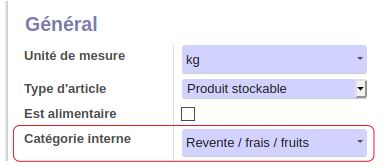
Cette catégorie a deux fonctions :
- Une fonction **importante** de ventilation dans le bon compte comptable
- Une fonction **secondaire** à visée statistique
Lorsque vous créez un produit deux cas s'offrent à vous :
- Soit il s'agit d'un produit **matériel** (physique) lié à votre activité (alimentaire / non alimentaire) :
Dans ce cas vous êtes autonomes pour choisir la catégorie de produit en suivant la procédure ci-dessous, selon votre type d'activité.
- Soit il s'agit d'un produit **spécial** (Location de voiture / Prestation de service / Taxe Fruit & Légumes, etc...)
**Dans ce cas, vous devez contacter le service comptable qui doit paramétrer correctement ce produit**
## Votre activité principale est de la revente
**Métiers** : Epicerie / Négoce / Agent Commercial
| Produits vendus que **vous avez achetés**
| - Les produits doivent être dans une catégorie "**Revente / xxx / xxx**"
|
| Produits que **vous fabriquez** à partir de produit que vous avez en stock
**Ex** : A coeur d'artichaut : café au comptoir / thé / part de tarte, etc...
| - Les produits doivent être dans une catégorie "**Transformation / xxx / xxx**"
- De plus dans ce cas, quand vous sortez des produits de votre stock pour les mettre en cuisine, vous devez saisir un transfert de charge, en utilisant le module d'[utilisation interne](https://librairie.grap.coop/books/odoo-v12/page/sorties-de-stock---utilisation-interne-%28perte-entretien-d%C3%A9gustation%29).
|
## Votre activité principale est de la transformation
**Métier**s : Restaurant / Boulangerie / Chocolaterie / Bar
| Produits vendus que **vous avez fabriqués**
**Ex** : les chocolats d'Elodie / Les pains de Thomas Le Francq / les repas
| - Les produits doivent être dans une catégorie "**Transformation / xxx / xxx**"
|
| Produits revendus **avec du service associé**
**Ex** : Bières bouteille servie au bar
| - Les produits doivent être dans une catégorie "**Revente / xxx / xxx**"
|
| Matières Premières que vous achetez dans le but de fabriquer des **produits finis**
Ex : Tablette de chocolat pour Elodie / Farine pour Thomas Le Francq / etc...
| - Les produits doivent être dans la catégorie "**Matières Premières / DIVERS** **/ DIVERS**" ;
|
| Si vous revendez de façon occasionnelle un produit **que vous avez acheté pour faire des produits finis** :
**Ex** : Thomas Le Francq revend de la farine qu'il achète régulièrement pour faire son pain.
| - vous devez, **en plus de la saisie de la vente**, saisir un transfert de charge, en utilisant le module d'[utilisation interne](https://librairie.grap.coop/books/odoo-v12/page/sorties-de-stock---utilisation-interne-%28perte-entretien-d%C3%A9gustation%29).
|
## Vue globale
Dans le menu **Tableau de bord >> Vues d'ensemble >> Paramétrage des produits**, vous pouvez retrouver la répartition de vos articles par catégorie (revente, transformation, matières premières), afin de voir s'il y a des erreurs de paramétrage.
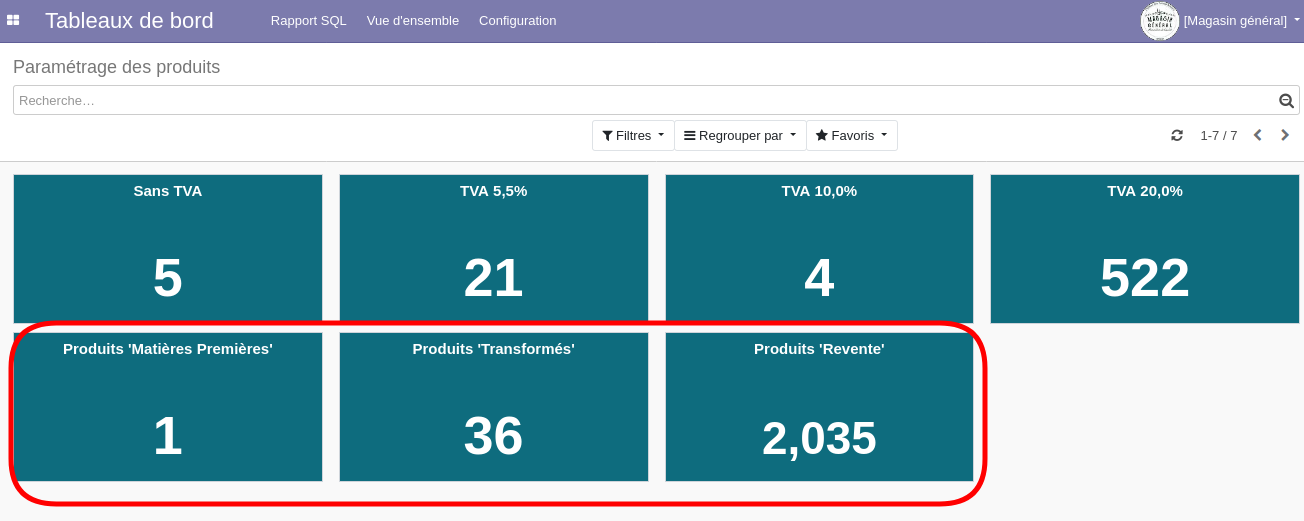
## Impact comptable
| **Catégorie** | **Compte ventilé**
**lors d'une dépense**
**(achat / retrait de caisse / utilisation interne)**
| **Compte ventilé**
**lors d'un revenu**
**(vente / entrée de caisse)** |
|---|
| **Revente / xxx / xxx** | 6071 | 707 |
|---|
| **Transformation / xxx / xxx** | 601 (\*)
seulement en cas d'utilisation interne
| 701 |
|---|
| **Matières Premières / xxx / xxx** | 601 | 707 |
|---|
| **Spécial**
| Paramétré par le service comptable
sur la fiche produit | Paramétré par le service comptable
sur la fiche produit |
|---|
## Comptes spéciaux régulièrement utilisés
| **Nom du produit** | **Dépense** | **Revenu** |
| **Compte de Tiers** | | |
| Bon d'achat | 467BA - Bon D'achat | 467BA - Bon D'achat |
| Arrondi en caisse
| | 467XXX - Nom du Bénéficiaire |
| **Manipulation de caisse** | | |
| Achat réalisé par la caisse | 5312 - Caisse pour Petits achats | 5312 - Caisse pour Petits achats |
| Dépôt d'espèce en Banque | 581 - Espèce en attente d'encaissement | 581 - Espèce en attente d'encaissement |
| Erreur de caisse | 6582 - Erreur de caisse | 7582 - Erreurs de caisse |
| **Charges diverses** | | |
| Sac, Sachet, etc...
(non facturé au client)
| 6026 - Emballages | |
| Petits matériels
(bac, pelle, etc...)
| 6063 - Fournitures d'entretien et de petit équipement | |
| Remise fournisseurs
(1 par taux de TVA)
| 6097 - RRR sur achats de marchandises | |
| Contribution Coopérative GRAP
| 6041 Contrib GRAP | |
| Taxes appliqués par le fournisseur.
(CTIFL, Interfel ...)
| 6378 - Taxes diverses | |
| **Charges / Produits diverses**
| | |
| Frais de transport sur achat vente
| 6241 - Transports sur achats | 7085 - Ports et frais accessoires facturés |
| **Recettes diverses** | | |
| Commission sur dépôt vente | | 7063 - Commission sur Vente |
| Location
(véhicule, etc...)
| | 7083 - Locations diverses |
# Fiche Produit - Gestion des codes barres
Pour utiliser des codes barres dans Odoo, vous avez 3 solutions :
- Utiliser le code barre du produit du fournisseur
- Créer un code barre via Odoo.
- Acheter un code barre.
## Code barre fourni par le fournisseur
Pour les produits manufacturés que vous achetez, les produits possèdent déjà un code barre. Dans ce cas, il suffit donc de le reporter sur la fiche produit (à la main ou avec l'aide de la bipette).
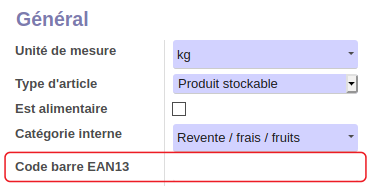
**remarque** : dans le cas de certains produits emballés il peut y avoir 2 codes barres : cela peut-être le cas des bouteilles de lait donc le pack de 6 a un code barre, et le produit à l'unité un autre. Dans ce cas, bien sélectionner le code barre du produit à l'unité.
## Créer un code barre via Odoo
Attention ! Les codes barres générés via Odoo ne peuvent être utilisés que dans votre magasin. Si vous fabriquez des produits et les revendez chez différents magasins, vous devez **acheter** des codes barres.
### A) Générer un code barre pour des balances
Si le magasin possède un système de balance qui éditent des codes barres (Projet du Local à Cran Chevrier et de la halle de la Martinière à Lyon), vous devez générer un code barre avec une base générique qui sera réutilisé par la balance. Dans ce cas :
- aller sur votre fiche article,
- dans le champ "*Règle de code barre*", sélectionner la valeur "*Code barre Prix vers Poids*"
- cliquer sur le bouton "*Générer une base (Via Séquence)*"
[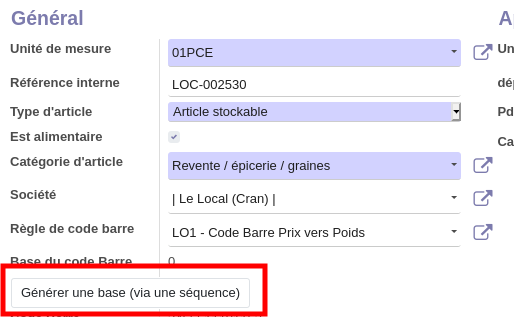](https://librairie.grap.coop/uploads/images/gallery/2020-11/lvjindex.png)
- cliquer ensuite sur le nouveau bouton qui vient d’apparaître "*Générer un code barre (via règle de codes barre)*"
[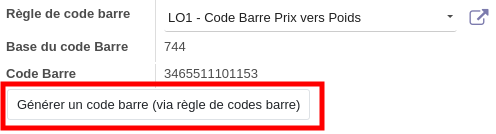](https://librairie.grap.coop/uploads/images/gallery/2020-11/OoCindex.png)
Votre produit possède désormais un code qui se décompose de la façon suivante :

- "**20**" indique qu'il s'agit d'un code barre pour les balances
- "**00611**" est votre code produit généré par Odoo
- "**00000**" est la partie réservé pour la balance, qui sera variable, et indiquera le prix du produit. C'est grâce à cette partie là que Odoo pourra calculer la quantité, au niveau de la caisse. (Nota, pour des raisons historique, le prix est encore écrit en Franc Français dans certains système comme celui de Bizerba).
- "**8**" le 13ème caractère est un caractère de contrôle.
Odoo ne permet pas de valider une fiche article avec une catégorie de balance mais pas de code barre pour éviter le souci des rubriques vides sur la balance.
### B) Générer un code barre personnalisé
Dans certains cas, il peut être utile de générer des codes barres pour des produits qui n'en ont pas. Cela permet de réduire le temps de travail en caisse.
vous pouvez utiliser le code généré de deux façons :
- ##### 1. une planche de codes-barres en caisse pour gagner du temps
pour les produits que vous utilisez souvent (comme les oeufs, le pain, les consignes). Une fois que vous aurez imprimé cette planche, vous pouvez la garder en caisse, afin de pouvoir scanner rapidement des produits, plutôt que de les chercher dans Odoo. Pour se faire, cocher tous les articles concernés, puis faire Imprimer > Codes-barres d'Articles :
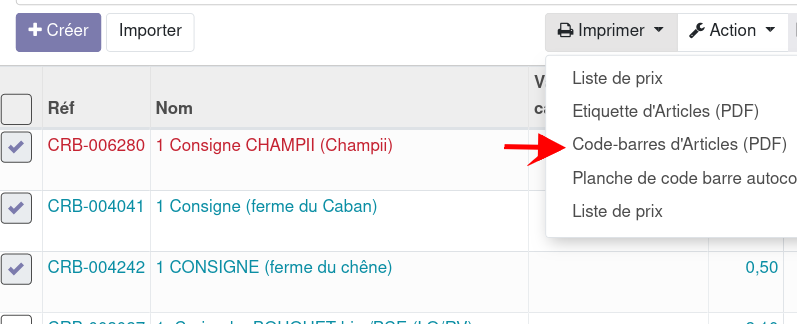
On obtient ça : 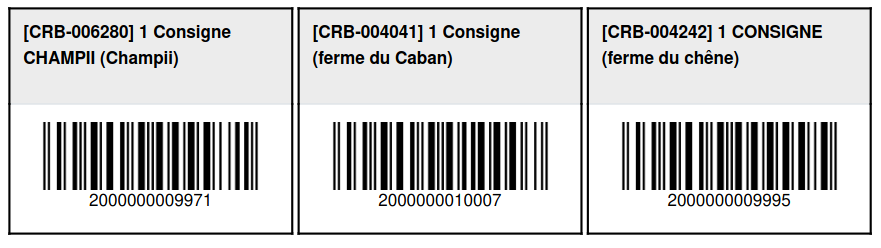
- ##### 2. des codes barres autocollants à coller sur les produits pour les scanner quand vous les passez en caisse
vous pouvez imprimer des **planches d'étiquettes autocollantes** que vous collerez une à une sur vos produits, lorsque vous les recevez. Pour se faire :
- - Sélectionner votre produit, puis cliquer sur "*Imprimer*" / "*Etiquette d'articles*"
- Imprimer le PDF ainsi généré sur vos planches d'étiquette autocollante.
Il faut impérativement acheter [ce format d'étiquettes](https://www.apli.fr/etiquettes/etiquettes-a4/blanches?f%5B0%5D=edge%3A566&f%5B1%5D=product_dimensions%3A38%20x%2021%2C2%20mm) :
- **Marque** Apli **Gamme** : Agipa ; **Format** : A4 ; **taille** : 38mm x 21,2 mm ; **quantité** : 65 par page
- Référence : [102179](https://www.apli.fr/produit/102179) ou [101185](https://www.apli.fr/produit/101185) ou [118990](https://www.apli.fr/produit/118990) ou [01776](https://www.apli.fr/produit/01776) ou [12926](https://www.apli.fr/produit/12926)
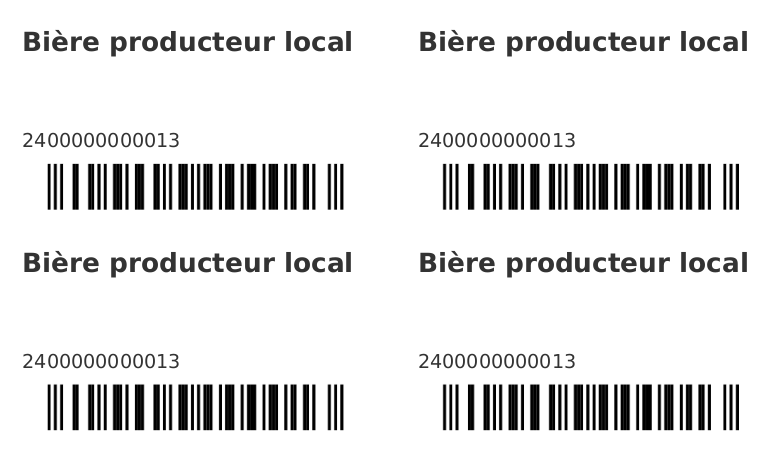
Dans les 2 cas, pour créer le code barre, suivre les étapes ci-dessous :
- aller sur votre fiche article,
- dans le champ "*Règle de code barre*", sélectionner la valeur "*Code barre Personnalisé*"
- Cliquer sur le bouton "*Générer une base (Via Séquence)*"
[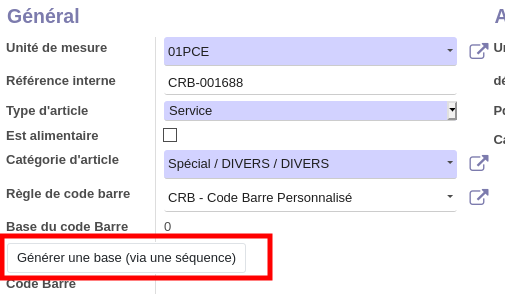](https://librairie.grap.coop/uploads/images/gallery/2020-11/index.png)
- puis cliquer sur le bouton "*Générer un code barre (via une Règle)*"
[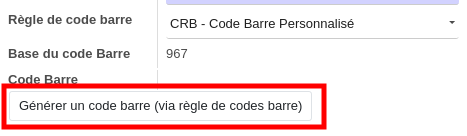](https://librairie.grap.coop/uploads/images/gallery/2020-11/yw2index.png)
Votre produit possède désormais un code qui se décompose de la façon suivante :

- "**24**" indique qu'il s'agit d'un code barre personnalisé
- "**0000000001**" est votre code produit généré par Odoo
- "**3**" le 13ème caractère est un caractère de contrôle.
# Fiche Produit - Gestion des marges commerciales
Odoo calcule automatiquement la marge théorique d’après le Coût d'achat HT (inclue les taxes, remises et frais de déplacement) et le Prix de vente HT lors de l’enregistrement de la fiche produit (marge brute = prix de vente HT - prix d'achat HT).
Pour simplifier la gestion des marges et gagner en lisibilité, il est recommandé de créer des « catégories de marge ».
### Calcul automatique de la marge
- Créer (ou modifier) une fiche produit,
- Renseigner le Coût (HT) et le Prix de vente,
- Enregistrer.
[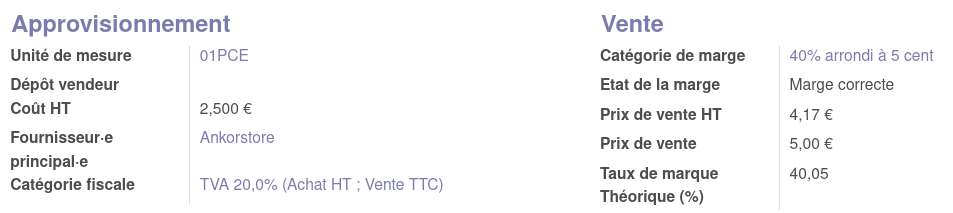](https://librairie.grap.coop/uploads/images/gallery/2023-04/CIeimage.png)
Le Prix de vente HT et la Marge Théorique (%) se calculent automatiquement à l'enregistrement de la fiche produit. Si la marge calculée ne correspond pas à l'attendu, on peut agir sur le prix de vente jusqu'à obtenir la valeur souhaitée.
Le taux de marque théorique correspond à celui obtenu pour une vente au "prix catalogue". Dans le cas où votre client achète à une tarification (= liste de prix) autre, la marge est inférieure. De la même façon il ne tient pas compte des remises exceptionnelles en caisse.
#### Mode de calcul
La **catégorie de marge** correspond au taux de marque (marge / prix de vente HT) souhaité et non au taux de marge (marge / prix d'achat HT).
Exemple : j'achète un article 10 € et je souhaite marger à 30%.
| **KO**
erreur courante
| **OK**
| | je fais 10 x 1,3 = 13 € HT et j'ajoute la TVA
ma marge est de 3 €
mon taux de marque est de 3 / 13 = 23%
| je fais 10 / 70% = 14,2 € HT et j'ajoute la TVA
ma marge est de 4,2 €
mon taux de marque est de 4,2 / 14,2 = 30%
|
|
Voir aussi cette petite > [calculette maison](https://nuage.grap.coop/s/XP5zT69bj4NCCRA) < pour détailler ou simuler des prix.
### Catégories de marges
Le menu déroulant « Catégorie de marge » se trouve dans l’espace « Vente » de la fiche produit (onglet « Information »).
#### Créer ou modifier une catégorie de marge :
- Sélectionner "*Créer et modifier...*" dans le menu déroulant,
- Nommer la catégorie et indiquer le "Taux de marque" (= marge) et éventuellement l'arrondi souhaité (à 0,05 € par exemple) ainsi que la "surcharge de prix" si besoin (rare).
- Enregistrer.
- | [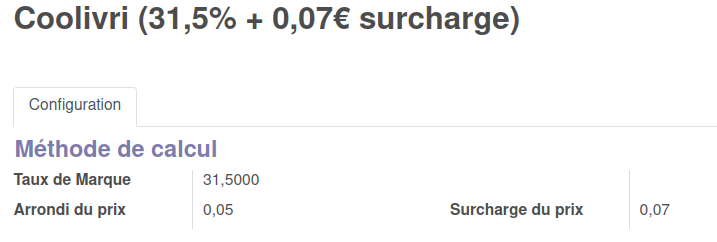](https://librairie.grap.coop/uploads/images/gallery/2022-06/image-1656425598238.png)
|
La "**surcharge de prix**" correspond à une partie fixe ajoutée au prix de vente calculé d'après le taux de marque indiqué. Elle répond par exemple à un besoin de Petits Zestes d'impacter le prix de vente de plusieurs articles en raison de frais de port annualisés.
Elle peut avoir un autre usage : pour les activités de transformation, qui veulent appliquer une marge sur le produit vendu MAIS PAS l'emballage, la refacturation de l'emballage peut passer par la surcharge de prix. *Ex. je veux vendre ma brioche avec 80% de marge puis ajouter 20 centimes d'emballage sans marger dessus.*
#### Affecter une catégorie de marge à un produit :
1. Créer (ou modifier) une fiche produit,
2. Renseigner le Prix de Revient (HT),
3. Choisir une catégorie de marge dans le menu déroulant,
Un « Prix théorique » apparaît avec la mention "augmenter" ou "baisser" le prix (comparaison automatique avec le prix de vente qui ici était de 1€, prix par défaut quand on créé une fiche article).
En cliquant sur "Augmenter le prix", le prix de vente initial (1€) est écrasé avec le prix théorique (ici 5,05€) de sorte que vous n'avez pas à calculer votre prix de vente au regard de la marge souhaitée : Odoo le fait pour vous !
---
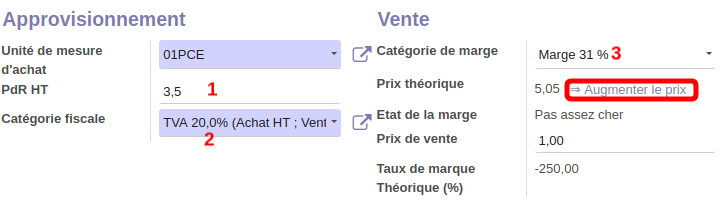
#### Attribution d'une catégorie de marge en masse (pour plusieurs articles à la fois) :
Cocher les articles pour lesquels on veut rattacher une catégorie de marge donnée, puis aller dans "Actions" >> "Edition en lots (Produits (Marge))".
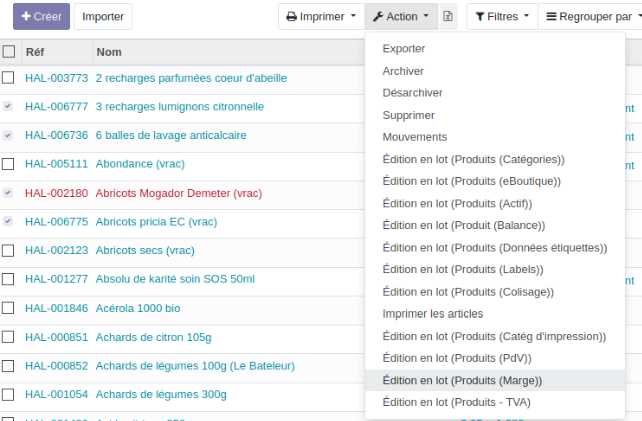
puis choisir la catégorie en question et cliquer sur "appliquer".
---
#### Ajuster les prix de vente en utilisant les catégories de marge
**Au cas par cas :**
Dans le cas où ce Prix théorique diffère du Prix de vente, la mention *« Augmenter (ou baisser) le prix »* s’ajoute à droite du prix théorique : cliquer dessus a pour effet d'ajuster le prix de vente d’après la marge sélectionnée.
**Mise à jour groupée :**
Aller dans **Articles > Vues éditables en ligne > Article (prix)** :
les prix de vente trop chers ou trop peu élevés au regard du prix de revient et de la catégorie de marge choisie sont en couleur, et la petite flèche en bout de ligne permet de ramener ce prix de vente au prix théorique. On peut aussi écrire directement dans les cases coût, prix de vente, catégorie de marge...
[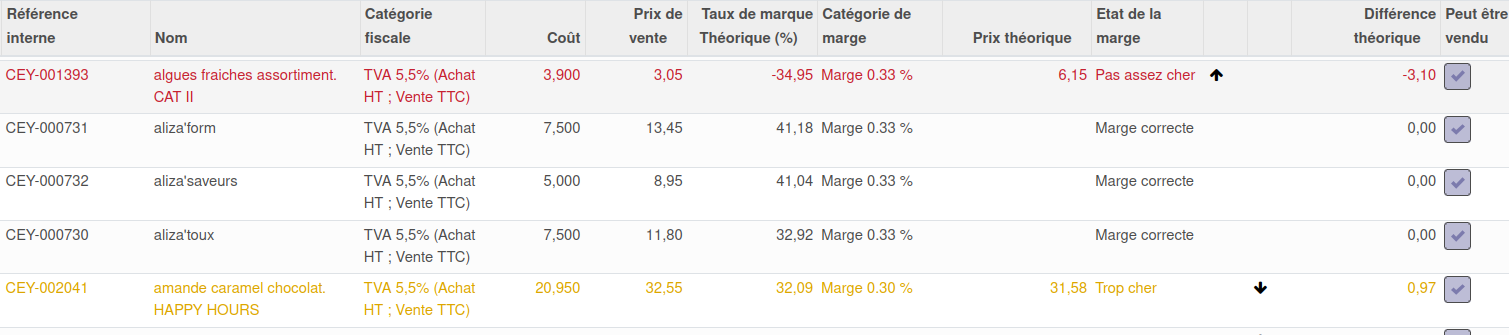](https://librairie.grap.coop/uploads/images/gallery/2021-06/image-1623394540075.png)
OU Aller dans **Ventes >> Configuration >> Catégories de marge** :
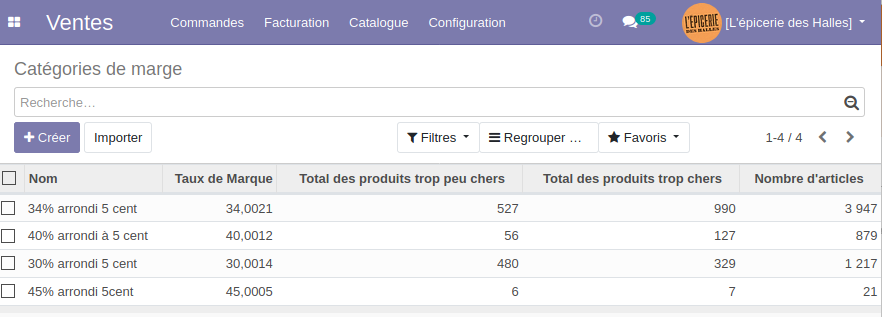
Sélectionner une catégorie permet d’accéder au formulaire ci-dessous, qui recense **l’ensemble des articles avec cette catégorie de marge et dont le prix de vente est en-deçà ou au-delà du prix théorique** :
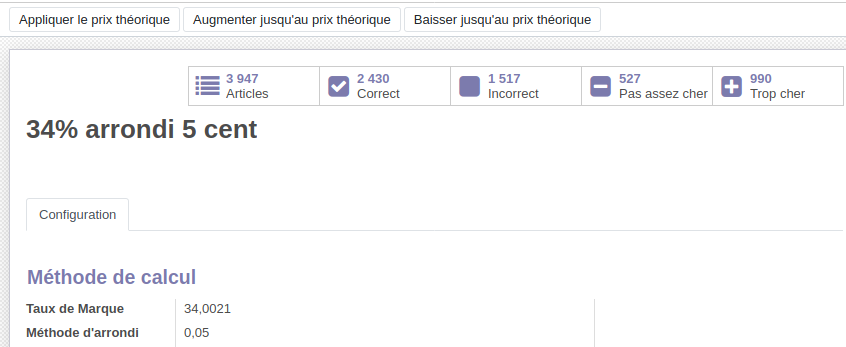
| *Augmenter jusqu'au prix théorique* => application du prix théorique uniquement sur les articles dont le prix de vente est sous-estimé par rapport à la marge choisie.
*Baisser jusqu'au prix théorique* => idem dans le sens inverse.
*Appliquer le prix théorique* => ensemble des 2 actions.
|
 Ce bouton permet d'accéder directement à la liste des produits auxquels on a attribué cette catégorie et décider pour chacun si l'on veut ou non modifier le prix de vente.
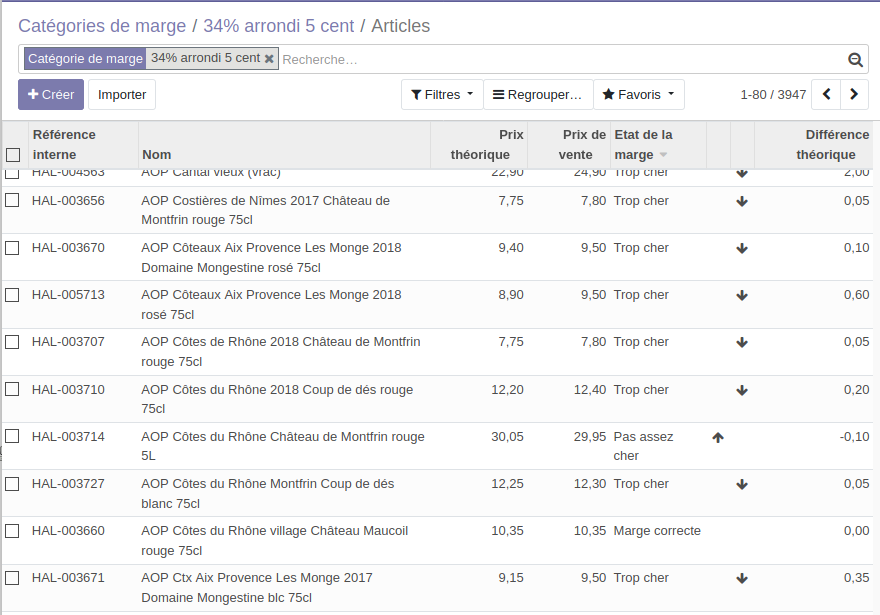
Les petites flèches permettent d’ajuster le prix de l’article.
### Ajuster les prix de revient et de vente à partir d'une facture fournisseur
Depuis la facture, cliquer sur Action > Voir les produits pour modifier les prix :
[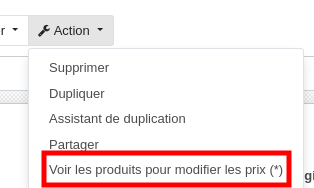](https://librairie.grap.coop/uploads/images/gallery/2021-02/image-1614259344091.png)
On obtient une vue éditable (= modifiable) depuis laquelle on peut ajuster le prix de vente à partir du nouveau prix de revient et de la catégorie de marge (entre autres) :

### Zoom sur les articles achetés sur les commandes groupées :
Les frais LOG ne figurent pas directement dans la facture, on ne peut donc pas les intégrer au coût calculé avec le bouton « vérifier les infos fournisseur ».
Pour qu’ils soient quand même pris en compte dans les prix de vente de vos articles achetés via les commandes groupées, il faut **créer une catégorie de marge spécifique** (ou plusieurs).
Et voici comment la calculer :
Prenons l'exemple d'un produit alimentaire (TVA 5,5%) à 10€ dans les commandes groupées et auquel on applique habituellement 30% de marge :
| **Coût d'achat** | **Application du taux de marque de 30%** | **Prix de vente** |
| 10€ HT | 
soit 10/(1-0,3)
| 14,28€ HT et 15,07€ TTC |
en parallèle de ça, il y a x% (voir tableau Sylvie) qui sont facturé pour la livraison. Si x = 5%, alors cela représente 0,50€.
- si on applique une marge de 30% sur 10,50€, on tombe sur 15,00€ HT / 15,82€ TTC.
- pour obtenir ce prix de vente (15 € HT) à partir du coût d'achat de 10 €, il faudrait créer une catégorie de marge à 33,33% (que l'on peut nommer "Marge 30% (+ LOG x%)).
| **Coût d'achat** | **Prix de vente avec taux de marque 30% sur la base de 10,50€** | **Recalcul taux de marque avec coût = 10€** |
| 10€ HT
+0,50€ de frais Coolivri
| 10,50/(1-0,3) =
15€ HT et 15,82€ TTC
| 
soit ((15-10) / 15) \*100 = 33,33%
|
### Suivi de la marge réalisée
Les tableaux de bord permettent de visualiser la marge réalisée par l'activité.
Le tableau Ventes de produits, la mesure "Marge HT" **prend en compte toutes les remises et réductions** (à la vente comme à l'achat).
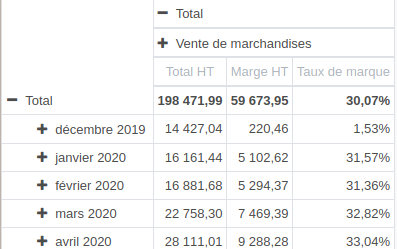
Les utilisations internes ne sont pas prises en compte.
**Dépôt-vente** : actuellement dans Odoo prix d'achat = 0 en cas de dépôt-vente, donc la marge équivaut au prix de vente. Pour séparer les différentes activités (revente / dépôt-vente / transformation / service), il faut éclater par "type comptable".
On peut également observer la marge réalisée sur les ventes faites via le point de vente dans le menu **Point de vente >> Commandes** :
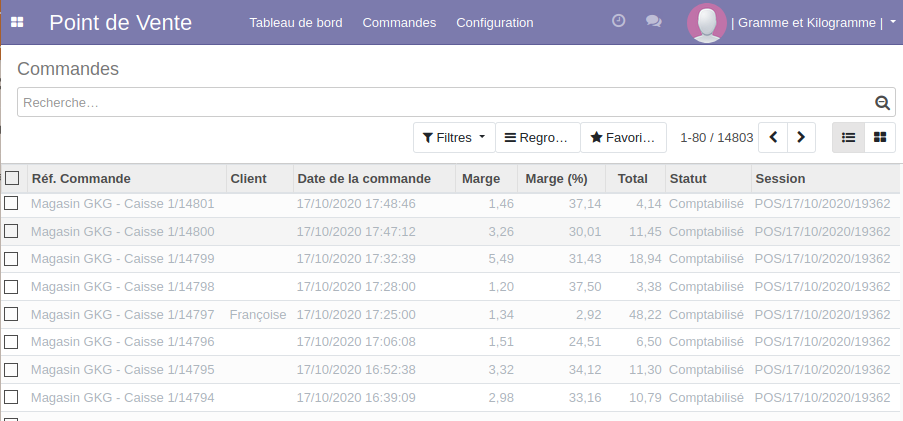
Par défaut, seules les ventes de la journée s'affichent. Pour voir plus, supprimer le filtre "Aujourd'hui".
Pour visualiser la marge commande par commande et globale d'une journée donnée, il faut utiliser les pour borner la date choisie (ex. le 10/07/2020) comme suit :
- 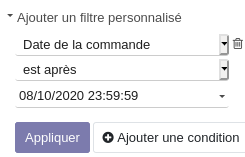
puis
- 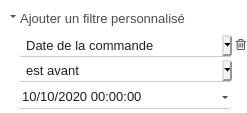
### La marge dans le point de vente
La marge réalisée sur chaque article et la marge globale calculée sur le ticket (en tenant compte de la liste de prix appliquée) s'affichent directement dans le point de vente.
Cela permet surtout de repérer en temps réel les éventuelles erreurs de paramétrage (voir ci-dessous le chou vert) dans les fiches articles pour faire les correctifs et éviter de fausser la marge dans Odoo durablement.
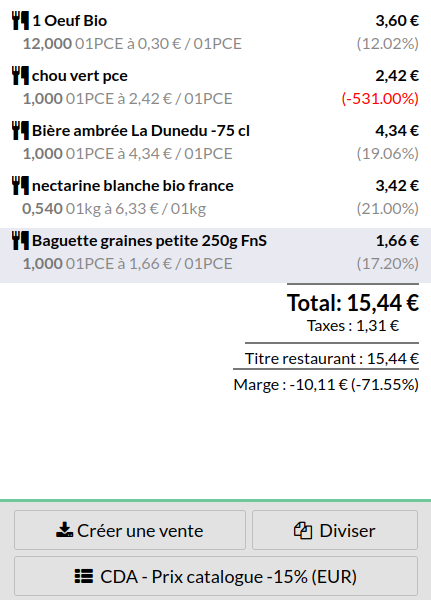
Si cet affichage vous dérange vis-à-vis des clients qui visualisent votre écran de caisse par exemple, sachez qu'il est possible de le désactiver.
### Zoom sur la marge d'un article par liste de prix
Le boutonde la fiche article ouvre le tableau détaillé ci-dessous et permet ainsi d'analyser la marge et le taux de marque de manière très précise sur un article donné :
[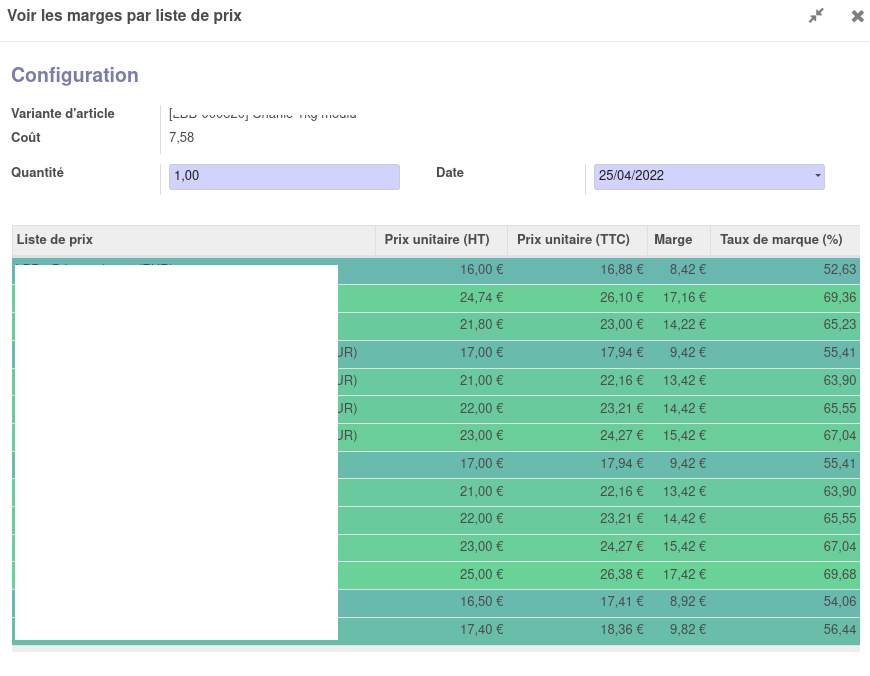](https://librairie.grap.coop/uploads/images/gallery/2022-04/image-1650915203927.png)
# Fiche produit - Étiquettes (impression et paramétrage)
Odoo permet l'impression des étiquettes pour votre magasin.
La police d'écriture utilisée se nomme "[Luciole](http://luciole-vision.com/)", elle est libre de droits et a été pensée pour convenir aux personnes malvoyantes.
## Paramétrage du produit
- Aller sur une fiche produit, partie "options d'impression"
- Sélectionner le format d'étiquette dans le champ "*catégorie*"
- On peut également utiliser une sous-catégorie nommée "*type d'étiquette*" pour imprimer certaines étiquettes avec un fonds de couleur afin de les mettre en valeur.
- Enfin, pour les articles en vrac, vous souhaiterez parfois que le prix qui s'affiche en gros ne soit pas le prix au kilo, mais plutôt le prix pour 100g (ex. pour les épices) pour pour le litre d'huile par exemple. C'est dans le champ "UdM de l'étiquette" que ça se joue.
- La coche "A imprimer" se coche automatiquement du moment qu'il y a une modification qui affecte la fiche article (même lorsque la dite modification provient d'une saisie en dehors de la fiche). Ceci dit, vous pouvez la cocher manuellement AUSSI pour générer une 2è impression une fois la 1ère réalisée.
[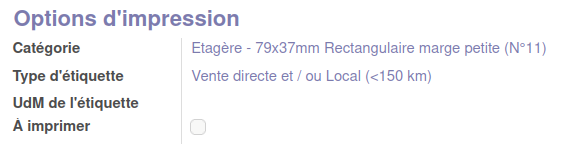](https://librairie.grap.coop/uploads/images/gallery/2024-06/0R9image.png)
Il est possible de paramétrer une valeur par défaut au niveau de la catégorie d'impression. Ainsi, si vous utilisez toujours (ou majoritairement) un même format d'étiquette, vous pouvez adresser une demande au service informatique *support-informatique AROBASE grap.coop*[,](mailto:informatique@grap.coop,) de façon à ce que tout nouveau produit sera paramétré avec le bon format d'étiquette.
Si à l'inverse, des produits ne nécessitent pas l'impression d'une étiquette, notamment pour les produits frais (fromage, pains, fruits, légumes) pour lesquelles les épicier.e.s utilisent d'avantage des ardoises, ne remplir aucune valeur de sorte qu'Odoo ne vous propose pas de réimpression inutile à chaque variation de prix par exemple.
## Impression automatique
- Odoo par défaut propose de réimprimer les étiquettes dès qu'une information présente dessus a changé (le nom, le prix, ou encore des informations facultatives tel que la provenance).
- Aller dans **Articles >> Impression des étiquettes**
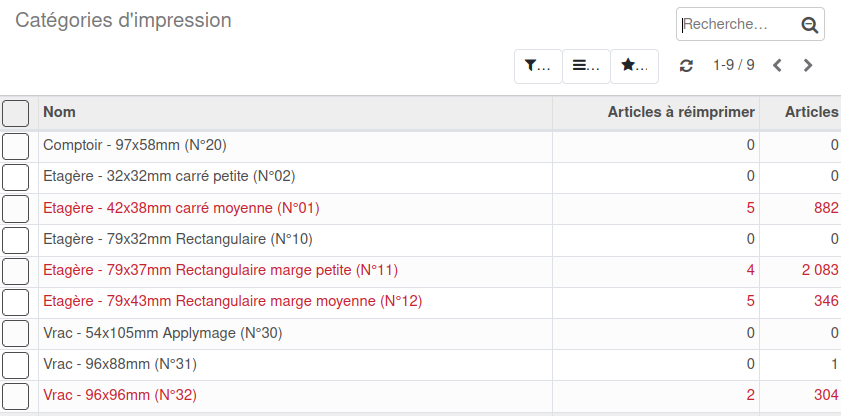
- Sélectionner une catégorie qui contient des articles à réimprimer.
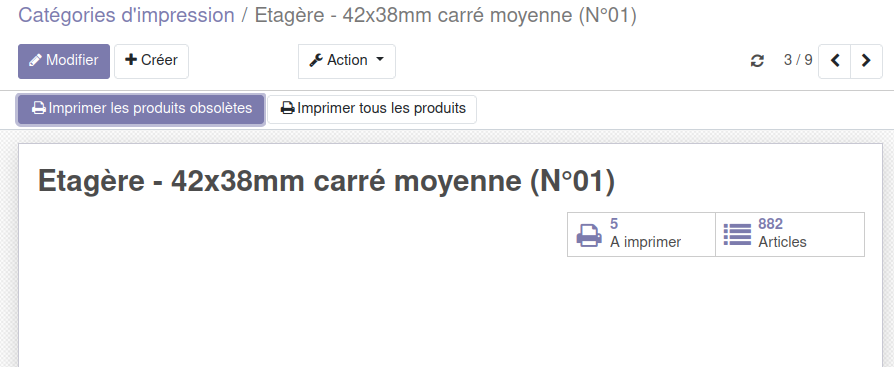
- Cliquer sur "**Imprimer les produits obsolètes**" et une fois la popup avec le détail des articles concernés ouverte, sur le bouton "**Imprimer**" :
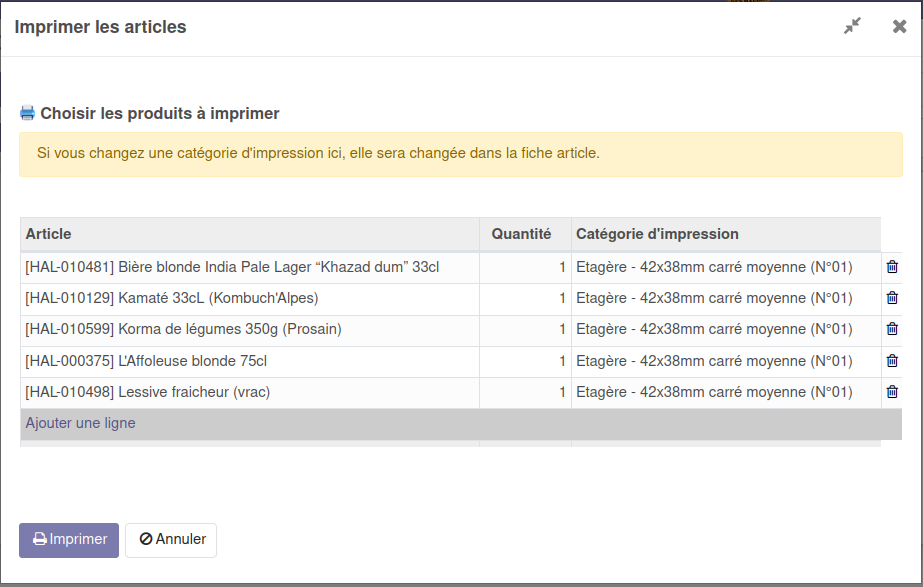
- Télécharger et imprimer le PDF ainsi généré.
La date de dernière impression apparaît en tout petit : 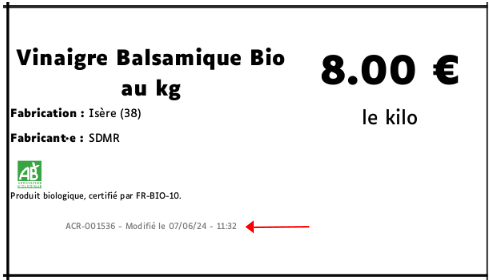
## Impression manuelle
Vous pouvez lancer l'impression d'une sélection de produits en dehors de cet écran :
- Aller sur le menu Articles
- Cocher les produits pour lesquels vous souhaitez lancer l'impression d'étiquettes
- Cliquer sur **Imprimer >> Etiquettes d'articles (PDF) :** 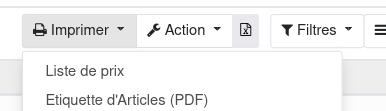
### Formats proposés :
### Type d'étiquette
Vous souhaitez imprimer sur un fonds de couleur différent les étiquettes des articles des producteurs locaux ou des producteurs de la coopérative ? Il faudra utiliser le champ "type d'étiquette" dans la fiche article. Voici la marche à suivre :
1. Dans la fiche article, partie "Options d'impression", cliquer sur le champ "Type d'étiquette".[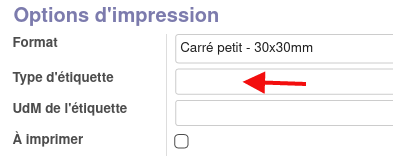](https://librairie.grap.coop/uploads/images/gallery/2022-03/image-1647954667058.png)
2. Si aucun type n'existe ou si vous souhaitez en créer un nouveau, cliquer sur "Créer ou modifier"
3. [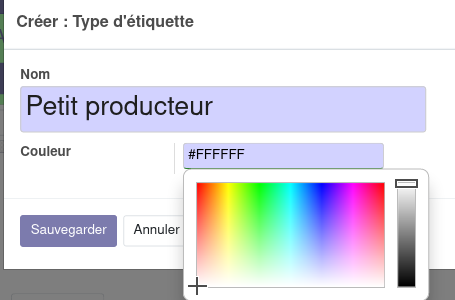](https://librairie.grap.coop/uploads/images/gallery/2022-03/image-1647954942815.png)
4. Nommer le type d'étiquette et choisir la couleur de fond.
5. Attribuer le type d'étiquette aux articles souhaités
6. Imprimer : les articles "petits producteurs" ont le fonds de couleur, et pas les autres : [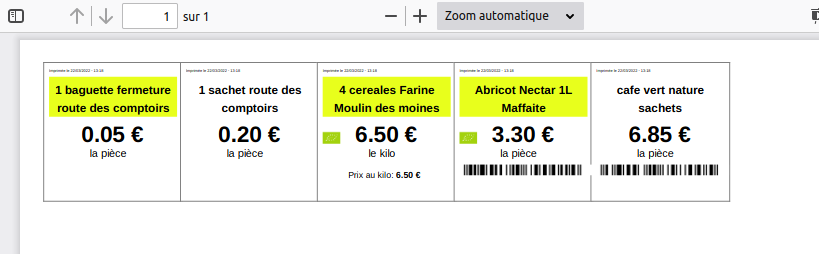](https://librairie.grap.coop/uploads/images/gallery/2022-03/image-1647955151049.png)
### F.A.Q Étiquettes
Sur vos étiquettes, nous devons répondre aux obligations légales qui sont parfois contradictoires avec vos envies, voici quelques explications de questions courantes
Suite à un travail conjoint avec Jean-Henri Soumireu d'Alpes Contrôles, nous avons dessiné un graphique qui explique les différents cas de figure. Voir tout ça sur la fiche dédiée : [https://librairie.grap.coop/books/reglementations-et-certifications/page/etiquetage](https://librairie.grap.coop/books/reglementations-et-certifications/page/guide-detiquetage-et-affichage-bio-en-epicerie)
### Quelle info sur quel format d'étiquette ?
| **Champ**
| **Petites carrées (n°01,02)**
| **Format étagères (n°10,11,12)**
| **Comptoir (n°20)**
| **Vrac (n°30,31,32)**
|
| Nom du produit (name)
| X
| X
| X
| X
|
| *Prix dans unité principale* | X
| X
| X
| X
|
| Prix Publique (list\_price)
| X
| X
| X
| X
|
| Unité de vente (uom\_id)
| X
| X
| X
| X
|
| Unité de l'étiquette (pricetag\_uom\_id)
| X
| X
| X
| X
|
| *Prix dans unité secondaire*
| X
| X
| X
| X
|
| Poid net (net\_weight)
| X
| X
| X
| X
|
| Volume (volume)
| X
| X
| X
| X
|
| | | |
|
|
| Référence Interne (default\_code)
| X
| X
| X
| X
|
| Code barre EAN13 (barcode)
| X
| X
| X
| X
|
| Couleur du type d'étiquette (pricetag\_type\_id.color) | X | X
| X
| X
|
| | | |
|
|
| Pays de fabrication (country\_id)
|
| X
| X
| X
|
| Région de fabrication (state\_id)
|
| X
| X
| X
|
| Département de fabrication (department\_id)
|
| X
| X
| X
|
| Fabricant (maker\_description)
|
| X
| X
| X
|
|
|
|
|
|
| Texte légal de certification bio pour les produits en vrac (origine FR / UE / non UE) (pricetag\_organic\_text)
|
| X
| X
| X
|
|
|
|
|
|
| Labels (label\_ids)
|
| X
| X
| X
|
|
|
|
|
|
| Ingrédients (ingredients)
|
|
|
| X
|
| Allergènes (allergen\_ids)
|
|
|
| X
|
| Trace d'allergènes (trace\_allergen\_ids)
|
|
|
| X
|
# Base articles : actions en masse / en lot
2 possibilités de faire une action groupée sur plusieurs articles :
- Les vues éditables
- Les éditions en lot
### Les vues éditables
Dans le menu "Articles" >> "Vues éditables", choisir l'aspect de la fiche article sur lequel vous voulez travailler (étiquette, point de vente, prix, ...) parmi les propositions ci-dessous :
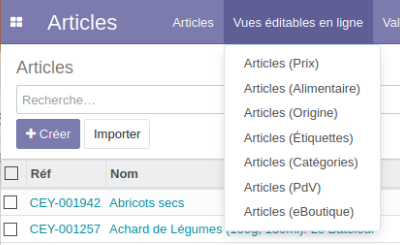
S'ouvre alors une liste des articles avec une sélection d'éléments de la fiche article, et vous pouvez intervenir sur le tableau comme dans une feuille de calcul type excel :
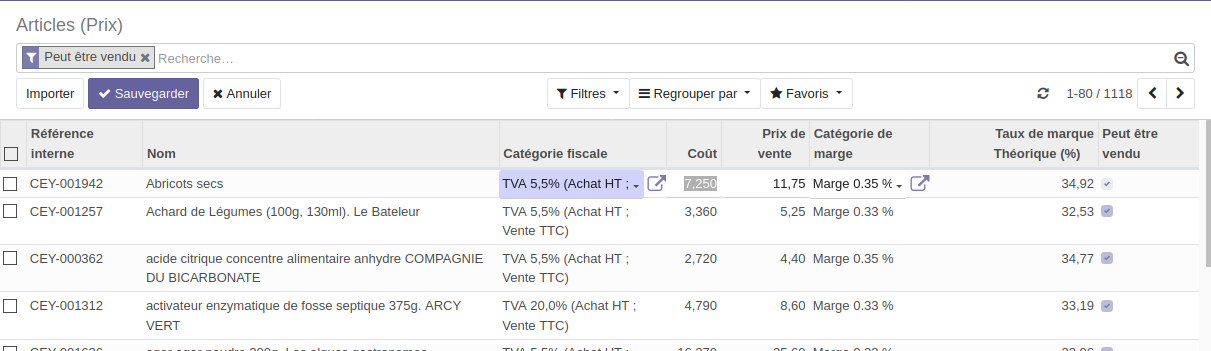
Il est possible d'affiner la recherche pour agir uniquement sur les articles d'un fournisseur par exemple.
Une autre vue éditable qui vaut le détour : la liste des articles d'un fournisseur avec les prix, remises, marges etc. Pour l'obtenir, aller dans le menu Contact, sélectionner le fournisseur puis Action > "voir les articles vendus par ces fournisseurs pour modifier les prix".
### Les éditions en lot
Elles consistent à cocher un ensemble d'articles sur lesquels on souhaite appliquer une même action (on peut faire un filtre au préalable pour faciliter la recherche des articles => exemple, tous les articles d'une catégorie d'article, ou d'un fournisseur, etc.), puis de réaliser l'action.
Pour cela, cliquer sur le bouton "Action" puis choisir un critère (liste ci-dessous) et écrire une règle dans la pop up qui s'ouvre.
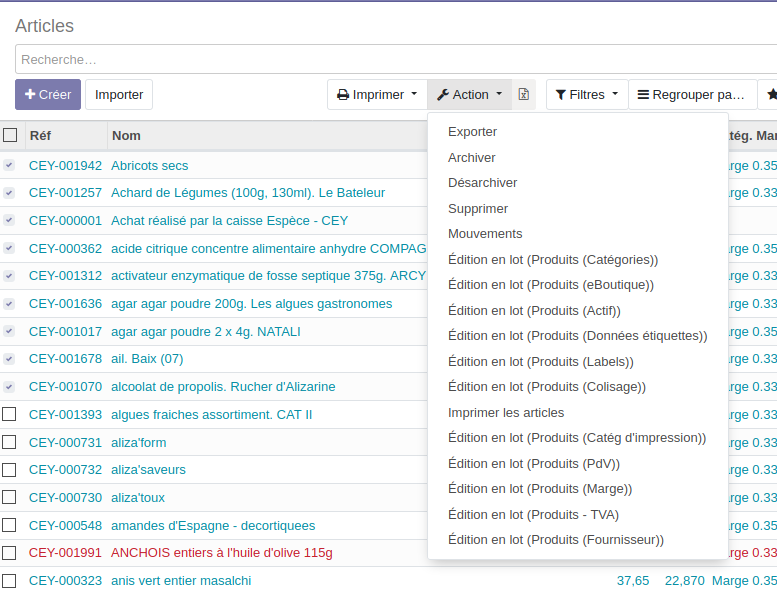
Exemple : pour rendre inactif une sélection d'articles, cocher tous les produits souhaités, puis cliquer sur Action > Edition en lot (Produits (Actif)) et enfin écrire la règle suivante qui aura pour effet de retirer la coche "actif" sur l'article :
| 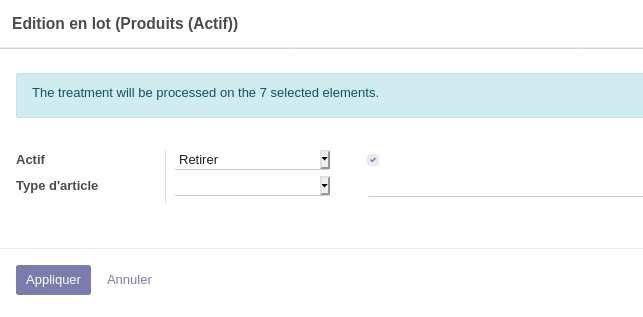
|
NB : pour éviter de devoir balayer l'ensemble des articles pour cocher ceux qui nous intéressent, il est souvent utile de faire un filtrage en amont (par fournisseur, ou par catégorie d'article ou catégorie du point de vente...). Pour cela, cliquer sur le bouton puis "Ajouter un filtre personnalisé".
# Fiche produit - Gestion des consignes
Réglementation : d'une manière générale, on ne devrait pas appliquer de TVA sur les consignes, à l'exception de celles qui ne sont pas retournées, sur lesquelles il faudrait facturer la TVA de 20%. Jusqu'au 16/11/2020, on mettait donc TVA 20% par défaut dans Odoo puisque l'on n'avait pas les moyens de suivre les retours. Le parti pris désormais est de faire avec une TVA nulle, et en parallèle, le pôle compta se charge de faire un point annuel sur la différence entre consignes facturées / consignes retournées.
#### Paramétrage de la fiche article
| [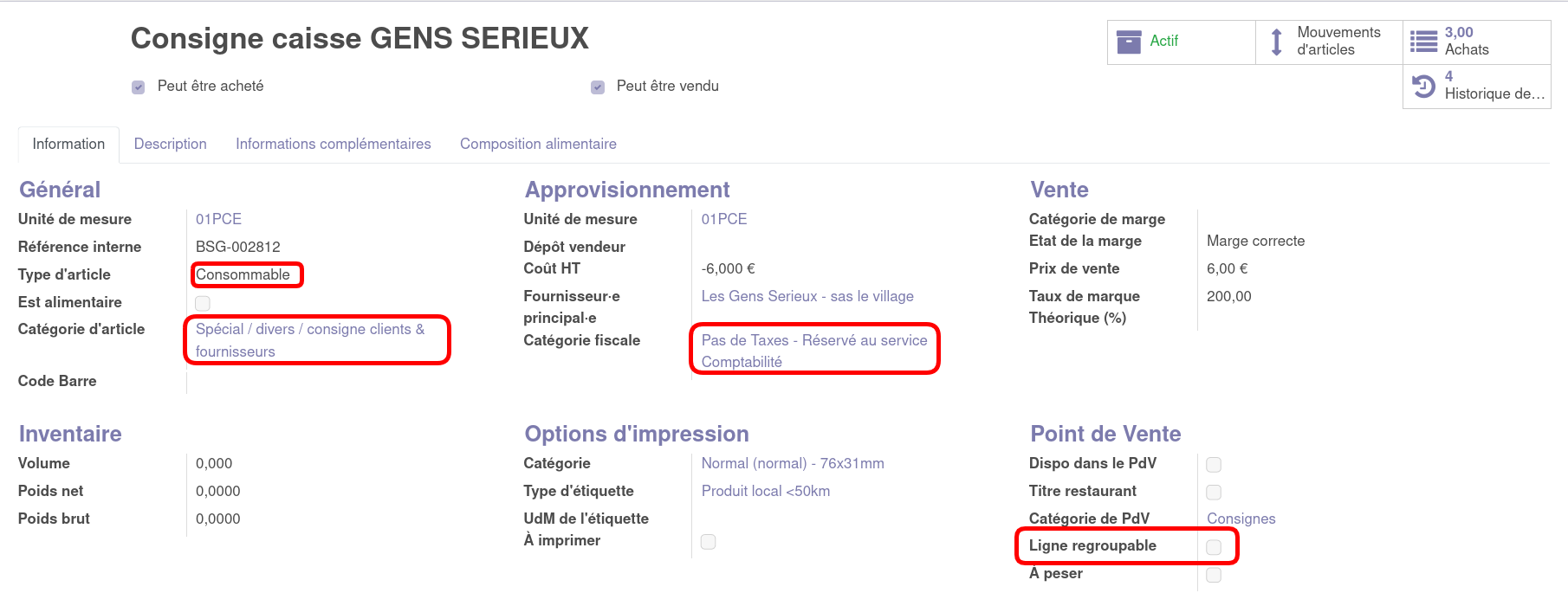](https://librairie.grap.coop/uploads/images/gallery/2024-03/Ubhimage.png)
|
Exception : si le fournisseur applique une TVA, alors on fait de même
NB : à ce jour, seul les pôle compta et pôle info ont la main pour saisir la catégorie fiscale "pas de taxes" : il faudra donc passer par eux pour créer la fiche article.
Pour que le stock ne soit pas remis à zéro lors des inventaires, il faut indiquer type d'article = consommable.
#### Fonctionnement général :
##### Achat ou retour de consigne auprès du fournisseur.euse :
| **Achat d'une consigne seule** | Dans le bon de commande (POxxx) puis la facture (VTxxx), faire une ligne avec l'article consigne, comme pour tout autre article |
| **Retour d'une consigne seule** | On ne peut pas créer de bon de commande avec des quantités négatives.
Pour impacter les stocks ET être ok en compta, il faut réaliser ces 2 actions : - Aller dans Inventaire > Utilisations internes et créer une utilisation interne de type "retour consigne", et indiquer la quantité **=> mise à jour du stock.**
- Dans la facture (VT/xxx), ajouter l'article consigne avec une quantité et un montant négatif **=> conformité compta.**
|
| **Achat ET retour d'une consigne**
| - Pour les consignes achetées : voir "achat d'une consigne"
- Pour les consignes rendues : voir "retour d'une consigne"
- Si on a les 2 mouvements sur une même facture, créer 2 lignes (une en positif, l'autre en négatif) pour l'article consigne.
|
##### Achat ou retour de consigne par le client.e :
|
| **Dans le point de vente** | **Hors point de vente**
|
| **Achat d'une consigne seule** | Ajouter l'article consigne sur le ticket avec la quantité. Idem que pour tout autre article acheté.
| Ajouter l'article consigne sur le devis avec la quantité vendue. Idem que pour tout autre article acheté. |
| **Retour d'une consigne seule** | Mettre l'article sur le ticket avec quantité = -1.
Attention : **ne pas faire de vente livrée** avec un retour de consigne. Une vente livrée ne doit avoir aucune ligne en négatif.
| Créer une facture d'avoir avec l'article consigne.
Si vous voulez suivre les stocks, il faut en parallèle aller dans la fiche article mettre à jour le stock disponible :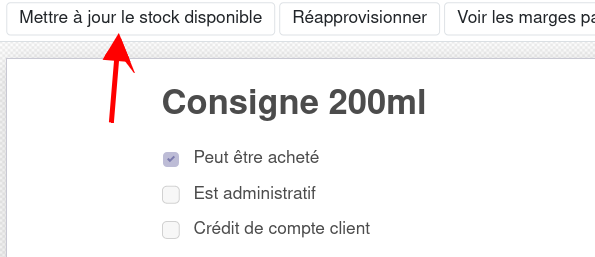
|
| **Achat ET retour d'une consigne**
| - 1- créer une ligne avec le nombre de consignes **rendues** (quantité négative)
- 2- créer une ligne avec les consignes **achetées**
Pour que ça fonctionne, il faut bien avoir décoché la case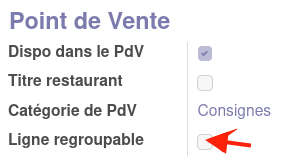 dans la fiche article de la consigne
| **Sur le bon de livraison**, vous ne pourrez mettre que les consignes vendues (on ne peut pas mettre les retours, car un mouvement de stock inversé (en négatif) n'est pas accepté dans un BL).
Vous pouvez éventuellement ajouter l'information sous forme de note : [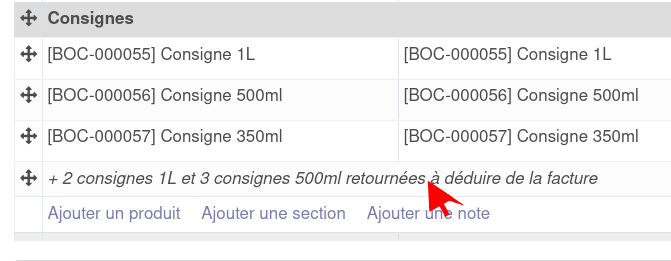](https://librairie.grap.coop/uploads/images/gallery/2023-12/kLWimage.png)
Par conséquent, si vous voulez être juste au niveau des stocks, il faut en parallèle aller dans la fiche article mettre à jour le stock disponible en ajoutant ce que l'on vous a retourné à la quantité indiquée par Odoo
**Sur la facture**, créer 2 lignes : une avec les consignes vendues, une autre avec les consignes récupérées.
|
#### Je souhaite que mes consignes soient facturées le même prix pour tous les clients, peu importe la liste de prix
En principe, le pôle info fait en sorte de créer une exception au niveau des listes de prix pour que les consignes ne soient pas remisées quel que soit le client. Si vous constatez que ce n'est pas ce qui se passe dans les faits, n'hésitez pas à nous prévenir.
#### J'ai inclus le prix de la consigne dans mon article
Normalement...il faut pas ! Autant pour l'affichage du prix en magasin vous pouvez faire un petit écriteau avec le prix global (l'étiquette générée par Odoo ne conviendra pas pour le coup), autant en caisse, il faut bien saisir les 2 (contenant consigné + contenu), et lorsqu'on vous retourne la consigne seule, vous pouvez réutiliser l'article consigne en négatif pour le comptabiliser : cela permet de gérer les stocks, alors qu'un article global type "purée bébé avec pot consigné" ne le permet pas (la purée, elle, n'est pas retournée !).
#### Doit on compter les consignes pour l'inventaire ?
Non, les consignes ne rentrant pas du tout dans votre chiffre d'affaire, elles n'ont pas d'utilité a être inventoriées ni même comptées dans la valorisation du stock.
*cf mail compta "Gestion des consignes en inventaire" du 28/11/22*
### Le cas des consignes Revera (ex Rebooteille)
Revera demande à ses partenaires de lui fournir périodiquement le nombre de consignes vendues, et le nombre de consignes retournées.
Pour répondre à cela, nous proposons les techniques ci-dessous :
#### 1. Etat des mouvements d'article
Adapté si tu as un seul article consigne que tu mets en positif quand lae client.e achète le produit consigné et en négatif quand iel ramène la consigne.
| **1.** aller sur une fiche article de consigne rebooteille et cliquer sur le bouton . |
| **2.** créer les regroupements suivant (sens de vente et date de vente) :
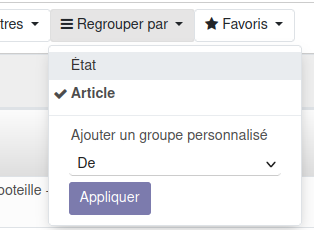 puis 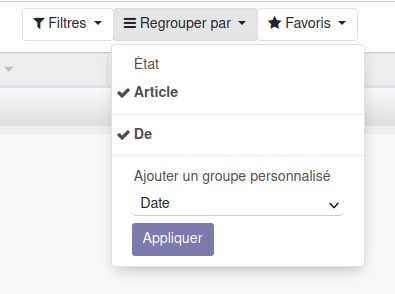
|
| **3.** puis déplier les résultats en cliquant sur le petit triangle à gauche du nom de l'article puis du sens de vente 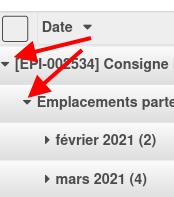 |
| **4.** on peut ensuite transformer cet affichage en tableau, en cliquant sur l'icône à droite :  |
| **5.** puis exporter sur libre office calc ou excel : 
|
| **6.** je vous encourage à enregistrer la recherche sur votre [tableau de bord personnalisé](https://librairie.grap.coop/books/odoo-v12/page/creer-son-tableau-de-bord-personnalise) pour retrouver facilement le tableau sans avoir à suivre de nouveau les 5 étapes ci-dessus.
|
Pour lire le résultat obtenu :
- Les lignes "**emplacements partenaires/Clients**" vers "WHEPI/EPI Stock" sont les mouvements entrants (= les retours de consignes).
- Les lignes "**WHEPI/EPI Stock**" vers "emplacements partenaires/Clients" sont les mouvements sortants (= les ventes de consignes).
EPI pour Epimont. Dans votre activité, ce sera sur le même modèle, mais avec votre trigramme.
Il faut refaire cette manip pour tous les articles Rebooteille s'il y en a plusieurs et additionner les chiffres (travail sur feuille de calcul)."
##### 2. État des lignes de vente du point de vente
Uniquement pour les ventes du point de vente, hors ventes livrées
- Aller dans Point de vente > Commandes > Lignes de vente (**1,** **2 et 3**)
- Créer un filtre sur Article = consigne rebooteille - **4**
- Créer un regroupement par date ("Créé le") - **5**
- Ordonner par le plus récent en cliquant sur l'en-tête de colonne "créé le" - **6**
- **7. **ouvrir le mois souhaité pour consulter toutes les lignes de vente
[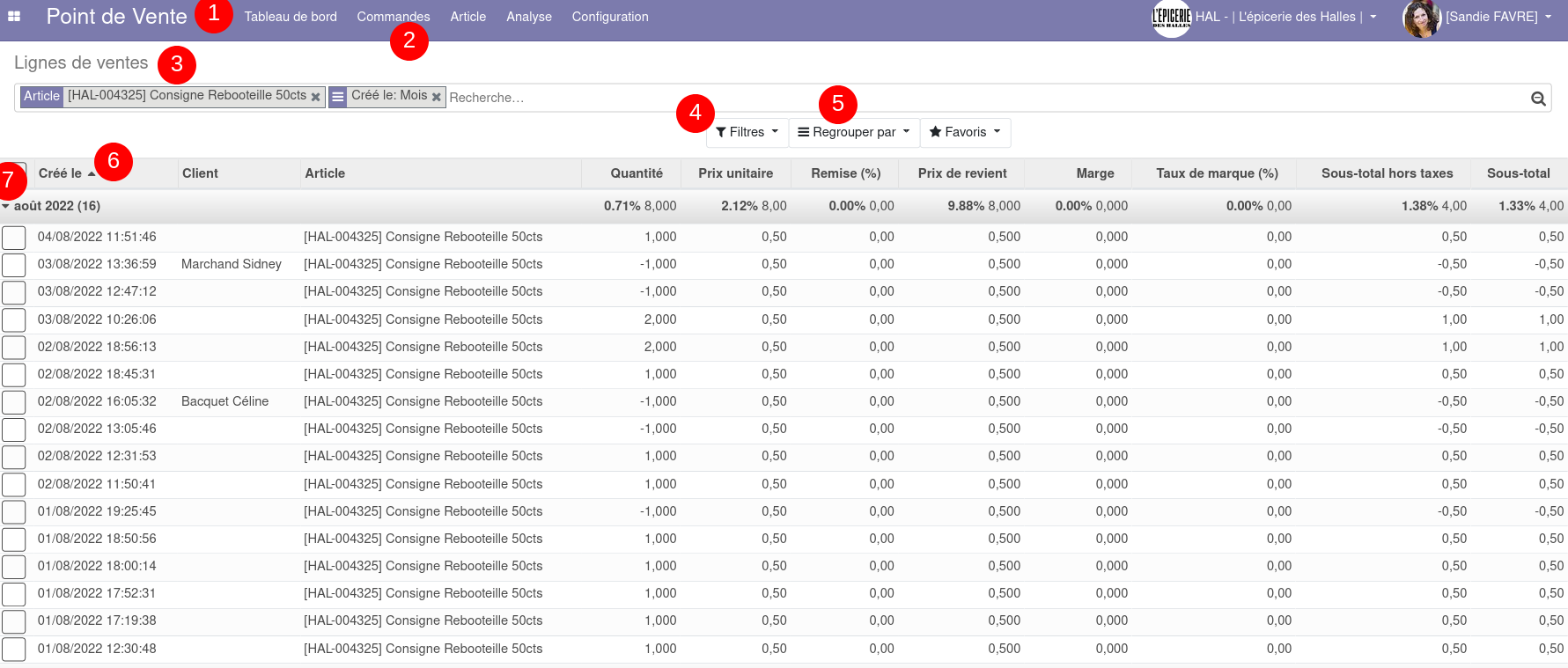](https://librairie.grap.coop/uploads/images/gallery/2022-08/image-1659608983417.png)
##### 3. Via les tableaux de bord
Fonctionne si dans ton acti, il y a des articles consigne, et des articles "déconsigne" ou "retour consigne"
1. Menu "Tableaux de bord", aller dans le tableau de bord "**Vente de produits - activité connexe**",
2. filtrer sur la période (plage de temps = 365 derniers jours par ex. ou Filtre Date est supérieur à xxx)
3. afficher les résultats par article et par mois à l'aide des boutons "+"
4. Enfin dans "Mesures", cocher "Quantité" et décocher les autres :
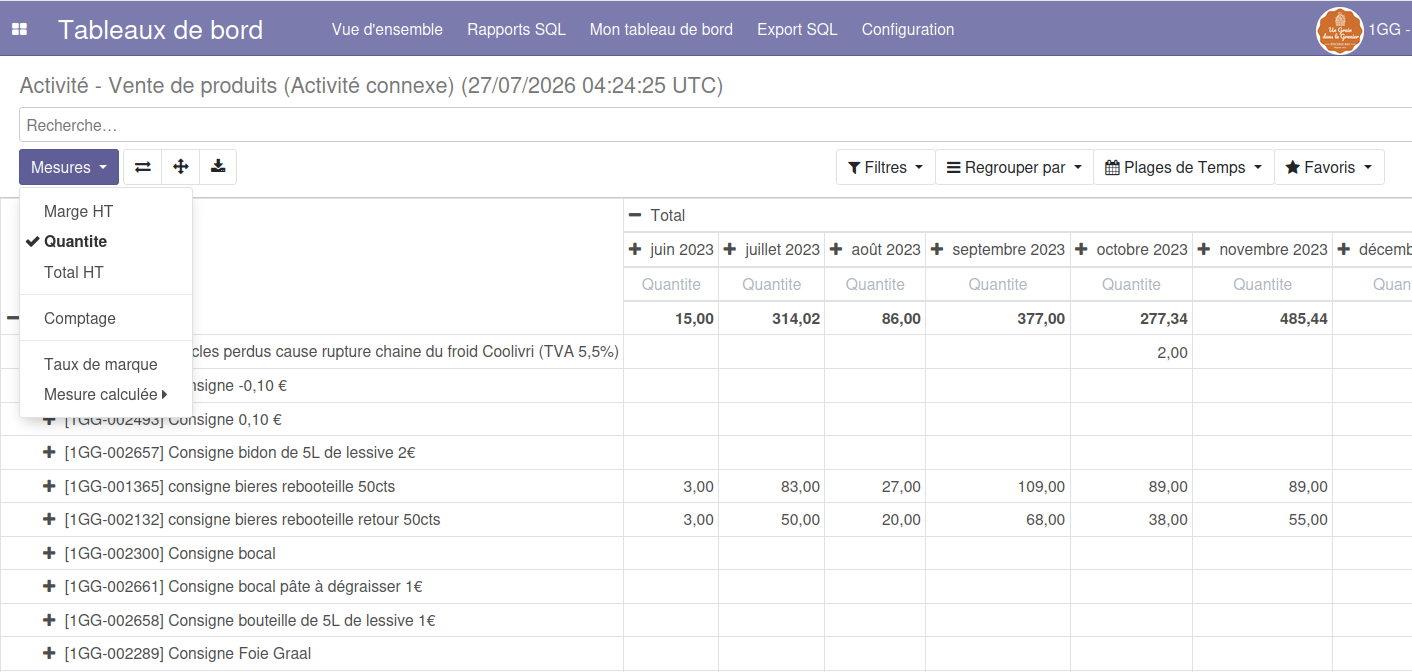
# Fiche Produit - Cas d'un article avec unité de mesure d'achat différente de l'unité de mesure de vente
##### Cas de figure : j’achète des sacs de farine de 25kg (que je revend en vrac (au kilo).
| Fiche article partie haute
| [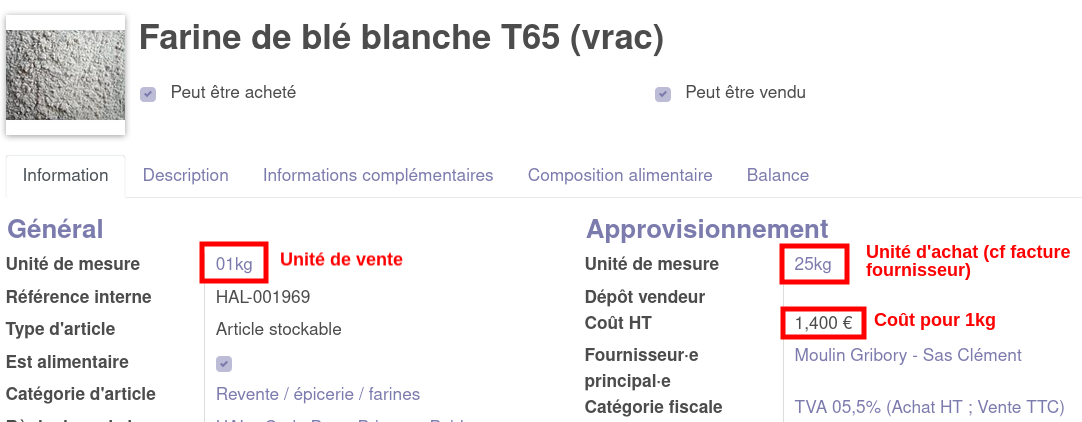](https://librairie.grap.coop/uploads/images/gallery/2023-07/FYvimage.png)
Lors du 1er calcul de mon coût d'achat à la création de la fiche article, il faut bien penser à faire la gymnastique de conversion, mais après en principe plus besoin : le bouton « vérifier les infos fournisseurs » de la facture calcule pour moi.
|
| Fiche article partie fournisseur
| [](https://librairie.grap.coop/uploads/images/gallery/2023-10/Ig0image.png)
|
| Bon de commande (PO….)
| [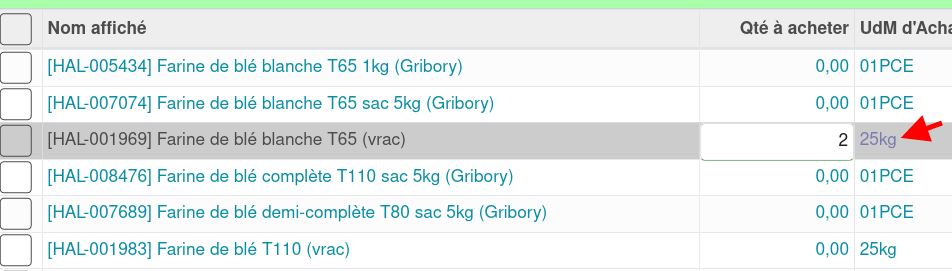](https://librairie.grap.coop/uploads/images/gallery/2023-07/eqyimage.png)
Vigilance lors de la commande : la colonne "UdM d'achat" me rappelle l'unité du fournisseur
[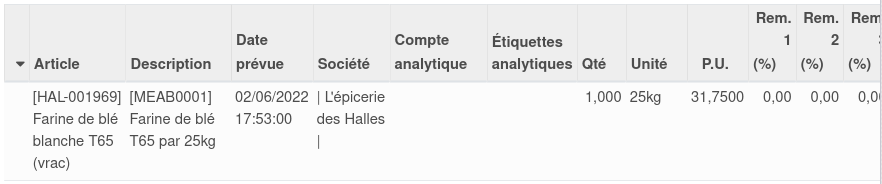](https://librairie.grap.coop/uploads/images/gallery/2022-06/image-1654786099973.png)
|
| Bon de réception (WH.../IN/…)
| [](https://librairie.grap.coop/uploads/images/gallery/2022-06/image-1654786085029.png)
|
| Facture d’achat
| [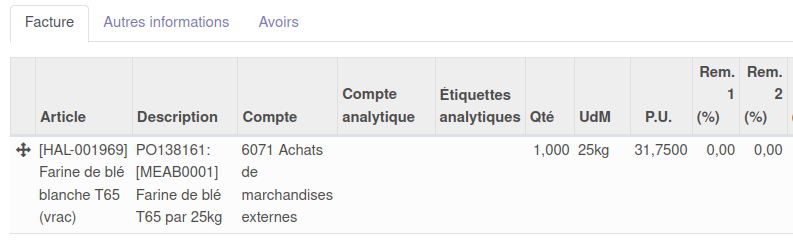](https://librairie.grap.coop/uploads/images/gallery/2022-06/image-1654786078871.png)
j’ai la même chose que mon fournisseur, Odoo convertit les prix d’une unité à l’autre, met à jour correctement mes infos de la fiche article quand je clique sur « vérifier les infos fournisseurs » sans que j’ai besoin de faire de calculs
|
##### Autre exemple : cas de la lessive en vrac achetée par seau de 20L
Odoo gère bien les conversions entre l'unité de mesure d'achat et l'unité de vente pourvu qu'il y ai un coefficient calculable, ce qui est le cas pour le litre de lessive (20L = 20,4 kg).
| Fiche article partie haute
| 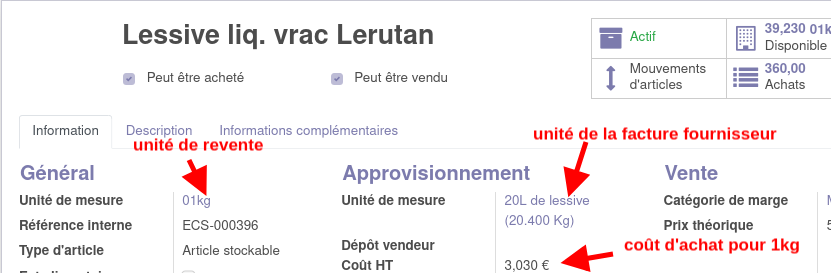
Si l'unité souhaitée n'existe pas, demander au pôle informatique
Lors du 1er calcul de mon coût d'achat à la création de la fiche article, il faut bien penser à faire la gymnastique de conversion, mais après en principe plus besoin : le bouton « vérifier les infos fournisseurs » de la facture calcule pour moi.
|
| Fiche article partie fournisseur
| 
|
| Bon de commande (PO….)
| [](https://librairie.grap.coop/uploads/images/gallery/2025-02/t02image.png)
Vigilance lors de la commande : la colonne "UdM d'achat" me rappelle l'unité du fournisseur => je commande un bidon de 20L.
|
| Bon de réception (WH.../IN/…)
| 
La réception est exprimée dans mon unité de revente (01kg) pour bien voir l'impact sur mon stock (+20,4kg)
|
| Facture d’achat
| 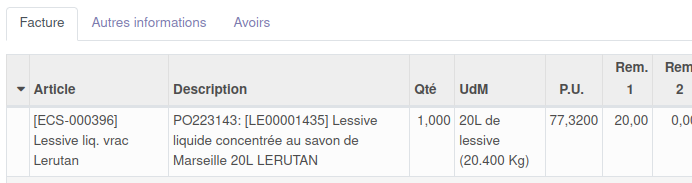
j’ai la même chose que mon fournisseur, Odoo convertit les prix d’une unité à l’autre, met à jour correctement mes infos de la fiche article quand je clique sur « vérifier les infos fournisseurs » sans que j’ai besoin de faire de calculs
|
##### Autre exemple : cas d'un article à la pièce acheté par lot
L'Epicentre achète des plaques de 180 œufs chez Relais Vert et les revend à l'unité :
| Fiche article partie haute
| 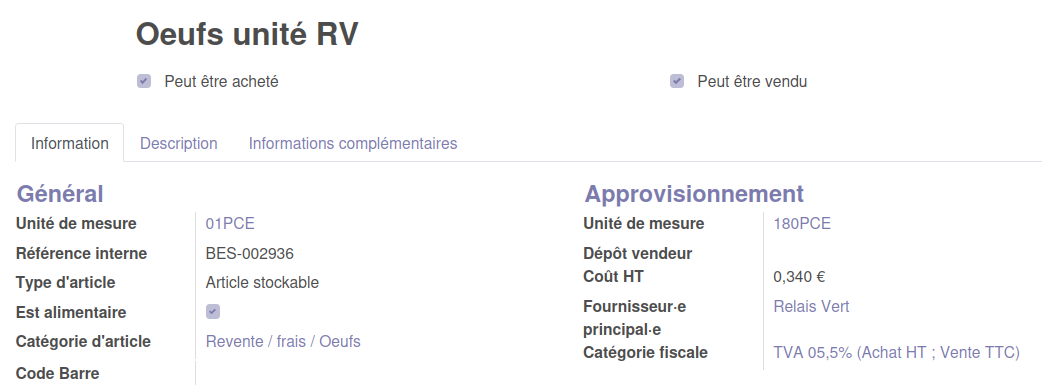
Si l'unité souhaitée n'existe pas, demander au pôle informatique
Lors du 1er calcul de mon coût d'achat à la création de la fiche article, il faut bien penser à faire la gymnastique de conversion (ici coût d'achat divisé par 180 unités), mais après en principe plus besoin : le bouton « vérifier les infos fournisseurs » de la facture calcule pour moi.
|
| Fiche article partie fournisseur
| [](https://librairie.grap.coop/uploads/images/gallery/2026-03/WFIimage.png)
|
| Bon de commande (PO….)
| 
Vigilance lors de la commande : la colonne "UdM d'achat" me rappelle l'unité du fournisseur => je ne dois pas commander 180 lots de 180 oeufs, mais bien 1 fois 180 oeufs.
|
| Bon de réception (WH.../IN/…)
| La réception est exprimée dans mon unité de revente (01PCE) pour bien voir l'impact sur mon stock (+10 nems)
|
| Facture d’achat
| j’ai la même chose que mon fournisseur.
|
L'épicerie Au Tournesol revend des nems. Elle achète un lot de 10 nems et les revend à l'unité
| Fiche article partie haute
| 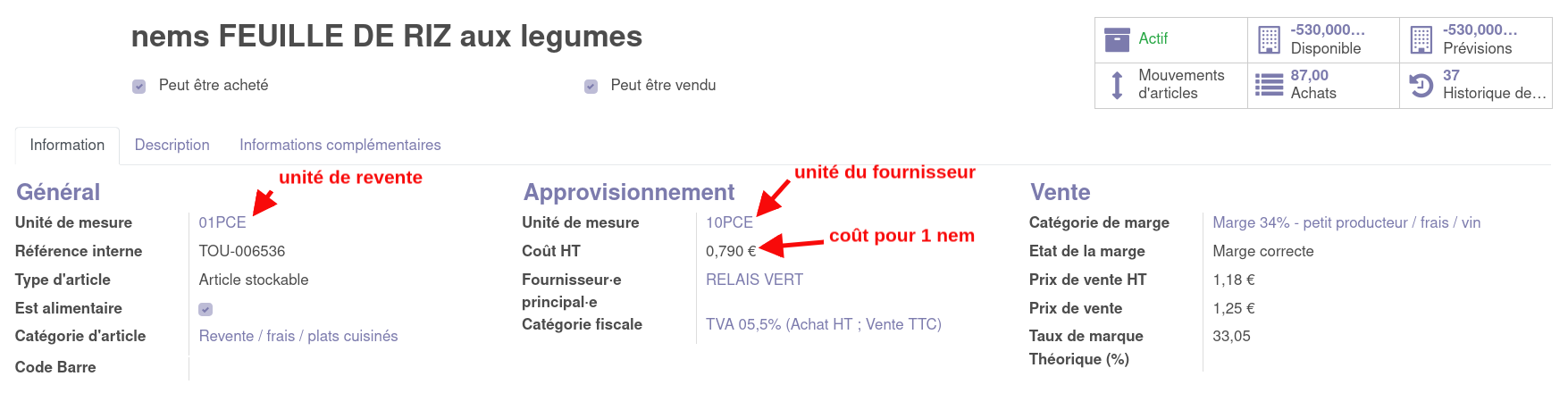
Si l'unité souhaitée n'existe pas, demander au pôle informatique
Lors du 1er calcul de mon coût d'achat à la création de la fiche article, il faut bien penser à faire la gymnastique de conversion (ici coût d'achat divisé par 10 pièces), mais après en principe plus besoin : le bouton « vérifier les infos fournisseurs » de la facture calcule pour moi.
|
| Fiche article partie fournisseur
| 
|
| Bon de commande (PO….)
| 
Vigilance lors de la commande : la colonne "UdM d'achat" me rappelle l'unité du fournisseur => je ne dois pas commander 10 lots de 10 nems, mais bien 1 fois 10 nems.
|
| Bon de réception (WH.../IN/…)
| 
La réception est exprimée dans mon unité de revente (01PCE) pour bien voir l'impact sur mon stock (+10 nems)
|
| Facture d’achat
| 
j’ai la même chose que mon fournisseur.
|
##### Autre exemple : cas d'un emmental acheté sous forme de meule de + ou - 2,5kg :
Situation 1 : le prix unitaire de la facture fournisseur est le prix pour 1kg
##### Dans la fiche article :
**Coût HT** = toujours mettre le coût relatif à l'unité de mesure de vente (à savoir 1kg)
Partie "fournisseurs" 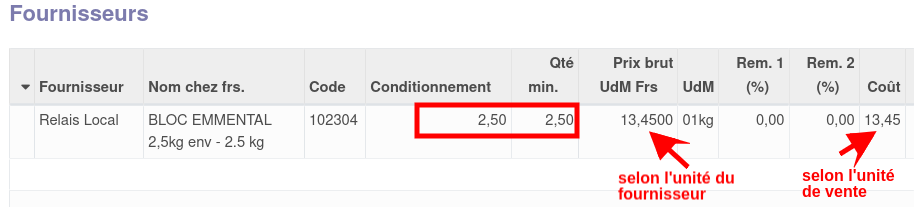
##### Lors de la commande :

##### Pour la réception :

C'est bien cette quantité qui va se mettre en stock :
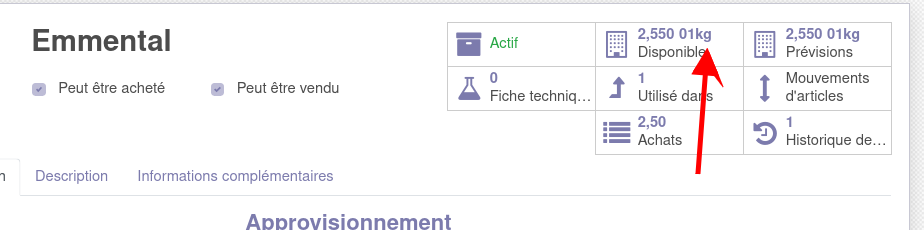
##### Dans la facture :
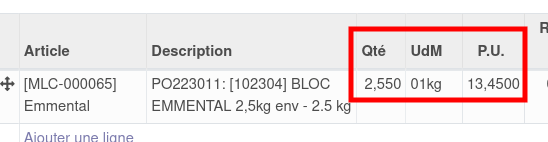
Situation 2 : le prix unitaire de la facture fournisseur s'entend pour la meule de 2,5kg environ (la pièce)
##### Dans la fiche article :
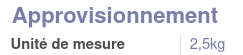
**Coût HT** = toujours mettre le coût relatif à l'unité de mesure de vente (à savoir 1kg)
Partie "fournisseurs"
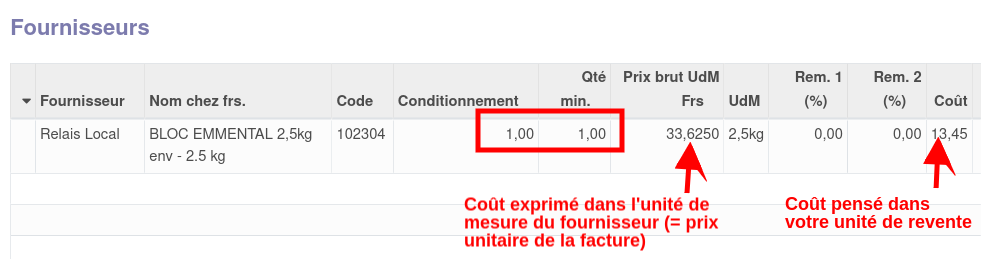
##### Lors de la commande :
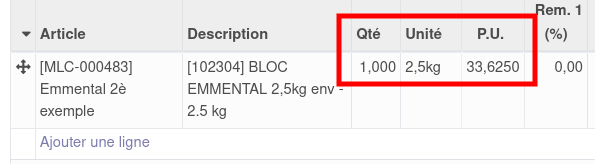
##### Pour la réception :

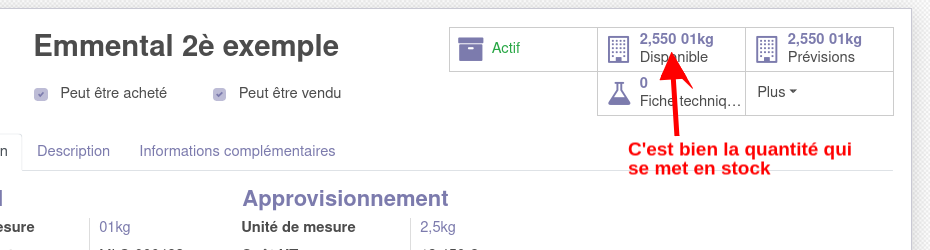
##### Dans la facture :
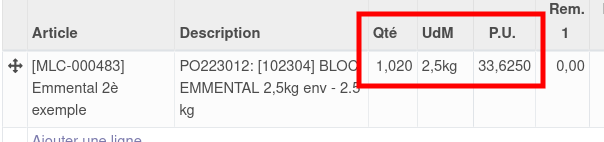
NB : si vous souhaitez éditer d'autres éléments de la fiche article que ceux présents dans l'affichage par défaut, vous pouvez aussi cibler les **vues éditables en ligne**, choisir celles que vous souhaitez et faire le même procédé (afficher tout, cocher tout, exporter). 
Vous pouvez également extraire un état des stocks ici : 
# Identifier les articles qui n'ont jamais été vendus
1. Aller dans 
2. afficher toutes les lignes (pas que les 80 premières)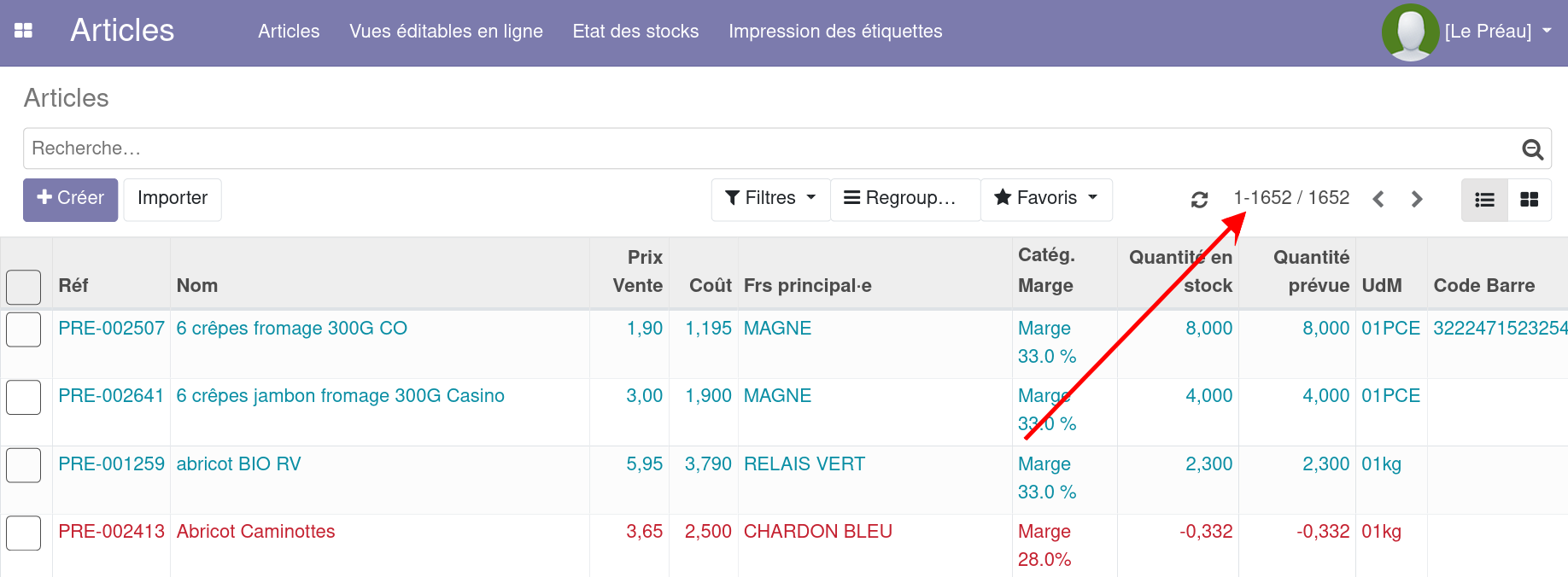
3. cocher tout 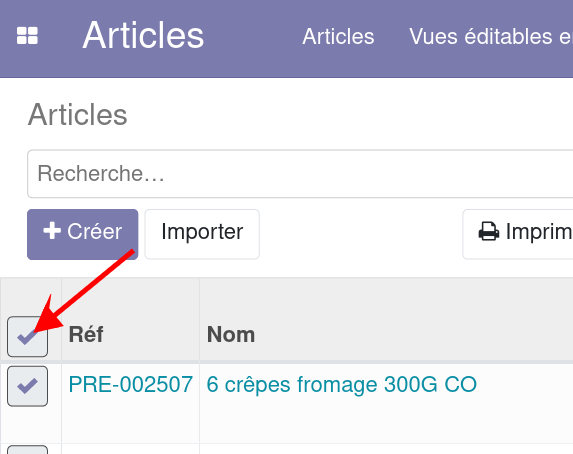
4. cliquer sur puis "exporter"
5. Chercher l'information "vendu" dans la liste des champs disponibles, l'ajouter dans les "champs à exporter" et cliquer sur "exporter vers le fichier" :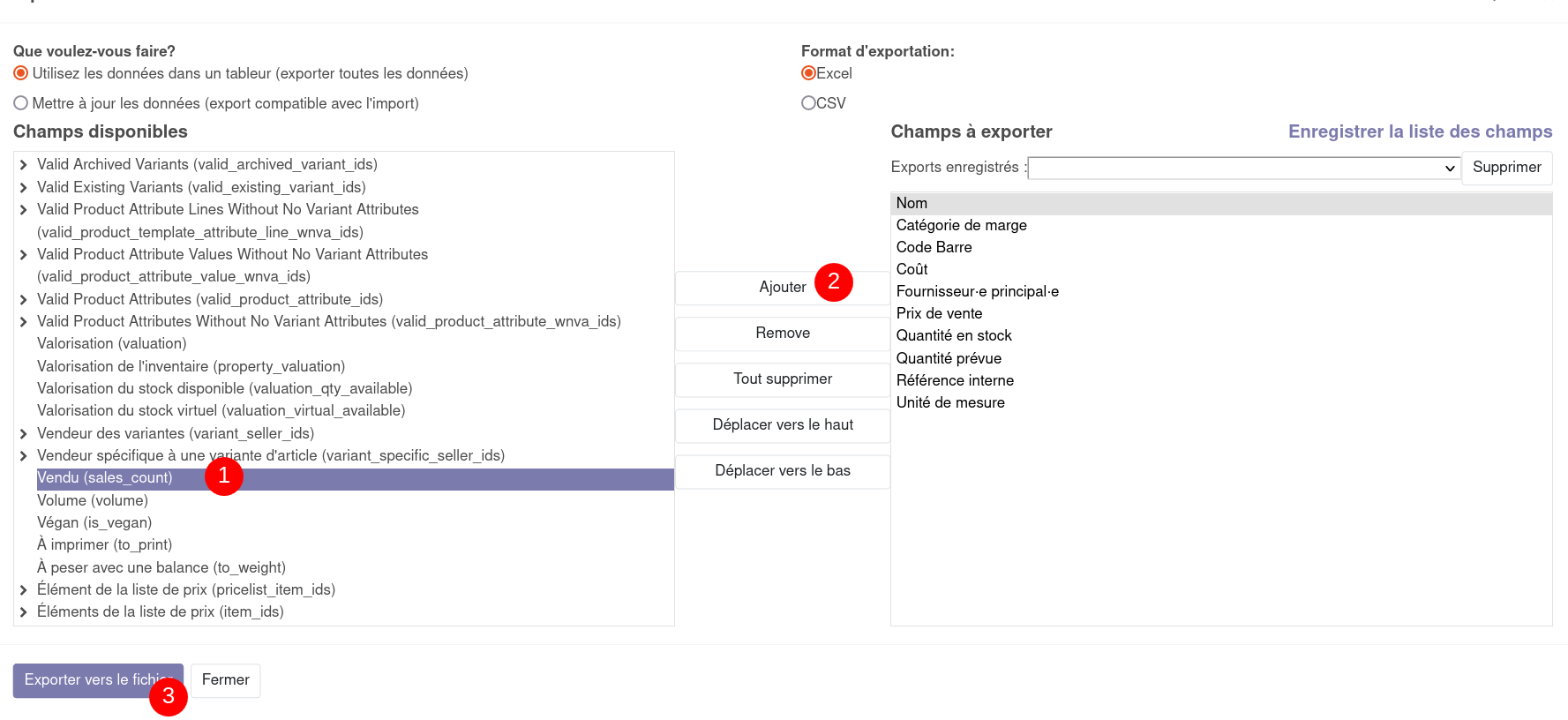
6. Ouvrir le fichier "product.product" qui s'est téléchargé :
7. Supprimer les colonnes inutiles (factultatif)
8. Faire un tri croissant sur la colonne "Vendu" (bouton sur Libre Office) :
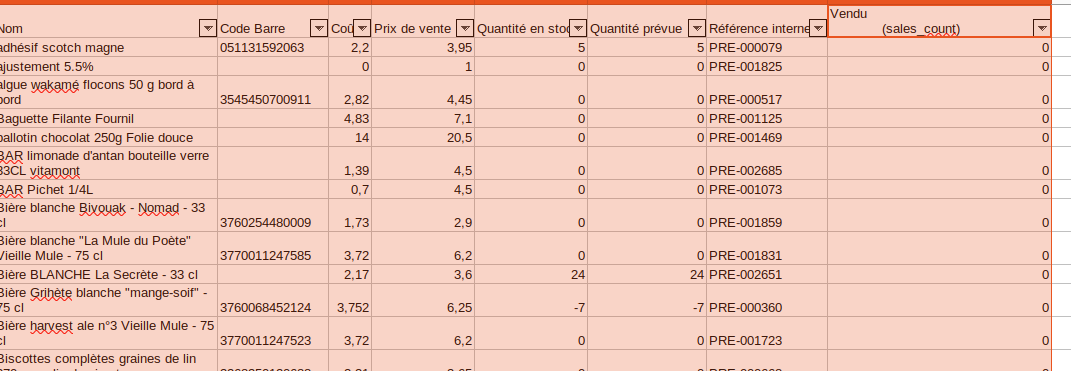
NB : à priori, les chiffres de ventes sont remis à zéro avec l'inventaire. Si vous voulez tester une autre méthode ou confirmer les chiffres, vous pouvez aussi tester [> CE PETIT OUTIL <](https://nuage.grap.coop/f/9667641)
# Base Contacts (Clients & Fournisseurs)
# Fiche Partenaire - Paramétrage fiscal
Cette fiche indique comment paramétrer correctement vos partenaires dans Odoo d'un point de vue fiscal (lié à la TVA).
merci de lire en complément la documentation sur [le paramétrage fiscal de la TVA](https://librairie.grap.coop/books/odoo-v12/page/fiche-produit---param%C3%A9trage-fiscal "Fiche Produit - Paramétrage Fiscal") au niveau des produits.
Il est important de comprendre que la TVA est liée au produit et non pas au partenaire auquel vous l'achetez ou vous le vendez. Si un produit a une fiscalité à 5,5%, cela sera toujours le cas. Par contre, dans certains cas, vous n'allez pas appliquer la TVA. Cela va se produire lorsque vous **achetez ou vendez** à des entreprises spéciales, d'un point de vue juridique et / ou géographique.
## Paramétrage dans Odoo
Allez sur une fiche contact et cliquer sur l'onglet "**Ventes & Achats**". Vous avez alors une option "**Position fiscale**" qui indique le type de fiscalité à appliquer dans les transactions entre vous et ce partenaire.
| **Position fiscale** | **Correspond à** |
| Client B2B (TTC --> HT) | un client pro, qui veut voir le prix unitaire en HT sur les factures |
| Client B2C (HT --> TTC) | un client non pro, qui visualise les prix en TTC |
| XXX - non assujetti (Auto entrepreneur / association ...) | un fournisseur non assujetti à TVA (bien que ses articles soient vendus avec une TVA chez vous) |
| XXX - Zone Euro (Intracom - Hors France) | un fournisseur étranger mais en zone Euro |
| XXX - Hors UE + DOM-TOM | un fournisseur hors UE |
| Client / Fournisseur Intersociété (HT) | une autre activité intégrée de Grap à qui, moi, activité intégrée également, j'achète ou je vends |
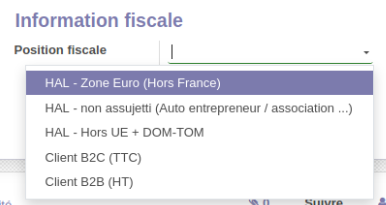
**Note importante** : avant de commencer à créer votre facture veillez à bien paramétrer votre partenaire, car si vous changez le paramétrage du partenaire en cours de saisi de facture, le nouveau paramétrage ne viendra pas s'appliquer sur la facture déjà commencée.
## 1/ Cas normal
Correspond aux positions fiscales B2B et B2C
Dans la plupart des cas, la fiscalité normale s'applique. Le champ est donc vide par défaut. Cela signifie que :
- vous allez payer de la TVA **déductible** lors de vos achats ;
- vous allez collecter de la TVA **due** lors de vos ventes ventes ;
Pensez à renseigner "Client B2B (HT)" pour vos ventes pros, afin que les prix unitaires des bons de commande et factures soient exprimés en HT, ça évitera bien des confusions !
### A/ Impact à l'achat

### B/ Impact à la vente

## 2/ Achat - Vente à une structure non assujettie
Correspond à la position fiscale "non assujetti".
### A/ Vente à une structure non assujettie
Si vous vendez à une structure non assujettie, vous **collectez tout de même de la TVA** car vous y êtes vous même assujettie. Donc il faut appliquer le cas n°1 normal.
Si la structure vous demande une facture sans TVA, elle réalise une erreur et **il ne faut pas répondre positivement à sa demande.**
### B/ Achat à une structure non assujettie
Les types de structures suivantes vont vous faire parvenir des factures sans TVA :
- la majorité des associations ;
- les petites entreprises qui ont un régime fiscal simplifié, notamment les personnes facturant sous le régime de l'auto-entrepreneur ;
Si vous avez correctement paramétré votre partenaire, lorsque vous saisissez votre achat, cela s'affiche ainsi :
## 3/ Achat - Vente à une structure étrangère (Hors France)
Positions fiscales "zone euro" & "hors UE"
**A l'achat comme à la vente**, les transactions avec des structures juridiques étrangères sont soumis à une fiscalité spéciale. Il faut alors paramétrer votre partenaire en "**Zone Euro**" ou "**Export Hors UE**" selon le cas.
Cela ne s'applique **que s'il s'agit d'entreprise**. Si un particulier étranger vient dans votre magasin, il faut appliquer la fiscalité normale. (Cas n°1)
### A/ Impact à l'achat en "Zone Euro"
Ce qui peut vous alerter : une TVA autre que les TVA habituelles (2,1%, 5,5%, 10% ou 20%) => votre fournisseur n'est pas en France, vous devez lui communiquer votre numéro de TVA intracommunautaire pour qu'il vous édite des factures sans TVA. En parallèle, vous indiquerez bien la position fiscale "zone euro" dans sa fiche contact.
Du moment que la livraison chez vous est opérée par le fournisseur, pas de TVA type TVA 6% (belge). Vous pouvez demander au fournisseur qui vous présente la facture avec cette TVA de 6% de rééditer une facture intracommunautaire.
Si en revanche c'est vous qui mandatez quelqu'un ou allez récupérer la marchandise chez le fournisseur, alors c'est différent. Dans ce cas, prenez contact avec le pôle info.

### B/ Impact à la vente en "Zone Euro"
Ce cas ne s'est pas encore produit au sein de GRAP. Si vous y êtes confrontés, merci de contacter le service informatique ou comptable, pour que l'on voit ensemble si le fonctionnement de l'outils est correct.
### A/ Impact à l'achat en "Hors UE"
Ce cas ne s'est pas encore produit au sein de GRAP. Si vous y êtes confrontés, merci de contacter le service informatique ou comptable, pour que l'on voit ensemble si le fonctionnement de l'outils est correct.
### B/ Impact à la vente en "Hors UE"
Ce cas ne s'est pas encore produit au sein de GRAP. Si vous y êtes confrontés, merci de contacter le service informatique ou comptable, pour que l'on voit ensemble si le fonctionnement de l'outils est correct.
## 4/ Attribuer en masse une position fiscale
Exemple : attribuer à tous ses clients pros la position "B2B".
- Aller dans le menu "Contacts", et activer la vue "Liste" (bouton en haut à droite)
- Cocher tous les contacts auxquels vous souhaitez affecter une position fiscale
- Puis faire > Edition en lots (Partenaires (Position fiscale))
- Compléter comme suit et appliquer : 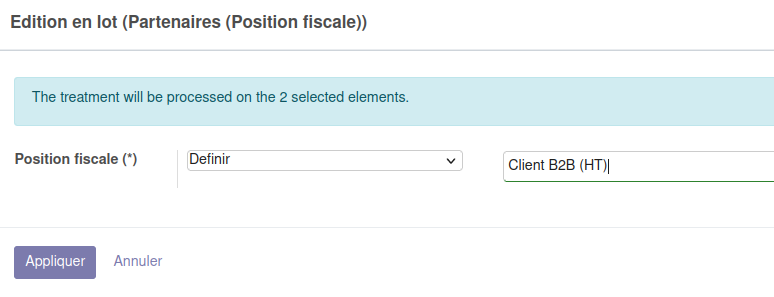
# Fiche Partenaire - Condition de paiement (clients / fournisseurs)
Cette fiche indique comment paramétrer correctement vos partenaires dans Odoo au niveau des conditions de règlements.
Les conditions de paiements indiquent dans une transaction commerciale sous quelle(s) échéance(s) une facture doit être payée. Il s'agit d'une mention obligatoire.
## Paramétrage dans Odoo
Allez sur une fiche client / fournisseur et cliquer sur l'onglet "**Achats / Ventes**". Vous avez alors une option "**conditions de paiement client"** et **"condition de paiement fournisseurs**".
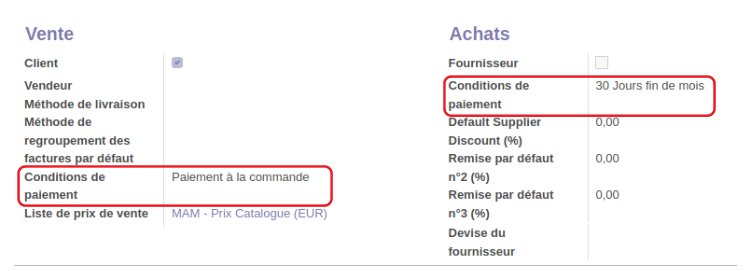
**Note importante**
Avant de commencer à créer votre facture veillez à bien paramétrer votre partenaire, car si vous changez le paramétrage du partenaire en cours de saisi de facture, le nouveau paramétrage **ne viendra pas s'appliquer** à la facture déjà commencée.
## Cas normal
Dans le cas de GRAP, (sauf exception pour certaines activités) :
- Tout client est en "**Paiement à la commande**";
- Tout fournisseur est en "**Paiement à 30 jours fin de mois**";
Si votre client ou votre fournisseur est dans ce cas là, vous n'avez donc rien à faire.
### A/ Impact sur la facture dans Odoo
La date de la facture et les conditions de règlements vont impacter le calcul de la date d'échéance.

*Exemple de calcul à 30 jours fin de mois*
### B/ Impact sur les documents PDF
La mention des conditions de règlement sera indiquée sur le bon de commande de vente ainsi que sur la facture de vente généré par Odoo.
## Pour mettre à jour les conditions de paiement
- c'est soit fiche par fiche,
- soit en masse via 
- Cocher tous les contacts à mettre à jour
- Aller dans Action > Edition en lots (Partenaires (Conditions de paiement)).
-
# Fiche Partenaire - Liste de prix de vente
Attribuer à un partenaire une liste de prix de vente permet de personnaliser le prix d'un article en fonction de qui l'achète (remise 10% par ex.).
### Les différents modèles de listes de prix
- La liste "prix catalogue" = la liste de base, correspondant au prix de vente des fiches articles
- Les listes de prix calculées sur la base du prix catalogue de type :
- "prix catalogue -x%". Exemple : remise de -10% sur tout les articles
- "prix de revient +x%"
- "prix sans marge"
NB : pour ces 3 modèles de listes, il est possible de définir des exceptions sur certains articles qui ne seraient pas soumis à la remise : articles en dépôt-vente, consignes. Par défaut, le pôle informatique indiquera ces 2 exceptions, à vous de préciser si ce n'est pas le comportement attendu.
- Les listes de prix éditables ("à la carte") : vous avez la main pour définir le prix par article pour les clients ayant cette liste de prix.
- Les listes de prix basées sur d'autres listes de prix (cf VIN).
### Créer une liste de prix de vente
La création des listes de prix est à la main du service informatique : vous pouvez adresser vos demandes *support-informatique AROBASE grap.coop* en précisant quel modèle de liste est souhaité, si vous voulez un arrondi à 5 ou 10 centimes (par exemple) et s'il y a des exceptions.
Une fois créées, les listes sont consultables dans **Ventes >> Articles >> Listes de prix**.
#### Cas des listes de prix éditables
Si vous avez choisi une liste de prix éditable ou basée sur une autre liste, vous pouvez aller écrire vos prix de vente à cet endroit.
Les actions à réaliser par la suite (à la main de l'utilisateur) sont les suivantes :
- aller dans **Ventes >> Articles >> Listes de prix,**
- cliquer sur le boutond'une liste de prix donnée de sorte :
- à visualiser l'ensemble des articles
- et agir sur le prix de la colonne "Prix de la liste de prix" (fonctionne comme une feuille de calcul) pour les articles sur lesquels on veut écrire un autre prix que celui qui est proposé par défaut.
Attention : le prix indiqué dans cette colonne est exprimé en TTC
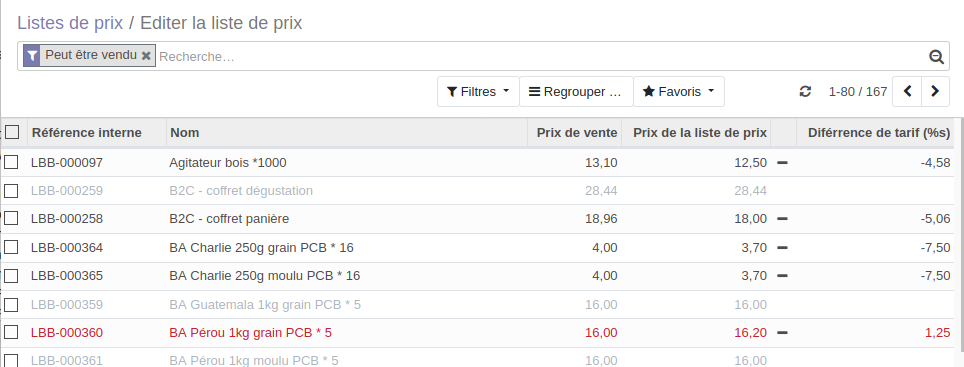
### Rattacher une liste de prix de vente à un partenaire
##### Méthode 1 : via la fiche contact
- Créer ou modifier une fiche partenaire,
- Dans l'onglet "Ventes & Achats", choisir la "liste de prix de vente" souhaitée dans le menu déroulant.
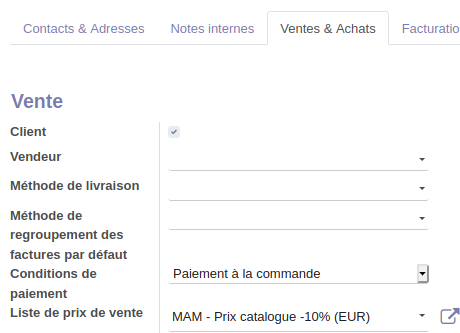
On ne peut attribuer qu'une seule liste de prix par partenaire. S'il existe des exceptions pour un ou des partenaires donné(s), celles-ci doivent être paramétrées en amont par le service informatique (ex : -10% sauf sur les articles en dépôt-vente)
##### Méthode 2 : via la vue éditable en ligne
[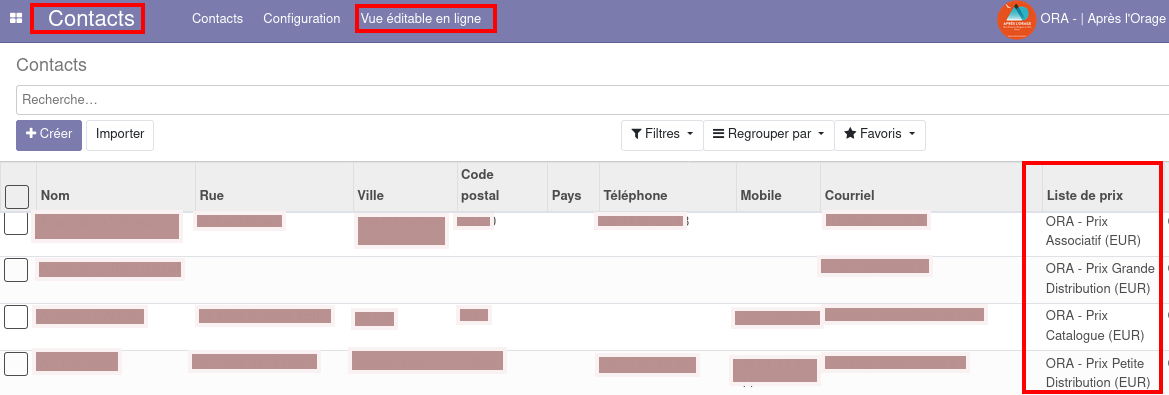](https://librairie.grap.coop/uploads/images/gallery/2022-02/image-1645455629385.png)
### Dans un bon de commande ou dans le point de vente
C'est le prix catalogue qui s'affiche par défaut ou le prix rattaché à la fiche contact lorsque le contact est défini MAIS on peut changer ponctuellement :
| Bon de commande | [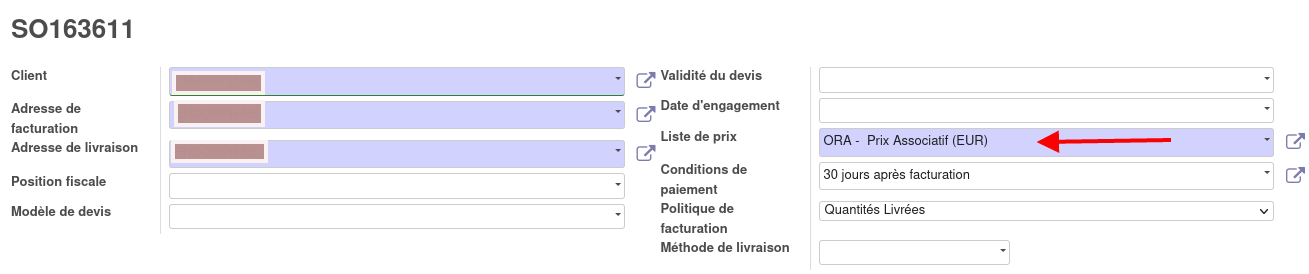](https://librairie.grap.coop/uploads/images/gallery/2022-02/image-1645455940995.png) |
| Point de vente | [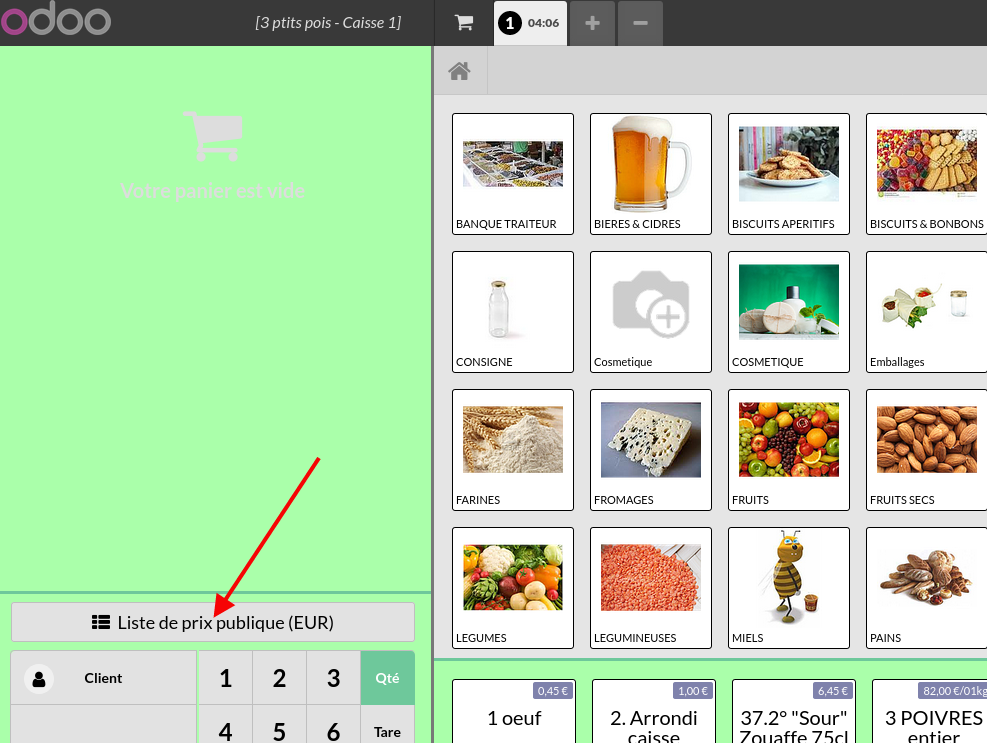](https://librairie.grap.coop/uploads/images/gallery/2022-02/image-1645456049803.png) |
### Cas particulier : prise en compte des variations du prix de vente en fonction de la quantité et/ou du mode d'achat(vrac)
Fait suite à une demande de Label(le) Brûlerie dont le contexte est le suivant : le prix de vente diffère selon que l'on achète 250g de café, 1kg de café, ou du café en vrac ET selon le profil de l'acheteur (10 profils distincts : activité GRAP, non GRAP, B2C, B2C marchés...).
Le service informatique créé des listes de prix pour chaque profil d'acheteur en ouvrant la possibilité de gérer des exceptions pour une liste d'articles (coche "Editable par produit").
---
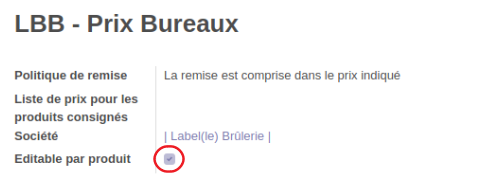
Les actions à réaliser par la suite (à la main de l'utilisateur) sont les suivantes :
- aller dans **Ventes >> Articles >> Listes de prix,**
- cliquer sur le boutonde sorte :
- à visualiser l'ensemble des articles
- et agir sur le prix de la colonne "Prix de la liste de prix" (fonctionne comme une feuille de calcul) pour les articles sur lesquels on veut écrire une exception, c'est-à-dire ceux pour lesquels la règle de base de la liste de prix (ex : -10% par rapport au prix de vente initial) ne correspond pas au prix souhaité sur l'article en question.
- - Dans l'exemple ci-dessous, l'agitateur bois x1000 est à 13,10€. Le client qui l'achète a la liste de prix -10%, mais exceptionnellement pour cet article, je ne souhaite appliquer -10%, mais plutôt avoir un prix fixe après remise de 12,50€.

Le prix qui s'affiche dans la colonne "Prix de vente" correspond au prix de vente de la fiche article avant application d'une quelconque remise, y compris celle de la liste de prix que l'on vient d'ouvrir.
Astuce : on peut ajouter un filtre (ex : filtre sur tous les articles en vrac) pour identifier facilement tous les articles pour lesquels on veut écrire une exception.
### Autre cas particulier : créer une liste de prix à partir d'une autre liste de prix (cf VIN)
La différence avec ce qui précède est que la liste de référence n'est pas la liste prix catalogue.
Exemple : je veux :
- une liste identique à la liste xxx, mais avec des modifications sur quelques articles (liste éditable)
- OU x% de moins (ou de plus) que le prix de la liste xxx
Comme pour toute nouvelle liste de prix, il faut faire une demande de création au pôle info en expliquant son besoin.
[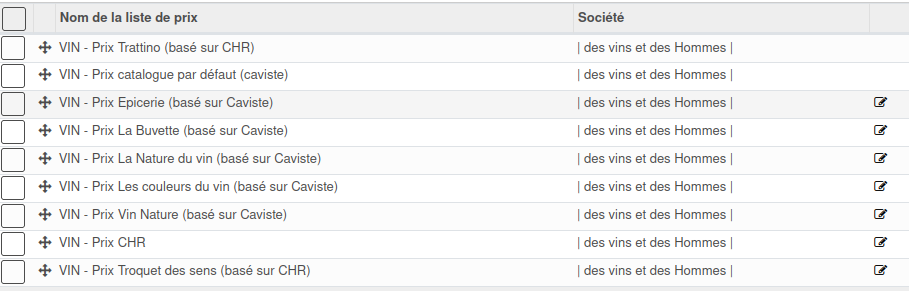](https://librairie.grap.coop/uploads/images/gallery/2022-02/image-1645456847407.png)
### Autre cas particulier : une tarification qui varie selon la date
Faire une demande au support informatique par mail.
### Quelle marge pour quelle liste de prix ?
Le boutonde la fiche article ouvre le tableau détaillé ci-dessous et permet ainsi d'analyser la marge et le taux de marque de manière très précise sur un article donné :
[](https://librairie.grap.coop/uploads/images/gallery/2022-04/image-1650915203927.png)
On peut également analyser son chiffre d'affaire en fonction des listes de prix, dans > Rapports SQL > Activité - Vente de produits, en affichant le critère "Liste de prix" :
[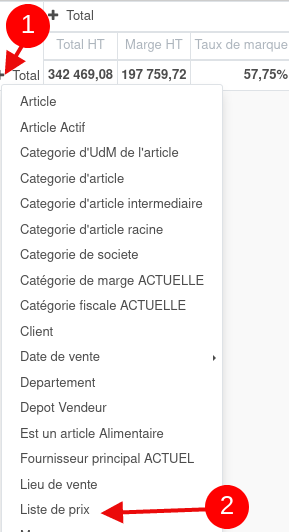](https://librairie.grap.coop/uploads/images/gallery/2022-04/image-1650915498382.png)
### Éditer un catalogue basé sur une liste de prix donnée
voir[ > ICI <](https://librairie.grap.coop/books/odoo-v12/page/edition-dun-catalogue)
# Fiche Partenaire - Circuit de distribution
Ce champ va servir à réaliser des statistiques sur la part de circuit court dans l'approvisionnement des activités du Grap.
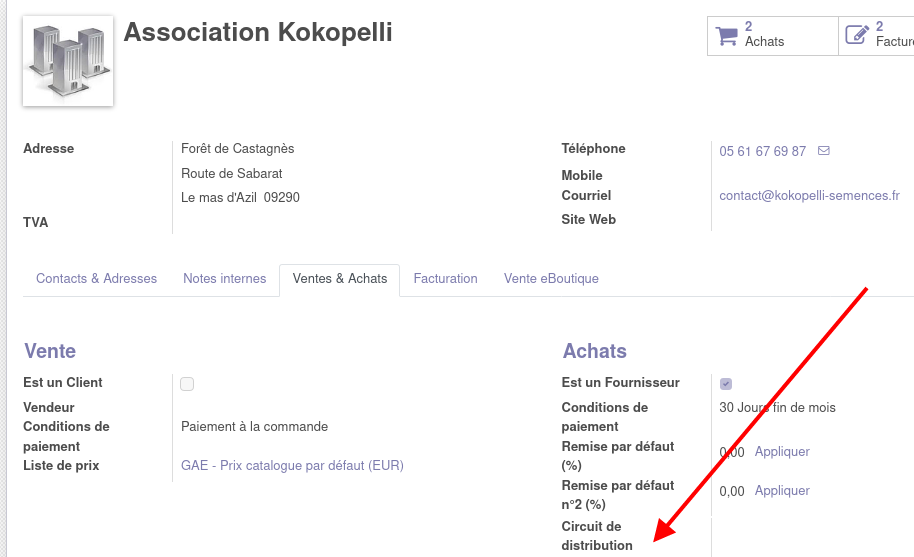
Vous pouvez sélectionner 3 valeurs :
| Circuit court | Achat direct
Du point de vue de l’activité de GRAP - à un·e producteur·rice (pour les produits agricoles et d’élevage) ou à un transformateur artisanal (pour les produits faisant nécessairement l’objet d’un processus de transformation)
|
| Circuit moyen | Achat à des coopératives
Achat à une coopérative de producteur·rice·s ou à un·e importateur·e dont la seule activité est de travailler directement avec des producteur·rice·s d’autres pays
Achat à des actis de grap
|
| Circuit long | Le reste |
##### Pour alimenter ce champ "Circuit de distribution" en masse :
1. Aller dans le menu Contacts > Vue éditable en ligne
2. Cliquer sur Filtres > fournisseurs
3. Cocher tous les fournisseurs que vous souhaitez classer en circuit court
4. Cliquer sur Action > Édition en lots (Partenaires - circuit de distribution)
5. Configurer comme suit et appliquer : 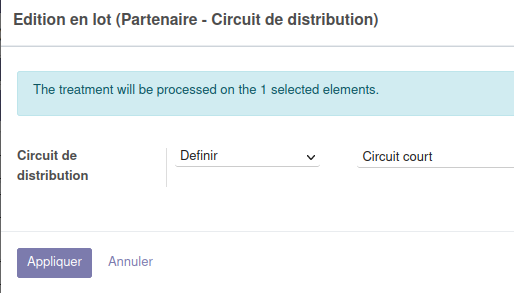
6. Réitérer les étapes pour circuit moyen et circuit long.
#### Analyser la part des achats en circuit court dans son chiffre d'affaires ou de ses achats
Voir cette [fiche](https://librairie.grap.coop/link/347#bkmrk-9.-la-part-des-artic)
# Fiche Partenaire - consulter les articles du fournisseur
Pour consulter l'ensemble des articles actifs (non archivés) vendus par un fournisseur donné, aller dans sa fiche contact, puis cliquer sur **Action > Voir les articles vendus par ce fournisseur et modifier les prix**.
[](https://librairie.grap.coop/uploads/images/gallery/2021-08/image-1628254792270.png)
A partir de cet écran, on peut :
- éditer la liste des articles (cocher tout puis)
- imprimer les étiquettes (cocher tout puis Action > Imprimer les articles)
- modifier le prix de revient / coût des articles (**1**)
- modifier le prix de vente : dans la colonne (**2**) ou via la flèche (**4**)
- modifier la catégorie de marge (**3**)
- décocher la case peut être vendu (**5**) pour les articles hors saison ou en rupture de stock (pour les sortir du point de vente et éviter de les commander).
# Fiche partenaire - exporter sa base clients et/ou fournisseurs
1. Aller sur  puis 
2. Filtrer sur clients ou fournisseurs : 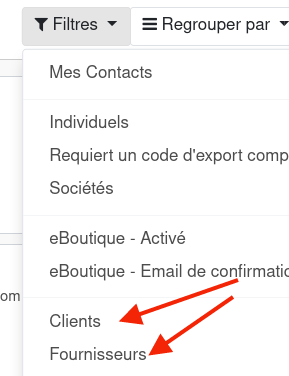
3. Afficher toutes les lignes (en haut à droite) : 
4. Cocher tout
5. Cliquer sur 
# Saisie d'un Achat
# Flux d'achat - (1) Bon de commande
Ce document a pour objectif de décrire la procédure de gestion d’achat auprès d’un fournisseur pour les achats de marchandises ou de matières premières (**vos produits courants destinés à la revente ou à la confection**).
Visionner le[ MOOC sur le flux d'achat](https://tube.grap.coop/w/hu9Y2694j6xvaVxrWbDkao).
## Création d'un bon de commande
Elle peut se faire de 2 manières différentes :
1. création d'un bon de commande **à partir de rien** (bouton) puis soit appel des articles un par un dans le tableau prévu à cet effet (via), soit utilisation du formulaire avec le catalogue du fournisseur (correspond au bouton)
2. **duplication d'un ancien bon de commande**, à modifier par la suite (liste d'articles, quantité)
### 1. Saisie manuelle
- Aller dans le menu "**Achat**",
- Cliquer sur "**Créer**",
- Choisissez votre **fournisseur** et la "**date prévue**" (= **date à laquelle vous souhaitez réceptionner** les produits).
On peut consulter toutes les réceptions prévues dans une vue calendrier :[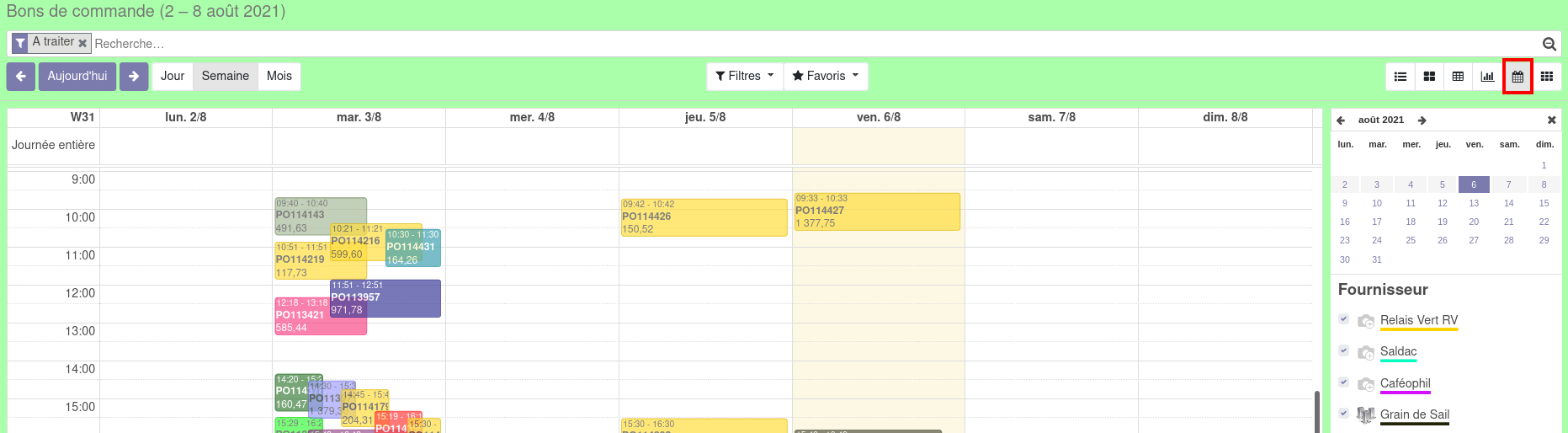](https://librairie.grap.coop/uploads/images/gallery/2021-08/image-1628253517313.png)
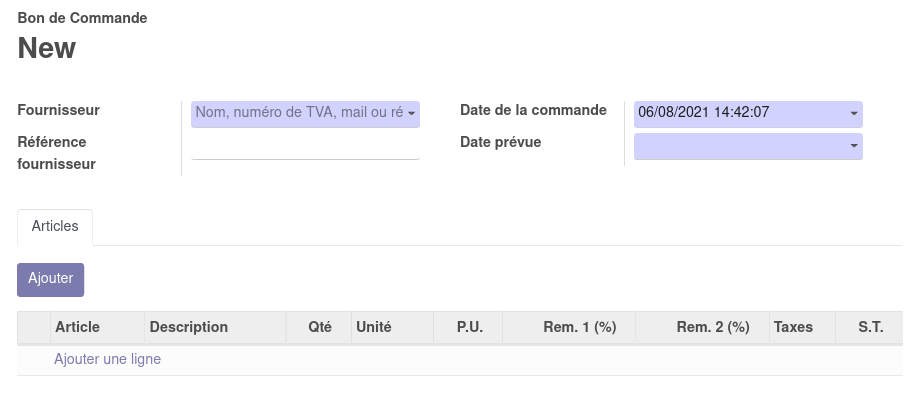
- Il s'agit ensuite d'appeler les articles à commander :
- Soit en cliquant sur le bouton 
- Soit en cliquant sur 
Nous recommandons la 1ère méthode, qui permet de visualiser l'ensemble des articles du fournisseur, les quantités en stock (si vos stocks sont à jour), le conditionnement, le prix, etc.
##### Formulaire derrière le bouton  :
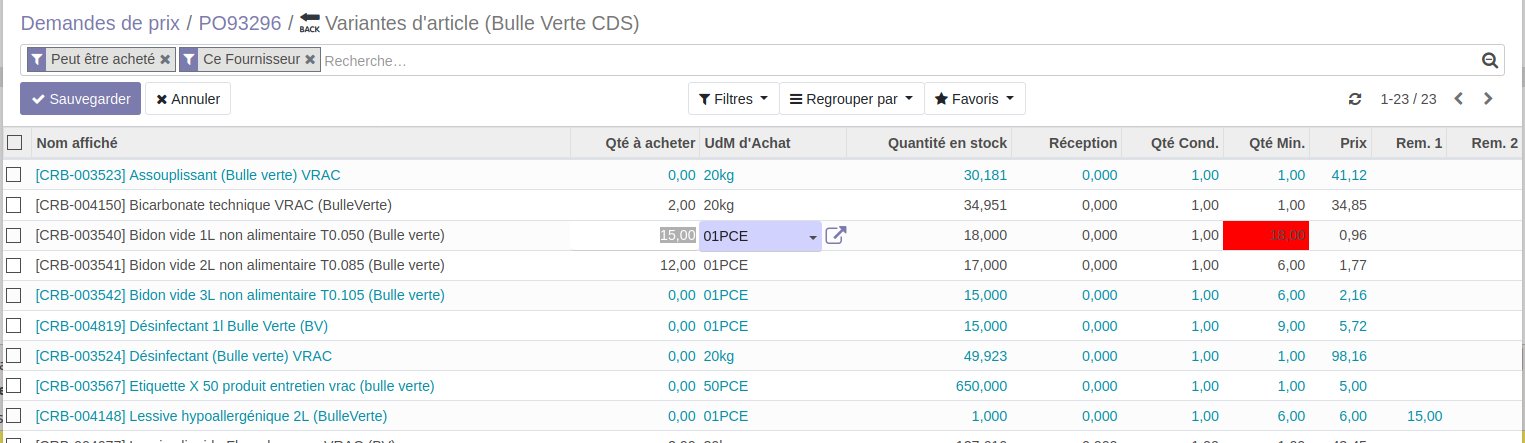
Pour faire remonter les articles choisis dans le bon de commande (POxxx), il suffit d'indiquer un chiffre dans la colonne "Qté à acheter".
La quantité en stock et la quantité à recevoir (colonne "Réception") doivent permettre de se rendre compte plus aisément des stocks à renouveler.
La quantité minimum et la quantité de conditionnement sont visibles également, et se colorent en rouge si la quantité commandée n'est pas conforme à l'attendu.
Lorsqu'un fournisseur a beaucoup de références, on peut créer un filtre personnalisé sur la catégorie du point de vente (par exemple) pour mieux s'y retrouver. Exemple : 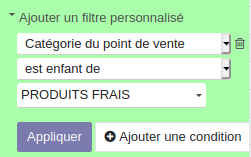
Une fois la sélection faite, cliquer sur  puis revenir sur le bon de commande "POxxx" en cliquant dessus sur le fil d'Ariane :

Le bon de commande ainsi obtenu est modifiable.
### 2. Création par duplication d'un ancien bon de commande
- Aller sur le bon de commande à copier (POxxxx)
- Cliquer sur **Action > Dupliquer**
- Modifier la liste des articles et/ou les quantités si besoin
### Envoi par mail
Le bon de commande peut être envoyé par mail. Pour ceci :
- Cliquer sur le bouton "**Envoyer par email**"
- *Si aucun mail n'est renseigné pour votre fournisseur, un écran apparaît pour le remplir*
- Modifier éventuellement le corps du texte, puis cliquer sur le bouton "**Envoyer**"
[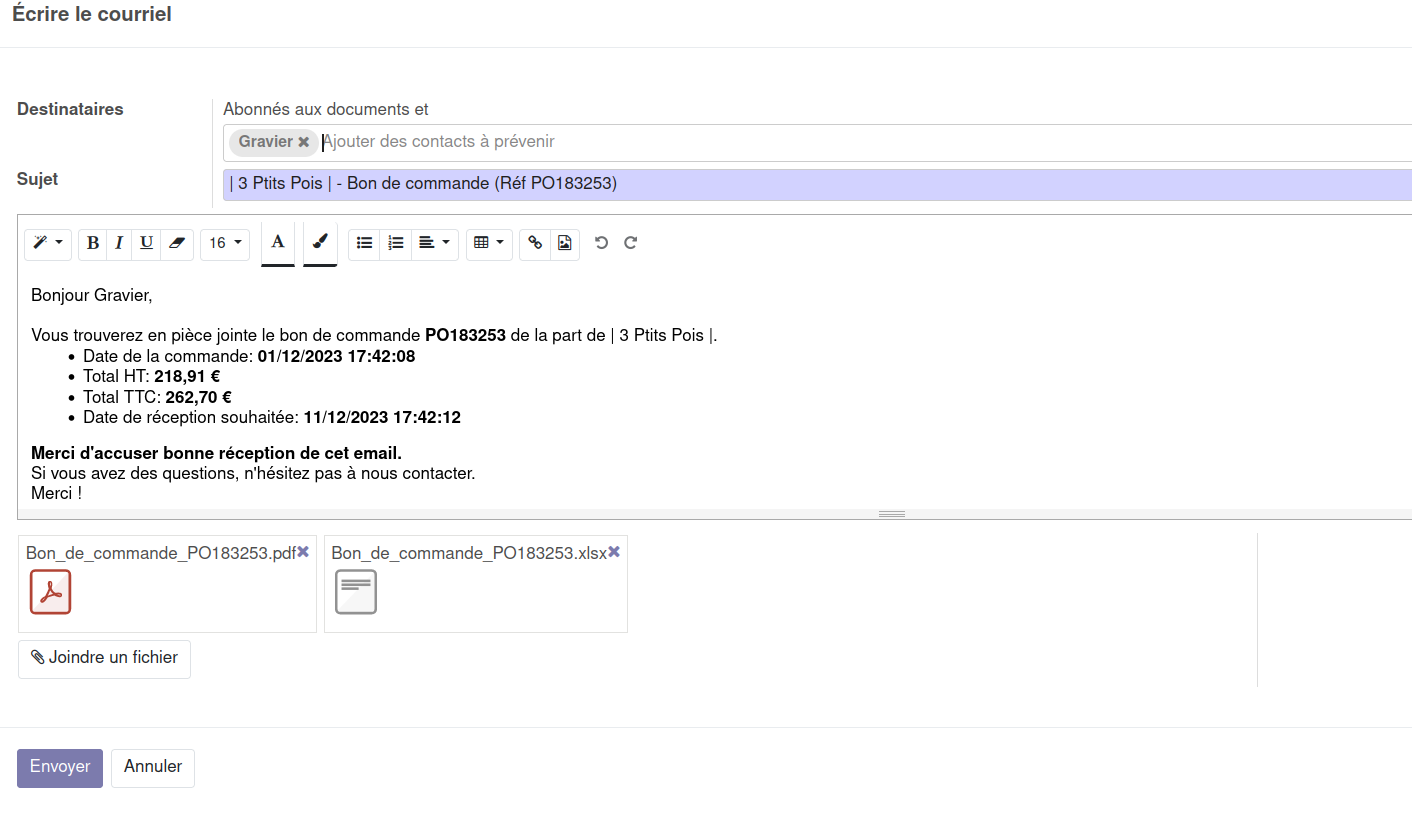](https://librairie.grap.coop/uploads/images/gallery/2023-12/s4zimage.png)
Comme tout mail envoyé par le système Odoo, vous en recevrez une copie. Vous pouvez également retrouver une copie de l'email et de la pièce jointe en bas de page du bon de commande POxxx dans Odoo.
NB : en cas de changement de RIB ou d'adresse, vous pouvez avoir besoin de faire apparaître l'information sur le bon de commande. Veuillez adresser une demande à *support-informatique AROBASE grap.coop*
### Confirmation du fournisseur
Une fois que vous avez reçu la confirmation de votre fournisseur, vous pouvez cliquer sur le bouton si ce que vous recevez est strictement conforme à la commande initiale, et les prix inchangés.
Sinon, vous pouvez cliquer sur  pour mettre à jour les quantités et les prix, et coller à la réalité de ce que vous allez ou avez reçu et ensuite seulement, vous pouvez cliquer sur "**Confirmer la commande**". Cela vous permet de passer les 2 étapes suivantes beaucoup plus rapidement.
Une fois que vous avez cliqué sur , votre POxxx passe au statut de [.](https://librairie.grap.coop/uploads/images/gallery/2021-08/image-1628254353550.png)
En parallèle :
- Votre **stock prévisionnel** du produit en question est incrémenté avec les quantités commandées,

- Un **bon de réception** en attente est créé, à date de la réception que vous aviez mentionné précédemment. Vous pouvez accéder à ce bon de réception en cliquant sur le bouton
=> Voir étape n°2 : [Achat - Etape n°2 - Réception d'une commande](https://librairie.grap.coop/books/odoo-v12/page/flux-dachat---%282%29-r%C3%A9ception-dune-commande).
## Pour aller plus loin
### Les différentes états d'un bon de commande d'achat
| Libellé | Description |
|---|
| **Brouillon** | Premier étape d'un bon de commande, vous avez la possibilité de changer la liste des produits, les quantités, les prix. |
| **Envoyé** | Indique que vous avez envoyé la demande par mail, via Odoo. |
| **Commande fournisseur** | Votre fournisseur a accusé bonne réception du bon de commande et est d'accord pour vous vendre la marchandise. |
| **Archivé** | Les factures héritées de Odoo version 8 seront dans cet état "bloqué" (comprendre "verrouillé" : plus aucune modification possible). Vous pouvez vous même choisir d'appliquer ce statut à vos bons de commandes de la version 12 manuellement (facultatif).
|
| Annulé | La commande n'a finalement pas eu lieu. |
### Sur un smartphone
Ca marche aussi ! Vous pouvez balayer l'état des stocks en rayon ou à la réserve et préparer le bon de commande en simultané sur le téléphone. Ce n'est pas aussi pratique que l'application "Achat" (dans le menu "Applications mobiles") qui nécessite un lecteur de code barre associé (voir la[ fiche dédiée](https://librairie.grap.coop/books/odoo-v12/page/applications-mobiles)) mais ça peut faire gagner du temps !
Pour cela :
1. taper "erp.grap.coop" sur internet,
2. se connecter avec vos identifiants Odoo,
3. aller sur le menu "Achats",
4. cliquer sur le "+" sous "bons de commande" 
5. comme sur l'ordinateur, saisir le fournisseur, la date prévue et cliquer sur le bouton violet
6. faire éventuellement un filtre via le bouton, sélectionner pour chaque article les quantités à commander,
7. Pour valider, utilisez le bouton  puis cliquez sur pour revenir au PO.
# Flux d'achat - (2) Réception d'une commande
Ce document a pour objectif de décrire la procédure de gestion d’achat auprès d’un fournisseur pour les achats de marchandises ou de matières premières (**vos produits courants destinés à la revente ou à la confection**).
**La 2ème étape** est la gestion de la réception de la commande.
Plusieurs cas peuvent se produire, vous obligeant à modifier le bon de réception :
- Le fournisseur est **en rupture de stock** et ne vous livrera pas un ou plusieurs produits;
- Le fournisseur vous **livre partiellement** et vous livrera dans un deuxième temps, le reste de la marchandise;
- Le livreur **casse** tout ou partie de la marchandise lors de la livraison;
Odoo vous permet d'adapter la **facture fournisseur** en fonction de ces aléas, et vous pourrez vérifier que le fournisseur ne vous facture pas un produit que vous n'avez pas reçu.
Visionner le [MOOC sur le flux d'achat](https://tube.grap.coop/w/hu9Y2694j6xvaVxrWbDkao).
## 1/ Retrouver le bon de réception
Lors de votre commande, [(voir étape 1)](https://librairie.grap.coop/books/odoo-v12/page/_flux-dachat---%281%29-bon-de-commande), la validation de votre bon de commande d'achat (PO) a généré un bon de réception (IN) en attente. Il s'agit donc de le retrouver afin de le manipuler puis de le valider.
## 2/ Validation d'un bon de réception
| **Cas 1** : vous recevez exactement ce qui a été commandé OU vous avez déjà mis à jour les quantités reçues en [étape 1](https://librairie.grap.coop/books/odoo-v12/page/_flux-dachat---%281%29-bon-de-commande) | **Cas 2** :
vous devez modifier des quantités reçues,
| **Cas 3** :
Le tableau est vide ou incomplet et/ou vous avez les boutons "vérifier la disponibilité" ou "forcer la disponibilité" qui s'affichent
|
| Rien à faire dans le bon de réception
| - Cliquez sur le bouton "Editer" pour modifier le tableau (**1**).
- Veillez à bien afficher tous les produits, si vous en recevez plus que 80;
- Réalisez les modifications :
- Modifiez les quantités de la colonne "fait" (**2**) pour qu'elles correspondent aux quantités reçues;
- Indiquez quantité = 0 (et pas la) si le fournisseur était en rupture;
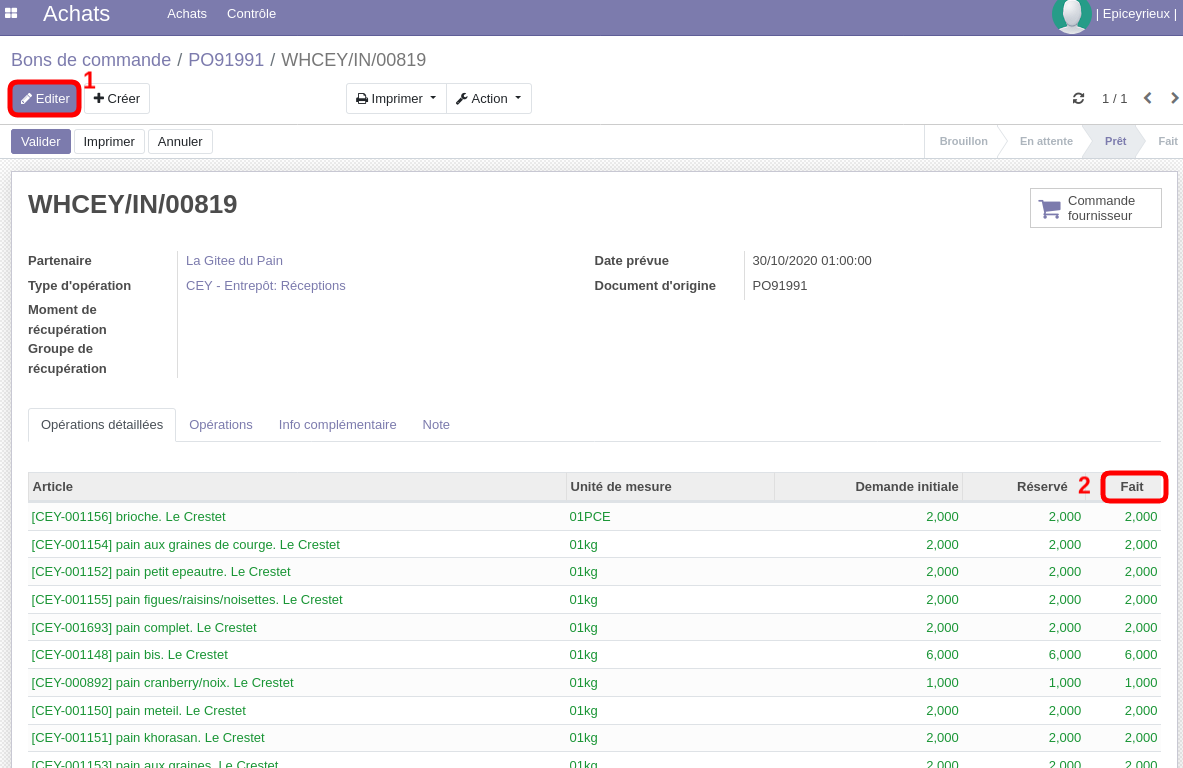
| Ne devrait pas se produire en principe.
Si cela vous arrive, cliquer successivement sur les boutons "Forcer la disponibilité" puis "marquer comme "à faire" puis "valider".
|
Puis cliquer sur le bouton "**Valider**" ; **Cela va faire entrer en stock tous les produits affichés**.
Dans le cas 2, la pop-up suivante s'ouvre :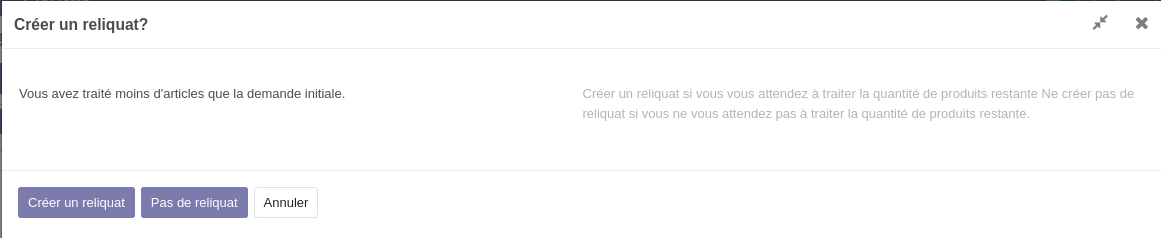Ne choisissez "créer un reliquat" que si le reste de la commande suit dans un 2nd temps. Dans le cas d'un retrait des articles indisponibles de la commande, cliquez sur "Pas de reliquat". Un "reliquat" prend la forme d'un 2ème bon de réception :
Vous pouvez ensuite revenir au bon de commande initial (POxx) grâce au bouton  et créer la facture (voir [Achat - Etape n°3 - Facturation de bon de réceptions](https://librairie.grap.coop/books/odoo-v12/page/flux-dachat---%283%29-facturation-des-r%C3%A9ceptions))
Dans le cas où vous ajouteriez un ou des article(s) dans cette étape de réception, la ou les nouvelle(s) ligne(s) ne se reporteraient pas dans le bon de commande (POxxx) et donc pas sur la facture : il faudrait ajouter la ou les ligne(s) AUSSI sur la facture. Nous recommandons d'ajouter l'article dans le bon de commande (POxxx) AVANT de cliquer sur le bouton "confirmer la commande".
## 3/ Modification d'un bon de réception après réception
#### Le bon de retour
Ce cas arrive si :
- vous ne vous êtes pas rendu compte d'une erreur dans la livraison et que vous avez déjà marqué votre bon de réception comme "reçu";
- votre fournisseur vous facture les produits non livrés, et vous fait un avoir ensuite : dans ce cas, il est plus pratique d'indiquer d'avoir reçu tous les articles commandés, afin que la première facture générée correspondent à la facture émise par le fournisseur;
- votre fournisseur vous reprend une partie des produits livrés (invendus, ...)
Pour revenir sur votre réception :
- retrouvez d'abord le bon de réception validé à partir du bon de commande POxxx en cliquant sur 
- ouvrez le bon de réception WHxxx/IN/xxxx
- puis cliquez sur le bouton: une pop up s'ouvre avec la liste des articles : 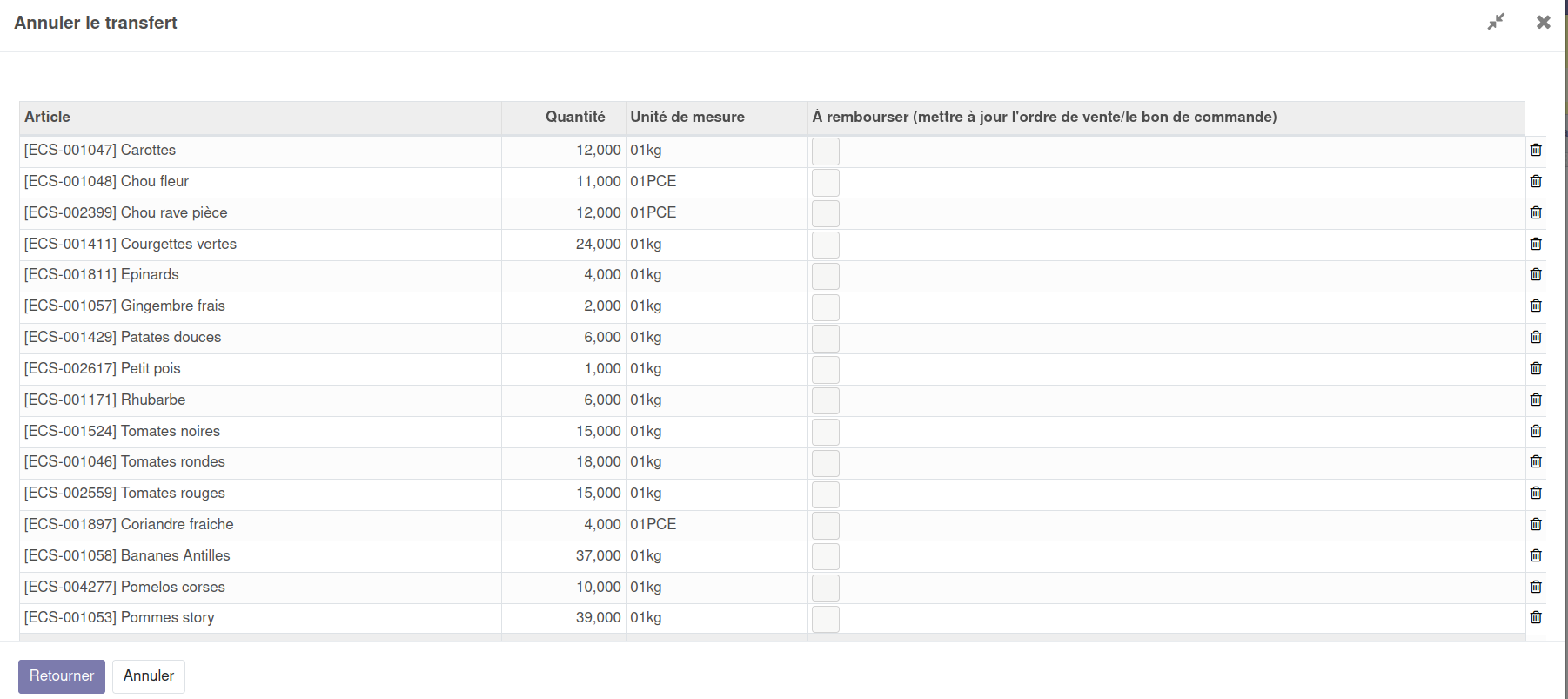
1. Commencez par supprimer tous les articles pour lesquels vous ne ferez pas de retour à l'aide de la petite poubellede fin de ligne
2. Dans la colonne "Quantité", indiquez la quantité à retourner (et pas la quantité effectivement réceptionnée !).
3. Enfin dans la colonne "A rembourser", cochez les cases SAUF SI vous ne souhaitez pas mettre à jour la quantité livrée et à facturer.
4. Cliquez sur "Retourner" puis validez le bon de retour WHxxx/OUT/xxx
- Repassez ensuite sur le bon de commande (POxxx) : vous constatez qu'il y a 2 bons de réception : 

Pour prise en compte dans la **facturation**, 2 cas de figure :
- - Soit la facture n'avait pas encore été créée, et donc la quantité facturée tiendra compte de votre rectification,
- Soit vous aviez déjà créé la facture, auquel cas il faut aller créer un avoir en parallèle, directement depuis la facture, via le bouton "ajouter un avoir" : 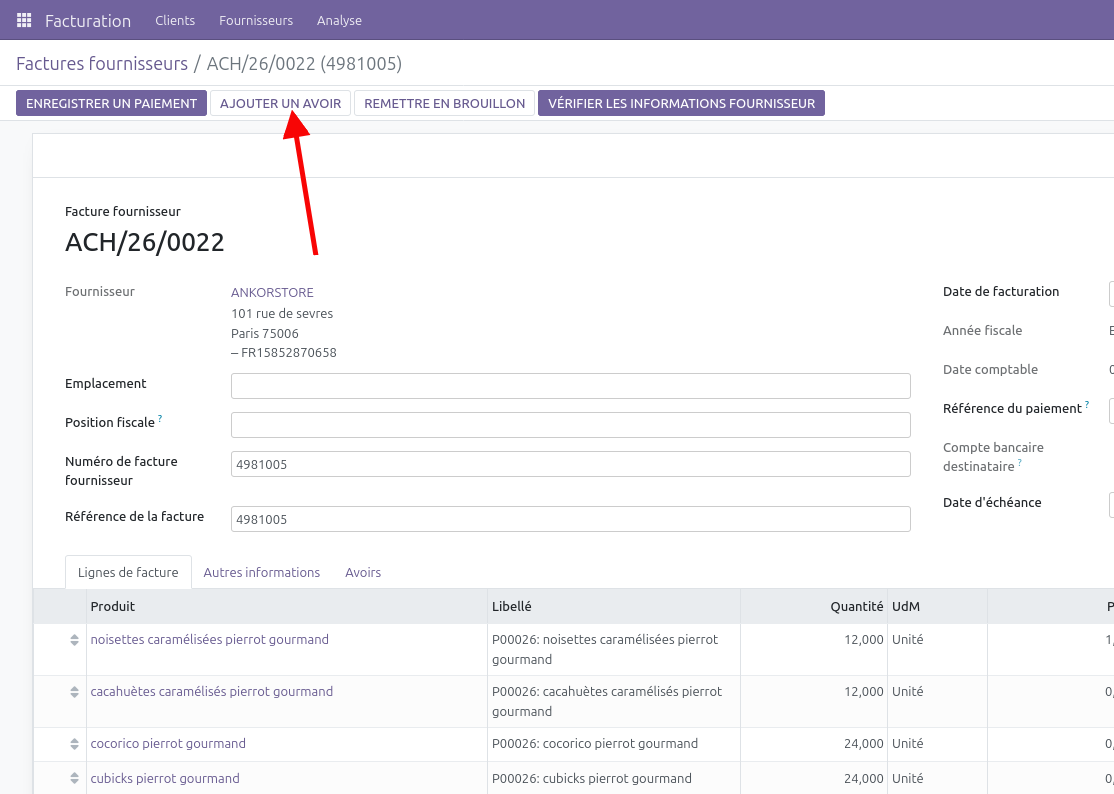
- Si la facture du fournisseur contient les modifications de quantité, choisir la 3ème option "remboursement intégral et nouvelle facture brouillon". En revanche, si votre fournisseur vous produit un avoir, choisir "remboursement partiel".
- 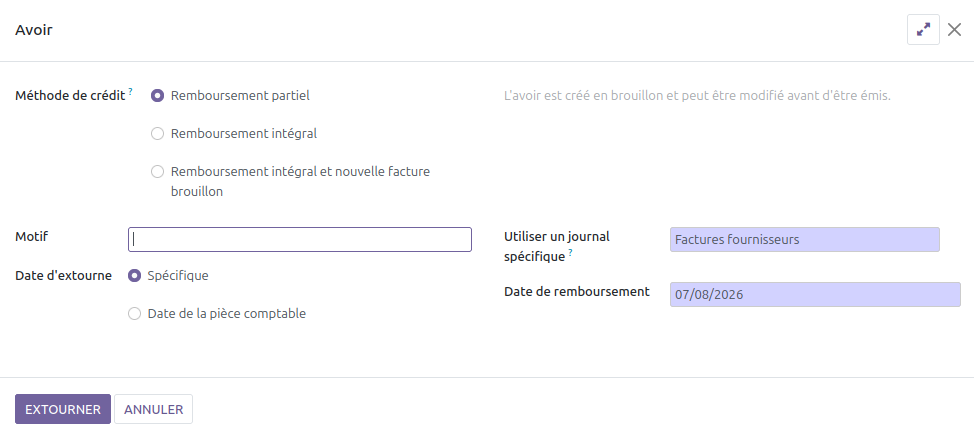
#### Lorsqu'il manque des produits dans ma réception
Je peux revenir sur mon PO d'origine, cliquer sur , puis ajouter une ligne :

Lorsque je sauvegarde, le bouton  réapparaît, et un bon de réception additionnel s'est créé, ce qui me permet de réceptionner les produits qui manquaient avant de facturer la totalité.
####
# Flux d'achat - (3) Facturation des Réceptions
## Résumé du document
Ce document a pour objectif de décrire la procédure de gestion d’achat auprès d’un fournisseur pour les achats de marchandises ou de matières premières (**vos produits courants destinés à la revente ou à la transformation**).
**La 3ème étape** est la gestion de la facturation.
Par défaut, la **facture se crée avec les quantités livrées**.
Il faut donc créer votre facture une fois la réception effectuée (en réel et sur Odoo, voir[ étape 2](https://librairie.grap.coop/books/odoo-v12/page/flux-dachat---%282%29-r%C3%A9ception-dune-commande) du flux d'achat).
Deux façons de faire :
- une facture pour un bon de commande,
- une facture pour plusieurs bons de commande (fusion).
Visionner le [MOOC sur le flux d'achat.](https://tube.grap.coop/w/hu9Y2694j6xvaVxrWbDkao)
## 1/ Facture à partir du bon de commande
- Lors de la réception de votre commande, [(voir étape 2)](https://librairie.grap.coop/books/odoo-v12/page/_flux-dachat---%282%29-r%C3%A9ception-dune-commande), la validation de vos bons de réception (IN) les a passé à l'état "Prêt", c'est à dire à facturer.
- Le bon de commande est la porte d'entrée à toutes les actions qui suivent (réception et facturation) : vous pouvez donc retrouver celui-ci dans le menu "**Achats**" (possible filtre par numéro ou fournisseur), puis cliquer sur le bouton"Créer la facture".
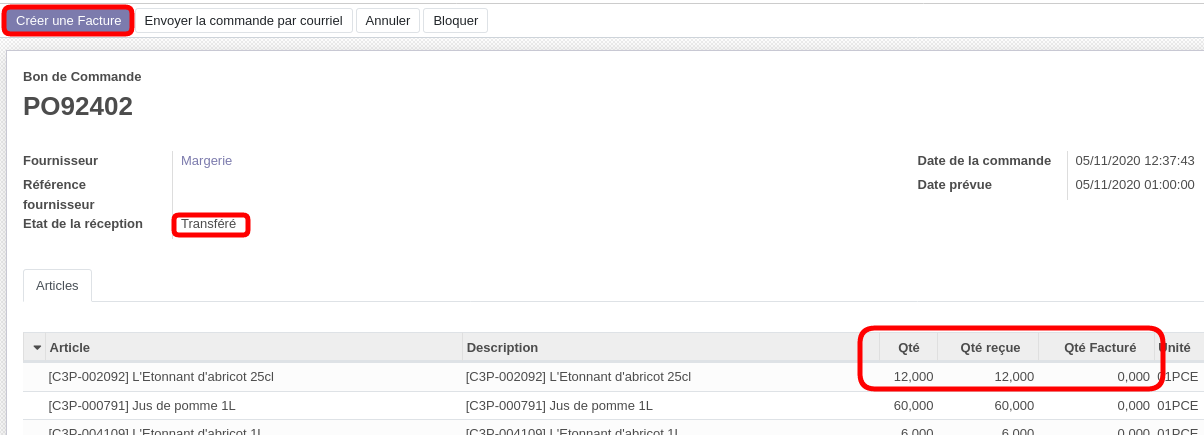
On voit ci-dessus que l'on peut retrouver dans le bon de commande le suivi des quantités commandées, livrées et facturées. Par ailleurs, on a un indicateur de suivi de la réception (ici à "Transféré").
#### Regrouper plusieurs bons de commande (PO) en une seule facture :
- **1ère méthode** :
- Aller dans le menu Achats et faire un filtre sur "Facture en attente".
- Cocher les BL que vous voulez facturer, et aller dans Action > Facturation par lot.
[](https://librairie.grap.coop/uploads/images/gallery/2021-08/image-1628257275039.png)
Odoo génère autant de factures brouillon qu'il y a de fournisseurs parmi les BL sélectionnés. On retrouve toutes ces factures brouillon dans le menu "Facturation". Dans l'exemple ci-dessus, il y aurait une seule facture pour le fournisseur Harinck, à partir de 2 BL.
Dans les factures brouillon, on retrouve la référence du PO devant chaque libellé d'article dans la colonne "description" :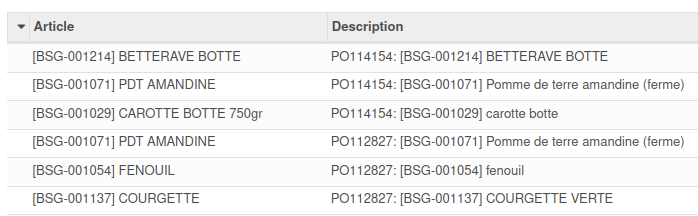
- **2ème méthode** : dans le cas où vous avez une facture pour plusieurs bons de réception, vous pouvez rapprocher vos factures entre elles à l'aide de ce champ "complète automatiquement" => la facture brouillon sur laquelle vous êtes va se cumuler à une (ou plusieurs) existante(s) correspondant aux PO sélectionnés dans la liste :
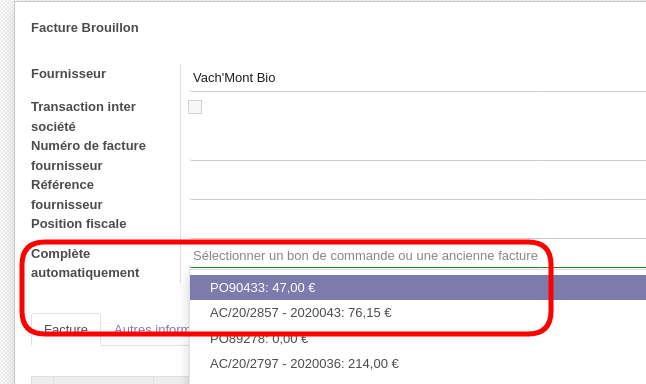
## 2/ Facture à partir du bon de réception
- Vous pouvez aussi retrouver le bon de réception dans **"Inventaire" >> "Réception",** avec la possibilité de filtrer par numéro de commande ou par fournisseur. Par la suite il faut cliquer sur le raccourcipour revenir sur le bon de commande (voir ci-dessus) et créer la facture.
## Opérations à réaliser avant de valider une facture brouillon
### Import de facture fournisseur PDF dans Odoo
Si vous avez le bandeau vert ci-dessous, la meilleure option, est d'utiliser l'outil d'**analyse automatique de votre facture** : voir > [LE TUTO](https://librairie.grap.coop/books/odoo-v12/page/import-de-factures-fournisseur-pdf-dans-odoo) <
Il vous permettra de gagner beaucoup de temps puisqu'Odoo fait pour vous toutes les étapes de vérification que sinon vous devriez mener manuellement (voir ci-dessous).
### et / ou vérification manuelle des produits, quantités et prix d'achat
1. La première vérification à réaliser est de vérifier que les produits (et les quantités) de la facture papier sont les mêmes que ceux proposés par Odoo. Si ce n'est pas le cas, il peut s'agir :
- d'une facturation indue de la part de votre fournisseur, qu'il faut régulariser : à voir avec lui ;
- d'une erreur de saisie d'un produit de votre part lors de la sélection des produits; vous pouvez alors réaliser [un inventaire partiel correctif](https://librairie.grap.coop/books/odoo-v12/page/inventaire-partiel) pour corriger l'erreur. (généralement, un produit acheté à la place d'un autre) ;
2. la deuxième vérification a réaliser est celle du prix unitaire d'achat. Si le prix présent sur la facture n'est pas le même, vous pouvez appliquer le changement dans la fiche de votre produit en impactant le prix d'achat du fournisseur, ainsi que le prix de revient HT ; La taxe et le sous-total se recalculent dès que vous cliquez sur le bouton
3. Enfin, la dernière vérification consiste à corriger éventuellement les valeurs des TVA auto-calculées. Il s'agit généralement d'erreurs de centimes dues à des problèmes d'arrondis (la façon de calculer un total de TVA n'est pas normée en France, il est donc possible avec plusieurs logiciels différents d'avoir plusieurs totaux différents pour une même facture). Pour ceci, cliquer et modifier la valeur dans la colonne "Montant" pour qu'elle correspondant au montant sur la facture papier :
### Ajout des informations fournisseurs
Les 3 champs suivants (mentions obligatoires) sont à retrouver sur la facture fournisseur papier, et à renseigner sur Odoo :
- La "**date de facture**" va avoir un impact sur la date comptable à laquelle la charge est constatée ;
- la "**date d'échéance**" va avoir un impact sur le lancement des paiements, et donc sur votre trésorerie ;
- le "**Numéro de facture fournisseur**" va vous aider et aider le service comptable à retrouver facilement la facture en cas de relance fournisseur, et d'éviter que vous saisissiez deux fois la même facture fournisseur (et donc que vous la payez deux fois);
Odoo n'accepte pas qu'un numéro de facture soit utilisé 2 fois pour un même fournisseur, or certains facturent à partir de carnets de factures papiers qui reprennent à 1 à chaque nouveau carnet, donc le cas de figure se présente de temps en temps. Dans ce cas, il faut indiquer la date de facture derrière le numéro, de sorte à faire une suite unique (plus de problème de doublon) : exemple le fournisseur vous donne une facture n°5 le 16 novembre 2020, vous pouvez écrire "5 - 16/11/2020"
### Validation de votre facture
Une fois que vous avez réalisez ces différentes vérifications, cliquer sur le bouton.
NB : c'est le compta qui cliquera plus tard sur .
## Pour aller plus loin
### Fournisseur européen
- Si vous votre fournisseur est hors France ET situé en europe, la fiscalité Intra communautaire s'applique. Il faut pour cela paramétrer [correctement votre fournisseur](https://openerp.grap.coop/#id=29&view_type=form&model=document.page&menu_id=728&action=849).
- Votre facture sera paramétrée ainsi :

- Sur chaque ligne de la facture, s'appliquera des TVAs négatives et positives. Le montant de la TVA sera donc nulle.
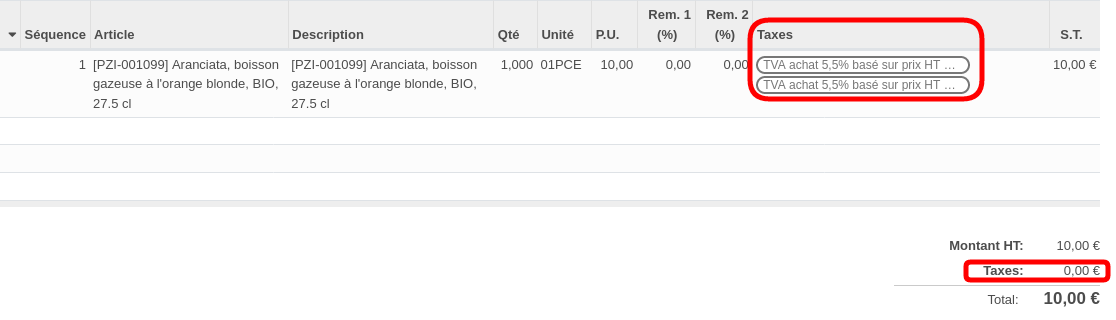
### Manipulation sur les lignes
- Vous avez la possibilité de réordonnancer les lignes comme sur votre bon de commande en maintenant la souris appuyée sur l'icôneafin que l'odre affiché correspondent à celui de la facture, si cela vous aide à vous y retrouver ;
- Vous pouvez mettre un prix d'achat à **4 chiffres après la virgule** pour solutionner certains problèmes avec des fournisseurs qui arrondissent parfois les calculs d'une façon différentes, ou avec certains fournisseurs qui ont des prix de ventes à 3 chiffres après la virgules ; (viandes notamment);
# Flux d'Achat - (4) Mise à jour des informations fournisseur dans les fiches articles
La dernière étape (facultative) du flux d'achat consiste à mettre à jour les fiches des articles compris dans le bon de commande dès lors qu'il y a eu une **modification du prix de revient** ou **des remises**, sachant que par ricochet, cela impactera le prix de vente et les étiquettes :
| **1 : mise à jour du prix de revient** (directement ou indirectement avec l'ajout d'une remise) | **2. impact sur le prix de vente** : calcul automatique possible grâce à la catégorie de marge | **3. étiquettes à réimprimer** : articles automatiquement cochés en "à réimprimer" => utiliser les catégories d'impression |
Visionner le[ MOOC sur le flux d'achat](https://tube.grap.coop/w/hu9Y2694j6xvaVxrWbDkao).
### 1. Mise à jour du prix de revient
Pour lancer cette action, cliquer sur  : apparaît alors un tableau avant/après

En vert ou rouge, les modifications qui ont été apportées via la facture sur le prix de revient.
Les colonnes avec les nouveaux conditionnements, P.U., remises (n'apparaît que s'il y a changement), unité de mesure ou Prix de Revient sont éditables (on peut écrire dedans).
En cliquant sur "Mettre à jour les informations fournisseurs", les prix de revient / prix unitaire de la fiche article sont mis à jour.
On peut aussi choisir d'ignorer tout ou partie des modifications.
| ##### Articles impactant le prix de revient
Certains articles spéciaux (frais de transport, taxes, surcoût gazole...) ont la particularité d'**impacter le prix de revient de tous les autres articles présents sur la facture**.
Par exemple, sur la facture suivante, les 5€ de frais de port vont se répartir sur les 2 autres articles de la facture et faire varier leur prix de revient :
En cliquant sur , on peut laisser Odoo faire le calcul et mettre à jour le prix de revient dans la fiche article.
[](https://librairie.grap.coop/uploads/images/gallery/2022-06/image-1655454036911.png)
|
### 2. Modification du prix de vente
Pour cela, il faut aller dans **Ventes >> Configuration >> Articles >> Catégories de marge**.
OU
Depuis la facture, cliquer sur Action > Voir les produits pour modifier les prix : on obtient une vue éditable, avec différents champs sur lesquels on peut intervenir et notamment le prix de revient et le prix de vente.
[](https://librairie.grap.coop/uploads/images/gallery/2021-01/image-1610963090389.png)
Le code couleur signale un prix de vente incohérent (trop / pas assez cher) vis-à-vis de la catégorie de marge. On peut y remédier en cliquant sur les petites flèches qui ramènent le prix de vente au prix théorique.
Depuis cet écran, bien penser à activer la coche "peut être vendu" si elle avait été désactivée pour un article saisonnier par exemple.
Voir la fiche sur [les catégories de marge](https://librairie.grap.coop/books/odoo-v12/page/fiche-produit---gestion-des-marges-commerciales).
### 3. Réimpression des étiquettes
Pour cela, il faut aller dans **Articles >> Impression des étiquettes**
Pour réimprimer uniquement les articles de la facture, rester sur l'écran ci-dessus (Action > Voir les produits pour modifier les prix), cocher les articles pour lesquels réimprimer les étiquettes, puis cliquer sur Action > imprimer les articles.
Voir la fiche sur [l'impression des étiquettes](https://librairie.grap.coop/books/odoo-v12/page/fiche-produit---impression-des-%C3%A9tiquettes-magasin).
# Flux d'achat - (5) Les étapes en résumé
Visionner le MOOC sur le [flux d'achat](https://tube.grap.coop/w/hu9Y2694j6xvaVxrWbDkao)
Ci-dessous le descriptif des différentes étapes d'un achat dans Odoo, avec les statuts associés pour le bon de commande (POxxx), le bon de réception et la facture.
| **Etape dans Odoo** | **Statut du PO**
*(menu "Achats")*
[](https://librairie.grap.coop/uploads/images/gallery/2021-03/image-1615896348094.png)
| **Réception**
*(menu "Achats")*
[](https://librairie.grap.coop/uploads/images/gallery/2021-03/image-1615896359539.png)
| **Facture**
*(menu "Achats")*
[](https://librairie.grap.coop/uploads/images/gallery/2021-03/image-1615896371384.png)
| **Statut de la facture**
*(menu "Facturation")*
[](https://librairie.grap.coop/uploads/images/gallery/2021-03/image-1615896397828.png)
|
| 1\. Création du PO
[](https://librairie.grap.coop/uploads/images/gallery/2021-03/image-1615896471761.png)
| [](https://librairie.grap.coop/uploads/images/gallery/2021-05/image-1620990459226.png)
| | [](https://librairie.grap.coop/uploads/images/gallery/2021-03/image-1615896712820.png)
| |
| 2\. Envoi de la commande : clic sur
[](https://librairie.grap.coop/uploads/images/gallery/2021-05/image-1620990544443.png)
| [](https://librairie.grap.coop/uploads/images/gallery/2021-05/image-1620990516558.png)
| | [](https://librairie.grap.coop/uploads/images/gallery/2021-03/image-1615896713836.png)
| |
| 3. Confirmation : clic sur [](https://librairie.grap.coop/uploads/images/gallery/2021-03/image-1615896947323.png)
| [](https://librairie.grap.coop/uploads/images/gallery/2021-03/image-1615896688054.png)
| [](https://librairie.grap.coop/uploads/images/gallery/2021-03/image-1615896699528.png)
| [](https://librairie.grap.coop/uploads/images/gallery/2021-03/image-1615896731532.png)
| |
| 4. Réception de la commande : clic sur puis

| [](https://librairie.grap.coop/uploads/images/gallery/2021-03/image-1615896688054.png)
| [](https://librairie.grap.coop/uploads/images/gallery/2021-03/image-1615896772423.png)
| 
| |
| 5. Création de la facture : clic sur 
| [](https://librairie.grap.coop/uploads/images/gallery/2021-03/image-1615896688054.png)
| [](https://librairie.grap.coop/uploads/images/gallery/2021-03/image-1615896772423.png)
| [](https://librairie.grap.coop/uploads/images/gallery/2021-03/image-1615896786401.png)
| [](https://librairie.grap.coop/uploads/images/gallery/2021-03/image-1615896487134.png) |
| 6. Saisie de la date et du n° de facture puis clic sur 
| [](https://librairie.grap.coop/uploads/images/gallery/2021-03/image-1615896688054.png)
| [](https://librairie.grap.coop/uploads/images/gallery/2021-03/image-1615896772423.png)
| [](https://librairie.grap.coop/uploads/images/gallery/2021-03/image-1615896786401.png)
| [](https://librairie.grap.coop/uploads/images/gallery/2021-03/image-1615896529136.png) |
| 7. **Votre comptable** clique sur 
| [](https://librairie.grap.coop/uploads/images/gallery/2021-03/image-1615896688054.png)
| [](https://librairie.grap.coop/uploads/images/gallery/2021-03/image-1615896772423.png)
| [](https://librairie.grap.coop/uploads/images/gallery/2021-03/image-1615896786401.png)
| [](https://librairie.grap.coop/uploads/images/gallery/2021-03/image-1615896421513.png) |
| 8. **Votre comptable** enregistre le paiement. | [](https://librairie.grap.coop/uploads/images/gallery/2021-03/image-1615896688054.png)
| [](https://librairie.grap.coop/uploads/images/gallery/2021-03/image-1615896772423.png)
| [](https://librairie.grap.coop/uploads/images/gallery/2021-03/image-1615896786401.png)
| [](https://librairie.grap.coop/uploads/images/gallery/2021-03/image-1615896504739.png) |
#### Autres statuts
|  | On peut annuler une commande via le bouton "annuler" tant que la réception n'a pas été faite (transfert de stock). |
|  | Il arrive qu'Odoo considère qu'un PO est encore "à traiter" alors que pour vous il est terminé. Dans ce cas, vous pouvez cliquer sur le bouton "archiver" afin de l'archiver.
|
#### Cas de figure "facture en attente" alors qu'il y a bien une facture
**Traduction** : il y a au moins 1 article sur lequel il y a un décalage entre la quantité livrée et la quantité facturée.
Ce cas de figure se produit très régulièrement pour les articles au kilo (Fromages, Fruits et Légumes...), puisque souvent vous ne réceptionnez pas strictement la quantité prévue (ex. 956g de fromage au lieu d'1kg) mais vous ne saisissez le bon poids que dans la facture. Odoo considère qu'il reste des étapes à faire parce-que la quantité livrée est différente de la quantité facturée :[](https://librairie.grap.coop/uploads/images/gallery/2021-03/image-1616145785452.png)
D'une manière générale, dès que la quantité livrée n'est pas égale à la quantité facturée dans le PO, Odoo considère qu'il est encore à traiter.
**Comment résoudre ce cas de figure ?** Cliquer sur le bouton "Archiver" pour archiver le PO si vous estimez que tout a été fait sur ce PO.
**Comment éviter que cela ne se reproduise ?** Il faut bien penser à mettre la juste quantité réceptionnée dès l'étape de réception et pas seulement dans la facture (ce qui permet, en plus, d'avoir des stocks justes !) :
####
#### La check-list du débutant :
| **Jour 1 : je passe ma commande**
1\. Menu Achats puis bouton (ou sélectionner un ancien POxxx et Action > Dupliquer)
2\. Choix fournisseur + date prévue + bouton 
3\. Indiquer les quantités souhaitées puis clic sur 
4\.  OU 
| **Jour 2 : réception de la marchandise**
5\. Réception (en vrai) : comparaison entre le BL du fournisseur et le contenu de la palette
6\. Sur Odoo : recherche du PO dans le menu Achats + clic sur
 (si modifications sur quantités / prix)
7\. Bouton 
8\. Bouton 
PUIS bouton  (mise à jour du stock)
| **Jour 3 : réception de la facture**
9\. Recherche du PO + clic sur

10\. Vérification du montant avec la facture papier : si besoin ajustements dans Odoo
11\. Saisie date de facturation + n° facture + bouton 
**SI CHANGEMENTS DANS LES PRIX**
12\. bouton
[](https://librairie.grap.coop/uploads/images/gallery/2021-06/image-1622802638915.png)
(petite poubelle si je veux pas appliquer le changement sur une ou plusieurs lignes) <=> changement du prix de revient
13\. bouton Action > voir les produits pour modifier les prix <=> ajustement des prix de vente.
14\. Menu Articles > Impression des étiquettes. Clic sur la catégorie d’étiquettes puis « imprimer les produits obsolètes »
|
# Saisie d'une Vente Pro
# Flux de vente - (1) Editer un devis
Dans le menu "Ventes", et cliquer sur créer.
**La base** du devis est la suivante :
- choisir son client,
- ajouter les articles à faire figurer sur le devis.
NB : on peut utiliser un "[modèle de devis](https://librairie.grap.coop/books/odoo-v12/page/creer-des-modeles-de-devis)" que l'on aurait créé auparavant pour gagner du temps.
Mais il y a toutes sortes d**'actions facultatives à réaliser pour améliorer le devis** :
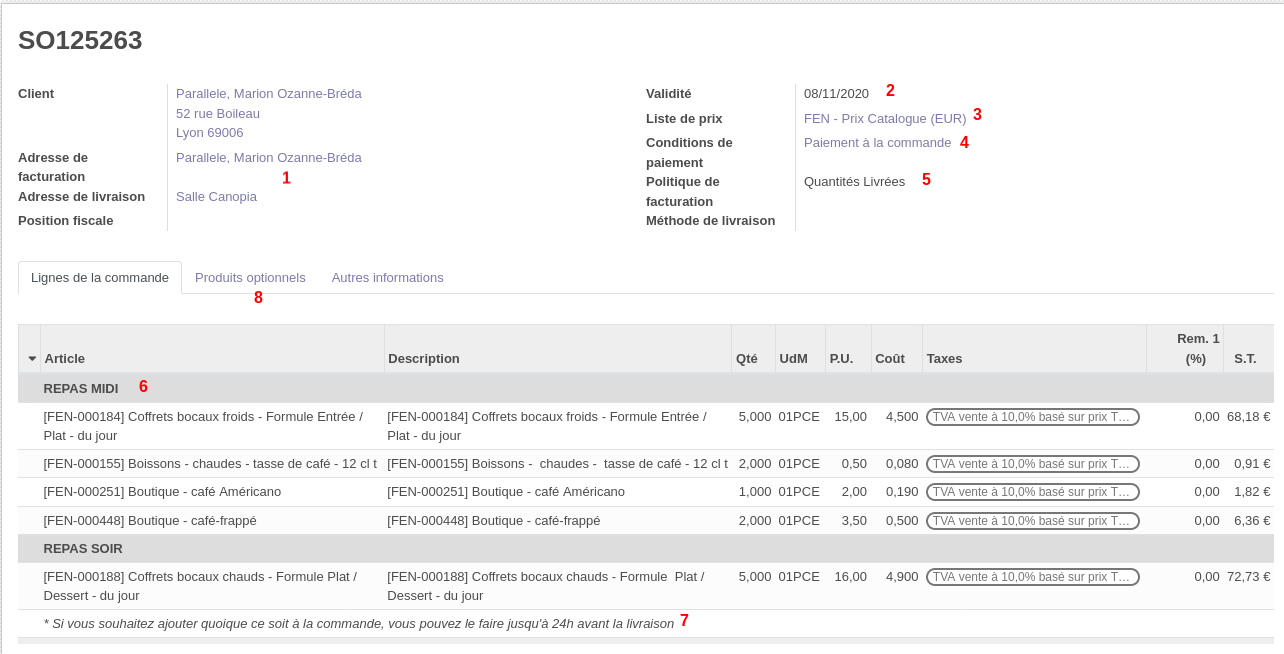
| **1**. Adresse de livraison / de facturation. | On peut définir une adresse de livraison différente de l'adresse de facturation :
Soit directement sur la fiche client, si c'est pérenne, soit en utilisant une adresse autre, provisoire.
|
| **2**. Validité du devis | Il est possible d'indiquer ici une éventuelle date de fin de validité du devis. |
| **3**. Agir sur la liste de prix | Par défaut, le champ "liste de prix" se pré remplit avec ce qui est indiqué pour le client dans sa fiche contact, onglet "Ventes & Achats".
Pour en changer, vous pouvez modifier sur la fiche contact (si pérenne) ou choisir la liste dans le menu déroulant.
Si vous changez la liste de prix APRES avoir saisi les articles, il faut cliquer sur le bouton de recalcul des prix : 
Pour rappel, c'est le service info qui créé de nouvelles listes sur demande.
|
| **4**. Condition de paiement | Là aussi, elle est liée au client choisi, mais on peut modifier pour le devis en cours, en sélectionnant la condition souhaitée dans le menu déroulant |
| **5**. Politique de facturation | Le paramètre par défaut est la facturation des quantités livrées (la facture se génère avec les quantités que vous avez validées lors de l'étape de livraison), mais on peut changer pour mettre la facturation sur quantités commandées.
Pour les articles de types "service" (prestations...), il n'y a justement pas de gestion de quantité à livrer.
Si vous facturez systématiquement sur les quantités commandées (sans tenir compte de l'étape de livraison), le pôle info peut changer votre paramètre par défaut.
|
| **6**. Mise en forme | On peut aérer le devis en utilisant des sections. De plus on peut ajouter des notes (= commentaires) **7**
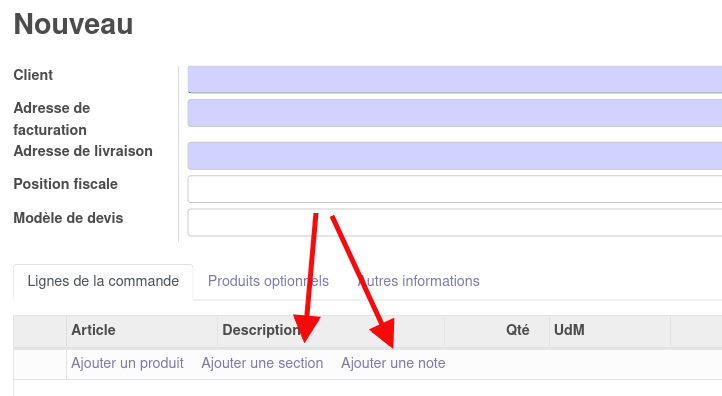
|
| **8**. Produits optionnels | Enfin, on peut ajouter des produits dans cet onglet "produits optionnels", qui sont des suggestions de la part du vendeur :

|
- Sauvegarder le devis : il est toujours à l'état de "Devis", c'est à dire que l'on peut encore le Modifier et ré-enregistrer à loisir.
[](https://librairie.grap.coop/uploads/images/gallery/2021-06/image-1622533585164.png)
#### Statut "Devis envoyé"
Le changement de statut se fait par l'une des deux actions suivantes :
- - Clic sur le bouton "**Imprimer**" => génère un pdf du devis que vous pouvez envoyer au client
- **ou** Clic sur le bouton "**Envoyer par courriel**" => une nouvelle fenêtre apparaît, dans laquelle :
- le texte est pré-rempli grâce à l'application d'un Modèle (modifiable),
- les destinataires (votre activité qui est "abonnée" par défaut + le client) : modifiable également,
- l'adresse email du client doit bien être renseignée dans la fiche contact. Dans le cas contraire, une fenêtre intermédiaire s'ouvre pour l'ajouter.
- Par défaut il n'y a qu'un seul champ "courriel" par client or certains souhaiteront peut-être que le devis soit adressé à plusieurs interlocuteurs : on peut alors les ajouter manuellement.
- le devis est mis automatiquement en pièce jointe
- il reste à cliquer sur Envoyer
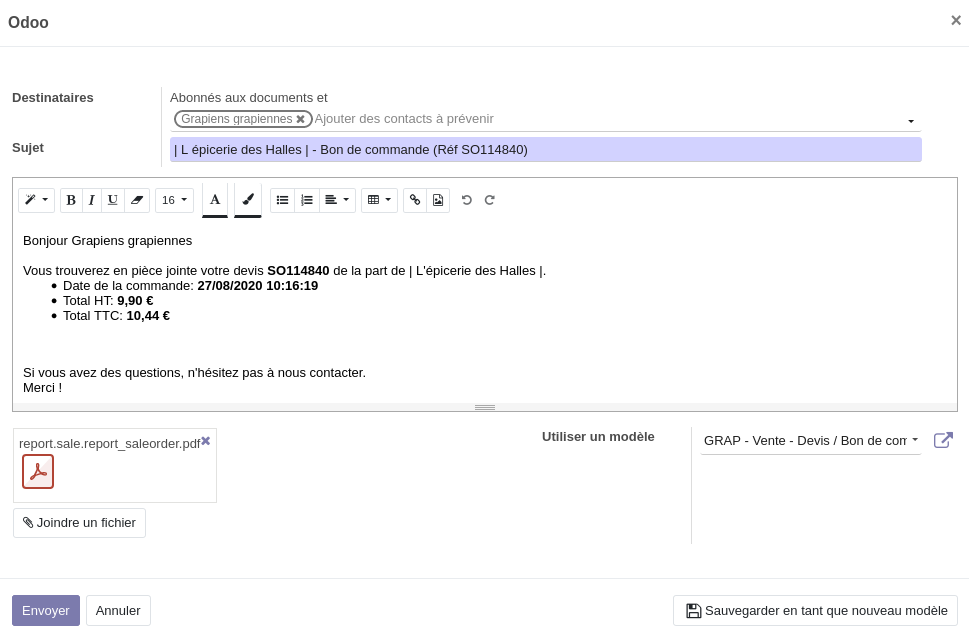
Le bouton "Confirmer" est disponible dès la création du devis : cette étape d'aller-retour auprès du client n'est pas obligatoire, on peut passer directement à celle d'après, détaillée ci-dessous.
#### Statut "Bon de commande"
Une fois que le client a validé le devis, vous pouvez cliquer sur Confirmer. Un bon de livraison est généré.
Si la marchandise doit passer dans une tournée de commande groupée grapienne, il faut générer une [demande de transport (voir la fiche correspondante).](https://librairie.grap.coop/books/odoo-v12/page/demandes-de-transport)
Il ne reste plus qu'à matérialiser la transaction par un transfert des articles hors du stock, créer la facture et enregistrer le paiement (voir fiches dédiées).

Cliquer sur "Prévisualiser" dans le devis donne une autre vision synthétique avec le bon de livraison au format PDF : 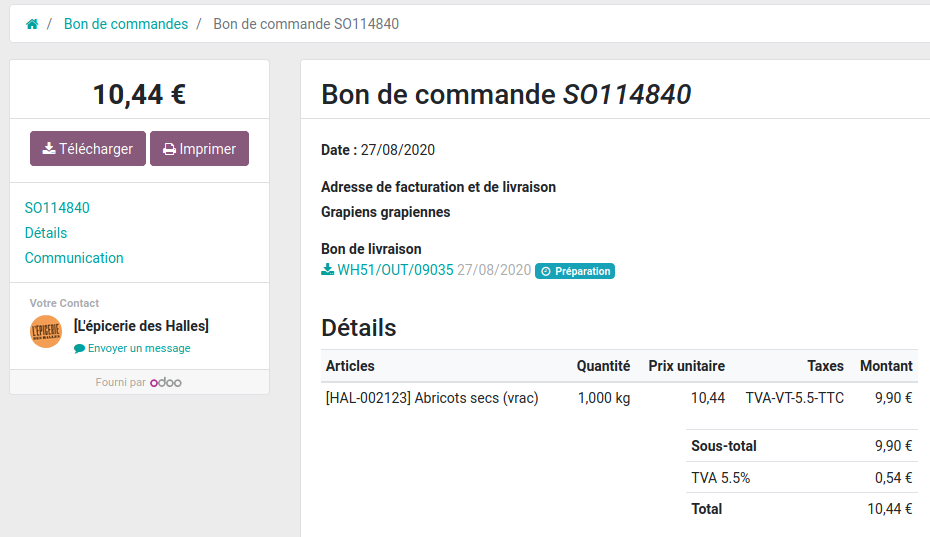
Il est possible de partager un lien vers le devis à un tiers ou au client en allant dans Actions >> Partager : Le destinataire reçoit un email (voir ci-dessous) avec un accès au devis (ou on peut aussi copier-coller le texte et envoyer un email personnalisé).
| 
|
Visionner le [MOOC sur le flux de vente](https://tube.grap.coop/videos/watch/bc3f774d-c3c0-4ed7-a89b-03164e8e01a0).
# Flux de vente - (2) Valider la livraison
La confirmation de vente crée automatiquement un bon de livraison (BL) accessible via le bouton  ou dans le menu "Entrepôt" / "Bons de livraisons" (à l'état "Prêt").
Le clic sur le bouton "Confirmer" permet aussi de réserver les articles en fonction de l'état du stock (ex : la demande est de 10 unités, il n'en reste que 5, ce sont ces 5 qui sont réservés). Si l'article est sélectionné dans plusieurs devis, c'est premier arrivé premier servi !
A ce stade, l'objectif est d'**impacter les stocks**. Pour se faire, cliquer sur "Valider" : la colonne "fait" du tableau récapitulatif se complète : 
#### Validation totale :
Cliquer sur "Valider" est suffisant. Ensuite, passer à l'étape de facturation.
#### Validation partielle et mise en attente :
Cliquer surpour modifier le bon de livraison : vous pouvez alors intervenir sur la colonne "fait" et indiquer ce qui a réellement été livré : les lignes impactées se mettent en vert.
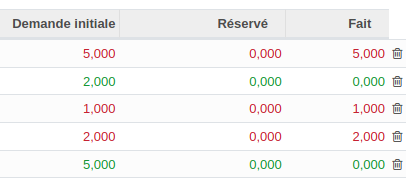
En cliquant sur "Valider", la pop up suivante s'affiche :
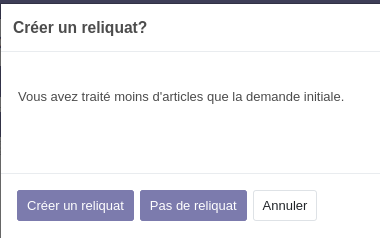
- "Créer un reliquat" revient à créer un 2ème bon de livraison pour une livraison différée des produits manquants,
- "Pas de reliquat" correspond à une annulation de la partie de la commande qui n'a pas été livrée.
A tout moment, lorsque l'on est dans le bon de livraison, on peut retourner vers le bon de commande (= devis) via ce bouton : 
Pour livrer et facturer plusieurs SO en un seul clic (possible uniquement sur des SO qui ont été confirmés) : aller dans , cliquer sur , cocher les bons de livraison à valider puis cliquer sur  > 
Visionner le [MOOC sur le flux de vente](https://tube.grap.coop/videos/watch/bc3f774d-c3c0-4ed7-a89b-03164e8e01a0).
#### Erreur à la livraison
**Si vous avez livré plus de produits que prévu dans la vente SOxxx** : il faut faire une vente complémentaire, et fusionner les deux en une seule facture si besoin.
**Si vous avez livré moins de produits que prévu et que vous avez déjà validé le bon de livraison** :
1. retourner sur le bon de livraison
2. cliquer sur 
3. inscrire les quantités à retirer du BL (ex. il y a indiqué 50, vous n'en avez livré que 40, il faut renseigner 10 à retourner) **et cocher la case "à rembourser"** [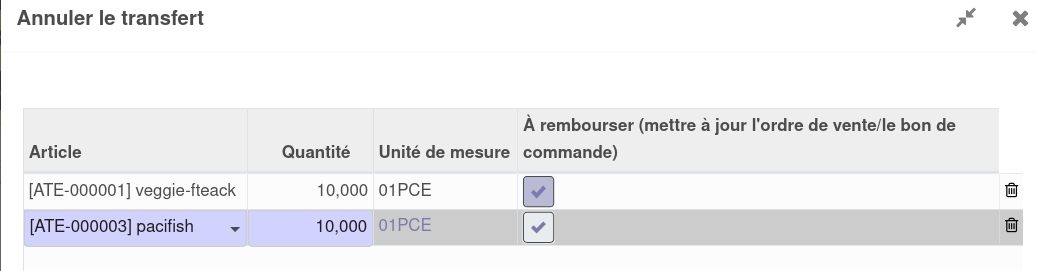](https://librairie.grap.coop/uploads/images/gallery/2025-06/S0kimage.png)
4. valider le bon de retour WHxxx/OUT/xxx
5. générer la facture : c'est bien la quantité effectivement livrée (ici 40) qui se reporte sur la facture.
# Flux de vente - (3) Facturation des ventes
Une fois le BL validé, on peut revenir sur le bon de commande via le bouton.
Il y a alors 2 possibilités : la facturation simple (1 commande = 1 facture) ou la facturation groupée.
NB : en cas de changement de RIB ou d'adresse, vous pouvez avoir besoin de faire apparaître l'information sur le bon de commande. Veuillez adresser une demande à *support-informatique AROBASE grap.coop*
### Facturation simple
- - appuyer sur Créer une facture, la fenêtre ci-dessous apparaît : choisir l'action à effectuer (le plus courant étant de cliquer directement sur "créer et afficher les factures").
| 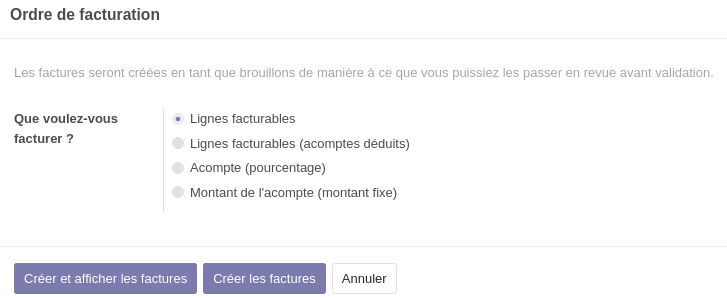 |
Toutes les factures clients créées sont également accessibles dans le menu "Facturation" / "Clients".
| 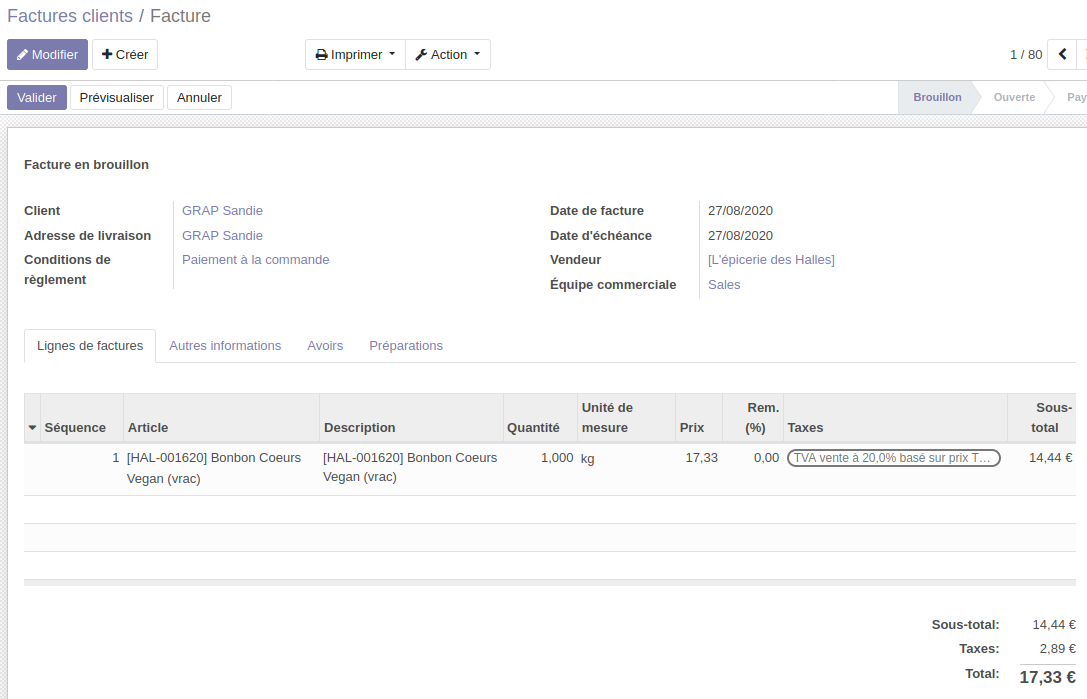
|
La facture brouillon est modifiable, on peut encore à ce stade intervenir sur :
- - La date de facture (par défaut celle du jour même)
- Une dernière remise par produit
- Puis il faut Valider la facture qui passe alors en statut Ouvert jusqu'au [règlement de celle-ci](https://librairie.grap.coop/books/odoo-v12/page/flux-de-vente---%284%29-saisie-du-paiement) + prise en compte en comptabilité.
### Facturation groupée
Motivation :
Un·e client·e passe plusieurs commandes par mois et souhaite ne recevoir qu'une seule facture à régler.
Procédure :
Toutes les étapes précédant la facturation restent les mêmes, il faut juste ne pas cliquer sur "Créer la facture".
Au moment où l'on souhaite établir cette facture groupée (à la fin du mois par exemple) :
- Se rendre dans "Ventes"
- Sélectionner les commandes à facturer (1)
- Cliquer sur Action(2) >> Facturer
| 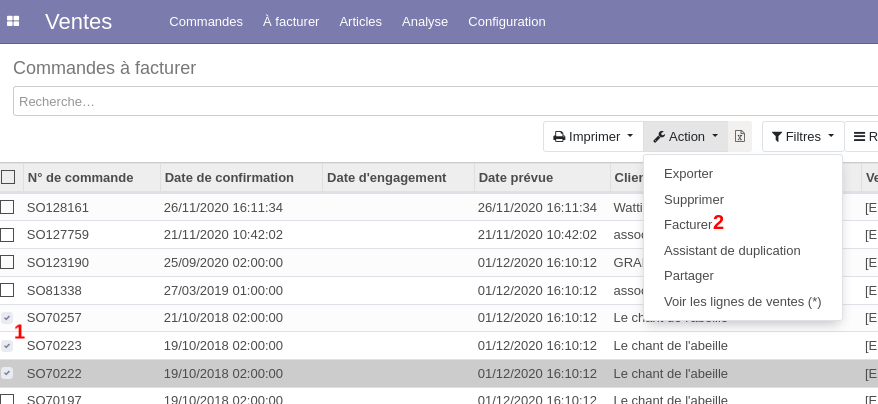
|
La facture créée est à l'état de "Brouillon" : on retrouve les références des bons de commande (SOxxx) dans la colonne "Document d'origine".
Cela crée autant de facture qu'il y a de client·e différent·e.
La suite du processus est identique à une facture classique.
Visionner le [MOOC sur le flux de vente](https://tube.grap.coop/videos/watch/bc3f774d-c3c0-4ed7-a89b-03164e8e01a0).
# Flux de vente - (4) Saisie du paiement
Cette documentation indique comment saisir des paiements provenant :
- de ventes réalisées via le menu "**Ventes**"
- de ventes réalisées hors point de vente et directement saisies sous forme d'une **facture unique** sans passer par le menu "Ventes"
- de ventes réalisées par la caisse ("**Point de vente**") dans le cas ou la vente a généré une **facture** et que vous avez sélectionné "**paiement différé**" (Cas rare)
Elle explique les différentes procédures, dans le cas où le paiement solde une facture ou plusieurs, et dans les cas rares où le paiement est approché (dernière partie).
## Cas Général - enregistrement du paiement client
Vous venez de recevoir un paiement pour une facture que vous aviez envoyée :
- Aller dans "Facturation" / "Clients" / "Factures"
- Faites un filtre ou un tri par client (= Partenaire), pour retrouver votre facture qui doit à être à l'état "ouverte", ce qui signifie "Non soldée".
- Sélectionner la facture.
- Cliquer sur le bouton.
Vous devez alors saisir la méthode de paiement et éventuellement un "mémo" (ex : référence du paiement dans le cadre d'un virement).
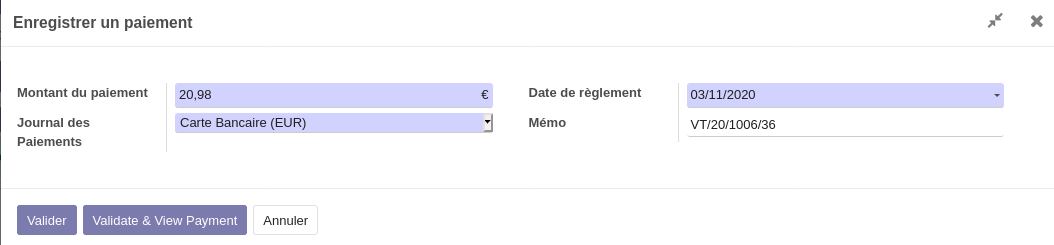
Dans le cas où le client a **réglé avec différents moyen de paiement**, vous pouvez saisir le montant correspondant au 1er moyen de paiement (**1**), laisser coché "laisser ouvert" (**2**) et cliquer sur valider (**3**), puis re-cliquer de nouveau sur "enregistrer un paiement" pour compléter avec le 2è moyen de paiement :[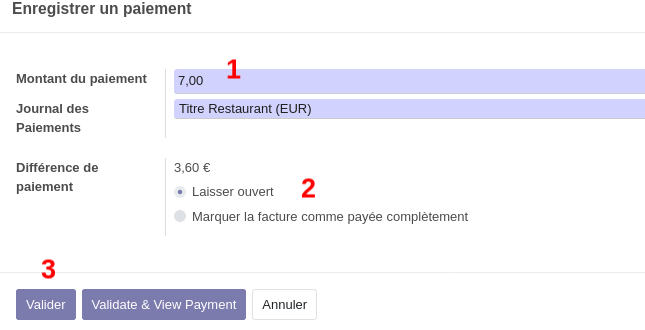](https://librairie.grap.coop/uploads/images/gallery/2021-02/image-1613991839502.png), puis[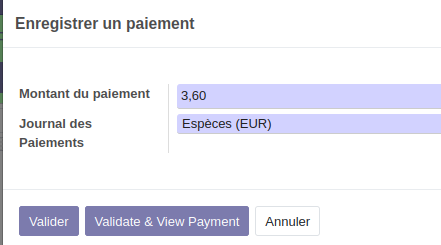](https://librairie.grap.coop/uploads/images/gallery/2021-02/image-1613991825951.png) et valider => ça donne ça :[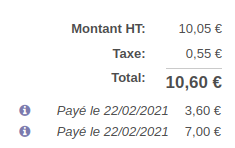](https://librairie.grap.coop/uploads/images/gallery/2021-02/image-1613991965498.png)
### Résultat
- La facture est notée comme payée
- Un paiement a été créé dans "**Facturation**" / "**Clients**" / "**Paiements**"
## Autre cas - saisie des ventes du jour sous forme d'une facture unique
Dans Facturation > Client > Facture, créer une facture avec une ligne par article vendu en précisant la quantité.
Puis valider et cliquer sur "enregistrer un paiement", puis suivre la même procédure que ci-dessus.
## Cas spécifique - Paiement pour plusieurs factures ou Paiement en plusieurs fois
Ces cas sont un peu techniques, si vous n'êtes pas sûr de vous, contacter le service comptabilité ou informatique lors de la première saisie.
1. Dans les deux cas, les paiements sont à enregistrer dans **"Facturation" >> "Clients" >> "Paiements" :**
2. Cliquer sur **créer,** sélectionner **votre client,** inscrire le **montant** versé et le **moyen de paiement** (dans Journal des Paiements),
3. Saisir éventuellement un commentaire dans "**Mémo**", et modifier la **date de règlement** si besoin (date du jour par défaut).
4. Cliquer sur **Confirmer** pour valider. | 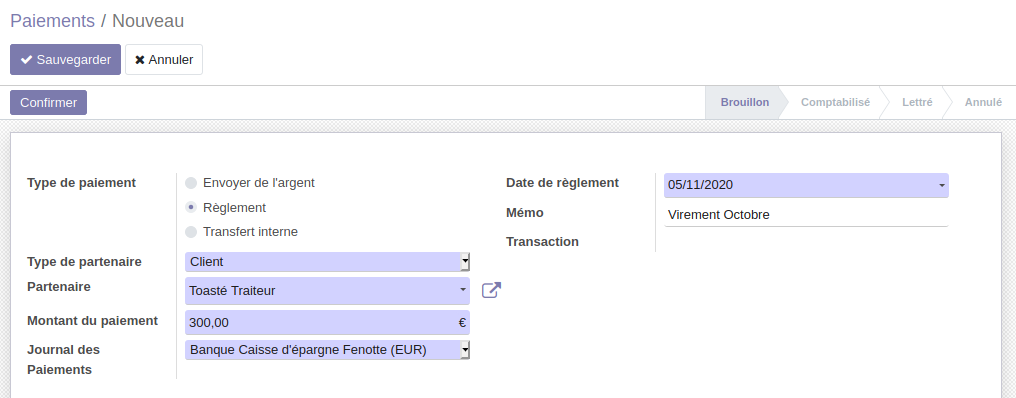
|
5. Aller ensuite dans les factures clients, sélectionner une des factures de ce client à régler : le bandeau bleu suivant apparaît :
 ainsi que la possibilité d'allouer les "crédits" à cette facture en cliquant sur le bouton "Ajouter" :
| 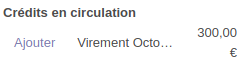
|
6. Après avoir cliqué sur "Ajouter", le montant dû se recalcule : | 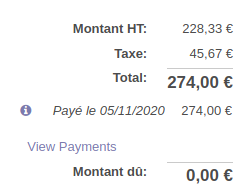
|
7. Si la somme versée est suffisante pour régler toute la facture, le montant dû est à 0 et on peut aller sur une autre facture pour utiliser le restant disponible (ci-dessous). Sinon, il faudra un autre paiement client pour finir de régler cette facture.
| Utilisation des 26€ restants sur les 300€ versés pour une 2ème facture en cours :
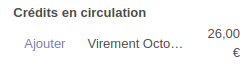
| 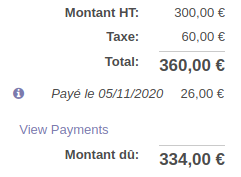
|
NB : dans le cas où le client aurait un avoir enregistré dans Odoo, cela fonctionnerait exactement de la même façon, s'agit juste d'un autre type de "crédit" à utiliser pour payer les factures clients.
Visionner le [MOOC sur le flux de vente](https://tube.grap.coop/videos/watch/bc3f774d-c3c0-4ed7-a89b-03164e8e01a0).
# Gestion différenciée adresse livraison et facturation
Pour les clients qui auraient différentes adresses (et/ou mails), vous pouvez les renseigner dans l'onglet **"Contacts & Adresses"** de la fiche contact[ :](https://librairie.grap.coop/uploads/images/gallery/2021-12/image-1639474031224.png)
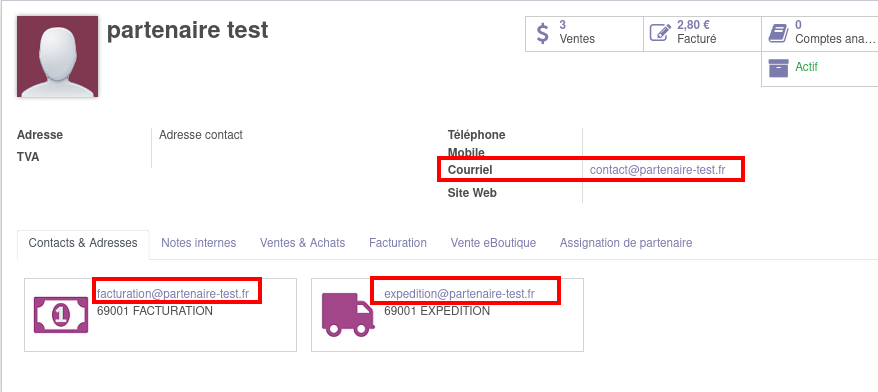
Cliquer sur le bouton "+ Ajouter" dans cet onglet t'offre la possibilité de renseigner plusieurs adresses selon le contexte : facturation, expédition, livraison, perso.
| 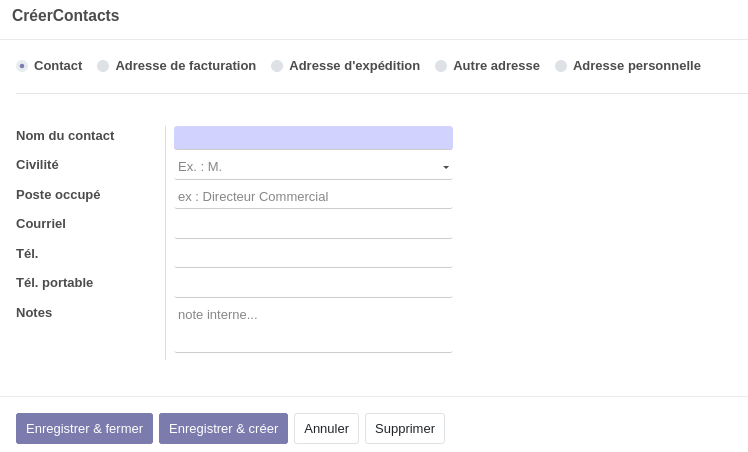
|
Cela créé autant de rubriques que l'on a renseigné d'adresses :
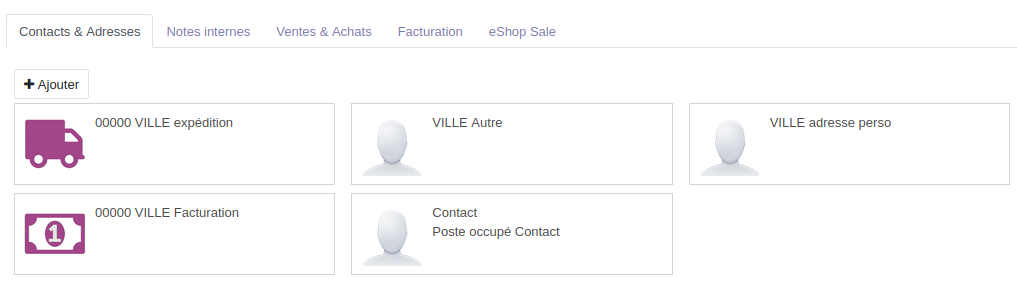
Attention : chaque rubrique ou "sous-contact" créé génère une fiche contact supplémentaire dont l'intitulé est au format **"\[Nom du contact\], Adresse de facturation"**[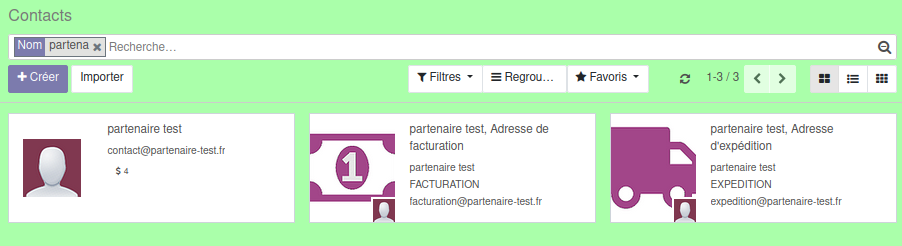](https://librairie.grap.coop/uploads/images/gallery/2021-12/image-1639477383370.png)
l'adresse et le courriel principaux du contact sont à renseigner dans la partie haute
####
#### Concrètement lors de la commande
L'adresse du contact et les adresses de livraison (expédition) et de facturation figurent à toutes les étapes de la commande, et dans tous les PDF (devis, bon de commande et facture).
[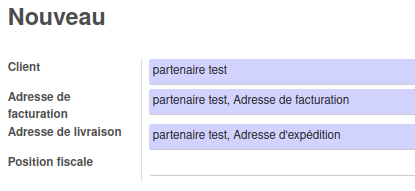](https://librairie.grap.coop/uploads/images/gallery/2021-12/image-1639476171835.png)
Et au niveau des courriels renseignés, ça donne ça :
| **Courriel** | **Reçoit** |
| contact@partenaire-test.fr | les mails envoyés aux étapes devis et bon de commande |
| facturation@partenaire-test.fr | le mail envoyé après la validation de la facture |
| expedition@partenaire-test.fr | - |
# Editer un résumé des opérations
Il s'agit d'**une synthèse des bons de livraison qui permet de préparer des commandes à livrer** et anticiper ses stocks.
Il est accessible via le menu **Inventaire >> Bons de livraison :**
- Cocher les BL à livrer,
- Aller dans Action > Résumé des opérations PDF.
Vous pouvez adapter le contenu du PDF avec les 3 coches ci-dessous puis générer le PDF (bouton "imprimer le résumé") :
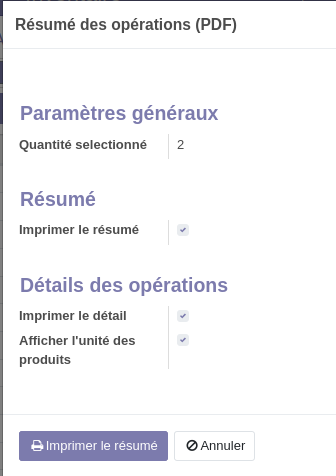
Le PDF se présente comme suit :
- Un 1er tableau récapitulatif avec un 1er tri par catégorie d'article (ordre alpha), puis un 2nd par nom d'article (ordre alpha également). On retrouve la quantité globale à préparer.
- Un 2nd tableau avec une section par client.
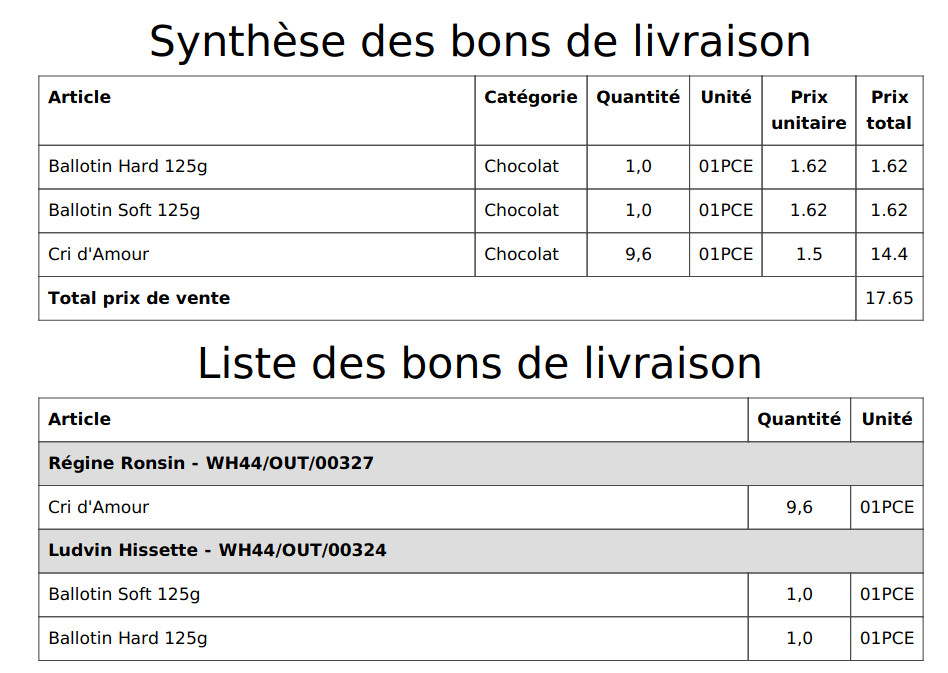
# Flux de vente - Les étapes en résumé
#### Descriptif des différentes étapes d'une vente (flux complet) dans Odoo :
Certaines activités ne font que la partie facturation / enregistrement du paiement. Cela dit, suivre le flux complet (en démarrant par le devis) est la seule manière de pouvoir éditer un bon de livraison.
| 
Dans le cas d'une vente livrée via le point de vente, on arriverait directement au "Jour 2"
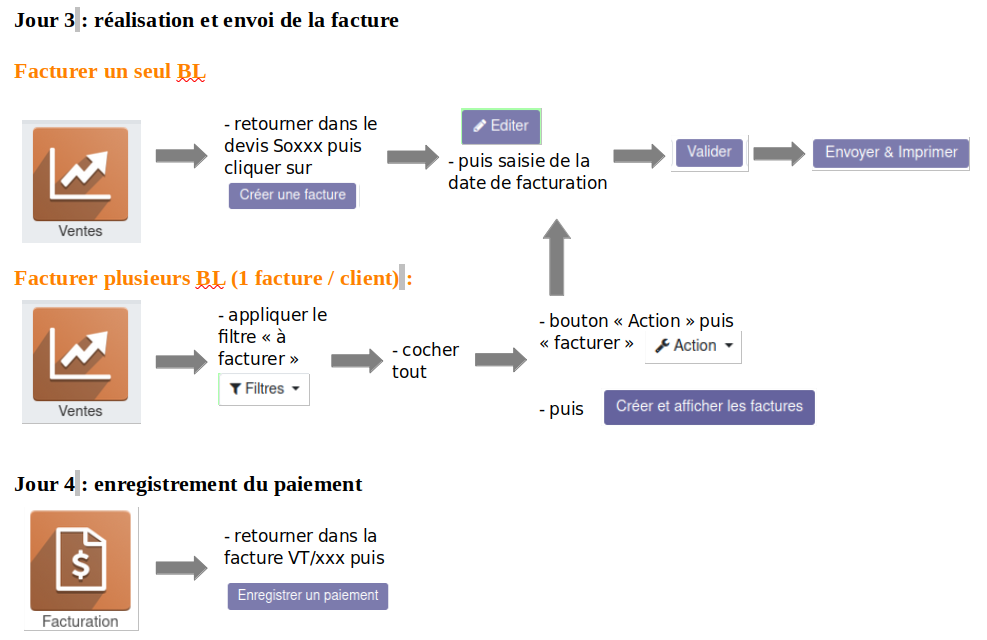
**Si vous êtes une activité intégrée qui vendez à une autre activité intégrée** (= "transaction interne"), la seule chose qui change en terme d'étapes, c'est qu'au moment de la validation de la facture, vous serez bloqué tant que l'activité acheteuse n'aura pas référencé vos articles dans son Odoo.
|
#### Résumé étapes
Ci-dessous de nouveau le déroulé des étapes, mais cette fois ci avec les **statuts associés dans Odoo** pour le bon de commande (SOxxx), le bon de livraison et la facture.
| **Etape dans Odoo** | **Statut du SO**
*(menu "Ventes")*
[](https://librairie.grap.coop/uploads/images/gallery/2021-03/image-1615896348094.png)
| **Facture**
*(menu "Achats")*
[](https://librairie.grap.coop/uploads/images/gallery/2021-03/image-1616146765562.png)
| **Statut de la facture**
*(menu "Facturation")*
[](https://librairie.grap.coop/uploads/images/gallery/2021-03/image-1615896397828.png)
|
| 1\. Création du devis (SOxxx)
[](https://librairie.grap.coop/uploads/images/gallery/2021-03/image-1615896471761.png)
| [](https://librairie.grap.coop/uploads/images/gallery/2021-03/image-1616146783285.png)
| [](https://librairie.grap.coop/uploads/images/gallery/2021-03/image-1615896712820.png)
|
|
| 2\. **FACULTATIF** : étape d'envoi du devis.
Clic sur
[](https://librairie.grap.coop/uploads/images/gallery/2021-03/image-1615896851935.png)
ou [](https://librairie.grap.coop/uploads/images/gallery/2021-03/image-1616146825512.png)
| [](https://librairie.grap.coop/uploads/images/gallery/2021-03/image-1616146863254.png)
| [](https://librairie.grap.coop/uploads/images/gallery/2021-03/image-1616146874731.png)
|
|
| 3. Transformation du devis en commande : clic sur [](https://librairie.grap.coop/uploads/images/gallery/2021-03/image-1616146846742.png)
| [](https://librairie.grap.coop/uploads/images/gallery/2021-03/image-1616146917591.png)
| [](https://librairie.grap.coop/uploads/images/gallery/2021-03/image-1616146874731.png)
|
|
| 4. Livraison de la commande : clic sur [](https://librairie.grap.coop/uploads/images/gallery/2021-03/image-1616147020681.png)
puis

| [](https://librairie.grap.coop/uploads/images/gallery/2021-03/image-1616146920216.png)
| [](https://librairie.grap.coop/uploads/images/gallery/2021-03/image-1616146982266.png)
|
|
| 5. Création de la facture : clic sur 
| [](https://librairie.grap.coop/uploads/images/gallery/2021-03/image-1616146922010.png)
| 
| [](https://librairie.grap.coop/uploads/images/gallery/2021-03/image-1615896487134.png) |
| 6. Saisie de la date de facture puis clic sur 
| [](https://librairie.grap.coop/uploads/images/gallery/2021-03/image-1616146923657.png)
| 
| [](https://librairie.grap.coop/uploads/images/gallery/2021-03/image-1615896421513.png) |
| 7. Clic sur [](https://librairie.grap.coop/uploads/images/gallery/2021-03/image-1616147263310.png)
| [](https://librairie.grap.coop/uploads/images/gallery/2021-03/image-1616146925432.png)
| 
| [](https://librairie.grap.coop/uploads/images/gallery/2021-03/image-1615896421513.png) |
| 8. Enregistrement du paiement : [](https://librairie.grap.coop/uploads/images/gallery/2021-03/image-1616147175225.png)
| [](https://librairie.grap.coop/uploads/images/gallery/2021-03/image-1616146927071.png)
| [](https://librairie.grap.coop/uploads/images/gallery/2021-03/image-1616147322363.png)
Visible que si on enlève le filtre "à traiter"
| [](https://librairie.grap.coop/uploads/images/gallery/2021-03/image-1615896504739.png) |
#### Autres statuts
|  | On peut annuler une commande via le bouton "annuler" tant que la livraison n'a pas été faite (transfert de stock). |
| [](https://librairie.grap.coop/uploads/images/gallery/2021-06/image-1624343626516.png)
| Il arrive qu'Odoo considère qu'un SO est encore "à traiter" alors que pour vous il est terminé. Dans ce cas, vous pouvez cliquer sur le bouton "bloquer" afin de l'archiver.
|
#### Cas de figure "A facturer" alors qu'il y a bien une facture
**Traduction** : il y a au moins 1 article sur lequel il y a un décalage entre la quantité livrée et la quantité facturée.
D'une manière générale, dès que la quantité livrée n'est pas égale à la quantité facturée dans le SO, Odoo considère qu'il est encore à traiter.
**Comment résoudre ce cas de figure ?** Cliquer sur le bouton "archiver" pour archiver le SO si vous estimez que tout a été fait dessus.
**Comment éviter que cela ne se reproduise ?** Il faut bien penser à mettre la juste quantité livrée dès l'étape de livraison et pas seulement dans la facture.
# Saisir une vente pro
2 façons de faire :
1. Soit on déroule **tout le flux de vente**, à savoir :
- devis
- livraison
- facture
- saisie du paiement
2. Soit on réalise **une facture seulement + paiement** pour enregistrer en compta et dans les stats la vente, le reste se faisant de façon informelle.
#### CAS 1 : déroulé du flux de vente
Voir les fiches [devis](https://librairie.grap.coop/books/odoo-v12/page/flux-de-vente---%281%29-editer-un-devis), [livraison, ](https://librairie.grap.coop/books/odoo-v12/page/flux-de-vente---%282%29-valider-la-livraison)[facturation](https://librairie.grap.coop/books/odoo-v12/page/flux-de-vente---%283%29-facturation-des-ventes) et [saisie du paiement](https://librairie.grap.coop/books/odoo-v12/page/flux-de-vente---%284%29-saisie-du-paiement).
#### CAS 2 : facture et paiement seuls
Vous allez utiliser cette méthode si vous ne gérez pas de point de vente (caisse) dans Odoo, et que vous voulez reporter les ventes faites sur un marché, en boutique ou en livraison auprès d'un client pro.
- Aller dans le menu facturation, et cliquer sur "Créer"
- Renseigner les éléments suivants : [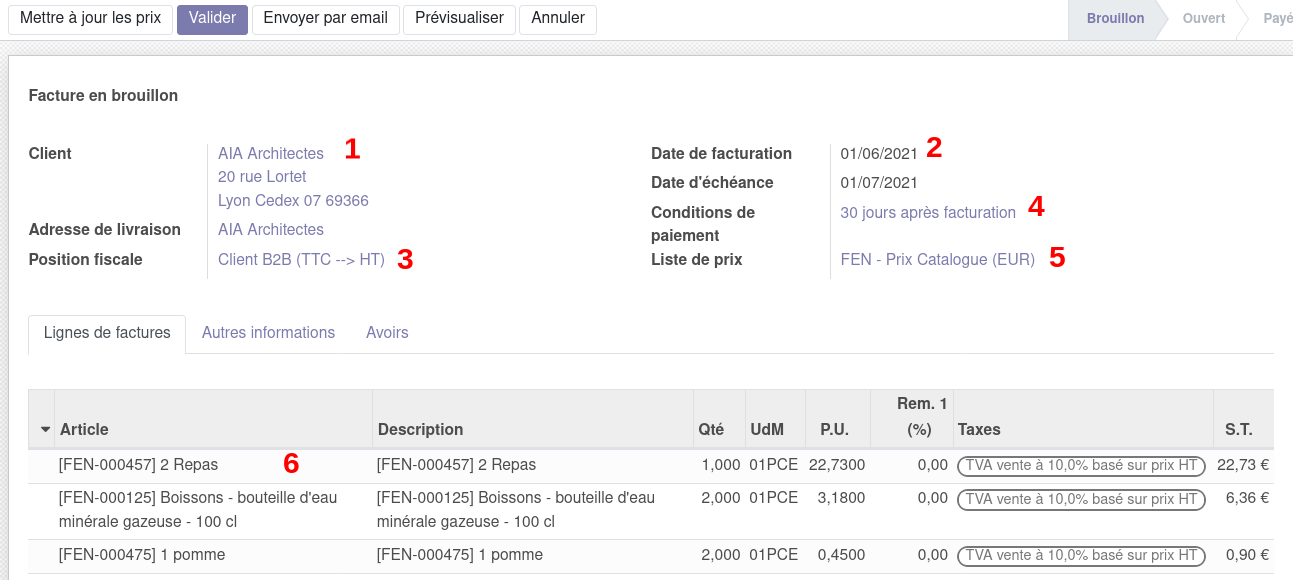](https://librairie.grap.coop/uploads/images/gallery/2021-06/image-1622534826887.png)
1. le client (obligatoire)
2. la date de facturation (obligatoire)
3. la position fiscale (héritée de la fiche contact : s'il n'y a rien, les prix unitaires sont en TTC, s'il y a "B2B", ils sont en HT (pour les clients pros))
4. la condition de paiement (héritée aussi de la fiche contact, mais modifiable également à cet endroit)
5. la liste de prix (elle aussi indiquée dans la fiche contact).
- Dans le cas où l'un des 3 derniers champs est modifié sur la facture, il faut bien penser à cliquer sur le bouton "Mettre à jour les prix".
- saisir le contenu de la commande (6).
- Il est possible de mettre en forme avec des sections, ajouter des notes (commentaires), ... [](https://librairie.grap.coop/uploads/images/gallery/2021-06/image-1622535098364.png)
- cliquer sur "Sauvegarder", puis "Valider"
- envoyer ou imprimer la facture pour le client
- enregistrer le paiement : voir [fiche](https://librairie.grap.coop/books/odoo-v12/page/flux-de-vente---%284%29-saisie-du-paiement)
# Gestion de vente avec acompte
On commence par créer un devis comme décrit dans [le premier tuto de flux de vente](https://librairie.grap.coop/books/odoo/page/flux-de-vente---%281%29-editer-un-devis "flux de vente - (1) Editer un devis").
| Le seul changement intervient **au moment de la facturation** : on va facturer l'acompte dans un 1er temps (soit un % de la facture, soit un montant en €). Pour cela, cliquer sur "créer une facture" puis "acompte" ou "montant de l'acompte".
NB : cette action est possible même si les articles n'ont pas été livrés.
| 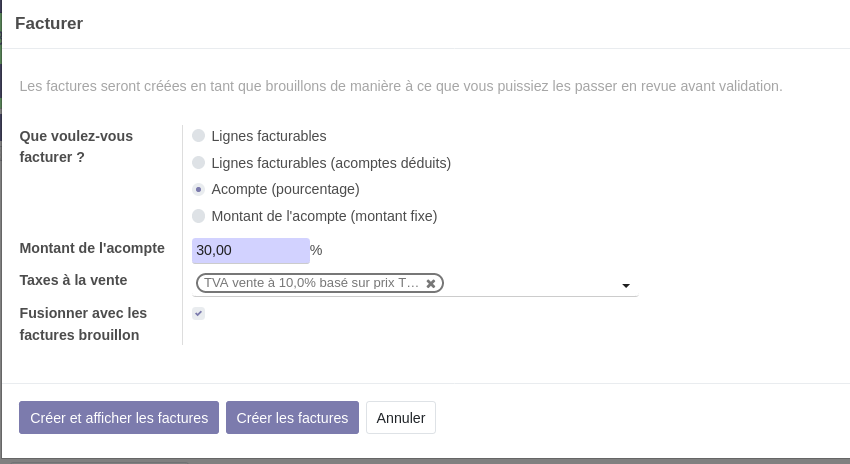
|
| Une 1ère facture brouillon est créée. On peut mettre une date de facturation et la valider pour la transmettre au client.
Lorsque l'on revient sur la vente, on constate qu'une ligne acompte s'est ajoutée.
Depuis mai 2025, le produit d'acompte génère de la TVA (TVA adapté aux produits vendus dans la facture)
| 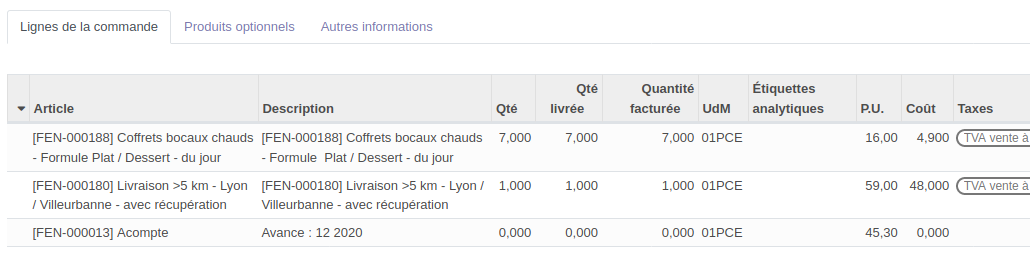
|
| Au moment de solder la facture, cliquer de nouveau sur "Créer une facture" dans le devis originel puis cocher "Lignes facturables (acomptes déduits)".
Vous obtenez une 2ème facture avec le restant à payer.
| 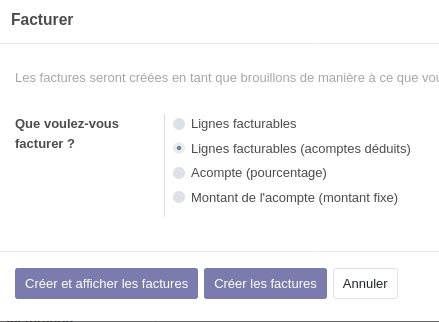
|
| Sur la nouvelle facture brouillon, on retrouve bien **une ligne négative d'acompte** qui vient payer une partie de la facture.
Classiquement : on met la date de facture, on valide, imprime et on enregistre le règlement, et c'est tout bon !
Depuis mai 2025, le produit d'acompte génère de la TVA (TVA adapté aux produits vendus dans la facture)
| 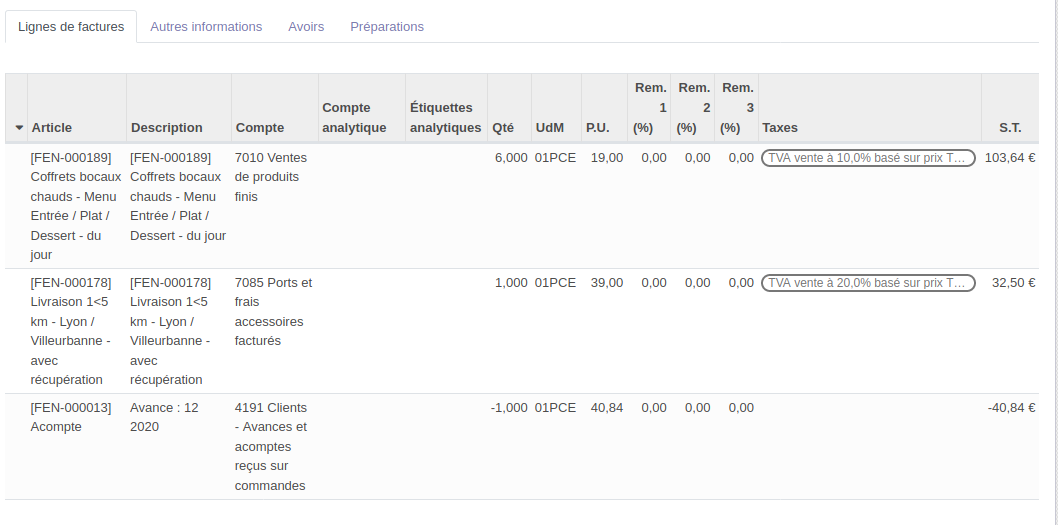
|
# Edition d'un catalogue
Pour éditer un catalogue avec l'ensemble des articles, aller sur le menu Articles (**1**) puis afficher l'ensemble des lignes (**2**), cocher les articles (**3**) et enfin cliquer sur Imprimer > Liste de prix (**4**).
Attention : il y a 2 libellés "liste de prix" => c'est bien le 2ème qu'il faut sélectionner !
[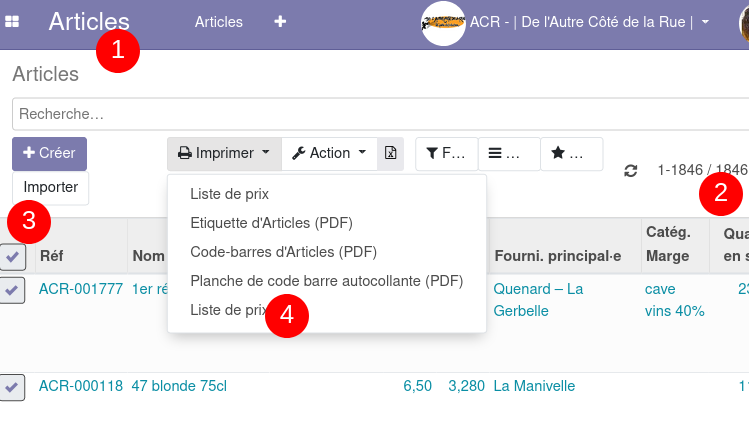](https://librairie.grap.coop/uploads/images/gallery/2022-11/dfZimage.png)
Puis
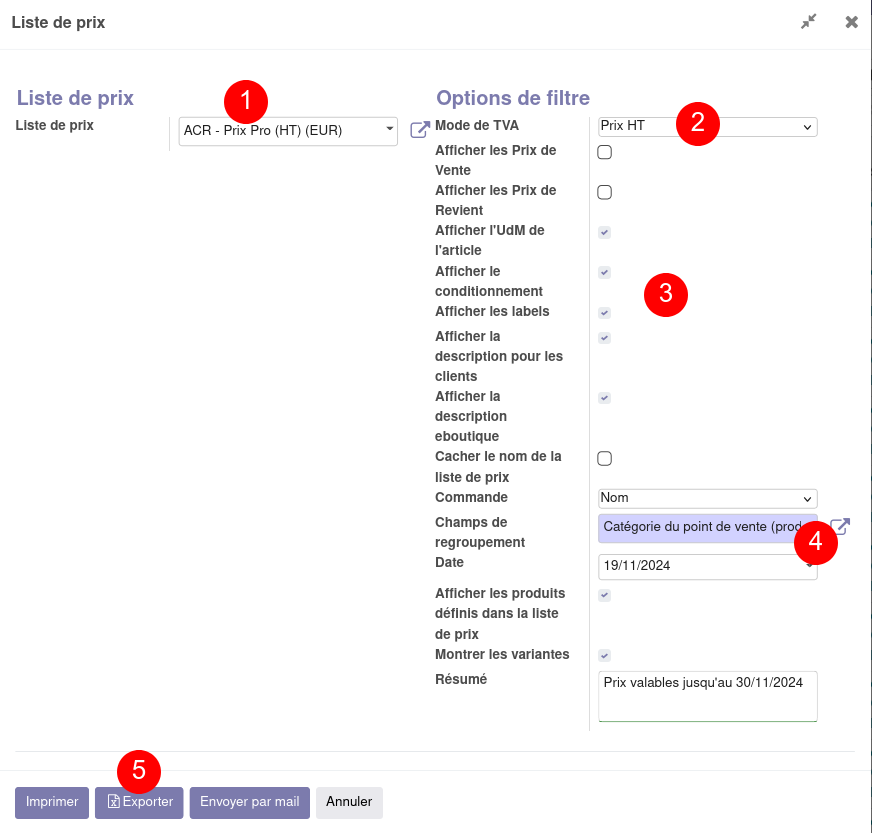
- **Liste de prix (1)** : choix de la tarification à afficher
- **Mode de TVA (2)** : indiquer si les prix doivent être exprimés en hors taxes (HT) ou toutes taxes comprises (TTC)
- **Autres choix (3)** :
- **Afficher les prix de vente** : indique le "prix catalogue" (celui de la fiche article) en plus du prix de la liste de prix. => ne pas utiliser
- **Afficher les prix de revient** : champ "PdR" de la fiche article. => ne pas utiliser
- **Afficher l'UdM** : indique si l'article est à la pièce ou au kilo.
- **Afficher le conditionnement** : correspond au conditionnement de l'onglet eboutique 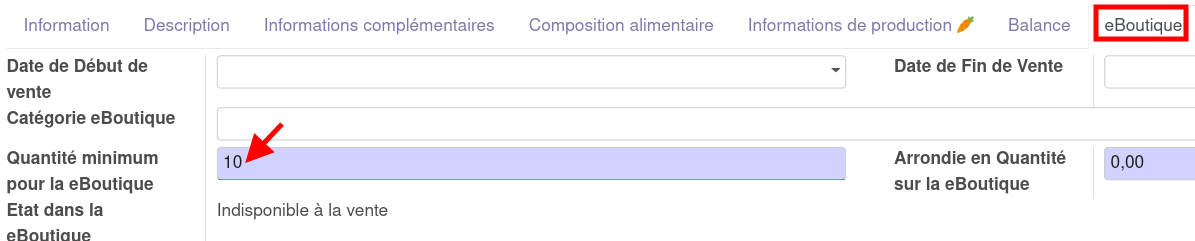
- **Afficher les labels** : correspond au champs "labels" de la fiche article
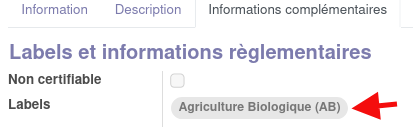
- **Afficher la description pour les clients :** correspond à l'onglet "description", champs "description pour les clients" de la fiche article : 
- **Afficher la description eboutique** : correspond à ce champs de la fiche article
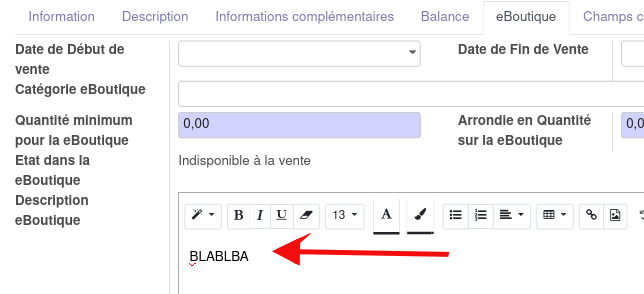
- **Cacher le nom de la liste de prix** : pour ne pas afficher le libellé de la liste de prix en haut à droite du PDF
- **Commande** : Nom ou Référence interne => ne pas utiliser
- **Champ de regroupement** **(4)** : permet de trier les articles (par catégorie interne / catégorie du point de vente / dépôt vente, etc.)
- Si vous avez besoin d'une catégorie autre que celle du point de vente qui servirait uniquement à l'édition du catalogue, nous vous proposons d'utiliser un nouveau champ qui existe par ailleurs dans Odoo mais est rarement utilisé, à savoir la "catégorie eBoutique". Se rapprocher du pôle info si besoin.
- **Afficher les produits définis dans la liste de prix** => ne pas utiliser
- **Montrer les variantes** => ne pas utiliser
- **Résumé :** petit texte (optionnel) qui s'affiche à la suite des articles en bas de PDF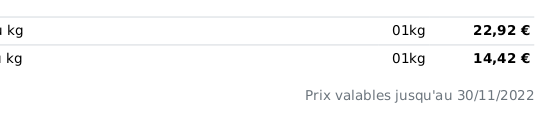
- **(5) Imprimer** => édition du PDF / **Exporter** => ouverture du résultat dans une feuille de calcul / **Envoyer par mail** (envoie le PDF).
[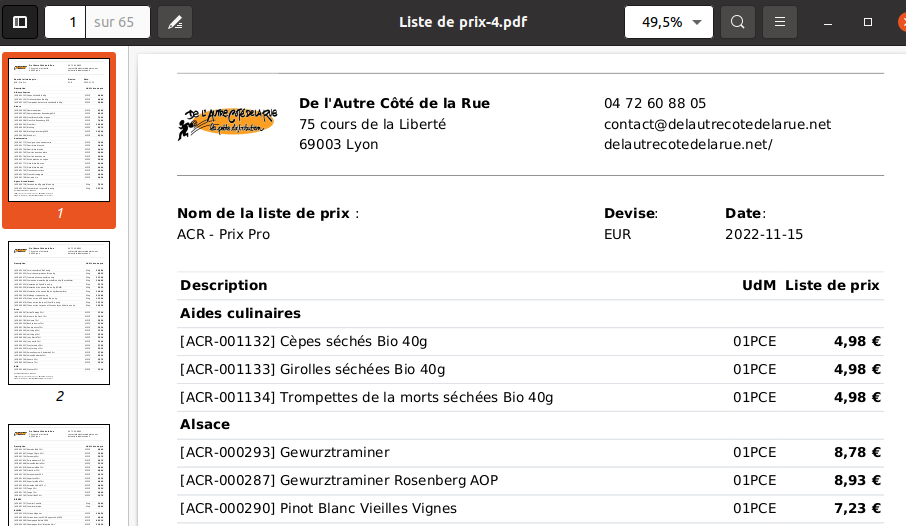](https://librairie.grap.coop/uploads/images/gallery/2022-11/ahfimage.png)
# Définir un emplacement de vente
Il est possible de créer des emplacements / lieux de vente pour répertorier les ventes et faire des statistiques par localisation de vente (ex. "marché de ...").
Pour cela, le pôle informatique doit ajouter l'option "gestion des emplacements" à votre profil : vous pouvez adresser une demande à support-informatique@grap.coop.
### Dans le point de vente
##### Paramétrage
- Aller dans "**Point de vente**" >> "**Configuration**" >> "**Emplacements**".
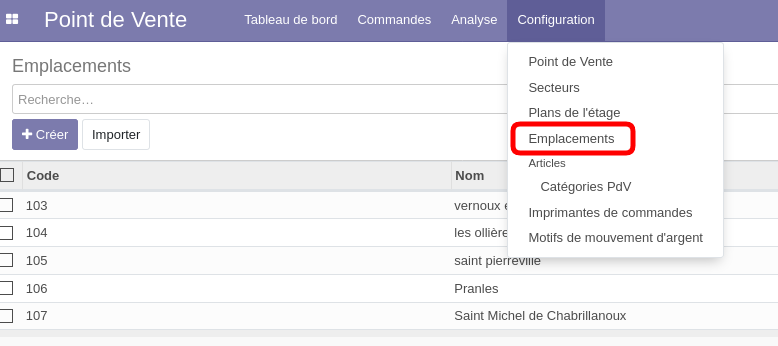
- Créer un nouveau lieu en y affectant un **code**, et un **nom**
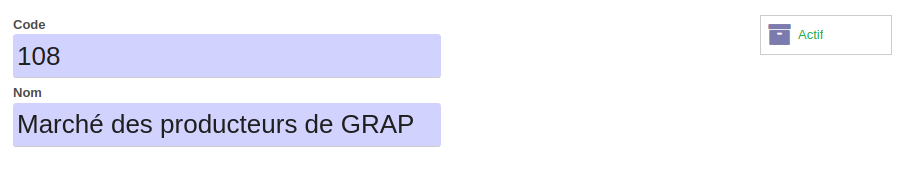
##### Utilisation
Lors de la connexion au point de vente, saisir l'emplacement souhaité :
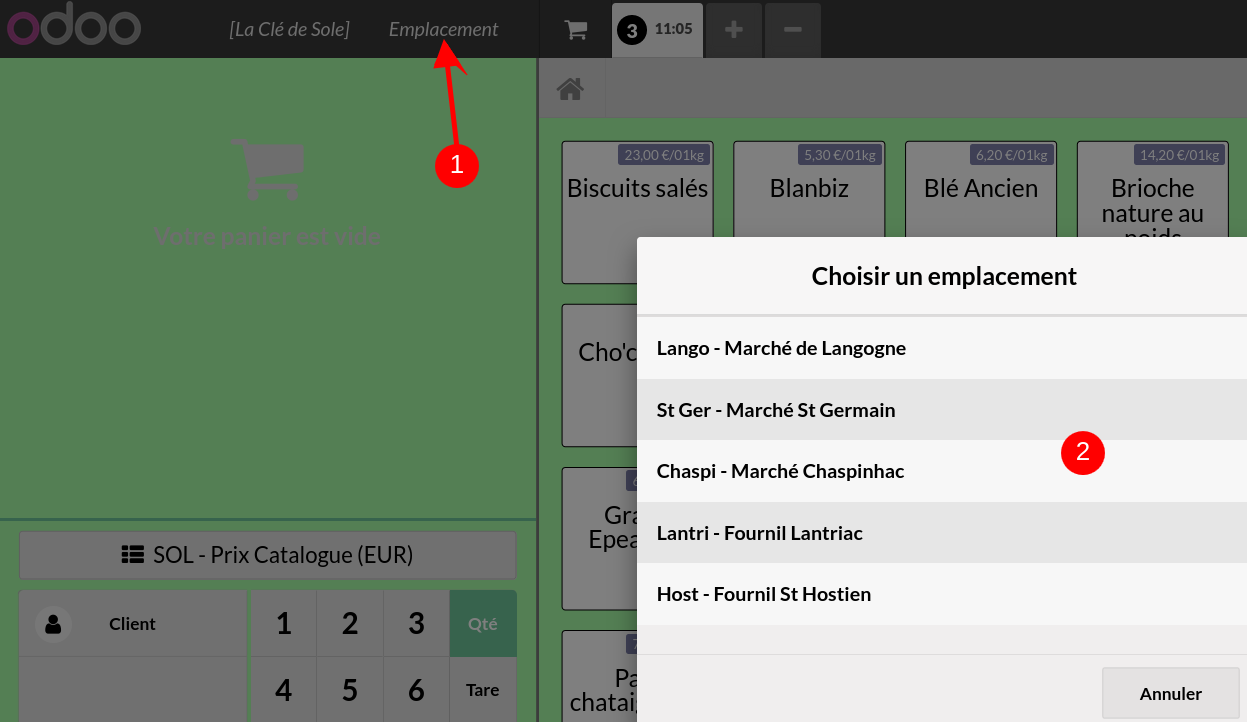
En cas d'oubli, on peut aller ajouter l'emplacement à postériori comme suit :
1. Aller dans Point de vente > Commandes > Commandes et supprimer le filtre "Aujourd'hui" 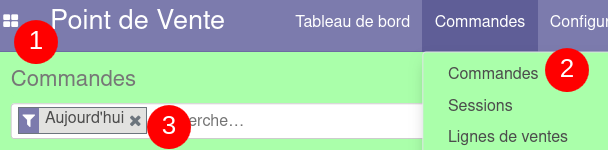
2. cocher les cases sans emplacement (on peut faire un filtre "emplacement n'est pas défini" au préalable), puis faire Action > Edition en lot (Commande PdV (Emplacement))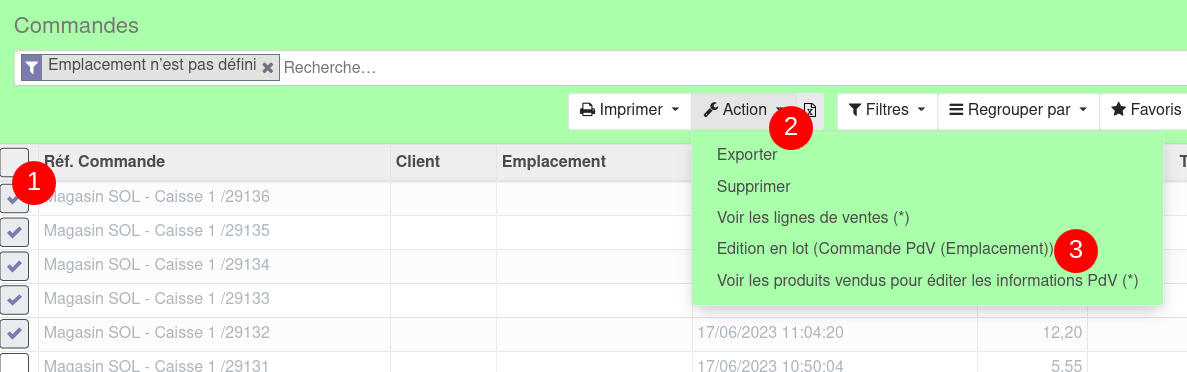
3. Compléter l'édition en lot et appliquer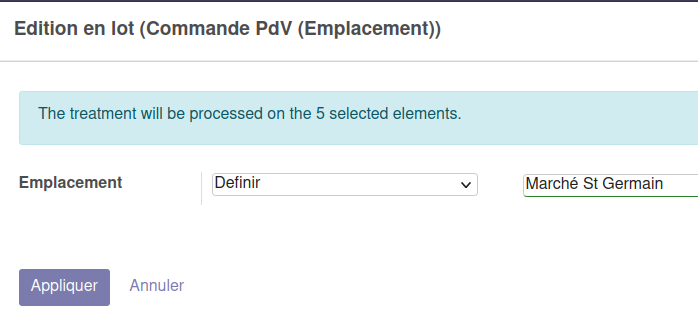
### Dans les factures
##### Paramétrage
- Aller dans "**Facturation**" >> "**Clients**" >> "**Emplacements**".
[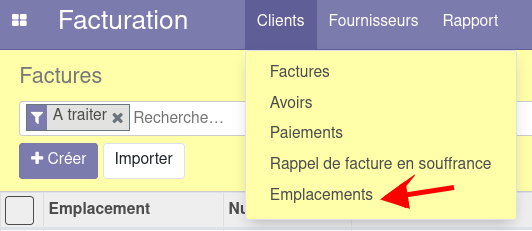](https://librairie.grap.coop/uploads/images/gallery/2023-09/JTsimage.png)
- Créer un nouveau lieu en y affectant un **code**, et un **nom**

##### Utilisation
Lors de la création d'une facture client, saisir l'emplacement souhaité :
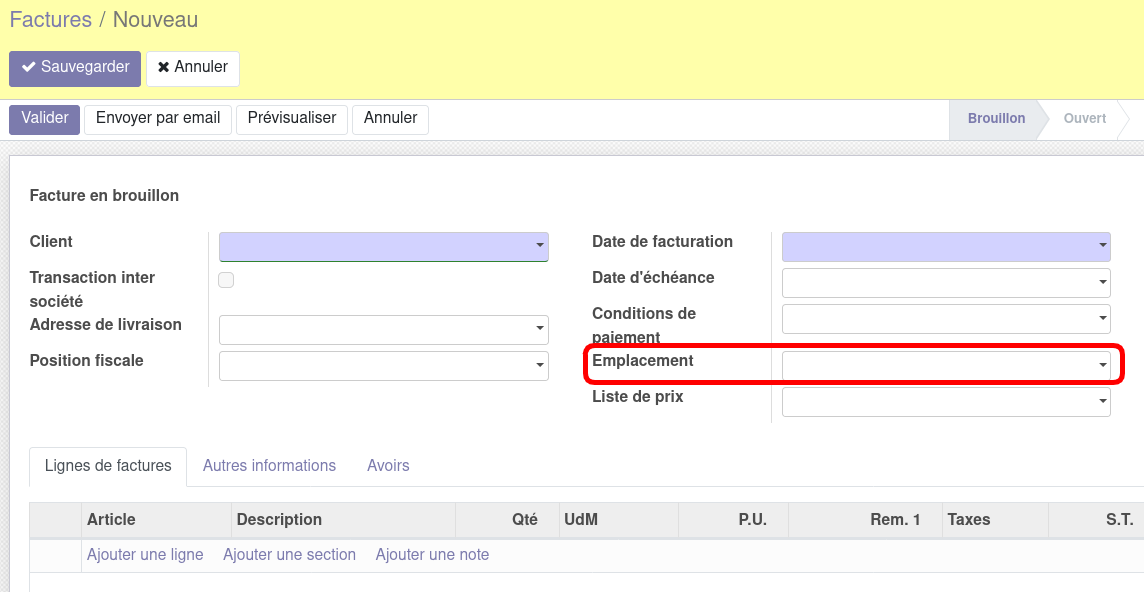
### Statistiques
On retrouve les statistiques par emplacement dans Tableaux de bord > Rapports SQL > Vente de produits, avec le critère **Lieu de Vente.**
[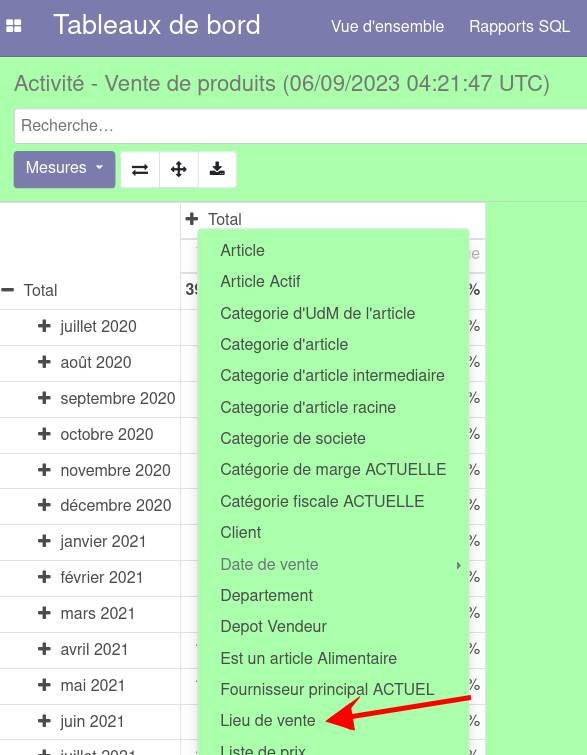](https://librairie.grap.coop/uploads/images/gallery/2023-09/JDkimage.png)
###
# Créer des modèles de devis
Si l'on est amené.e à faire régulièrement des devis qui se ressemblent, on a tout intérêt à se créer un ou plusieurs modèle(s) de devis à cet endroit :

Un modèle de devis se fait exactement de la même manière qu'un devis !
Ensuite pour appeler un modèle quand on est en train d'initier un nouveau devis, c'est ici (dans le champs "modèle de devis") :
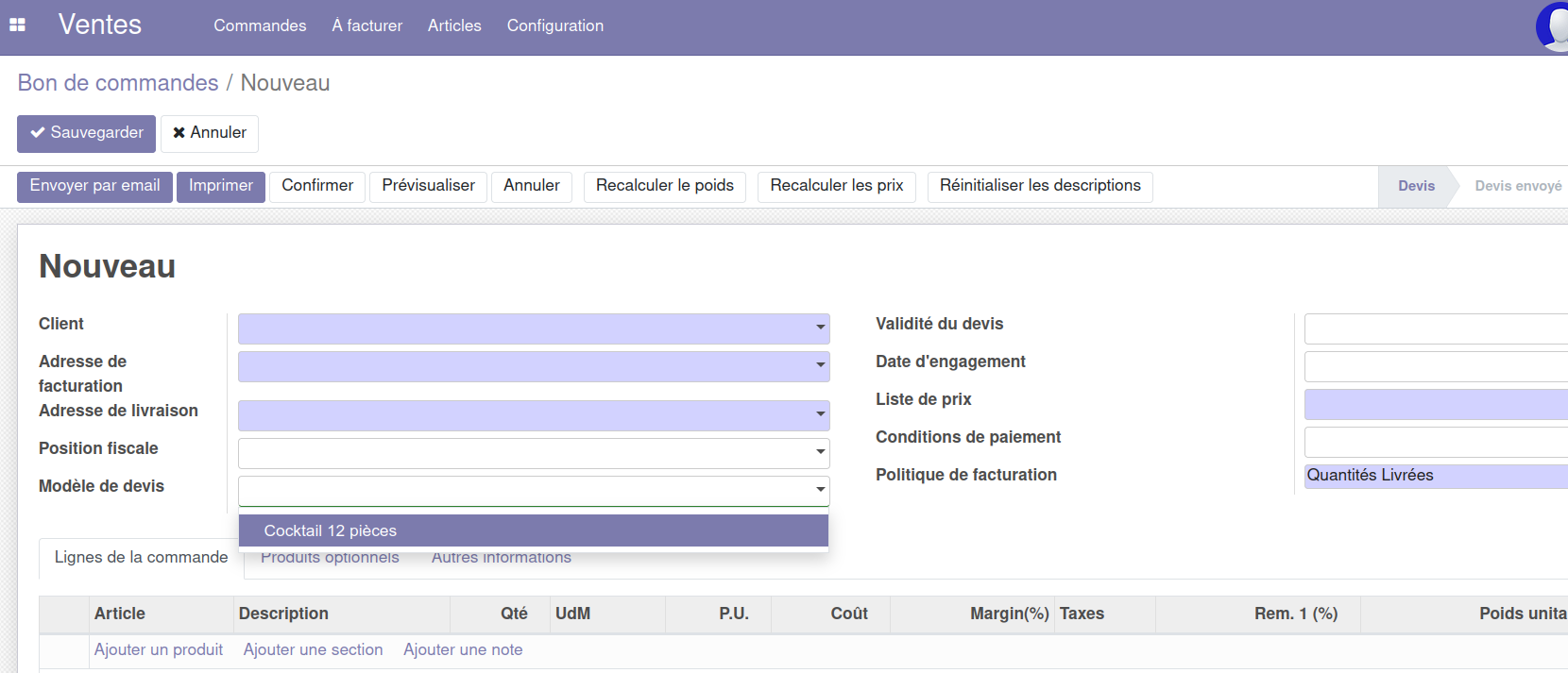
Il est bien sûr possible de modifier ce modèle ensuite : prix, quantités, etc. Il sert juste de base pour gagner du temps.
# Odoo pour les conseillistes
Voici un petit mémo pour les activités / personnes qui utilisent assez peu Odoo dans le cadre d'une activité de prestation-conseil.
### Description de votre compte Odoo
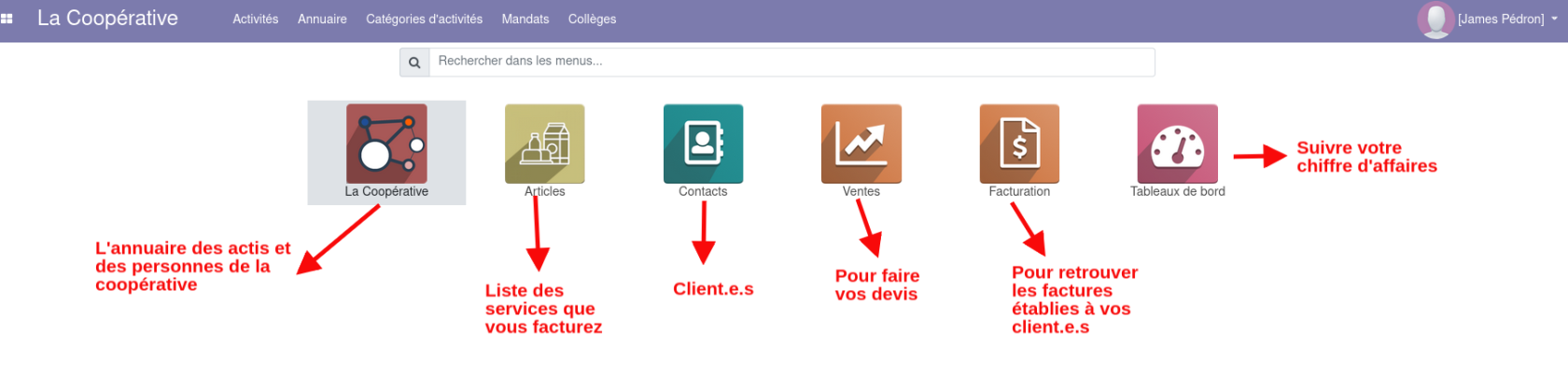
### Consulter l'annuaire de la coopérative
Voir [> ICI <](https://librairie.grap.coop/books/odoo-v12/page/lannuaire-odoo)
### Créer un article pour un nouveau type de prestation
Demander au pôle info, en essayant d'être précis.
### Créer un devis
Voir [> ICI <](https://librairie.grap.coop/books/odoo-v12/page/flux-de-vente---%281%29-editer-un-devis)
### Créer des modèles de devis
Permet de gagner du temps et ne rien oublier quand on établit souvent le même type de devis. On peut aussi utiliser un modèle de devis pour insérer des conditions générales dans le champs "Termes et conditions".
Voir [> ICI <](https://librairie.grap.coop/books/odoo-v12/page/creer-des-modeles-de-devis)
### Facturer un acompte
Pour la 1ère fois : demander au pôle info, et ensuite pour la réalisation voir [> ICI <](https://librairie.grap.coop/books/odoo-v12/page/gestion-de-vente-avec-acompte)
### Facture finale
Voir [> ICI <](https://librairie.grap.coop/books/odoo-v12/page/flux-de-vente---%283%29-facturation-des-ventes)
Pour faire des relances de factures impayées, c'est [> ICI <](https://librairie.grap.coop/books/odoo-v12/page/suivi-des-factures-en-souffrance)
Attention : si vous facturez pour la 1ère fois à une activité intégrée de Grap (y compris Grap lui-même), merci de voir avec le pôle info pour établir le "lien de transaction interne" entre vos 2 activités.
### Enregistrer un paiement
Voir [> ICI <](https://librairie.grap.coop/books/odoo-v12/page/flux-de-vente---%284%29-saisie-du-paiement)
### Suivre son chiffre d'affaires
Voir [> ICI <](https://librairie.grap.coop/books/odoo-v12/page/tableaux-de-bord)
# Vente aux pros et tournées : optimiser les étapes
Chaque devis est établi par client.e. En revanche, **quand tout se passe bien** (aucune erreur/changement dans les quantités livrées et facturées), on peut faire des actions "en masse" pour gagner du temps.
Pré-requis : toutes les ventes doivent avoir été **confirmées** : vous vous apprêtez à préparer les commandes qui partent en livraison.
### Imprimer tous les BL
1. Dans  > 
2. Cocher les BL concernés : 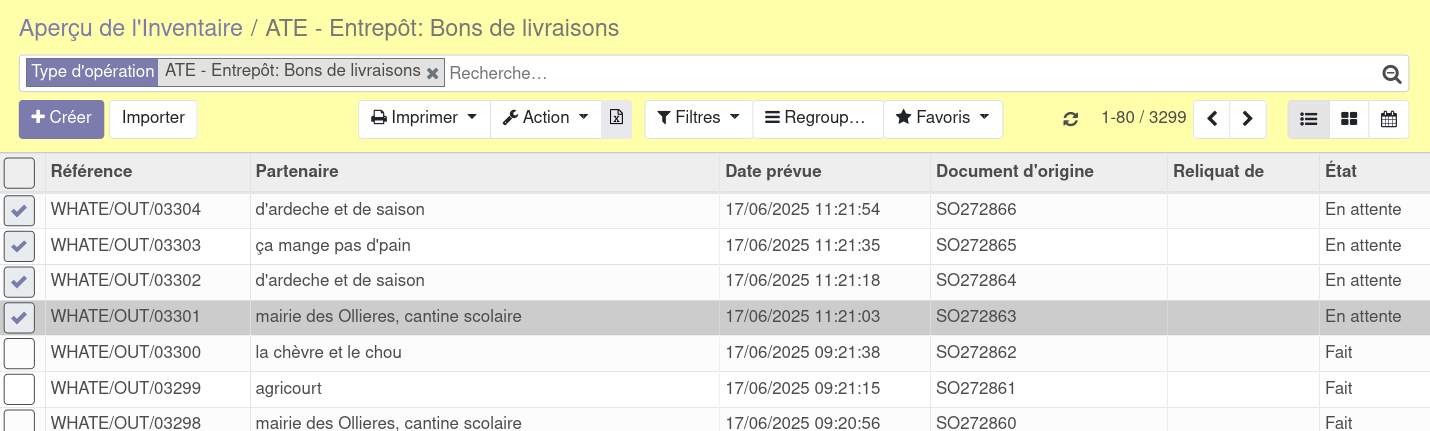
3. puis faire => un PDF se génère avec tous les BL, on peut les imprimer d'un coup
### Valider toutes les livraison et générer les factures
1. Toujours dans  > 
2. Cocher les BL à facturer, puis faire l'action de Forcer les dispos ET livrer ET facturer : 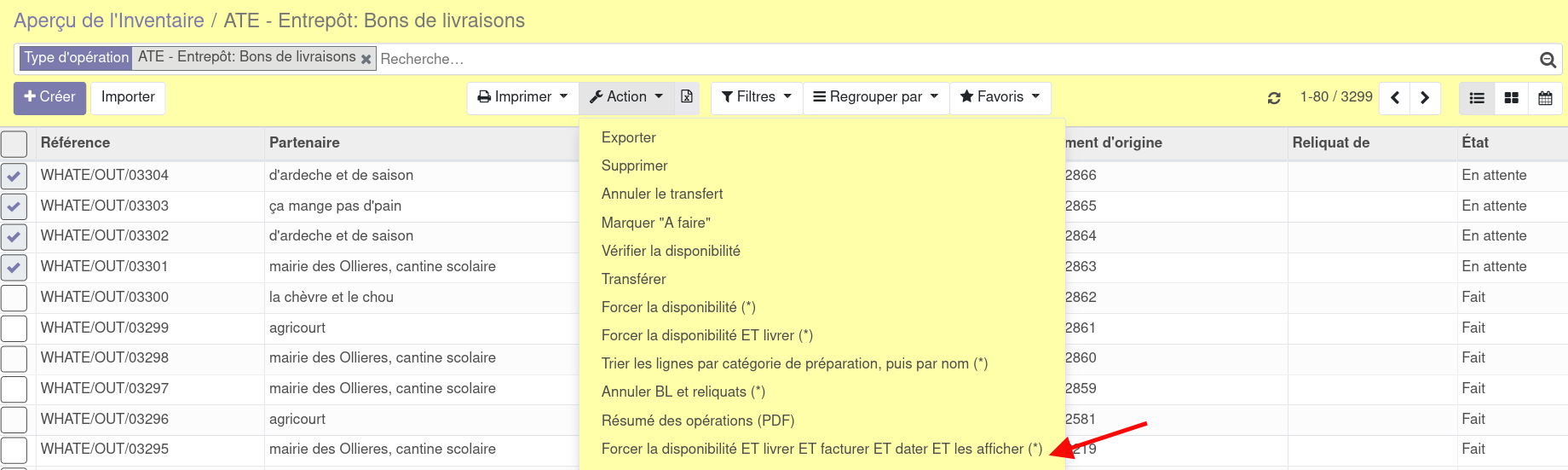
Attention : s'il y a 2 BL pour un.e seul.e client.e, ils ne se fusionneront dans une même facture brouillon via cette action, il vaut mieux les traiter à part.
### Valider toutes les factures brouillon
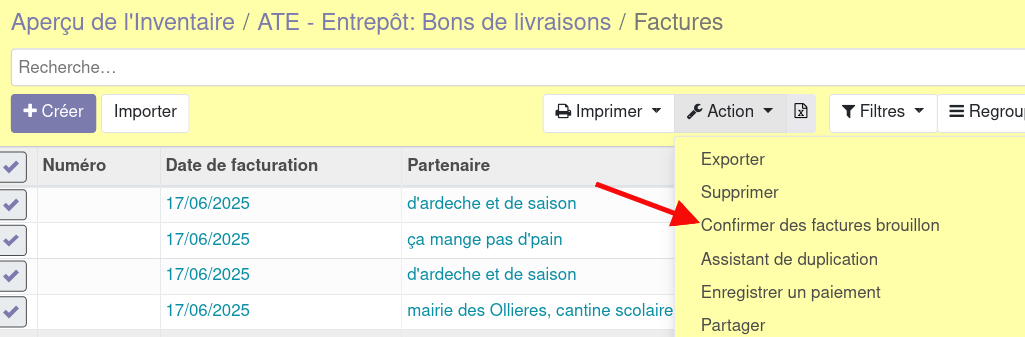
### Envoyer les factures aux client.e.s
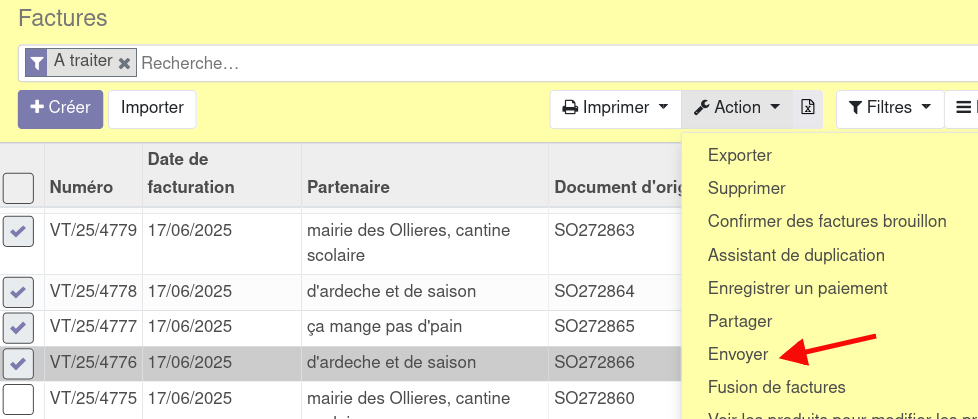
# Point de vente
# 1 - Paramétrage du Point de Vente
| **Paramétrages sur lesquels vous êtes autonomes** | **Paramétrages à convenir avec le pôle informatique** |
| - Création des catégories de produits du point de vente
- Paramétrage des produits (répartition dans les catégories de point de vente, éventuellement secteur, produit à peser, tare, ...)
| - Paramétrage des moyens de paiements. (Ticket Restaurant, Espèce, Chèque, Carte bancaire)
- Modification de vos en-têtes / pieds de page de tickets (messages de bienvenue, horaires)
- Activation des fonctionnalités en option du point de vente (gestion d'emplacements, plans de table, ...)
|
## Catégories du point de vente
L'objectif est de créer des catégories "mères" (ce sont celles que l'on verra en 1er lieu en se connectant au point de vente) et les sous-catégories ("catégories filles").
| Nos préconisations :
- pas plus de 20 catégories mères
- éviter de créer des catégories hébergeant très peu de produits dedans
- inutile de ranger les articles avec code barre dans des catégories : vous allez les biper de toutes façons
- choisir des libellés courts et éviter de les rédiger en majuscules pour une meilleure lisibilité
- penser à mettre des illustrations au moins pour les catégories mères.
|
Aller dans **Point de Vente >> Configuration >> Article >> Catégorie d'articles PdV** et cliquer sur le bouton "Créer".
Saisir le nom, la catégorie mère et une image (facultatif), puis cliquer sur "**Enregistrer**"
Une fois le point de vente lancé, lorsque vous cliquerez sur "alcool" puis "Bière", la nouvelle catégorie s'affiche :

Une catégorie dans laquelle il n'y aurait aucun article de rangé ne s'affiche pas dans le point de vente. Ceci est particulièrement utile si vous utilisez les secteurs de vente (ex. Si vous avez un point de vente avec un secteur "épicerie" et un secteur "bar" par exemple), pour n'afficher que les articles de l'un ou l'autre des secteurs selon comment vous vous connectez.
- Pour attribuer en masse une catégorie de point de vente à des articles, on peut :
- soit aller dans le menu Articles > Vues éditables en ligne > Articles (PdV) puis sur chaque ligne article à modifier, écrire directement dans la colonne "Catégorie du point de vente" et utiliser le menu déroulant ou un mot clé pour trouver la bonne catégorie.
- soit aller dans le menu Articles, cocher tous les articles à rattacher à une catégorie donnée, puis faire Action > Edition en lots (Produits - PdV) et paramétrer comme suit : [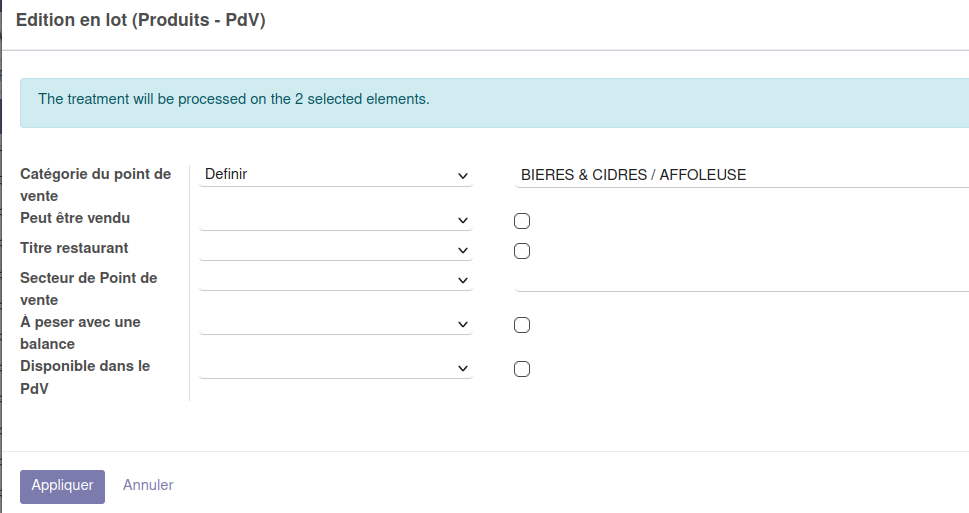](https://librairie.grap.coop/uploads/images/gallery/2021-06/image-1623423136793.png)
Dans les 2 cas vous aurez sans doute besoin de filtrer sur les articles souhaités (par producteur, par catégorie, par nom...) AVANT de réaliser l'action de changer la catégorie du point de vente.
## Paramétrage des articles
4 paramètres sont disponibles sur la fiche article, pour paramétrer vos produits en lien avec le point de vente :
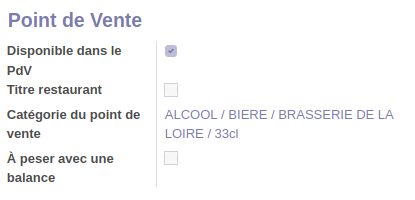
- **PdV - est affiché** : cette case doit être cochée pour que le produit s'affiche en caisse. Cette case est utile lorsque vous avez des produits qui s'alternent, comme par exemple deux type de carottes, pour éviter que le caissier se trompe en caisse.
- **Titre restaurant** : cette case s'active automatiquement lorsque votre article est rangé dans une catégorie interne éligible aux titres restaurant, et à l'inverse elle reste décochée pour les articles qui ne rentrent pas dans le périmètre.
Bien que l'activation se fasse automatiquement, vous avez la main pour forcer vous-mêmes cette case à oui ou à non.
- **PdV - Catégorie** : la catégorie du point de vente dans laquelle votre produit apparaîtra.
- **PdV - A peser** : si la case est cochée, le système de saisie du poid et de la tare sera activé.
Le petit + pour un joli point de vente, c'est de mettre des photos sur les articles. ça se passe dans la fiche article : 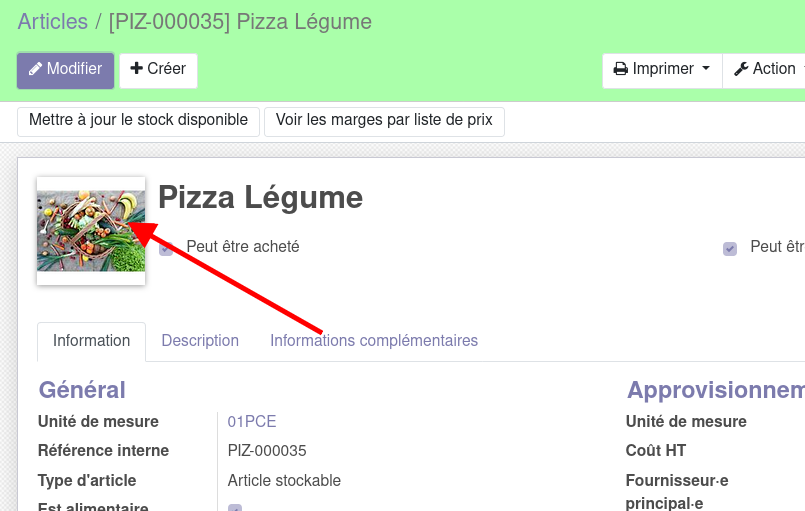 et ça donne ça : [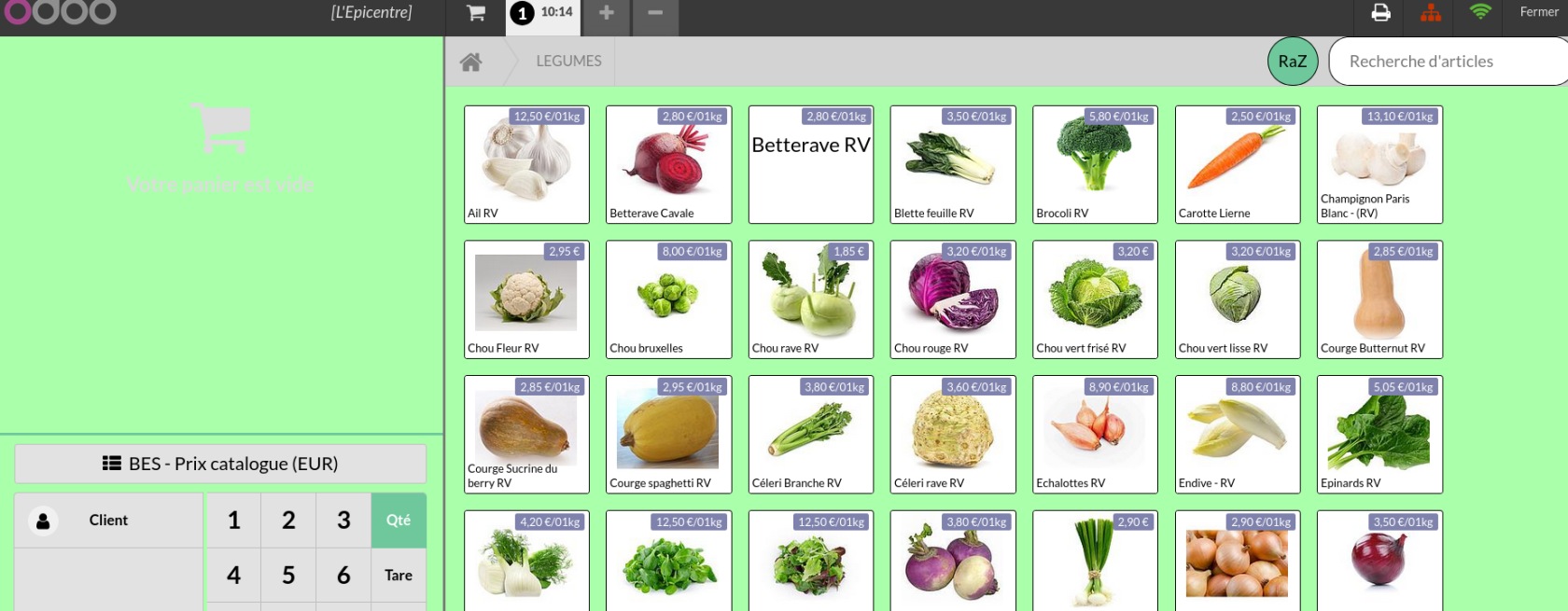](https://librairie.grap.coop/uploads/images/gallery/2025-03/zbNimage.png)
# 2a - Ouverture et fermeture de caisse
## 1. Ouverture de la caisse
- Dans le menu "**Point de vente**" vous arrivez par défaut sur la vue "Tableau de bord" : c'est particulièrement pratique quand il y a plusieurs caisses, car le statut "en cours" ou "non utilisé" nous permet de connaître l'action à réaliser, entre clôturer une session ou en ouvrir une nouvelle.
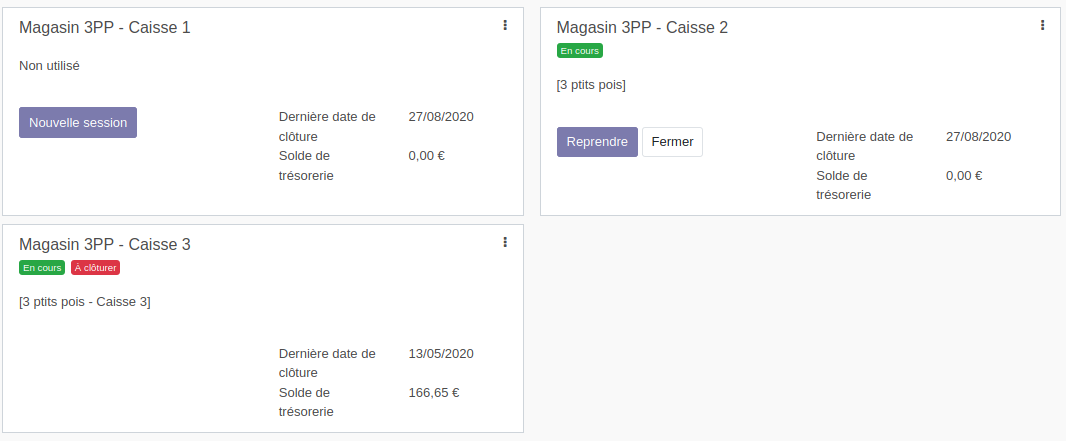
- Cliquer sur le boutonpuis directement sur**si le fonds de caisse est inchangé** depuis la fermeture de la veille (reporté automatiquement dans "solde d'ouverture").

- Sinon, cliquer surpour rentrer le fonds de caisse : soit en indiquant le nombre de pièces/billets de chaque sorte (1 ligne pour chaque dans le tableau), soit en indiquant directement le montant total (1 seule ligne avec "1" dans la colonne "Nombre de pièces/billets").
| 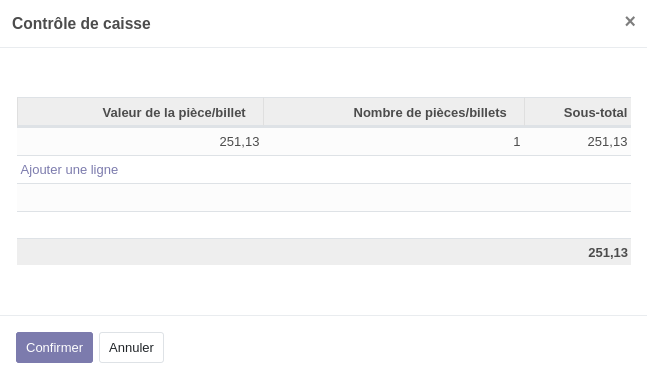
|
**Confirmer** puis cliquer sur **Ouvrir la session**.
## 2. Fermeture de la caisse
### 2.A) Fermer le point de vente tactile
Vérifier :
- qu'il n'y a pas de ticket non validé : on peut fermer le point de vente avec des tickets non validés (et les retrouver en se reconnectant le cas échéant).
- que toutes les opérations ont été enregistrées (besoin d'une connexion pour cela) : le nombre de tickets non enregistrés s'affiche juste à gauche de "Fermer" 
Puis
cliquer en haut à droite sur **Fermer** puis **Confirmer.**
 : symbole correspondant à l'imprimante ticket de caisse
 : connexion internet
### 2.B) Fermer la session en cours
- Dans le menu Tableau de bord, cliquer sur le bouton "Fermer", puis **Fin de session.**
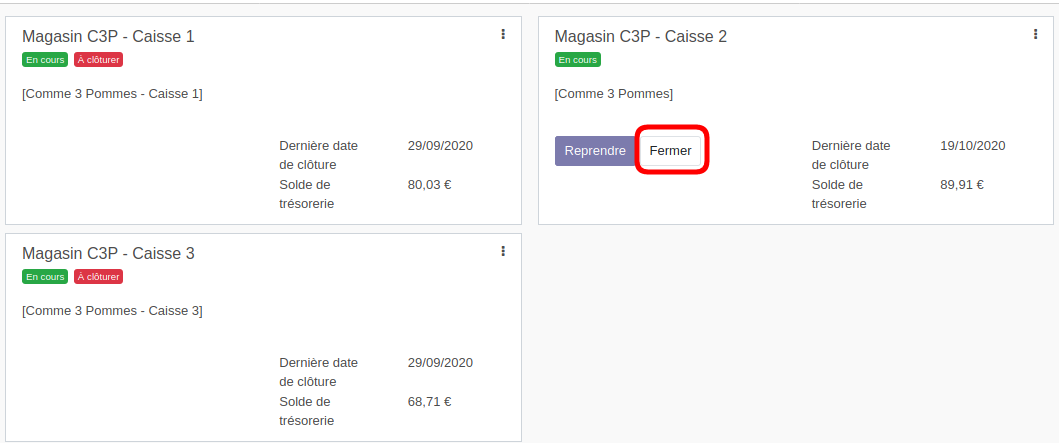
### 2.C) (facultatif) Retirer de l'argent pour la banque
Si on a trop d'argent dans sa caisse, c'est une bonne idée d'en prendre une partie pour la banque !
C'est aussi à ce moment que l'on réfléchit au fond de caisse que l'on veut garder pour le lendemain.
- On sort l'argent physiquement.
- On indique cette sortie sur Odoo :
- 1. bouton "Retirer de l'argent"
- 2. le motif "Dépôt d'espèces en banque"
- 3. saisie du montant
- 4. clic à côté pour calculer la nouvelle différence
- 5. bouton "Appliquer"
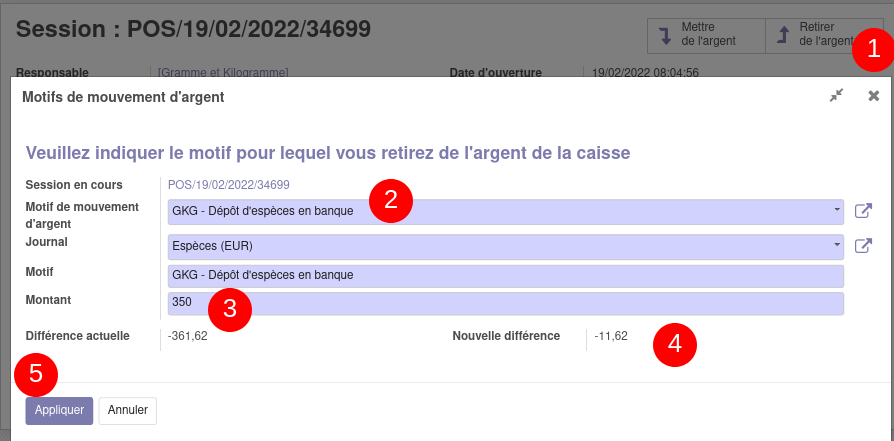
Un récapitulatif des mouvements d'argent apparaît en bas de page :
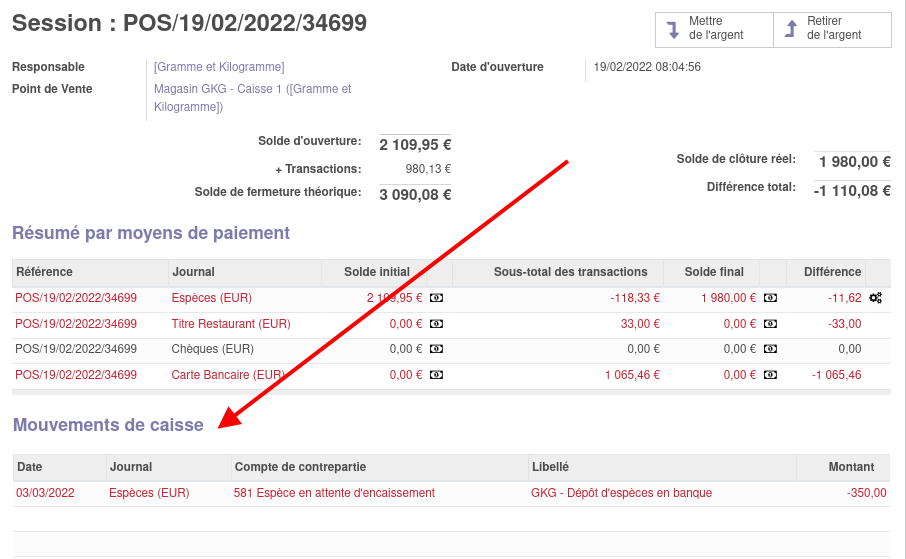
### 2.D) Compter son fond de caisse
Pour chaque moyen de paiement on va compter ce que l'on a récolté dans la journée.
- Cliquer sur le petit billet en bout de ligne : ici "**Espèces**".
- [](https://librairie.grap.coop/uploads/images/gallery/2021-01/image-1611323650655.png)
- Un tableau apparaît, il s'agit d'inscrire le fonds de caisse à la fermeture dans la colonne "Solde réel de fermeture" :
- soit en indiquant le nombre de pièce, ligne par ligne (pour les pièces de 1€, de 2€ etc.) => pour les espèces,
- soit en indiquant la somme totale.
| [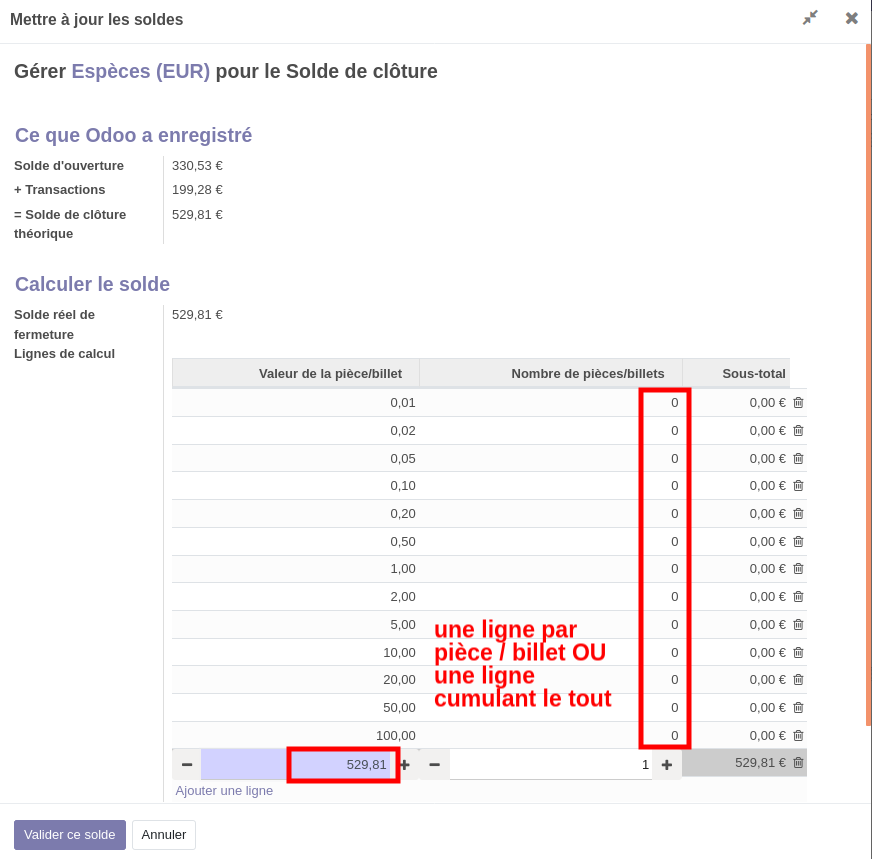](https://librairie.grap.coop/uploads/images/gallery/2021-01/image-1611323951055.png)
|
### 2.E) Analyser la situation et régler ses erreur de caisse
Odoo nous calcule la **différence** entre la **pratique** (ce que l'on a physiquement dans les mains) et la **théorie** (ce qu'on devrait avoir dans les mains selon les ventes enregistrées sur Odoo).
L'objectif de la clôture de caisse est d'obtenir 0 € de différence totale.
| 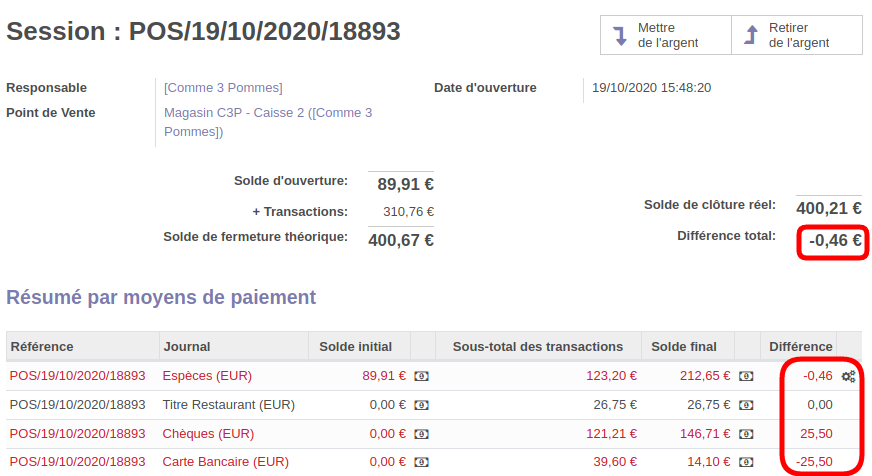
|
Sur cet exemple, on a :
- -0,46€ en espèces, à traduire par "il **manque** 0,46€ dans la caisse" : on devrait avoir 89,91 € (solde initial) + 123,20 € (total transactions) = 213,11 €.
- 25,50 € de trop en chèques à mettre en parallèle avec 25,50 € manquants en CB : ce qui fait penser à une erreur dans le choix du moyen de paiement.
#### Erreur de caisse
| **Erreur négative** | **Erreur positive** |
| = une ou plusieurs ventes marquées sur Odoo n'ont pas bien été réglées. | = trop d'argent dans la caisse |
| - d'un oubli d'enregistrer un dépôt d'espèce en banque, ou un retrait de monnaie de la caisse pour autre raison.
- d'une erreur humaine
| Cela peut provenir :
- d'une vente non validée dans Odoo :
- on oublie de passer par l'écran des paiements et on écrit à la suite du ticket
- on fait "retour" au lieu de "commande suivante" puis on clique sur le "-" pour annuler le ticket ou on écrit à la suite
- de l'encaissement d'une somme due au titre d'une autre journée (vente livrée par exemple),
- du fait de n'avoir pas quitté le point de vente correctement (fermeture de l'onglet au lieu de "fermer" en haut à droite) alors que tous les tickets n'étaient pas synchronisés.
- d'une erreur humaine,
|
**Autres explications possibles :**
Dans les 2 cas :
- Si le fonds de caisse initial n'était pas correct, le solde final ne sera pas celui attendu. Par défaut, Odoo reprend le solde de caisse de la veille, mais s'il n'était pas juste ou si des opérations ont été faites entre temps, il faut bien penser à cliquer sur le bouton "régler le solde d'ouverture" pour rectifier.
- Il peut y avoir une erreur sur le moyen de paiement (erreur positive sur un moyen de paiement / négative sur un autre). Voir chapitre suivant ci-dessous.
##### Erreur supérieure à 20€
- Si l'erreur est inférieure ou égale à 20 € (en valeur absolue), on peut utiliser ce bouton :(un raccourci pour déclarer une erreur de caisse de manière simple).
- Sinon :
- erreur positive, cliquer sur 
- erreur négative, cliquer sur 
- PUIS
- choisir le motif de mouvement "Erreur de caisse",
- sélectionner le journal de paiement,
- dans le 2ème champ "motif", inscrire un commentaire,
- saisir le montant de l'erreur de caisse.
#### Erreur de moyen de paiement
Le but est de retrouver le ticket (la commande) où se cache l'erreur :
- **1)** Soit directement dans **Commandes** car on sait à peu près l'heure où le montant du ticket
- **2)** Soit depuis la caisse, en cliquant sur le moyen de paiement qui pose soucis, puis en notant le numéro de ticket.
| **Exemple pour 2)** Erreur de 52,72€
| [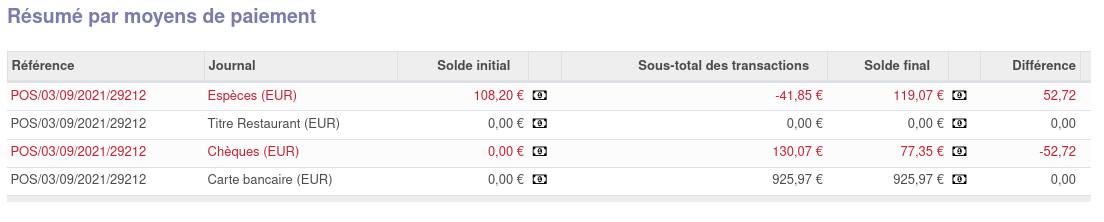](https://librairie.grap.coop/uploads/images/gallery/2021-09/image-1631093856440.png)
|
| On peut cliquer sur la ligne *Espèces* ou *Chèques* vu que l'erreur concerne les deux.
On clique sur *Chèques* car il y aura moins de ventes
|
|
| On repère la ligne avec ***52,72€***
On repère le numéro de la commande, ici qui fonit par ***308***
| [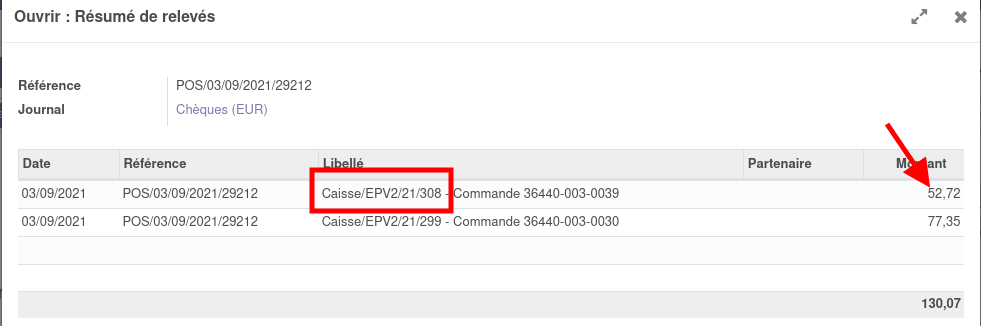](https://librairie.grap.coop/uploads/images/gallery/2021-09/image-1631093955612.png)
|
| On va dans Commandes / Commandes et on cherche ***308*** en enlevant le filtre "Aujourd'hui" si ce n'est pas d'aujourd'hui ;) | 
|
Dans les actions proposées en tête de commande, choisir "changer les paiements" : un tableau s'ouvre avec une partie haute "anciens paiements", et une partie basse "nouveaux paiements" à compléter.
A l'issue, il y aura 3 lignes de commandes : la ligne initiale en positif, une 2nde ligne avec un paiement négatif sur le même journal de paiement, et une 3ème ligne en positif avec le nouveau journal de paiement.

Les changements de paiement doivent être faits le jour de la clôture de caisse, sinon ils iront impacter une autre session sans corriger celle sur laquelle vous travaillez !
### 2.F) Fermer cette session
Quand toutes les différences sont égales à 0, on peut fermer la caisse !
Pour ça, bouton "Valider la fermeture et les écritures comptables"
Visionner le [MOOC sur le point de vente](https://tube.grap.coop/videos/watch/6efa892a-fda6-4d5c-9e1c-d99de603a023).
# 2b - Opérations de caisse (achats par la caisse)
### Petits achats avec la caisse
Avec l'argent de la caisse, vous pouvez réaliser de petits achats en journée - tel que payer un parking, une baguette, des gants..
Ne pas payer vos **fournisseurs** avec cette fonctionnalité
Garder bien les tickets de caisse pour être ami·e avec votre comptable !
Pour l'utiliser :
- Aller sur le détail de la session en cours (en faisant fin de session ou par commandes > sessions) et cliquer sur "retirer de l'argent"
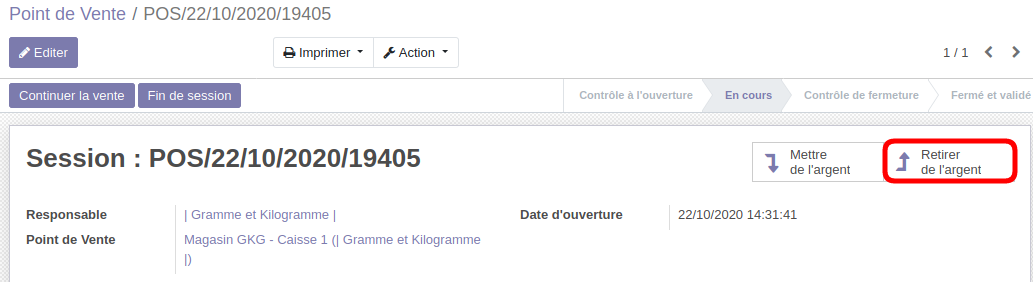
- Compléter le motif, journal espèces, montant et cliquer sur "appliquer" :
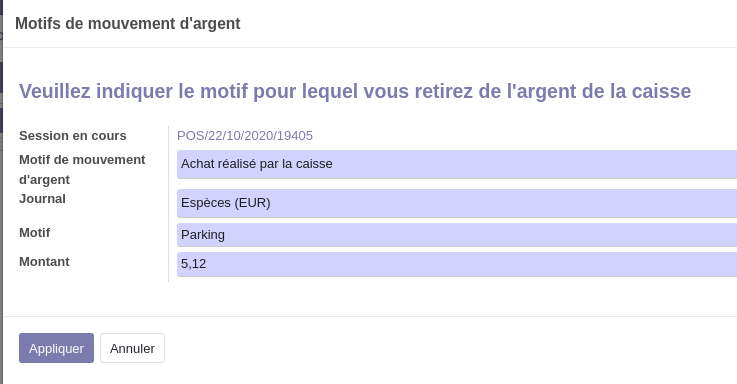
Si le motif de mouvement "Achat réalisé par la caisse" n'existe pas sur votre activité, vous pouvez demander sa création au [service informatique.](mailto:informatique@grap.coop?cc=&bcc=&subject=Activer%20petits%20achats%20depuis%20la%20caisse&body=Salut%20le%20service%20informatique,%20Est-ce%20que%20vous%20pouvez%20activer%20la%20possibilit%C3%A9%20de%20r%C3%A9aliser%20des%20petits%20achats%20depuis%20la%20caisse%20?%20Merci%20d'avance%20!)
Visionner le[ MOOC sur le Point de Vente](https://tube.grap.coop/videos/watch/6efa892a-fda6-4d5c-9e1c-d99de603a023).
# 3 - Fonctionnement du point de vente tactile
Le tuto vidéo : [https://tube.grap.coop/w/eGQDLZxth2kt5BgJE7YHqg ](https://tube.grap.coop/w/eGQDLZxth2kt5BgJE7YHqg)
**Pas forcement tout à jour** mais qui permet de voir les grandes fonctionnalités !
## Lancement du point de vente
- Aller sur "**Point de Vente**" / "**Tableau de bord**" / "**Nouveau**" (ou "Reprendre" si la dernière session n'a pas été fermée).
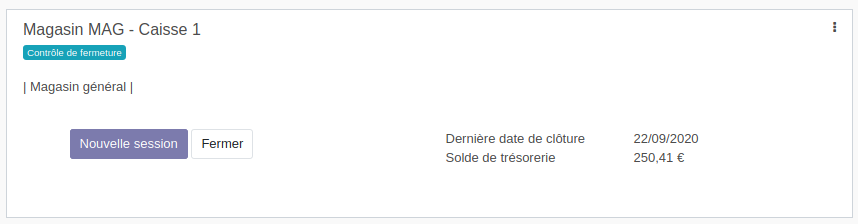
Si besoin, cliquer sur "**Réglez le solde d'ouverture**" pour saisir votre fond de caisse (voir fiche "[Ouverture et fermeture de caisse](https://librairie.grap.coop/books/odoo-v12/page/2a---ouverture-et-fermeture-de-caisse)"). Puis cliquer sur "Ouvrir la session" et "Continuer la vente".
Un écran noir de chargement apparaît alors, et le point de vente va charger dans la mémoire de votre navigateur, toutes les informations nécessaires au fonctionnement de la caisse. Cette opération prend un peu de temps (de 10 à 30 secondes). elle permet à la caisse de continuer à fonctionner même si vous avez des coupures d'Internet.

- Le point de vente tactile s'affiche une fois le chargement terminé.
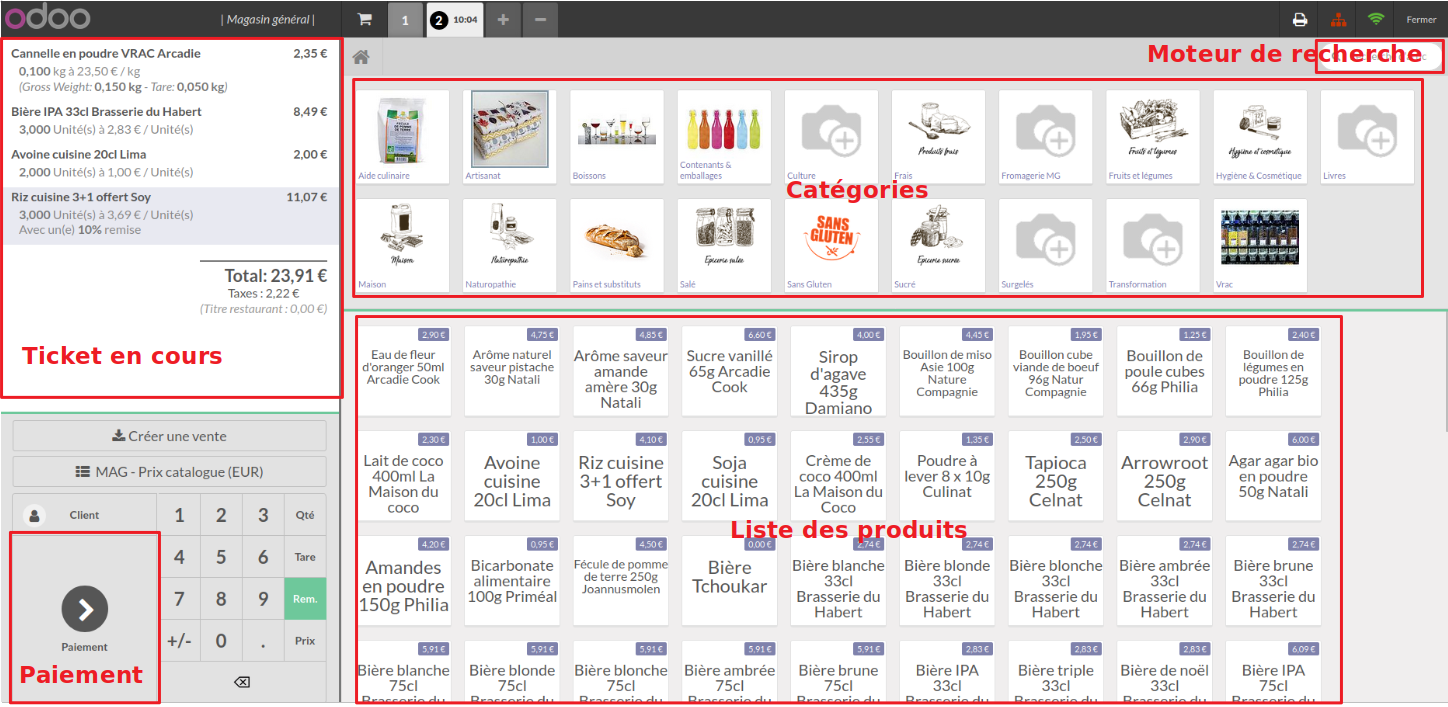
Nous vous encourageons vraiment à utiliser l'écran tactile même s'il n'est parfois pas très intuitif dans un premier temps : cela vous fera gagner un temps certain une fois le coup de main pris.
###
### Sélection des produits
vous avez 3 façons de sélectionner un produit :
| Scan du code barre | Si votre produit n'est pas reconnu dans la base d'Odoo, un message d'erreur s'affichera.
NB : les tickets restaurant peuvent également être scannés.
|
| Recherche par catégories et sous-catégories | En cliquant sur les catégories de produits, vous n'afficherez que les produits de cette catégorie :

|
| Recherche par nom de produit | Taper dans la barre de recherche un mot-clé permettant de filtrer sur les articles contenant ce terme :
[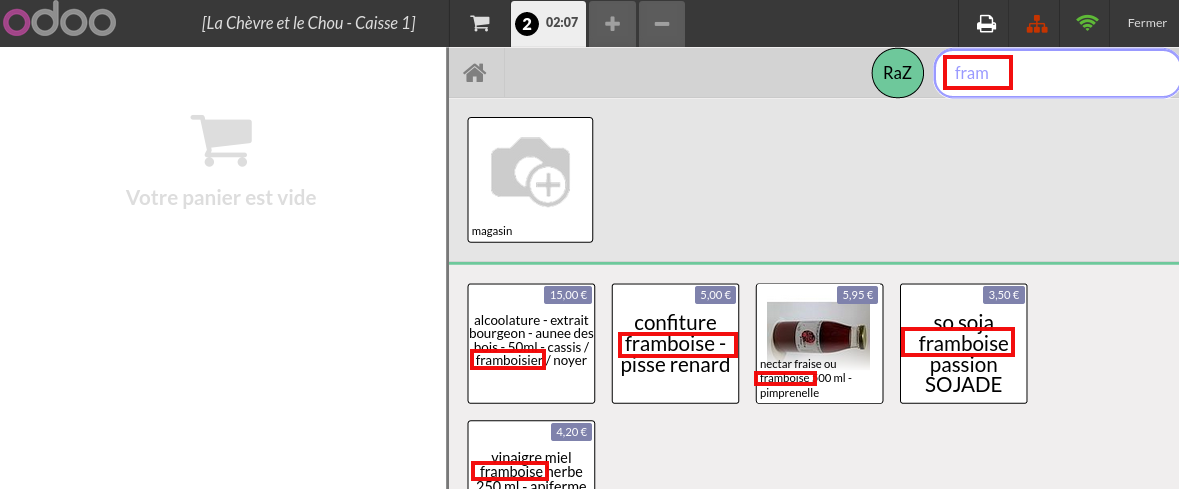](https://librairie.grap.coop/uploads/images/gallery/2022-03/image-1647004121009.png)
Le bouton permet de réinitialiser la recherche pour passer au mot-clé suivant.
|
##### Produit à peser
Si votre produit est marqué comme "à peser" sur sa fiche, un écran supplémentaire s'affiche, qui permet de saisir le **poids brut**, et éventuellement une tare. Odoo calcule alors le **poids net** et indique le prix total.
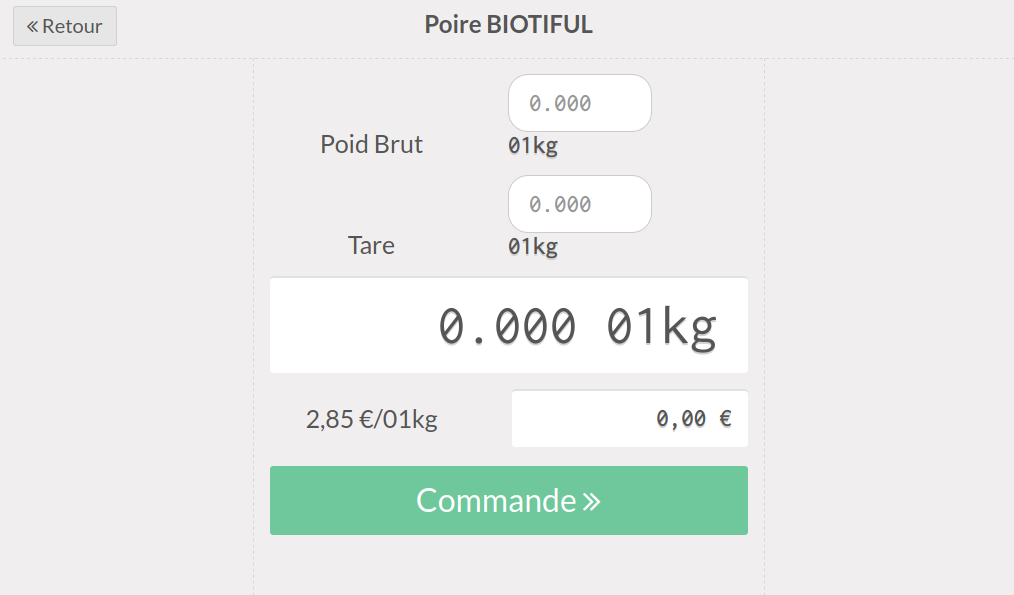
###
### Création d'un ticket
Sélectionner les produits un par un. Vous pouvez intervenir sur :
- **la quantité** : en cliquant plusieurs fois sur l'article, ou en cliquant sur "**Qté**" puis en indiquant le nombre sur le pavé numérique.
Dans le cadre d'un retour, cliquer sur pour mettre une quantité négative.
- **le prix unitaire** : en cliquant sur "**Prix**" et en modifiant le prix.
- **la tare** : même procédé
ou appliquer une **remise** (ex. -20% sur fruit abîmé).
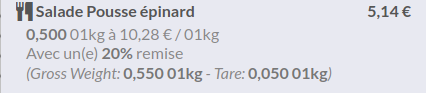
Lorsque la remise concerne tout le ticket (client avec une tarification particulière), il faut choisir une **liste de prix**, dans la liste convenue avec le pôle informatique (c'est lui qui les créé pour vous) :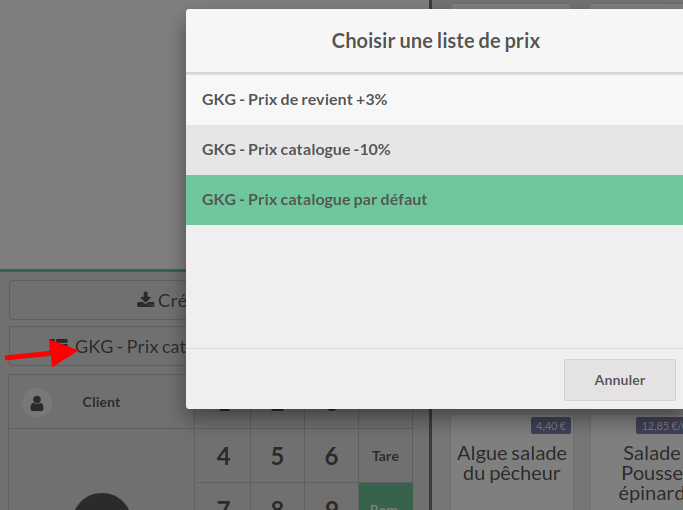
Pour supprimer une ligne du ticket, il faut la sélectionner, et cliquer 2 fois sur.
###
### Situations rencontrées en caisse :
Mettre en attente
Si un client tarde à vous payer (doit aller retirer de l'argent, etc...), et que vous souhaitez commencer à saisir un nouveau ticket, vous pouvez laisser le ticket en attente, en cliquant sur le bouton "**+**" pour créer une nouvelle note.

Annuler une vente
Si le client ne souhaite plus confirmer la vente, vous avez la possibilité de supprimer la vente en cours en cliquant sur le bouton "**-**". Il faudra confirmer la suppression à l'affichage du message de validation.
Faire un retour / échange
**Retour :** si le client rapporte un ou plusieurs articles, il faut faire un ticket négatif comme suit :
1. Sélection de l'article à retourner
2. Clic sur +/-
3. Sélection de la quantité à retourner
4. Clic sur Paiement
5. Choix Espèces et rendu de monnaie
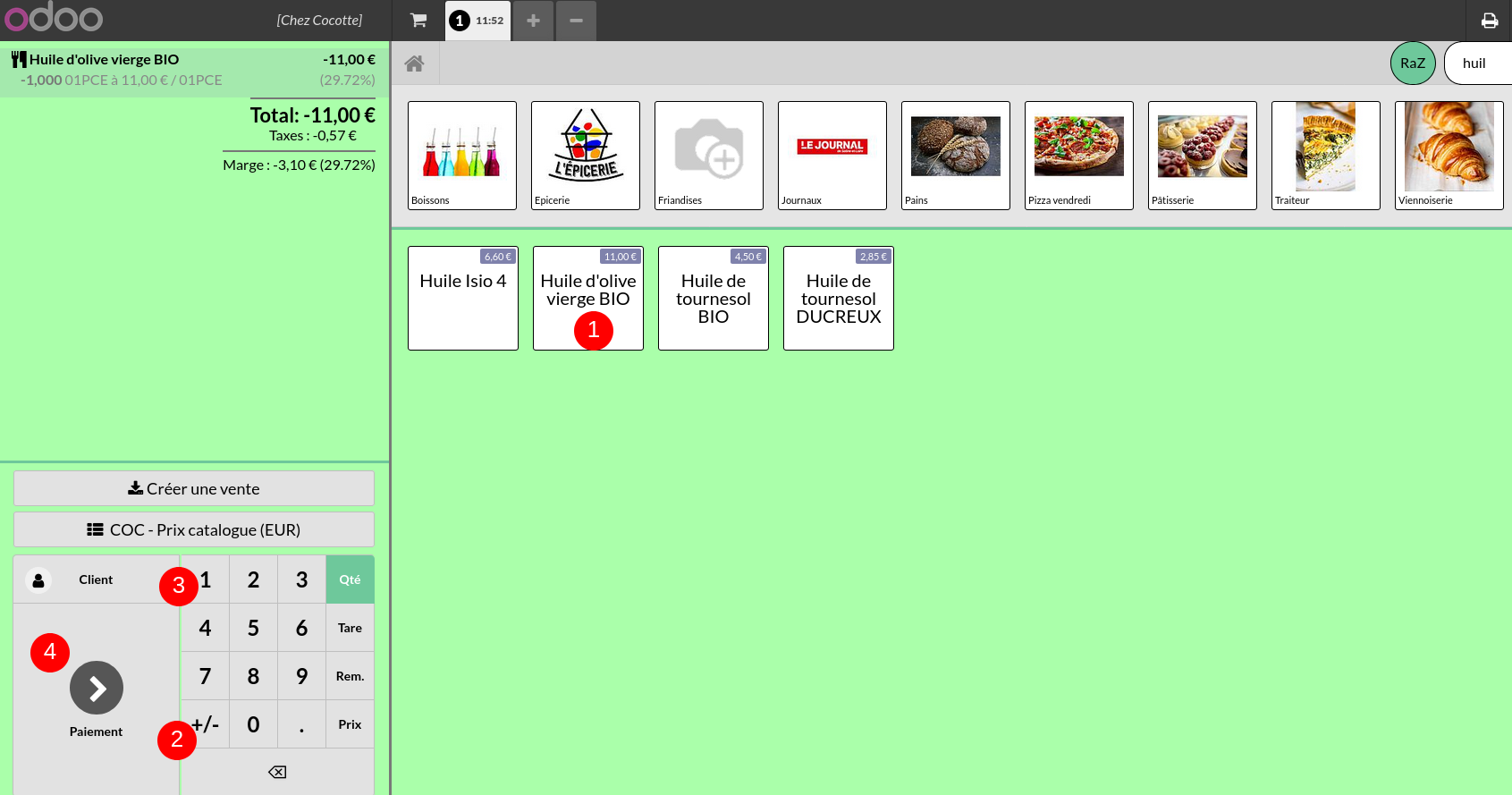
**Erreur sur le produit :** si vous vous êtes trompé·e sur une sélection de produit, et qu'un client fait une réclamation, vous pouvez réaliser un ticket correctif pour corriger la vente précédente.
Si par exemple, vous aviez sélectionné la gourde d'1L au lieu de son équivalent en 500mL :
- créer un nouveau ticket
- Sélectionner le bon produit à vendre
- Sélectionner ensuite le produit indûment vendu, et affectez-y une quantité négative
- Valider la vente, et rendez éventuellement le différent en espèce.
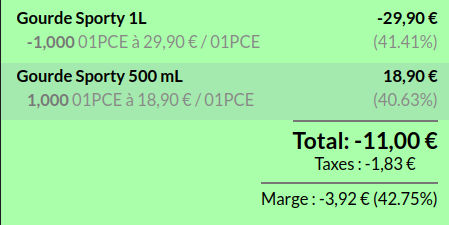
Cette opération aura pour avantage de :
- corriger l'état des stocks dans Odoo
- corriger la ventilation des ventes, dans le cas où les produits étaient des produits de dépôts vendeurs.
Faire une vente livrée (vente avec paiement différé)
Créer le ticket, choisir le client (voir explication plus bas) puis cliquer sur "Créer une vente" :
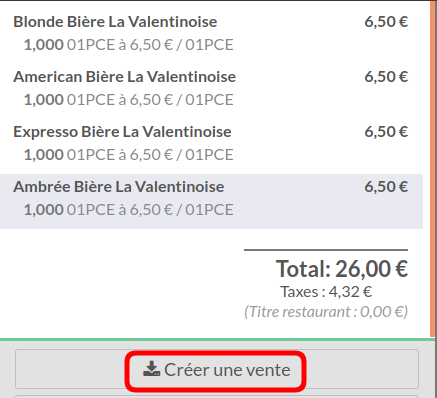
Sélectionner "Créer une vente livrée" et confirmer dans la fenêtre qui s'ouvre ensuite.
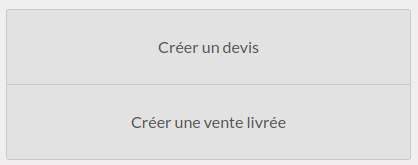
Un bon de commande client est créé dans le menu "Ventes" d'Odoo.
Les articles vendus sont sortis du stock, pour autant aucun paiement associé n'est enregistré sur le moment.
On ne peut pas faire de vente livrée avec des quantités négatives (ex. retour de consigne)
Lorsque le client vient payer son dû (à une date ultérieure en principe), il ne faut pas le considérer comme une recette lié à cette session du point de vente, il faut le compter à part, sous peine d'avoir une erreur de caisse.
Pour enregistrer le paiement, il faut aller sur le bon de commande dans "Ventes", cliquer sur "créer une facture" puis indiquer la date de facture, valider et enregistrer le paiement.
Réaliser un devis
Idem que pour une vente livrée, sauf que les articles ne sont pas sortis du stock, et dans "Ventes", c'est un devis brouillon (pas encore à l'état de bon de commande) que l'on trouve.
Les 10 derniers sont affichés par défaut, mais l'on peut faire une recherche pour retrouver d'autres tickets plus anciens, y compris ceux de sessions clôturées.
A partir de là, on peut rééditer un ticket de caisse , le dupliquer (le ticket créé pourra être modifié) , ou faire un remboursement (là aussi, cela génère un ticket négatif qui peut être modifié) .
Une fois la vente terminée, on ne peut plus générer de facture. Si un client en demande une après coup, il faudra retrouver le ticket et le rééditer, il fera office de facture.
| **\*Retrouver la référence d'un ticket :**
- - Aller dans**>> Commandes >> Commandes**
- Supprimer le filtre
- Filtrer sur la date de vente = via 2 filtres qui vont "encadrer" le créneau de vente. Par exemple, pour une vente qui aurait eu lieu le 17/03/2022 après-midi, on pourrait écrire :  ET 
- La référence de commande est dans la 1ère colonne :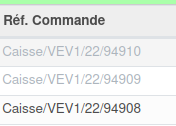
|
Dans le cas où des articles du ticket rappelé ne sont plus disponibles dans le point de vente, on obtient le message d'erreur suivant : [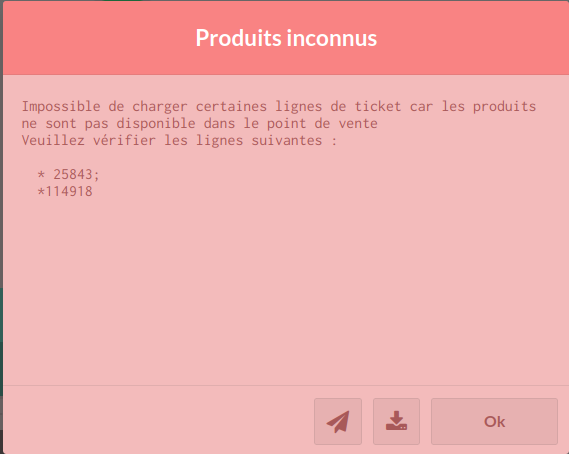](https://librairie.grap.coop/uploads/images/gallery/2022-06/image-1655371334181.png). Il faut alors contacter le pôle info pour qu'il retrouve les articles concernés (les codes du message d'erreur sont les identifiants informatiques des fiches articles), les remette dans le point de vente le temps de rééditer le ticket, puis les décoche de nouveau ensuite.
###
### Affecter un·e client·e à une vente
Cliquer sur "Client" :

Vous pouvez alors sélectionner un client existant ou en créer un nouveau 
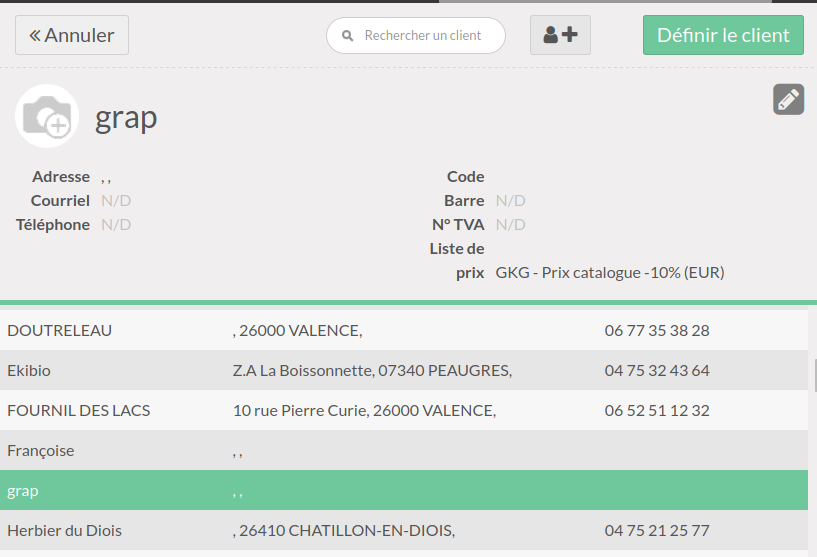
Il existe 3 situations pour lesquelles il est utile voire indispensable d'identifier le client :
- établir une facture (on ne peut pas faire de facture anonyme)
- faire une vente livrée ou un devis depuis le point de vente
- appliquer une tarification particulière / liste de prix (ex. -10% de remise sur l'ensemble du magasin), bien qu'il soit possible de définir la liste de prix même sans sélectionner le client.
Si le client a une tarification particulière, le montant du ticket en cours sera automatiquement recalculé.
###
### Saisie des paiements
- cliquer sur "Paiement", puis sur le moyen de paiement utilisé par le client (il peut y en avoir plusieurs) 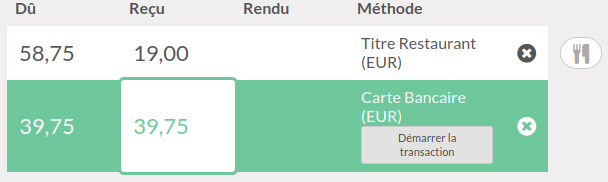
- Odoo indique éventuellement la monnaie à rendre
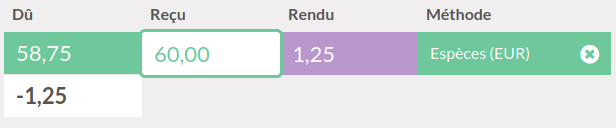
##### Cashback
Voir [> ICI <](https://librairie.grap.coop/books/odoo-v12/page/proposer-un-service-de-cashback-moyennant-commission)
### Editer une facture
Avant de confirmer le paiement, bien penser à sélectionner le.la client.e et cliquer sur le bouton "Facture" et Valider :
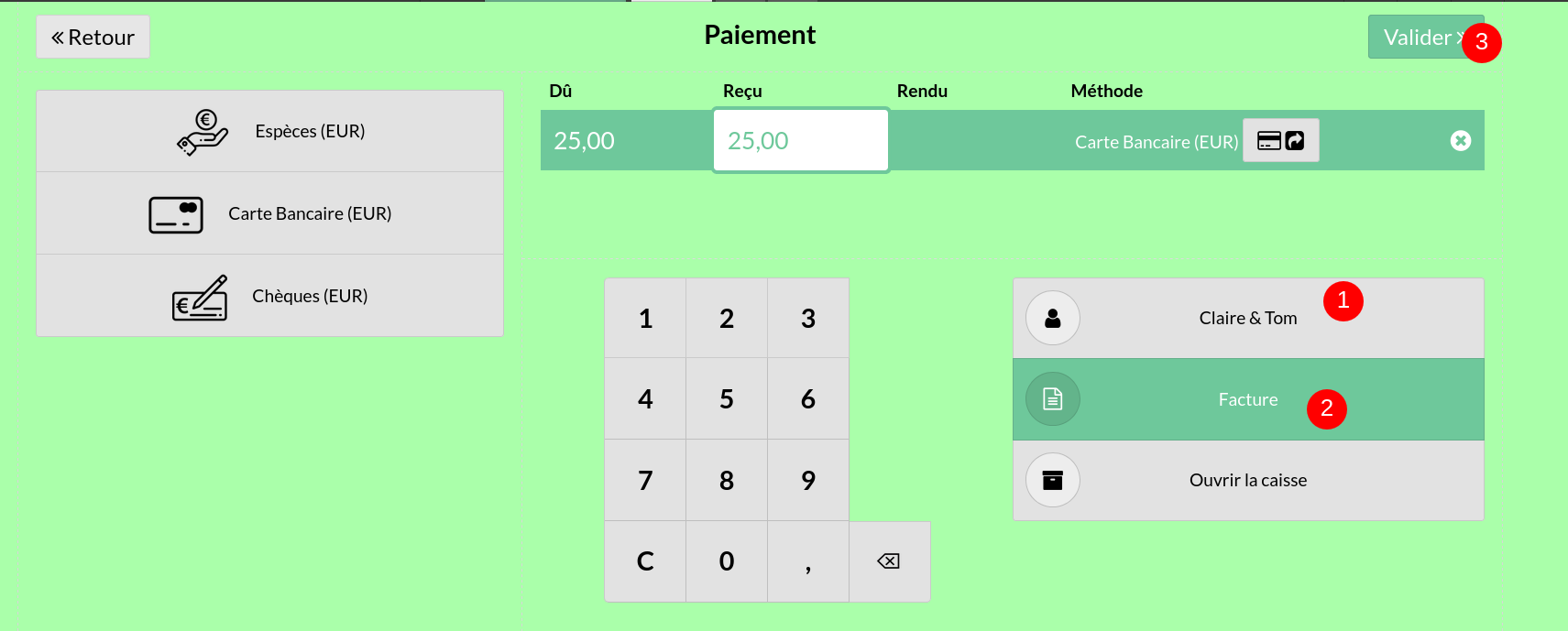
Dans le "back office", la commande a le statut "Facturé" et si l'on clique sur la facture, elle n'est pas notée comme payée : il faut attendre la clôture de caisse pour qu'elle soit bien considérée comme réglée.[](https://librairie.grap.coop/uploads/images/gallery/2026-03/hdaimage.png)
### Titres / tickets restaurant
Demande au pôle info de t'activer l'option sur Odoo après avoir vu avec le pôle compta comment ça fonctionnait !
L'éligibilité au titre restaurant est matérialisée par le pictogramme 

Lui-même vient de la coche "titre restaurant" de la fiche article, qui est héritée de la catégorie d'article :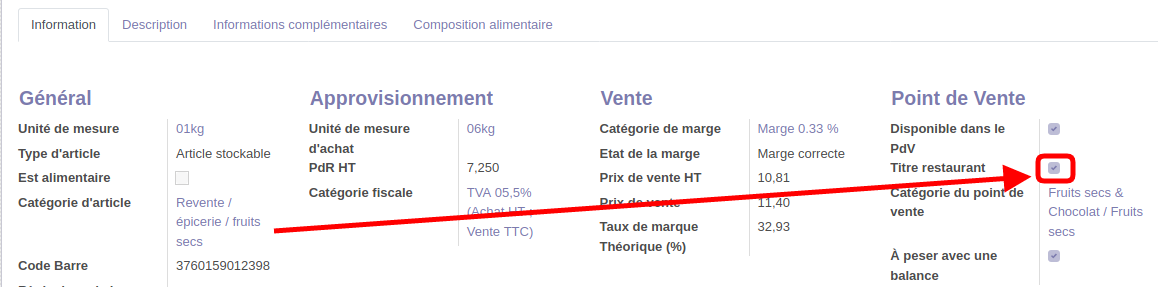Bien que le paramétrage de cette coche ne passe pas par vous (vous ne créez pas les catégories d'article), vous avez la main pour forcer cette coche.
Lors du paiement, un tableau récapitulatif permet de consulter rapidement le montant éligible aux titres restaurant, le montant maximum autorisé par la loi, et le montant saisi (ou bipé, si vous scannez le code barre du ticket restaurant). Si le montant éligible ou le montant maximum, ou les deux sont dépassés, une alerte se déclenche :
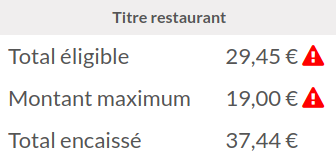 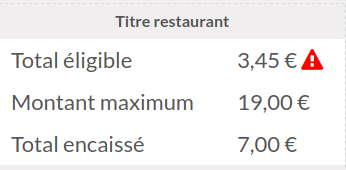 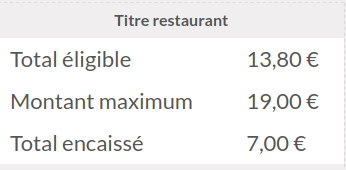
Ces alertes n'empêchent pas le paiement : on peut tout de même valider.
###
### Validation des paiements
Cliquer sur Valider,
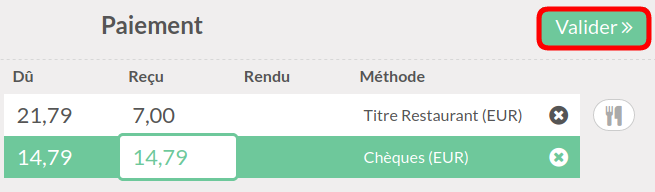
puis imprimer le ticket si le client le demande et passer à la commande suivante !
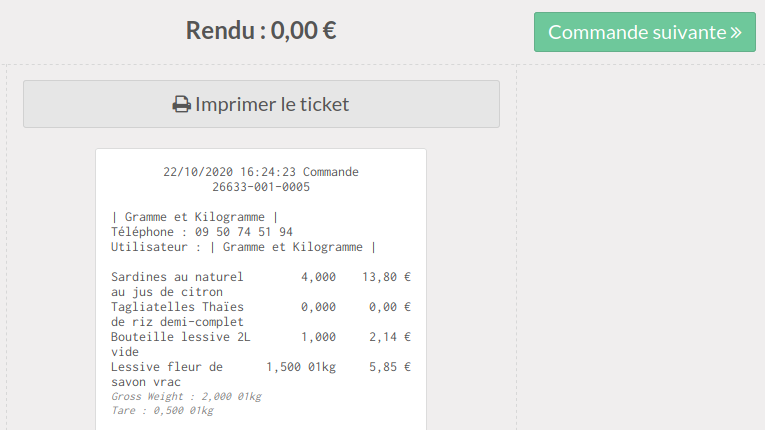
###
### Suivi de la marge dans le point de vente
La marge réalisée sur chaque article et la marge globale calculée sur le ticket (en tenant compte de la liste de prix appliquée) s'affichent directement dans le point de vente.
Cela permet surtout de repérer en temps réel les éventuelles erreurs de paramétrage (voir ci-dessous le chou vert) dans les fiches articles pour faire les correctifs et éviter de fausser la marge dans Odoo durablement.

Si cet affichage vous dérange vis-à-vis des clients qui visualisent votre écran de caisse par exemple, sachez qu'il est possible de le désactiver.
##
## Éditer un "Z"
Le bouton  permet de sortir sur l'imprimante ticket de caisse un récapitulatif des ventes de la session, article par article (ne figurent que les articles passés en caisse), en ordre alpha, avec la quantité vendue pour chacun.
Éviter d'imprimer le "Z" en fin de journée quand on est une grosse épiceries avec plein d'articles : on peut rapidement être au bout du rouleau (de l'imprimante !).
##
## Fonctionnement sans internet
Le point de vente continue à fonctionner si vous avez des coupures d'internet pendant la journée. Dans ce cas, les ventes vont être gardé sur votre navigateur, et seront envoyées quand vous aurez de nouveau une connexion. Un indicateur en haut à droite mentionne le nombre de tickets non transmis au serveur.
Avant de fermer votre caisse en fin de journée, assurez vous que tous les tickets ont été transmis au serveur.
Dans le cas contraire, merci de ne pas fermer votre caisse, et de contacter le service informatique.
Pour accélérer la synchronisation, vous pouvez cliquer sur l'icône .
Quand vous récupérez une connexion :
- cliquer sur le nombre de ticket non transmis
- Attendre que les ventes se transmettent (cela peut prendre plusieurs minutes, s'il y a beaucoup de tickets non transmis).
- une fois que l’icône est de nouveau verte, vous pouvez fermer votre caisse
Si vous aviez des tickets non validés (pas de paiement) et qu'une coupure survenait, sachez qu'au redémarrage, vous pourriez retrouver vos tickets en l'état.
Visionner le[ MOOC sur le Point de Vente](https://tube.grap.coop/videos/watch/6efa892a-fda6-4d5c-9e1c-d99de603a023).
# Option - Gestion des bons d'achat
**Le bon d'achat consiste à "vendre" un produit de type service, qui pourra être réutiliser ultérieurement par le client (ou un autre client) dans le cadre d'un futur achat.**
Pour le moment, Odoo permet de gérer correctement d'un point de vue **comptable** et **fiscal** la "vente" et l'utilisation des bons d'achat. Par contre, l'outil ne permet pas de générer des bons d'achat uniques (avec code barre), comme d'autres logiciels peuvent parfois le faire. Il faut donc du côté de l'activité, réfléchir à comment générer et suivre ces bons de commandes. Papier spécial, entête, etc...
## Paramétrage
Si vous décidez de gérer des bons d'achats, vous devez contacter le service comptable ou informatique pour demander la création d'un produit spécial et son paramétrage correct d'un point de vue fiscal et comptable.
## Vendre un bon d'achat
A la vente, vous devez ajouter le bon d'achat que vous vendez sur le ticket de caisse, comme n'importe quel produit :
- Choisir le produit "**Bon d'achat**"
- Cliquer sur le bouton **Prix**, et renseigner la valeur du bon d'achat
Le ticket de caisse d'Odoo peut éventuellement servir de preuve pour le client, mais les tickets de caisse ont tendance à se détériorer avec le temps, car il s'agit d'impression thermique.
**Exemple de ticket de caisse**
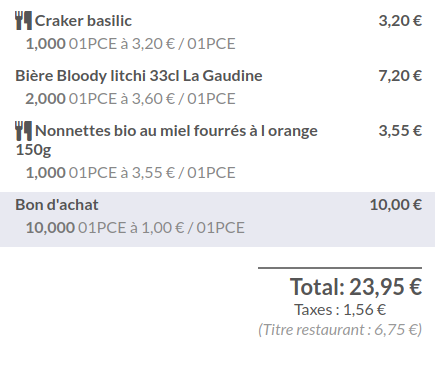
## Utiliser un bon d'achat
Lorsque le client revient pour utiliser son bon d'achat, vous devez :
- Choisir le produit "**Bon d'achat**" ;
- Cliquer sur le bouton "**+ / -**" afin de renseigner un prix négatif ;
- Cliquer sur le bouton **Prix**, et renseigner la valeur du bon d'achat ;
**Exemple de ticket de caisse**
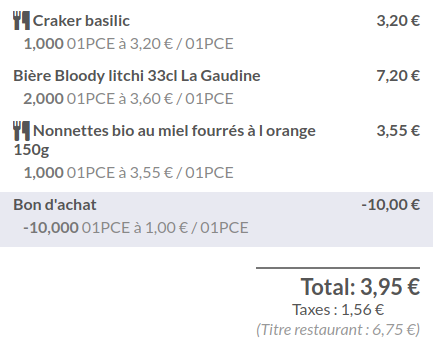
## Cas d'une utilisation partielle
Si la valeur du bon d'achat ne couvre pas les achats réalisés vous avez deux solutions.
### 1/ Rendre l'argent au client
**Exemple de ticket de caisse**
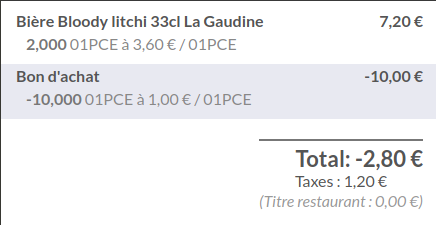
**paiement associé**
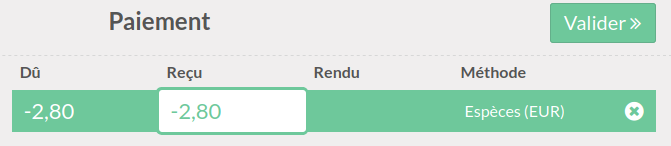
### 2/ Editer un nouveau bon d'achat reliquat à donner au client :
Dans ce cas, il faudra combiner un bon d'achat reçu comme paiement, et un bon d'achat vendu.
**Exemple**
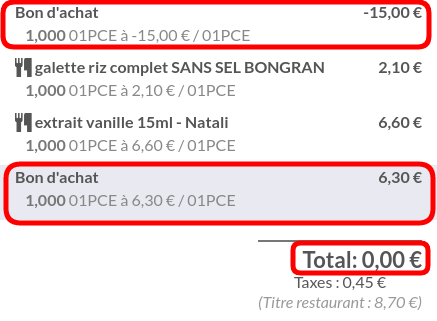
Dans ce cas spécial, le total du ticket est nul, et vous devez donc valider un paiement nul, pour terminer la vente.
## Impact comptable et fiscal
- **Comptablement**, la vente ou l'utilisation d'un bon d'achat n'a pas d'impact sur le résultat de l'activité, car le compte ventilé est un compte 4 (un compte de bilan) ;
- **Fiscalement**, la vente d'un bon d'achat de 10€ n'est pas assujetti à TVA
## Suivi des bons d'achats
La somme des bons d'achats édité correspond à des dettes que vous avez vis à vis de vos clients. Il s'agit donc de trésorerie que vous allez devoir rembourser. A ce titre, vous pouvez suivre le solde de ce compte en consultant le compte "**467BA - bon d'achat**" de votre bilan d'activité, via la moulinette, ou en demandant un export à votre comptable.
## Annulation des bons d'achats obsolètes
Vous pouvez raisonnablement penser qu'un bon d'achat édité il y a 3 ans et qui n'aurait pas été utilisé à été perdu. Dans ce cas, vous pouvez annuler cette dette client et constater un produit de gestion. Cette opération peut-être réalisée en fin d'année, lors de l'analyse des chiffres avec l'aval du service comptable.
Ce produit de gestion courant est lui assujetti à TVA. (20%)
# Option - Arrondi en caisse
En place chez 3PP, CRB, HAL, DTB, GEN et VEV
### Mise en place
L'arrondi en caisse est géré sous la forme d'un **article spécial "Arrondi en caisse"** créé par le pôle informatique. Avant toute chose, il faut donc adresser une demande par mail à *support-informatique AROBASE grap.coop* en précisant le nom de l'association bénéficiaire.
| 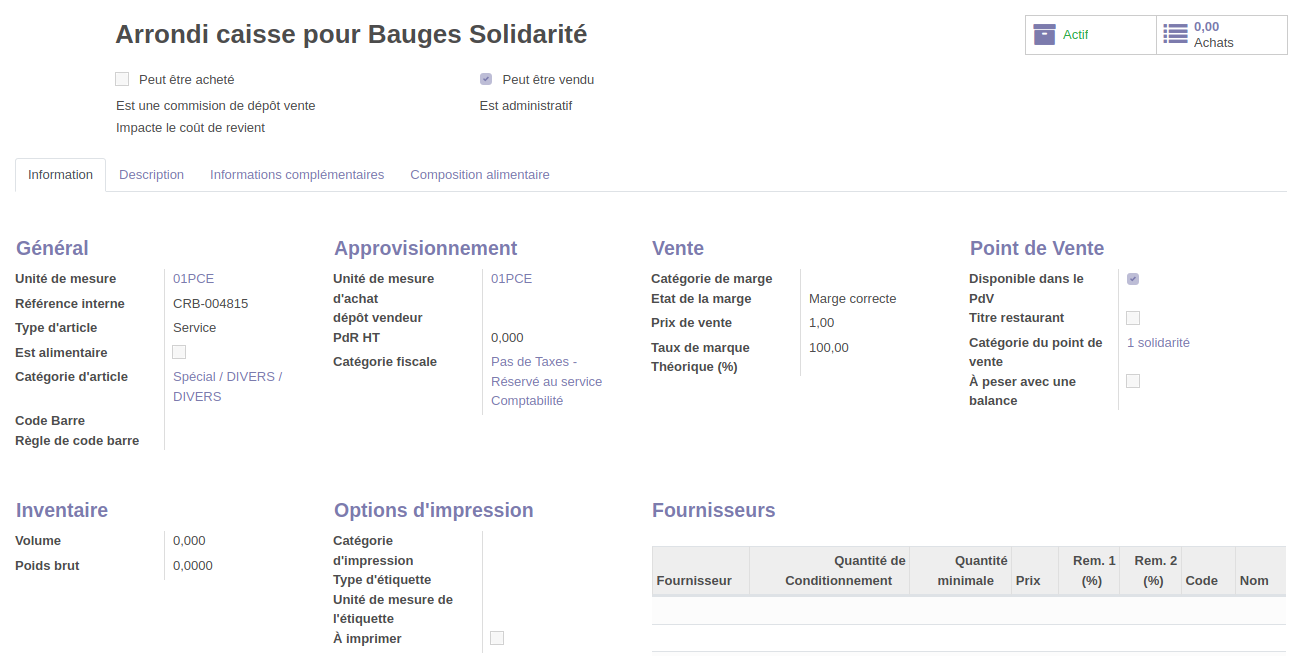
|
### Utilisation
A chaque passage en caisse, vous pouvez proposer au client d'arrondir sa note : s'il accepte, il faut ajouter au ticket l'article "Arrondi en caisse" et indiquer le montant en centimes d'euros.
| 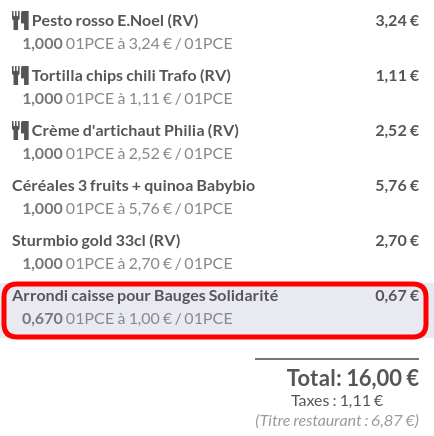
|
### Comment reverser l'argent récolté à l'association ?
1. Il faut tout d'abord **créer une fiche client** pour l'association destinataire des dons
2. Aller ensuite dans le **Tableaux de bord >> Activité - Vente de produits (Activité connexe)** et filtrer sur l'article "Arrondi en caisse" :
3. **Noter le montant à reverser** dans la ligne "Total"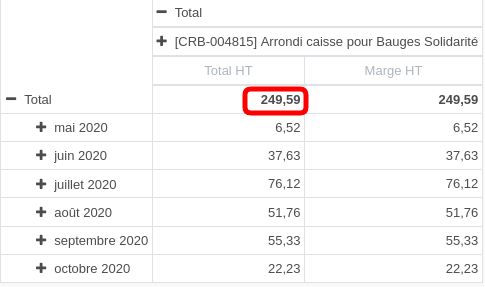
La fin de la procédure (ci-dessous) ne fonctionne pas pour l'instant => se rapprocher de son ou sa comptable pour "vider" le compte arrondi en caisse et le déverser au destinataire choisi.
Aller dans **Facturation >> Client >> Avoir** et créer un avoir :
- - pour le client "association" que vous aurez créé au préalable,
- à la date du jour,
- en sélectionnant l'article "arrondi" et en indiquant dans "P.U." le montant noté en étape 3,
- Cliquer sur Enregistrer puis Valider,
- Cliquer ensuite sur "Envoyer par courriel" ou "Imprimer",
- Puis enregistrer le règlement.
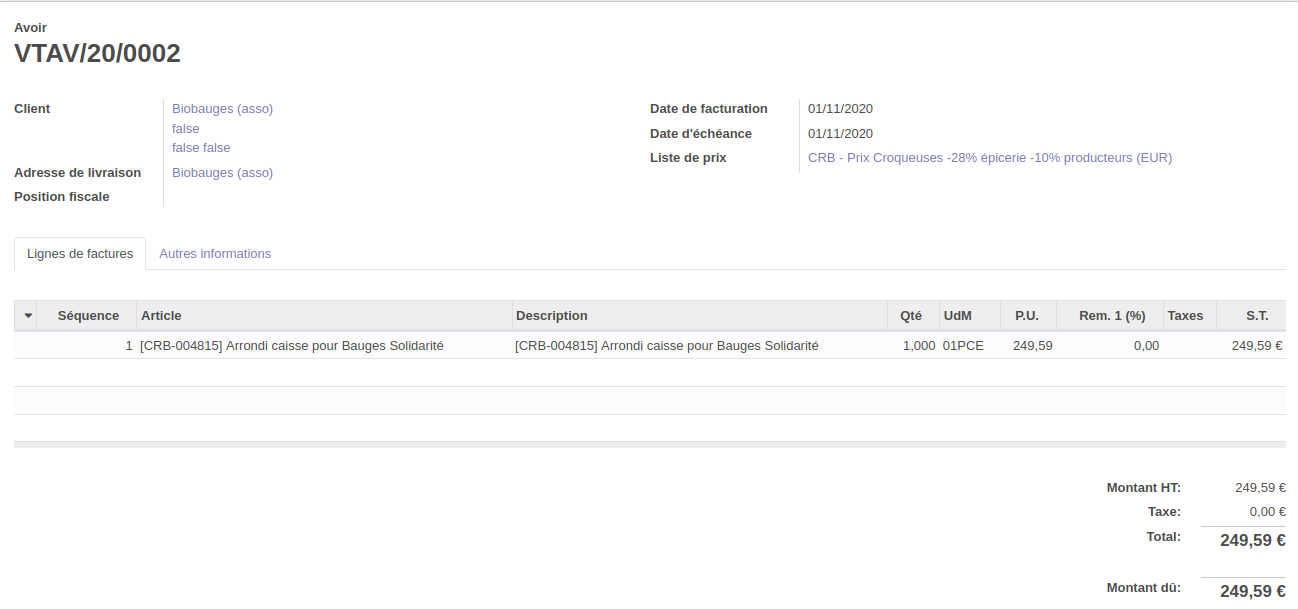
En retournant dans le suivi d'activité le lendemain, on constate que la ligne "Total" est à 0.
# Option - Point de vente pour restaurateur·ice·s
## La gestion de tables
Visionner le[ MOOC sur le Point de Vente](https://tube.grap.coop/videos/watch/6efa892a-fda6-4d5c-9e1c-d99de603a023).
La création et la gestion de tables dans le point de vente requiert une intervention préalable du [pôle informatique](mailto:informatique@grap.coop). Il faudra indiquer dans votre demande si vous souhaitez gérer plusieurs étages ou un seul.
L'écran d'accueil du Point de vente est désormais votre plan de tables.
Lors de la 1ère connexion, il vous faudra le dessiner :
| 
| Ajouter une table |
| 
| Indiquer le nombre de sièges |
| 
| 1 clic pour passer d'un modèle de table angulaire à une forme arrondie (le sens inverse sera ensuite possible) |
| 
| Choisir la couleur de la table |
| 
| Dupliquer la table sélectionnée |
| 
| Nommer la table |
| 
| Supprimer la table
|
On peut également en maintenant la souris appuyée jouer sur la taille et la forme (carrée ou rectangulaire, ronde ou ovale) de la table.
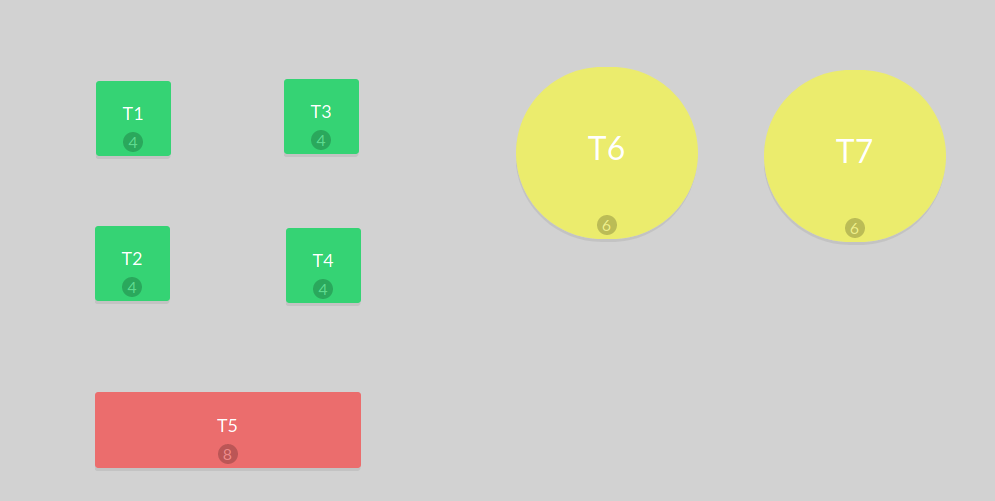
Ensuite, il suffit de cliquer sur une table pour retrouver l'écran du point de vente habituel, sachant que les tickets que vous ferez seront associés à la table en question :
Ci-dessous, nous voyons que nous sommes sur le ticket 1 de la table "T1" de l'étage "RDC" :
#### Fonctionnalités qui vont avec la gestion de tables :
| 
| La possibilité de définir le nombre d'invités sur un ticket (à des fins statistiques principalement\*)
La table se colore selon le nombre de tickets ou d'invités identifiés :
| pour 1 ticket de 1 invité : | pour 1 ticket de 3 invités : | pour 4 tickets de 1 invité : | |  | 
| 
|
*\*on retrouve les stats en question dans * > Rapports SQL > **PdV - Activité par date :**
[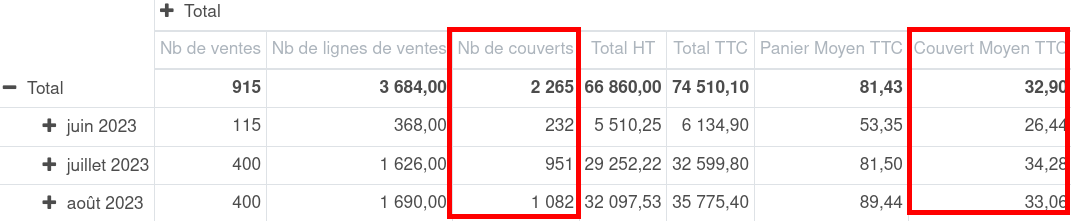](https://librairie.grap.coop/uploads/images/gallery/2023-08/oBuimage.png)
|
| 
| Pour déplacer des personnes d'une table à l'autre (concerne le ticket en cours : si vous avez plusieurs tickets sur une même table, il faut répéter l'action "transfert" pour chaque ticket). |
### Autres fonctionnalités qui peuvent fonctionner indépendamment :
|  +
[](https://librairie.grap.coop/uploads/images/gallery/2023-02/PO8image.png)
| Un moyen de personnaliser la commande (note), à combiner avec la fonctionnalité d'envoi en cuisine (sur une 2è imprimante ticket) via le bouton "commande"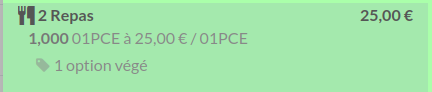
|
| 
| Au moment du paiement, pour partager l'addition : 
|
| 
| Permet d'imprimer l'addition avant même l'encaissement.
|
##### Diviser en x parts égales
Odoo ne traite pas (encore) ce cas de figure : vous pouvez calculer par vous mêmes le montant individuel, puis encaisser tour à tour les personnes et voir le restant dû diminuer jusqu'à être nul :
exemple :
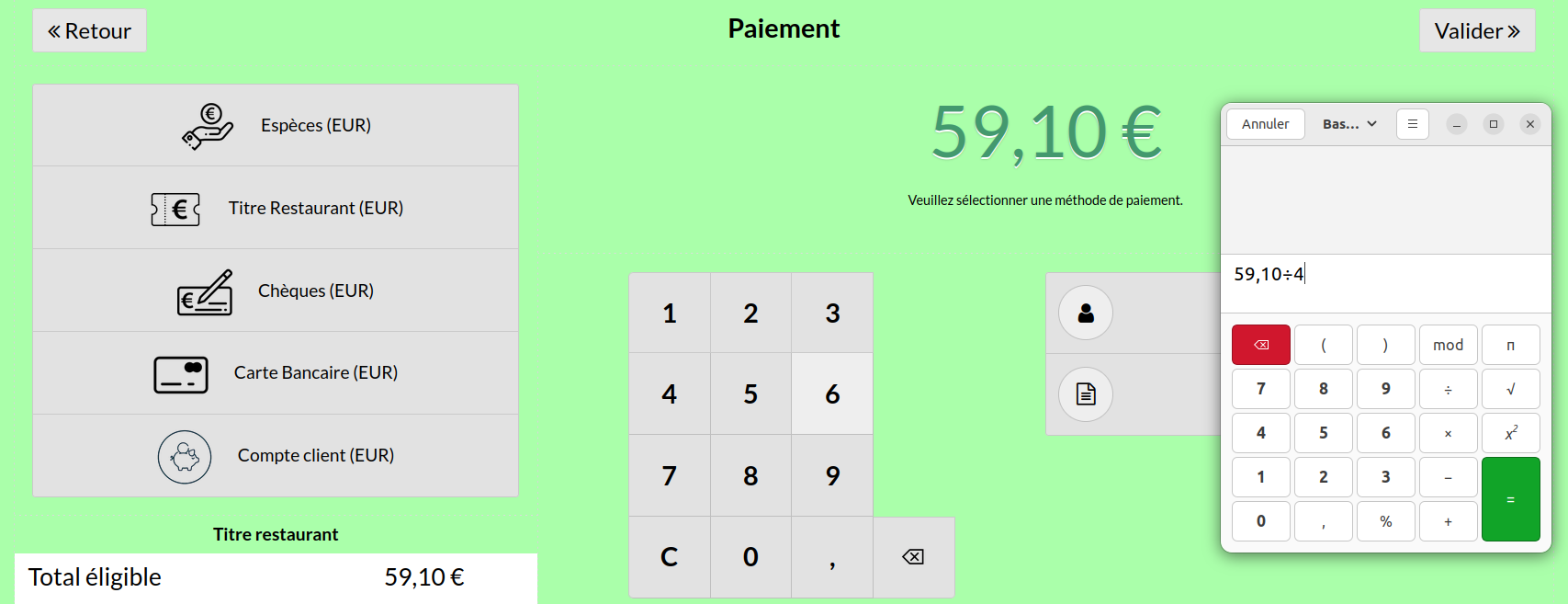 :
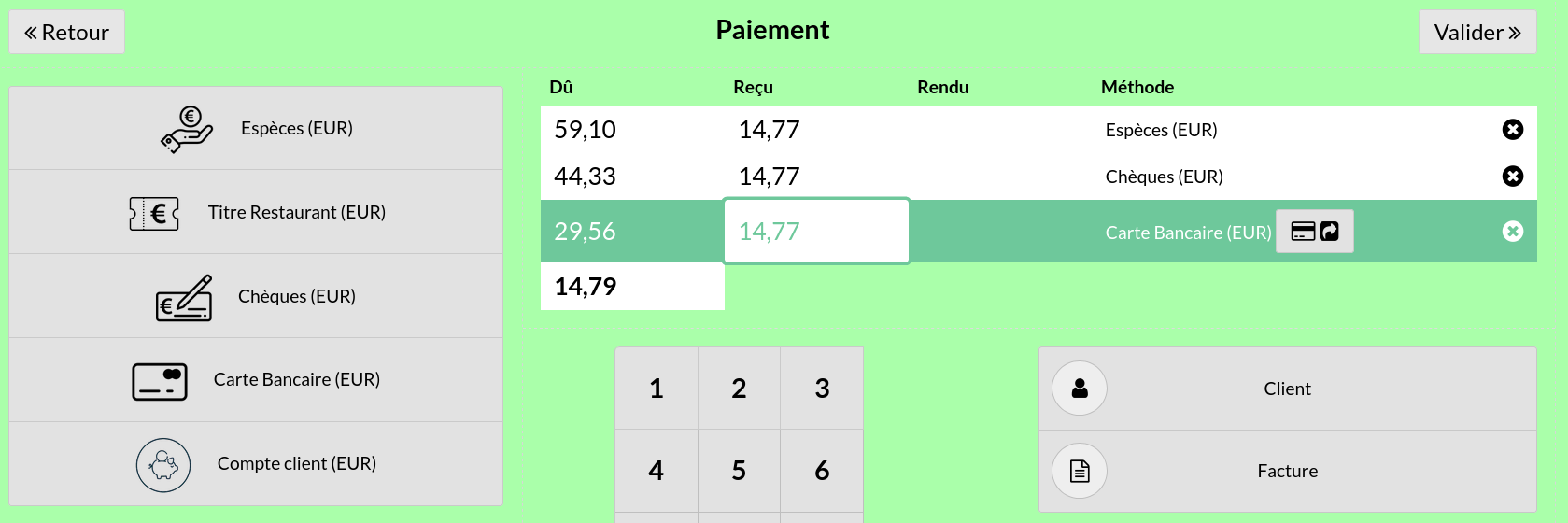
Par contre, **pas possible d'éditer une facture ou un ticket de caisse individuel dans cette situation**. Ce qui pose problème pour les personnes qui font des notes de frais.
#### Chacun.e paie sa part MAIS on partage la bouteille de vin
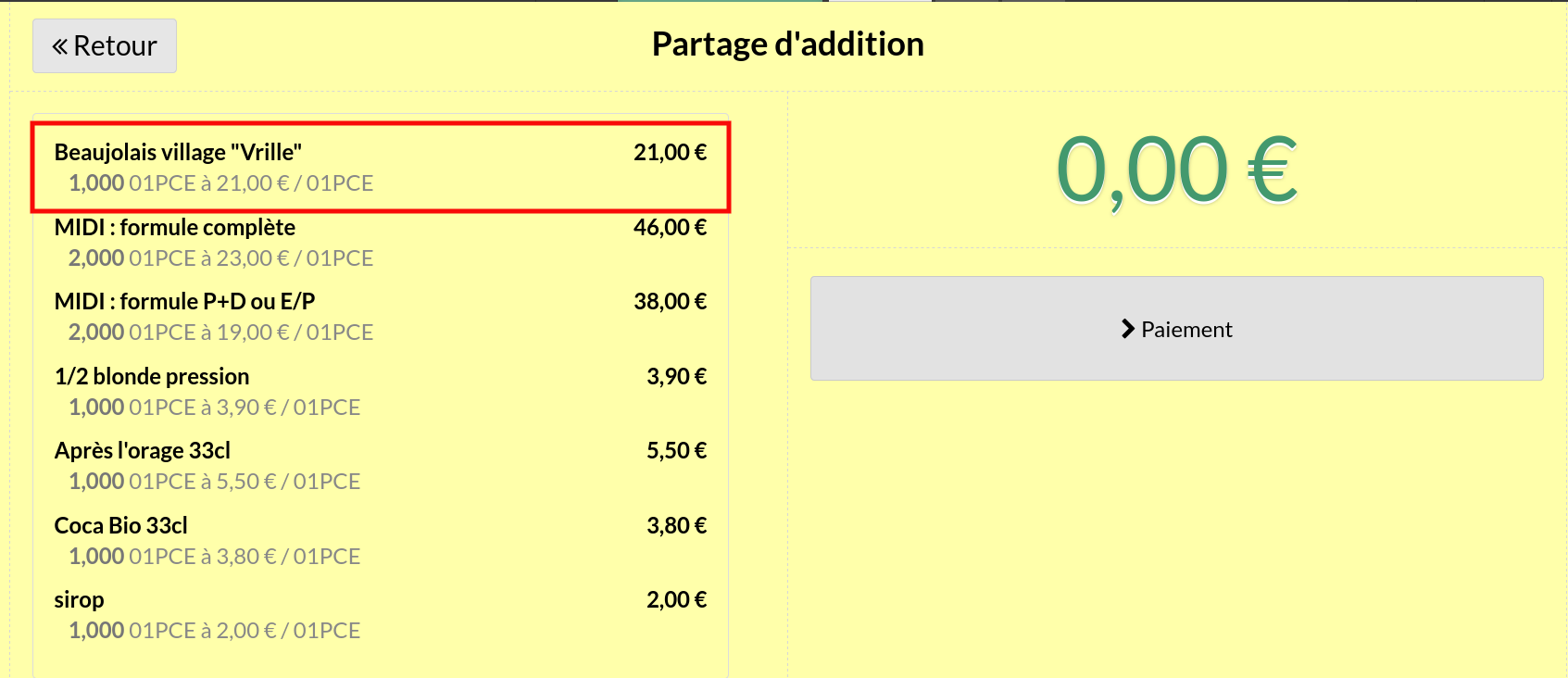
On procède par étapes : chacun.e paie d'abord ce qu'iel a mangé (bouton "diviser"), PUIS lorsqu'il ne reste plus que la bouteille, on passe sur la 2nde façon de faire (la calculette pour savoir combien chacun.e doit payer, puis encaissements successifs).
### Impression de commandes pour l'arrière cuisine, la tireuse etc.
On peut paramétrer une ou plusieurs imprimantes ticket de caisse classique (TMT20-III) pour imprimer des tickets destinées aux préparateur·rices de commandes (c'est à dire en cuisine, au bar etc.)
**Installation technique :** Pour cela, **pour chaque imprimante**, il faut avoir un ordi sur Linux Ubuntu, connecté au réseau local, sur lequel on installe pywebdriver. Ordi qui communique en USB avec l'imprimante ticket de caisse classique (TMT20-III).
Sachant que l'on peut bien sûr utiliser son imprimante ticket de caisse pour les tickets clients ET pour imprimer les commandes
Le reste est expliquer en vidéo ici
# Option - vente de paniers / coffrets regroupant plusieurs articles
Lorsque vous associez plusieurs articles pour réaliser un panier, il y a 2 enjeux :
- mettre à jour le stock de chaque article (-1 à chaque panier vendu),
- suivre les ventes d'un article autre, nommé "panier" par exemple (+1 à chaque vente, et tarif à votre main, pas forcément égal à la somme du prix des articles le composant).
Voici la procédure à suivre :
Avant-propos : faire une demande à *support-informatique AROBASE grap.coop* pour demander la création d'une utilisation interne "création de panier"
La solution n'est pas parfaitement ergonomique, mais fait l'affaire en terme de comptabilité et de gestion de stocks.
## 1 nouvel article "panier" ou "coffret" et une utilisation interne
#### 1. Créer un nouvel article "Panier de légumes" à vendre à la 1PCE.
1. Si l'ensemble des produits à l'intérieur du panier ont la même tva : chouette, tu prends celle-ci
2. Sinon, tu prends la tva la plus haute - pas d'autres moyens pour le moment
3. C'est cet article que tu vendras à la caisse
Créer autant d'articles que de cas particuliers que vous voulez analyser (article panier anti-gaspi, article panier 20%, article panier 5%)
#### 2. Utiliser les utilisations internes pour déstocker le contenu des paniers
1. Dans module Entrepôt / Utilisations internes / Bouton `Créer `
2. Choisir le type "XXX - Création Panier" (que le service informatique doit créer)
3. Pour dire "je prends 1kg de patates et 500g de tomates", tu écris Patates quantité 1kg et Tomates 500g
4. Ainsi tes patates et tomates ont été déstocké
#### 3. Le vendre en caisse
1. Dans le point de vente, rechercher l'article "panier" dès qu'il passe en caisse (et non l'ensemble de ses composantes).
Pour faire des stats sur un des articles qui figure dans le panier, il faudra regrouper les ventes de l'article en question et les ventes de l'article panier.
## CAS PARTICULIER : composition des paniers / coffrets "à la carte"
Utiliser la procédure ci-dessous ne permet pas de suivre la quantité de chaque élément du panier vendu.
Dans le cas de coffrets de bières par exemple, on aimerait avoir l'information des bières qui se vendent le mieux, avec ou sans coffret, dans l'outil de tableaux de bord d'Odoo, et l'on ne peut pas l'obtenir en sommant le nombre de coffrets vendus + ventes de l'article en question, puisque la composition du coffret est variable.
On peut alors aller sur une alternative, à savoir un article de "remise coffret" avec prix variable (ex. si j'achète 3 bières à 6 € en coffret, je paie 17 €, soit une remise de 1 €).
Ainsi on peut comptabiliser le nombre de coffrets vendus en comptant le nombre de fois où l'article remise coffret a été vendu, et comptabiliser le nombre de bière de chaque sorte a été vendu directement dans le tableau de bord "ventes de produits" avec la vue article.
## En bref
|
| **Procédure avec les utilisations internes**
| **Procédure avec un article de remise coffret / panier**
|
| **Avantages**
| - 1 seule ligne "panier" sur le ticket de caisse avec le bon prix direct
| - Pas besoin de penser à sortir du stock les articles mis dans des paniers / coffrets via les utilisations internes
- ça fonctionne pour les paniers ou coffrets qui ont une composition variable
- C'est plus lisible au niveau des stats
|
| **Inconvénients**
| - il faut penser à aller saisir les utilisations internes
- pour les stats, il faut penser à sommer les quantités vendues de l'article et de cet article DANS un panier. Par ailleurs, si l'on veut connaître le chiffre d'affaires ou la marge liée à un produit, les chiffres seront incomplets, car la partie panier ne sera pas comptabilisée.
- D'une manière générale, le calcul de la marge générée par l'achat d'un panier n'est pas automatisable : il faut sommer le prix de revient de chaque article pour déterminer le coût du panier, et si le prix de revient des composantes change, celui du panier ne se met pas à jour.
| - Si le prix du coffret est plus cher que la somme des prix des éléments qui le composent, il n'est pas juste d'utiliser l'article "remise"
- Il faut saisir plusieurs lignes dans le ticket de caisse (1 ligne par article + 1 ligne de remise)
|
# Option - cagnotte suspendue (café, baguette)
Ex. Pain solidaire chez CRB / café suspendu chez DTB
**Le principe** : c'est un système de solidarité par lequel les client·e·s peuvent financer la baguette ou le café d'une personne dans le besoin sans savoir qui et quand.
Pré-requis : demander la création d'un article spécial "cagnotte suspendue" au pôle informatique.
Dans Odoo, ça fonctionne un peu comme un bon d'achat :
- Quand quelqu'un·e achète un article suspendu, on ajoute au ticket l'article "cagnotte suspendue" avec le montant correspondant, et en parallèle l'épicier·e l'inscrit quelque part sous forme de bâtonnage : souvent sur un affichage au vu de tou·te·s dans le magasin.
- Lorsqu'une personne se présente pour bénéficier de cet article suspendu, iel passe en caisse et on met sur le ticket :
- l'article offert (café / pain / repas...) avec le prix habituel
- l'article "cagnotte suspendue" avec un montant négatif équivalent au prix de l'article
- la note est à 0, les stocks sont ok
- l'épicier·e enlève un bâton sur l'ardoise d'affichage
# Extraire la liste des remises exceptionnelles réalisées en caisse
A ne pas confondre avec les listes de prix !
L'objectif est d'extraire la liste des lignes de ticket sur lesquelles il y a une remise, pour analyser les articles / catégories d'article les plus concernés et l'impact sur la marge des remises en question.
1. Aller dans Point de vente > Commandes > Lignes de vente
2. Supprimer le filtre
3. Faire un filtre pour encadrer la période de vente voulue : bouton > Ajouter un filtre personnalisé, sur le critère "Créé le" (= date de vente) et l'opérateur "est entre".
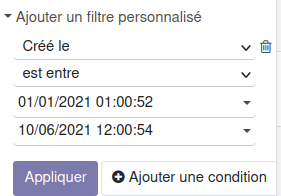
4. Faire également un filtre sur Remise > 0 : 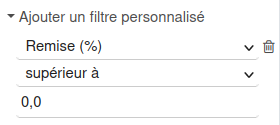
5. Afficher toutes les lignes (pas seulement les 80 premières, affichage par défaut) en haut à droite en remplacant **1-80 / xxx** par **1-xxx / xxx** :
6. Cocher tout
7. Cliquer sur le bouton
8. Retravailler sur la feuille de calcul (libre office, excel...) par % de remise, par article, etc.
# Option - bons cadeaux à utiliser en magasin
C'est une situation qui se présente surtout à l'occasion des fêtes de fin d'année : les bons cadeaux à utiliser en magasin ou chez un.e transfo pour Noël.
3 cas de figure :
1. Vous souhaitez offrir un bon d'achat à des client.e.s
2. Un client souhaite offrir à ses salarié.e.s / proches un bon d'achat dans votre activité
3. Un client souhaite alimenter le compte client de ses salarié.e.s / proches dans votre activité
### 1. Vous souhaitez offrir des bons d'achat à des client.e.s
Ex : situation la Ségoline
Il faut :
- réaliser vos bons d'achat matériels (coupons papier)
- informer la compta de ces dons (montant / destinataire)
si vous n'avez pas encore d'article "bon d'achat" ou "bon cadeau" dans votre Odoo, demander au pôle info de le créer
- quand la personne vient consommer ce bon d'achat, vous sélectionnez l'article bon d'achat avec le montant en négatif => au final, c'est la seule action à faire dans Odoo.
### 2. Un client souhaite offrir à ses salarié.e.s / proches un bon d'achat dans votre activité
Ex : situation Epiforie
Il faut :
- réaliser vos bons d'achat matériels (coupons papier)
- faire une facture client avec l'article "bon d'achat" ou "bon cadeau"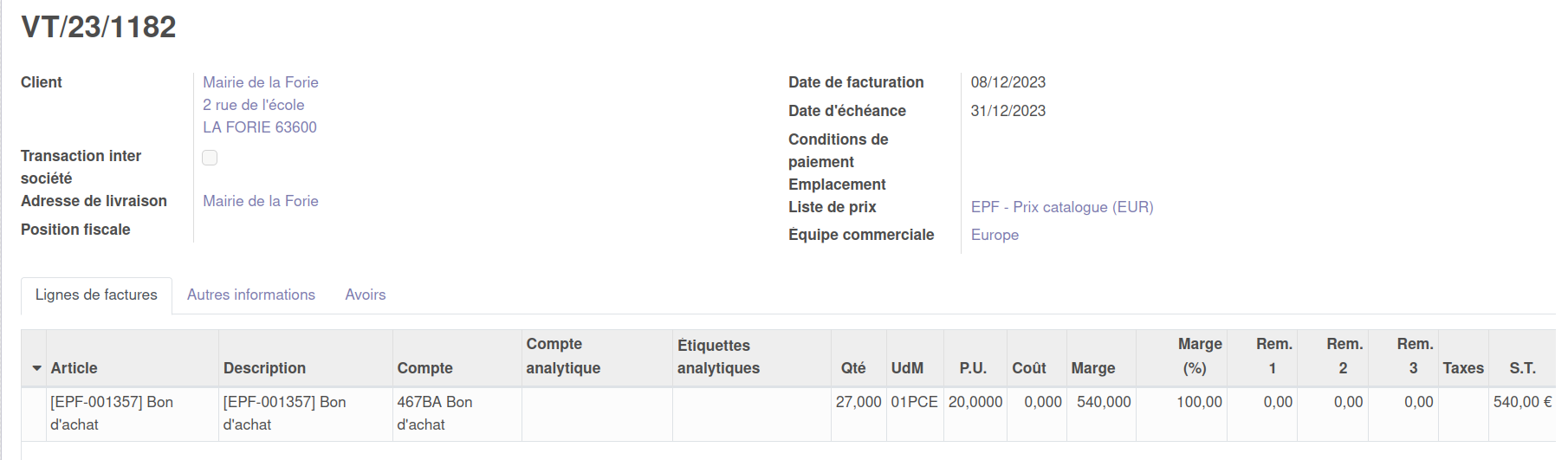
si vous n'avez pas encore d'article "bon d'achat" ou "bon cadeau" dans votre Odoo, demander au pôle info de le créer
- quand une personne vient consommer ce bon d'achat, vous sélectionnez l'article bon d'achat avec le montant en négatif.
### 3. Un client souhaite alimenter le compte client de ses salarié.e.s / proches dans votre activité
Ex. situation chez ACR et PRE
Il faut :
- faire un mail au pôle informatique avec :
- le nom du client acheteur
- le nom des personnes destinataires
- le montant à créditer sur les comptes clients
- ça se traduira par :
- d'une part une facture client
- d'autre part une "OD" (opération comptable) pour alimenter les comptes clients.
# Vérification des paiements d'une journée de vente via un export Odoo
Ce tuto vous sera utile si vous souhaitez extraire la liste des passages en caisse (commandes) avec un moyen de paiement donné.
Voici comment procéder :
1. Aller dans Point de vente > Commandes > Commandes
2. Retirer le filtre 
3. Ajouter éventuellement un filtre de date (après le xxx) : 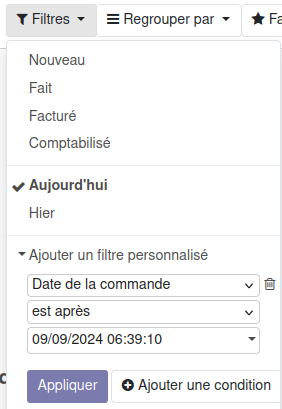
4. Enfin, créer un filtre avancé comme suit :
5. [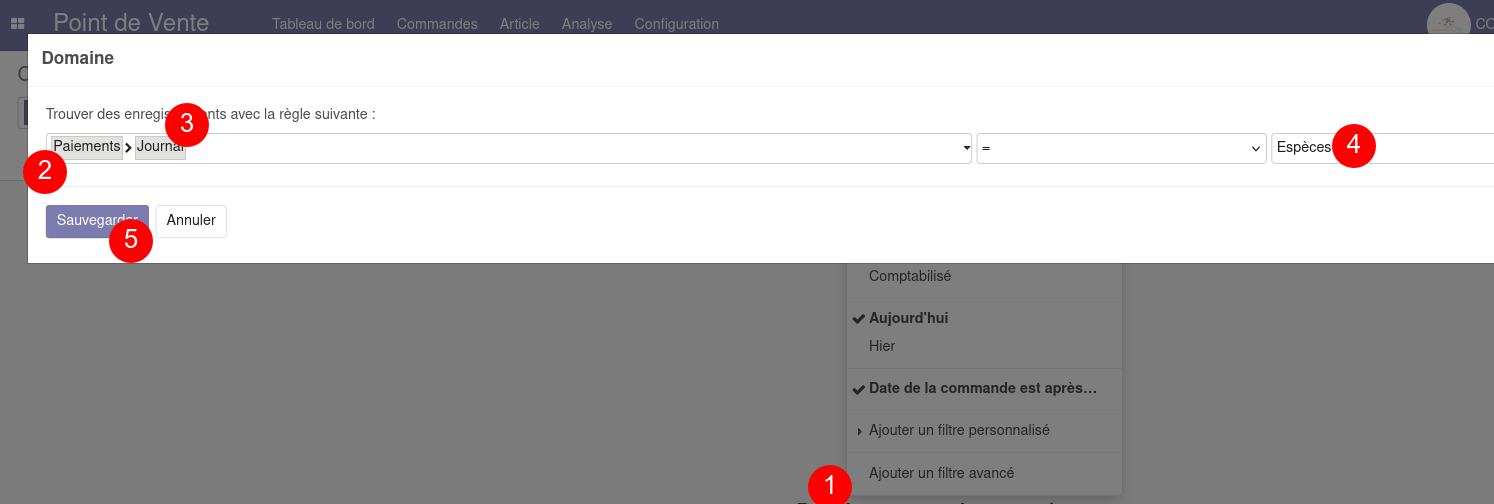](https://librairie.grap.coop/uploads/images/gallery/2024-09/Yatimage.png)
NB : en cas de multi paiement (quand une commande est réglée en partie en titre restaurant puis complétée en CB par exemple), on retrouve bien la commande dans les 2 recherches (pour peu que l'on veuille lister d'une part les paiements TR et d'autre part les paiements CB), MAIS avec le montant global de la commande à chaque fois.
# Proposer un service de Cashback moyennant commission
##### Le cadre légal
- Les clients doivent obligatoirement acheter quelque chose pour en bénéficier
- Le maximum pouvant être rendu en espèce est de 60€
- Seul les paiements CB peuvent donner lieu à un remboursement en espèces (pas de paiement par chèque)
- Il y a en principe une obligation d'affichage quand à ça
##### Dans Odoo
Si le client paie en CB un montant supérieur au montant dû, alors vous faites distributeur de billet ("cashback").
Un message vous en informe :

Si vous voulez rendre ce service payant, il faut demander au pôle informatique (support-informatique *AROBASE* grap.coop) de créer un article "commission sur cashback".
Ensuite, vous ajouter l'article sur le ticket avec le montant (calculé par vous), et vous poursuivez classiquement avec le paiement.
# Gestion des stocks (Inventaire / Entrepôt)
# Inventaire - introduction
NB : à lire aussi : [les bonnes pratiques pour un inventaire réussi ](https://librairie.grap.coop/books/bonnes-pratiques-%C3%A9piceries/chapter/bonnes-pratiques-pour-un-inventaire-utile-et-r%C3%A9ussi)=> des conseils de vos accompagnateur.ices !
## Quand réaliser un inventaire ?
Légalement, toute entreprise est tenue d’inventorier son stock **au moins une fois par an.**
**Extrait de l'Article L123-12 du code du commerce** L'entreprise doit contrôler par inventaire, au moins une fois tous les douze mois, l'existence et la valeur des éléments actifs et passifs du patrimoine de l'entreprise.
## Pourquoi réaliser un inventaire
Les erreurs de stocks sont inévitables. Elles peuvent avoir plusieurs causes :
| **Causes externes**
| **Causes liées à de mauvaises pratiques dans Odoo**
|
| - Les vols
- La perte de poids des produits
| - Les pertes non saisies
- Des erreurs d’unité de mesure dans la fiche article (ou erreur de conversion litre / kilo, cagette / unité, pack / unité (pour le lait, l'eau, les oeufs...)
- Des erreurs de réception / livraison dans Odoo (doublons, mauvaises manip)
- Des erreurs d'articles (vous avez vendu des pommes golden au lieu de galas par ex.)
- Des commandes non saisies dans Odoo (pain, ...)
- Des transferts non réalisés (via une [utilisation interne](https://librairie.grap.coop/books/odoo-v12/page/sorties-de-stock---utilisation-interne-%28perte-entretien-d%C3%A9gustation%29)) dans le cas d'une double activité (épicerie => bar ou restau) ou dans le cas d'une création de [panier](https://librairie.grap.coop/books/odoo-v12/page/option-vente-de-paniers-coffrets-regroupant-plusieurs-articles) composé
- Des erreurs de livraison du fournisseur (ex. relais vert qui facture tout quand bien même tout n'est pas réceptionné : vous avez tendance à mettre tout ok en réception mais l'avoir que vous réalisez ensuite ne permet pas de rétablir le stock).
|
Dans Odoo, ces écarts de stock constituent la "**démarque inconnue**" dans le tableau de bord "Stock - perte de produits". Attention au sens de lecture :
- lorsque la démarque inconnue est en positif : vous avez inventorié moins d'articles que ce qu'Odoo déclarait avoir en stock => c'est donc une perte (à déduire de la marge)
- lorsque la démarque inconnue est en négatif : vous avez inventorié plus d'articles que ce qu'Odoo disait avoir en stock : c'est alors à votre "avantage".
- corriger le stock pour chaque produit (ex: 92 Pièce de coulis de tomate) pour savoir précisément ce qu'on a en stock, et donc ce qu'on doit commander;
- corriger la valorisation total du stock (ex: 23965,76€) pour voir les impacts financier de notre stock;
Pour rappel estimatif, compter environ **1,3 min de travail par référence**
1000 produits → 1300 minutes → 21h → 7h de travail pour 3 personnes
## Et après ?
On essaie de garder son stock juste en étant rigoureux.se sur les livraisons / réceptions / retours / pertes, ...
et l'inventaire est un super moment pour [faire le tri et archiver tous les articles qui ne sont plus vendus ou en double](https://librairie.grap.coop/books/odoo-v12/chapter/menage-de-printemps-dans-son-odoo).
# Inventaire - conseils logistiques
NB : à lire aussi : [les bonnes pratiques pour un inventaire réussi ](https://librairie.grap.coop/books/bonnes-pratiques-%C3%A9piceries/chapter/bonnes-pratiques-pour-un-inventaire-utile-et-r%C3%A9ussi)=> des conseils de vos accompagnateur.ices !
## En amont
### Ranger ses produits.
Prendre le temps de bien ranger ses produits pour qu’ils soient :
- bien alignés
- facile à compter
Faire attention à qu’un tofu fumé ne se cache pas derrière 4 tofu à l’ail des ours.
### Compter l’arrière-stock
Quelques jours avant, on peut « bloquer l’arrière stock » pour pouvoir y faire l’inventaire en amont.
Pour cela, il faut s’assurer qu’aucune nouvelle commande viendra changer le stock + on remplit son magasin pour ne pas devoir aller chercher des produits en stock.
Ainsi, on peut réaliser le stock de son arrière-stock tranquilou en avance.
## Le jour de l’inventaire
### Fonctionnement en binôme pour produits avec code-barre avec smartphone
Une personne connaissant les produits (appelée **Angélique**) et une personne ne connaissant pas les produits (appelée **Antoine**)
**Angélique** bipe le produit.
**Antoine** compte le nombre de produits présents et annonce la quantité.
**Angélique** note et peut vérifier des informations produits, comme le prix unitaire, poids, labels..
Si une erreur est constaté, rayer l’étiquette et/ou noter sur une feuille le nom du produit.
### Organisation générale
L'idée est de n'oublier aucun produit.
Même la petite référence derrière la caisse sans code barre, il faudra y penser.
Et n'oubliez pas les œufs ! Pensez aussi aux têtes de gondoles et aux vitrines !
- Faites un plan de votre magasin avec l'ensemble des rayons
- Cochez les rayons chaque fois qu'ils sont faits et enregistrés.
- Vous pouvez également mettre en magasin les rayons par lesquels vous êtes passés en mettant un post-it ou une version zéro déchet du post-it sur les étagères effectuées.
- Ou à l'inverse mettre un post-il sur chaque étagère et l'enlever une fois que le rayon est scanné ou compté.
- Vous pouvez aussi retourner le premier article pour signifier que c'est bien compté, il faudra bien tout retourner ensuite mais ça à l'avantage d'être très visuel.
Dans tous les cas choisissez des options "visuelles" pour éviter de compter deux fois ou d'oublier des pans d'étagères.
Faites des équipes en début de journée pour que chacun sache ce qu'il doit faire :
- une ou plusieurs équipes comptage et scan (en fonction des appareils disponibles)
- une équipe qui s'occupe des produits sans code barre (c'est bien d'être deux pour ce poste, c'est plus confortable)
- quelqu'un qui fait à manger pour tout le monde le midi pour ravitailler les troupes, une équipe ménage éventuellement pour profiter du fait de tout brasser dans le magasin.
- Et toutes les autres équipes que vous voudrez si vous avez d'autres idées !
Vous pouvez aussi en profiter pour vérifier les DLC du sec !
Et distribuer de bons produits périmés à vos aides d'inventaire :)
### Produits sans code-barre
Deux façons de voir les choses :
1. Soit on part d’une liste de produits exportés depuis Odoo.
2. Soit on se réfère aux produits que l’on a dans le magasin
Attention avec solution 1.
Si un produit n’est pas rentré sur Odoo, il ne sera pas compté dans le stock alors qu’il existe en vrai.
Solution 2.
Imprimer le modèle « Document d'inventaire - produit » [en cliquant ici.](https://nuage.grap.coop/f/8497980)
Il faudra dans les deux cas, remplir ses quantités sur Odoo.
### Produits en vrac
L'idéal est de pouvoir peser les contenants en amont de l'inventaire.
Conseil : faites le une bonne fois pour toutes, le poids des contenants vides sera valable tous les ans !
Document de modèle vierge [disponible sur ce lien.](https://nuage.grap.coop/f/8497979)
Attention à prendre en compte les critères suivants : pelles comprises ou pas dans le bac ? Roulettes ? Couvercle ? Donnez-vous vos propres règles et NOTEZ les.
Puis enregistrer le fichier vierge dans un endroit où vous le retrouverez chaque année.
Munissez-vous ensuite d'une balance et vérifiez le poids maximum qu'elle peut supporter. Souvent un pèse personne fait bien l'affaire.
L'idée est de se tarer soi-même, puis de monter sur le pèse personne avec le silo ou le bac vrac. Ou s'il est suffisamment lourd ou à bonne hauteur de le mettre directement sur le pèse-personne.
### Exporter la liste des articles actifs
Pour préparer votre inventaire, il peut être utile de vous appuyer sur un export d'Odoo avec la liste des articles actifs, voici comment le réaliser :
Aller dans le menu Articles, faire en sorte d'afficher tous les articles sur la même page (**1.**)
| => |
et sélectionner l'ensemble (**2.**).
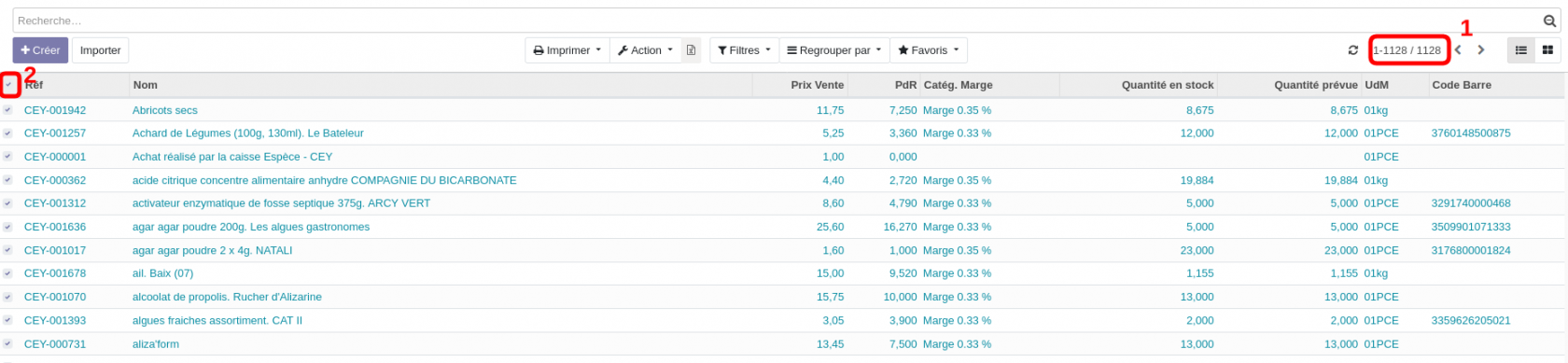
Cliquer ensuite sur le boutonà droite de "Action" pour exporter.
Si vous souhaitez réaliser l'export uniquement sur le vrac, il suffit d'ajouter un filtre sur unité de mesure = 01kg (via la recherche avancée).
# Inventaire - utilisation des douchettes/smartphone (KDC)
## Notes importantes
**Avant de louer ou d’acheter le matériel**
- Vérifier bien que la zone de votre magasin où vous comptez utiliser ce matériel est **bien couverte par du wifi**.
**La veille**
- Faite un test de matériel, et vérifier bien que tout fonctionne.
- Charger bien les appareils
**Le jour même**
Si vous prévoyez d’utiliser le matériel toute la journée, bien penser à le **recharger** quand vous faites une pause à **midi**.
## Présentation des appareils
- #### Watson, Beausson-Diagne, Haenel
Il y a deux appareils attachés l’un à l’autre.
| **Téléphone**
| **Lecteur de code barre**
|
| **Photo**
| 
| 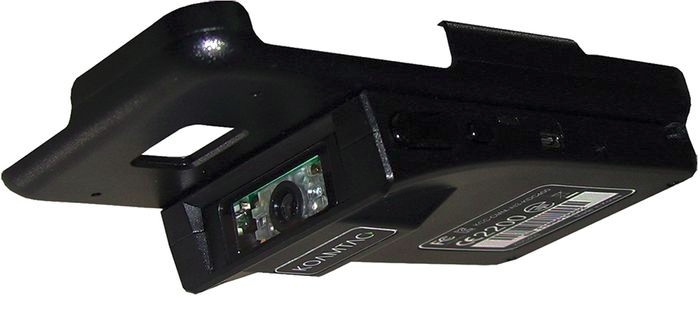
|
| **Chargement de la batterie**
| Via une prise mini USB situé en bas de l’appareil.
| Via une prise mini USB situé sur le flanc gauche de l’appareil.
|
| **Durée de la batterie**
| Une journée.
| Plusieurs jours.
|
| **Allumage de l’appareil**
| \- Faire un appui long sur le bouton situé le flanc droit de l’appareil
\- Après l’affichage de l’écran de chargement, si l’appareil vous demande un code PIN, saisir le code « 1234 » et valider en cliquant sur la touche « OK ».
| \- Déplacer le bouton glissière, situé sur le flanc droit de l’appareil de droite à gauche.
\- Un témoin lumineux s’allume en rouge, puis passe en orange
\- attendre qu’un bip long ait lieu
**ou**
\- en l'absence de bouton glissière, rester appuyé 3 secondes sur un bouton de scan et le petit bouton sur le flanc du côté de l'emplacement de la batterie
|
| **Extinction de l’appareil**
| \- Faire un appui long sur le bouton situé le flanc droit de l’appareil
\- Valider en cliquant sur la touche « Éteindre ».
| \- déplacer le bouton glissière en sens inverse.
**ou**
-pour l’éteindre, rester appuyé 3 secondes sur un bouton de scan et le petit bouton sur le flanc du côté de l'emplacement de la batterie
|
## Activation des connexions
Avant d’utiliser les logiciels d’inventaire ou d’inventaire, vous devez activer deux connexions :
- Une connexion wifi, pour que le téléphone se connecte à Odoo
- Une connexion Bluetooth, pour que le lecteur de code barre communique avec le téléphone
### 1. Activation du wifi
| \- balayer l’écran de hauts en bas, deux fois, pour accéder au menu
\- cliquer longtemps sur le bouton de wifi
| 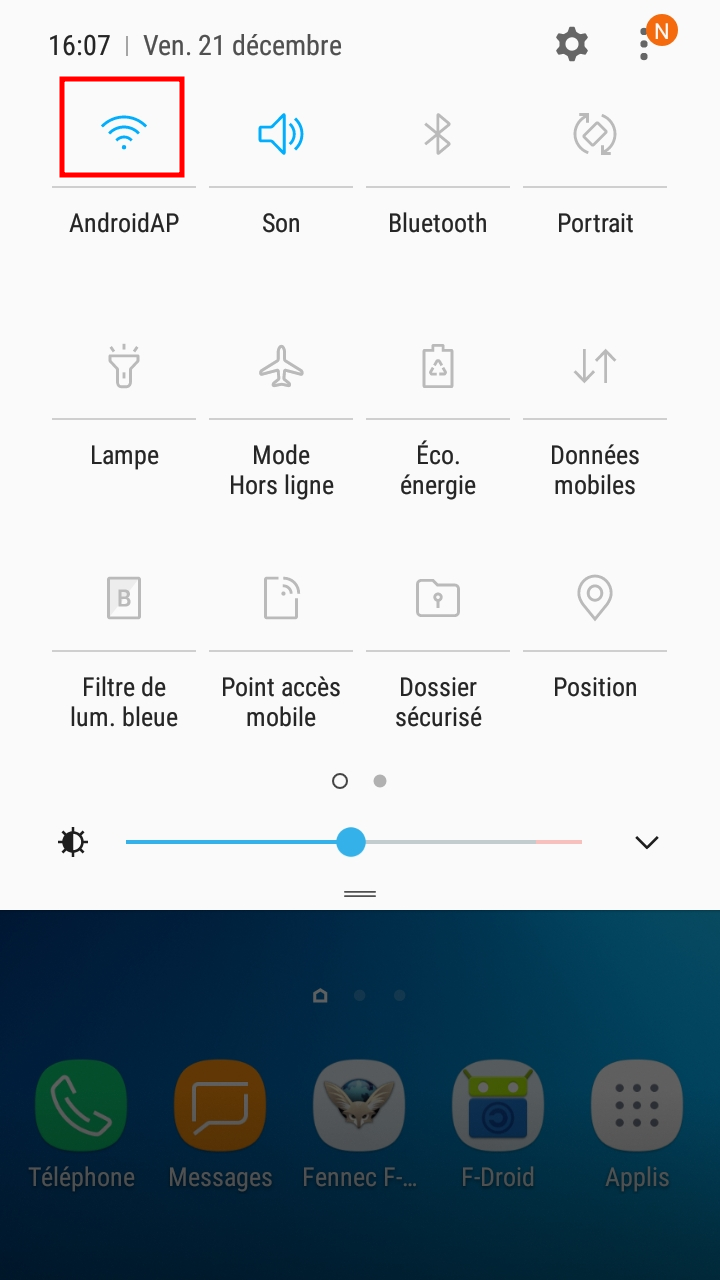
|
| \- si le wifi est inactif, activer le. (1)
\- cliquer sur le réseau sur lequel vous souhaitez vous connecter. (2)
\- saisir le mot de passe du wifi et valider.
| 
|
| **Vérification**
\- lancer l’application d’inventaire (ou d’achat) situé sur le bureau du téléphone.
\- le wifi est correctement paramétré si la page d’authentification s’affiche correctement.
| 
|
### 2. Activation du Bluetooth
| \- Vérifier bien que votre lecteur de code barre est allumé.
\- Balayer l’écran de hauts en bas, deux fois, pour accéder au menu
\- cliquer longtemps sur le bouton de bluetooth
| 
|
| \- Si le bluetooth est inactif, activer le. (1)
\- cliquer sur le lecteur de code barre noté « KDC \[xxxx\] sur lequel vous souhaitez vous connecter. (2)
Le numéro xxxx est situé au dos du lecteur de code barre.
| 
|
| \- Après quelques secondes, le lecteur de code barre émet deux bips courts et l’écran affiche que le lecteur est connecté.
| 
|
| **Vérification**
Lancer l’application de message et faîtes comme si vous alliez écrire un message.
Cliquer sur l’un des boutons de scan situé sur les deux flancs (gauche ou droite) du lecteur de code barre.
Le bluetooth est correctement paramétré si le code barre scanné s’affiche sur le téléphone portable.
| |
### 3. Logiciel d’inventaire
| Lancer le navigateur internet Firefox et saisir l’URL
[**https://erp.grap.coop**](https://erp.grap.coop)
Sur la page d’authentification, saisir vos identifiants que vous utilisez pour vous connecter à Odoo puis cliquer le bouton « Se connecter »
| 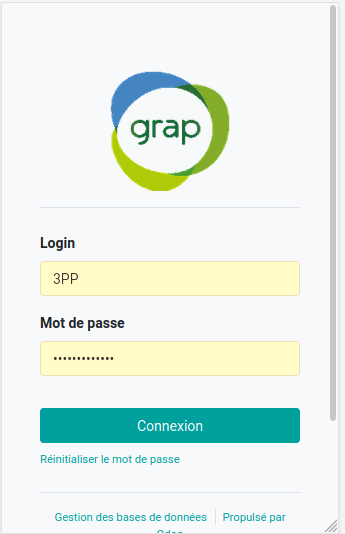
|
| Aller sur le menu principal puis sur "Applications mobiles" et lancer l'application "Inventaire"
| 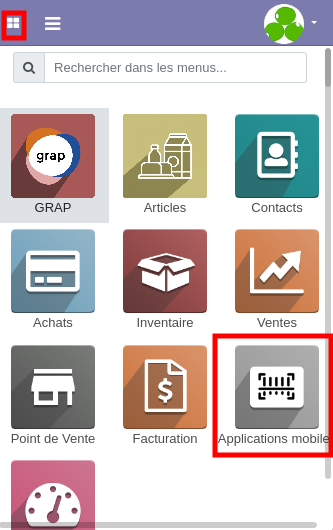
|
|
Sélectionner un inventaire (en cours), ou bien commencer en un nouveau, en saisissant le nom de votre inventaire, puis cliquer sur le bouton « Créer un nouvel inventaire ».
Vous allez créer un inventaire par zone de votre magasin.
Pour le retrouver sur Odoo, aller dans le menu "Inventaire"> "Opérations" > "Ajustement de stock"
| 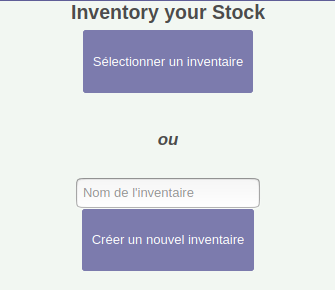
|
| Ensuite, vous pouvez scanner l'article ou l'appeler par son nom s'il n'a pas de code barre.
| 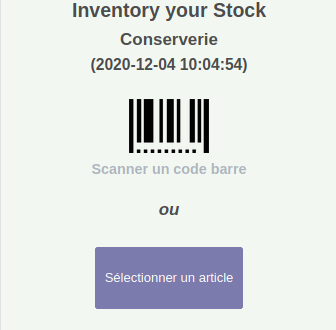
|
| Sur la page suivante, saisissez la quantité de produit que vous avez. Puis cliquer sur le bouton « Ajouter quantité ».
Répéter l'action de scanner / compter pour chaque article.
| 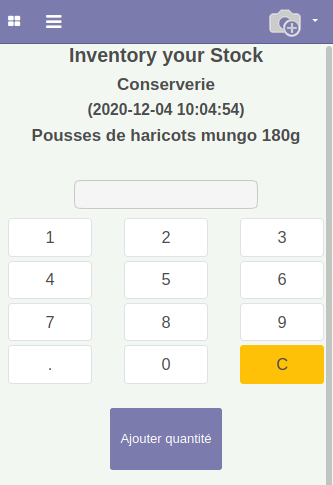
|
| Si vous scannez deux fois le même produit dans **un même inventaire**, l’écran suivant s’affichera, pour vous indiquer que les quantités ont été fusionnées.
**S'il s'agit d'une erreur**, il faudra retrouver l'inventaire en question et modifier la quantité dans Odoo, menu Inventaire > Opérations > Ajustement de stock.
| 
|
| Si vous souhaitez finir l’inventaire, pour en créer un nouveau, suivez ci-contre l'étape 1 et 2.
Vous pouvez ensuite créer un nouvel inventaire ou sélectionner un inventaire en cours à compléter.
| 
|
Visualiser le [MOOC sur les applications mobiles](https://tube.grap.coop/videos/watch/5bb2ef3c-4a80-4a96-b5fc-be80d5c65ac7).
# Inventaire unitaire
Pour inventorier un seul article, autrement dit écraser le stock supposé par le stock réel, vous pouvez soit suivre la procédure sur l'[inventaire partiel](https://librairie.grap.coop/books/odoo-v12/page/inventaire-partiel) en référençant un seul article, soit cliquer sur "Mettre à jour le stock disponible", directement depuis la fiche article :
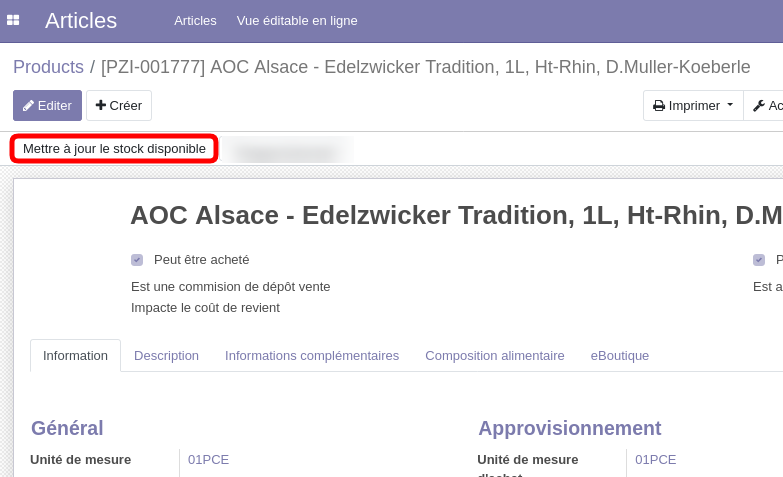
Il s'agit d'un raccourci vers le menu d'inventaire détaillé dans la [fiche inventaire partiel](https://librairie.grap.coop/books/odoo-v12/page/inventaire-partiel).
# Inventaire partiel
Un inventaire partiel sert à corriger des écarts que l'on constaterait pendant l'année. Notamment, des erreurs de saisie que l'on aurait pu faire en saisissant un produit à la place d'un autre.
## Prérequis à la réalisation d'un inventaire partiel
### Achat - Validation des bons de réception
Avant de réaliser un inventaire, vous devez avoir saisi **toutes vos commandes** **fournisseurs** que vous avez **reçues** jusqu'au moment de l'inventaire. Si vous saisissez après un inventaire, une livraison qui a eu lieu avant, cela faussera tous les stocks des produits de cette commande.
La saisie d'un commande se réalise généralement en 3 étapes :
1. saisie d'une commande
2. Validation du bon de réception
3. Validation de la facture
Il faut, avant inventaire avoir au moins **terminé l'étape n°2** de chaque commande reçue.
### Vente - Validation des bons de livraison
De la même façon, il faut avoir avoir valider toutes les livraisons que vous auriez pu réaliser avant inventaire.
### Point de vente - Facturation et clôture
Avant inventaire, si certaines notes étaient encore à l'état brouillon, il faut créer des factures pour chacune d'elle. Cela a pour conséquence de faire sortir du stock les produits, même si le client paiera plus tard.
De la même façon, il est recommandé de clôturer sa caisse.
### Transaction Inter Société
De la même façon qu'un achat (2.B.) ou une vente (2.C.), les transactions entre activités de la coopérative doivent être validées avant inventaire.
### Utilisation interne - Validation des sorties constatées
Si vous utilisez le module d'utilisation interne, pour déclarer vos pertes quotidiennes, vos dégustations, etc., veillez à ce que toutes **les utilisations internes soient validées** avant l'inventaire.
## Saisie de l'inventaire partiel
- Allez dans "**Inventaire**" >> "**Opérations**" >> "**Ajustements de stock**"
- Créez un nouvel inventaire en cliquant sur le bouton "créer", puis saisissez un nom d'inventaire correspondant au motif du correctif et cliquez sur "Démarrer l'inventaire".
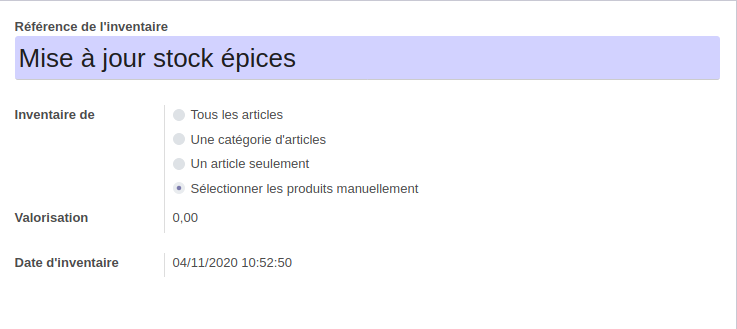
Cliquez ensuite sur le boutonqui permet d'accéder à une vue liste pour une saisie rapide de l'inventaire (comme dans une feuille de calcul type excel).
Lorsque vous choisissez un produit, Odoo vous ramène l'**unité de mesure** du produit et la **quantité théorique** en stock
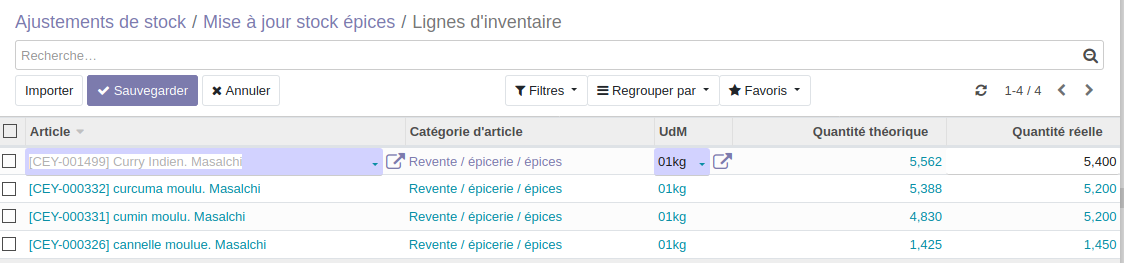
Vous devez écraser la valeur du champ "**quantité réelle**" avec celle que vous avez constatée.
## Validation de l'inventaire
- retournez sur votre inventaire dans "**Inventaire**" >> "**Opérations**" >> "**Ajustements de stock**"
- cliquez sur le bouton. Cette opération va générer des mouvements de stocks entrants / sortants prévisionnels pour chaque différence constatée.
Vous pouvez ensuite aller vérifier que les stocks des produits inventoriés sont désormais corrects.
# Inventaire complet (avec prérequis Odoo)
NB : à lire aussi : [les bonnes pratiques pour un inventaire réussi ](https://librairie.grap.coop/books/bonnes-pratiques-%C3%A9piceries/chapter/bonnes-pratiques-pour-un-inventaire-utile-et-r%C3%A9ussi)=> des conseils de vos accompagnateur.ices !
## Prérequis à la réalisation d'un l'inventaire
### Produits - Valorisation des stocks
Tous les mouvements de stock sont valorisés sur la base du **Prix de Revient** indiqué dans la fiche produit. Veillez à ce que ce prix soit bien renseigné, sinon la valorisation de vos stocks sera fausse.
Pour repérer les produits où le prix de revient est erroné, vous pouvez filtrer les produits qui ont une marge trop haute ou trop basse par rapport à celle que vous êtes sensés appliquer.
### Achat - Validation des bons de réception
Avant de réaliser un inventaire, vous devez avoir saisie **toutes vos commandes** **fournisseurs** que vous avez **reçues** jusqu'au moment de l'inventaire.
Si vous saisissez après un inventaire, une livraison qui a eu lieu avant, cela faussera tous les stocks des produits de cette commande.
La saisie d'un commande se réalise généralement en 3 étapes :
1. Saisie d'une commande;
2. Validation du bon de réception;
3. Validation de la facture;
C'est la manière la plus rapide pour gérer ses produits avec code-barre.
Un tutoriel complet est [disponible ici](https://librairie.grap.coop/books/odoo-v12/page/_inventaire---utilisation-des-douchettessmartphone-%28kdc%29 "Utilisation des douchettes pour l'inventaire").
### Par Odoo
#### Création d'un inventaire
- Allez dans "**Inventaire**" / "**Opérations**" / "**Ajustements de stock".**
- Créez un nouvel inventaire en cliquant sur le bouton "créer".
- - L'**unité de mesure** du produit ;
- La **quantité théorique** en stock ;
Les lignes en bleues sont les lignes où la quantité est différente de la quantité prévue.
Ne changez pas l'unité de mesure à ce moment là même si vous vous étiez trompé sur la fiche produit. Odoo refusera de valider un inventaire avec des objets en LITRE si sur la fiche produit, il est indiqué que le produit se compte à la PIECE.
Les articles se trient par ordre alphabétique à la sauvegarde, donc ne vous étonnez pas si vous ne voyez plus la dernière ligne saisie en bas de tableau !
Ne pas valider les inventaires partiels !
NB : suite à l'inventaire, le stock des articles archivés sera ramené à 0. Et les autres articles à 0 mériteraient bien une [petite étape d'archivage](https://librairie.grap.coop/books/odoo-v12/chapter/menage-de-printemps-dans-son-odoo), c'est le bon moment !
**Les articles que l'on n'inventorie pas** : les consignes et les articles de dépôt vente.
#### Inventaire guidé :
En sélectionnant "une catégorie d'articles" lors de la création de l'inventaire, vous pouvez faire remonter la liste des articles de la catégorie, ce qui vous dispense de les appeler un par un en saisissant le libellé, au risque d'en oublier :
Vous pouvez alors intervenir directement dans le tableau en corrigeant les "quantités réelles".
Vous pouvez toujours ajouter ("ajouter une ligne", en bas du tableau) ou supprimer (logo poubelle) un article dans le tableau.
#### ⚠️ Gestion des doublons = dernière étape avant d'appeler ⚠️
A la fin de la saisie de votre partie d'inventaire, vous aurez peut-être des doublons (erreur, ou présence de l'article à 2 endroits) qu'il faudra corriger. Le message d'erreur ci-dessous vous alertera,
et les boutons de raccourcietapparaîtront pour vous permettre d'identifier et corriger les doublons.
L'objectif étant de n'avoir qu'une seule ligne par article, vous pouvez soit fusionner les doublons (bouton ci-dessus), soit corriger à la main :
- cocher la ligne à supprimer, puis faire "Actions" > "Supprimer",
- corriger la quantité réelle sur la ligne restante.
## **MERCI D'APPELER LE SERVICE INFO A CETTE ÉTAPE !**
## Validation de l'inventaire
(RÉSERVÉ Service informatique)
### 1. Fusion des différents inventaires
S'il n'y a qu'un seul inventaire, passer à l'étape "3. Remplissage avec les produits manquants".
Une fois tous les inventaires saisis, il faut fusionner les différents inventaires pour en avoir un seul récapitulatif.
- dans la vue liste, sélectionner les différents inventaires.
- cliquer sur Action > Fusionner les inventaires puis valider.
| 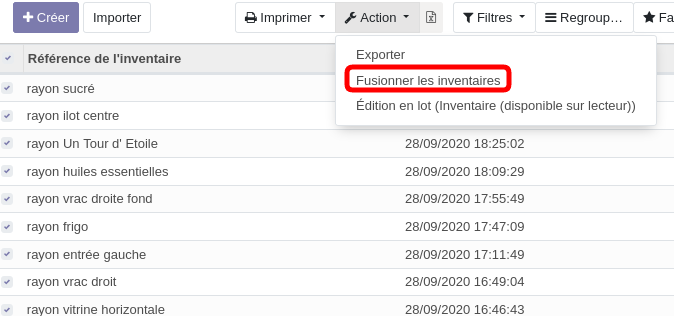
|
| 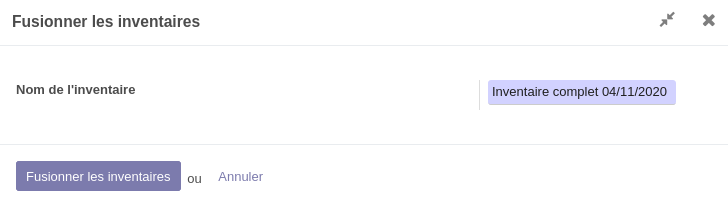
|
**Nota : Garder en brouillon les différents petits inventaires, ils peuvent servir en cas de fausse manipulation sur la suite de la procédure !**
### 2. Gestion des doublons
Dans le cas où un article aurait été inventorié dans 2 minis inventaires, il ressort en doublon dans cet inventaire complet. Il faut les fusionner en cliquant sur le bouton "fusionner les doublons".
### 3. Remplissage avec les produits manquants
La prochaine étape est de remplir l'inventaire avec les éléments que **vous n'avez pas compté**. En effet un inventaire validé va changer les quantité en stock, pour les produits listés seulement. Si vous êtes en rupture de stock sur un produit, et qu'Odoo en indique 3 en stock, il faut lui indiquer que vous en avez 0 de façon explicite.
- Cliquez sur le bouton
- Il est possible que la valorisation du stock se soit mise à zéro, il faut alors cliquer sur Action > recalculer la valorisation.
### 4. Validation finale
A la fin de l'opération, vous avez un inventaire avec tous vos produits avec pour chacun :
- une quantité non nulle si vous avez vos produits en stock;
- une quantité nulle si vous êtes en rupture / si vous avez déréférencé ce produit ;
Après cela vous devez : cliquer sur le bouton "**Valider l'inventaire**". Cette opération va réaliser l'entrée ou la sortie définitive des produits du stocks.
### 5. Export
Réalisez les 3 exports suivants et communiquez-les à l'activité, au comptable et à l'accompagnateur.
#### 5.A) Justificatif PDF
Vous avez ensuite la possibilité d'imprimer un pdf de l'inventaire en cliquant sur les boutons "**Imprimer**" / "**Inventaire**".
Vous récupérez alors un document PDF qui justifie de votre valorisation de stock avec une ligne par produit avec sa valorisation, ainsi que le total du stock.
| 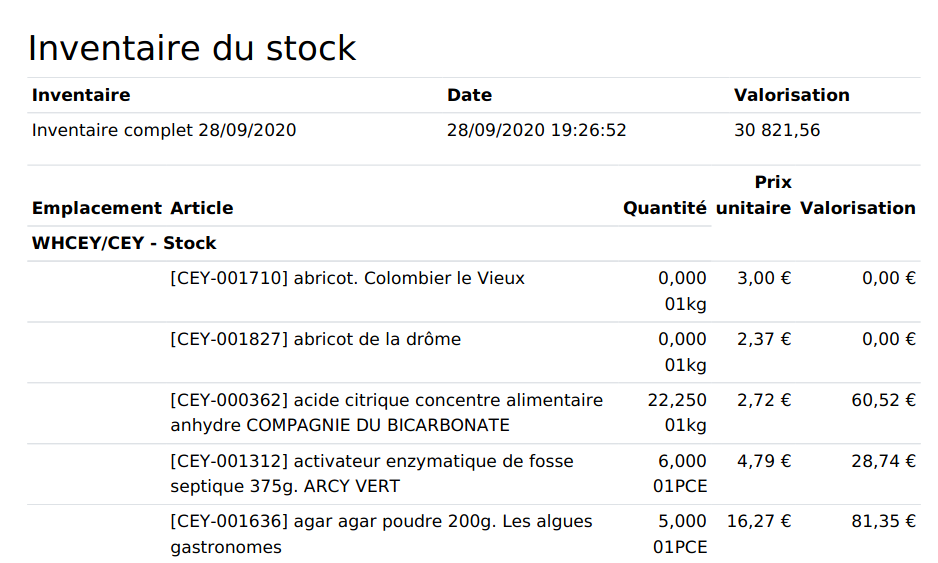
|
#### 5.B) Justificatif Excel
- Cliquez sur l'inventaire puis sur
- Affichez **toutes** les lignes (en enlevant le filtre de 80 lignes)
- Sélectionnez **toutes** les lignes
- Cliquez sur Action > Exporter pour exporter puis choisir le modèle "Inventaire Grap" : [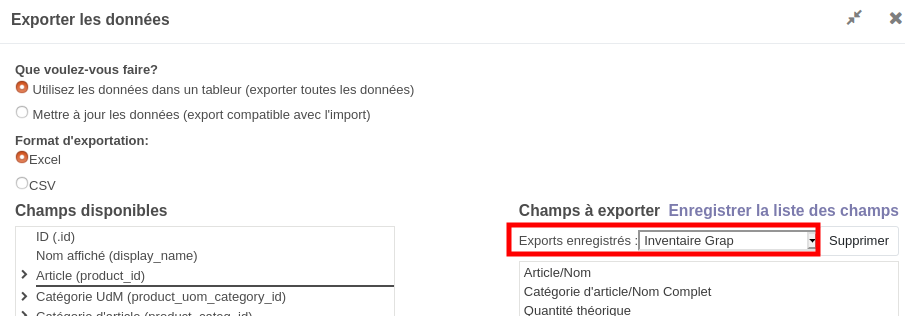](https://librairie.grap.coop/uploads/images/gallery/2021-01/image-1611578307047.png)
####
Si l'inventaire a lieu avant le 31 décembre, faire ce 3ème export le 01 janvier, avant la reprise des ventes
Si l'inventaire a lieu après le 01 janvier, l'inventaire fait office de valorisation de stock au 31 décembre (c'est pour ça qu'il ne faut pas de vente entre le 01 janvier et l'inventaire)
#### 5.C) Etat des stocks Excel
Après validation de l'inventaire, vous pouvez sortir l'état de vos stocks, classé par catégorie. Pour cela :
- Allez dans le menu "Articles" > "Valorisation de stock" > "Articles (Stock)"
- Affichez **tous** les produits (en enlevant le filtre de 80 produits)
- Sélectionnez **tous** vos produits.
- Cliquez sur pour exporter dans une feuille de calcul
- Vous obtenez un tableau excel qui indique la liste des produits par catégorie, avec pour chacun, la quantité en stock, la quantité prévue, et la valorisation.
# Sorties de stock - Utilisation interne (perte, entretien, dégustation)
Ce document ne s'applique qu'aux activités qui gèrent leur stock de produits à savoir les **épiceries** et les **négociants** / **revendeurs**. Les transformateurs qui ne gèrent pas les stocks de leurs produits de façon identifiée dans Odoo (**restaurants**, **boulangers**, etc...) n'ont pas à utiliser ce module.
Ce document explique comment déclarer l'utilisation de marchandises (produits stockables) pour des utilisations **autres que la vente**. Déclarer une utilisation interne aura deux conséquences:
- **Sur vos stocks**: Les produits ainsi déclarés seront déduits de vos stocks;
- **Sur votre comptabilité**: Les produits ainsi déclarés seront déduits de votre compte de charge classique d'achat, et seront ventilés dans un compte de charges spécifiques;
## Les cas d'utilisation
Les cas identifiés jusqu'à présent où cette fonctionnalité peut être utilisée sont:
| **Nom** | **Description** | **Compte comptable** |
| **Entretien**
| Vous utilisez des produits de votre stock pour réaliser l'entretien de vos locaux ou pour les fournitures d'hygiène
**Ex** : nettoyant sol, papier toilette...
| 6063 - Fournitures d'entretien et de petit équipement |
| **Transformation**
| vous utilisez des produits de votre stock pour les vendre sous une forme transformée
**Ex**: prendre un paquet de café du stock pour vendre des tasses de café Expresso
| 601 - Matières premières |
| **Dégustation**
| Vous prenez des produits de votre stock pour les faire déguster à vos clients
**Ex**: prendre 100g de comté et les couper en petits dés sur le comptoir
| 6232 - Échantillons |
| **Pertes Journalières**
| Vous constatez directement des produits perdus
**Ex**: vous jetez 5kg de tomates qui pourrissent
| pas de compte comptable
|
N'hésitez pas à contacter le service comptable ou info, pour paramétrer d'autres types d'utilisations (dons, financement participatif (ex GAE, LTG), ...), si besoin.
## Saisie
- Aller dans "**Inventaire**" / "**Utilisation interne**"
- Cliquer sur le bouton "*Créer*";
- Sélectionnez en premier lieu le "*Type*" d'utilisation interne correspondant à votre situation;
- \[**facultatif**\] Indiquez dans le champ Description la raison de cette opération;
- Ex: "*Dégustation réalisée lors de la fête du Baujolais Nouveau*";
- Indiquez la date;
- Pour chaque produit utilisé, créez une nouvelle ligne en indiquant:
- Le produit (seuls les produits achetables et stockables sont proposés)
- La quantité
Le prix unitaire est récupéré automatiquement depuis la fiche produit. Elle correspondant à votre coût de revient. Si vous constatez que la valeur est fausse, ou non renseignée, allez dans la fiche produit pour la corriger
- Cliquer ensuite sur le bouton "*Sauvegarder*" pour enregistrer vos modifications
Vous pouvez, au fil de la journée ou de la semaine, venir rajouter d'autres produits
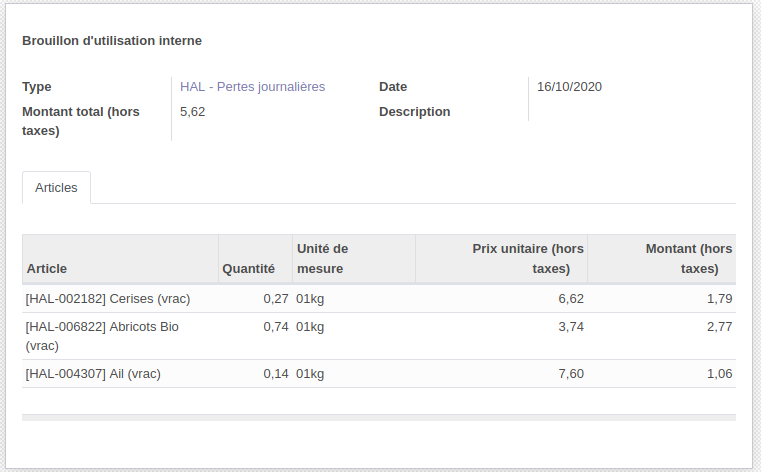
## Confirmation
De façon régulière, en fin de journée, de semaine, ou **au maximum en fin de mois**, réaliser l'opération suivante:
- Cliquez sur le bouton "*Confirmer*" pour valider. Cette action a pour conséquence:
- De finaliser l'opération, qui devient non modifiable (tâchez donc de vérifier que les valeurs sont correctes)
- D'impacter vos stocks
### Gestion de panier (de légumes, anti-gaspi ou de Noël)
Cela nécessite un paramétrage du service informatique donc nous contacter après la lecture de ce paragraphe
La solution n'est pas parfaitement ergonomique, mais fait l'affaire en terme de comptabilité et de gestion de stocks.
#### Créer un nouvel article "Panier de légumes" à vendre à la 1PCE.
1. Si l'ensemble des produits à l'intérieur du panier ont la même tva : chouette, tu prends celle-ci
2. Sinon, tu prends la tva la plus haute - pas d'autres moyens pour le moment
3. C'est cet article que tu vendras à la caisse
Créer autant d'articles que de cas particuliers que vous voulez analyser (article panier anti-gaspi, article panier 20%, article panier 5%)
#### Utiliser les utilisations internes pour déstocker le contenu des paniers
1. Dans module Entrepôt / Utilisations internes / Bouton `Créer `
2. Choisir le type "XXX - Création Panier" (que le service informatique doit créer)
3. Pour dire "je prends 1kg de patates et 500g de tomates", tu écris Patates quantité 1kg et Tomates 500g
4. Ainsi tes patates et tomates ont été déstocké
---
---
## Génération d'écritures comptables (RÉSERVÉ Équipe Interne)
La génération d'écriture comptable est manuelle. elle doit être réaliser **au minimum** **une fois par an**, une fois l'année comptable écoulée, et avant clôture.
Vous pouvez également générer des écritures en cours d'année, pour venir alimenter la moulinette, ou bien si vous réalisez une situation pour une activité.
Les écritures comptables générées sont regroupées. QQ soit le nombre d'utilisation interne, une écriture est générée par mois et par type.
L'écriture générée est une écriture de transfert de charge.
| Comptes comptables | Débit | Crédit |
|---|
| 607 - Achat de marchandises |
| 13,09 |
|---|
| 622 - Charge d'entretien | 13,09 |
|
|---|
- Aller dans "**Inventaire**" / "**Utilisation interne**"
- Enlever le filtre "*A traiter*"
- Appliquer le filtre "*A valider*"
- Afficher toutes les utilisations (en enlevant la limite de 80 éléments)
Si vous ne souhaitez valider que les écritures d'une période, veuillez rajouter un filtre sur les dates.
- Sélectionner toutes les utilisations
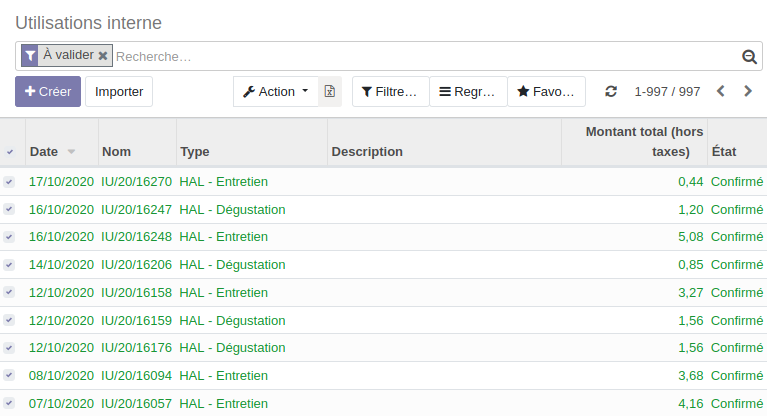
regarder en bas de page, si le total est cohérent. Une petite erreur de saisie est parfois vite arrivée dans les quantités.
- Cliquer sur "*Action*" / "*Générer les écritures comptables*" | 
|
- Cliquer sur le bouton "Appliquer"
- Aller vérifier dans la comptabilité que les écritures ont été correctement générées.
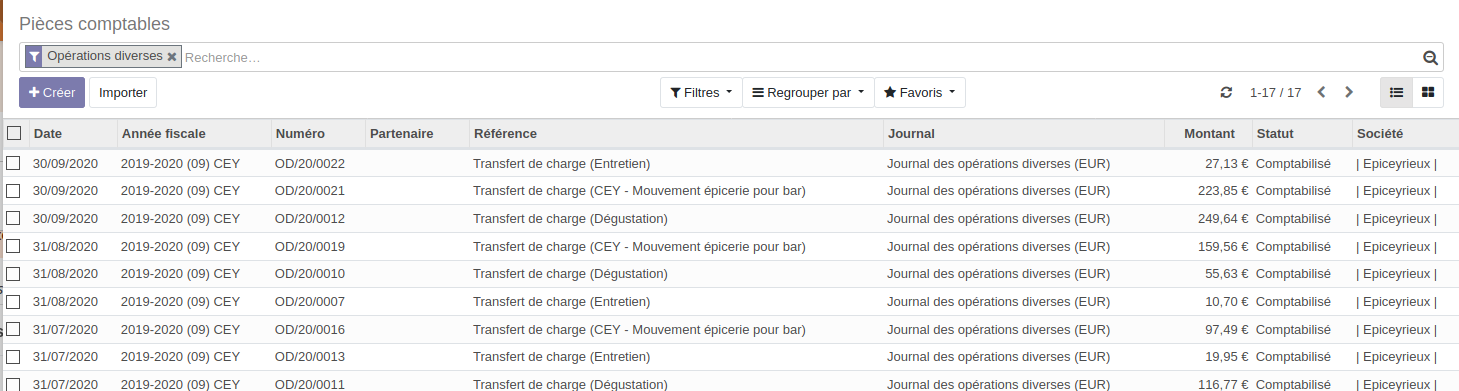
##### ❌ Erreur à la génération des écritures comptables "aucun exercice comptable n'est défini"
[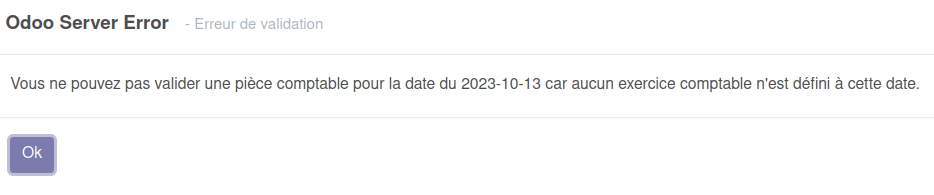](https://librairie.grap.coop/uploads/images/gallery/2024-02/image.png)
Cela arrive si personne n'a généré d'écriture comptable sur l'activité pendant une année et qu'on est sur l'année n+1
En effet, sur le journal d'opérations diverses, la ligne de l'année n'a pas été crée automatiquement et l'outil automatique a crée l'année en cours.
| Ici il manque l'année 2023 et on est en 2024
| [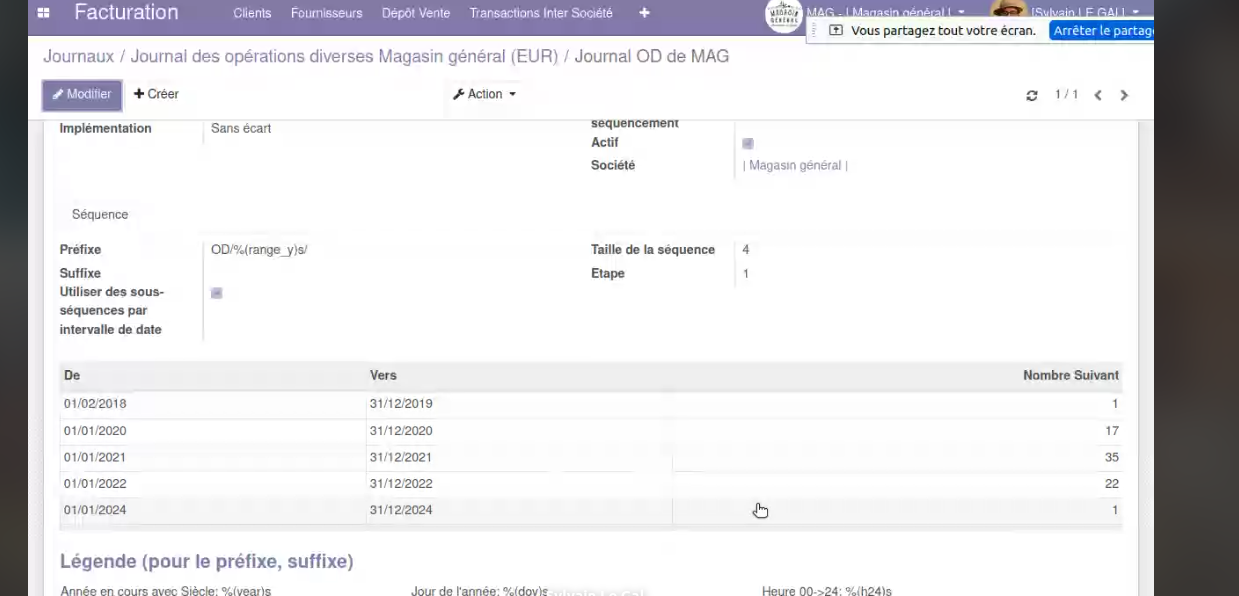](https://librairie.grap.coop/uploads/images/gallery/2024-02/capture-decran-du-2024-02-01-14-28-10.png) |
**Pour résoudre ça**, se rendre sur le journal d'opérations diverses et créer à la main la ligne de période.
Attention à bien faire les choses, par exemple si l'activité à une année comptable qui n'est pas du 1er janvier au 31 décembre mais sur une année décalée.
Une fois enregistrée, ça fonctionnera.
# Evaluation de votre stock théorique
Ce document ne s'applique qu'aux activités qui gèrent leur stocks de produits à savoir les **épiceries** et les **négociants** / **revendeurs**. Les transformateurs qui ne gèrent pas les stocks de leur produit de façon identifié (**restaurants**, **boulangers**, etc...) n'ont pas à utiliser ce module.
Ce document explique comment visualiser votre **stock théorique** de marchandises (produits stockables).
Votre stock théorique est égale à "**Stock lors de votre dernier inventaire**" + "**Produit acheté depuis votre dernier inventaire**" - "**Produit sorti (vendu / perdu) depuis votre dernier inventaire**".
La différence entre votre stock théorique et votre stock réel est lié :
- à du **retard** de saisie informatique au niveau de vos ventes / de vos pertes / de vos achats
- à d'éventuelles **erreurs** de saisie informatique, lors de vos ventes ou de vos achats
- à des **vols** de la part de vos clients
## Accès
- Aller sur "**Articles" >> "Valorisation de stock" >> "Articles (Stock)**"
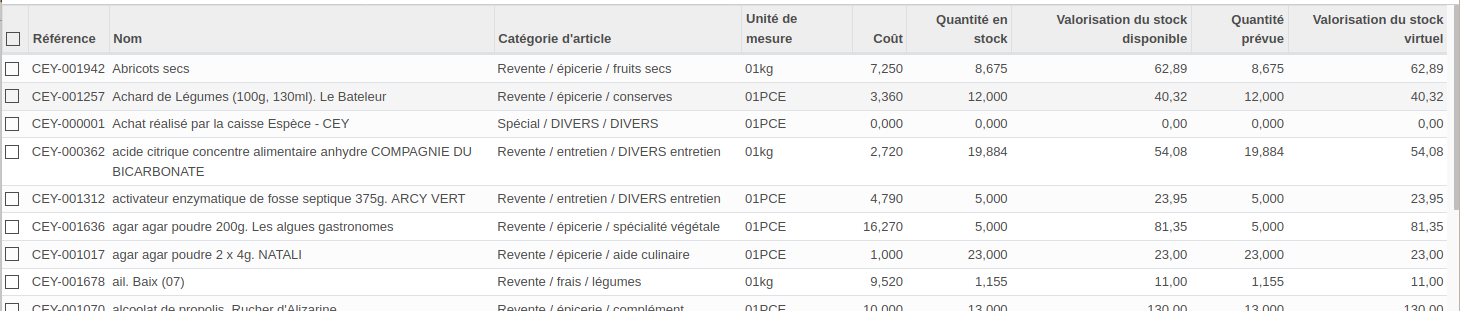
Les différentes colonnes importantes sont :
- **Le Prix de revient** (= Coût), qui doit être à jour sur votre fiche produit, et exprimé **Hors Taxe,**
- **Quantité en stock et valeur du stock physique** correspondent à ce que vous avez théoriquement en magasin, au vu de vos bon de réceptions et de livraisons validés,
- **Quantité prévue et Valeur du stock prévue** tiennent compte de futurs achats et des futurs ventes éventuellement saisies.
## Extraction
Vous pouvez extraire tout ou partie de la liste en suivant la [procédure habituelle.](https://librairie.grap.coop/books/odoo-v12/page/extraction-de-donn%C3%A9es-%28tableur%29)
## Estimation du nb de jours de stock
Pour estimer le nombre de jours de stock que l'on a en magasin à l'issue de l'inventaire, on peut faire le produit en croix suivant :
| Total achats HT année écoulée | 365j de stock |
| Total valo de stock HT | ? |
Soit la formule (Valo de stock x 365) / total achats année écoulée.
Cette valeur est à comparer d'une année sur l'autre, pour se rendre compte de l'évolution du ratio, et de comment on gère son approvisionnement dans le temps.
## Utilisation
1. Vous pouvez obtenir la valeur de votre stock théorique en additionnant la colonne "**Valeur du stock physique**"
2. Il peut être intéressant de réaliser cette extraction avant un inventaire, afin de le comparer à la valeur réelle compté après inventaire, et pouvoir déduire vos pertes par **démarques inconnues**
3. Vous pouvez également, après inventaire, ou à différents moments de l'année, "**traquer**" les produits dont les quantités sont à 0. Deux choix possibles :
- Soit vous êtes **en rupture de stock,**
- Soit votre produit est **obsolète** (vous ne comptez plus le vendre) et dans ce cas, il est judicieux de **le désactiver**, afin d'alléger la liste des produits affichée et afin de limiter les erreurs de saisie.
# Analyse des flux de produits
Ce document ne s'appliquent qu'aux activités qui gèrent leur stocks de produits à savoir les **épiceries** et les **négociants** / **revendeurs**. Les transformateurs qui ne gèrent pas les stocks de leur produit de façon identifiée (**restaurants**, **boulangers**, etc...) n'ont pas besoin de lire ce document.
Ce document explique comment avoir votre récapitulatif de **flux par produits.**
**Intérêt :**
- Comprendre la valeur du stock d'un produit, et regardant toutes les opérations associées, pour éventuellement détecter une erreur de saisie
- Rendre des comptes à des organismes certificateurs, en justifiant les flux de produits pour qu'ils s'assurent que vous n'avez pas acheté des produits non bio, pour les revendre en bio.
## Concept
Odoo génère **des mouvements de stocks** à chaque fois que vous :
- validez un bon de réception (suite à l'achat de marchandises)
- validez un bon de livraison (suite à la vente de marchandises)
- notez comme payé une vente (point de vente)
- validez un inventaire unitaire, partiel ou total (perte / gain de marchandise)
- validez une utilisation de produit (dégustation / entretien / etc...)
Un mouvement de stock est caractérisé par :
- Un produit
- Une quantité
- Un lieu d'origine (par exemple Fournisseur)
- Un lieu de destination (par exemple (Votre stock)
## Accès et utilisation
Sur la fiche produit, cliquez sur le bouton 
Réalisez ensuite les 2 regroupements suivants :
- cliquer sur "Rerouper par ... " et choisir le groupe personnalisé "**De**"
- puis cliquer sur "Regrouper par ... "et choisir le groupe personnalisé "**Date**"
Vous obtenez alors les mouvements de vos produits, classés par type de flux et par date.
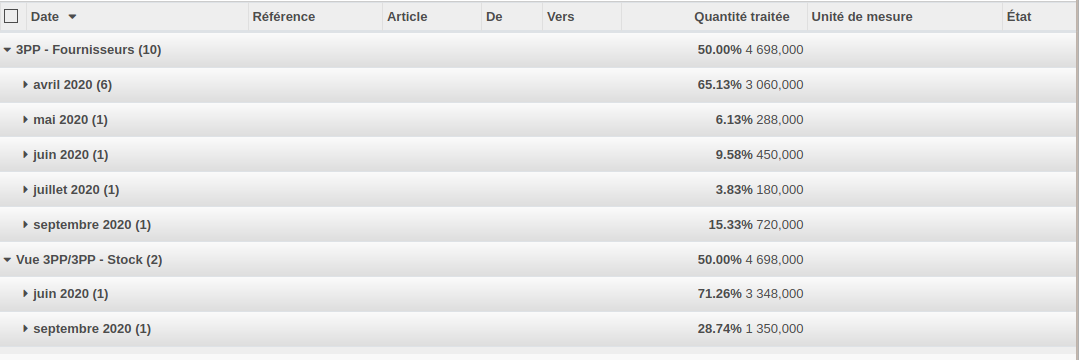
Dans l'exemple ci-dessus, on peut observer que pour le produit sélectionné, il y a eu 6 réceptions fournisseur en avril 2020 par exemple.
Il est possible en cliquant sur chaque date, d'avoir le détail de chaque opération. (Date exacte, nom du bon de bon de réception ou de la vente, etc...)
## Extraction
Vous pouvez extraire tout ou partie de la liste en suivant la[ procédure habituelle](https://librairie.grap.coop/books/odoo-v12/page/extraction-de-donn%C3%A9es-%28tableur%29).
# Erreurs de vente
## Vente livrée erronée
Valable si **tu gères tes stocks**, si tu ne gères pas tes stocks rendez-vous dans le [tuto des avoirs.](https://librairie.grap.coop/books/odoo-v12/page/gestions-des-erreurs-et-des-avoirs)
##### Cas : Tu t'es trompé dans une quantité vendue OU un article t'a été retourné après avoir déjà transféré les articles sur Odoo
- Rechercher le BL dans **Inventaire >> Vue d'ensemble >> Bons de livraison**
- Cliquer sur le BL en question
- Cliquer sur: le panneau avec l'ensemble des articles s'affiche. | 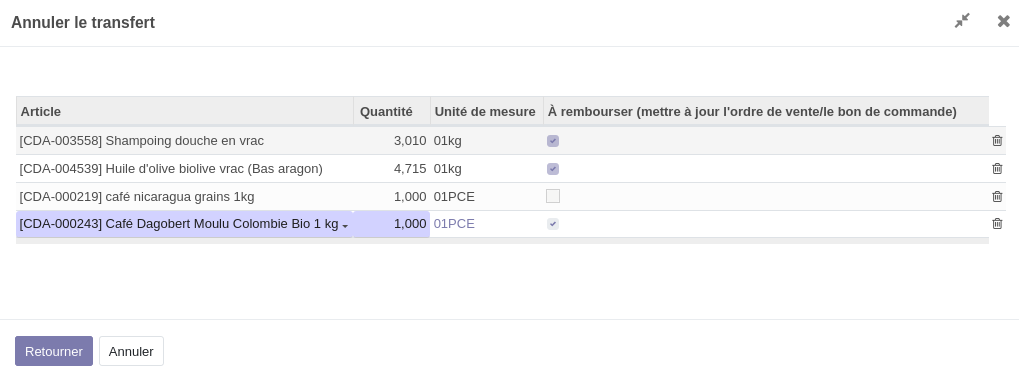
|
On peut alors :
- supprimer les articles non concernés (sur lesquels il n'y a pas eu d'erreur)
- pour les articles avec erreur,
- cocher "à rembourser" (sauf dans le cas où l'on ne souhaite pas forcément que cela apparaisse dans le bon de livraison, dans le cas d'un arrangement avec le client (3 bouteilles manquantes cette fois-ci, 3 bouteilles en plus la fois d'après, et non facturées)
- indiquer la quantité à retourner (= non livrée) pour chaque article.
- on peut sélectionner les articles à rembourser et retourner dans le stock.
- Appuyer sur **Retourner :** cela impacte le stock positivement en remettant des produits dans le stock
- Un document "IN" est crée 
##### Facturation
- Si la facture n'avait pas encore été réalisée, elle tiendra compte des modifications apportées.
- Sinon, il faut faire un avoir client dans **"Facturation" >> "Clients" >> "Avoir".**
# Cas d’une double activité épicerie et restauration / bar
### Gestion des stocks
- Si vous prenez des produits dans l'épicerie pour le bar/restau (ou autre activité de transformation), il faut les sortir du stock de l'épicerie via une **utilisation interne** :
- les stocks de l'épicerie sont ok - ainsi vous pourrez vous appuyer sur les stocks annoncés dans Odoo pour faire vos commandes de réassort,
- ça ne crée pas de démarque inconnue lors de l'inventaire.
- A l'inverse si vous prenez dans le stock d'articles réservés habituellement à la transformation, vous pouvez faire un mouvement inverse : sortie transformation vers épicerie (dans les utilisations internes). Attention, il faudra créer un 2ème article avec la catégorie "Revente / xxx / xxx" et inscrire le stock manuellement (bouton  de la fiche article).
### Gestion de marge
- Il est très important que les coûts et prix de vente indiqués sur les fiches articles soient à jour.
- Attention aux unités de mesure (si vous achetez le sac de 25kg de farine et que vous revendez au kilo par exemple).
- Pour se faire, bien dérouler le flux d'achat jusqu'au bouton "[vérifier les infos fournisseurs](https://librairie.grap.coop/books/odoo-v12/page/flux-dachat---%284%29-mise-%C3%A0-jour-des-informations-fournisseur-dans-les-fiches-articles)" à l'étape de facturation puis Action > voir les produits pour modifier les prix. Cela suppose que tous les achats passent par Odoo.
- Utiliser les [catégories de marge](https://librairie.grap.coop/link/267#bkmrk-cat%C3%A9gories-de-marges).
- Dérouler les différentes étapes du [menu de gestion des prix](https://librairie.grap.coop/books/odoo-v12/page/2-gestion-des-prix) dans "Fabrication"
### Fiscalité
Selon le type d’analyse que l’on veut dans l’activité, on va :
- soit séparer l'analyse comptable épicerie et bar, quitte à parfois dupliquer un article pour l'avoir ET en Achat/Revente, ET en produit transformé (ou matière première)
- soit utiliser les articles de l'épicerie (paramétrés comme Achat/Revente) pour le bar.
Il existe plusieurs catégories d’articles que l’on peut paramétrer pour les activités
| **Nom catégorie**
| **Compte d'achat**
| **Compte de vente**
|
| `Revente / vente au bar / ...` | 6071
| 707
|
| `Transformation / vente au bar / ...` |
| 701 |
| `Matières premières / ... / ...` | 601
|
|
#### Si on sépare l'analyse comptable épicerie et bar-restau
- classer les articles vendus au bar dans `Transfo / vente au bar / `
- **utiliser une utilisation interne** **adéquate** (à demander au pôle info si elle n'existe pas) qui doit s'appeler "Transformation" ou "Utilisation au bar" **pour les articles achetés originellement pour l’épicerie et que l’on utilise finalement au bar** ([voir la fiche dédiée](https://librairie.grap.coop/books/odoo-v12/page/sorties-de-stock---utilisation-interne-%28perte-entretien-d%C3%A9gustation%29#bkmrk-les-cas-d%27utilisatio)), pour passer les articles de 607 à 601 à l'achat.
Si on fait une commande d'article qui ont la catégorie `Transfo / vente au bar / .. ` on les vend directement (achat en 601, vente en 701)
#### Sinon
On utilise classiquement les articles qui sont classés en `Revente / vente au bar / ...`
##### Si tu as des articles que tu vends en épicerie **et** au bar ?
Tu dois bien créer un deuxième article pour le bar (classé en catégorie `Transformation / Vente au bar / ... `)
##### Si tu as des articles qui étaient dans `Revente / Vente au bar` que tu vas vendre exclusivement en bar?
Modifie en masse ces articles en les déplaçant dans la catégorie `Transformation / Vente au bar`
Voir tuto dédiée pour l'édition en masse : [https://librairie.grap.coop/books/odoo-v12/page/base-articles-actions-en-masse-en-lot](https://librairie.grap.coop/books/odoo-v12/page/base-articles-actions-en-masse-en-lot).
#### Changement en septembre 2024, le contexte
> Jusqu'à présent, lorsqu'une acti vendait des boissons à boire sur place, elles étaient rangées dans *Revente/Vente au bar* et allaient en compta en 707 (comme de l'achat revente). C'est bien pratique pour les restos purs, car cette boisson est souvent margée très très fort et vient donc péter la marge de la partie transfo. Donc pour les simples restos, traiteurs, bars, on laisse comme ça.
>
> Mais pour les actis qui font aussi de l'achat-revente, ce taux de marge élevé vient méga-péter la marge de la partie A-R. Donc par exemple pour les épiceries-resto, on peut demander au pôle info de masquer la catégorie *Revente/Vente au bar,* et à la place d'afficher la catégorie *Transfo/Restauration/Boisson* qui viendra en compta en 701.
> Dans ce cas, les boissons du resto ne seront plus isolé mais ça nous semble être un moindre mal.
> Pour compléter les propos, on avait vu avec Nina que le top pour ce changement c'est le moment de la cloture car si c'est rétroactif pour Odoo, ça ne l'est pas pour la compta.
>
> Donc le top c'est au moment de la clôture ou sinon à un moment où la compta est au courant et peut rapatrier les ventes de boissons déjà comptabilisées dans les ventes de l'AR vers la production.
On peut faire un filtre sur l'état de la facture = "brouillon" pour les retrouver plus facilement : 
1. Sélectionner les factures à fusionner 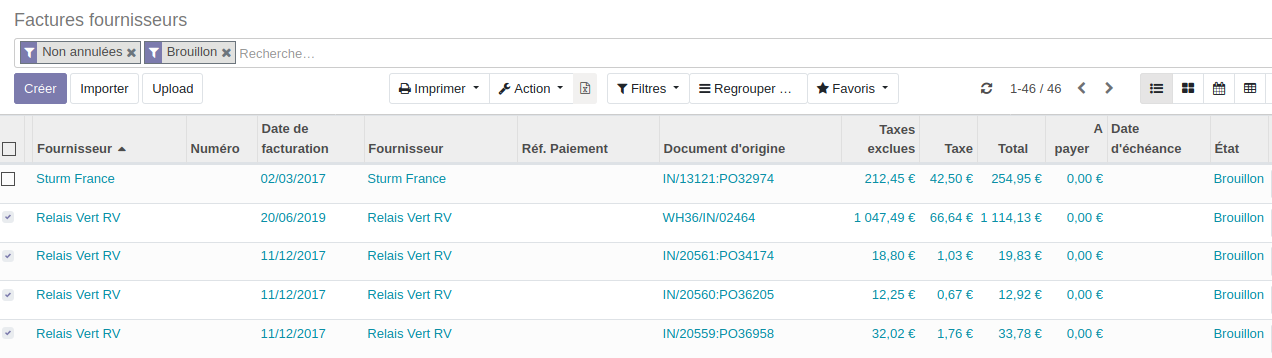
2. Cliquer sur "Action" > "Fusion de factures",
3. Dans la pop up qui s'ouvre, saisir la date de facture puis cliquer de nouveau sur "Fusion de factures"
Une nouvelle facture brouillon est générée : elle concatène les données de toutes les anciennes factures qui la forment.
Cette nouvelle facture garde bien les références d'origine des bons de livraisons :
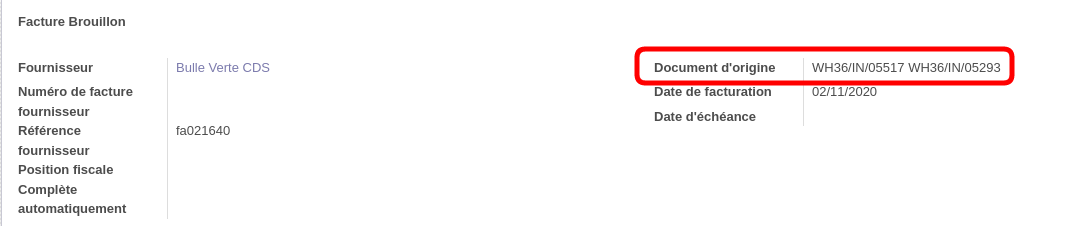
Par défaut, Odoo garde les anciennes factures brouillons et les annule.
# Gestions des erreurs et des avoirs sur les factures client
## Créer un avoir
- Dans le menu Facturation >> Client, choisir Avoir
- **Créer** l'avoir en y rentrant le client, les articles, leur quantité et la date exactement comme une facture
- **Enregistrer** et **valider**
## Rapprocher avoirs et factures
Si un·e client·e a des avoirs (Facturation >> Clients >> Avoirs) ou des paiements pas encore alloués (dans Facturation >> Clients >> Paiements), lorsque vous créez une facture pour ce client, un bandeau bleu horizontal avec le message suivant s'affiche :

En parallèle, les montants associés aux avoirs et/ou paiement s'affichent en bas à droite de la facture, sous le montant total dû :
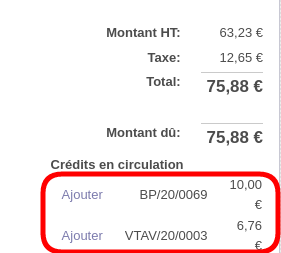
En cliquant sur "Ajouter", Odoo recalcule le montant dû en tenant compte de ces éléments :
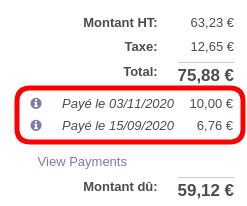
Pour le paiement final du restant dû, on peut cliquer depuis la facture sur "enregistrer le règlement".
## Annuler ou "modifier" une facture
Ce tuto **ne permet pas de gérer ses stocks** car ça a lieu en comptabilité !
Si tu souhaites faire un retour d'article, il faut retourner les BL .[ Voir ce tutoriel](https://librairie.grap.coop/books/odoo-v12/page/erreurs-de-vente).
| **État de la facture :** | CAS 1
Facture "Brouillon" + sans numéro de facture attribué | CAS 2
Facture validée |
| **Action à faire :** | Cliquer sur "**Action" > "Supprimer"** | Cliquer sur le bouton **"Ajouter un avoir" \***
- On choisit la méthode **Modifier**
- Écris un motif tel que "Erreur quantité"
- Appuyer sur **Ajouter avoir**
- Odoo affiche l'avoir (nommé VTAV/..) qui permet d'annuler la facture
- Rendez-vous dans Facturation >> Clients
- Une nouvelle facture brouillon reprend les produits de l'ancienne facture
- On peut y modifier les quantités / prix / articles etc..
|
\*Trois **Méthode d'avoir** possibles :
- **Créer une ébauche d'avoir** : Cela crée un avoir brouillon avec les produits de la facture
- **Annuler** **: créer un avoir et lettrer** : Cela crée et valide un avoir qui vient annuler directement la facture
- **Modifier : Créer un avoir, le lettrer et créer une nouvelle facture en brouillon** : annule + créé directement une nouvelle facture en brouillon avec les mêmes quantités et produits
# Analyse des impayés avec la balance âgée des tiers
Ce petit outil comptable permet de répartir les sommes attendues par les clients ou dues aux fournisseurs par ancienneté. Il servira notamment à faire des relances.
##### *Comment ça marche ?*
1. Aller dans **Facturation > Rapport > Balance âgée des tiers**
2. Saisir la date puis rechercher le compte 411 : 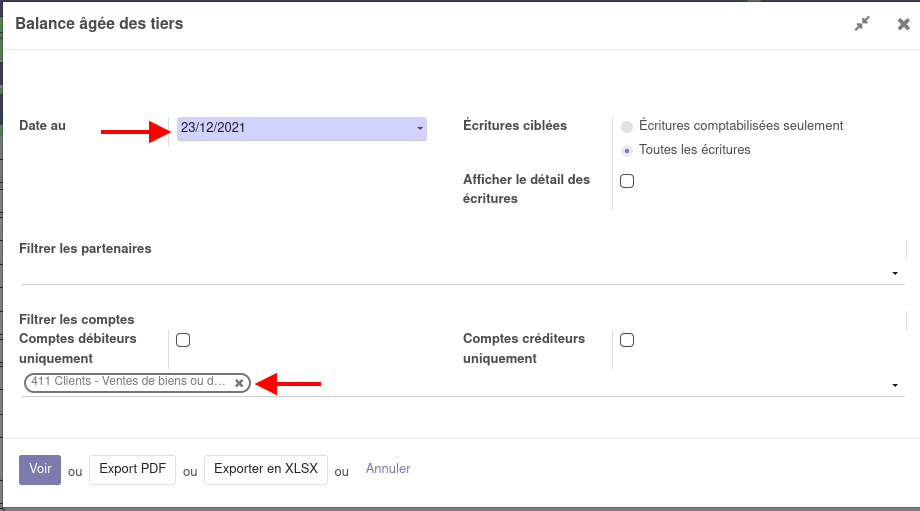
On peut ensuite soit visualiser le résultat en consultation, soit l'exporter
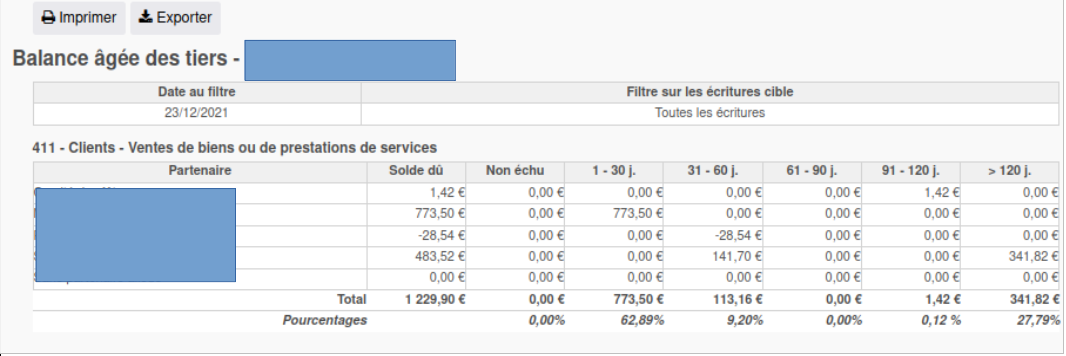
##### *Pour relancer les clients*
Voir l'outil de "[rappel de facture en souffrance](https://librairie.grap.coop/books/odoo-v12/page/suivi-des-factures-en-souffrance)".
# Suivi des factures "en souffrance"
Une facture est "en souffrance" si elle est toujours non payée à partir du lendemain du dépassement de la date d'échéance inscrite dans la facture : 
**L'information va apparaître à plusieurs niveaux :**
1. lorsque je créé une vente ou une facture pour un client qui a des paiements en retard : un bandeau s'affiche pour me rappeler que ce partenaire a des factures impayées : 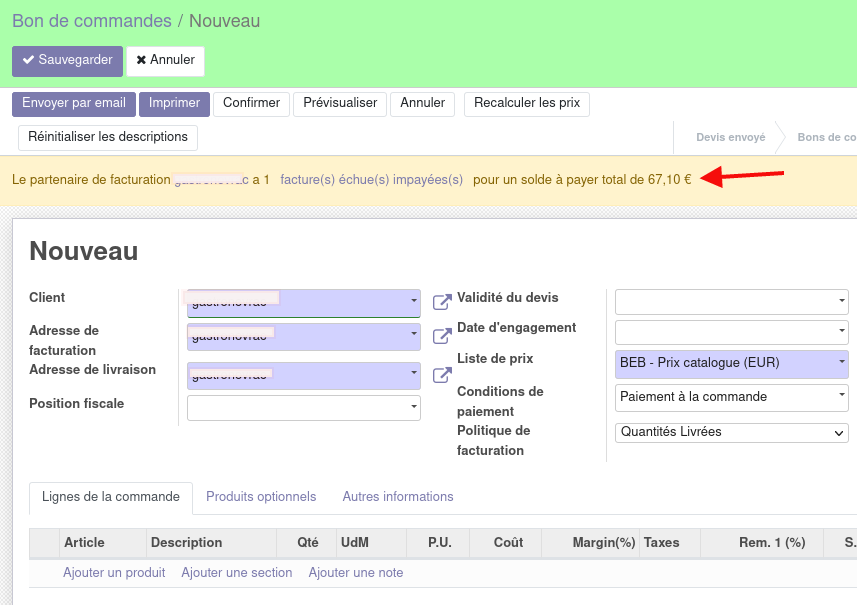
2. lorsque je vais sur la fiche de ce contact
3. si je suis sur une facture en souffrance, il y a un onglet de relance qui s'affiche, et je peux envoyer ma relance par ce biais :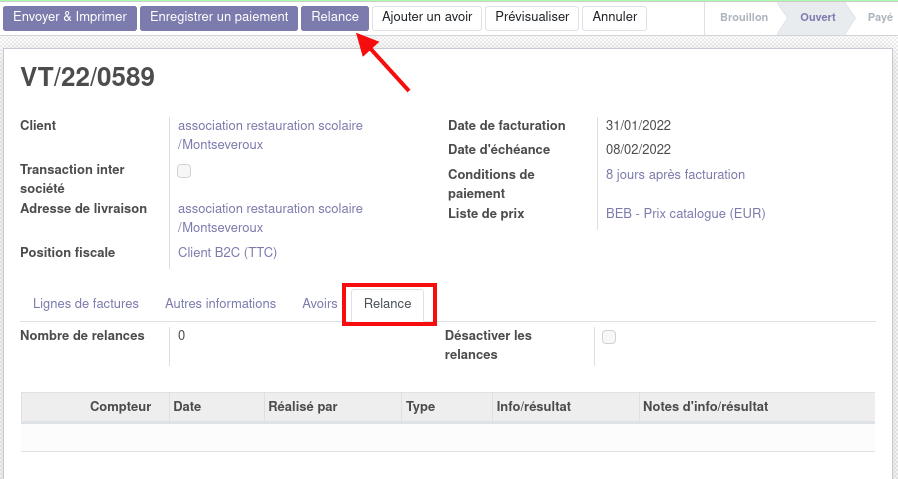
**Pour relancer tous ses clients en retard :**
1. Aller dans Facturation >> Clients >> Rappel de facture en souffrance
2. | 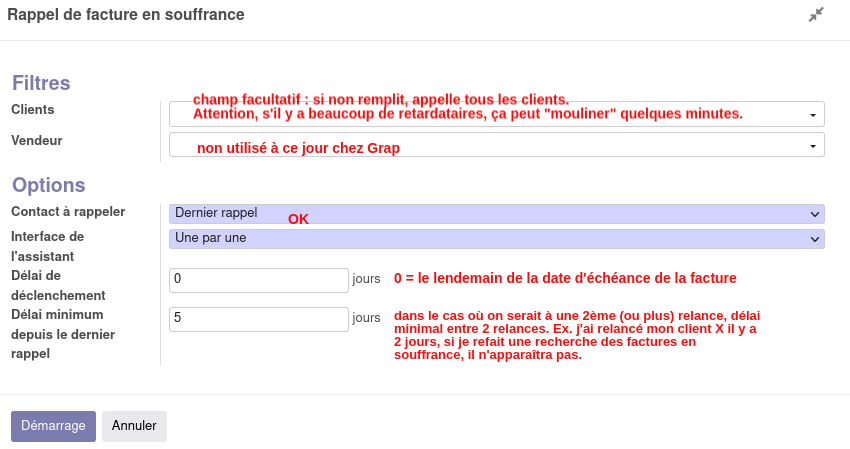
|
3. Défilent ensuite les différents clients avec un mail type à envoyer : je peux choisir de l'envoyer (= bouton valider) ou de l'ignorer.
4. | [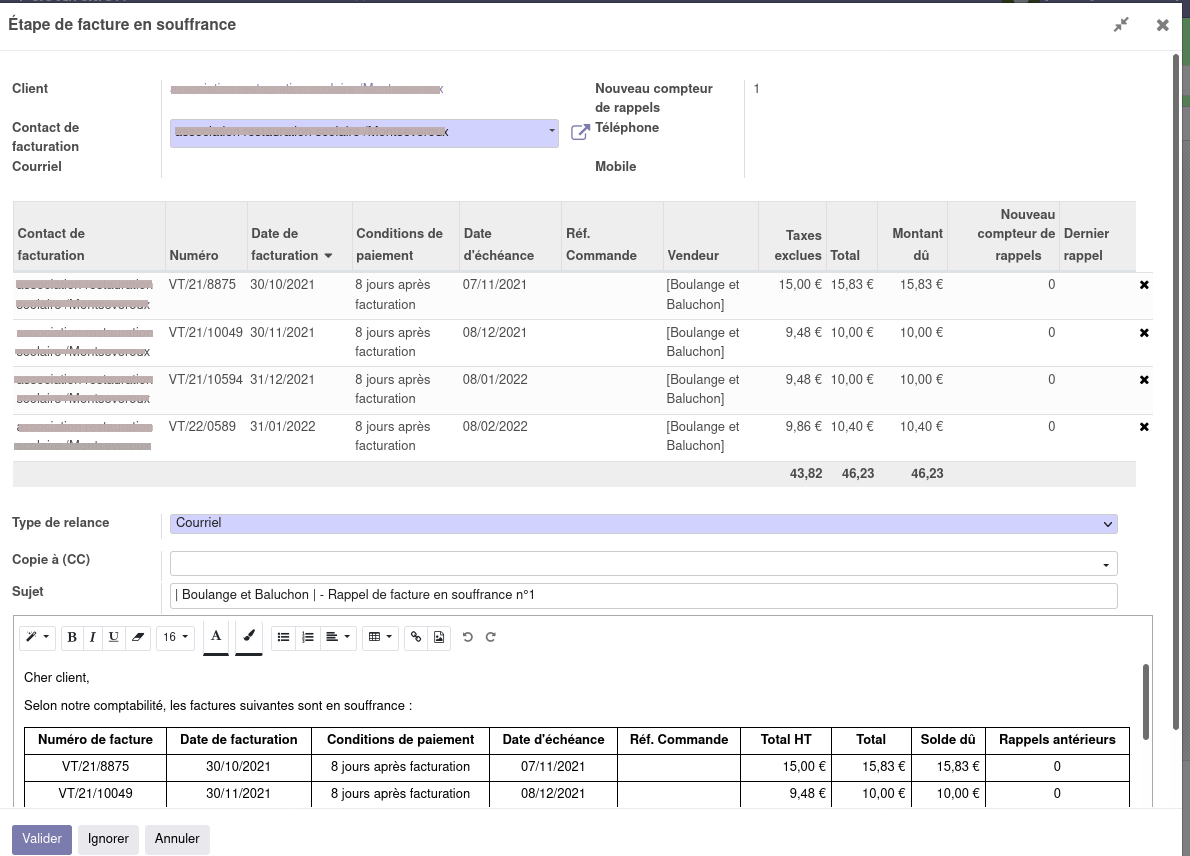](https://librairie.grap.coop/uploads/images/gallery/2022-03/image-1646321293023.png)
|
Dans le cas où l'on retire une ou plusieurs lignes de factures impayées (petite croix en bout de ligne), le bandeau suivant apparaît, et il faut cliquer sur le lien pour mettre à jour le mail de relance associé :
5. Quand je valide, je passe automatiquement sur le client suivant.
Pour suivre ses factures impayées et/ou en souffrance, voir aussi :
- la vue d'ensemble "[factures impayées](https://librairie.grap.coop/books/odoo-v12/page/tableaux-de-bord)",
- la "[balance âgée des tiers](https://librairie.grap.coop/books/odoo-v12/page/analyse-des-impayes-avec-la-balance-agee-des-tiers)".
# Import de factures fournisseur PDF dans Odoo
Un MOOC Vidéo de 10mn est disponible > [ICI](https://tube.grap.coop/w/pksfZgBqaupczBCoVd1VYs) <
### Le principe
- Faire lire/analyser par Odoo la facture fournisseur (PDF) (ou même un avoir fournisseur) pour qu'il détecte lui-même les écarts entre votre version sur Odoo et cette facture PDF,
- Vous guider dans la mise à niveau d'Odoo pour obtenir la même chose que le fournisseur.
**Objectif** : gagner beaucoup de temps !
La technologie utilisée consiste à s'appuyer sur une facture-type du fournisseur et dire à Odoo où trouver tel ou tel champ dans le PDF. **Si le fournisseur change son modèle, ou si les lignes et colonnes bougent exceptionnellement plus rien ne marche !**
Si votre facture fournisseur.euse est une fusion de plusieurs PO, Odoo ne pourra pas la lire : l'import automatisé n'est pas fonctionnel dans cette situation.
###
### Comment ça marche ?
#### 1. Sélection du PDF
Une fois que vous avez créé votre facture brouillon (et sauvegarder en brouillon une première fois) à partir du bon de commande (POxxx), cliquer sur `Action` > `Importer une facture fournisseur PDF`
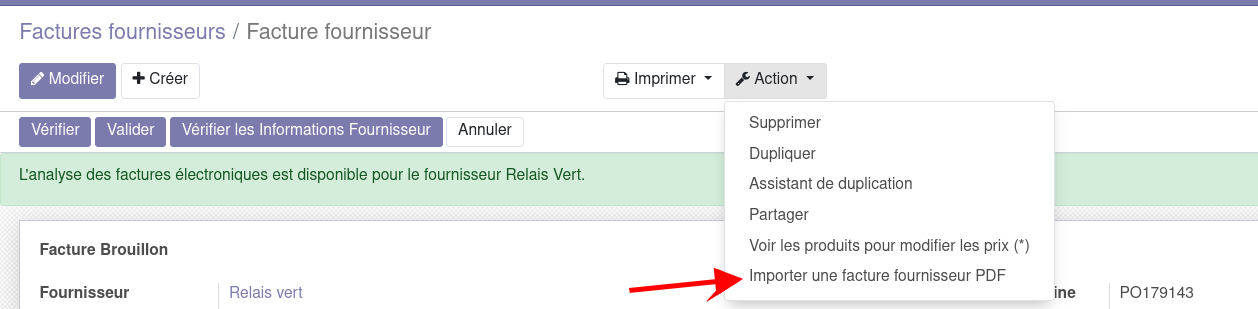
NB : il est possible de créer une facture brouillon à partir de rien (pas même le fournisseur), sauvegarder et faire l'action "importer une facture fournisseur PDF".
Dans l'écran suivant, cliquer sur "charger votre fichier" puis "confirmer" :
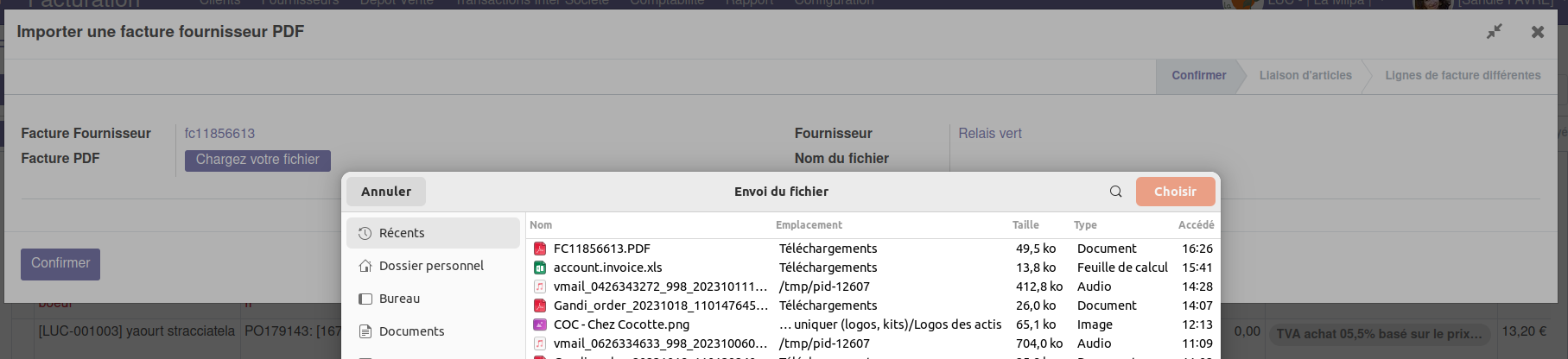
Si c'est la 1ère fois que vous utilisez l'import de facture pour ce fournisseur, Odoo indique le n° de TVA du fournisseur (identifiant unique) dans la fiche contact, c'est sa manière de le reconnaitre.
Si Odoo ne parvient pas à lire le PDF ou de manière incomplète, un message d'erreur s'affiche :
Message type 1 :
Message type 2 :
Cet exemple est détaillé un peu plus bas.
Dans le cas d'une erreur détectée lors de l'import, un mail automatique est envoyé au support informatique pour analyse et potentiellement correctif.
#### 2. Les étapes de rapprochement
##### "Liaison d'articles" :
**1** : Odoo récupère le n° de facture, la date de facture et la date d'échéance
**2** : Il compare les sous totaux HT et TTC en bas de page
**3** : Il repère les articles du PDF pour lesquels il ne sait pas encore quel est l'équivalent à sélectionner dans votre base article Odoo => à cette endroit, il faut donc "relier" l'article du PDF à votre article Odoo
**4** : Il repère les lignes de la facture Odoo qui ne sont pas présentes sur le PDF (elles seront supprimées dans Odoo à l'issue du travail de rapprochement).
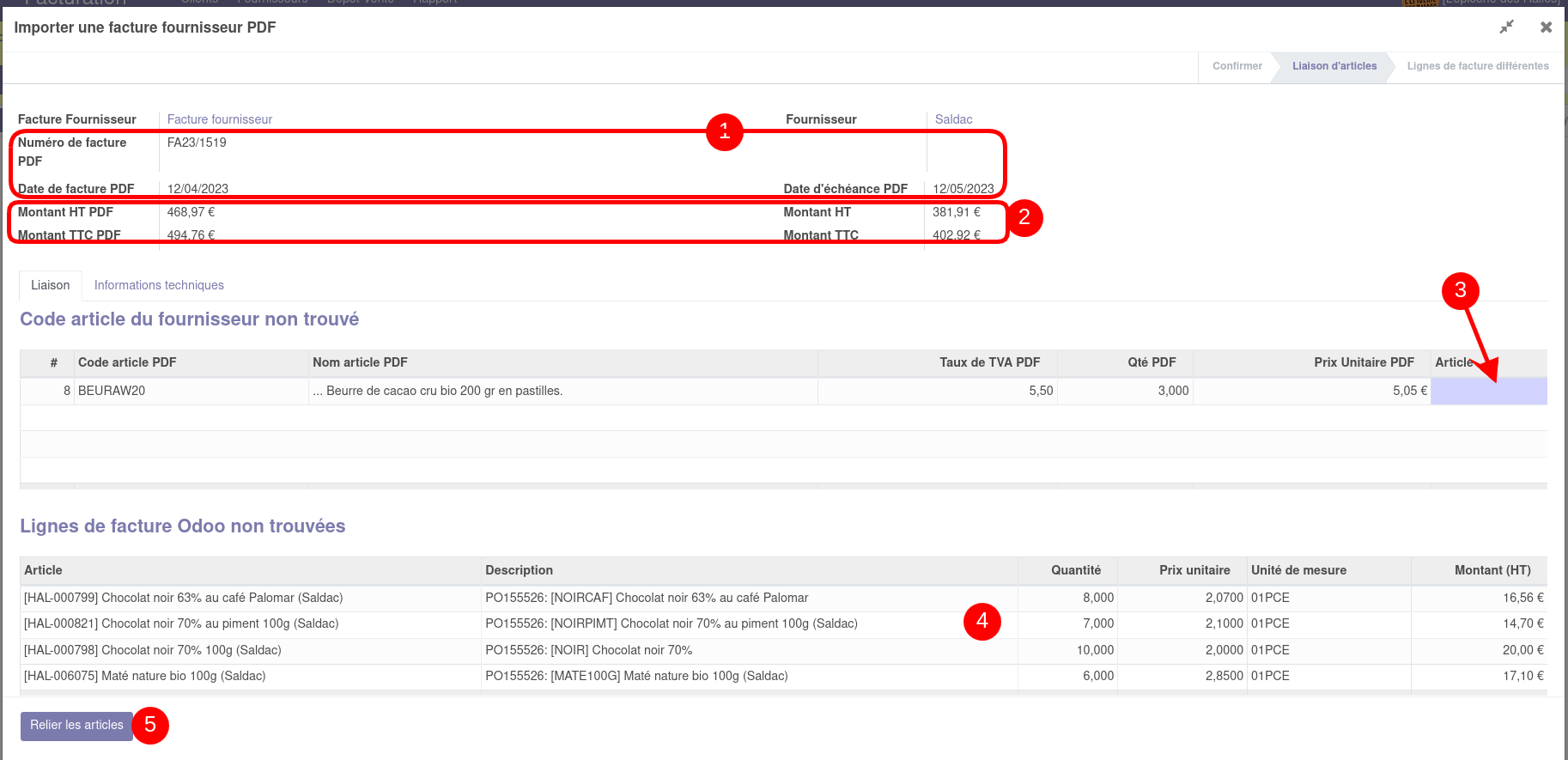
##### "Lignes de factures différentes"/"Lignes de factures à mettre à jour" :
**1** : Odoo indique les changements qui seront appliqués à l'issue du rapprochement : changement de prix, de remise, de quantité, création de ligne ou lignes ignorées (quantité remise à 0 car lignes non présentes dans le PDF). **Votre travail consiste à balayer tous les changements pour vérifier que rien ne vous semble anormal.**
**2** : Un changement de prix conséquent provient souvent d'une erreur sur l'unité de mesure, on peut alors corriger l'unité de mesure de facturation fournisseur dans la colonne "UdM à appliquer" :
[](https://librairie.grap.coop/uploads/images/gallery/2023-10/cSlimage.png)
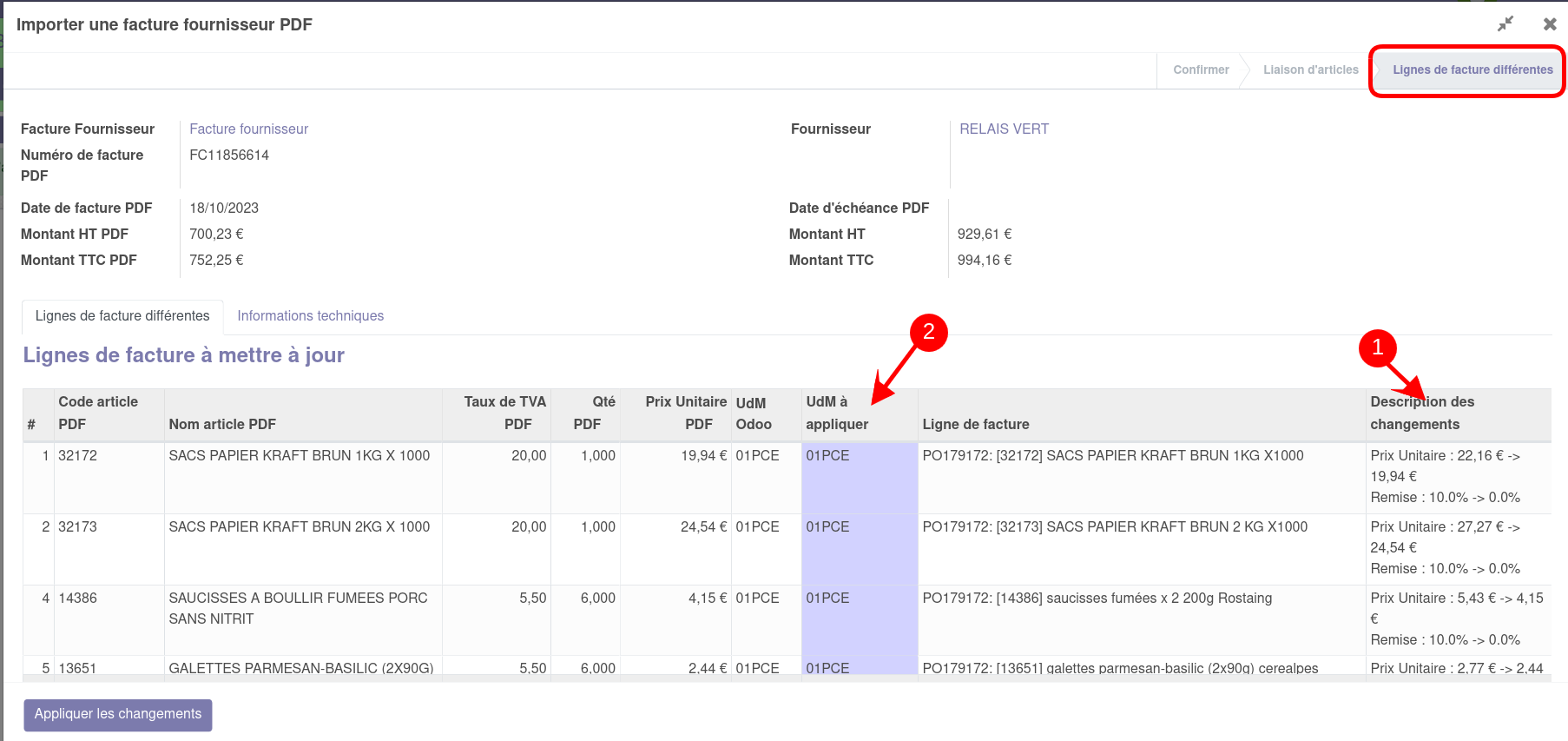
NB : pour certains fournisseurs type "Relais vert", le calcul de la remise ne colle pas avec ce qui est pratiqué dans Odoo et on obtiendrait des écarts de prix si l'on distinguait prix unitaire et remise. Le choix a été fait de mettre la remise à 0% artificiellement, et de considérer comme prix unitaire directement le prix remisé pour tomber juste in fine en bas de facture.
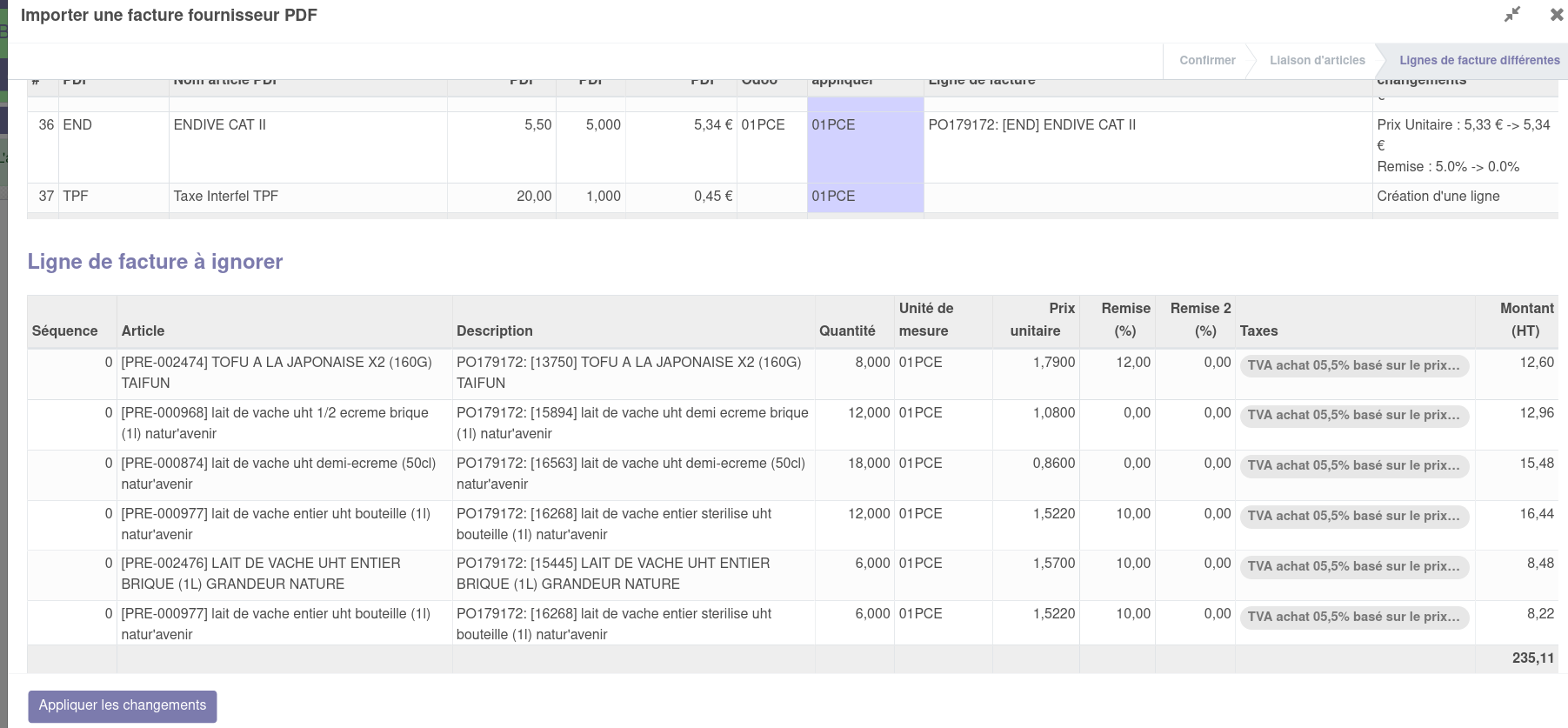
| ##### Quand faut-il ne PAS appliquer les changements ?
Si lors du chargement de la facture ce message-là s'affiche, c'est qu'il y a un doute sur une ou plusieurs lignes
ce message là s'associe d'un code couleur : en rouge les cases sur lesquelles il y a suspicion d'erreur depuis l'outil :
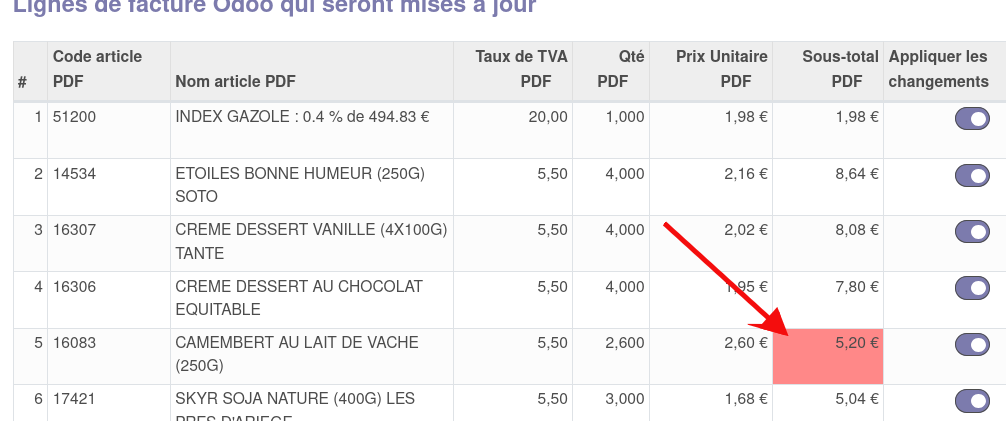
Après coup d’œil sur la facture PDF, on peut choisir de ne pas appliquer les changements quand ils ne sont pas corrects :
[](https://librairie.grap.coop/uploads/images/gallery/2024-08/1O0image.png)
|
A l'issue de la vérification des changements à apporter, vous pouvez cliquer sur "Appliquer les changements":
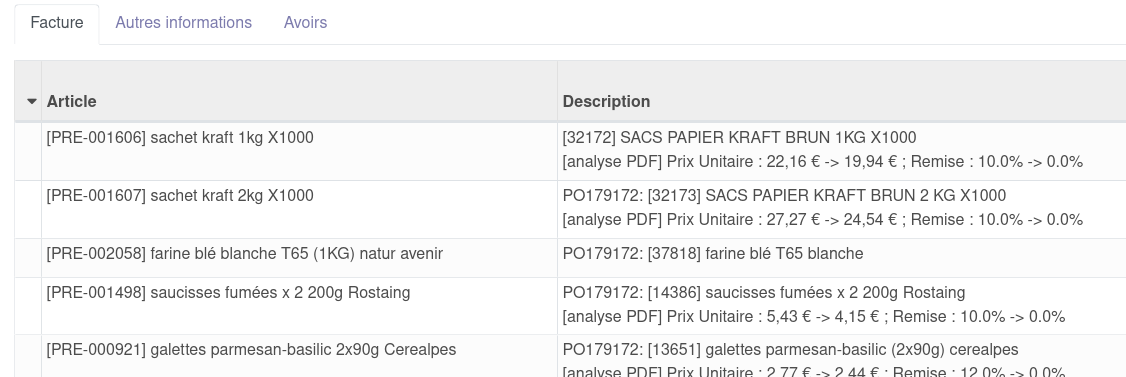
on retrouve tous les changements apportés dans la colonne "description" pour mémoire. Vous pouvez consulter le total TTC en bas de facture pour vous assurer qu'il est bien identique à la facture PDF.
La facture PDF reste attachée à la facture Odoo. On la retrouve ici : 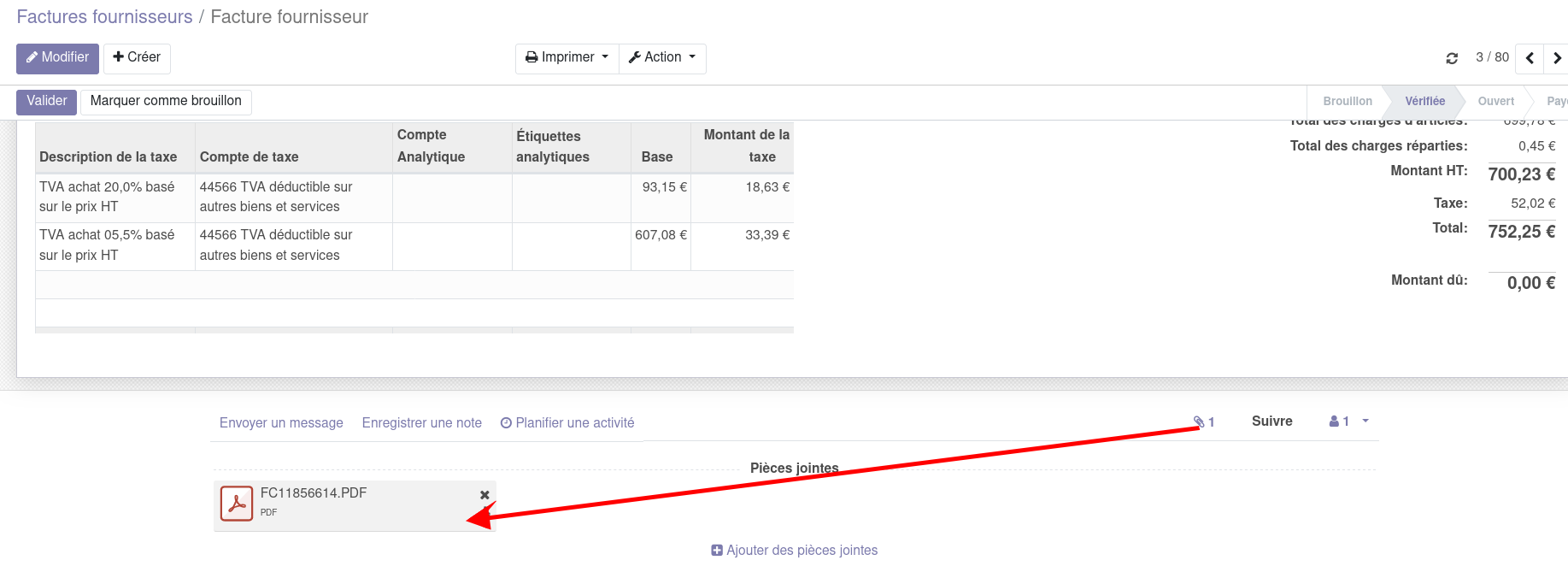et ici :
Ensuite, vous pouvez poursuivre le flux habituel à savoir :
- cliquer sur le bouton  pour indiquer à la compta que le rapprochement entre facture Odoo et facture fournisseur a été effectuée
- faire  pour mettre à jour les fiches articles avec les nouveautés (prix, UdM, remise)
- cliquer sur  > "Voir les produits pour modifier les prix", afin de mettre à jour les prix de vente également
- enfin, aller imprimer les étiquettes pour les articles sur lesquels un changement a été effectué.
### Fournisseurs éligibles
Ce sont les fournisseurs pour lesquels Sylvain a "traduit" le modèle de facture-type dans Odoo.
On retrouve la liste dans **Facturation > Fournisseurs > Modèles d'import fournisseur :**
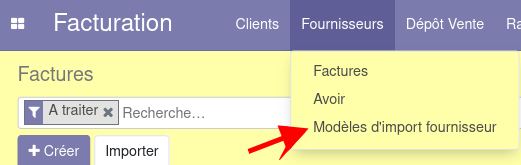
Lorsque l'on créé une facture brouillon pour un.e de ces fournisseur.euse.s, le bandeau vert nous informant que l'import de facture fournisseur est possible s'affiche :

##### Demander l'ajout d'un.e fournisseur.euse
Au 19/10/2023, il y a 33 fournisseur.euses dans la liste. Mais cette liste évolue au fur et à mesure des demandes émises à Sylvain par les utilisateurices du module.
Pour que ça "vaille le coup" d'ajouter un fournisseur, il faut qu'il ait beaucoup de références, et donc que les factures comportent généralement beaucoup de lignes (plutôt profil grossiste).
Si vous souhaitez un ajout, envoyez une demande à support-informatique\[at\]grap.coop en joignant 2 / 3 factures récentes en PDF.
[Voir sur ce lien](https://github.com/grap/grap-odoo-business-supplier-invoice/tree/12.0/grap_account_invoice_invoice2data_templates#known-issues-roadmap) la liste des fournisseurs pour lequel ce ne sera pas possible (facture impossible à traduire pour le moment).
###
### Quelques exemples où ça marche pas/moins bien
| **Situation**
| **Résolution**
|
| Un écart de TVA appliquée dans le PDF et dans Odoo
[](https://librairie.grap.coop/uploads/images/gallery/2023-10/lmkimage.png)
| Aller dans la fiche article et modifier la catégorie fiscale pour avoir la même que dans le PDF
|
| 2 articles avec un même code fournisseur dans votre base Odoo : [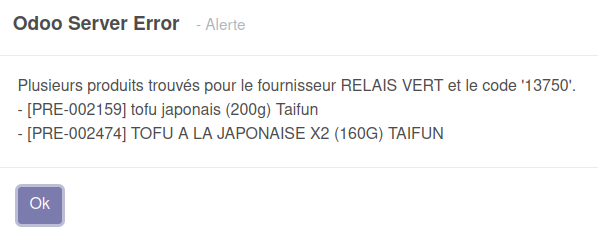](https://librairie.grap.coop/uploads/images/gallery/2023-10/m8mimage.png)
| Aller dans votre base article retrouver les articles en question, et sur l'un des deux, supprimer le code fournisseur (ici 13750) pour ne plus avoir de doublon.
Il y a des chances que vos 2 articles soient eux-mêmes des doublons, auquel cas vous pouvez aussi aller plus loin en archivant ensuite l'article en trop.
|
| Une 1ère facture Relais Vert avec une remise exceptionnelle de démarrage, placée dans le PDF là où habituellement on trouve le total HT => effet indésirable : la taxe se créé avec pour montant le total de la facture, et le total de la facture, est, lui, doublé !!! (vu au démarrage de La Milpa)
| Corriger le montant de la taxe manuellement
|
| Une partie du PDF illisible par Odoo à cause d'un libellé d'article trop long qui empiète sur le champ 'après ou la colonne suivante)

| Dans ce cas, l'import de facture ne marchera pas, il faudra faire à la main...
|
| Une partie du PDF illisible à cause d'un symbole (type "++") là où on attendrait un caractère numérique :

le message d'erreur Odoo sera le suivant :
[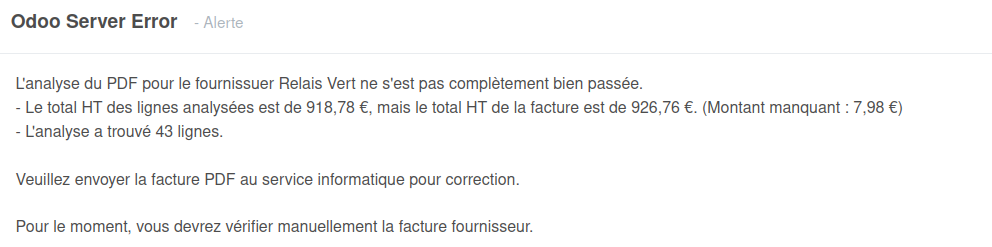](https://librairie.grap.coop/uploads/images/gallery/2023-10/kFLimage.png)
|
| Une partie du PDF illisible parce que le libellé d'article est sur plusieurs lignes :
| Idem
|
#####
##### Autre situation : lorsque le calcul des remises est faux chez le fournisseur :
Résolution : Odoo met comme prix d'achat le prix remisé, et ne met rien dans "remise", pour avoir le même sous-total que le fournisseur. Même si le fait de "noyer" la remise dans le prix peut désorienter, c'est le seul moyen pour avoir un sous-total juste.

Dans l'exemple ci-dessus, 1,68 - 5% x 16 n'est pas égal à 25,60 €. Tandis que 16 x 1,60 € nous permet bien d'avoir le même sous-total, à savoir 25,60 €.
#####
#####
# Pour les comptables : verrouiller les anciens exercices comptables
L'objectif est de ne plus pouvoir éditer de nouvelle facture sur un exercice clôturé.
Aller dans Facturation > Configuration > Verrouillage comptable des sociétés :
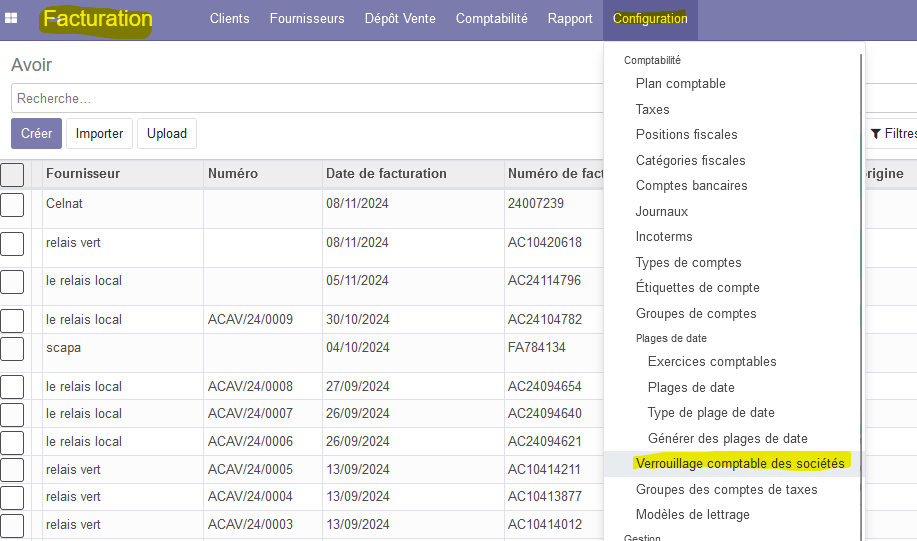
Cela amène sur cette fenêtre :
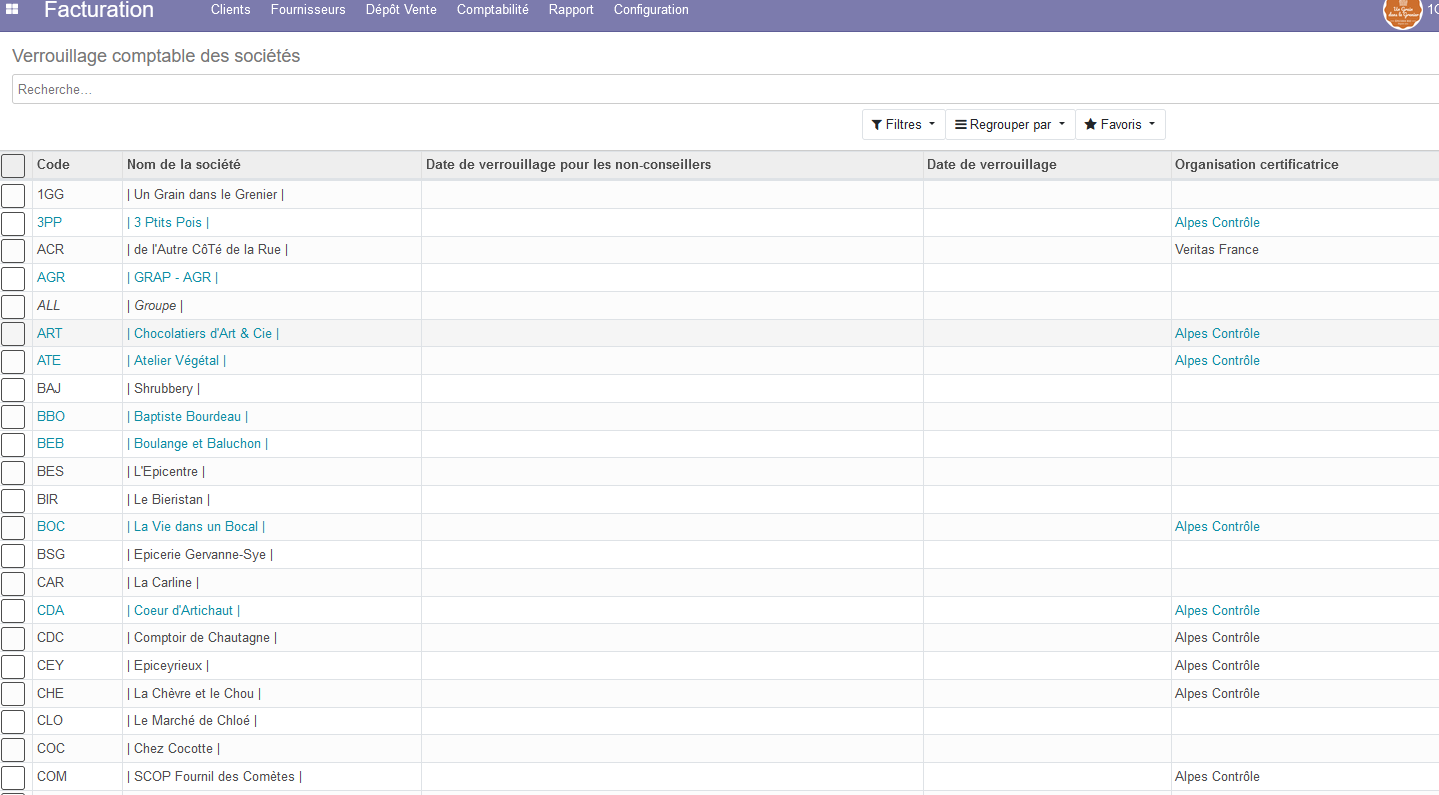
La colonne "Date de verrouillage pour les non-conseillers" sert à définir un blocage pour les utilisateurs non comptables, donc les acti.
La colonne "Date de verrouillage" sert à définir un blocage pour tous les utilisateurs.
Il peut donc être intéressant de remplir ces 2 colonnes pour éviter toute erreur même au niveau de la compta.
Sachant que ces 2 dates peuvent être différentes, et peuvent être modifiée ou supprimée à tout moment par le pôle compta.
Prendre l'habitude de bloquer les exercices précédents peut nous éviter un import intempestif sur une acti clôturée mais non encore clôturée manuellement sur EBP.
# Tableaux de bord
# Tableaux de bord
Deux outils d'analyse de votre activité sont disponibles dans Odoo via le menu  :
- Les "vues d'ensemble"
- Les tableaux "SQL Reports"
Visionner le [MOOC sur les tableaux de bord](https://tube.grap.coop/videos/watch/99e8bc3f-8963-4833-acfd-954fff55e9f5).
# Vues d'ensemble
Elles se composent de plusieurs "briques" qui rassemblent des éléments (factures, articles) selon des critères prédéfinis et donnent des chiffres-clé qui permettent de piloter l'activité : nombre d'articles dans chaque catégorie de marge, ou de TVA, nombre de factures impayées...
Si vous avez des idées de contrôle à rajouter, n'hésitez pas à envoyer un petit mail à *support-informatique AROBASE grap.coop*
### Paramétrage des produits
- Il permet ici de vérifier que le paramétrage des TVA est correct
- En cliquant sur le bouton avec un chiffre vous accédez aux produits correspondants
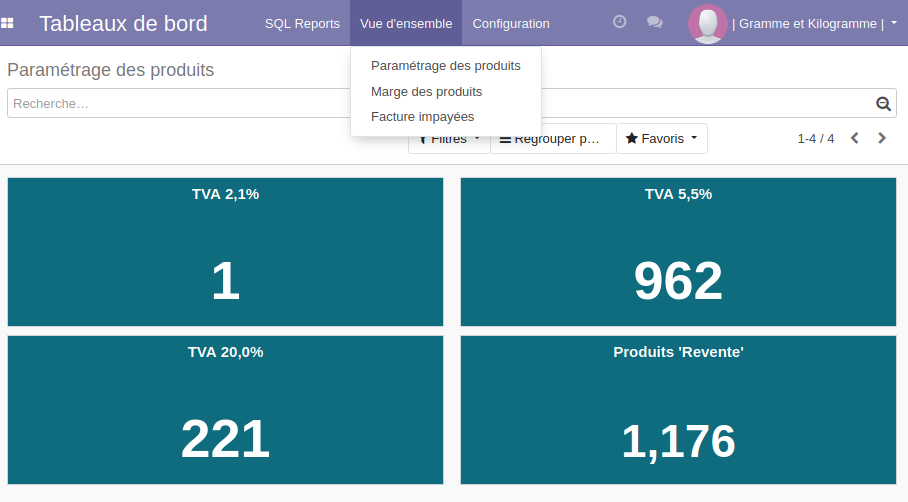
### Marge des produits
- Répartition des articles par marge. Les produits sans marge, ou ceux avec une marge négative, nulle ou inférieure à 20% sont potentiellement mal paramétrés (ou sont des exceptions). En cliquant sur les catégories, on peut voir le détail.
- le nombre de factures impayées (chiffre en gros)
- le montant total **TTC** de ces factures impayées (chiffres en petit)
Lorsqu’aucune facture ou aucun article ne répond aux critères de la catégorie, celle-ci est masquée.
## Fournisseurs
Permet de visualiser la part de ses fournisseurs en circuits moyen et court (cf charte de Grap entre autres).
[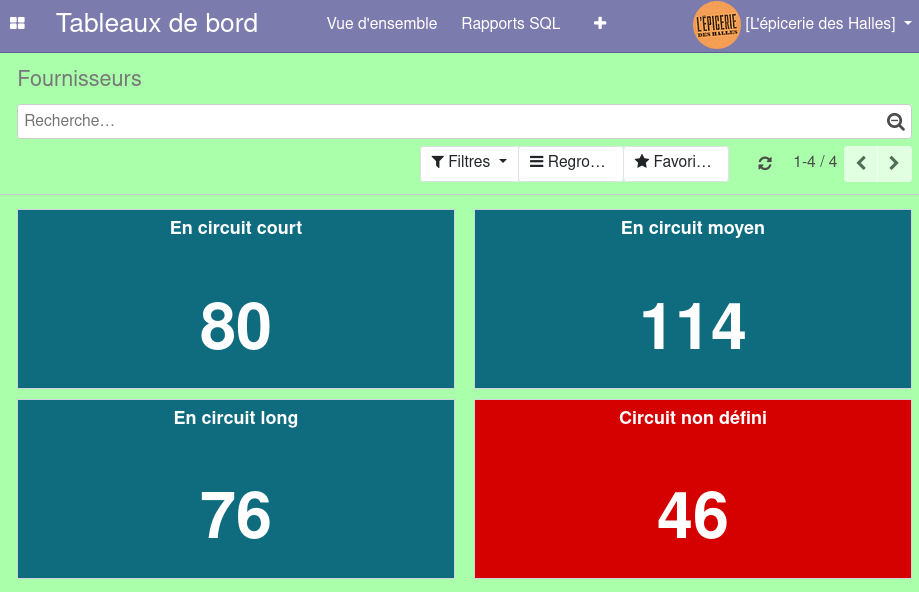](https://librairie.grap.coop/uploads/images/gallery/2023-04/Yv0image.png)
# SQL Reports : les tableaux de bord
### Généralités
- Sauf exceptions, les informations affichées sont **recalculées chaque nuit**. vous n'avez donc pas accès au chiffre de votre journée en cours.
Pour avoir votre CA de **Novembre**, il vous faudra donc attendre le **1er Décembre** au matin.
- Certains rapports ne concernent qu'**une partie de votre activité**. C'est notamment le cas pour l'analyse de la partie "Point de Vente" c'est à dire de la caisse. Dans ce cas, le titre du menu est préfixé par le terme "PdV - ".
- Sauf exceptions, (notamment sur l'analyse des moyens de paiement), tous les chiffres affichés ici s'entendent **Hors taxes**. (La mention en titre de colonne spécifie de toute façon toujours, s'il s'agit de HT ou de TTC).
### Description des boutons et actions possibles
Tous les tableaux proposés sont des tableaux croisés convertibles en graphiques sur lesquels on peut ajouter/supprimer/modifier des critères d'entrée et des indicateurs mesurés (chiffre d'affaire, marge, ticket moyen, etc.).
Ci-dessous un descriptif des boutons et actions possibles :
| **Bouton** | **Fonctionnalité** |
| 
| Vue tableau : la vue par défaut, celle depuis laquelle on peut sélectionner les différents critères à afficher / calculer. |
| 
| Dans un 1er temps, ce bouton représente la conversion de tableau en graphique. Dans le 2ème écran, il correspond à la Vue histogramme (graphique bâtons).
Exemple : évolution annuelle du ticket moyen.
|
| 
| Vue courbe.
Exemple : évolution mensuelle de la marge HT.
|
| 
| Vue camembert.
Exemple : répartition du nombre de tickets par jour de la semaine.
|
| Les 3 vues graphiques sont dynamiques, c'est-à-dire que l'on peut désélectionner - resélectionner des éléments. Exemple : dans l'histogramme "PdV - Activité par date", je peux choisir de n'afficher que le "Total HT" en désactivant les autres mesures par un clic.
|
| 
| Permet d'intervertir les 2 axes du tableau |
| 
| Sert à "déplier".
Cas de figure : j'analyse via la vue tableau ma marge mensuelle. Je souhaite dans un 1er temps zoomer sur un mois et visualiser le détail par catégorie d'article. Dans un 2nd temps je veux réaliser un export sur tous les mois avec la catégorie d'article : je peux utiliser ce bouton pour "ouvrir" tous les(voir ci-dessous).
|
| 
| Bouton à utiliser pour exporter le tableau |
| 
| Permet d'ajouter un critère supplémentaire : on clique dessus et on peut choisir dans un menu déroulant un des éléments disponible.
Certains éléments sont en anglais : ce sont ceux que l'on n'utilise pas généralement.
Ce boutonest présent à plusieurs niveaux du tableau : on peut ajouter le critère supplémentaire pour tout le tableau (il faut alors cliquer sur leà gauche de "total"), ou pour faire un sous-total seulement sur une partie du tableau (exemple : dans le critère "type comptable", il y a le dépôt vente, et pour le dépôt vente seulement je souhaite afficher les différents fournisseurs).
|
| 
| Permet de "replier" un niveau de détail qui ne nous sert plus
Exemple : j'avais mon chiffre d'affaire par mois, mais je veux le total seulement.
|
| 
| Choix du ou des indicateurs (on peut tous les sélectionner) à afficher dans le corps du tableau (marge HT, total HT, ticket moyen...). Ce ne sont pas les mêmes sur tous les tableaux du suivi d'activité.
|
| 
| Comme dans les autres écrans d'Odoo, on peut réaliser des filtres (en particulier temporels du type "supérieur au 01/01/2020") via cet écran. Ils s'ajoutent aux informations mentionnées dans la barre de recherche en haut à gauche de l'écran
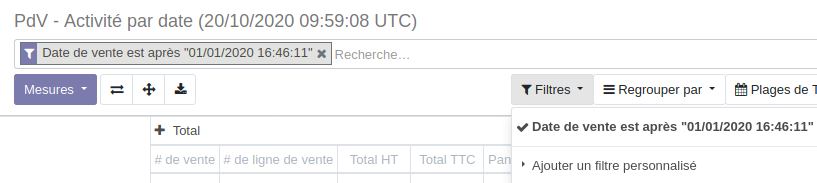
Il est possible de sauvegarder une recherche, et même de faire en sorte que ce soit celle qui s'affiche par défaut. Pour cela, il faut cliquer sur "Favoris".
Attention, en cas d'opération de maintenance de ce module de tableaux de bord, tous les favoris sont réinitialisés.
|
| 
| Peut être utile par exemple avec le tableau PdV - activité par date pour passer rapidement d'un type de périodicité (semaine par exemple) à un autre (mois ou année). |
| 
| Permet de comparer une période par rapport à une autre et de calculer un pourcentage d'évolution.
Ex :
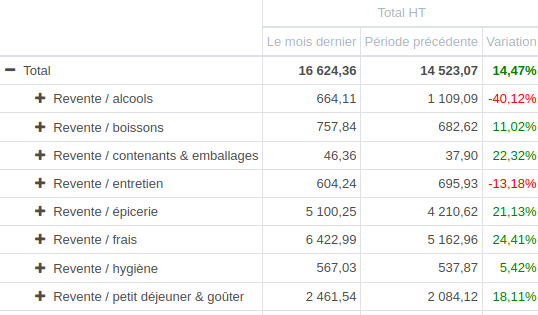
|
En cliquant sur une des valeurs dans un tableau, un détail s'affiche sous forme de liste, ce qui permet de retrouver l'origine du résultat constaté.
### Présentation des tableaux
Les tableaux "PdV" ne concernent que les flux du point de vente.
[](https://librairie.grap.coop/uploads/images/gallery/2024-06/pv8image.png)
| **Nom** | **Description** | **Unités disponibles dans "Mesures"**
(autres que "comptage" qui est présent par défaut)
| **Critères disponibles via le******
(autres que Societe, Created by, Created on, Last Updated by et Last Updated on qui sont les paramètres par défaut)
|
| Activité - Solde de compte client (hors caisses ouvertes)
| Pour les activités qui utilisent les comptes client : le solde par client à la date d'hier, hors mouvements sur les caisses non clôturées.
| Solde
Comptage (= nb de client avec un solde différent de 0)
| Client
Société
|
| Relation client - Récurrence de factures de clients pro actifs | Permet de relancer les client.e.s réguliers qui n'auraient pas commandé depuis quelques temps
| Ce n'est pas un tableau comme les autres, sur lequel on pourrait jouer sur les indicateurs, plier/déplier, visualiser en graphique : c'est plus une vue liste comme la liste des factures par exemple. On voit dans cette vue les éléments suivants :
- Client (1 ligne = 1 client)
- Date 1ère facture
- Date dernière facture
- Période de facturation (nb de mois entre la 1è et dernière facture)
- Total HT = chiffre d'affaire obtenu sur ce client depuis le début
- Nb factures (hors avoirs)
- Montant moyen d'une facture
- Montant moyen mensuel HT
- Date théorique de la prochaine facture
- Etat de la période sans facture
Possible regroupement par état de la période sans facture pour identifier les pros à relancer.
|
| PdV - Activité par HEURE et JOUR de la semaine | Chiffre d'affaire, nombre de ventes et panier moyen par heure et jour de la semaine depuis le début dans Odoo.
Le nombre de lundis, mardis, etc. n'est sans doute pas identique. Un filtre sur la date peut être pertinent.
Tient compte des sessions non fermées.
| Nombre de ventes (tickets)
Total HT
Total TTC
Panier moyen TTC
NB : "Total TTC" sert à calculer le panier moyen : on ne peut pas le décocher tant que "panier moyen" est sélectionné
| Utilisateur (un utilisateur par point de vente : caisse 1, caisse 2...)
Jour (= jour de la semaine)
Heure
Date de la vente (déclinable en jour, semaine, mois, trimestre, année)
|
| PdV - Moyen de paiement | Evolution mensuelle du chiffre d'affaire et nombre de tickets par moyen de paiement
Tient compte des sessions non fermées.
| Nombre de paiements
Montant
Montant moyen
| Méthode de paiement
Date de paiement (déclinable en jour, semaine, mois, trimestre, année)
|
| PdV - Activité par date
| Evolution mensuelle/annuelle/hebdo/journalière du chiffre d'affaire TTC / HT, nombre de lignes moyen...
Tient compte des sessions non fermées.
| Nombre de lignes de vente
Nombre de ventes
Total TTC / HT
Panier moyen TTC | Date de vente (déclinable en jour, semaine, mois, trimestre, année)
|
| PdV - Erreur de caisse
| Evolution mensuelle des erreurs de caisse positives et négatives.
| Montant
| Type d'erreur (positive / négative)
Date de l'erreur (déclinable en jour, semaine, mois, trimestre, année)
|
| Activité - Vente de produits | Evolution mensuelle des ventes avec type de vente (dépôt vente, vente de marchandises, vente de produits finis...) | Total HT
Marge HT
Quantité d'article
Taux de marque
Calculé d'après la marge HT et le chiffre d'affaire HT : tient compte des remises client, **mais pas des pertes**.
| Article
Article actif (oui/non)
Catégorie d'unité de mesure (pièce/kg)
Catégorie d'article (3 niveaux)
Catégorie de société (épicerie, boulangerie...)
Catégorie de marge actuelle
ne correspond pas à la marge réelle !
Catégorie fiscale actuelle (taux de TVA)
Client
Date de vente **= date de facture**
Dépôt vendeur
Est un article alimentaire (oui/non)
Fournisseur principal actuel
Lieu de vente
Liste de prix
Marque (correspond au champ "producteur")
Pays / Région / Département
Type comptable
Type de vente (facture / vente classique)
Utilisateur
|
| Activité - Vente de produits (activité connexe) | idem pour les consignes, remises, bons d'achat et autres articles spéciaux (frais de port, abonnement transport...) | | |
| Activité - Achats de produits | Evolution mensuelle des achats HT
Sur factures validées et vérifiées
| Total HT
Quantité
| Article
Catégorie fiscale de l'article (TVA 5,5%, 10%, 20%...)
Catégorie d'unité de mesure (pièce / kg)
Catégorie de l'article (3 niveaux)
Date d'achat (jour, semaine, mois, trimestre, année) **= date de facture**
Est article alimentaire (oui/non)
Nom du fournisseur
Pays, Région, Département
|
| Activité - Dépôt Vente | Reçu et à reverser par dépôt vendeur et par mois | Total reçu
Total à reverser
| Dépôt Vendeur
Date de commissionnement (jour, semaine, mois, trimestre, année)
|
| Stock - Préparation de commandes **-> si option eBoutique** | Quantité commandée par article
Il est utile d'ajouter le critère moment de récupération
| Quantité
| Article
Categorie d'article (3 niveaux)
Client
Date (jour, semaine, mois, trimestre, année)
Fournisseur principal
Groupe de récupération
Moment de récupération
Lieu de récupération
Unité de mesure
|
| Stock - Utilisations internes (dégustation, pertes, transformation...) | Valeur HT des utilisations internes **même** **à l'état de brouillon** mois par mois
| Quantité
Valeur HT
NB : les valeurs sont exprimées en positif, mais sont à DEDUIRE de votre marge.
| Article
Catégorie d'article (3 niveaux)
Catégorie d'utilisation interne
Date (jour, semaine, mois, trimestre, année)
Fournisseur principal actuel
Unité de mesure
|
| Stock - Pertes de produits | Evolution mensuelle des pertes par type :
- les **démarques inconnues** : ajustements de stock (inventaires unitaires, partiels ou complets)
- les **pertes identifiées** : utilisations internes "pertes journalières" seules (lignes en brouillon non prises en compte)
| Quantité
Total HT
NB : les valeurs sont exprimées en positif pour les pertes et en négatif lorsque vous avez inventorié plus d'articles qu'initialement comptabilisé dans Odoo. Cela peut dérouter et sembler "à l'envers".
| Article
Catégorie d'article (3 niveaux)
Fournisseur principal actuel
Date de la perte (jour, semaine, mois, trimestre, année)
Type de perte (perte identifiée - démarque inconnue)
|
| Logistique - Analyse des chargements
| Affiche pour chaque lieu la quantité de marchandise chargée initialement ou déchargée finalement (en € ou en kg).
Les lieux intermédiaires sont ignorés : si un produit fait Coop de Yenne -> LSE -> Volonteux -> CHE, le chargement est impacté sur "Coop de Yenne" et le déchargement sur "CHE".
| 
| Date de tranport
Demande de transport
Emplacement
Type d'action
|
| Logistique - Analyse des passages
| Permet de savoir combien de fois un camion est passé à un endroit.
Le lieu de départ est ignoré. Si une tournée fait LSE > 3PP > 1GG > LSE, le 1er LSE sera ignoré : cela fera 3PP = 1 passage, 1GG = 1, LSE = 1.
| Comptage
| Date de passage
Lieu de passage
Tournée
|
### Les vues graphique
Tout comme pour les rapports SQL, il y a un affichage par défaut, qui n'est pas toujours celui que l'on souhaiterait.
Pour agir sur les éléments de graphique, on va utiliser la fonction .
Exemple : sur le rapport SQL "PdV - Activité par HEURE et JOUR de la semaine", le graphique présente les heures empilées par jour : ce n'est pas vraiment parlant.
Pour obtenir des courbes de fréquentation avec 1 courbe = 1 jour de la semaine, voici comment opérer :
1. Cliquer sur Regrouper par > heure de la vente
2. Cliquer de nouveau sur Regrouper par > jour de la vente
3. Cliquer sur le bouton 
**AVANT :**
[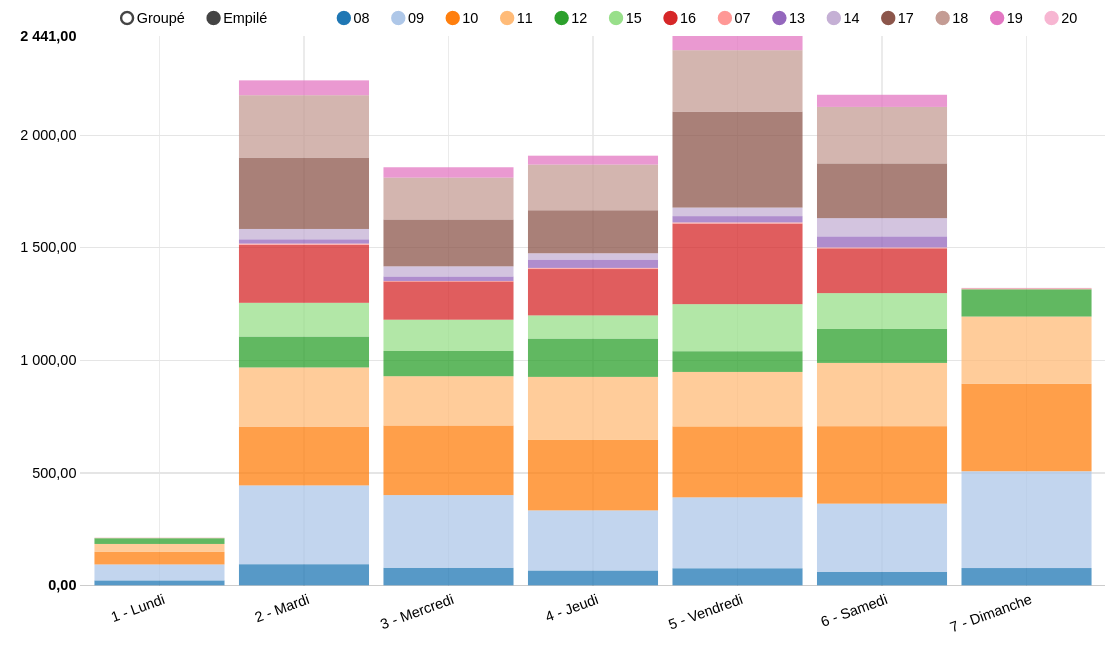](https://librairie.grap.coop/uploads/images/gallery/2023-02/w7Zimage.png)
**APRES :**
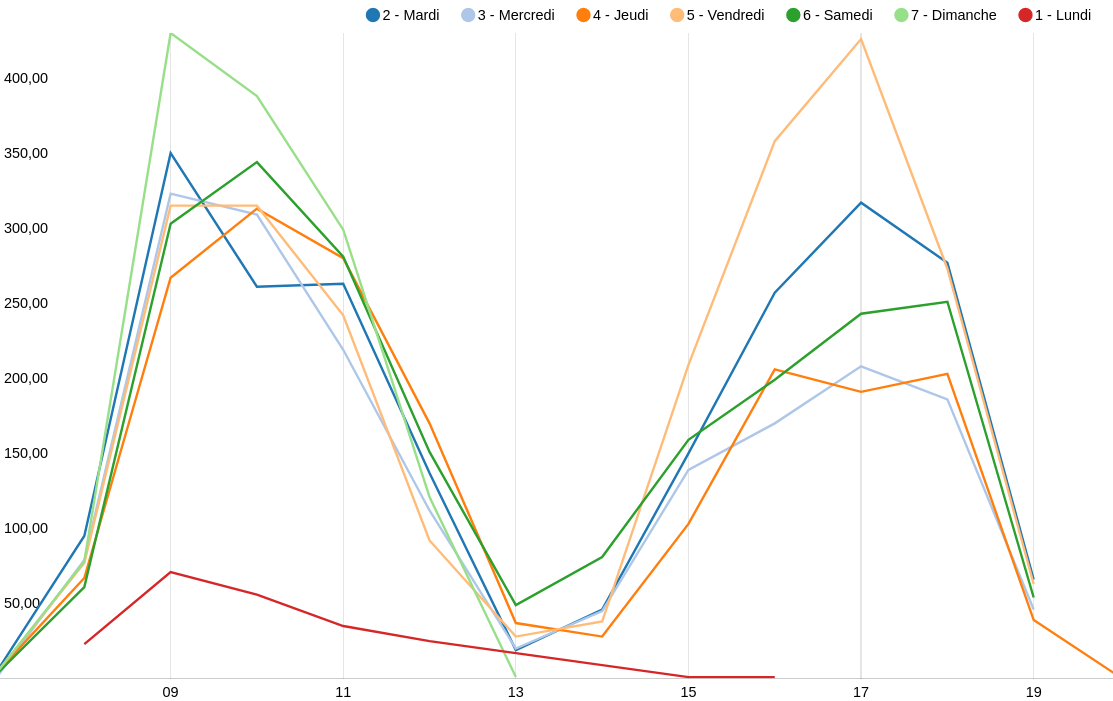
# Mon tableau de bord
Voir la [fiche dédiée](https://librairie.grap.coop/books/odoo-v12/page/creer-son-tableau-de-bord-personnalise)
# Cas pratiques
Visionner le [MOOC sur les tableaux de bord](https://tube.grap.coop/videos/watch/99e8bc3f-8963-4833-acfd-954fff55e9f5).
### Sommaire :
1. Faire son top articles
2. Suivre les ventes d'un article en particulier
3. Comparer les ventes de plusieurs articles similaires pour voir ce qui se vend le mieux
4. Comparer les ventes sur 2 périodes équivalentes
5. Analyser les pertes
6. Ventes mensuelles par article
7. Ventes mensuelles par client
8. Ventes par client et par article
9. La part des produits achetés en circuit court dans son chiffre d'affaires ou ses achats
10. Lire le tableau de suivi de la clientèle
11. Connaitre la part du bio dans son chiffre d'affaires
12. Analyser les ventes par jour de la semaine (si point de vente)
13. Part des achats par type d’approvisionnement (direct prod / grossiste / LOG)
14. Historique du Panier moyen **HT**
15. Nombre de fournisseurs·euses par catégorie intermédiaire de produit
16. Fréquentation moyenne du point de vente par mois / trimestre / année
#### 1. Faire son top / flop articles
- Dans le tableau "Vente de produits", retirer le détail mensuel et type comptable grâce aux à gauche de "total" (lignes et colonnes)
- Puis sélectionner via le  (en-tête de ligne) l'élément "Article" (on peut également choisir une catégorie pour faire des sections par type d'article).
- Enfin cliquer sur une en-tête de colonne (total HT ou marge HT) pour ordonner (1 clic pour ordre croissant, 2 clics pour ordre décroissant).
Il est recommandé d'encadrer la période d'analyse en faisant un filtre personnalisé sur la date pour obtenir un classement représentatif des articles actuellement en vente et d'une période d'activité récente.
On ne peut pas faire de filtre sur un montant de Total HT ou marge HT car Odoo effectue le filtre ligne par ligne, et non sur le sous-total, donc ça ne fonctionne pas comme souhaité !
la mesure "quantité" peut donner des éléments d'analyse mais elle n'est pas toujours la plus parlante car dedans sont mélangés les unités de mesure pièce et kilo. On peut faire 2 listes de top article : le vrac (filtrer sur unité de mesure = poids) et le reste (unité de mesure = unité / pièce).
#### 2. Zoom sur les ventes d'un article spécifique
- Dans le tableau "Vente de produits", retirer le détail mensuel et type comptable grâce aux à gauche de "total" (lignes et colonnes)
- Puis sélectionner via le  (en-tête de ligne) l'élément "Article"
- Filtrer sur l'article souhaité :
- 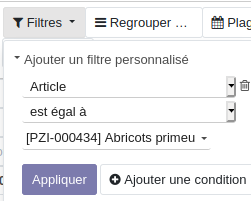
Borner la période de vente via la recherche avancée :
- 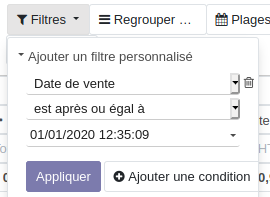
Faire apparaître la date de vente dans le tableau en cliquant sur le 
#### 3. Comparer les ventes de plusieurs articles similaires pour voir ce qui se vend le mieux
- Aller sur le tableau "Vente de produits",
- Filtrer sur les articles à comparer (dans mon exemple, je veux comparer les bières vendues au bar)
- 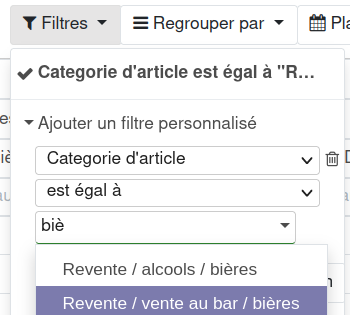
- Eclater le résultat cumulé par article : 
Pour visualiser le résultat sous forme de graphique :
- Cliquer sur  en haut à droite
- Aller dans "Regrouper par" et choisir "Date de vente": 
- Aller de nouveau dans "Regrouper par" et choisir "Article" [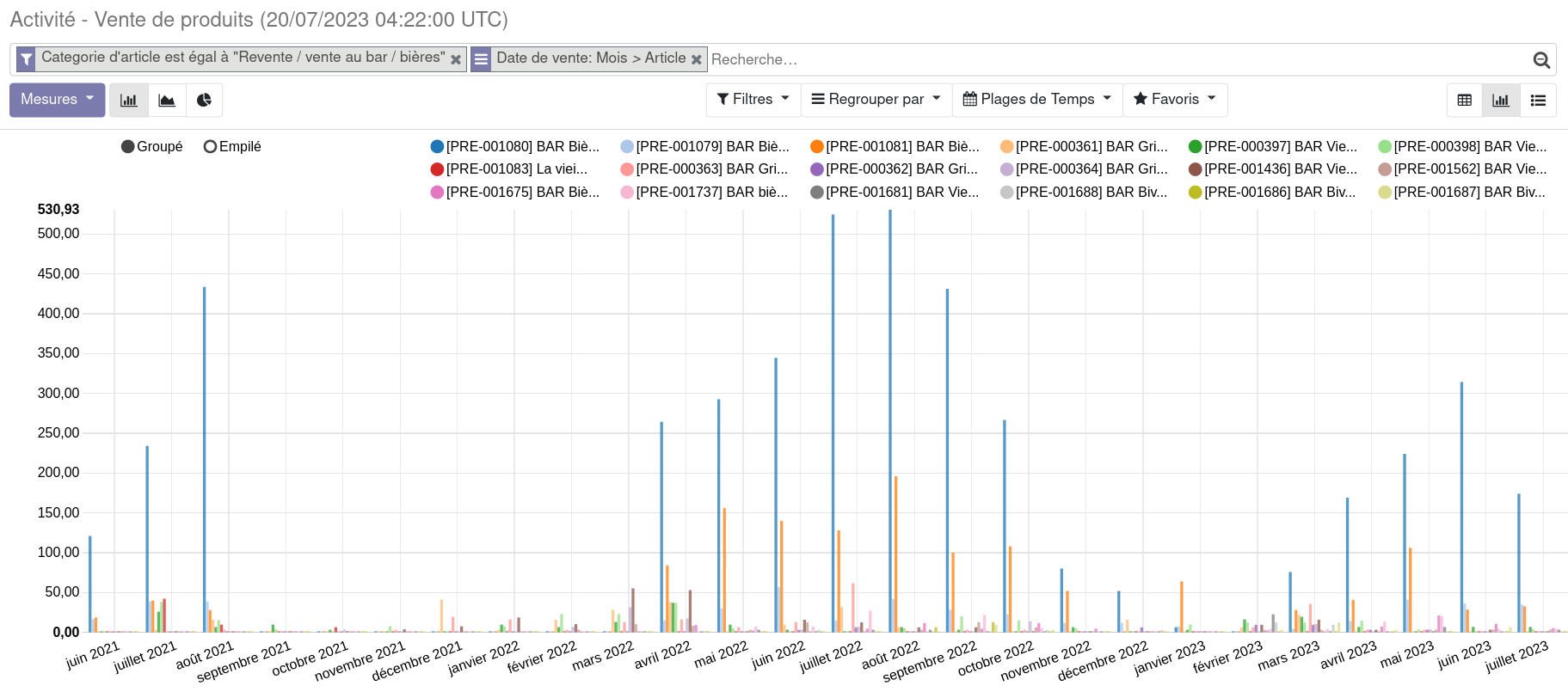](https://librairie.grap.coop/uploads/images/gallery/2023-07/mbYimage.png)
- On peut ensuite décocher / recocher les articles un par un pour avoir du détail ou changer la sélection.
- En passant la souris sur une partie de l'histogramme, on a le détail de l'article sélectionné et du chiffre d'affaires associé [](https://librairie.grap.coop/uploads/images/gallery/2023-07/zRnimage.png)
#### 4. Comparer les ventes sur 2 périodes : exemple mois M-1 (échu) par rapport à mois M-2
- Aller sur le tableau "Vente de produits",
- Dans , sélectionner les critères suivants :
- Retirer le détail mensuel et type comptable grâce aux à gauche de "total" (lignes et colonnes),
- Sélectionner via le  (en-tête de ligne) l'élément "Catégorie d'article intermédiaire"
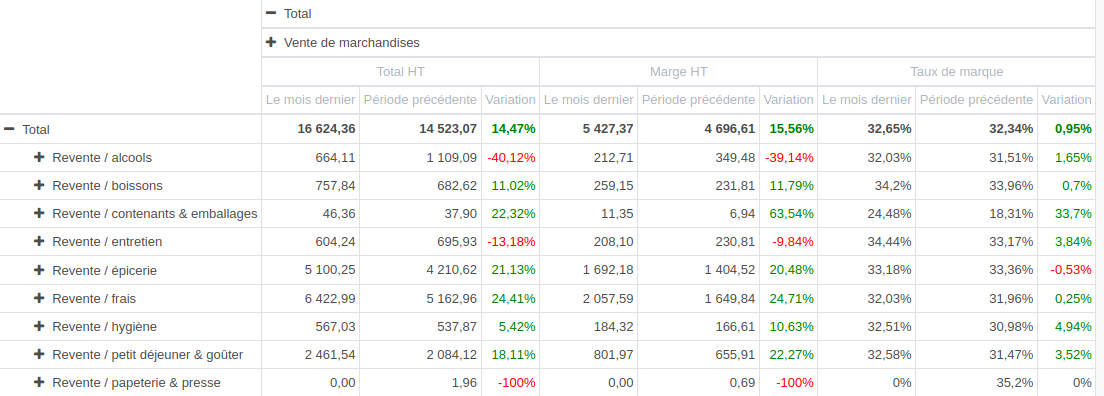
#### 5. Analyser les pertes
L'objectif est de visualiser les pertes de matières premières, produits finis ou produits destinés à la revente tout au long de l'année.
Le montant des pertes se basent sur la valeur du champs "**PdR HT**" (prix de revient hors taxes) de la la fiche produit.
Il existe 2 types de pertes :
| Les "pertes identifiées" | Les "démarques inconnues" |
| = celles que vous avez pu constater suite à une action de votre part et que vous avez saisi via les utilisations internes. (Voir [documentation](https://librairie.grap.coop/books/odoo-v12/page/sorties-de-stock---utilisation-interne-%28perte-entretien-d%C3%A9gustation%29)).
Il s'agit principalement :
- - de **pertes quotidiennes identifiées**, notamment sur les produits frais, lors que vous jetez vos fruits ou légumes abîmés, ou bien lors que vous constatez qu'une DLC d'un produit est dépassé.
- de **petits accident quotidiens**, comme le fait qu'un sac de riz se déchire, que l'un d'entre vous renverse un produit par terre, etc...
- de **pertes exceptionnelles**, comme lorsque vous avez une panne d'électricité et devez jeter toute la marchandise présente dans un frigo.
| = les pertes dont l'origine n'est pas connue, calculées suite à un inventaire de votre part. Il peut s'agir de l['inventaire d'un seul produit](https://librairie.grap.coop/books/odoo-v12/page/inventaire-unitaire), d'un[ inventaire partiel](https://librairie.grap.coop/books/odoo-v12/page/inventaire-partiel), ou d'un[ inventaire complet](https://librairie.grap.coop/books/odoo-v12/page/inventaire-complet-%28avec-pr%C3%A9requis-odoo%29).
Les différentes origines de la démarque inconnue sont :
- - Les erreurs lors de **la saisie de l'achat** d'un produit
- Les erreurs lors de **la saisie de la vente** d'un produit (vente par devis, ou vente en caisse). L'erreur la plus classique étant de vendre un produit à la place d'un autre.
- **La fonte des produits**. Les fruits et légumes qui se vendent au poids ainsi que les fromages ont tendances à dessécher et perdre du poids.
- Le vol
|
Choisir le tableau "**Stock - Perte de produits**" : on obtient l'évolution mensuelle des pertes depuis le début sur Odoo.
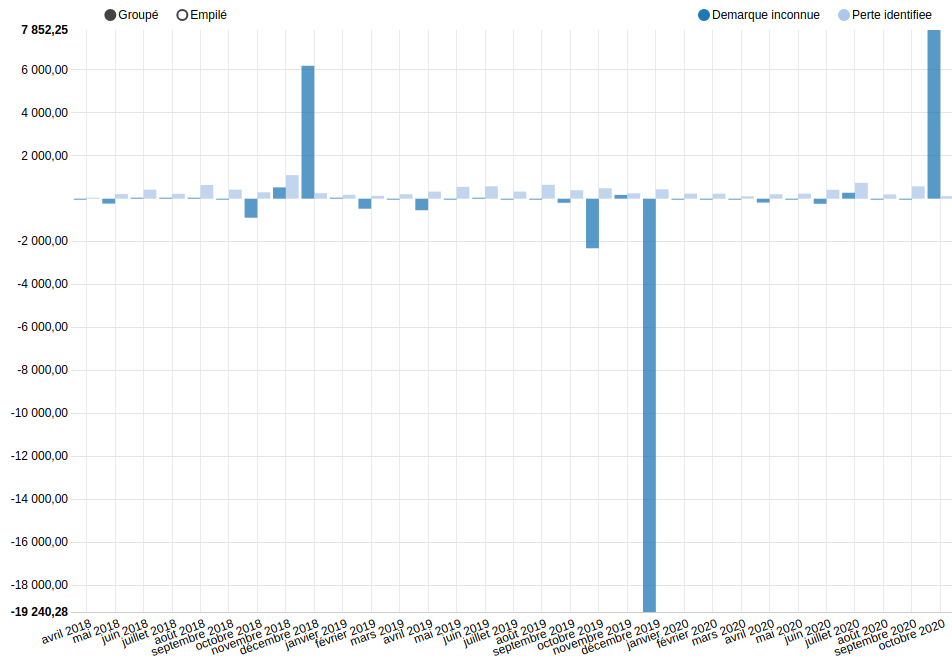
Les données affichées ne tiennent compte que des pertes depuis le passage en version 8 de Odoo : le **8 Avril 2018**.
Il peut arriver qu'il y ait des **valeurs négatives**, sur le tableau. Cela arrive si vous "découvrez de la marchandise". (Erreur en votre faveur)
Parfois une erreur de saisie fausse les statistiques, auquel cas il faut retirer de la sélection le ou les produits qui induisent en erreur et produisent des chiffres incohérents (filtre personnalisé > article est différent de xxx). Dans l'exemple ci-dessous, une erreur sur les oeufs (due à une confusion sur l'unité de mesure) provoque une fausse perte de plus de 700 000 €. En écartant l'article oeuf de la recherche, on obtiendrait un résultat moins inquiétant ! 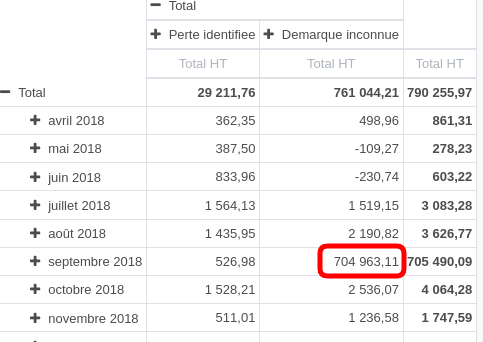
On peut ajouter du détail en sélectionnant dans les critères la **catégorie d'article** :
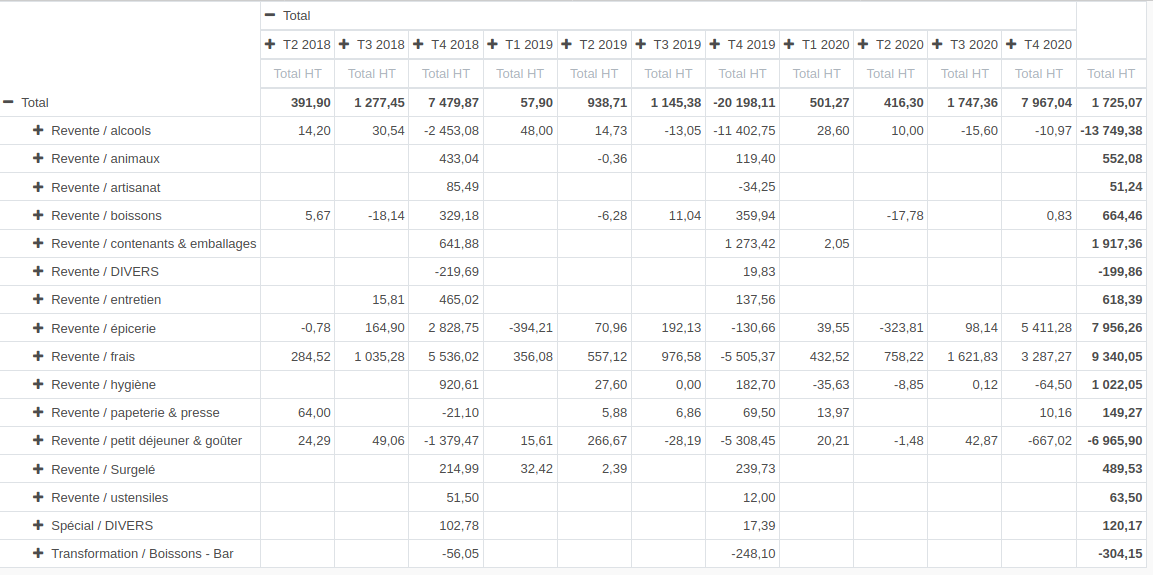
#### 6. Ventes par article et par mois
- Dans le tableau "Vente de produits", retirer le détail mensuel et type comptable grâce aux à gauche de "total" (lignes et colonnes)
- Puis sélectionner via le  (en-tête de ligne) l'élément "Article"
- et l'élément date de vente > Mois en tête de colonne
#### 7. Ventes par client·e et par mois
- Dans le tableau "Vente de produits", retirer le détail mensuel et type comptable grâce aux à gauche de "total" (lignes et colonnes)
- Puis sélectionner via le  (en-tête de ligne) l'élément "Client"
- et l'élément "date de vente > Mois" en tête de colonne
#### 8. Ventes par client·e et par article
- Aller dans le tableau "Ventes de produits"
- Faire éventuellement un filtre sur la période via  ou 
- Retirer le détail mensuel et type comptable grâce aux à gauche de "total" (lignes et colonnes)
- Puis sélectionner via le  (en-tête de ligne) l'élément "Client"
- et l'élément "Article" en tête de colonne
#### 9. La part des articles achetés en circuit court dans mon chiffre d'affaires
Pré-requis : avoir complété le champ "circuit de distribution" dans les fiches contact de chacun des fournisseurs.
Pour ce cas de figure on va faire appel aux filtres avancés. Il est très rare d'y avoir recours. Ils fonctionnent un peu comme des poupées russes : on va chercher à partir d'un élément principal (ex : article / fournisseur, etc.) puis un élément secondaire (ex : circuit de distribution) à l'intérieur.
1. Je vais dans **Tableaux de bord >> Rapports SQL >> Activité - Vente de produits**
2. je vais dans Filtres > Filtre avancé
3. Puis je vais chercher 1. L'élément principal = fournisseurs, et dans ce domaine, l'élément secondaire = circuit de distribution, et dans ce domaine, ce qui répond à la formule circuit de distribution = circuit court :  =>  =>
[](https://librairie.grap.coop/uploads/images/gallery/2023-12/p5fimage.png)
Je peux ensuite prendre le chiffre obtenu et le comparer (dans un 2nd temps, il n'existe pas de tableau où mêler les 2 recherches, mais on peut toujours faire figurer les 2 dans le [tableau de bord personnalisé](https://librairie.grap.coop/books/odoo-v12/page/creer-son-tableau-de-bord-personnalise)) avec mon chiffre d'affaires total.
Pour analyser la part des circuits court dans les achats de la structure, suivre les mêmes étapes, mais dans le rapport Activité - achats de produits.
#### 10. Lire le tableau de bord de suivi de la clientèle

Ce tableau permet d'améliorer son suivi client et notamment permettre de savoir quel.le client.e régulier.e (plutôt client.e pro) n'a pas commandé depuis un certain temps, dans l'idée d'une relance à faire.
*Colonne état de la période sans facture : Pas en retard => tout va bien! / 0 -> 1 mois => C'est presque normal! / 1 -> 3 mois => On relance / 3 -> 6 mois => On relance et on se demande s'ils ne sont pas passer par la concurrence!*
Deux biais dans cet outil qui ne mérite que d'avoir votre retour pour être amélioré:
- Les clients non réguliers et qui ont commandé une fois en 2019, deux fois en 2023 : le suivi est un peu faussé.
- - Les clients avec une récurrence de commande de 1 an par rapport à ceux qui ont une récurrence de commande de 1 mois => le retard de commande de 1 mois n'aura pas la même valeur pour ces deux clients.
[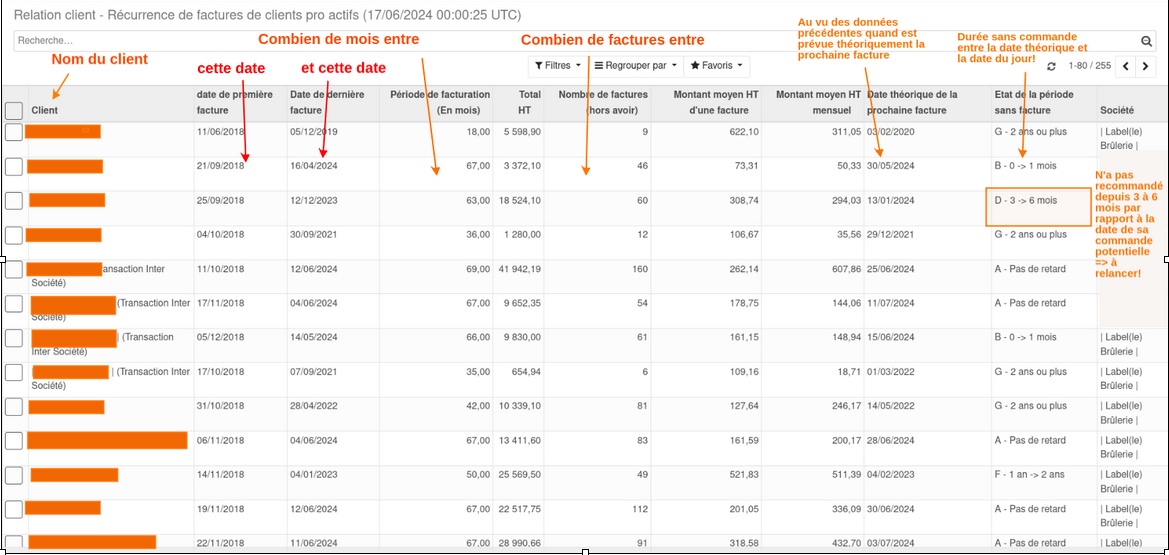](https://librairie.grap.coop/uploads/images/gallery/2024-06/xEximage.png)
#### 11. Connaître la part du bio dans son chiffre d'affaires
Pré-requis : il faut bien avoir complété les labels de tous les articles vendus, pour que le champ "catégorie biologique" se soit complété. Pour vérifier, aller dans ***Articles > Vues éditables en ligne > Articles (Alimentaire)***.
1. Aller dans Tableaux de bord > Rapports SQL > Ventes de produits
2. Aller sur Filtre > 
3. Dans le 1er menu déroulant, chercher successivement "Articles", "Labels" et "Catégorie biologique", et configurer comme suit : 
4. Vous obtenez le chiffre d'affaires en bio. A comparer ensuite avec le chiffre d'affaires total pour obtenir la part de bio sur les ventes totales.
#### 12. Analyser les ventes par jour de la semaine (si point de vente)
1. Aller dans Tableaux de bord > Rapports SQL > PdV - Activité par HEURE et par JOUR de la semaine
2. Filtrer sur une période récente, allant d'un lundi à un dimanche (pour ne pas biaiser l'analyse, il faut avoir autant de lundis, que de mardis, etc.) : vous obtenez un rapport chiffré du nombre de ventes par heures et jours, le chiffre d'affaires et panier moyen associés 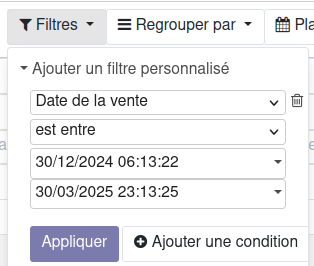
3. Pour passer sur une vue graphique, cliquer sur en haut à droite, puis aller successivement sur **Regrouper par > Ajouter un grouper personnalisé > Heure de la vente** et **Regrouper par > Ajouter un groupe personnalisé > jour de la vente** : 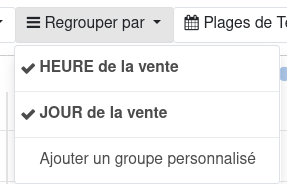
4. Enfin, choisir un affichage de courbes (en haut à gauche) : 
5. En passant la souris sur des points de la courbe, le chiffre associé s'affiche : 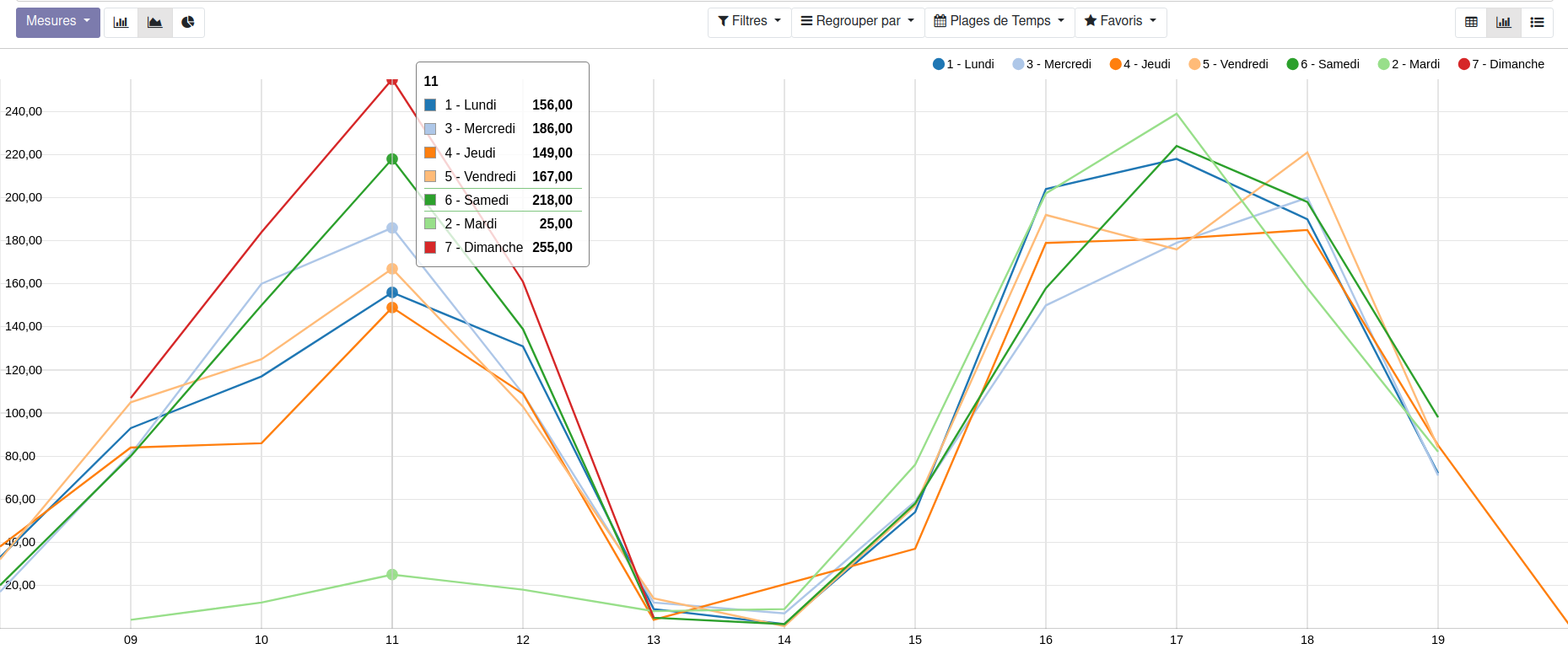
On peut faire varier la mesure (ici nombre de ventes) selon ce que l'on veut pouvoir suivre, en allant sur le bouton "mesures" : 
NB : on peut exporter le tableau, mais pas le graphique
Lecture : les ventes de l'heure 9 correspondent aux ventes entre 9h et 9h59
Dans la vue graphique, on peut décocher les jours de la semaine qui ne nous intéressent pas pour se concentrer sur ceux ou celui de notre choix : 
#### 13. Part des achats par type d'approvisionnement (direct producteur / grossiste / achats groupés via Coolivri)
| ##### Achats direct producteur
| ##### Achats auprès de grossistes
| ##### Achats via les commandes groupées
| ##### Total achats
|
Pré-requis : avoir saisi dans la fiche contact le [circuit de distribution](https://librairie.grap.coop/books/odoo-v12/page/fiche-partenaire-circuit-de-distribution) (au moins "circuit court" pour le "direct producteur")
Suivre le tuto [> ICI <](https://librairie.grap.coop/link/347#bkmrk-9.-la-part-des-artic)
| Dans ***Tableaux de bord > Rapports SQL > Achats de produits***, filtrer sur la date, éclater le résultat par fournisseur, et faire la somme des montants de tous les grossistes | Dans ***Tableaux de bord > Rapports SQL > Commandes groupées - vue fournisseurs***,
filtrer sur la date, filtrer sur la société (Société contient "...") pour n'avoir que vos résultats à vous
| Dans ***Tableaux de bord > Rapports SQL > Achats de produits*** |
#### 14. Suivi du panier moyen en Hors Taxes
Dans ***Tableaux de bord > Rapports SQL > Activité par date***, on retrouve bien le panier moyen TTC, mais pas cet indicateur en Hors Taxes. Ceci dit, il est possible de créer une mesure calculée à partir des autres mesures existantes. On va donc créer la mesure "Panier moyen HT" à partir du total HT et du nombre de ventes :
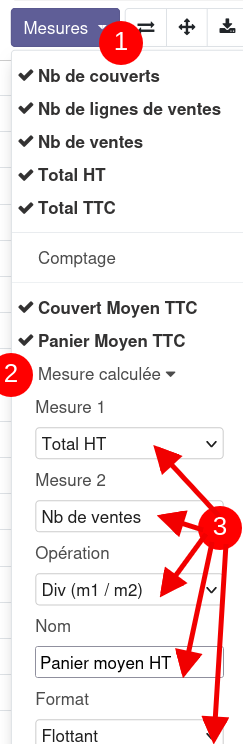
Ensuite on l'affiche dans le tableau (pour y voir plus clair, on peut décocher les autres mesures à l'exception de Total HT et Nb de ventes qui servent au calcul).
#### 15. Nombre de fournisseur.euses par catégorie de produit
Dans ***Tableaux de bord > Rapports SQL > Achats de produits :***
1. Faire un filtre sur la date (bouton filtre > Date de vente est entre ou est après ... OU plages de temps > 365 derniers jours (par ex.)) 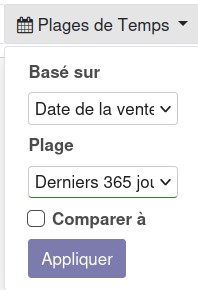
2. Replier le total par mois, et ouvrir sur la catégorie intermédiaire de produit 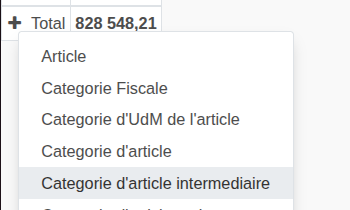
3. Ouvrir encore sur le nom du fournisseur (sur l'une des catégories) :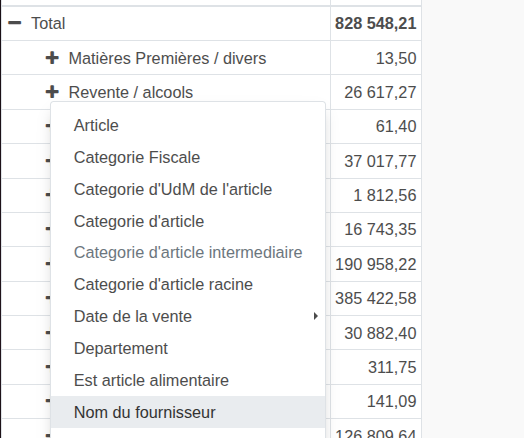
4. Cliquer sur  pour tout déplier
#### 16. Fréquentation moyenne du point de vente par mois / trimestre / année
Dans le tableau **Rapports SQL > PdV - Activité par date**, on a le nombre de ventes pour une journée. Le besoin ici est d'avoir la fréquentation moyenne sur une période donnée, comparée à d'autres périodes, et pour cela le nb de jours de ventes sur cette période. On va utiliser la mesure "comptage" :
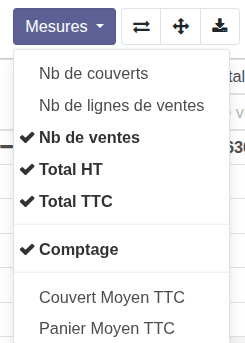
Attention : si vous avez 2 caisses, chaque jour de vente comptera comme "2", il faudra penser à diviser par 2 le résultat :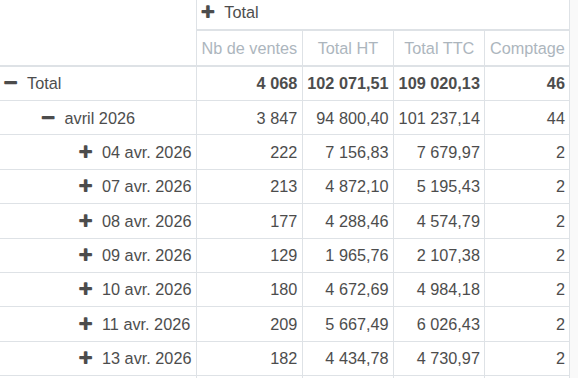Dans l'exemple ci-contre, la fréquentation moyenne pour le mois d'avril 2026 est de 3847 ventes / 22 jours de ventes (44/2), soit 174 passages en caisse / jour de vente.
L'objet "comptage" ne peut pas être utilisé dans une mesure calculée, il faut donc exporter le tableau et faire le calcul dans le tableur.
# Créer son tableau de bord personnalisé
Il s'agit d'un espace où l'on peut choisir les indicateurs à afficher et à suivre :

Le tableau de bord est relié à un utilisateur : pour une activité avec plusieurs comptes utilisateurs (ex. HAL\_caisse1, HAL\_caisse2), le tableau de bord ne sera accessible que sur l'un des deux (celui sur lequel il est créé).
Pour les membres de l'équipe interne, le tableau de bord que vous créez sur votre compte utilisateur sera le même quelle que soit l'activité sur laquelle vous naviguez.
On créé son tableau de bord à partir de toutes les pages d'Odoo :
1. du menu tableaux de bord : des tableaux / graphiques ou vues d'ensemble
2. de recherches effectuées sur les articles / contacts / factures, etc. (vues listes)
3. de tout autre écran d'Odoo
Simplement en allant dans **Favoris > Ajouter à mon tableau de bord**.
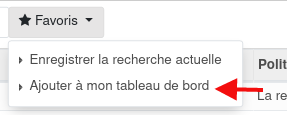
Exemple sur un tableau réalisé dans le sous menu "Rapports SQL" :
[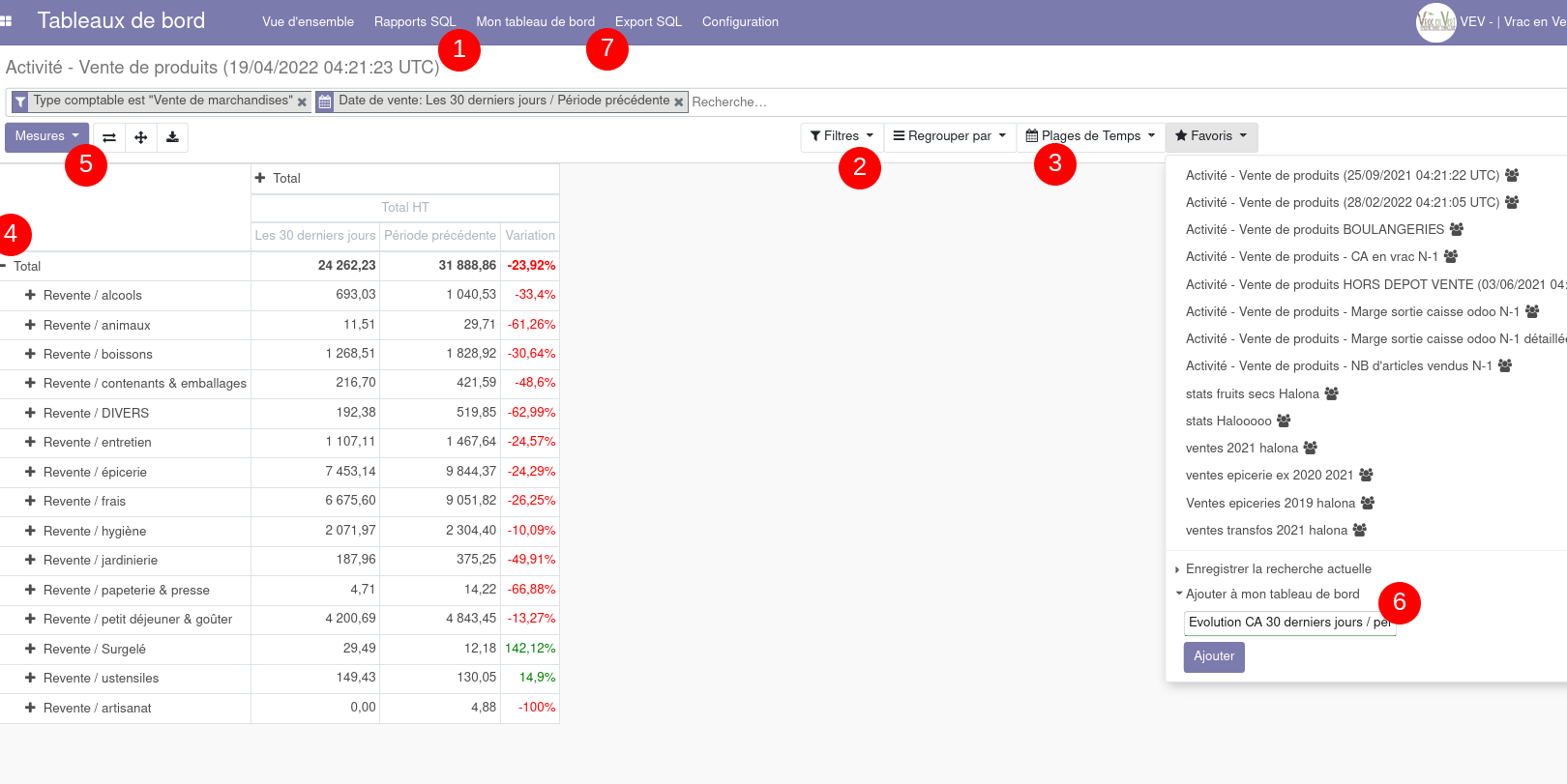](https://librairie.grap.coop/uploads/images/gallery/2022-04/image-1650379446346.png)
- 1 : dans rapports SQL, je choisis le contexte (ici Activité - Vente de produits)
- 2 : je fais éventuellement des filtres (ici sur les ventes de marchandises seules)
- 3 : je limite la période (ici les 30 derniers jours comparés au 30 précédents)
- 4 : à l'aide du "-" et du "+" à gauche de "total", je choisis les critères à afficher (ici la catégorie intermédiaire de l'article)
- 5 : je choisis l'indicateur / mesure à afficher (ici le Total HT). Je peux éventuellement me mettre sur la vue graphique.
- 6 : j'enregistre ma recherche sous un nom précis (on ne verra plus ensuite quel est le périmètre sélectionné). Ensuite, il faut rafraîchir le navigateur (bouton ou touche F5 du clavier)
- 7 : je vais dans "mon tableau de bord" consulter l'évolution des chiffres
Tous les filtres "glissants" (type "365 derniers jours", "année précédente", etc. ne se mettent pas à jour via ce menu).
Si vous enregistrez un tableau en restreignant les mesures affichées (ex. seulement le Total HT), vous obtiendrez quand même une colonne par mesure...mais vide ! Donc autant tout afficher !
##### Exemples de tableaux de bord :
[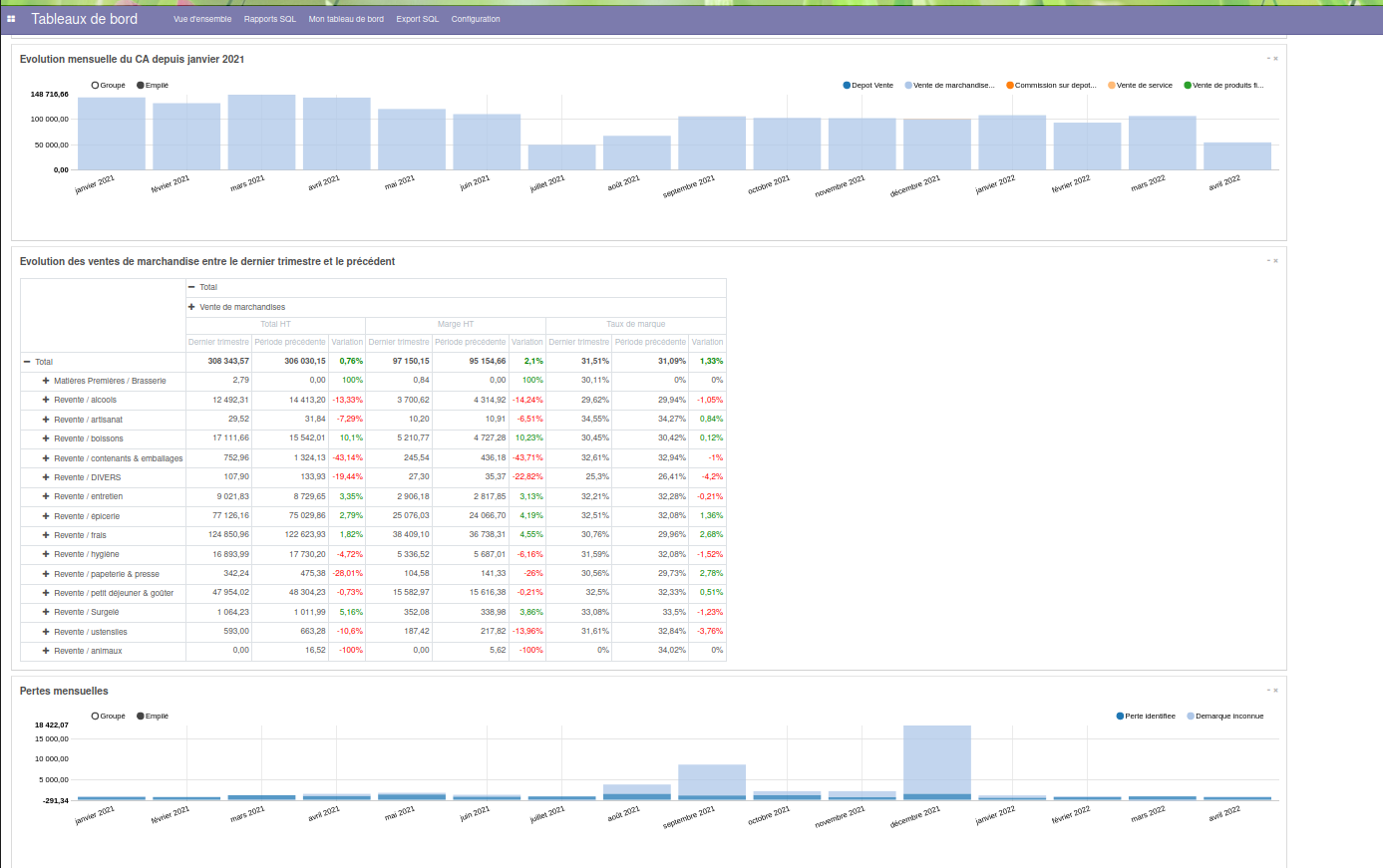](https://librairie.grap.coop/uploads/images/gallery/2022-04/image-1650382831318.png)
[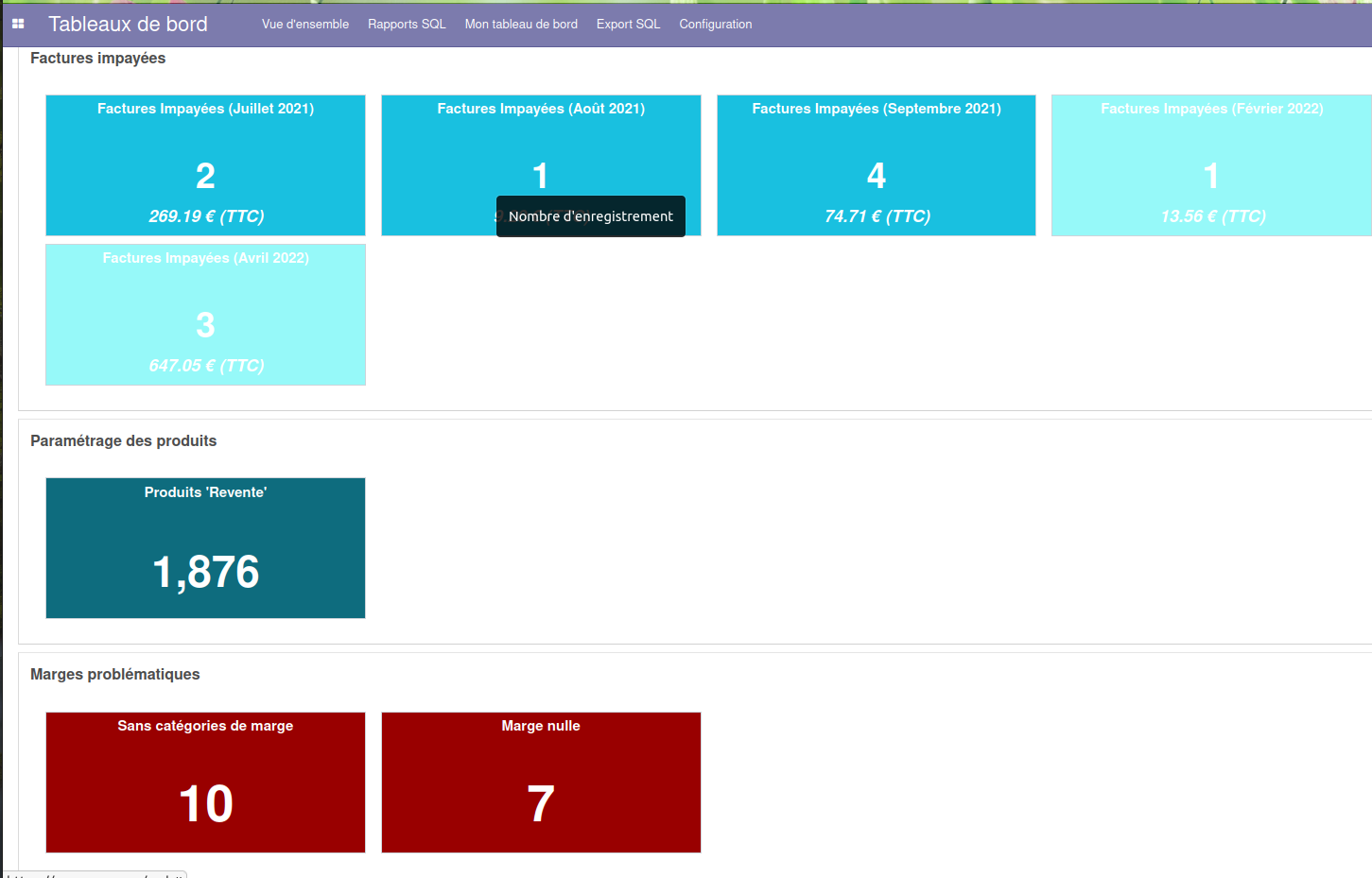](https://librairie.grap.coop/uploads/images/gallery/2022-04/image-1650384040993.png)
### [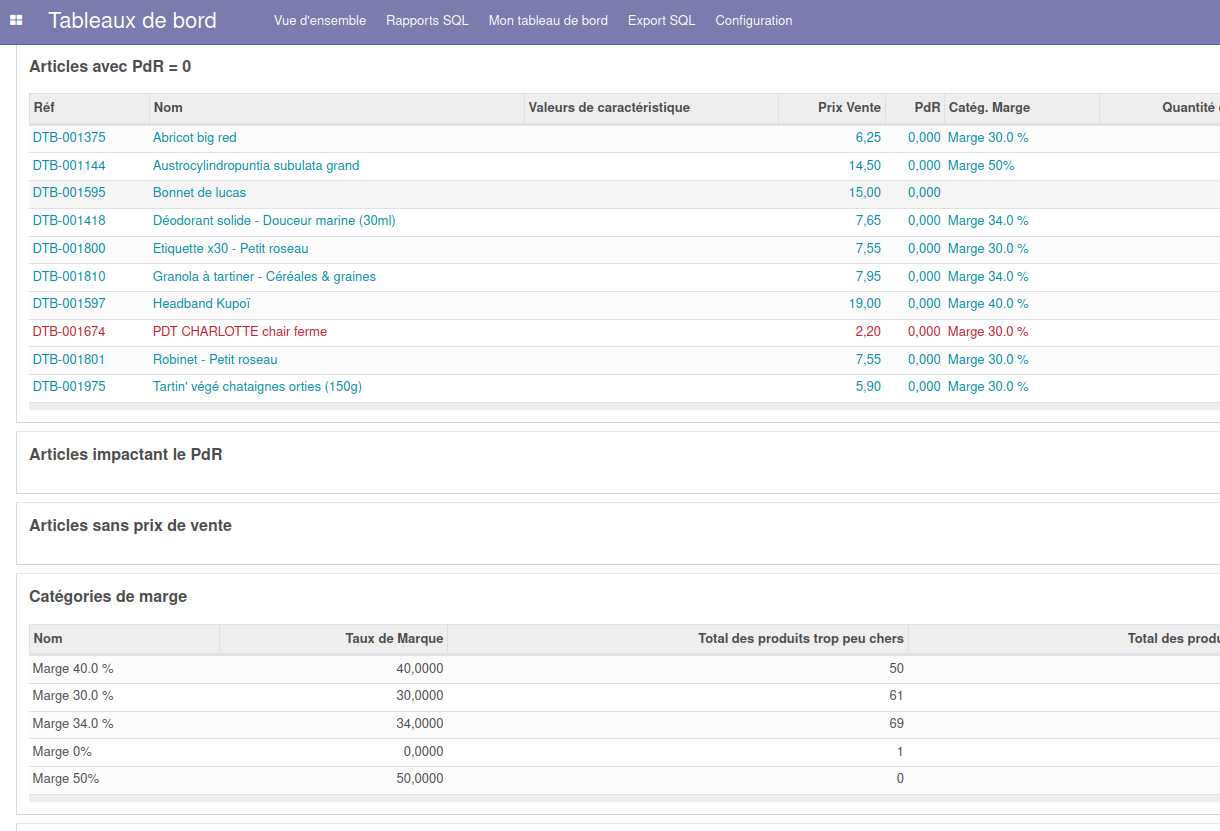](https://librairie.grap.coop/uploads/images/gallery/2022-04/image-1650384078228.png)
### Exemples d'indicateurs à charger dans son tableau de bord :
1. Articles avec taux de marque < x%
2. Articles par tranche de taux de marque
3. Taux de marque par catégorie d'articles
4. Taux de marque par Liste de prix
5. Ventes mensuelles
6. Pertes mensuelles
7. Articles avec un prix de revient = 0
8. Articles avec la coche "peut être vendu" mais sans prix de vente
9. Factures impayées
10. Articles avec un stock = 0
11. Articles d'épicerie à la pièce (unité de mesure = 01PCE) et sans volume ni poids (il manque l'info du prix au kilo ou au litre sur l'étiquette)
12. Étiquettes à réimprimer
13. Catégories de marge, articles associés (trop cher, trop peu cher, ...)
14. Sessions de point de vente non clôturées
# OPTION - Module Odoo Transfos (Fabrication)
# Introduction
Voir la vidéo d'introduction du module Odoo transfo sur Graptube : [https://tube.grap.coop/w/2sDEMrQZrF2s1txrY3ep8x](https://tube.grap.coop/w/2sDEMrQZrF2s1txrY3ep8x)
Le projet que l'on nomme "Odoo transfo" est en cours de développement. En janvier 2023, un 1er lot a été mis à disposition de tou·te·s les volontaires, après une phase de test chez quelques actis.
Ce lot 1 rend possible les actions suivantes :
- Ecrire ses fiches recettes (fiches techniques) pour les produits finis et produits intermédiaires (ex. pour l'article fini coffret 3 bières, on a une fiche technique intermédiaire "fût de bière", puis "bière à l'unité")
- Gérer les prix de vente en tenant compte des fluctuations des prix d'achat des matières premières
- Gérer les allergènes et imprimer des tableaux d'allergènes
- Générer des listes d'achat pour réaliser une ou plusieurs recettes
Le tout se "cache" derrière cette icône : .
Si vous ne l'avez pas sur votre compte Odoo, vous pouvez demander au pôle info de l'ajouter : .
# 1/ Création des fiches techniques
Une fiche technique = une recette.
Chaque recette est liée à une fiche article de type "produit fini" (ex. tarte à la myrtille). Cela dit, une même fiche article de produit fini peut héberger plusieurs fiches techniques (on peut avoir plusieurs versions de recettes pour la tarte à la myrtille).
Une fiche technique nécessite la création de fiches articles :
- pour les matières 1ères (ex. myrtilles),
- éventuellement pour des articles intermédiaires  (ex. pâte à tarte : composée elle-même de plusieurs matières 1ères). On créera aussi une fiche technique pour cet article intermédiaire.
- et pour le produit fini !
Ces fiches article peuvent être créées au préalable, ou pendant l'écriture de la recette dans Odoo.
##### Mémo
|
| **Fiche article**
| **Fiche technique**
|
| **Matière première** (ex. sucre, eau, bouteille, sachet, farine, etc.)
| **X**
|
|
| **Produit intermédiaire** (ex. brassin, café brut, pâte à tarte, etc.)
| **X**
| **X**
|
| **Produit fini** (pain, tarte, bière embouteillée, café emballé, etc.)
| **X**
| **X** |
### Flux principaux
Voici les flux principaux entre **article**, **recette** et les différents prix, que nous allons voir dans les différents tutos.
En fond vert, les nouveautés des modules Odoo Transfo.
[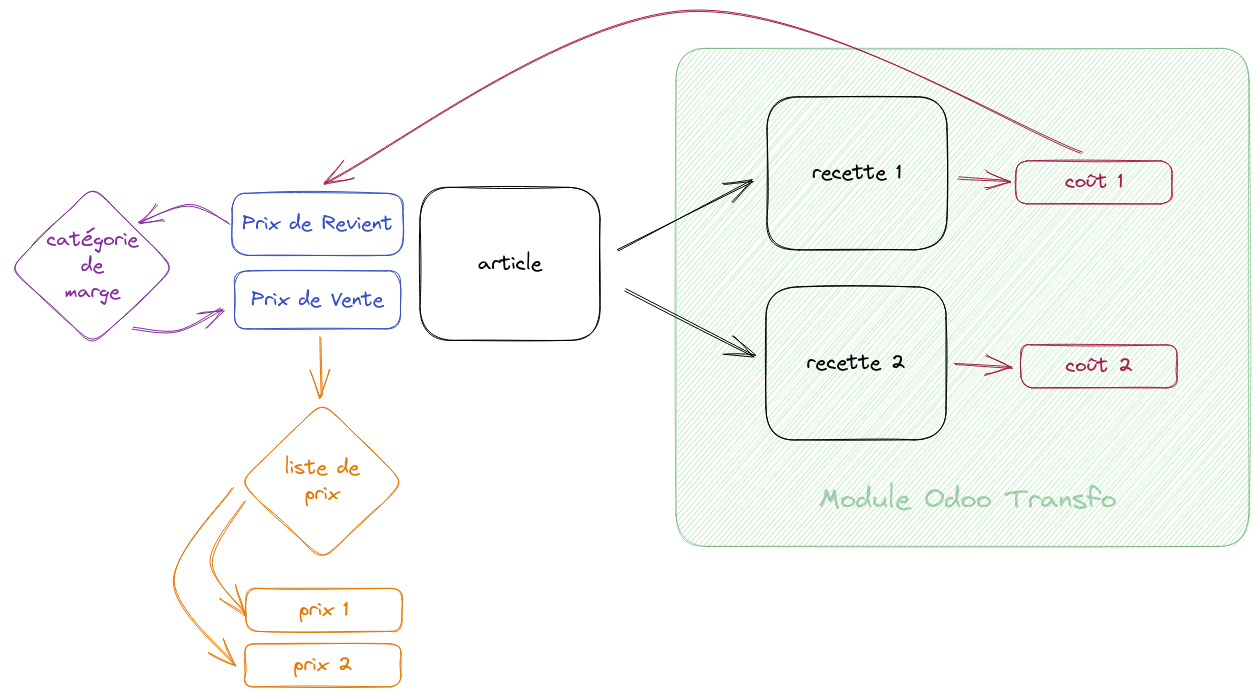](https://librairie.grap.coop/uploads/images/gallery/2023-01/F4bimage.png)
###
### Créer un article
Nous avons documenté cette partie en vidéo !
Voir sur Graptube ici : [https://tube.grap.coop/w/kfkvWLjkBE3mGMsPfgRho3](https://tube.grap.coop/w/kfkvWLjkBE3mGMsPfgRho3)
[](https://librairie.grap.coop/uploads/images/gallery/2023-01/miniature-02.png)
Pour créer un article dans Odoo, voir la documentation classique > [ICI](https://librairie.grap.coop/books/odoo-v12/chapter/base-articles) <
Penser à renseigner le champ "Poids Net" pour les articles à la pièce afin que le poids total des composantes de la recette puisse être correct. 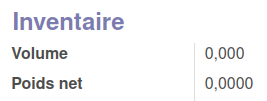
\+ Avec les modules Transfo des champs complémentaires s'ajoutent dans l'onglet "Informations complémentaires" de la fiche article :
| [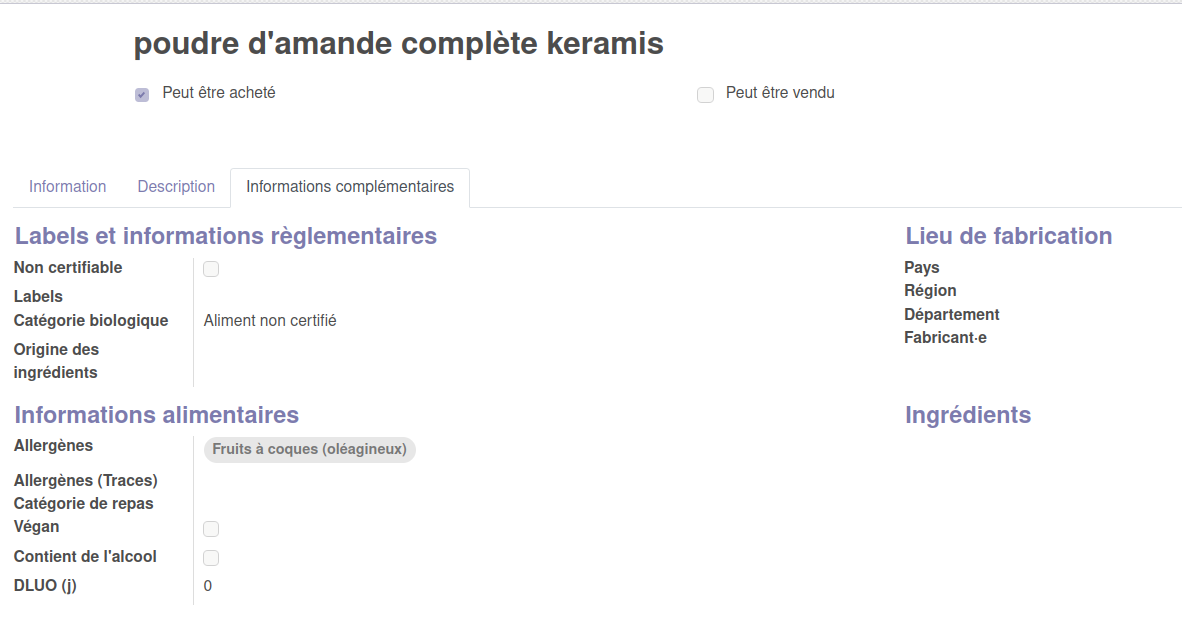](https://librairie.grap.coop/uploads/images/gallery/2024-08/B3kimage.png)
|
| - **La catégorie de repas** : ex. entrée / plat / dessert... qui servira à classer les allergènes dans l'export PDF par exemple
- **Les allergènes**
|
### Créer une fiche technique
Nous avons documenté cette partie en vidéo !
Voir sur Graptube ici : [https://tube.grap.coop/w/tBvazgk61QvGSb1YShn5L2](https://tube.grap.coop/w/tBvazgk61QvGSb1YShn5L2)
[](https://librairie.grap.coop/uploads/images/gallery/2023-01/o3zminiature-03.png)
Aller sur le menu >  et cliquer sur .
| Partie 1 :
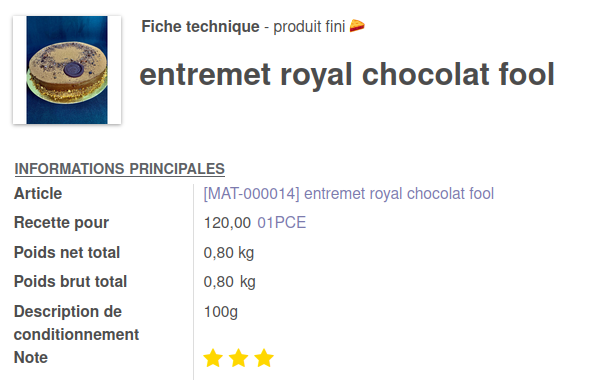
| **Photo** : celle de la fiche article
**Fiche technique** - produit fini (ou produit intermédiaire) => s'inscrit automatiquement
**Nom :** nom de la recette, ici entremet royal chocolat
**Article** : l'article auquel est liée la fiche technique
**Recette pour** : multiplicateur de l'unité de mesure de la fiche article (nombre de parts, nombre de gâteaux, ...)
**Poids net / poids brut total** : calculé en fonction des ingrédients saisis plus bas => automatique
**Description de conditionnement** : champ texte. Exemple : 90g par part.
**Note** : dans le cas où il y aurait plusieurs recettes pour le royal au chocolat, on peut imaginer que le mieux noté serait celui à réaliser en priorité.
|
| Partie 2 :

| **Référence** : identifiant unique de la fiche technique composé du trigramme de l'activité + trigramme du produit (fiche article) + numéro unique.
**Tags** : étiquettes qui peuvent servir de critères de tris par ailleurs. C'est ici que l'on peut indiquer la saisonnalité d'une recette (ex. créer un tag "pâques" quand on est chocolatier.e).
|
| Partie 3 :
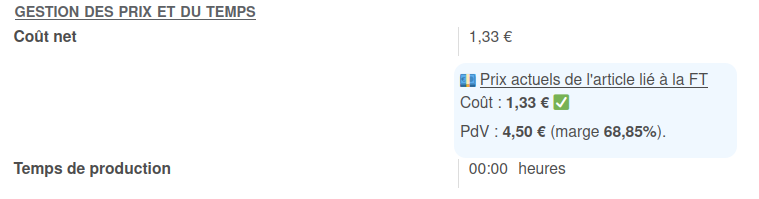
| **Coût** : comparaison du prix de revient de la fiche article avec le prix de revient cumulé de tous les articles insérés dans la fiche technique + infos sur le prix de vente et la marge.
**Temps** : temps estimé pour réaliser la recette (facultatif).
|
| Partie 4 : 
| **Labels** : à inscrire pour la recette : n'est pas hérité de la fiche article ou des composantes de la recette.
**Allergènes** : somme des allergènes des composants de la recette
|
| Partie 5 : 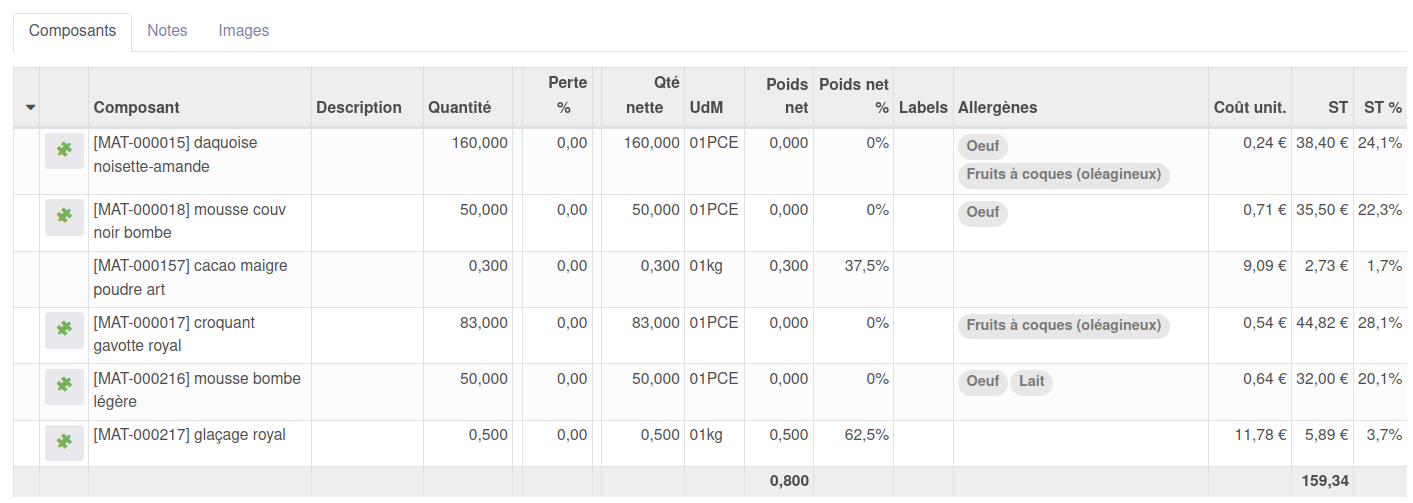
Description longue et courte dans l'onglet "notes"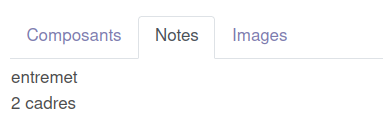
Ex. de recette avec pertes :
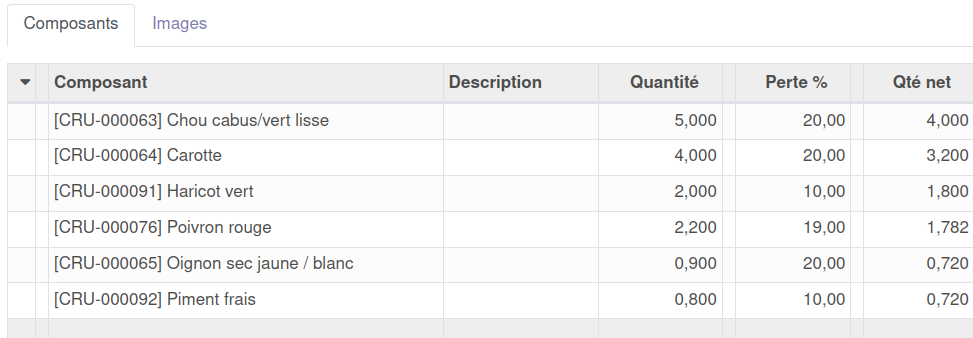
Les flèches permettent d'ajuster les quantités en fonction de la perte :
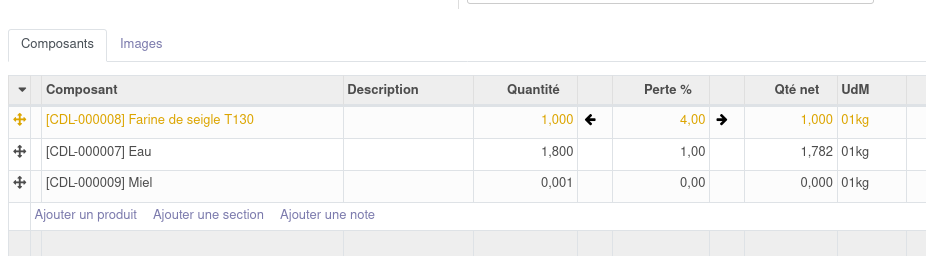
| Le tableau dans lequel lister tous les ingrédients (parfois des recettes intermédiaires type "pâte à tarte") présents dans la recette.
##### A saisir :
**Composant** : sélectionner toutes les fiches articles nécessaires à la réalisation de la recette
**Quantité** : correspond à la quantité nécessaire à la recette (nombre de pièces ou nombre de kilos) => lorsqu'il y a de la perte, on peut indiquer un % de perte (ex. effeuillage, évaporation, ...) et/ou une quantité nette différente de la quantité brute)
**Notes** : champs libres à propos de la recette
##### Hérité de la fiche article :
**Allergènes, labels, coût unitaire**
|
il est possible d'associer 1 ou 2 images supplémentaires à la recette dans l'onglet "images"
#### **Cas pratique** : je suis pâtissier·e et mon dessert phare est la tarte aux myrtilles. Je fais tantôt une version "classique" tantôt une version vegan, selon le souhait de mes client·e·s.
Je m'appuie sur ces 2 recettes :
| [](https://librairie.grap.coop/uploads/images/gallery/2022-11/9XNimage.png)
| [](https://librairie.grap.coop/uploads/images/gallery/2022-11/Y1pimage.png)
|
Dans Odoo je vais créer :
- 4 fiches techniques (2 produits finis que sont la tarte myrtilles standard et la tarte aux myrtilles vegan et 2 produits intermédiaires que sont la pâte sablée standard et la pâte sablée vegan)
- 1 fiche article pour le produit fini "tarte aux myrtilles"
- 1 fiche article pour chaque pâte sablée
- 1 fiche article pour chaque matière 1ère (celles qui servent dans la pâte sablée et les autres)
[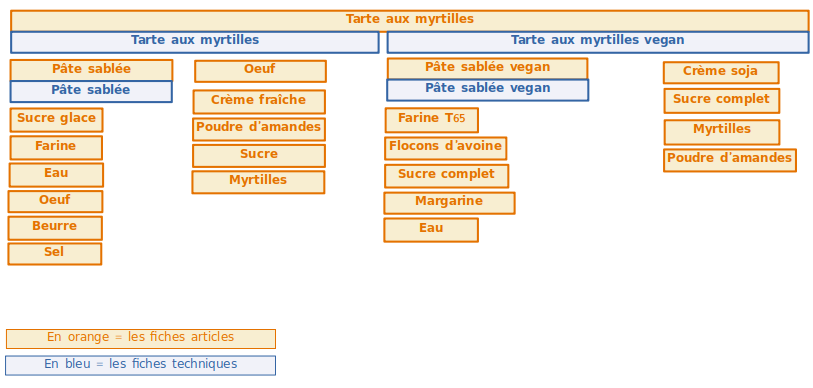](https://librairie.grap.coop/uploads/images/gallery/2022-11/h2oimage.png)
Puis je vais constituer mes 2 versions de recettes reliées à la fiche article "tarte aux myrtilles".
Pour imprimer une ou des fiches techniques, c'est par ici :
[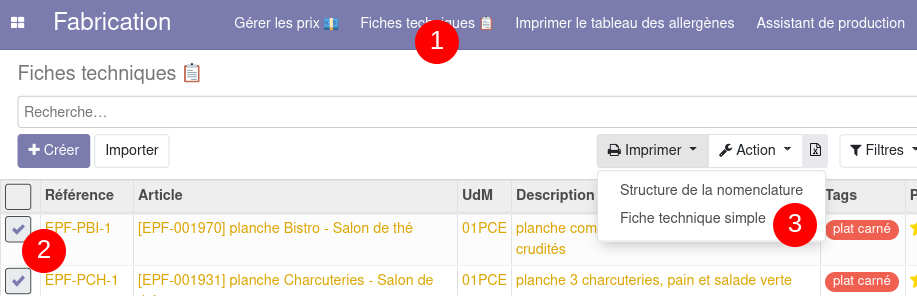](https://librairie.grap.coop/uploads/images/gallery/2023-08/Tu2image.png)
### Questions diverses
##### Gérer une perte globale
> Est ce qu'on peut inscrire une perte globale sur une recette ? Il y a bien un % de marge dans mes recettes, pour chaque ingrédient, mais je n'ai pas trouvé pour la recette globale.
Oui ! Quand tu crées une fiche technique, tu peux effectivement mettre un pourcentage de perte par ligne d'ingrédients.
Pour avoir un pourcentage de perte globale, **il faut que le `Poids net total` soit le poids avant perte, donc supérieur à la quantité de `Recette pour`.**
Dans cet exemple factice, la recette donne des ingrédients pour 1,2kg de recette net, mais la quantité de Recette pour est de 1kg. Donc si on veut produire 1 kilo de levain, il faudra bien 1,2 kilo de matières premières et il y aura 200g de perte globale.
[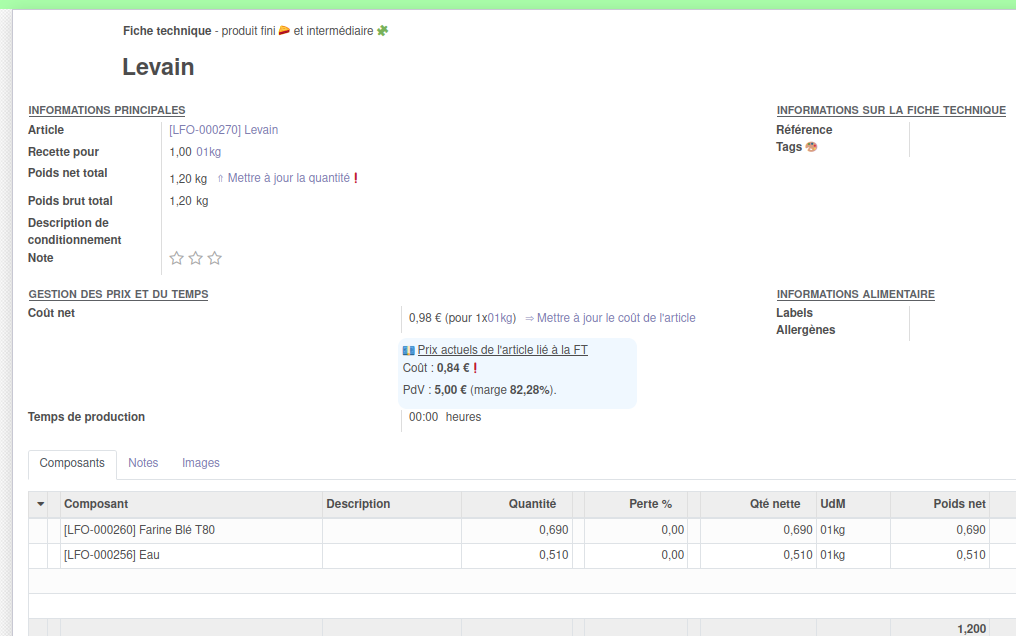](https://librairie.grap.coop/uploads/images/gallery/2024-06/mjCimage.png)
Pour une recette à la Pièce, pareil, il faut que le Poids net total soit celui avant perte.
##### Gérer une perte globale **pour gérer les pertes, erreurs, vols** (suite question d'avant)
> Oui mais ça ça provoque des quantités à l'achat trop hautes, moi je voulais gérer mes % de perte etc.
Ça c'est autre chose. Et voici la réponse d'Emmanuel à ce propos :
*On peut comparer cette gestion des pertes aux épiceries. Il y a 2 types :*
- *pertes connues : DDM dépassées, produits cassés, abîmés... Ces pertes sont enregistrées sur odoo et en accompagnement, on peut en tenir compte et les soustraire de la marge calculée par Odoo en sortie de caisse.*
*En transfo, on pourrait faire pareil, peser les invendus, les enregistrer...*
- *pertes inconnues : erreurs, vol, fonte de produit (les légumes, fromages, saucissons... sèchent et sont plus légers quand on les vend que quand on les achète). Cette perte inconnue est imprévisible mais souvent stable après quelques années, on peut donc l'estimer sans jamais tomber juste.*
*Du coup quand une épicerie prévoit 33% de marge, on sait qu'elle fera, mettons, 30%. Je pense qu'on peut avoir un peu le même mécanisme avec les activités de transfo, sachant que selon le type de circuit de commercialisation, certaines actis auront plus de perte que d'autres (selon si elle vendent sur commande ou pas par exemple).*
*Pour résumé : d'un côté on calcule le taux de marge, de l'autre on calcule le taux de perte, et ensuite on peut les travailler ensemble. Mais on fait pas l'ordre inverse :)*
# 2/ Gestion des prix
Nous avons documenté cette partie en vidéo
Voir sur GrapTube ici : [https://tube.grap.coop/w/tBvazgk61QvGSb1YShn5L2](https://tube.grap.coop/w/tBvazgk61QvGSb1YShn5L2)
[](https://librairie.grap.coop/uploads/images/gallery/2023-01/miniature-04.png)
L'objectif est de mettre à jour ses prix à mesure que les fournisseurs changent les leurs pour garder un niveau de marge équivalent.
Pour se faire, on va tout d'abord agir sur les prix de revient des matières 1ères, puis ceux des produits intermédiaires et enfin ceux des produits finis. Enfin, quand les prix de revient seront à jour, on peut intervenir sur le prix de vente de ces produits finis.
→ Tout ce flux se déroule dans le sous-menu  du menu .
[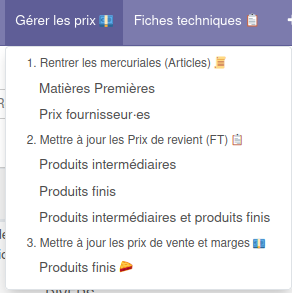](https://librairie.grap.coop/uploads/images/gallery/2022-11/xb5image.png)
####
1. Rentrer les mercuriales
Choisir l'entrée par "Matières premières" (toutes les matières 1ères par ordre alpha) ou par "Prix fournisseur" : tri par fournisseur principal·e.
Saisir les nouveaux prix d'achat : une nouvelle date s'inscrit dans la colonne "relevé prix". On peut également mettre une date de fin de mercuriale (elle devient rouge quand la date est dépassée, pour avertir qu'il faut indiquer un nouveau prix).
[](https://librairie.grap.coop/uploads/images/gallery/2022-11/znoimage.png)
Valider en cliquant sur "sauvegarder".
Le fait de mettre à jour le prix de revient des matières 1ères se répercute automatiquement sur le prix de revient des fiches techniques dans lesquelles elles sont.
En revanche, cela n'agit pas sur les fiches articles : d'où la nécessité de faire l'action décrite ci-dessous en point **2.**
####
2. Mettre à jour les prix de revient des fiches techniques
##### Prix de revient des produits intermédiaires
Aller sur **Gérer les prix > 2. Mettre à jour les prix de revient > Produits intermédiaires**
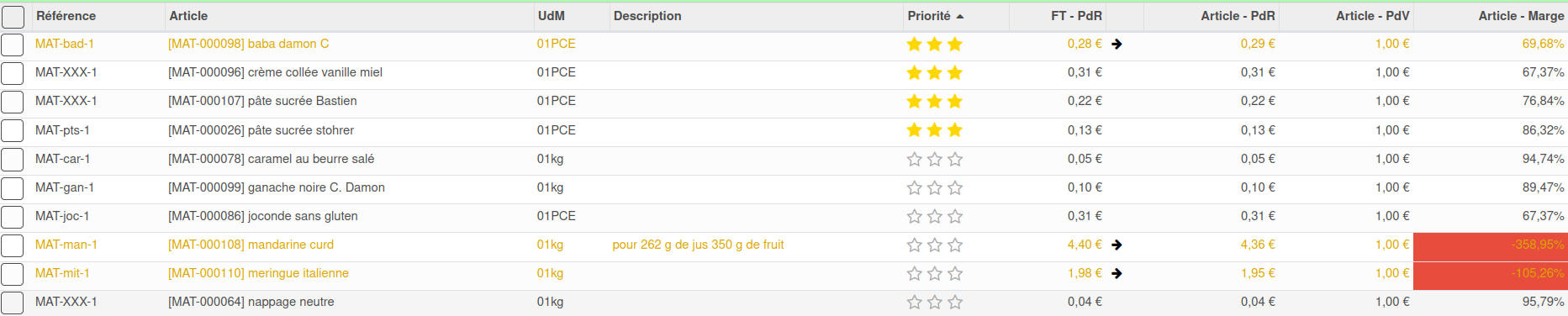
- Les articles orangés sont ceux pour lesquels le prix de revient des matières premières a évolué.
- Le prix de revient de la fiche technique s'est recalculé (colonne "GT - PdR"). Pour le reporter dans la fiche article associée, il suffit de cliquer sur la petite flèche noire.
##### Prix de revient des produits finis
Même action que ci-dessus dans **Gérer les prix > 2. Mettre à jour les prix de revient > Produits finis**
A ce stade, les prix de revient sont corrects, mais les prix de vente sont restés les mêmes. Il faut désormais les mettre à jour pour garder un niveau de marge correct.
####
3. Mettre à jour les prix de vente
Aller dans dans **Gérer les prix > 2. Mettre à jour les prix de vente et les marges > Produits finis**
De la même manière que pour le point 2., utiliser les flèches pour ajuster les prix de vente en fonction du prix de revient ET de la marge souhaitée (catégorie de marge) pourvu que vous l'ayiez renseignée.
Si ce n'est pas le cas, vous pouvez quand même écrire dans la colonne "prix de vente" directement et avoir un taux de marque calculé qui s'affiche pour information.
Cet écran fonctionne surtout si vous utilisez les [catégories de marge.](https://librairie.grap.coop/books/odoo-v12/page/fiche-produit---gestion-des-marges-commerciales)
# 3/ Edition des allergènes
Pour imprimer son tableau des allergènes, aller dans  puis :
- Cliquer sur le sous-menu "Imprimer le tableau des allergènes" (**2**)
- (**3**) Choisir d'imprimer les codes allergènes ou les noms complets
- (**3**) Choisir de faire des regroupements par [catégorie de repas](https://librairie.grap.coop/books/odoo-v12/page/0-configuration)
- Supprimer avec la petite poubelle de bout de ligne les fiches techniques pour lesquelles vous ne souhaitez pas faire d'impression (**4**)
- et cliquer sur "Imprimer" (**5**).
[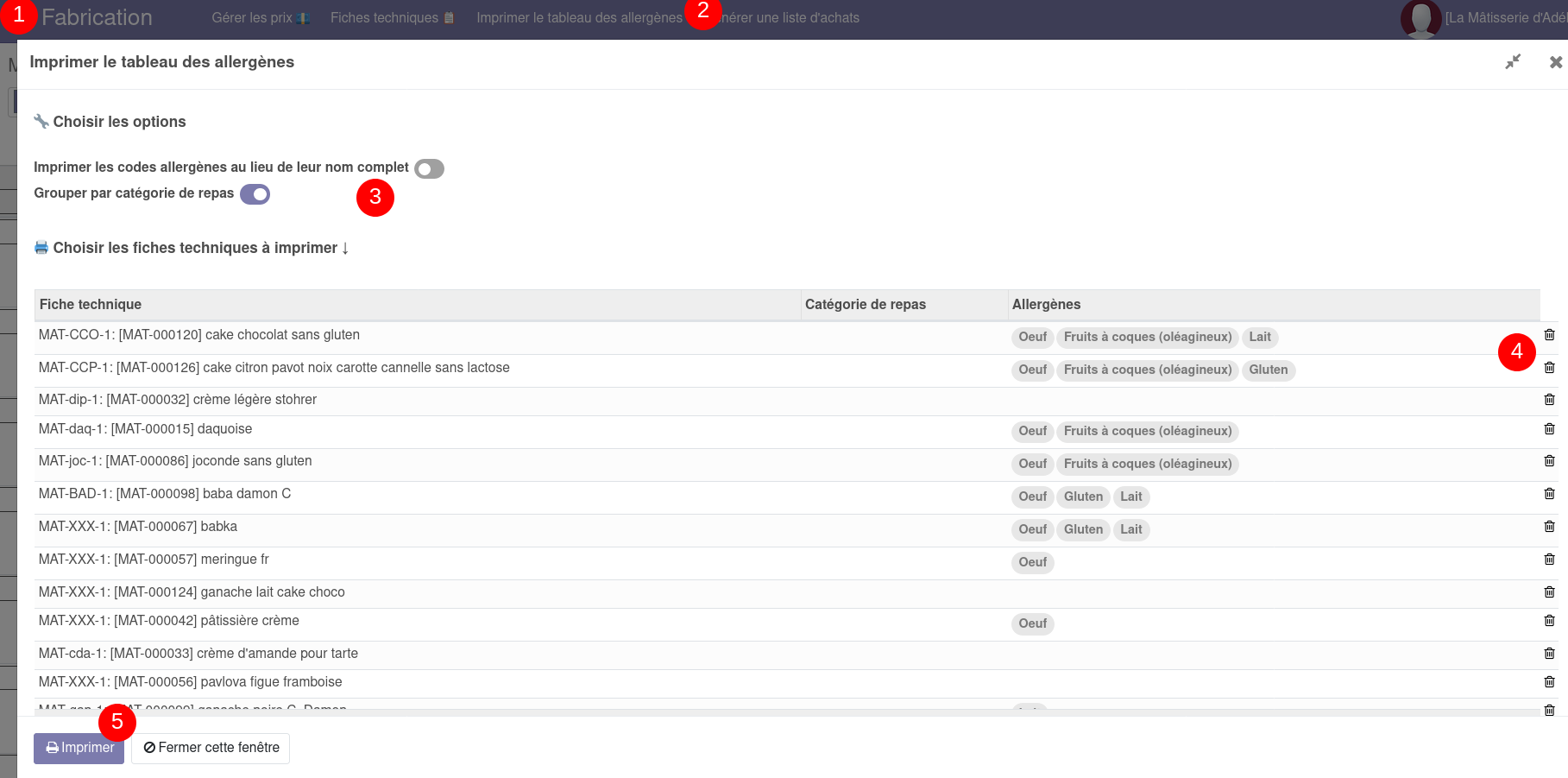](https://librairie.grap.coop/uploads/images/gallery/2022-12/eNlimage.png)
On peut aussi aller dans  puis , cocher les fiches techniques pour lesquelles on veut faire l'impression, puis faire 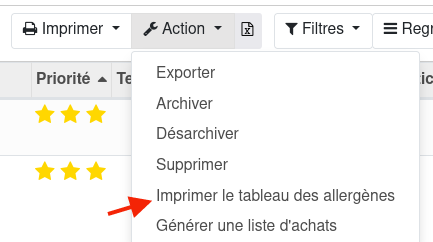
# 4/ Assistant de production (liste achats de mat. 1ères et production)
Il existe plusieurs chemins, selon que vous souhaitiez créer une liste d'achats :
- pour plusieurs recettes (**A**)
- pour 1 recette donnée (**B**)
#### **A/ Pour plusieurs recettes**
- Aller dans le menu `Fabrication` (**1**) et sous menu `Fiches techniques` (**2**)
- Cocher les recettes pour lesquelles vous souhaitez générer une liste d'achats (**3**)
- Cliquer sur Action > Assistant de production (**4**)
[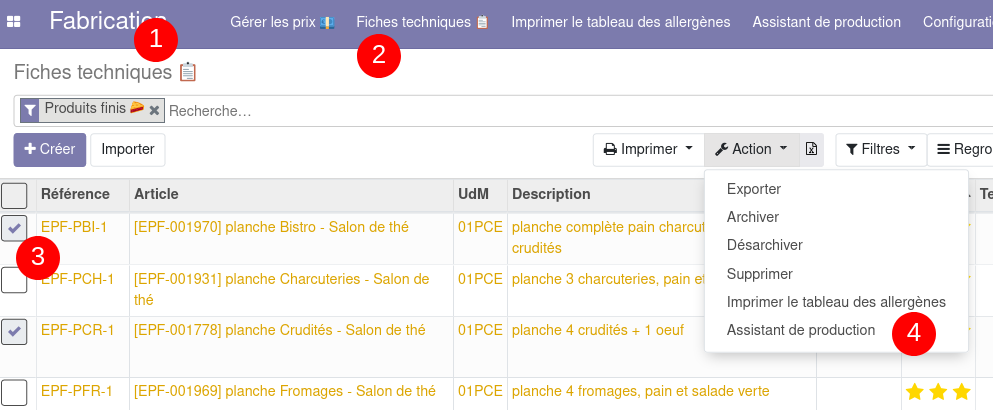](https://librairie.grap.coop/uploads/images/gallery/2023-08/aiQimage.png)
Puis mêmes étapes personnaliser le contenu (avec ou sans prix, avec ou sans fiches techniques, etc.) :
[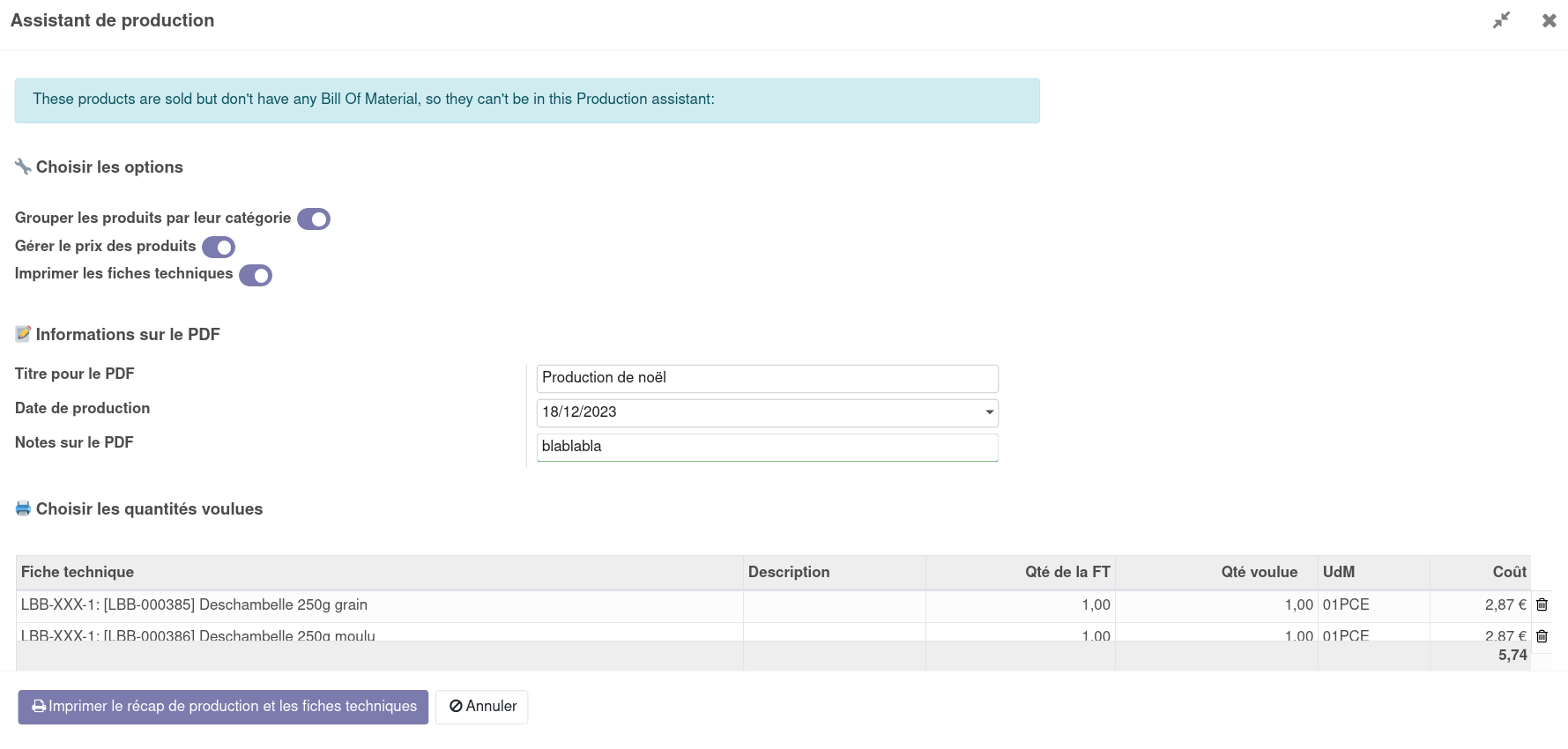](https://librairie.grap.coop/uploads/images/gallery/2024-03/5Nqimage.png)
Et ça donne ça :
[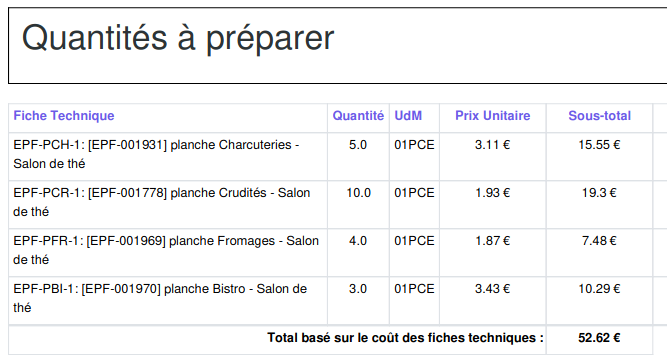](https://librairie.grap.coop/uploads/images/gallery/2023-08/YC7image.png)
[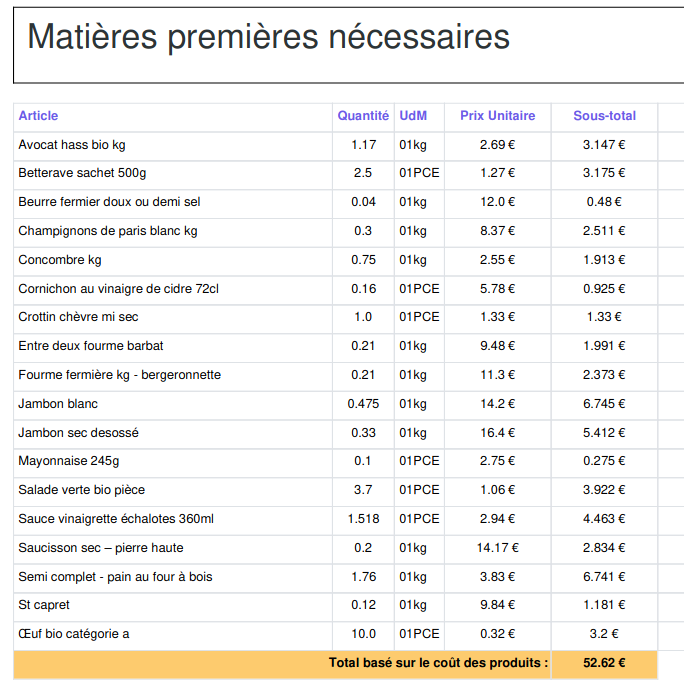](https://librairie.grap.coop/uploads/images/gallery/2023-08/vmjimage.png)
**+ les fiches techniques** si vous avez coché l'option
[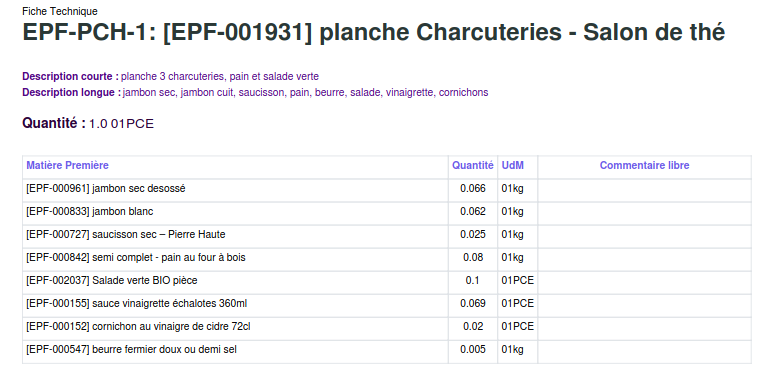](https://librairie.grap.coop/uploads/images/gallery/2023-08/Nqaimage.png)
#### **C/ Pour une recette donnée**
Depuis la fiche technique, il est possible également de générer la liste d'achats, en passant par le bouton "action" :
[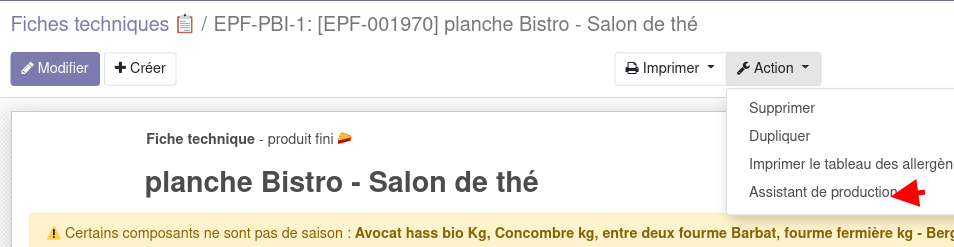](https://librairie.grap.coop/uploads/images/gallery/2023-08/60Gimage.png)
# 5/ Gestion groupée des ventes et de la production
**🎥 Voici la présentation en vidéo de ce module :**
L'objectif est de traduire des commandes en ordres de production et extraire une feuille de route avec les quantités à acheter et à produire en s'appuyant sur les fiches recette.
##### Comment ça marche ?
1. Dans **Fabrication > Groupe de ventes à produire**, cliquer sur 
2. Nommer / dater l'ordre de production et mettre éventuellement un commentaire
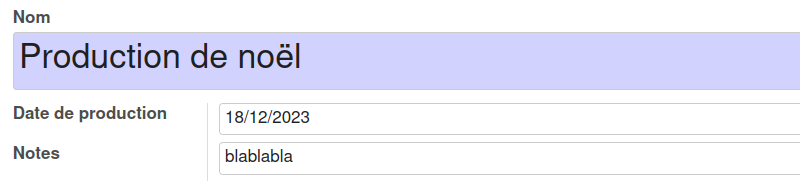
3. Cliquer sur "ajouter une ligne" pour accéder à la liste des commandes encore en "devis" :
4. Cocher les devis à valider et produire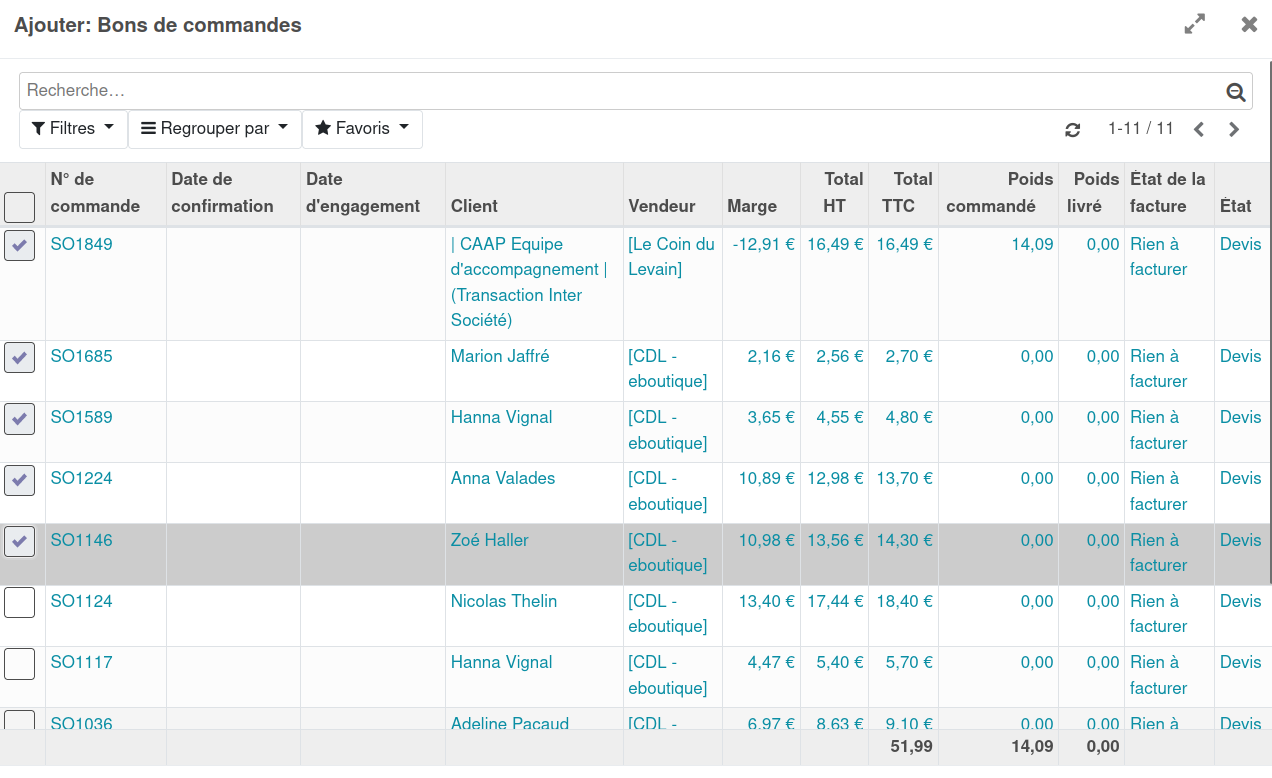 puis cliquer sur 
5. On obtient le récapitulatif suivant :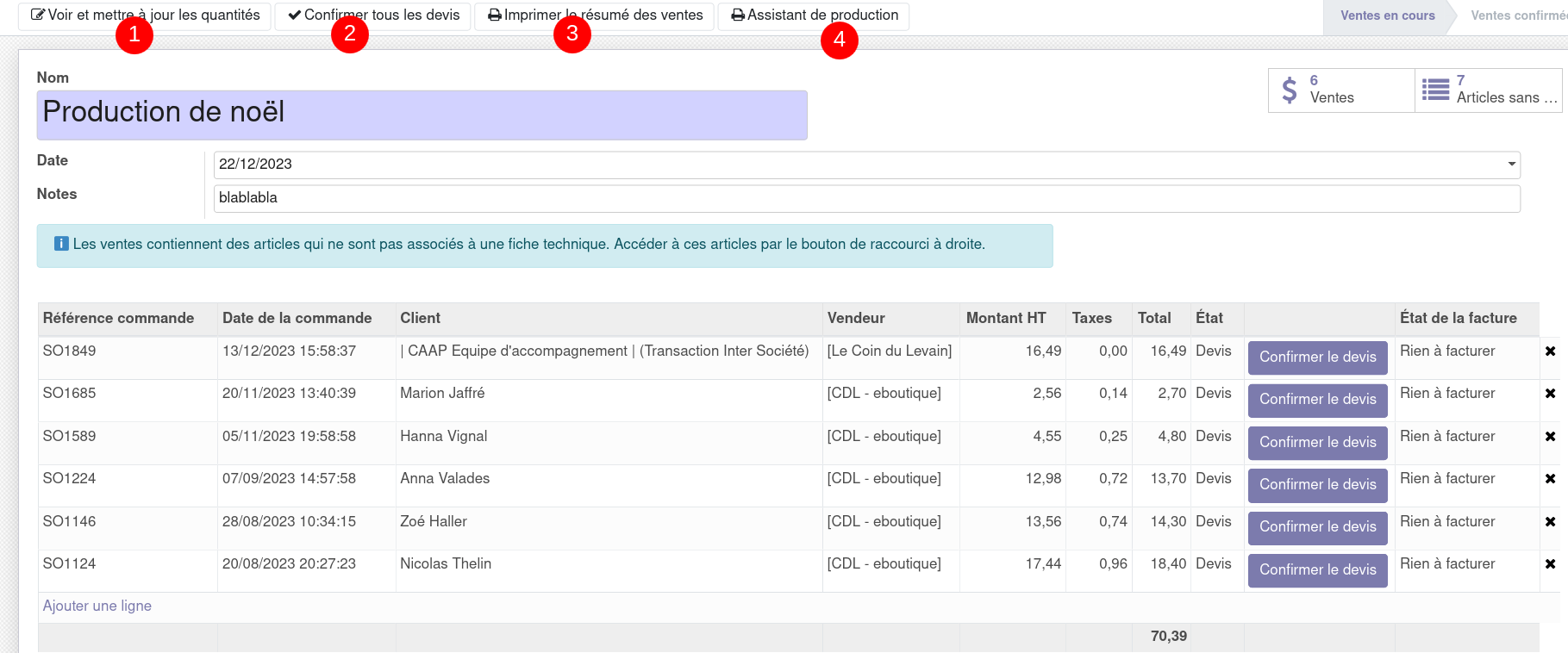
A partir de là, on peut :
(**1**) Consulter et/ou modifier les quantités commandées :
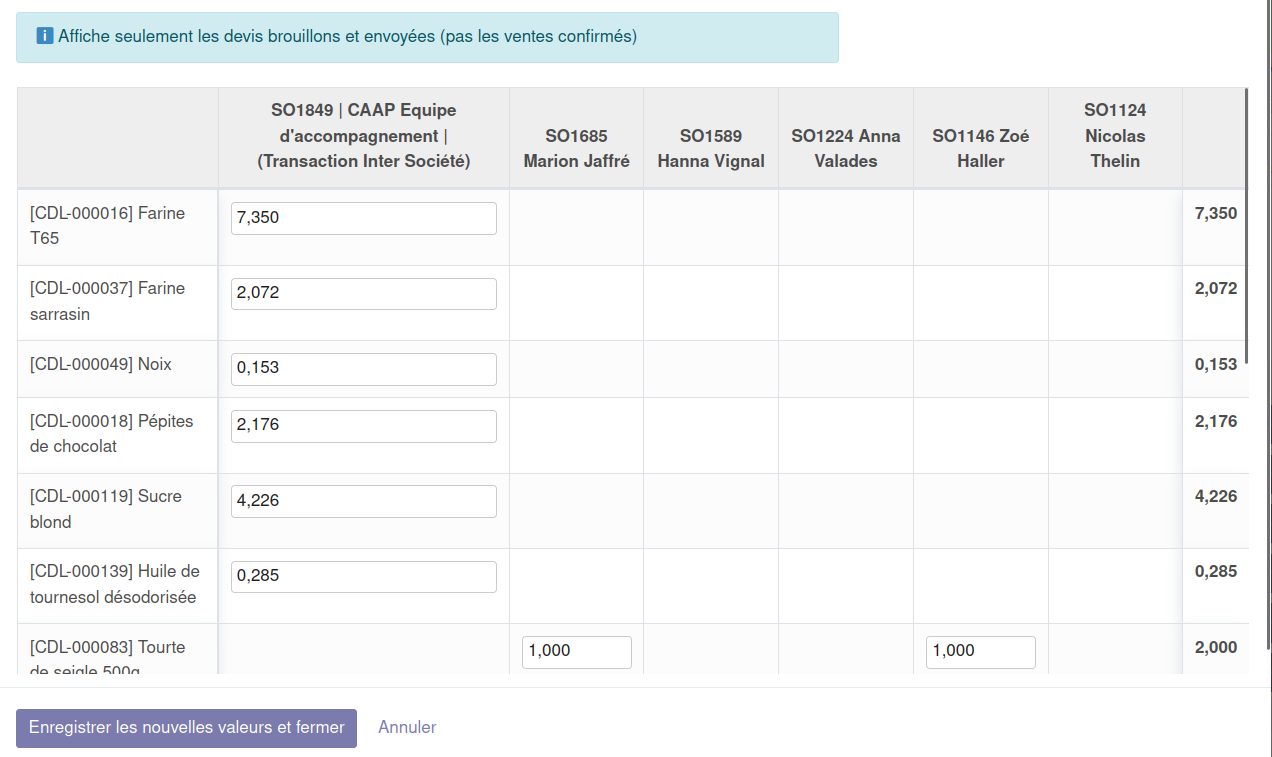
(**2**) Transformer un ou plusieurs devis (correspond au bouton "confirmer" dans le menu "Ventes") en commandes à faire et livrer.
(**3**) Imprimer le résumé des ventes :
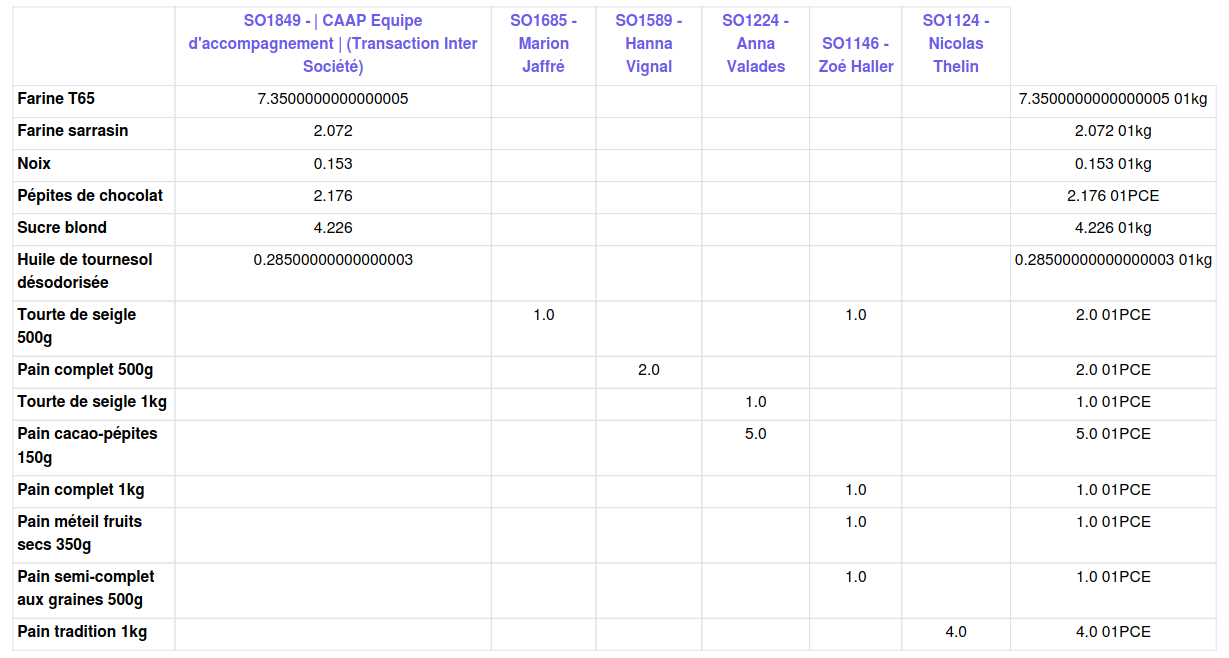
(**4**) Éditer le PDF "assistant de production" : liste de matières premières à acheter, produits intermédiaires à réaliser puis recettes de produits finis :
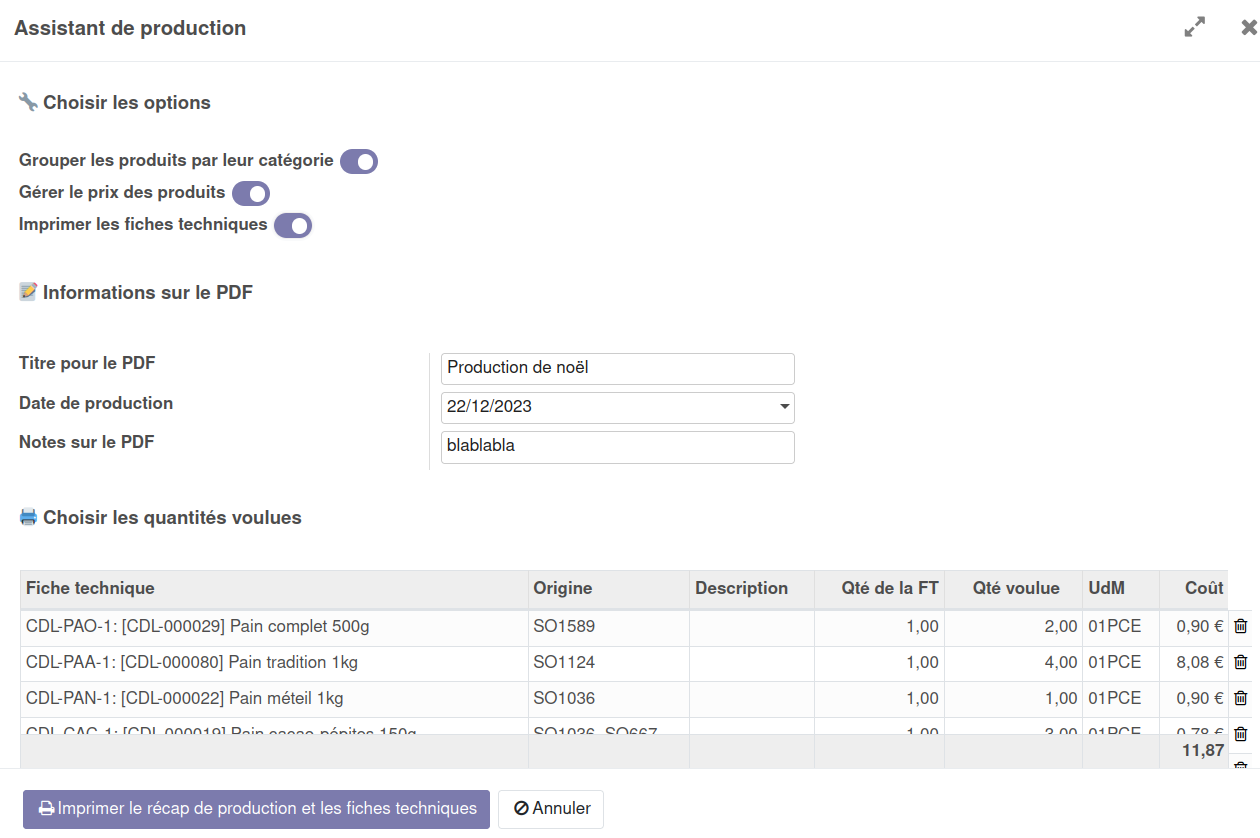
et ça donne ça :
| 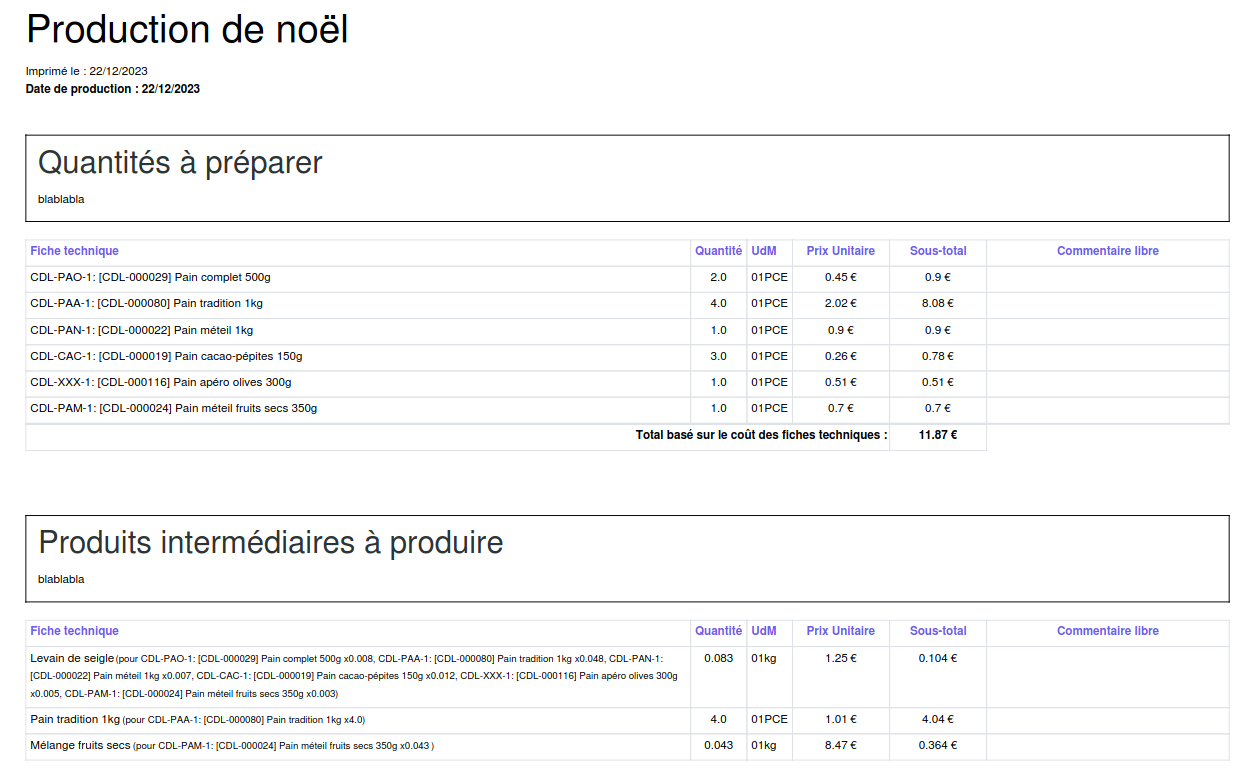 | 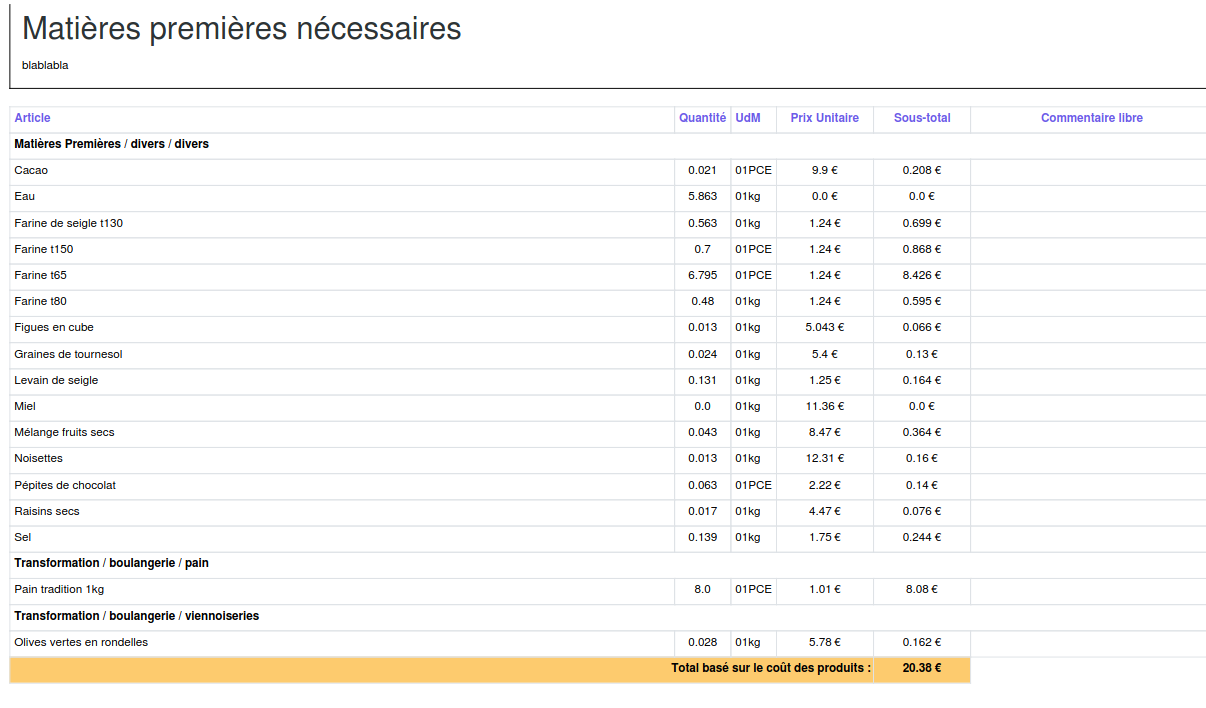 |
| 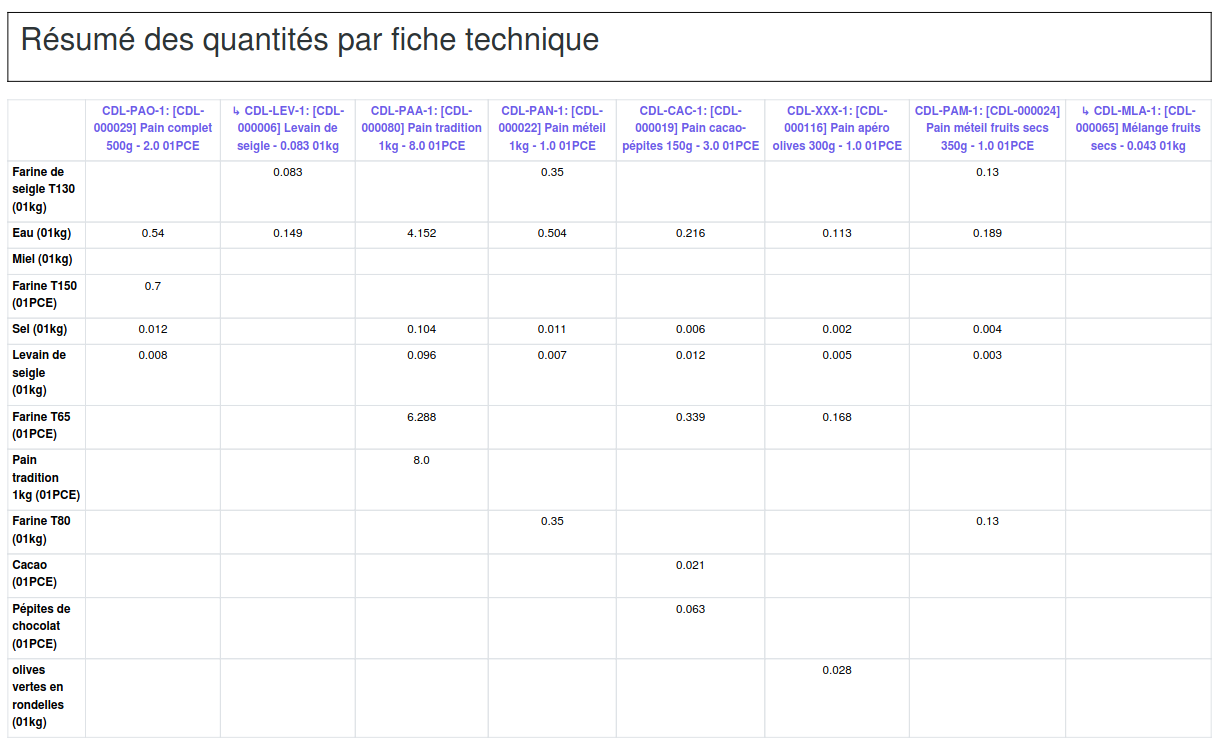 | 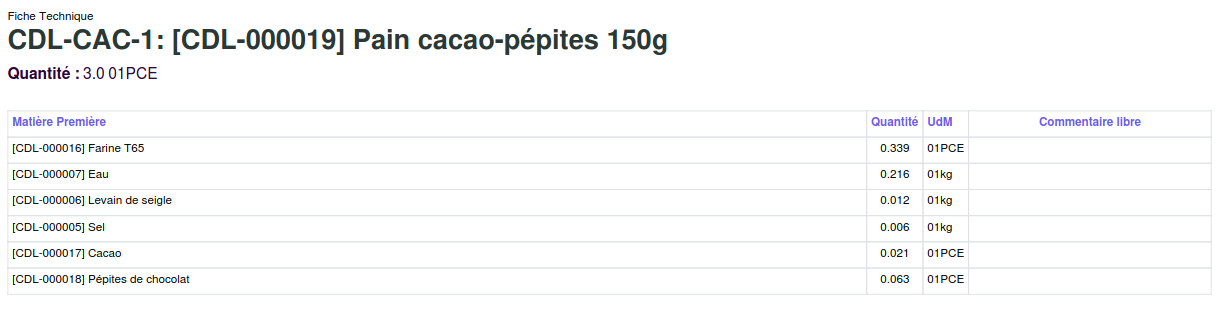
|
Lorsque toutes les ventes n'ont pas une fiche technique associée, le bandeau suivant apparait, et l'on peut retrouver les articles qui n'ont pas de fiche technique : 
# [tech][Odoo MRP] Présentation générale Odoo Transfo
Voici toutes fonctionnalités ajoutées à Odoo concernant les métiers de transformation alimentaire et artisanale dans Odoo.
Tous nos développements sont en licence libre, réutilisable, modifiable, améliorable à votre convenance. On indique dans chaque paragraphe où retrouver le module en question.
## 📋 \[Bom\] Les Nomenclatures deviennent des Fiches Techniques
L'assemblage final de la vue de la Fiche Technique est géré dans le module custom de Grap [dans ce fichier](https://github.com/grap/grap-odoo-custom/blob/12.0/grap_change_views_mrp/views/view_mrp_bom.xml).
Dans l'alimentation, on parle pas de nomenclature (plutôt réservé à l'industrie) mais de Recettes ou encore de Fiches Techniques. C'est ce dernier terme qui a été retenu car il est utilisé par les professionnel·les.
Voici à quoi ressemble actuellement une Nomenclature/Fiche technique à Grap.
[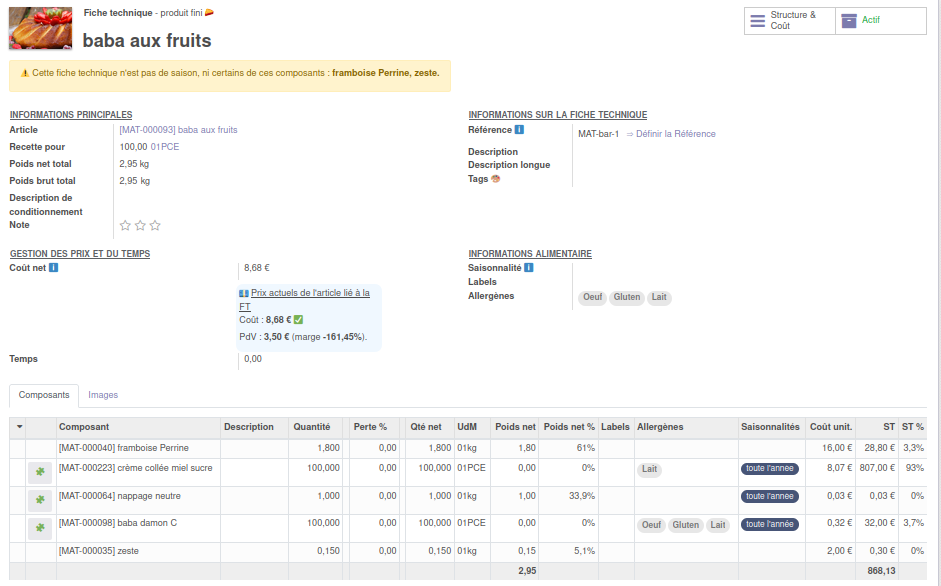](https://librairie.grap.coop/uploads/images/gallery/2023-12/PxWimage.png)
#### Ajouts sur la fiche technique
Référence unique de recette ✨
Nouveaux champs `code` dans `mrp.bom` et `tla` dans `product.product` dans le modèle fourre-tout [mrp\_business](https://github.com/grap/grap-odoo-custom/tree/12.0/mrp_business)
Un article peut être lié à plusieurs Fiches Techniques. On voulait avoir une référence unique pour retrouver de façon précise une recette.
À la création de la fiche technique, l'utisateur·rice appuie sur le bouton Définir la référence. En fonction du nom de l'article et du nombre de fiches techniques déjà liées, Odoo propose une référence unique composée du trigramme de l'activité - d'un trigramme du produit et du chiffre adéquate.
*Exemple "MAT-AMA-1" : MAT car l'activité s'appelle Matisserie, AMA pour Amande et 1 car c'est la première fiche technique du produit.*
[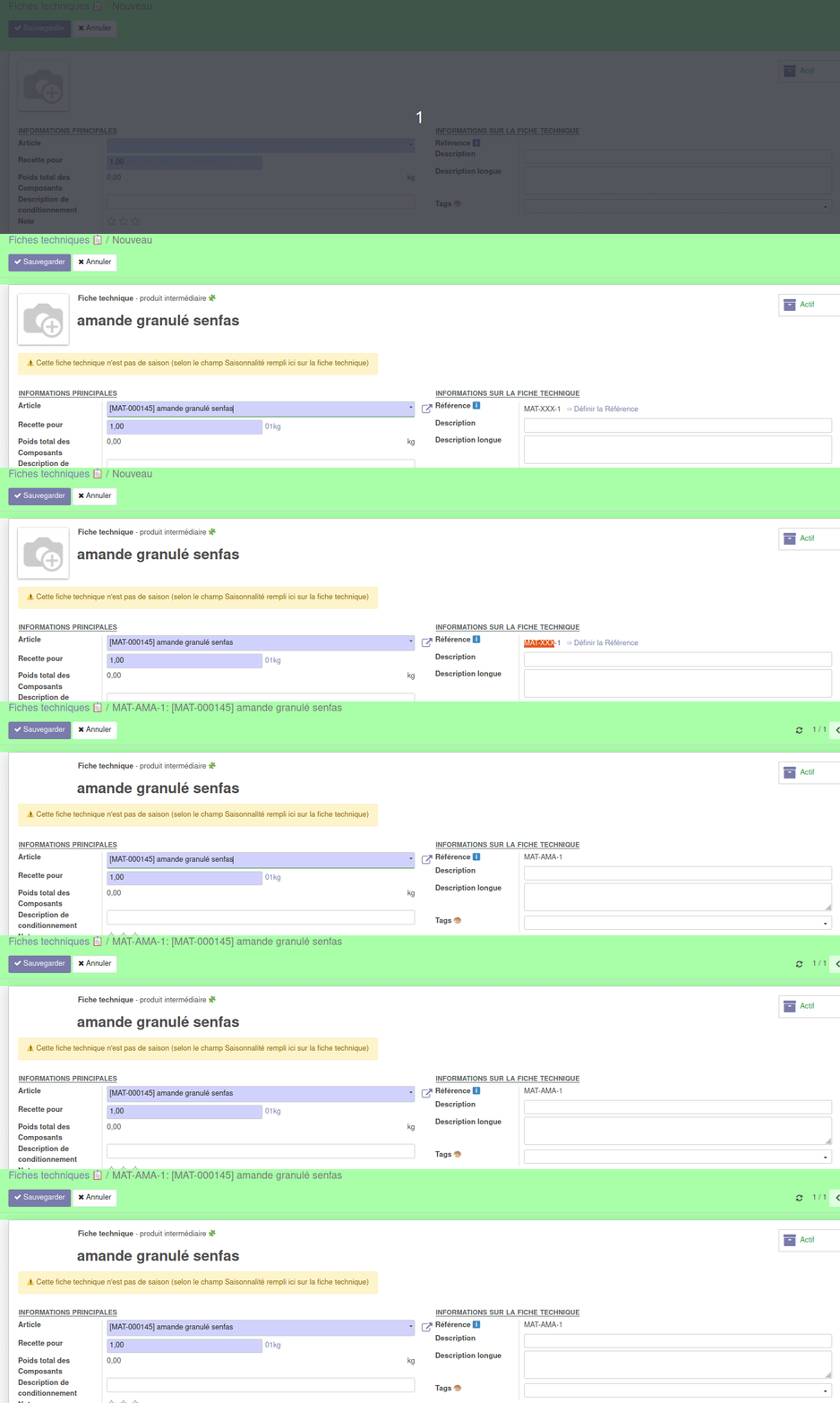](https://librairie.grap.coop/uploads/images/gallery/2023-04/peek-12-04-2023-11-50.gif)
| Les Fiches Techniques nommés en XXX sont celles où l'utilisateur·rice n'a pas appuyé sur "Définir la référence"
| [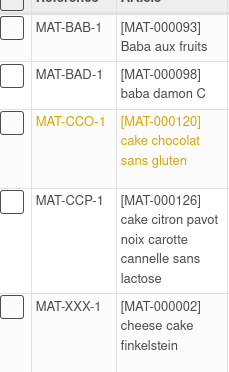](https://librairie.grap.coop/uploads/images/gallery/2023-04/zUrimage.png)
|
Tags colorés sur les fiches techniques 🎨
Module dédié `mrp_bom_tag` disponible ici [https://github.com/grap/grap-odoo-custom/tree/12.0/mrp\_bom\_tag](https://github.com/grap/grap-odoo-custom/tree/12.0/mrp_bom_tag)
Nouveau modèle lié à `mrp.bom` qui permet de créer des tags à la volée sur une fiche technique.
| Cela peut permettre retrouver plus rapidement et visuellement une information | [](https://librairie.grap.coop/uploads/images/gallery/2023-04/Bviimage.png) |
| Ou de classer des articles en catégories car les tags peuvent être classés en arborescence. | [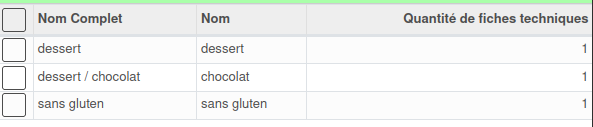](https://librairie.grap.coop/uploads/images/gallery/2023-04/leEimage.png) |
Descriptions et temps indicatif 🌸
Tous ces nouveaux champs sont dans le module temporaire fourre-tout [mrp\_business](https://github.com/grap/grap-odoo-custom/tree/12.0/mrp_business).
##### Descriptions
Ajout de champ de Description `description_short`, Description longue `description_long` , Description de conditionnement `description_packaging`
##### Gestion du temps
Actuellement très simple, un champ libre pour écrire le temps nécessaire à la recette `time_to_produce`
Gestion du poids sur les recettes ⚖️
Module dédié `mrp_bom_line_net_qty` : [https://github.com/grap/grap-odoo-custom/tree/12.0/mrp\_bom\_line\_net\_qty](https://github.com/grap/grap-odoo-custom/tree/12.0/mrp_bom_line_net_qty)
Trois fonctionnalités dans ce module :
- Gestion du poids net, poids brut et du pourcentage de perte pour chaque ligne de recette *→ je perds 5% de matières quand j'épluche ce légume donc il faut que ça impacte mon poids net*
- Pourcentage de chaque ligne de recette *→ combien de margarine j'ai dans ma recette ?*
- Poids net et brut de la recette *→ pour ajuster son prix au kilo au plus proche de la réalit*
Saisonnalités, allergènes et labels ☀️
Dans le module fourre-tout `mrp_food` : [https://github.com/grap/grap-odoo-custom/tree/12.0/mrp\_food](https://github.com/grap/grap-odoo-custom/tree/12.0/mrp_food)
[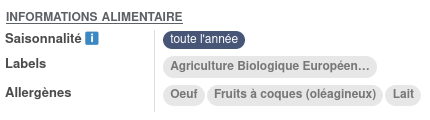](https://librairie.grap.coop/uploads/images/gallery/2023-04/3Znimage.png)
##### Saisonnalités
Nouveau modèle dans Odoo `seasonality` (lié à des `seasonality.line`) qui permet de configurer des saisons classiques (printemps, été etc.) ou des saisons marchandes (Pâques, Noël) ou dire que c'est un produit de toute saison.
Modèle lié aux Fiches Techniques `mrp.bom` et aux Articles `product.product` pour faciliter des jeux de filtres, mettre un avertissement pour indiquer que "cette fiche technique n'est pas de saison" etc.
Selon la date du jour, Odoo affiche si l'Article ou la Fiche Technique est alors de saison ou non.
| Exemple ici, nous sommes en avril et les framboises ne sont pas de saison, le reste oui
| [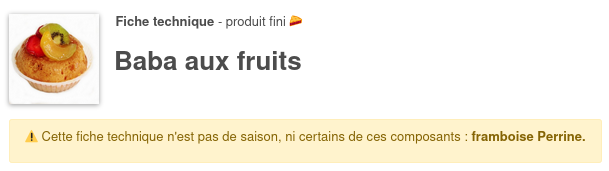](https://librairie.grap.coop/uploads/images/gallery/2023-04/tHkimage.png)
|
##### Allergènes
Ajout de champs d'allergènes (modèle `product.allergen` crée dans le module de Grap [product\_food) ](https://github.com/grap/grap-odoo-business/tree/12.0/product_food)sur les lignes de fiche technique (composants) et sur la fiche technique elle-même.
Les allergènes de la fiche technique sont construits par concaténation des allergènes des composants et de l'article lié à la Fiche Technique.
##### Labels
Ajout de labels (bio par exemple) sur les lignes et la fiche technique elle même. Par contre, le label sur la fiche technique est à rentrer manuellement (pour ne pas rentrer dans la complexification de la labellisation d'une fiche technique).
Nouveau module `mrp.sale.grouped` pour gérer en un écran les ventes et la production de "sa semaine" (ou de son mois etc.) [https://github.com/grap/grap-odoo-custom/pull/330](https://github.com/grap/grap-odoo-custom/pull/330)
- On concatène des Ventes `sale.order`
- On fait le lien avec les produits et quantités de ses `sale.order`
- On peut modifier ces quantités grâce au module `web_widget_x2many_2d_matrix`
- Vision du CA théorique de la semaine
- Validation facilitée des ventes
- 🖨️ Impression d'un résumé des ventes (produits / clients)
- 🖨️ Lien avec [l'assistant de production décrit plus bas](https://librairie.grap.coop/books/odoo-v12/page/techodoo-mrp-presentation-generale-odoo-transfo#bkmrk-g%C3%A9n%C3%A9rer-une-liste-d%27)
- PDF récap : quoi produire en produits finis (tarte aux pommes) + produits intermédiaires (tarte) et des matières premières à avoir (pommes, farine etc.)
- PDF d'un tableau double entrée produits / fiche technique
- PDF des fiches techniques
**🎥 Voici la présentation en vidéo de ce module :**
## 🥕 \[Product\] Informations de production
Ajout d'un onglet sur notre fiche article pour gérer les nouveaux champs liés à la production alimentaire.
[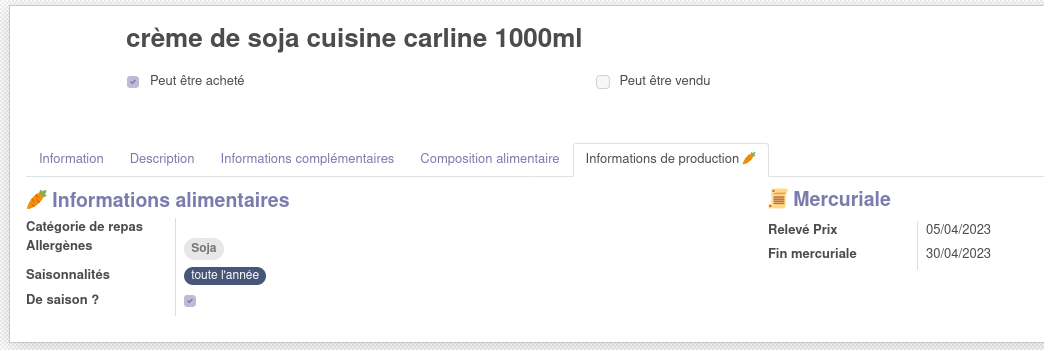](https://librairie.grap.coop/uploads/images/gallery/2023-04/NJFimage.png)
Catégorie de repas 🍽️
Nouveau modèle Odoo `mrp.meal.category` très simple qui permet de catégoriser des articles par exemple en créant des catégories "Entrées", "Plats", "Desserts" . Utile pour imprimer un menu d'allergènes par exemple, ce qu'on verra plus bas
Actuellement dans le module temporaire mrp\_business ici : [https://github.com/grap/grap-odoo-custom/blob/12.0/mrp\_business/models/mrp\_meal\_category.py](https://github.com/grap/grap-odoo-custom/blob/12.0/mrp_business/models/mrp_meal_category.py)
Saisonnalités, allergènes ☀️
Décrit plus haut pour la Fiche Technique.
Mercuriale - gérer ses prix de matières premières 📜
Ajout de deux champs Relevé Prix `date_last_statement_price` et Fin mercuriale `end_date_of_market_price_list` qui vont avec l'ajout d'une vue Tree éditable.
Quand on modifie le Coût d'un article, le champ Relevé Prix se met à jour avec la date du jour. On peut alors indiquer une date de Fin mercuriale : Odoo indiquera en rouge quand la date sera dépassée, informant l'utilisateur·rice qu'iel doit peut-être revoir le coût de l'article.
[](https://librairie.grap.coop/uploads/images/gallery/2023-04/peek-12-04-2023-12-26.gif)
Nouveau module et visuels disponibles ici [mrp\_bom\_print.](https://github.com/grap/grap-odoo-custom/tree/12.0/mrp_bom_print)
Permet actuellement d'imprimer un tableau d'allergènes des Fiches Techniques que l'on sélectionne. Quelques options disponibles, et notamment l'ordre des recettes sur le PDF conditionné par la "catégorie de repas" [présenté juste en haut](https://librairie.grap.coop/books/odoo-v12/page/0-presentation-generale-fonctionnelle-et-technique#bkmrk-%F0%9F%8D%BD%EF%B8%8F-cat%C3%A9gorie-de-repa).
##
💻 Écran, menus et actions simplifiés
Gérer facilement le prix et la marge Recette ←→ Article
Nouveau module et visuels disponibles ici [mrp\_bom\_sale\_product\_margin](https://librairie.grap.coop/mrp_bom_sale_product_margin).
Ajouter un modèle (mrp.bol) pour calculer le coût d'un article (product.product) n'est pas forcement intuitif et facile à prendre en main
On a donc chercher à simplifier tout ça : depuis la Fiche Technique, on voit donc désormais des informations du Produit lié : son Coût, son Prix de Vente, la marge actuelle, et on peut agir sur le Coût - ce qui paraît intuitif car on prend le coût de la Fiche Technique pour l'y appliquer.
| **1 :** La recette est faite pour 100 pièces, mais l'article est bien à la pièce, un coefficient sera donc appliqué
**2 :** Le coût de cette Fiche Technique pour 1 pièce est de 0,98€
**3 :** Alors que le Produit lié à un Coût à 0,85€
**4 :** Et un Prix de Vente à 4,20€
**5 :** Le bouton permet d'appliquer le nouveau coût
| [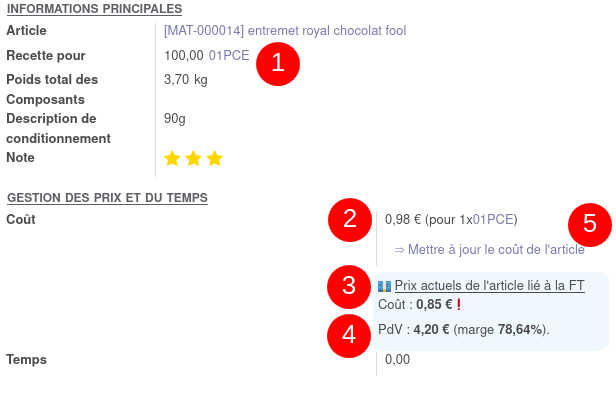](https://librairie.grap.coop/uploads/images/gallery/2023-04/nc5image.png)
|
| Le coût de la Fiche Technique que l'on voit a bien été appliqué au Produit. Reste à modifier le Prix de Vente selon la marge que l'on souhaite appliquer !
| [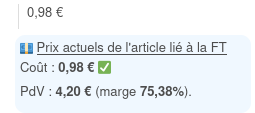](https://librairie.grap.coop/uploads/images/gallery/2023-04/GCgimage.png)
|
Accéder facilement aux matières premières 🥕 produits intermédiaires 🧩 et finis 🥧
Dans l'alimentaire, on peut avoir pas mal de cas différents. Pour simplifier la recherche de certains produits et Fiches Techniques, nous avons eu besoin de bien séparer les matières premières 🥕 des produits intermédiaires 🧩 des produits finis 🥧.
| **Matières premières 🥕**
| Carottes |
| **Produit seulement intermédiaires 🧩**
| Une pâte à tarte |
| **Produit intermédiaires 🧩 et produits finis 🥧**
| Légumes lacto-fermentés (que l'on vend en vrac) |
| **Produits seulement finis 🥧**
| Bocal avec des légumes lacto-fermenté |
Nos filtres Produits et Fiches Techniques dans Odoo
Ajout de champs sur
- `product_product` : `is_component` et `is_intermediate` dans `mrp_food`,
- `mrp_bom` : champ liés `product_intermediate` et `product_finished` liés au product
| **Filtre sur les produits** | **Doit respecter toutes ses conditions**
|
| **Produits finis 🥧**
| `sale_ok` = True
`bom_line_ids` = False
|
| **Produit intermédiaires 🧩**
| `bom_line_ids` = True `and`
`bom_count` > 0
|
| **Matières premières 🥕**
| `bom_line_ids` = True `and`
`bom_count` = 0
|
On voit que :
- matières premières et produits intermédiaires ne se recoupent (la différence est dans le fait d'avoir ou nonune fiche technique qui permet de calculer son coût)
- produits intermédiaires et produits finis sont des catégories non excluantes :
Ce menu est crée dans le module custom de Grap, notamment [dans ce fichier](https://github.com/grap/grap-odoo-custom/blob/12.0/grap_change_views_mrp/views/menu.xml).
Dans un contexte d'inflation et de changement régulier des prix des matières premières, ce menu facilite les étapes à à suivre pour gérer ses prix :
- 📜 1. D'abord on met à jour ces **prix de matières premières**
- soit par "Matières Premières" qui permet de modifier directement le Coût d'un article
- soit par "Prix fournisseur·es" qui permet de modifier une information fournisseur puis de l'appliquer au Coût de l'article
- 📋 2. Puis on met à jour les **coûts des Fiches Techniques**
- d'abord des Produits intermédiaires (exemple la fiche Technique de "pâte à tarte")
- puis des Produits finis (exemple "Tarte à l'oignon" contenant la "pâte à tarte")
- 🥧 3. Et enfin on met à jour les **prix de vente de l'article vendu**, lié à la bonne Fiche Technique
Chaque menu amenant à une vue arbre éditable ou avec des boutons d'actions
[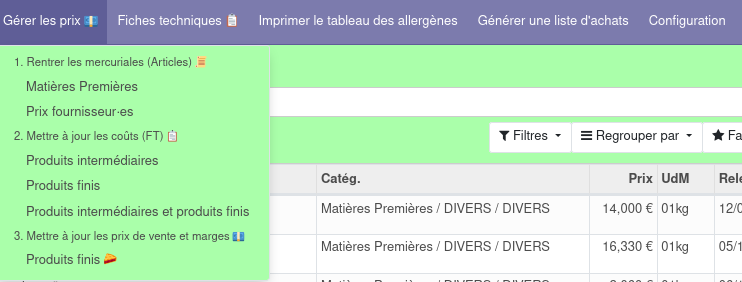](https://librairie.grap.coop/uploads/images/gallery/2023-04/SOUimage.png)
# OPTION - Dépôt / Vente
# Fonctionnement général
Cette fiche décrit le fonctionnement de Odoo pour le cas de produit en dépôt vente (ou dans le cas d'un magasin de producteur).
### Différence entre dépôt / Vente et Achat / Revente
Il existe un certain nombre de différence entre un fonctionnement en achat / revente et un fonctionnement en dépôt vente.
- La première principale concerne le risque lors de l'achat du produit. Dans le cas d'un dépôt vente, le produit ne vous appartient pas, vous n'avez donc pas de perte, et si le produit ne se vend pas vous pouvez le retourner auprès du dépôt vendeur qui est tenu de vous le reprendre.
- Il appartient au producteur de vous approvisionner de façon régulière. La livraison n’entraine pas de facturation. Vous ne risquez donc pas de perdre de l'argent en cas d'invendu.
- C'est vous qui déclarez, via une [facture de commission](https://librairie.grap.coop/books/odoo-v12/page/facture-de-commission), les ventes que vous avez réalisé, et que vous calculez ainsi le montant à reverser, commission déduite.
#### Récapitulatif
|
| **Achat / Revente** | **Dépôt / Vente** |
| Saisie des bons de commande d'achat dans Odoo | Oui | Oui mais facultatif
|
| Validation des bons de réceptions dans Odoo | Oui | Oui mais facultatif |
| Le produit appartient à la structure quand la marchandise est reçue | Oui | NON |
| -> La valeur des produits impacte la valeur de votre inventaire. (compte comptable 3) | Oui | NON |
| En cas de perte non identifiée (vol, produit abîmé, produit périmé, etc...)
La perte est à la charge de :
| Votre structure | Le dépôt vendeur |
| Votre structure gagne de l'argent
| via la marge que vous réaliser entre le prix d'achat, et le prix de vente réel.
| via une [facturation de dépôt vente](https://librairie.grap.coop/books/odoo-v12/page/facture-de-commission), à la fin de chaque mois en se basant sur un taux de commission. |
| Compte impacté lors de la vente
| 707 - Vente de marchandise
| 467 - Dépôt vendeur |
| Compte impacté lors de la commission
| NON
| 706 - Prestation de service |
| Présence dans le suivi d'activité
| Vente des produits présent dans tous les tableaux
| **Produits vendus** dans :
\- Volume d'affaire
\- Vente de produit
Mais pas dans Chiffre d'affaire
**Commissions vendues** dans :
\- Chiffre d'affaire
\- Vente de produit
Mais pas dans Volume d'affaire
|
#### Saisie des achats
Vous pouvez saisir vos bon de commande d'achat auprès du dépôt vendeur, puis valider les bon de réceptions. Dans ce cas vos stock de produit seront à jour. Cela peut-être intéressant si vous souhaitez analyser avec votre producteur, à la fin de l'année, les pertes de ses produits.
Si vous ne saisissez pas tout au long de l'année, ses bons de livraisons, il ne sera pas possible de réaliser une telle analyse, et donc d'estimer ses pertes, qui sont **à sa charge**.
La particularité : au moment de la validation du BL, c'est que Odoo ne vous proposera **pas** de générer de factures fournisseur, car il n'y a **pas de facture d'achat**. Vos bons de réceptions seront **non facturables.**
### Comptablement
Exemple 1
La productrice nous dit de vendre le **produit 120€**.
C'est un produit artisanal avec une catégorie de TVA 20%.
En tant que dépôt-vente, j'applique 15% de commission.
|
| **Fournisseur·e assujetti à TVA** | **Fournisseur·e non assujetti à TVA** |
| On vend des produits | On applique de la TVA à la vente car on est une structure assujettie.
Donc le prix de 120€ est décomposée en 100€ + 20€ de TVA. | On **n'**applique **exceptionnellement pas** de la TVA à la vente car c'est du dépôt-vente de fournisseur non assujetti.
Le prix 120€ est sans TVA. |
| On facture |
|
|
| On prend le chiffre d'affaires HT (la base)
|
|
|
| On prend 15% de la base pour calculer la commission | 15% de 100€. Commission : 15€ | 15% de 120€. Commission : 18€ |
| On applique une TVA 20% sur cette commission
| TVA de 20% sur 15€ = 3€ | TVA de 20% sur 18€ = 3,6€ |
| Ce qu'on récupère en tant que magasin de dépot-vente | 15+3 = 18€ | 18+3,6 = 21,6€ |
| Argent à reverser à la productrice | 120-18 = 102€ | 120-21,6 = 98,4€ |
Exemple 2
On connaît le prix HT du produit qui est de 100€, c'est à nous de fixer un prix de vente.
C'est un produit artisanal avec une catégorie de TVA 20%
En tant que dépôt-vente, j'applique 15% de commission.
|
| **Fournisseur·e assujetti à TVA** | **Fournisseur·e non assujetti à TVA** |
| On vend des produits | On applique de la TVA à la vente
Vente à 100 + 20% de 100 = 120€ | On n'applique pas de la TVA à la vente |
| On facture |
|
|
| On prend le chiffre d'affaires HT (la base)
|
|
|
| On prend 15% de la base pour calculer la commission | 15% de 100€. Commission : 15€ | 15% de 100€. Commission : 15€ |
| On applique une TVA sur cette commission. La TVA est celle du produit (*on dit que la fiscalité de la commission se base sur la fiscalité des produits commissionnés)* | TVA de 20% sur 15€ = 3€ | TVA de 20% sur 15€ = 3€ |
| Ce qu'on récupère en tant que magasin de dépot-vente | 15+3 = 18€ | 15+3 = 18€ |
| Argent à reverser à la productrice | 120-18 = 102€ | 100-18 = 82€ |
###
### Création d'un nouveau dépôt vendeur
L'ajout dans Odoo d'un·e nouveau·lle producteur·rice est assez fastidieux et est gérée par le **service informatique**.
En effet, ce ne sont pas les mêmes comptes comptables qui sont impactées par l'achat ou la vente de ces produits.
C'est pour ces raisons qu'une nouvelle arrivée, ou un changement dans le paramétrage du Dépôt vendeur doit doit être signalée le plus tôt possible (1 semaine minimum).
Une semaine à l'avance, donc, veuillez envoyer un mail au service informatique avec les informations suivantes :
- Nom du dépôt vendeur et de sa structure juridique
- Taux de commission du dépôt vendeur
- Si le dépôt vendeur est ou n'est pas assujetti à TVA
- Le ou les taux de TVA des produits de ce dépôt vendeur, **s'il est assujetti à TVA**
### La Foire aux Questions
### Comment gère-t-on sa marge et ses prix de revient ?
En fait tu n'achètes pas les produits en dépôt-vente.
Le prix de revient est donc nul et donc pas de marge commerciale à proprement dit.
L'argent que tu te fais est lié à la commission.
# Paramétrage des produits
### Créer son article
À la création du nouvel article :
- Sélectionner le dépôt-vendeur dans le champ "Dépot-vendeur"
- Cela choisi automatiquement une catégorie fiscale (tva) associée à ce dépôt-vendeur,
- On peut changer cette tva si ce n'est pas la bonne
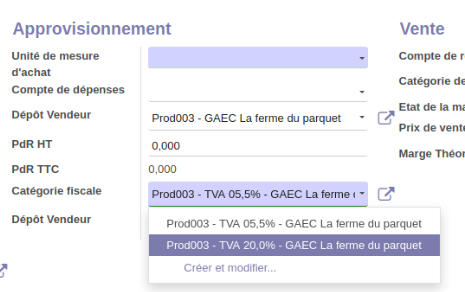
#### Cas particulier : le dépôt-vente sans TVA
Voir avec le pôle informatique par mail : *support-informatique AROBASE grap.coop*
(ex. les produits de la poste, ou le dépôt vente de consignes).
#### Cas particulier : passer d'achat/revente à dépôt-vente
Il n'est pas possible de modifier un article anciennement vendu en achat/revente en dépot-vente.
Pour cela, il faut rendre **inactif** l'article et recréer l'article (en dupliquant l'ancien article par exemple).
# Facture de commission
Attention à bien vérifier que TOUTES les sessions de point de vente soient totalement clôturées (Bouton "Fermer et valider les écritures comptables") avant d'éditer une facture de commission. L'édition des facture de commission se base sur des lignes en comptabilité. Si une session n'est pas clôturée, ses ventes ne sont pas comptabilisées.
Régulièrement (chaque fin de mois par exemple), il faut éditer une facture de commissions pour savoir le montant à reverser au dépôt-vendeur.
- Menu Facturation >> Dépôt vente >> Dépôt vendeurs
- Cliquer sur leen fin de ligne
- Une date maximum est demandée. Sont prises en compte toutes les ventes inférieures à cette date et n'ayant pas encore donné lieu à une facture de commission.
- Odoo indique combien d'écritures comptables sont concernées pour ce dépôt-vendeur et cette période : 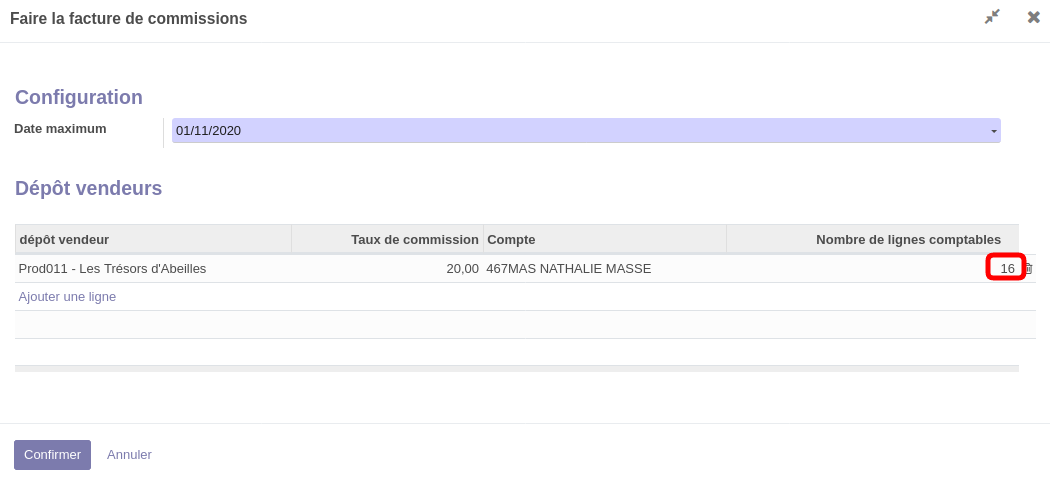
En cliquant sur "Confirmer", on déclenche la création d'une **facture de commission**
On retrouve ces factures de commission dans Facturation >> Clients >> Factures
- On clique sur la facture
- On la valide et on l'imprime en PDF : bouton ou
- Le document obtenu se compose comme suit :
**Page 1** **:**
| - Ici on a encaissé 195,23€ HT (base)
NB : si le dépôt vendeur est non assujetti, la base HT = TTC. Il n'y a pas de taxe sur la base, mais il doit y en avoir sur la commission
- Avec une commission de 15%
- 15% de 195,23€ = 29,2845€ arrondi à 29,28€
| [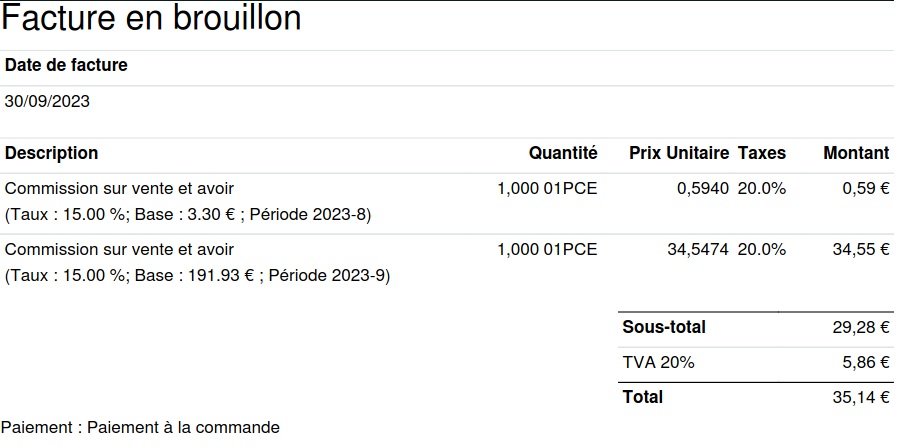](https://librairie.grap.coop/uploads/images/gallery/2023-09/bZ8image.png)
|
**Page 2** **:**
| - Avec la TVA 5,5%, la somme des produits encaissés est de 205,96 € et la commission de 35,14 €
- 205,96 € - 35,14 € = 170,82 € TTC que l'on doit reverser
| [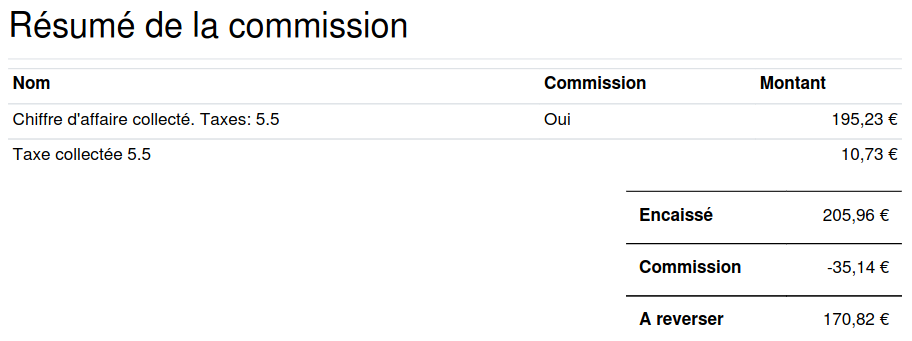](https://librairie.grap.coop/uploads/images/gallery/2023-09/fBBimage.png)
|
**Page 3** **: détail des articles**
**Page 4 et suivantes éventuelles : détail des écritures comptables****
**
Pour obtenir le détail des articles commissionnés vendus via le point de vente ou sur des factures, il faut aller sur la facture, dans l'onglet "lignes commissionnées" :[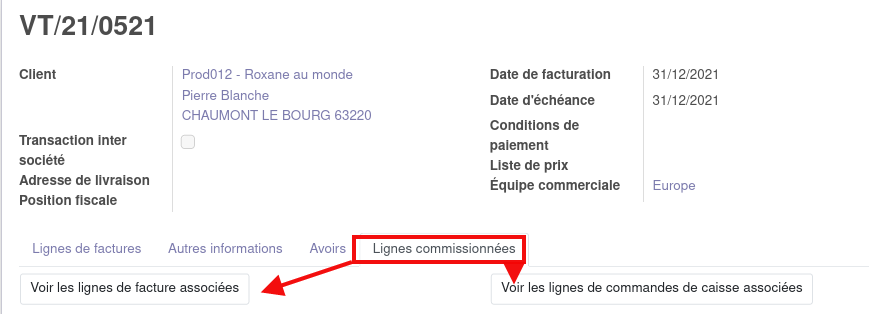](https://librairie.grap.coop/uploads/images/gallery/2022-03/image-1646993782916.png)
## Magasins de producteur·rice·s
La commission est appliqué est **nulle**. Toute la procédure reste la même.
Il n'y aura juste pas de commissions déduites de la facture.
# Paramétrage des dépôts vendeur
Une commission sur dépôt-vente est appliqué pour chaque producteur.
Cette commission est nulle dans le cas d'un magasin de producteur.
Ces commissions sont accessibles par Facturation / Dépôt Vente / Dépôts vendeurs ou dans la fiche contact de chaque dépôt vendeur.
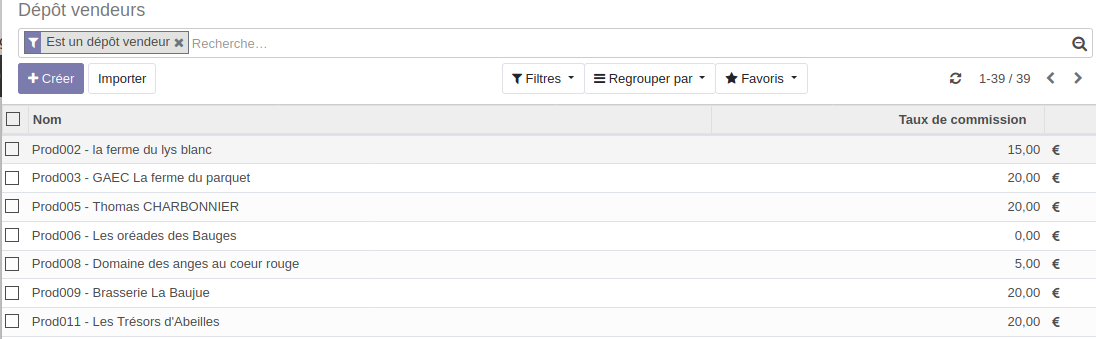
Vous avez la main pour modifier ce taux dans la fiche contact du producteur, onglet "Facturation".
| 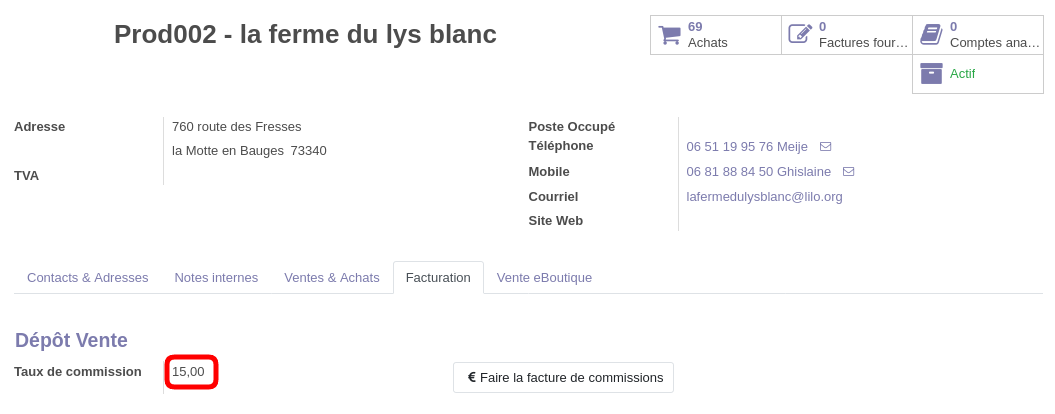
|
Il faudra inscrire "20" pour "20%" (et non 0,20).
ATTENTION : si le.la dépôt vendeur·euse est aussi un·e client·e du magasin, il faut créer une autre fiche contact, on ne peut pas utiliser la même au risque de bloquer le point de vente !
# OPTION - Transactions internes (pour les actis intégrées)
# Présentation des transactions internes
Cette fiche présente les enjeux qui ont amené GRAP a développer un module pour gérer les transactions inter société. Certains points décrits se basent sur des concepts comptables / fiscaux ou juridiques un peu poussés.
Le module de Transactions inter société a pour objectif de permettre la saisie des achats et des ventes réalisées entre les activités de la coopérative.
Pour des raisons **comptables et fiscales**, l'utilisation de ce module est obligatoire si la transaction est réalisée entre deux activités intégrées. Exemple **3PP -> CDA**. (Si vous n'êtes pas sûr du type d'une activité, vous pouvez retrouver cette information dans [l'annuaire des activités](https://erp.grap.coop/web#action=707&model=grap.people&view_type=kanban&menu_id=1480)).
### Enjeux pour les activités d'une CAE
La coopérative GRAP est une structure juridique qui héberge plusieurs activités économiques (activités intégrées). Aussi, en plus des enjeux précédents, le module répond aux enjeux spécifiques aux transactions entre activités intégrées.
Par exemple, "Atelier végétal" (**ATE**) vend des articles à "Coeur d'artichaut" (**CDA**) :
| D'un point de vue **Gestion**
| D'un point de vue **Comptable**
| - D'un point de vue **Fiscal**
|
| - Il s'agit bien d'une **vente** pour ATE, qui vient donc augmenter le "chiffre d'affaire" au sein d'Odoo
- Il s'agit bien d'un **achat** pour CDA, qui va venir impacter ses charges de matières premières
| - La vente doit impacter un compte de bilan **187x** car il n'y a pas eu de vente réelle, mais un transfert de marchandises entre établissements secondaires. La vente de ATE à CDA n'impacte pas le Chiffre d'affaire déclaré par GRAP en fin d'année
- De la même façon il ne s'agit pas d'un achat, la facture d'achat doit donc impacter un compte **186x**
- ATE et CDA ne sont pas l'un pour l'autre des tiers standards (401 / 411), mais des tiers appartenant à la même société **181x**
- Pour des raisons légales, les écritures comptables générées ne doivent pas venir impacter la numérotation des journaux d'achats et de ventes ; ainsi lorsque le module est utilisé pour des transaction entre activités intégrées, un nouveau journal comptable "**TI**" est utilisé par le logiciel pour l'achat et pour la vente ;
| - La transaction entre deux activités intégrées d'une même CAE n'est **PAS assujettie à TVA**. C'est pourquoi la facture générée aura le même montant Hors Taxe et TTC.
|
### Mécanique générale
| #### Contraintes
| #### Avantages
|
| Il est nécessaire dans certains cas, **de lier les produits côté client, aux produits du fournisseurs**. Ce lien permet de générer automatiquement des factures d'achat correct, dans les bons comptes.
Comptablement, le module répond aux besoins de l'acheteur comme du vendeur. En effet, si une activité vend deux produits à une autre activité, il est possible qu'un seul compte comptable soit impacté pour la vente, mais que deux comptes comptables soit impactés à l'achat.
Exemple : si 3 P'tits Pois (**3PP**) vend à Elodie D (ELD) du liquide vaisselle et du café :
- - A la vente (3PP), dans les deux cas, ils s'agira d'un compte "**1873 Vente de marchandise**" (l'équivalent de "**707**")
- A l'achat par contre (ELD) :
- Le café doit venir impacter le compte "**1863 Achat matière Première**" (l'équivalent du compte "**601**")
- le produit vaisselle doit venir impacter un compte de charges externes "**1866 Matériel entretien et petit équipement**" (l'équivalent du compte "**6063**")
| Une fois le lien fait, valider une facture de vente génère et valide automatiquement une facture d'achat, côté client. |
La comptabilité de GRAP reste donc cohérente tout au long de l'année.
### Concrètement, sur Odoo
1. **Avant toute 1ère transaction avec une autre activité intégrée de Grap, je contacte le pôle informatique** (mail : *support-informatique AROBASE grap.coop*) pour qu'il créé le lien entre mon activité et celle avec laquelle je vais travailler (que je sois l'acheteur ou le vendeur).
- Le pôle info créé le lien : 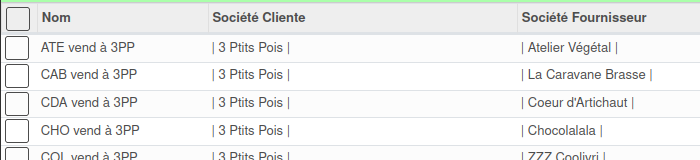
- ce qui génère une fiche inter-société dans mon Odoo et celui de l'autre activité : 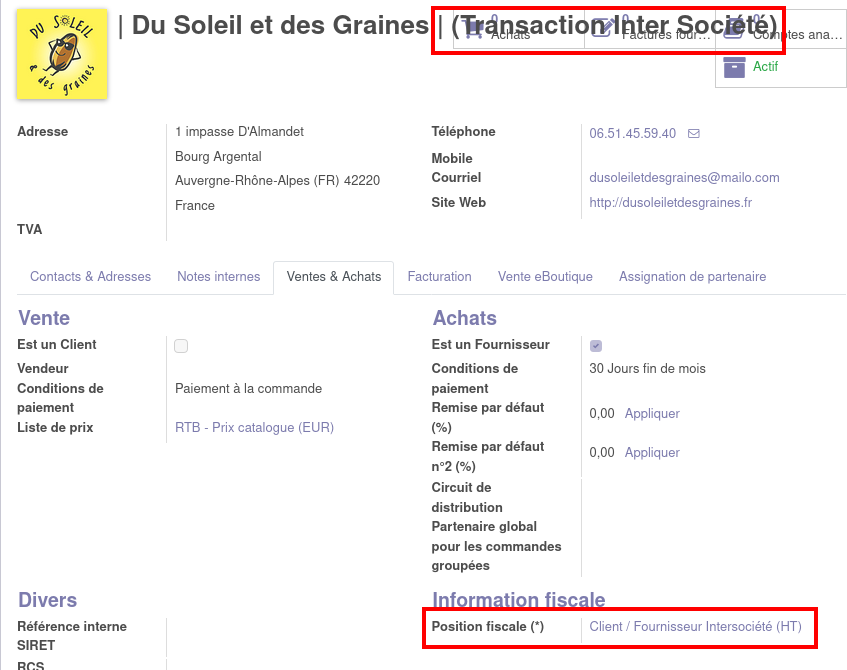
2. Ensuite, voir la fiche associée :
- Si je suis [vendeur·euse](https://librairie.grap.coop/books/odoo-v12/page/cote-activite-vendeuse)
- Si je suis [acheteur·euse](https://librairie.grap.coop/books/odoo-v12/page/cote-activite-acheteuse)
# Côté activité acheteuse
## Avant propos : le référencement du ou des article(s)
Pour que l'achat fonctionne, il faut établir une liaison entre l'article de l'acheteur·euse et celui du vendeur·euse. On appelle cela "référencer un article". C'est indispensable pour la validation d'une facture en transaction inter société.
### Version simple
#### => un article chez l'acheteur·euse = un article chez læ vendeur·euse
La gestion du lien avec le fournisseur **se gère comme n’importe quel produit**. C’est à dire que l’on rentre son fournisseur directement depuis la fiche article :
- Choix du fournisseur,
- Odoo nous demande le code de l’article chez l'activité vendeuse dans "Catalogue" : il faut que votre interlocuteur (ici Atelier végétal) vous le transmette pour que vous le renseigniez ici.
- Le nom de l'article chez le fournisseur apparaît à droite
- On enregistre la fiche article et c’est tout bon !
[](https://librairie.grap.coop/uploads/images/gallery/2020-11/455index.png)
### Version un peu plus automatisée
#### => un article chez l'acheteur·euse = plusieurs articles chez læ vendeur·euse
Ne fonctionne que pour les actis acheteuses qui **ne gèrent pas de stock** sur Odoo.
Imaginons que Etienne de PAN achète différents cafés à Labelle brûlerie pour y faire de bon chocolat au café.
Il n’a pas besoin de gérer ses stocks de café, un article unique "matières premières pour chocolat" suffirait (plutôt que de gérer tous les types de cafés qu'il achète à LBB).
Pour cela, il faut demander à l’équipe comptable ou informatique de créer une règle qui simplifiera les échanges : une fois ce paramétrage fait, PAN n’aura plus besoin de référencer d’article de LBB quand LBB lui fait des ventes.
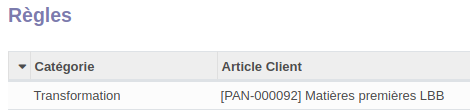
- Voici les paramétrages que l’on a déja fait. Hésitez pas si vous avez ce genre de besoin.
- 3PP → MEL, ELD, INT, GMZ
- CDA → MEL, INT
- CHO → INT, MIO
- ECU → INT
- EDC → INT, ECU, LFO
- ELD → INT, LFP, VEH
- GMZ → INT
- INT → 3PP
- LBB → GMZ, LFP, PAN, INT
- LFO → INT
- MEL → INT
- PAN → CHO, VEH
- SOL → INT
- VEH → GMZ, INT, LFP
## La procédure d'achat en elle-même
#### 3 cas de figure :
| **l'achat passe par une commande groupée** | **l'achat se fait hors commande groupée, et je ne gère pas de stock** | **l'achat se fait hors commande groupée et je gère mon stock** |
| - voir la [fiche associée](https://librairie.grap.coop/books/odoo-v12/page/jachete-dans-une-commande-groupee).
| - il faut juste que les articles achetés soient référencés dans ma base article (voir ci-dessus).
- A part ça, je n'ai rien à faire dans Odoo ! La facture sera établie par l'activité vendeuse, et je la retrouve dans mes factures fournisseurs.
| - je créé le ou les articles dans mon Odoo en suivant bien la procédure de référencement (ci-dessus)
- je créé un bon de commande d'achat (procédure classique) en sélectionnant bien le contact inter-société.
- je réceptionne les articles.
- je m'arrête là : la facture est faite par l'activité vendeuse.
|
# Côté activité vendeuse
Vos ventes avec une autre activité intégrée sont gérées de façon similaire à n'importe quelle vente, à cela près qu'il faut que les articles vendus soient référencés chez votre partenaire pour que la liaison se fasse.
Lorsque cette condition n'est pas remplie, un blocage survient au moment de la validation de la facture.
Vous pourrez donc créer toute vos factures en brouillon, puis envoyer un mail à vos clients, si il y a des blocages sur certains produits.
|
Etienne saisit une facture pour 3PP (même si ses produits ne sont pas référencés par 3PP) | 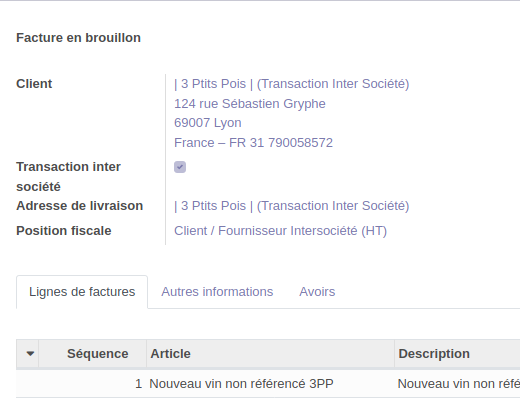
|
|
Lors de la validation, le message suivant (bloquant) s’affiche pour alerter sur le fait que l'article est à référencer chez l'autre activité intégrée (3 ptits pois).
Etienne communique à 3PP le code VEH-0001512 à utiliser par l’équipe de 3 Ptits pois lors de la création de la fiche article.
| 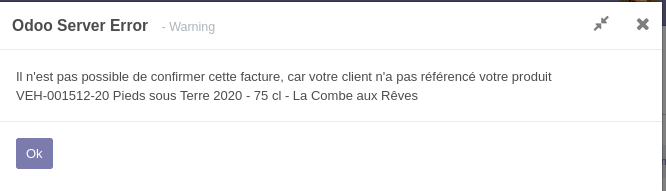
|
| **Pour obtenir** d'un coup **tous les codes** à fournir à l'activité acheteuse **pour qu'elles les référencent**, utilisez le bouton suivant, disponible en haut de votre facture brouillon
| [](https://librairie.grap.coop/uploads/images/gallery/2023-06/r1ximage.png)
|
# Quelques soucis et comment les résoudre
> "Impossible de confirmer cette facture (ou avoir) Intersociété car le champ 'amount\_tax' n'est pas le même (ou amount\_untaxed)
Il s'agit d'un soucis de calcul de taxe qui peut être lié à la position fiscale.
À checker : y'a t'il de la TVA sur la facture ? Si oui, pas normal car il n'y a pas de TVA sur une transaction interne.
Il faut donc s'assurer que la position fiscale "Client / Fournisseur Intersociété (HT)" soit bien sélectionné sur la facture et sur la fiche client·e
- sinon : la mettre
- si oui mais qu'il y a de la TVA : re-cliquer sur la position fiscale → ce qui enlèvera les taxes → et bien recalculer les prix avec "Mettre à jour les prix"
-
# OPTION - Commandes groupées
# Présentation générale
Avant propos : une [étagère dédiée à la logistique](https://librairie.grap.coop/shelves/logistique-et-achats) a été mise en place dans la librairie => à consulter absolument !
| [](https://librairie.grap.coop/uploads/images/gallery/2021-09/image-1632990245958.png) | La gestion des commandes groupés se fait via le menu "Commandes Groupées". |
## Les différent·e·s utilisateur·rice·s
Il existe 3 profils d'utilisateur·rice·s de ce menu :
- les **activités dites "pivot"** : en plus de passer leurs propres commandes, elles ont la responsabilité de faire le lien avec un voire plusieurs fournisseurs, saisir les catalogues de produits, et envoyer les bons de commande finaux.
- les **autres activités acheteuses** : certaines n'utiliseront Odoo que pour passer commande.
- les **fournisseurs internes à Grap** : ils peuvent depuis leur compte Odoo mettre à disposition des commandes groupées leurs différents articles sans qu'une saisie ne soit nécessaire par l'activité pivot.
Dans Odoo, on mentionnera aussi les **activités de dépôt** : celles chez lesquelles sont entreposés provisoirement les commandes (ex. la Super Halle à Lyon). Une activité peut être à la fois activité de dépôt et un des 3 autres profils.activités de dépôt
## Les fournisseur·e·s et s'y abonner
Dans **Achats groupés >> Fournisseurs,** on trouvera une liste de la totalité des activités de Grap, ainsi que les fournisseur·e·s qui ont été renseignés dans l'outil.
On peut voir pour chacun·e :
- le nom et la localisation,
- s'il est client·e et/ou fournisseur·e (coches de bout de ligne),
- pour les fournisseur·e·s (internes ou externes à Grap) :
- si l'on s'est abonné·e ou non pour participer aux achats groupés (colonne "Abonné·e"),
- de quel type d'activité il s'agit (colonne "étiquette"),
- la société de dépôt et la société pivot (pas forcément la même).
[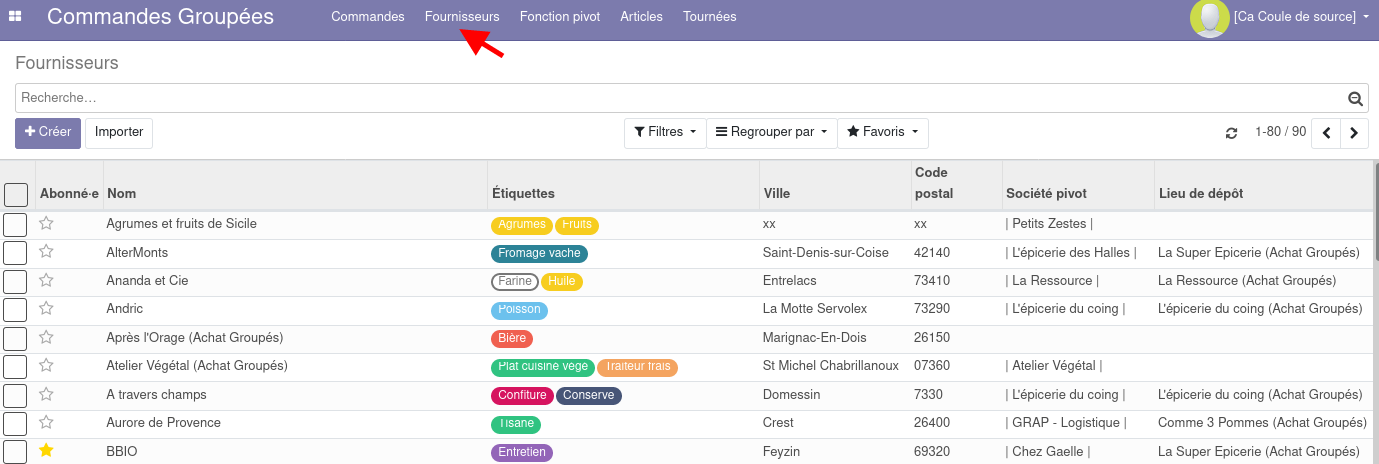](https://librairie.grap.coop/uploads/images/gallery/2021-09/image-1632990566641.png)
**S'abonner ?** S'abonner à un·e fournisseur·e permet d'être ajouté automatiquement aux commandes groupées qui seront lancées ! Comme ça, on ne loupe plus de commande groupée :)
## Notifications
On peut personnaliser l'envoi de notifications dans le menu "Préférences" (en haut à droite dans Odoo) :
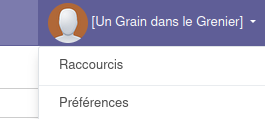
Ainsi, on peut être abonné automatiquement aux nouveaux fournisseurs, recevoir une notification lorsqu'une nouvelle commande démarre ou se termine :
[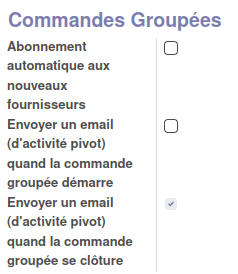](https://librairie.grap.coop/uploads/images/gallery/2022-04/image-1650871629928.png)
## Les commandes
La gestion des commandes (préparation, suivi, historique) se fera dans le sous-menu "Commandes" :
[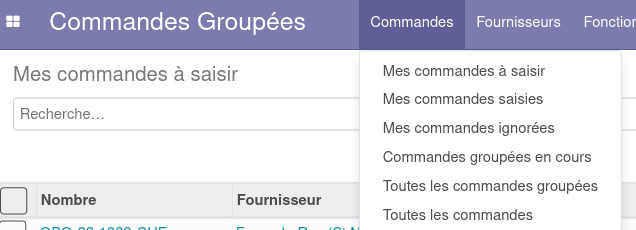](https://librairie.grap.coop/uploads/images/gallery/2022-10/M63image.png)
- Mes commandes à saisir = celles des fournisseurs sur lesquels je suis abonné·e,
- Mes commandes saisies = mes anciennes commandes confirmées (bien penser à les reporter dans le menu "Achats")
- Mes commandes ignorées = celles sur lesquelles je n'ai pas participé
- Toutes les commandes groupées = permet de voir toutes les commandes groupées, même celles auxquels on est pas encore abonné.
- Toutes les commandes
Une fois le délai de commande terminé, Odoo fait en sorte qu'aucune commande ne reste à l'état "brouillon" :
1. pour les commandes qui n'ont jamais été saisies (montant nul) => passage à l'état "ignoré"
2. pour les commandes saisies, mais pas confirmée => passage à l'état "confirmé"
3. pour les commandes saisies, mais l'un des franco n'a pas été atteint (poids ou montant) => reste à l'état "brouillon" + un mail est envoyé à la société pivot avec le récap des commandes, expliquant pourquoi certaines commandes sont encore bloquées en brouillon. La société pivot peut intervenir pour compléter manuellement la commande, ou la passer en "ignoré".
# J'achète dans une commande groupée
Avant propos : une [étagère dédiée à la logistique](https://librairie.grap.coop/shelves/logistique-et-achats) a été mise en place dans la librairie => à consulter absolument !
Si vous êtes plutôt vidéo, une vidéo tutoriel est disponible [ici](https://tube.grap.coop/w/72a5aLAPrrLXz7t47qvUHk), mais attention, la vidéo ne tient pas compte des dernières livraison, et notamment pas du **point 4.** de ce tuto, qui est essentiel !!!
Les commandes groupées sont créées :
- soit automatiquement (commande récurrente),
- soit manuellement par l'activité pivot (bouton "Générer une commande" dans la fiche fournisseur).
### Chaque activité acheteuse passe commande
#### 1. Retrouver les commandes à remplir
Dans le sous-menu "Commandes", les commandes sont réparties comme suit :
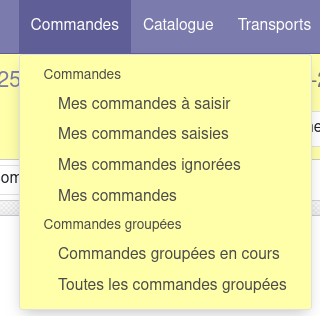
- **Mes commandes à saisir** = les commandes en cours des fournisseur.euses auxquels ma structure est abonnée
- **Mes commandes saisies** = les anciennes commandes que j'ai réalisées
- **Mes commandes ignorées** = commandes des fournisseurs favoris auxquelles ma structure n'a pas participé
- **Mes commandes** = la somme des 3
- **Commandes groupées en cours** = commandes en cours de tou.te.s les fournisseur.euses
- **Toutes les commandes groupées** = tout depuis le début du projet Odoo LOG.
Pour une activité acheteuse qui s'est abonnée au fournisseur, dès qu'une commande groupée est lancée (par l'activité pivot et seulement par celle-ci), on voit apparaître une commande à remplir dans le premier écran de l'application **Commandes groupés > Mes commandes à saisir**.
On se met alors en modification, puis on complète les quantités dans la colonne dédiée (2) et enfin on confirme.
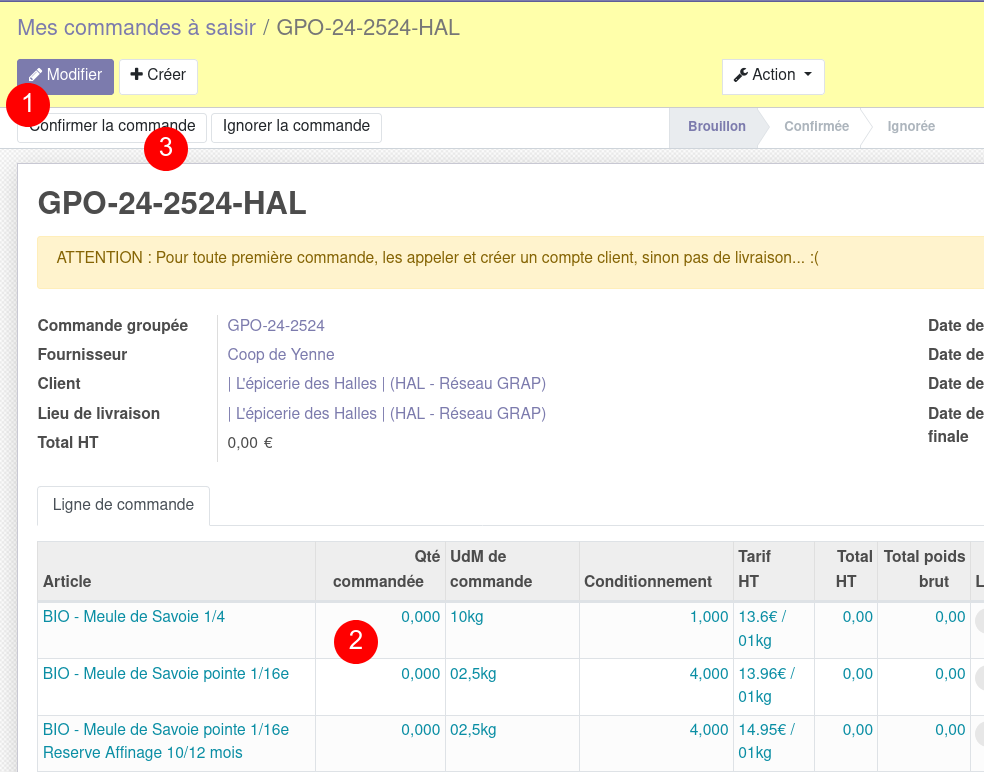
Ensuite, on peut "remettre en brouillon" si on veut rectifier sa commande (avant la date de fin) et/ou dupliquer cette commande dans son Odoo en créant un "PO" : voir point **4/**.

On peut aussi passer commande à un.e fournisseur.euse pour lequel.le l'activité n'est pas abonné.e dans "commandes groupées en cours". Auquel cas, il faut cliquer sur la commande de son choix et cliquer sur .
#### 2. Délai des commandes
Chaque commande est encadrée **dans le temps** par une date de début, une date et heure de fin (après lesquelles on ne peut plus commander) et une date de dépôt.
Pour rapidement voir les commandes à remplir rapidement, un code couleur a été choisi :
| 24h avant la fin de la commande |
|
| 72h avant la fin de commande |
|
| Au delà de 72h avant la fin de la commande |
|
#### 3. Remplir les commandes
Avant tout, si la livraison doit se faire dans un autre lieu que votre adresse, il faut le préciser dans le champ "lieu de livraison"
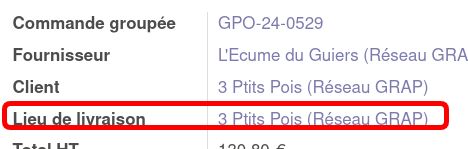
Pour compléter la commande :
- cliquer sur la ligne de la commande
- puis sur le bouton [](https://librairie.grap.coop/uploads/images/gallery/2021-10/image-1634721194031.png) pour passer en mode "saisie".
- Puis, pour chaque article du fournisseur, compléter la colonne "Qté commandée"
- Sauvegarder votre travail [](https://librairie.grap.coop/uploads/images/gallery/2021-10/image-1634721257281.png)
- Si vous avez fini de tout remplir, valider en cliquant sur .
[](https://librairie.grap.coop/uploads/images/gallery/2021-10/image-1634721285269.png)
Si le nombre de commande n'est pas compatible avec le conditionnement, Odoo arrondit et l'explicite par une pop-up d'information.
Il faut atteindre le montant minimum pour pouvoir valider la commande.
Si vous avez confirmé trop vite et souhaitez faire une modification, utilisez le bouton [](https://librairie.grap.coop/uploads/images/gallery/2021-08/image-1627980012923.png)
On retrouve les commandes confirmées dans Commandes groupés >> Mes Commandes et en enlevant le filtre "À saisir"
Les articles en gras sont des articles nouveaux (moins de 60j à partir de la date de création).
#### 4. Convertir une commande groupée en bon de commande d'achat (PO)
Après confirmation de sa commande groupée, il ne reste plus qu'à cliquer sur le bouton "créer une commande d'achat" :
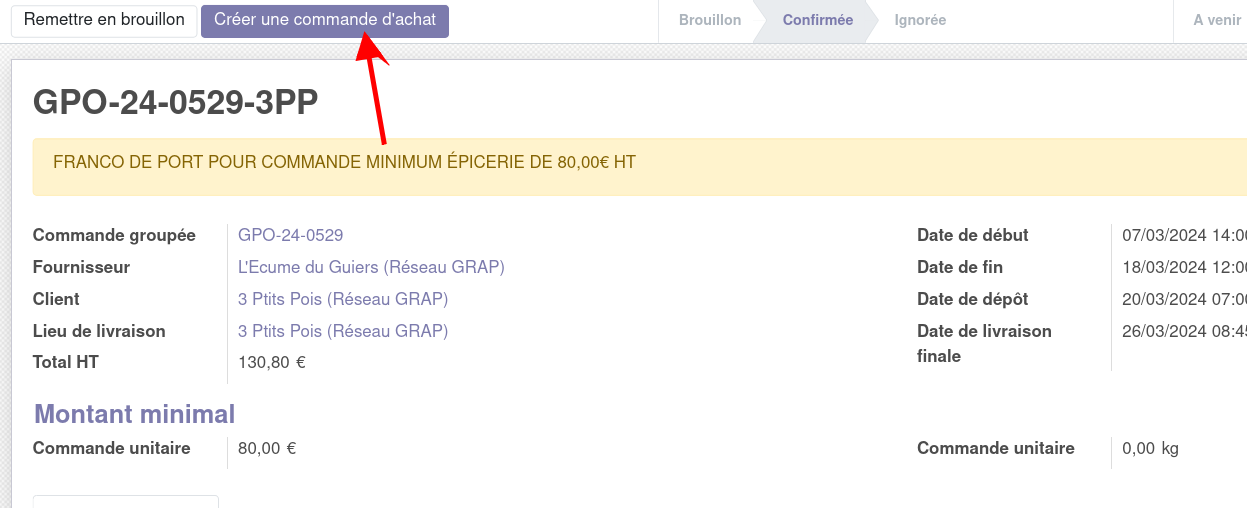
puis compléter :
- la "date de livraison prévue"
- le "fournisseur local" (cf votre base contacts)
- la colonne "article local" dans laquelle il faut appeler l'article équivalent de votre base article pour faire le lien avec l'article de commande groupée
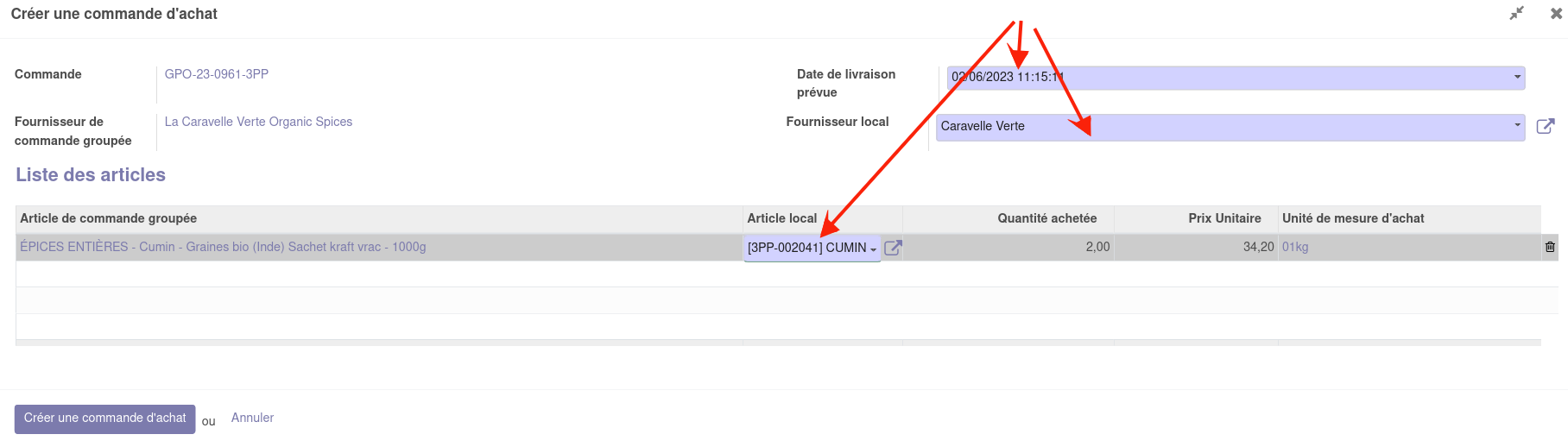
et enfin générer le PO via le bouton "créer une commande d'achat", après quoi on se retrouve dans le [flux habituel d'achat.](https://librairie.grap.coop/books/odoo-v12/chapter/saisie-dun-achat)
De retour sur la commande groupée, vous pouvez consulter quel est le PO associé et utiliser le raccourci pour aller dessus ici :
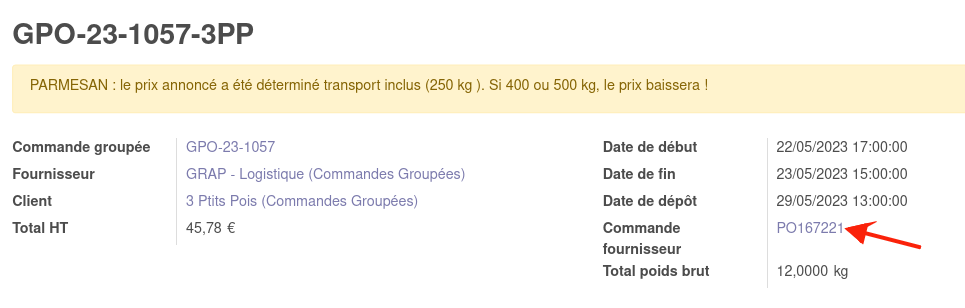
Vous vous êtes trompé.e de produit lors de la phase d'association produit local / produit de commande groupée ? Il est toujours possible de changer à la prochaine génération de PO : 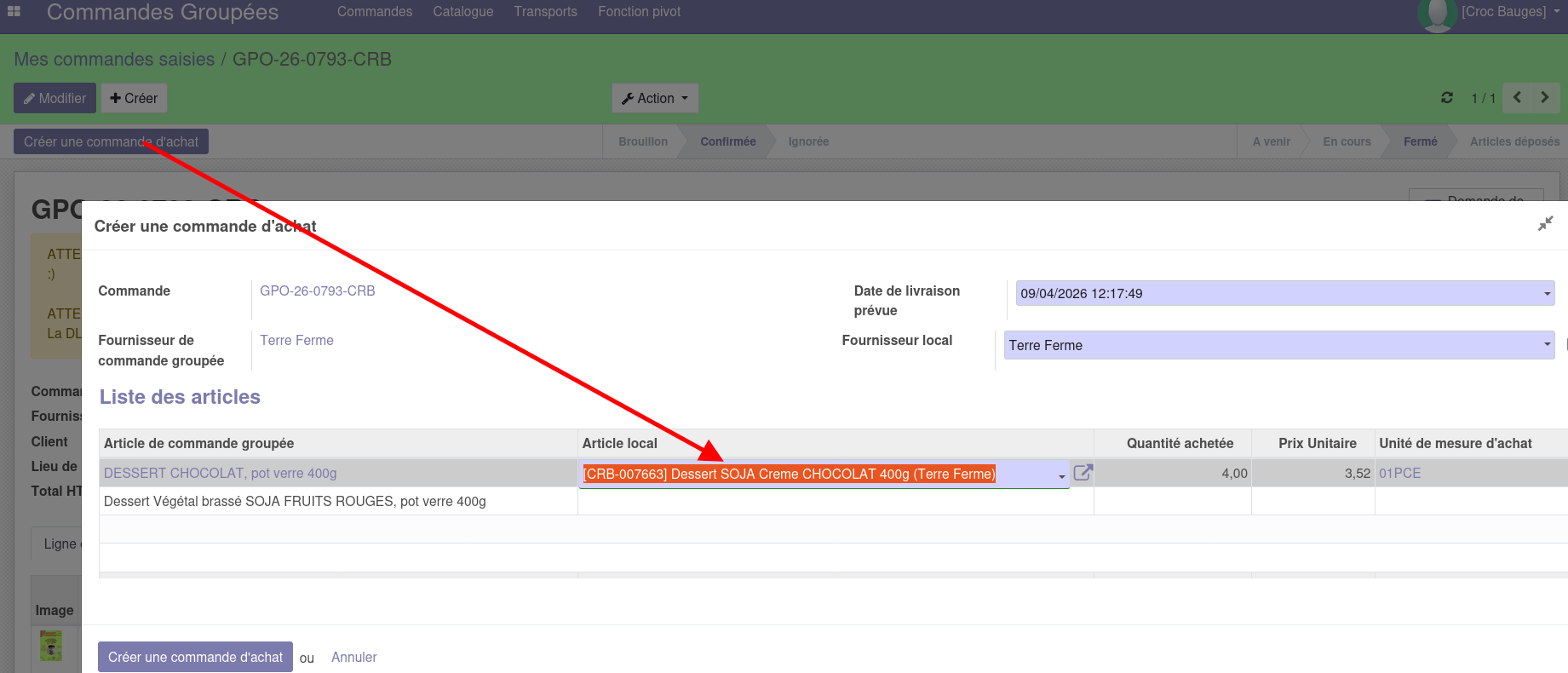
#### 5. Impacter l'abonnement LOG sur mon prix de vente
Sur un achat via le flux d'achat classique avec frais de transport, la seule présence de l'article "frais de transport" dans la facture permet de redistribuer ce montant sur le coût d'achat de tous les articles de la facture proportionnellement, puis sur le prix de vente par "ricochet". Or, dans les factures d'achat de commandes groupées, les frais de transport ne figurent pas, ils font l'objet d'une refacturation par ailleurs.
Pour que les frais de LOG soient pris en compte dans les prix de vente de vos articles achetés via les commandes groupées, il faut **créer une catégorie de marge spécifique** (ou plusieurs). Et voici comment la calculer :
Prenons l'exemple d'un produit à 10€ dans les commandes groupées et auquel on applique habituellement 30% de marge :
- à ce jour, on a 10€ HT à l'achat et 14,28€ HT / 15,07€ TTC à la vente.
- en parallèle de ça, il y a x% (voir tableau Sylvie) qui sont facturé pour la livraison. Si x = 5%, alors cela représente 0,50€.
- si on applique une marge de 30% sur 10,50€, on tombe sur 15,00€ HT / 15,82€ TTC.
- pour obtenir ce prix de vente (15 € HT) à partir du coût d'achat de 10 €, il faudrait **créer une catégorie de marge à 33,33%** (que l'on peut nommer "Marge 30% (+ LOG x%)).
Tant que les frais de livraison sont un pourcentage du prix d'achat, on peut réimpacter.
Sur la fiche produit, on va bien garder le prix de revient à 10€. c'est juste qu'on va vendre plus cher.
# Je suis une activité pivot
Avant propos : une [étagère dédiée à la logistique](https://librairie.grap.coop/shelves/logistique-et-achats) a été mise en place dans la librairie => à consulter absolument !
Si tu préfères le tutoriel en vidéo :
## Créer un·e fournisseur·e
Dans le menu **Commandes groupées >> Fournisseurs** ,cliquer sur  et remplir le formulaire comme suit :
Certains fournisseurs sont déjà créés, attention à ne pas générer de doublon.
### Partie haute
- activer la·les coche(s) client / fournisseur et/ou étape (pour les lieux de passage d'une tournée)
- saisir le nom, adresse, téléphone, mail, site web puis étiquette(s) selon le type d'articles vendus
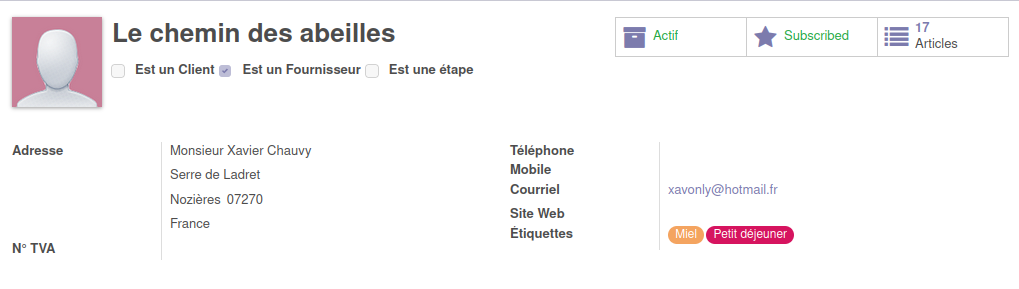
Les contacts mail et téléphone sont à renseigner dès que c'est possible pour permettre aux activités d'échanger avec les fournisseurs et d'envoyer le mail de commande.
La ville, le code postal et le pays sont à renseigner pour permettre la géolocalisation et le calcul de distances à vol d'oiseau (cf menu des tournées).
On peut changer la couleur d'étiquette en cliquant dessus et en sélectionnant la couleur de remplacement souhaitée : 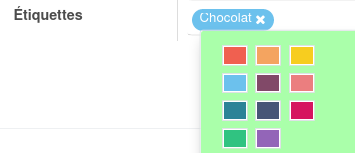
### Partie intermédiaire :
##### Configuration
- **Sociétés abonnées aux commandes groupées** : mettre ici la liste des activités ayant passé commande la dernière fois.
- **Société pivot** : l'activité qui sert d'interface avec le fournisseur·e
- **Coche** (facultative) **"commande groupée ponctuelle"** : fait apparaître le boutonen haut de la fiche fournisseur.
- Coche "**utiliser les catégories de commandes**" (facultatif également) : pour les fournisseurs qui interviennent dans des tournées différentes selon le type de produit. Exemple chez Petits Zestes : 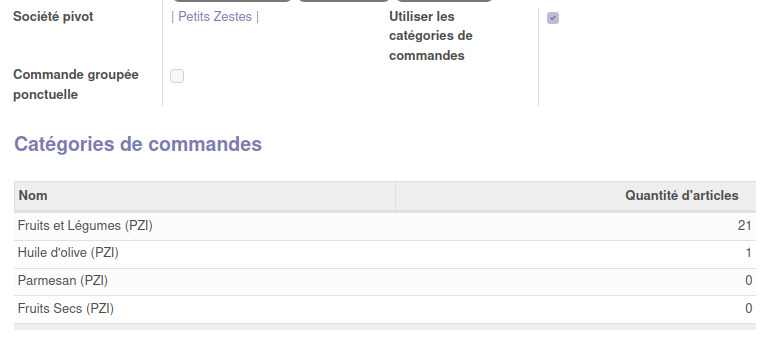
##### Prochaines commandes (pour les commandes récurrentes)

Il s'agit de saisir les éléments de **la prochaine commande**, sachant que dès que la date est dépassée, les champs s'auto-rempliront pour la suivante en conservant la logique.
- **Fréquence** : un multiple de 7.
- **Date de début / fin** : encadrent la période pendant laquelle les activités abonnées pourront réaliser leur commande.
- **Date et lieu de dépôt** : destination et heure d'arrivée de la commande.
- **Fr.** = Franco
- **C.G.** = commande groupée totale (cumul de toutes les C.U = commandes unitaires).
Le fait de compléter cette partie génère automatiquement une commande groupée pour les personnes abonnées.
### Partie basse
Elle correspond au catalogue du fournisseur. On mettra ici l'intégralité des articles qu'il est susceptible de vendre dans le cadre des commandes groupées, y compris ceux qui sont saisonniers ou en rupture de stock au moment de la création de la fiche.
[](https://librairie.grap.coop/uploads/images/gallery/2022-04/image-1650872783999.png)
Pour chaque produit, renseigner :
- - **Image** : l'acheteur pourra visualiser cette image en passant sa souris dessus.
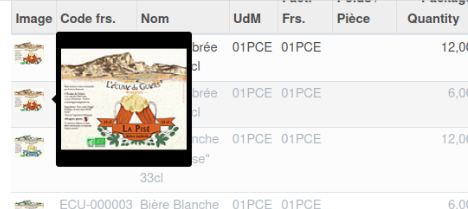
- - **Code frs. :** si le fournisseur a des codes qu'iel souhaite voir sur le bon de commande
- **Nom** : le libellé du produit. Il doit permettre à lui seul d'identifier de façon unique le produit chez la fournisseure
- **UdM** : Unité de mesure. Mettre 01PCE, si les épiceries revendent à la pièce, ou 01kg, si elle revendent au poids.
- **UdM Fact Frs** : il s'agit de l'unité de mesure de facturation du fournisseur.
- Dans l'immense majorité des cas, c'est la même que l'unité de mesure (UdM).
- Quelquefois le frs facture une quantité supérieur : ex : vendeur d’œuf avec prix annoncé pour les 30 oeufs ou pour de la farine, le prix annoncé est pour 25kg.
- **UdM Poids / pièce** : pour certains produits d'origine animale, l'acheteur commande des unités alors que le produit est vendu au kilo. Ex : Saucisson vendu 20€ / kg, mais par pièce d'environ 350gr. Dans ce cas, mettre 0,350kg dans ce champs. (cf exemple)
- **Package quantity** : conditionnement / colisage pour les articles vendus par lots. Si la valeur saisie est 6 par exemple, on ne pourra passer commande que pour des multiples de 6 pièces (correspond à un carton). Dans le cas de l'exemple de la sauce tomate, elle est livrée par carton de 6 pots : le prix de vente est pour 1 pot, mais il n'est pas possible de commander un nombre de pot autre qu'un multiple de 6.
A ne renseigner que pour les produits au kilo.
Renseigner dans l'Unité Poids / pièce si elle est définie, ou dans l'unité de fact frs sinon. Ex du saucisson, ils sont vendu par 6 saucissons (soit environ 2,1kg)
- **Tarif HT** = coût de l'article HT exprimé dans l'unité de mesure de facturation fournisseur.
- **Poids** **brut** : Il s'agit du poids brut du produit (contenant compris, dans le cas des bouteilles, pot de confiture, etc...). À défaut, si le producteur ne vous a pas donné le poids exact avec emballage et qu'il vous est compliqué de peser le produit, nous vous proposons de vous baser sur cette rapide estimation, ce sera toujours plus juste (cf mail Sylvie de LOG du 7/11/2023) :
- - 1 bouteille d'1 L (type jus) = 1,3 kg
- 1 bouteille de 75 cl (type bière) = 1,5 kg
- 1 bouteille de 33 cl = 0,55 kg
- 1 bouteille de 25 cl = 0,4 kg
- 1 BIB de 3 L = 3 kg
- 1 BIB/ bidon de 5 L = 5 kg
- 1 bidon de 10 L = 10 kg
- 1 bidon de 20 L = 20 kg
- 1 pot de 100 à 500 g = + 150 g
- 1 pot de 500 à 700 g = + 300 g
- 1 pot de 700 à 1 kg = + 400 / 450 g
A ne renseigner que pour les produits à la pièce. (pour les produits au kilo, on a du coup déjà le poids...)
Ce champ est obligatoire pour qu'une commande groupée puisse être validée.
- - **Méthode de conservation** : à préciser pour les articles à maintenir au frais, voire surgelés (cf exemple "pack glace vanille).
- **DLC** : renseigner la date minimale garantie à livraison par le fournisseur. Ex. pour un produit avec 21j de DLC, le producteur s'engage à le déposer avec au minimum 15j de DLC résiduelle (cas sauce tomate).
- **DLUO** : date limite d'utilisation optimale : à remplir lorsqu'elle est inférieure à 3 ou 6 mois. Peut concerner des biscuits, bières, farine, chocolat, ...
- **Disp ?** : l'objectif est de renseigner tous les articles du fournisseur, mais de pouvoir les désactiver lorsqu'ils ne sont pas en stock (rupture, saisonnalité). Un article dont la coche "peut être acheté" est désactivée ne ressort pas dans les commandes générées
- **Labels ?** Indiquer ici le ou les labels du produit
**Note générale**
Il n'est pas possible d'acheter à la pièce et revendre au kilo et inversement.
On ne peut pas supprimer un article qui a déjà été vendu au moins une fois via les commandes groupées, on peut uniquement le désactiver.
Petite astuce tout de même pour les retirer de la liste définitivement **en les archivant** : aller dans le catalogue de tous les articles de commandes groupées, filtrer sur le fournisseur :  puis 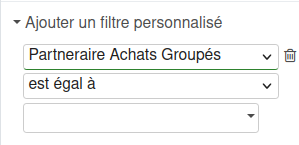, cocher les articles à archiver, puis faire 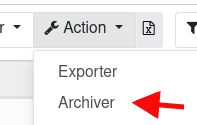
Les articles nouvellement saisis apparaîtront en gras dans les commandes pendant une 60 aine de jours.
## Gérer ses commandes groupées
### Retrouver ses fournisseurs
Ça se passe dans l'onglet dédié aux activités pivot : **Fonction pivot >> Mes fournisseurs**
### Commandes récurrentes
Si vous avez rentrer un nombre dans le champ "Jours entre 2 commandes", la prochaine commande groupée se créera automatiquement par Odoo à la **date de début d'achat**.
### Commandes ponctuelles
Depuis la fiche fournisseur :
- Activer la coche "commande groupée ponctuelle"
- Cliquer sur le bouton 
- Rentrer les informations nécessaires
- Ajouter ou enlever des activités
- Créer une commande
[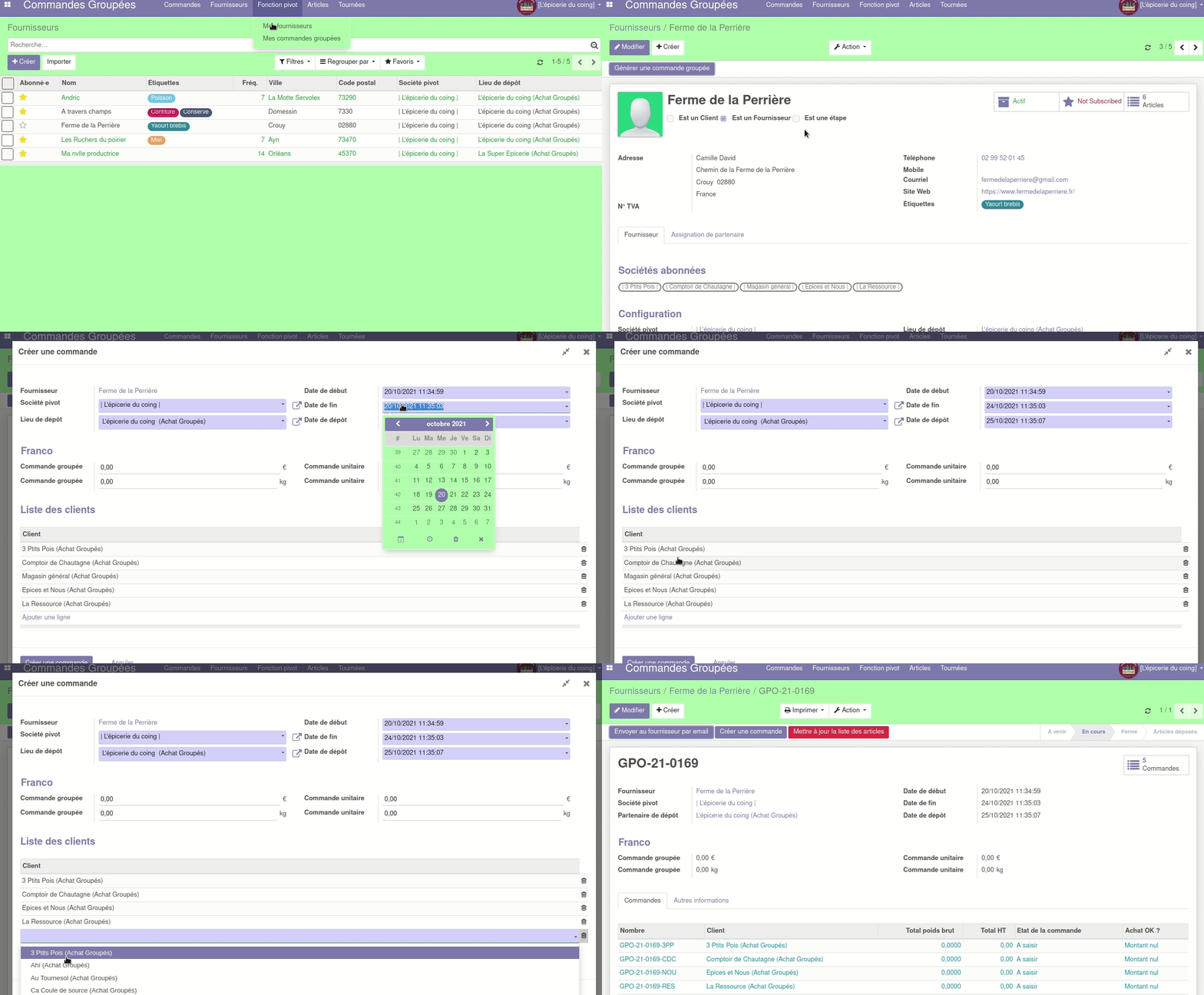](https://librairie.grap.coop/uploads/images/gallery/2021-10/peek-20-10-2021-11-35.gif)
### Communiquer sur une commande
Pour les sociétés abonnées, la commande va apparaître directement dans leurs commandes.
Ceci dit, il faudra peut-être les relancer, ou motiver d'autres activités à commander : pour cela, vous pouvez partager l'URL de la commande - l'adresse web que l'on trouve en haut du navigateur Internet et qui a cette tête : (faux lien pour l'exemple) [https://erp.grap.coop/web#id=152&action=2118&active\_id=142&model=joint.buying.purchase.order.grouped&view\_type=form&menu\_id=1610](https://youtu.be/vegzpXioliw)
Vous pouvez utiliser l'envoi de mail aux actis abonnées sur une commande : pour cela, cliquer sur une commande donnée dans Fonction Pivot > Mes commandes groupées, puis faire 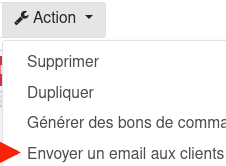.
Pour inclure aussi les actis abonnées qui n'ont pas encore passé leur commande, cocher 
### Prolonger une commande
Une fois la date de fin dépassée, les activités n'ont plus la possibilité de passer commande (ou modifier le contenu). Il arrive qu'on veuille déplacer la date / heure de fin pour permettre aux retardataires de réaliser leur commande. Pour cela, il faut aller dans **Fonction pivot > Mes commandes groupées**, supprimer le filtre , cliquer sur la commande souhaitée puis le bouton  et changer la date de fin.
La commande s'était d'office mis à l'état "ignorée", donc elle n'apparaît pas dans "mes commandes à saisir" du côté des sociétés abonnées. Pour que ce soit le cas, il faut cliquer sur "réouvrir" : 
### Modifier les commandes des autres
En tant qu'activité pivot, vous aurez peut-être besoin de modifier les commandes des autres activités (pour les aider si pas dispo mais besoin de dépasser un franco par exemple).
Vous en avez la possibilité avec le bouton "Commandes" en haut à droite.
Celui-ci vous mène aux commandes groupées de chaque activité, puis vous pouvez modifier les quantités
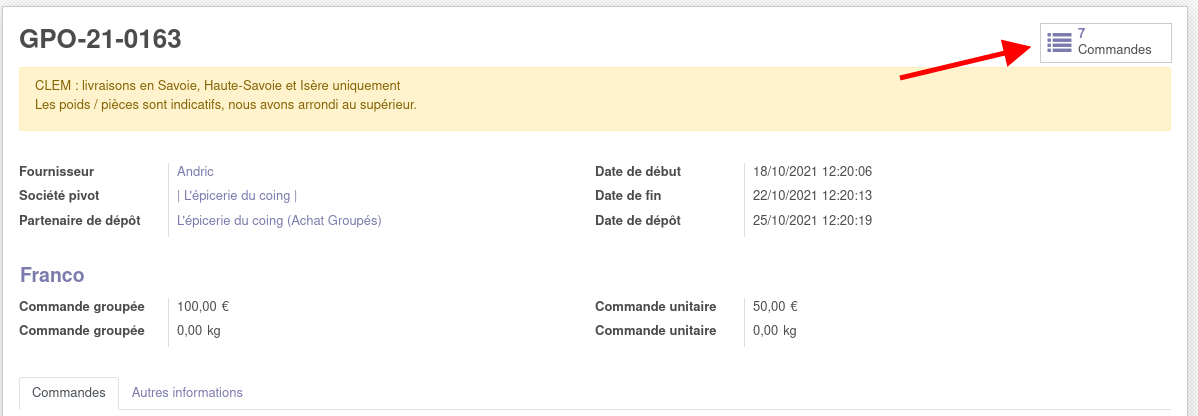
Ou dans **Fonction pivot >> Mes commandes groupées** :

puis, si la commande est confirmée, le bouton  et enfin  pour intervenir.
Le bouton  en haut à gauche. Il permet d'ouvrir un tableau de type feuille de calcul avec la quantité de chaque article par activité. On peut modifier les quantités achetées directement dedans pour modifier les commandes.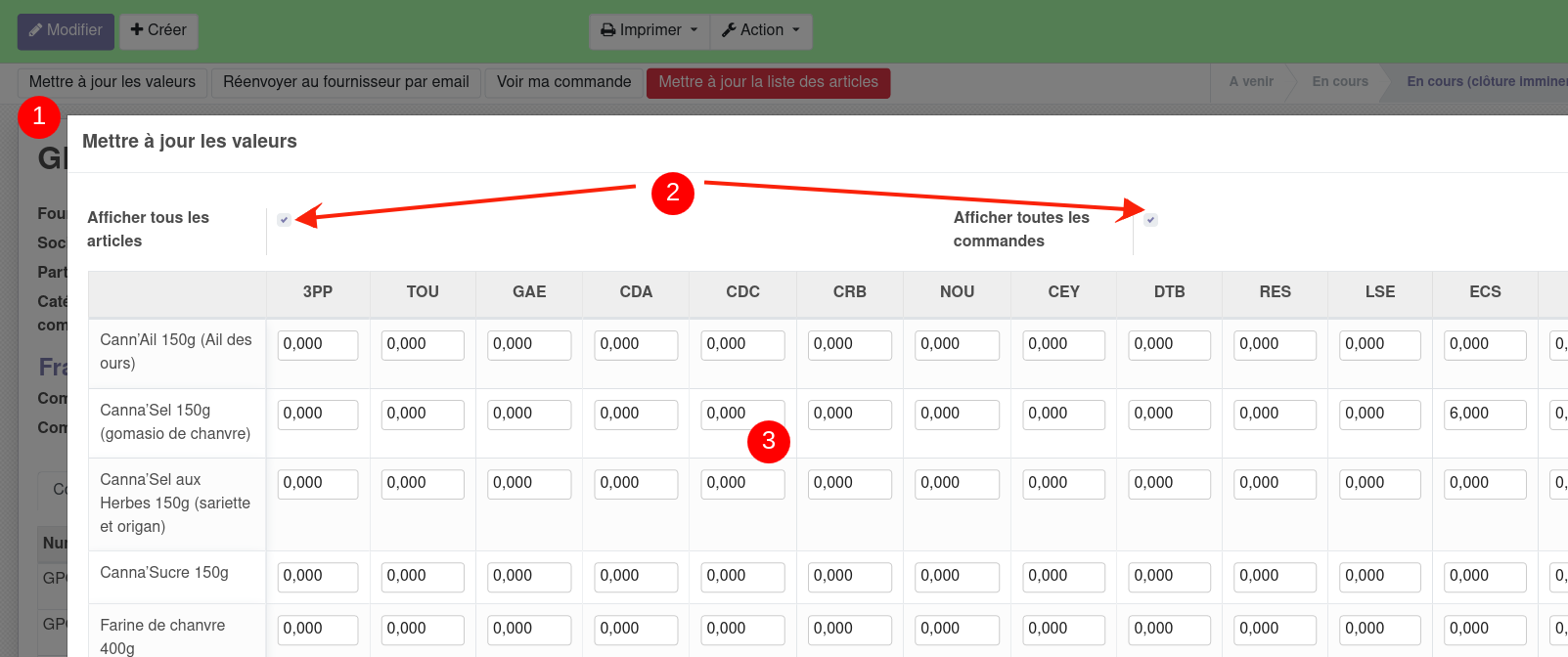
### Articles : mettre à jour la liste des articles disponibles
##### Ajout de produits proposés à la vente
- Pour un fournisseur hors Grap : depuis la partie "Articles" de la fiche fournisseurs (**Fonction Pivot > Mes fournisseurs**)
- Pour un fournisseur intra Grap : depuis le menu **Articles > Vue éditable en ligne > Articles** (commandes groupées), avec le bouton. Ce bouton est aussi visible directement depuis la fiche article.
##### Rupture de stock
Un article qui était proposé à la vente est en réalité en rupture de stock :
1. dans la partie "Articles" de la fiche fournisseurs (**Fonction Pivot > Mes fournisseurs**), j'indique que l'article est indisponible :
2. si une commande groupée est en cours, je vais dessus et je clique sur
### Fin de commande et transmission du PDF
A la date de clôture de la commande, l'activité pivot est alertée par mail.
Avec le lien dans le mail, ille peut se rendre directement sur la commande groupée pour faire quelques vérifications.
Puis envoyer la commande au fournisseur : Commandes groupés >> Fonction pivot >> Mes commandes groupées >> Cliquer sur la commande puis 
Dans le mail, le fournisseur trouvera un récapitulatif PDF avec la quantité commandée au global pour chaque article, puis un détail par acheteur.
[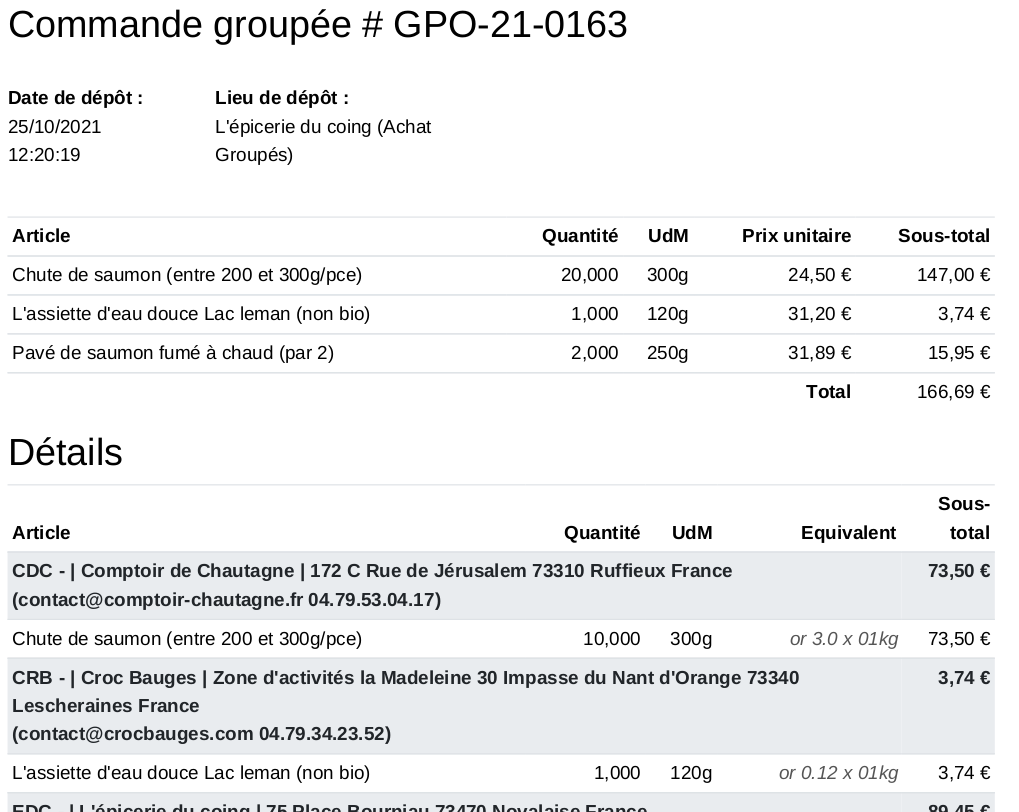](https://librairie.grap.coop/uploads/images/gallery/2021-10/image-1634723170699.png)
# Je vends mes produits
Avant propos : une [étagère dédiée à la logistique](https://librairie.grap.coop/shelves/logistique-et-achats) a été mise en place dans la librairie => à consulter absolument !
Pré-requis : demander au pôle informatique l'ajout du menu sur votre compte Odoo ("Option : Utilise les achats groupés (LOG)" sur votre fiche utilisateur + coche "est un fournisseur" dans la fiche société, onglet "commandes groupées"). Cela permet de créer automatiquement votre fiche fournisseur.
#### 0. Pré-requis
Dans la fiche article, plusieurs champs doivent être complétés pour que tout soit bien opérationnel dans les commandes groupées :
- le poids brut des articles vendus à la pièce (obligatoire),
- une image du produit (facultatif),
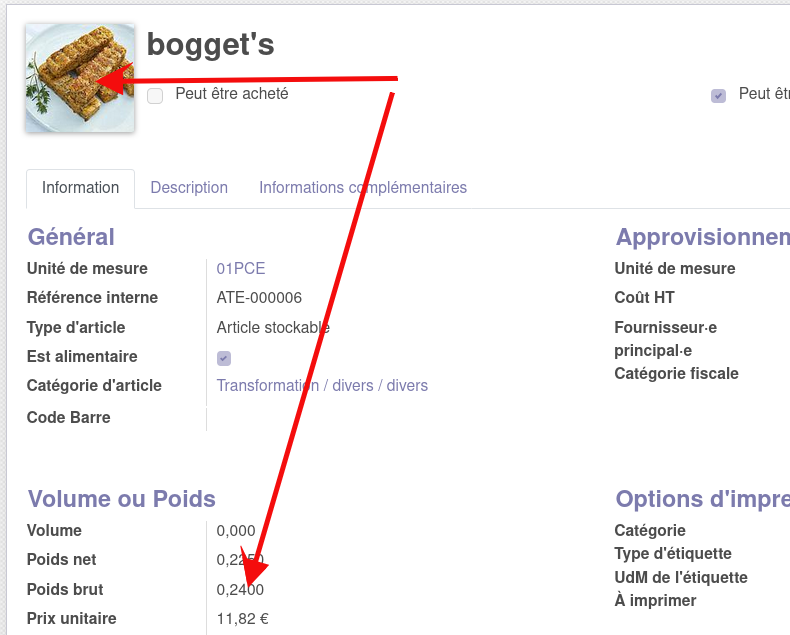
- la DLC (facultatif),
- la méthode de conservation (facultatif).
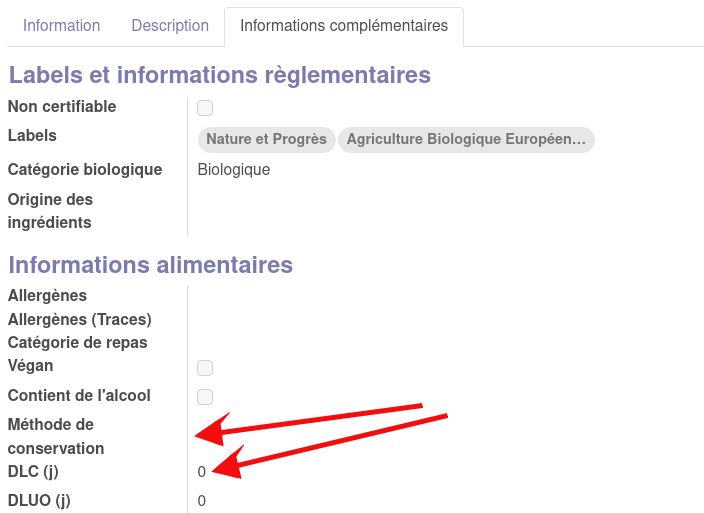
#### 1. Sélectionner les articles proposés à la vente via les achats groupés
- Aller dans le menu  puis dans la vue éditable en ligne "Articles (Commandes groupées)" :
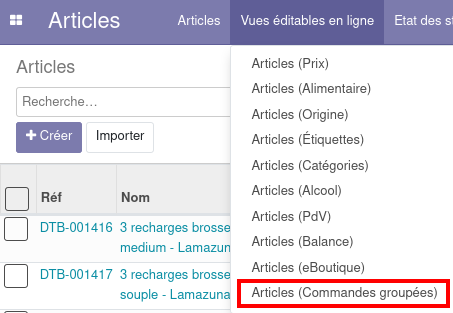
Cliquer sur le bouton "Proposer aux commandes groupées" :
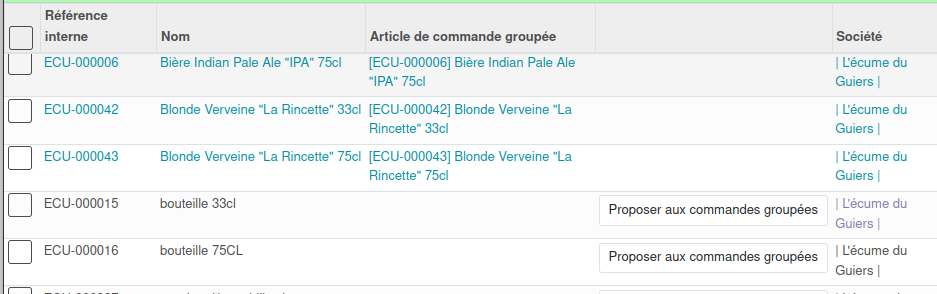
Vous pouvez choisir la liste de prix de vente à appliquer pour toutes les commandes groupées : c'est le pôle informatique qui, ensuite le met en place (commandes groupées > configuration). Ainsi, dès que le prix de vente de la fiche article ou d'une liste de prix est modifié, ça fait la mise à jour dans les commandes groupées !
Aller dans votre fiche fournisseur dans **Achats Groupés > Fonction Pivot > Mes fournisseurs**, et renseigner tous les champs nécessaires.
Si vous modifiez le libellé / le poids brut / l'image d'un article dans Odoo, il faut aussi mettre à jour le libellé de l'article de commande groupée :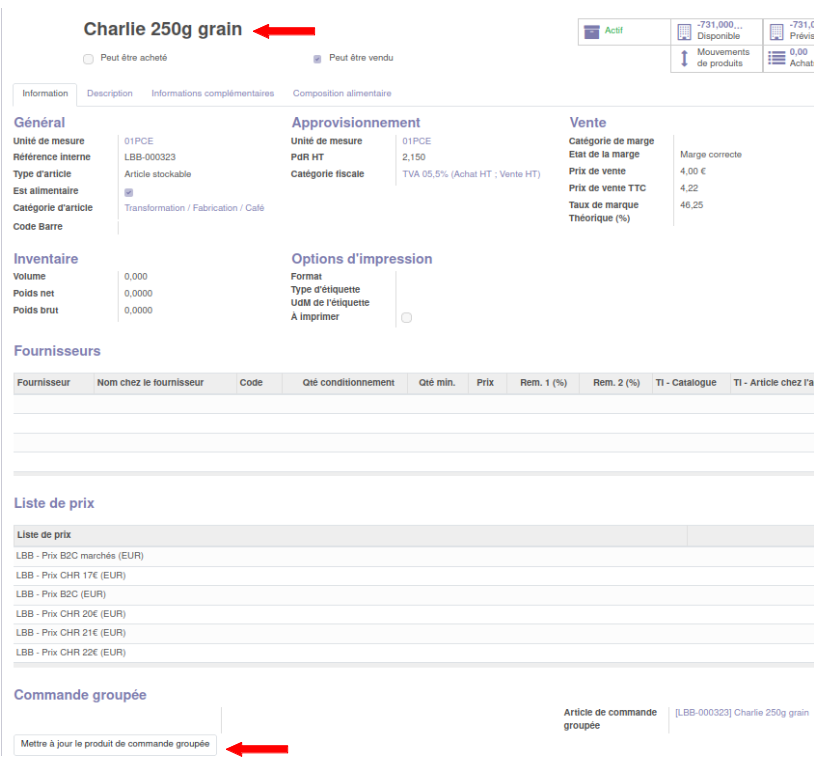
NB : on ne peut pas supprimer un article de la liste des produits de commandes groupées s'il a déjà été vendu au moins une fois. On peut juste le désactiver dans les commandes groupées . \*
Petite astuce tout de même pour les retirer de la liste définitivement en les archivant : aller dans le catalogue de tous les articles de commandes groupées, filtrer sur vos articles à vous :  puis , cocher les articles à archiver, puis faire 
Pour mettre à jour plusieurs de vos articles qui passent dans les commandes groupées en une seule fois, vous pouvez aller dans le menu Articles, cocher les articles, et faire  > mettre à jour le produit de commande groupée.
#### 3. Programmer des commandes
Voir sur > [Cette fiche](https://librairie.grap.coop/books/odoo-v12/page/je-suis-une-activite-pivot) <
#### 4. Générer les bons de commande de vente (SOxxx)
Une fois la commande validée (date de fin dépassée), on peut générer les bons de commande associés dans Fonction pivot > Mes commandes groupées, en retirant le filtre [](https://librairie.grap.coop/uploads/images/gallery/2022-06/image-1656416244822.png)grâce au bouton  qui apparaît sur les ventes de ses produits (et pas des autres ventes si on est activité pivot).
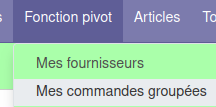
La pop-up ci-dessous s'ouvre :
[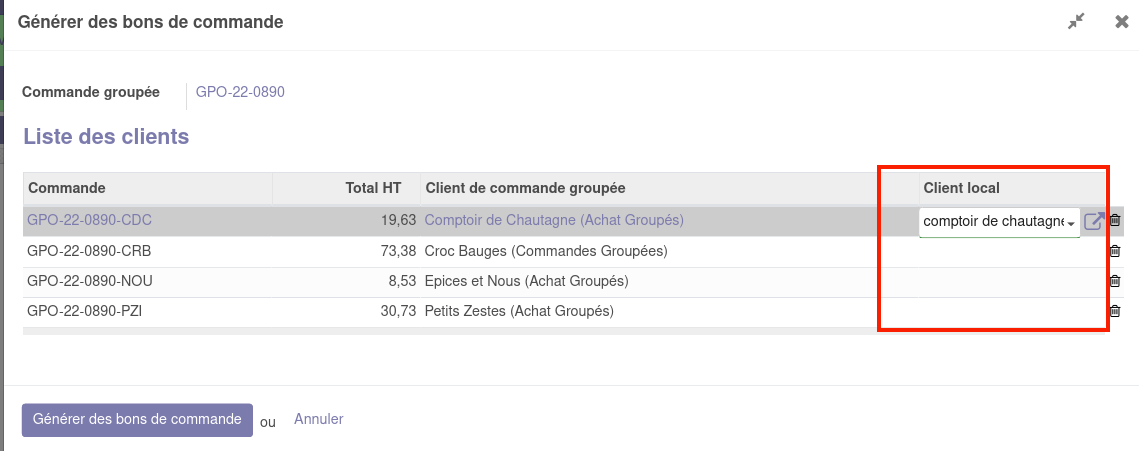](https://librairie.grap.coop/uploads/images/gallery/2022-06/image-1656416359988.png)
Lors de la 1ère commande d'un nouveau client, il faudra relier le client de commande groupée à un "client local" (= client existant dans votre base contact).
Dans la fiche contact, on peut également relier un client "local" avec un client de commande groupée.[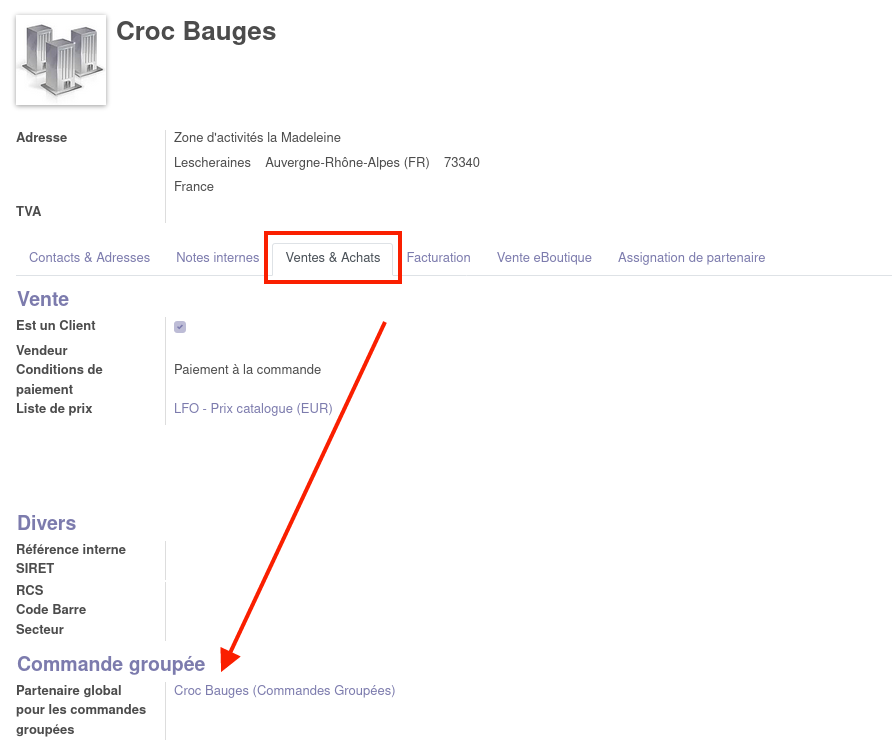](https://librairie.grap.coop/uploads/images/gallery/2022-06/image-1656416591042.png)
A la validation, on retrouve la liste des bons de commande de vente en brouillon. On peut alors suivre le [flux de vente](https://librairie.grap.coop/books/odoo-v12/chapter/saisie-dune-vente-pro) habituel.
[](https://librairie.grap.coop/uploads/images/gallery/2022-06/image-1656416487550.png)
# Créer une tournée
Avant propos : une [étagère dédiée à la logistique](https://librairie.grap.coop/shelves/logistique-et-achats) a été mise en place dans la librairie => à consulter absolument !
### 1. Créer les transporteurs
Et renseigner les couts associés
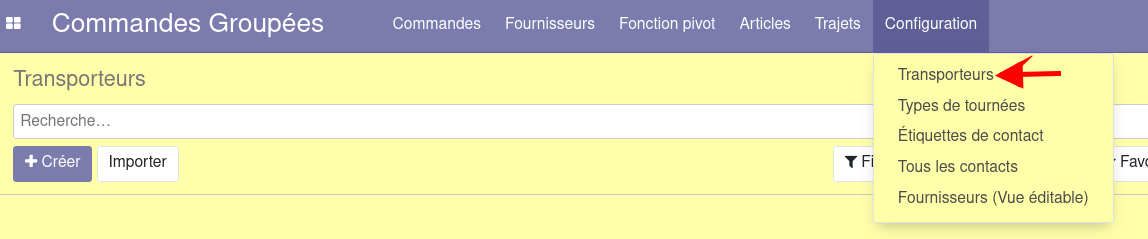
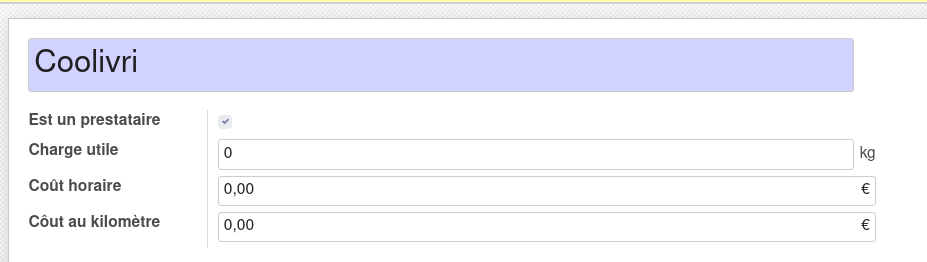
### 2. Créer les types de tournées
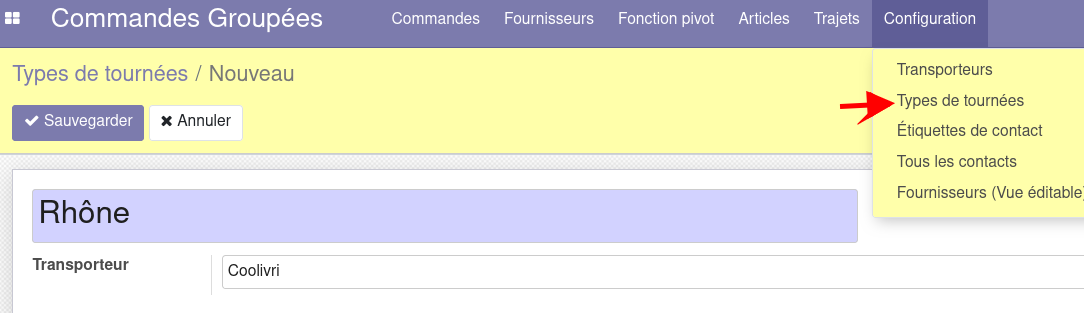
### 3. Créer les tournées
1. Dans Trajets > Visites, cliquer sur la date souhaitée et nommer la tournée puis cliquer sur "créer" :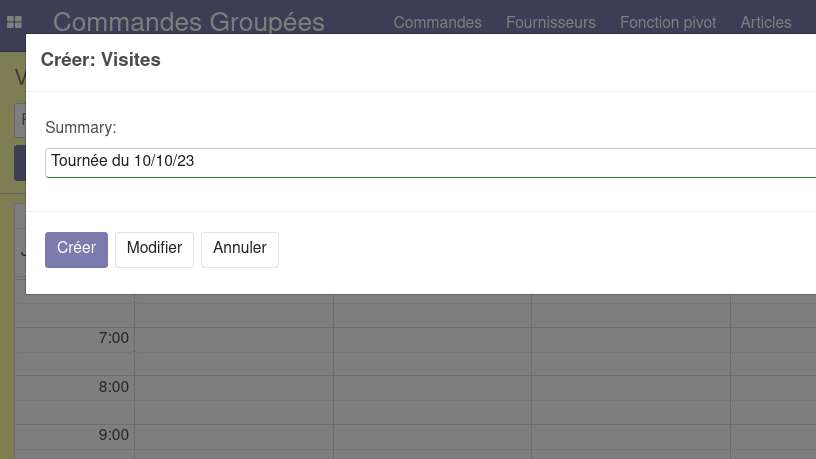
2. Sélectionner le type de tournée et le transporteur[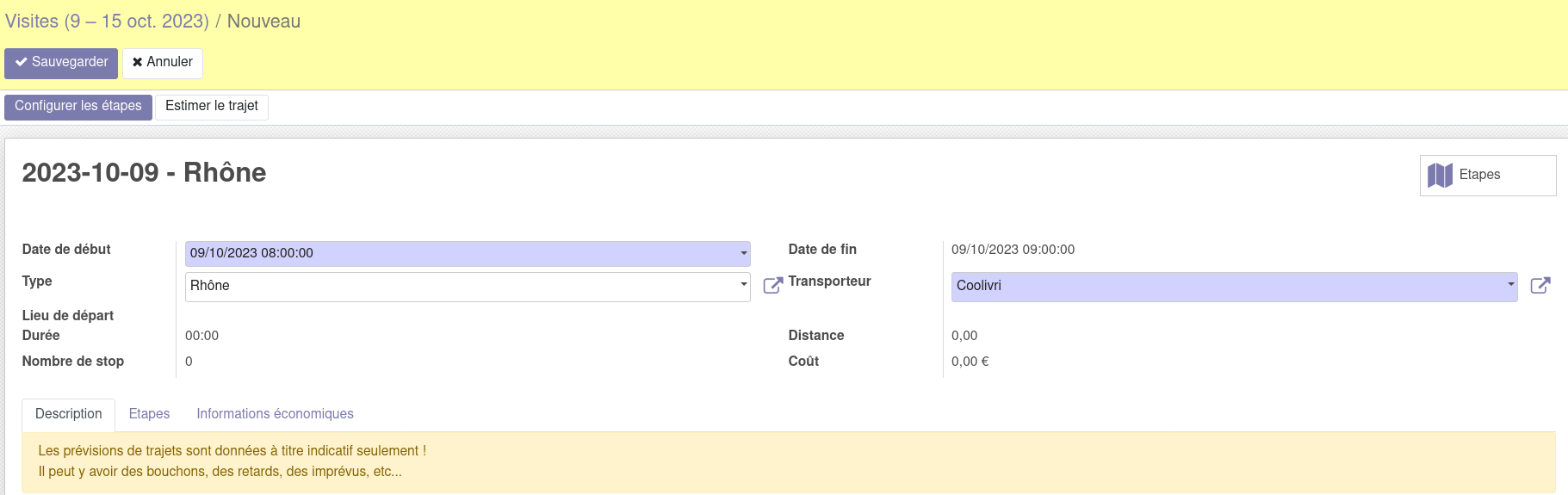](https://librairie.grap.coop/uploads/images/gallery/2023-09/zg8image.png)
3. Cliquer sur "configurer les étapes" : inutile de saisir les durées de trajet et distances => Odoo le calcule seul si les étapes sont bien géolocalisées. Seules les durées de pause et manutention sont à renseigner.
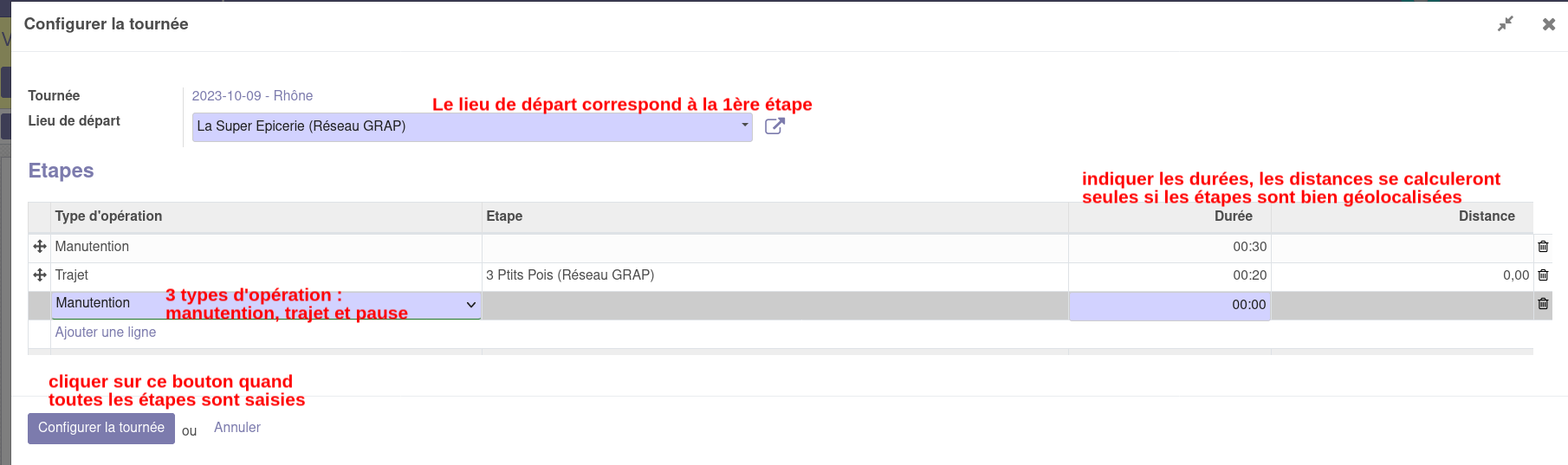
4. Cliquer sur "Estimer le trajet", pour obtenir une durée, une distance et un coût. 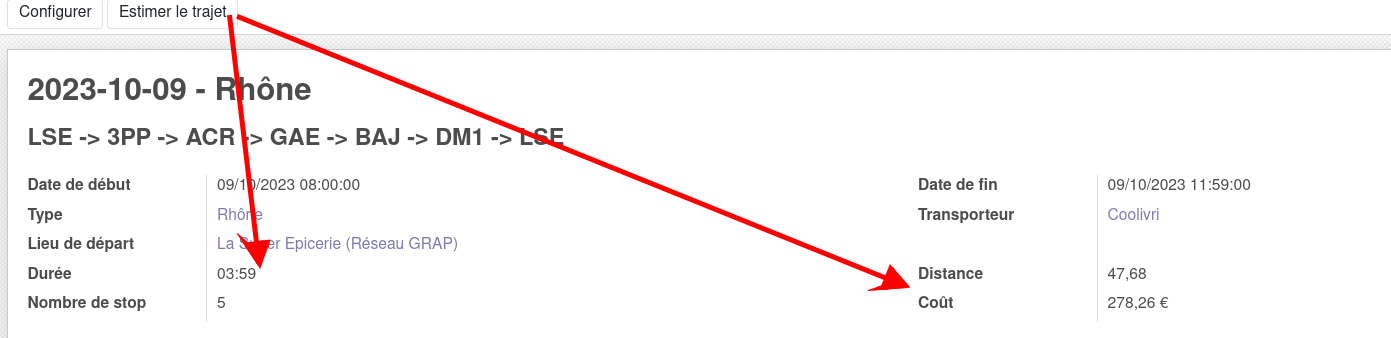
5. Pour que le coût soit exhaustif, il faut aller ajouter le coût de péage dans l'onglet "informations économiques", le seul champ qui ne peut pas se calculer seul : 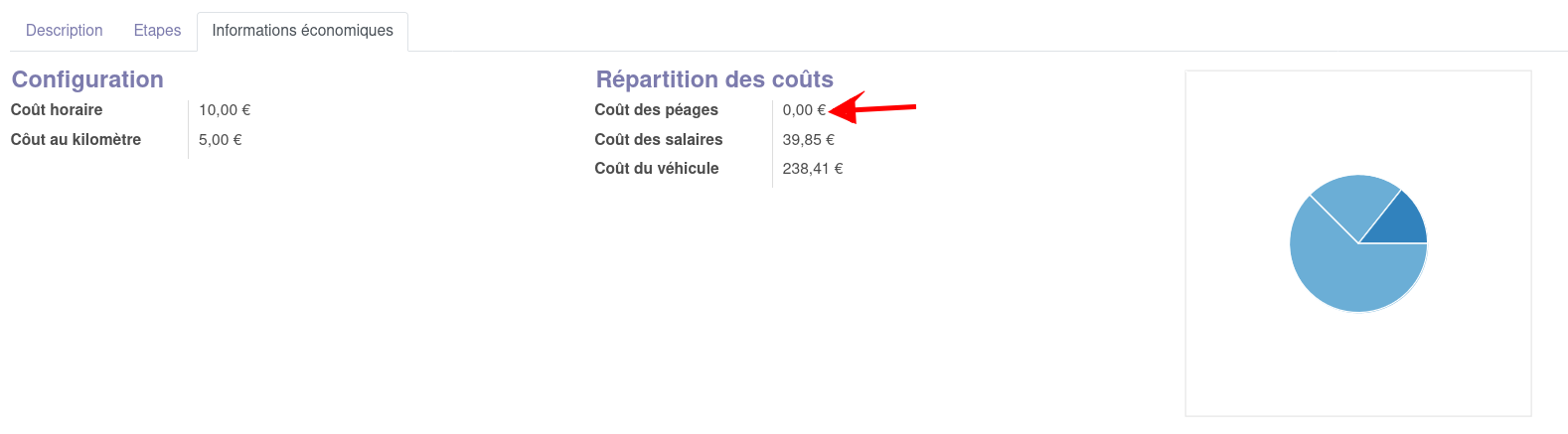On peut afficher les tournées en vue liste :[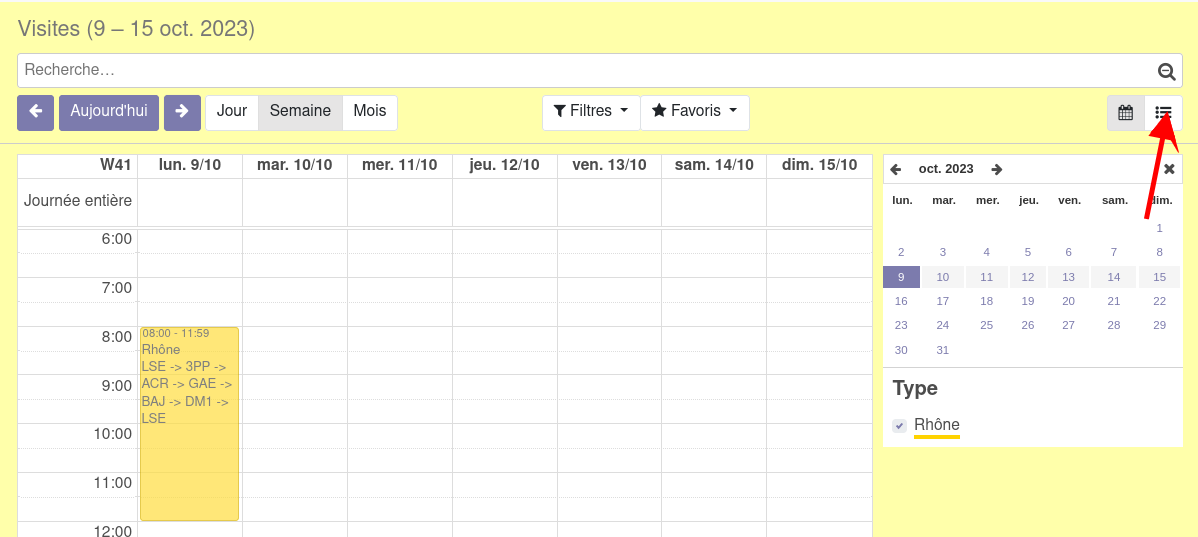](https://librairie.grap.coop/uploads/images/gallery/2023-09/kZDimage.png)
#### Dupliquer une tournée existante
Aller sur la tournée à dupliquer, et faire Action > Dupliquer !
#### Editer le PDF de tournée :
Aller sur la tournée en question et cliquer sur Imprimer > Tournée :
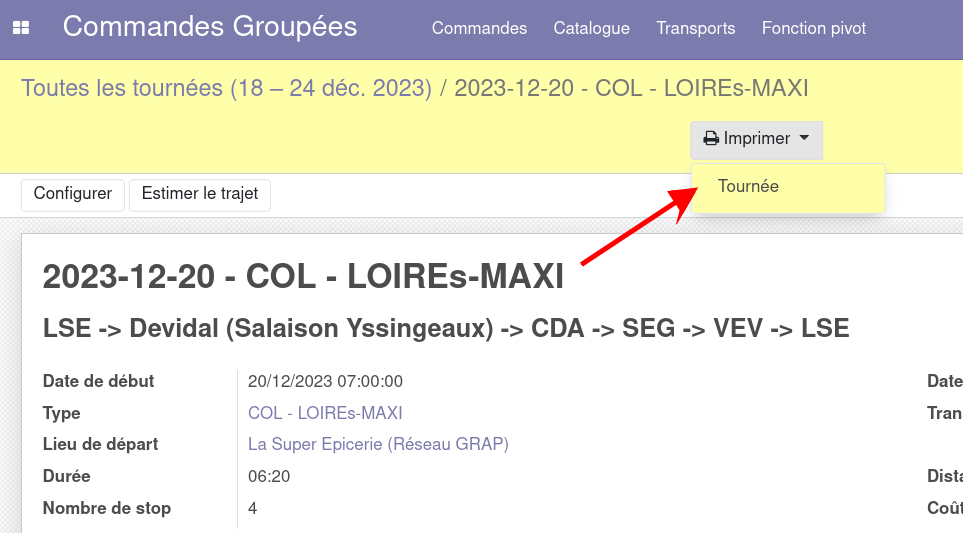
On obtient alors le déroulé de la tournée en 2 parties :
1. **Le découpage de la journée avec les différentes étapes :** 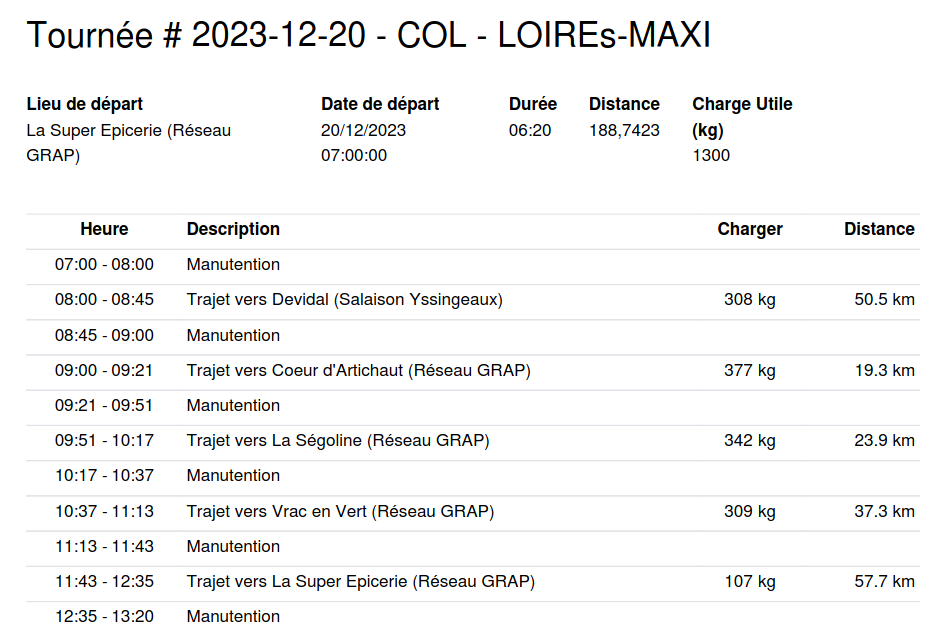
2. **Le détail des colis à décharger / charger à chaque arrêt, en commençant par le frais !**
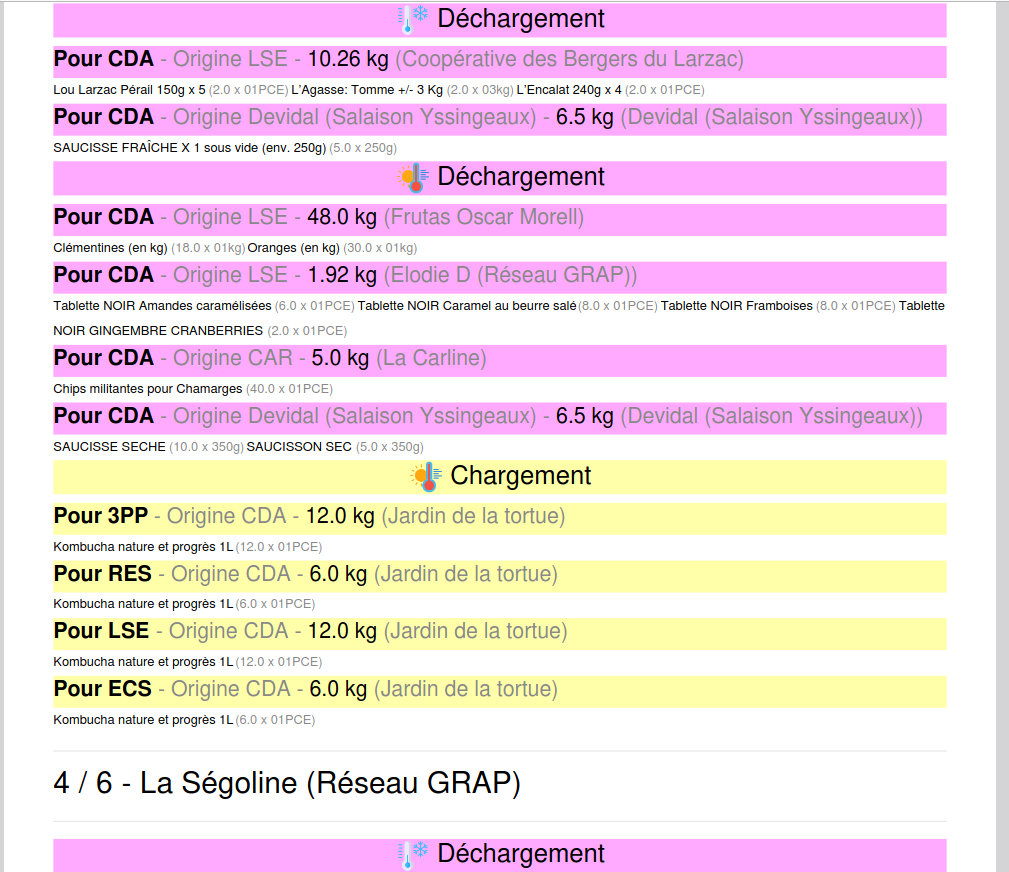
# Demandes de transport
Avant propos : une [étagère dédiée à la logistique](https://librairie.grap.coop/shelves/logistique-et-achats) a été mise en place dans la librairie => à consulter absolument !
Chaque commande groupée génère une demande de transport sans qu'une action spécifique soit nécessaire. Mais il est aussi possible de **faire une demande de transport hors commande groupée** dans les cas suivants :
- Vous êtes un.e transformateur.ice de Grap et vous souhaitez livrer votre marchandise hors réseau Grap (cas LBB/ATE)
- Vous êtes un.e fournisseur.e de Grap et souhaitez livrer dans le réseau Grap mais hors flux classique de commande groupée (cas VIN)
- Vous profitez d'une tournée pour faire passer du matériel dans le réseau Grap (cas pôle info de Grap)
- Vous vous regroupez avec une autre épicerie pour commander des produits chez un même fournisseur, et il faut acheminer les produits reçus dans l'épicerie partenaire
- Vous souhaitez utiliser Coolivri pour déstocker un produit et l'acheminer jusqu'à l'épicerie destinataire.
- Vous avez reçu une commande erronée et en accord avec le.a producteur.rice, vous souhaitez la lui renvoyer
Prérequis : bien renseigner le poids brut, le montant et le.la producteur.ice des articles à transporter
### 1. Demande de transport à partir d'une vente

Le nouveau bouton "générer une demande de transport" correspond à l'action de faire une demande d'acheminement dans l'une des tournées grapiennes.
Il faut remplir les champs ci-dessous et générer la demande :
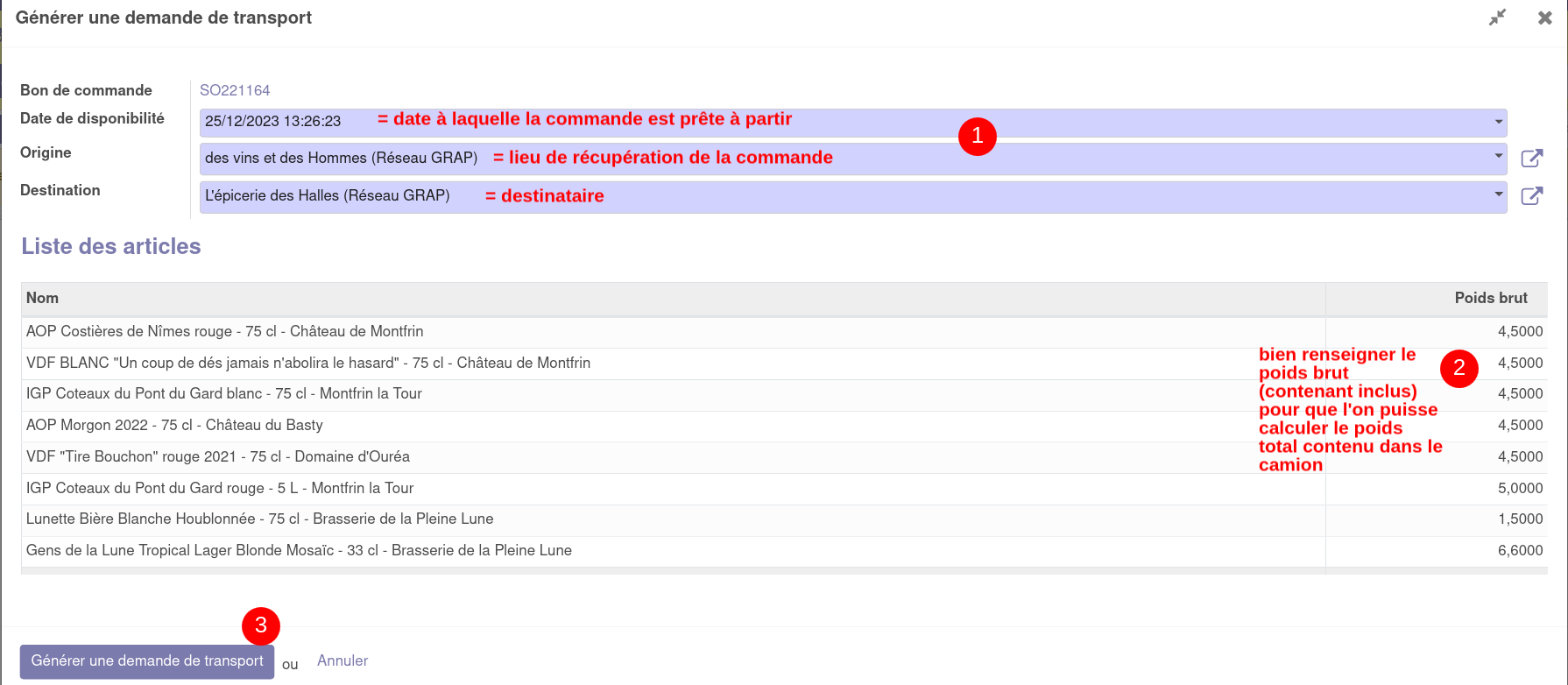
Puis cliquer sur . Il reste en "non calculable" s'il n'existe aucune tournée future qui relie à la fois l'origine et la destination renseignés ci-dessus.
Il faudra alors une intervention manuelle du service LOG pour ajouter l'un et/ou l'autre à une tournée, pour que cette demande intègre un circuit existant.
Quand c'est tout ok, la demande de transport s'ajoute automatiquement à la prochaine tournée et les champs de date se complètent :
[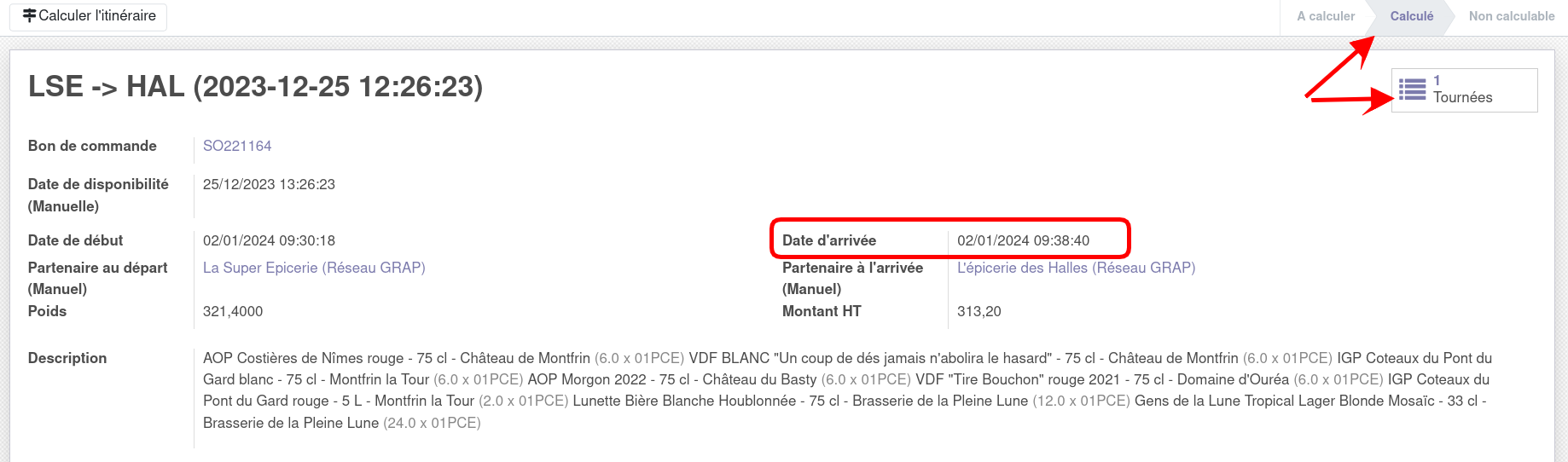](https://librairie.grap.coop/uploads/images/gallery/2023-12/SMQimage.png)
### 2. Demande de transport à partir du menu "commandes groupées"
Aller dans le menu **Commandes groupées >> Transports >> Demandes de transport**
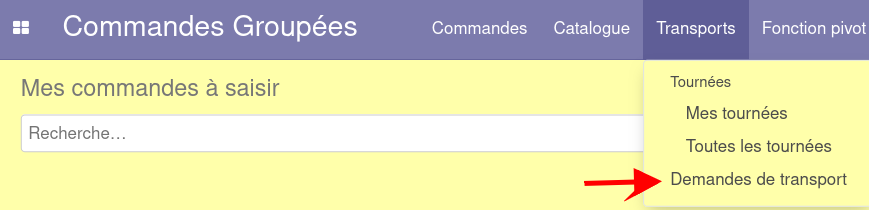
Compléter la date de disponibilité au départ pour la marchandise, le lieu de départ et d'arrivée, le poids brut et le montant HT, ainsi qu'un éventuel commentaire.
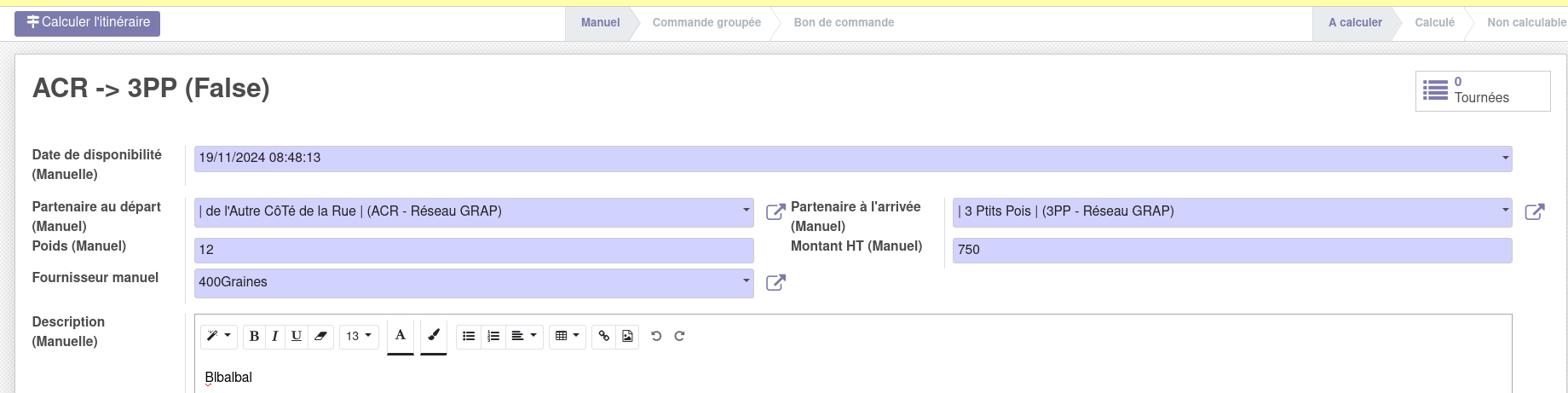
Puis cliquer sur  comme ci-dessus.
La date et heure de disponibilité ne doit pas être dépassée ! Par défaut, c'est la date et heure de création de la demande de transport qui se calculent : pour dispo immédiate, il faudra changer l'heure si vous mettez plus d'une minute à compléter !
Même si c'est transparent pour vous, les commandes groupées classiques génèrent des demandes de transport par défaut. Si vous ignorez cela et cherchez à refaire la demande de transport en doublon, Odoo bloque !
On peut filtrer les demandes de transport non calculables, pour voir celles qui n'ont pas encore été rattachées à une tournée : 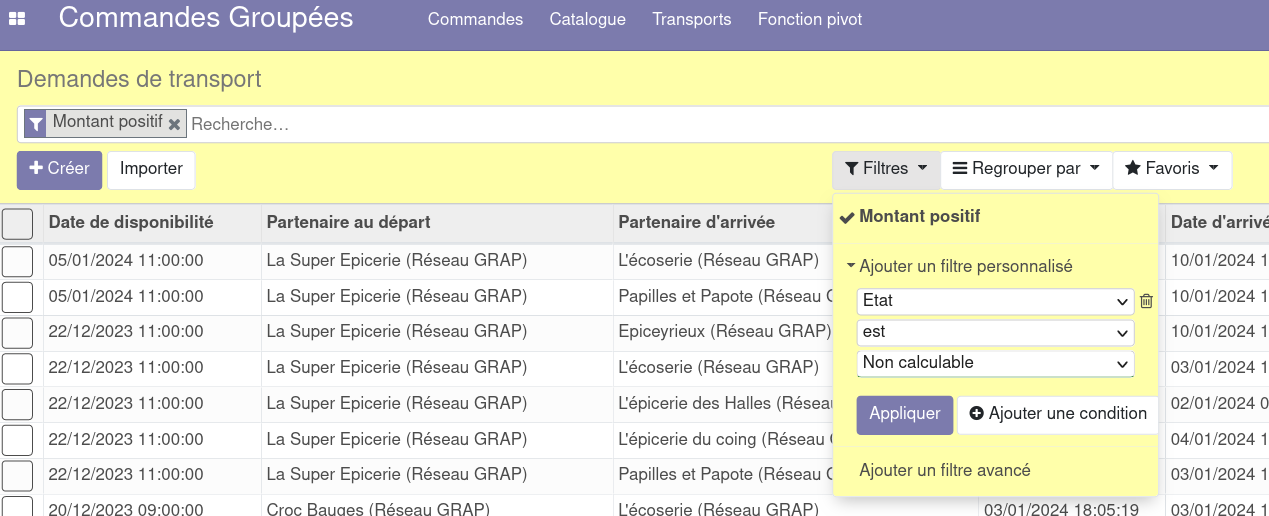
# Factures de commission pour les fournisseurs
Pour la ou le gestionnaire LOG.
Aller dans Commandes Groupées > Catalogue > Fournisseurs.
Cocher les fournisseurs à facturer (pas trop à la fois, ça peut être long) puis faire Action > Faire les factures de commission de commandes groupées (tout en bas).
Choisir la date maximum de dépôt puis confirmer.
# OPTION - Site de précommande
# Présentation générale
### Description
Le site de précommande dont on parle est un **site web connecté à Odoo**, qui permet d’**afficher une base produit** (tout ou partie de vos articles actifs) à destination des client·e·s qui peuvent alors **constituer un panier et passer commande en ligne**, puis sélectionner un lieu et un créneau de récupération.
L’outil présente l’avantage d'éviter la double saisie de la base produit ou de la base client : tout se passe dans Odoo.
Il permet également de **réaliser une pré-commande avec certains produits et certaines quantités, puis de charger la commande dans le point de vente**, pour éventuellement ajouter / supprimer / modifier des lignes de vente ultérieurement avant d’encaisser la commande.
**L’outil ne permet pas de :**
- de voir le catalogue ni de créer un panier si la·e client·e n’est pas identifié·e dans la e-boutique → il faut bien que chaque client·e se crée un compte au préalable,
- de payer en ligne pour deux raisons :
- le paiement en ligne est complexe à implémenter et coûteux pour l’activité
- cela générerait de nombreux avoirs clients à gérer - aux vus des métiers dans Grap - en effet, il est rare que le prix affiché à la commande soit le prix à payer à la livraison, en raison de ruptures de stock, et de quantités facturées au poids réel, qui ne peuvent être connues que lors de la préparation).
- de bloquer la commande lorsqu’un produit n’est plus en stock.
- En effet les quantités en stock sont rarement justes sur Odoo en temps réel, en raison du délai entre la réception effective des marchandises et la saisie et validation dans Odoo. L’activation et désactivation des produits est donc manuelle.
- d’avoir un moteur de recherche. La navigation dans le catalogue se fait via des catégories / sous catégories d’articles.
- d'avoir les prix **affichés** selon la liste de prix de la personne cliente (mais au moment de validation du panier, le prix est le **bon**, celui de la liste de prix)
#### En résumé :
| **Possible avec la e-boutique** | **Pas possible avec la e-boutique** |
| - **Liaison avec Odoo** : base produit et base clients
- Constitution d'un **panier**
- Choix du **lieu et du créneau de récupération** de la commande
- Mise à disposition de la **pré-commande dans le point de vente**
- **Mise à jour de la pré-commande** au moment de la récupération et du paiement
| - Commande **sans identification** préalable
- **Paiement en ligne**
- **Blocage de la commande** quand le produit n’est pas en stock
- **Moteur de recherche**
|
### Tarification
Depuis le COPIL de mars 2024, seuls les frais de mise en route sont facturés (360€), puis le service est ensuite gratuit (contre 30€ / mois facturés auparavant).
### Historique
Cet outil a été développé initialement en 2015 pour **Petits Zestes d’Italie**, à Annecy, qui a une activité de panier avec pré-commande sur Internet.
Elle a ensuite été utilisée par **Coolivri** qui a réalisé dans un premier temps de l’achat / revente de marchandise, avant de passer sur une activité de facturation de transport uniquement.
Actuellement, les 4 activités suivantes l'utilisent :
- La chèvre et le Chou (CHE)
- Petits Zestes d'Italie (PZI)
- La Fournilière (LFO)
- Le Coin du Levain (CDL - Caap)
N'hésitez pas à contacter ces activités pour avoir des retours d'expériences. (Sur l'outils, ou sur le métier : l'évolution de leur chiffre d'affaire, la gamme de produit mise en ligne, etc...)
### Déploiement de la solution
Si vous avez des questions relatives à l’utilité de cette solution, ou à la stratégie et aux impacts que peut avoir l’utilisation d’un site de pré-commande pour votre activité, rapprochez vous de votre accompagnateur·rice pour en discuter.
#### Informations requises pour le déploiement
Pour utiliser cette solution, vous devez vous rapprocher du service informatique en indiquant les informations suivantes :
###
### Planning de déploiement
Une fois les informations communiquées au service informatique :
- nous activerons rapidement (en quelques jours) la boutique,
- pendant ce temps de votre côté vous devrez paramétrer les produits, les catégories de produits, ainsi que les créneaux de récupération.
Une fois cela fait, nous vous conseillons un déploiement en deux temps :
- un premier temps de **test avec quelques client·es volontaires** que vous aurez sélectionnés, pour vérifier que tout fonctionne correctement,
- un deuxième temps de **généralisation**, où vous pourrez communiquer plus largement à vos clients l’existence de cette solution.
Vous devrez être en mesure d'assister vos client·es dans cette nouvelle procédure de pré-commande, d'où la pertinence de la phase de test pour vous "faire la main" sans être débordé et vous préparer aux questions récurrentes auxquelles vous pourriez être soumis.
# Présentation du site web côté client·e
Lae client·e doit saisir l’URL de votre boutique, afin d’y accéder.
Le texte d’accueil (voir comment le paramétrer[ ici](https://librairie.grap.coop/books/odoo-v12/page/administration-sur-odoo)) s’affiche à ce moment là, ainsi qu’un bouton pour se connecter.
Attention, il arrive que le mail de bienvenue pour la création d'un compte sur la eboutique atterrisse dans les indésirables. Voici les fournisseurs pour lesquels nous avons fait des tests :
| **Votre mail termine en...** | **Réception du mail de bienvenue** |
| gmail.com
lilo.org
orange.fr
protonmail.com
neuf.fr
free.fr
nom de domaine chez Ouvaton
| **OK** |
| sfr.fr
gmail.fr
wanadoo.fr
| **à priori bon** |
| yahoo.fr
outlook.fr
hotmail.fr
| **KO** |
| outlook.com
hotmail.com
| **à priori KO** |
| ecomail.fr
laposte.net
...
| ne sait pas |
---
### Authentification
Rappel : il n'est pas possible de réaliser de commande sans posséder de compte client.
#### 1ère connexion
Le client clique sur "Se connecter". Lors de sa 1ère connexion, il clique sur "Je n'ai pas encore de compte".
| 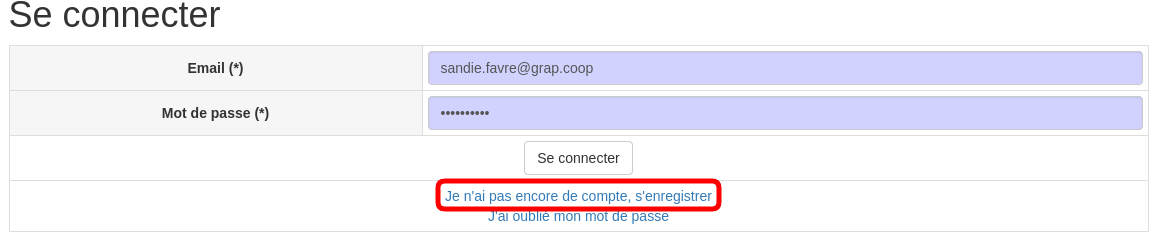 |
Il est possible de masquer la possibilité pour le client de créer lui-même un compte de sorte que seule l'activité ai la main pour les créations de compte sur le site de précommande (cf. Choix PZI).
Le formulaire ci-dessous lui est proposé : les champs bleus sont obligatoires.
| 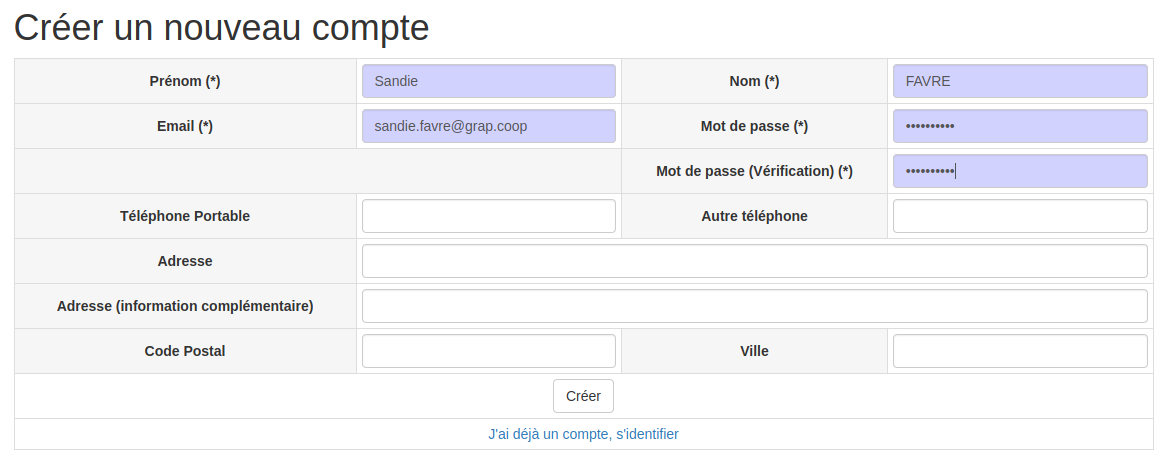
|
Un mail lui est envoyé l'instant suivant, avec un lien de validation sur lequel il doit cliquer pour être enregistré.
Par la suite, il n'aura plus qu'à saisir son identifiant (mail) et mot de passe à chaque nouvelle connexion.
Une fois authentifié, le client visualise deux nouveaux menus en haut à gauche pour accéder aux produits : la vue "catalogue" et la vue tableau ("Achat rapide".
Le service informatique peut, sur demande, ne conserver qu'un seul de ces menus.
Un message indique s’il est possible de commander actuellement, ou pas, selon les créneaux d’ouverture de boutique paramétré par l’activité (voir comment faire[ ici](https://librairie.grap.coop/books/odoo-v12/page/administration-sur-odoo)).
### 
### Navigation type « Catalogue »
En cliquant sur « Catalogue Produits », les catégories que vous avez paramétrées s’affichent.
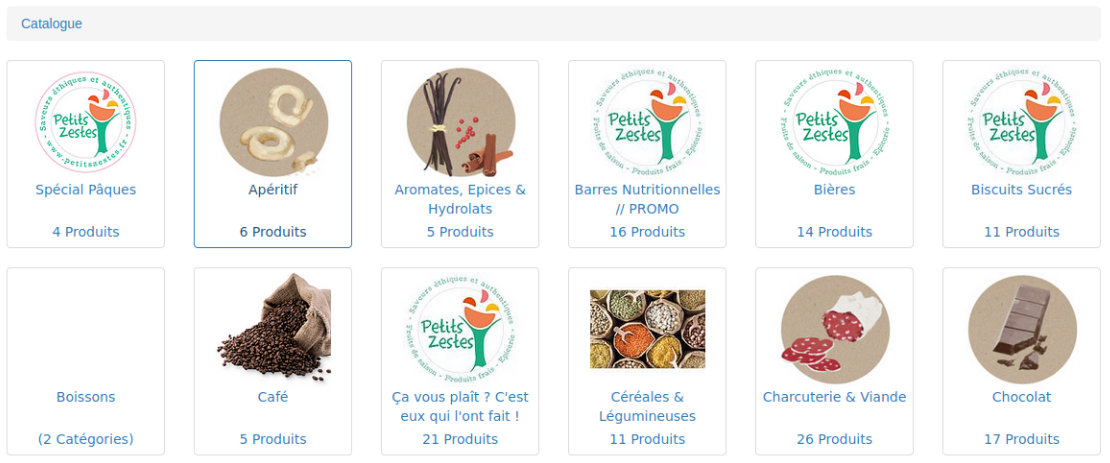
En cliquant dessus, les sous-catégories (ou les produits) s’affichent alors.
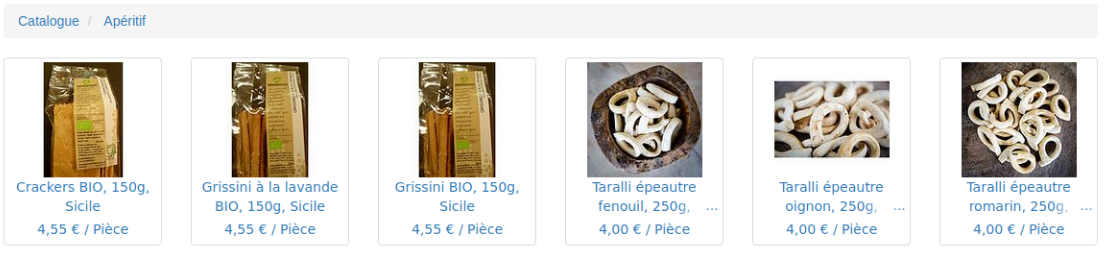
En sélectionnant un produit, le client accède au détail de l'article et il peut l'ajouter au panier.
####
Vue produit et ajout au panier
La vue produit permet d’afficher les informations du produit saisies dans Odoo et de saisir une quantité à acheter puis de l’ajouter au panier.
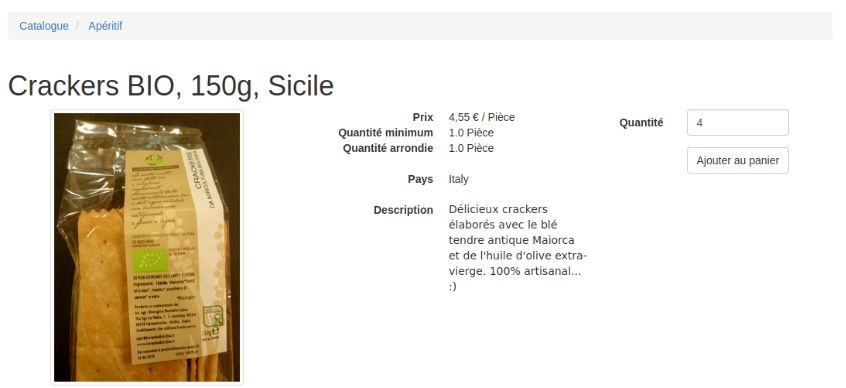
---
Une fois la quantité ajoutée, un lien vers le panier du client s’affiche en haut.

Une petite icône à côté du total indique que le franco est atteint (ou pas.)
####
#### Navigation type « Excel »
Une autre vue de type tableau avec la liste des produits du catalogue classés par catégorie permet la navigation sur une seule page.
Le client peut saisir les quantités désirées sur un produit et passer au produit suivant. La valeur du panier se met à jour à chaque fois qu’il sort du champ où il vient de saisir une quantité.
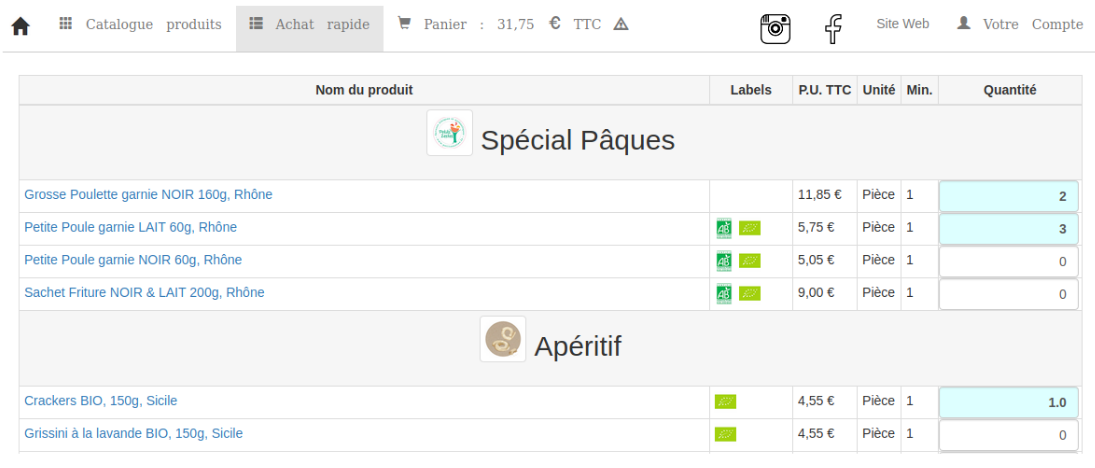
Si le client clique sur un produit, une popup similaire à la vue produit affichée précédemment s’affiche à l’écran, pour avoir le détail.
#### Validation du panier (étape 1)
En cliquant sur “Panier” en haut à gauche, un récapitulatif de la commande en cours s’affiche alors. Le client peut encore modifier les quantités, supprimer des lignes, voire supprimer son panier complètement.
Un champ texte libre est disponible pour que le client ajoute des informations / commentaires / etc.
Le commentaire sera visible sur le bon de commande ET le bon de livraison.
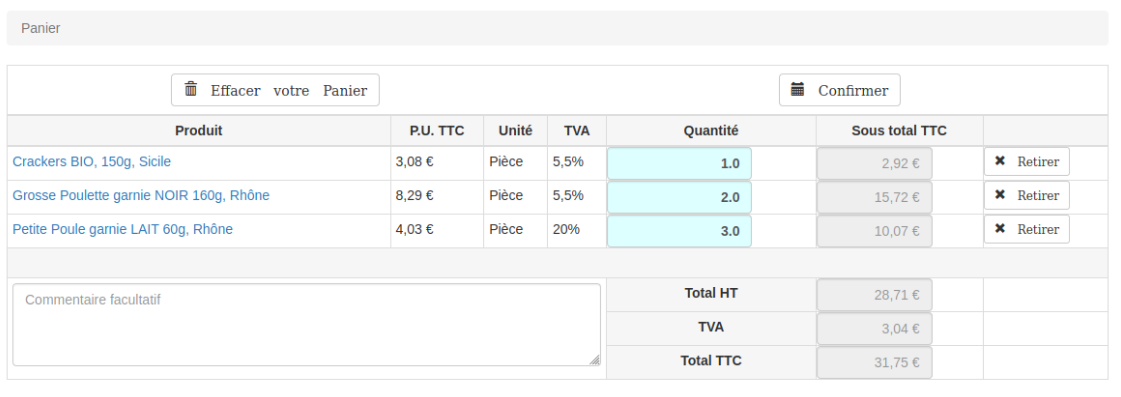
Une fois la vérification effectuée, le client peut cliquer sur “confirmer”, avec l’icône du calendrier. Il peut alors sélectionner un créneau de récupération (paramétré précédemment : voir [ici](https://librairie.grap.coop/books/odoo/page/administration-sur-odoo) comment faire).
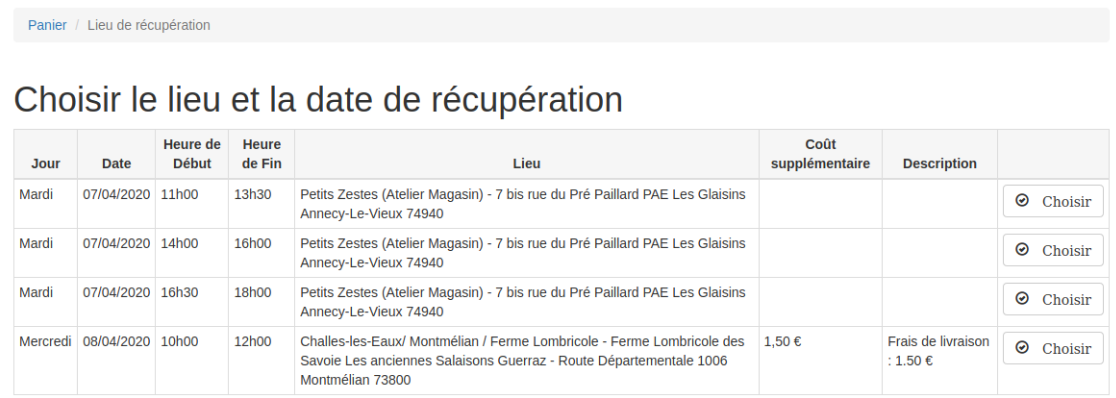
Lorsque la date et heure de fin de possibilité d'achat sur un créneau est dépassée, le créneau est caché.
Le bouton « Choisir » peut également être inactif dans le cas où le nombre maximum de commandes a déjà été atteint.
La commande passe à l’état « En cours de traitement ».

Après quelques minutes, la commande passe à l’étape « confirmé ».

Le client (et vous même) recevez un mail, pour information.
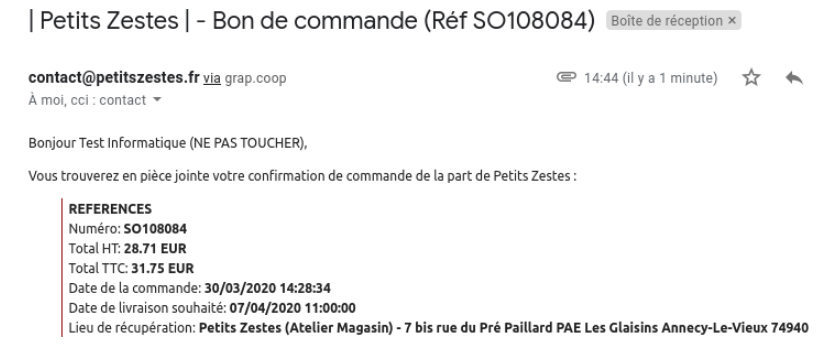
# 1️⃣ Paramétrages et administration initiale - catégories et produits
### Paramétrages de base
Ici nous présentons les paramétrages de base à initialiser au lancement de sa e-boutique, qu'on peut modifier quand on veut - bien sûr !
###
Catégories de produits du site de précommande
Dans le menu « **Vente >> Configuration >> Catégories eBoutique** », vous avez désormais un nouveau type de catégorie **pour ranger les produits dans le site de précommande.**
**Vous êtes autonome pour les ajouter** et les modifier. Il est possible d’y créer des catégories parents (« Vue », qui contiennent des sous-catégories) et des catégories enfants (« Normal », qui contiennent des produits).
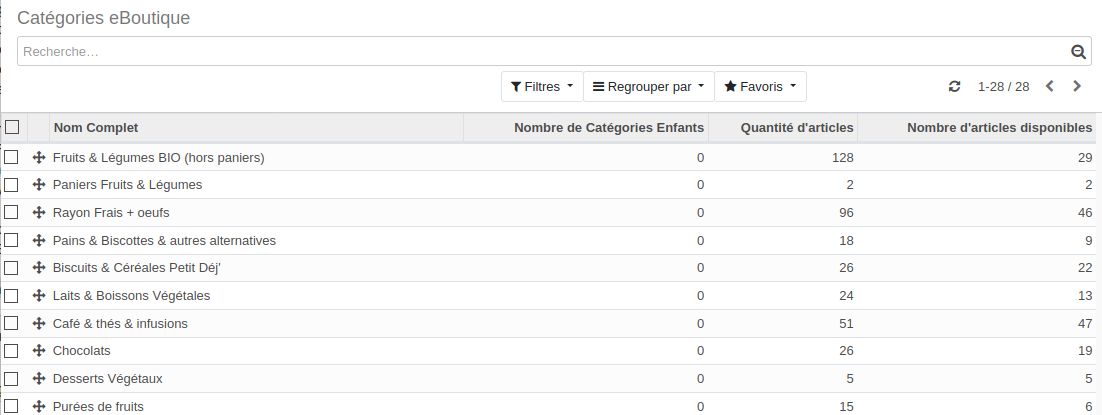
Vous pouvez associer des photos ou images à chaque catégorie, et visualiser la liste des produits actuellement actifs sur le site de précommande et le nombre d'articles liés à cette catégorie.
###
### Fiche produit
Un nouvel onglet « eBoutique » apparaît sur la fiche produit.
Il permet de paramétrer :
- des **dates de début et de fin de vente** : utile pour les produits saisonniers, ou pour indiquer que vous aurez ce produit à partir d’une certaines date, correspondant à une livraison future. Si les dates ne correspondent pas à la date actuelle, le produit ne sera pas disponible à la vente sur le site de précommande.
- une **catégorie eBoutique**. Si elle n’est pas renseignée, le produit n’est pas visible sur le site.
Il y a ensuite deux notions de « quantité minimum » et « d’arrondi de quantité », qui permettent de forcer le client à ne pas choisir une quantité incorrecte. Dans l’exemple ci-dessous, le client doit commander :
- 0,100 kilo du produit au minimum,
- par tranche de 0,100 kilo.
- Enfin, la description eBoutique permet d’ajouter un **texte facultatif.**
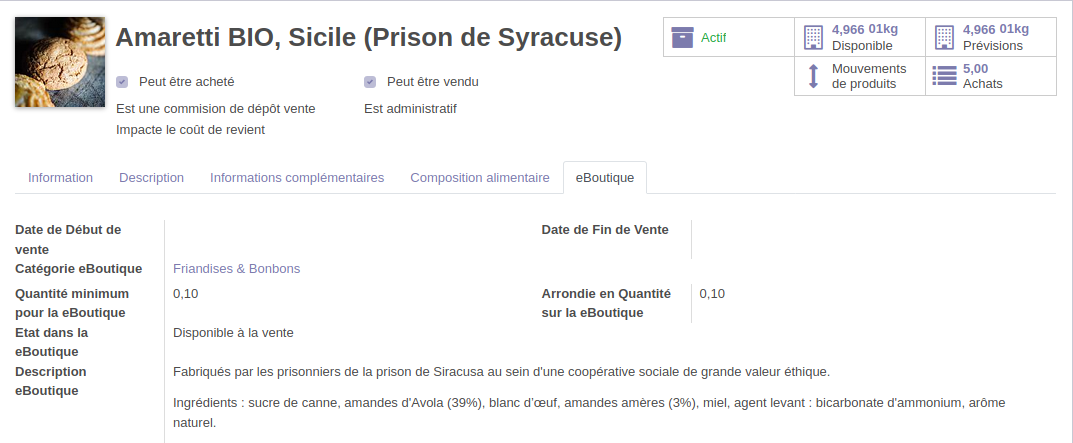
Pour un article ayant une particularité (ex. disponible 1 seul jour dans la semaine), nous conseillons de l'expliciter dans l'intitulé de l'article directement.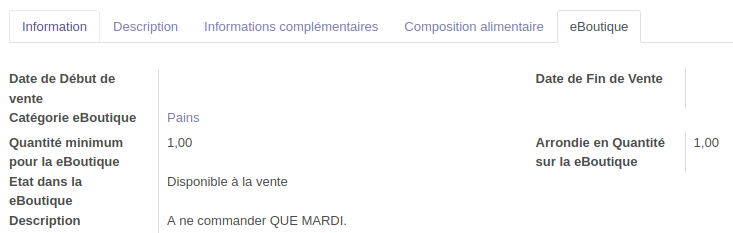
###
### Création de votre site web
Voir la page dédiée : [https://librairie.grap.coop/books/odoo-v12/page/creer-et-modifier-la-page-daccueil-de-sa-e-boutique](https://librairie.grap.coop/books/odoo-v12/page/creer-et-modifier-la-page-daccueil-de-sa-e-boutique)
Soucis à l'intégration d'image ? Voir ici : [https://librairie.grap.coop/books/odoo-v12/page/creer-et-modifier-la-page-daccueil-de-sa-e-boutique#bkmrk-pour-int%C3%A9grer-une-im](https://librairie.grap.coop/books/odoo-v12/page/creer-et-modifier-la-page-daccueil-de-sa-e-boutique#bkmrk-pour-int%C3%A9grer-une-im)
# 2️⃣ La page d'accueil du site web
### Introduction
Pour gérer la page d'accueil de votre site web de e-boutique, cela se passe dans le menu **Vente >> Configuration >> Paramétrages eBoutique.**
À chaque modification de votre part, cela mettra quelques minutes après enregistrement à apparaître pour de bon.
Si ce n'est pas le cas, n’hésitez pas à appeler le service informatique.
### Lien réseaux sociaux en haut de la page
Le premier paramétrage correspond aux réseaux sociaux de votre activité.
[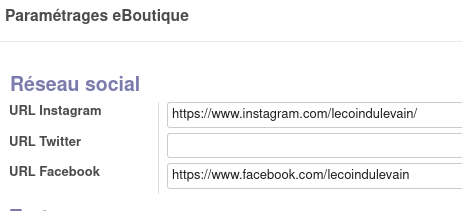](https://librairie.grap.coop/uploads/images/gallery/2023-04/image.png)
### "Textes" : la page principal
Remplissez ce champ en faisant la mise en page que vous souhaitez sur votre site web puis appuyez en bas sur **Appliquer le paramétrage.** Allez visiter votre site web quelques minutes plus tard pour constater le changement !
[](https://librairie.grap.coop/uploads/images/gallery/2023-04/tJtimage.png)
### Pour intégrer une image
Il est pas possible de glisser déposer une image dans le champ. Ça va sembler fonctionner mais une fois en ligne, ça va donner un symbole moche comme ça 
Pour que ça fonctionne, il faut :
- heberger la photo à un endroit accessible publiquement sur Internet, par exemple sur un Wordpress. Contacter le service informatique en cas de besoin.
- **Aller sur la page de configuration de la e-boutique**
1. Cliquez ici : [](https://librairie.grap.coop/uploads/images/gallery/2023-02/YPfimage.png)
2. Dans **Ajouter une URL pour l'image**, coller votre lien
3. Ça devrait être bon ! Tu peux cliquer dessus et réduire à 50% par exemple
#### Réduire la taille d'une image : une question d'affichage
Une fois ton image chargée, tu peux cliquer dessus et utiliser les boutons adéquates pour réduire la taille
[](https://librairie.grap.coop/uploads/images/gallery/2023-04/NEVimage.png)
#### Réduire le poids d'une image : un site web **plus rapide !**
Optimise ton image en utilisant le service en ligne ultra chouette [Squoosh](https://squoosh.app/) !
1. Tu vas sur le site
2. Tu déposes ou va chercher ton image
3. Tu joues avec le curseur de qualité
4. Le pourcentage de réduc de taille de l'image est indiqué en **1**
5. Télécharge ta photo en **2**
[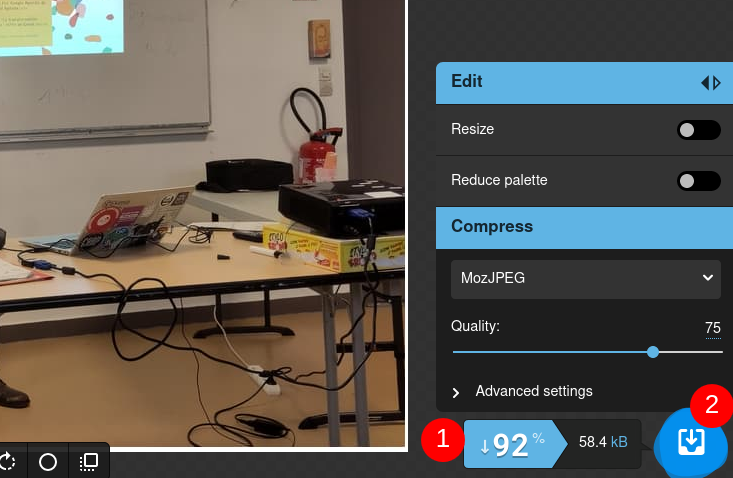](https://librairie.grap.coop/uploads/images/gallery/2023-04/13zimage.png)
# 3️⃣ Paramétrage pour démarrer - lieux et moments de récup
### Lieux de retrait
L’outil permet de paramétrer des lieux de retrait c'est-à-dire les lieux où les commandes seront remises aux clients. Dans le cadre de Petits Zestes, il est possible de récupérer les commandes soit à la boutique, soit dans différents points de retrait à des horaires précis.
Si vous souhaitez ne faire que du retrait en magasin, il vous suffit de ne créer qu’un lieu de retrait.
Le paramétrage de ces lieux se fait dans le menu disponible dans **Vente >> Configuration >> Lieux de retrait**.
Vous avez, en plus de l’adresse à saisir, la possibilité de rajouter des frais (frais de transport, de préparation de commande, etc.) qui seront facturés si le client choisit ce lieu.
---
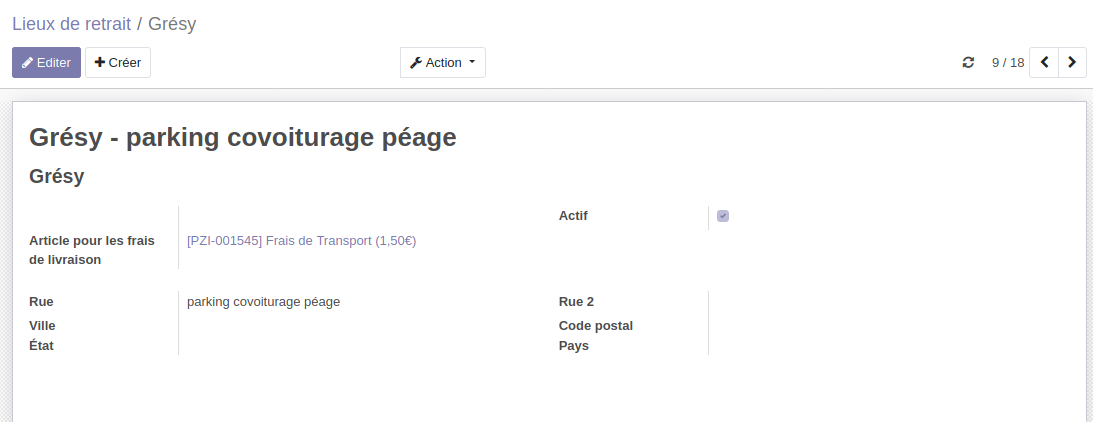
Important : les frais sont des produits spéciaux, qui doivent être paramétrés par le service comptable ou informatique.
####
### Créneaux de récupération
La logique de la boutique en ligne est de proposer au client, une fois sa commande passée, un créneau de récupération. Ces créneaux doivent être paramétré dans le menu **Ventes >> Commandes >> Moments de récupération**.
Il s’agit d’une vue Calendrier, ou vous pouvez visualiser sur une semaine donnée les créneaux où les clients peuvent venir récupérer les paniers, ainsi que le nombre de paniers (bons de commande) associés.
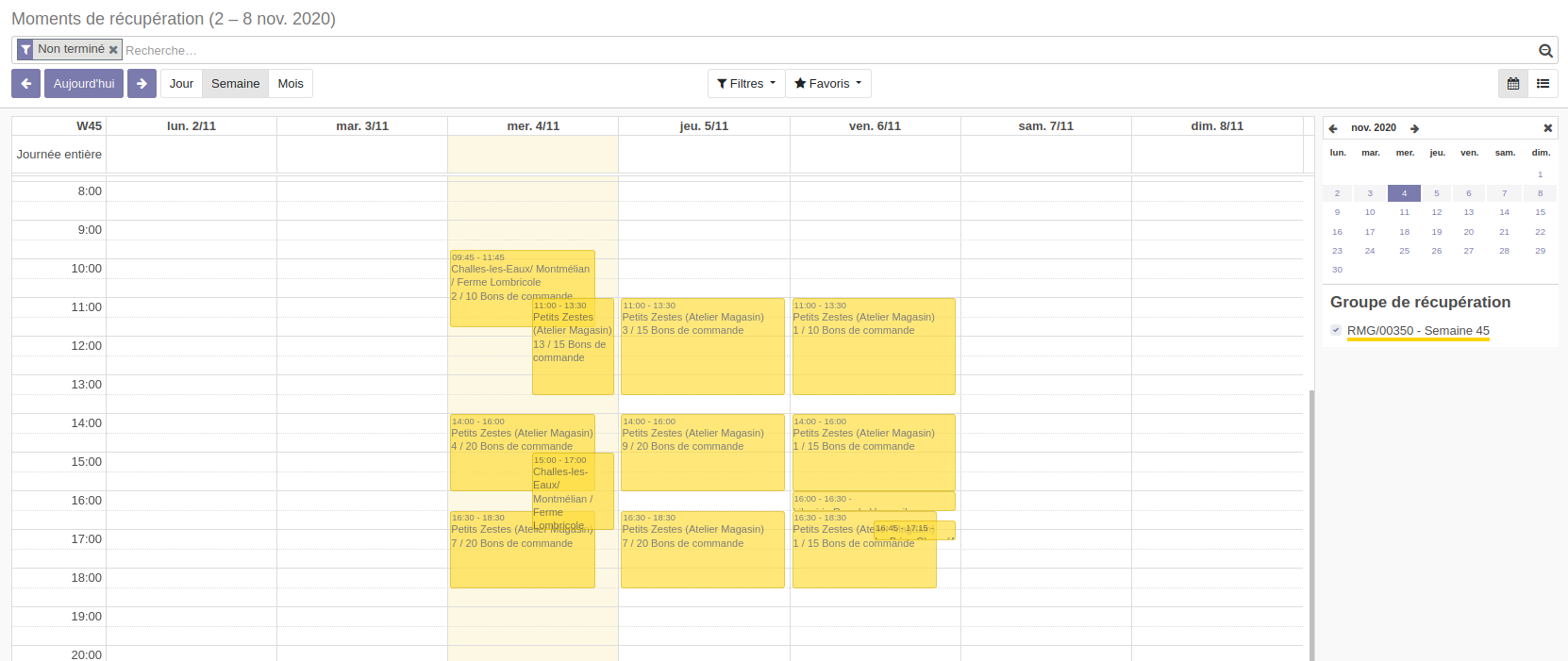
Pour chaque créneau, vous devez indiquer :
- Les date et heure de début / fin de créneau de retrait (**1**),
- une date maximum pour la vente (**2**),
- un lieu pour le retrait (**3**).
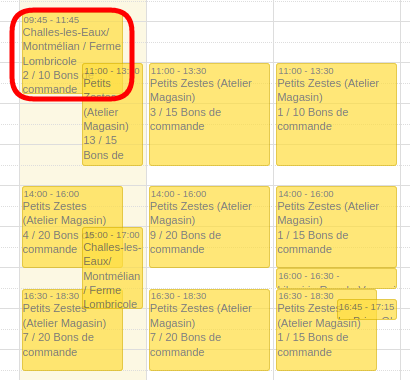
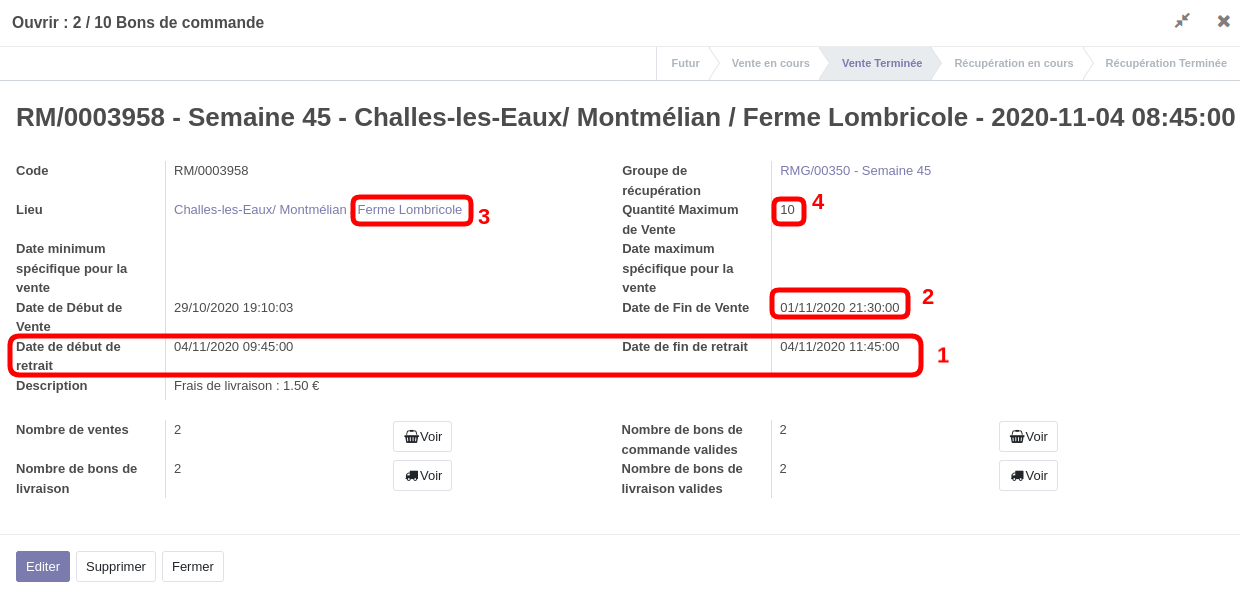
Vous avez également la possibilité de limiter le nombre maximum de commandes possibles(**4**), pour éviter une surcharge de travail que vous ne pourriez assumer, et lisser la préparation des commandes tout au long de la semaine.
Vous avez ensuite des liens (partie basse du détail ci-dessus : nombre de ventes, nombre de BL...) pour visualiser et traitervoir le nombre de bons de commande, de bons de livraison, etc. pour pouvoir les traiter.
##### Duplication des créneaux de récupération
Dans **Ventes > Commandes > Groupes de récupération** :
1. Créer un groupe de récupération : 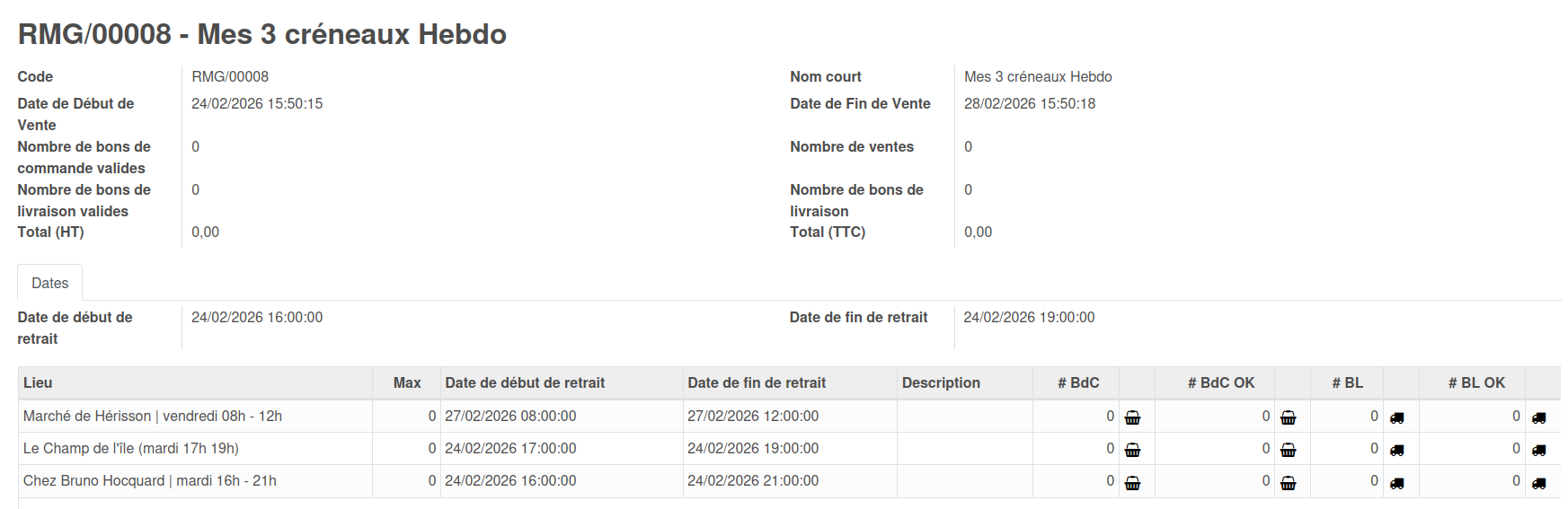
2. Cocher le ou les créneaux à dupliquer,
3. Aller dans Action > Dupliquer 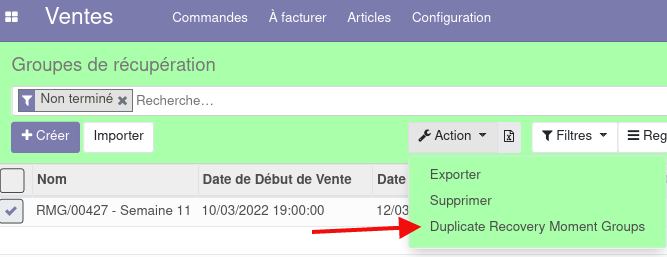 ou

4. Indiquer la période de duplication (ex. 7j pour dupliquer sur la semaine suivante) : 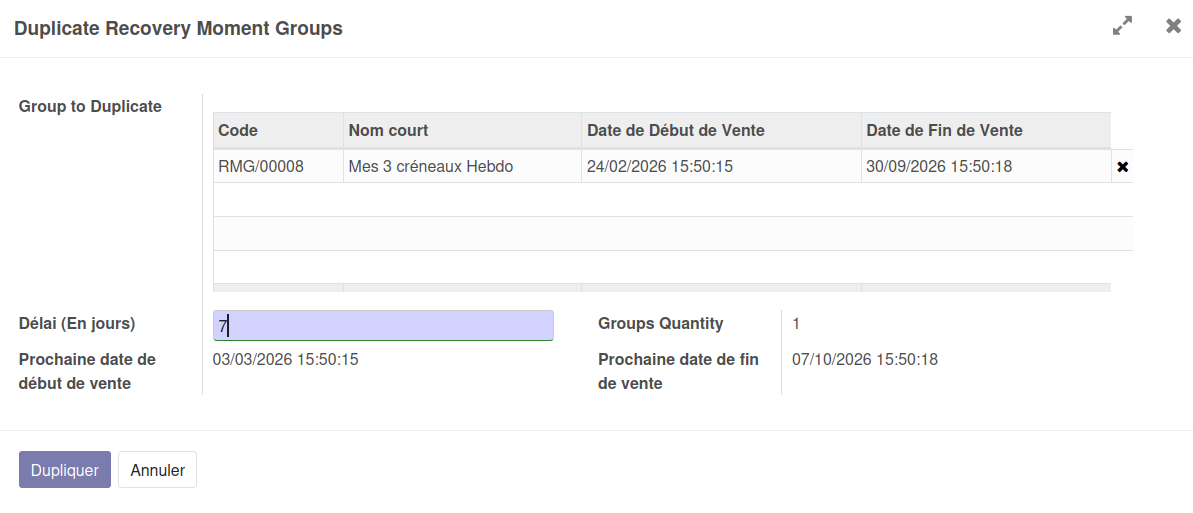
5. Si vous voulez préparer tous vos créneaux sur une période donnée, il faut répéter l'action x fois pour x semaines/ périodes.
Attention : Odoo ne gère pas le changement d'heure. Quand vous dupliquez vos créneaux de récupération, faites-le jusqu'au prochain changement horaire seulement.
Si au moment de valider son panier et choisir un créneau de récupération l'utilisateur.ice a un message type "erreur inattendue", rapprochez vous du pôle informatique, il est possible que le fuseau horaire ne soit pas configuré et donc le calcul des créneaux de récupération est empêché.
# 📜 Au quotidien - clientèle, prépa de commandes, charger les BL, facturer
### Gérer sa base client·es
Chaque client·e se crée un compte via la boutique (voir [Interface pour le client](https://librairie.grap.coop/books/odoo-v12/page/interface-pour-le-client)). Cela génère une fiche contact.
Pour ne visualiser que les clients du site de précommande, vous pouvez aller dans **Ventes >> Configuration >> Clients (eBoutique)**.
---
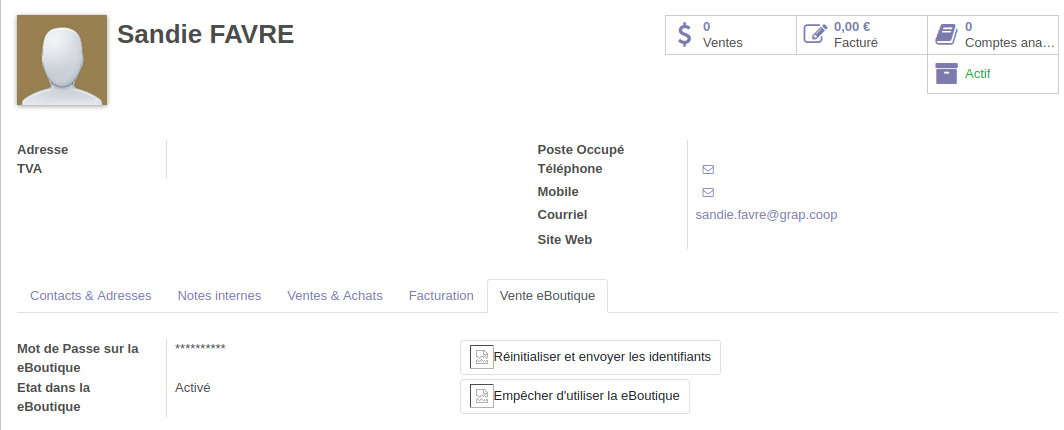
Si votre client existe déjà dans la base (ex : client pro ou client qui demande des factures), veillez à bien lui générer un mot de passe manuellement en cliquant sur *“Réinitialiser et envoyer les identifiants”* pour éviter la génération d’un **doublon** dans le cas où le client créerait lui-même un compte via l’interface.
Si vous détectez tout de même un doublon, appelez le service informatique avant de traiter la commande afin que l’on vous montre comment fusionner les deux comptes clients et supprimer le compte client obsolète.
### Préparation des commandes
#### Préparation des paniers
Dans **Ventes >> Commandes >> Moments de récupération**, cliquer sur un créneau de la vue calendrier pour voir le détail et accéder à la liste des bons de commande avec le boutonou.
Ensuite, il est possible de "forcer la disponibilité et valider en masse" comme suit :
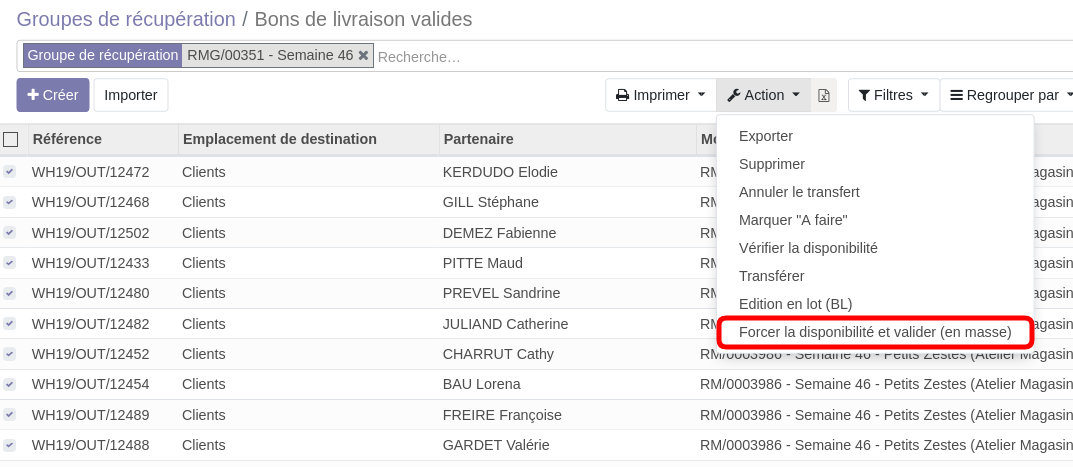
et d'imprimer un bon de préparation avec code barre.
#### Éditer le document "Résumé des opérations"
Il s'agit d'une synthèse des commandes, comprenant la liste des articles par client, avec le lieu de retrait et éventuellement le commentaire du client.
1. Aller dans le menu Inventaire > Bons de livraison,
2. Cliquer sur les BL à traiter ,
3. Cocher les BL puis aller dans Action > Résumé des opérations (PDF) et enfin "imprimer le résumé"
[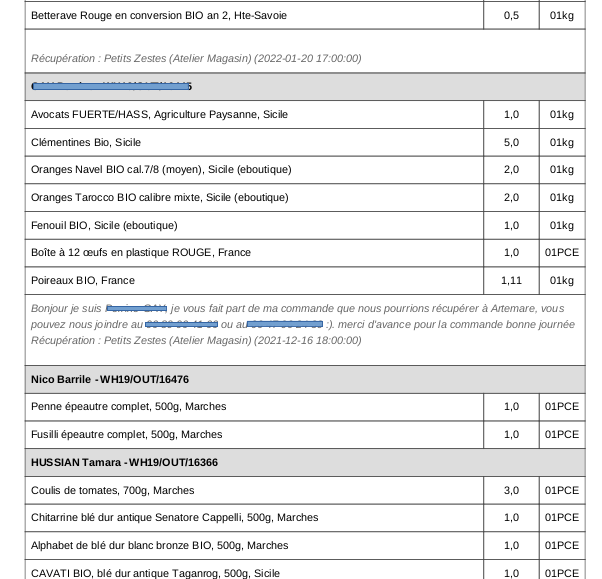](https://librairie.grap.coop/uploads/images/gallery/2022-03/image-1647003934428.png)
#### Autre outil de préparation : le menu Tableaux de bord
On peut également suivre l'ensemble des articles à préparer (toutes commandes confondues) dans le **tableaux de bord "Stock - Préparation de commandes"** : par défaut, on visualise la liste des produits avec la quantité commandée, mais en jouant sur leson peut obtenir plus de détails (moment de récupération, lieu de récupération, catégorie d'article, etc.).
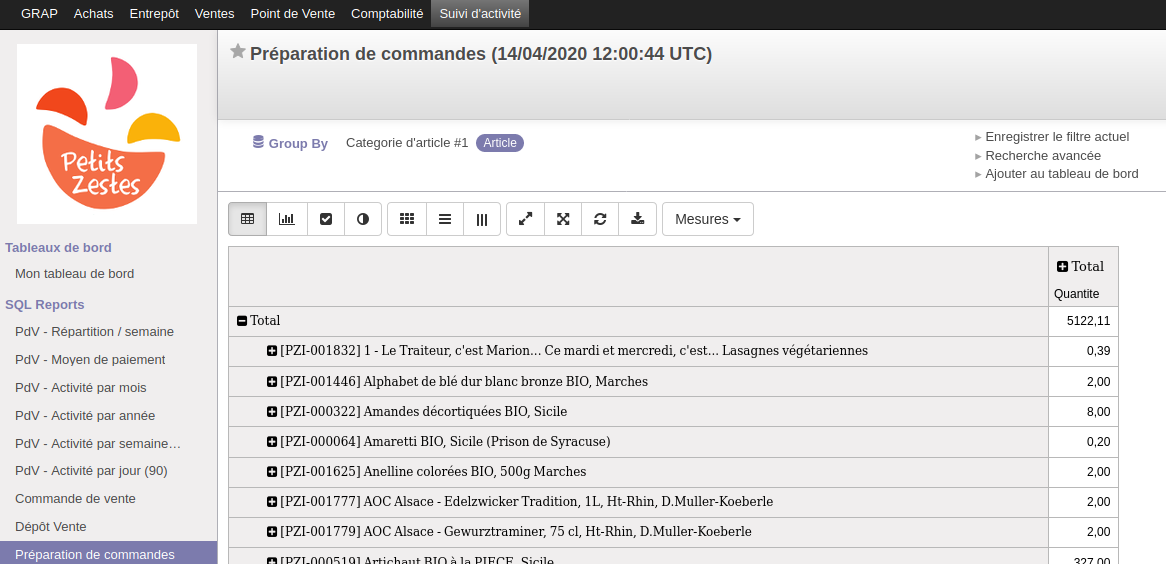
### option 1 : chargement du panier dans le point de vente
Si la récupération du panier se fait en boutique, vous pouvez charger depuis le point de vente votre bon de livraison généré lorsque le client valide sa commande.
Pour se faire, lancer votre point de vente, et sur un ticket non encore débuté, cliquer sur le bouton « Charger un bon de livraison »
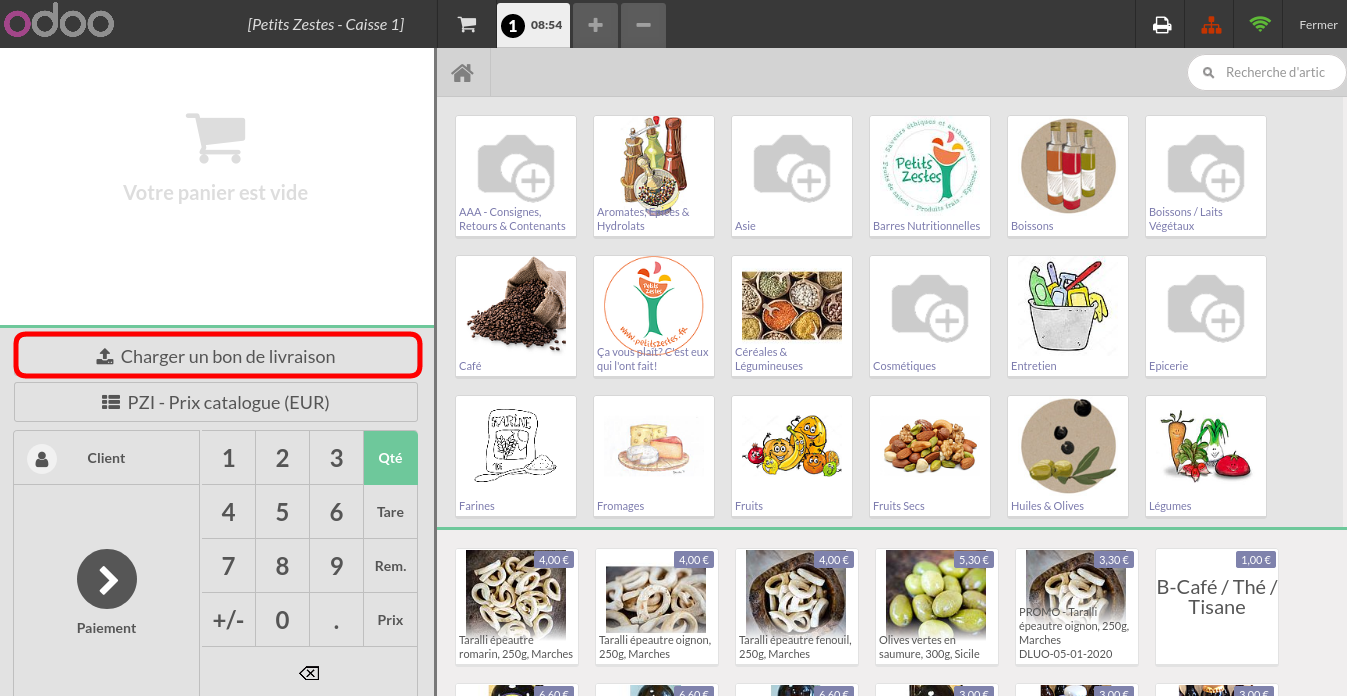
La liste des bons de commande prêts s’affiche alors : vous pouvez sélectionner celui du client en question, puis cliquer sur le bouton.
Votre ticket est alors chargé, et **vous pouvez ajouter / supprimer / modifier des lignes**, **et encaisser le client.**
Vous ne devez plus, à ce moment là, utiliser la fonction « Créer une vente livrée ». **L’encaissement est obligatoirement réalisé en caisse.**
### option 2 : facturation des bons de commande
**Si le retrait ne se fait pas en magasin** (ou à un endroit où vous accès au point de vente Odoo), vous pouvez valider le panier lorsque vous livrez la·e client·e et **réaliser ensuite une facture comme vous pouvez le faire pour n’importe quel·le client·e pro** (donc en faisant une facture par mois par exemple si vous voulez).
Pour cela, il faut donc retrouver le document de vente :
- par le menu Ventes et chercher le bon SO
- par le menu Moments de récupération (dans Ventes > Moments de récupération > cliquer sur le moment > cliquer sur les ventes associées)
Puis **Créer la facture**
# Avant de se lancer : en quoi consiste l'activité de panier / précommande ?
Interview réalisée auprès de Sylvie Huber (S.) (ex. PZI - épicerie avec activité de panier) et Raphaël Kalfa (R.) (accompagnateur à la Caap) le 18/04/2024
> Quand et pourquoi mettre en place un système de précommande en ligne dans son activité ?
S : Petits Zestes était dans une **zone non passante** : la précommande était essentielle pour nous, sinon on aurait eu personne. L'espace épicerie permettait de compléter les achats, en plus des précommandes que les clients venaient récupérer sur place.
Ça nous **sécurisait sur le chiffre d'affaires** prévisionnel, c'était rassurant. Sur une épicerie de centre ville, je ne sais pas si ça a du sens.
Quand je commandais en Sicile, je m'appuyais sur les commandes faites en ligne **pour ne transporter que de l'utile**. Je n'avais pas de perte. Ensuite, les gens ont changé de façon de fonctionner, ils avaient besoin de plus de spontanéité, donc le délai entre la commande et la récupération était plus court, je devais commander avant d'avoir les quantités définitives sous les yeux.
L'outil informatique a énormément simplifié mon travail (le site de précommande avait été créé pour Petits Zestes). L'aspect visuel pourrait être amélioré, mais le reste est très bien. Le **lien entre la prépa et la caisse**, ça change la vie !
Même si on était nombreux.euses à préparer, c'était chronophage et très physique. Les moments de préparation en équipe, on fermait la boutique. C'était difficile de faire les 2 en simultané. Pendant le covid, plusieurs épiceries ont essayé de se munir d'un site de précommande et se sont rendues compte que c'était énorme comme travail !
C'était très bien aussi que les gens puissent **choisir leur point de livraison et le moment de retrait**. Ça permettait d'échelonner la préparation.
R : à la Caap, on a des activités de transfo et des épiceries avec un site de précommande, ça ne fonctionne pas de la même manière. Il faut une appétence pour l'outil informatique. Le plus long, c'est la mise en place, avec le référencement des articles à mettre sur le site. Pour nous, le site et son aspect visuel simple et épuré convient très bien.
Le Coin du levain (Clermont) a mis en place le site de précommande dès le départ, et c'est adapté à leur fonctionnement, avec une **volonté de 0 pertes**. Il y a un fournil de production, à Clermont-Ferrand, sans point de vente à proprement parler, qui cible les habitants du quartier. La précommande sur le site représente 20% de leur chiffre d'affaires, le reste correspond aux ventes aux pros, une autre forme de précommande. En soit, même les pros pourraient précommander en ligne puisque l'on peut personnaliser les prix via les listes de prix. La Newsletter et les rappels récurrents renvoient les clients particuliers sur les commandes en ligne, ça fonctionne.
L'épicerie La Tournée Générale voulait mettre en place un **nouveau circuit de distribution en milieu rural** via ce site de précommande. La communication a été insuffisante alors ça n'a pas bien pris, et ça a coûté beaucoup d'énergie qui aurait pu être placée ailleurs.
L'Epiforie va mettre en place un site de précommande pour **développer l'activité**, maintenant qu'iels sont assez staffé.e.s. Les nouvelles personnes sont par ailleurs à l'aise avec les outils informatiques.
> Pour quel(s) type(s) de produits ?
S : Ce n'est pas possible de mettre tous les produits de l'épicerie en achat en ligne, il faut faire une sélection. Nous mettions des minimas de commande par article sur le site en ligne, donc les gens qui voulaient moins prenaient dans l'épicerie.
La manutention est énorme dès qu'on touche au vrac, donc je le déconseille, c'est chronophage.
Les rayons fruits et légumes étaient plus vivants que les rayons vracs. Je ne mettais pas tous les articles, surtout quand je n'étais pas sûre d'avoir un produit, je ne le mettais pas. J'avais quand même environ 600 références potentielles dans la eboutique.
> Est-ce que c'est vraiment rentable ?
R : je ne pense pas que l'on puisse dire que ça soit "rentable". Si le temps et les efforts mis dans le site de précommande était mis ailleurs, ça serait valorisé autrement. Il faut plutôt le voir comme un **service supplémentaire proposé aux clients**, c'est une manière de communiquer.
> Combien de temps ça prend ?
S : la mise en place est assez simple, il y a un bouton "proposer à la eboutique", mais il faut mettre une photo, un texte, parler du producteur, etc. Je peux pas le quantifier en temps. Entretenir le site est plutôt simple aussi (activer / désactiver un article). C'est **la communication qui prend beaucoup de temps**.
Pour la préparation, on faisait **8 à 10 paniers de l'heure**. On avait des techniques de préparation : on savait qu'il fallait faire tant de fois 1kg d'oranges, on préparait à l'avance, on disposait puis avec la feuille de commande on piochait dans les sachets que l'on avait préparés. C'était assez fluide ensuite. Pour PZI, il fallait **1,5 voire 2 temps plein de commandes.** A un moment, on avait **400 commandes par semaine**, on a mis un frein. La personne qui entreposait les éléments était celle qui faisait l'assemblage pour bien savoir où était chaque chose et identifier plus facilement les erreurs. L'**espace de préparation** est très important.
Chaque client composait son panier avec plein de flexibilité. Il n'y avait pas de panier-type. Cette flexibilité était choisie, mais ça se paie en temps.
R : j'ai été épicier dans des structures avec préparation de paniers. On mettait entre **4 à 6mn par panier**, avec une desserte sur laquelle on avait 4 paniers en simultané. On était aussi autour de **10 paniers de l'heure**.
> Quels sont les avantages / inconvénients ?
| **Avantages**
| **Inconvénients**
|
| R : On garde le lien avec le client.
Le coût du site de précommande lié à Odoo est très faible.
Je pense que pour les transfos en particulier, en milieu isolé, c'est un vrai tremplin pour avoir plusieurs lieux de dépôt et développer les ventes : la liste des articles est plus limitée, les mises à jour de prix sont moins régulières, la préparation des paniers est plus simple. En plus, ça limite les pertes.
S : ça renforce vraiment le lien avec les clients, on échange régulièrement sur les propositions en ligne, ce que j'ai écris, les producteurices...
Développer un point de vente extérieur à la boutique, se déplacer, élargir sa clientèle aux entreprises ou aux coins un peu plus isolés.
Ne transporter que de l'utile, commander ce que l'on a réellement besoin en fonction des précommandes.
**Par rapport à une boutique en ligne**
R : par rapport à une boutique en ligne avec paiement en ligne, la précommande ne génère pas de gestion d'avoirs, ni de perte de temps quand on est en rupture de stock ou qu'on a pas le poids exact. L'idéal, ce serait de faire un pré-paiement avec un compte client sur lequel le client aurait mis des crédits.
S : pas besoin de ressaisir dans Odoo.
| S : ça prend beaucoup de place, les paniers, il faut un espace dédié.
Sur le site de précommande, le stock n'apparaît pas, et il n'y a pas de blocage quand le stock est épuisé. Il aurait fallu afficher non pas le stock en cours mais le stock prévisionnel en tenant compte des commandes en cours.
R : la main d'oeuvre, en ETP, c'est non négligeable. C'est jouable sur des équipes d'au moins 3 personnes pour une épicerie.
L'aspect esthétique actuel peut être un frein, il est un peu rudimentaire.
|
**Pré-requis / recommandations :**
- être à l'aise avec l'informatique,
- il est indispensable de bien communiquer, prévoir une bonne campagne de communication dédiée (articles, newsletters, ...),
- aménager un lieu dédié pour entreposer les commandes, préparer et stocker les paniers, avoir du matériel adapté pour le stockage / déplacement,
- sur une épicerie : faire les préparations de commande sur un temps de fermeture, être au moins 2 (voire 3), avoir un.e référent.e plus ou moins dédié à cette activité.
# OPTION - Applications "mobiles" (ça marche aussi sur l'ordinateur !)
Pour enregistrer rapidement vos achats ou réaliser vos inventaires
# Applications mobiles
On les retrouve derrière le menu
Il y en a 2 à ce jour :
- une pour enregistrer les **commandes d'achat** rapidement à l'aide d'un smartphone avec un lecteur de code barre,
- l'autre pour **réaliser les inventaires** avec ce même système

Le terme "Applications mobiles" suppose que ces applications sont réservées à l'usage d'un smartphone, mais ça peut très bien fonctionner avec un ordinateur. Dans les 2 cas, il faudrait un lecteur de code barre associé pour que l'usage des applications soient pertinentes => Voir l'utilisation des [douchettes/smartphone](https://librairie.grap.coop/books/odoo-v12/page/inventaire---utilisation-des-douchettessmartphone-%28kdc%29).
#####
##### **Réalisation d'un bon de commande via l'application mobile "Achat" :**
Soit vous faites une commande pour un seul fournisseur, soit vous scannez tous les articles dont vous avez besoin, et Odoo créera autant de bons de commandes qu'il y a de fournisseurs.
Si une autre commande brouillon est en cours pour l'un des fournisseurs, les articles que vous scannerez iront s'ajouter à cette commande brouillon.
1. Se connecter sur erp.grap.coop depuis le smartphone.
2. Aller dans le menu"Applications mobiles" puis dans l'application "Achat"
3. Choisir le fournisseur (facultatif) 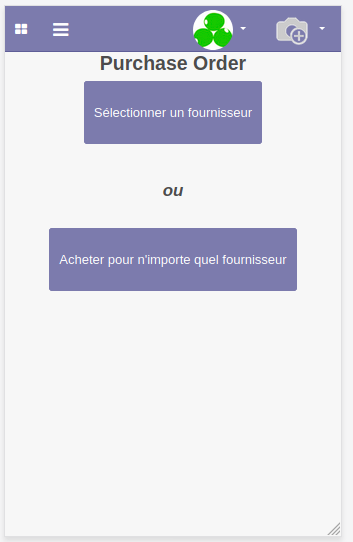
4. Sélectionner l'article à commander via le code barre (si existant) ou par son nom : 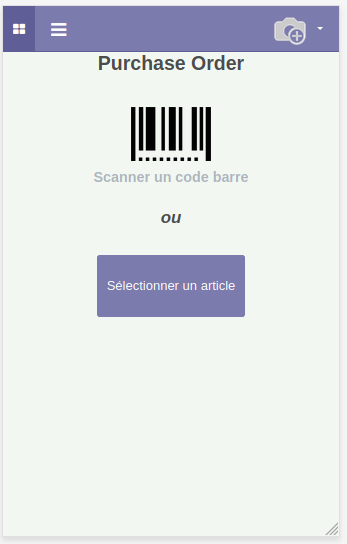
5. Indiquer la quantité à commander avec le clavier numérique puis cliquer sur "Ajouter quantité". On visualise la référence (PO) de la commande sur laquelle l'article va s'ajouter.
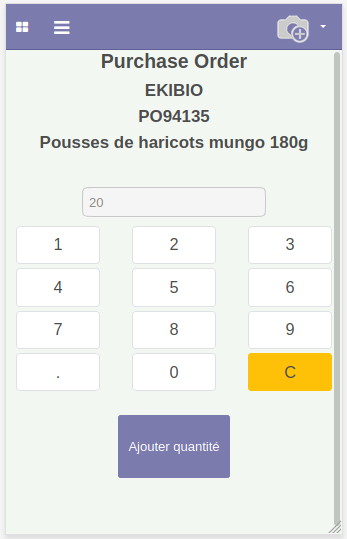
6. Pour les articles sans code barre, il faut les rechercher par leur nom, et de la même manière, indiquer la quantité à commander : 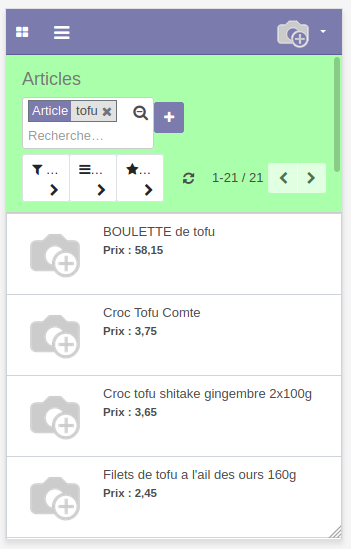
Comme pour les bons de commandes réalisés de façon "classique" dans Odoo, lorsque la quantité est inférieure à la quantité minimale de la fiche article ou qu'elle ne correspond pas au conditionnement prévu, Odoo agit sur la quantité indiquée pour qu'elle soit conforme.
Odoo génère autant de demande de prix qu'il y a de fournisseurs, sauf dans le cas où une commande brouillon était déjà en cours, et les achats vont s'y ajouter. La mention "application mobile d'achat" s'affiche dans le document d'origine.

##### **Réalisation d'un inventaire via l'application mobile "Inventaire" :**
voir la [fiche sur la réalisation d'un inventaire avec douchettes/smartphone](https://librairie.grap.coop/books/odoo-v12/page/_inventaire---utilisation-des-douchettessmartphone-%28kdc%29)
Visualiser le [MOOC sur les applications mobiles](https://tube.grap.coop/videos/watch/5bb2ef3c-4a80-4a96-b5fc-be80d5c65ac7).
# OPTION - Gestion de comptes clients créditeurs
Au préalable : demander au pôle informatique de paramétrer le nécessaire dans Odoo.
A noter que toute nouvelle demande sera soumise à l'acceptation du pôle comptabilité, au moins 6 mois après votre ouverture (le temps de bien prendre en main Odoo). En effet, mal utilisé (mauvais compte crédité, erreur de caisse impactant le compte client, ...) le compte client peut vite être une fausse bonne idée si les clients se retournent contre nous !
#### Le client achète des crédits :
**Via le point de vente** : rechercher l'article "crédit de compte client", et indiquer la quantité de crédits achetés (1 crédit = 1€) : 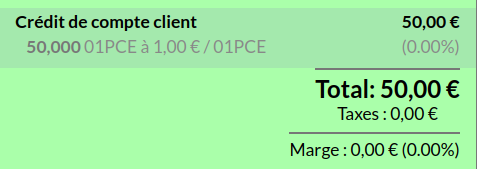
NB : il faut forcément nommer le client pour régler ce ticket.
Attention à bien nommer le client (à minima nom/prénom) de façon à ce que tout le monde puisse l'identifier facilement (et pas "papa" ou "cousin François" ou "grapien") et éviter de créditer un mauvais compte par erreur.
Le client règle en CB ou espèces ou chèque.
#### Le client utilise ses crédits pour régler :
Là aussi, on va rechercher le client (on peut, au passage, consulter son solde de compte client) :
[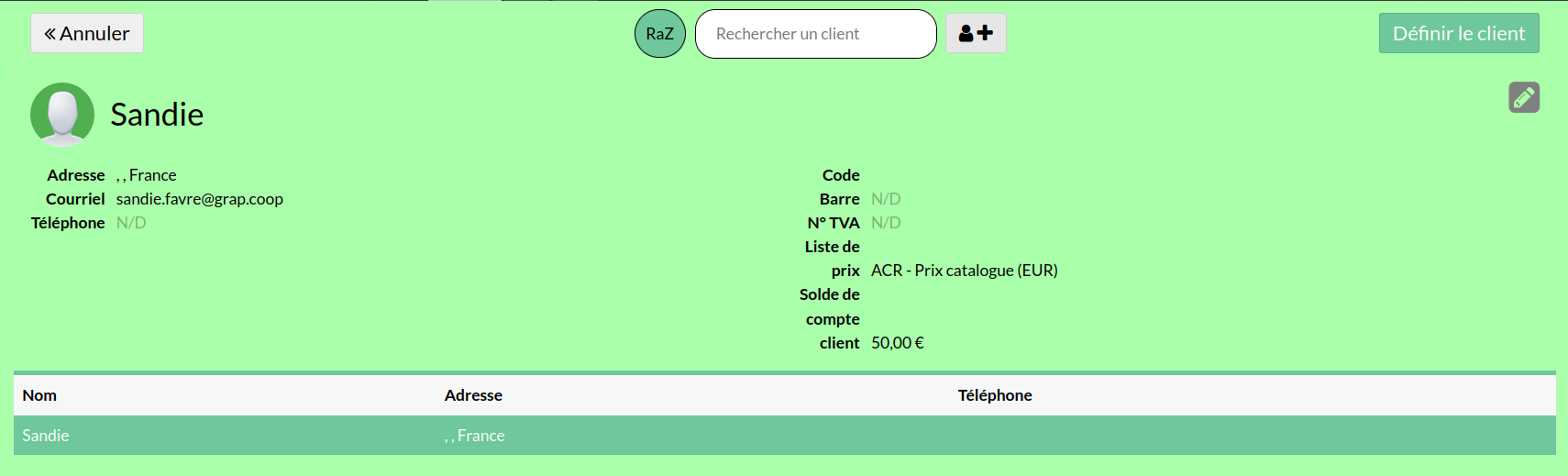](https://librairie.grap.coop/uploads/images/gallery/2022-09/9ZRimage.png)
Puis on choisit "compte client" en moyen de paiement :
[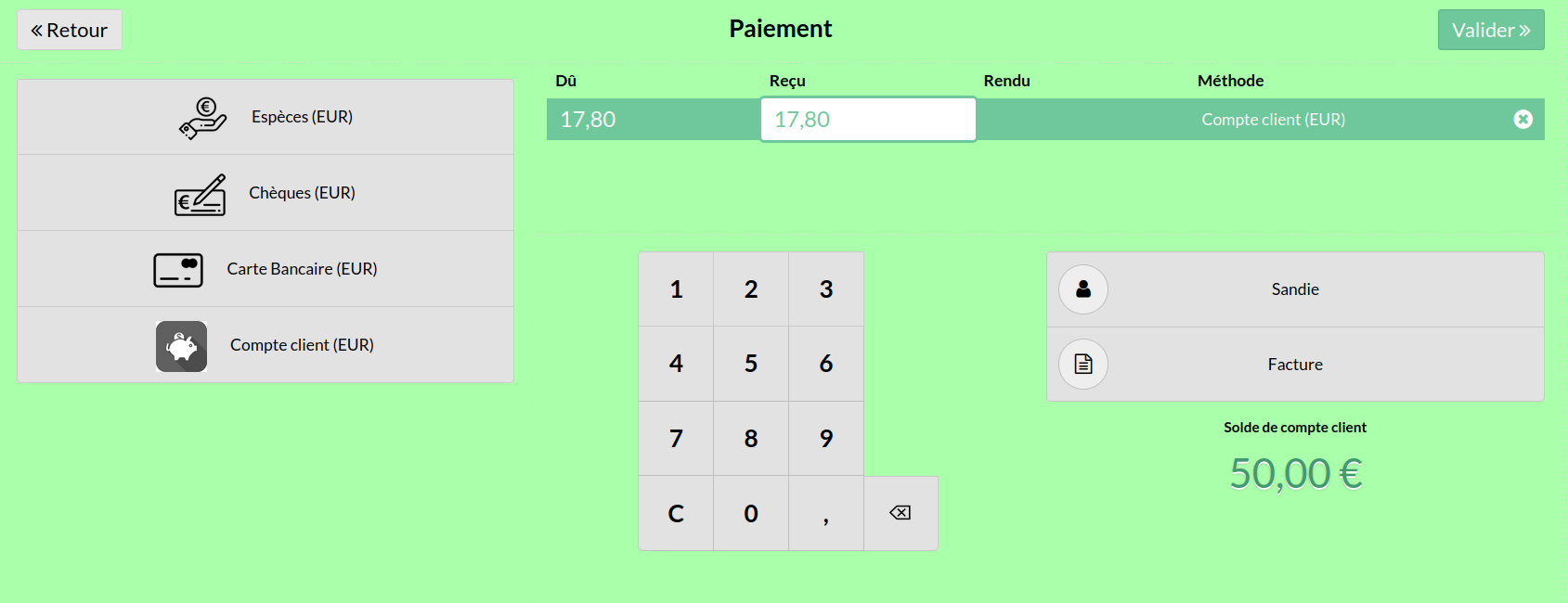](https://librairie.grap.coop/uploads/images/gallery/2022-09/8n8image.png)
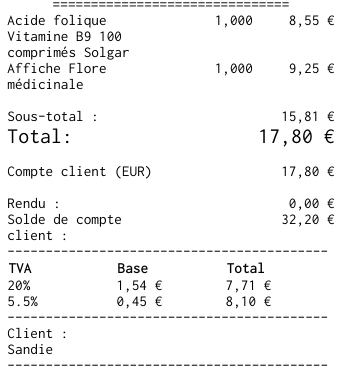
Penser à **systématiquement annoncer à l'oral le solde du compte** au/à la client.e pour qu'iel identifie de suite si c'est trop éloigné de ce qu'iel avait en tête, SURTOUT si la personne ne prend pas le ticket de caisse (sur lequel le solde apparait).
NB : par défaut, le client ne peut pas amener son compte dans le négatif. Si vous souhaitez instaurer une tolérance (ex. négatif jusqu'à -5€ autorisé), il faut le faire savoir au pôle informatique qui peut paramétrer cette exception.
#### Le client recharge son compte client en même temps qu'il règle ses achats :
1. Réaliser le ticket avec l'ensemble des articles,
2. sélectionner le client (pour éventuellement afficher les prix remisés s'il a une tarification particulière) **(1)**
3. cliquer sur "paiement" et annoncer le sous-total au client (ex. 47,05 €).
4. s'il souhaite payer 50 € en CB pour régler ses achats et déverser l'excédent (2,95 €) sur son compte client:
- sélectionner le moyen de paiement CB **(2)**, saisir 50 € **(3)** => Odoo calcule -2,95 € de "cashback" (qui part en espèces si l'on ne fait rien)
- PUIS sélectionner le moyen de paiement "compte client" **(4)** : ainsi on redirige les 3 € vers le compte client plutôt qu'un rendu en espèces.
5. [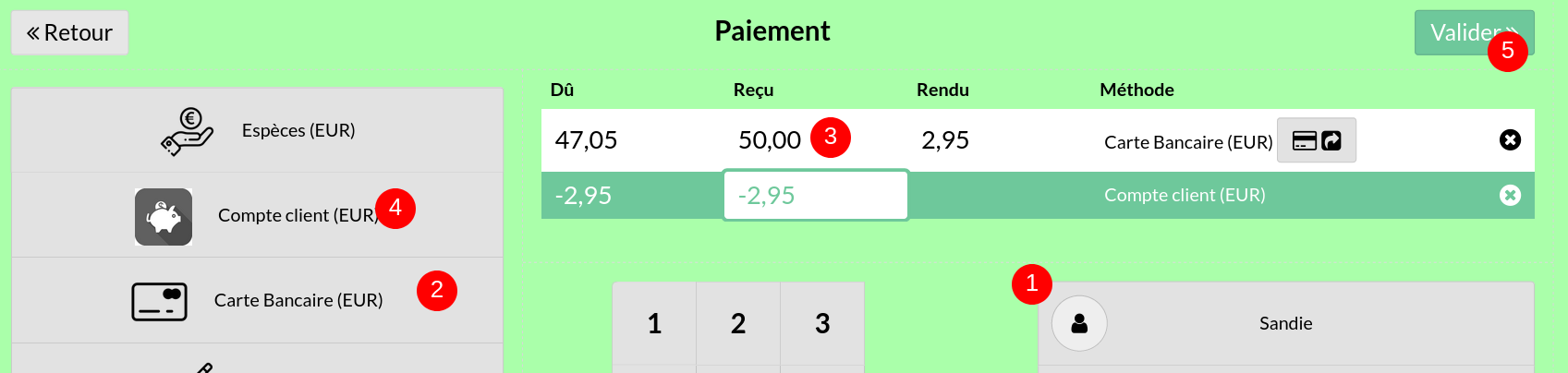](https://librairie.grap.coop/uploads/images/gallery/2022-09/0UUimage.png)
#### Où trouver le solde de compte client ?
- Dans la fiche client du point de vente[](https://librairie.grap.coop/uploads/images/gallery/2022-09/9ZRimage.png)
- Dans la fiche contact sous Odoo (onglet "Vente et Achats") : [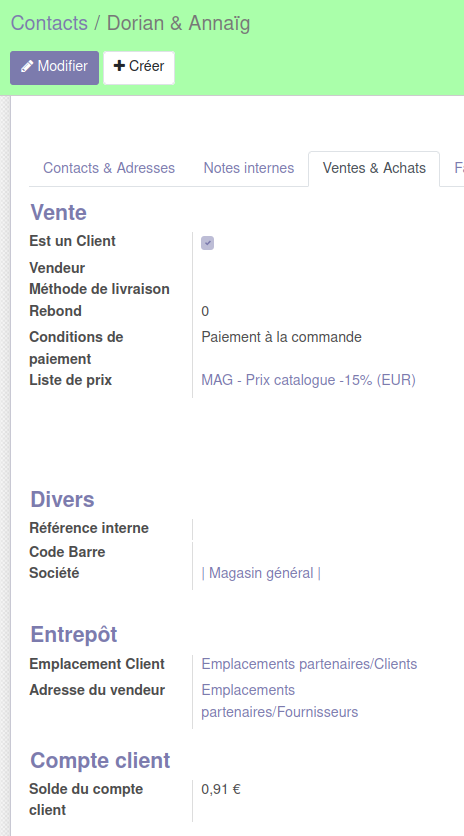](https://librairie.grap.coop/uploads/images/gallery/2022-09/TTpimage.png)
#### Quid de la clôture de caisse ?
Dans le tableau de clôture de caisse, on a une ligne par moyen de paiement, donc naturellement, une ligne "compte client" figure ici. Elle apparaît en grisé, pour info, et elle ne bloquera pas la clôture, même si la colonne "différence" n'est pas à zéro.
Vous pouvez donc valider en l'état.
#### Consulter le contenu des comptes clients
Aller dans  puis 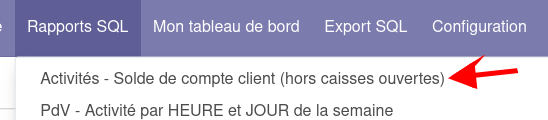
Le tableau présente le solde de compte client par client, à la date d'hier, et seulement sur les caisses clôturées.
#### Utilisation "détournée" pour permettre à des clients d'avoir un léger solde négatif à régler ultérieurement - cas 1GG
Contexte : pour contrebalancer le fait que l'on ne prend pas la CB en deçà de 5€, et pour permettre à des client.e.s (cell.eux que l'on connaît bien et en qui l'on a confiance) ayant oublié leur argent de repartir avec la marchandise quand même.
Du coup, au moment de payer, sélectionner le client (1) et choisir "compte client" (2) comme moyen de paiement. Le nouveau solde du compte client s'affiche en bas à droite (3).
[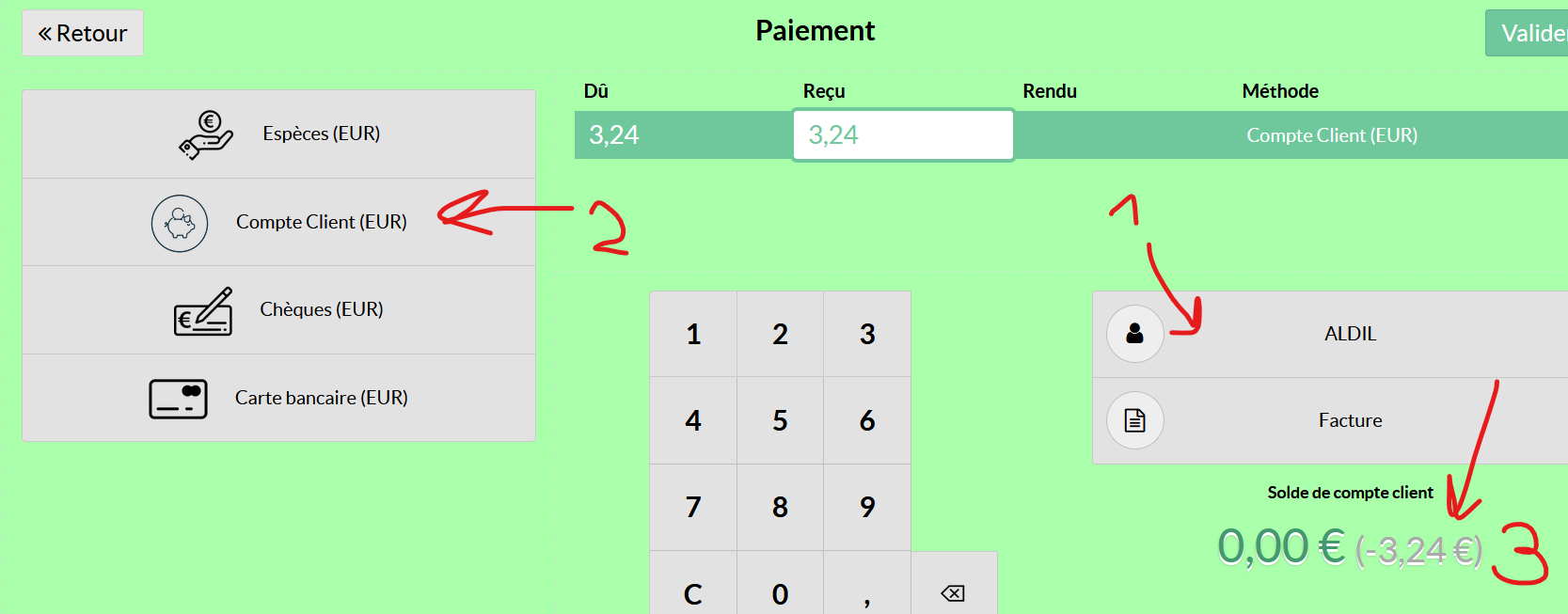](https://librairie.grap.coop/uploads/images/gallery/2023-06/CJcimage.png)
Le solde négatif du compte client figure sur le ticket de caisse :
[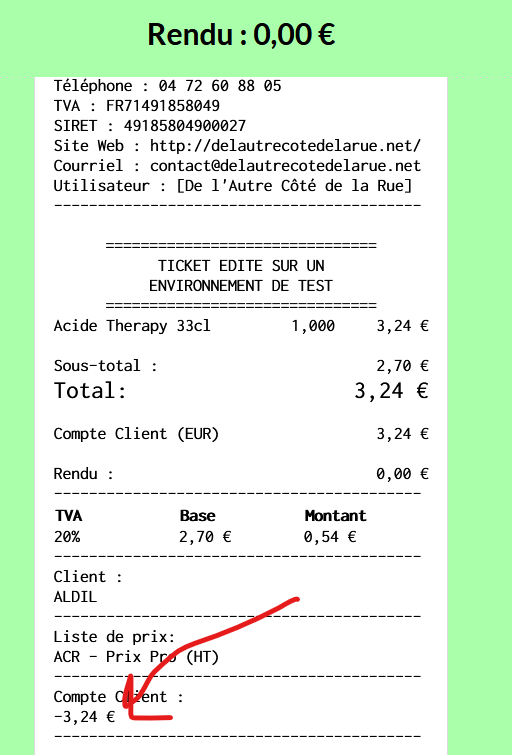](https://librairie.grap.coop/uploads/images/gallery/2023-06/lfJimage.png)
Au prochain passage en caisse, lorsque vous sélectionnez le client, vous visualisez son solde négatif :
[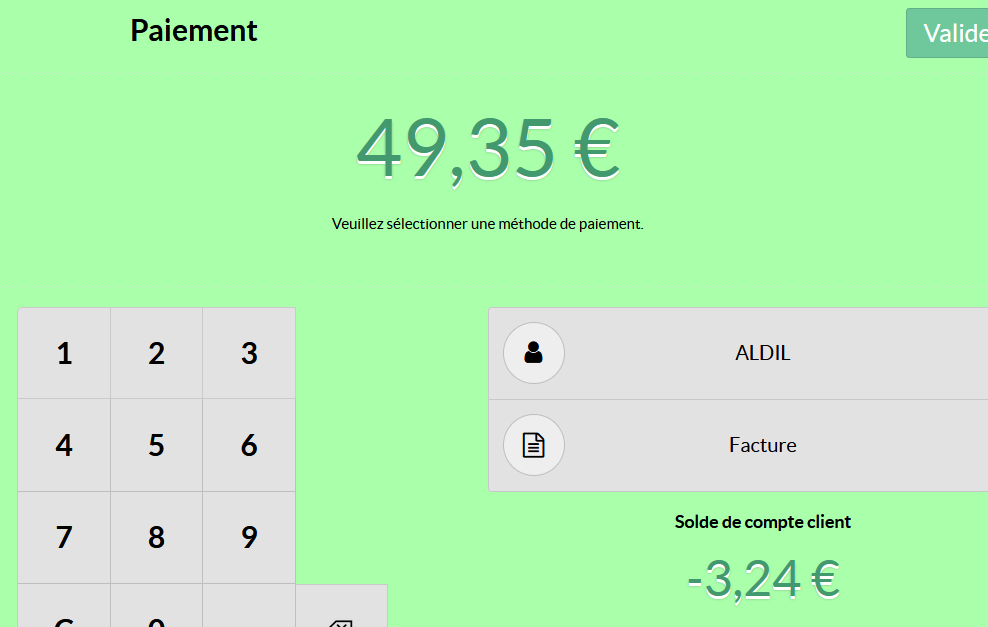](https://librairie.grap.coop/uploads/images/gallery/2023-06/Gklimage.png)
vous pouvez alors lui proposer de régler la somme due au titre de ses achats du jour + régulariser son négatif : et pour se faire, il faut mettre en CB (par exemple) le montant total, puis requalifier le "cashback" en compte client :
[](https://librairie.grap.coop/uploads/images/gallery/2023-06/yf5image.png)
puis :
[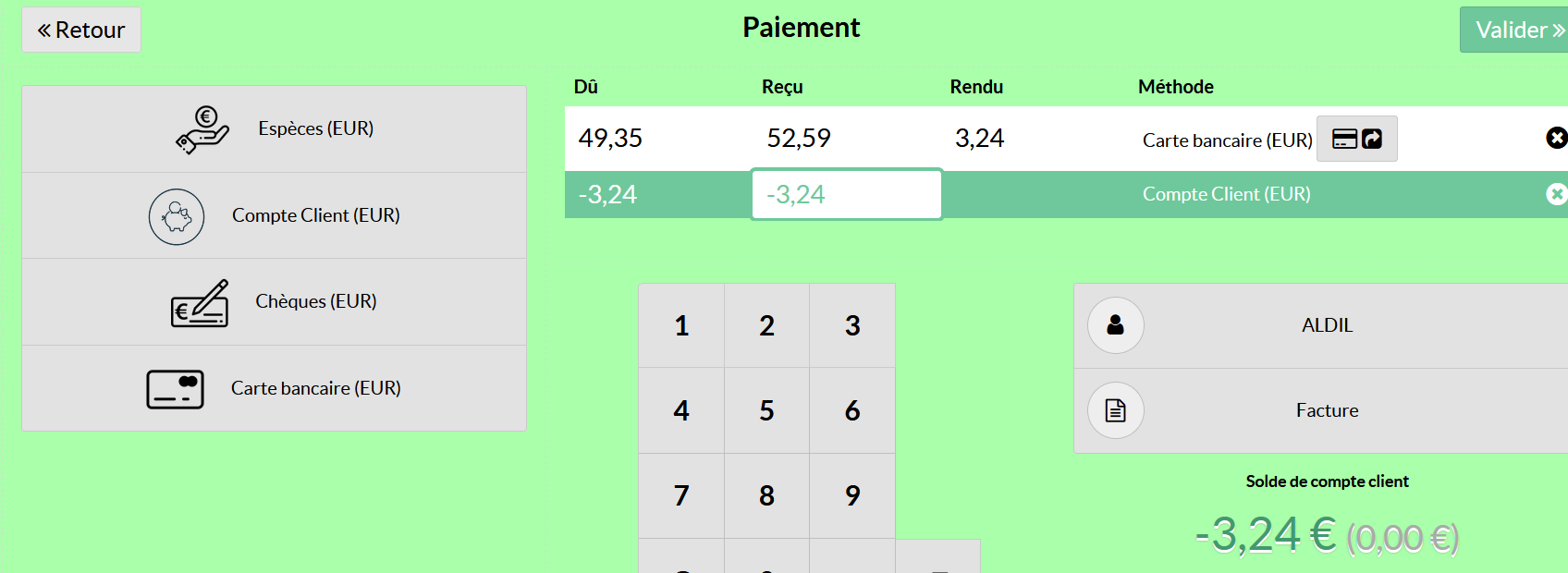](https://librairie.grap.coop/uploads/images/gallery/2023-06/fmDimage.png)
# OPTION - Vente ambulante
Depuis juillet 2023, on a décidé dans l'équipage que seul **l'option 2** sera proposé aux activités pour uniformiser et simplifier le trouver de toustes
On peut enregistrer ses ventes de marchés dans Odoo de 2 façons :
- **Option 1 :** avoir un point de vente  que vous ouvrez sur une tablette ou ordinateur portable, et saisir les ventes au fur et à mesure (autant de tickets que de clients)
- **Option 2 :** saisir le chiffre d'affaires réalisé sur le marché à postériori (si possible en détaillant article par article la quantité vendue, ou à minima une ligne par TVA (ventes TVA 5,5%, TVA 10%, TVA 20%, ...) ou une ligne par type d'article (pain versus biscuits) sous forme d'une factureadressée à un client "marché de ..."
|
| **Point de vente**
| **Facture déclarative**
|
| **Destinataire**
| La plupart du temps, on n'a pas besoin de déterminer qui est le client. Mais si besoin, on peut nommer le client en plus de citer quel est l'emplacement/lieu de vente si l'on souhaite pratiquer un tarif préférentiel ou faire des stats sur ce client en particulier.
| Un seul destinataire sur le marché, à savoir un "client" fictif nommé "marché de ...".
|
| **Remises / cadeaux clientèle / ...**
| Suivi très précisément via des listes de prix et/ou des remises en % appliquées sur un article et/ou une remise en € type arrondi en caisse.
| On peut en faire...mais ça ne se voit pas, et on ne peut pas l'analyser.
|
| **Ouverture / fermeture de caisse**
| Etape un peu plus fastidieuse, dans laquelle on déclare :
- son fonds de caisse initial,
- son fonds de caisse final,
- l'argent sorti de la caisse pour payer,
- l'emplacement ou autres petits achats,
- le montant sorti de la caisse pour dépôt en banque,
- les erreurs de caisse.
Ce qui permet d'analyser, par exemple, les erreurs de caisse.
| Solde de fermeture - solde d'ouverture = chiffre d'affaires.
On ne peut pas identifier les éventuelles erreurs de caisse.
Pour les montants versés pour payer l'emplacement, il y a un tableau de suivi en lien avec la compta.
|
| **Stats**
| Le chiffre d'affaires peut être détaillé par :
- article
- nombre de tickets
- ticket moyen
- fréquentation (pic, creux, ...)
- client (si nommé)
- emplacement de vente
- liste de prix (si des tarifications spécifiques sont appliquées pour certains clients)
| Chiffre d'affaire global date par date, et par marché.
Éventuellement par article aussi si vous saisissez le détail dans la facture.
|
| **Matériel pendant le marché** | Une tablette, ou un ordinateur portable
| |
| **Exemples d'activités sur cette option** | SOL, GIT, CLA
| MDP, PIZ, LFO, ELD
|
Option 1 : saisie des ventes sur le point de vente en temps réel
Voir le chapitre sur le point de vente > [ICI](https://librairie.grap.coop/books/odoo-v12/chapter/point-de-vente) <
S'ajoute à cela la gestion des "**emplacements**" = lieu de marché". Cela permet de mieux suivre les statistiques de vente à tel ou tel marché etc. => voir la[ fiche dédiée.](https://librairie.grap.coop/link/827#bkmrk-dans-les-factures)
Option 2 : déclaration du chiffre d'affaires dans une facture
Aller dans , créer une nouvelle facture avec :
- Client = marché de xxx
- Date de facturation = date du marché
- Si possible, une ligne par article vendu, indiquer la quantité et le chiffre d'affaires associé
- Sinon, une ligne par type d'article (avec la même catégorie de TVA) : exemple pain / bières / biscuits...(nécessite d'avoir créé ces articles génériques dans Odoo)
- [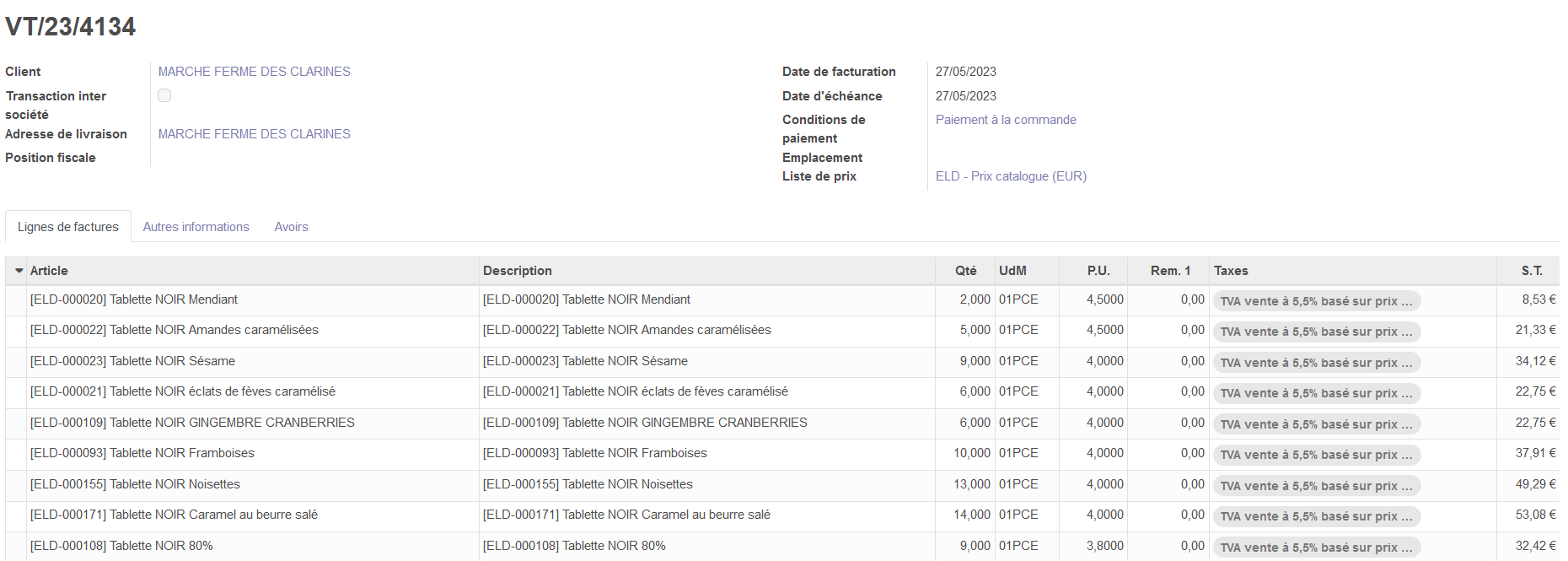](https://librairie.grap.coop/uploads/images/gallery/2023-06/0s4image.png)
Valider la facture puis cliquer sur une 1ère fois en indiquant le montant récolté en espèces, valider. Puis renouveler l'opération pour indiquer le montant récolté en chèques, et enfin idem pour la CB.
Pour identifier les articles que l'on n'a jamais vendu, voir [> ICI <](https://librairie.grap.coop/books/odoo-v12/page/identifier-les-articles-qui-nont-jamais-ete-vendus)
#### 2. Trouver et supprimer (ou archiver) les doublons d'articles
Il arrive que l'on souhaite créer un article à partir d'un autre déjà existant et que pour cela on utilise l'action "dupliquer", puis que l'on oublie finalement de faire ce 2ème article. On se retrouve alors avec 2 fiches articles identiques.
Il n'est pas possible de les identifier facilement depuis Odoo, mais on peut éventuellement utiliser l'export sur une feuille de calcul. Voici comment procéder sur libre office :
1. **exporter la liste de vos articles Odoo** : menu articles, afficher tous les articles en une seule page (en haut à droite, remplacer le "80" par le nombre total d'articles s'il dépasse 80 ), puis cocher tous les articles en cliquant ici : et enfin, cliquer sur .
2. cliquer sur  pour pouvoir modifier le tableur
3. sélectionner la colonne B avec tous les noms d'articles, puis aller dans Format > Conditionnel > Condition, pour écrire la condition suivante : "la valeur de la cellule est dupliqué" et appliquer le style "bad"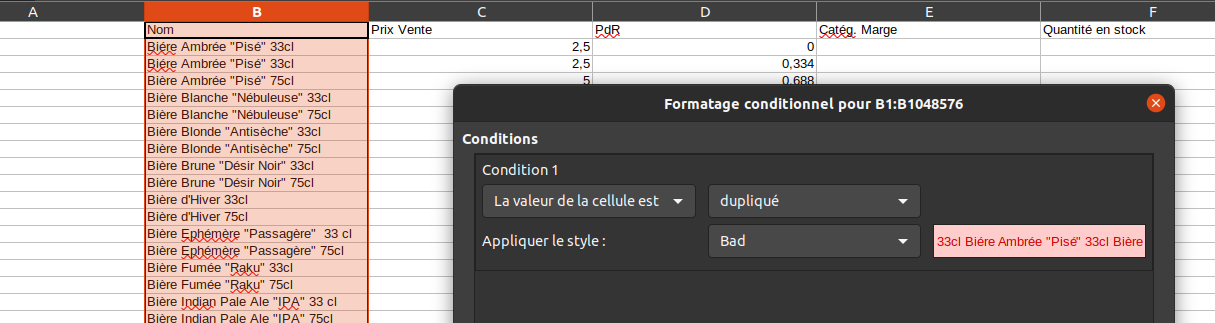
4. l'objectif est de faire ressortir en rouge les doublons (seulement les doublons stricts, au caractère près).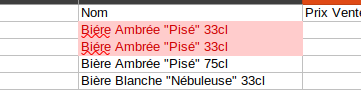 Si rien ne ressort en rouge, c'est qu'il n'y en a pas.
5. ensuite il ne reste plus qu'à supprimer (action > supprimer) ou archiver la fiche article sachant que s'il y a eu une vente ou un achat avec cette fiche article, la suppression ne sera pas possible.
####
#### 3. Trouver et corriger les articles avec une marge nulle ou négative
On les trouvera facilement derrière le menu  => [](https://librairie.grap.coop/uploads/images/gallery/2022-04/image-1650623053283.png)
En cliquant sur la case correspondante, on obtient le détail en vue liste.
On peut aussi aller dans > vue éditable en ligne > Articles (Prix) et cliquer sur l'en-tête de colonne :
-  : pour ordonner par ordre croissant les différence entre prix théorique et prix de vente réel
-  : pour ordonner les taux de marque du plus faible (voire négatif) au plus élevé et identifier les articles sur lesquels vous faites une trop faible marge.
####
#### 4. Faire la chasse aux marges anormalement basses (ou hautes)
1. Aller danspuis
2. Cliquer sur l'en-tête de colonne  pour trier les résultats en ordre croissant.
3. Cliquer de nouveau pour obtenir l'ordre décroissant.
On peut également faire cet exercice de tri sur la colonne "différence théorique" lorsque l'on utilise les catégories de marge pour voir quels sont les articles pour lesquels on n'applique pas la catégorie en question et sur lesquels cela fait une grosse différence en €.
#### 5. Trouver et corriger les articles avec un prix de revient et/ou un prix de vente à 0 (en principe, le contrôle 4. aura tout corrigé)
1. Aller dans  puis 
2. Aller dans
3. Écrire le filtre suivant : 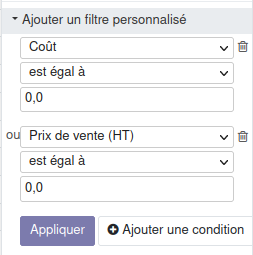
4. On peut écrire à-même le tableau (vue éditable) pour rectifier.
Pour les articles de dépôt-vente, il est normal d'avoir un prix de revient nul.
####
#### 6. Archiver les articles d'un fournisseur avec lequel on ne travaille plus
1. Aller dans puis rentrer dans la fiche contact du fournisseur.
2. Cliquer sur  puis "voir les articles vendus par ces fournisseurs" pour accéder à son catalogue
3. Cocher tous les articles puis  > Archiver
4. Revenir sur la fiche contact et archiver le fournisseur : =>
####
#### 7. Identifier les articles qui sont dans la mauvaise catégorie d'articles
##### Au niveau macro (revente, transformation, matières premières)
1. Aller dans >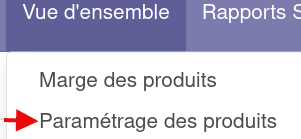
2. Regarder les rubriques de chaque catégorie (matières premières, produits transformés ou revente) pour voir si la répartition est "logique" (un clic sur la rubrique permet d'accéder à la liste d'articles).
3. 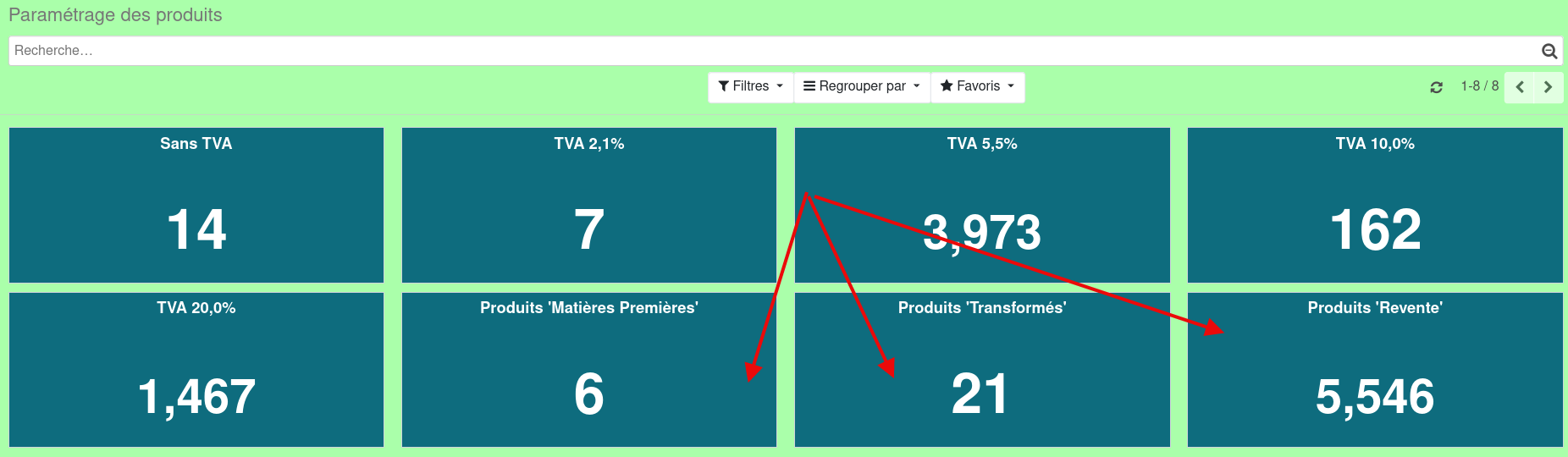
##### Au niveau le plus fin
Aller dans  et regrouper par catégorie 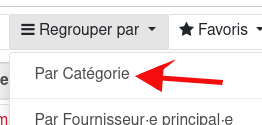, puis "ouvrir" chacune des catégories pour en visualiser le contenu.
#### 8. Vérifier que les articles consigne sont bien paramétrés :
[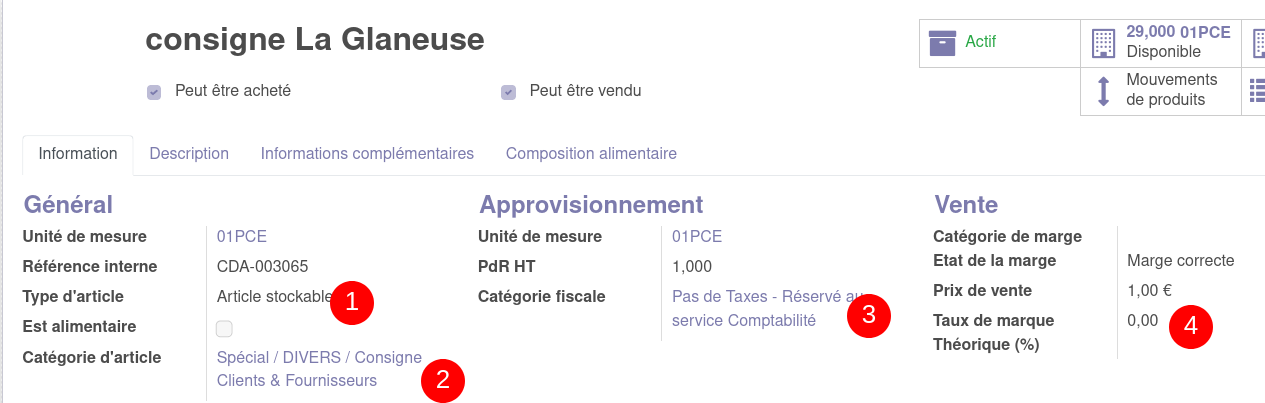](https://librairie.grap.coop/uploads/images/gallery/2022-06/image-1654244230156.png)
1. article stockable
2. catégorie d'article "consigne clients & fournisseurs"
3. pas de TVA appliquée (vous n'avez pas le droit d'écrire ça, c'est pour cela que les articles consigne sont créés au niveau du pôle info)
4. pas de marge réalisée à la vente
####
#### 9. Vérifier que les articles impactant le prix de revient sont bien uniquement des taxes et frais de port
1. Aller dans  puis dans
2. Écrire le filtre suivant : 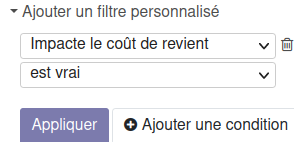
3. S'il ressort des anomalies, demander une correction à *support-informatique AROBASE grap.coop*
#####
#### 10. Se mettre à jour pour l'impression des étiquettes
1. Aller danspuis 
2. Pour chaque catégorie d'impression avec des articles à réimprimer, aller générer le fichier d'étiquettes et l'imprimer.
#### 11. Vérifier que tous les alcools ont bien le logo "femme enceinte"
1. Aller dans> vue éditable en ligne > Articles (Alimentaire)
2. Écrire le filtre suivant : 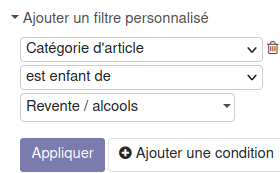
3. Afficher toutes les lignes 
4. Cocher tout
5. Aller dans 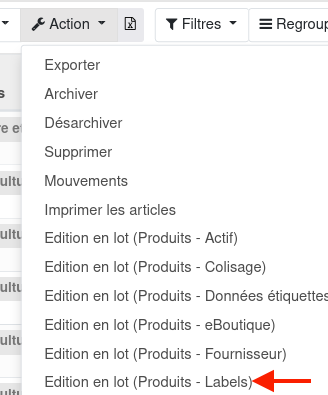 et écrire ce qui suit :
6. 
# Archiver les anciens bons de commande (achat / vente)
### Achats - Bons de commande à archiver :
Aller suret filtrer sur date de la commande (ex. date de la commande est avant le 1/01/2021) via le bouton  :
[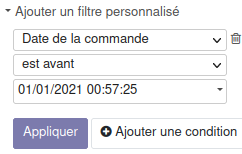](https://librairie.grap.coop/uploads/images/gallery/2022-04/image-1650553069065.png)
En principe, tous les bons de commande qui ressortent devraient avoir été traités. Si vous souhaitez les archiver massivement, il faut :
1. afficher toutes les lignes (écrire 1-xxx / xxx en haut à droite, au lieu de 1-80 / xxx)
2. cocher tout 
3. aller sur **Action > Archiver en masse des PO (\*)**
### Ventes - Bons de commande à archiver :
Aller sur  et filtrer sur date de confirmation (ex. date de confirmation est avant le 1/01/2021) via le bouton  :
[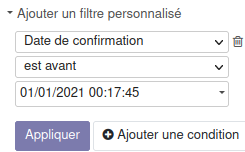](https://librairie.grap.coop/uploads/images/gallery/2022-04/image-1650622698019.png)
En principe, tous les bons de commande qui ressortent devraient avoir été traités. Si vous souhaitez les archiver massivement, il faut :
1. afficher toutes les lignes (écrire 1-xxx / xxx en haut à droite, au lieu de 1-80 / xxx)
2. cocher tout 
3. aller sur **Action > Archiver en masse des SO (\*)**
### Factures impayées très anciennes :
Il vaut mieux sur ce sujet se rapprocher de votre comptable pour travailler sur la question.
On retrouve les factures impayés classées par mois dans  puis **Vue d'ensemble > Factures impayées :** 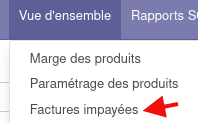[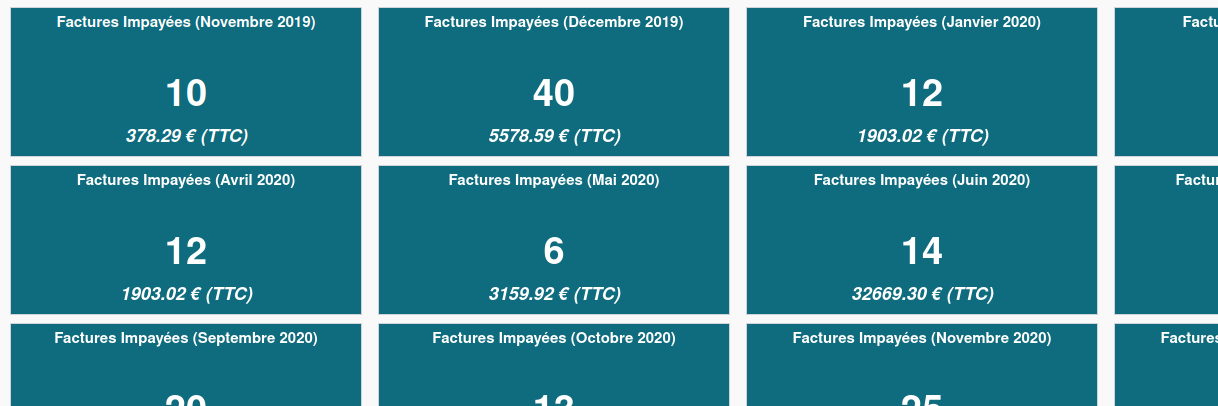](https://librairie.grap.coop/uploads/images/gallery/2022-04/image-1650552668439.png)
Il est possible que ces factures impayées soient :
- des doublons
- payées sur EBP (logiciel de compta) mais pas sur Odoo
auquel cas il faudrait les supprimer pour qu'elles ne polluent plus votre base Odoo, mais il ne faut pas que cela impacte négativement votre marge de l'année !
# Faire du tri dans ses contacts
Aller dans , puis 
On va rechercher :
- les doublons
- les contacts à archiver
- pour les activités intégrées, les éventuels "mauvais contacts inter société"
Mais on peut aussi en profiter pour faire le point sur :
- les listes de prix
- les positions fiscales
- les conditions de paiement
### 1. Trouver et traiter les doublons
On ne peut supprimer qu'un contact qui n'aurait jamais acheté ou vendu quoique ce soit dans votre Odoo. Pour les autres, on archive !
Pour fusionner des contacts, faire une demande au pôle informatique / compta.
Pas de formule magique pour trouver les doublons : il faut faire défiler la liste des contacts (après avoir affiché toutes les lignes (et pas que les 80 premières), en haut à droite) et si doublon il y a, cocher le contact à archiver, puis Action > Archiver.
Dans le cas où vous auriez beaucoup de contacts, ça peut valoir le coup de suivre la [même procédure](https://librairie.grap.coop/link/424#bkmrk-2.-trouver-et-suppri) que pour les articles en s'appuyant sur un export sur Libre Office.
### 2. Archiver les contacts qui ne servent plus
Idem que ci-dessus : on affiche toutes les lignes, on coche les contacts à archiver, puis bouton Action > Archiver.
### 3. Activités intégrées : vigilance sur les contacts de transaction inter société
Les fiches contact des autres activités intégrées de la coopérative à qui vous achetez ou vendez doivent impérativement être créées par le pôle informatique.
Si par erreur vous avez créé vous-mêmes une fiche contact, la facture sera erronée (il y aura notamment de la TVA appliquée à tort). Pour réparer l'erreur, veuillez contacter le pôle info par mail à *support-informatique AROBASE grap.coop*
### 4. Vérification des listes de prix
On peut écrire directement dans la vue éditable les listes de prix attribuées à chaque contact.
Pour attribuer une liste de prix à plusieurs contacts, il faut :
1. cocher les contacts en question
2. aller dans Action > Edition en lot (Partenaires (Liste de prix))
3. Paramétrer comme suit et appliquer
[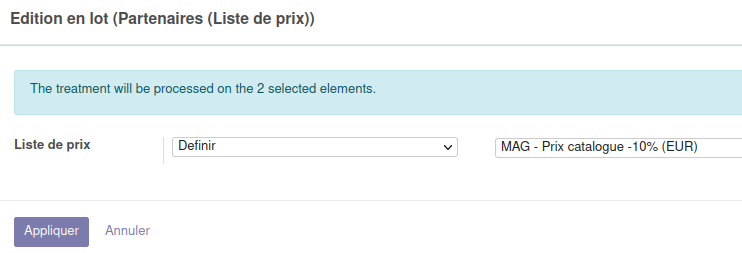](https://librairie.grap.coop/uploads/images/gallery/2022-04/image-1650624271979.png)
### 5. Vérification des positions fiscales
On peut écrire directement dans la vue éditable les positions fiscales attribuées à chaque contact.
Rappel :
| **Position fiscale** | **Correspond à** |
| Client B2B (TTC --> HT) | un client pro, qui veut voir le prix unitaire en HT sur les factures |
| Client B2C (HT --> TTC) | un client non pro, qui visualise les prix en TTC |
| XXX - non assujetti (Auto entrepreneur / association ...) | un fournisseur non assujetti à TVA (bien que ses articles soient vendus avec une TVA) |
| XXX - Zone Euro (Intracom - Hors France) | un fournisseur étranger mais en zone Euro |
| XXX - Hors UE + DOM-TOM | un fournisseur hors UE |
| Client / Fournisseur Intersociété (HT) | une autre activité intégrée de Grap à qui, moi, activité intégrée également, j'achète ou je vends |
Pour attribuer une position fiscale à plusieurs contacts, il faut :
1. cocher les contacts en question
2. aller dans Action > Edition en lot (Partenaires (Position fiscale))
3. Paramétrer comme suit et appliquer
[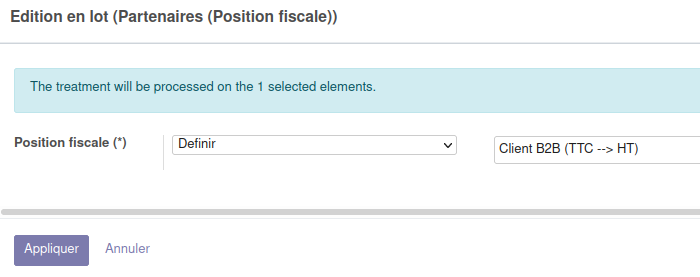](https://librairie.grap.coop/uploads/images/gallery/2022-04/image-1650624411774.png)
### 6. Vérification des conditions de paiement
On peut écrire directement dans la vue éditable les conditions de paiement à l'achat ou la vente pour chaque contact.
Pour attribuer une condition de paiement à plusieurs contacts, il faut :
1. cocher les contacts en question
2. aller dans Action > Edition en lot (Partenaires (Conditions de paiement))
3. Paramétrer comme suit et appliquer
[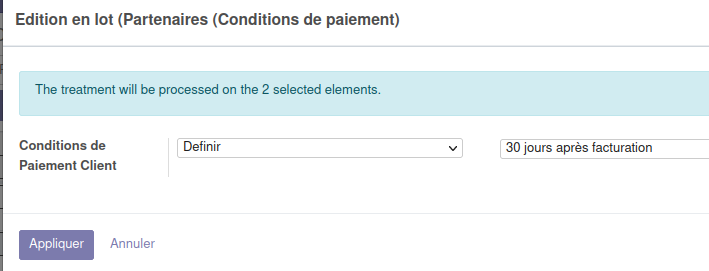](https://librairie.grap.coop/uploads/images/gallery/2022-04/image-1650624832615.png)
# OPTION : module CRM
## Description de l'application CRM dans Odoo

### Mise en place
Lorsque l'on commence à utiliser ce module, il faut tout d'abord :
1. créer ses étapes
2. créer ses étiquettes (facultatif)
3. créer les différents "motifs de perte" (pour pouvoir qualifier les contrats non obtenus et éventuellement faire des stats dessus)
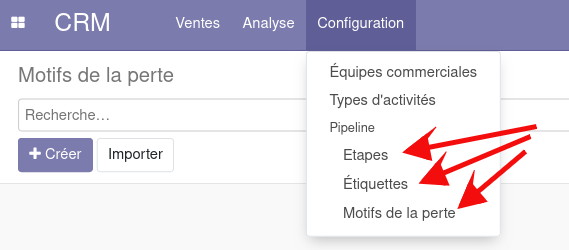
### Le Pipeline
= le tableau de bord dans lequel sont référencées tous les tickets d'"opportunités".
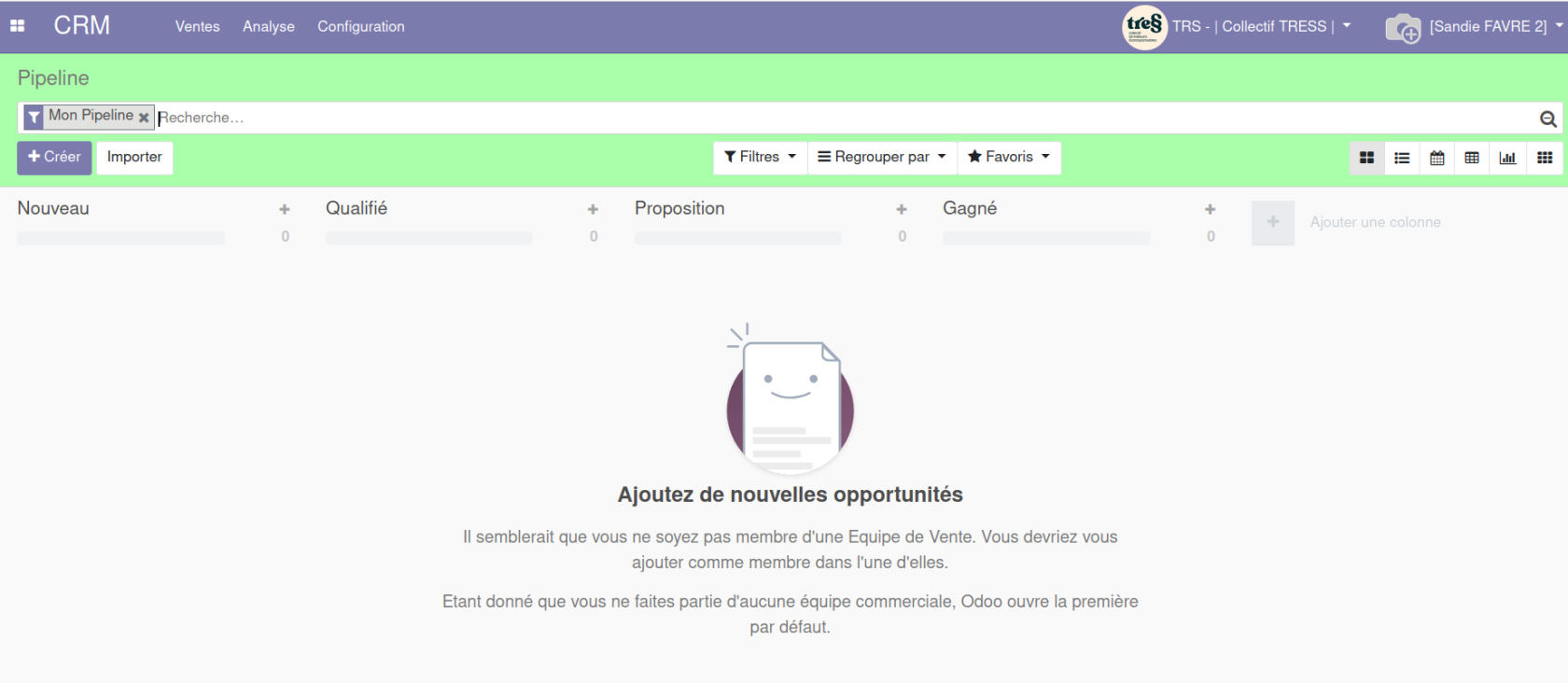
### Référencer des "opportunités"
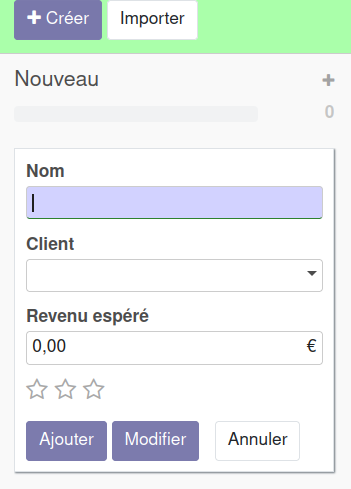
- On peut sur cette vue résumée remplir à minima le nom de l'opportunité (ex. "salon du vin") et le client.
- Dans "Revenu espéré", on peut renseigner le chiffre d'affaires approximatif visé (et/ou la marge).
- Les étoiles permettent de mettre un critère de priorité (les tickets avec 3 étoiles s'affichent en haut de liste).
Dans "Client" on retrouve la base client qui est dans le menu .
Dans le menu "contacts", 2 nouveaux boutons de raccourcis apparaissent en lien avec le menu CRM : "opportunités" et "rendez-vous". Ils font le lien vers le formulaire de l'opportunité.
Pour renseigner plus de détails, cliquer sur le bouton "modifier" : on arrive sur cette vue formulaire :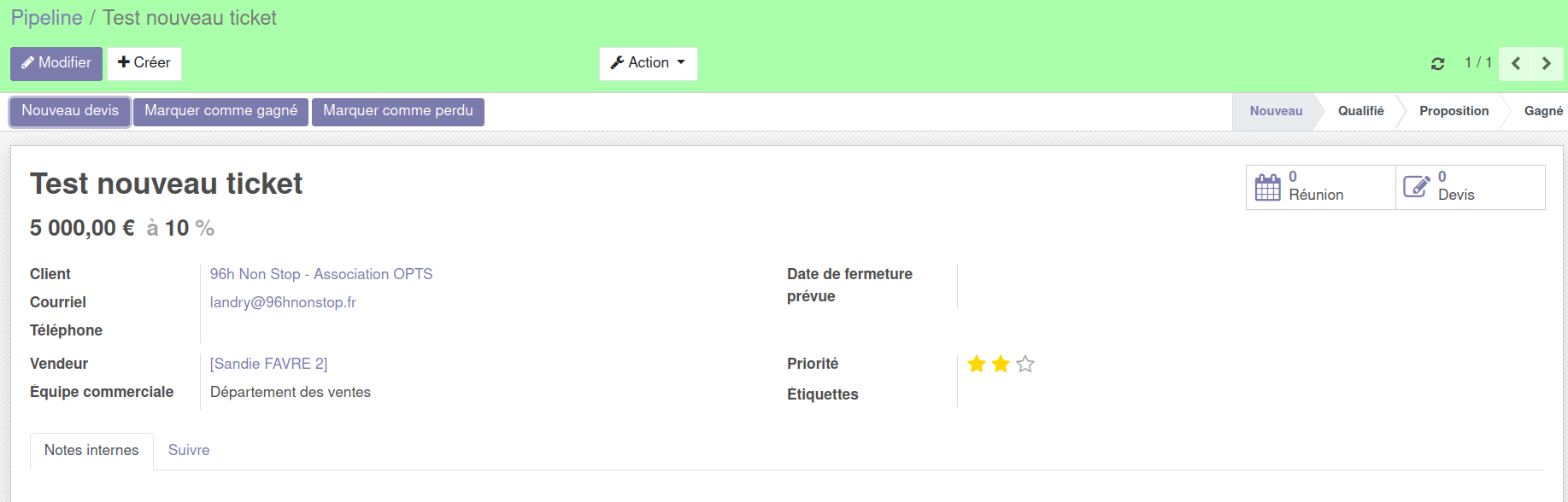
sur cette même page, onglet "suivre" :
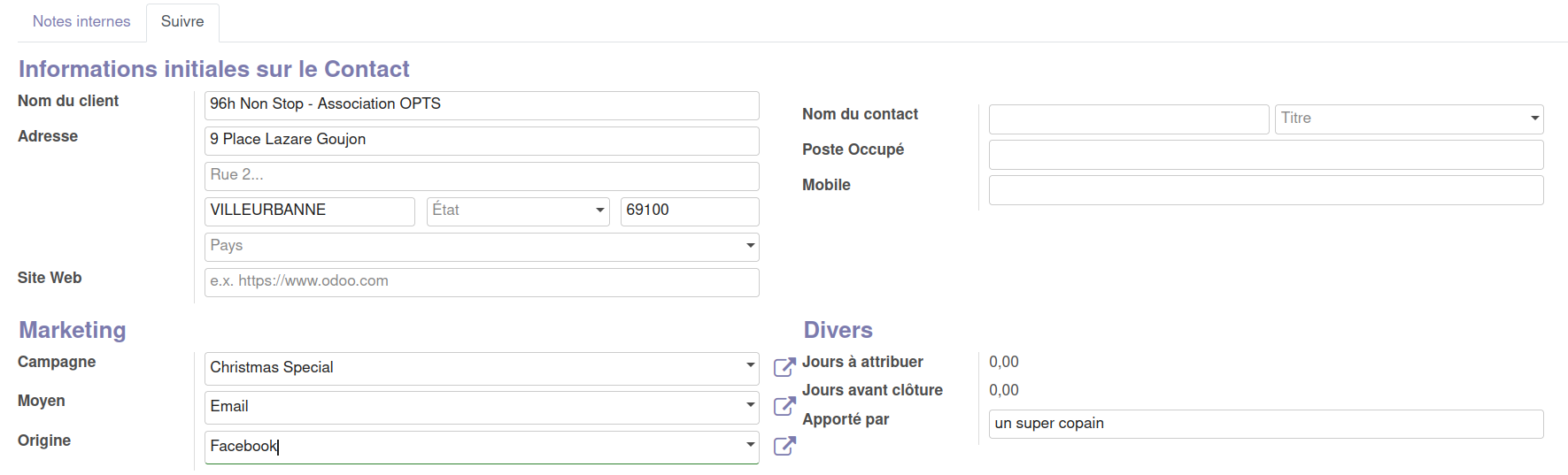
Lorsque vous avez à établir un devis, il faut le faire depuis cette page (bouton "Devis" = raccourci vers le menu )
Attention, les devis créés depuis le menu "Ventes" ne peuvent pas à postériori être rattachés à une opportunité. Il faut donc bien passer par l'opportunité pour créer le nouveau devis.
### Planifier des "activités"
Il existe une liste d'activités par défaut (ci-dessous) :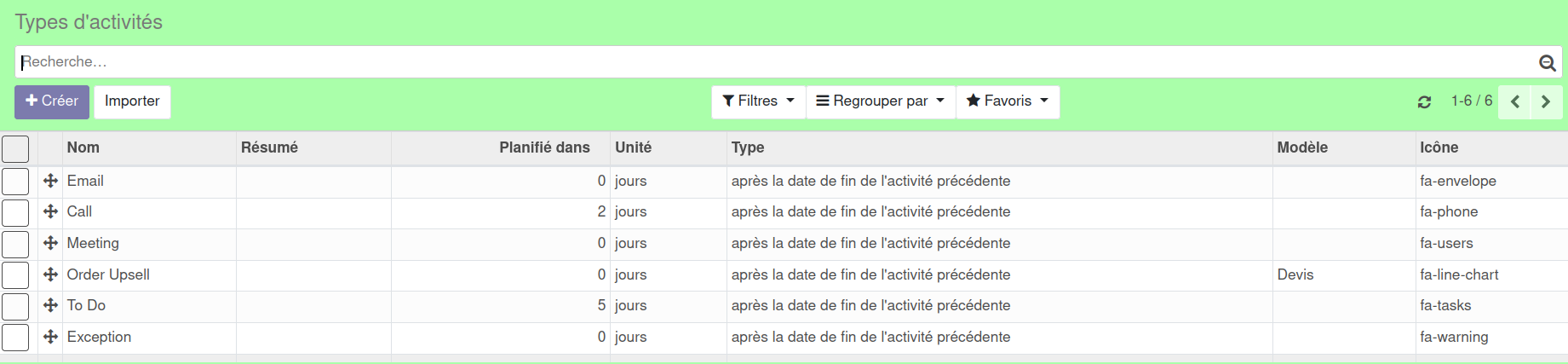
Sur chaque opportunité on peut planifier une ou des activités :
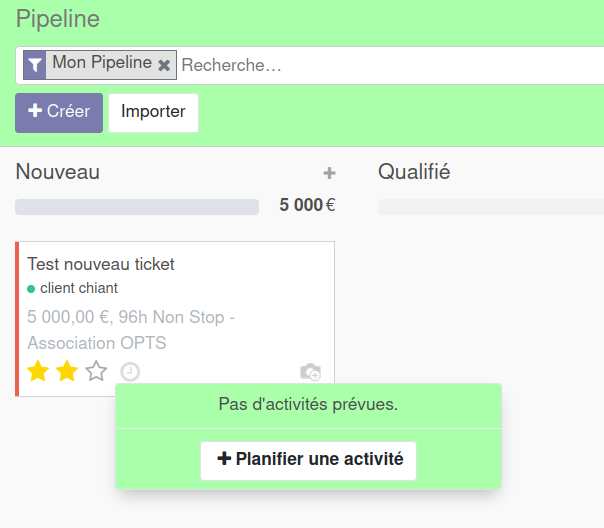
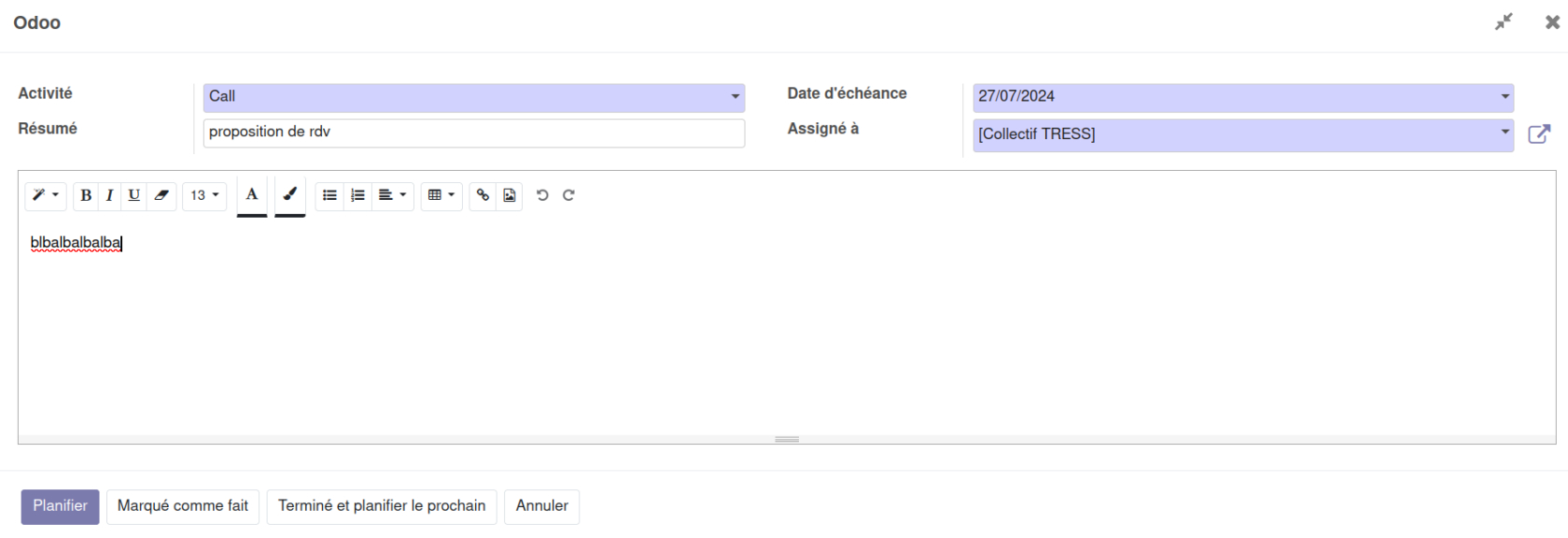
pour les activités de type rendez-vous, on passe par une vue calendrier :
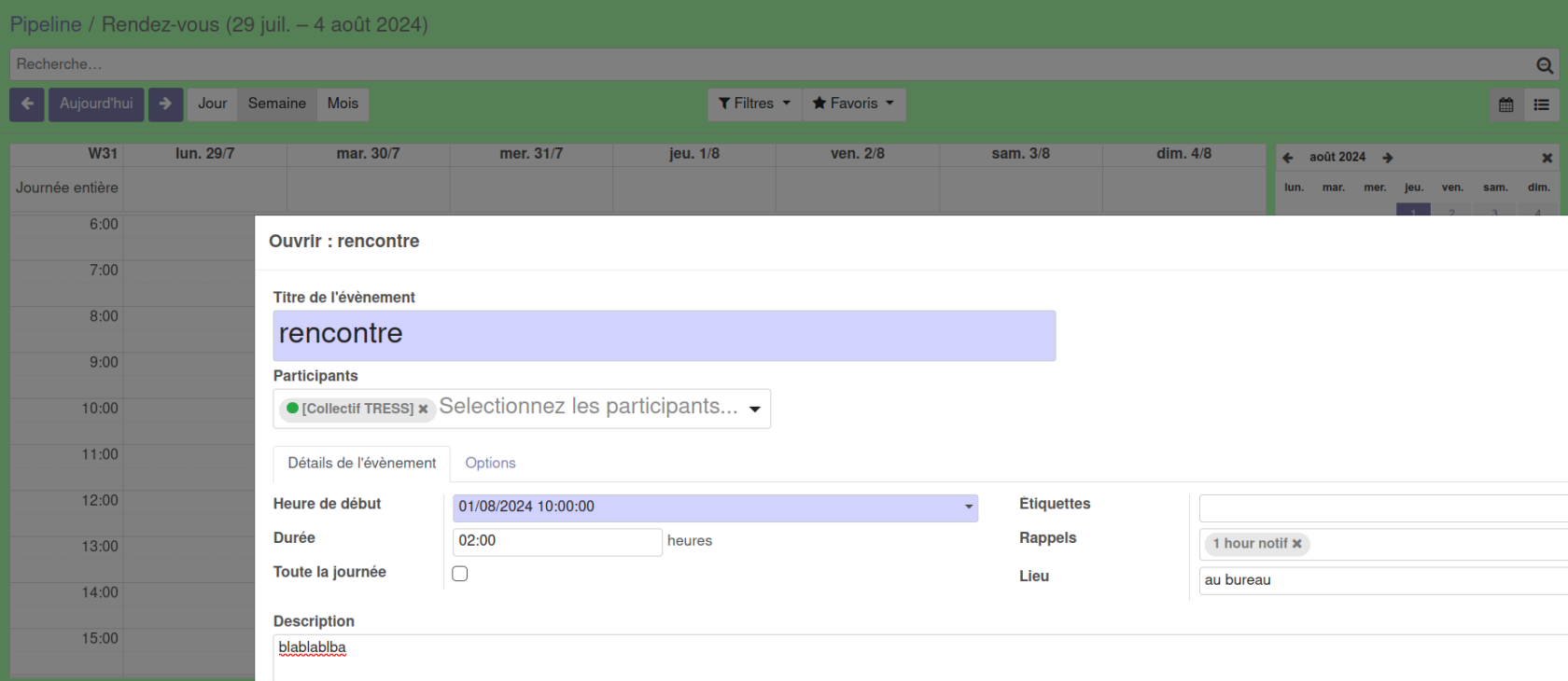
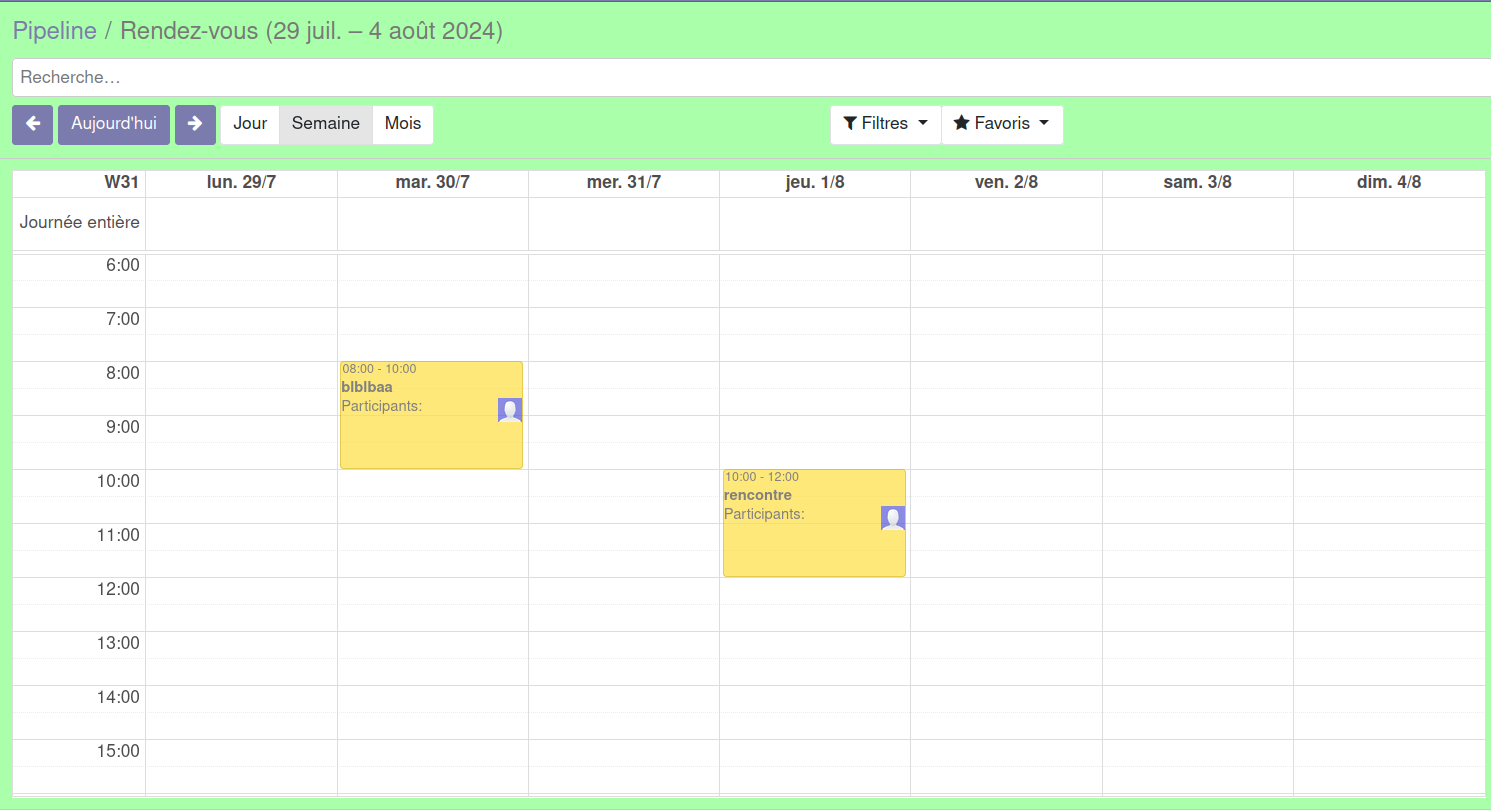
#### Priorisation :
Les tickets peuvent être triés par priorité (nb d'étoiles).
Si l'activité est prévue pour aujourd'hui, elle s'affiche en jaune, si la tâche est dépassée et n'a pas été notée comme faite, l'activité s'affiche en rouge. On peut cliquer sur la barre du haut dans la couleur jaune ou rouge pour ne visualiser que les activités du jour ou activités en retard.
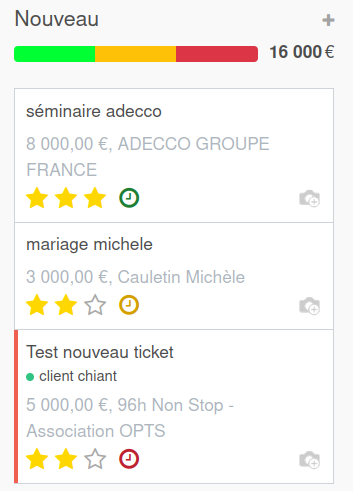
En bas du formulaire "opportunité", on retrouve toutes les activités :
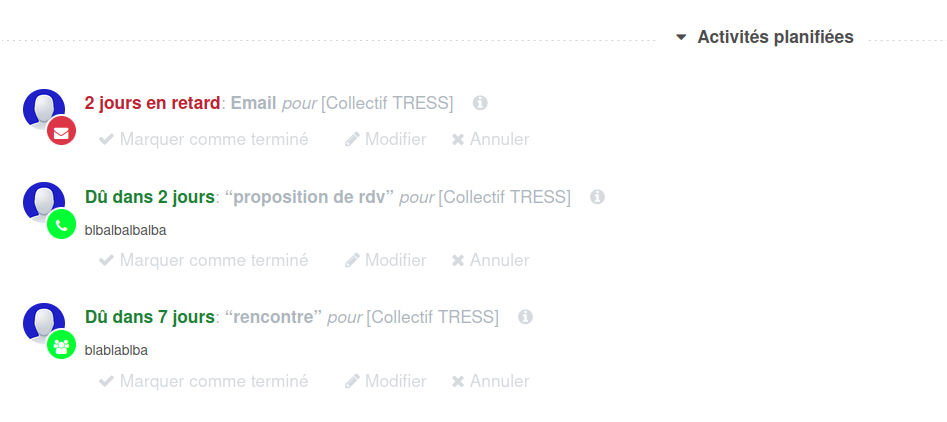
Lorsqu'une activité est réalisée, il faut aller le noter dans l'opportunité : soit en cliquant sur "fait", soit en cliquant sur "terminé et planifier le prochain".
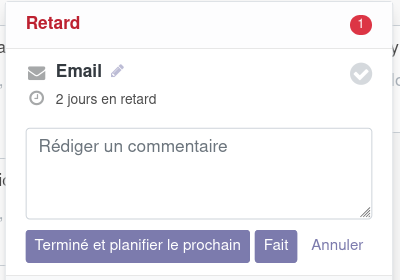
### Changer l'état d'une "opportunité"
Soit depuis le pipeline en faisant glisser l'opportunité d'une colonne à une autre :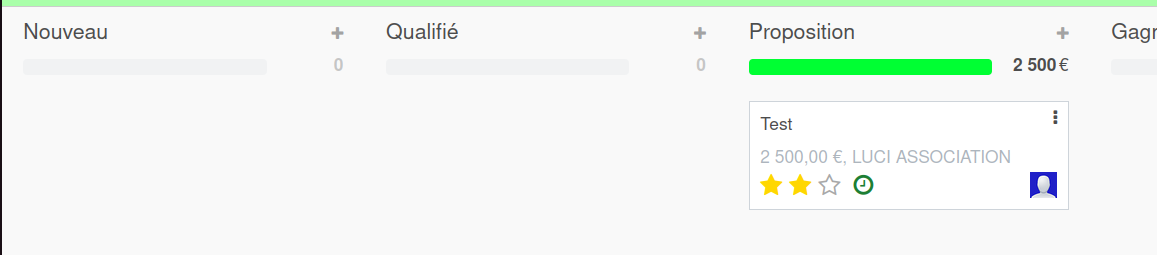
Soit en cliquant sur les étapes en haut à droite du formulaire opportunité

### L'opportunité donne lieu à un contrat
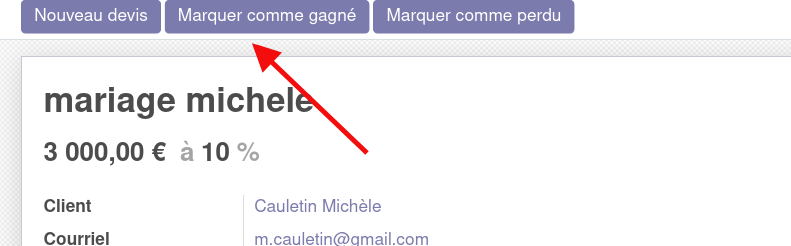
En cliquant sur "marqué comme gagné", on reçoit un petit encouragement de la part d'Odoo qui est décidément très sympa !
### Le contrat est perdu
On clique sur le bouton "marquer comme perdu", et le ticket d'opportunité disparaît du pipeline.
Ce qui est dommage, c'est que le devis associé ne s'annule pas en parallèle.
### Le contrat est gagné
Il va dans la colonne "Gagné". Pour archiver, vous pouvez :
1. vous mettre en vue liste : 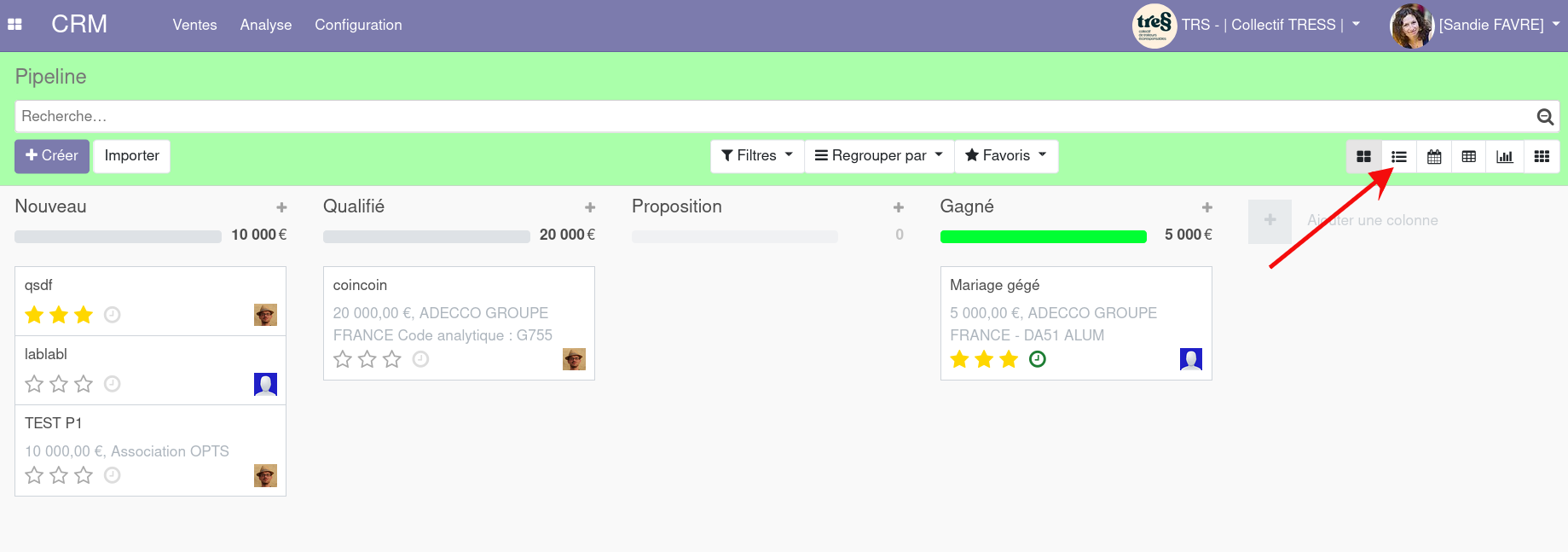
2. regrouper par étape : 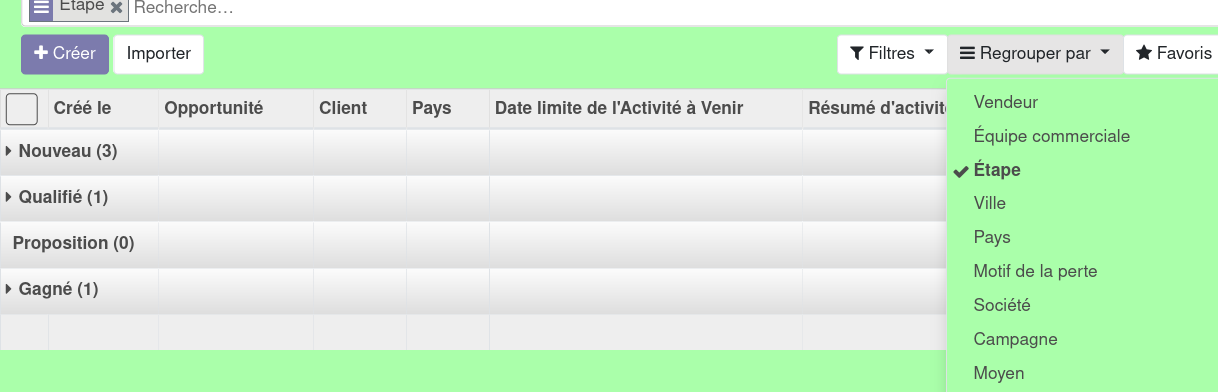 et ouvrir l'étape "Gagné" pour cocher les opportunités concernées
3. Faire Action > Archiver
Attention quand vous faites ensuite un filtre sur les opportunités gagnées, elles n'apparaissent plus. Il faudra faire un autre filtre sur 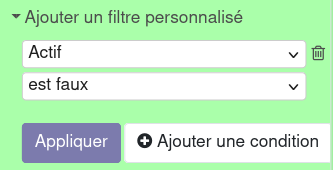 pour les retrouver. Contrairement aux contrats perdus qui sortent du pipeline, et que l'on retrouve juste avec le filtre "perdues".
### Autres remarques
Depuis la fiche contact, on peut créer un rdv sans même qu'il y ai de lien avec le module CRM : ils n'apparaîtront pas dans la vue calendrier de CRM. Si on créé ensuite une opportunité pour ce client, le RDV créé auparavant ne sera pas relié à celle-ci. D'où l'intérêt en fait de NE PAS créer de rdv depuis la fiche contact !
### FAQ
> Est-ce qu'on peut trier les opportunités par Ville du.de la client.e ?
Oui, pour cela il faut aller dans ***Regrouper par > Ville***
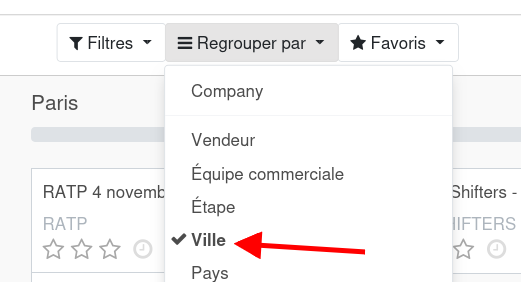
# OPTION : module Projets
Demander au pôle info de vous ajouter le menu : 
Un projet se découpe en diverses tâches, elles-mêmes positionnées dans un tableau en fonction de leur avancement. Pour chaque tâche, il peut y avoir une ou des activités associées.
Pour exemple, le projet "Mâche" pour les développements informatiques liés au Odoo de La Mâche ressemble à cela :
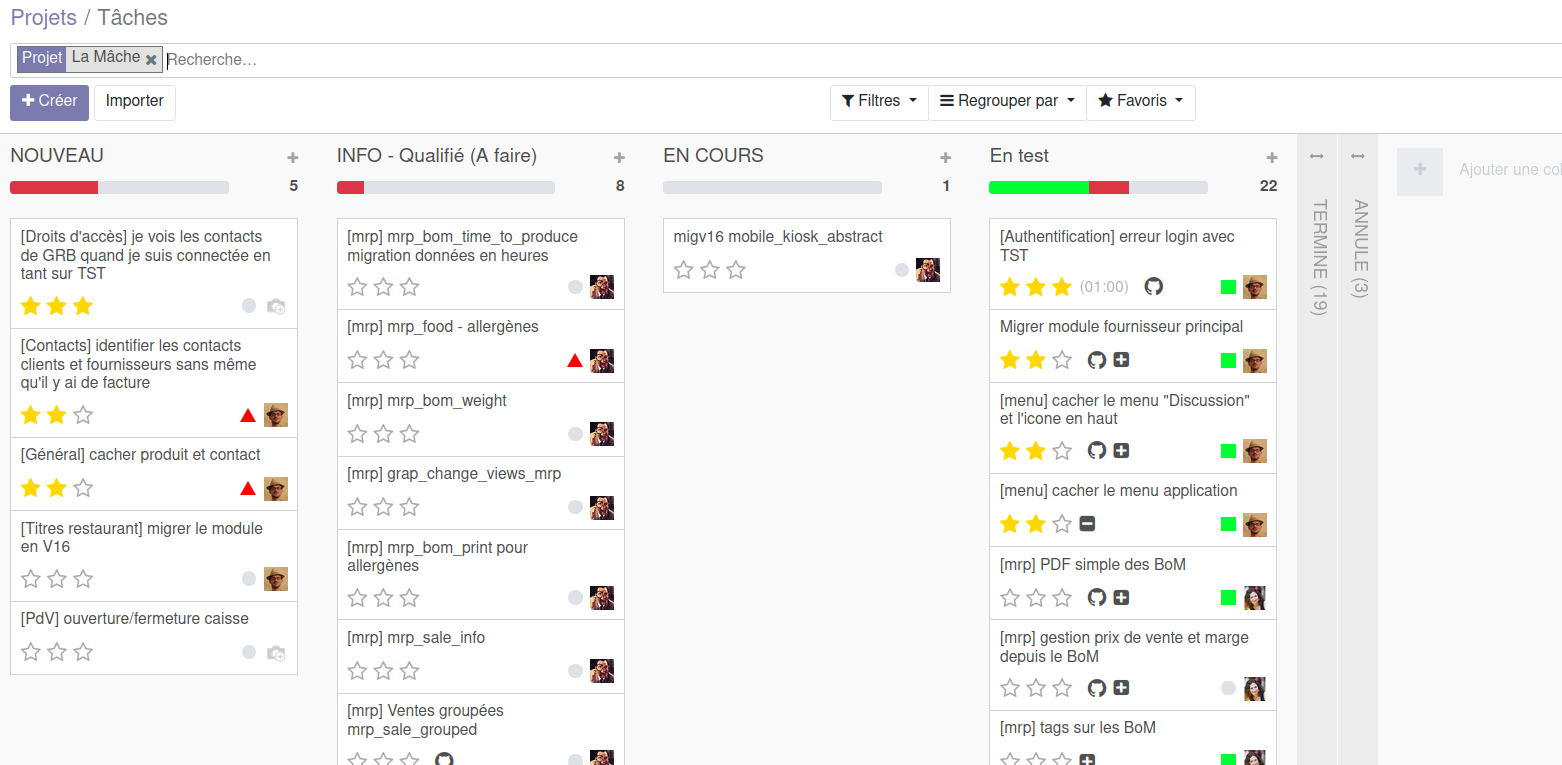
### 1/ Mise en place
La 1ère étape consiste à créer vos projets :
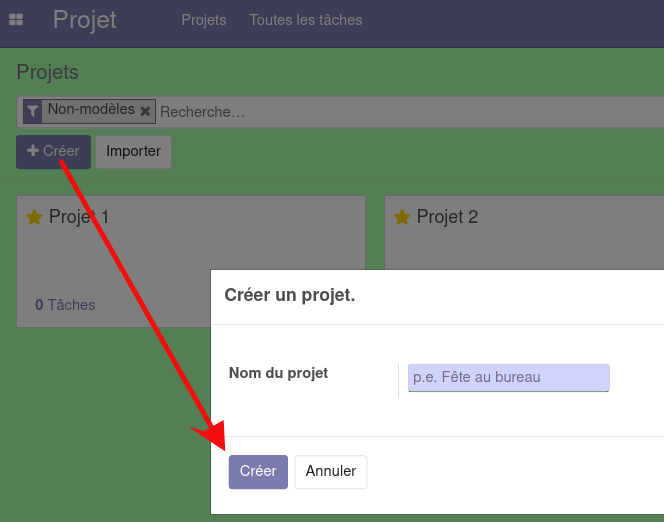
Pour chaque projet, vous allez ensuite nommer les étapes (en-têtes de colonnes) :
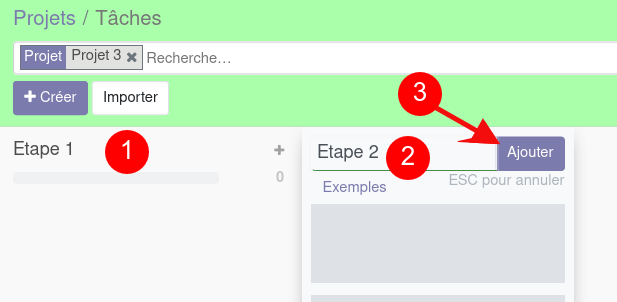
Enfin, vous pouvez commencer à créer des tâches :
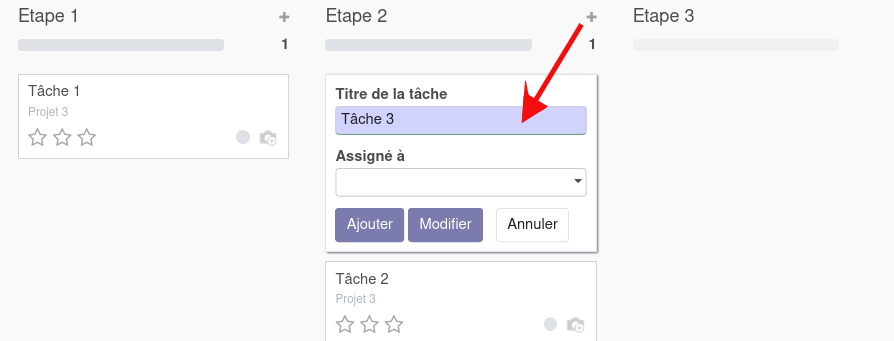
Les étapes peuvent aussi se paramétrer plus finement dans **Configuration > Etapes** :

On peut par exemple faire en sorte que tout nouveau projet ait les mêmes étapes (= colonnes) en cochant "Valeur par défaut pour les nouveaux projets".

On peut également faire en sorte que certaines étapes (terminé, annulé) soient pliées en cochant "repliée dans la vue kanban" :
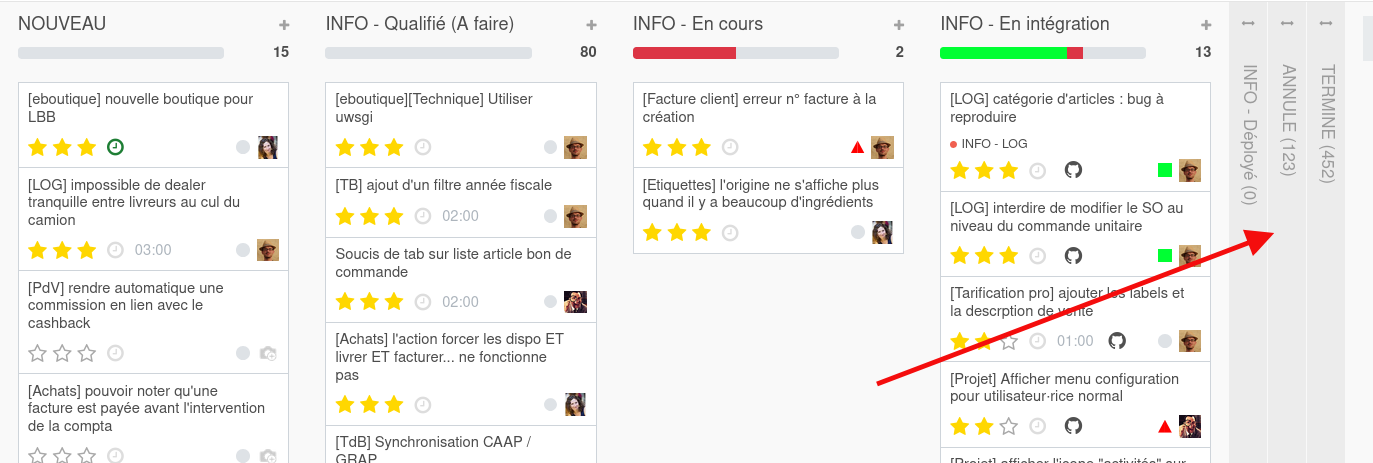
### 2/ Créer des templates (= modèles) de projets
Cette fonctionnalité est intéressante lorsque l'on reproduit un certain nombre de tâches communes à plusieurs projets.
Pour créer un modèle de projet, aller dans Configuration > Projets :

Créer un projet puis cocher "est un modèle" :
Pour ce modèle, il faut choisir les "étapes" (colonnes) dans l'onglet "Étapes de projet", parmi la liste des étapes préconfigurées (ex. nouveau, à faire, en cours, terminé, annulé).
On peut après cela associer des tâches au projet :
Par la suite il faudra prendre ce même chemin (Configuration > Projets) pour venir créer un nouveau projet avec ce modèle via le bouton .
Pour créer un projet hors modèle, on n'a besoin que d'un nom de projet :
### 3/ Projets, tâches et activités
Voici le tableau des projets
Et celui des tâches
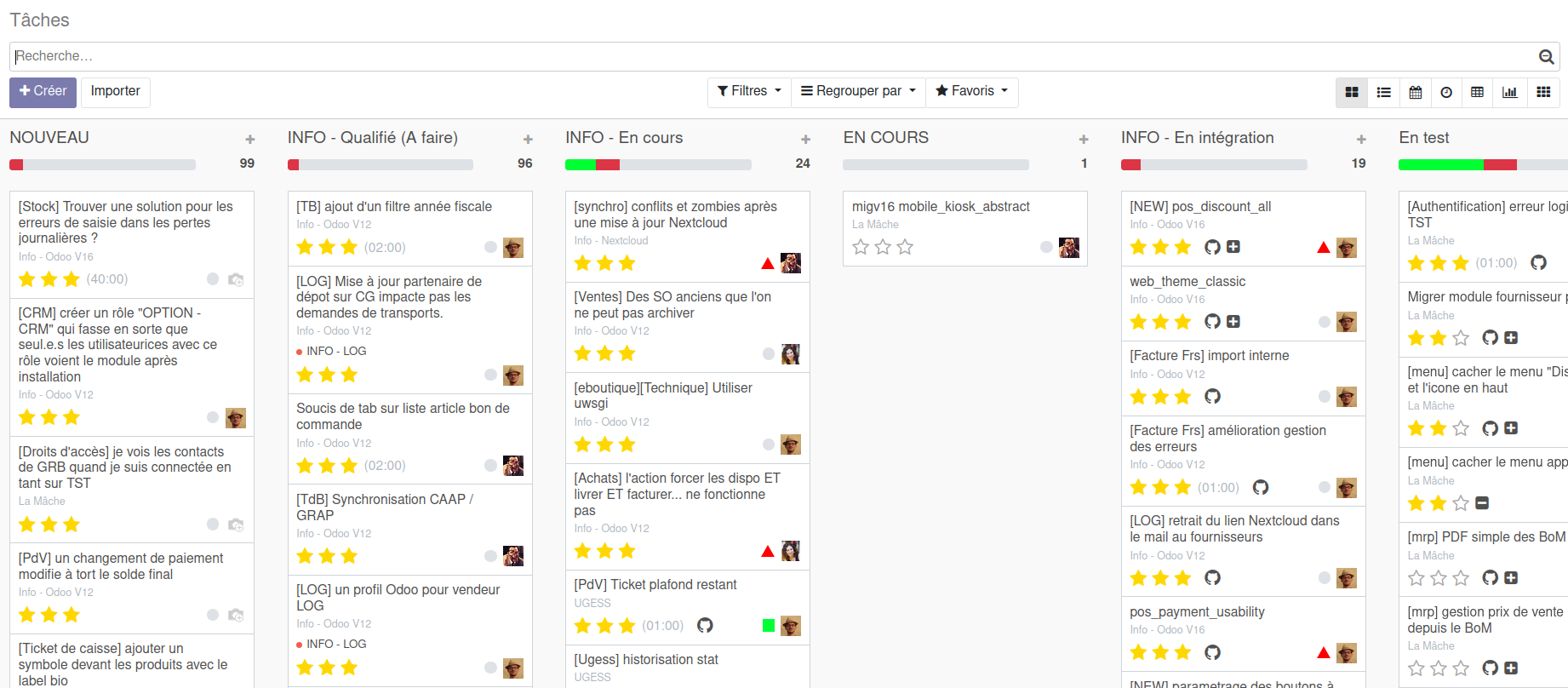
Dans les 2 cas, on peut regrouper par "assigné à" ou "responsable" pour suivre les tâches et projets de chaque personne : 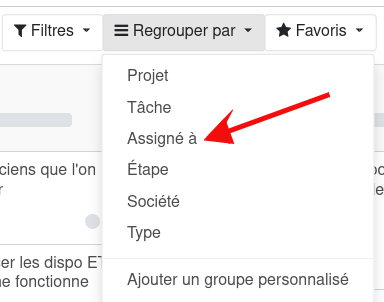
On peut utiliser les filtres pour ne consulter que les éléments qui nous concernent ("Mes tâches") : 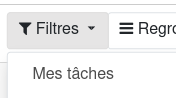
Il est possible d'assigner une tâche / une activité à quelqu'un.e d'autre que soi-même.
#### Les activités
C'est le 3ème niveau, qui correspond en quelque sorte à des "sous-tâches" :
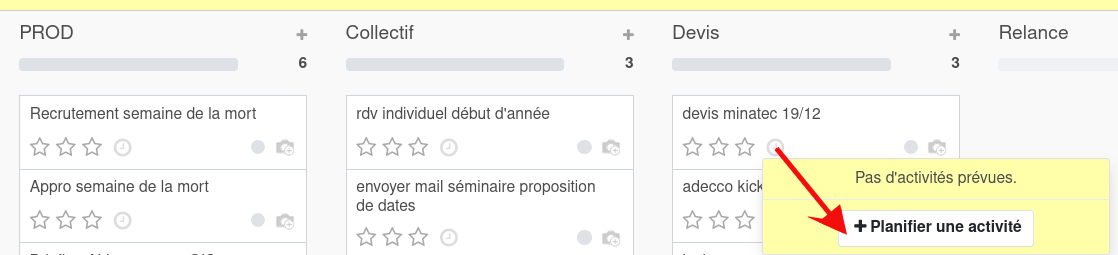
Selon que l'on planifie une activité d'email, appel ou rdv, la configuration de l'écran change (ex. pour meeting, on peut ouvrir la vue calendrier) : voir avec le pôle info pour créer d'autres typologies d'activité le cas échéant.
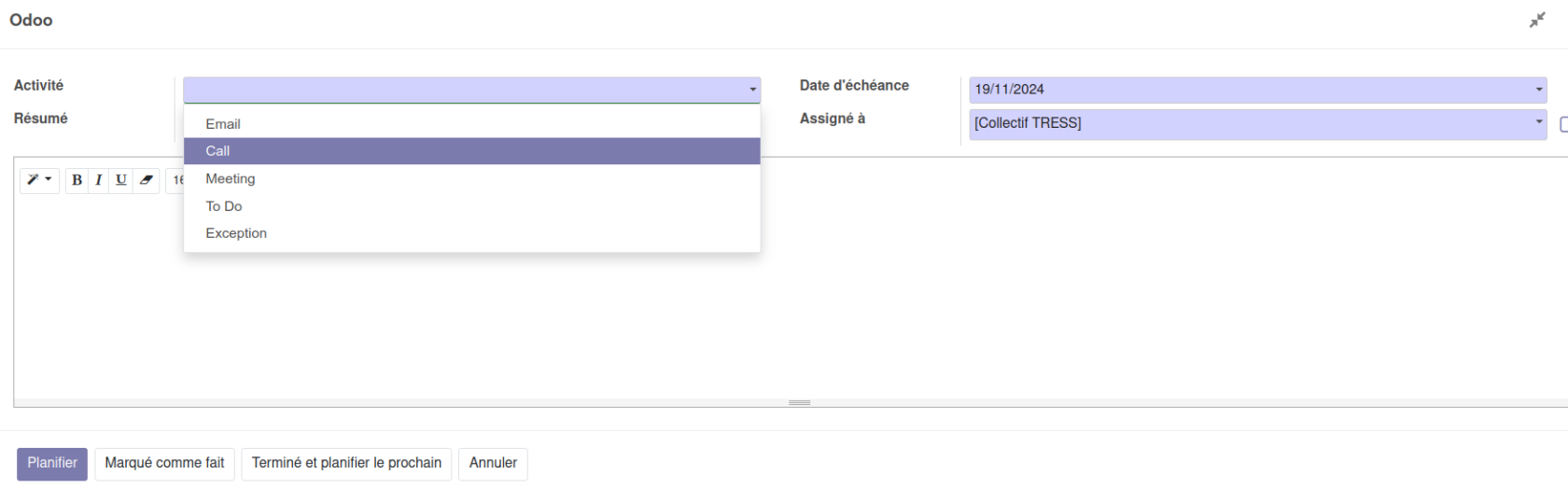
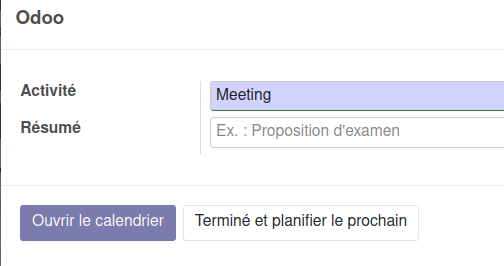
Quand une activité est planifiée, la petite horloge apparaît en couleur : vert si la date d'échéance est dans le futur, orange si l'activité est planifiée pour aujourd'hui, rouge sinon : 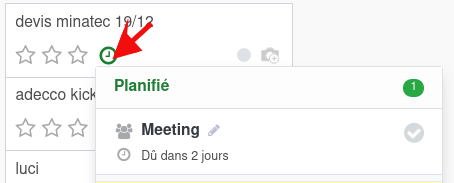
On peut affecter une activité à une autre personne que celle en charge de la tâche.
On peut aussi filtrer sur ses activités à faire :
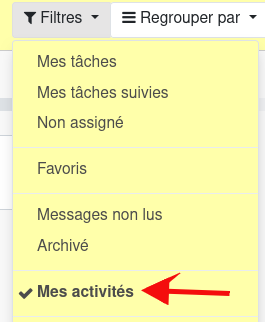
Quand l'activité est réalisée, on valide 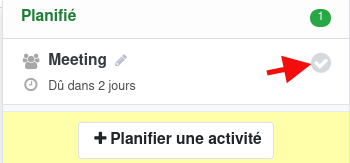 puis on peut planifier une autre activité.
On peut aussi avoir plusieurs activités prévues dès le démarrage sur une tâche donnée :
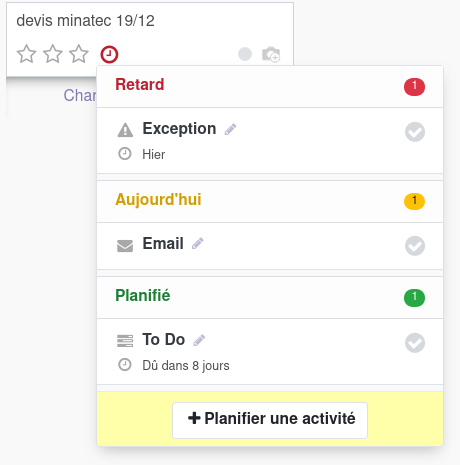
Toutes les activités (en cours ou terminées) se retrouvent en bas de page de la tâche :
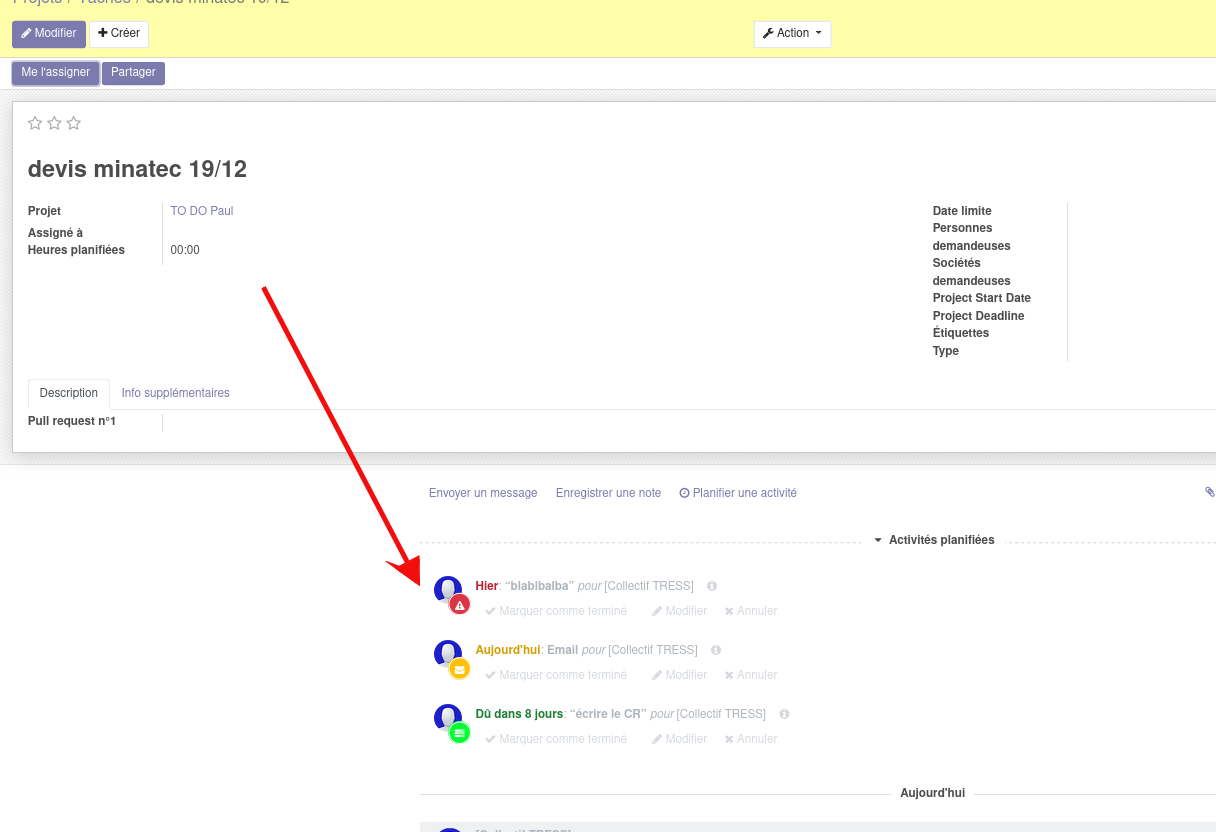
### 4/ Les étiquettes de projets
Pour créer des étiquettes de projet, aller dans 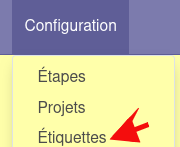
Lorsqu'elles sont attribuées à une tâche, les étiquettes apparaissent comme suit :
Dans le tableau des tâches :
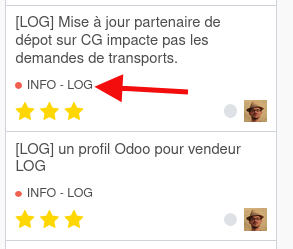
Dans la tâche elle-même :
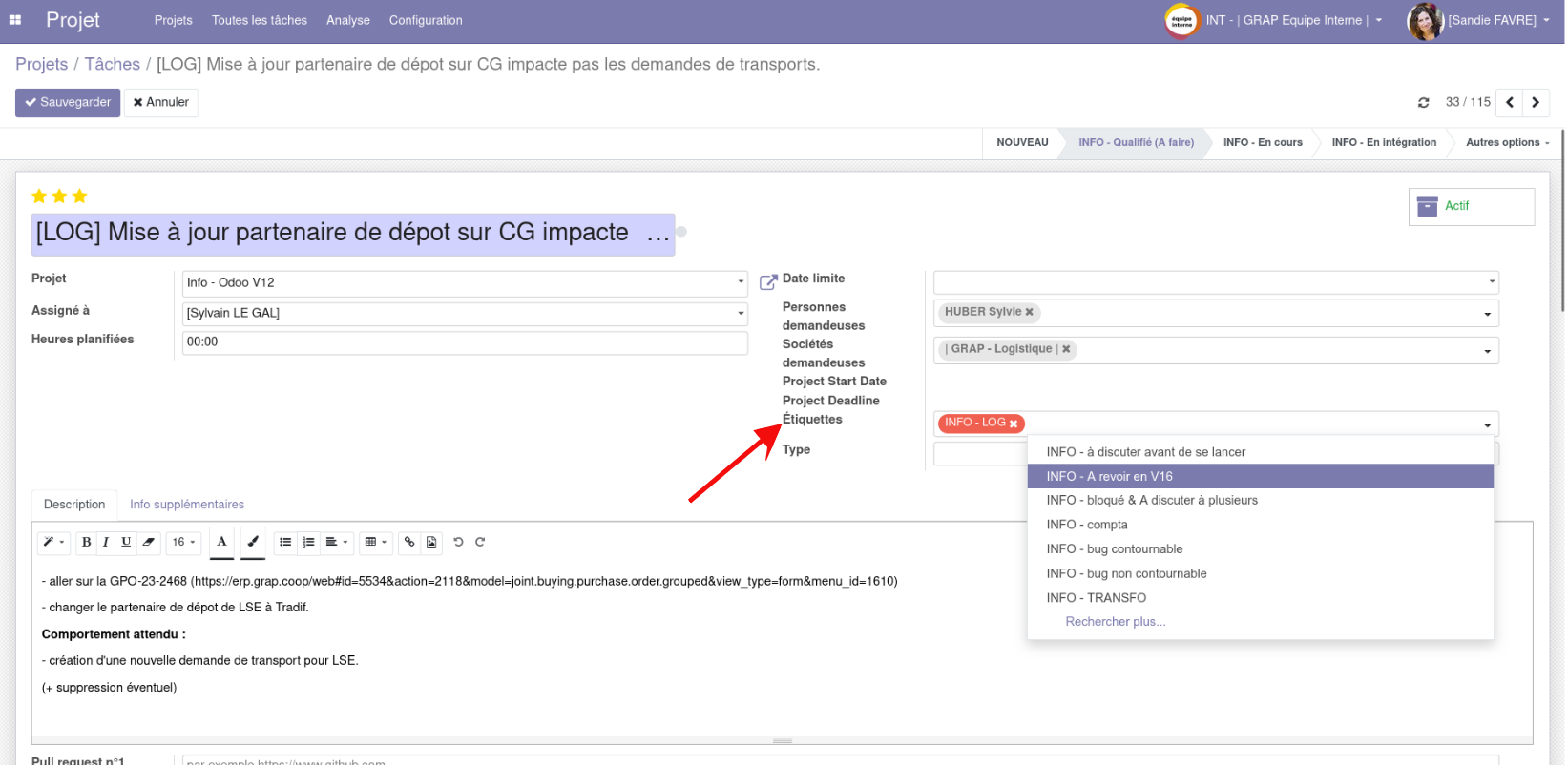
### 5/ Les tâches
Pour créer une nouvelle tâche :
1. cliquer sur le "+" en tête de colonne (depuis le tableau des tâches)
2. 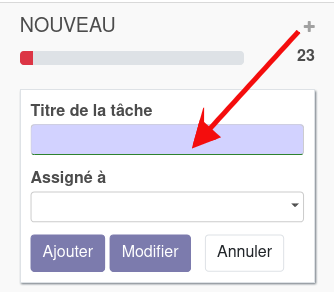
3. inscrire dans cet éditeur simplifié un titre pour la tâche et éventuellement le nom de la personne qui devra l'effectuer
4. cliquer sur "modifier" si vous avez besoin de compléter plus d'éléments, puis renseigner les différents champs ci-dessous et sauvegarder.
5. 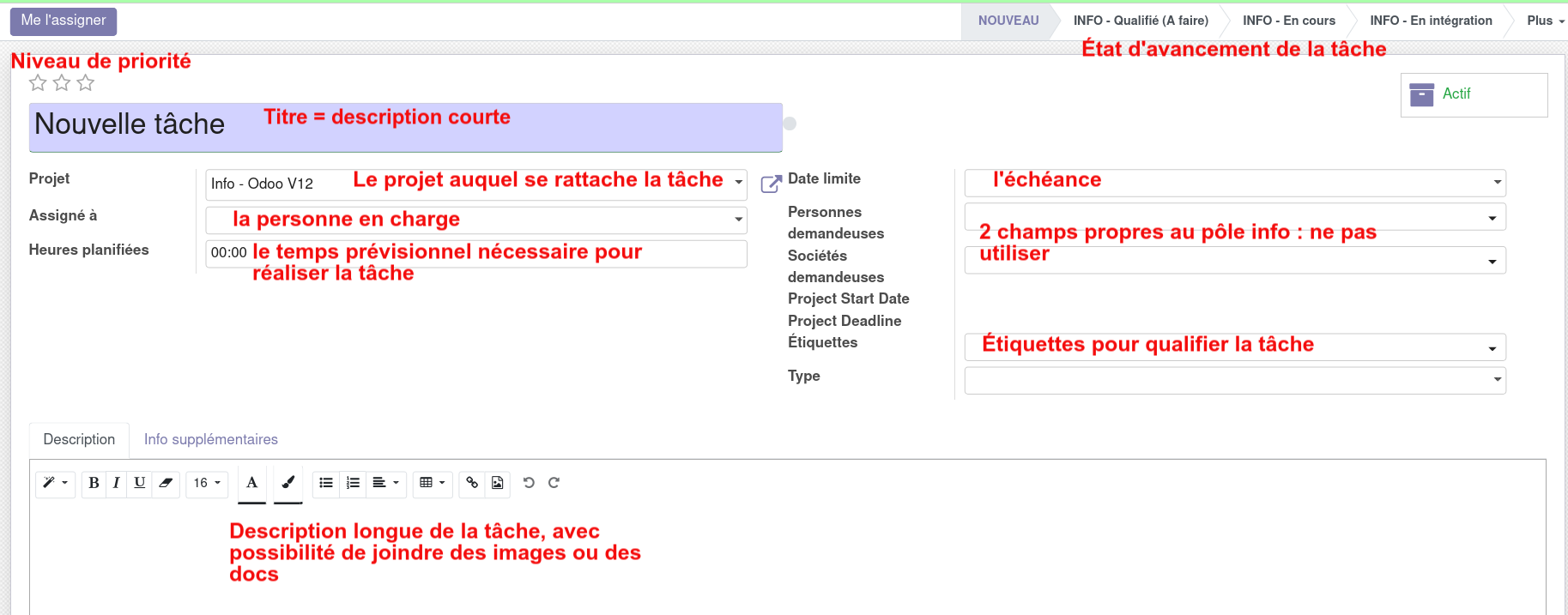
Lorsque l'on avance dans la réalisation de la tâche, on peut la déplacer de colonne (ou depuis le détail de la tâche, cliquer en haut à droite dans le fil d'Ariane) jusqu'à l'état de "terminé" ou "annulé".
### 5/ Statistiques
On peut aller consulter les stats liées au module "Projet" (nb de tickets créés, par qui, pour quel projet, etc.) par ici :