# Présentation de Odoo


# Description technique et accès à Odoo

## Caractéristiques techniques

Odoo est un logiciel web. Cela présente les principales caractéristiques suivantes :

### Avantages

<div aria-expanded="true" aria-hidden="false" aria-labelledby="ui-id-2" id="bkmrk-il-ne-n%C3%A9cessite-pas-"><div aria-expanded="true" aria-hidden="false" aria-labelledby="ui-id-2"><div><div>- Il ne nécessite **pas d'installation** sur votre ordinateur,
- Vous pouvez utiliser Odoo depuis **n'importe quel matériel** ayant un navigateur Web (PC fixe ou portable, Tablette, Téléphone, etc.),
- Vous pouvez utiliser **n'importe quel système d'exploitation**. (Windows, MacOS, Linux, Android, etc.),
- Odoo fonctionne sur tous les navigateurs. ceci étant, GRAP n'apporte du support que sur le navigateur libre Mozilla Firefox ([Télécharger Firefox](https://www.mozilla.org/fr/firefox/)).

</div></div></div></div>### Inconvénients  


<div aria-expanded="true" aria-hidden="false" aria-labelledby="ui-id-2" id="bkmrk-vous-devez-avoir-acc"><div aria-expanded="true" aria-hidden="false" aria-labelledby="ui-id-2"><div><div>- Vous devez **avoir accès** à Internet  
    
    - Certaines parties très spécifiques, notamment le point de vente tactile, supporte une coupure momentanée d'Internet
    - Tout le reste du logiciel s'arrêtera de fonctionner si vous n'avez plus d'accès à Internet
- Odoo ne demande pas de haut débit, mais il requiert des **temps de réponse rapide**
    - Optez donc pour une connexion filaire (**Fibre** de préférence, ou **ADSL**)
    - Vous aurez la **sensation de lenteur** si vous utiliser une connexion sans fil **de faible qualité** (Borne wifi lointaine, zones mal couvertes par la 3G / 4G)

</div></div></div></div>### Conseils

Il vaut mieux donc veiller à avoir une connexion **filaire** et de **bonne qualité**. Pour cela, si vous ne pouvez pas supporter une coupure de fonctionnement il est conseillé :

<div aria-expanded="true" aria-hidden="false" aria-labelledby="ui-id-2" id="bkmrk-en-premier-lieu%2C-d%27a"><div aria-expanded="true" aria-hidden="false" aria-labelledby="ui-id-2"><div><div>- **en premier lieu**, d'avoir une **connexion de secours**, en cas de panne de votre Fournisseur d'Accès à Internet. La connexion de secours doit utiliser une technologie différente de votre accès principale ;
- **en deuxième lieu**, pour votre accès à Internet. (ADSL, Fibre), d'utiliser un contrat **professionnel** et non particulier. Le contrat professionnel garantit généralement des temps de rétablissement ([GTR](http://fr.wikipedia.org/wiki/Garantie_de_Temps_de_R%C3%A9tablissement)), alors que pour un contrat particulier, vous n'en aurez pas ;

</div></div></div></div>Pour alimenter vos réflexions sur l'aspect judicieux d'avoir une deuxième connexion de secours, vous pouvez comparer les deux chiffres suivants :

<div aria-expanded="true" aria-hidden="false" aria-labelledby="ui-id-2" id="bkmrk-l%27impact-%C3%A9conomique-"><div aria-expanded="true" aria-hidden="false" aria-labelledby="ui-id-2"><div><div>- L'impact économique qu'aurait une coupure d'internet pendant une journée par an (scénario légèrement pessimiste) : Perte de chiffre d'affaire + Temps de travail supplémentaire pour les salariés multiplié par votre taux horaires chargés (Comptez ~ 11 € HT / heure pour un salarié au SMIC)
- Le coût d'une connexion de secours ; ([Abonnement à une Clé 3G](https://www.cle-internet.com/)) (comptez 150 € HT / an)

</div></div></div></div>### Sauvegarde des données

Pour information, les données présentes sur Odoo sont sauvegardées **chaque nuit** de façon automatique, sur un autre site sécurisé (autre Data Center)

### En cas de panne

Vérifier que vous avez bien accès à internet, en allant sur une autre page Internet. (par exemple : [https://www.qwant.com/](https://www.qwant.com/)).

<div aria-expanded="true" aria-hidden="false" aria-labelledby="ui-id-2" id="bkmrk-si-vous-n%27avez-pas-a"><div aria-expanded="true" aria-hidden="false" aria-labelledby="ui-id-2"><div><div>- Si vous n'avez pas accès à Internet, utilisez votre connexion de secours, si vous en avez une, sinon, vous ne pouvez que passer en mode manuel pour vos ventes. Pour cela, saisissez vos ventes sur papier. (détail des produits et moyen de paiement utilisé).
- Si vous avez accès à Internet, cela signifie qu'il y a un problème avec le serveur Odoo. Dans ce cas, contactez l'astreinte informatique : 06.81.85.61.43.

</div></div></div></div>## Accès

<div aria-expanded="true" aria-hidden="false" aria-labelledby="ui-id-2" id="bkmrk-saisir-l%E2%80%99adresse-sui"><div aria-expanded="true" aria-hidden="false" aria-labelledby="ui-id-2"><div aria-expanded="true" aria-hidden="false" aria-labelledby="ui-id-2"><div><div>- Saisir l’adresse suivante dans un navigateur : [https://erp.grap.coop](https://erp.grap.coop) pour Grap et [https://erp.caap.coop](https://erp.caap.coop) pour Caap
- Saisir le nom d’utilisateur et le mot de passe fourni par le service informatique pour s’identifier,

</div></div></div></div></div>Veuillez lire [les préconisations relatives à la gestion des identifiants](https://librairie.grap.coop/link/16#bkmrk-page-title).

![image.png](https://librairie.grap.coop/uploads/images/gallery/2024-12/scaled-1680-/gTqimage.png)

# Description de l'univers Odoo chez Grap / Caap

[![odoo-modules-selon-activites-v4.jpg](https://librairie.grap.coop/uploads/images/gallery/2025-01/scaled-1680-/odoo-modules-selon-activites-v4.jpg)](https://librairie.grap.coop/uploads/images/gallery/2025-01/odoo-modules-selon-activites-v4.jpg)

# Première utilisation

## Page d'accueil

Une fois identifié, vous arrivez sur la page d'accueil depuis laquelle vous accédez à tous les menus.

[![image.png](https://librairie.grap.coop/uploads/images/gallery/2023-08/scaled-1680-/image.png)](https://librairie.grap.coop/uploads/images/gallery/2023-08/image.png)

Dans la barre haute horizontal, vous obtenez pour chaque menu des sous-menus, eux-mêmes parfois déclinables (par un clic) en sous-sous-menus.

Pour le menu "GRAP", le **menu horizontal** en haut de l'écran présente les modules auxquels vous avez accès : liste des activités, des personnes, catégories d'activité (boulangerie, épicerie, ...) et les informations relatives à la coopérative (membres, collèges, mandats, types).

## Organisation générale

Le bouton ![](https://librairie.grap.coop/uploads/images/gallery/2020-07/scaled-1680-/image-1595602263137.png) permet de revenir au tableau de départ, depuis lequel on choisit l'un des menus (achats, ventes, articles, contacts...).

L’écran d’accueil d’un module ressemble à cela :

## Liste de modules

<table border="1" id="bkmrk-grap-liste-des-activ" style="border-collapse: collapse; width: 100.002%; height: 274px;"><tbody><tr style="height: 31px;"><td class="align-center" style="width: 26.0493%; height: 31px;">**La Coopérative** </td><td style="width: 125.047%; height: 31px;">- Liste des activités,
- Liste des personnes (contact des membres)
- Liste des mandats dans la coopérative

</td></tr><tr style="height: 10px;"><td class="align-center" style="width: 26.0493%; height: 10px;">**Articles** </td><td style="width: 125.047%; height: 10px;">- Liste des articles déclinable en différents tableaux (vues éditables, état du stock...)
- Gestions des catégories d'impression et impression des étiquettes

</td></tr><tr style="height: 47px;"><td class="align-center" style="width: 26.0493%; height: 47px;">**Contacts** </td><td style="width: 125.047%; height: 47px;">- Liste des contacts (clients, fournisseurs)

</td></tr><tr style="height: 31px;"><td class="align-center" style="width: 26.0493%; height: 31px;">**Achat**</td><td style="width: 125.047%; height: 31px;">- Gestion des bons de commande d'achat

</td></tr><tr><td class="align-center" style="width: 26.0493%;">**Fabrication** </td><td style="width: 125.047%;">- Création de fiches techniques (fiches recette)
- Gestion des changement de prix
- Assistant de production

</td></tr><tr style="height: 31px;"><td class="align-center" style="width: 26.0493%; height: 31px;">**Inventaire**</td><td style="width: 125.047%; height: 31px;">- Gestion des bons de livraisons (vente) et de réceptions (achat)
- Gestion des inventaires (ajustements de stock)
- Traçabilité des mouvements de stocks
- Gestion des utilisations internes

</td></tr><tr style="height: 31px;"><td class="align-center" style="width: 26.0493%; height: 31px;">**Ventes**</td><td style="width: 125.047%; height: 31px;">- Gestion des devis
- Gestion des commandes à facturer ou à faire monter en gamme
- Listes de prix de vente
- Gestion des catégories de marges
- \[OPTION\] Paramétrage de la eboutique (activité de précommande en ligne)
- \[OPTION\] Gestion de la communication avec les balances Bizerba (Balance libre service)
- \[OPTION\] paramétrage des groupes de récupérations (Activité de panier)

</td></tr><tr style="height: 31px;"><td class="align-center" style="width: 26.0493%; height: 31px;">**Point de Vente**</td><td style="width: 125.047%; height: 31px;">- Ouverture de l'interface de caisse tactile
- Gestion des sessions (ouverture / fermeture de caisse)
- Paramétrage des catégories d'article du point de vente

</td></tr><tr style="height: 31px;"><td class="align-center" style="width: 26.0493%; height: 31px;">**Facturation**</td><td style="width: 125.047%; height: 31px;">- Gestion des **factures** **et des avoirs** clients, des **paiements** clients
- Gestion des **factures** **et des avoirs** fournisseurs
- Facturation des dépôts vendeurs

</td></tr><tr style="height: 31px;"><td class="align-center" style="width: 26.0493%; height: 31px;">**Tableaux de bord** </td><td style="width: 125.047%; height: 31px;">- Affichage des tableaux d'analyse d'activité (suivi du chiffre d'affaire, des ventes, des achats, etc...), vues rapides sur la répartition des articles par catégorie fiscale, par marge et contrôle sur les factures impayées.

</td></tr><tr><td class="align-center" style="width: 26.0493%;">**Applications mobiles** </td><td style="width: 125.047%;">**Utile avec scanette connectée au téléphone**

- Faire des bons de commandes en bipant ses produits en magasin
- Faire son inventaire en bipant ses produits en magasin

</td></tr></tbody></table>

## Vues "Liste" ![](https://librairie.grap.coop/uploads/images/gallery/2020-07/scaled-1680-/image-1596117888020.png)

Les listes permettent de visualiser tous les enregistrements d’un objet (par exemple, tous les contacts):

![](https://librairie.grap.coop/uploads/images/gallery/2020-07/scaled-1680-/image-1596105444595.png)

- En dessous du titre, une zone permet de faire des recherches et des filtres.
- On peut également créer de nouvelles fiches.
- Attention : par défaut, l'affichage est restreint à 80 lignes, mais le nombre total d’occurrences est visible également dans la partie haute de la page. Immédiatement à côté, on a les flèches pour passer d'une page de 80 lignes à une autre.
- Et encore à côté, on peut passer à un autre type de vue.

Parfois, les vues liste affichent des informations sous la liste, par exemple la somme des montants des enregistrements affichés.

![](https://librairie.grap.coop/uploads/images/gallery/2020-07/scaled-1680-/image-1596110881987.png)

La vue liste permet de trouver facilement un enregistrement grâce aux filtres. Vous pouvez ensuite afficher un enregistrement en particulier en cliquant sur la ligne.

## Vues "Formulaire"

![](https://librairie.grap.coop/uploads/images/gallery/2020-07/scaled-1680-/image-1596117562092.png)

En cliquant sur un enregistrement, l’affichage passe en vue formulaire.

<div aria-expanded="true" aria-hidden="false" aria-labelledby="ui-id-2" id="bkmrk-on-ne-voit-plus-que-"><div aria-expanded="true" aria-hidden="false" aria-labelledby="ui-id-2"><div><div>- On ne voit plus que l’enregistrement sélectionné, mais vous pouvez passer aux autres enregistrements avec les flèches de la zone A.
- Les boutons B proposent de modifier l’enregistrement en cours ou d’en créer un nouveau.
- Il peut y avoir d’autres informations, comme l’état de l’enregistrement (C) ou des boutons actions particuliers (D).

</div></div></div></div>Sur une vue formulaire, des informations apparaissent en violet (comme le nom du fournisseur dans la copie d'écran ci-dessus). En cliquant sur ce lien, vous accéderez directement à la vue formulaire correspondante.

Les informations sont parfois disposées sur plusieurs onglets, pour plus de visibilité.

## Vues "Kanban" ![](https://librairie.grap.coop/uploads/images/gallery/2020-07/scaled-1680-/image-1596117850781.png)

![](https://librairie.grap.coop/uploads/images/gallery/2020-07/scaled-1680-/image-1596117832715.png)

La vue Kanban présente des informations synthétiques variables selon les objets.

## Vues "Calendrier" ![](https://librairie.grap.coop/uploads/images/gallery/2020-07/scaled-1680-/image-1596118069513.png)

![](https://librairie.grap.coop/uploads/images/gallery/2020-07/scaled-1680-/image-1596118136360.png)

## Vues "Graphique" ![](https://librairie.grap.coop/uploads/images/gallery/2020-07/scaled-1680-/image-1596118198528.png)

![](https://librairie.grap.coop/uploads/images/gallery/2020-07/scaled-1680-/image-1596118181607.png)

## Vues "Carte" ![image.png](https://librairie.grap.coop/uploads/images/gallery/2023-08/scaled-1680-/pc3image.png)

[![image.png](https://librairie.grap.coop/uploads/images/gallery/2023-08/scaled-1680-/0x8image.png)](https://librairie.grap.coop/uploads/images/gallery/2023-08/0x8image.png)


## Raccourcis clavier

La liste des raccourcis est consultable ici :

![image-1627633111961.png](https://librairie.grap.coop/uploads/images/gallery/2021-07/scaled-1680-/image-1627633111961.png)

Et d'une manière générale, en appuyant simultanément sur les touches "Alt" et "Maj" (selon les claviers, peut aussi s'appeler "Shift" ou être matérialisée par une flèche dirigée vers le haut), les différentes actions possibles apparaissent :

![image-1627633358897.png](https://librairie.grap.coop/uploads/images/gallery/2021-07/scaled-1680-/image-1627633358897.png)

Exemple, depuis la liste des articles, si j'appuie sur Alt+Maj, je vois que si j'ajoute la touche "A", je retourne au menu principal, tandis que si j'appuie aussi sur la touche "C", je créé une nouvelle fiche, etc.

[![image-1627633464993.png](https://librairie.grap.coop/uploads/images/gallery/2021-07/scaled-1680-/image-1627633464993.png)](https://librairie.grap.coop/uploads/images/gallery/2021-07/image-1627633464993.png)

# Formulaire de saisie

## Création / Modification d'un item

La création ou modification se fait sur la vue "**Formulaire**". Par exemple, pour la création d’un nouveau produit:

![image-1627630377303.png](https://librairie.grap.coop/uploads/images/gallery/2021-07/scaled-1680-/image-1627630377303.png)

#### Détails des types de champs

<table border="1" id="bkmrk-%C2%A0-les-champs-en-bleu" style="border-collapse: collapse; width: 100%; height: 145px;"><tbody><tr style="height: 29px;"><td style="width: 50%; height: 29px;">![](https://librairie.grap.coop/uploads/images/gallery/2020-07/scaled-1680-/image-1596120500836.png)

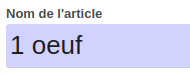
</td><td style="width: 50%; height: 29px;">Les champs en **violet** (Nom, Type d'article, etc.) sont obligatoires. Il n'est pas possible d'enregistrer s’ils ne sont pas renseignés.

</td></tr><tr style="height: 29px;"><td style="width: 50%; height: 29px;">![](https://librairie.grap.coop/uploads/images/gallery/2019-08/scaled-1680-/image-1565963973152.png)

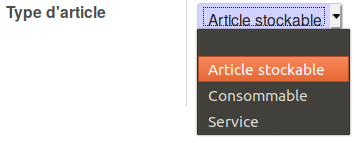
</td><td style="width: 50%; height: 29px;">Dans les champs "**liste fixe**", il faut choisir parmi les options proposées dans la liste.

</td></tr><tr style="height: 29px;"><td style="width: 50%; height: 29px;">![](https://librairie.grap.coop/uploads/images/gallery/2020-07/scaled-1680-/image-1596120693196.png)

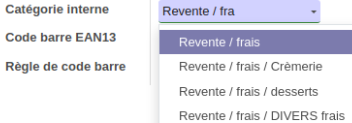
</td><td style="width: 50%; height: 29px;">Dans les champs "**liste modifiable**", on peut taper quelques lettres pour que Odoo propose les enregistrements correspondant.

</td></tr><tr style="height: 29px;"><td style="width: 50%; height: 29px;">![](https://librairie.grap.coop/uploads/images/gallery/2019-08/scaled-1680-/image-1565963737160.png)

</td><td style="width: 50%; height: 29px;">Il est possible de faire des calculs dans les champs "**numériques**", comme dans un logiciel Tableur. (LibreOffice, Microsoft Excel, etc...)

</td></tr><tr style="height: 29px;"><td style="width: 50%; height: 29px;">![](https://librairie.grap.coop/uploads/images/gallery/2019-08/scaled-1680-/image-1565964020082.png)

</td><td style="width: 50%; height: 29px;">Les champs "**date**" ont l'icône calendrier qui sert de raccourci pour rechercher un jour et le sélectionner.

</td></tr></tbody></table>

### Calcul type "**Tableur**" (addition / soustraction ...)

Pour les champs numériques (entiers ou à virgule), Odoo offre la possibilité de saisir une formule, comme vous le feriez dans un tableur (Excel, LibreOffice, etc.). Vous pouvez réaliser des additions / soustractions, ajouter des parenthèses, etc...

**Exemple** : calcul d'un prix de vente TTC en fonction d'un coût de revient HT et d'un coefficient d'achat / Vente

![](https://librairie.grap.coop/uploads/images/gallery/2020-07/scaled-1680-/image-1596121168700.png)

Lorsque le champ perd le focus (en cliquant à côté par exemple), le calcul se réalise.

S'il est juste, le résultat s'affiche : ![](https://librairie.grap.coop/uploads/images/gallery/2023-08/embedded-image-u9ojfs7r.png)

S'il est faux, la formule reste affichée, et le champ devient rouge si vous tentez de sauvegarder :

![](https://librairie.grap.coop/uploads/images/gallery/2023-08/embedded-image-3adelnkt.png)

### Recherche de produits

Certaines activités ont une quantité très importante de produits. Rechercher par nom exact peut-être assez difficile.

Pour rechercher un article lorsque l'on ne connaît pas l'orthographe exacte, et pour rechercher plus rapidement, on peut saisir des **bouts de mots** que **doit** contenir le nom de l'article, **dans n'importe quel sens**, séparé par le signe "**astérisque**" (**\***).

**Exemple** : Liste des produits de Coeur d'Artichaut qui contiennent "après" et "shamp" :

![](https://librairie.grap.coop/uploads/images/gallery/2020-11/scaled-1680-/image-1604655976328.png)

### Historique

On retrouve dans les pieds de page des vues formulaire des informations historisées (date de création, envoi du mail (avec corps de mail et PJ), changement de prix, etc.).

# Effectuer une recherche

## Affichage de 80 lignes

Par défaut, les listes **n'affichent que 80 lignes**. Vous avez la possibilité de changer la quantité de lignes affichées, en cliquant sur les chiffres affichés.

Par exemple : dans "**Achats**" / "**Bons de commande**".

![](https://librairie.grap.coop/uploads/images/gallery/2020-10/scaled-1680-/image-1603363816682.png)

Exception : les listes au sein d'une vente ou d'un achat : là, toutes les lignes s'affichent.

## Recherche rapide

En utilisant la barre de recherche, on peut taper un mot clé (quand il y a plusieurs mots-clé, on utilise le "jocker" "\*" pour les séparer) :

![](https://librairie.grap.coop/uploads/images/gallery/2020-11/scaled-1680-/image-1604656020623.png)

<p class="callout info">La **recherche** **est insensible aux accents**. Ex. on peut saisir "`Clem`", "`Clém`", "`Clèm`", etc.. pour trouver un produit nommé "`Clémentines`".</p>

<p class="callout warning">Exception : sur le point de vente, il faut orthographier les mots avec les bons accents.</p>

## Création et mémorisation de filtres personnalisés

Odoo offre la possibilité d'enregistrer des filtres que vous utilisez souvent.

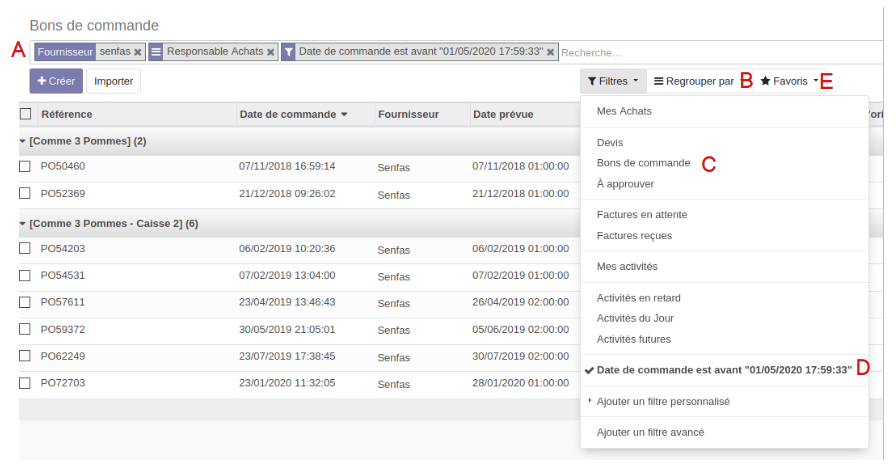
1. Commencez par faire le filtre voulu : vous pouvez combiner les filtres classiques (A : ici "Senfas" en fournisseur) par mot clé dans la barre de recherche, les affichages "regrouper par" (B : ici le "responsable achat"), les filtres prédéfinis (C) ou les filtres personnalisés (D : ici date de commande &lt; 01/05/2020). ![](https://librairie.grap.coop/uploads/images/gallery/2020-07/scaled-1680-/image-1596125155386.png)
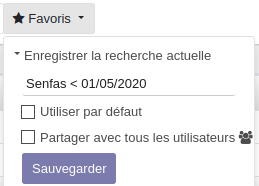
2. Aller dans Favoris (E) &gt; Enregistrer la recherche actuelle.

![](https://librairie.grap.coop/uploads/images/gallery/2020-07/scaled-1680-/image-1596125337931.png)

A l'avenir, il suffira d'aller dans Favoris pour retrouver la recherche et reproduire le filtrage.

<p class="callout success">**Bonus :** Lors de l'enregistrement (2), vous avez la possibilité de rendre le filtre par défaut à l'affichage de la page en question → case "utiliser par défaut"</p>

<p class="callout warning">Dans le cadre d'une maintenance sur l'un des modules avec mise à jour informatique, les favoris sont supprimés, il faut donc les recréer.</p>

## Filtres multiples

##### Conditions cumulatives (= ET)

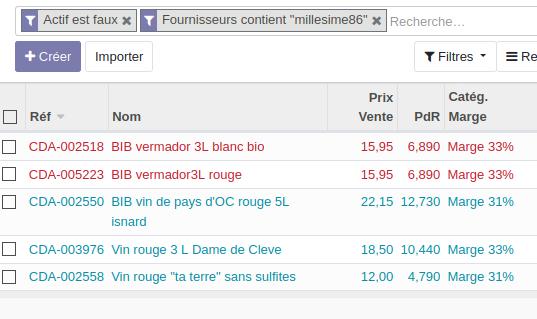
Lorsque l'on veut que le résultat de la recherche réponde à 2 critères cumulatifs (ex : recherche des articles qui sont inactifs **ET** qui avaient pour fournisseur untel), il faut écrire les conditions en 2 fois. Sur l'exemple donné, il faudrait :

1. écrire le filtre actif est faux
2. appliquer
3. écrire le 2nd filtre fournisseur = millesime86
![](https://librairie.grap.coop/uploads/images/gallery/2020-10/scaled-1680-/image-1603807908344.png)

##### Conditions alternatives (= OU)

Exemple : je veux afficher les statistiques des fruits et légumes. Un article ne peut pas être à la fois Fruit ET légume, on va donc recourir au "OU" :
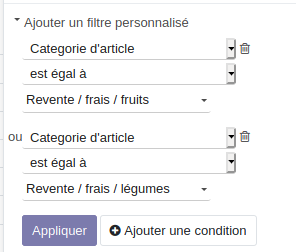
![](https://librairie.grap.coop/uploads/images/gallery/2020-10/scaled-1680-/image-1603808561650.png)

![](https://librairie.grap.coop/uploads/images/gallery/2020-10/scaled-1680-/image-1603808518926.png)

## Filtres avancés

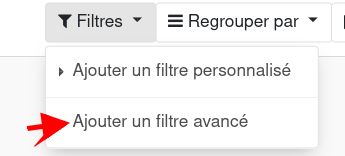
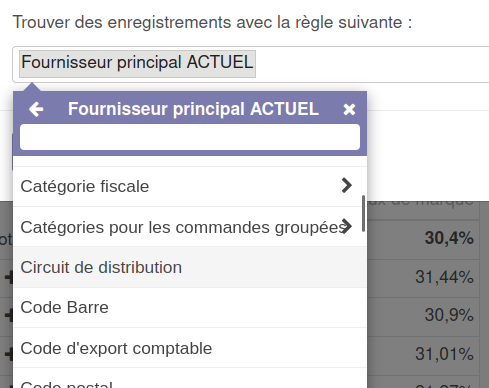
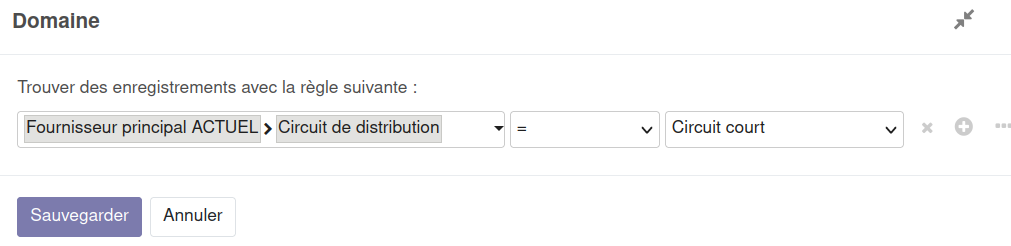
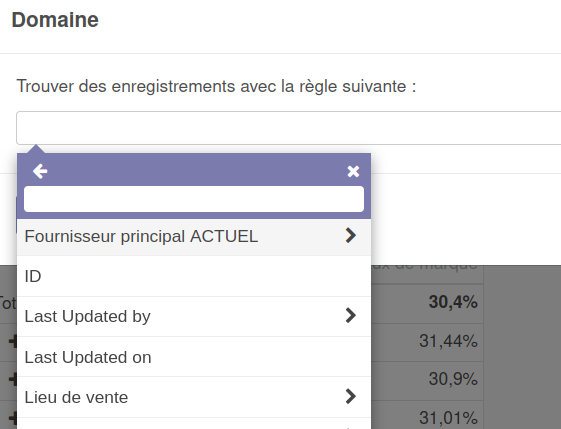
Il est très rare d'y avoir recours. Ils fonctionnent un peu comme des poupées russes : on va chercher à partir d'un élément principal (ex : article / fournisseur, etc.) un élément secondaire (ex : circuit de distribution).

Voici un exemple : je cherche la part des articles achetés en circuit court dans mon chiffre d'affaires :

1. Je vais dans **Tableaux de bord &gt;&gt; Rapports SQL &gt;&gt; Activité - Vente de produits**
2. ![image.png](https://librairie.grap.coop/uploads/images/gallery/2023-12/scaled-1680-/WTKimage.png)
3. Puis je vais chercher 1. L'élément principal = fournisseurs, et dans ce domaine, l'élément secondaire = circuit de distribution, et dans ce domaine, ce qui répond à la formule circuit de distribution = circuit court : ![image.png](https://librairie.grap.coop/uploads/images/gallery/2023-12/scaled-1680-/RGcimage.png)<span style="color: rgb(224, 62, 45);"> =&gt;</span> ![image.png](https://librairie.grap.coop/uploads/images/gallery/2023-12/scaled-1680-/Vutimage.png) <span style="color: rgb(224, 62, 45);">=&gt; </span>
    
    [![image.png](https://librairie.grap.coop/uploads/images/gallery/2023-12/scaled-1680-/p5fimage.png)](https://librairie.grap.coop/uploads/images/gallery/2023-12/p5fimage.png)

Je peux ensuite prendre le chiffre obtenu et le comparer (dans un 2nd temps, il n'existe pas de tableau où mêler les 2 recherches, mais on peut toujours faire figurer les 2 dans le [tableau de bord personnalisé](https://librairie.grap.coop/books/odoo-v12/page/creer-son-tableau-de-bord-personnalise)) avec mon chiffre d'affaires total.

# Extraction de données (Tableur)

Vous avez deux possibilités pour extraire des données depuis Odoo, qui dépendent de l'endroit où vous vous trouvez :

1. Extraire des données depuis une vue liste
2. Extraire des données depuis un tableau de bord

## Extraction depuis une liste (simple)

Pour extraire des données depuis Odoo, la première façon est simple. Elle n'est utile que si vous avez une **vue qui correspond exactement aux données** que vous souhaitez exporter.

- Choisir une vue liste que vous voulez extraire. Exemple : "**Articles**"pour exporter la liste de vos produits
- Sélectionner ensuite vos articles en les cochant manuellement, ou en sélectionnant tous les articles à l'aide de la case à cocher en haut du tableau (A).
- Cliquer ensuite sur l'icône![](https://librairie.grap.coop/uploads/images/gallery/2020-07/scaled-1680-/image-1596125739114.png) (B) ce qui générera automatiquement une feuille de calcul (*Libre office calc*, ou *Microsoft Excel*) que vous pouvez ouvrir et/ou enregistrer.
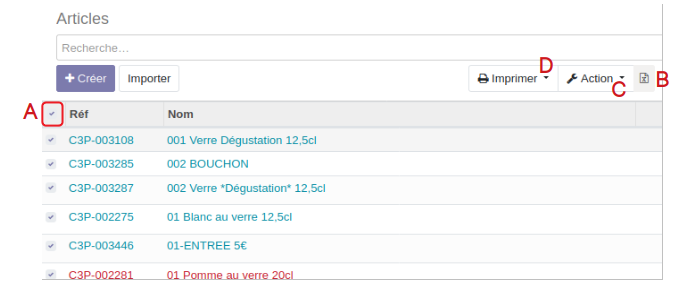
![](https://librairie.grap.coop/uploads/images/gallery/2020-07/scaled-1680-/image-1596125697265.png)

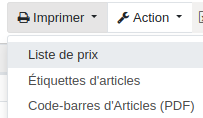
<p class="callout warning">Le bouton "imprimer" (D) peut porter à confusion : c'est un raccourci pour imprimer des prix, étiquettes et codes barre. ![](https://librairie.grap.coop/uploads/images/gallery/2020-07/scaled-1680-/image-1596125909417.png) </p>
<p class="callout success">Le principe est le même dans les vues éditables en ligne (articles ou contacts).</p>

## Extraction depuis une liste (complexe)

Si vous n'avez aucune vue qui correspond aux données que vous voulez extraire, vous devez procéder ainsi.

- Sélectionner les produits comme dans la partie décrite précédemment
- Cliquer sur "**Action**" / "**Exporter**" (C)

![](https://librairie.grap.coop/uploads/images/gallery/2020-07/scaled-1680-/image-1596125943383.png)

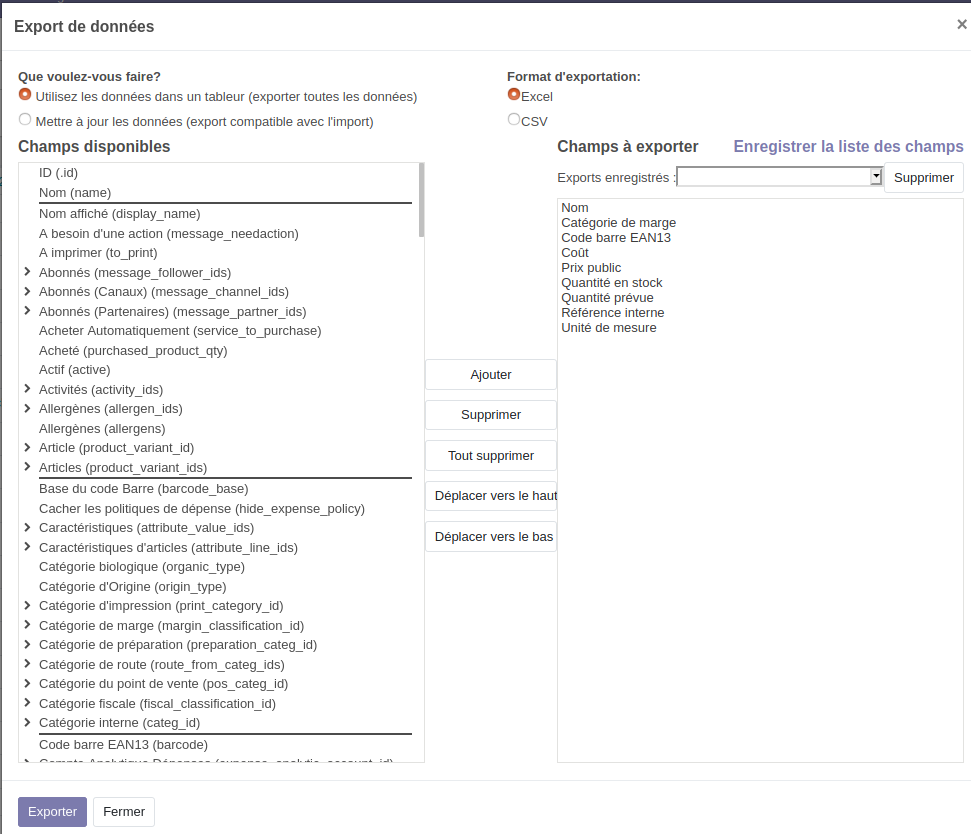
- Un écran s'affiche alors et vous pouvez :

1. Choisir le format d'export (Excel ou CSV)
2. Sélectionner dans la liste de gauche, les champs que vous souhaitez voir apparaitre dans votre fichier Excel
3. Cliquer sur "**Ajouter**" pour les basculer à droite
4. Cliquer enfin sur "**Exporter**"
![](https://librairie.grap.coop/uploads/images/gallery/2020-07/scaled-1680-/image-1596126120170.png)

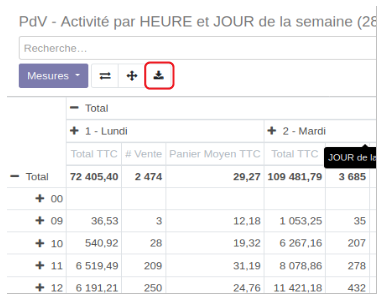
## Extraction depuis le menu "Tableaux de bord"

- C'est ce bouton qui symbolise l'action de télécharger. Le format est également ".xls", que vous pourrez ouvrir avec *LibreOffice Calc* ou *Microsoft Office Excel*.
![](https://librairie.grap.coop/uploads/images/gallery/2020-07/scaled-1680-/image-1596126485741.png)

# Envoi de mail via Odoo

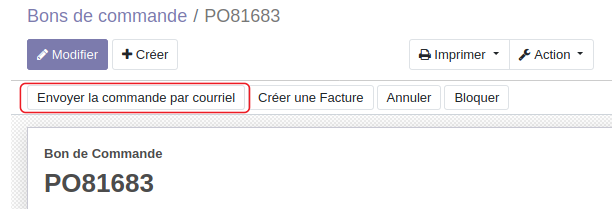
Dans le déroulé d'une vente ou d'un achat, il y a toujours des étapes (devis, commande, facture...) où l'on peut envoyer des mails au client ou fournisseur. Cette possibilité est matérialisée par le bouton "envoyer par courriel" :
![](https://librairie.grap.coop/uploads/images/gallery/2020-07/scaled-1680-/image-1596185301719.png)

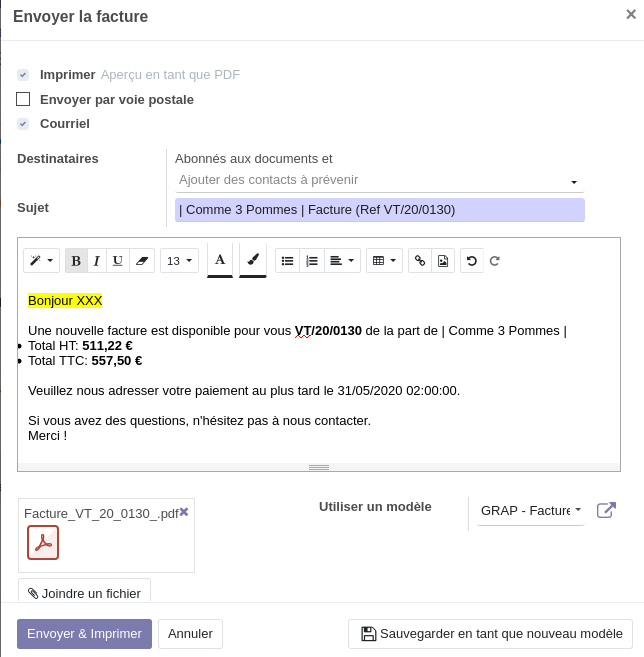
Une pop up s'affiche alors, avec la possibilité de :

- - Modifier le contenu du corps du mail
    - Ajouter d'autres pièces jointes (ex : les conditions générales de vente) ou d'autres destinataires
![](https://librairie.grap.coop/uploads/images/gallery/2020-07/scaled-1680-/image-1596185815647.png)

<p class="callout warning">Odoo envoie de façon systématique le mail au partenaire en vous mettant en copie invisible. En d'autres termes, si vous ne recevez pas une copie du mail, c'est que l'envoi a échoué. Merci de contacter le service informatique dans ce cas.</p>

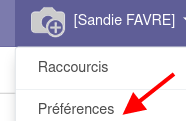
<p class="callout success">Exception : si vous souhaitez désactiver les mails envoyés sur votre boîte en copie, vous pouvez décocher la case![image-1627647206526.png](https://librairie.grap.coop/uploads/images/gallery/2021-07/scaled-1680-/image-1627647206526.png) dans vos Préférences ![image-1627647145093.png](https://librairie.grap.coop/uploads/images/gallery/2021-07/scaled-1680-/image-1627647145093.png)</p>
# Désactivation / archivage d'éléments

Le principe général est que tout article ou fournisseur étant impliqué dans une vente ou un achat ne peut être supprimé : on va plutôt recourir à l'archivage.

Dans l'idée, un article ou contact est archivé quand on pense ne plus avoir à s'en servir (parce qu'il est mal paramétré ou qu'on n'en a plus l'utilité). Cela dit, il est possible de restaurer une fiche (voir 3ème partie de cette fiche).

Lorsque l'on souhaite désactiver un article de manière <span style="text-decoration: underline;">provisoire</span> (rupture de stock, saisonnalité, ...), on peut :

- décocher "disponible dans le point de vente", afin de ne plus le visualiser dans le point de vente.
- décocher "peut être acheté" et/ou "peut être vendu", ce qui aura pour effet de ne plus le voir dans le point de vente NI dans la liste des articles que l'on peut ajouter dans un bon de commande.

<p class="callout success">Ces actions peuvent être [faites en masse](https://librairie.grap.coop/books/odoo-v12/page/base-articles-actions-en-masse) sur plusieurs articles à la fois, et ce de 2 façons : soit via une vue éditable en ligne, soit via une édition en lot.</p>

### Archivage d'un article

Sur la fiche article, cliquer sur le bouton![](https://librairie.grap.coop/uploads/images/gallery/2020-11/scaled-1680-/image-1604393306597.png)pour le passer en![](https://librairie.grap.coop/uploads/images/gallery/2020-11/scaled-1680-/image-1604393354059.png) . Un 2ème clic permet de rebasculer à l'état "actif".
### Archivage d'un fournisseur

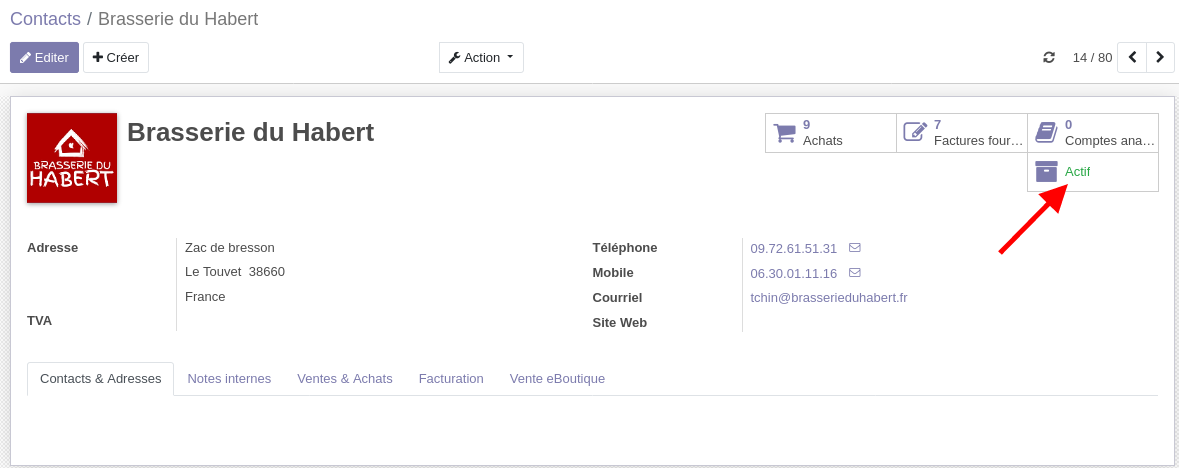
Même procédure sur la fiche contact :
![](https://librairie.grap.coop/uploads/images/gallery/2020-11/scaled-1680-/image-1604393602636.png)

### Retrouver des articles ou fournisseurs archivés

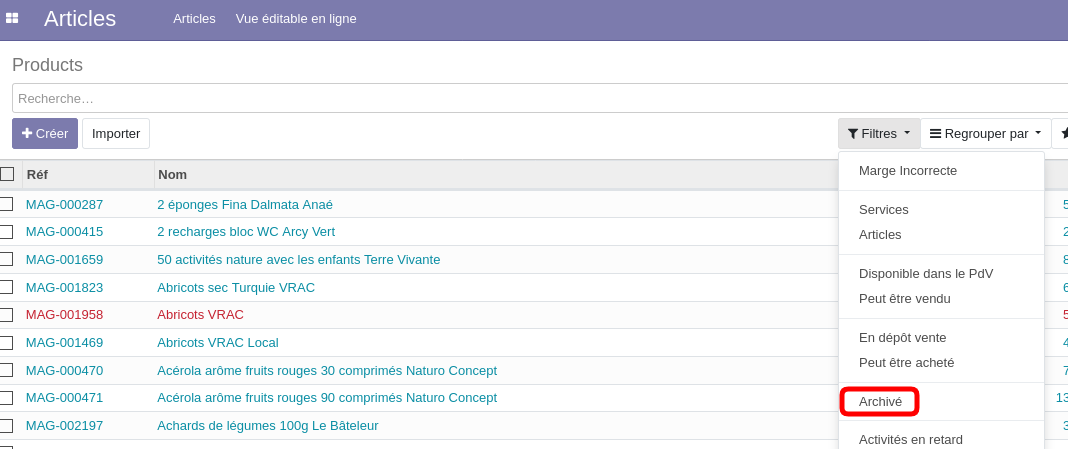
A partir de la liste des articles, aller dans "Filtres" &gt; "Archivé" :

![](https://librairie.grap.coop/uploads/images/gallery/2020-11/scaled-1680-/image-1604393944020.png)

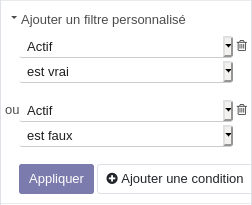
<p class="callout success">Pour obtenir la liste exhaustive des articles actifs ET inactifs (= archivés), il faut également aller dans "Filtres", puis écrire un filtre personnalisé comme suit : ![](https://librairie.grap.coop/uploads/images/gallery/2020-11/scaled-1680-/image-1604394050760.png). Le bouton "Ajouter une condition" permet de rédiger "OU Actif est faux". Il ne reste plus qu'à cliquer sur "Appliquer".</p>
### Archivage de masse

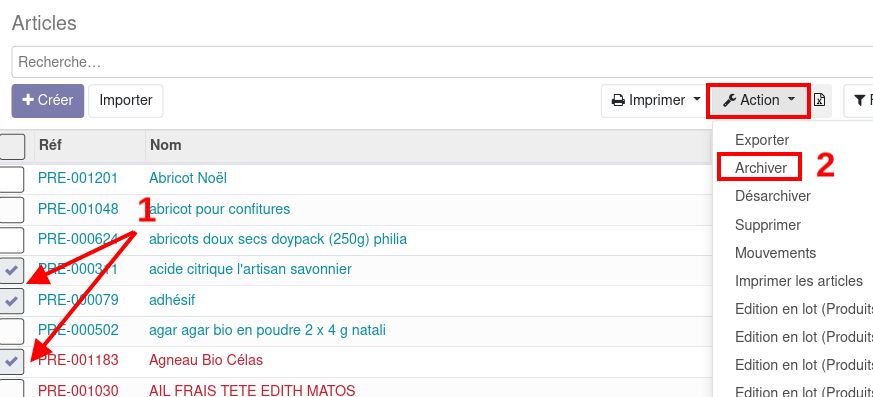
Pour archiver plusieurs éléments en une seule action, il faut :

1. cocher tous ceux (articles ou fournisseurs) qui sont concernés,
2. aller dans "Actions" &gt; "Archiver"

![image-1627648336543.png](https://librairie.grap.coop/uploads/images/gallery/2021-07/scaled-1680-/image-1627648336543.png)

# L'annuaire Odoo

C'est la page sur laquelle on arrive à la connexion sur Odoo, et sinon, on le retrouve derrière le menu ![image-1648821021850.png](https://librairie.grap.coop/uploads/images/gallery/2022-04/scaled-1680-/image-1648821021850.png).
Il y a l'annuaire des activités (Activités) et celui des personnes (Annuaire) :

![image-1648821110305.png](https://librairie.grap.coop/uploads/images/gallery/2022-04/scaled-1680-/image-1648821110305.png)

#### Annuaire des activités

Je peux faire des recherches :

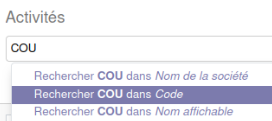
- par nom ![image-1648821249055.png](https://librairie.grap.coop/uploads/images/gallery/2022-04/scaled-1680-/image-1648821249055.png)
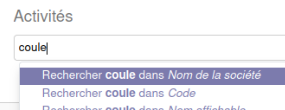
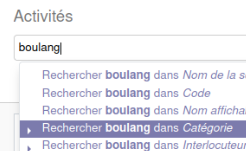
- par trigramme ![image-1648821282436.png](https://librairie.grap.coop/uploads/images/gallery/2022-04/scaled-1680-/image-1648821282436.png)
- par catégorie de société ![image-1648821339758.png](https://librairie.grap.coop/uploads/images/gallery/2022-04/scaled-1680-/image-1648821339758.png)
- etc.

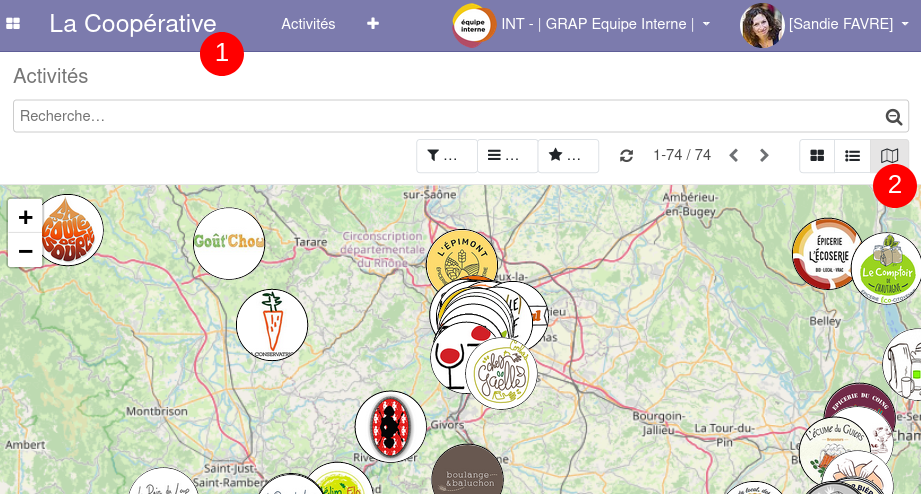
<p class="callout info">**Le petit bonus** : je peux afficher les actis sur une carte !!! Pour cela, il faut cliquer sur le petit logo [![image.png](https://librairie.grap.coop/uploads/images/gallery/2022-11/scaled-1680-/pCmimage.png)](https://librairie.grap.coop/uploads/images/gallery/2022-11/pCmimage.png)[![image.png](https://librairie.grap.coop/uploads/images/gallery/2022-11/scaled-1680-/n8Fimage.png)](https://librairie.grap.coop/uploads/images/gallery/2022-11/n8Fimage.png)</p>
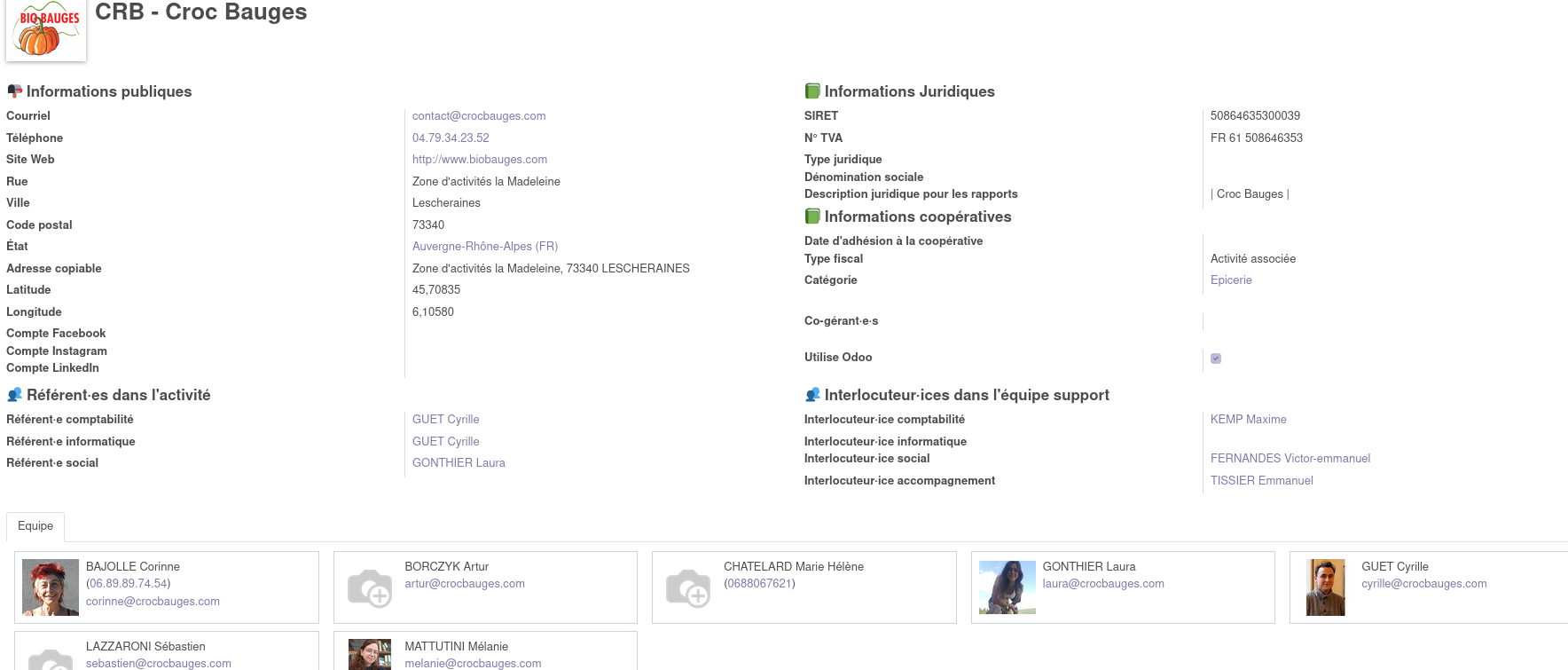
Dans la fiche activité je trouve :

- les modes de contacts, informations sur la société = informations publiques
- les informations en lien avec la coopérative
- les référents dans l'équipe et interlocuteurs de l'équipe support
- la composition de l'équipe

[![image.png](https://librairie.grap.coop/uploads/images/gallery/2023-05/scaled-1680-/E47image.png)](https://librairie.grap.coop/uploads/images/gallery/2023-05/E47image.png)
#### Annuaire des personnes

Pour chaque personne, on essaie d'avoir à minima :

- l'activité à laquelle elle est rattachée,
- un contact mail, et éventuellement téléphonique,
- si elle exerce un mandat au sein de la coopérative.
- le +, c'est la petite photo !

#### Mises à jour

Pour les fiches activités, elles dépendent de la création du compte de l'activité sous Odoo, ça passe donc par le pôle informatique : on essaie de créer l'activité sous Odoo peu de temps après son passage en CA.

Pour les fiches personnes, c'est à peu près en même temps pour les nouvelles activités. Concernant les turn over (entrées / sorties dans les équipes), un point est fait plusieurs fois dans l'année entre le pôle info et le pôle social pour se mettre à jour autant que possible. Généralement, c'est avant la publication d'une newsletter ou un envoi d'invitation pour un séminaire, parce que le pôle communication exporte la liste des membres de Grap depuis l'annuaire.

Si vous souhaitez une mise à jour sur votre fiche activité ou personne, faites une demande par mail à *support-informatique AROBASE grap.coop*