Le terme "Applications mobiles" suppose que ces applications sont réservées à l'usage d'un smartphone, mais ça peut très bien fonctionner avec un ordinateur. Dans les 2 cas, il faudrait un lecteur de code barre associé pour que l'usage des applications soient pertinentes => Voir l'utilisation des [douchettes/smartphone](https://librairie.grap.coop/books/odoo-v12/page/inventaire---utilisation-des-douchettessmartphone-%28kdc%29).
##### ##### **Réalisation d'un bon de commande via l'application mobile "Achat" :**Soit vous faites une commande pour un seul fournisseur, soit vous scannez tous les articles dont vous avez besoin, et Odoo créera autant de bons de commandes qu'il y a de fournisseurs.
Si une autre commande brouillon est en cours pour l'un des fournisseurs, les articles que vous scannerez iront s'ajouter à cette commande brouillon.
1. Se connecter sur erp.grap.coop depuis le smartphone. 2. Aller dans le menu"Applications mobiles" puis dans l'application "Achat" 3. Choisir le fournisseur (facultatif) 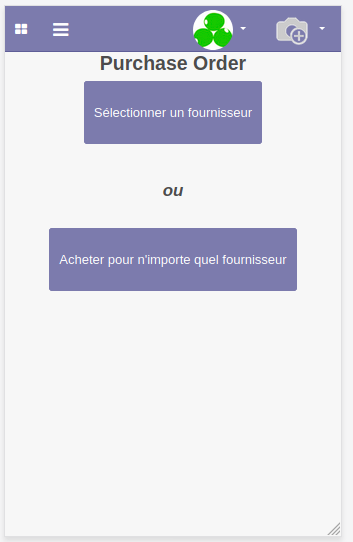 4. Sélectionner l'article à commander via le code barre (si existant) ou par son nom : 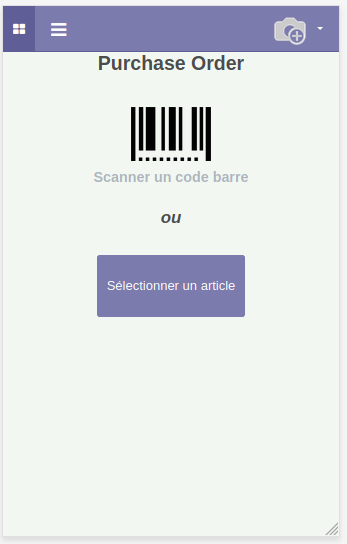 5. Indiquer la quantité à commander avec le clavier numérique puis cliquer sur "Ajouter quantité". On visualise la référence (PO) de la commande sur laquelle l'article va s'ajouter. 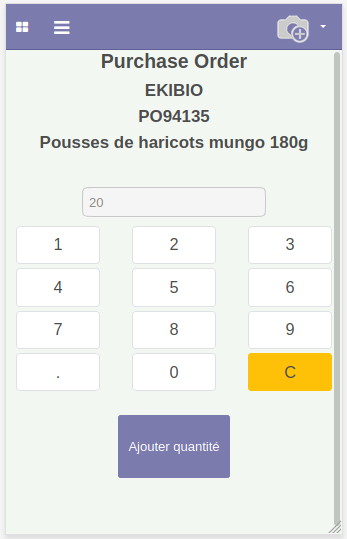 6. Pour les articles sans code barre, il faut les rechercher par leur nom, et de la même manière, indiquer la quantité à commander : 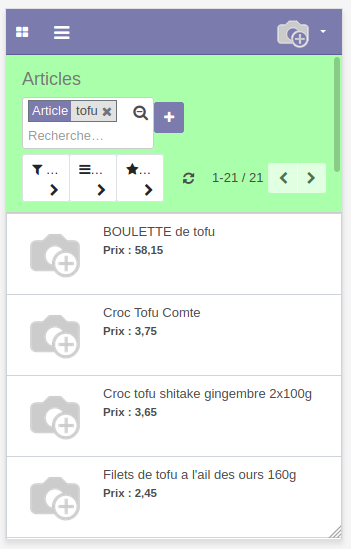Comme pour les bons de commandes réalisés de façon "classique" dans Odoo, lorsque la quantité est inférieure à la quantité minimale de la fiche article ou qu'elle ne correspond pas au conditionnement prévu, Odoo agit sur la quantité indiquée pour qu'elle soit conforme.
Odoo génère autant de demande de prix qu'il y a de fournisseurs, sauf dans le cas où une commande brouillon était déjà en cours, et les achats vont s'y ajouter. La mention "application mobile d'achat" s'affiche dans le document d'origine.  ##### **Réalisation d'un inventaire via l'application mobile "Inventaire" :** voir la [fiche sur la réalisation d'un inventaire avec douchettes/smartphone](https://librairie.grap.coop/books/odoo-v12/page/_inventaire---utilisation-des-douchettessmartphone-%28kdc%29)Visualiser le [MOOC sur les applications mobiles](https://tube.grap.coop/videos/watch/5bb2ef3c-4a80-4a96-b5fc-be80d5c65ac7).