**3 étapes** à suivre quelque soit votre système d'exploitation
### \#1 Téléchargement du logiciel sur Ubuntu Ouvrir l'application terminal Rentrer une ligne de commande, appuyer sur Entrée, et rentrer son mot de passe s'il le demande ```bash # Première ligne, cela demander votre mot de passe pour avoir les droits admin, vous l'écrirez # "à l'aveugle" et appuyerait sur Entrée sudo add-apt-repository ppa:nextcloud-devs/client sudo apt update sudo apt -y install nextcloud-client sudo apt -y install nautilus-nextcloud ``` ### \#1bis Téléchargement du logiciel sur Windows et Mac - Rendez-vous le [site officiel de téléchargement de Nextcloud pour bureau](https://nextcloud.com/install/). - Cliquer sur **Download for desktop** **[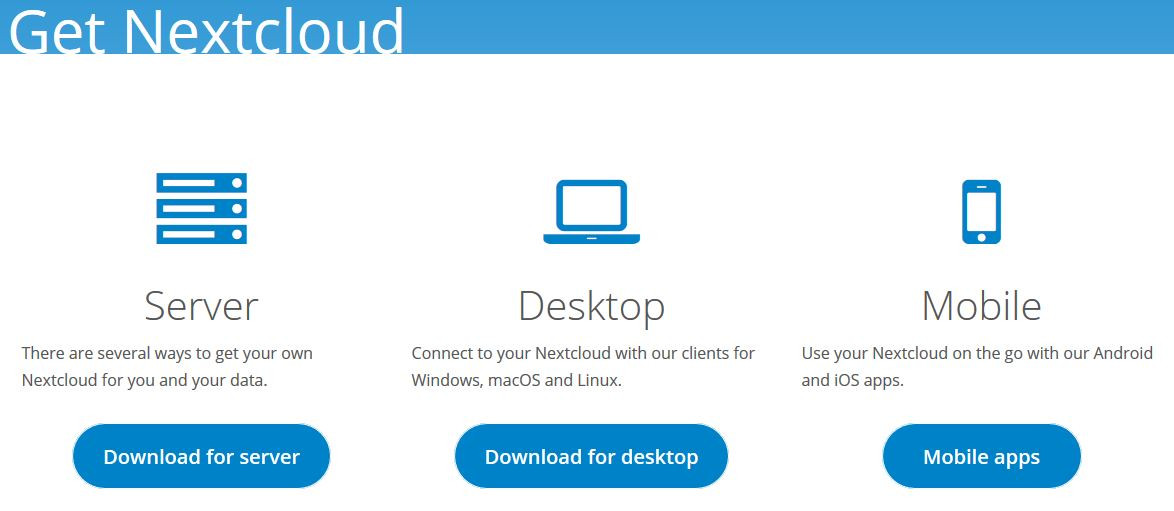](https://librairie.grap.coop/uploads/images/gallery/2019-08/Capture3.JPG)** - Cliquer sur Windows/Mac **[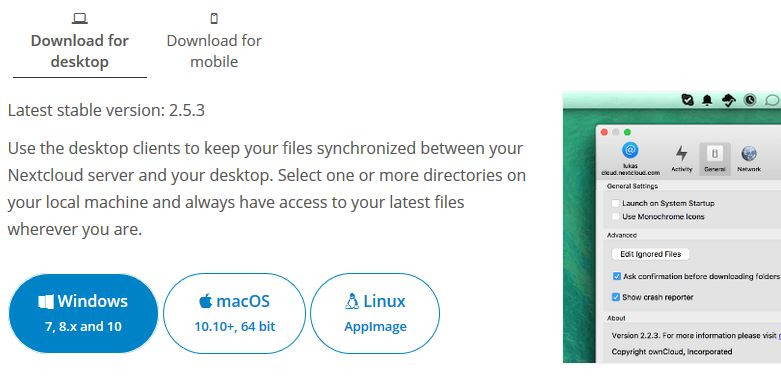](https://librairie.grap.coop/uploads/images/gallery/2019-08/Capture4.JPG)** ### \#2 Installation sur Ubuntu, Windows ou Mac #### \# 2.1 Installer le programme - Lancer le programme en allant le chercher dans vos programmes, il s'appelle "Client de synchronisation Nextcloud"Sur Mac : si l'ordi vous met un message d'erreur « Impossible d’ouvrir « Nextcloud », car cette app n’a pas été téléchargée à partir du Mac App Store. Vos préférences de sécurité ne permettent que l’installation d’apps du Mac App Store. » → [Veuillez suivre ce tutoriel ](https://librairie.grap.coop/books/tutoriels-en-tout-genre/page/d%C3%A9bloquer-linstallation-dapplications-ext%C3%A9rieurs#bkmrk-sur-mac-0)avant de revenir à cette étape.
- Cliquer sur **Suivant** jusqu'à la fin de l'installation [](https://librairie.grap.coop/uploads/images/gallery/2019-08/Capture5-8.JPG) #### \# 2.2 Configurer le dossier - Cliquer sur **Se connecter****Ne pas cliquer sur "S'inscrire avec un fournisseur"**
**[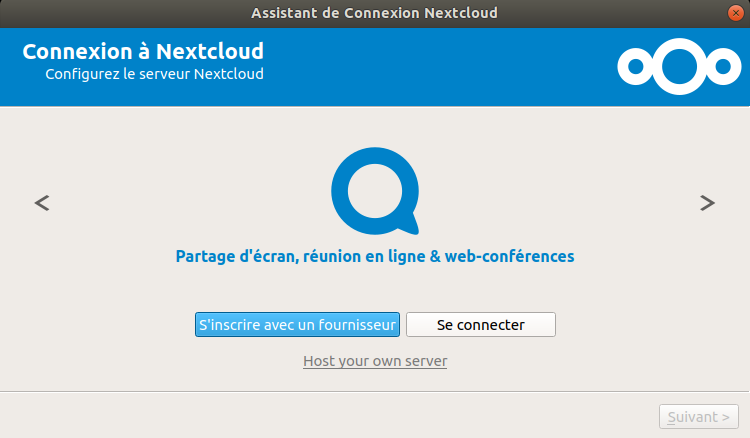](https://librairie.grap.coop/uploads/images/gallery/2020-03/nuage_etape_seconnecter.png)** - Écrire [https://nuage.grap.coop](https://nuage.grap.coop) - ou [https://nuage.caap.coop](https://nuage.caap.coop) - ou [https://nuage.lesfermespartagees.coop](https://nuage.lesfermespartagees.coop) - puis **Suivant** [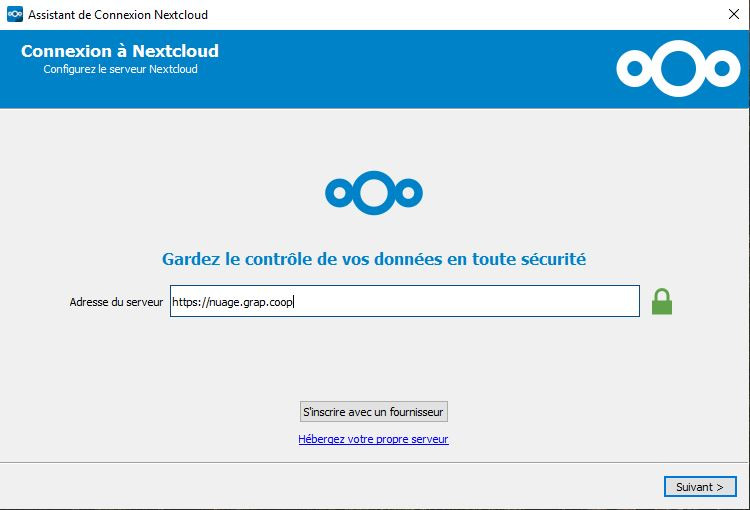](https://librairie.grap.coop/uploads/images/gallery/2019-08/Capture10a.JPG) - Ton navigateur Internet préféré s'ouvre sur le nuage en ligne - Rentrer son nom d'utilisateur·rice et son mot de passe et cliquer sur **Autoriser l'accès** [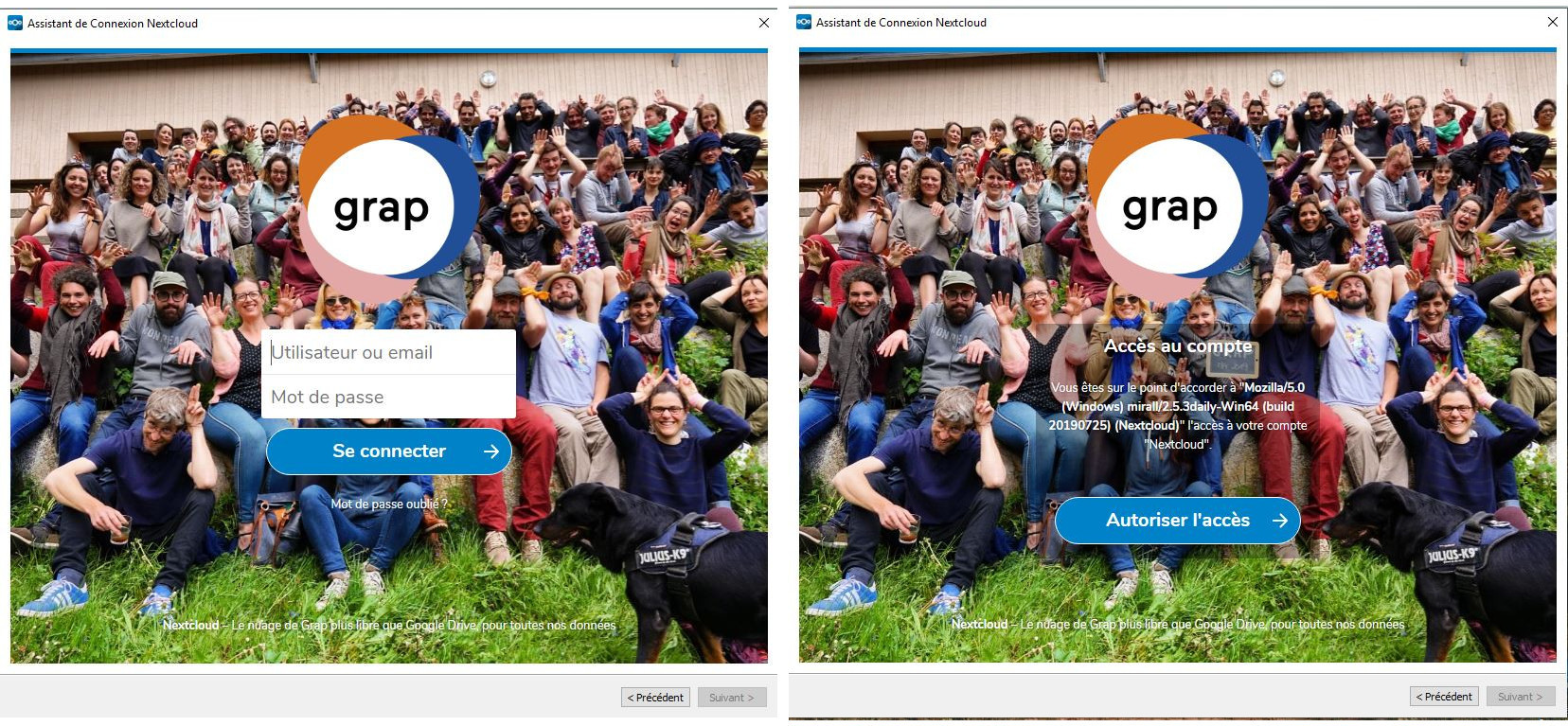](https://librairie.grap.coop/uploads/images/gallery/2019-08/Capture10-11.JPG) - Ton navigateur se ferme automatiquement (ou ferme-le manuellement) - Cliquer sur **Sélectionner le contenu à synchroniser** ### \#3 Choix des fichiers à synchroniser - **C'est ici qu'on va choisir quels dossiers on souhaite avoir sur son ordi.** - Depuis 2023, sur Windows et Mac, il propose de gérer en "fichiers virtuels", **ne pas choisir cette option** (elle est embrouillante) - Chaque dossier synchronisé sera "physiquement" sur l'ordi, c'est pour ça qu'il est conseillé de **ne pas tout synchroniser** car cela prendra beaucoup de place - **NE PAS SYNCHRONISER GRAP COOP** (trop grande source d'erreur, on préfère que vous y accéder en ligne) donc décocher le dossier. - Appuyer sur la flèche pour aller en profondeur et désélectionner que certains dossiers - Une fois fini, appuyer sur **OK** puis **Connexion** [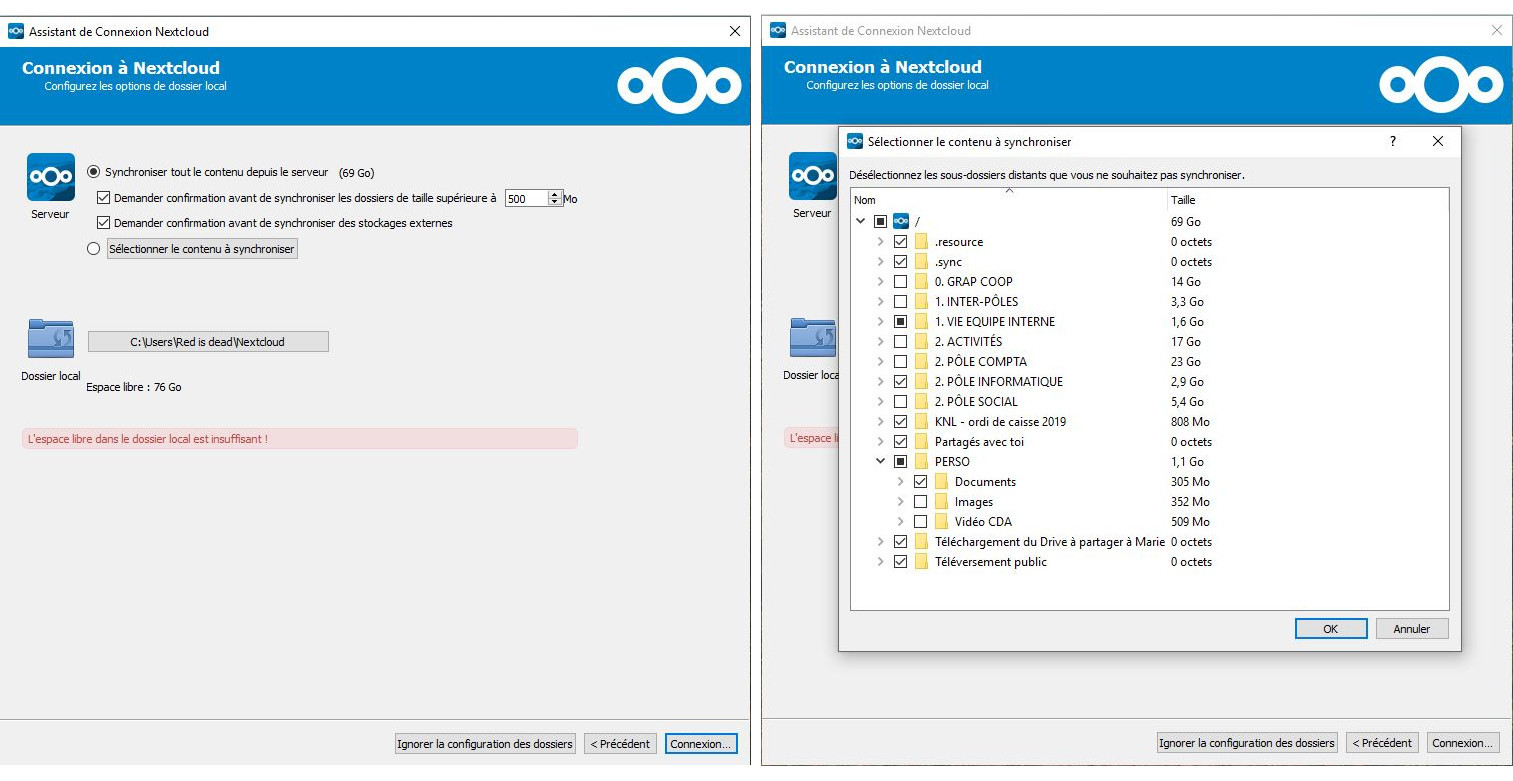](https://librairie.grap.coop/uploads/images/gallery/2019-08/Capture12-13.JPG) - Ce panneau apparaît. Il est le panneau de contrôle pour la synchronisation de votre ordi. - Icône bleu : en cours de synchro - Icône vert : tout est bien synchronisé - Icône jaune : un fichier est en conflit (deux personnes ont modifié le même fichier, il faut alors résoudre le conflit) - Icône rouge : problème Internet ou autre [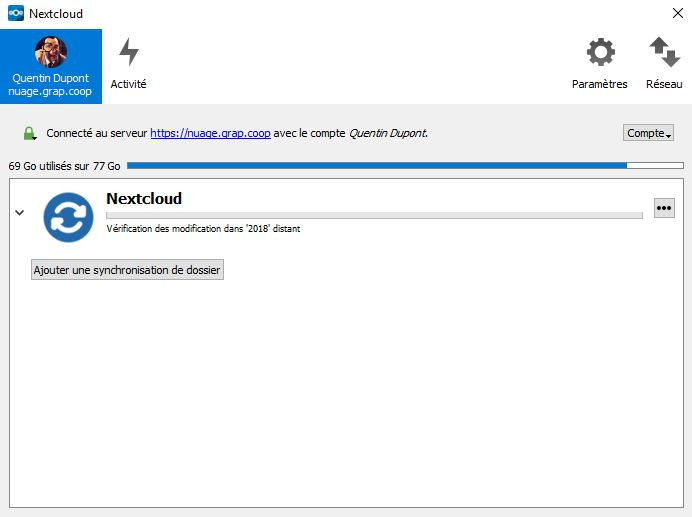](https://librairie.grap.coop/uploads/images/gallery/2019-08/Capture14.JPG) - Cliquer sur **Paramètres** et - décocher "Afficher les notifications serveur" - cocher "Lancer au démarrage du système" [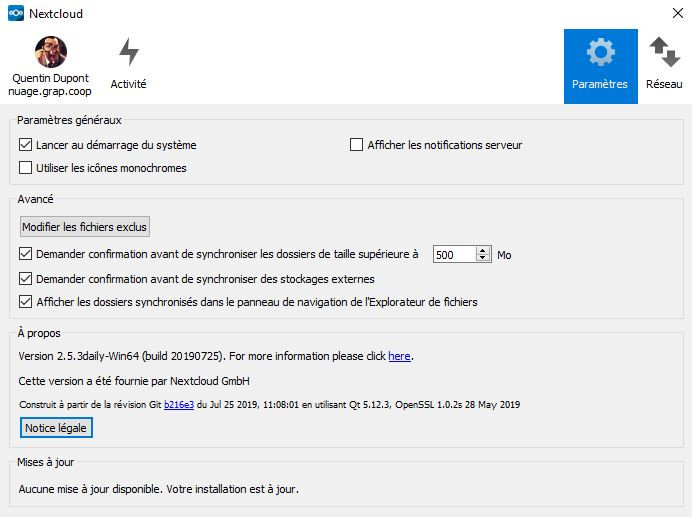](https://librairie.grap.coop/uploads/images/gallery/2019-08/Capture15.JPG) - On peut fermer cette fenêtre et la synchronisation continuera - On peut observer l'icône Nextcloud dans la barre des tâchesBravo ! Tu es maintenant synchronisé au nuage !