# 🔗 Gestion des partages

Le menu de partage d'un document apparaît dès lors que l'on clique sur l'icône GRAP ou le symbole partage en bout de ligne :

![](https://librairie.grap.coop/uploads/images/gallery/2020-06/scaled-1680-/image-1592221066826.png) ou ![](https://librairie.grap.coop/uploads/images/gallery/2020-06/scaled-1680-/image-1592222894223.png)

Il faut alors choisir le mode de partage le plus approprié et la première question est de savoir si son ou ses interlocuteur(s) ont un accès au nuage et en particulier au dossier dans lequel se trouve le document à partager.

### Je souhaite partager un dossier ou un document...

<details id="bkmrk-tous-les-membres-de-"><summary>Cas n°1 : avec quelqu'un qui a accès au dossier</summary>

Tous les membres de GRAP ont par exemple **accès en lecture<span style="color: rgb(224, 62, 45);"> (pas en modification)</span>** au dossier 0. GRAP COOP.  
Si ton fichier est rangé dans ce dossier (ou un des sous-dossiers), tu vas pouvoir utiliser le partage avec **lien interne** :

![](https://librairie.grap.coop/uploads/images/gallery/2020-06/scaled-1680-/image-1592220825462.png)

Il suffit de cliquer sur l'icône ci-dessus pour copier le lien (stockage dans le presse-papiers) puis le coller dans un mail ou sur framateam par exemple.

<p class="callout warning">Attention, le lien interne permet juste d'indiquer où est le dossier, **pas de donner plus de droits à la personne**. En l'occurence dans GRAP COOP, depuis juillet 2024, l'équipage a les droits en modifications mais le reste de la coopérative a seulement le droit en lecture.</p>

</details><details id="bkmrk-pour-la-majorit%C3%A9-des"><summary>Cas n°2 : avec quelqu'un qui accède au nuage, mais pas au dossier de stockage OU qui y a accès mais pas avec suffisaement de droits</summary>


<p class="callout info">Depuis juillet 2024, dans le dossier GRAP COOP, l'équipage a les droits en modifications mais le reste de la coopérative a seulement le droit en lecture.</p>

On va donc partager le dossier explicitement à la personne ou à l'activité.  
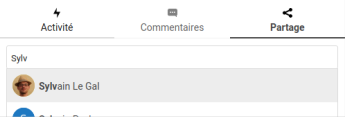
Chercher dans le panneau **le nom de l'activité** (`"TRIGRAMME - Activité"`) ou de la personne et cliquer sur le nom avec l'image de profil et l'icône

<table border="1" id="bkmrk-1.-acc%C3%A9der-au-fichie-0" style="border-collapse: collapse; width: 100%; height: 262px;"><tbody><tr style="height: 53px;"><td style="width: 59.0124%; height: 53px; vertical-align: middle;">1. Chercher dans le panneau le nom de l'activité ou de la personne et cliquer sur le nom avec l'image de profil et l'icône</td><td style="width: 40.9877%; height: 53px;">![](https://librairie.grap.coop/uploads/images/gallery/2020-06/scaled-1680-/image-1592221436548.png)

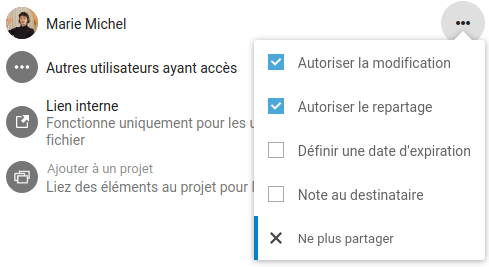
</td></tr><tr style="height: 29px;"><td style="width: 59.0124%; height: 29px; vertical-align: middle;">2\. Ajuster les droits.

→ Si on veut donner accès juste en lecture, on décoche "Autoriser la modification"

</td><td style="width: 40.9877%; height: 29px;">![](https://librairie.grap.coop/uploads/images/gallery/2020-06/scaled-1680-/image-1592221490635.png)

</td></tr></tbody></table>


</details>
<details id="bkmrk-1.-cliquer-sur-%22lien"><summary>Cas n°3 : avec quelqu'un qui n'a pas de compte sur le nuage</summary>


<table border="1" id="bkmrk-1.-acc%C3%A9der-au-fichie-1" style="border-collapse: collapse; width: 100%; height: 560px;"><tbody><tr style="height: 29px;"><td style="width: 59.0124%; height: 29px; vertical-align: middle;">1\. Cliquer sur "Lien de partage", ce qui a pour effet de copier le lien

→ On peut ensuite envoyer ce lien par mail/message/pigeon voyageur au destinataire voulu, qui aura accès au fichier/dossier depuis Internet

</td><td style="width: 40.9877%; height: 29px;">![](https://librairie.grap.coop/uploads/images/gallery/2020-06/scaled-1680-/image-1592221982038.png)</td></tr><tr style="height: 83px;"><td style="width: 59.0124%; height: 83px; vertical-align: middle;">2\. Ajuster les droits

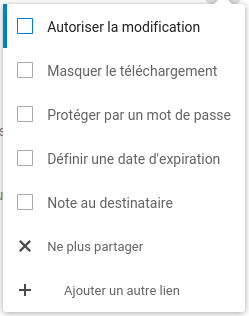
- Par défaut, le fichier/dossier n'est pas modifiable. On peut cliquer sur "Autoriser la modification" (ou "Autoriser l'envoi et l'édition" pour un dossier)
- On peut aussi protéger l'accès par un mot de passe, mettre une date d'expiration de ce partage public, etc..

</td><td style="width: 40.9877%; height: 83px;">![](https://librairie.grap.coop/uploads/images/gallery/2020-06/scaled-1680-/image-1592222024475.png)

</td></tr></tbody></table>


</details>
<details id="bkmrk-la-cr%C3%A9ation-d%27un-com"><summary>Cas n°4 : Compte invité pour quelqu'un qui doit bosser temporairement sur le nuage → compte "Guest"</summary>


<p class="callout info">La création d'un compte invité est pertinente par exemple lorsque l'on travaille avec une personne extérieure avec laquelle on va beaucoup échanger autour d'un projet ponctuel.</p>

<p class="callout warning"><span id="bkmrk-les-utilisateurs-inv-0">Les utilisateurs "invités" accèdent uniquement aux fichiers partagés.   
Ils ne peuvent pas créer de fichiers en dehors des partages et n'accèdent pas aux autres applications de Nextcloud. </span></p>

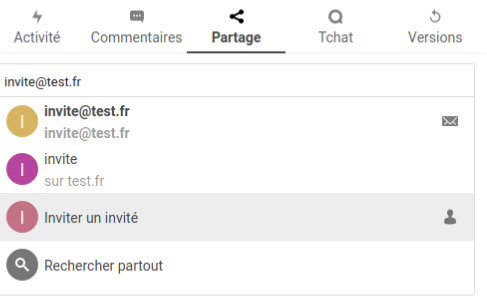
<table border="1" id="bkmrk-1.-acc%C3%A9der-au-fichie-2" style="border-collapse: collapse; width: 100%; height: 262px;"><tbody><tr style="height: 83px;"><td style="width: 52.2223%; height: 83px; vertical-align: middle;">1\. saisir l'adresse email de l'invité dans la barre de recherche (comme pour le cas n°2) :

2\. choisir la 3ème action ("inviter un invité") :

</td><td style="width: 47.7778%; height: 83px;">![](https://librairie.grap.coop/uploads/images/gallery/2020-06/scaled-1680-/image-1592224288122.png)

</td></tr><tr style="height: 53px;"><td style="width: 52.2223%; height: 53px; vertical-align: middle;">  
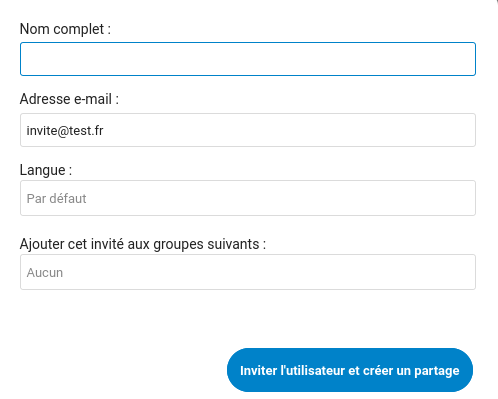
<p class="callout info">3. compléter les quelques informations demandées et cliquer sur le bouton de validation</p>

</td><td style="width: 47.7778%; height: 53px;">![](https://librairie.grap.coop/uploads/images/gallery/2020-06/scaled-1680-/image-1592223279114.png)

</td></tr></tbody></table>

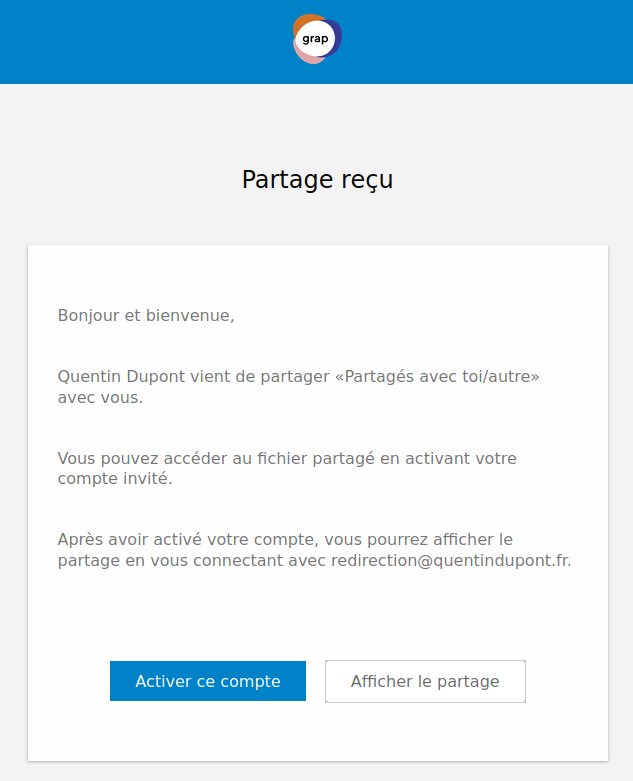
<table border="1" id="bkmrk-l%27invit%C3%A9-va-recevoir" style="border-collapse: collapse; width: 100%;"><tbody><tr><td style="width: 50%; vertical-align: middle;">L'invité va recevoir un mail de ce genre

<p class="callout warning">Il paraît important d'accompagner ce mail automatique par un mail "d'accompagnement" informatique pour que le destinataire arrive à établir son mot de passe, se retrouver dans le nuage etc.</p>

Il doit cliquer sur "Activer ce compte"

</td><td style="width: 50%;">[![guest.png](https://librairie.grap.coop/uploads/images/gallery/2020-08/scaled-1680-/guest.png)](https://librairie.grap.coop/uploads/images/gallery/2020-08/guest.png)</td></tr><tr><td style="width: 50%; vertical-align: middle;">Il est redirigé vers le nuage où il doit choisir un mot de passe

Puis il est invité à se connecter en rentrant son identifiant (son mail) et **le mot de passe qu'il vient de définir**

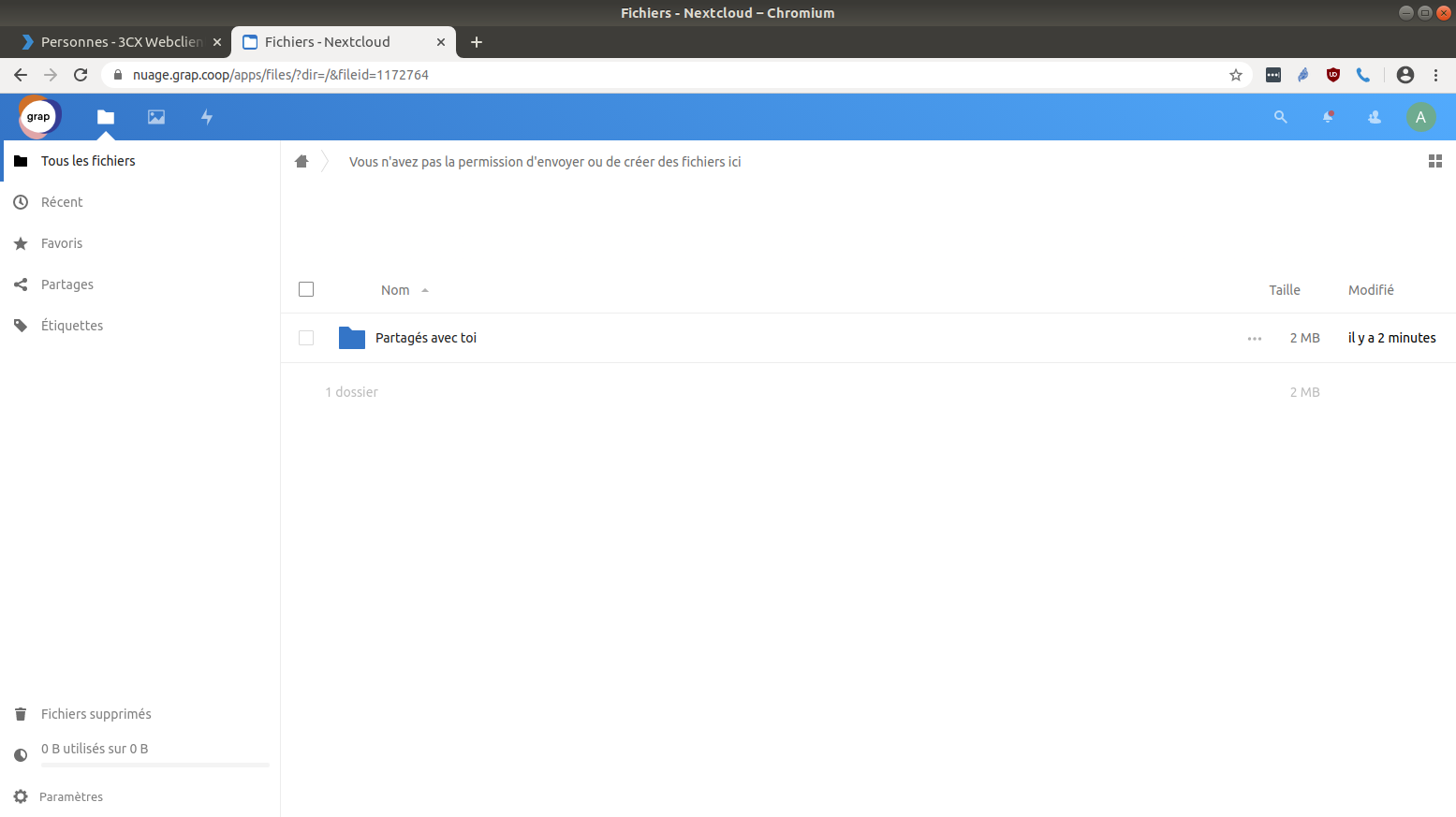
Puis il arrive sur une page similaire à la notre, sans toutes les applications ni la possibilité de créer de nouveaux fichiers, en dehors des dossier partagés présents dans "Partagés avec toi"

</td><td style="width: 50%;">[![Capture-du-2020-08-03-10-05-28.png](https://librairie.grap.coop/uploads/images/gallery/2020-08/scaled-1680-/Capture-du-2020-08-03-10-05-28.png)](https://librairie.grap.coop/uploads/images/gallery/2020-08/Capture-du-2020-08-03-10-05-28.png)</td></tr></tbody></table>


</details>
### Je souhaite enlever le partage que j'ai fait

<table border="1" id="bkmrk-1.-acc%C3%A9der-au-fichie" style="border-collapse: collapse; width: 100%; height: 262px;"><tbody><tr style="height: 29px;"><td style="width: 59.0124%; height: 29px; vertical-align: middle;">1. Accéder au fichier/dossier en ligne sur nuage.grap.coop</td><td style="width: 40.9877%; height: 29px;">  
</td></tr><tr style="height: 83px;"><td style="width: 59.0124%; height: 83px; vertical-align: middle;">2\. Accéder au panneau de partage

 2.1a soit en cliquant sur le logo de la personne qui a partagé (ici GRAP)

 2.1b soit en cliquant sur le dessin de partage

 2.2 soit les trois points "..." puis Détails

</td><td style="width: 40.9877%; height: 83px;">2.1a

[![ObXindex.png](https://librairie.grap.coop/uploads/images/gallery/2020-02/scaled-1680-/ObXindex.png)](https://librairie.grap.coop/uploads/images/gallery/2020-02/ObXindex.png)

2.1b

[![6FIindex.png](https://librairie.grap.coop/uploads/images/gallery/2020-02/scaled-1680-/6FIindex.png)](https://librairie.grap.coop/uploads/images/gallery/2020-02/6FIindex.png)

</td></tr><tr style="height: 53px;"><td style="width: 59.0124%; height: 53px; vertical-align: middle;">3\. Dans le panneau qui s'est ouvert à droite, en face "Partager un lien", on clique sur le **...** qui nous amène aux paramètres de partage

4\. On clique sur "Ne plus partager"

</td><td style="width: 40.9877%; height: 53px;">[![ldCindex.png](https://librairie.grap.coop/uploads/images/gallery/2020-02/scaled-1680-/ldCindex.png)](https://librairie.grap.coop/uploads/images/gallery/2020-02/ldCindex.png)</td></tr></tbody></table>

####   


### Retrouver un partage supprimé par erreur  


Si on clique droit puis "Supprimer le lien de partage", on peut perdre ces dossiers partagés.  
Pour les retrouver, rendez-vous dans Partages &gt; Partages supprimés puis appuyer sur Restaurer avec la petite icône.

#### [![Peek-28-02-2020-13-55.gif](https://librairie.grap.coop/uploads/images/gallery/2020-02/Peek-28-02-2020-13-55.gif)](https://librairie.grap.coop/uploads/images/gallery/2020-02/Peek-28-02-2020-13-55.gif)

#### Nouveau à partir de la version 31 : la création de lien de partages publics personnalisés

<table border="1" id="bkmrk-une-nouvelle-fonctio" style="border-collapse: collapse; width: 100%;"><colgroup><col style="width: 43.0175%;"></col><col style="width: 57.0916%;"></col></colgroup><tbody><tr><td><figure class="wp-block-media-text__media">![2025 02 27 14 21](https://www.arawa.fr/wp-content/uploads/2025/02/2025-02-27-14-21.png.webp "Principales nouveautés de Nextcloud Hub 10 (v. 31) 1")</figure>  
</td><td>Une nouvelle fonctionnalité qui consiste à pouvoir personnaliser la chaîne de caractères de fin d’URL de partage (habituellement générée aléatoirement par le système).

Cela permet à certaines URL d’être plus intelligibles, mémorisables ou d’être figées dans certains contextes. Cela peut servir par exemple pour un document téléchargeable :

<div class="wp-block-media-text is-stacked-on-mobile" style="grid-template-columns: 35% auto;"><div class="wp-block-media-text__content">- depuis une arborescence de site web, ou depuis un intranet, nécessitant un contrôle sur le slug en fin d’URL qui doit tout le temps rester le même ;
- dans le cadre d’une campagne de communication ;
- dans le cadre d’un partage externe perenne.

</div></div>Dans l’exemple ci-contre, l’URL initiale du partage (https://{URL de l’instance}/s/**ewZSkDeTtmAdfoX**) devient « https://{URL de l’instance}/s/**catalogue**«

</td></tr></tbody></table>