Tu as des comptes sur différentes Nextcloud et tu aimerais te faciliter tout ça ? Il existe plusieurs solutions qui dépendent de tes besoins.
### Se connecter en ligne pour consulter À priori, aucun soucis : chaque nuage a sa propre URL (adresse web), donc tu peux ouvrir 3 onglets avec 3 adresses différentes de Nextcloud et te connecter à NEXTCLOUD 1, NEXTCLOUD 2, NEXTCLOUD 3. ### Synchroniser différentes nuages sur son ordiCela est prévu et fonctionnel depuis le logiciel de synchronisation.
- Sur le panneau de configuration du Nextcloud, chercher la gestion de compte et un bouton du style "Ajouter un compte". - Il faudra alors suivre la procédure classique ([documenté ici](https://librairie.grap.coop/books/nextcloud/page/installation-du-logiciel-de-synchronisation-nextcloud#bkmrk-%23-2.2-configurer-le-) si besoin). - Cela créera un autre dossier Nextcloud (sûrement appelé automatiquement Nextcloud2) [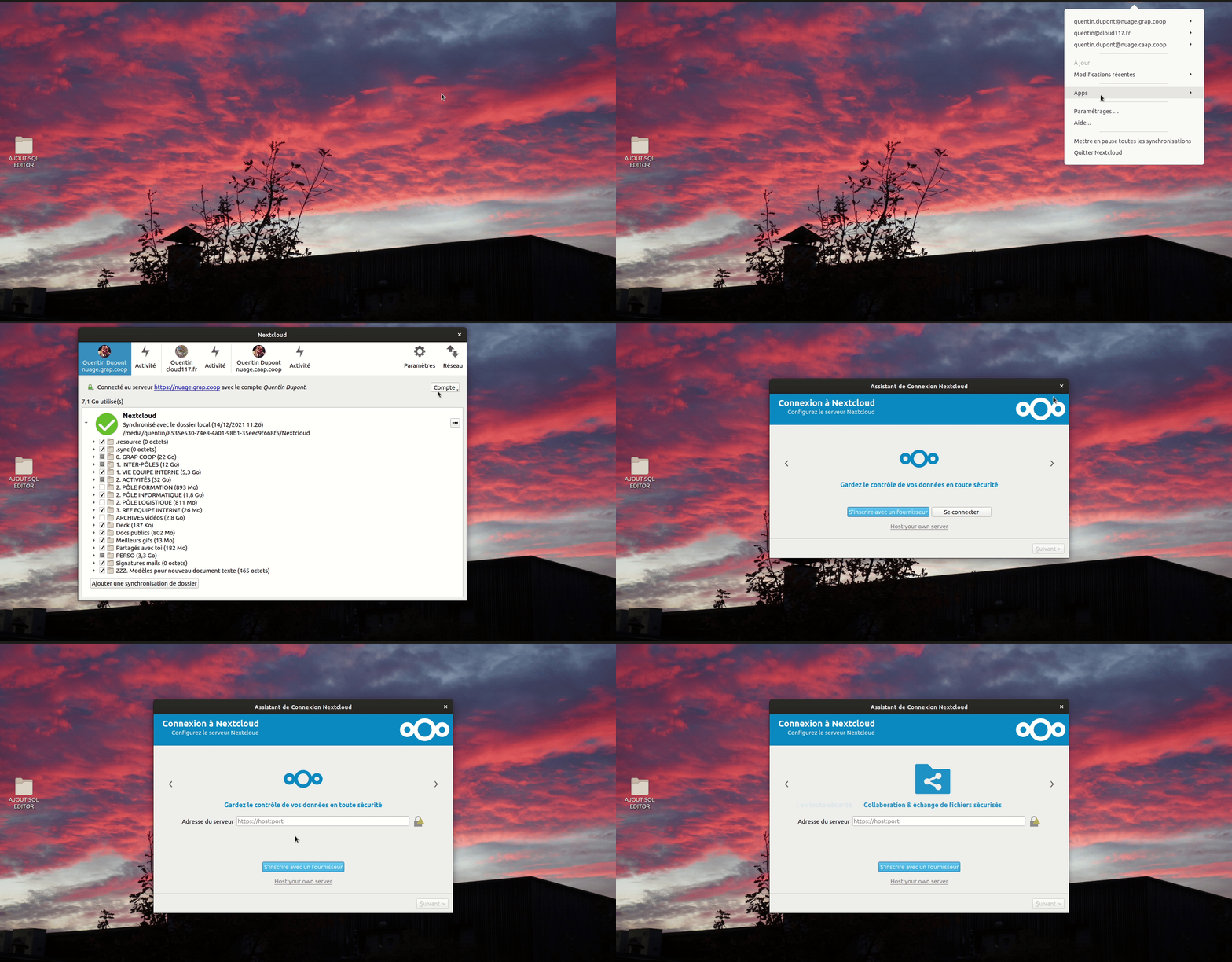](https://librairie.grap.coop/uploads/images/gallery/2021-12/image-1639477940334.gif) ### 🤝Avoir des dossiers communs entre différents nuages Il s'agit d'utiliser la capacité de **fédération** de Nextcloud : c'est à dire que différents Nextcloud peuvent communiquer entre eux pour différents usages.À la fin du tutoriel suivant : tu te connecteras à NEXTCLOUD 1 et aura accès à un dossier normalement sur le NEXTCLOUD 2.
| **Sur NEXTCLOUD 1** On récupère son ***identification de fédération*** : - On se connecte en ligne à Nextcloud 1 - Paramètres en haut à droite - Onglet Partage à gauche (1) - On clique sur l'icône (2) pour copier son identifiant Celui-ci est trouvable autrement car il a une structure logique : <nom\_d\_utilisateur·rice>@<url\_Nextcloud> | [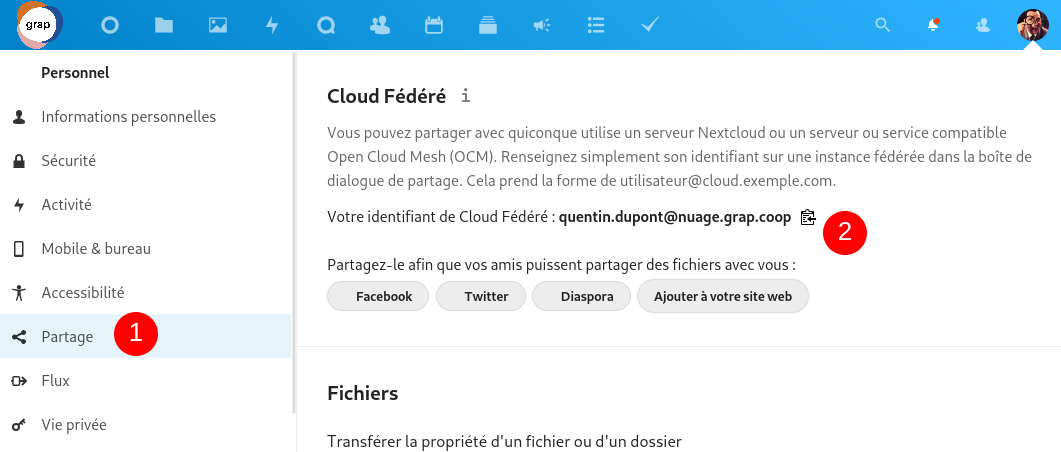](https://librairie.grap.coop/uploads/images/gallery/2021-08/image-1630314289689.png) |
| **Sur NEXTCLOUD 2** - On se connecte à notre deuxième Nextcloud. - On commence un partage comme d'habitude (1) - On écrit ou on colle l'identifiant fédéré (2) | [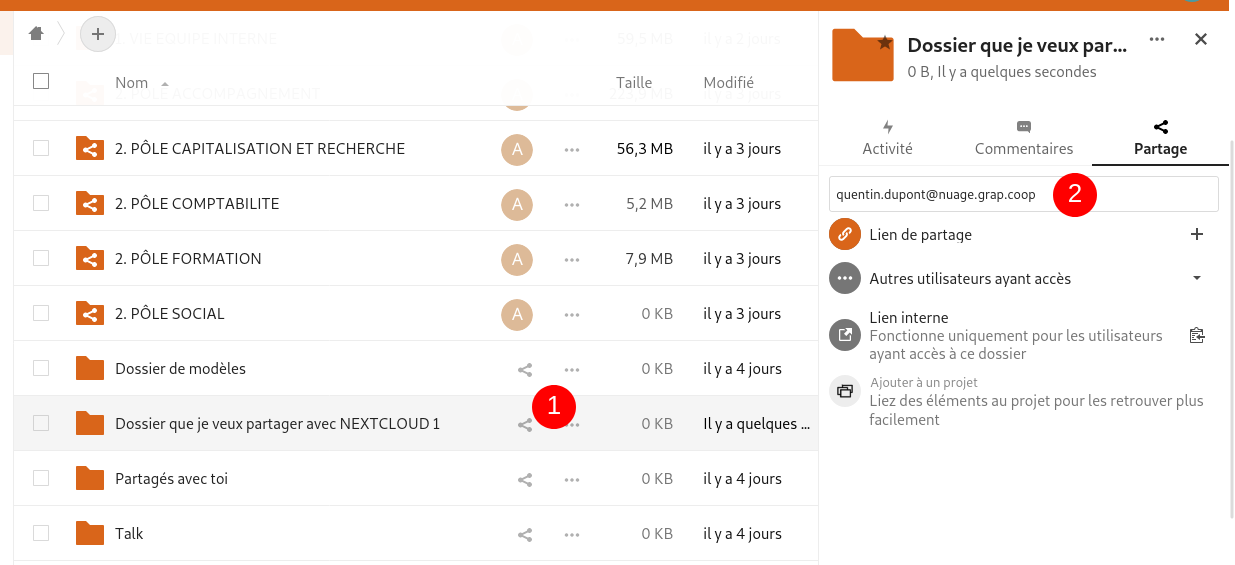](https://librairie.grap.coop/uploads/images/gallery/2021-08/image-1630313639556.png) |
| **Sur NEXTCLOUD 2** La première ligne proposé a le symbole du mail, on ne cherche pas à envoyer un lien par mail mais bien de faire un dossier fédéré. - On clique pour choisir donc la deuxième ligne : le partage au compte "quentin.dupont" sur le Nextcloud qui a l'adresse "nuage.grap.coop" Comme pour n'importe quel partage, on peut définir ds règles différentes sur les droits de modifications, suppression, partage etc. | [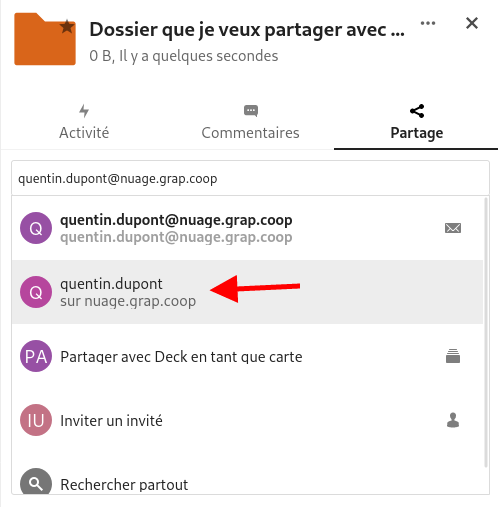](https://librairie.grap.coop/uploads/images/gallery/2021-08/image-1630313723786.png) |
| **Sur NEXTCLOUD 1** - On a reçu une invitation de partage de dossier. - Celle-ci se trouve en haut à droite. - Il faut alors valider l'invitation. - Le dossier fédéré arrive dans le dossier à la racine "Partagés avec toi". - Ce dossier est alors déplaçable dans son espace perso sans problème. | [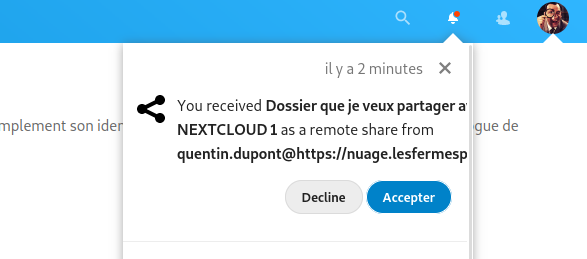](https://librairie.grap.coop/uploads/images/gallery/2021-08/image-1630313942297.png) **↓** [](https://librairie.grap.coop/uploads/images/gallery/2021-08/image-1630314072989.png) |