| Le deck répond à 2 usages : - faire des "to do list" (une colonne = une thématique) 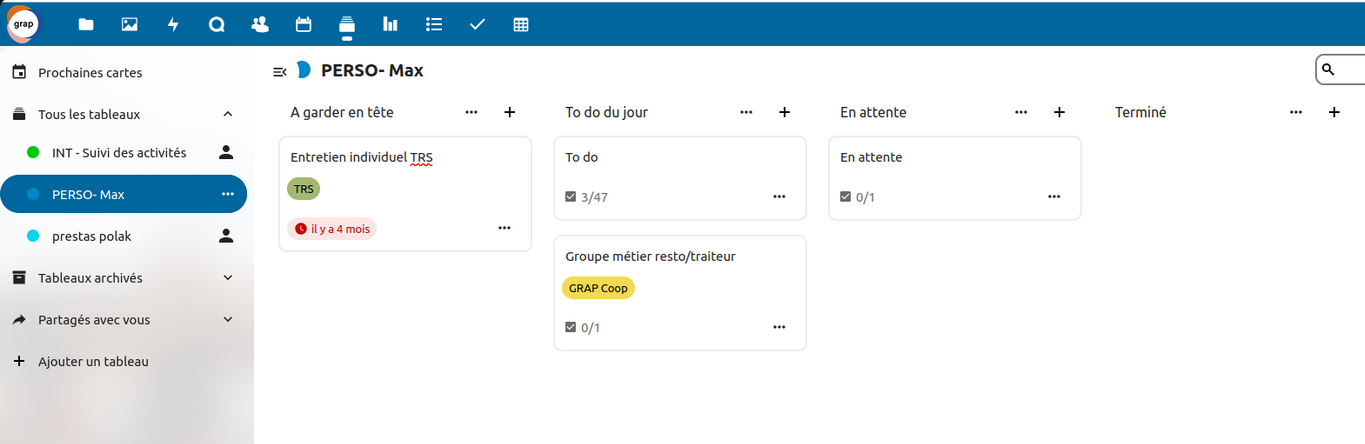 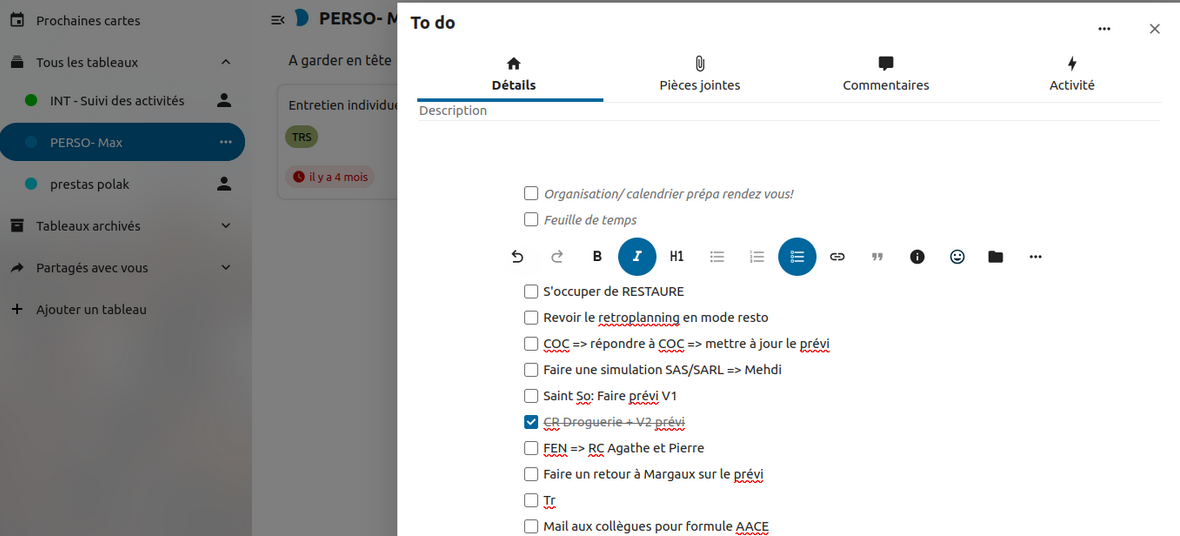 - faire de la gestion de projet (une colonne = un état d'avancement) 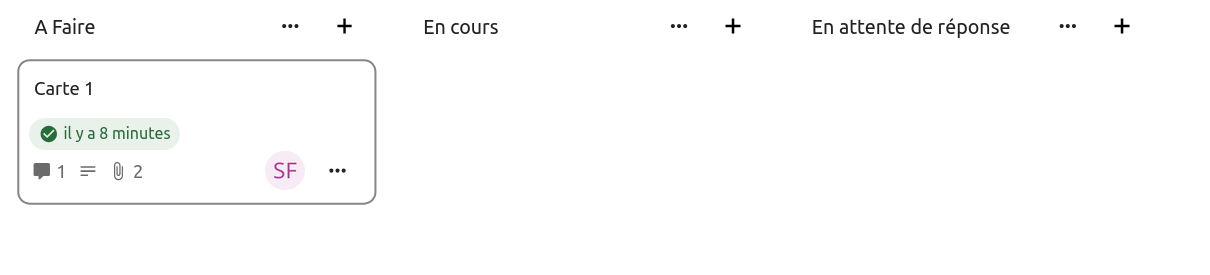 |
| **Principaux avantages** | **Principaux inconvénients** |
| - Il est très visuel, on peut mettre des étiquettes de couleur, il est simple à prendre en main - on peut le partager, y compris avec quelqu'un.e de l'extérieur - si on utilise le champ de date, on peut afficher les tâches dans l'agenda | - au-delà d'un certain nombre de tâches la lisibilité en prend un coup (et les ascenseurs sont pas faciles à manier) - il n'y a pas la notion de priorité entre plusieurs tâches ou d'alerte lorsqu'une échéance est proche ou dépassée |
Alternative au deck :[ le module "projet" dans Odoo](https://librairie.grap.coop/books/odoo-v12/page/option-module-projets)
Dans le bandeau de gauche, on visualise les tableaux auxquels on a accès (créés par nous ou partagés avec nous) (**1**), et on peut aussi créer un nouveau deck (**2**). 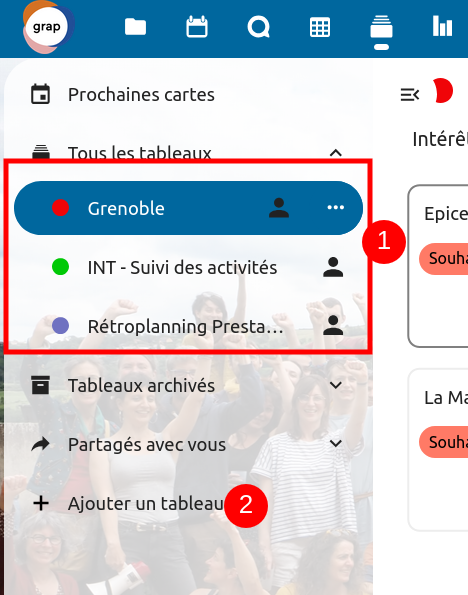 A titre d'exemple, l'équipage utilise jusqu'à présent le "deck" pour suivre les activités qui voudraient entrer dans Grap : 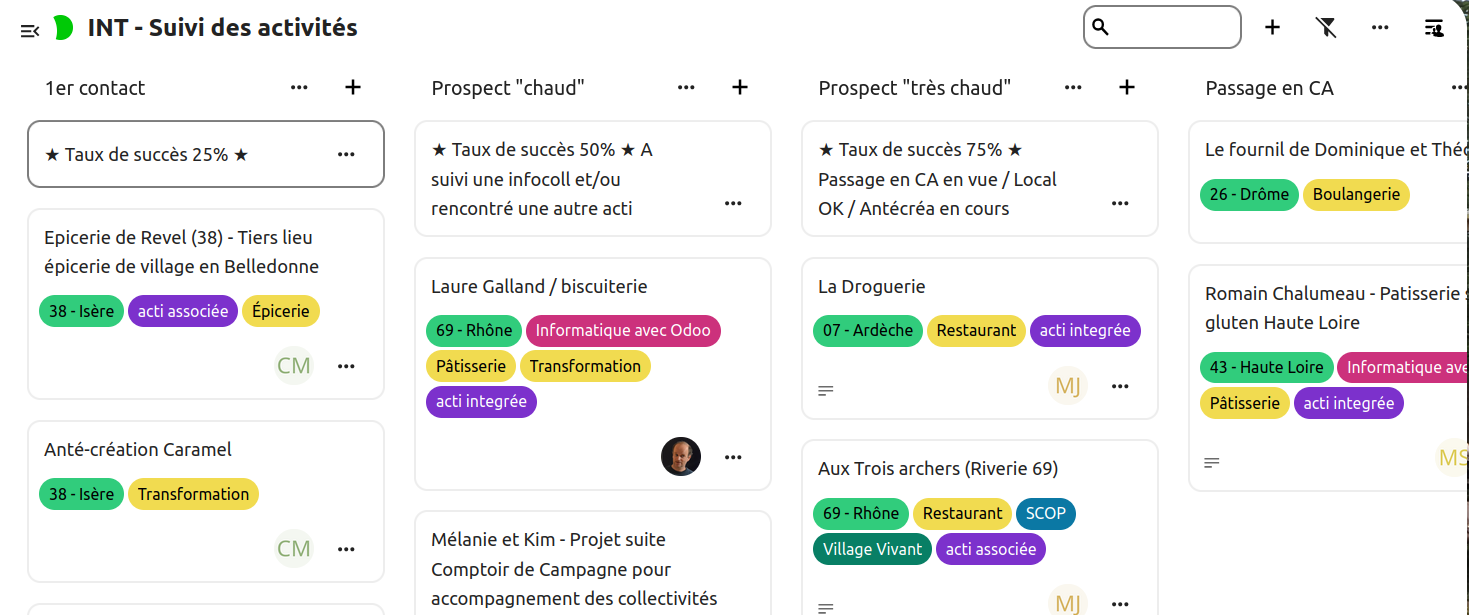 ##### Lexique - Les colonnes sont nommées "**listes**" - les items dans les colonnes sont des "**cartes**" - on peut donner des éléments de détail sur la carte en utilisant des "**étiquettes**" (ex. localisation, type d'activité, ...). A l'intérieur des cartes, on peut : - Ajouter une **description** - Ajouter des **commentaires** (une sorte de tchat à l'intérieur de la carte, si plusieurs personnes interviennent dessus) - Indiquer la **personne en charge** (dans le cas où il y a des comptes nominatifs sur le nuage)  - Mettre une **date** - Ajouter une ou des **pièces jointes** **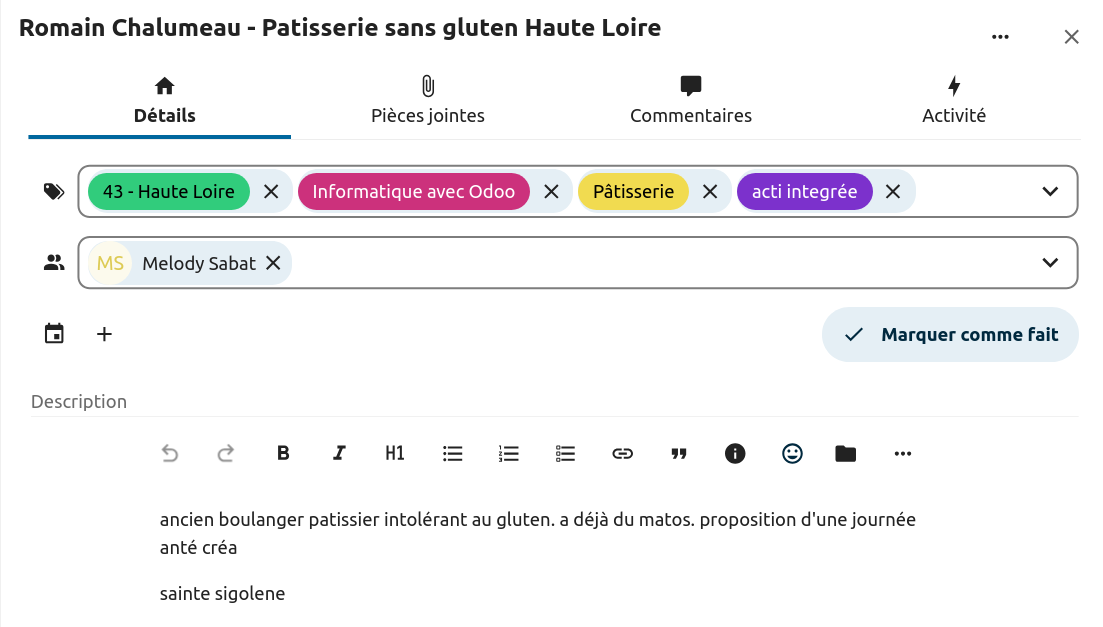** ##### Lecture - lorsqu'il y a ce logo sur une carte, c'est qu'une description est à consulter dans le détail de la carte : 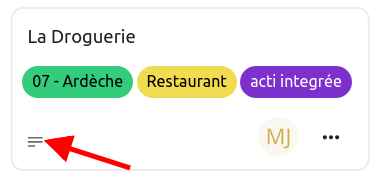 - si le champ "date" est complété, une indication de délai s'affiche 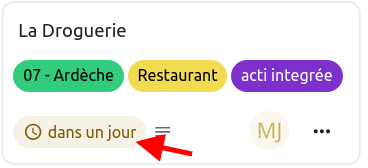 - s'il y a une pièce jointe, le petit trombone s'affiche  - S'il y a des commentaires, c'est ce logo là que l'on visualise 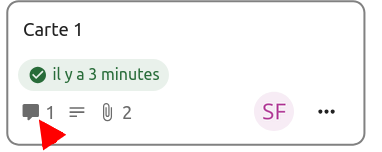On peut masquer tous les détails pour avoir une vue épurée : 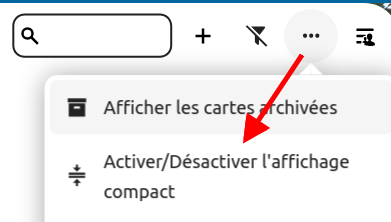
On peut aussi "allourdir" l'affichage en affichant les images de couverture de la carte (les PJ)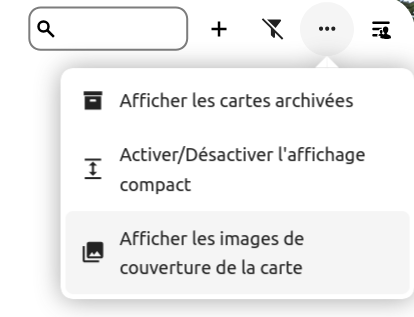 => 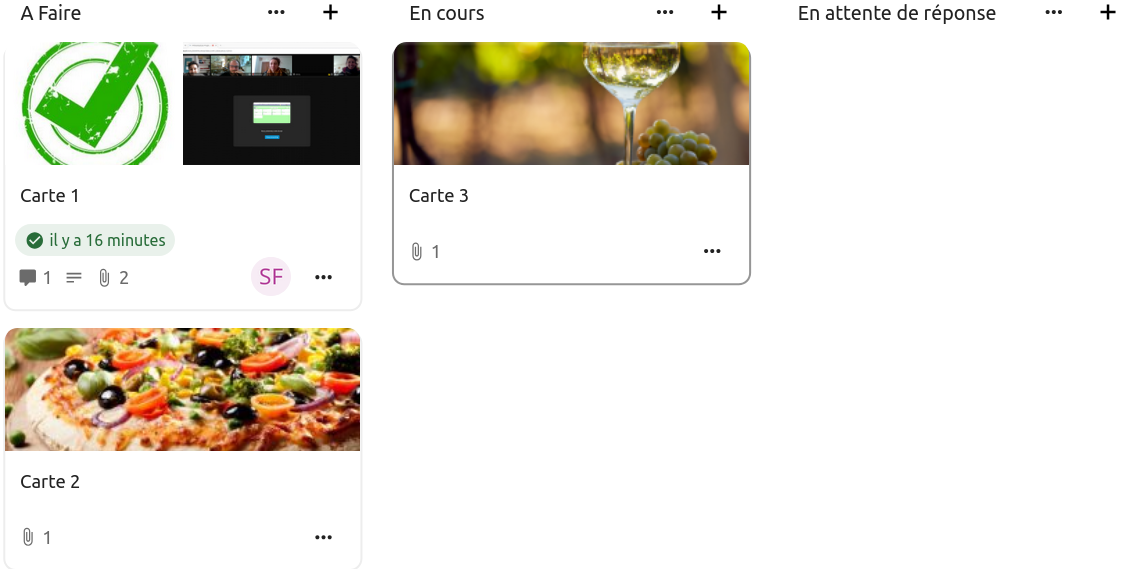
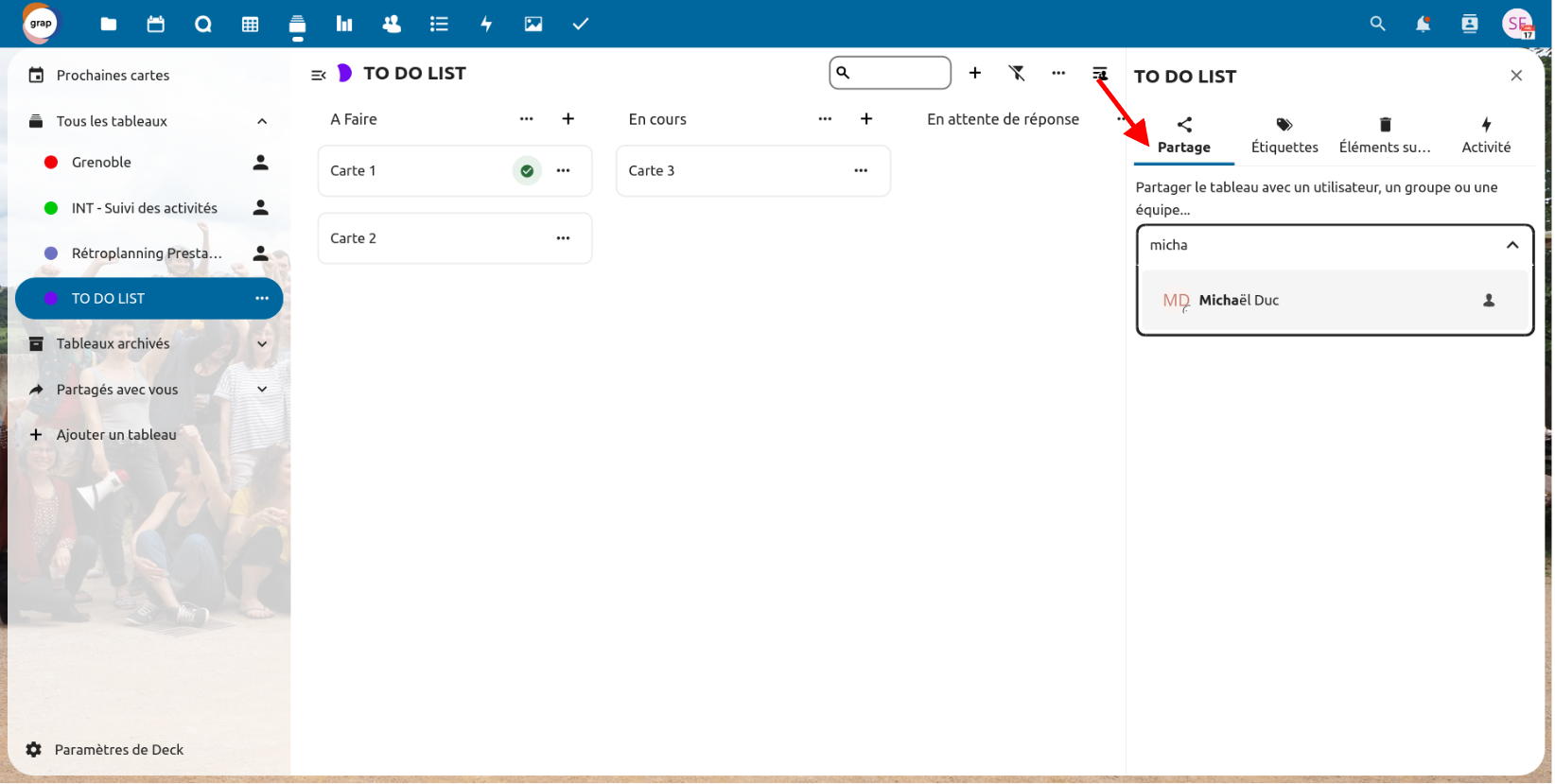
### Créer un nouveau tableau lorsque vous créez un nouveau tableau via le bouton , il faut définir les listes : 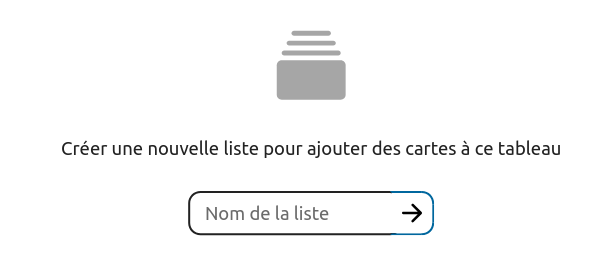 Une fois que la 1ère liste est créée, on bascule sur cette vue, dans laquelle on complète le tableau, avec des listes, des cartes et on peut aussi définir les étiquettes qui serviront à donner du détail sur les cartes : 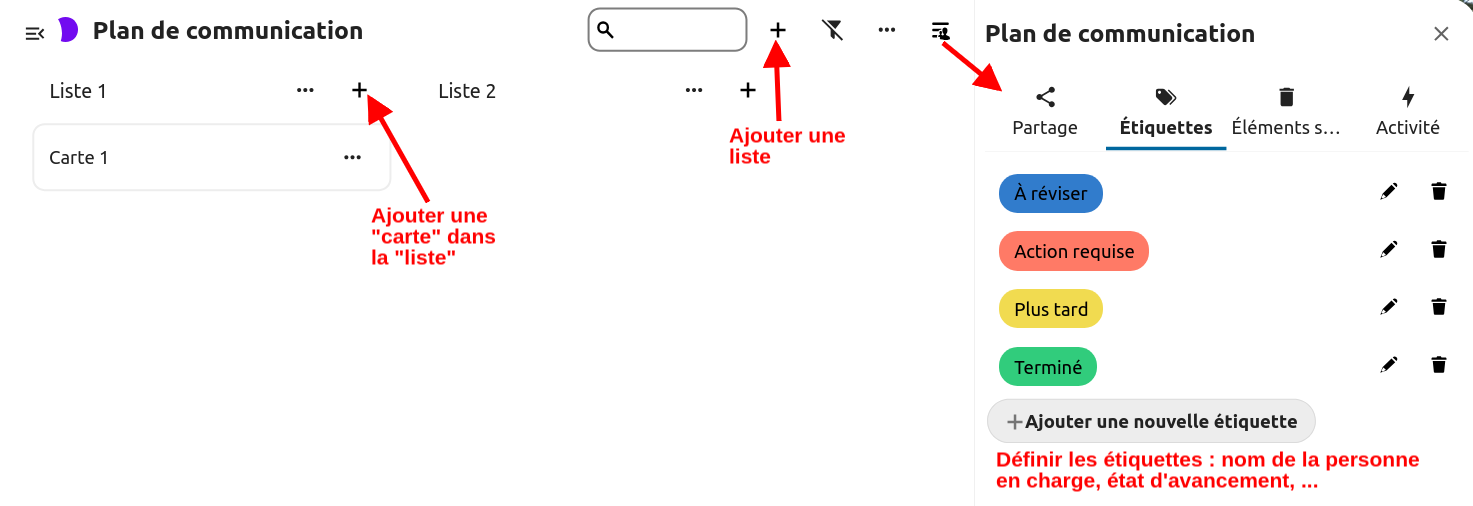 Il existe un "affichage compact" : ### Lorsqu'une tâche est terminée On peut cliquer sur  (à l'intérieur de la carte) et même l'archiver si on veut qu'elle disparaisse du tableau. Les cartes archivées peuvent se retrouver ici : 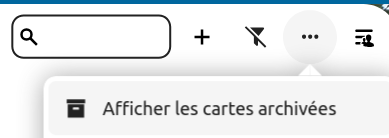 ### Partager un tableau du deck Comme partout dans le nuage, vous pouvez partager à une personne ou un groupe de personnes : - pour partager à un.e collègue ou une acti de Grap ou un groupe (ex. INT - Equipage) : indiquer le nom dans la barre de recherche - pour partager à une personne extérieure, il faut lui créer un [compte "Guest"](https://librairie.grap.coop/link/144#bkmrk-la-cr%C3%A9ation-d%27un-com) PUIS la rechercher ici.Bizarrement, on ne peut pas créer le compte Guest depuis l'application "Deck", il faut aller sur "fichiers" pour créer le compte.
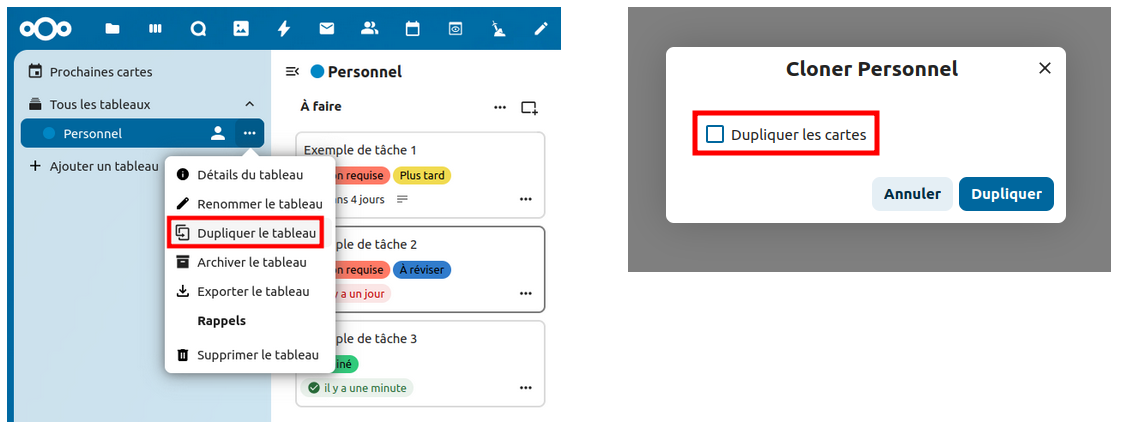
 ### Visualiser le deck dans l'agenda Il faut cocher l'option "afficher les tâches dans l'agenda", ce qui charge un agenda par deck (que l'on peut cocher ou décocher) : toutes les cartes pour lesquelles il y a une date et heure de début de tâche s'affichent : 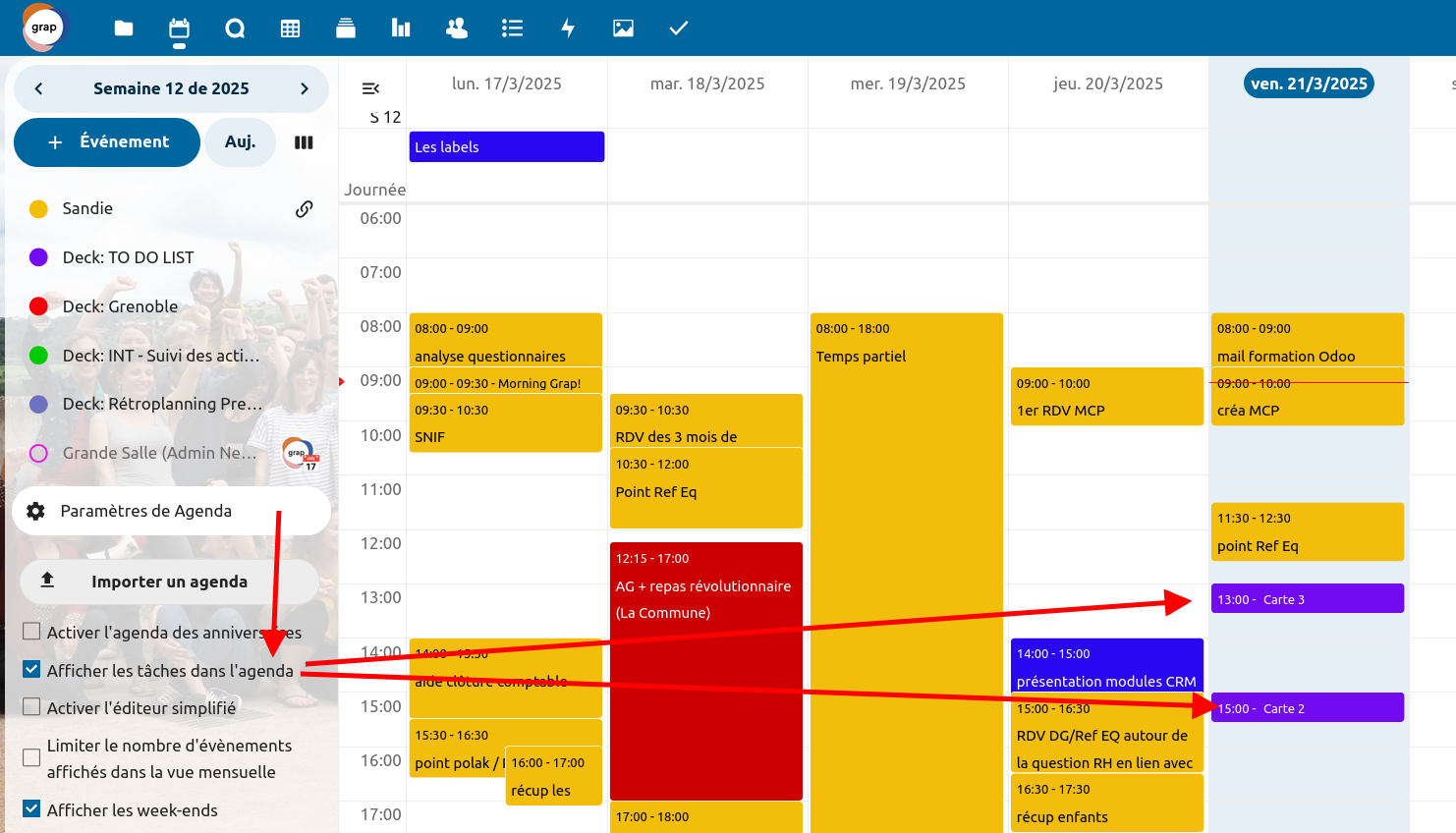 ### Dupliquer un tableau A compter de la version 31 de Nextcloud il est possible de dupliquer un tableau ET les cartes associées !