# Synchronisation sur son ordinateur ✅


# Présentation

### Qu'est-ce-que la synchronisation des fichiers ?

L'application ![image.png](https://librairie.grap.coop/uploads/images/gallery/2023-08/scaled-1680-/rd5image.png) du Nextcloud a 2 principaux atouts :

- elle permet de travailler **en collaboration** : écrire à plusieurs mains en simultané (ex. pour un CR), gérer des partages de dossiers et fichiers =&gt; ceci est possible grâce au Nextcloud "en ligne" ([https://nuage.grap.coop](https://nuage.grap.coop))
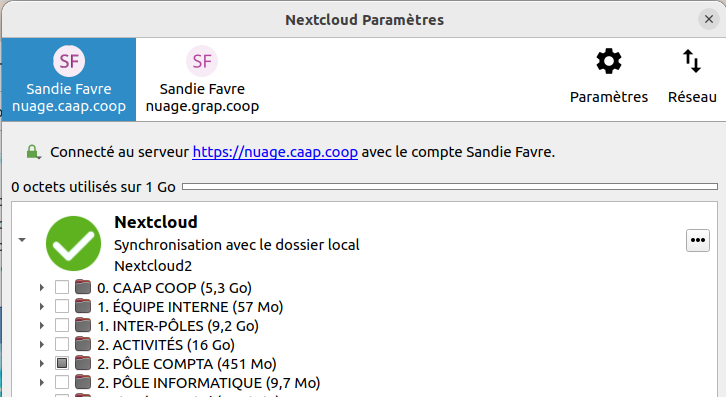
- elle permet aussi le **travail "en local"**, c'est à dire depuis les fichiers internes de son ordinateur, et ce, même sans connexion à internet, grâce à un outil de synchronisation Nextcloud local &lt;=&gt; Nextloud en ligne :

[![image.png](https://librairie.grap.coop/uploads/images/gallery/2023-10/scaled-1680-/IUvimage.png)](https://librairie.grap.coop/uploads/images/gallery/2023-10/IUvimage.png)

La synchronisation se fait dans les 2 sens, de sorte que si l'on créé/supprime/modifie un fichier en ligne, cela se répercute sur ce même fichier enregistré "en local", et inversement.

<p class="callout danger">**NE PAS SUPPRIMER un dossier partagé sur son ordinateur perso s'il ne nous sert plus** : ça le supprime également pour tous les autres collègues qui pourraient avoir à travailler dessus !  
  
→ il faut le désynchroniser en décochant le dossier dans l'assistant de synchronisation ([voir cet étape du tuto d'installation](https://librairie.grap.coop/books/nextcloud/page/installation-du-logiciel-de-synchronisation-nextcloud#bkmrk-synchronisation-des-))</p>

**L'assistant de synchronisation** est le lieu dans lequel on va sélectionner le contenu à synchroniser (on a rarement besoin d'accéder à tout le nuage sur son PC, d'autant que cela grignote de l'espace mémoire).

<p class="callout info">Rien n'est figé, on peut à tout moment ajouter / retirer des synchronisations (cela répond au besoin ci-dessus de ne plus avoir de dossier qui ne nous est pas / plus utile en local, mais aussi lorsque l'on a besoin de libérer de l'espace mémoire sur son PC).</p>

[![image.png](https://librairie.grap.coop/uploads/images/gallery/2023-08/scaled-1680-/HhRimage.png)](https://librairie.grap.coop/uploads/images/gallery/2023-08/HhRimage.png)

Cet assistant va également nous alerter sur les éventuels **conflits de synchronisation**.

<p class="callout success">[Le prochain tuto permet d'installer ce logiciel de synchronisation](https://librairie.grap.coop/books/nextcloud/page/installation-du-logiciel-de-synchronisation-nextcloud "Installation du logiciel de synchronisation")</p>

# Installation du logiciel de synchronisation Nextcloud

<p class="callout success">**3 étapes** à suivre quelque soit votre système d'exploitation</p>

### \#1 Téléchargement du logiciel sur Ubuntu

Ouvrir l'application terminal  
Rentrer une ligne de commande, appuyer sur Entrée, et rentrer son mot de passe s'il le demande

```bash
# Première ligne, cela demander votre mot de passe pour avoir les droits admin, vous l'écrirez
# "à l'aveugle" et appuyerait sur Entrée
sudo add-apt-repository ppa:nextcloud-devs/client

sudo apt update
sudo apt -y install nextcloud-client
sudo apt -y install nautilus-nextcloud
```


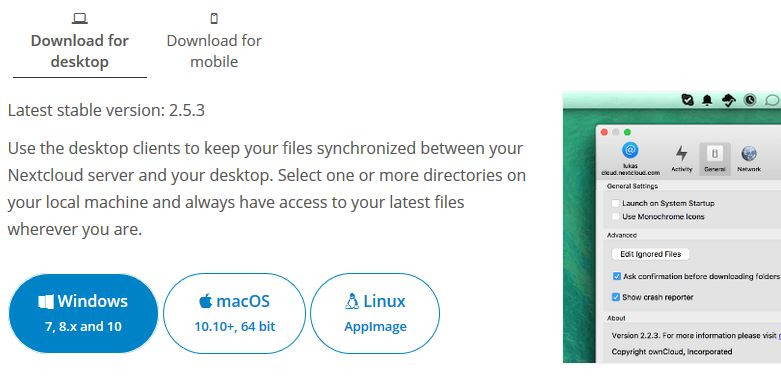
### \#1bis Téléchargement du logiciel sur Windows et Mac  


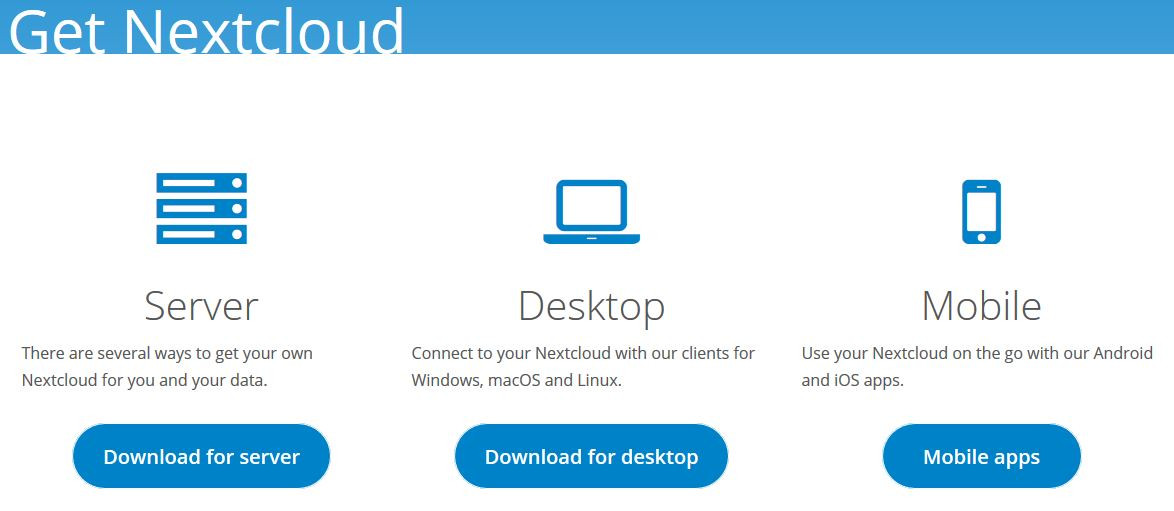
- Rendez-vous le [site officiel de téléchargement de Nextcloud pour bureau](https://nextcloud.com/install/).
- Cliquer sur **Download for desktop**

**[![Capture3.JPG](https://librairie.grap.coop/uploads/images/gallery/2019-08/scaled-1680-/Capture3.JPG)](https://librairie.grap.coop/uploads/images/gallery/2019-08/Capture3.JPG)**
- Cliquer sur Windows/Mac

**[![Capture4.JPG](https://librairie.grap.coop/uploads/images/gallery/2019-08/scaled-1680-/Capture4.JPG)](https://librairie.grap.coop/uploads/images/gallery/2019-08/Capture4.JPG)**

### \#2 Installation sur Ubuntu, Windows ou Mac

#### \# 2.1 Installer le programme

- Lancer le programme en allant le chercher dans vos programmes, il s'appelle "Client de synchronisation Nextcloud"

<p class="callout warning">Sur Mac : si l'ordi vous met un message d'erreur « Impossible d’ouvrir « Nextcloud », car cette app n’a pas été téléchargée à partir du Mac App Store. Vos préférences de sécurité ne permettent que l’installation d’apps du Mac App Store. »  
→ [Veuillez suivre ce tutoriel ](https://librairie.grap.coop/books/tutoriels-en-tout-genre/page/d%C3%A9bloquer-linstallation-dapplications-ext%C3%A9rieurs#bkmrk-sur-mac-0)avant de revenir à cette étape.</p>

- Cliquer sur **Suivant** jusqu'à la fin de l'installation

[![Capture5-8.JPG](https://librairie.grap.coop/uploads/images/gallery/2019-08/scaled-1680-/Capture5-8.JPG)](https://librairie.grap.coop/uploads/images/gallery/2019-08/Capture5-8.JPG)

#### \# 2.2 Configurer le dossier

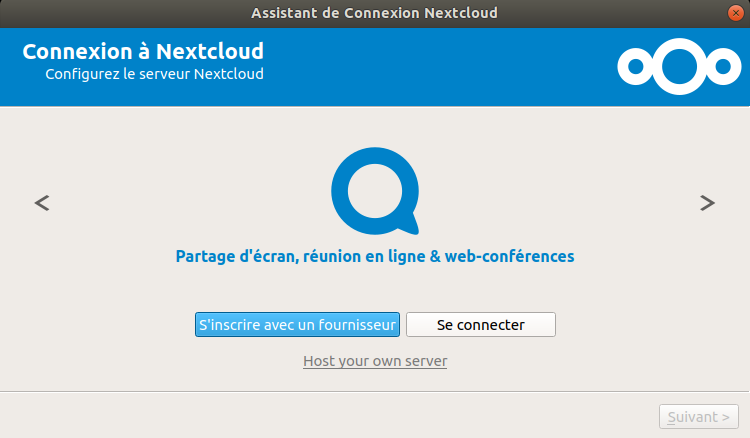
- Cliquer sur **Se connecter**

<p class="callout danger">**Ne pas cliquer sur "S'inscrire avec un fournisseur"**</p>

**[![nuage_etape_seconnecter.png](https://librairie.grap.coop/uploads/images/gallery/2020-03/scaled-1680-/nuage_etape_seconnecter.png)](https://librairie.grap.coop/uploads/images/gallery/2020-03/nuage_etape_seconnecter.png)**

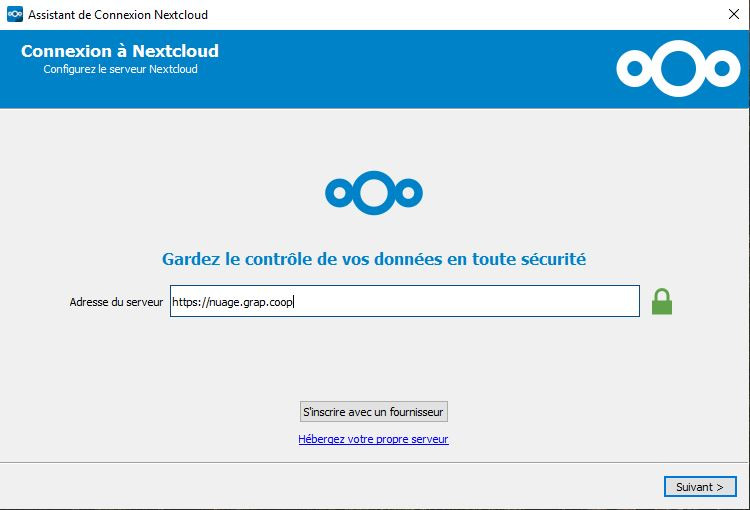
- Écrire [https://nuage.grap.coop](https://nuage.grap.coop)
    - ou [https://nuage.caap.coop](https://nuage.caap.coop)
    - ou [https://nuage.lesfermespartagees.coop](https://nuage.lesfermespartagees.coop)
- puis **Suivant**

[![Capture10a.JPG](https://librairie.grap.coop/uploads/images/gallery/2019-08/scaled-1680-/Capture10a.JPG)](https://librairie.grap.coop/uploads/images/gallery/2019-08/Capture10a.JPG)
- Ton navigateur Internet préféré s'ouvre sur le nuage en ligne
- Rentrer son nom d'utilisateur·rice et son mot de passe et cliquer sur **Autoriser l'accès**

[![Capture10-11.JPG](https://librairie.grap.coop/uploads/images/gallery/2019-08/scaled-1680-/Capture10-11.JPG)](https://librairie.grap.coop/uploads/images/gallery/2019-08/Capture10-11.JPG)
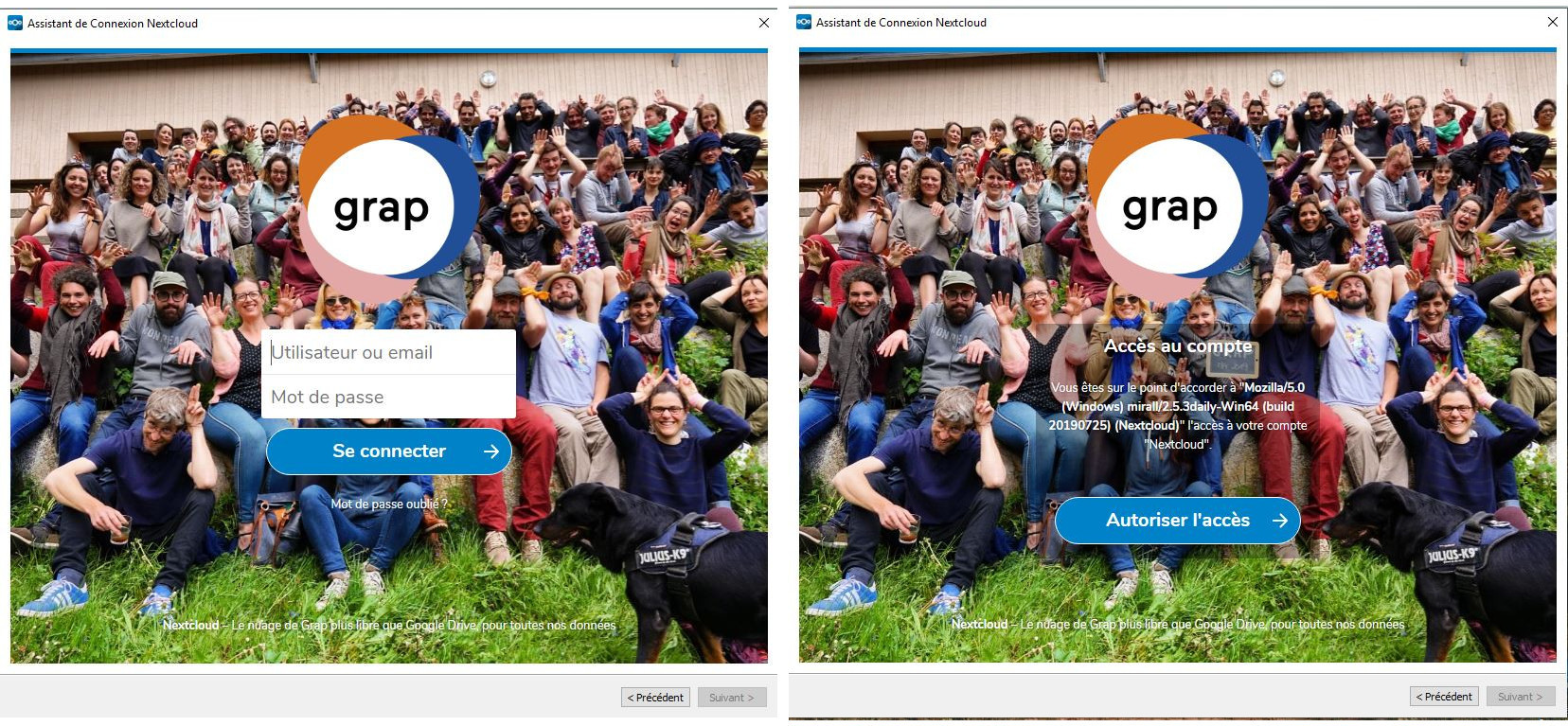
- Ton navigateur se ferme automatiquement (ou ferme-le manuellement)
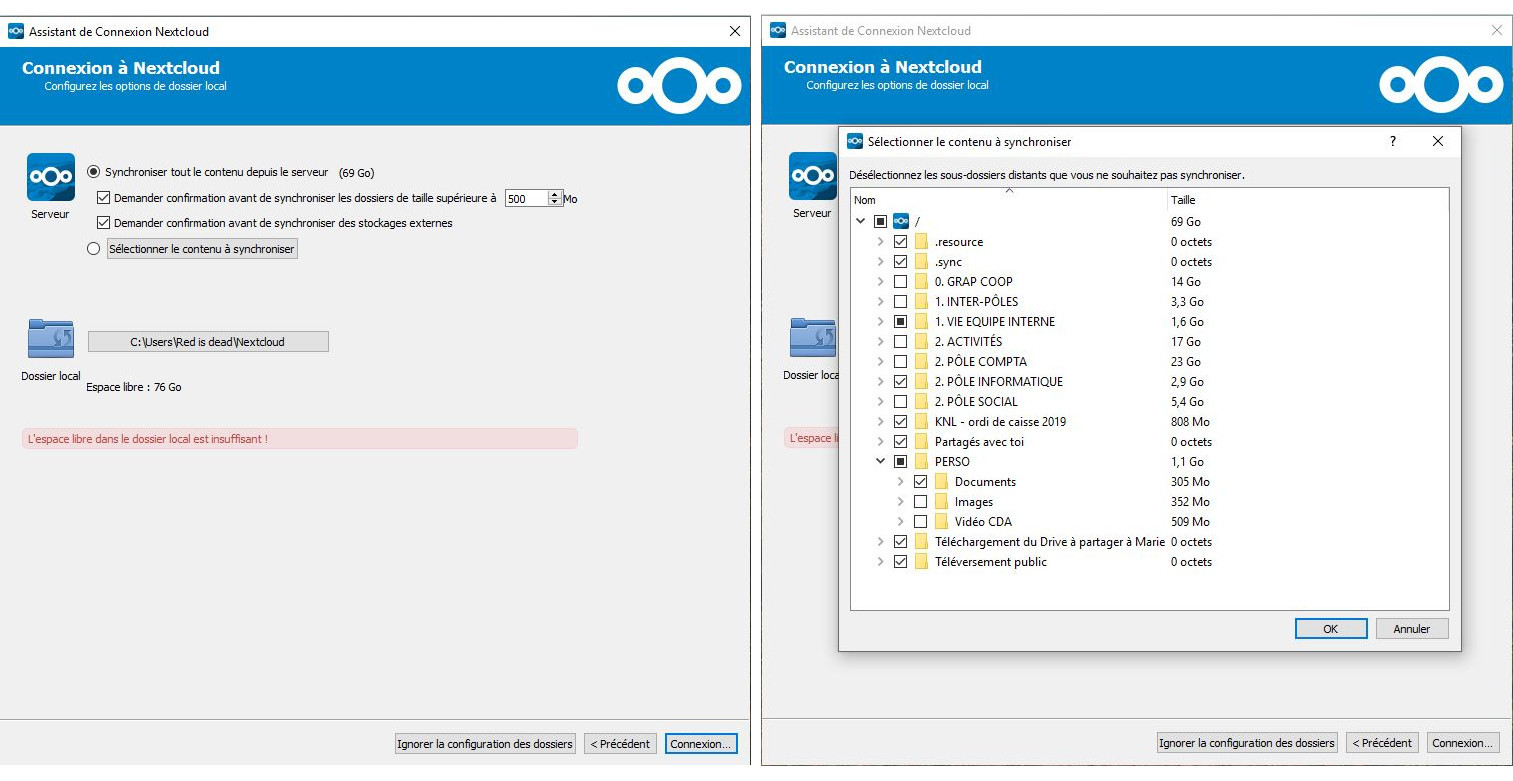
- Cliquer sur **Sélectionner le contenu à synchroniser**


### \#3 Choix des fichiers à synchroniser

- **C'est ici qu'on va choisir quels dossiers on souhaite avoir sur son ordi.** 
    - <span style="color: rgb(224, 62, 45);">Depuis 2023, sur Windows et Mac, il propose de gérer en "fichiers virtuels", **ne pas choisir cette option** (elle est embrouillante)</span>
    - Chaque dossier synchronisé sera "physiquement" sur l'ordi, c'est pour ça qu'il est conseillé de **ne pas tout synchroniser** car cela prendra beaucoup de place
    - **<span style="color: rgb(224, 62, 45);">NE PAS SYNCHRONISER GRAP COOP</span>** (trop grande source d'erreur, on préfère que vous y accéder en ligne) donc décocher le dossier.
- Appuyer sur la flèche pour aller en profondeur et désélectionner que certains dossiers
- Une fois fini, appuyer sur **OK** puis **Connexion**

[![Capture12-13.JPG](https://librairie.grap.coop/uploads/images/gallery/2019-08/scaled-1680-/Capture12-13.JPG)](https://librairie.grap.coop/uploads/images/gallery/2019-08/Capture12-13.JPG)
- Ce panneau apparaît. Il est le panneau de contrôle pour la synchronisation de votre ordi. 
    - Icône bleu : en cours de synchro
    - Icône vert : tout est bien synchronisé
    - Icône jaune : un fichier est en conflit (deux personnes ont modifié le même fichier, il faut alors résoudre le conflit)
    - Icône rouge : problème Internet ou autre

[![Capture14.JPG](https://librairie.grap.coop/uploads/images/gallery/2019-08/scaled-1680-/Capture14.JPG)](https://librairie.grap.coop/uploads/images/gallery/2019-08/Capture14.JPG)
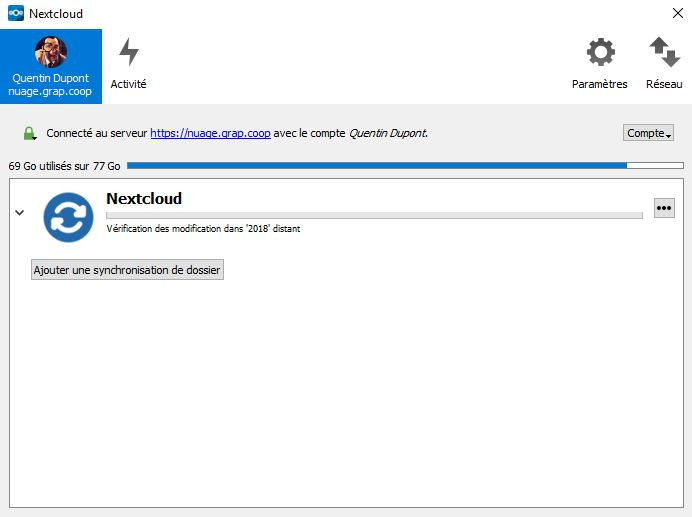
- Cliquer sur **Paramètres** et 
    - décocher "Afficher les notifications serveur"
    - cocher "Lancer au démarrage du système"

[![Capture15.JPG](https://librairie.grap.coop/uploads/images/gallery/2019-08/scaled-1680-/Capture15.JPG)](https://librairie.grap.coop/uploads/images/gallery/2019-08/Capture15.JPG)
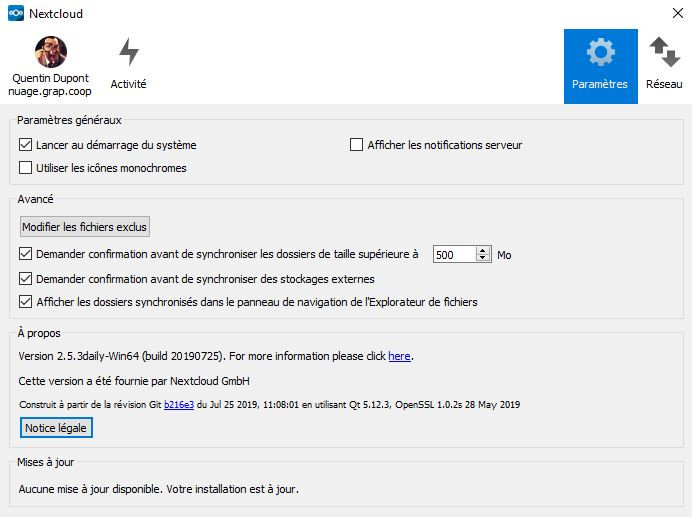
- On peut fermer cette fenêtre et la synchronisation continuera
- On peut observer l'icône Nextcloud dans la barre des tâches

<p class="callout success">Bravo ! Tu es maintenant synchronisé au nuage !</p>

<div id="bkmrk--12">[![30 Rock Good Job GIF - Find & Share on GIPHY](https://s2.qwant.com/thumbr/0x0/7/3/24061027d2c63178921bfd22740032b2ffc92ca47661e5cc41e8fde6f74324/giphy.gif?u=https%3A%2F%2Fmedia.giphy.com%2Fmedia%2FOcZp0maz6ALok%2Fgiphy.gif&q=0&b=1&p=0&a=1)](https://giphy.com/gifs/30-rock-liz-lemon-i-love-this-show-OcZp0maz6ALok?platform=hootsuite)</div>

# Les conflits de synchronisation

### De quoi on parle ?

On travaille sur des dossiers communs à plusieurs personnes.

<span style="text-decoration: underline;">**Cas n°1 :**</span> Si Bob change le fichier **<span style="color: rgb(185, 106, 217);">sur son ordi,</span>** et qu'Alice a la même idée **en même temps <span style="color: rgb(185, 106, 217);">sur son ordi</span>**

<span style="text-decoration: underline;">**Cas n°2 :**</span> Si Bob change le fichier en ligne **<span style="color: rgb(35, 111, 161);">sur Internet</span>**, et qu'Alice le change **<span style="color: rgb(185, 106, 217);">sur son ordi,</span>** **en même temps**

<span style="text-decoration: underline;">**Cas n°3 :**</span> Si Bob change le fichier en ligne **<span style="color: rgb(35, 111, 161);">sur Internet</span>**, et qu'Alice le change **<span style="color: rgb(185, 106, 217);">sur son ordi,</span>** qui <span style="color: rgb(224, 62, 45);">**n<span style="color: rgb(224, 62, 45);">'était pas connecté</span> à Internet** </span>(et donc n'était synchronisé aux dernières modifications) pui**s synchronise son ordi**

<p class="callout success">C'est là que le conflit arrive.</p>


### Et ça se concrétise comment ?  


Sur le logiciel que vous avez sur votre bureau, le logiciel affiche des icônes de couleurs différents. Voici les explications

<table border="1" id="bkmrk-synchronisation-ok-s" style="border-collapse: collapse; width: 100%; height: 523.6px;"><colgroup><col style="width: 6.72847%;"></col><col style="width: 93.3951%;"></col></colgroup><tbody><tr><td>[![image.png](https://librairie.grap.coop/uploads/images/gallery/2023-08/scaled-1680-/mKYimage.png)](https://librairie.grap.coop/uploads/images/gallery/2023-08/mKYimage.png)

</td><td>Synchronisation OK</td></tr><tr style="height: 55.6px;"><td style="height: 55.6px;">[![image.png](https://librairie.grap.coop/uploads/images/gallery/2023-08/scaled-1680-/iJYimage.png)](https://librairie.grap.coop/uploads/images/gallery/2023-08/iJYimage.png)

</td><td style="height: 55.6px;">Synchronisation en cours  
</td></tr><tr style="height: 225.8px;"><td style="height: 225.8px;">[![image.png](https://librairie.grap.coop/uploads/images/gallery/2023-08/scaled-1680-/G2dimage.png)](https://librairie.grap.coop/uploads/images/gallery/2023-08/G2dimage.png)

</td><td style="height: 225.8px;">Il y a au moins 1 conflit de synchronisation.

Le conflit se matérialise par la génération **en local sur votre PC seulement** d'un doublon du fichier avec la mention `conflicted copy.`

![image.png](https://librairie.grap.coop/uploads/images/gallery/2023-08/scaled-1680-/cczimage.png)

[Comment résoudre un conflit ? C'est juste après ↓](https://librairie.grap.coop/books/nextcloud/page/les-conflits-de-synchronisation#bkmrk-comment-r%C3%A9soudre-un-)

</td></tr><tr style="height: 51.8px;"><td style="height: 51.8px;">[![image.png](https://librairie.grap.coop/uploads/images/gallery/2023-08/scaled-1680-/T2Fimage.png)](https://librairie.grap.coop/uploads/images/gallery/2023-08/AwQimage.png)

</td><td style="height: 51.8px;">Indique une erreur de configuration, telle qu'un login ou une URL de serveur incorrects  
</td></tr><tr style="height: 55.0833px;"><td style="height: 55.0833px;">[![image.png](https://librairie.grap.coop/uploads/images/gallery/2023-08/scaled-1680-/weEimage.png)](https://librairie.grap.coop/uploads/images/gallery/2023-08/weEimage.png)

</td><td style="height: 55.0833px;"> Vous avez volontairement suspendu les synchronisations  
</td></tr><tr style="height: 54.6px;"><td style="height: 54.6px;">[![image.png](https://librairie.grap.coop/uploads/images/gallery/2023-08/scaled-1680-/c54image.png)](https://librairie.grap.coop/uploads/images/gallery/2023-08/c54image.png)

</td><td style="height: 54.6px;">L'assistant de synchronisation a perdu la synchronisation avec le serveur Nextcloud  
</td></tr></tbody></table>


### Comment résoudre un conflit ?

#### Si vous devez mixer un peu des deux fichiers

- Ouvrez les deux versions
- Mixer les deux fichiers
- Sauvegarder votre bon fichier
- Supprimer l'autre
- Assurez vous qu'il n'y ait plus marqué "conflicted copy" dans le nom du fichier restant
- Ça devrait être tout bon !

#### Si vous voulez ne garder qu'un fichier sur les deux  


<table border="1" id="bkmrk-cliquer-sur-l%27ic%C3%B4ne-" style="border-collapse: collapse; width: 100%;"><colgroup><col style="width: 50%;"></col><col style="width: 50%;"></col></colgroup><tbody><tr><td>Cliquer sur l'icône jaune de votre ordi (en haut à droite sur Ubuntu, en bas à droite sur Windows)<span style="background-color: rgb(236, 240, 241); color: rgb(241, 196, 15);">  
</span>

</td><td>[![image.png](https://librairie.grap.coop/uploads/images/gallery/2023-08/scaled-1680-/G2dimage.png)](https://librairie.grap.coop/uploads/images/gallery/2023-08/G2dimage.png)

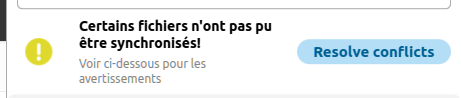
</td></tr><tr><td>Puis le bouton `Resolve conflicts`

</td><td>**[![image.png](https://librairie.grap.coop/uploads/images/gallery/2023-11/scaled-1680-/Pcximage.png)](https://librairie.grap.coop/uploads/images/gallery/2023-11/Pcximage.png)**

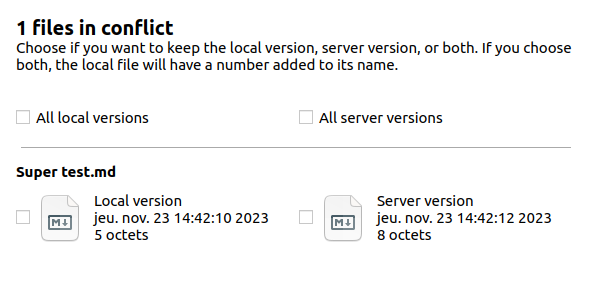
</td></tr><tr><td>Un panneau apparaît, comparant chaque fichier

À gauche la version "local" (sur l'ordi) et

À droite la version du "serveur" (sur Internet)

**Cocher la case du fichier <span style="text-decoration: underline;">à garder</span>**

</td><td>[![image.png](https://librairie.grap.coop/uploads/images/gallery/2023-11/scaled-1680-/ecjimage.png)](https://librairie.grap.coop/uploads/images/gallery/2023-11/ecjimage.png)</td></tr><tr><td>Valider avec le bouton `Resolve conflict`  
</td><td>[![image.png](https://librairie.grap.coop/uploads/images/gallery/2023-11/scaled-1680-/0TWimage.png)](https://librairie.grap.coop/uploads/images/gallery/2023-11/0TWimage.png)

</td></tr></tbody></table>

# FAQ sur la synchronisation

> ##### Rien ne se synchronise ! 😶

<details id="bkmrk-r%C3%A9ponse-courte-%3A-est"><summary>Réponse courte : Est-ce que tu synchronises le bon dossier ?</summary>

Plus précisément, est-ce que la synchronisation synchronise bien le dossier qu'on regarde ? Il est souvent arrivé que - par des mauvais paramétrages - il existe plusieurs dossiers Nextcloud et que l'utilisateur·rice ne sait plus trop quel dossier est synchronisé.

Pour constater ça :

- Ouvrir le logiciel de synchronisation
- Paramètres
- Clique droit sur la ligne de synchronisation et ouvrir le dossier local
- On est amené au dossier qui est vraiment en cours de synchronisation

[![image-1643367606170.png](https://librairie.grap.coop/uploads/images/gallery/2022-01/scaled-1680-/image-1643367606170.png)](https://librairie.grap.coop/uploads/images/gallery/2022-01/image-1643367606170.png)

Ou sinon, sur Windows, Mac ou Linux (avec le paquet `nextcloud-client-nautilus`), les dossiers synchronisés sont marqués par des petites coches vertes ou jaune (si conflit).

</details>

> ##### J'ai des fichiers qui se synchronisent pas ! 🤨

<details id="bkmrk-pas-de-r%C3%A9ponse-court"><summary>Pas de réponse courte, déplie moi ↓</summary>

**Première chose à vérifier** : aller en ligne sur le Nextcloud et voir si le fichier apparaît

- S'il n'apparaît pas : le problème est du côté de la synchro de l'ordi de l'autre personne qui partage le fichier car le fichier n'a pas atteinte le nuage en ligne
- S'il apparaît : le problème est de votre côté

**Plusieurs causes identifiés existent :**

- Si le nom du fichier contient certains caractères spéciaux type `+` ou `%` ou `"`

<p class="callout success">Solution : renommer le fichier</p>

- Si le "chemin" du fichier est trop long. C'est notamment le cas pour la synchronisation sur un Windows qui a une certaine limite qui peut être atteinte si le chemin est trop long, c'est à dire qu'il y a trop de sous-dossiers de sous-dossiers de sous-dossiers etc.

<p class="callout success">Solution : revoir la structure de dossiers ou partir de Windows :-p</p>

Voir aussi [Les conflits de synchronisation](https://librairie.grap.coop/books/nextcloud/page/les-conflits-de-synchronisation).

</details>
> ##### L'icône est verte alors que ça devrait se synchroniser ✅ 🔄

<details id="bkmrk-r%C3%A9ponse-courte-%3A-%C3%87a-"><summary>Réponse courte : Ça met quelques secondes à se déclencher mais si c'est pas le cas, déplie-moi ↓</summary>

Si tu veux t'assurer que tout se synchronise, appuies sur l'icône, puis ouvre la fenêtre principale et là tu devrais voir le truc se déclencher

</details>

> ##### Est-ce que c'est pareil de supprimer un fichier ou dossier en ligne ou en local

<details id="bkmrk-r%C3%A9ponse-courte-%3A-oui"><summary>Réponse courte : oui</summary>

Après synchronisation, tout sera pareil.  
Donc si tu veux être sûr·e, check la question suivante !

</details>
> ##### Comment être sur à 100,00% que mon travail est bien synchronisé !

<details id="bkmrk-r%C3%A9ponse-courte-%3A-reg-1"><summary>Réponse courte : regarder sur le serveur en ligne</summary>

Pour être sûr·e et certain·e :

**<span style="text-decoration: underline;">Niveau 1</span>**

- Regarde si tout est bien synchronisé sur ton ordi : 
    - Lancer le logiciel de synchronisation &gt; Paramètres
    - Clique droite sur la barre au milieu et **Forcer la synchronisation maintenant**

<span style="text-decoration: underline;">**Niveau 2**</span>

- Va en ligne sur [https://nuage.grap.coop](https://nuage.grap.coop) ou [https://nuage.caap.coop](https://nuage.grap.coop) ou [https://nuage.lesfermespartagees.coop](https://nuage.lesfermespartagees.coop)
- Ouvre l'application **Activités ⚡** en haut
- Tu peux filtrer avec le bouton **De vous 👤**
- Voir ce qui est arrivé sur le serveur

<span style="text-decoration: underline;">**Niveau 3** </span>

- Rends toi sur le fichier où tu veux être sûr
- Regarde sa date de dernière modification et l'activité donne la même information

[![image.png](https://librairie.grap.coop/uploads/images/gallery/2023-11/scaled-1680-/kWAimage.png)](https://librairie.grap.coop/uploads/images/gallery/2023-11/kWAimage.png)

<span style="text-decoration: underline;">**Niveau 4** </span>

- Au même endroit, clique sur "Versions"
- Tu pourras y trouver différentes versions, prouvant que du travail à bien été fait

<span style="text-decoration: underline;">**Niveau 5**</span>

- Attends le lendemain
- Chaque nuit a lieu une sauvegarde du nuage → sauvegarde envoyé sur deux autres serveur (dont un serveur de backup qui restera avec tes modifs pendant 1 année)
- Donc si jamais un incendie avait lieu sur le serveur principal, on devrait quand même avoir un backup de ton fichier !

</details>
> ##### Ma synchronisation se fait partiellement

<details id="bkmrk-r%C3%A9ponse-courte-%3A-reg"><summary>Réponse courte : regarder la coche de limite de taille des dossiers</summary>

<div><div class="post__header">  
</div></div>Sur une des dernières versions du logiciel de synchronisation, la case suivante est apparue :

![image.png](https://librairie.grap.coop/uploads/images/gallery/2024-11/scaled-1680-/dhuimage.png)

Il semblerait que - par défaut - elle soit décochée : cela désynchronise les dossiers trop gros (selon la limite déterminée juste au dessus). Pas cool !

#### La solution

Cocher cette case (mais pas la 3ème qui reste décochée <span class="codespan__pre-wrap">`Désactiver les dossier...`</span>).

Appliquer les changements : la synchro se relance !

Attention : vous aurez peut-être des fichiers en conflits, à résoudre en choisissant quelle version est la mieux (ou en gardant les deux).

<div class="AutoHeight" style="transition-property: height; transition-duration: 250ms; transition-timing-function: ease; width: 100%; height: auto; overflow: visible;"><div><div class="post-message post-message--collapsed"><div class="post-message__text-container" style="max-height: 600px;"><div class="post-message__text" dir="auto" id="bkmrk--3" tabindex="0"></div></div></div></div></div></details>> ##### J'ai un message d'erreur bizarre au lancement du client Nextcloud sur Windows

<details id="bkmrk-pas-de-r%C3%A9ponse-court-1"><summary>Pas de réponse courte, déplie moi ↓</summary>

Si tu as un message d'erreur du type, notamment suite à une mise à jour du client Nextcloud :

[![image.png](https://librairie.grap.coop/uploads/images/gallery/2025-03/scaled-1680-/FrPimage.png)](https://librairie.grap.coop/uploads/images/gallery/2025-03/FrPimage.png)

Il faut simplement installer la dernière version de Microsoft Visual C++ disponible [&gt;&gt;ICI&lt;&lt;.](https://learn.microsoft.com/en-us/cpp/windows/latest-supported-vc-redist?view=msvc-170#visual-studio-2015-2017-2019-and-2022)

Sélectionner la version en fonction de l'architecture (dans 99% des cas il faudra choisir la version x64) et l'installer. Après redémarrage, le Client Nextcloud fonctionne à nouveau.

</details>

# Passer sur la version flatpak du client Nextcloud

<p class="callout info">Un peu de contexte : des récentes versions du client Nexctloud pose des soucis (Désynchronisation, crash intempestifs), particulièrement sur Ubuntu 22.04, la version la plus répandue dans la coopérative. Nous avons donc cherché des solutions, changer la façon d'installer l'application apparaît comme une bonne façon de solutionner ces problèmes.</p>

<p class="callout danger">Le process n'est pas forcément très simple, n'hésitez pas à solliciter le support informatique en cas de doute ! </p>

### Flatpak, késako ? 

Flatpak est une façon d'installer des logiciels sur les distributions Linux. Concrètement, les flatpak permettent d'installer des logiciels indépendamment des distributions, et chaque version flatpak des logiciels habituels sont les mêmes pour toutes les distributions Linux. Autre avantage, les applications flatpak fonctionnent en sandbox (bac à sable), et bénéficient uniquement des accès dont elles ont besoin, elles n'ont pas accès à tout le système. Elles sont donc souvent un peu plus stables que les paquets .deb habituels et bénéficient de mises à jour régulières.

### 1. Désinstaller le client Nextcloud

Il faut d'abord désinstaller la version PPA du client Nextcloud. Il est également possible d'installer la version flatpak en parallèle de la version ppa, mais cela implique d'avoir les deux, et donc deux dossiers Nextcloud ce qui peut être confusant.

##### Choix A : Désinstaller via le centre d'applications

<table border="1" id="bkmrk-ouvrir-le-centre-d%27a" style="border-collapse: collapse; width: 100%;"><colgroup><col style="width: 50.0618%;"></col><col style="width: 50.0618%;"></col></colgroup><tbody><tr><td>Ouvrir le Centre d'applications Ubuntu (ou App center)</td><td>[![image.png](https://librairie.grap.coop/uploads/images/gallery/2025-07/scaled-1680-/yohimage.png)](https://librairie.grap.coop/uploads/images/gallery/2025-07/yohimage.png)

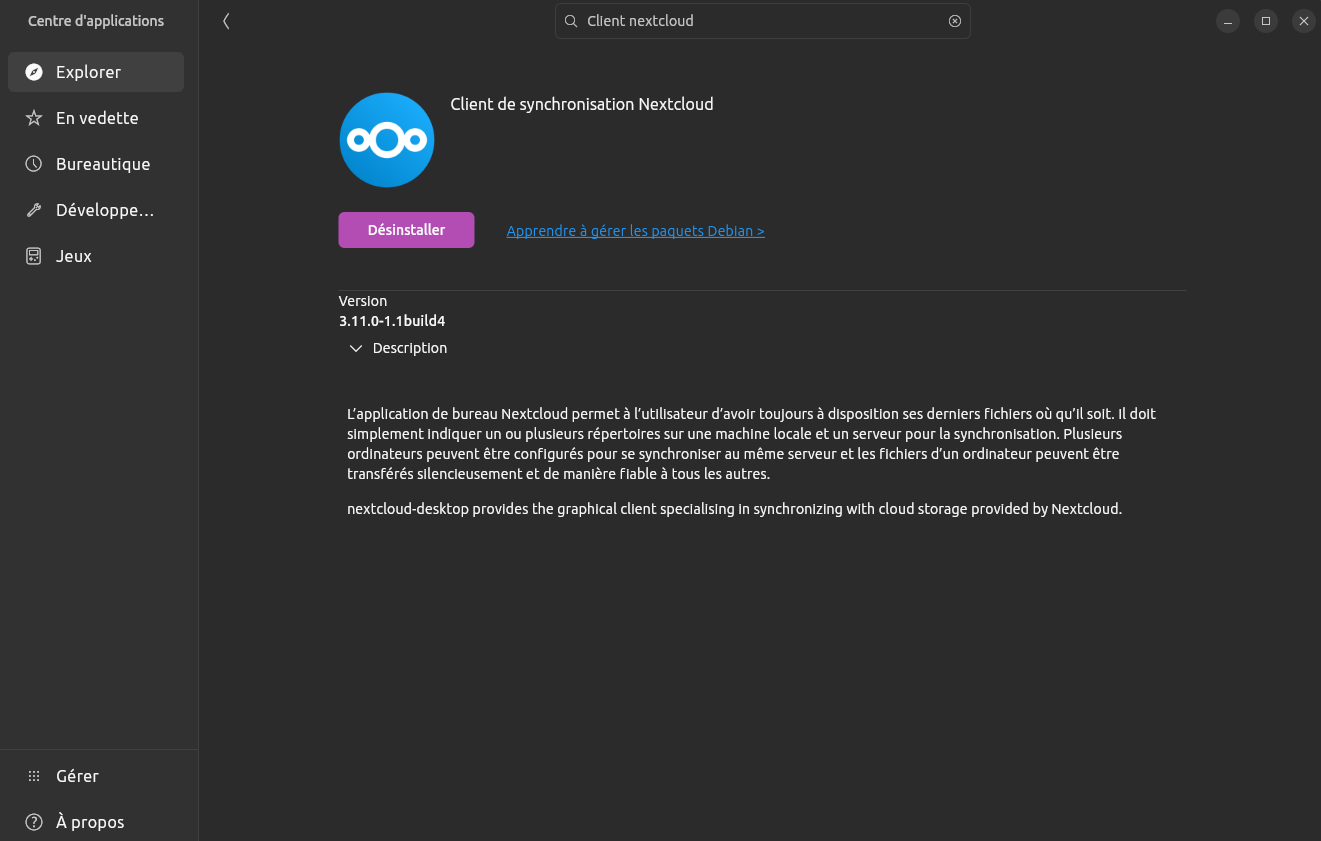
</td></tr><tr><td>Chercher "Client Nextcloud", puis désinstaller</td><td>[![image.png](https://librairie.grap.coop/uploads/images/gallery/2025-07/scaled-1680-/RFMimage.png)](https://librairie.grap.coop/uploads/images/gallery/2025-07/RFMimage.png)

</td></tr><tr><td class="align-center" colspan="2">**Redémarrer l'ordinateur pour vérifier que le client s'est bien désinstallé**  
</td></tr></tbody></table>

##### Choix B : En lignes de commande

Entrer les lignes de commande suivantes dans un terminal :

```
sudo apt-get remove nextcloud-client
```

Permet de désinstaller le client

```
sudo apt-get purge nextcloud-client
```

Permet de supprimer les fichiers de configuration liés au client

```
sudo apt autoremove && sudo apt clean
```

Supprime les paquets orphelins et les paquets d'installations

**Redémarrer l'ordinateur pour vérifier que le client s'est bien désinstallé**

### 2. Installer le flatpak et flathub

Entrer les lignes de commande suivantes dans un terminal :

```
sudo apt install flatpak
```

Installe flatpak

```
sudo apt install gnome-software-plugin-flatpak
```

Permet d'installer le programme qui permet d'installer les logiciels sans lignes de commande, en passant par l'app store "Logiciels"

```
flatpak remote-add --if-not-exists flathub https://dl.flathub.org/repo/flathub.flatpakrepo
```

Permet d'ajouter le dépôt flathub où sont la plupart des logiciels installables en flatpak.

**Redémarrer l'ordinateur**

### 3. Installer la version flatpak du client Nextcloud

Chercher "Client Nextcloud" dans l'app Store Logiciels

[![image.png](https://librairie.grap.coop/uploads/images/gallery/2025-07/scaled-1680-/3tvimage.png)](https://librairie.grap.coop/uploads/images/gallery/2025-07/3tvimage.png)

Veiller à ce qu'on installe bien la version flatpak et pas un paquet .deb en regardant dans le menu déroulant en haut à droite

[![image.png](https://librairie.grap.coop/uploads/images/gallery/2025-07/scaled-1680-/KY4image.png)](https://librairie.grap.coop/uploads/images/gallery/2025-07/KY4image.png)

Installer également Nautilus qui permet d'afficher les icônes de synchronisation sur les dossiers et fichiers via cette ligne de commande dans un terminal

```
sudo apt install nautilus-nextcloud
```

<p class="callout warning">Visiblement, ça réinstalle un paquet du client Nextcloud qu'on ne veut pas, bien penser à désinstaller le client depuis l'Ubuntu Store.</p>

Enfin, pour que le client Nextcloud se lance tout seul au démarrage de l'ordinateur, il faut ajouter un petit plugin qui s'appelle Gnome Tweaks, l'installer avec la ligne de commande suivante :

```
sudo apt install gnome-tweaks
```

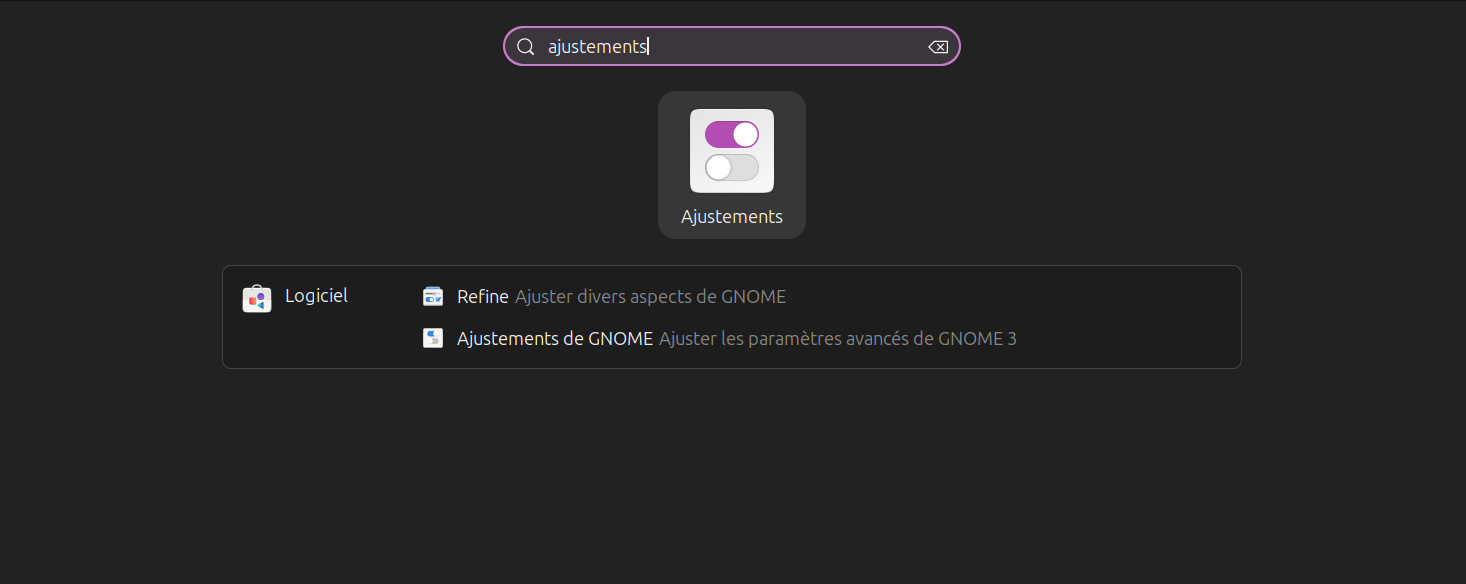
Chercher ensuite l'utilitaire "Ajustements" et l'ouvrir

[![image.png](https://librairie.grap.coop/uploads/images/gallery/2025-07/scaled-1680-/57timage.png)](https://librairie.grap.coop/uploads/images/gallery/2025-07/57timage.png)
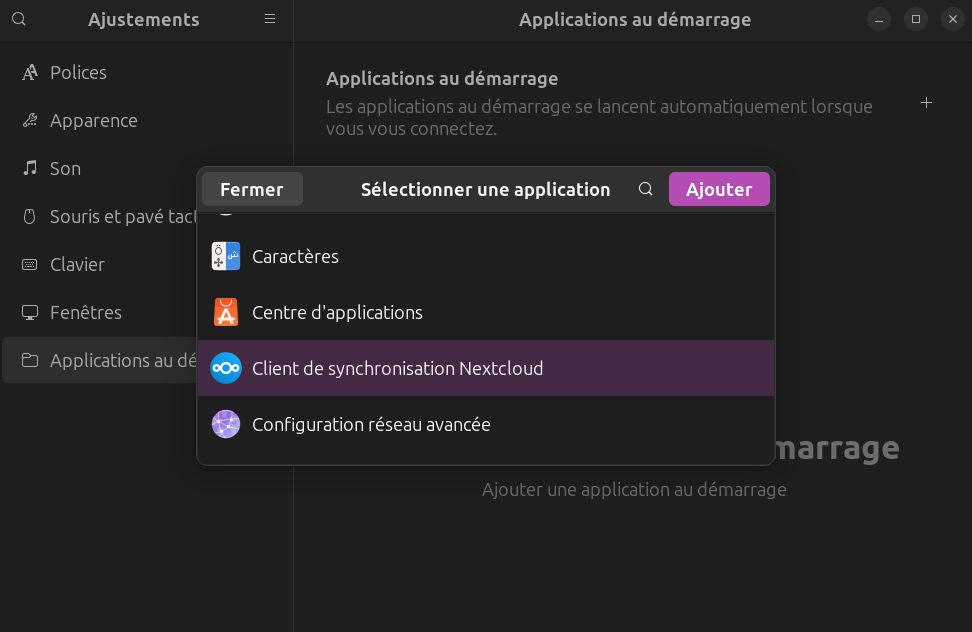
Aller dans Applications au démarrage, cliquer sur le "+" et sélectionner le Client de synchronisation Nextcloud :

[![image.png](https://librairie.grap.coop/uploads/images/gallery/2025-07/scaled-1680-/P5Wimage.png)](https://librairie.grap.coop/uploads/images/gallery/2025-07/P5Wimage.png)
Et voilà !