# Qualifier l'état d'un PC sous linux

## 1. Disque dur

### Diagnostic

#### Type de disque dur

Lancer un invite de commande et saisir : ([Ref](https://memo-linux.com/comment-savoir-si-le-disque-dur-est-il-un-ssd-sous-linux/))

`cat /sys/block/loop0/queue/rotational `

- Si le résultat est "0" il s'agit d'un disque dur récent de type SSD
- Si le résultat est "1" il s'agit d'un disque dur ancien de type HD (mécanique)

<p class="callout info">Le fait d'avoir un vieux disque ralentit le démarrage de l'ordinateur, et toute l'utilisation de l'ordinateur. Aujourd'hui, tous les PC sont équipés d'au moins un disque dur SSD. (un deuxième disque mécanique est parfois présent).</p>

<table border="1" id="bkmrk-situation-action-%C3%A0-r" style="border-collapse: collapse; width: 100%; height: 89.4px;"><colgroup><col style="width: 50%;"></col><col style="width: 50%;"></col></colgroup><tbody><tr style="height: 29.8px;"><td class="align-center" style="height: 29.8px;">**Situation**  
</td><td class="align-center" style="height: 29.8px;">**Action à réaliser**  
</td></tr><tr style="height: 29.8px;"><td style="height: 29.8px;">Disque dur SSD  
</td><td style="height: 29.8px;"><p class="callout success">Rien à faire  
</p>

</td></tr><tr style="height: 29.8px;"><td style="height: 29.8px;">Disque dur mécanique  
</td><td style="height: 29.8px;"><p class="callout danger">Le remplacer par un disque dur SSD</p>

</td></tr></tbody></table>


#### Taille et espace libre du disque dur

En ligne de commande : `df -h` et faut trouver la bonne ligne a qui le plus de Giga.

Sinon, lancer le lanceur d'application Ubuntu et taper "disque" puis sélectionner l'application disque.

S'affiche alors le (ou les) disque(s) du système avec leur taille.

[![image.png](https://librairie.grap.coop/uploads/images/gallery/2023-03/scaled-1680-/Dotimage.png)](https://librairie.grap.coop/uploads/images/gallery/2023-03/Dotimage.png)

Pour chaque disque dur, cliquer sur la plus grosse partition pour visualiser l'espace disponible.

[![image.png](https://librairie.grap.coop/uploads/images/gallery/2023-03/scaled-1680-/3Eoimage.png)](https://librairie.grap.coop/uploads/images/gallery/2023-03/3Eoimage.png)

<p class="callout info">Pour les PC de caisse, un "petit" disque est suffisant. Aujourd'hui, l'entrée de gamme en SSD est à 256GO ce qui est largement suffisant.</p>


### Changement de disque dur  


##### Préalable

<p class="callout danger">Vous allez devoir réinstaller Ubuntu et vos données qui sont enregistrées qu'en local !</p>

Pour pouvoir réinstaller les données, sauvegardez le sur une clé USB / disque dur externe. Les données du Nextcloud ne sont pas à sauvegarder si elles sont bien synchronisées en ligne.

##### Le changer

Pour changer de disque dur vous devez :

- Connaître la connectique du disque dur actuel. (SATA, SATA M.2, NVMe M.2) (Pour cela il faut ouvrir l'ordinateur, et regarder le branchement du disque dur ou se référer à la fiche technique
- Acheter un nouveau disque dur et remplacer l'ancien

<p class="callout warning">A FAIRE : Mettre une photo ou deux d'un PC ouvert, avec la connectique.</p>

#####   


##### Réinstaller Ubuntu

Voir ça avec les informaticien·nes si vous ne savez pas faire :)

##   


## 2. Mémoire

### Diagnostic

Lancer l'invite de commande suivante :

`free --mega -h`

[![image.png](https://librairie.grap.coop/uploads/images/gallery/2023-05/scaled-1680-/NlSimage.png)](https://librairie.grap.coop/uploads/images/gallery/2023-05/NlSimage.png)

S'affiche la mémoire utilisé et la mémoire disponible. (ici 6.9 GO utilisé, sur 14.0 GO disponible).

<table border="1" id="bkmrk-situation-action-%C3%A0-r-0" style="border-collapse: collapse; width: 100%; height: 460.8px;"><colgroup><col style="width: 50%;"></col><col style="width: 50%;"></col></colgroup><tbody><tr style="height: 29.8px;"><td class="align-center" style="height: 29.8px;">**Situation**  
</td><td class="align-center" style="height: 29.8px;">**Action à réaliser**</td></tr><tr style="height: 89px;"><td style="height: 89px;">Vous avez 2 GO de RAM  
</td><td style="height: 89px;"><p class="callout danger">Remplacer la mémoire pour en avoir 8GO.</p>

</td></tr><tr style="height: 133.8px;"><td style="height: 133.8px;">Vous avez 4 GO de RAM</td><td style="height: 133.8px;"><p class="callout warning">PC OK pour quelques applications. Si c'est un PC avec beaucoup d'application ouvertes, passer à 8GO de RAM.  
</p>

</td></tr><tr style="height: 96.6px;"><td style="height: 96.6px;">Vous avez 8 GO de RAM  
</td><td style="height: 96.6px;"><p class="callout success">Rien à faire. Votre PC est correctement dimensionné pour vos tâches administratives.</p>

</td></tr><tr style="height: 81.8px;"><td style="height: 81.8px;">Vous avez 16 GO de RAM  
</td><td style="height: 81.8px;"><p class="callout success">Rien à faire : Vous avez un PC très récent et très performant.</p>

</td></tr></tbody></table>

### Ajout ou changement de RAM  


Lancer l'invite de commande suivante :

`sudo lshw -C memory`

Sous la partie `* -memory`,

- les sections -bank indique le **nombre d'emplacement disponibles**. (bank: 0, 1, 2, 3 indique qu'il y a 4 emplacements).
- Dans la section description s'affiche **le type de mémoire**. (SODIMM DDR4, DIMM DD2, etc...)

<p class="callout warning">A FAIRE : Mettre une photo ou deux.</p>


## 2. Processeur (CPU)  


### Diagnostic

##### Utilisation du CPU

```bash
htop 
# à installer avec "sudo apt install htop" si inexistant
```

[![image.png](https://librairie.grap.coop/uploads/images/gallery/2023-05/scaled-1680-/RrIimage.png)](https://librairie.grap.coop/uploads/images/gallery/2023-05/RrIimage.png)

Le nombre de lignes que vous avez à gauche correspond au nombre de "coeurs" du CPU.  
Si toutes les lignes sont utilisées jusqu'au bout à droite, c'est que le CPU est utilisé à fond.  
Sinon c'est qu'il y a de la marge.

Pour avoir un historique du CPU (qui bouge constamment), on peut s'appuyer sur la notion de charge "Load" à droite.  
"Load average" donne la charge moyenne depuis 15 minutes, puis 5 minutes puis sur la dernière minute. Ici la charge est de 1.33 puis 0.91 puis 0.98. Donc sur les 15 dernières minutes, la charge est de 1.33. L'unité de la charge est l'unité de coeurs du CPU.  
Donc 1.33 sur 4 ici car j'ai 4 cœurs.  
Tant que la charge n'est pas égale au nombre de cœurs (4 sur 4), c'est que le CPU n'est pas utilisé à plein régime donc qu'il y a de la marge.

<p class="callout warning">Si la charge dépasse le nombre de cœurs sur les 15 dernières minutes, c'est un indice que le CPU n'est peut-être pas assez performant. (Exemple : j'ai 2 cœurs, il faut pas que la charge dépasse 2)</p>

#####   


##### Quel modèle de CPU ?

Lancer l'invite de commande suivante :

`sudo lshw -C processor | grep "produit"`

[![image.png](https://librairie.grap.coop/uploads/images/gallery/2023-05/scaled-1680-/kMIimage.png)](https://librairie.grap.coop/uploads/images/gallery/2023-05/kMIimage.png)
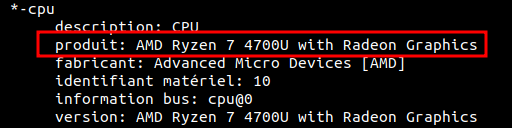
 Rechercher sur le site [https://www.cpubenchmark.net/](https://www.cpubenchmark.net/), la référence du processeur.

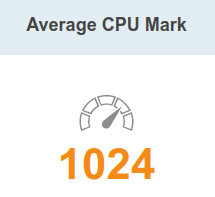
<table border="1" id="bkmrk-regarder-sa-note-glo" style="border-collapse: collapse; width: 100%;"><colgroup><col style="width: 50%;"></col><col style="width: 50%;"></col></colgroup><tbody><tr><td>Regarder sa note globale  
</td><td>[![image.png](https://librairie.grap.coop/uploads/images/gallery/2023-05/scaled-1680-/fqqimage.png)](https://librairie.grap.coop/uploads/images/gallery/2023-05/fqqimage.png)

</td></tr><tr><td>Regarder l'age de mise en circulation  
</td><td>[![image.png](https://librairie.grap.coop/uploads/images/gallery/2023-05/scaled-1680-/LaCimage.png)](https://librairie.grap.coop/uploads/images/gallery/2023-05/LaCimage.png)

</td></tr></tbody></table>

Le diagnostic ne peut dépendre seulement de la note du CPU. Mais celle est un bon indicateur

<table border="1" id="bkmrk-situation-action-%C3%A0-r-1" style="border-collapse: collapse; width: 100%; height: 364.4px;"><colgroup><col style="width: 50%;"></col><col style="width: 50%;"></col></colgroup><tbody><tr style="height: 29.8px;"><td class="align-center" style="height: 29.8px;">**Situation**  
</td><td class="align-center" style="height: 29.8px;">**Action à réaliser**</td></tr><tr style="height: 82.4px;"><td style="height: 82.4px;">Vous avez un CPU à la note &lt; 3000</td><td style="height: 82.4px;"><p class="callout danger">CPU un peu naze  
</p>

</td></tr><tr style="height: 100.2px;"><td style="height: 100.2px;">CPU entre 3000 et 10 000</td><td style="height: 100.2px;"><p class="callout warning">CPU OK tranquilou bilou   
</p>

</td></tr><tr style="height: 89px;"><td style="height: 89px;">CPU entre 10 000 et 20 000</td><td style="height: 89px;"><p class="callout success">Ça commence à être du très bon  
</p>

</td></tr><tr style="height: 63px;"><td style="height: 63px;">CPU supérieur à 20 000</td><td style="height: 63px;"><p class="callout success">CPU très performant  
</p>

</td></tr></tbody></table>

#### Faire un stress test :

Dans le cas où on constate des ralentissements, des crashs, ou des reboots intempestifs, on peut essayer de faire un stress test :

##### Installer stress/stress-ng &amp; s-tui

```
sudo apt install --install-suggests s-tui
```

##### Lancer le stress test

```
s-tui
```

On peut lancer un stress test juste en cliquant sur "Stress". On peut associer cet outil à hardinfo pour vérifier les températures :

```
sudo apt install hardinfo
```

On le lance : "Informations et Benchmarks du système" et on vérifie les températures dans l'onglet Capteurs