La connexion par Wifi de l'imprimante n'est pas prise en compte dans ce tuto → cela peut fonctionner pour l'impression mais pas pour la configuration du scanner ! Achetez donc un câble RJ45 :)
### ### 🖨️ Installation sous UbuntuVous pouvez installer l'imprimante par le menu classique d'Ubuntu, mais seulement fonctionnera seulement pour la fonction d'imprimante et pas pour la fonction scanner. **Pour que les deux fonctionnent (imprimer et scanner), il faut obligatoirement suivre cette procédure.**
🔷 Télécharger les pilotes nécessaires, selon votre modèle - Brother Noir & Blanc MFC-L2700DN : [ici](http://support.brother.com/g/b/downloadhowto.aspx?c=fr&lang=fr&prod=mfcl2700dn_eu&os=128&dlid=dlf006893_000&flang=4&type3=625) - Brother Noir & Blanc DCP-L2550DN : [ici](http://support.brother.com/g/b/downloadhowto.aspx?c=fr&lang=fr&prod=dcpl2550dn_eu&os=128&dlid=dlf006893_000&flang=4&type3=625) - Brother MFC-L2710DW : [ici](https://support.brother.com/g/b/downloadtop.aspx?c=fr&lang=fr&prod=mfcl2710dw_us_eu_as) - Brother Couleur DCP-9020CDW: [ici](http://support.brother.com/g/b/downloadend.aspx?c=fr&lang=fr&prod=dcp9020cdw_eu&os=128&dlid=dlf006893_000&flang=4&type3=625&dlang=true) - Brother Couleur DCP-L3550CDW : [ici](https://support.brother.com/g/b/downloadend.aspx?c=fr&lang=fr&prod=dcpl3550cdw_eu&os=128&dlid=dlf006893_000&flang=4&type3=625&dlang=true) - Brother Couleur DCP-L3560CDW : [ici](https://support.brother.com/g/b/downloadlist.aspx?c=fr&lang=fr&prod=dcpl3560cdw_us_eu_as&os=128&flang=English) (à tester chez Epicentre Besayes première acti à l'avoir je crois (QD 01/2024)) - Brother Couleur MFC-J4335DW : [ici](https://support.brother.com/g/b/downloadend.aspx?c=fr&lang=fr&prod=mfcj4335dw_us_eu&os=128&dlid=dlf006893_000&flang=4&type3=625&dlang=true) 🔷 Ouvrir le terminal Ubuntu pour y écrire des lignes de commandes `cd Téléchargements` + touche « entrée » (rentrer au cœur des fichiers du dossier Téléchargements) `gunzip linux` + touche « tab » + touche « entrée » x2 (dézippe) `chmod +x linux` + touche « tab » + touche « entrée » x2 (modifie les droits, ajoute un droit d’exécution) `sudo bash linux` + touche « tab » + nom imprimante (lance le programme d'installation avec les droits d’admin) - You are going to install following packages > **Y** - Brother License Agreement, do you agree ? > **Y** (2 fois) - Will you specify the Device URI? **Y** - select the number of destination Device URI (= moyen de communiquer sur le réseau : adresse web, adresse IP ou câble usb) - ☑️ Si destinée à être reliée par câble usb à l'ordi *(⚠️ mais alors, l'impression et le scanner ne fonctionneront que sur cet ordi ⚠️)* - Le choix sera à la fin, genre le n° **19** (avec un nom genre usb//....) - Ou choix final "Auto" si ya pas - ☑️ Si destinée à être utilisée en réseau **(reccommandé)** - select the number of destination Device URI (= moyen de communiquer sur le réseau : adresse web, adresse IP ou câble usb)> **12/13/14/15/16** (Specify IP address) Mettre l’IP **de l'imprimante** sans tous les 0. Genre 192.168.1.47 (pas 192.168.001.047)**\[Linux\]** Depuis un poste Linux, on peut "scanner" le réseau pour trouver l'adresse IP `# Installer le logiciel nécessaire pour scanner le réseausudo apt install nmap# Scanner le réseausudo nmap -sP 192.168.1.0/24` Le résultat sera comme ceci : `Nmap scan report for xxx (192.168.1.90)Host is up (0.0029s latency).MAC Address: B8:27:EB:05:72:2C (xxxx)`
Sinon, trouver l'adresse IP depuis l'imprimante : Trouver le menu Paramètres (icône clé/tournevis) > Réseau > LAN > TCP/IP > Adresse IP Ou direct dans menu Paramètres (icône clé/tournevis) > Réseau
Si on a tapé vite sur “entrée”, quand il demandait l’IP, il en saisit une avec des 0, et ça marche pas. Il faut alors les enlever, dans “Paramètre système” / “Imprimante” / puis, dans la partie URL : socket://192.168.1.47 BIEN. socket://192.168.001.047 PAS BIEN.
- Brother License Agreement, do you agree ? > **Y** (2 fois) 🔷 Scanner - Après l'installation précédente, ⚠️ **redémarrer l'ordinateur avant de tester le scanner ⚠️** - Ouvrir le logiciel de scanner par défaut d'Ubuntu. Il va chercher une dizaine de secondes avant de trouver l'imprimante/scanner. - Vérifier que les 2 options de scan (doc sur la vitre ou dans le tiroir) fonctionnent.S'il y a deux imprimantes sur l'ordi, dont un s'appelant **Brother \[...\] series,** c'est ça qui fonctionne pour l'impression et le scan. L'autre étant le truc repéré automatiquement par Ubuntu
### 🖨️ Installation sous Windows - Installer de façon classique par l'interface classique (Chercher Imprimante dans le menu principal) ### 🔬 Logiciel de scan sympa (Windows, Linux) "NAPS2 - Not Another PDF Scanner" téléchargeable ici [https://www.naps2.com](https://www.naps2.com) est un logiciel libre de scan vraiment pas malTu définis des profils "scan sur tel scanner, en scannant les fichiers sur la vitre et avec ta qualité de scan"
Puis tu peux faire un peu de traitement d'images avant enregistrement, par exemple mettre en noir et blanc
[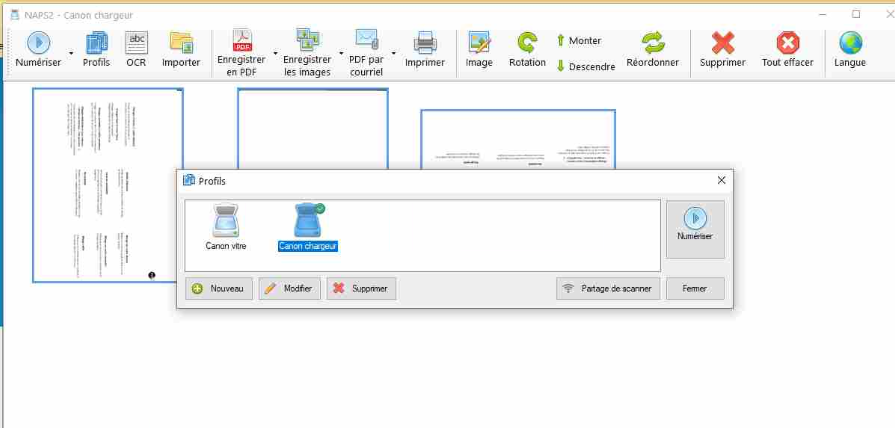](https://librairie.grap.coop/uploads/images/gallery/2024-05/capture-decran-du-2024-05-16-10-27-46.png) Installé à la HAL sur PC serveur du haut