# Matériel

# Matériel vendu / recommandé par Grap

## <span style="font-family: DejaVu Sans, serif;">Remarque</span>

- <span style="font-family: DejaVu Sans, serif;">Les ordinateurs sont livrés avec un système d’exploitation libre (**Ubuntu**).</span>
- <span style="font-family: DejaVu Sans, serif;">Tous les prix s’entendent **Hors Taxes** et sont susceptibles d'évoluer au rythme des commandes aux fournisseurs : nous essayons d'actualiser cette fiche au maximum, mais il peut y avoir de légers décalages.  
    </span>
- <span style="font-family: DejaVu Sans, serif;">Pour chaque matériel, une case “Activités GRAP” est renseignée. Il s’agit d’activités du GRAP utilisant déjà ce matériel (ou un matériel fortement similaire). N’hésitez pas à contacter les membres de l’activité pour avoir des retours opérationnels sur le matériel.</span>
- <span style="font-family: DejaVu Sans, serif;">Pour des raisons pratiques, le matériel est : </span>
    - <span style="font-family: DejaVu Sans, serif;">acheté et livré au bureau de GRAP,</span>
    - <span style="font-family: DejaVu Sans, serif;">paramétré et testé au bureau,</span>
    - <span style="font-family: DejaVu Sans, serif;">transmis ensuite à l’activité.</span>

<p class="callout warning"><span style="font-family: DejaVu Sans, serif;">Merci en conséquence de prévoir un délai logistique</span></p>

## <span style="font-family: DejaVu Sans, serif;">Fournisseurs</span>

<span style="font-family: DejaVu Sans, serif;">Nous travaillons en priorité avec les fournisseurs suivants : </span>

- <span style="font-family: DejaVu Sans, serif;">**LinuxShop :** Petite entreprise basée dans les Ardennes. Ne vendent que des machines sous Linux. Nous les privilégions pour les achats de machines neuves à la fois pour les PC de caisse ainsi que pour les PC portables de l'équipage. [Site web](https://linuxshop.fr/).</span>
- <span style="font-family: DejaVu Sans, serif;">**Afbshop** : Pour le reconditionné (ordinateurs portables principalement). [Site web](https://www.afbshop.fr/).  
    </span>
- <span style="font-family: DejaVu Sans, serif;">**SystemPC** : Pour le reconditionné (seulement ordinateurs portables) : chaque ordinateur peut être installé avec Ubuntu ! [Site web](https://systemepc.fr/).</span>
- <span style="font-family: DejaVu Sans, serif;">**Ekimia** : </span><span style="font-family: DejaVu Sans, serif;">Une petite entreprise (SAS, fondée en 2014, situé à **Marseille**). Composé de 3 personnes spécialistes dans les ordinateurs et solutions libres. Très bon contact avec eux. Nous travaillons principalement avec eux sur les achats d'ordinateur. [Site Web](http://ekimia.fr/).</span>
    - <span style="font-family: DejaVu Sans, serif;">Ils nous font </span><span style="font-family: DejaVu Sans, serif;"> 5% de réduction aux membres GRAP qui nous commande en direct , en utilisant le code **MOINS5PCGRAP !** </span>

- <span style="font-family: DejaVu Sans, serif;">**Commown** : Société coopérative d'intérêt collectif (SCIC, fondée en 2018, situé à **Strasbourg**). composée de quelques salarié.e.s, l'entreprise lutte contre l'obsolescence programmée, et propose des solutions informatique en location, en s'intéressant à des produits éthiques, notamment sur les aspects téléphones. [Site Web](https://www.fairphone.com/).</span>
- <span style="font-family: DejaVu Sans, serif;">**Solumag** : Petite entreprise (SARL, fondée en 2004, situé à **Villemoirieu** **(38)**). Composé de quelques salarié.e.s, l'entreprise se spécialise dans la revente de matériel informatique dédié au magasin. Bon contact et bon conseils. Nous travaillons avec eux principalement sur l'achat des périphériques de caisses (écran, imprimante thermique, etc...) [Site web](https://www.solumag.fr/).</span>
- <span style="font-family: DejaVu Sans, serif;">**LDLC** : Entreprise leader dans la revente de matériel informatique (SA à directoire, fondée en 1996, située à **Limonest (69)**). Pas d'affinité particulière avec cette entreprise avec qui nous travaillons de moins en moins. (Pas de réflexion sur l'éthique informatique) Nous continuons à acheter du matériel que nous ne trouvons pas chez les autres fournisseurs, notamment le petit matériel informatique (clavier, souris, câble divers, etc...). [Site web](https://www.ldlc-pro.com/).</span>

## <span style="font-family: DejaVu Sans, serif;">Tarifications</span>

- <span style="font-family: DejaVu Sans, serif;">GRAP applique une **marge basse de 10%**, pour couvrir le temps de travail nécessaire au passage de commande, la réception, l'installation (pour les PC) et le paramétrage.</span>
- <span style="font-family: DejaVu Sans, serif;">Le matériel est disponible sur place à Lyon, et peut-être **récupéré au bureau des feuillants**. Il peut également être transporté via Coolivri, moyennant **un surcoût de livraison** de 20€ à 40€ (selon l'endroit), ou livré par le membre du pôle informatique qui vient vous aider à l'ouverture pour les nouvelles activités.</span>

## <span style="font-family: DejaVu Sans, serif;">Support</span>

- <span style="font-family: DejaVu Sans, serif;">Le pôle informatique s'engage à réaliser le support matériel pour les éléments <span style="text-decoration: underline;">**qui auront été vendu par lui**</span>. Si vous achetez du matériel d'occasion, ou du matériel neuf hors Grap (y compris sur recommandation du pôle), nous pourrons éventuellement être là en conseil, mais sans assurance de résultat.  
    </span>

## <span style="font-family: DejaVu Sans, serif;">Ordinateur de caisse</span>

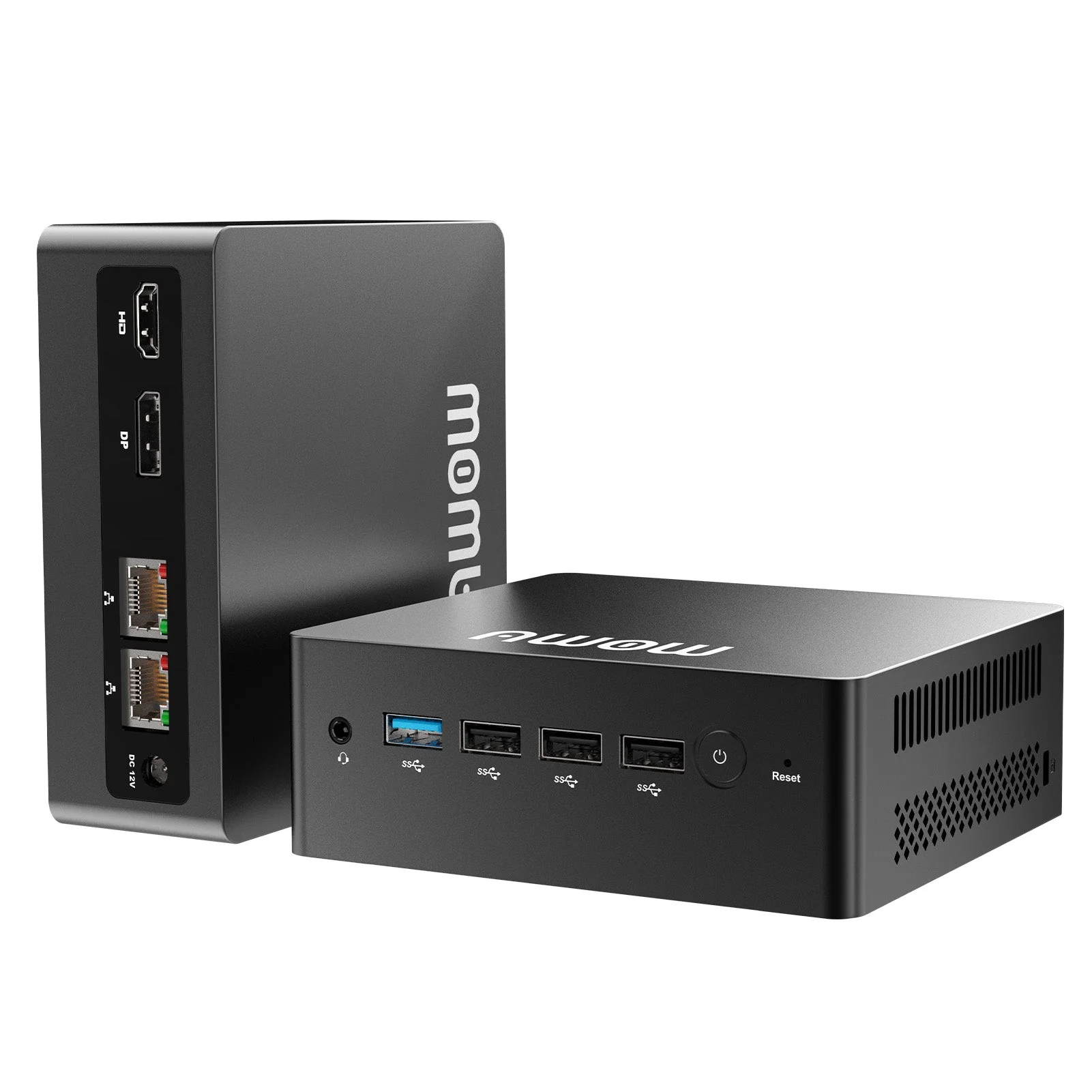
### <span style="font-family: DejaVu Sans, serif;">Mini PC UC N100 Neuf (ou équivalent) -   
Ubuntu Intel N100 - RAM 16 Go - SSD 512 Go (350€ HT)</span>

<span style="font-family: DejaVu Sans, serif;">Mini PC, carré de 13 x 13 cm</span>

- <span style="font-family: DejaVu Sans, serif;">**Fournisseur :** Linux Shop</span>
- <span style="font-family: DejaVu Sans, serif;">**Processeur :** Intel N100 - 4 coeurs - 3.40 GHz</span>
- <span style="font-family: DejaVu Sans, serif;">**RAM :** 16 Go</span>
- <span style="font-family: DejaVu Sans, serif;">**Stockage :** 512 Go SSD</span>
- <span style="font-family: DejaVu Sans, serif;">**Connectique :** HDMI et DisplayPort - USB - RJ45 - WiFi</span>

<span style="font-family: DejaVu Sans, serif;">[![awow-mini-pc-awow-mini-pc-ak10-intel-n100-34429627039934_5000x.jpg](https://librairie.grap.coop/uploads/images/gallery/2026-02/scaled-1680-/awow-mini-pc-awow-mini-pc-ak10-intel-n100-34429627039934-5000x.jpg)](https://librairie.grap.coop/uploads/images/gallery/2026-02/awow-mini-pc-awow-mini-pc-ak10-intel-n100-34429627039934-5000x.jpg)</span>

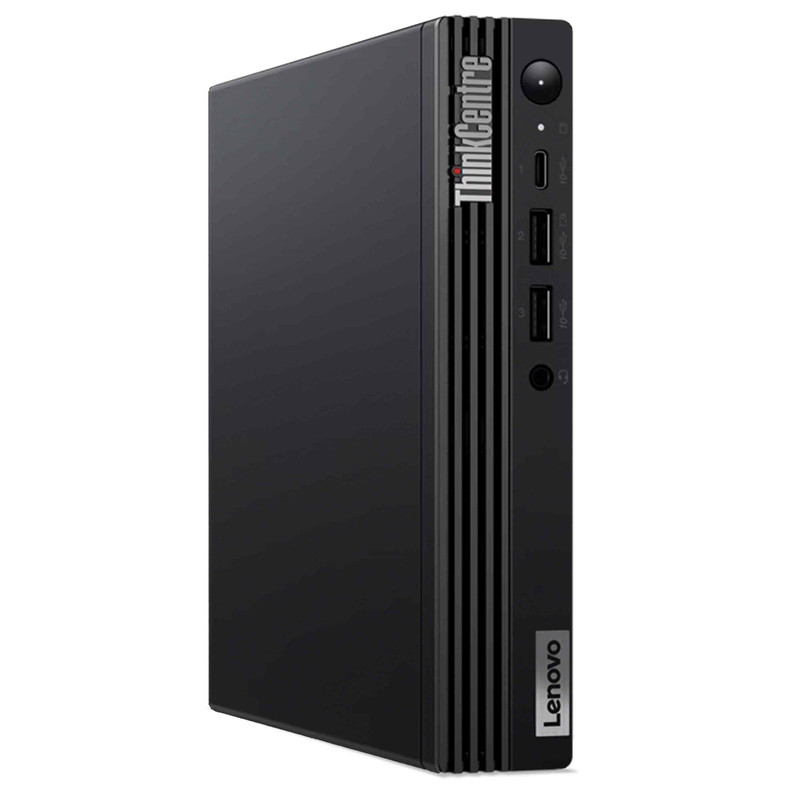
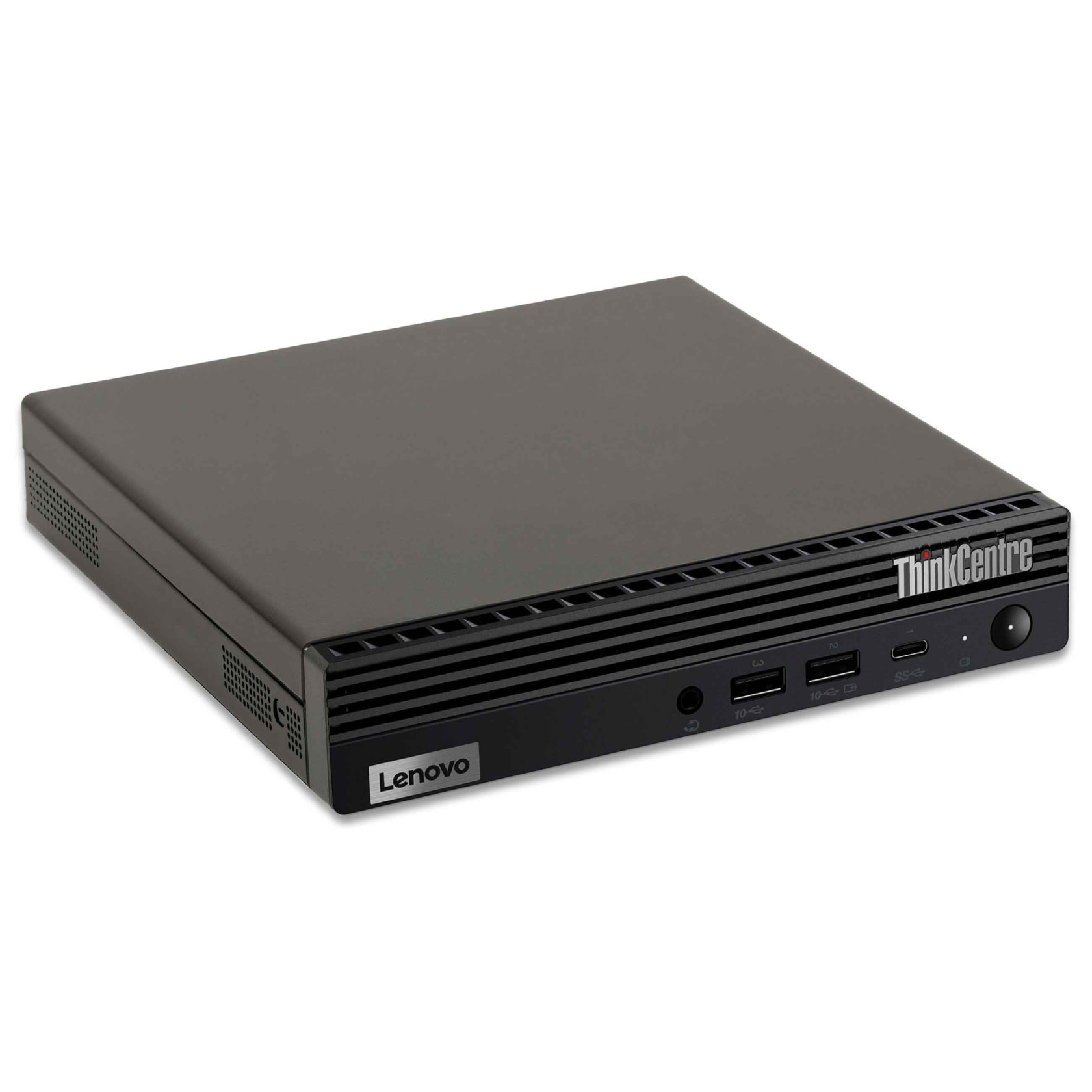
### <span style="font-family: DejaVu Sans, serif;">Mini PC Lenovo M700 Tiny reconditionné - Ubuntu Ram 8Go - SSD 500 (250 € HT) (Pas de dispo pour le moment)</span>

<span style="font-family: DejaVu Sans, serif;">Petit PC (pratique pour être rangé dans un meuble de caisse).</span>

- <span style="font-family: DejaVu Sans, serif;">**Fournisseur** : Ekimia</span>
- <span style="font-family: DejaVu Sans, serif;">**Mémoire** : SSD 500 Go</span>
- <span style="font-family: DejaVu Sans, serif;">**Connectique** : VGA &amp; HDMI + USB + RJ45 + Wif**i**</span>
- <span style="font-family: DejaVu Sans, serif;">**Activités du GRAP utilisant ce matériel** (ou modèle équivalent) : BSG, MLC  
    </span>

![image.png](https://librairie.grap.coop/uploads/images/gallery/2024-11/scaled-1680-/TpZimage.png)![image.png](https://librairie.grap.coop/uploads/images/gallery/2024-11/scaled-1680-/hRHimage.png)

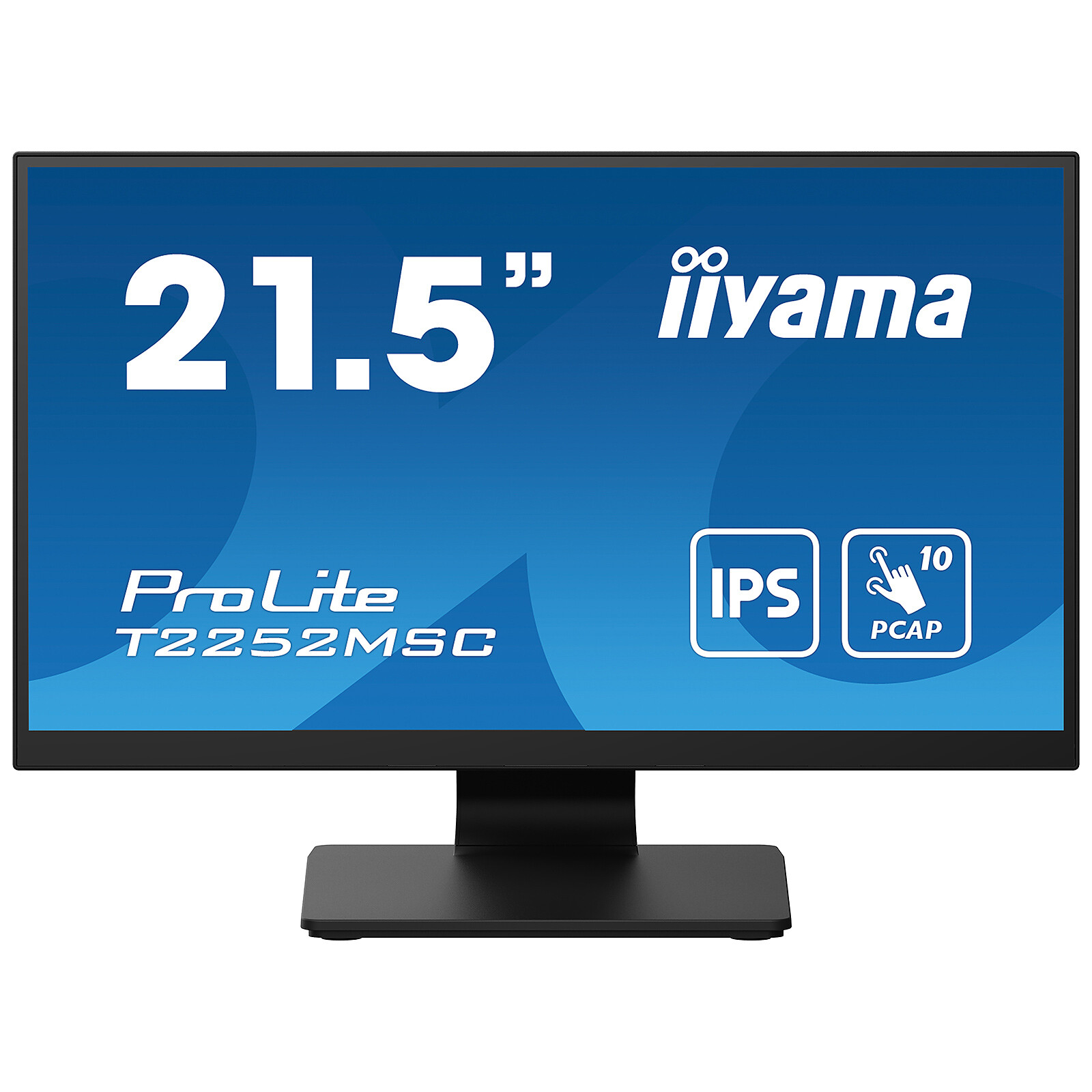
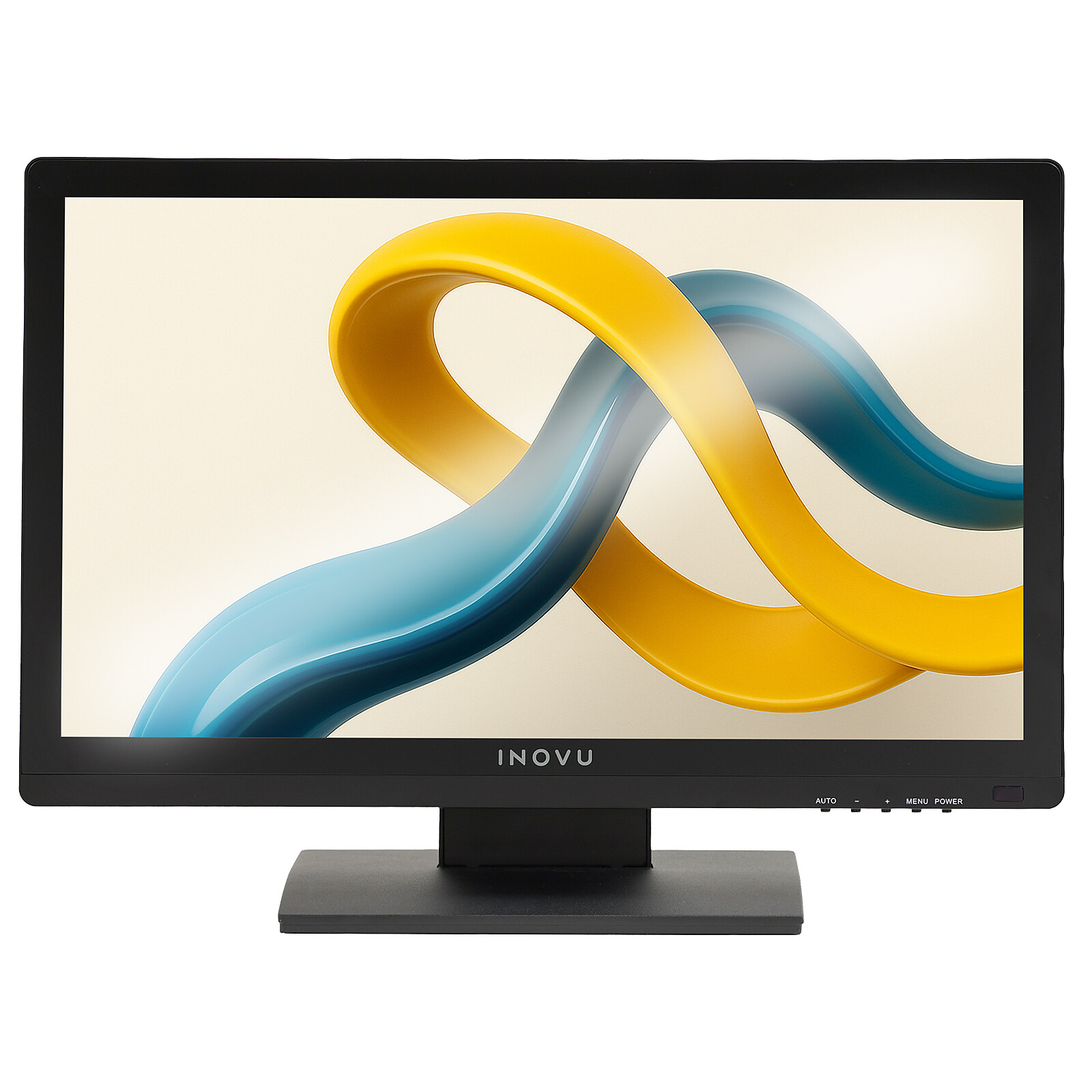
### <span class="o_field_char o_field_widget o_required_modifier">Ecran tactile iiyama ProLite 21.5" T2252MSC-B2 Full HD 1080p,Tactile MultiTouch, Format16/9 (278€)</span>

<span style="font-family: DejaVu Sans, serif;">Ecran professionnel tactile. Résistant sur la durée. </span>

- <span style="font-family: DejaVu Sans, serif;">**Fournisseur :** LDLC</span>
- <span style="font-family: DejaVu Sans, serif;">**Affichage : 21.5**'' en ratio 16/9</span>
- <span style="font-family: DejaVu Sans, serif;">**Connectique** : HDMI/DisplayPort (image) + USB (tactile)</span>

### <span style="font-family: DejaVu Sans, serif;">Ecran tactile - iiyama ProLite T1721MSC, 43,2 cm (17''), capacitif projeté, 10 pts, noir (399€)</span>

<span style="font-family: DejaVu Sans, serif;">Ecran professionnel tactile. Résistant sur la durée. </span>

- <span style="font-family: DejaVu Sans, serif;">**Fournisseur :** Solumag</span>
- <span style="font-family: DejaVu Sans, serif;">**Affichage :** 17'' en ratio 4/3</span>
- <span style="font-family: DejaVu Sans, serif;">**Connectique** : VGA/HDMI (image) + USB (tactile)</span>

![image.png](https://librairie.grap.coop/uploads/images/gallery/2024-11/scaled-1680-/cq6image.png)

## <span style="font-family: DejaVu Sans, serif;">Périphérique de caisse</span>

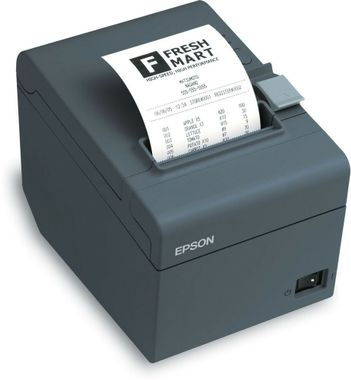
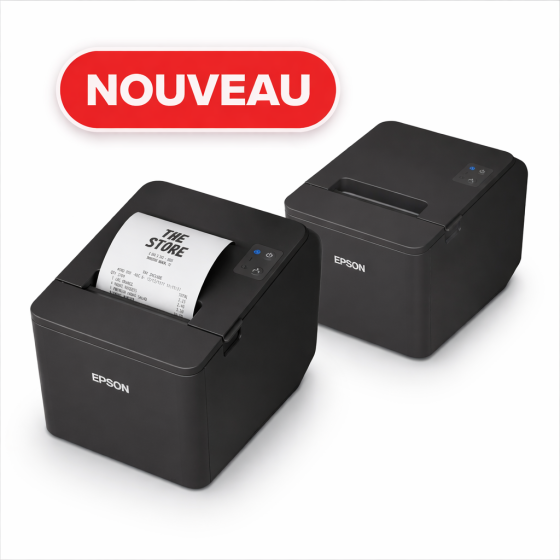
### <span style="font-family: DejaVu Sans, serif;">Imprimante ticket de caisse TMT20 (152€)</span>

<span style="font-family: DejaVu Sans, serif;">Imprimante référence dans le monde du commerce. Entrée de gamme professionnelle. Pas de panne constatée depuis le démarrage de GRAP (2013). Il s'agit d'une imprimante thermique. (sans encre).</span>

- <span style="font-family: DejaVu Sans, serif;">**Connectique** : USB</span>
- <span style="font-family: DejaVu Sans, serif;">**Taille du papier** : 58mm x 80mm</span>
- <span style="font-family: DejaVu Sans, serif;">**Dimension** : Profondeur 20cm / largeur 15cm / Hauteur : 15cm</span>
- <span style="font-family: DejaVu Sans, serif;">**Activités du GRAP utilisant ce matériel** : Quasiment toutes.</span>

![](https://librairie.grap.coop/uploads/images/gallery/2019-06-Jun/scaled-840-0/image-1561113519429.png)

<p class="callout warning">Pensez à acheter des rouleaux de papier au démarrage de votre activité !</p>

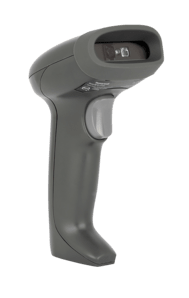
### <span style="font-family: DejaVu Sans, serif;">Lecteur de code barre - </span><span style="font-family: DejaVu Sans, serif;">Honeywell Voyager 1350g 2D (139€ HT)  
</span>


![image.png](https://librairie.grap.coop/uploads/images/gallery/2023-11/scaled-1680-/2z6image.png)

**Le Voyager 1350g de Honeywell** est un imageur de zone compact et facile à utiliser. Ce lecteur de code-barres capture efficacement les **codes 1D (codes barres) et 2D (QR codes)** imprimés et numériques. Sa technologie de décodage avancée garantit une lecture précise, ce qui vous permet d'obtenir des informations fiables, même à partir de codes-barres difficiles.

- <span style="font-family: DejaVu Sans, serif;">**Connectique** : USB</span>
- <span style="font-family: DejaVu Sans, serif;">**Activités du GRAP utilisant ce matériel** : -</span>

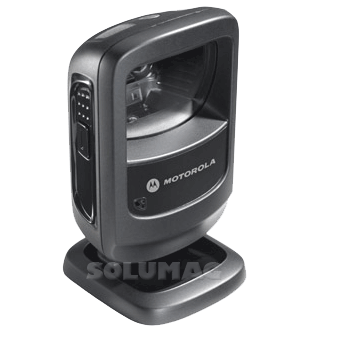
### <span style="font-family: DejaVu Sans, serif;">Lecteur de Code Barre - Scanner Imager Symbol Motorola Zebra DS9208 2D (241€)</span>

![image-1623328341488.png](https://librairie.grap.coop/uploads/images/gallery/2021-06/scaled-1680-/image-1623328341488.png)

- <span style="font-family: DejaVu Sans, serif;">**Connectique** : USB</span>

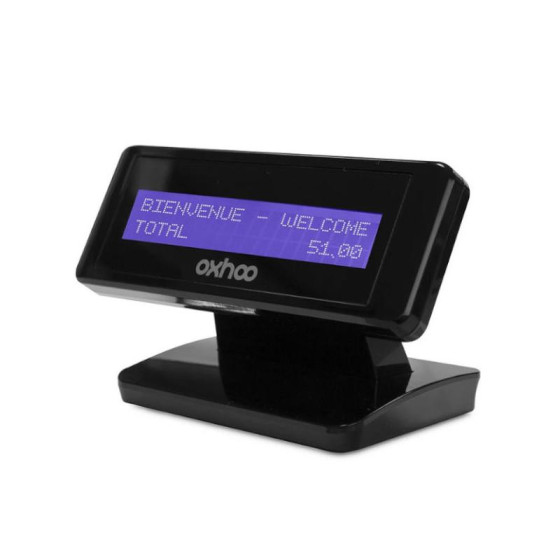
### Afficheur AF240 Noir, USB afficheur client externe - Oxhoo (154€)

Afficheur client simple. Relié à la caisse et à Odoo, il affiche au client les produits et le prix pour chaque ligne de ticket de caisse, puis affiche le total.

- <span style="font-family: DejaVu Sans, serif;">**Fournisseur** : Solumag</span>
- <span style="font-family: DejaVu Sans, serif;">**Connectique** : USB</span>
- <span style="font-family: DejaVu Sans, serif;">**Dimension sur sol** : 115 x 85 mm<span style="background-color: rgb(241, 196, 15);">  
    </span></span>
- <span style="font-family: DejaVu Sans, serif;">**Dimension écran** : 2 lignes / 20 caractères</span>

![image.png](https://librairie.grap.coop/uploads/images/gallery/2024-11/scaled-1680-/56qimage.png)

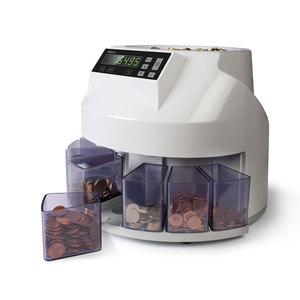
### Trieuse de pièce safescan

Trieuse de pièce, qui permet de faire sa caisse le soir. Un entonnoir permet de déverser l'intégralité de sa caisse dedans. La machine reclasse ensuite toutes les pièces et le ranges dans 8 bacs différents. (un par type de pièce). Il affiche ensuite le total et le détail des pièces comptées. Permet d'éviter de faire des erreurs, et permet de gagner 10 minutes en fin de journée, et de rentrer un peu plus tôt chez soi !

- <span style="font-family: DejaVu Sans, serif;">**Activités du GRAP utilisant ce matériel** : La halle de la martinière, 3 P'tits Pois, La Super Halle, Magasin Général.  
    </span>

![](https://librairie.grap.coop/uploads/images/gallery/2019-06-Jun/scaled-840-0/image-1561114025934.png)

<p class="callout info">NB : à vous procurer directement : pas de valeur ajoutée du pôle info.</p>

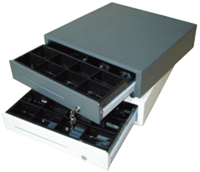
### Tiroir Caisse TR410 Oxhoo  


- <span style="font-family: DejaVu Sans, serif;">**Fournisseur :** Solumag</span>
- <span style="font-family: DejaVu Sans, serif;">**Prix :** 68,90 € HT</span>
- <span style="font-family: DejaVu Sans, serif;">**Référence Solumag :** [\[TR410\_SOLU\] ](https://www.solumag.com/fr/ouverture-vers-l-avant/696-modele-oxhoo-tr410-tiroir-caisse-modulable.html)  
    </span>
- <span style="font-family: DejaVu Sans, serif;">**Dimension sur sol** : Hauteur : 10 cm (11,5 cm avec pieds) x Largeur : 41 cm x Profondeur : 41,5 cm.  
    </span>
- <span style="font-family: DejaVu Sans, serif;">**Nombre de bacs** : 8 bacs pièces + 4 bacs billets</span>
- <span style="font-family: DejaVu Sans, serif;">**Ouverture** : manuelle ou électrique (bouton Odoo)  
    </span>

![](https://librairie.grap.coop/uploads/images/gallery/2019-06-Jun/scaled-840-0/image-1561122147332.png)

<p class="callout info">NB : à vous procurer directement : pas de valeur ajoutée du pôle info.</p>

## Imprimantes

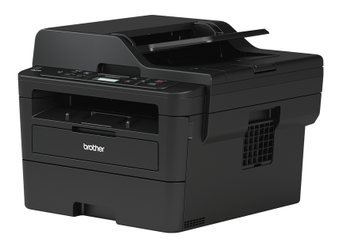
### Imprimante Brother Noir &amp; Blanc DCP-L2550DN

- **Connectique** : RJ45 ou USB
- **Fonction** : Imprimante, scanner multipage, photocopie
- **Type d'impression** : Laser Noir &amp; Blanc.
- **Dimension** : largeur : 41cm, Profondeur : 40 cm, Hauteur : 32cm
- **Vitesse d'impression** : 34 pages par minute
- **Poids** : 12kg
![](https://librairie.grap.coop/uploads/images/gallery/2019-06-Jun/scaled-840-0/image-1561122324735.png)

<p class="callout info">NB : à vous procurer directement : pas de valeur ajoutée du pôle info.</p>

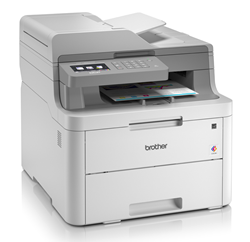
### Imprimante Brother Couleur DCP-L3550CDW

- **Connectique** : Wifi, RJ45 ou USB
- **Fonction** : Imprimante, scanner multipage, photocopie
- **Type d'impression** : Laser Noir &amp; Blanc.
- **Dimension** : largeur : 41cm, Profondeur : 48 cm, Hauteur : 42cm
- **Poids** : 23kg
- **Vitesse d'impression** : 18 pages par minute.
![](https://librairie.grap.coop/uploads/images/gallery/2019-06-Jun/scaled-840-0/image-1561122724424.png)

<p class="callout info">NB : à vous procurer directement : pas de valeur ajoutée du pôle info.</p>

<p class="callout warning">Prévoir câble **ethernet** pour relier l'imprimante au réseau via un branchement sur votre box Internet</p>

<p class="callout warning">Ne fonctionne qu'avec des toners de la même marque ("Brother").</p>

## Solutions Téléphoniques

Téléphones utilisés en magasin pour réaliser des inventaires et des achats (l'inventaire ou le bon de commande se retrouvent directement dans Odoo).

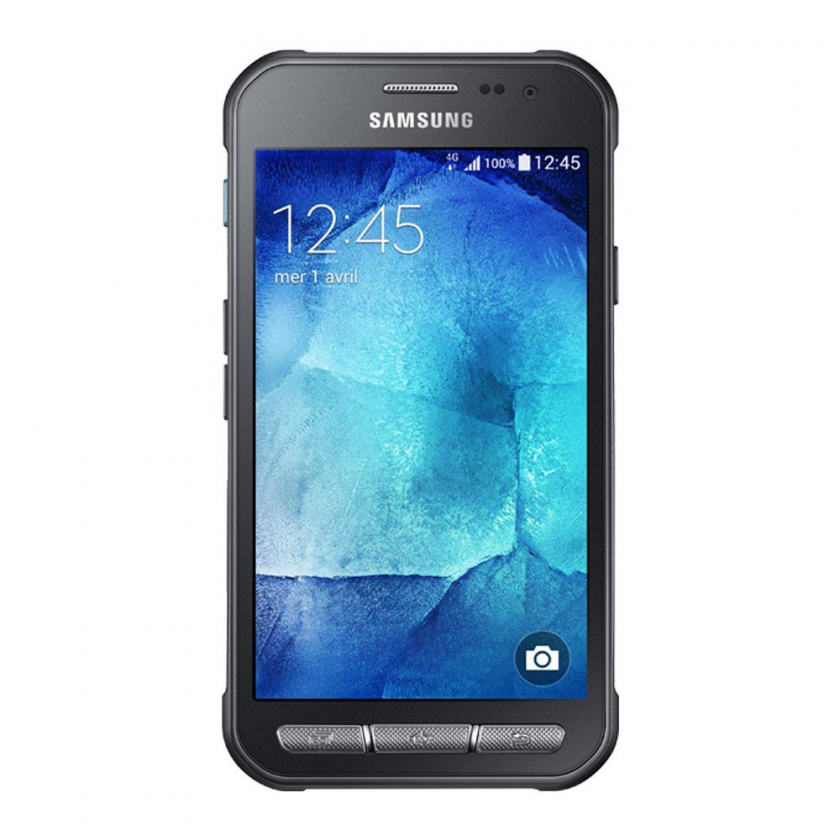
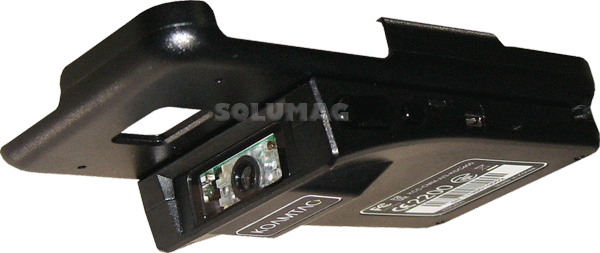
### Ensemble téléphone Samsung XCover 4 S + coque lecteur de code barre KDC 400

<table border="1" id="bkmrk-m%C3%A9moire-ram-%3A-2-go-s" style="border-collapse: collapse; width: 100%;"><tbody><tr><td style="width: 50%;">- <span style="font-family: DejaVu Sans, serif;">**Mémoire RAM** : 2 GO</span>
- <span style="font-family: DejaVu Sans, serif;">**Stockage** : 16 GO</span>
- **<span style="color: #1155cc;"><u>[<span style="font-family: DejaVu Sans, serif;">Indice de protection</span>](https://fr.wikipedia.org/wiki/Indice_de_protection)</u></span>**<span style="font-family: DejaVu Sans, serif;"> : 68</span>
- <span style="font-family: DejaVu Sans, serif;">**Taille de l'écran** : 5’’</span>
- <span style="font-family: DejaVu Sans, serif;">**Appareil photo** : 13 MPx</span>
- <span style="font-family: DejaVu Sans, serif;">**Connectique** : Wifi, BlueTooth &amp; GPRS</span>

![](https://librairie.grap.coop/uploads/images/gallery/2019-06-Jun/scaled-840-0/image-1561124857862.png)

</td><td style="width: 50%;">- <span style="font-family: DejaVu Sans, serif;">**communication** : Bluetooth</span>
- <span style="font-family: DejaVu Sans, serif;">**lecteur de code barre** : 1 dimension</span>

![](https://librairie.grap.coop/uploads/images/gallery/2019-06-Jun/scaled-840-0/image-1561125031924.png)

</td></tr></tbody></table>


<p class="callout success">**Nota** : si vous ne souhaitez pas investir dans ce matériel, vous pouvez le louer (40€ HT / inventaire et par ensemble téléphone + coque) à l'équipe interne lorsque vous réaliser un inventaire de fin d'année.</p>

<p class="callout info">Le constructeur des KDC 400 a stoppé la production, mais le pôle informatique renouvelle régulièrement sa flotte destinée à la location. Nous contacter pour un devis de revente d'occasion.</p>

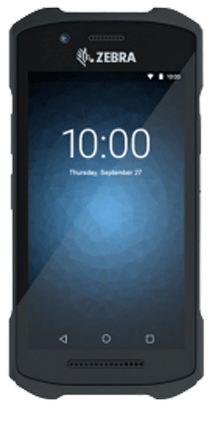
### <span class="o_field_char o_field_widget o_required_modifier">Zebra TC26 - 2-Pin, Wifi - 4G, USB-C, Bluetooth, lecteur de code barre intégré (554€)   
</span>

![image-1623328702354.png](https://librairie.grap.coop/uploads/images/gallery/2021-06/scaled-1680-/image-1623328702354.png)

- <span style="font-family: DejaVu Sans, serif;">**Mémoire RAM** : 3 GO</span>
- <span style="font-family: DejaVu Sans, serif;">**Stockage** : 32 GO</span>
- **<span style="color: #1155cc;"><u>[<span style="font-family: DejaVu Sans, serif;">Indice de protection</span>](https://fr.wikipedia.org/wiki/Indice_de_protection)</u></span>**<span style="font-family: DejaVu Sans, serif;"> : 68</span>
- <span style="font-family: DejaVu Sans, serif;">**Taille de l'écran** : 5’’</span>
- <span style="font-family: DejaVu Sans, serif;">**Appareil photo** : 13 MPx</span>
- <span style="font-family: DejaVu Sans, serif;">**Connectique** : Wifi, BlueTooth, 4G</span>

<p class="callout info">Câble de chargeur USB-C à commander séparément.</p>

<p class="callout info">NB : à vous procurer directement : pas de valeur ajoutée du pôle info.</p>

## Petits Périphériques

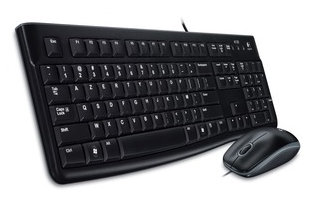
### Clavier + Souris (24€)
![](https://librairie.grap.coop/uploads/images/gallery/2019-06-Jun/scaled-840-0/image-1561123214139.png)

Dimensions du clavier : 45 cm de largeur x 15 cm de profondeur

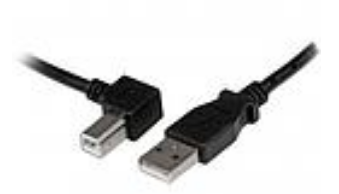
### Câble connexion Terminal CB (22€)

Permet de relier un ordinateur à un terminal CB de marque Ingenico. Une fois branchée, odoo peut envoyer automatiquement le montant de la caisse au terminal CB pour que le client paye. Cela évite les erreurs de saisie, et permet de gagner un peu de temps en caisse.
![](https://librairie.grap.coop/uploads/images/gallery/2019-06-Jun/scaled-840-0/image-1561125184943.png)

## Accessoires Réseaux

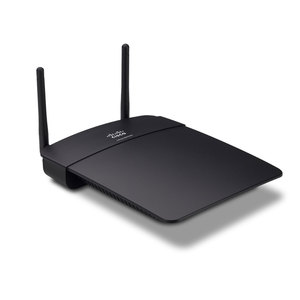
### Répéteur Wifi

<span style="font-family: DejaVu Sans, serif;">Objet branché sur une prise RJ45. Diffuser du wifi à des endroits où la box internet est trop loin.</span>

- **Connectique** : RJ45

![](https://librairie.grap.coop/uploads/images/gallery/2019-06-Jun/scaled-840-0/image-1561124574433.png)

<p class="callout info">NB : à vous procurer directement : pas de valeur ajoutée du pôle info.</p>

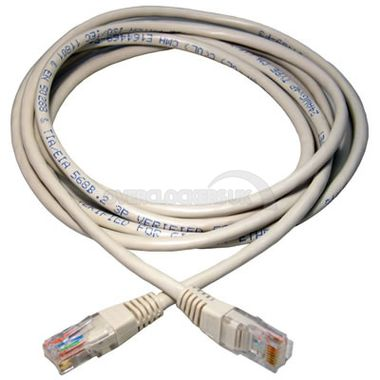
### Cable RJ45

Utile pour raccorder un PC ou un terminal CB à une prise réseau, ou pour réaliser des branchements au niveau de la box internet.
![](https://librairie.grap.coop/uploads/images/gallery/2019-06-Jun/scaled-840-0/image-1561124486141.png)

<p class="callout info">NB : à vous procurer directement : pas de valeur ajoutée du pôle info.</p>

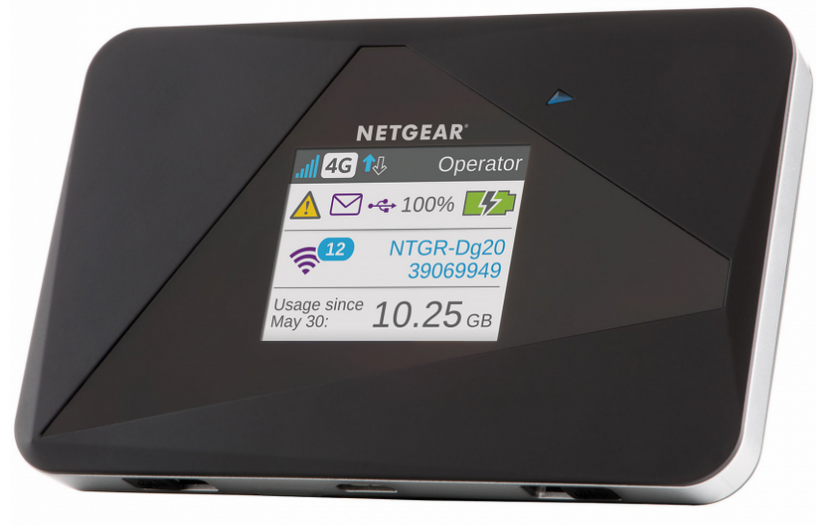
### Routeur 4G Netgear AC785

<span style="font-family: DejaVu Sans, serif;">Borne Wifi qui capte la 4g grâce à une carte SIM.</span>

<span style="font-family: DejaVu Sans, serif;">**Intérêt** : Avoir internet sans abonnement internet dédié et/ou sans possibilité d’ADSL/fibre.</span>

![](https://librairie.grap.coop/uploads/images/gallery/2019-06-Jun/scaled-840-0/image-1561124715602.png)

<p class="callout info">NB : à vous procurer directement : pas de valeur ajoutée du pôle info.</p>

##   


## <span style="font-family: DejaVu Sans, serif;">Solutions d'ordinateur portable  
</span>

<p class="callout warning"><span style="font-family: DejaVu Sans, serif;">Les ordinateurs portable chez Ekimia changent souvent pour s'ajuster aux derniers prix, matériel disponible. Ces deux exemples valent donc plus d'exemple (mise à jour juin 2019).  
</span></p>

###   


### <span style="font-family: DejaVu Sans, serif;">\[neuf\] Ekimia Pulsar Start 14 pouces (493€)</span>

- <span style="font-family: DejaVu Sans, serif;">**Processeur** : Intel Pentium [N5000](https://www.cpubenchmark.net/cpu.php?cpu=Intel+Pentium+Silver+N5000+%40+1.10GHz&id=3204) (note 2732)</span>
- <span style="font-family: DejaVu Sans, serif;">**Mémoire** : SSD 120 Go (**+ 120€** pour SSD 500 Go).  
    </span>
- <span style="font-family: DejaVu Sans, serif;">**Mémoire vive** : 8Go RAM</span>
- <span style="font-family: DejaVu Sans, serif;">**Connectique** : HDMI + USB + Wifi</span>
- <span style="font-family: DejaVu Sans, serif;">**Poids** : 1.4kg</span>
- <span style="font-family: DejaVu Sans, serif;">**Autonomie (utilisation web/wifi)** : 5 heures</span>
- <span style="font-family: DejaVu Sans, serif;">Aspect écran mat</span>
- <span style="font-family: DejaVu Sans, serif;">Hauteur 19mm / Largeur 325mm / Profondeur 220</span><span style="font-family: DejaVu Sans, serif;">mm</span>

<span style="font-family: DejaVu Sans, serif;">![](https://shop.ekimia.fr/737-thickbox_default/ekimia-pulsar-start-14-pouces-ubuntu-linux.jpg)</span>

### \[neuf\] Ekimia Polar ultrabook 15 pouces Ubuntu Linux (min 899€)

- <span style="font-family: DejaVu Sans, serif;">**Processeur** : [i5-10210U](https://www.cpubenchmark.net/cpu.php?cpu=Intel+Core+i5-10210U+%40+1.60GHz&id=3542) (note : 6431)  
    </span>
- <span style="font-family: DejaVu Sans, serif;">**Mémoire** : SSD 500 Go</span>
- <span style="font-family: DejaVu Sans, serif;">**Mémoire vive** : 8Go RAM</span>
- <span style="font-family: DejaVu Sans, serif;">**Connectique** : HDMI + USB + Wifi</span>
- <span style="font-family: DejaVu Sans, serif;">**Poids** : 1.6kg</span>
- <span style="font-family: DejaVu Sans, serif;">**Autonomie (utilisation web/wifi)** : 5 heures</span>
- <span style="font-family: DejaVu Sans, serif;">Aspect écran mat</span>
- <span style="font-family: DejaVu Sans, serif;">Hauteur 19mm / Largeur 360mm / Profondeur 239</span><span style="font-family: DejaVu Sans, serif;">mm</span>

![Ekimia Polar ultrabook 15 pouces Ubuntu Linux](https://shop.ekimia.fr/698-product_resp/ekimia-polar-ultrabook-15-pouces-ubuntu-linux.jpg "Ekimia Polar ultrabook 15 pouces Ubuntu Linux")![Ekimia Polar ultrabook 15 pouces Ubuntu Linux](https://shop.ekimia.fr/709-product_resp/ekimia-polar-ultrabook-15-pouces-ubuntu-linux.jpg "Ekimia Polar ultrabook 15 pouces Ubuntu Linux")

### \[reconditionné chez SystemPC\] Dell Latitude e5450

- <span style="font-family: DejaVu Sans, serif;">**Processeur** : i5-5300U (note : 2726)  
    </span>
- <span style="font-family: DejaVu Sans, serif;">**Mémoire** : SSD 128 Go</span>
- <span style="font-family: DejaVu Sans, serif;">**Mémoire vive** : 8Go RAM</span>
- <span style="font-family: DejaVu Sans, serif;">**Connectique** : HDMI + VGA  
    </span>
- <span style="font-family: DejaVu Sans, serif;">**Poids** : 2.1kg</span>

[![image-1630589970544.png](https://librairie.grap.coop/uploads/images/gallery/2021-09/scaled-1680-/image-1630589970544.png)](https://librairie.grap.coop/uploads/images/gallery/2021-09/image-1630589970544.png)

# Matériel lié au point de vente


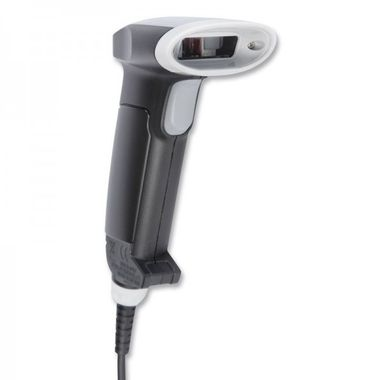
# Paramétrage du lecteur de code barre (OPR 3201)

Ce tuto est utile pour les activités qui possèdent des lecteurs de code barres OPR 3201 pour leur caisse.
![](https://librairie.grap.coop/uploads/images/gallery/2019-03-Mar/scaled-840-0/image-1553865124433.png)

Si suite à un changement de lecteur de code barre, quand vous scannez un code barre, le texte scanné n'affichent pas des chiffres, mais des caractères spéciaux, veuillez suivre la procédure suivante :

- Imprimer cette présente documentation sur une page papier A4. (Quand vous êtes dans votre navigateur, cliquer sur "Ctr" + "P"
- Ouvrer un document texte vierge sur votre ordinateur (LibreOffice, Microsoft Office, etc...)
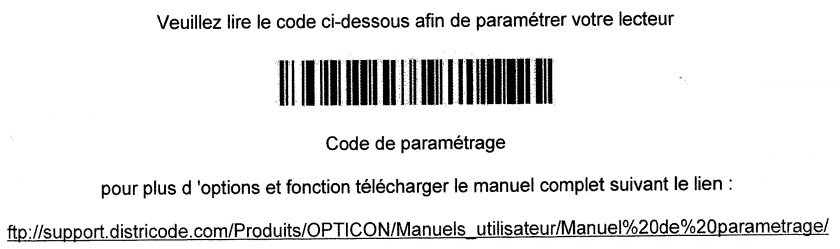
- Appuyer sur votre bipette et laisser la gachette enfoncée
- Biper ce code barre :
![](https://librairie.grap.coop/uploads/images/gallery/2019-04-Apr/scaled-840-0/image-1554392306094.png)

- Scanner de nouveau un code barre d'un produit, et vérifiez que le code barre est correctement compris.
- Si ça n'a pas marché, bipez un par par un, les 3 codes barres ci-dessous :

![](https://librairie.grap.coop/uploads/images/gallery/2019-03-Mar/scaled-840-0/image-1553864975673.png)

![](https://librairie.grap.coop/uploads/images/gallery/2019-03-Mar/scaled-840-0/image-1553864978866.png)

![](https://librairie.grap.coop/uploads/images/gallery/2019-03-Mar/scaled-840-0/image-1553864981705.png)

- Scanner de nouveau un code barre d'un produit, et vérifiez que le code barre est correctement compris.

En cas de soucis, appelez le service informatique

**Autres paramétrages dispos ici** : [https://nuage.grap.coop/s/opticon](https://nuage.grap.coop/s/opticon)

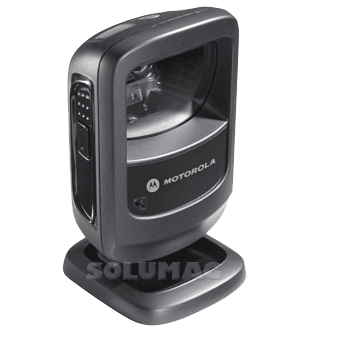
# Paramétrage du lecteur de code barre (Zebra DS9208, 9308)

Ce tuto est utile pour les activités qui possèdent des lecteurs de code barres **DS 9208** ou **DS 9308** pour leur caisse.

[![image.png](https://librairie.grap.coop/uploads/images/gallery/2023-09/scaled-1680-/YQ2image.png)](https://librairie.grap.coop/uploads/images/gallery/2023-09/YQ2image.png)
### 1️⃣ Paramétrage de base   


<p class="callout success">si besoin de creuser, se référer à ce doc : [https://www.manualslib.com/manual/3404297/Zebra-Ds9208.html](https://www.manualslib.com/manual/3404297/Zebra-Ds9208.html)</p>

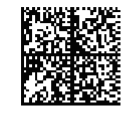
Veuillez scanner ce code-barre pour paramétrer comme il faut le scanner (*note : pour que ça scanne des chiffres en FR*)

<p class="callout info">à vérifier, faut peut-être imprimer cette page pour que ça marche</p>

<p class="callout info">QR code généré par le programme de Zebra 123scan qui marche que sur Windows. Détails du QR code ici : [https://nuage.grap.coop/f/351525](https://nuage.grap.coop/f/351525)</p>

[![image.png](https://librairie.grap.coop/uploads/images/gallery/2024-11/scaled-1680-/f1Timage.png)](https://librairie.grap.coop/uploads/images/gallery/2024-11/f1Timage.png)

### 2️⃣ Paramétrage quasi de base  


Ces lecteurs de code barres sont des lecteurs bidirectionnels. De ce fait, ils peuvent lire

1. les codes barres classiques (EAN13)  
    [![image.png](https://librairie.grap.coop/uploads/images/gallery/2023-09/scaled-1680-/6Xximage.png)](https://librairie.grap.coop/uploads/images/gallery/2023-09/6Xximage.png)

2. les codes barres 2D (Qr Code).  
    [![image.png](https://librairie.grap.coop/uploads/images/gallery/2023-09/scaled-1680-/hQdimage.png)](https://librairie.grap.coop/uploads/images/gallery/2023-09/hQdimage.png)
Sur certains produits, il arrive que le code barre de l'article (qui permet de biper l'article en caisse) est à côté d'un QR Code (généralement une URL vers un site web qui donne des informations sur le produit). Dans ce cas, si le caissier scan le QR Code, le logiciel de caisse ne va pas réagir correctement. (Sur Odoo, la caisse passe à l'écran de paiement).

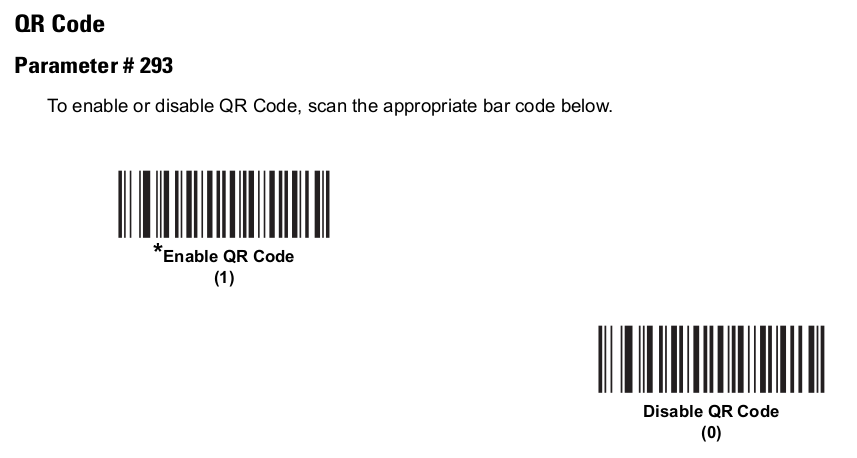
Dans ce cas, vous devez désactiver la lecture de QR Code. Pour cela :

- imprimer les codes barres ci-dessous
- scanner le code barre "Disable QR Code".

[![image.png](https://librairie.grap.coop/uploads/images/gallery/2023-09/scaled-1680-/k7Cimage.png)](https://librairie.grap.coop/uploads/images/gallery/2023-09/k7Cimage.png)
### 3️⃣ Paramétrages secondaires

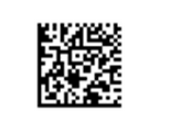
#### Pour enlever le son de l’allumage  


source : [https://supportcommunity.zebra.com/s/article/ET5x-Scanner-Back-disable-startup-beeps?language=fr](https://supportcommunity.zebra.com/s/article/ET5x-Scanner-Back-disable-startup-beeps?language=fr)

[![image.png](https://librairie.grap.coop/uploads/images/gallery/2024-11/scaled-1680-/OCsimage.png)](https://librairie.grap.coop/uploads/images/gallery/2024-11/OCsimage.png)
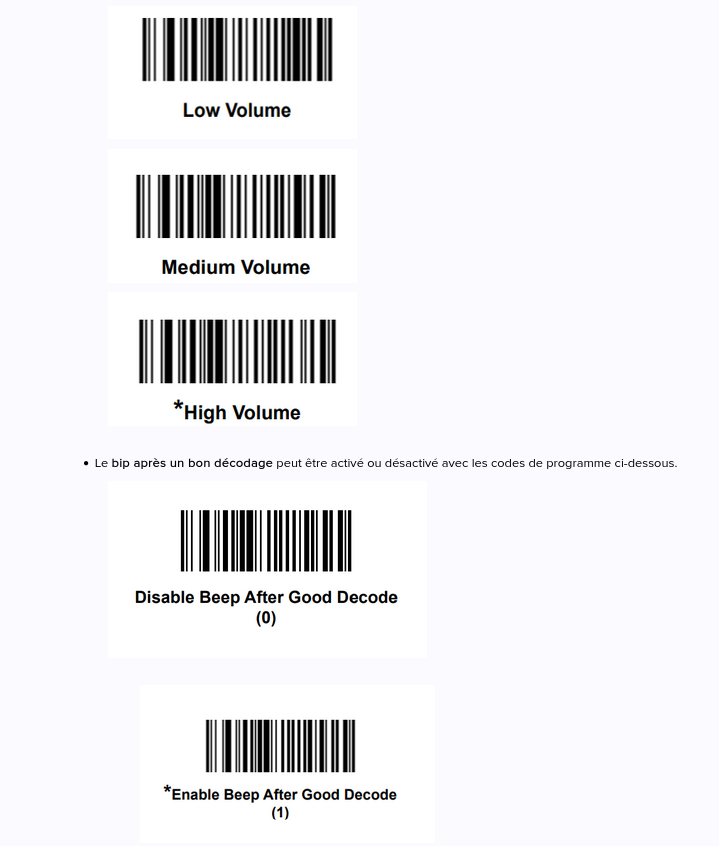
#### Pour gérer le son quand on bipe

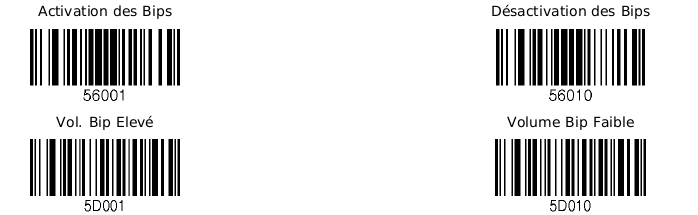
[![image.png](https://librairie.grap.coop/uploads/images/gallery/2024-11/scaled-1680-/cZCimage.png)](https://librairie.grap.coop/uploads/images/gallery/2024-11/cZCimage.png)
# Paramétrage liaison TPE

### 1. Raccordement au PC

Voir le petit [tuto vidéo](https://tube.grap.coop/w/g8daUG54wbaVYwvt7FSvqq)

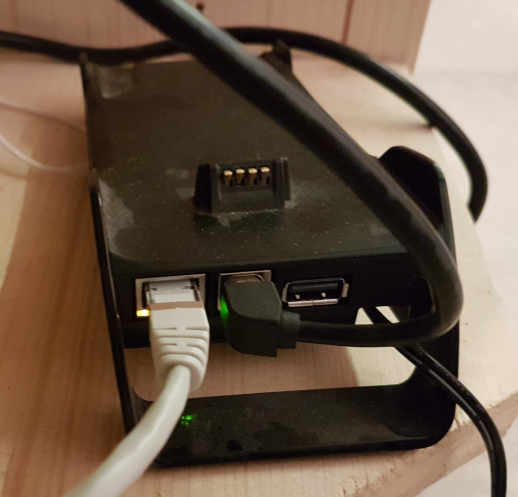
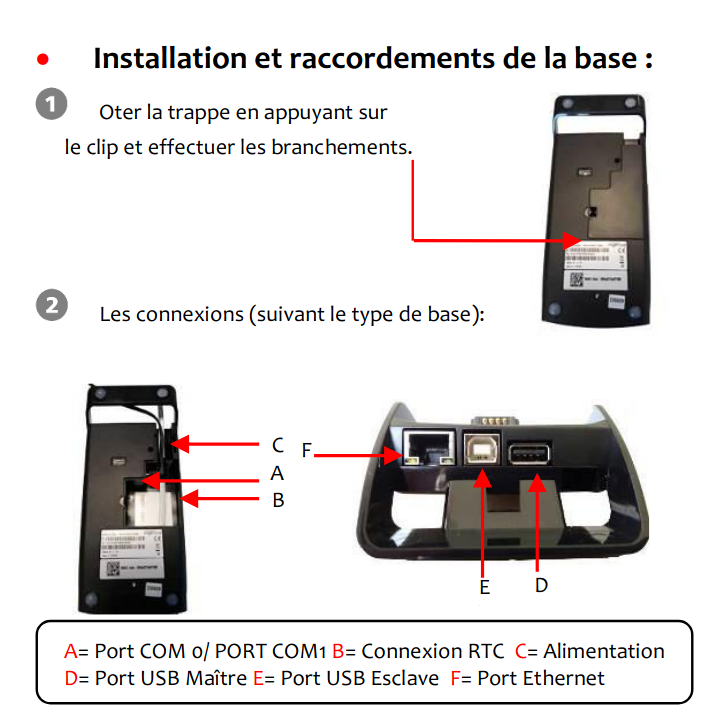
Le cordon qui vous est vendu par le pôle informatique (en principe) avec le reste du matériel de caisse doit être branché d'une part sur l'ordinateur de caisse, et d'autre part sur le socle ou à l'intérieur du TPE comme sur le schéma ci-dessous :

<table border="1" id="bkmrk-sur-le-socle-du-tpe-" style="border-collapse: collapse; width: 100%;"><tbody><tr><td style="width: 45.4321%;">**Sur le socle du TPE :** ![image-1625815270749.png](https://librairie.grap.coop/uploads/images/gallery/2021-07/scaled-1680-/image-1625815270749.png)</td><td class="align-center" style="width: 12.716%;">ou</td><td style="width: 41.8518%;"><p class="callout info">**à l'intérieur du boîtier :**![image-1625815042201.png](https://librairie.grap.coop/uploads/images/gallery/2021-07/scaled-1680-/image-1625815042201.png)</p>

<p class="callout info">Un superbe tuto vidéo complet est disponible ici (modèle Ingenico ICT250) : [https://tube.grap.coop/w/g8daUG54wbaVYwvt7FSvqq](https://tube.grap.coop/w/g8daUG54wbaVYwvt7FSvqq)</p>

</td></tr></tbody></table>

Ingenico Desk 5000 :

![image-1639746067858.png](https://librairie.grap.coop/uploads/images/gallery/2021-12/scaled-1680-/image-1639746067858.png)

Un câble coudé est nécessaire pour les modèles : xxx

### 2. Configuration du TPE pour faire la liaison avec Odoo

L'objectif est de ne pas avoir à ressaisir le montant dû en CB sur le TPE : il suffit de cliquer sur le bouton![image-1625814399369.png](https://librairie.grap.coop/uploads/images/gallery/2021-07/scaled-1680-/image-1625814399369.png) dans le point de vente :

![image-1625814330584.png](https://librairie.grap.coop/uploads/images/gallery/2021-07/scaled-1680-/image-1625814330584.png)

#### Procédure par modèle :

<table border="1" id="bkmrk-tpe-ingenico-ict250-" style="border-collapse: collapse; width: 100%;"><tbody><tr><td style="width: 22.5926%;">##### TPE Ingenico ICT250

</td><td style="width: 77.4074%;">- Menu de fonction (F)
- Telium Manager (0)
- Initialisation (5)
- Paramètres (1)
- Connexion Caisse
- Changer l'option pour "Active"
- Changer l'option pour "USB" 
    - Si vous avez l'option "USB Base", choisissez cette option

<span style="color: rgb(22, 145, 121);">Fonctionne chez BAJ, BSG, CEY..</span>

</td></tr><tr><td style="width: 22.5926%;">##### Ingenico IWL 250

</td><td style="width: 77.4074%;">- Menu de fonction (F)
- Telium Manager (0)
- Initialisation (5)
- Paramètres (1)
- Connexion Caisse
- Changer l'option pour "Active"
- Changer l'option pour "USB" 
    - Si vous avez l'option "USB Base", choisissez cette option

<span style="color: rgb(186, 55, 42);">IWL250 ne fonctionne pas chez 3PP ni C3P</span>

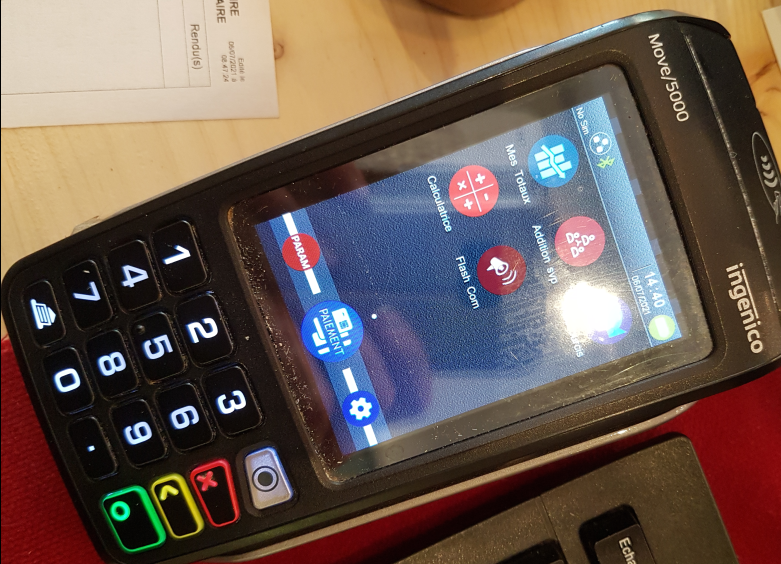
</td></tr><tr><td style="width: 22.5926%;">##### Ingenico Move/5000

</td><td style="width: 77.4074%;">1. Sur l'écran d'accueil, cliquer sur![image-1625815447167.png](https://librairie.grap.coop/uploads/images/gallery/2021-07/scaled-1680-/image-1625815447167.png)![image-1625815411873.png](https://librairie.grap.coop/uploads/images/gallery/2021-07/scaled-1680-/image-1625815411873.png)
2. Aller ensuite dans le menu "Connexion caisse" : [![image-1625815502665.png](https://librairie.grap.coop/uploads/images/gallery/2021-07/scaled-1680-/image-1625815502665.png)](https://librairie.grap.coop/uploads/images/gallery/2021-07/image-1625815502665.png)
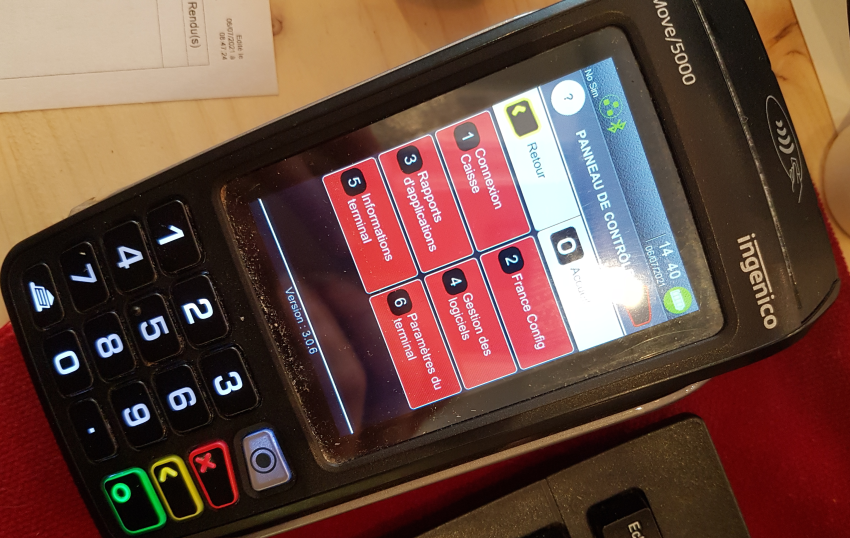
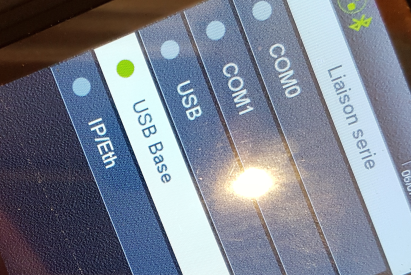
3. Puis coche "Active"et "USB base"  
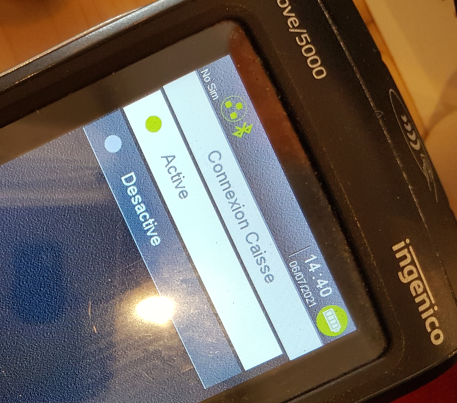
    ![image-1625815531349.png](https://librairie.grap.coop/uploads/images/gallery/2021-07/scaled-1680-/image-1625815531349.png) &gt; ![image-1625815594205.png](https://librairie.grap.coop/uploads/images/gallery/2021-07/scaled-1680-/image-1625815594205.png)
4. Il propose d'imprimer un ticket de paramétrage : ce n'est pas nécessaire

=&gt; Et c'est tout bon !

<p class="callout warning">Il faut bien que le Bluetooth soit actif pour que la transmission fonctionne (Logo Bluetooth en vert)</p>

<span style="color: rgb(22, 145, 121);">Fonctionne chez TOU, 3PP</span>

</td></tr><tr><td style="width: 22.5926%;">##### Ingenico Desk/5000

</td><td style="width: 77.4074%;">Idem avec un écran supplémentaire au début : bouton "Param" puis "panneau de contrôle" puis "connexion caisse".

<span style="color: rgb(22, 145, 121);">Fonctionne chez 3PP, CDC, HAL. <span style="color: rgb(186, 55, 42);">Ne fonctionne pas chez COM</span>  
</span>

</td></tr><tr><td style="width: 22.5926%;">##### Ingenico Desk/3000

</td><td style="width: 77.4074%;">à écrire

Pas de retour sur le fonctionnement (GEN)

</td></tr><tr><td style="width: 22.5926%;">##### Verifone V240m Plus 3G BW

</td><td style="width: 77.4074%;">Chez CLA et CHE : à priori ne fonctionne pas chez CLA, à voir CHE ?

</td></tr></tbody></table>

### 3. Relancer le TPE en cas de dysfonctionnement

Appuyer simultanément sur les touches CLR et # :

[![image.png](https://librairie.grap.coop/uploads/images/gallery/2025-02/scaled-1680-/Sprimage.png)](https://librairie.grap.coop/uploads/images/gallery/2025-02/Sprimage.png)

# Mon imprimante ticket de caisse ne fonctionne plus

Avant tout, les questions à se poser :

- est-elle bien branchée ? (essayer de l'éteindre, la rallumer)
- est-ce que le rouleau a été mis du bon côté ?

Puis tester les différents manip ci-dessous :

1\. Clic sur "<span style="color: #f18206;">Imprimante hors ligne</span>" qui apparaît en haut à droite de l'écran pour "réveiller" un peu le système

![image-1624885265579.png](https://librairie.grap.coop/uploads/images/gallery/2021-06/scaled-1680-/image-1624885265579.png)

2\. Si ça ne fonctionne pas, clic sur le lien internet "liaison matos" qu'un membre du pôle info a dû mettre sur l'ordinateur de caisse parmi les favoris affichés dans la barre personnelle (si non, c'est à l'adresse [https://localhost.fr](https://localhost.fr) ou [https://localhost:8069](https://localhost:8069)) et tester "Escpos" (il doit y avoir une "communication test" ou un "ticket test" possible). Un ticket est censé sortir.

![image-1624885381114.png](https://librairie.grap.coop/uploads/images/gallery/2021-06/scaled-1680-/image-1624885381114.png)

3\. Si le ticket ne sort pas, aller sur le terminal (bouton ![image-1624885573244.png](https://librairie.grap.coop/uploads/images/gallery/2021-06/scaled-1680-/image-1624885573244.png)) et coller ce code "***sudo service pywebdriver restart***" + touche "entrée".  
Il vous faudra alors mettre le mot de passe de l'ordinateur (vous aurez l'impression d'écrire dans le vide, mais ça marche bien promis !) + touche "entrée"  
Puis inscrire ensuite "***sudo service pywebdriver reload***" + touche "entrée".  
Retourner sur la caisse Odoo et appuyer sur la touche F5. Retenter une impression.![image-1624885622009.png](https://librairie.grap.coop/uploads/images/gallery/2021-06/scaled-1680-/image-1624885622009.png)

4\. Eteindre / rallumer l'ordinateur s'il n'y a toujours pas de "mieux". Et si ça ne donne rien, appeler le pôle info (en expliquant ce que vous avez déjà tenté) !

<table border="1" id="bkmrk-en-attendant-%3A-si-le" style="border-collapse: collapse; width: 100%;"><tbody><tr><td style="width: 100%;">**En attendant** : si le client vous demande un ticket que vous ne pouvez pas imprimer, vous pouvez toujours lui éditer une facture, mais cela suppose de l'enregistrer dans votre base client :![](data:image/png;base64,iVBORw0KGgoAAAANSUhEUgAAAH0AAAAmCAYAAADpyZQRAAAABHNCSVQICAgIfAhkiAAAB3dJREFUeF7tm3twVNUdgL+7uwlJNjTMVKQLGUGSEM1DTIryCD4CNmYYIbYMDDSjiVqQTqUNQ2LFUAZaOoIoDBIrSiJTSSuiojBoRqsQxhFFDMMjg9ZWUmI1jTwk4JLH7t3tnk12EjZ7H9mbbDrNPTP7x95zfo/z+877nis1NjZ6MdOQioBlSNXWrKw/Aib0IdgQTOgm9CEYgSFYZZvROkdFRWGz2bBYLP6fJEl+lV6vF4/H4/+53W5cLpdRU6Z8P0UgLOgC7LBhwxDABehQSZQJ5EVHR/vhC/Dt7e3+BmGmwYtAn6ELgAK4EmylqojygYYiwHd0dCgVNZ8PcAT6BD02NhYB3UgS8IUeq9VKa2urEVWmbJgRCD02h1DWH8B7qhWNR+g0U+QjoAt6fwMPVNMEH3ngwqImdAHG6JCuVrWB1q9me6jmqc7pgVW63uC4Wxo4fuxLLtocpGWn4Yjt3L5pyYsFnljZm6t6rUj1T75qT9e/Sndy8sWHmJqWxYw5c/nZrBwyM++m/O1/49bhZ2Blr6OoWaQfIqAKXezDtZOXc/uWM7/0db74PrD/9uI6e5hnHyzk6WPt2ip8JfTZ0qXKWCHPRep3b2DpvBlMSkshaUIGU/Lv5/GqQzSJ8yXXfkonjiNp3na+9kBb3UbmZGVRsKmONmOWIyatCF3t4OUq7zxf8/pzu2mSex+4eFtPsG3bQfRszERvH3Tw7kZ2l8zm3mUV1DTEkT27kOKfzyJdqueVtb9hQ20LwbWUnec513KJc+edukY1LbLuw6uZlrqQ6uZgS1qS+vMV53RxtKoryY00NLp7BaNT1kPLv87wna9HxCo2r24rwubgHdd6OLOjjPI9X2GftoLqbQ+TGd+1JvFe5nT9WUZmJCAFzVf229dSe2IF2OMxdoIh4iDTePQo/5HtukIfbiFFFLpP3KwOxjisCvYt2Ec7GKFo5Wox3TYVrBl67D7FruojOK3p/OL3i7qBC6XScMZnjmd4iHWp+9g68m66iVlP13f2dPksHz1fwk9zMklJTmNqwa95/vB5fO0eb3M1C5NTmVO+hVWFudw8IZn0nAWsffcbH+5LvL18OvdsOI7c8SGP3zKWseklvDcAB5eKOHQDsIxl7gN5/DCEJik6mcLiGcTppKHbpk59fSrW+gWfN8pYR03i1uuVGrGWxg5OPlNE8bpabPes5aWdf2Lx6DrWLyrl1W8EdpFaObFvP8z6HVurVnOX5RMqH13P3y4P547SSpblDANbFkv/WkPN7jKm6FlWabkVlB8CVWeJwNsyTX2ui7RlLGNz2R04oru7gmSfwLx1TzF/xEWcOqcn3TY1nQqjgOR7SxiG2FUiHR/zl+pTuCYUsaasgKmT7qTosWImOj9gz4FzXVOgRMxti1lZOIMpty2gcOaPkC59xqmvZOyOFBITfF5Y4nCkpJGWOobADGPUtZ7yOifu0Cbb//4SSxY8yhsNXsbll7CyahHx7U7apRjipGZqtz5I7vLvSPjxI1TuXMPMkSHGx9CqI/805nqSEq28c+YodWdkJieF0dtbv6W5xfcq+ewm8sdv6q6DFEX2Zad/iA9O1iiBQMYtB+cM3H9F6OKgRLXnyaepKvEBP93qb8ENNev4VY2EZPO9X/e6cPVYzV/4tIJH1kznk4o8hqvUZVAPZ2zpFNx7A5UbT7LtD9X8ZGsRKTFdzrqbqPvoAknT0xmh4j/2RK4baSVqzEoO7nqIxKChw9v8oZp0xPIUoYv332pzrPzPN9l1pBN4t7devO4Oel+XkGna+zL7n8ijQIW6sDl4ycaNi59k+aFC1h9YxeyZb5GXm8koawv/OPQuB78cQdHL77A6W8VD2yQW3jeRXRsqWLoKim+/DkvTUd7/4ALTVvyRefEqsv4sifh4O5KvQ9W+tpdrp95CbvZo+ntaV5zGtAA4j3/K53qO27rq6f3+GEc+690ceoZBy6ZWyAznx2bwyz/vpapsLjfHnOa9ndupeuV9Gn6Qy7IXdvDYZK23gjZueLiS7SvuxFK7mdIlS/jtswdoGTeNLIdi/+rhdhSTi0vIH+fk4JbVPLF5D/V6Djn6WHFJ6d67OCiJi1Nad3toqMjn1vLD6N5RSHHM3dHAi7MDY2ZvT69cuTKI+/Te/vy/PlHs6eKQRLnneWlv81176lNUPHS4lCUC16n6pNIsHFYEFKELbcqnY1YSb0xF7C70JsmWTEaq8pmVsi29FsxyeiOgik3cZVPq7fF3l/PkwlTiLNrbMCnqWnLKnmJJWuhtkLAhbJkpMhFQnNMD5tVvt/iG+ZZvOe9U22RKRCeM5Bq78kJG3JUzL0pGBriwokyiywcBQ1xiDH17xncVOmEUoxPCd1joN4GHH79wJFWH94DCgeqJArZ5IzYcbMZkdEEXJvobvAncGDgj0prDe0/lArwsy2F97BDQE1i0mUO6EWzGZPsEXZgSsMT2SuuzpmC3Avtw87Om4MhE/n+foQsXxYuRtrY2/8/8gDHy0IxaDAt6T6Oi15sHK0YxRFZe90Iusm6Z1gYyAib0gYzu/6ju/wLAW38bA4vTZAAAAABJRU5ErkJggg==)

- créer le client ![](data:image/png;base64,iVBORw0KGgoAAAANSUhEUgAAAEIAAAAtCAYAAAAa9r1nAAAABHNCSVQICAgIfAhkiAAABE1JREFUaEPtWmtME1kU/qZoK1rXpVggUSgSdEXBZ2OUxERXjdmNmGiKsqKoiQYT/aFCjI+o/4zxQXzEqIvGxB+aiHFdssZXTFdRTFxYFX/4gsjjBwLSAlYptZ3rDBacYWbaTmcUU+Ym/dFz77n3nO9+55x720u1ORwEWoNOw+ALAhoQfiYM6ssIh9OJ9y5XX3FEfh9uNMIUE9PtG8XNESwINCGIYTp1usgmC03TcDL+6iiqGwyetywTBgIILAPYjWZ97WG/YNsjnQncGOf6KgAiIpNBCE5pQPhB0oDQgODHi8YIjREaI0RryDcJDW/zQxQXLsPcqePxS9p0zPtjB85VvAMtakIQIWnB3cP5yLHZYLNlI3fLOVR1BtEJo1tw1whjDp6Kt74E+Ys24a8GD3ru9803TuGx/TYqi//BsawEeVfeD/dw5lAJbrr9s0W9QGL2SkzKHKzUVJ6+uowgTSjZvg1XOSD0rEa6anCxcA+uOWX+/EH74GPuP72N+OD1yZwjBMhUBYK02VH6b7tkCNAtt1D6wB2CWd9/iLpAtLfCEWi3iBtOh6s3ZL6/u9IrqgqELi4FY4wBptTFIjl5BChpe/qtJ4DVYdg0dA7W5qZCL+opBUNGHvJm6iUm7kLlgfkYYzZ1X497P5Z8XO/iqNCNOLs4nj/GFI+0FedRG1ZZ+jK3ukBgCKYW/ol9vyf2AYMBIWUJDp/ciDSpZE+cePrgGdq8YSRC4kFTeTlefJLAOASxSuWToL3iNAo2H0RpjQlZe4twOacWZWXP0Ng1FKMnz8bMuJc4nZOKgs4JsO08iv2rM2DkMoepDGFA8NVFRcqAKkCQlr+xNXcXrjSz3HTgyo5luGYeD+u0cYgzNMJ+8hKKqh3wdBv7GBcKVyBq1H0cWcDJFzojzOZhzBnDI1l1Am2szhyPkQr4zfvNsq6hAUlJSYHWE+nzoeb4b8jc+5/fUZEhAhGF6F+L8H/JGiRwjCeuOlRWVKPdx1H4eA/71x1DhccvYxLuwt0nsD6Du4d6xE2cgYwEg2ClYIL6+npYEhNVYARpRZm9Cp9kUZPA/ciOctcaLP3pq6mU0QLrHAvf9o5WnOUlXz1GT5+LebOlkm4w18X7FZDJP6G3Bi+rvbLjm7hf4XmtV9yqfpAqB4J2otUZRt2i28LT+0YgKQeCNUz03BDc4pDUBIMoZjmBMPhiQUYoB2JwOqyTDbJNo4ZNgVXyUMGxOjodmVYTBrG+M3/GGEZlYlZqVBC35HerUDWAzqpTyFu+G3fehpYrKEMSsg5eRvGqsVA35ckHQL2qwawdPWkDLj3JxpvXDehgykegAkJRevxsGYvkmP6GgA+aKgcqdkrKEIuU9Fj5W/KDaCjPET+II0rN0IDwI6gBoQHBDyaNERojNEaIFhhBaLBviwZK4/rKA4J9ZcY+sBoIYPQ8JmN9ZhvvrsEKtOeFAyUeJPwU5AiJcREv/gzXGlHsF2pGrgAAAABJRU5ErkJggg==)puis bouton ![](data:image/png;base64,iVBORw0KGgoAAAANSUhEUgAAAKQAAAAoCAYAAABwx1HiAAAABHNCSVQICAgIfAhkiAAACclJREFUeF7tnGtMm9cZx3+vjW0M2AbC3SGBAIGQQNrc2iVbaZtb10tadbdO01pt6lRNqrpO67epH6dpF7W7SVu1Vp3WD5PWdprSpm3a9RI1IU03SiBAIAFCEowNGPAFbGyD3x1zSYuxgwmOi/F7vnHe9z3v//k///M85zzvwZJjdFRGaQoDq4SBtHkcz587imV0aJXAUmCkEgPm3AJ+WndkxmQpFCFDYhz0OtCaMkVPKlGh2PqlMyDys985QaE+e0aUqhCgUGRUxPiluyY1AYgAGNLefHaeEeRMUyJjagpiNVj9Be19LsjVAEzBkPIMKIJMeQmsLgIUQa4uf6Q8GkWQKS+B1UWAIsjV5Y+UR6MIMuUlsLoIUAS5uvyR8mgUQaa8BFYXAYogV5c/Uh7NtcMVN85EFg213+Zhw0JtywTxT3lxeIe44LjE6aFLWKaWOlikp37TER7LS6P7ytu8ZBvFvwBYGvk5W9lfsInqLBMmtYTf28qf25q4vNTQ0QxUF3N/zX6+mtbPq+dP0OS/gYGkddxb9yCH0i7wl+aTdN7AENHgReuXtLU8ecteNjo+5OcXevCFboyHLdFemKD+OAhyHukkvcNddM87VFKhSzNgNpawt7ScfUWDfND7PsccHiHVyC0zZw/fyNNy2XKclxeJUUVx0WGe2liEPNFLo6WNft8kk1NObCsQgEqTT1VmOnrJTIVeujFBRjYn4b2JtkVt/ArPVps4fvYdTgfiY278BClP0jPYxLGJcLlpKFy3m0fLt7C/6jB0vskb7gjoJRPbsnV0X32P161DTIbbpy5lv7mIdG8bf+g4w6Xw14TfH+PfwckOXunyUa220+yM06AxvjvetyXWFgmDPhcj03E1I36CjAorwODIaV6QdfyssoK7yuppFim2PzyqyU7OXHqXM1HGUWlM5KvBM2rhSlx1M4Xd2YU9ynuTqzuRtkjk6Y3iTM5YXClKgCBDeGVcY018NF7Gg4bN7DW28E/n1JwhWkrytnOosJyqjEzSZR/D45c5ZWnipHtSPJnO7dXf5ZFs9eyBpIJ7eK5gMQeBsRM8e+Ei3tAldSU/2vE1jJajvOQu4pC5hrosIxki7lqdnbx1uYUO/5yqI67/DNxV+y3uDTbyi4t2tmy4jQO5+eSovJzqeo3XXbFGBRFFsqo5UFJDvSEbkyqIy2vlrO0zjttHZrEuNmWmR601c4e5nj3Z+eSnqZgSS5NLY138x9JJTyDKjIxoS2i0pTgO3aNiQ+nDPF1g52+tZ1EV7uDuPDPFGjUB/xDNA2d4Y3hkJnOpjbfxTGU1BRqteCqTR3Y8ziOiX57u5sXPPqItCrzQW5ZqCRJkCK2bDscYDxhyqRDOUTntYi2pY/OG+3i82MDoSBvHbHZcwsDK/Hoeqikir+tN/u2a5NOe1xgwbef7FTXkuJv4q8V2LVFI6g0cqaqjeJGlaooLD/KTfActtiZeGfCTkVnDfet38kMd/K69eXGUDhsjTWfm65t3s1Pv5eqElcGgg+7JWNmWMOXewVMVlei9F/nwSgvWKTX52WLpsul+ynXH+JPFToTFC6r0an6wZR/b0tycH2rhpMeLSptPXf5uvic5+dUlS9hmb5HxX+iIhWOfmPihJiGllfLw1mLc7g5O9J3HIZJyXcluGjbdQ8b0v/j7qJfgRAf/6LZSv/4AB7NG+ODip7SH5qjsxRorPVEgJ06QwmSHb1yIMA+TLmPmZLDacCvfKcphYvhd/th7lYk5kG2jNjxbH+Twhhoa21sYnHLT73HPzE45MEaPy8p8fJU0Rjzh6X9uHHVQ7Jw7TtIx73XXEB5dAT8uqGZPVgv97uuzp0ovY+vkJzzX0s5ArEFx7t1S2kaOlFWSM9kq1rz/pW/+VWOXxZLjIZ4s3slOYfcni3b1enaJiLxN46ax6yivOufFcoGPRZTSCstDlYdYj69qYuX4Gocq7La3ecHmmJssVno8aszb91JXsBHDaCeuaTdXXD4KQ1UTkdGGxq10R5pZUUR3ve4vsQ6pYuO6cnJx8r9ByzUxzoCVxzg35kDSm6nSXA/+9a/J/lEsC4iawupxEpT05OlimIvyIO/1dSxbjCFUOuMmtmpk+obPc3mB7gP0jVlwqYqoyRKL4rAmaTaww6QlOH6e96+Jce4mWYgxyuQLH2f27xvh2M+gx7UgcsuBUQYCMmqdkZxYZ0JkQEv2xuCVJceI8QaJbF2WiIxBnL5Q6UcrRJGOSojj7tpHuXPRKGpxbQS9qDWG1qDxarI8O5ZKlKWWHFmkIKdwxPKbSNfpBmGhivLSb/Lr0vARVGgkGX2aRmCYWmCdSpdNvrg24R0T6XKlbTkcX+9d8ixGwdniKXS955Z/LYGCNFCbnSNcJOqVbocQpHrWyKCNYyKttkZKiXIAl+9GBLF8IuL9RHBG+H7O9R3laMSlQRCv3xvHqRbJgjkhxcTxTQ59keBF6EuYII25O7hTpKigp4tGV2gFGBT/6ThB0JSFUTWOfVH9MgLapOmScXqdYurlkS3S9uikK+rHgHCTgn4XI7JEpT4HExZGw29Y1t+i5JZkHCdgDamhaN0+nthUgUke4cO+1rndbZCrIz3YMLC7ZDN54RNUlUmeNmHzZVlujuVmv+sizT6J0oJbxAYl3DgNuen6iOlP9l+lVXw4UGXV0GDULti8SGoDhdrlJM2byfF8GleL5Ue4fbEwFPme+HlcSqeqcBcPzK+5Zj4dZlFsKKE8XYcUsPF+7wccE2TPJ+HpiVZeHVjPE+a9PF1byKkRK8NTonaXUcKteWWY/c38pv3sij4NRjY7Ab3BAd7u66SqqobHtmVxZqiXPt8UGu06tqyrolY3zGutx2lctEsZ58yVz7h1yx4aNt+PydZJu9ePRlfErsIqSjyn+GXXBVEei63dPI6nRfR1E8wppKFsF5oJLRWZE7zTfXZFHy7iJ0hRwC4T9cOyOZ4+P1xh5fSw+PYc8XBFgN7+t3jeu53DojC+b30FGdI0Ez47F4dP8bqtOznFOMfBuKOR33fYOSgK8/VFt3G7CG6+gIurzjZe6Wnn7CIxzj4Y8JzjhY5xDpjrhAj3UK8SmxzfCD32j8Vn1W5Rl4i97IPYL98cjoP0W0/xTsY+GkxbOZDhFNWDNkQ8WVGb+eWKZ068SEZxzooGUh5WGFgJAx7rGL9teHz2lytWMpDyrMJAPBlIwKYmnnCVsdY6A4og17qHk8w+RZBJ5rC1DlcR5Fr3cJLZpwgyyRy21uEqglzrHk4y+xRBJpnD1jpcRZBr3cNJZt/ngkzOU15JRrcCNyIDX9DejCBDv4If+uHxm3w4LyIWpTPFGRBiDGkvpMFQ+z8GeeXGqwW/QwAAAABJRU5ErkJggg==)
- sur l'écran des paiements, définir le client puis cliquer sur le bouton ![](data:image/png;base64,iVBORw0KGgoAAAANSUhEUgAAALMAAAA7CAYAAAAw97tGAAAABHNCSVQICAgIfAhkiAAAC5BJREFUeF7tXXlUVNcd/t4wiIqgggKyKOJa12AUIcbtUK02JxqMca11T9Sc1l1bo3FJSLTRVE+se2qNW8RoTE/UpNYeY4NxX4ptjJq4AGokrIIg4EznewIS5c3yeDMMM/d3zv1j3sy797vf/d59d/nd30iZmZlGCBMMuAADOheog6iCYEBmQIhZCMFlGBBidpmmFBURYhYacBkGhJhdpilFRYSYhQZchgEhZpdpSlERvb0pePDgAfLz8+VUWFgop+LiYhgMBrlonU4HvV6PGjVqyKlWrVpy8vLysjc0kb+LMSDZY9OEAs7OzkZOTg6MRiPq1KmD2rVryyL19PSUE0VMo6iLiorkRMHfv38fubm5kCQJvr6+qFu3rhC2i4nOXtXRVMwUY3p6OvLy8uDn54d69erB29tbFXbmkZWVhYyMDDkPf39/+WEQJhhQYkATMbNXTUtLk0UcEBCAhg0bKpWn6jrzvnv3rixq5s2eXZhg4EkGKi1m9p63b9+WRdyoUaMn89f0M8uhqFkOe31hgoHyDFRKzBRXQUEBQkNDVQ8nbG0O9v4pKSmoWbOm3R8eW7GJ31ctA6rEzElbamqqvArRpEmTKqnBjRs35FWRkJCQsslklQARhToNAzavM1PIycnJcs9YVUImeyybGIildJnPaVgVQKqEAZvFzB6Zy2zsEavaiIFYiEmYYMAmMXOMzKGFMwi5tOmIhZiITZh7M2C1mLlqwcleVQ4tlJqKmIiNGIW5LwNWiZnryOz5uGrhrEZsxEiswtyTAavEzE0LriOr3c1zBLXERozEKsw9GbAoZm5Rc23X3hsiWtBPjMRKzMLcjwGLXnP0tWCPp8YKs1KQmvEABgvnvyXJE75BoWhQ2+KzZREGsRKzMw+JLFZC/EAVA2bFTO839nQRERE2Z/7w+7UY2G02jt6zoGQ5Zwm62k3QZ/Y6bJzdHf6SzcWV3UDfjTt37oDYhRupeh6r451mxUw3Tnq/qbGHqZdxtaAJhq58H8PDlXvc4qT1eG3xWbTuGYBTb7+CuJxd+PStnpUSNDETu9o3ipr6inuqngGzYqY/cqWW4iRvRETHok975WIKvQ7AS3cNz83bg3eiRyBuyVDESQnYt6QH/FT20HRC4na3EHPVC8yRCBS7TL6m6VjvsBUMyRedZ+7G3gXP4NqqIYhb+G9kWDNCqYAtYiZ21kGY+zCgKGauCPCEiENN8kGXWQnYM78jvl85DGM+vIZHh6tsR0Hs1X9VoxCHp7aAf/36qP9UCkTf1er5ecyoEZmntmPj4RTVXNveOva5Q/H9TyHQ78HeJpkmf5IhE+f2bMC6EyXPlk8PdG98HAf/9gmujJ2NVh62oyB2HsFyBb9nybcPlmybgS4/O5Ogg094sAYhqYpwYWc81tRshjGxoRrkZ3tbaXWHoph58JRHlextHs1j0C14C3avnI1/PjGs8AhPRwa7ZhVi5hErl9ne1gegdddoRNewQ2sYs3DteiYMre2Qt4OzVBxmUMyOOJ6kC34Fm79NNx1izZOXAR+lbByd2UKNhsvoI3bWwR2s6PZR/GXaS4huFYqgoKboNGAu9l4tN18ouIJ9i0aiR9vGCAoMQcuoOMzYfBYZyVvxmzaRmHPkAW6u7Y8A01CmQeeFOF1UjAvxMQhsPxeJ5bwDis8sQpfATph/kheL8PWcdoiYuA9XvlyMl7s0NW2sdcK8khuKUg5j+YS+eKZpEAKDW6Lr4D8i4dJ9uzaHYs9Mx3dNxWxIwb827MTpbAMqnNdJHvDrOhLjezbS5FVH7KyDa5gRhofFpvqU1sY0NDOdbvfQmZZ7jOnYN3cCNhSMxcKty9De83/YMPV1vD6pEdp+OQ2tpDvYO2UAJh9vi1kr9mNYZD1kJx1Awslk5AaPwrakdljSrR/2xH6G0+9E49FIxiRmK4nL/SYev73YFLGjF2JQg2B06qCHMfMw5g4cjcSu72JTYhzaeachce1UTB48E3WOrsGv1S5TWcCkKGY6vJeGA7CQh3VfF1/F/g+WY1uaUUHMOgSPi8EYjcRM7K7itG/M2IFhwTvK8Syh9qAt+OHDF+El+WPwxiQMNMUZeTQKaYl5U3Zh27QjSEybiuYZH2Hl/gL0W7Mes/r7m2YoQFjQa2jXpyS7Sj7vhpwQjPv7DkyMKJWSATfXv4+duS9hy3uj0Fk+nF8HsTPnY8jul7H1H/HoP8xPxqG1KYpZ64JQoxdW/PdHrNA8Y9fPUPLth6WfzEFUWWtJ8KjftES8pv3TMiGTCwneDRrCG5eQd9+AvKTzuIw2GBlV3y4C8giNQnTj8jIqwqX/fIvCe1cwt3cU5pc1z0Pk59ZBm/w8U2fmYDGX9mya9c6Gmzi0ZjtOmRlm+MeMwqu9TWf6NNCn5m8WDTCpzkLvj4iOkYhUmAAW3jmOhL/uxMGvz+FyaiYK8jORZfyFXFzZe9AeXWGFFZKgZ6Cf1pOQcGg6WqiYvFeYrRUXFXtmnt6gb7Bm/g3F13Fo42psu6s8Zg7J64HxGomZ2FkHVzfDj3sxqfcM3HjxXby96g10jAiA/sjv0GbkJbnq3m3aI8K4CcdPZuHVUDM9ommT6bGZhjHepmXZgnwUlLvMjagK5zs/I9kT7Z7tAP3uI/jq1lS0CNOia7KuFRVLYtw3TR3da/TAny6k4pbJgZ5O9E+lWyk4Hf9cyQTEOvDmfkXsrIOr28Pk87iQ0RBd4wYipkUAat6/jM/3n0Vuier0bUfj93312P/mFKw6fAm37qbg4hcrMXnscpygp6yuHvzqAmnnjuBY0jf4bP955Bg90DgmGiHZh/DRx98ht7gQPyXtwh/mbsVNi7tYEgIGzcSE8JOIH/eGaaJ5Fam3ruH8F2swY8h4bPqukoN0Mw1qVsya7qAVfoVZ7QIRaHLRpM/EUykwCJHzjpkWfLQxYncHMXtGTsTCMQ1xcMyziIzuif4T1iM9dgR6+5SMK3QhGLruU6x6oRA7JvVGZIfnMXzZaQQNGIgOjHama4Ihsyai/Y0PMGzAZKz+/CJum/TmFTUHGxbF4If43mgW1gb9F5xChwXz8StrNoW9o7FgbwKmNz+PpcOfR2RkdwxbfAgPe43BC83s97ZUjJvBDQcKQq2jUeHR6Wg7MBGjjx7DfDoaGZJxeP3HOJOjNMzQoX7USEzoxV2tYpx5szN+uacfDpxfihgV0bjoaMSNE1fYAdTm8Xb9XBQfEwpB0yNIujDETp6NWAdxykiiat1XHQRRFKMxA4rDDE78GFaWO3LVzYiZ2DWbvFY3AtwUr2LPTD4YH5nDDTVuoI8ciH5C4ub3sCxQ8ZlRoN2AWycyYTQJUo0RM7ELcy8GzIqZgb6vX7+uKuiLvnUv9G2xG7u3/xlnLK/nPMW6JNVEqxE90NIswqduky8wpnN4eHjFX4qrLsuA4gSwtMaMuOnj46N5zGV7Mcpx/r1798SBVnsR7MT5Wnz/0w2UMZGrixGrI1xXqwsf7oTTopi5qsExc3WI5UaMxCr+LsKdJPy4rhbFzJ/y+D57PGde2SA2YtT6LyjcUxbVs9ZWiZm+wYwWxPGzsxqxEaOmPtjOWlmBq0IGrBIz7+ROGoN7c2fN2YyYiE3s9jlbyzgWj9ViJiz2fDy94UzBvYmFmKpDLDzHNq37lWaTmEkPg3vz1LMzCJoYiMWZgp+7n4Scp8Y2i5nO+mFhYXJw76occrBsYiAWzQ4QOE+7CCQqGLC4aWIuTy6Fib9OM8eQ+M6RDFRKzAQq/tTSkc0lyjLHQKXFzMzF3w2bo1h85ygGNBFzKVg684s/gndU04lynmRAUzGXZs7om4yPzJC4PATJIIaM/cZtZm5qMJVO2niKmj07Ex8Grk7QsZ7+yHTjpOee8Et+stnE54oYsIuYyxdEYVOkTAyXxcR14dIALRQ1T1HzvB4TBc8kBFxRc4lr5hiwu5jNFS6+EwxoycD/AYh7YNOpA2IYAAAAAElFTkSuQmCC)
- au moment de valider, une facture s'ouvre en PDF : vous pouvez alors l'imprimer.

</td></tr></tbody></table>

# Paramétrage du lecteur de code barre Honeywell

![image.png](https://librairie.grap.coop/uploads/images/gallery/2023-11/scaled-1680-/5Hyimage.png)

En principe, il suffit de scanner le code barre ci-dessous, et c'est opérationnel !

[![image.png](https://librairie.grap.coop/uploads/images/gallery/2023-11/scaled-1680-/XEvimage.png)](https://librairie.grap.coop/uploads/images/gallery/2023-11/XEvimage.png)

Toute la doc technique &gt; [ICI](https://nuage.grap.coop/f/7529204) &lt;

# Téléphone intelligent


# Paramétrage initial

### 👺 Virer les merdes

<p class="callout warning">Sur un téléphone Android de base, on ne peut pas supprimer les applications Google ou Samsung, mais on peut faire en sorte qu'elles soient moins visibles et remplacées par des applications libres</p>

- Enlever des écrans d'accueil toutes les applications Google ou Samsung
- Dans le menu, renommer un dossier d'applications en "Applications qui espionnent"
- Y déplacer toutes les applications Google et Samsung

### 🚀 Paramétrage de base

#### Configurer le wifi

On va télécharger des applications par la suite, veuillons à ne pas utiliser des donnés mobiles inutilement

#### Configurer le bluetooth

Si on a le KDC, configurez l'appareil pour parler avec le KDC, voir [ce tuto](https://librairie.grap.coop/books/mat%C3%A9riel/page/param%C3%A9trage-bipette-%28kdc400-avec-samsung-xcover%29 "Paramétrage bipette (KDC400 avec Samsung XCover)").

#### Veille

Affichage &gt; mise en veille de l'écran &gt; après 5 minutes d'inactivité

### 🌠 Se libérer

#### Télécharger F-droid

- Ouvrir le navigateur Internet par défaut de Samsung
- Chercher F-droid.org
- Sur la page d'accueil, cliquer sur "TÉLÉCHARGER F-DROID"
- On va peut-être vous demander sur "Samsung veut accéder aux données de fichier" 
    - Autoriser, cela va vous permettre de télécharger F-droid
- Au moment tu téléchargement, un message d'attention va apparaître pour vous dire que le téléchargement va peut-être endommagé votre téléphone 
    - Autorise
- Cliquer sur F-droid.apk pour ouvrir l'installateur d'applications 
    - Le message "À des fins de sécurité, l'installation d'applications inconnues provenant de cette source n'est pas autorisée sur ce téléphone" apparaît
    - cliquer sur paramètres 
        - Puis "Autorisation depuis cette source"
        - Revenir sur "F-droid.apk"
        - Puis installer
        - Puis Ouvrir

#### Télécharger les applications nécessaires

À la première installation, le téléphone va refaire le message "À des fins de sécurité, l'installation d'applications inconnues provenant de cette source n'est pas autorisée sur ce téléphone" → de façon similaire, on autorise F-droid.

- Au premier lancement de F-droid, la "mise à jour des dépôts" a lie
- Attendre que la première page se remplisse
- Rechercher, puis installer : 
    - FFUpdater &gt; permettra de télécharger Firefox
    - Nextcloud synchronisation des fichiers
    - DAVx5 &gt; synchronisation avec l'agenda du nuage
    - Si on est chaud·e et qu'on a les identifiants, on peut synchroniser tout ça. [Tuto agenda ici](https://librairie.grap.coop/books/nextcloud/page/synchronisation-agenda-avec-t%C3%A9l%C3%A9phone "Synchronisation agenda avec téléphone").
- Ouvrir FFUpdater 
    - Appuyer sur le + jaune
    - Installer l'application "Firefox"
    - Appuyer sur Installation l'application, ça va télécharger le code
    - Installation l'application
    - Lancer Firefox
    - Paramètres (trois points) &gt; Recherche &gt; DuckduckGo
- Supprimer le navigateur Samsung des raccourcis applicatifs et remplacer par Firefox

#### Configurer pour Odoo et les applis mobiles

- Lancer Firefox
- Rechercher erp.grap.coop
- Choisir la bonne base de donnée
- Rentrer les identifiants
- Aller dans "Applications mobiles" 
    - Lancer l'application "Achat" 
        - trois points "..." &gt; Ajouter à l'écran d'accueil &gt; Ajouter &gt; Ajouter
    - Lancer l'application "Inventaire" 
        - trois points "..." &gt; Ajouter à l'écran d'accueil &gt; Ajouter &gt; Ajouter

# Paramétrage bipette (KDC400 avec Samsung XCover)

### Prérequis

- Bien charger les deux appareils.

### Paramétrage initial du téléphone

- Faire un premier allumage, et décocher toute les cases de type “autoriser Google à traquer ma vie”
- Activer le wifi et chopper un wifi des familles
- Installer F-Droid
- Installer Firefox
- Passer clavier en Français.
- Désactiver l’autoswitch d’écran / la synchro / le GPS / le NFC
- Paramétrage Affichage → Mise en veille au bout de **10 minutes**
- Attendre la mise à jour système qui redémarre l’ordinateur.
- Désinstaller vl’a les applis qui servent à rien. (Google Kiosque, etc;.)

### Couplage KDC

- KDC : Allumer le KDC400
- KDC : Scanner le lecteur de code Barre “**Profil Bluetooth HID Normal**” (6A004)
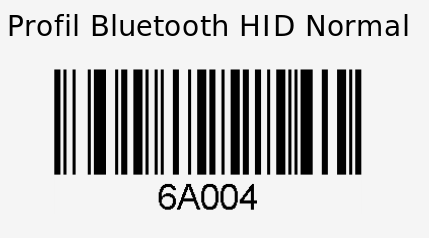
![](https://librairie.grap.coop/uploads/images/gallery/2019-09/scaled-1680-/image-1568274980884.png)

- Téléphone : Activer le bluetooth et lancer l’analyse des périphérique
- KDC : scanner le code barre “**Début couplage bluetooth**” (61001)
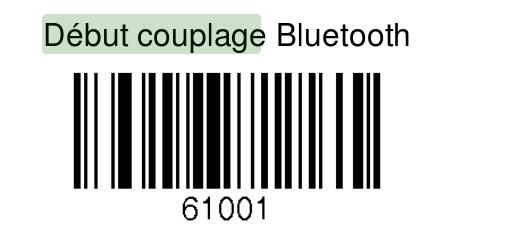
![](https://librairie.grap.coop/uploads/images/gallery/2019-09/scaled-1680-/image-1568274992532.png)

- Téléphone : Cliquer sur paramétrage / bluetooth et changer le nom du kdc.

### Paramétrage pour bien scanner les chiffres du code-barre

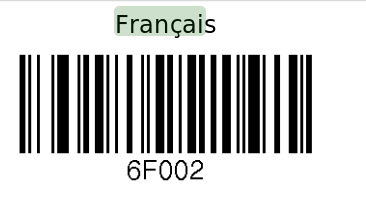
- Téléphone : Lancer un mémo et tester le scan qui fera que le scan renverra bien les chiffres du code-barre (et non les lettres du clavier)
![](https://librairie.grap.coop/uploads/images/gallery/2019-09/scaled-1680-/image-1568275042662.png)

### Paramétrage

![](https://librairie.grap.coop/uploads/images/gallery/2019-09/scaled-1680-/image-1568275053042.png)

### Tests

![](https://librairie.grap.coop/uploads/images/gallery/2019-09/scaled-1680-/image-1568275077338.png)

![](https://librairie.grap.coop/uploads/images/gallery/2019-09/scaled-1680-/image-1568275082354.png)

### Annexes

![](https://librairie.grap.coop/uploads/images/gallery/2019-09/scaled-1680-/image-1568275169161.png)

##### Le hard recovery des familles

Réf : [<span style="color: #1155cc;"><u>http://www.hard-reset.com/samsung-galaxy-xcover-3-hard-reset.html</u></span>](http://www.hard-reset.com/samsung-galaxy-xcover-3-hard-reset.html)

# Problème smartphone

### Message "Écran d’accueil One UI s'arrête systématiquement"

Issu d'une mauvaise mise à jour, il faut réinitialiser le téléphone. Pour cela :

- Démarrer le smartphone en "Recovery mode"

<p class="callout info">Pour le Samsung XCover 4, éteindre l'appareil puis appuyer sur Volume Haut + Bouton Central + Bouton Alimentation</p>

- Wipe Data / Factory reset
- Reboot
- Refaire le paramétrage du téléphone

# Imprimante et scanner 🖨️

### 💫 Conditions à vérifier pour ce tuto

- Pour le bon fonctionnement du matériel, nous recommandons seulement quelques marques que nous savons fonctionnelles sur Ubuntu. Vous devez donc avoir une de ces imprimantes pour ce tuto : 
    - Brother Noir &amp; Blanc MFC-L2700DN
    - Brother Noir &amp; Blanc DCP-L2550DN
    - Brother Couleur DCP-9020CDW
    - Brother Couleur DCP-L3550CDW
    - Brother Couleur MFC-J4335DW
- Votre ordinateur tourne sur Ubuntu 18.04 ou 20.04 ou 22.04
- L'imprimante est soit : 
    - **reliée à Internet dans votre magasin par un câble ethernet (RJ45),** que cela soit directement sur la box (un câble RJ45 entre l'imprimante et la box), ou par une prise ethernet qui se trouvent dans votre salle.
    - reliée à votre ordinateur par un câble usb → ⚠️ mais alors, l'impression et le scanner ne fonctionneront que sur cet ordi ⚠️

<p class="callout danger">La connexion par Wifi de l'imprimante n'est pas prise en compte dans ce tuto → cela peut fonctionner pour l'impression mais pas pour la configuration du scanner ! Achetez donc un câble RJ45 :)</p>

###   


### 🖨️ Installation sous Ubuntu

<p class="callout warning">Vous pouvez installer l'imprimante par le menu classique d'Ubuntu, mais seulement fonctionnera seulement pour la fonction d'imprimante et pas pour la fonction scanner.   
**Pour que les deux fonctionnent (imprimer et scanner), il faut obligatoirement suivre cette procédure.**</p>

🔷 <span style="text-decoration: underline;">Télécharger les pilotes nécessaires, selon votre modèle  
</span>

- Brother Noir &amp; Blanc MFC-L2700DN : [ici](http://support.brother.com/g/b/downloadhowto.aspx?c=fr&lang=fr&prod=mfcl2700dn_eu&os=128&dlid=dlf006893_000&flang=4&type3=625)
- Brother Noir &amp; Blanc DCP-L2550DN : [ici](http://support.brother.com/g/b/downloadhowto.aspx?c=fr&lang=fr&prod=dcpl2550dn_eu&os=128&dlid=dlf006893_000&flang=4&type3=625)
- Brother MFC-L2710DW : [ici](https://support.brother.com/g/b/downloadtop.aspx?c=fr&lang=fr&prod=mfcl2710dw_us_eu_as)
- Brother Couleur DCP-9020CDW: [ici](http://support.brother.com/g/b/downloadend.aspx?c=fr&lang=fr&prod=dcp9020cdw_eu&os=128&dlid=dlf006893_000&flang=4&type3=625&dlang=true)
- Brother Couleur DCP-L3550CDW : [ici](https://support.brother.com/g/b/downloadend.aspx?c=fr&lang=fr&prod=dcpl3550cdw_eu&os=128&dlid=dlf006893_000&flang=4&type3=625&dlang=true)
- Brother Couleur DCP-L3560CDW : [ici](https://support.brother.com/g/b/downloadlist.aspx?c=fr&lang=fr&prod=dcpl3560cdw_us_eu_as&os=128&flang=English) (à tester chez Epicentre Besayes première acti à l'avoir je crois (QD 01/2024))
- Brother Couleur MFC-J4335DW : [ici](https://support.brother.com/g/b/downloadend.aspx?c=fr&lang=fr&prod=mfcj4335dw_us_eu&os=128&dlid=dlf006893_000&flang=4&type3=625&dlang=true)

🔷 <span style="text-decoration: underline;">Ouvrir le terminal Ubuntu pour y écrire des lignes de commandes   
</span>

`cd Téléchargements` + touche « entrée » <span style="color: #999999;">(rentrer au cœur des fichiers du dossier Téléchargements)</span>  
`gunzip linux` + touche « tab » + touche « entrée » x2 <span style="color: #999999;">(dézippe)</span>  
`chmod +x linux` + touche « tab » + touche « entrée » x2 <span style="color: #999999;">(modifie les droits, ajoute un droit d’exécution)</span>  
`sudo bash linux` + touche « tab » + nom imprimante <span style="color: #999999;">(lance le programme d'installation avec les droits d’admin)</span>

- You are going to install following packages &gt; **Y**
- Brother License Agreement, do you agree ? &gt; **Y** (2 fois)
- Will you specify the Device URI? **Y**
- select the number of destination Device URI (= moyen de communiquer sur le réseau : adresse web, adresse IP ou câble usb) 
    - <span style="text-decoration: underline;">☑️ Si destinée à être reliée par câble usb à l'ordi</span> *(⚠️ mais alors, l'impression et le scanner ne fonctionneront que sur cet ordi ⚠️)*<span style="text-decoration: underline;">  
        </span>
        
        
        - Le choix sera à la fin, genre le n° **19** (avec un nom genre usb//....)
        - Ou choix final "Auto" si ya pas
    - <span style="text-decoration: underline;">☑️ Si destinée à être utilisée en réseau **(reccommandé)**  
        </span>
        - select the number of destination Device URI (= moyen de communiquer sur le réseau : adresse web, adresse IP ou câble usb)&gt; **12/13/14/15/16** (Specify IP address)  
            Mettre l’IP **de l'imprimante** sans tous les 0. Genre 192.168.1.47 (pas 192.168.001.047)

<p class="callout info">**\[Linux\]** Depuis un poste Linux, on peut "scanner" le réseau pour trouver l'adresse IP  
  
`# Installer le logiciel nécessaire pour scanner le réseausudo apt install nmap# Scanner le réseausudo nmap -sP 192.168.1.0/24`  
Le résultat sera comme ceci :  
`Nmap scan report for xxx (192.168.1.90)Host is up (0.0029s latency).MAC Address: B8:27:EB:05:72:2C (xxxx)`</p>

<p class="callout success">Sinon, trouver l'adresse IP depuis l'imprimante :  
Trouver le menu Paramètres (icône clé/tournevis) &gt; Réseau &gt; LAN &gt; TCP/IP &gt; Adresse IP  
Ou direct dans menu Paramètres (icône clé/tournevis) &gt; Réseau  
</p>

<p class="callout warning">Si on a tapé vite sur “entrée”, quand il demandait l’IP, il en saisit une avec des 0, et ça marche pas. Il faut alors les enlever, dans “Paramètre système” / “Imprimante” / puis, dans la partie URL :   
socket://192.168.1.47 BIEN.  
socket://192.168.001.047 PAS BIEN.</p>

- Brother License Agreement, do you agree ? &gt; **Y** (2 fois)

🔷 <span style="text-decoration: underline;">Scanner</span>

- Après l'installation précédente, ⚠️ **redémarrer l'ordinateur avant de tester le scanner ⚠️**
- Ouvrir le logiciel de scanner par défaut d'Ubuntu. Il va chercher une dizaine de secondes avant de trouver l'imprimante/scanner.
- Vérifier que les 2 options de scan (doc sur la vitre ou dans le tiroir) fonctionnent.

<p class="callout info">S'il y a deux imprimantes sur l'ordi, dont un s'appelant **Brother \[...\] series,** c'est ça qui fonctionne pour l'impression et le scan. L'autre étant le truc repéré automatiquement par Ubuntu  
</p>

### 🖨️ Installation sous Windows

- Installer de façon classique par l'interface classique (Chercher Imprimante dans le menu principal)

###  🔬 Logiciel de scan sympa (Windows, Linux)  


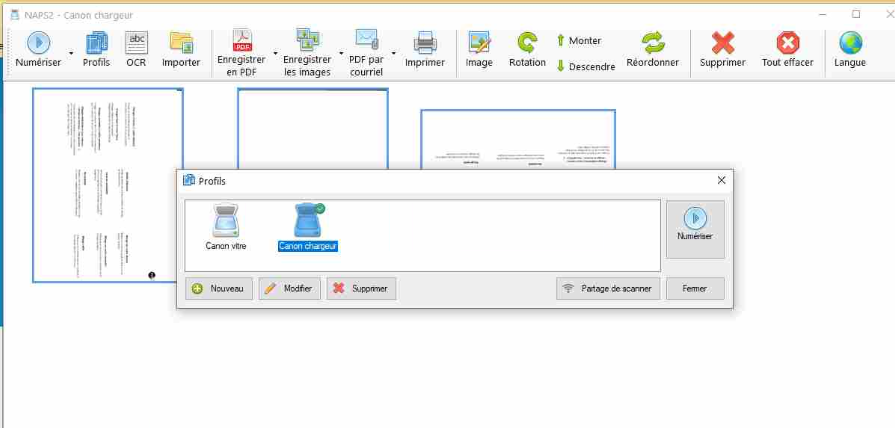
"NAPS2 - Not Another PDF Scanner" téléchargeable ici [https://www.naps2.com](https://www.naps2.com) est un logiciel libre de scan vraiment pas mal

<p class="callout success">Tu définis des profils "scan sur tel scanner, en scannant les fichiers sur la vitre et avec ta qualité de scan"  
</p>

<p class="callout success">Puis tu peux faire un peu de traitement d'images avant enregistrement, par exemple mettre en noir et blanc</p>

[![Capture d’écran du 2024-05-16 10-27-46.png](https://librairie.grap.coop/uploads/images/gallery/2024-05/scaled-1680-/capture-decran-du-2024-05-16-10-27-46.png)](https://librairie.grap.coop/uploads/images/gallery/2024-05/capture-decran-du-2024-05-16-10-27-46.png)

Installé à la HAL sur PC serveur du haut

# Qualifier l'état d'un PC sous linux

## 1. Disque dur

### Diagnostic

#### Type de disque dur

Lancer un invite de commande et saisir : ([Ref](https://memo-linux.com/comment-savoir-si-le-disque-dur-est-il-un-ssd-sous-linux/))

`cat /sys/block/loop0/queue/rotational `

- Si le résultat est "0" il s'agit d'un disque dur récent de type SSD
- Si le résultat est "1" il s'agit d'un disque dur ancien de type HD (mécanique)

<p class="callout info">Le fait d'avoir un vieux disque ralentit le démarrage de l'ordinateur, et toute l'utilisation de l'ordinateur. Aujourd'hui, tous les PC sont équipés d'au moins un disque dur SSD. (un deuxième disque mécanique est parfois présent).</p>

<table border="1" id="bkmrk-situation-action-%C3%A0-r" style="border-collapse: collapse; width: 100%; height: 89.4px;"><colgroup><col style="width: 50%;"></col><col style="width: 50%;"></col></colgroup><tbody><tr style="height: 29.8px;"><td class="align-center" style="height: 29.8px;">**Situation**  
</td><td class="align-center" style="height: 29.8px;">**Action à réaliser**  
</td></tr><tr style="height: 29.8px;"><td style="height: 29.8px;">Disque dur SSD  
</td><td style="height: 29.8px;"><p class="callout success">Rien à faire  
</p>

</td></tr><tr style="height: 29.8px;"><td style="height: 29.8px;">Disque dur mécanique  
</td><td style="height: 29.8px;"><p class="callout danger">Le remplacer par un disque dur SSD</p>

</td></tr></tbody></table>


#### Taille et espace libre du disque dur

En ligne de commande : `df -h` et faut trouver la bonne ligne a qui le plus de Giga.

Sinon, lancer le lanceur d'application Ubuntu et taper "disque" puis sélectionner l'application disque.

S'affiche alors le (ou les) disque(s) du système avec leur taille.

[![image.png](https://librairie.grap.coop/uploads/images/gallery/2023-03/scaled-1680-/Dotimage.png)](https://librairie.grap.coop/uploads/images/gallery/2023-03/Dotimage.png)

Pour chaque disque dur, cliquer sur la plus grosse partition pour visualiser l'espace disponible.

[![image.png](https://librairie.grap.coop/uploads/images/gallery/2023-03/scaled-1680-/3Eoimage.png)](https://librairie.grap.coop/uploads/images/gallery/2023-03/3Eoimage.png)

<p class="callout info">Pour les PC de caisse, un "petit" disque est suffisant. Aujourd'hui, l'entrée de gamme en SSD est à 256GO ce qui est largement suffisant.</p>


### Changement de disque dur  


##### Préalable

<p class="callout danger">Vous allez devoir réinstaller Ubuntu et vos données qui sont enregistrées qu'en local !</p>

Pour pouvoir réinstaller les données, sauvegardez le sur une clé USB / disque dur externe. Les données du Nextcloud ne sont pas à sauvegarder si elles sont bien synchronisées en ligne.

##### Le changer

Pour changer de disque dur vous devez :

- Connaître la connectique du disque dur actuel. (SATA, SATA M.2, NVMe M.2) (Pour cela il faut ouvrir l'ordinateur, et regarder le branchement du disque dur ou se référer à la fiche technique
- Acheter un nouveau disque dur et remplacer l'ancien

<p class="callout warning">A FAIRE : Mettre une photo ou deux d'un PC ouvert, avec la connectique.</p>

#####   


##### Réinstaller Ubuntu

Voir ça avec les informaticien·nes si vous ne savez pas faire :)

##   


## 2. Mémoire

### Diagnostic

Lancer l'invite de commande suivante :

`free --mega -h`

[![image.png](https://librairie.grap.coop/uploads/images/gallery/2023-05/scaled-1680-/NlSimage.png)](https://librairie.grap.coop/uploads/images/gallery/2023-05/NlSimage.png)

S'affiche la mémoire utilisé et la mémoire disponible. (ici 6.9 GO utilisé, sur 14.0 GO disponible).

<table border="1" id="bkmrk-situation-action-%C3%A0-r-0" style="border-collapse: collapse; width: 100%; height: 460.8px;"><colgroup><col style="width: 50%;"></col><col style="width: 50%;"></col></colgroup><tbody><tr style="height: 29.8px;"><td class="align-center" style="height: 29.8px;">**Situation**  
</td><td class="align-center" style="height: 29.8px;">**Action à réaliser**</td></tr><tr style="height: 89px;"><td style="height: 89px;">Vous avez 2 GO de RAM  
</td><td style="height: 89px;"><p class="callout danger">Remplacer la mémoire pour en avoir 8GO.</p>

</td></tr><tr style="height: 133.8px;"><td style="height: 133.8px;">Vous avez 4 GO de RAM</td><td style="height: 133.8px;"><p class="callout warning">PC OK pour quelques applications. Si c'est un PC avec beaucoup d'application ouvertes, passer à 8GO de RAM.  
</p>

</td></tr><tr style="height: 96.6px;"><td style="height: 96.6px;">Vous avez 8 GO de RAM  
</td><td style="height: 96.6px;"><p class="callout success">Rien à faire. Votre PC est correctement dimensionné pour vos tâches administratives.</p>

</td></tr><tr style="height: 81.8px;"><td style="height: 81.8px;">Vous avez 16 GO de RAM  
</td><td style="height: 81.8px;"><p class="callout success">Rien à faire : Vous avez un PC très récent et très performant.</p>

</td></tr></tbody></table>

### Ajout ou changement de RAM  


Lancer l'invite de commande suivante :

`sudo lshw -C memory`

Sous la partie `* -memory`,

- les sections -bank indique le **nombre d'emplacement disponibles**. (bank: 0, 1, 2, 3 indique qu'il y a 4 emplacements).
- Dans la section description s'affiche **le type de mémoire**. (SODIMM DDR4, DIMM DD2, etc...)

<p class="callout warning">A FAIRE : Mettre une photo ou deux.</p>


## 2. Processeur (CPU)  


### Diagnostic

##### Utilisation du CPU

```bash
htop 
# à installer avec "sudo apt install htop" si inexistant
```

[![image.png](https://librairie.grap.coop/uploads/images/gallery/2023-05/scaled-1680-/RrIimage.png)](https://librairie.grap.coop/uploads/images/gallery/2023-05/RrIimage.png)

Le nombre de lignes que vous avez à gauche correspond au nombre de "coeurs" du CPU.  
Si toutes les lignes sont utilisées jusqu'au bout à droite, c'est que le CPU est utilisé à fond.  
Sinon c'est qu'il y a de la marge.

Pour avoir un historique du CPU (qui bouge constamment), on peut s'appuyer sur la notion de charge "Load" à droite.  
"Load average" donne la charge moyenne depuis 15 minutes, puis 5 minutes puis sur la dernière minute. Ici la charge est de 1.33 puis 0.91 puis 0.98. Donc sur les 15 dernières minutes, la charge est de 1.33. L'unité de la charge est l'unité de coeurs du CPU.  
Donc 1.33 sur 4 ici car j'ai 4 cœurs.  
Tant que la charge n'est pas égale au nombre de cœurs (4 sur 4), c'est que le CPU n'est pas utilisé à plein régime donc qu'il y a de la marge.

<p class="callout warning">Si la charge dépasse le nombre de cœurs sur les 15 dernières minutes, c'est un indice que le CPU n'est peut-être pas assez performant. (Exemple : j'ai 2 cœurs, il faut pas que la charge dépasse 2)</p>

#####   


##### Quel modèle de CPU ?

Lancer l'invite de commande suivante :

`sudo lshw -C processor | grep "produit"`

[![image.png](https://librairie.grap.coop/uploads/images/gallery/2023-05/scaled-1680-/kMIimage.png)](https://librairie.grap.coop/uploads/images/gallery/2023-05/kMIimage.png)
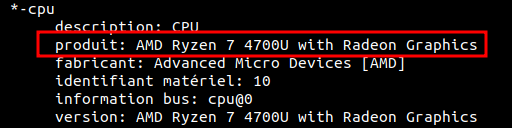
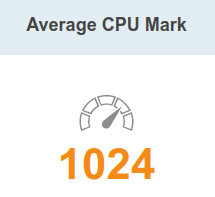
 Rechercher sur le site [https://www.cpubenchmark.net/](https://www.cpubenchmark.net/), la référence du processeur.

<table border="1" id="bkmrk-regarder-sa-note-glo" style="border-collapse: collapse; width: 100%;"><colgroup><col style="width: 50%;"></col><col style="width: 50%;"></col></colgroup><tbody><tr><td>Regarder sa note globale  
</td><td>[![image.png](https://librairie.grap.coop/uploads/images/gallery/2023-05/scaled-1680-/fqqimage.png)](https://librairie.grap.coop/uploads/images/gallery/2023-05/fqqimage.png)

</td></tr><tr><td>Regarder l'age de mise en circulation  
</td><td>[![image.png](https://librairie.grap.coop/uploads/images/gallery/2023-05/scaled-1680-/LaCimage.png)](https://librairie.grap.coop/uploads/images/gallery/2023-05/LaCimage.png)

</td></tr></tbody></table>

Le diagnostic ne peut dépendre seulement de la note du CPU. Mais celle est un bon indicateur

<table border="1" id="bkmrk-situation-action-%C3%A0-r-1" style="border-collapse: collapse; width: 100%; height: 364.4px;"><colgroup><col style="width: 50%;"></col><col style="width: 50%;"></col></colgroup><tbody><tr style="height: 29.8px;"><td class="align-center" style="height: 29.8px;">**Situation**  
</td><td class="align-center" style="height: 29.8px;">**Action à réaliser**</td></tr><tr style="height: 82.4px;"><td style="height: 82.4px;">Vous avez un CPU à la note &lt; 3000</td><td style="height: 82.4px;"><p class="callout danger">CPU un peu naze  
</p>

</td></tr><tr style="height: 100.2px;"><td style="height: 100.2px;">CPU entre 3000 et 10 000</td><td style="height: 100.2px;"><p class="callout warning">CPU OK tranquilou bilou   
</p>

</td></tr><tr style="height: 89px;"><td style="height: 89px;">CPU entre 10 000 et 20 000</td><td style="height: 89px;"><p class="callout success">Ça commence à être du très bon  
</p>

</td></tr><tr style="height: 63px;"><td style="height: 63px;">CPU supérieur à 20 000</td><td style="height: 63px;"><p class="callout success">CPU très performant  
</p>

</td></tr></tbody></table>

#### Faire un stress test :

Dans le cas où on constate des ralentissements, des crashs, ou des reboots intempestifs, on peut essayer de faire un stress test :

##### Installer stress/stress-ng &amp; s-tui

```
sudo apt install --install-suggests s-tui
```

##### Lancer le stress test

```
s-tui
```

On peut lancer un stress test juste en cliquant sur "Stress". On peut associer cet outil à hardinfo pour vérifier les températures :

```
sudo apt install hardinfo
```

On le lance : "Informations et Benchmarks du système" et on vérifie les températures dans l'onglet Capteurs

# Problèmes au démarrage de l'ordi 🖥️

### Menu Ubuntu puis écran noir après une mise à jour

### [![Resized_20220509_154951003.jpeg](https://librairie.grap.coop/uploads/images/gallery/2022-05/scaled-1680-/resized-20220509-154951003.jpeg)](https://librairie.grap.coop/uploads/images/gallery/2022-05/resized-20220509-154951003.jpeg)

Si une mise à jour se passe mal, vous pouvez avoir votre ordi bloqué sur un écran noir. Avant l'écran noir, vous pouvez voir apparaître cet écran de sélection.  
Appelez le service informatique qui procédera à ces manipulations :

- Bouger vers le bas avec la flèche du clavier puis `Entrée`
- À priori la dernière version de Linux est cassée, on va donc sélectionner celle d'avant, donc la troisième ligne (ici 5.4.0-107 mais ce n'est qu'un exemple)
- L'ordinateur devrait s'allumer

[![20220509_155316.jpg](https://librairie.grap.coop/uploads/images/gallery/2022-05/scaled-1680-/20220509-155316.jpg)](https://librairie.grap.coop/uploads/images/gallery/2022-05/20220509-155316.jpg)

Il faut après réparer la mise à jour. Tentez ces commandes dans le terminal :

```shell
# Corriger le gestionnaire de paquets
dpkg --configure -a 
# Corriger les installations défaillantes de paquets
sudo apt-get install -f
# Recommencer l'opération 1
sudo dpkg --configure -a again.
# Voir si tout est bien à jour
sudo apt update
sudo apt upgrade

# Redémarrer voir si tout est ok !
reboot

```

### "UNEXPECTED INCONSISTENCY"

[![image-1627031205811.png](https://librairie.grap.coop/uploads/images/gallery/2021-07/scaled-1680-/image-1627031205811.png)](https://librairie.grap.coop/uploads/images/gallery/2021-07/image-1627031205811.png)

##### Comment réparer ça ?

Voici le texte à taper pour réparer le truc :

*`fsck -f /dev/sda2`*

<p class="callout warning">***sda2** est à remplacer par **sda1** ou **sda3** selon ce qui dit l'image*</p>

- Puis Entrée
- Et confirmer tout en tapant 'y' puis la touche "entrée"
- Puis quand ça bouge plus, redémarre l'ordi en tapant `reboot` puis entrée

<p class="callout info">À priori reboot marche pas → à remplacer par un redémarrage à la mano : clique long sur le bouton physique de l'ordi pour l'éteindre et on le redémarre</p>

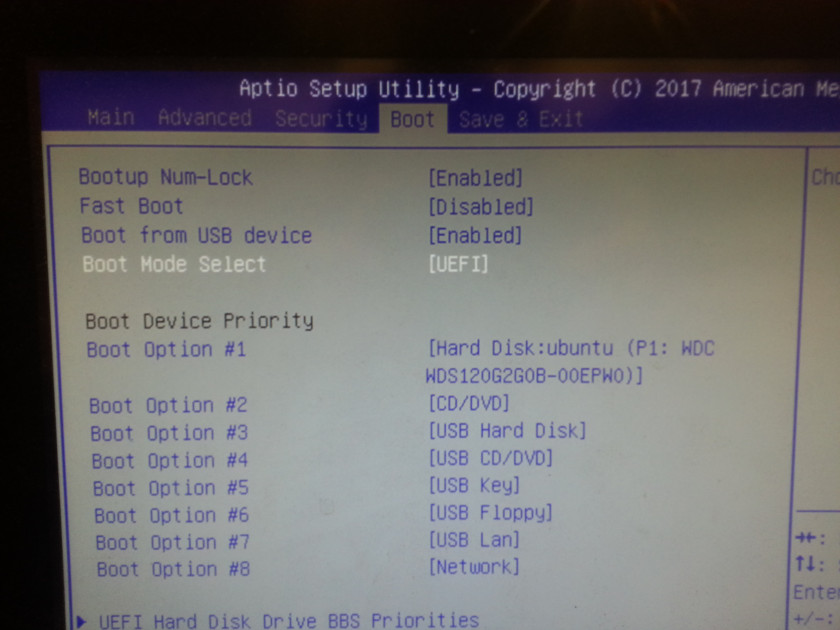
### "No boot device"

À cause de coupure d’électricité, l'ordinateur peut buguer et ne plus réussir à bien redémarrer, en affichant un message en anglais "No boot device found" ou un truc du genre.

##### Solution

Accéder au BIOS, le programme qui gère le démarrage de l'ordinateur.  
Pour cela, démarrer l'ordinateur et tapoter rapidement la touche "Suppr" (ou "Echap" ou "F12")

Se déplacer dans le menu avec les touches du clavier.  
Aller dans **Boot** et vérifier que :

- FastBoot : \[Disabled\]
- Boot Mode Select : UEFI
- Boot Option #1 : Hard Disk:ubuntu...

Enregistrer les changements dans le menu **Save &amp; Exit**.

[![IMG_20190228_111438.jpg](https://librairie.grap.coop/uploads/images/gallery/2019-02-Feb/scaled-840-0/IMG_20190228_111438.jpg)](https://librairie.grap.coop/uploads/images/gallery/2019-02-Feb/IMG_20190228_111438.jpg)

#### Ubuntu démarre seulement en ligne de commande (tty1)

[![image.png](https://librairie.grap.coop/uploads/images/gallery/2024-09/scaled-1680-/D5Gimage.png)](https://librairie.grap.coop/uploads/images/gallery/2024-09/D5Gimage.png)
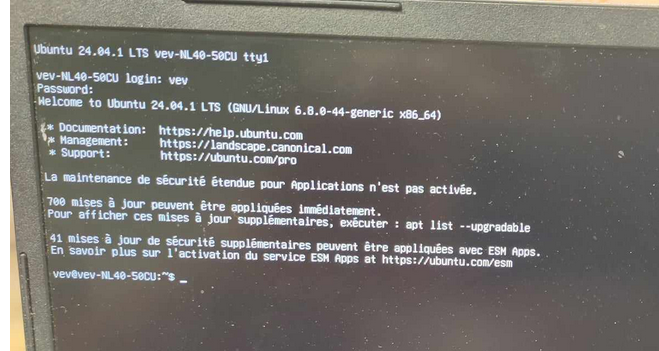
Voir si une mise à jour s'est pas finie, accéder à l'ordi avec Meshcentral en s'assurant que l'ordi est bien branché et ne va pas s'éteindre ni perdre la connexion Internet

```bash
apt update
apt upgrade
apt dist-upgrade
```

*todo : à compléter ?*

Et si rien, réinstaller le paquet d'environnement graphique

```
sudo apt-get install --reinstall ubuntu-desktop
```

# Contrôle technique annuel de votre ordinateur

### 1. Comment il va cet ordi ?

Point de vue de l'utilisateur·rice. Pour guider la réponse, on peut demander :

- Est-il lent au démarrage ? (voir applis au démarrage)
- As tu des solutions de contournement, par exemple : 
    - tu ne lances pas tel et tel application en même temps (voir [Qualifier l'état d'un PC sous linux](https://librairie.grap.coop/books/mat%C3%A9riel/page/qualifier-letat-dun-pc-sous-linux "Qualifier l'état d'un PC sous linux"))
    - tu es obligé de te connecter en Wifi car tu n'as pas de quoi te brancher en filaire (voir pour adaptateur USB)
- Est-ce que le lien avec l'imprimante se fait bien ?

### 2. Capacité de l'ordi  


Mettre à jour ou compléter le tableau des ordis INT  
Diagnostiquer si CPU suffisant, RAM suffisante, espace disque suffisante, si SSD ou HDD classique grâce au tuto dédié

- Sur Linux : [https://librairie.grap.coop/books/mat%C3%A9riel/page/qualifier-letat-dun-pc-sous-linux](https://librairie.grap.coop/books/mat%C3%A9riel/page/qualifier-letat-dun-pc-sous-linux)
- Sur Windows : s'inspirer du tuto Linux pour comparer et jauger les valeurs de RAM etc.   
    
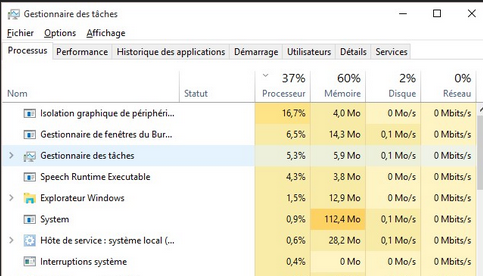
    - voir ce que "consomme" windows sans aucun programme lancé : clic droit &gt; Gestionnaire de tâches : ![image.png](https://librairie.grap.coop/uploads/images/gallery/2024-02/scaled-1680-/a2Dimage.png)
    - Pour obtenir les infos (processeur, RAM, type de disque dur) : aller sur ![image.png](https://librairie.grap.coop/uploads/images/gallery/2024-02/scaled-1680-/r0iimage.png) puis ![image.png](https://librairie.grap.coop/uploads/images/gallery/2024-02/scaled-1680-/Wsrimage.png)
    - Taper "optimized" dans la barre de recherche pour savoir le type de disque dur (SSD ou HDD).

<table border="1" id="bkmrk-disque-dur-pour-la-l" style="border-collapse: collapse; width: 100%;"><colgroup><col style="width: 14.7387%;"></col><col style="width: 85.356%;"></col></colgroup><tbody><tr><td>Disque dur  
</td><td>Pour la lecture et écriture de fichiers, et au démarrage de l'ordi, un disque dur SSD permet plus de rapidité.  
</td></tr><tr><td>RAM  
</td><td>Plus on a de RAM, plus on peut avoir d'applications / onglets ouverts en même temps. A minima 8 Go, et 16 Go c'est top !  
</td></tr><tr><td>Processeur  
</td><td>Ce qui permet de "calculer". Si on utilise des gros fichiers / tableurs, il faut avoir un bon processeur (i5 ou i7). Une note de 6000 minimum sur [CPU Benchmark.](https://www.cpubenchmark.net/cpu_list.php)</td></tr></tbody></table>

### 3. Bons réflexes de sauvegarde (avant le clean !)  


Quid des sauvegardes :

- où sont tes données ? as-tu des données sur ton bureau qui sont sauvegardés nul part
- Firefox : compte pour sauvegarder tes favoris / marques pages / mots de passe

### 4. Clean et mises à jour système  


<details id="bkmrk-sur-ubuntu-source-%3A-"><summary>Sur Ubuntu</summary>

*Source : [https://doc.ubuntu-fr.org/nettoyer\_ubuntu](https://doc.ubuntu-fr.org/nettoyer_ubuntu)*

<span style="text-decoration: underline;">**1. Supprimer les fichiers temporaires des fichiers d'installation** </span>

```
sudo apt autoclean
sudo apt clean
sudo apt autoremove
```

<span style="text-decoration: underline;">**2. Les résidus de configuration logiciels supprimés**</span>

```
sudo apt purge ~c
```

<span style="text-decoration: underline;">**3. Réduire la taille des fichiers journaux** </span>

```bash
sudo journalctl --vacuum-size=200M
```

<span style="text-decoration: underline;">**4. Supprimer les versions désactivées des logiciels installés en "snap"**</span>

```bash
LANG=C snap list --all | awk '/disabled/{print $1, $3}' | while read snapname revision ; do sudo snap remove "$snapname" --revision="$revision" ; done
```

<span style="text-decoration: underline;">**5. Vider sa corbeille !**</span>

<p class="callout success">Puis redémarrer l'ordi pour vérifier que tout va bien :)<span style="text-decoration: underline;">  
</span></p>

<span style="text-decoration: underline;">**6. Mises à jour**</span>

Dans le menu, taper "gestionnaire" et lancer l'outil de mises à jour

</details><details id="bkmrk-sur-windows-todo-%C2%A0"><summary>Sur Windows</summary>

*source : [https://sebsauvage.net/wiki/doku.php?id=windows](https://sebsauvage.net/wiki/doku.php?id=windows)*<span style="text-decoration: underline;">  
  
</span>

<span style="text-decoration: underline;">**1. Vérifier que le système de fichier est sain (pas d'erreurs ou corruptions).**</span>

- Dans la recherche rapide de Windows, tapez "cmd".
- Sur "Invite de commandes", faites un clic-droit &gt; Exécuter en tant qu'administrateur
- Dans la fenêtre qui s'affiche, tapez: `chkdsk C: /F`
- Il va afficher "\[…\] Impossible verrouiller le lecteur en cours \[…\] Voulez-vous que ce volume soit vérifié au prochain redémarrage du système ? (O/N)".
- Tapez "o" et la touche ENTRÉE.
- Redémarrez l'ordinateur et laissez-le faire la vérification.

<span style="text-decoration: underline;">**2. S'assurer que la restauration système est active**</span>. Cela pourra être utile si jamais une modification système pose problème.

- <div class="li">Dans la recherche rapide de Windows, tapez "rest".</div>
- <div class="li">Cliquez sur *Créer un point de restauration*.</div>
- <div class="li">Si vous voyez que sur le "Disque local (C:)" l'option est désactivée, cliquez sur le bouton *Configurer* &gt; *Activer la protection système* &gt; *Ok*</div>
- <div class="li">Cliquez maintenant sur le bouton *Créer* &gt; entrez une description ("initiale") &gt; bouton *Créer*.</div>

<span style="text-decoration: underline;">**3. Vérifier l'intégrité des fichiers système:**</span>

- <div class="li">Dans la recherche rapide de Windows, tapez "cmd".</div>
- <div class="li">Sur "Invite de commandes", faites un clic-droit &gt; *Exécuter en tant qu'administrateur* puis tapez les commandes suivantes:</div>
    - <div class="li">`sfc /scannnow`</div>
    - <div class="li">Et si *sfc* échoue à réparer, passez à `DISM /Online /Cleanup-image /Restorehealth`</div>

<span style="text-decoration: underline;">**4. Antivirus**</span>

- Virer tout antivirus autre que Windows Defender : s'assurer qu'il est actif,
- Taper "sécurité windows" dans la barre de recherche windows puis dans la rubrique "protection contre les virus et menaces", cliquer sur "rechercher les mises à jour" : [![image.png](https://librairie.grap.coop/uploads/images/gallery/2024-02/scaled-1680-/gROimage.png)](https://librairie.grap.coop/uploads/images/gallery/2024-02/gROimage.png)

<span style="text-decoration: underline;">**5. Mise à jour de Windows** </span>

Accès rapide: Dans barre de recherche de Windows, taper "jour" et choisir "Rechercher les mises à jour" et installer toutes les mises à jour de sécurité.

<span style="text-decoration: underline;">**6. Décrapification**</span>

- <div class="li">Détection et élimination des malwares : Installer la version gratuite de MalwareBytes: [https://fr.malwarebytes.com/mwb-download/thankyou/](https://fr.malwarebytes.com/mwb-download/thankyou/ "https://fr.malwarebytes.com/mwb-download/thankyou/")</div>
    - <div class="li">MalwareByte a un excellent taux de détection et peut parfois être utile pour choper un virus qui aurait passé l'antivirus, et pour dégager les logiciels potentiellement indésirables (PUP, adwares…).</div>
    - <div class="li">Ne pas activer la protection temps réel, ne pas le lancer au démarrage.</div>
    - <div class="li">Ne pas payer la version premium: La version gratuite permet de scanner et a un taux de détection aussi bon que la payante.</div>
    - <div class="li">Lancer un scan complet.</div>
    - <div class="li">Vous pouvez dé-installer MalwareBytes quand vous avez terminé.</div>
- <div class="li">AdwCleaner pour retirer les **logiciels indésirables** : [https://fr.malwarebytes.com/adwcleaner/](https://fr.malwarebytes.com/adwcleaner/ "https://fr.malwarebytes.com/adwcleaner/")</div>
    - <div class="li">AdwCleaner va généralement automatiquement vous sélectionner pour suppression les logiciels vraiment envahissants. Vous pouvez simplement valider sa sélection.</div>
    - <div class="li">Après la fin du scan, si AdwCleaner a retiré des choses, il voudra re-démarrer: Re-démarrez.</div>
    - <div class="li">Après redémarrage, *laissez AdwCleaner finir son nettoyage*. Il vous affichera un message quand il aura terminé.</div>
- CCleaner 
    - Installer
    - Faire le bilan de santé
    - Lancer le registre, et corriger les erreurs sélectionnées
    - Utiliser le programme "Outils" pour désinstaller des programmes inutiles (Xbox merde, Onedrive, les jeux..) + regarder les applications au démarrage et décocher les trucs inutiles (genre Javas UPdate Scheduler, Onedrive, Skype si ça reste)
    - Toujours dans "Outils" &gt; "Démarrage", regarder aussi les Tâches planifiées et les Services Windows et désactiver les updates Edge et Google.
    - Désinstaller CCleaner une fois le tri réalisé

[![image.png](https://librairie.grap.coop/uploads/images/gallery/2024-02/scaled-1680-/Jkpimage.png)](https://librairie.grap.coop/uploads/images/gallery/2024-02/Jkpimage.png)

- Lancez l'**outils de nettoyage Windows** (fichiers temporaires, fichiers de WindowsUpdate, etc.) 
    - Dans me menu Démarrer, tapez "nettoyage" et cliquez sur "Nettoyage de disque". Une fois l'application lancée, cliquez sur le bouton "Nettoyer les fichiers système", puis dans la liste cochez toutes les cases puis "Ok". Cela risque de durer un certain temps, mais vous allez probablement gagner quelques giga-octets sur disque.

</details>
### 5. Mises à jour logiciels

Voir les versions des logiciels utilisés :

- Firefox 
    - Vérifier les modules complémentaires de base : [ublock origin](https://addons.mozilla.org/fr/firefox/addon/ublock-origin/), [consent-o-matic](https://addons.mozilla.org/fr/firefox/search/?q=consent-o-matic).
- Thunderbird
- Libreoffice (et enlever Openoffice si jamais, en expliquant que c'est plus maintenu depuis 2011)
- VLC pour lecteur multimédia
- SumatraPDF pour lecteur PDF
- 7-zip pour outil de compression / décompressions
- Logiciel de synchronisation du Nextcloud 
    - voir la version et mettre à jour
    - cleaner les dossiers pour ne garder en partage que le strict nécessaire (ex désynchroniser 0. GRAP COOP le cas échéant)
    - Réduire à 50Mo la synchro automatique

### 6. P'tits paramétrages qui changent la vie  


- Revoir la configuration de Thunderbird : 
    - [lien entre agenda Thunderbird / agenda du nuage](https://librairie.grap.coop/link/343#bkmrk-9.-questions-subsidi),
    - [carnet d'adresse commun](https://librairie.grap.coop/link/610#bkmrk-cr%C3%A9er-les-contacts-e)
    - la signature en bas de mail est ok ?
- Empêcher la superposition des fenêtres sur Ubuntu : 
    - <span class="codespan__pre-wrap">`gsettings set org.gnome.shell.extensions.dash-to-dock click-action 'previews'`</span>
- Configurer le wifi avec le mot de passe unique au GIE (petite salle, grande salle)
- Sur Only Office, pouvoir écrire un chiffre décimal avec le point plutôt que la virgule : 
    1. Fichier
    2. Paramètres avancés
    3. Séparateur décimal =&gt; remplacer "," par "."
    4. Appliquer
- Applications par défaut, mettre Thunderbird, Firefox, VLC

### 7. Répondre aux questions logiciels / autres questions ?

# Mise à niveau Ubuntu

Le support de la version 20.04 d'Ubuntu arrive à échéance en avril 2025. Si votre machine est sur une version antérieure à la version 22.04, il est important d'effectuer une mise à niveau vers cette dernière afin de bénéficier des dernières mises à jour et notamment des correctifs concernant les failles de sécurité. Nous allons nous intéresser ici à la mise à niveau en mode graphique.

<p class="callout danger">Ne faites pas la mise de niveau d'Ubuntu 22.04 vers 24.04 si votre machine est utilisée comme ordinateur de caisse. Pywebdriver, l'outil de communication entre Odoo et vos périphériques de caisse (Afficheur client, imprimante ticket de caisse et TPE) n'est pas pris en charge sur cette version 22.04.</p>

### 1. Lancer le gestionnaire de mises à jour

Une fois toutes les mises à jour logicielles effectuées, il devrait vous proposer la mise à niveau vers la version LTS (Long Term Service) la plus récente.

[![image.png](https://librairie.grap.coop/uploads/images/gallery/2025-03/scaled-1680-/Ehgimage.png)](https://librairie.grap.coop/uploads/images/gallery/2025-03/Ehgimage.png)
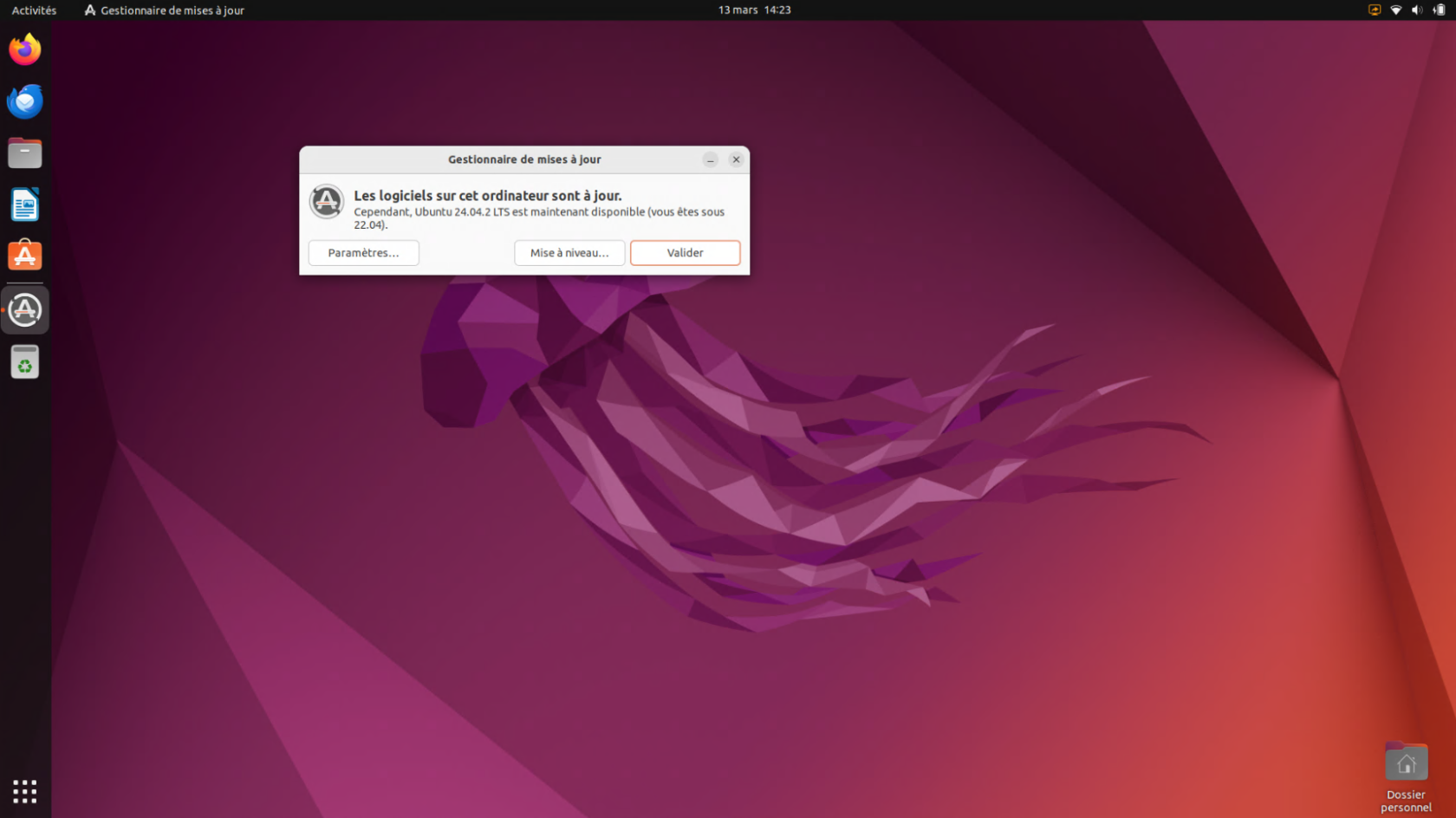
Si ce n'est pas le cas il faut modifier un paramètres présent dans Logiciels et mises à jour :

[![image.png](https://librairie.grap.coop/uploads/images/gallery/2025-03/scaled-1680-/Caaimage.png)](https://librairie.grap.coop/uploads/images/gallery/2025-03/Caaimage.png)
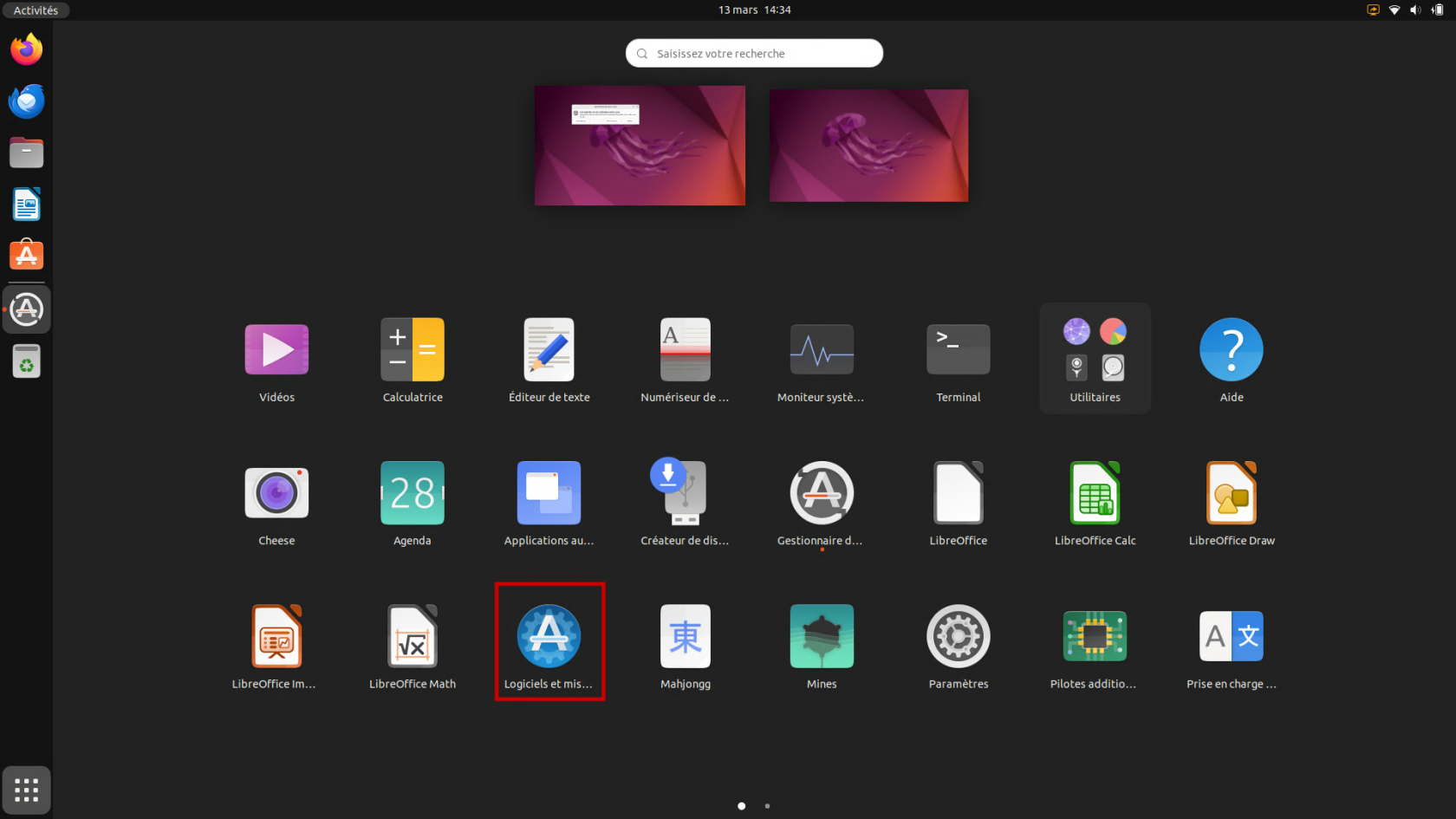
Modifier ce paramètre dans l'onglet Mise à jour en Pour les versions prises en charge sur le long terme, comme dans la capture suivante :

[![image.png](https://librairie.grap.coop/uploads/images/gallery/2025-03/scaled-1680-/deMimage.png)](https://librairie.grap.coop/uploads/images/gallery/2025-03/deMimage.png)
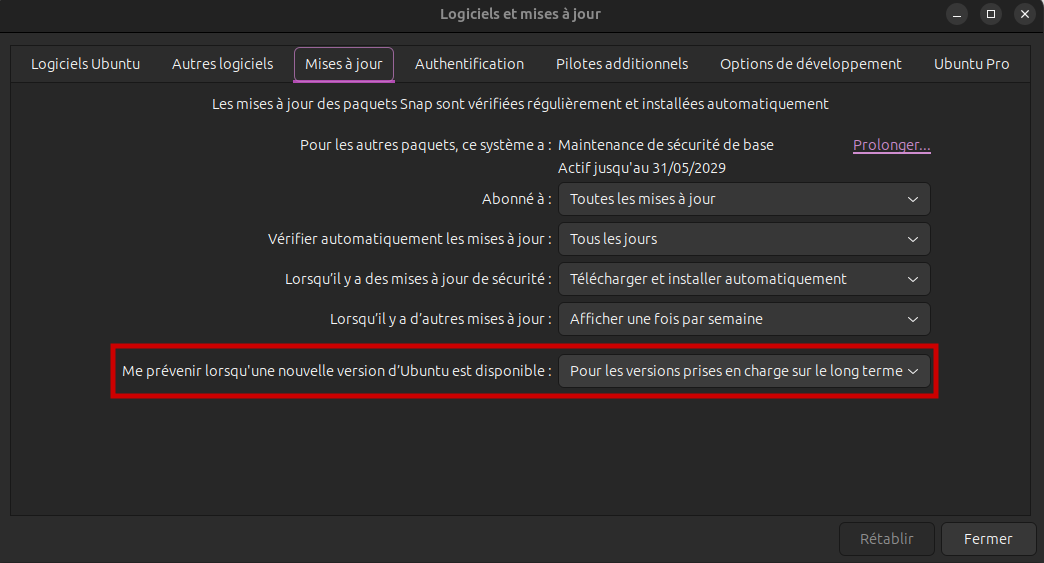
Le Gestionnaire de mises à jour devrait reproposer la mise à niveau vers Ubuntu 20.04 ou 22.04.

<p class="callout warning">Si votre machine est sur la version Ubuntu 18.04, il faudra d'abord migrer vers la version 20.04, puis vers la version 22.04.</p>

### 2. Lancer la mise à niveau

<p class="callout danger">Il est recommandé de faire une sauvegarde de vos données importantes stockées sur votre PC. En cas de souci lors de la mise à niveau, les données présentes sur la machine peuvent être corrompues ou perdues.</p>

Valider la mise à niveau et suivre les étapes, le processus peut être long, parfois plusieurs heures. Il est nécessaire de rester à proximité du PC afin de valider certaines étapes. Il faut également veiller à ce que la machine ne s'éteigne pas.  
  
A la fin de la mise à niveau le PC redémarrer, et voilà !

<p class="callout warning">Sur un PC de caisse il faudra probablement réinstaller Pywebdriver pour que l'imprimante ticket de caisse, l'afficheur client et la liaison TPE fonctionne à nouveau, contacter le Support Informatique pour ça !</p>

# Installer imprimante Kyocera à la Boada (Caap) pour Ubuntu

- Télécharger le driver

[https://www.kyoceradocumentsolutions.fr/fr/support/downloads.name-L2ZyL2ZyL21mcC9UQVNLQUxGQTI1NTNDSQ==.html](https://www.kyoceradocumentsolutions.fr/fr/support/downloads.name-L2ZyL2ZyL21mcC9UQVNLQUxGQTI1NTNDSQ==.html)

[![image.png](https://librairie.grap.coop/uploads/images/gallery/2025-03/scaled-1680-/XEximage.png)](https://librairie.grap.coop/uploads/images/gallery/2025-03/XEximage.png)
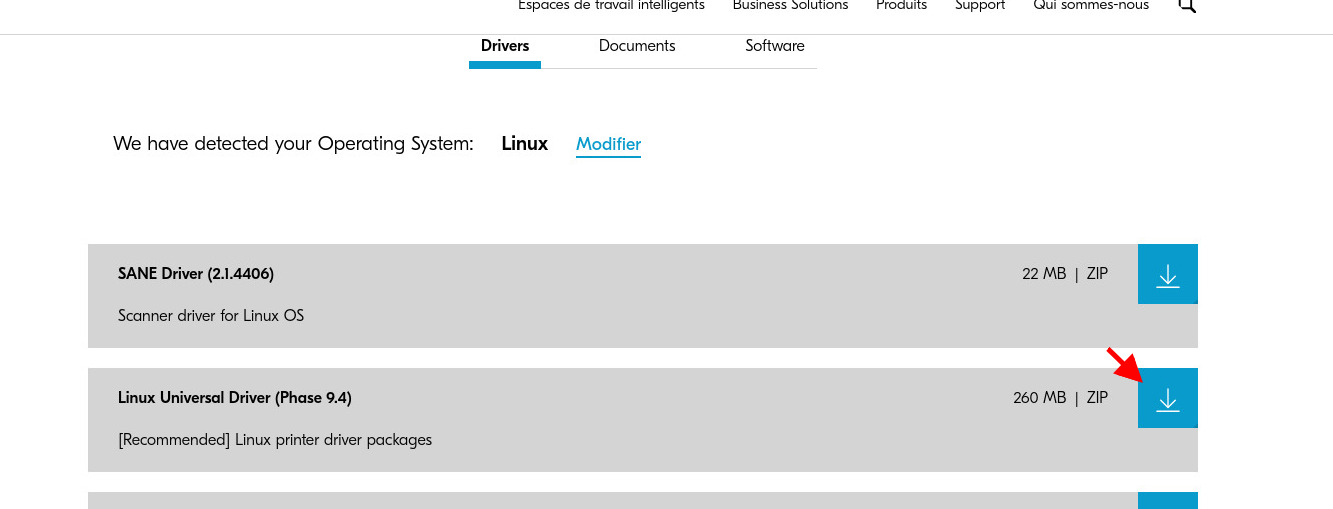
- Désarchiver le fichier télécharger
- Puis re-désarchiver
- Parcourir dans Ubuntu &gt; EU &gt; kyodialog\_amd64

[![image.png](https://librairie.grap.coop/uploads/images/gallery/2025-03/scaled-1680-/tEnimage.png)](https://librairie.grap.coop/uploads/images/gallery/2025-03/tEnimage.png)

- Cliquer droit Installer l'application du fichier finissant en `.deb`
- Ouvrir `Paramètres` &gt; `Imprimantes` de son ordi
- Cliquer sur `Ajouter une imprimante` et rentrer l'adresse IP de l'imprimante, à la Boada `192.168.1.10`
- Sélectionner `Imprimante LPD`
- Manif manquante mais aller sur cet écran sélectionner le bon pilote, le `Kyocera TASKalfa 2554ci KPDL` (pas le driverless)

[![image.png](https://librairie.grap.coop/uploads/images/gallery/2025-03/scaled-1680-/XaSimage.png)](https://librairie.grap.coop/uploads/images/gallery/2025-03/XaSimage.png)
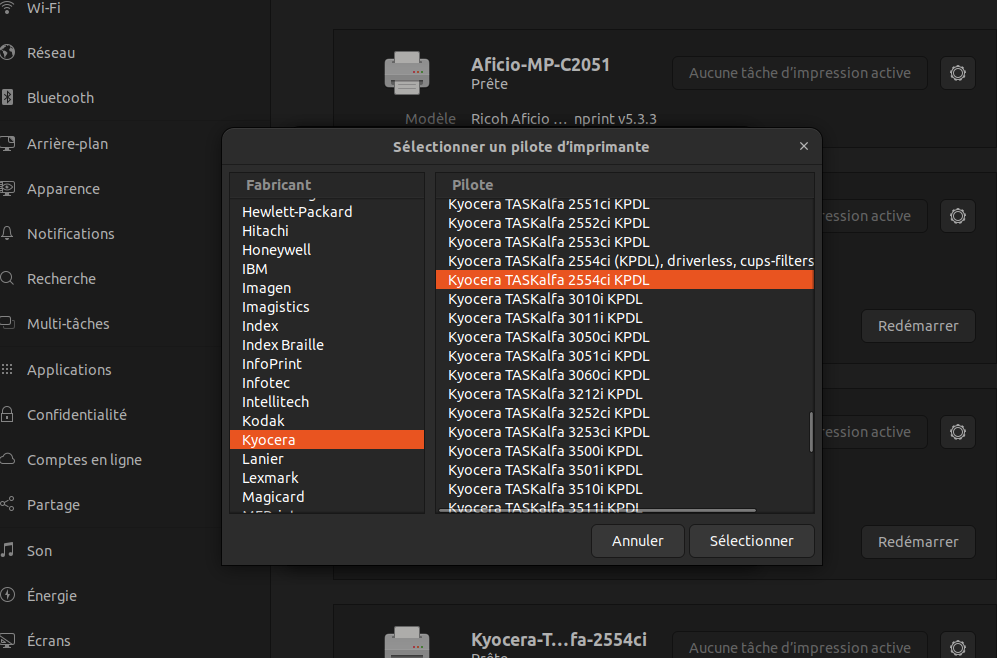
Puis aller dans les Paramètres de l'imprimante `Options d'impression` puis `Avancé` et modifier `Comptabilisation des travaux` avec le bon identifiant (au préalable crée par l'admin de l'imprimante et qui doit faire 8 caractères)

(Grap : 00000007 // Caap : 00000010)

Faire un test ça doit être bon