# 💠 Trier ses mails comme un·e pro
Voici des façons complémentaires et/ou anti-complémentaires de gérer ses mails
### Étiqueter ses mails ("tags")
Doc complète officielle : [https://support.mozilla.org/fr/kb/etiquettes-pour-messages-thunderbird](https://support.mozilla.org/fr/kb/etiquettes-pour-messages-thunderbird)
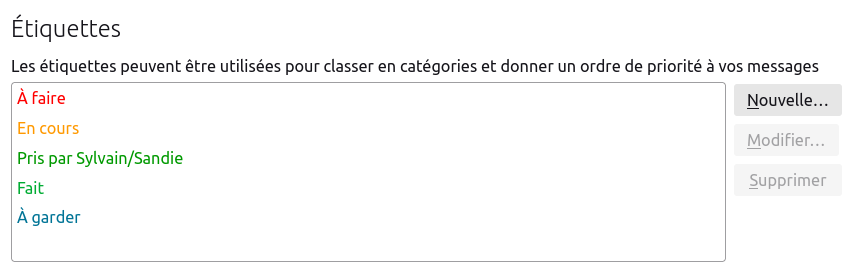
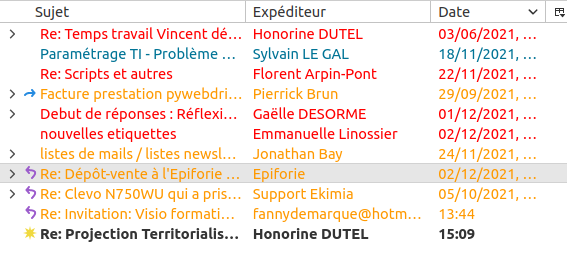
Les étiquettes des messages vous permettent de les classer et organiser en catégories.
Très pratique : un nombre figure à côté de chaque étiquette sur le menu des étiquettes. La touche qui correspond à ce nombre permet d’étiqueter rapidement votre message avec l’étiquette voulue.
| **Un exemple dans les paramètres**
| **.. et ce que ça donne dans ces mails**
|
| [ ](https://librairie.grap.coop/uploads/images/gallery/2021-12/image-1638799855986.png)
| [](https://librairie.grap.coop/uploads/images/gallery/2021-12/image-1638799878507.png)
|
#### Pour gérer ses étiquettes ✅
Aller dans le menu principal > Préférences > Général et trouver le menu **Étiquettes** .
Ou sur le bouton **Étiquettes** de la barre d'outils.
## Filtrer dans des dossiers
L'objectif est de désengorger sa boîte de réception principale en écrivant des règles de pré-tri des mails.
Ceux-cis sont dirigés dès la réception dans des dossiers de destination de votre choix, soit pour le stockage, soit pour une consultation ultérieure, au moment choisi.
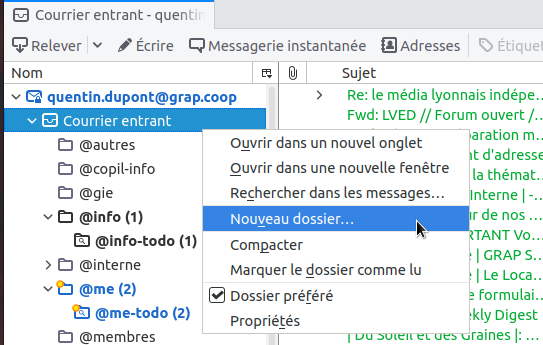
#### 1. Créer le dossier
Au préalable, créer le dossier de destination. Dossier qui peut être partout : un sous-dossier de Courrier Entrant, d'Archives etc.
[](https://librairie.grap.coop/uploads/images/gallery/2021-12/nvodossier.png)
#### 2. Créer un filtre
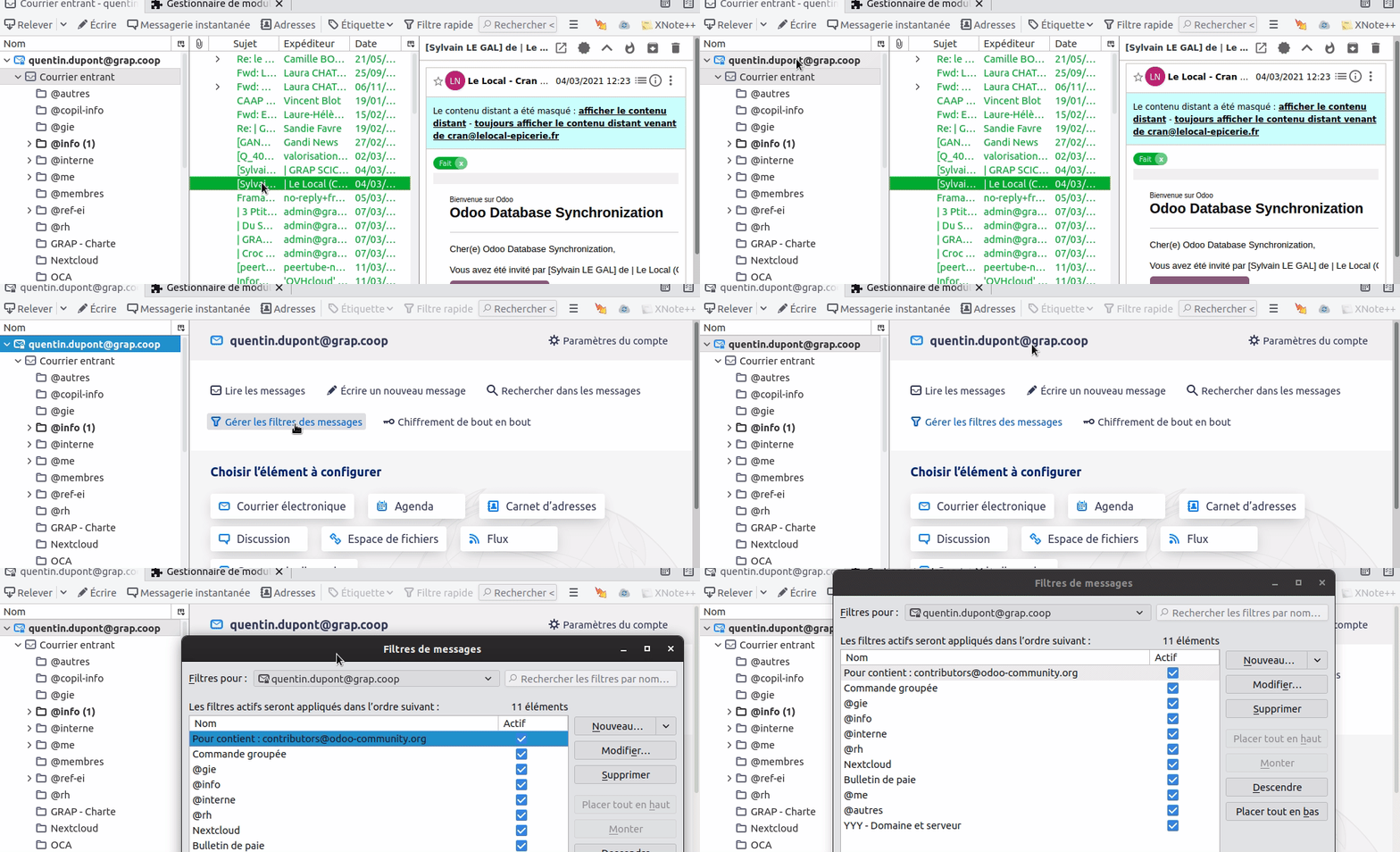
- Cliquer sur la boîte mail
- Aller dans **Gérer les filtres de messages > nouveau** :
[](https://librairie.grap.coop/uploads/images/gallery/2021-12/peek-06-12-2021-14-54.gif)
- nommer le filtre,
- indiquer à quel moment il s'applique (à la réception du courrier),
- écrire la condition : expéditeur ("De") est "trucmuche@grap.coop",
- écrire les actions : déplacer vers + dossier de destination,
- valider par le bouton "OK".
[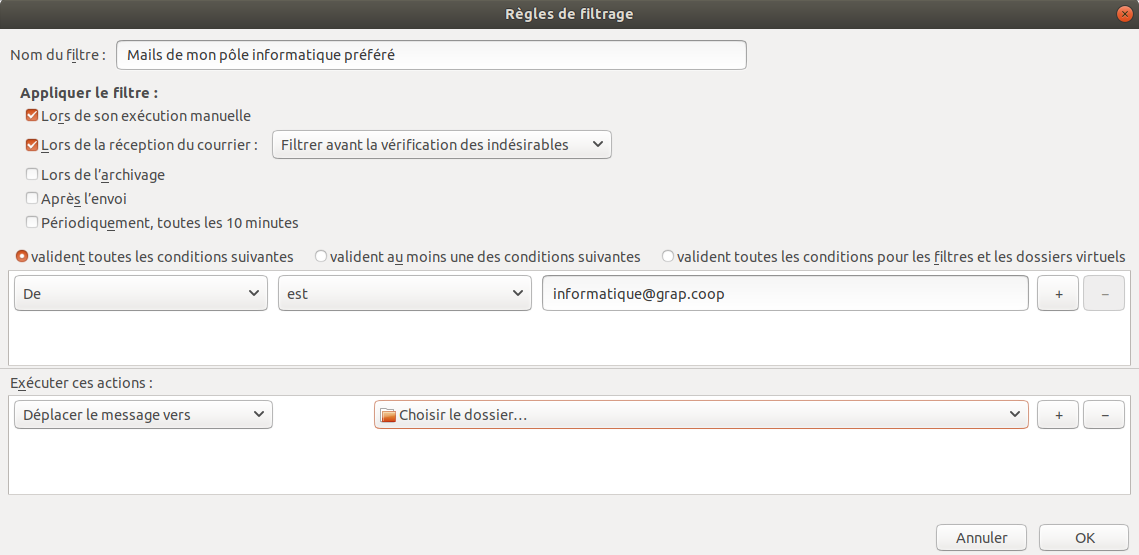](https://librairie.grap.coop/books/mail/page/recherche-mail-booste#bkmrk-%F0%9F%90%8E-recherche-comme-ja)
## Les dossiers virtuels
C'est de la balle ! Pour comprendre tout ça, voir la documentation dédiée ici : [🐎 Recherche comme jamais : les dossiers virtuels](https://librairie.grap.coop/books/mail/page/recherche-mail-booste#bkmrk-%F0%9F%90%8E-recherche-comme-ja-0).