Module Search Button : [https://addons.thunderbird.net/fr/thunderbird/addon/search-button/](https://addons.thunderbird.net/fr/thunderbird/addon/search-button/)
En installant le module complémentaire [Search Button](https://addons.thunderbird.net/fr/thunderbird/addon/search-button/), retrouver un bouton bien situé pour lancer la fenêtre de recherche avancée. [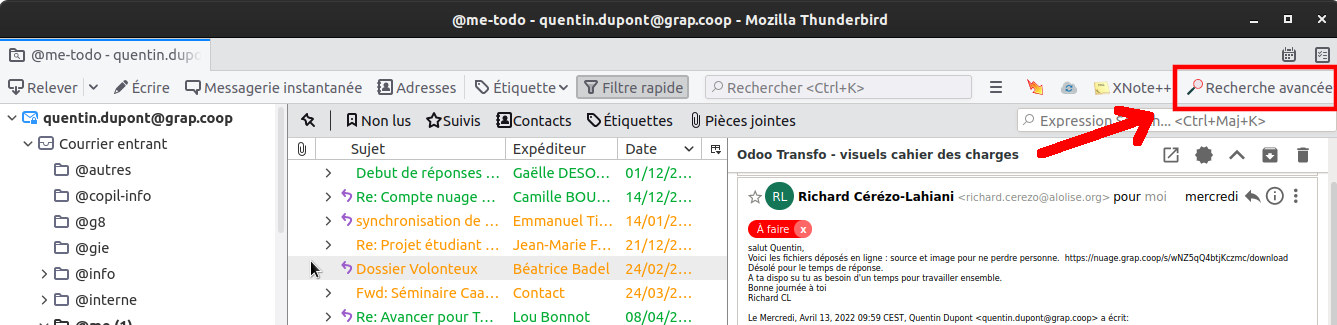](https://librairie.grap.coop/uploads/images/gallery/2022-04/image-1650621799933.png)Le nom du bouton est paramétrable comme on veut. Allez dans Menu > Modules complémentaires > Extensions > Cliquer sur le tournevis pour gérer le module "Search Button" > Changer le nom
Puis on arrive sur l'écran de Recherche avancée où l'on peut - choisir où l'on recherche (tous les dossiers, les sous-dossiers de tel compte etc.) - choisir différentes conditions de recherches (le `sujet` contient "moulinette 2021" + le `corps` du message contient "épicerie" etc.) - Créer un dossier virtuel à partir de cette recherche, si c'est une recherche qu'on fait souvent - [voir cette partie dédiée sur les dossiers virtuels.](https://librairie.grap.coop/books/mail/page/recherche-mail-booste#bkmrk-%F0%9F%90%8E-recherche-comme-ja) [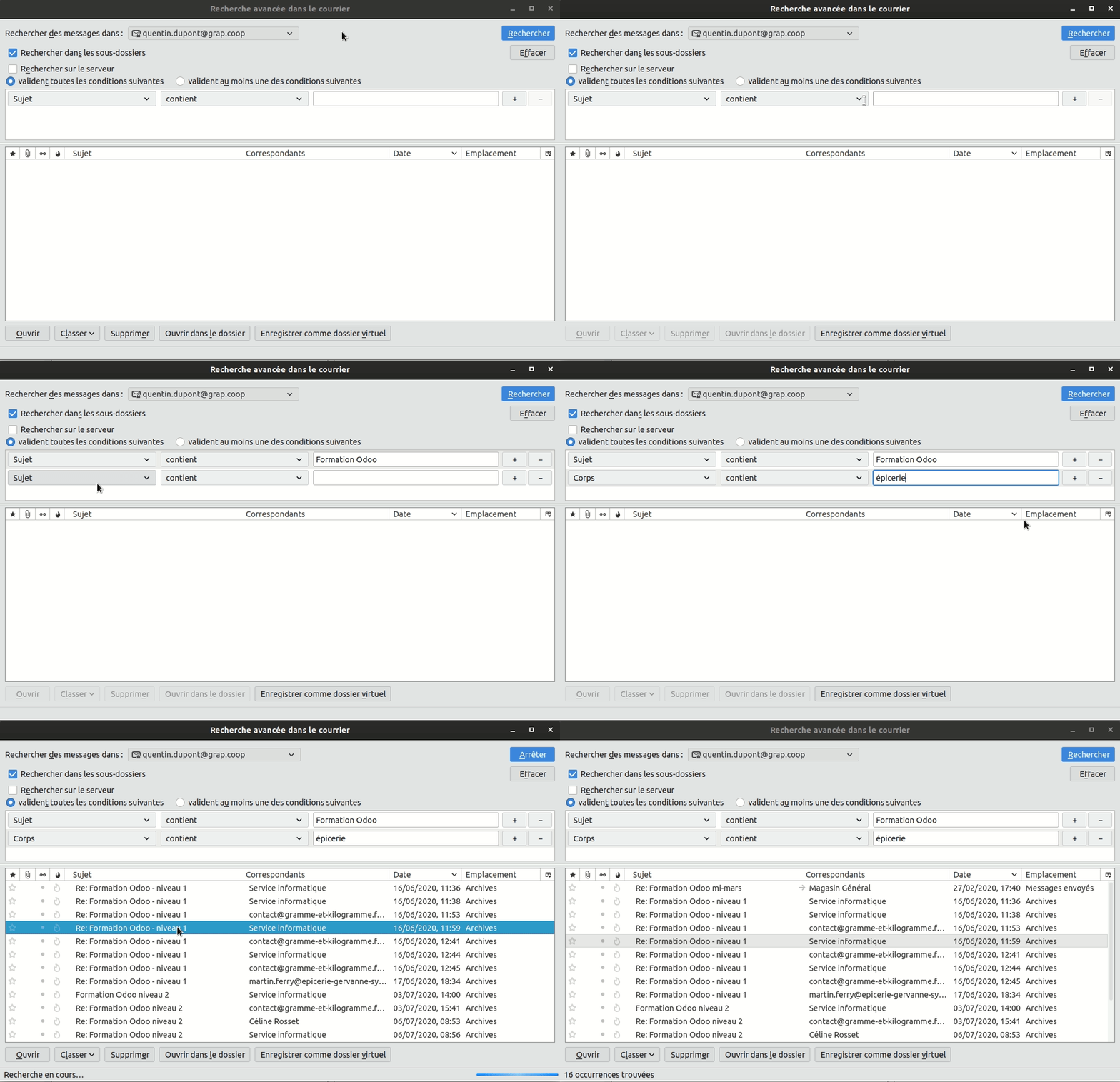](https://librairie.grap.coop/uploads/images/gallery/2022-04/peek-22-04-2022-15-44.gif) Cette recherche avancée peut faire le taf, mais l'écran et l'ergonomie sont pas ouf, on va pas se mentir, donc on passe aux choses sérieuses 🐇. ## 🐇 Filtre rapide et complet par expressionModule Expression Search : [https://addons.thunderbird.net/fr/thunderbird/addon/expression-search-ng/](https://addons.thunderbird.net/fr/thunderbird/addon/expression-search-ng/) Les paramétrages de ce module se font grâce au bouton en bas à droite (au contraire d'autres modules).. Notamment pour ne pas afficher l'aide systématiquement, cliquer sur [](https://librairie.grap.coop/uploads/images/gallery/2022-04/image-1650966841391.png) puis Settings puis "Show search tooltips..."
Sur la nouvelle version de Thunderbird, il faut télécharger le module ici : [https://nuage.grap.coop/f/7069917](https://nuage.grap.coop/f/7069917) puis dans Thunderbird aller dans  (en haut à droite) > modules complémentaires >  > installer un module depuis un fichier > aller chercher le fichier téléchargé sur le nuage
> Ok Thunderbird, donne moi tous les mails **envoyés par Marie**, qui **contiennent le mot "séminaire" ** Sans module complémentaire, pour faire une recherche avec deux critères différents (par exemple l'expéditeur, et un mot dans le corps du message), on est obligé de faire pas mal de clics. Après l'installation du module complémentaire [Expression Search](https://addons.thunderbird.net/fr/thunderbird/addon/expression-search-ng/), **on peut faire tout ça en une phrase !****Changements visuels**
Ce module vient **juste** changer la barre de recherche de Filtre rapide.
|
Et encore plein d'autres mots-clé de recherche : date du mail, âge du mail, étiquette etc. ! Voir toutes les possibilités [sur la page ici](https://addons.thunderbird.net/fr/thunderbird/addon/expression-search-ng/). Et ça marche avec les expressions régulières (regex) pour les plus geekos d'entre nous !
Et tout ceci et additionnable. Donc pour rechercher tous les mails **envoyés par Marie**, qui **contiennent le mot "séminaire"** : `from:marie body:séminaire` #### 😿 Constat : les filtres rapides ne s'appliquent qu'au dossier courant On voit que les filtres rapides sont bien rapides pour rechercher selon plusieurs critères, mais cela ne marche que sur le dossier courant (celui sélectionné). **Comment faire pour rechercher dans différents dossiers, voire tous les dossiers ?!** **↓↓ Réponse : Les dossiers virtuels ↓↓** ## ## 🐎 Recherche comme jamais : les dossiers virtuelsLes dossiers virtuels sont des faux dossiers : les mails n'y sont pas déplacés. Il s'agit juste d'une recherche pré-établie qui facilite et accélère le traitement de vos mails.
De la [définition officielle de Thunderbird sur leur documentation](https://support.mozilla.org/fr/kb/utiliser-les-dossiers-virtuels) : > Un dossier virtuel permet de filtrer automatiquement vos messages à leur réception, rassemblant ceux qui correspondent à un groupe de paramètres de recherche définis au préalable. Cela permet d'éviter de saisir à chaque fois les recherches que vous effectuez fréquemment, gagnant ainsi du temps et de l'efficacité. #### Créer un dossier virtuel - Cliquer sur le dossier à gauche où vous voulez créer le dossier virtuel, par exemple "Courrier Entrant" - Menu (à droite en haut) - Nouveau - Dossier Virtuel - Lui donner un nom *("Mails envoyés par Sylvain")* - Vérifier que "Créer comme sous-dossier de" sélectionne le bon endroit - Choisir les dossiers dans lesquels rechercher *(ici les dossiers informatique et interne)* - Écrire les conditions de recherche du dossier virtuel* (mail envoyé par Sylvain ("De" correspondant à l'expéditeur))* - **Créer** [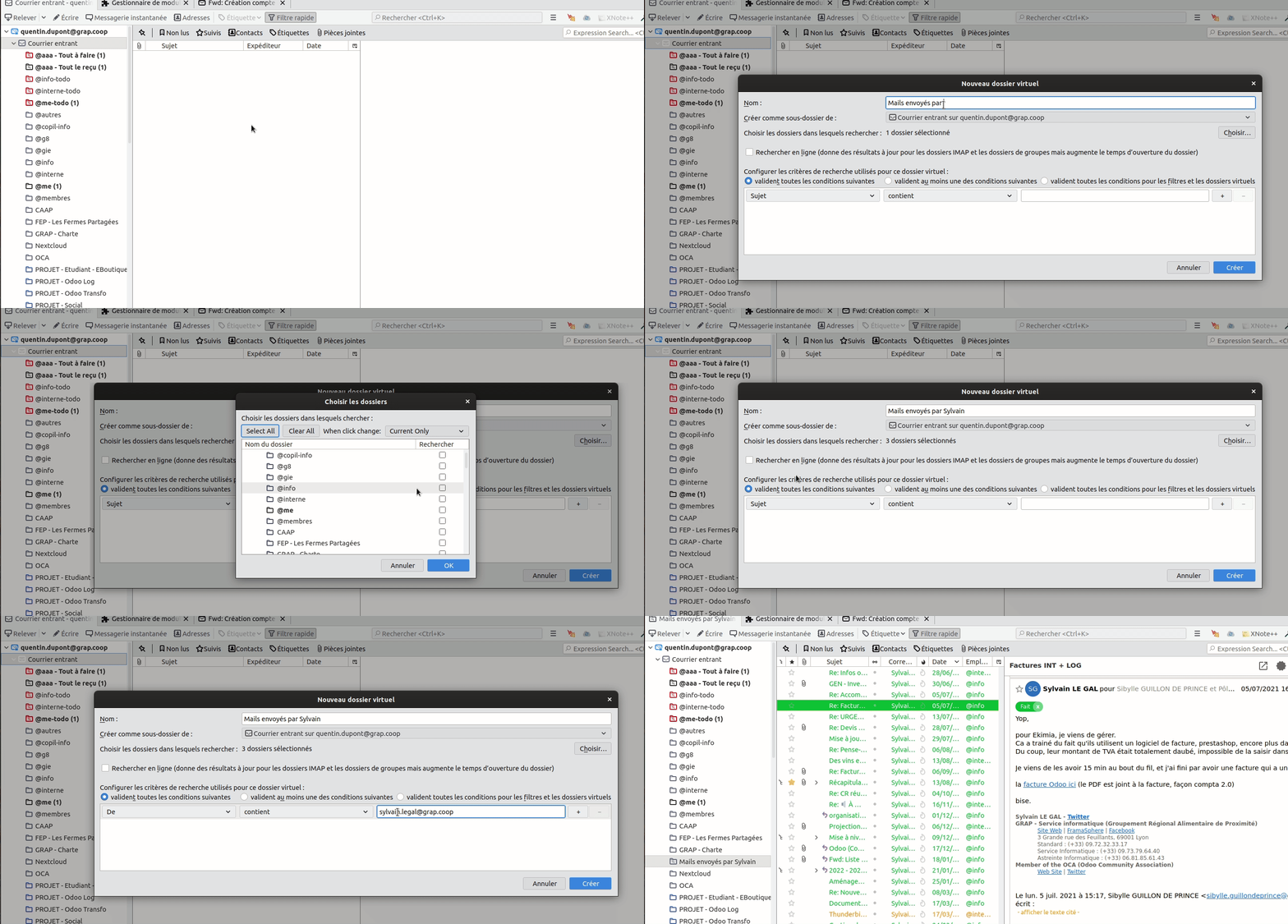](https://librairie.grap.coop/uploads/images/gallery/2022-04/peek-22-04-2022-16-14.gif) #### Plutôt dossier ou dossier virtuel ? Il n'y a pas de bonne ou de mauvaise façon de faire. Il faut juste avoir en tête :| ********Dossier********[](https://librairie.grap.coop/uploads/images/gallery/2022-04/image-1650637164917.png) | ****Dossier virtuel [](https://librairie.grap.coop/uploads/images/gallery/2022-04/image-1650637107919.png)**** | |
| **Un mail peut-il être dans plusieurs dossiers / dossiers virtuels ?** | - **Non**, car le mail est placé "physiquement" dans le dossier. - Après on peut toujours copié un mail, mais il n'y a pas vraiment d’intérêt | - **Oui**, le même mail peut être retrouvé dans plusieurs dossiers virtuels - du moment qu'il correspond aux différents critères, - Car les dossiers virtuels ne sont juste que des "vues" de mail / des filtres de recherche pré-établis |
| **Peut-on retrouver ce rangement (dossier / dossier virtuels) à partir d'un autre logiciel ou autre ordi ?** | - **Oui** - Les dossiers sont enregistrés par votre fournisseur de mail (Google, Gandi, Protonmail..) - Le classement par dossier se retrouve donc en ligne sur le webmail (Gmail, Mail Gandi etc.) - **Si vous changez d'ordi, vous retrouverez ce classement sur le nouveau Thunderbird.** | - **Non** - Les dossiers virtuels sont associés à votre Thunderbird. - Sur le webmail en ligne, vous ne les retrouverez pas. - **Si vous changez d'ordi, vous ne retrouverez pas ce classement sur le nouveau Thunderbird, il faudra les refaire.** |
| Il y a des dossiers par destinataires de mails : - si le mail est envoyé au pole info → @info - si le mail est envoyé à l'équipe interne → @interne - etc. Les mails s'y rangent automatiquement grâce aux filtres de messages - [voir tuto](https://librairie.grap.coop/books/mail/page/trier-ses-mails-comme-une-pro#bkmrk-les-dossiers-virtuel). | [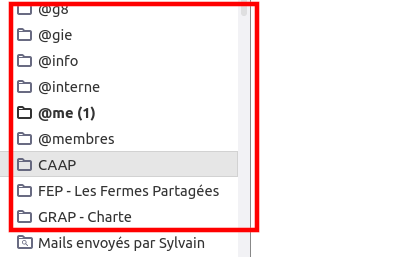](https://librairie.grap.coop/uploads/images/gallery/2022-04/image-1650637255029.png) |
| Il y a des dossiers virtuels pour ne montrer que les mails non traités - grâce à un jeu d'étiquette, voir tuto étiquettes. | [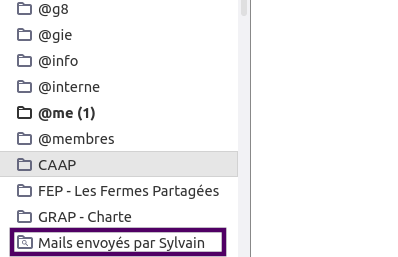](https://librairie.grap.coop/uploads/images/gallery/2022-04/dossiervirtuel.png) |
Au moment de choisir quels dossiers sont concernés, on est pas obligé de tout prendre, on peut désélectionner les mails d'archives, de la corbeille par exemple etc. [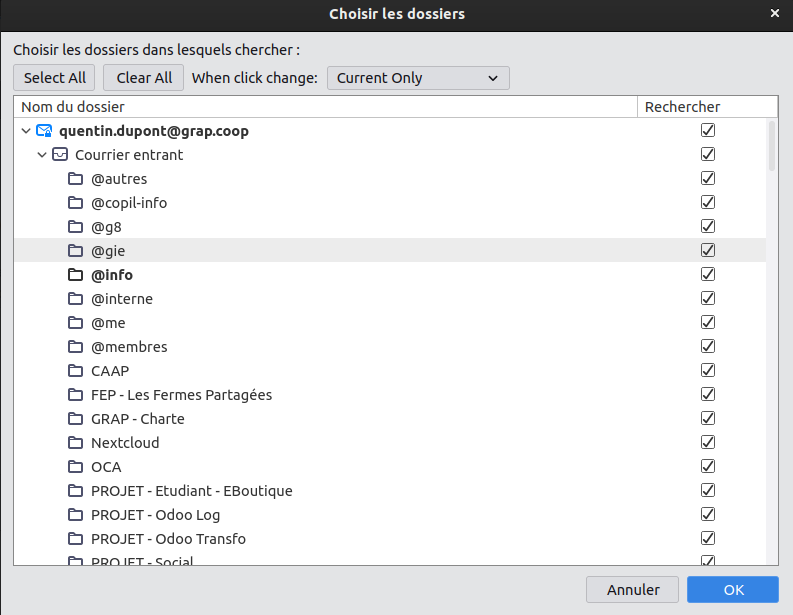](https://librairie.grap.coop/uploads/images/gallery/2022-04/image-1650897986087.png)
#### 🐇 Utilisation du dossier virtuel avec les filtres complets - Aller sur ce dossier virtuel - Utiliser les filtres rapides comme `from:marie body:seminaire` pour trouver les mails **envoyés par Marie**, qui **contiennent le mot "séminaire" **par exemple. - Et voilà !