# ↩️ Mail réponse automatique (absence, vacances)
Avant de partir en vacances, pensez à créer un message automatique.
Que l'on soit chez n'importe quel fournisseur de mail, il faut gérer le message automatique **directement chez ce fournisseur**. En effet, votre Thunderbird ne sera pas allumé pendant votre absence, donc il pourra pas répondre automatiquement.
#### Voici les différents tutos selon votre fournisseur mail
#### Gandi
Si tu es plutôt team SOGo
- Rendez-vous sur sa boîte mail en ligne : [https://webmail.gandi.net/SOGo](https://webmail.gandi.net/SOGo)
- Préférences avec l'engrenage en haut à gauche
- Sous-menu Courrier puis onglet "Absence prolongée"
- Cochez « Activer les réponses automatiques d’absence prolongée » pour activer le détail,
- Complétez les différentes informations (message, date de début, date de fin),
- Sauvegardez vos paramètres en cliquant sur la « disquette verte » en haut à droite de la page.
[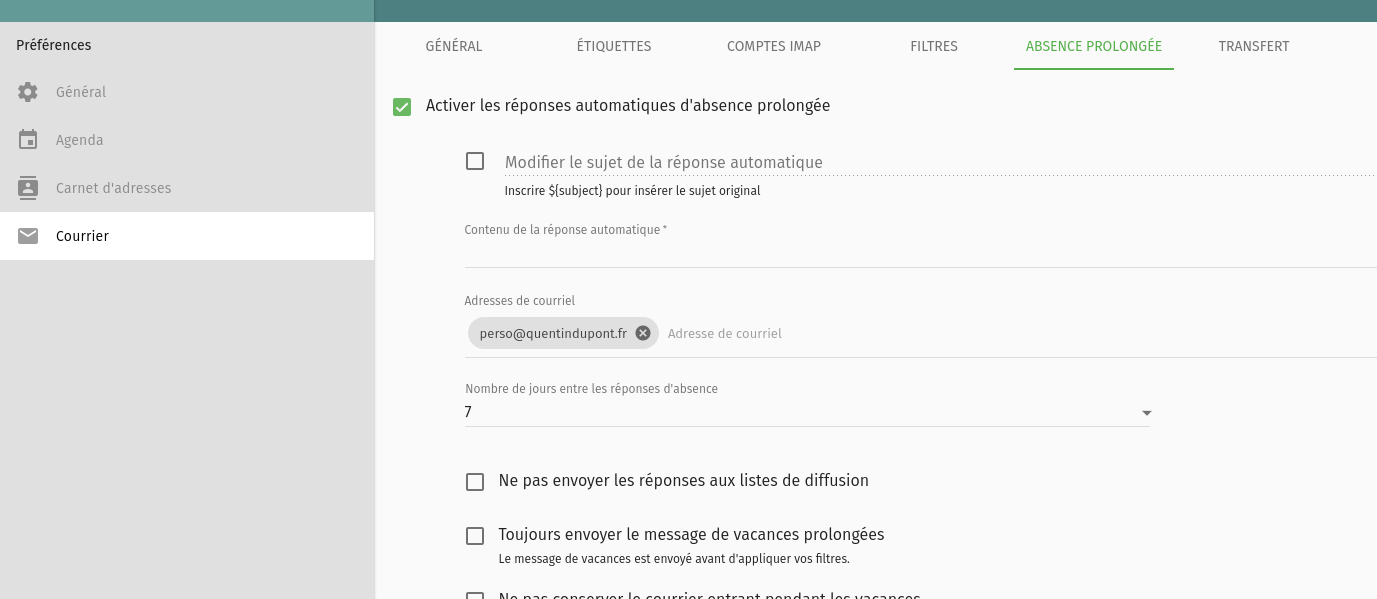](https://librairie.grap.coop/uploads/images/gallery/2022-04/image-1649424222864.png)
Il y a un petit délai entre l'enregistrement du message d'absence et sa mise en place réelle.
Voilà, vous venez de créer une réponse automatique
Si tu es plutôt team Rouncube
- Rendez-vous sur sa boîte mail en ligne [https://webmail.gandi.net/roundcube/](https://webmail.gandi.net/roundcube/)
[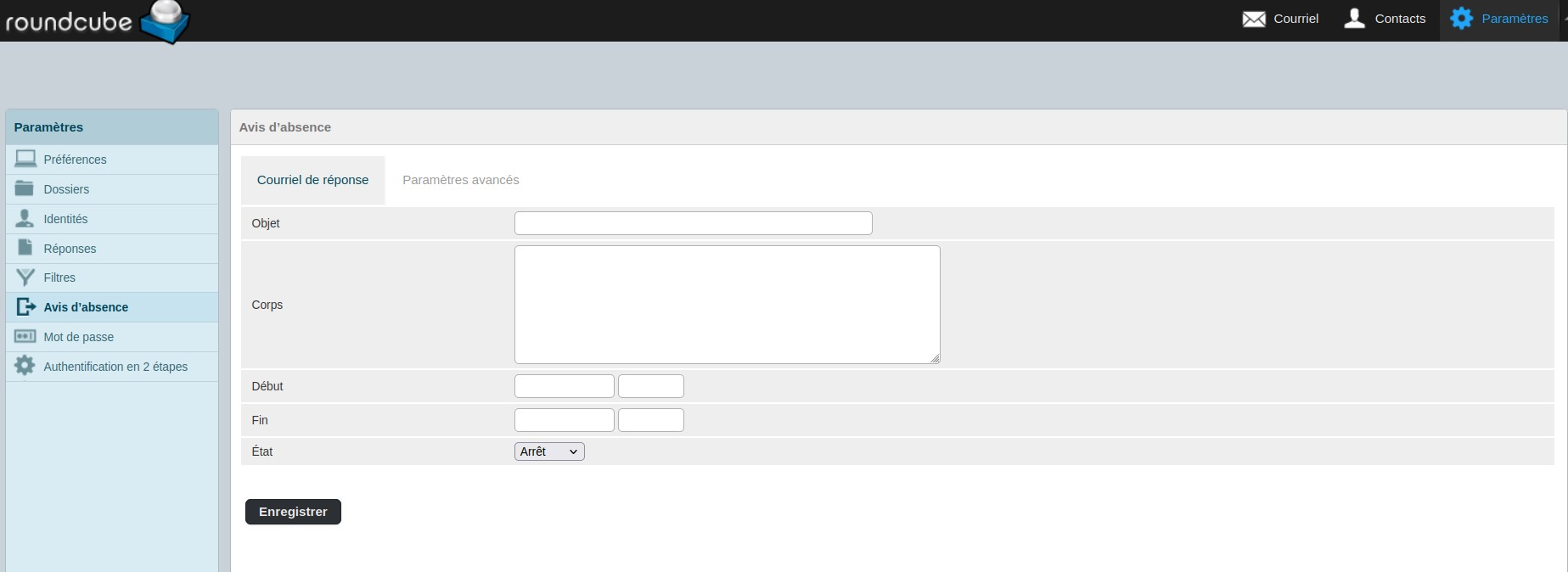](https://librairie.grap.coop/uploads/images/gallery/2022-08/image-1661757078055.png)
1. Paramètre en haut à droite
2. Avis d'absence en bas à gauche
3. Écrire son message
4. Ne pas oublier de changer l'état pour `Marche`
5. Enregistrer
#### Ouvaton
Mails gérés par Ouvaton
- Rendez-vous sur sa boîte mail en ligne[ https://rc.ouvaton.coop/](https://rc.ouvaton.coop/)
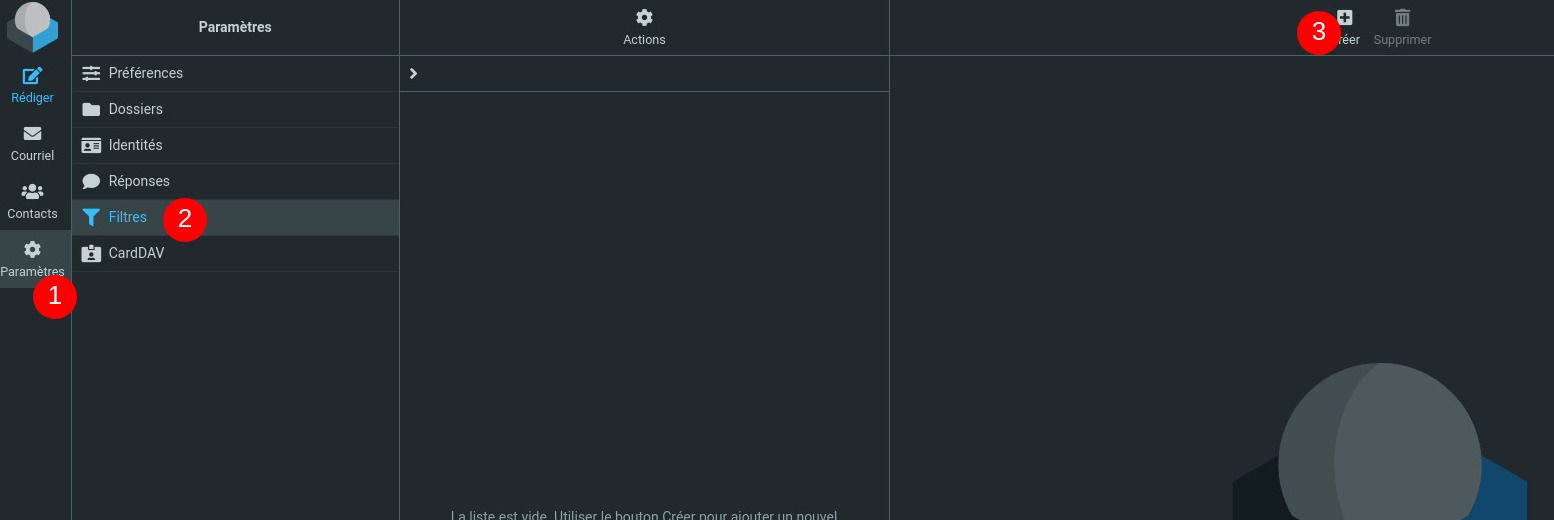
- Aller dans **1** **Paramètres**, **2** **Filtres** puis cliquer sur **3** **Créer**
- Créer un filtre avec :
- portée: tous les courriels
- action: répondre avec le courriel
[](https://librairie.grap.coop/uploads/images/gallery/2024-11/P53image.png)
#### Gmail
Mails gérés par Google Gmail
- Rendez-vous ici sur Gmail : [https://mail.google.com/mail/u/0/#settings/general](https://mail.google.com/mail/u/0/#settings/general)
- Allez tout en bas de la page, au niveau de "Réponse automatique :"
- Remplir les infos nécessaires et **"Enregistrer les modifications"**
[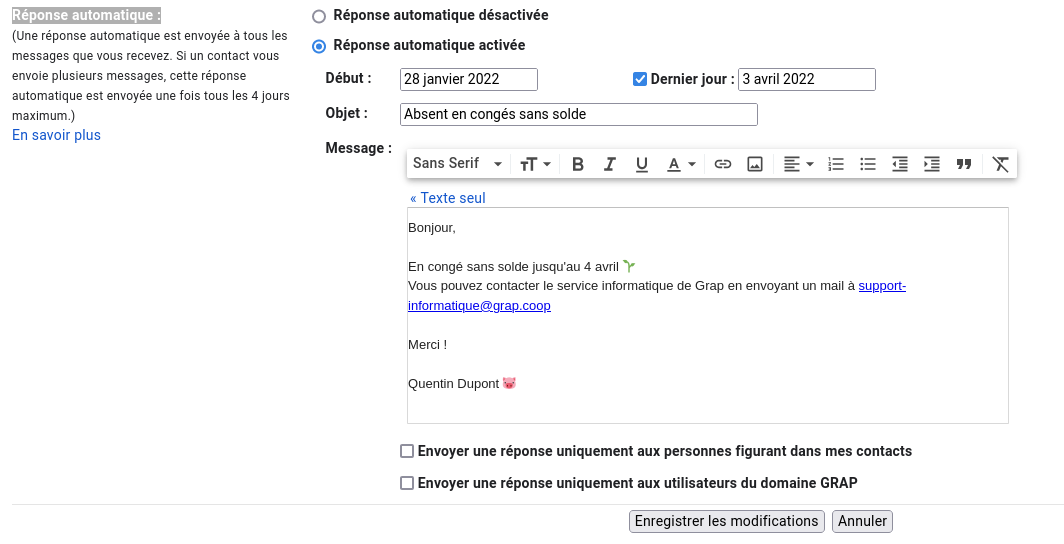](https://librairie.grap.coop/uploads/images/gallery/2022-04/image-1649424048169.png)