# ℹ️ Installation et premières paramétrages Thunderbird

### Pourquoi Thunderbird ?

1\. Parce que c'est un logiciel libre qui vous permet de sortir des Gafam !  
2\. Parce que c'est un logiciel plein de fonctionnalités !  
3\. Parce qu'il vous permet de gérer vos différentes boîtes mails au même endroit !  
4\. Parce qu'il vous permet de ranger vos mails de façon automatique

### <span style="width: 200%;">Place à l'installation !  
</span>

<span style="width: 200%;">Télécharger Thunderbird &gt; [ICI](https://www.thunderbird.net/fr/) &lt;</span>

#### <span style="width: 200%;">1a) Pour Windows</span>

<span style="width: 200%;">Lancer le fichier téléchargé &gt; Installation standard</span>

#### <span style="width: 200%;">1b) Pour Linux (Ubuntu / Linux Mint etc.)</span>

[![image-1624261132911.png](https://librairie.grap.coop/uploads/images/gallery/2021-06/scaled-1680-/image-1624261132911.png)](https://librairie.grap.coop/uploads/images/gallery/2021-06/image-1624261132911.png)

<span style="width: 200%;">Aller dans le dossier téléchargements de votre ordinateur et cliquer sur le fichier que vous venez d'enregistrer pour démarrer le chargement.</span>

[![image-1624261176193.png](https://librairie.grap.coop/uploads/images/gallery/2021-06/scaled-1680-/image-1624261176193.png)](https://librairie.grap.coop/uploads/images/gallery/2021-06/image-1624261176193.png)

#### 2) Ajout d'un compte mail

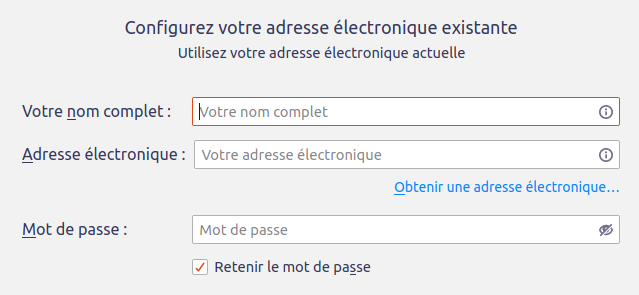
Une pop-up s'ouvre et vous demande de renseigner votre nom, adresse email (en @grap.coop ou @monactivité.fr ou @gmail.com, etc...), et le mot de passe associé à votre boîte mail :

#### <span style="width: 200%;">![image-1623062547528.png](https://librairie.grap.coop/uploads/images/gallery/2021-06/scaled-1680-/image-1623062547528.png)</span>

<span style="width: 200%;">Sur les prochaines étapes il suffit de valider, et tout est ok !</span>

<p class="callout warning"><span style="width: 200%;">Si votre mail est sur Gandi, il faudra personnaliser les paramètres (saisir l'adresse et le mot de passe ne suffiront pas à ce que vous soyiez reconnu.e) comme expliqué &gt; [ICI](https://librairie.grap.coop/link/649#bkmrk-2.2-ajouter-le-compt) &lt;</span></p>

<p class="callout info"><span style="width: 200%;">NB : si vous avez créé des dossiers et sous-dossiers dans votre boîte mail chez Gmail (par exemple) ou autre, vous les retrouverez sur Thunderbird.</span></p>

#### <span style="width: 200%;">3) Charger d'autres boîtes mail (comptes) dans Thunderbird</span>

<span style="width: 200%;">**Si on a déjà un compte dans Thunderbird et que l'on veut en ajouter un autre**</span>

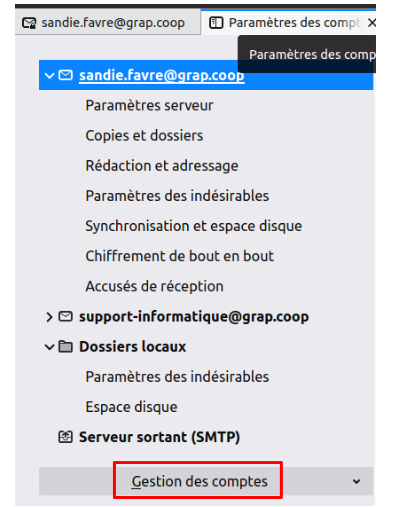
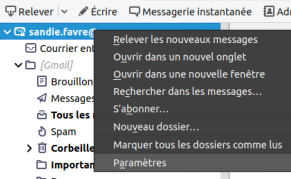
1. <span style="width: 200%;">Faire un clic droit sur l'adresse mail dans la boîte de réception puis "Paramètres" puis "Gestion des comptes" et enfin "Ajouter un compte de messagerie"</span>![image-1623061840824.png](https://librairie.grap.coop/uploads/images/gallery/2021-06/scaled-1680-/image-1623061840824.png) ![image-1623062504183.png](https://librairie.grap.coop/uploads/images/gallery/2021-06/scaled-1680-/image-1623062504183.png)
2. Nommer la messagerie, puis renseigner les identifiants.
![image-1623062547528.png](https://librairie.grap.coop/uploads/images/gallery/2021-06/scaled-1680-/image-1623062547528.png)

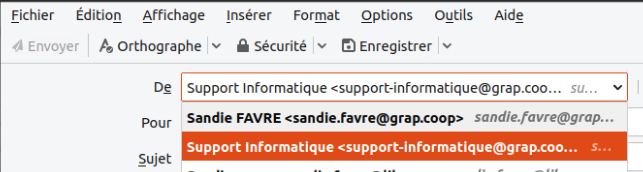
Par la suite, non seulement on reçoit les mails adressés à chacune des boîtes mail, avec possibilité de les déplacer de l'une à l'autre par exemple, mais en plus, au moment d'envoyer un mail, on peut choisir l'adresse d'expédition :
![image-1623062894233.png](https://librairie.grap.coop/uploads/images/gallery/2021-06/scaled-1680-/image-1623062894233.png)

<span style="width: 200%;">Pour ne pas confondre ces deux boîtes mails, voici deux modules complémentaires bien pratiques : [https://librairie.grap.coop/books/mail/page/le-top-des-modules-complementaires#bkmrk-%F0%9F%AA%B6-bordercolors-d-et-](https://librairie.grap.coop/books/mail/page/le-top-des-modules-complementaires#bkmrk-%F0%9F%AA%B6-bordercolors-d-et-)</span>

####   


#### <span style="width: 200%;">4) Utiliser une adresse de redirection comme adresse d'expéditeur </span>

##### <span style="width: 200%;">4a) Créer l'identité</span>

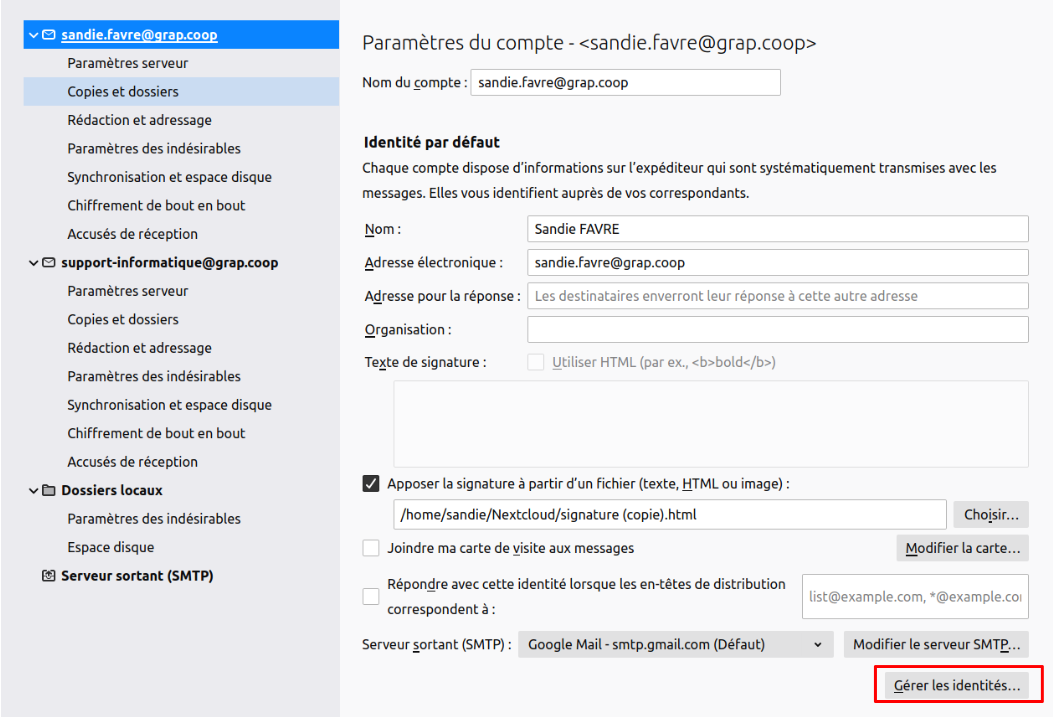
<span style="width: 200%;">Faire un clic droit sur l'adresse mail dans la boîte de réception puis "Paramètres" puis "Gérer les identités"  

</span>

![image-1623061840824.png](https://librairie.grap.coop/uploads/images/gallery/2021-06/scaled-1680-/image-1623061840824.png)[![image-1623061990382.png](https://librairie.grap.coop/uploads/images/gallery/2021-06/scaled-1680-/image-1623061990382.png)](https://librairie.grap.coop/uploads/images/gallery/2021-06/image-1623061990382.png)

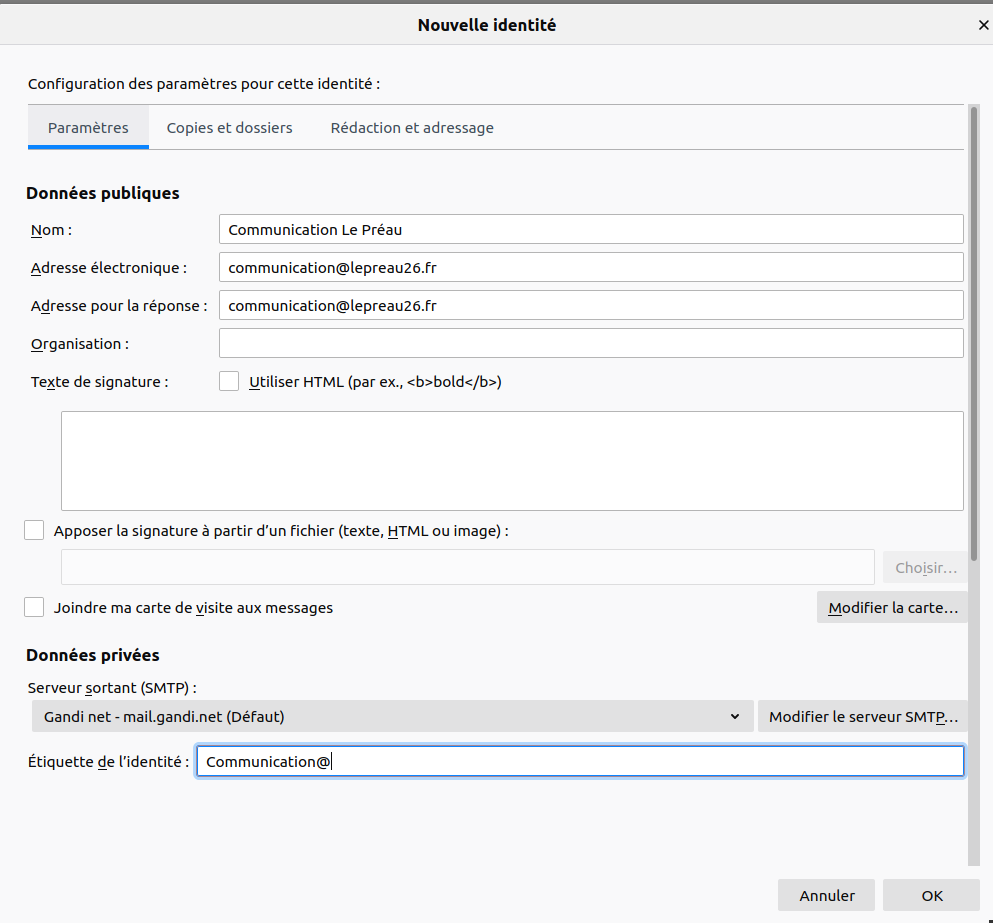
<span style="width: 200%;">Cliquer sur Ajouter, puis nommer l'identité (pour retrouver ce paramétrage plus tard), indiquer l'adresse mail (redirection) à utiliser comme adresse d'expédition.</span>

![](https://librairie.grap.coop/uploads/images/gallery/2021-11/embedded-image-enazqtbg.png)

##### 4b) Choisir et paramétrer le serveur SMTP d'envoi

<span style="width: 200%;">Ensuite, il s'agit de choisir le "serveur SMTP", c'est à dire, qui envoie le mail sur Internet. </span><span style="width: 200%;">C'est l'étape la plus technique, et celle qui nécessite des infos particulières. La question à se poser est la suivante : par qui est géré le nom de domaine ?  
Si c'est Google qui gère ton nom de domaine, et que tu souhaites envoyer en tant qu'un autre compte géré par Google, rends-toi en **4c)**.  
</span>

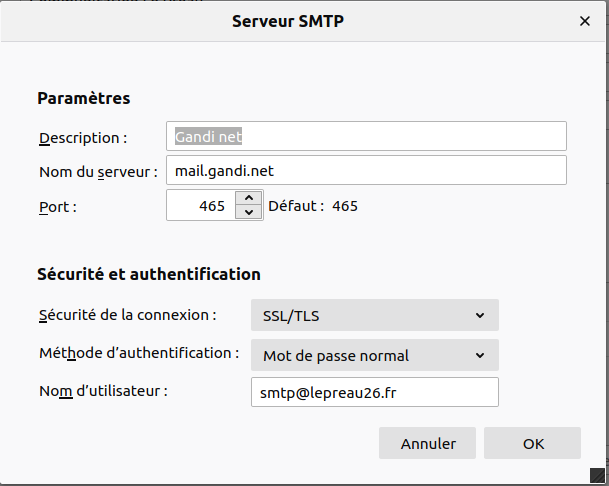
- <span style="width: 200%;">**Description :** champ non sensible, utile pour retrouver facilement ce paramétrage</span>
- <span style="width: 200%;">**Nom du serveur** : le serveur [SMTP](https://fr.wikipedia.org/wiki/Simple_Mail_Transfer_Protocol) est l'ordinateur qui gère le transfert de ton mail.  
    </span>
    - <span style="width: 200%;">Pour Gandi : <span style="font-weight: bold;">mail.gandi.net</span></span>
    - <span style="width: 200%;">Pour OVH : ssl0.ovh.net</span>
    - *<span style="width: 200%;">Pour les autres, on peut trouver la valeur [ici](https://www.arobase.org/messageries/serveurs.htm)</span>*
- <span style="width: 200%;">2. **Port** : on peut trouver l'info [ici](https://www.arobase.org/messageries/serveurs.htm)</span>
    - <span style="width: 200%;">Pour les mails gérés par Gandi ou OVH : <span style="font-weight: bold;">465</span></span>
    - *<span style="width: 200%;">Pour les autres, on peut trouver la valeur [ici](https://www.arobase.org/messageries/serveurs.htm)</span>*
- <span style="width: 200%;">3. **Sécurité de la connexion** : SSL/TLS</span>
- <span style="width: 200%;">4. **Méthode d'authentification** : Mot de passe normal.  
    </span>
- <p class="callout info"><span style="width: 200%;">Le mot de passe est à demander à *support-informatique AROBASE grap.coop* : il sera à renseigner lors de l'envoi du 1er email avec cette adresse.</span></p>
- <span style="width: 200%;">5. **Nom d'utilisateur** : p</span><span style="width: 200%;">our les mails gérés par le service info : **contact@** ou <span style="font-weight: bold;">smtp</span>@monactivite.fr</span><span style="width: 200%;">  
    </span>

![](https://librairie.grap.coop/uploads/images/gallery/2021-11/embedded-image-rzxv3otb.png)

<div aria-expanded="true" aria-hidden="false" aria-labelledby="ui-id-8" id="bkmrk--7"><div aria-expanded="true" aria-hidden="false" aria-labelledby="ui-id-8"><div>  
</div></div></div><div id="bkmrk-r%C3%A9diger-un-nouveau-m"><span style="width: 200%;">Rédiger un nouveau mail, choisir l'adresse d'expédition souhaitée (vérifier qu'elle est bien dans la liste). Au moment d'envoyer le mail, saisir le mot de passe récupéré auprès du pôle informatique et activer la coche pour mémoriser ce mot de passe.  
</span></div><div aria-expanded="true" aria-hidden="false" aria-labelledby="ui-id-8" id="bkmrk--8"><div aria-expanded="true" aria-hidden="false" aria-labelledby="ui-id-8"><div><div>  
</div></div></div></div>[![image-1623068025940.png](https://librairie.grap.coop/uploads/images/gallery/2021-06/scaled-1680-/image-1623068025940.png)](https://librairie.grap.coop/uploads/images/gallery/2021-06/image-1623068025940.png)

##### 4c) Choisir et paramétrer le serveur SMTP d'envoi - Redirection géré par Google

<div aria-expanded="true" aria-hidden="false" aria-labelledby="ui-id-8" id="bkmrk-avant-de-faire-la-pa"><div aria-expanded="true" aria-hidden="false" aria-labelledby="ui-id-8"><div><div><span style="width: 200%;">Avant de faire la paramétrage sur Thunderbird, il faut te rendre sur ton compte Gmail et dire à Google que tu souhaites envoyer en tant que le mail désiré.  
</span></div><div><table border="1" style="border-collapse: collapse; width: 100%; height: 631px;"><tbody><tr style="height: 362px;"><td style="width: 13.8271%; height: 321px; vertical-align: middle;">Aller dans le bon menu du paramétrage </td><td style="width: 86.1729%; height: 321px; vertical-align: middle;">[![image-1643035248753.gif](https://librairie.grap.coop/uploads/images/gallery/2022-01/image-1643035248753.gif)](https://librairie.grap.coop/uploads/images/gallery/2022-01/image-1643035248753.gif)</td></tr><tr style="height: 447px;"><td style="width: 13.8271%; height: 252px; vertical-align: middle;">Ajouter le mail que l'on souhaite utiliser </td><td style="width: 86.1729%; height: 252px; vertical-align: middle;">[![image-1643035306456.png](https://librairie.grap.coop/uploads/images/gallery/2022-01/scaled-1680-/image-1643035306456.png)](https://librairie.grap.coop/uploads/images/gallery/2022-01/image-1643035306456.png)</td></tr><tr style="height: 29px;"><td style="width: 13.8271%; height: 29px; vertical-align: middle;">Et *Envoyer la validation*</td><td style="width: 86.1729%; height: 29px; vertical-align: middle;">[![image-1643035326867.png](https://librairie.grap.coop/uploads/images/gallery/2022-01/scaled-1680-/image-1643035326867.png)](https://librairie.grap.coop/uploads/images/gallery/2022-01/image-1643035326867.png)</td></tr><tr style="height: 29px;"><td style="width: 13.8271%; height: 29px; vertical-align: middle;">Recevoir le code</td><td style="width: 86.1729%; height: 29px; vertical-align: middle;">Ou cliquer sur le lien reçu</td></tr></tbody></table>

</div><div><span style="width: 200%;">De retour sur Thunderbird, on n'a rien à faire car le serveur SMTP d'envoi est par défaut celui de Gmail (utilisé par votre compte de base).</span></div></div></div></div><div id="bkmrk--10"></div>#### 5) Ça marche !

Faire un test en envoyant un mail à quelqu'un·e et constater le nom et le mail de l'expéditeur qui s'affiche

<div aria-expanded="true" aria-hidden="false" aria-labelledby="ui-id-8" id="bkmrk--11"><div aria-expanded="true" aria-hidden="false" aria-labelledby="ui-id-8"><div aria-expanded="true" aria-hidden="false" aria-labelledby="ui-id-8"><div>  
</div></div></div></div>[![image-1638199931832.gif](https://librairie.grap.coop/uploads/images/gallery/2021-11/image-1638199931832.gif)](https://librairie.grap.coop/uploads/images/gallery/2021-11/image-1638199931832.gif)

### Soucis à l'installation

#### Problème de certificat lié à Avast

Cimer l'antivirus qui fait un problème de certificat avec Thunderbird..  
Pour débloquer ça, on va faire une exception pour Avast

<p class="callout warning">Comme on désactive l'antivirus pour Thunderbird, faut faire confiance dans l'antispam de Google (puis de Gandi).  
Et ne pas faire d'erreur de télécharger une PJ si pas confiance.</p>

<div aria-expanded="true" aria-hidden="false" aria-labelledby="ui-id-8" id="bkmrk-ouvrir-avast-menu-en"><div aria-expanded="true" aria-hidden="false" aria-labelledby="ui-id-8"><div>- Ouvrir Avast
- Menu en haut à droite
- Paramètres
- Chercher le menu Exceptions
- Cliquer sur le champ et aller chercher l'application Thunderbird
- Redémarrer Thunderbird
- Essayer d'envoyer un mail
- Yihou !

</div></div><div>  
</div></div>#### Signature mail lié à Avast

Suivre ce tuto : [https://support.avast.com/fr-fr/article/Antivirus-email-signature/](https://support.avast.com/fr-fr/article/Antivirus-email-signature/)