# Mail
# ↩️ Mail réponse automatique (absence, vacances)
Avant de partir en vacances, pensez à créer un message automatique.
Que l'on soit chez n'importe quel fournisseur de mail, il faut gérer le message automatique **directement chez ce fournisseur**. En effet, votre Thunderbird ne sera pas allumé pendant votre absence, donc il pourra pas répondre automatiquement.
#### Voici les différents tutos selon votre fournisseur mail
#### Gandi
Si tu es plutôt team SOGo
- Rendez-vous sur sa boîte mail en ligne : [https://webmail.gandi.net/SOGo](https://webmail.gandi.net/SOGo)
- Préférences avec l'engrenage en haut à gauche
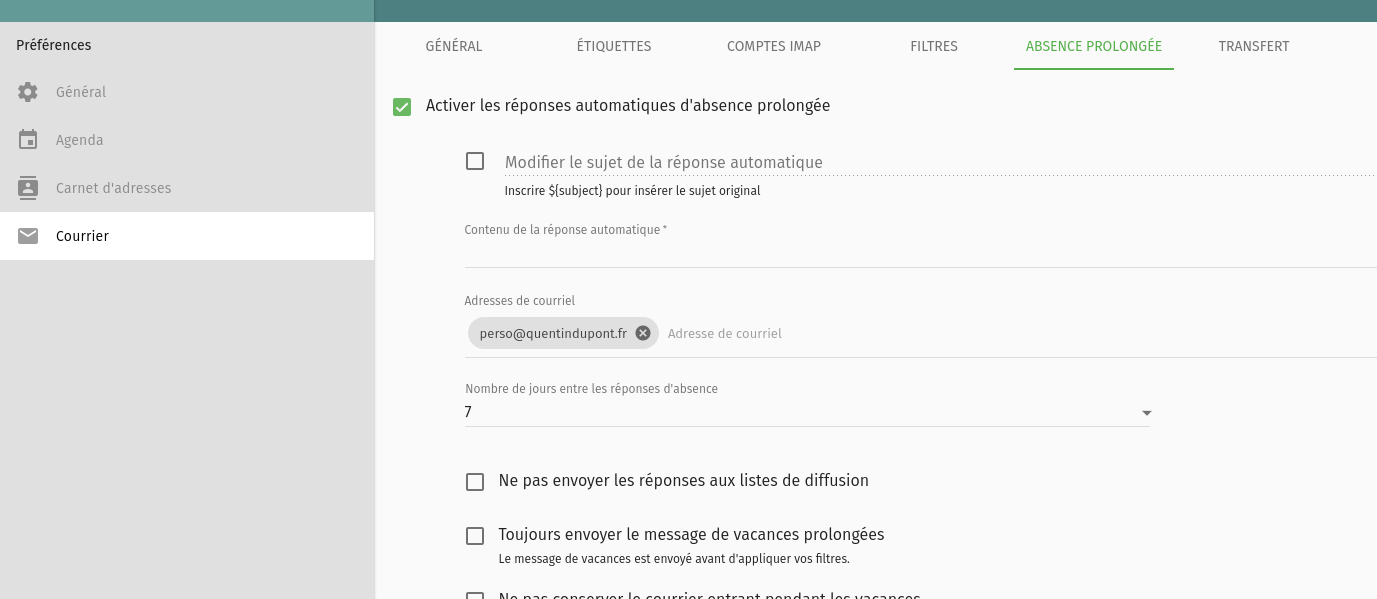
- Sous-menu Courrier puis onglet "Absence prolongée"
- Cochez « Activer les réponses automatiques d’absence prolongée » pour activer le détail,
- Complétez les différentes informations (message, date de début, date de fin),
- Sauvegardez vos paramètres en cliquant sur la « disquette verte » en haut à droite de la page.
[](https://librairie.grap.coop/uploads/images/gallery/2022-04/image-1649424222864.png)
Il y a un petit délai entre l'enregistrement du message d'absence et sa mise en place réelle.
Voilà, vous venez de créer une réponse automatique
Si tu es plutôt team Rouncube
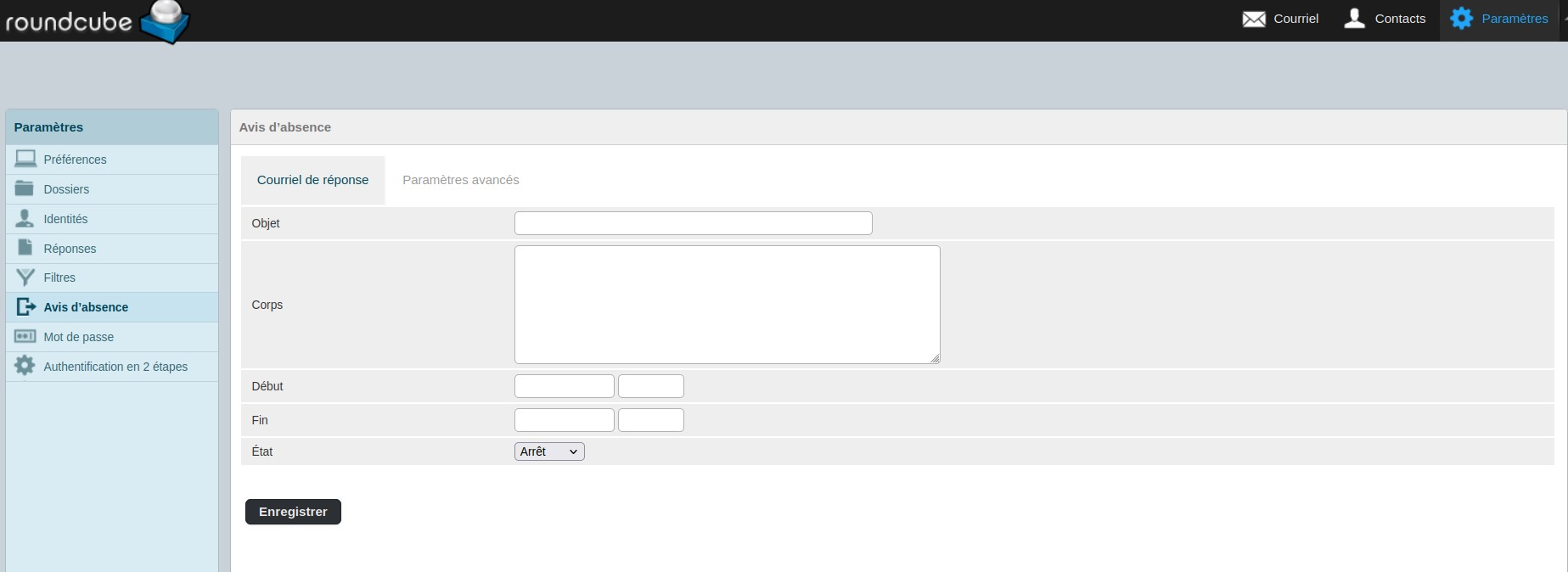
- Rendez-vous sur sa boîte mail en ligne [https://webmail.gandi.net/roundcube/](https://webmail.gandi.net/roundcube/)
[](https://librairie.grap.coop/uploads/images/gallery/2022-08/image-1661757078055.png)
1. Paramètre en haut à droite
2. Avis d'absence en bas à gauche
3. Écrire son message
4. Ne pas oublier de changer l'état pour `Marche`
5. Enregistrer
Mails gérés par Ouvaton
- Rendez-vous sur sa boîte mail en ligne[ https://rc.ouvaton.coop/](https://rc.ouvaton.coop/)
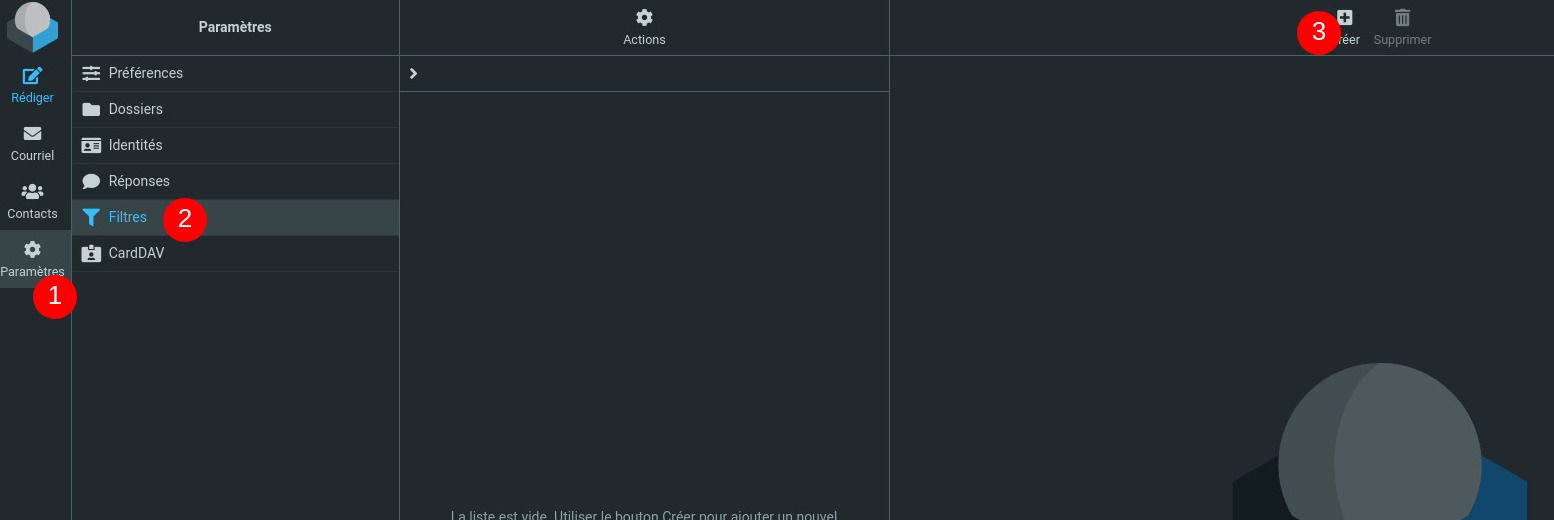
- Aller dans **1** **Paramètres**, **2** **Filtres** puis cliquer sur **3** **Créer**
- Créer un filtre avec :
- portée: tous les courriels
- action: répondre avec le courriel
[](https://librairie.grap.coop/uploads/images/gallery/2024-11/P53image.png)
Mails gérés par Google Gmail
- Rendez-vous ici sur Gmail : [https://mail.google.com/mail/u/0/#settings/general](https://mail.google.com/mail/u/0/#settings/general)
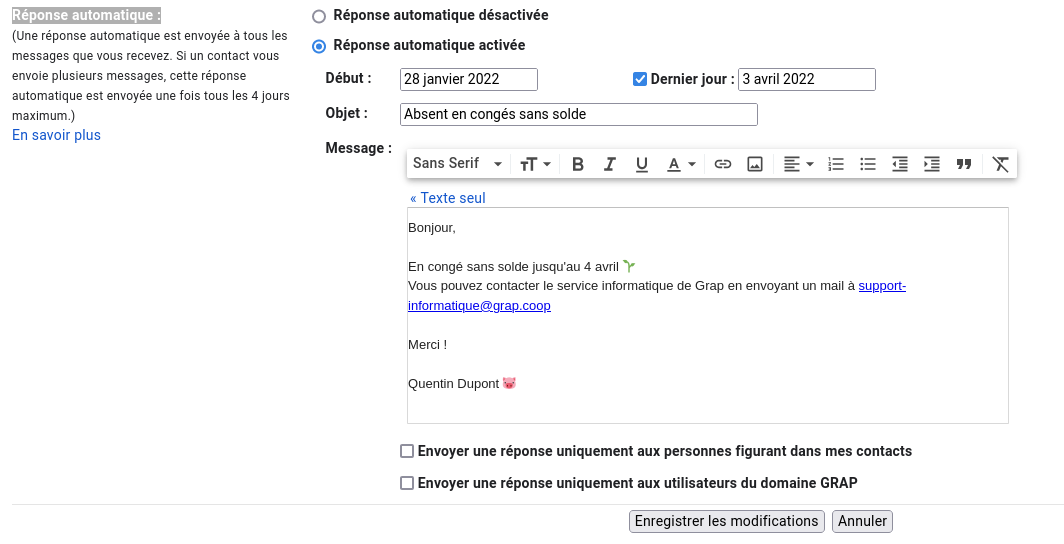
- Allez tout en bas de la page, au niveau de "Réponse automatique :"
- Remplir les infos nécessaires et **"Enregistrer les modifications"**
[](https://librairie.grap.coop/uploads/images/gallery/2022-04/image-1649424048169.png)
| **Zoom sur Odoo** :
Tous les mails qui partent d'Odoo transitent par une boîte mail avant d'être délivrés à leur destinataire.
Cette boîte mail, par défaut, c'est *serveurs arobase grap.coop*.
Depuis l'été 2023, cette boîte mail est configuré activité par activité.
|
### 2. Je ne reçois pas les mails qui me sont envoyés
Les questions à se poser :
- est-ce que mon destinataire a mis la bonne adresse ?
- est-ce que je reçois d'autres mails ?
- si non, est-ce que j'ai bien une connexion internet ? est-ce que ma boîte mail est pleine ?
- si oui, est-ce que mon contact a bien, lui, le message dans sa boîte "messages envoyés" ?
- est-ce que son mail est trop lourd pour être pris en charge par ma boîte mail ?
- si oui, est-ce que j'ai bien regardé dans mes Spams ? (NB : les critères de mise en Spam varient d'un fournisseur d'accès à internet à un autre)
- il est probable que mon fournisseur de mail considère cet expéditeur comme suspect, et refuse d'intégrer les mails dans la boîte de réception. Pour y remédier, essayer d'enregistrer l'adresse mail dans ses contacts ou expéditeurs autorisés au niveau de l'antispam.
- à voir aussi : est-ce que si je désactive mon antivirus ou pare-feu, ça fonctionne mieux ? (certains antivirus se greffent sur le logiciel mail et peuvent en supprimer / placer en indésirables)
### 3. J'ai un message d'erreur dans Odoo
Si vous avez un message d'erreur au moment d'envoyer un mail via Odoo du type :
[](https://librairie.grap.coop/uploads/images/gallery/2025-02/A3iimage.png)
Cette erreur peut venir d'une extension de votre navigateur web (Ici Mozilla Firefox).
Après investigation, nous avons constaté que l'extension **Duck Duck Go Privacy Essentials** provoquait cette erreur.
Il faut donc :
- Vérifier si vous avez cette extension installée
- Si oui, la désactiver et la désinstaller
- Si non, essayer de désactiver une à une les extensions présentes sur votre navigateur afin d'identifier si l'une d'elles pose problème
## 🌸 🌸 Niveau 2
### Analyse
#### Test préalable avec Mail tester
Pour vérifier la bonne délivrabilité d'un mail, on peut utiliser le service [Mail tester](https://www.mail-tester.com/).
On envoie un mail (bien remplir le sujet, et le corps du message) à l'adresse indiquée puis on clique sur `Vérifier`. Le site nous donne les modifications à faire sur le DNS.
On peut faire pareil en mettant l'adresse de mail tester en contact Odoo et en simulant l'envoi d'un bon de commande.
#### ou test préalable sans Mail tester
- Ouvrir Odoo test **- connecté comme l'acti -** et s'envoyer une facture par mail.
- Sur Thunderbird, accéder à ce mail et appuyer sur `CTRL + U` . Cela ouvre le mail avec toutes les infos cachées.
- Regardez la partie `Authentication-Results`.
- Un bon mail a un minima ce résultat là :
- dkim=pass
- dmarc=none
- spf=pass
- Un mauvais mail
- spf=neutral (xxx.mail.xxx: IP.IP.IP.IP is neither permitted nor denied by domain of my-super-mail.fr)
#### Connaître le fournisseur mail du destinataire
Cela peut être utile. Google, Outlook, Free.. aime bien censuré des mails.
```bash
nslookup -q=MX relais-vert.com #remplacer relais-vert.com par le nom de domaine adéquate
```
### Améliorations
#### ⭐ Niveau 1 : Amélioration du SPF
Si on a le SPF qui est à neutral, on peut donc agir sur le DNS de l'activité pour modifier le SPF.
Ça peut arriver si le paramétrage SPF avait été modifié pour Mailjet ou une connerie du genre. Exemple de modification à faire :
| **Avant**
| **Après**
|
| `@ 300 IN TXT "v=spf1 include:spf.mailjet.com ?all` | `@ 300 IN TXT "v=spf1 include:_mailcust.gandi.net include:spf.mailjet.com ?all"`
|
|
| On garde l'info de Mailjet si besoin
|
#### ⭐⭐ Niveau 2 : Amélioration du DKIM
##### Si DNS chez Gandi
Gandi gère tout seul au niveau de l'onglet des mails. Souvent il est déjà activé.
[](https://librairie.grap.coop/uploads/images/gallery/2024-03/pTTimage.png)
##### Si DNS pas chez Gandi mais mail d'envoi chez Gandi
Le DKIM pour les envois effectués depuis le serveur mail de Gandi peut être activé en créer ces 3 enregistrements DNS **chez le fournisseur idoine** (genre OVH si DNS chez OVH)
Vous pouvez coller ces lignes après avoir édité votre fichier de zone DNS en utilisant le mode "vue texte" lorsque vous êtes dans l'onglet "Enregistrements DNS".
Ne pas oublier le point à la fin, copier coller ce texte, c'est encore mieux !
```vbscript
gm1._domainkey 10800 IN CNAME gm1.gandimail.net.
gm2._domainkey 10800 IN CNAME gm2.gandimail.net.
gm3._domainkey 10800 IN CNAME gm3.gandimail.net.
```
#### ⭐⭐⭐ Niveau 3 : Ajout DMARC
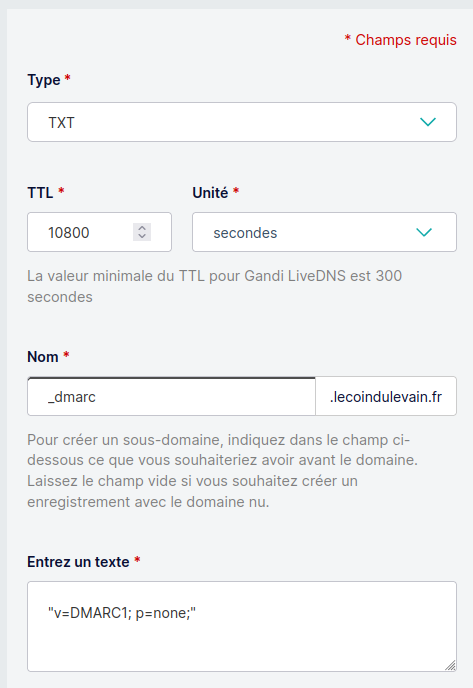
**Si SPF et DKIM sont bons**, on peut paramétrer pour DMARC en rajoutant cette ligne dans le DNS : `_dmarc 10800 IN TXT "v=DMARC1; p=none;"`
[](https://librairie.grap.coop/uploads/images/gallery/2024-03/image.png)
[](https://librairie.grap.coop/uploads/images/gallery/2024-03/zv3image.png)
Le p=none veut dire que si un mail semble pas bon, il sera quand même envoyé mais un rapport sera envoyé au mailto. Voir [doc ici](https://docs.gandi.net/fr/gandimail/operations_courantes/activer_outils_antispoofing.html#dmarc).
Chez Ouvaton ça ressemble à ça
[](https://librairie.grap.coop/uploads/images/gallery/2024-10/Psximage.png)
### Comment gérer si pas de boîte mail chez Gandi et que des redirections Gmail ?
Exemple mail
On m'a remonté que certains de vos mails arrivaient en spam.
**La situation est pas top.**
Votre nom de domaine est géré par Gandi
Vos boîtes mails réelles (là où vos mails sont stockés et envoyés) sont gérés par Google (Gmail).
Vous avez des redirections sur Gandi vers vos boîtes Gmail : [contact@](mailto:contact@fournildescometes.fr)xxx→ vers un gmail.
Donc [contact@xxx](mailto:contact@fournildescometes.fr) n'est pas une boîte mail qui permet d'envoyer réellement des mails.
Pour que des mails partent bien depuis Odoo, il faut qu'il y ait une cohérence entre le mail affiché chez la destinataire et la boîte mail qui envoie le mail. Concrètement [contact@xxxx](mailto:contact@xxxx) est affiché chez la destinataire, et on utilise serveurs at grap.coop. Les deux sont gérés par Gandi, tout est censé aller bien.
Mais les règles mails se durcissent.
On essaye de bien les comprendre mais les réponses de Gandi se font.. rare. Et on ne peut évidemment pas parler à Google.
**Bref il faut améliorer la situation.**
Le plus simple aurait été de brancher Odoo à votre Gmail. Mais.. Google n'autorise plus ça depuis récemment.
Donc.. il faut trouver une parade.
Pendant un moment on préconisait d'avoir une vraie boîte mail chez Gandi
Ce que vous aviez : smtp (at) fournildescometes.fr
Mais à priori vous avez arrêté car les prix chez Gandi ont beaucoup augmenté.
**Que souhaitez-vous faire ?**
\- reprendre une boîte chez Gandi ?
\- être béta-testeur·se chez deux autres presta que l'on a identifié : gentilsnuages (1€HT/mois/boîte) ou ouvatoncoo → on a pas encore commencé à mettre en place donc faut le voir comme un truc à tester
\- continuer comme ça, et plutôt envoyer vos mails d'Odoo à la "main", c'est à dire en téélchargeant le PDF et en l'envoyant depuis Gmail
\- continuer comme ça et dire aux gens de checker leur spam
\- autre solution ?
Mercii pour la lecture de ce long mail et votre réponse :)
Archives Réponse obsolète
Depuis mi 2022, on constate qu'il y a un scénario où ça merde : les mails transitant par des redirections Gandi et allant vers des Gmails causent soucis. Gandi, nous l'a confirmé, voici le copier coller de leur mail :
> Il n'y a malheureusement pas de solution complètement efficace contre cela.
>
> Dans l'idéal, vous devriez supprimer les redirections mail vers Gmail et les remplacer par des boites mail chez Gandi. Ces boites mails Gandi seraient ensuite consultées par la boite mail Google Gmail, en configurant la boite mail Gmail en conséquence : [https://support.google.com/mail/answer/21289?hl=fr](https://support.google.com/mail/answer/21289?hl=fr)
>
> Autre solution : autoriser tous les serveurs à envoyer des mails pour les domaines lepiceriedeshalles.coop et lasuperhalle.fr en modifiant leur politique SPF (mettre "v=spf1 +all") mais vous devez être conscient du risque que cela représente en terme de spoofing (voir [https://docs.gandi.net/fr/gandimail/faq/spoofing.html](https://docs.gandi.net/fr/gandimail/faq/spoofing.html)). Je vous recommande donc vivement la première solution.
>
> Notez que cette situation est liée à l'introduction par Google Gmail, il y a quelques semaines, de nouveaux contrôles sur les mails qui arrivent sur leur plateforme. Vous trouverez également des informations sur la documentation de Gmail (section "Vérifier que les messages sont authentifiés") ici : [https://support.google.com/mail/answer/81126](https://support.google.com/mail/answer/81126)
**En résumé :**
- Le lien avec Gmail est compliqué. La situation est encore plus compliqué depuis quelques semaines et le renforcement du contrôle de Google.
- La solution est de créer des boîtes mails Gandi (l'autre solution n'est pas acceptable selon nous)
**La suite :**
- Si vous partez sur l'option des mails chez Gandi, on conseille vivement l'utilisation de [Thunderbird](https://www.thunderbird.net/fr/), le logiciel bureau qui fonctionne sur Windows, Mac, Linux.
- C'est sur Thunderbird que l'équipage est parti pour se dégoogliser, ce qui fait que l'on a écrit [plein de documentations sur la librairie](https://librairie.grap.coop/books/mail/chapter/tutos-pour-thunderbird) et que l'on commence à acquérir un peu d'expérience sur le sujet !
- Aussi, on peut se prévoir un temps de formation dédié si besoin, notamment pour tous les modules complémentaires qui existent et facilitent la vie
- Pour smartphone par contre, on a pas d'expertise, on recommande juste K9Mail qui est l'application officielle de Thunderbird depuis juin dernier.
| **Nom fonctionnalités** | **Natif Thunderbird ou besoin d'un module ?** | **Commentaires** | **À faire** |
| Recherche mail par critères (destinataires, expéditeur·rice, date etc.) | Natif | [Documenté ici](https://librairie.grap.coop/books/mail/page/rechercher-son-mail). | |
| Réponse auto pendant une absence
| Natif
| Possible avec Gandi
Possible avec Thunderbird en attendant le transfert vers Gandi. [Doc ici](https://librairie.grap.coop/books/mail/page/mail-reponse-automatique-vacances).
| |
| Signature mail
| Natif | | Documentation |
| Fil de conversation mail | Natif
Et module Thunderbird Conversations | [Documenté ici](https://librairie.grap.coop/books/mail/page/modeler-linterface-a-sa-convenance#bkmrk-fil-de-discussions). | |
| Envoyer un mail en tant que (exemple, être au pôle Truc, et envoyer un mail en tant que [pole-truc@grap.coop)](mailto:pole-truc@grap.coop))
| Natif | [Documenté ici](https://librairie.grap.coop/books/mail/page/installer-thunderbird-au-demarrage#bkmrk-2--utiliser-une-adre-0). | |
| Rappel d'un mail parti trop vite | Module Send Later.
| [Documenté ici](https://librairie.grap.coop/books/mail/page/le-top-des-modules-complementaires#bkmrk-%E2%8F%B0-send-later---envoy).
| |
| Modèle de mail ou de bout de mail (on appuie sur un bouton et un bout de mail s'écrit automatiquement)
| Module [Quick Text](https://librairie.grap.coop/Quick%20Text). | | Documentation |
| Étiquetage par couleur de tel ou tel mails selon un critère
| Natif | Documenté dans [la gestion de tri de ses mails](https://librairie.grap.coop/books/mail/page/trier-ses-mails-comme-une-pro). | |
| Avoir plusieurs boîtes mail accessible en même temps
| Natif | [Quelques modules pour en faciliter l'usage](https://librairie.grap.coop/books/mail/page/le-top-des-modules-complementaires#bkmrk-%F0%9F%AA%B6-bordercolors-d-et-). | |
| Rangement mail automatique dans des dossiers (réels ou virtuels)
| Natif | Documenté dans [la gestion de tri de ses mails](https://librairie.grap.coop/books/mail/page/trier-ses-mails-comme-une-pro). | |
| Statistiques de réception et d'envoi de mail
| Module [Third Stats](https://addons.thunderbird.net/en-US/thunderbird/addon/thirdstats/). | | |
| Mail différé / programmé pour plus tard
| Module Send Later.
| [Documenté ici](https://librairie.grap.coop/books/mail/page/le-top-des-modules-complementaires#bkmrk-%E2%8F%B0-send-later---envoy).
| |
| Gestion de destinataires automatiquement ajoutés en copie, copie cachée
| Natif | | |
| Mise en page avancée / jolie d'un mail | Natif | [Documenté ici](https://librairie.grap.coop/books/mail/page/ecrire-un-joli-mail-en-html). | |
| Intégration avec un évènement dans l'agenda | Plusieurs modules. | [Documenté ici](https://librairie.grap.coop/books/nextcloud/page/agenda-nextcloud#bkmrk-xxx). | |
| Raccourcis clavier
| Natif | | Documentation |
| Suppression ou archivage automatique
| Natif | | Documentation |
| Accusé de réception
| Natif | | Documentation |
| Partager une boîte mail avec plusieurs personnes
| Natif | | Documentation |
| Réponse produite par l'intelligence artificielle de Google
| -
| Pas possible. Non envisagé | |
| Accès aux mails hors connexion
| Natif | | Documentation |
| Retrouver les mails des 5
dernières années facilement
| Natif | | |
# ✊ Partir de Google Mail pour Gandi en passant par Thunderbird
*L'islamogauchisme anti-progrès, anti-plaisir, a encore frappé : voilà que nous voulons partir de Gmail maintenant ! 😉*
*Pourquoi ? →* [*https://librairie.grap.coop/books/degooglisation/page/sinformer-quelques-liens-utiles*](https://librairie.grap.coop/books/degooglisation/page/sinformer-quelques-liens-utiles)
### 🐢 Sortir pour aller où ?
Nous opterions pour le prestataire [**Gandi**](https://www.gandi.net/fr) : au pôle informatique, nous sommes bien satisfait·e·s de ce prestataire (de façon pratico-pratique mais aussi en terme d'éthique) avec lequel nous gérons notre nom de domaine grap.coop et celui des actis qui nous ont délégué l'administration de leur nom de domaine
###
### 🦎 Comment va-t'on changer ?
Pour sortir de Gmail, nous comptons faciliter le changement en utilisant collectivement le logiciel libre [**Thunderbird**](https://www.thunderbird.net/fr/).
Celui-ci est un logiciel bureau qui permet de gérer des boîtes mails, que cela soit une boîte mail Google, Hotmail, Protonmail, LaPoste, Lilomail ou qu'importe. C'est donc un avantage de taille : avec **Thunderbird**, nous ne dépendons pas d'une interface changeante et unique pour chaque prestataire.
**Gandi** propose aussi son logiciel web en ligne : [https://webmail.gandi.net/](https://webmail.gandi.net/)
###
### 🐉 La F.A.Q.
Pour réussir notre migration, voici une F.A.Q pour répondre aux questions / peurs / besoins exprimés.
> Est-ce qu'il est possible que **Thunderbird** n'aspire pas totalement les mails localement, mais bien de pouvoir **accéder à mes mails en ligne** ou depuis un autre appareil ?
**Réponse courte** : Oui, c'est par défaut ce qui sera fait !
**Réponse plus longue** : Plusieurs protocoles existent pour gérer les mails : les plus connus sont IMAP et POP.
À l'inverse de POP, le protocole IMAP permet d'accéder aux mails sans les "aspirer" localement sur un seul ordinateur ou un seul smartphone mais bien de lire à distance les mails. Ce qui permet de se connecter à ses mails depuis plusieurs endroits : un ordi pro, perso, un smartphone etc.
> J'ai créé une architecture de dossiers Gmail dans laquelle je classe mes mails. Est-il **possible d'exporter ces dossiers** pour les retrouver dans **Thunderbird** ?
Oui, on fera ça ensemble :)
L'architecture des dossiers peut facilement se copier entre deux boîtes mails sur **Thunderbird**. [Voir la partie 2](https://librairie.grap.coop/books/mail/page/switch-de-google-mail-a-gandi#bkmrk-2.-g%C3%A9rer-ses-comptes) de ce tutoriel que l'on a écrit après test à petit échelle et que l'on fera ensemble.
> Que deviennent les labels de Gmail une fois sur Thunderbird ?
Les labels de Gmail deviennent des dossiers sur Thunderbird.
Un label → un dossier
Deux labels → les mails se dupliquent dans deux dossiers
S'il y a une réponse à ce mail, la réponse vient se rajouter à la discussion d'un seul de ces mails par contre.
> **Thunderbird** **est "brut" sur l'interface d'affichage de mail** : fil de mail notamment & utilisation de l'espace disponible sur l'écran qui induit plus de clique à faire.
Il y a certainement une part d'habitude quant au fait de trouver agréable ou non un logiciel. Ceci dit, depuis 2020, une réelle équipe de développement à repris en main les améliorations du logiciel, lui amenant un vrai coup de neuf. La force de **Thunderbird** est aussi son paramétrage, et l'ajout de modules complémentaires. Voir la partie dédié sur les améliorations possibles
> Est-ce que **Thunderbird** est installable sur Mac ?
**Thunderbird** est compatible pour Linux (Ubuntu et autres), Windows et Mac !
> J'utilise beaucoup la fonction recherche qui marche vraiment super bien. J'aimerais bien continuer à pouvoir retrouver mes mails de 2016 en deux temps et trois clics.
Nouveau logiciel, nouvelles pratiques. Mais la recherche globale de mail fonctionne bien, avec des fonctionnalités similaires à Gmail. Le tuto officiel est ici pour la [recherche globale](https://support.mozilla.org/fr/kb/recherche-globale), et ici pour le [filtrage rapide](https://support.mozilla.org/fr/kb/barre-de-filtre-rapide) qui sont complémentaires.
On y retrouve notamment comment recherche par
- mots (je recherche "important" en tapant `important`)
- mots avec un caractère générique (je tape `import*`)
- groupes de mots (je recherche "permis de conduire" en mettant des guillemets comme ceci `"permis de conduire"`)
- les mails avec l'un **OU** l'autre des expressions (`important "permis de conduire"`)
- les mails avec l'un **ET** l'autre des expressions (`"important" "permis de conduire"`)
- des mails par personne (en tapant le nom du contact ou son mail)
- etc.
> Ce changement pourrait être une bonne opportunité pour être moins collée à mon téléphone en n'utilisant pas d'appli pour la gestion des mails sur tel ..
Les mails avec Gandi répondent aux normes de mail. Ça veut dire que l'on peut très bien synchroniser ses mails sur son téléphone. Voici le [tuto officiel de Gandi](https://docs.gandi.net/fr/gandimail/configuration_messagerie/index.html) qui peut être utile pour la synchronisation sur vos téléphones (suivre le tutoriel IMAP)
# ✊ Partir de Google Mail : récupérer ses contacts
### 📤 Exporter ses contacts Google
### 📥 Importer sur RoundCube
| Se connecter à son compte Gandi en allant sur [https://webmail.gandi.net/roundcube](https://webmail.gandi.net/roundcube) | |
| En haut à droite, cliquer sur Contacts | [](https://librairie.grap.coop/uploads/images/gallery/2021-11/image-1636543373198.png)
|
| En haut à gauche, cliquer sur Importer | [](https://librairie.grap.coop/uploads/images/gallery/2021-11/image-1636543400844.png)
|
| Aller chercher le fichier de contacts enregistré sur son ordi | [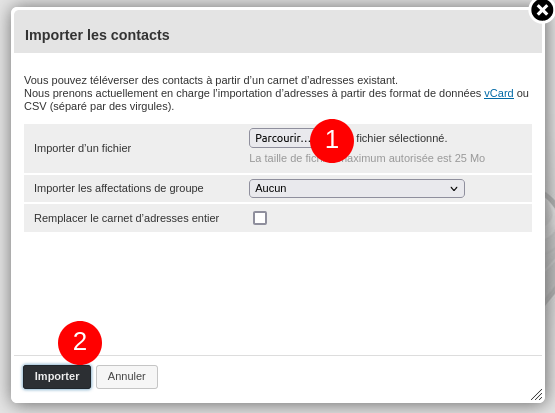](https://librairie.grap.coop/uploads/images/gallery/2021-11/image-1636543585421.png)
|
# 🦉 Plan de présentation Thunderbird
### 0. Où on en est de la dégooglisation
### 1. Thunderbird : grands principes et fonctionnement
- Logiciel libre, Mozilla
- Logiciel bureau, protocole IMAP
- Accès au webmail correspondant
### 2. Gestion d'un compte mail
- Ajout compte
- Import des contacts du mail existant
- Avez-vous des filtres Gmail ?
- [Optimisation de la boîte](https://librairie.grap.coop/books/mail/page/optimisation "💪 Optimisation")
### 3. Paramétrage interface
- Affichage verticale/horizontale
- Choix des colonnes
- Conversation groupées, dégroupées
- Tri par critère
- Thèmes
### 4. Fonctionnalités principales
- Envoyer un mail
- Accéder à ses contacts
- Signature mail
### 5. Gestion des mails
- Étiquettes
- Dossier, sous-dossiers
- Filtre et dossiers virtuels
- Raccourcis clavier : marquer comme lu / non lu, archiver, sélection
### 6. Rechercher ses mails
- Recherche globale
- Filtre rapide
### 7. Modules complémentaires
Le top des modules complémentaires ici : [https://librairie.grap.coop/books/mail/page/le-top-des-modules-complementaires](https://librairie.grap.coop/books/mail/page/le-top-des-modules-complementaires)
Les plus courants :
- Thunderbird Conversations : [https://addons.thunderbird.net/fr/thunderbird/addon/gmail-conversation-view/](https://addons.thunderbird.net/fr/thunderbird/addon/gmail-conversation-view/)
- QuickText : [https://addons.thunderbird.net/fr/thunderbird/addon/quicktext/](https://addons.thunderbird.net/fr/thunderbird/addon/quicktext/)
- Envoyer Plus tard : [https://addons.thunderbird.net/fr/thunderbird/addon/send-later-3/](https://addons.thunderbird.net/fr/thunderbird/addon/send-later-3/)
- Nostalgy++: [https://addons.thunderbird.net/en-US/thunderbird/addon/nostalgy\_ng/](https://addons.thunderbird.net/en-US/thunderbird/addon/nostalgy_ng/)
- Ne pas sélectionner automatiquement le prochain message : [https://addons.thunderbird.net/en-US/thunderbird/addon/deselect-on-delete-tb78/](https://addons.thunderbird.net/en-US/thunderbird/addon/deselect-on-delete-tb78/)
# Préparer le passage de Google Mail à Gandi sur Thunderbird
Pour migrer votre service mail vers le service Gandi Mail, il suffit de suivre les étapes ci-dessous.
#### 0. Télécharger et installer Thunderbird si besoin
Le télécharger sur : [https://www.thunderbird.net/fr/](https://www.thunderbird.net/fr/)
#### 1. Ajouter le compte Gandi [prenom.nom@grap.coop](mailto:prenom.nom@domaine.fr)
Cela est possible car le service info a crée une boîte mail Gandi au nom similaire à celle de Google.
Demander au service informatique votre nouveau mot de passe !
- Menu principal en haut à droite > Nouveau > Compte courrier existant
- Rentrez son nom et son mail ** et son mot de passe puis `Configuration manuelle`.
Si le switch sur Gandi a déjà été fait par le pôle informatique, appuyer sur **Continuer** sans Configuration manuelle !
[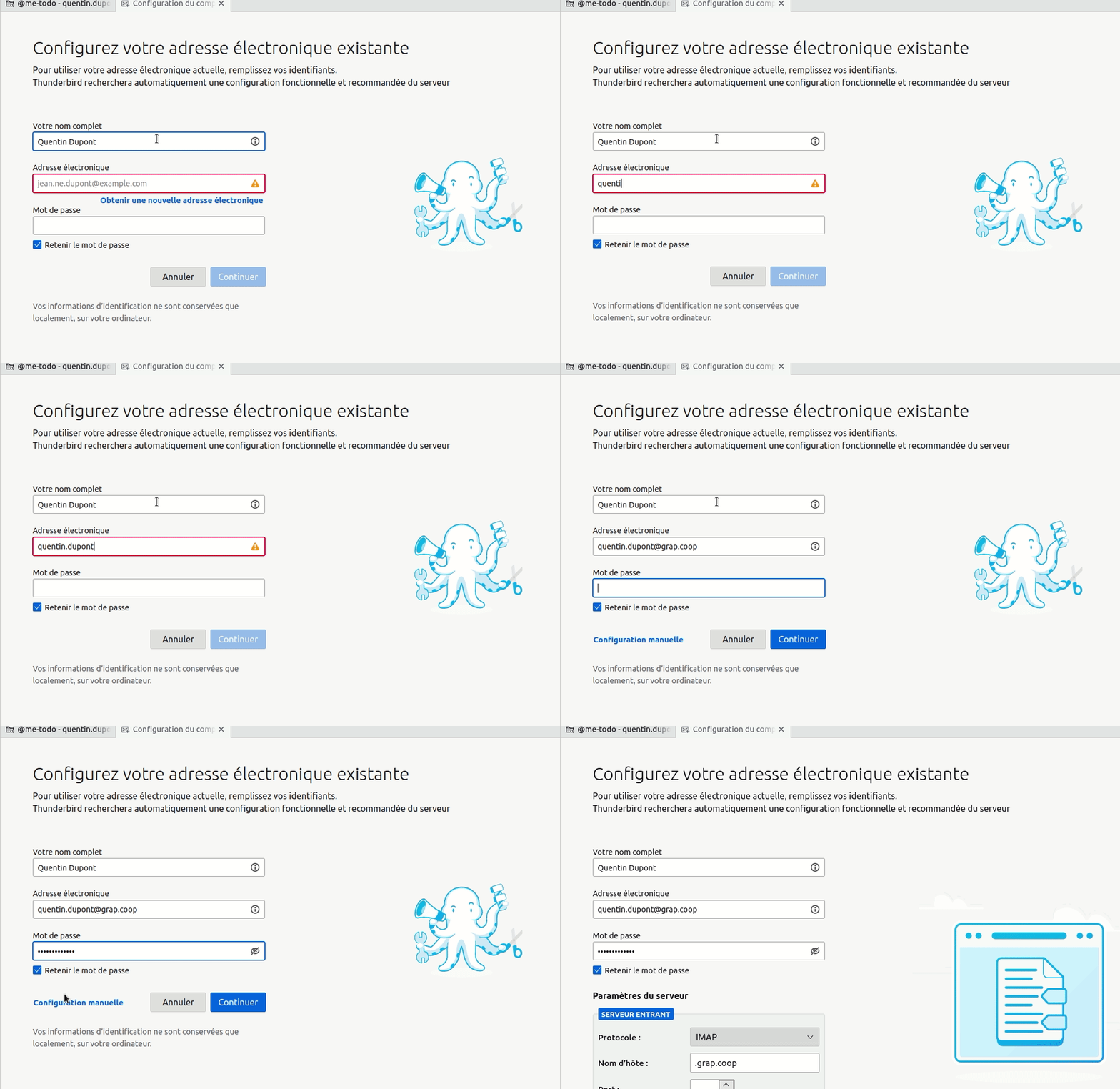](https://librairie.grap.coop/uploads/images/gallery/2022-07/peek-08-07-2022-10-50.gif)
Si vous avez appuyez par mégarde sur `Continuer`, il va capter les paramètres de Google (vu que le mail Google existe encore), donc il faut bien les changer ↓
Voici ce qu'il faut remplir
[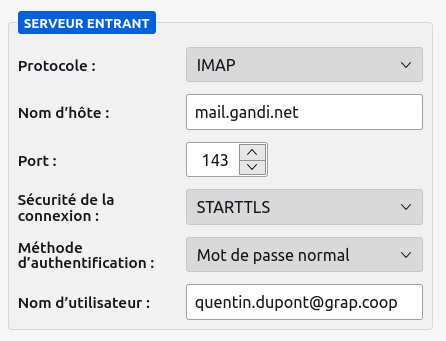](https://librairie.grap.coop/uploads/images/gallery/2022-07/image-1657270467035.png)
[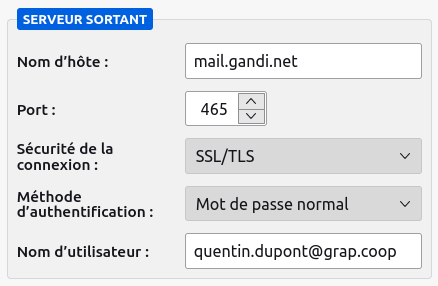](https://librairie.grap.coop/uploads/images/gallery/2022-07/image-1657270534707.png)
Puis `Retester` puis `Terminé` puis dernier écran `Terminer`.
La nouvelle boîte mail * (IMAP)* est disponible tout en bas à gauche de votre Thunderbird.
#### 2. Quand faire le transfert ?
L'étape d'après permet de copier ou déplacer les mails dans la nouvelle boîte mail.
C'est cool, mais tant que le switch chez Gandi n'aura pas été fait, vous allez recevoir les mails chez la boîte Google.
Donc il s'agit de ne pas s'embrouiller et qu'on ne sache plus où est tel ou tel mail.
Ordre de grandeur du temps nécessaire à l'étape **3. Transfert**
Avec ADSL
3 heures pour 1 Giga de mail
Avec la fibre
20 minutes pour 1 Giga de mail
####
#### 3. Transfert
Le module "Déplacement rapide" n'est pas très optimisé pour ce genre de grandes manœuvres, voir est confusant si vous créer un dossier au nom similaire dans la nouvelle boîte mail, pour ces 2 raisons, nous vous conseillons de le désactiver temporairement.
Les étiquettes associées au mail ne sont pas tout le temps gardées lors de la copie ou déplacement !!
Si votre classement par étiquettes est primordial, nous conseillons sur Thunderbird de :
- créer un dossier par étiquette sur le compte Gandi sur Thunderbird (un dossier *étiquetteA*, un dossier *étiquetteB* etc.)
- afficher sur le compte Gmail sur Thunderbird vos mails avec l'étiquette A → les transférer dans le dossier *étiquetteA*
- afficher sur le compte Gmail sur Thunderbird vos mails avec l'étiquette B → les transférer dans le dossier *étiquetteB
-* sur le compte Gandi sur Thunderbird, dans chaque dossier *étiquetteA*, *étiquetteB,* bien remarquer les mails avec leur étiquette respective
- les déplacer au bon endroit
- Ça peut être l'occasion de créer une nouvelle arborescence de dossiers avant de déplacer les mails.
- Vous pouvez mettre des couleurs aux dossiers : clique-droit / Propriétés / Couleur de l'icône
- Il suffit de déplacer les mails depuis votre actuel compte Gmail vers le nouveau compte Gandi.
- Vous pouvez glissez-déposer des mails ou dossiers, **ça va** **copier les dossiers** (donc présent dans les autres boîtes) **mais déplacer les mails** (donc ils vont partir de chez Google)**.**
- Vous pouvez faire clique-droit / déplacer, **ça va les déplacer** (donc ils vont partir de chez Google).
- Vous pouvez sélectionner plusieurs mails d'un coup (CTRL+A pour tous, ou CTRL au premier mail + MAJ au dernier que l'on veut sélectionner)
- Les dossiers ne peuvent pas être déplacés mais seulement copier. À recréer à la main si veut pas copier les mails mais les déplacer donc.
Après avoir déplacer des mails d'un dossier, ça peut être intelligent de supprimer le dossier présent sur Gmail pour dire "ça s'est fait". Si jamais vous aviez un filtre de message pour ce dossier, Thunderbird vous prévient avant de le supprimer, histoire que vous modifiez ce filtre : habile !
Ne pas oublier les messages envoyés ! À transférer dans la boîte mail envoyés
*La boîte **Envoyés** sur le compte Gandi n'est pas automatiquement crée, il faut envoyer un mail test pour qu'elle apparaisse.*
#### 4. S'assurer que c'est ok !
Pour s'assurer que les mails ont bien été enregistrés chez Gandi : connectez vous en ligne sur un des deux webmails proposés ici [https://webmail.gandi.net/](https://webmail.gandi.net/)
Si tout est ok, tu préviens le service info !
# Google débranché 💃🕺 La suite ✌️
### 🧹 Nettoyer derrière soi
- **Aller sur tous les dossiers de son ancien compte Google depuis Thunderbird et transférer les derniers mails**
- Les dossiers que l'on peut avoir tendance à oublier : Les messages `Envoyés` (à déplacer dans le dossier `Envoyés`) ou le dossier `Archives` par exemple
- Aller en ligne sur [gmail.com](https://mail.google.com) voir si rien ne reste
- **Gérer sa signature mail**
- Est-ce qu'elle est bien paramétré sur le nouveau compte mail Gandi ?
- Ça peut être l'occasion de bien l'enregistrer le dossier prévu dans le Nextcloud : `1. VIE DE L'EQUIPAGE/Boite à outils Salarié·e·s EI/Pour signature email/signatures Grap`
### 🚪 Fermer la porte
Supprimer le compte Google sur Thunderbird : clic sur le compte > `Paramètres de comptes` > `Gestion des comptes` > `Supprimer le compte`
[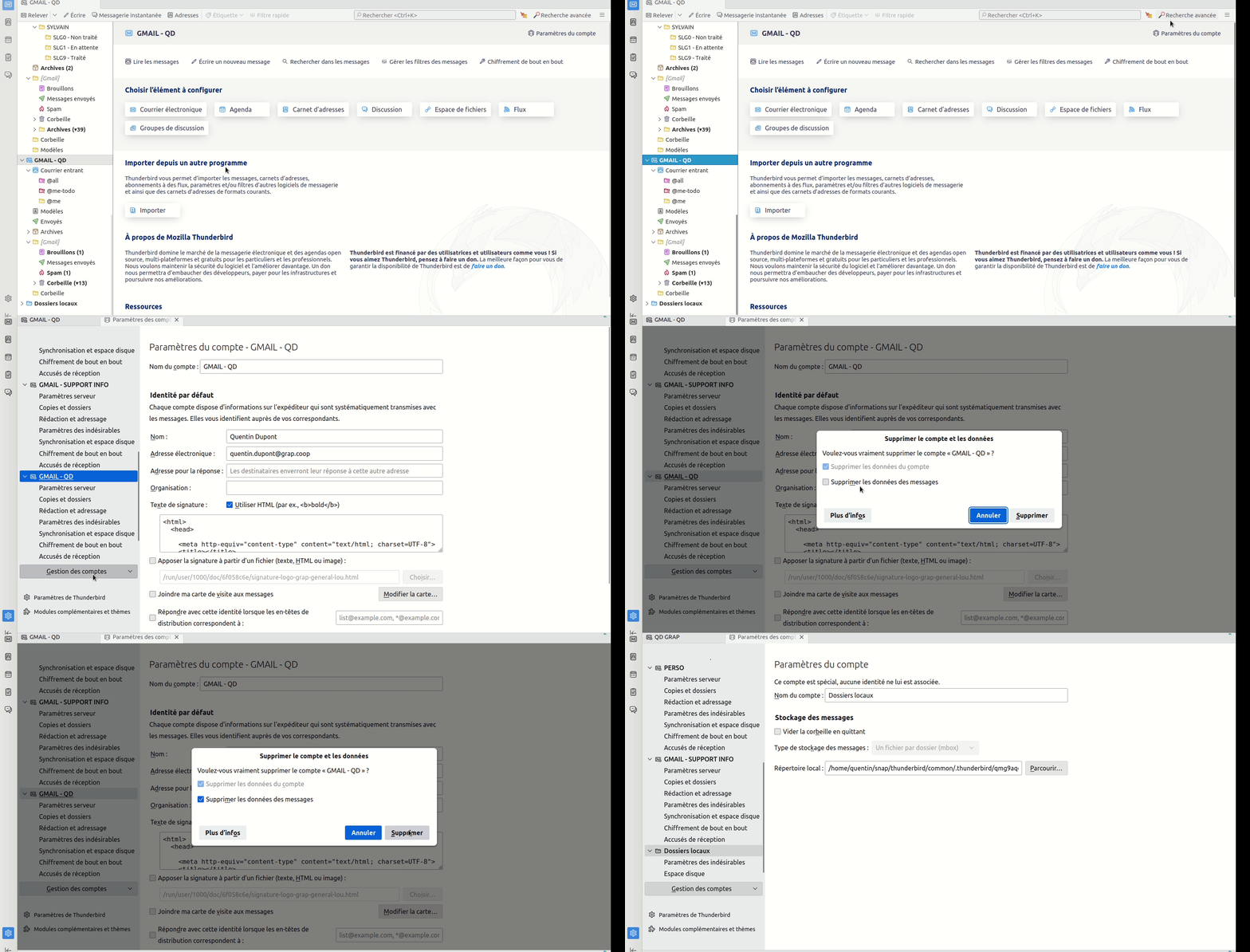](https://librairie.grap.coop/uploads/images/gallery/2022-08/supprimer-compte-google.gif)
### 🔧 S'assurer que l'on envoie ses mails avec les bons paramétrages
1\. Aller dans les paramètres de compte et supprimer le SMTP Gmail (choisir par défaut l'autre serveur SMTP)
[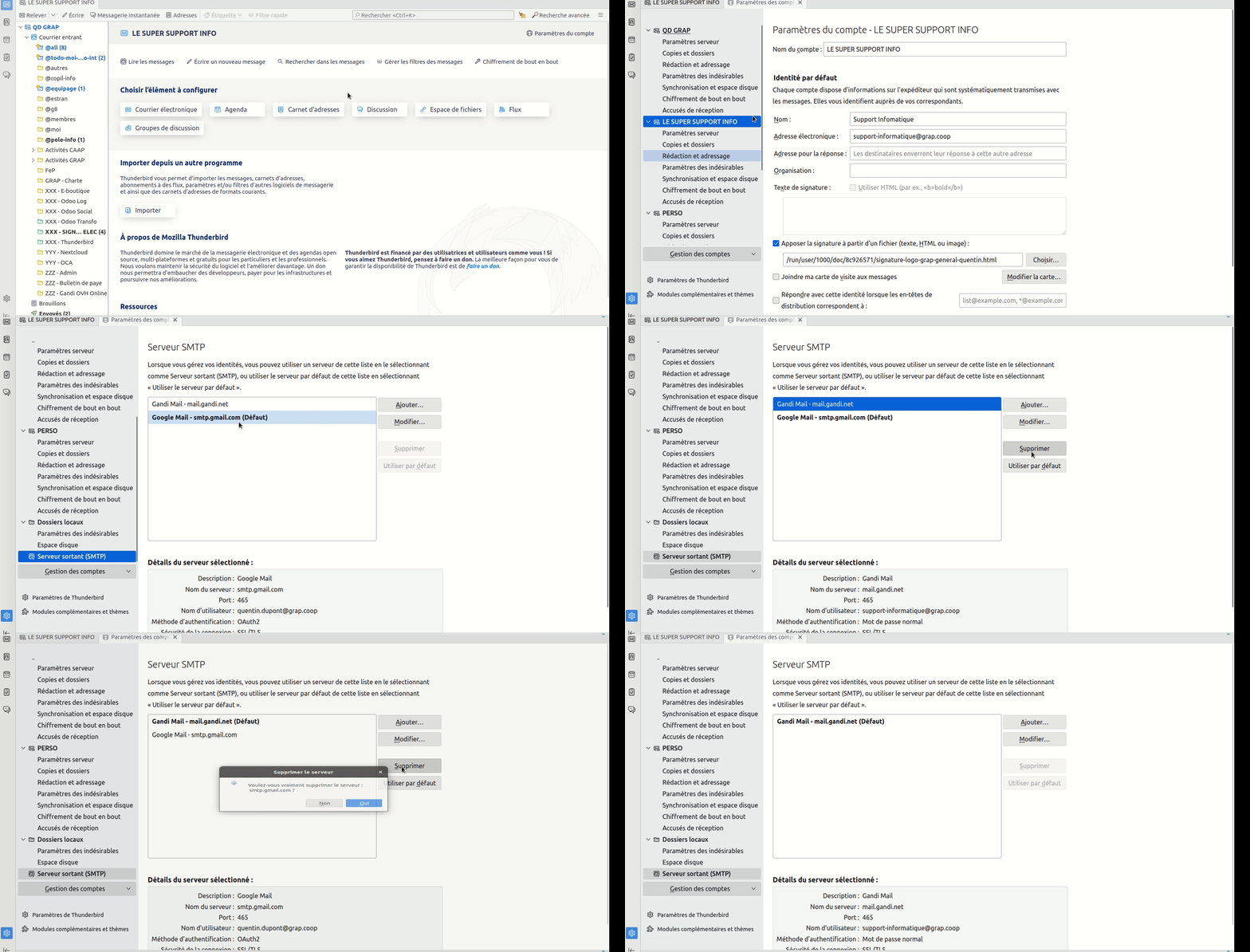](https://librairie.grap.coop/uploads/images/gallery/2022-08/supprimer-smtp-google.gif)
2\. S'assurer que son compte utilise le bon serveur SMTP
[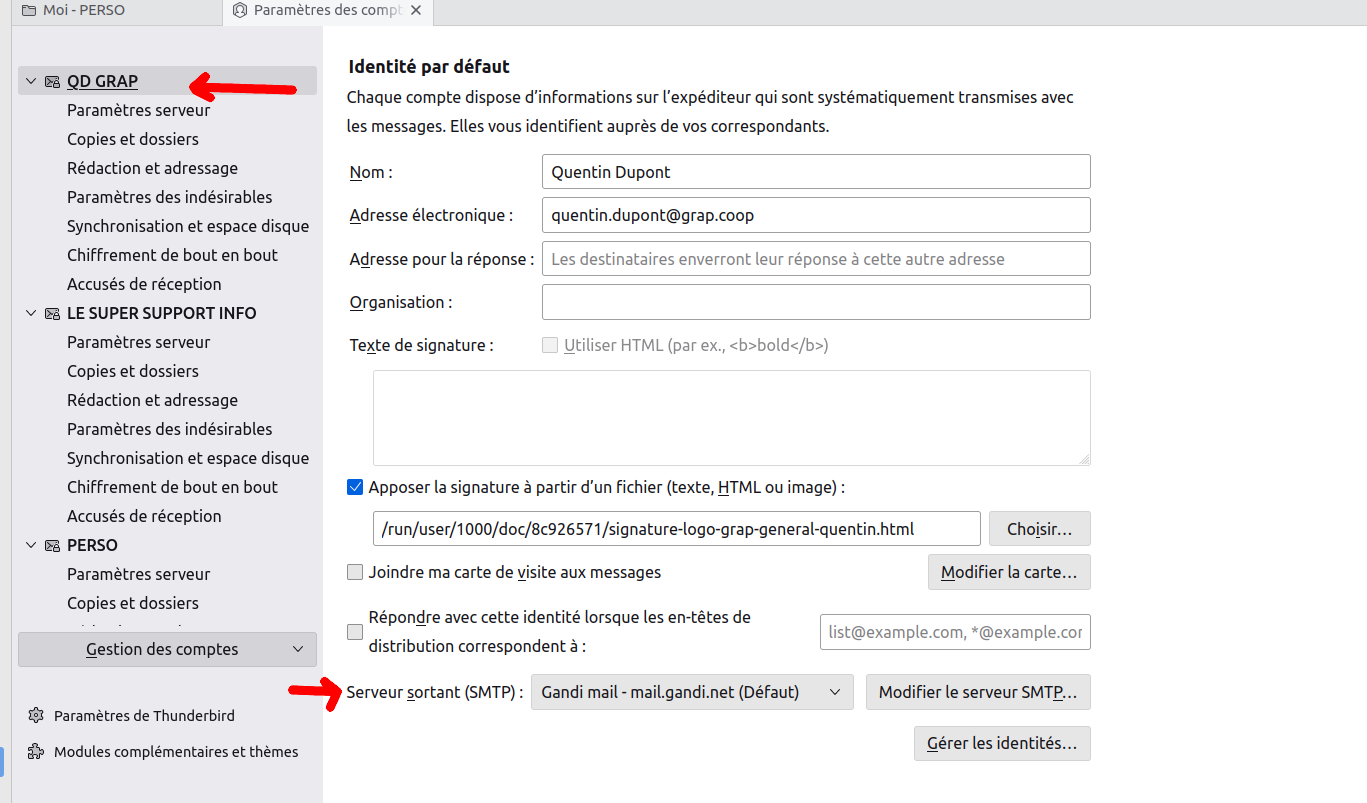](https://librairie.grap.coop/uploads/images/gallery/2022-08/capture-decran-du-2022-08-12-11-07-56.png)
**Tu n'as pas le serveur SMTP de Gandi proposé ?** 1. Va dans **Paramètres des comptes**, puis tout en bas à gauche **Serveur sortant (SMTP)
[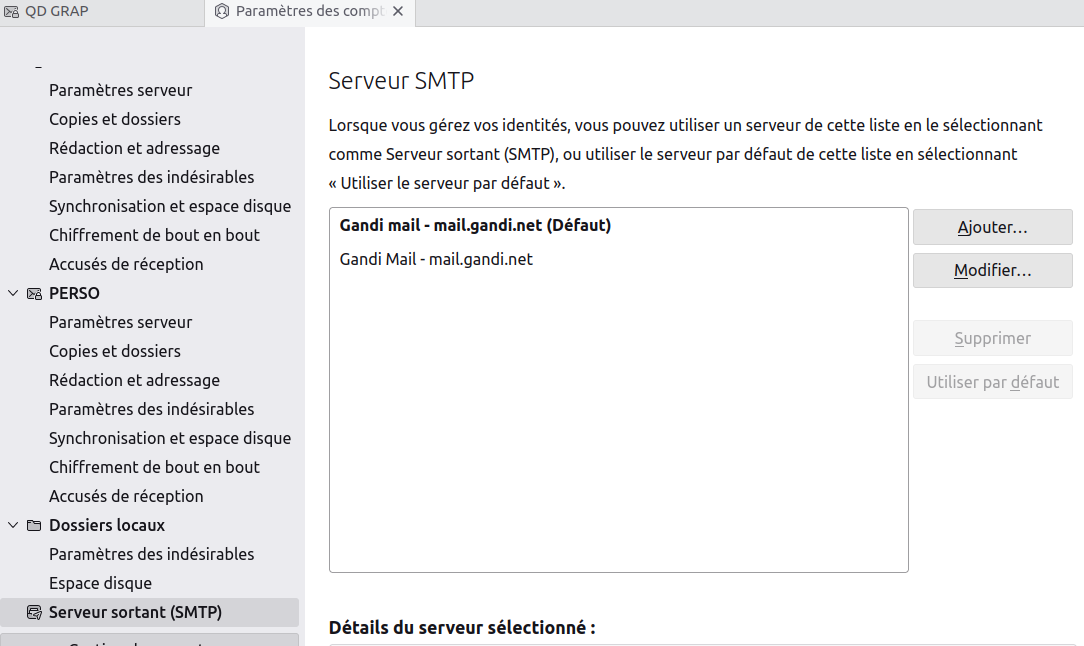](https://librairie.grap.coop/uploads/images/gallery/2022-08/image-1660661552178.png)** 2. Appuie sur Ajouter et remplis avec les informations suivantes en remplaçant *quentin.dupont arobase grap.coop* par ton adresse mail
[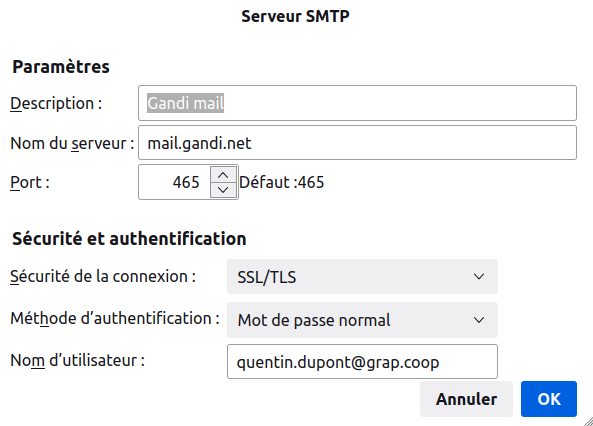](https://librairie.grap.coop/uploads/images/gallery/2022-08/image-1660661626035.png)
3. Marque le comme "Utiliser par défaut"
4. Reviens au paragraphe d'avant pour utiliser ce serveur SMTP pour ton adresse mail
### 🫑 Embellir son nouveau jardin
#### Renommer son compte
[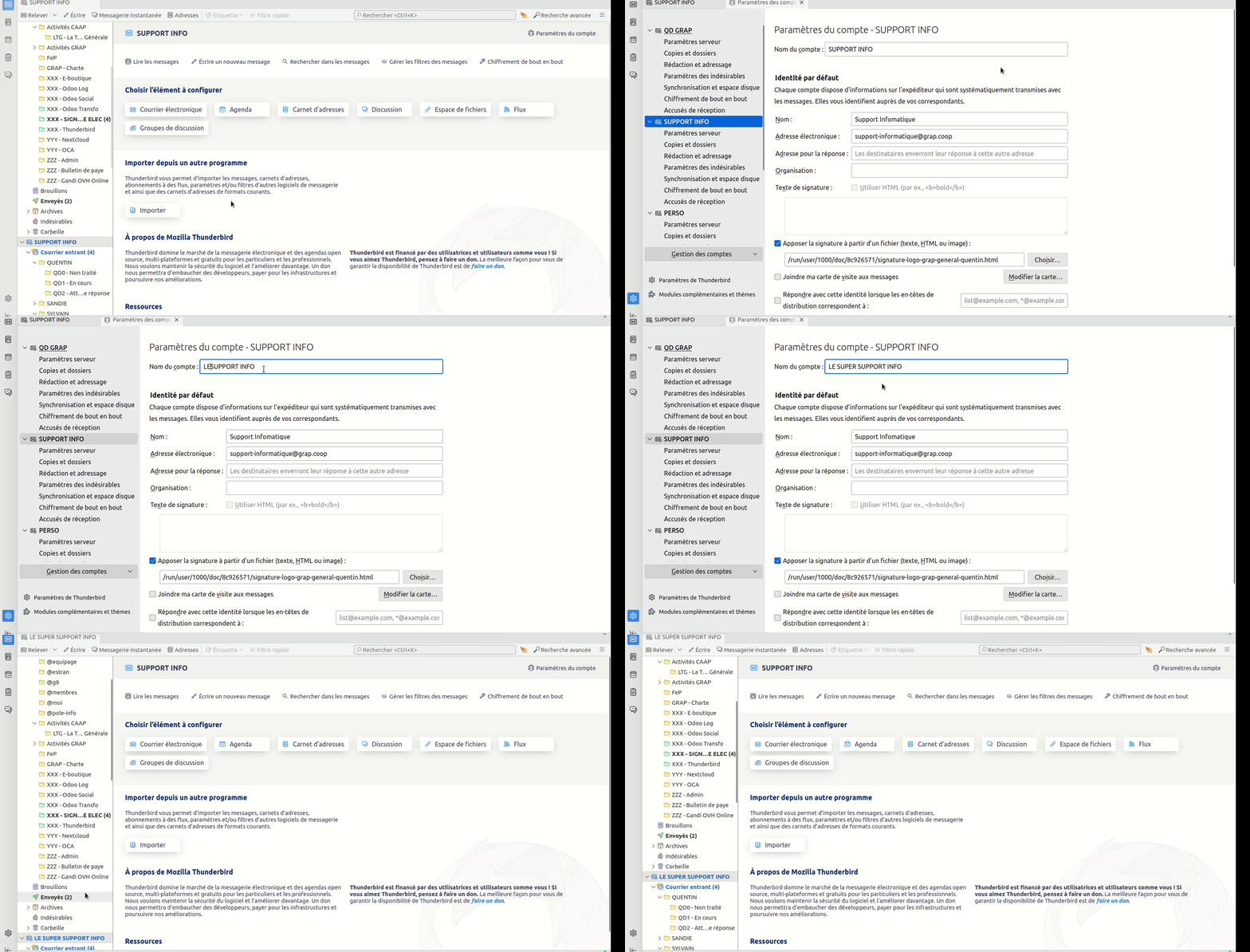](https://librairie.grap.coop/uploads/images/gallery/2022-08/peek-10-08-2022-11-36.gif)
#### Mettre des couleurs aux dossiers
[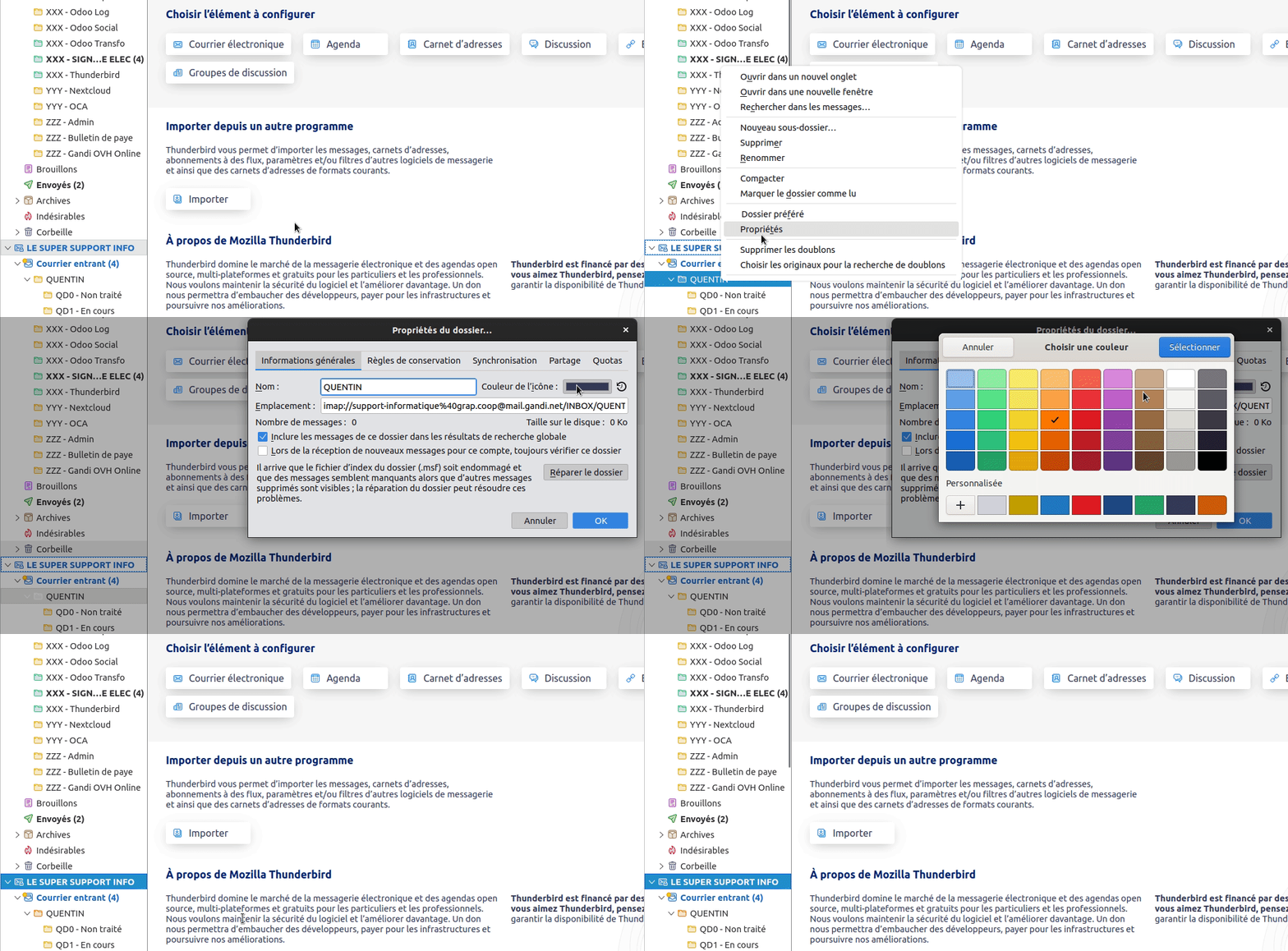](https://librairie.grap.coop/uploads/images/gallery/2022-08/peek-10-08-2022-11-37.gif)
#### Vérifier qu'on a pas de doublons mails
Installer le module complémentaire `Supprimer les messages en double (Alternatif)`.
Sélectionner tous les dossiers > Clic droit > Supprimer les doublons
S'il y en a, il présente un écran pour choisir lesquels garder.
#### Mettre à jour Thunderbird en version 102
La dernière version (102.1) apporte de réelles améliorations d’ergonomie (zoom sur tout le logiciel, icônes plus lisibles, gestion des contacts améliorées). Thunderbird propose automatiquement cette mise à jour petit à petit aux millions d'utilisateur·rices, mais si vous ne voulez pas attendre, vous pouvez télécharger la dernière version directement sur le site internet [https://www.thunderbird.net](https://www.thunderbird.net) , et l'installer, ce qui mettra à jour la version existante !
##### Obtenir le module de recherche boostée en version 102
Actuellement le module n'est pas encore compatible officiellement. Mais officieusement, il marche bien !
Pour l'installer :
- télécharger le zip ici : [https://github.com/opto/Expression-Search-NG/issues/41#issuecomment-1178358635](https://github.com/opto/Expression-Search-NG/issues/41#issuecomment-1178358635)
- aller dans ton Thunderbird > modules complémentaires > ⚙️ > installer un module depuis le fichier
- potentiellement redémarrer
### 📫 Découvrir le webmail (logiciel en ligne) de Gandi
Gandi propose deux logiciels mails en ligne, accessible du coup depuis n'importe quel endroit ou ordinateur.
Vous les trouverez en tapant les mots clés `mail gandi` sur votre moteur de recherche. Le premier résultat donnera le bon site : [https://webmail.gandi.net/](https://webmail.gandi.net/)
Vous avez le choix entre SoGo et Roundcube. Le premier est visuellement plus récent, le deuxième a une ergonomie moins lourde ; mais les deux logiciels font globalement la même chose : recevoir et envoyer des mails simplement.
### 📱 Connecter son ordiphone
Maintenant que nous sommes parti de Gmail, il faut aussi changer son application de mail sur téléphone portable.
Nous misons sur une application qui fait plutôt consensus, qui est Libre et qui devrait s'améliorer de plus en plus : **K9Mail**.
Nous misons sur cette application car Thunderbird a annoncé tout récemment miser aussi sur cette application, au point de l'intégrer désormais totalement aux projets de la fondation Mozilla (qui gère Firefox, Thunderbird et désormais K9Mail).
On peut donc s'attendre à que l'interface soit de plus en plus semblable et que des fonctionnalités se retrouvent chez l'application bureau et mobile.
K9Mail est disponible sur le Google Play Store mais aussi sur F-droid - le magasin d'applications libres : [https://f-droid.org/fr/packages/com.fsck.k9/](https://f-droid.org/fr/packages/com.fsck.k9/)
Pour l'installation, suivre ce tuto : [https://librairie.grap.coop/books/mail/page/configuration-initiale-k9-mail](https://librairie.grap.coop/books/mail/page/configuration-initiale-k9-mail)
### 💥 Quitter définitivement Google
La suppression du compte Google va aussi supprimer toutes les données Google Drive, Google Agenda, Google Photos, Google mais-putain-ya-combien-d'applis!
**Bien vérifier (surtout Google Drive) que tout est obsolète et que tu ne veux rien garder.**
**Et si tout est ok, dire au service informatique :**
> En vertu de mes droits de grapien·nes, merci de bien vouloir supprimer mon compte et toutes les données liées de mon compte Google !
Bravooo à nous !
# Ce qui est différent entre Google et Gandi
### Groupes VS Listes mails
> Quand j'envoie un mail à une liste mail dont je fais partie, je reçois ce mail, alors que ce n'était pas le cas avec Google
Yes, c'est dû à un changement de paradigme entre Google et Gandi.
Google gère des groupes et avec Gandi, on gère des redirections.
Pas de possibilité avec Gandi d'avoir ce même paramétrage (je leur ai demandé).
Du coup, la solution pour revenir au comportement d'avant serait de créer un filtre qui supprime automatiquement les mails envoyés par `ton adresse mail` avec en copie ou copie cachée `la liste mail en question`
# 📪 Tutos Thunderbird 💻
# ℹ️ Installation et premières paramétrages Thunderbird
### Pourquoi Thunderbird ?
1\. Parce que c'est un logiciel libre qui vous permet de sortir des Gafam !
2\. Parce que c'est un logiciel plein de fonctionnalités !
3\. Parce qu'il vous permet de gérer vos différentes boîtes mails au même endroit !
4\. Parce qu'il vous permet de ranger vos mails de façon automatique
### Place à l'installation !
Télécharger Thunderbird > [ICI](https://www.thunderbird.net/fr/) <
#### 1a) Pour Windows
Lancer le fichier téléchargé > Installation standard
#### 1b) Pour Linux (Ubuntu / Linux Mint etc.)
[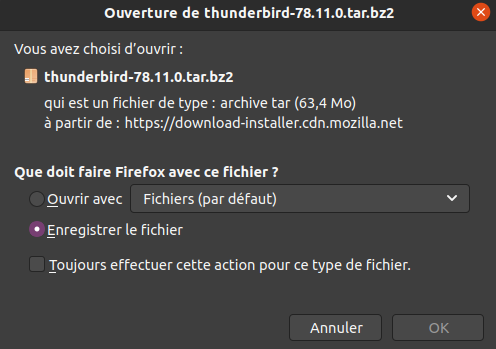](https://librairie.grap.coop/uploads/images/gallery/2021-06/image-1624261132911.png)
Aller dans le dossier téléchargements de votre ordinateur et cliquer sur le fichier que vous venez d'enregistrer pour démarrer le chargement.
[](https://librairie.grap.coop/uploads/images/gallery/2021-06/image-1624261176193.png)
#### 2) Ajout d'un compte mail
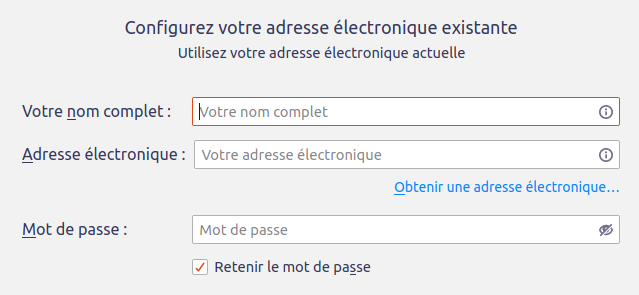
Une pop-up s'ouvre et vous demande de renseigner votre nom, adresse email (en @grap.coop ou @monactivité.fr ou @gmail.com, etc...), et le mot de passe associé à votre boîte mail :
#### 
Sur les prochaines étapes il suffit de valider, et tout est ok !
Si votre mail est sur Gandi, il faudra personnaliser les paramètres (saisir l'adresse et le mot de passe ne suffiront pas à ce que vous soyiez reconnu.e) comme expliqué > [ICI](https://librairie.grap.coop/link/649#bkmrk-2.2-ajouter-le-compt) <
Pour Ouvaton, c'est [> ICI <](https://librairie.grap.coop/books/mail/page/configuration-thunderbird-et-ouvaton)
NB : si vous avez créé des dossiers et sous-dossiers dans votre boîte mail chez Gmail (par exemple) ou autre, vous les retrouverez sur Thunderbird.
#### 3) Charger d'autres boîtes mail (comptes) dans Thunderbird
**Si on a déjà un compte dans Thunderbird et que l'on veut en ajouter un autre**
1. Faire un clic droit sur l'adresse mail dans la boîte de réception puis "Paramètres" puis "Gestion des comptes" et enfin "Ajouter un compte de messagerie"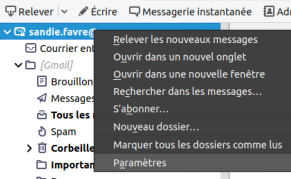 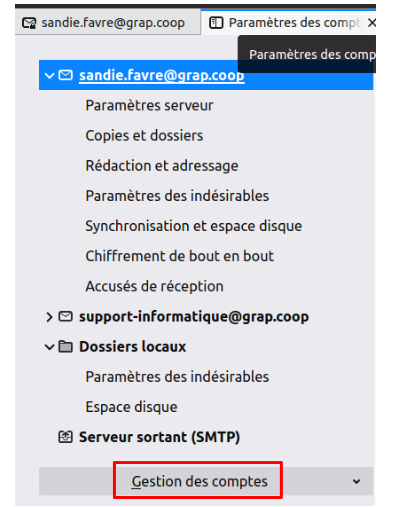
2. Nommer la messagerie, puis renseigner les identifiants.

Par la suite, non seulement on reçoit les mails adressés à chacune des boîtes mail, avec possibilité de les déplacer de l'une à l'autre par exemple, mais en plus, au moment d'envoyer un mail, on peut choisir l'adresse d'expédition :
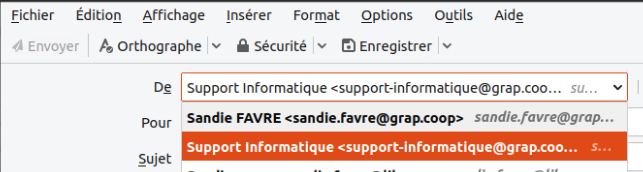
Pour ne pas confondre ces deux boîtes mails, voici deux modules complémentaires bien pratiques : [https://librairie.grap.coop/books/mail/page/le-top-des-modules-complementaires#bkmrk-%F0%9F%AA%B6-bordercolors-d-et-](https://librairie.grap.coop/books/mail/page/le-top-des-modules-complementaires#bkmrk-%F0%9F%AA%B6-bordercolors-d-et-)
####
#### 4) Utiliser une adresse de redirection comme adresse d'expéditeur
##### 4a) Créer l'identité
Faire un clic droit sur l'adresse mail dans la boîte de réception puis "Paramètres" puis "Gérer les identités"
[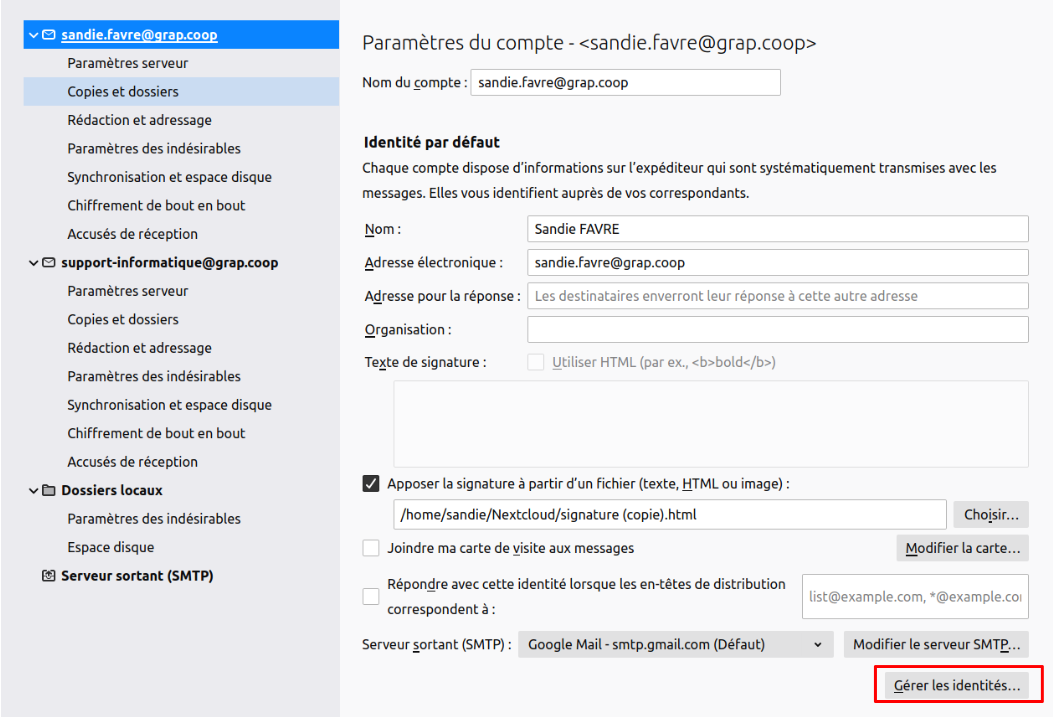](https://librairie.grap.coop/uploads/images/gallery/2021-06/image-1623061990382.png)
Cliquer sur Ajouter, puis nommer l'identité (pour retrouver ce paramétrage plus tard), indiquer l'adresse mail (redirection) à utiliser comme adresse d'expédition.
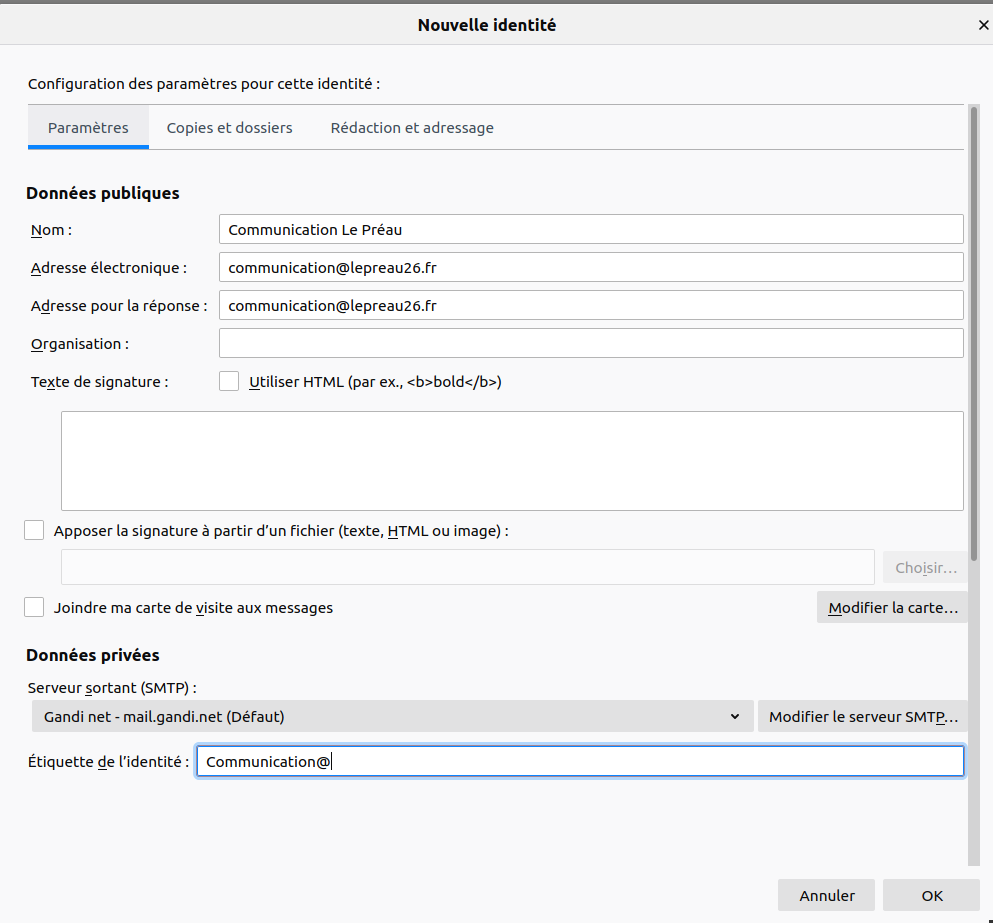
##### 4b) Choisir et paramétrer le serveur SMTP d'envoi
Ensuite, il s'agit de choisir le "serveur SMTP", c'est à dire, qui envoie le mail sur Internet. C'est l'étape la plus technique, et celle qui nécessite des infos particulières. La question à se poser est la suivante : par qui est géré le nom de domaine ?
| ##### Ouvaton
| Voir [> ICI <](https://librairie.grap.coop/books/mail/page/configuration-thunderbird-et-ouvaton) |
| ##### Gandi
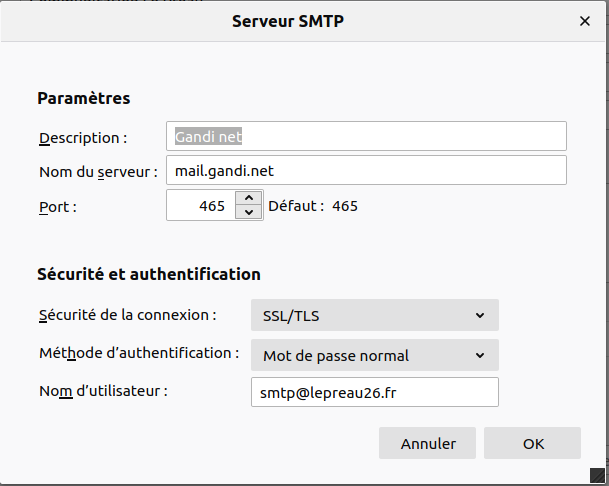
| - **Description :** champ non sensible, utile pour retrouver facilement ce paramétrage
- **Nom du serveur** : le serveur [SMTP](https://fr.wikipedia.org/wiki/Simple_Mail_Transfer_Protocol) est l'ordinateur qui gère le transfert de ton mail.
- Pour Gandi : mail.gandi.net
- Pour OVH : ssl0.ovh.net
- *Pour les autres, on peut trouver la valeur [ici](https://www.arobase.org/messageries/serveurs.htm)*
- 2. **Port** : on peut trouver l'info [ici](https://www.arobase.org/messageries/serveurs.htm)
- Pour les mails gérés par Gandi ou OVH : 465
- *Pour les autres, on peut trouver la valeur [ici](https://www.arobase.org/messageries/serveurs.htm)*
- 3. **Sécurité de la connexion** : SSL/TLS
- 4. **Méthode d'authentification** : Mot de passe normal.
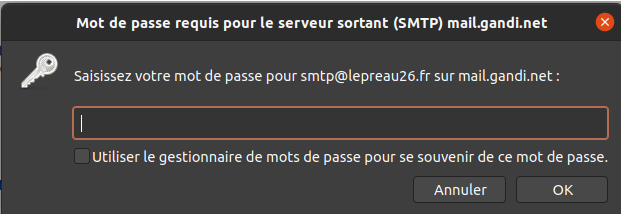
- Le mot de passe est à demander à *support-informatique AROBASE grap.coop* : il sera à renseigner lors de l'envoi du 1er email avec cette adresse.
- 5. **Nom d'utilisateur** : pour les mails gérés par le service info : **contact@** ou smtp@monactivite.fr
Rédiger un nouveau mail, choisir l'adresse d'expédition souhaitée (vérifier qu'elle est bien dans la liste). Au moment d'envoyer le mail, saisir le mot de passe récupéré auprès du pôle informatique et activer la coche pour mémoriser ce mot de passe.
|
| ##### Google
| Avant de faire la paramétrage sur Thunderbird, il faut te rendre sur ton compte Gmail et dire à Google que tu souhaites envoyer en tant que le mail désiré.
| Aller dans le bon menu du paramétrage | [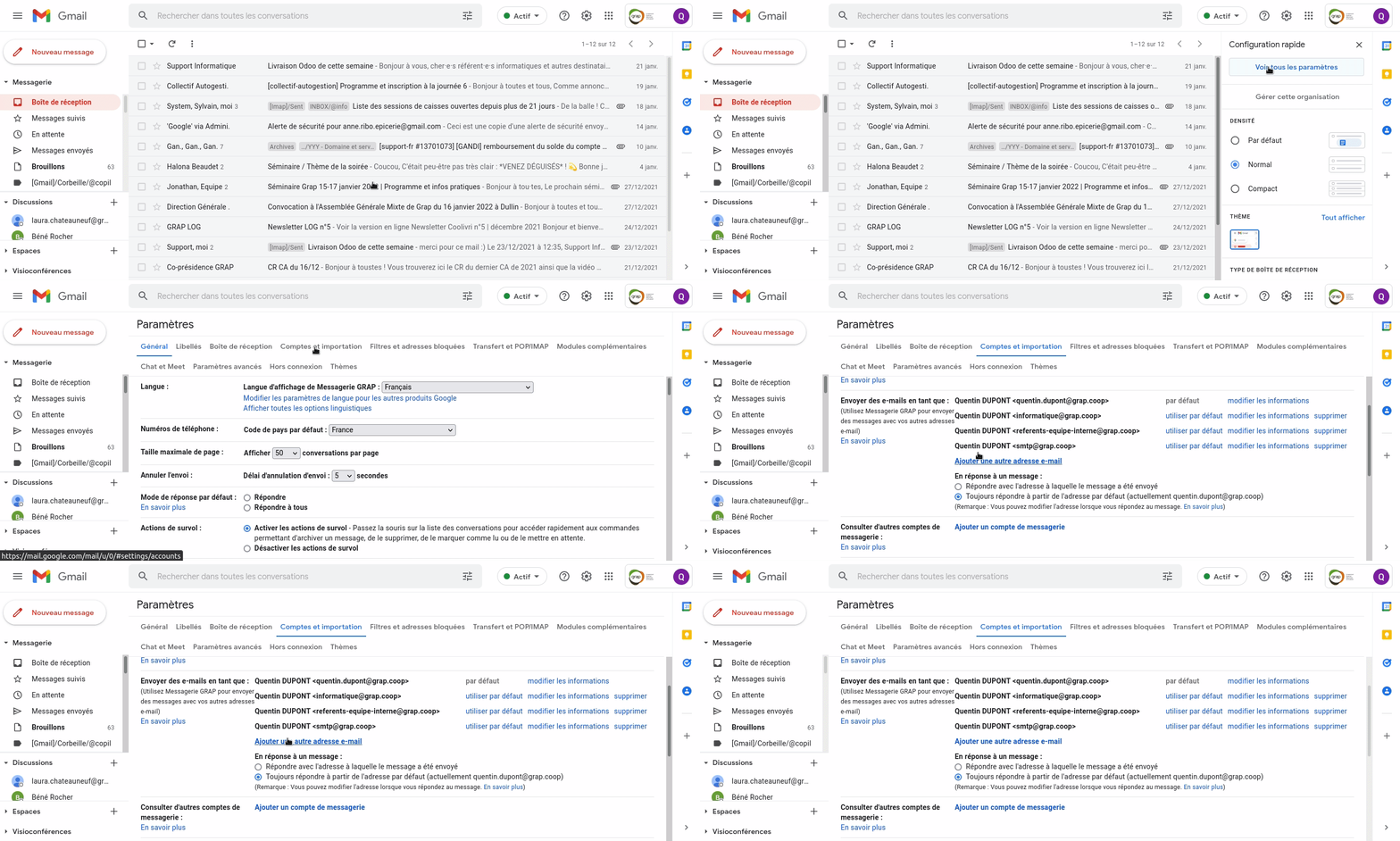](https://librairie.grap.coop/uploads/images/gallery/2022-01/image-1643035248753.gif) | | Ajouter le mail que l'on souhaite utiliser | 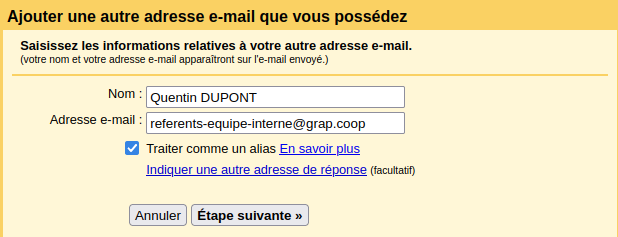 | | Et *Envoyer la validation* | 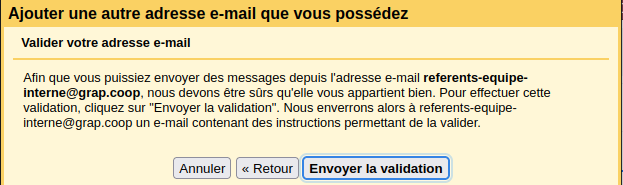 | | Recevoir le code | Ou cliquer sur le lien reçu |
De retour sur Thunderbird, on n'a rien à faire car le serveur SMTP d'envoi est par défaut celui de Gmail (utilisé par votre compte de base). |
#####
#### 5) Ça marche !
Faire un test en envoyant un mail à quelqu'un·e et constater le nom et le mail de l'expéditeur qui s'affiche
[](https://librairie.grap.coop/uploads/images/gallery/2021-11/image-1638199931832.gif)
### Soucis à l'installation
#### Problème de certificat lié à Avast
Cimer l'antivirus qui fait un problème de certificat avec Thunderbird..
Pour débloquer ça, on va faire une exception pour Avast
Comme on désactive l'antivirus pour Thunderbird, faut faire confiance dans l'antispam de Google (puis de Gandi).
Et ne pas faire d'erreur de télécharger une PJ si pas confiance.
#### Signature mail lié à Avast
Suivre ce tuto : [https://support.avast.com/fr-fr/article/Antivirus-email-signature/](https://support.avast.com/fr-fr/article/Antivirus-email-signature/)
# 💪 Optimisation et petits paramétrages
### 💿 Gagner de l'espace disque et des performances de lectures
- Cliquez sur son compte mail
- Puis `Paramètres de comptes`
- et `Synchronisation et espace disque`
On peut par exemple sélectionner **Synchroniser les plus récents "xx" mois** ou **Ne pas télécharger les messages dont la taille dépasse**
Cela ne veut pas dire que l'on ne retrouve pas les mails quand on les cherche mais que l'ensemble des mail n'est pas physiquement sur l'ordi (juste le sujet, expéditeur, destinataires)
→ ça fait gagner pas mal de place et certains performances de lectures
[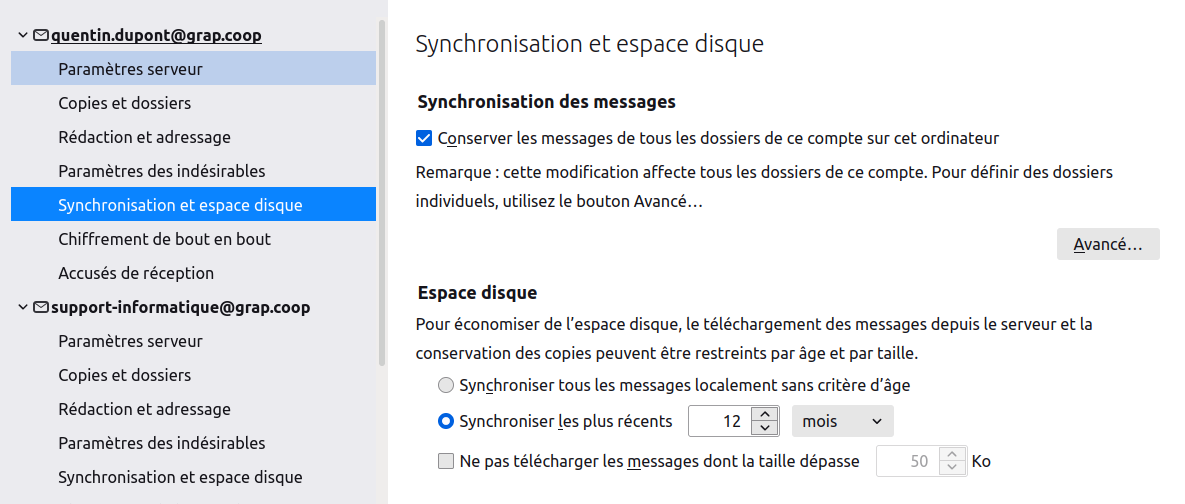](https://librairie.grap.coop/uploads/images/gallery/2022-04/image-1649155548668.png)
### ☑️ Ne pas marquer directement comme lus mes mails
Dans les Préférences (menu en haut à droite > Préférences), chercher la partie "Lecture et affichage" pour choisir un délai qui vous convient !
[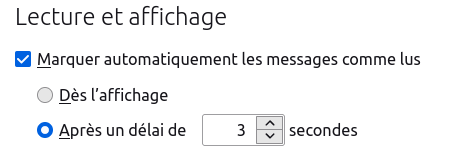](https://librairie.grap.coop/uploads/images/gallery/2022-06/image-1654271353657.png)
###
### 🖌️ Position de la signature mail
Lorsque vous répondez aux messages, par défaut votre signature apparaîtra sous le texte cité à la fin du message.
Pour modifier ce comportement :
- cliquer sur le compte mail
- puis ``
- .
- puis changer le champ `"et la signature est placée"` comme voulu !
Ce paramètre peut être configuré pour chaque compte et pour chaque identité.
###
### 💩 Gestion des indésirables
Si vous êtes chez un fournisseur de mail type Gandi, il va de temps en temps laisser passer des spams. Mais voilà Thunderbird qui pointe le bout de son nez !
- Cliquez sur son compte mail
- Puis `Paramètres de comptes`
- Puis dans `Paramètres des indésirables`
- Sélectionner `Se fier aux en-têtes de courrier indésirables` placés par `SpamAssassin`
- Puis un peu plus bas, choisir `Déplacer les nouveaux courriers indésirables vers` le dossier `Dossiers "Indésirables"` et `Supprimer automatiquement..`
# 💠 Trier ses mails comme un·e pro
Voici des façons complémentaires et/ou anti-complémentaires de gérer ses mails
### Étiqueter ses mails ("tags")
Doc complète officielle : [https://support.mozilla.org/fr/kb/etiquettes-pour-messages-thunderbird](https://support.mozilla.org/fr/kb/etiquettes-pour-messages-thunderbird)
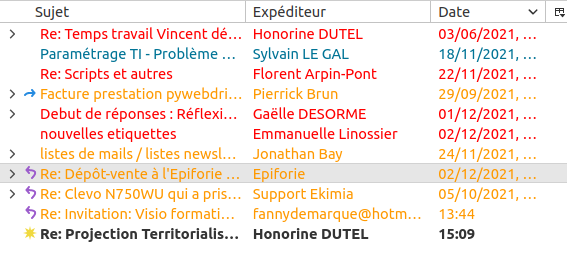
Les étiquettes des messages vous permettent de les classer et organiser en catégories.
Très pratique : un nombre figure à côté de chaque étiquette sur le menu des étiquettes. La touche qui correspond à ce nombre permet d’étiqueter rapidement votre message avec l’étiquette voulue.
| **Un exemple dans les paramètres**
| **.. et ce que ça donne dans ces mails**
|
| [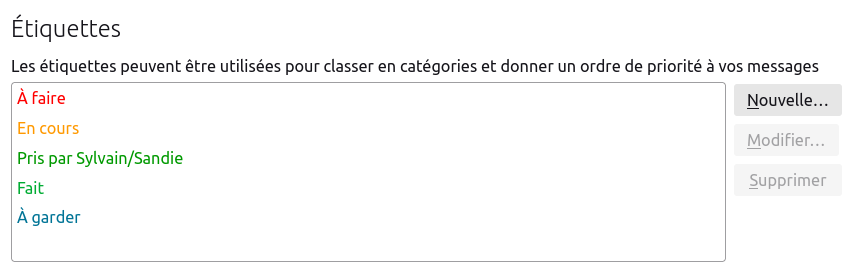 ](https://librairie.grap.coop/uploads/images/gallery/2021-12/image-1638799855986.png)
| [](https://librairie.grap.coop/uploads/images/gallery/2021-12/image-1638799878507.png)
|
#### Pour gérer ses étiquettes ✅
Aller dans le menu principal > Préférences > Général et trouver le menu **Étiquettes** .
Ou sur le bouton **Étiquettes** de la barre d'outils.
## Filtrer dans des dossiers
L'objectif est de désengorger sa boîte de réception principale en écrivant des règles de pré-tri des mails.
Ceux-cis sont dirigés dès la réception dans des dossiers de destination de votre choix, soit pour le stockage, soit pour une consultation ultérieure, au moment choisi.
#### 1. Créer le dossier
Au préalable, créer le dossier de destination. Dossier qui peut être partout : un sous-dossier de Courrier Entrant, d'Archives etc.
[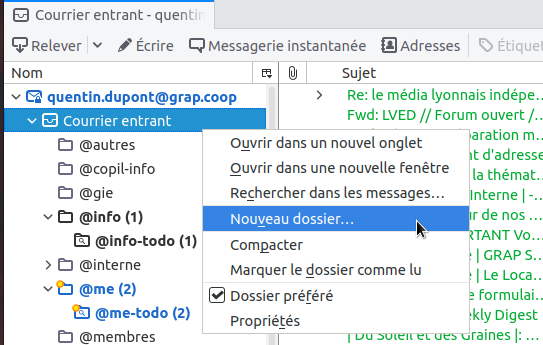](https://librairie.grap.coop/uploads/images/gallery/2021-12/nvodossier.png)
#### 2. Créer un filtre
- Cliquer sur la boîte mail
- Aller dans **Gérer les filtres de messages > nouveau** :
[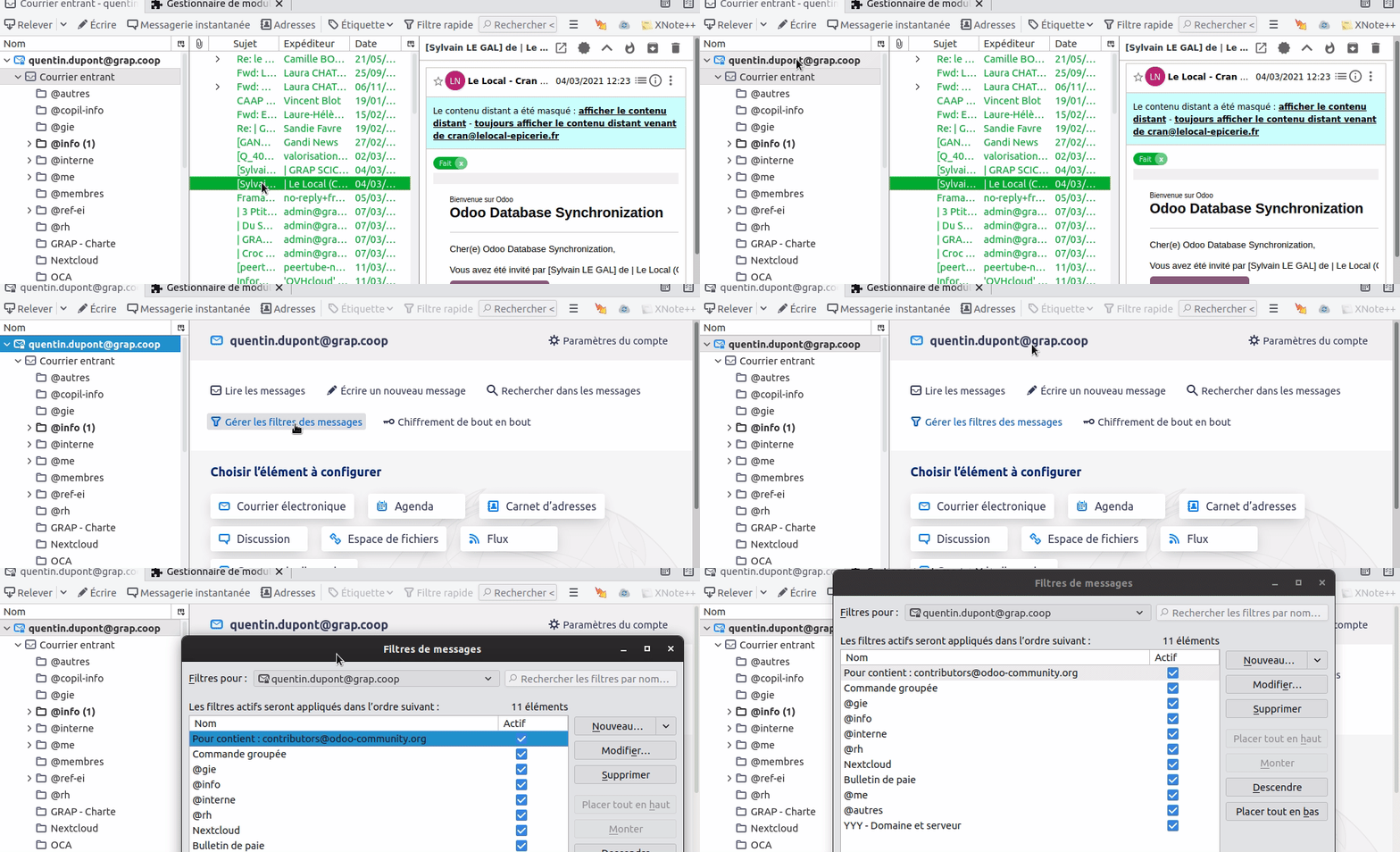](https://librairie.grap.coop/uploads/images/gallery/2021-12/peek-06-12-2021-14-54.gif)
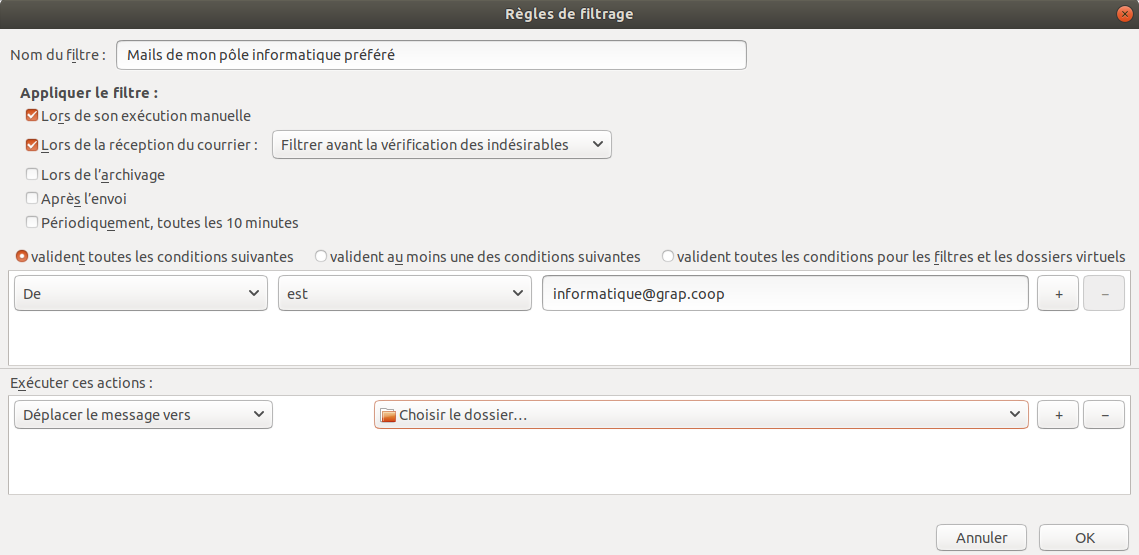
- nommer le filtre,
- indiquer à quel moment il s'applique (à la réception du courrier),
- écrire la condition : expéditeur ("De") est "trucmuche@grap.coop",
- écrire les actions : déplacer vers + dossier de destination,
- valider par le bouton "OK".
[](https://librairie.grap.coop/books/mail/page/recherche-mail-booste#bkmrk-%F0%9F%90%8E-recherche-comme-ja)
## Les dossiers virtuels
C'est de la balle ! Pour comprendre tout ça, voir la documentation dédiée ici : [🐎 Recherche comme jamais : les dossiers virtuels](https://librairie.grap.coop/books/mail/page/recherche-mail-booste#bkmrk-%F0%9F%90%8E-recherche-comme-ja-0).
# ☀️ Modeler l'interface à sa convenance
## Quelle affichage global ?
Sachant que l'on peut augmenter ou diminuer chaque partie de l'écran, on peut choisir entre ces deux grands choix dans le **Menu "burger" en haut à droite > Personnaliser > Disposition**
| Affichage classique
| [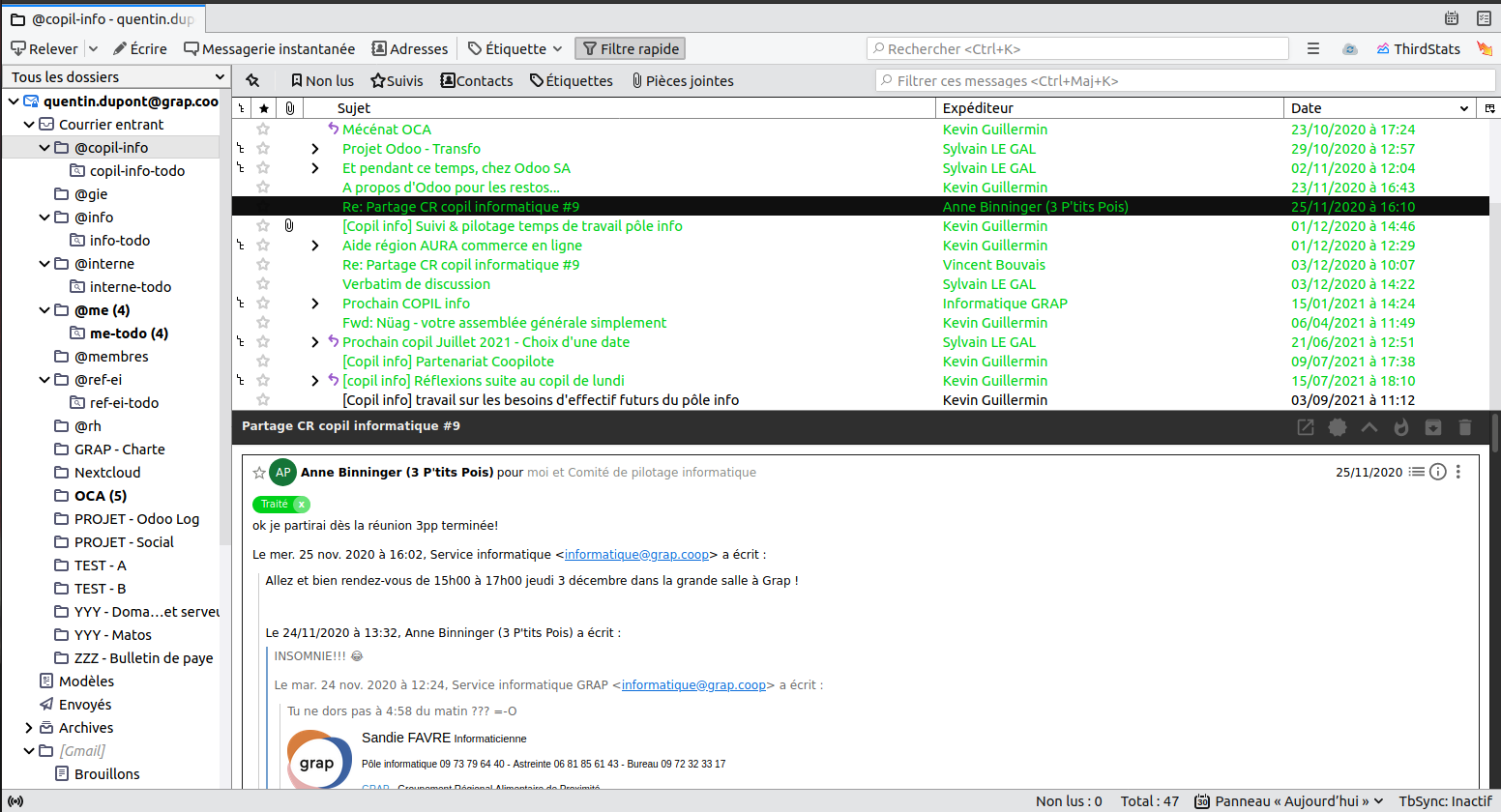](https://librairie.grap.coop/uploads/images/gallery/2021-09/image-1633015306559.png)
|
| Affichage vertical | [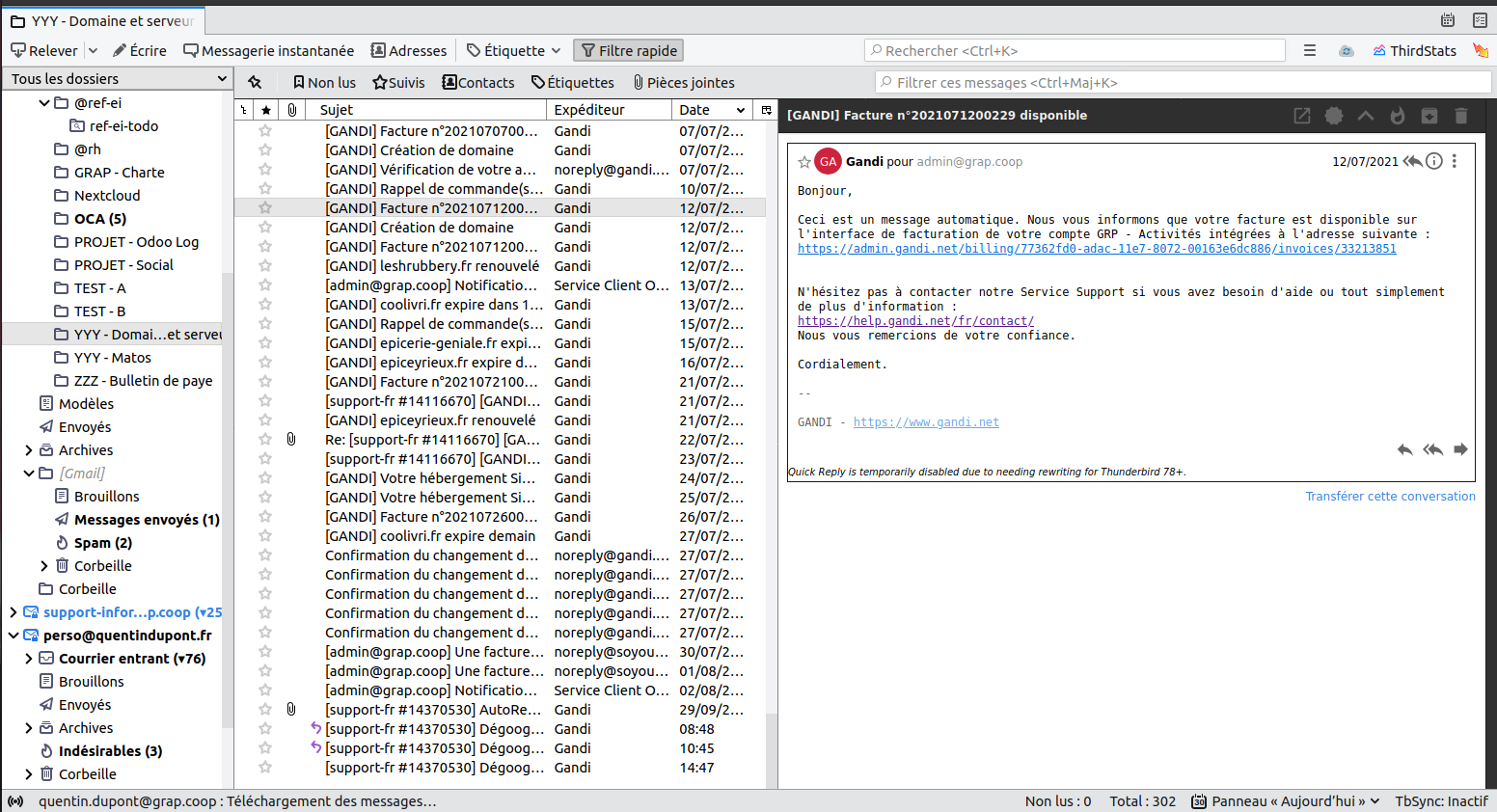](https://librairie.grap.coop/uploads/images/gallery/2021-09/image-1633015424263.png)
|
## On zoome un peu ?
##### Jouer sur la taille de police
Depuis la dernière version de juin 2022, il est possible de zoomer ou dézoomer tout le logiciel !
Ça se passe dans le menu principal > affichage > taille de police et on appuye sur + ou -
Et si vous voulez revenir à la taille de base, on clique sur la taille.
[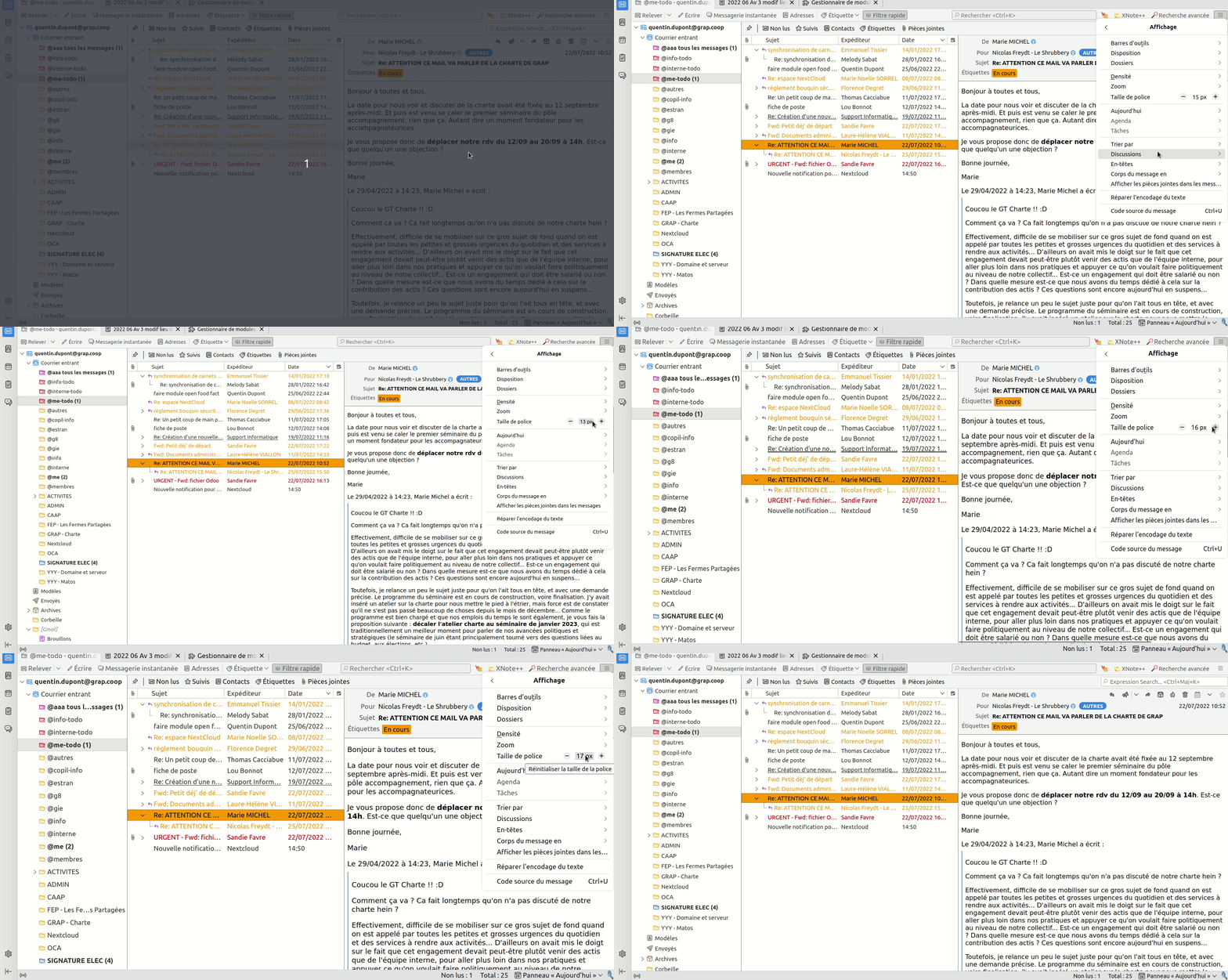](https://librairie.grap.coop/uploads/images/gallery/2022-07/thunderbird-zoom.gif)
##### Jouer sur la densité
[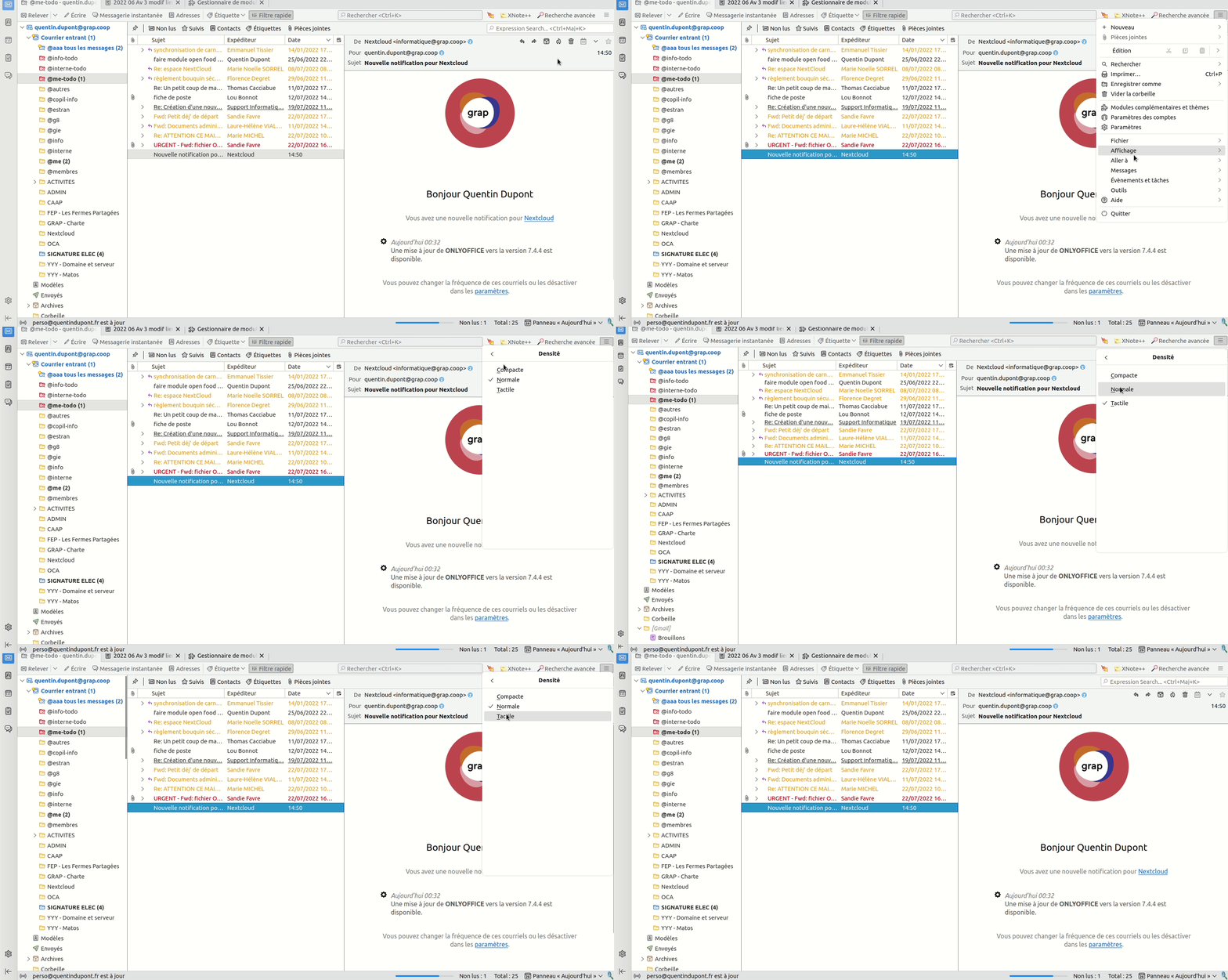](https://librairie.grap.coop/uploads/images/gallery/2022-07/image-1658841062863.gif)
## Fil de discussions
#### Paramétrage initial
Veux-tu que les mails se situent dans leur ordre d'arrivée ou par cohérence de fil de mails avec des réponses ?
| Discussions groupées | [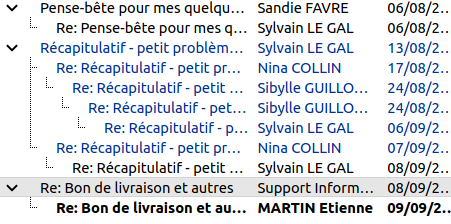](https://librairie.grap.coop/uploads/images/gallery/2021-09/image-1633015763823.png) |
| Discussions non groupées | [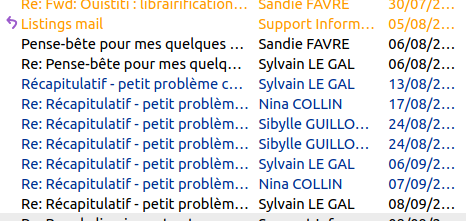](https://librairie.grap.coop/uploads/images/gallery/2021-09/image-1633015943090.png)
|
Ça se passe dans **Menu Burger > Affichage > Trier par > Discussions groupées** ou non
####
#### Module complémentaire Thunderbird Conversations
Par défaut, Thunderbird n'affiche pas au même endroit les mails envoyés et reçus.
Pour contourner cela, un module existe, il s'agit de [Thunderbird Conversations](https://addons.thunderbird.net/en-US/thunderbird/addon/gmail-conversation-view/).
##### Affichage des mails envoyés à côté des mails reçus
Quand on clique sur le mail, à droite, ça affiche le mail mais aussi les mails Envoyés liés à la conversation
[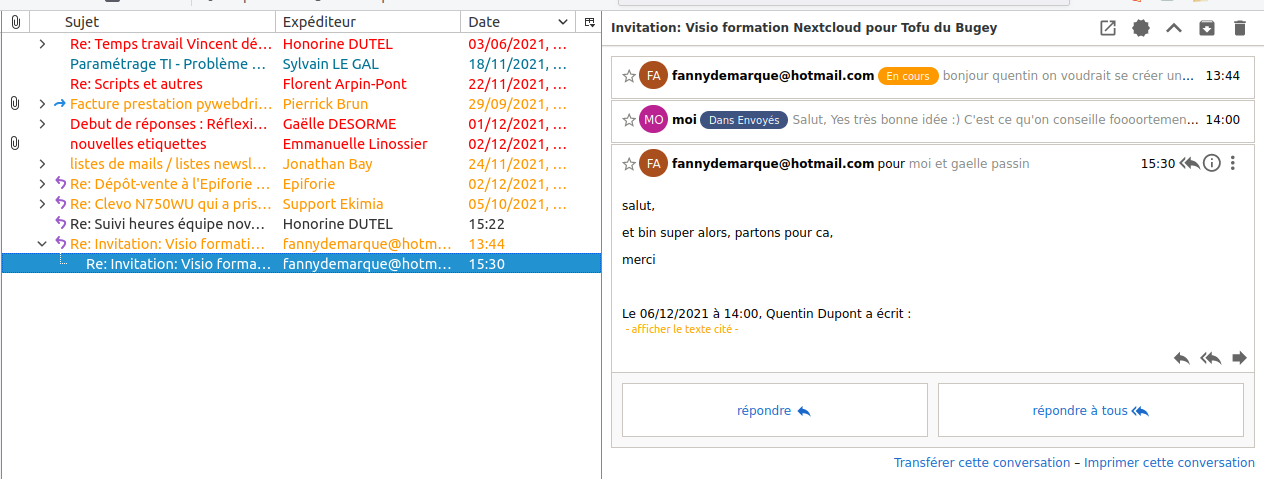](https://librairie.grap.coop/uploads/images/gallery/2021-12/image-1638801826159.png)
##### Changement d'interface, plus ressemblante à Gmail
[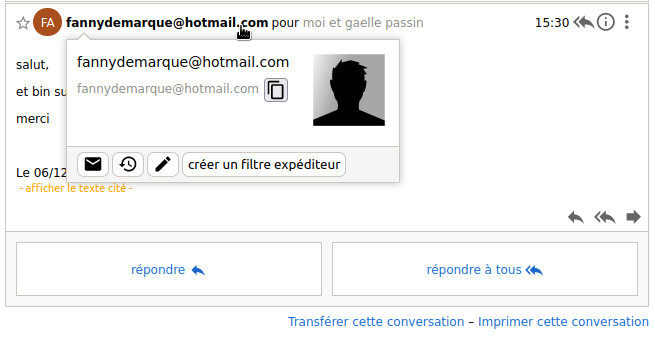](https://librairie.grap.coop/uploads/images/gallery/2021-12/image-1638802066107.png)
### Pour éviter la superposition des fenêtres
Sur Ubuntu : lorsque plusieurs fenêtres Thunderbird sont ouvertes en simultané, pour pouvoir plus facilement switcher de l'une à l'autre :
1. ouvrir son terminal 
2. copier-coller la ligne de code suivante :
- `gsettings set org.gnome.shell.extensions.dash-to-dock click-action 'previews'`
# 🌻 Écrire un joli mail (en HTML)
La majorité des mails peuvent être écrit avec la mise en page proposé par Thunderbird. Mais pour plus de fonctionnalités, on peut être limité dans la mise en page. Alors comment faire ?
On va utiliser .. la librairie !
### ① Écrire son mail sur la librairie
- Écrire une nouvelle page dans la librairie
- Utiliser la mise en page de la librairie avec ces titres, tableaux, son intégration d'image etc.. Bref vous écrivez votre mail comme vous voulez le voir !
### ② Exporter en format HTML
- Enregistrer votre page
- Exporter cette fiche en format HTML
[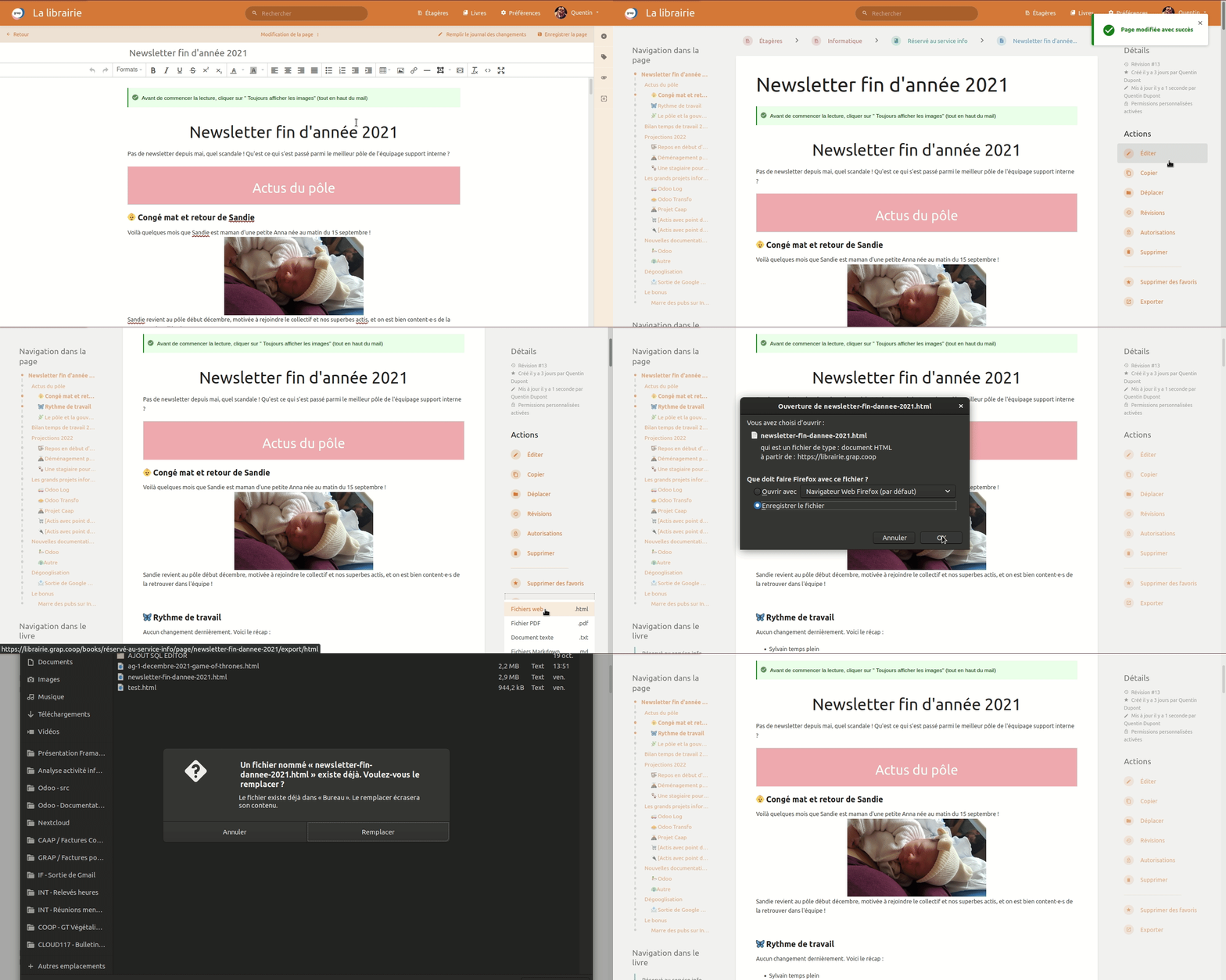](https://librairie.grap.coop/uploads/images/gallery/2021-11/image-1637676119369.gif)
- Ouvrir ce fichier HTML avec l'application éditeur de texte [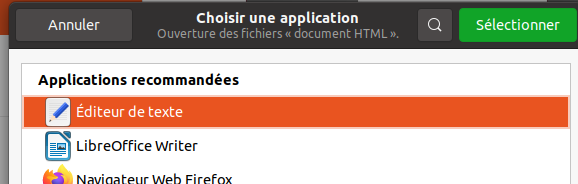](https://librairie.grap.coop/uploads/images/gallery/2022-09/Rzjimage.png)
- Sélectionner tout le texte `(CTRL + A)` puis copier-le `(CTRL + C)`
### ③ Intégrer l'HTML dans son mail
- Écrire un nouveau message dans Thunderbird
- Insérer l'HTML
- Cliquer sur le champ texte du mail
- Bouton Insérer > HTML (dans les menus du haut)
- Coller le code HTML `(CTRL + V)`
- Insérer
- Faire des modifications si besoin
- Notamment supprimer la fin du mail où il est écrit des informations liées à la librairie
### ④ Optimiser la taille du mail
Si vous avez intégrer des images ou gifs, le poids du mail peut rapidement grossir. Au delà de l'enjeu écologique (car bon la culpabilisation individuelle pour des mails.. [un thread Twitter pour parler de cette problématique du mail](https://twitter.com/pyg/status/1023229512866254848)), un mail lourd peut être plus chiant à charger selon la puissance des ordinateurs ou de la connexion Interner
- Réduire la taille des GIFs avec un service de type [https://www.freeconvert.com/gif-compressor](https://www.freeconvert.com/gif-compressor)
- Réduire la taille des images (si pas besoin d'une qualité de fou) : une façon rapide et efficace et de faire une capture d'écran de celle-ci
### ➄ Envoyer le mail 🌺⚡
# 🔎 Recherche mail - avec le Thunderbird de base
De base dans Thunderbird, il existe deux façons de rechercher ses mails.
| Recherche globale | [](https://librairie.grap.coop/uploads/images/gallery/2021-12/image-1638788250113.png) |
| Filtre rapide | [](https://librairie.grap.coop/uploads/images/gallery/2021-12/image-1638788399698.png)
|
La documentation officielle est bien complète et nous vous invitons à la lire.
Ici pour la [recherche globale](https://support.mozilla.org/fr/kb/recherche-globale)
Et ici pour le [filtrage rapide](https://support.mozilla.org/fr/kb/barre-de-filtre-rapide) qui sont complémentaires.
On y retrouve notamment comment recherche par
- mots (je recherche "important" en tapant `important`)
- mots avec un caractère générique (je tape `import*`)
- groupes de mots (je recherche "permis de conduire" en mettant des guillemets comme ceci `"permis de conduire"`)
- les mails avec l'un **OU** l'autre des expressions (`important "permis de conduire"`)
- les mails avec l'un **ET** l'autre des expressions (`"important" "permis de conduire"`)
- des mails par personne (en tapant le nom du contact ou son mail)
- etc.
### Tirer parti des deux façons de rechercher
Si on ne sait pas dans quel dossier est notre mail, on ne peut pas utiliser le filtre rapide qui ne fonctionne que sur le dossier sélectionné.
Mais on peut :
- Lancer une recherche globale
- Puis ouvrir le résultat de recherches
- Et y appliquer les filtres rapides[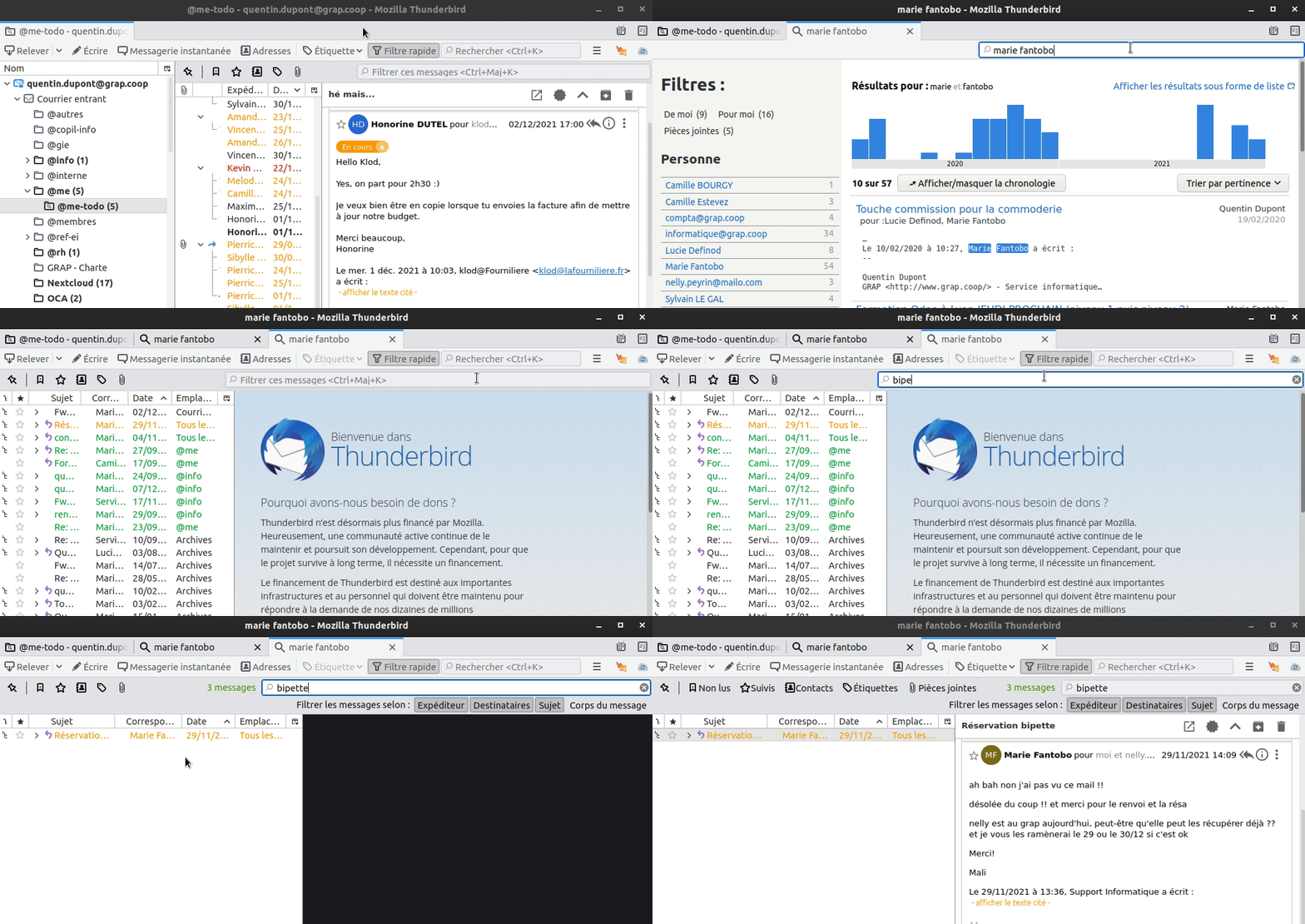](https://librairie.grap.coop/uploads/images/gallery/2021-12/peek-06-12-2021.gif)
# 🔎 Recherche mail boostée 🚀
Ce tuto est écrit en 4 parties, qui correspondent à 4 façons, de plus en plus rapide de rechercher ses mails sur Thunderbird
**Le mieux est de tout lire pour bien comprendre les enjeux** et choisir ce que l'on souhaite utiliser :
[🐢 Accès rapide à la recherche avancée](https://librairie.grap.coop/books/mail/page/recherche-mail-booste#bkmrk-acc%C3%A8s-rapide-%C3%A0-la-re)
[🐇 Filtre rapide et complet par expression](https://librairie.grap.coop/books/mail/page/recherche-mail-booste#bkmrk-recherche-par-expres)
[🐎 Recherche comme jamais : les dossiers virtuels](https://librairie.grap.coop/books/mail/page/recherche-mail-booste#bkmrk-%F0%9F%90%8E-recherche-comme-ja-0)
[🐎+🐇 Utiliser les filtres rapides et complets avec des dossiers virtuels pour tous les mails](https://librairie.grap.coop/books/mail/page/recherche-mail-booste#bkmrk-%F0%9F%90%8E%2B%F0%9F%90%87-utiliser-les-fil-0)
## 🐢 Accès rapide à la recherche avancée
Module Search Button : [https://addons.thunderbird.net/fr/thunderbird/addon/search-button/](https://addons.thunderbird.net/fr/thunderbird/addon/search-button/)
En installant le module complémentaire [Search Button](https://addons.thunderbird.net/fr/thunderbird/addon/search-button/), retrouver un bouton bien situé pour lancer la fenêtre de recherche avancée.
[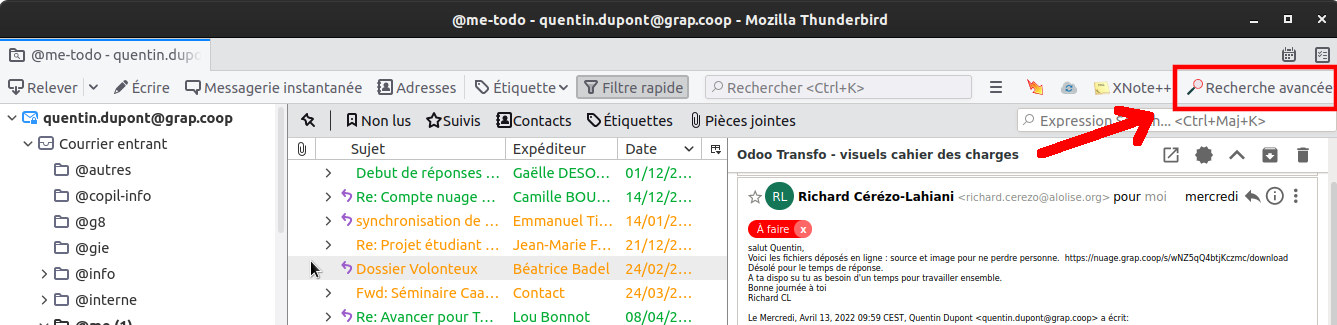](https://librairie.grap.coop/uploads/images/gallery/2022-04/image-1650621799933.png)
Le nom du bouton est paramétrable comme on veut. Allez dans Menu > Modules complémentaires > Extensions > Cliquer sur le tournevis pour gérer le module "Search Button" > Changer le nom
Puis on arrive sur l'écran de Recherche avancée où l'on peut
- choisir où l'on recherche (tous les dossiers, les sous-dossiers de tel compte etc.)
- choisir différentes conditions de recherches (le `sujet` contient "moulinette 2021" + le `corps` du message contient "épicerie" etc.)
- Créer un dossier virtuel à partir de cette recherche, si c'est une recherche qu'on fait souvent - [voir cette partie dédiée sur les dossiers virtuels.](https://librairie.grap.coop/books/mail/page/recherche-mail-booste#bkmrk-%F0%9F%90%8E-recherche-comme-ja)
[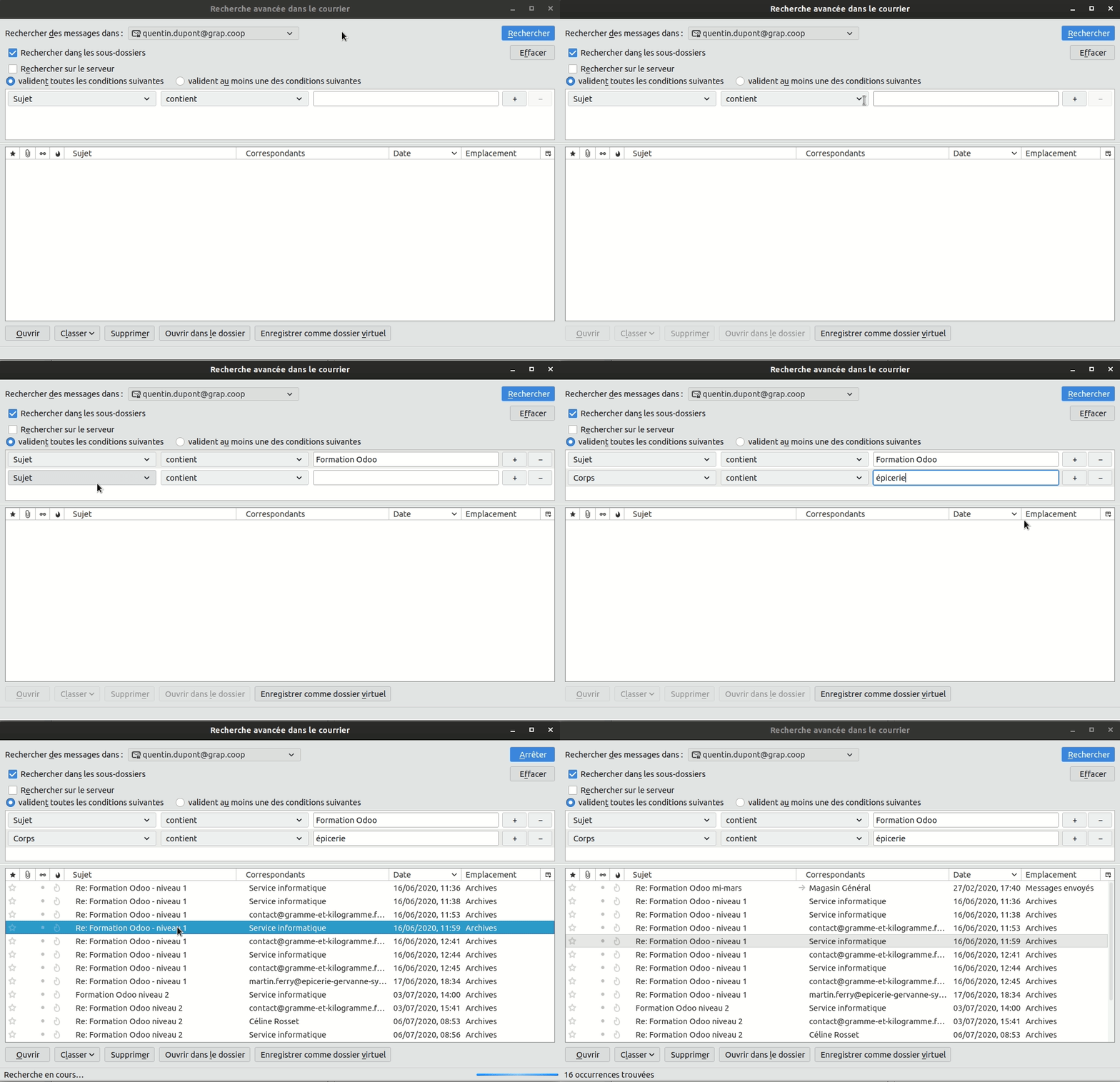](https://librairie.grap.coop/uploads/images/gallery/2022-04/peek-22-04-2022-15-44.gif)
Cette recherche avancée peut faire le taf, mais l'écran et l'ergonomie sont pas ouf, on va pas se mentir, donc on passe aux choses sérieuses 🐇.
## 🐇 Filtre rapide et complet par expression
Module Expression Search : [https://addons.thunderbird.net/fr/thunderbird/addon/expression-search-ng/](https://addons.thunderbird.net/fr/thunderbird/addon/expression-search-ng/)
Les paramétrages de ce module se font grâce au bouton en bas à droite (au contraire d'autres modules).. Notamment pour ne pas afficher l'aide systématiquement, cliquer sur [](https://librairie.grap.coop/uploads/images/gallery/2022-04/image-1650966841391.png) puis Settings puis "Show search tooltips..."
Sur la nouvelle version de Thunderbird, il faut télécharger le module ici : [https://nuage.grap.coop/f/7069917](https://nuage.grap.coop/f/7069917) puis dans Thunderbird aller dans  (en haut à droite) > modules complémentaires >  > installer un module depuis un fichier > aller chercher le fichier téléchargé sur le nuage
> Ok Thunderbird, donne moi tous les mails **envoyés par Marie**, qui **contiennent le mot "séminaire" **
Sans module complémentaire, pour faire une recherche avec deux critères différents (par exemple l'expéditeur, et un mot dans le corps du message), on est obligé de faire pas mal de clics. Après l'installation du module complémentaire [Expression Search](https://addons.thunderbird.net/fr/thunderbird/addon/expression-search-ng/), **on peut faire tout ça en une phrase !**
**Changements visuels**
Ce module vient **juste** changer la barre de recherche de Filtre rapide.
| Sans module | [](https://librairie.grap.coop/uploads/images/gallery/2022-04/image-1650624203307.png) | | Avec le module | [](https://librairie.grap.coop/uploads/images/gallery/2022-04/filtre-rapide-2.png) |
|
### Utilisation du nouveau moteur de recherche
Si vous ne taper que des mots classiques type "séminaire", il y a le comportement habituel.
Mais si vous tapez certains mots clés, alors la recherche devient plus **puissante** 💪.
**Voici quelques exemples**
`from:marie or f:marie`
Recherche tous les messages du dossier courant avec l'expéditrice 'marie'
`to:marie or t:marie`
Recherche tous les messages du dossier courant avec la destinatrice (ou copie cachée) 'marie'
`fromto:marie or ft:marie`
Recherche tous les messages du dossier courant avec l'expéditrice ou la destinatrice (ou copie cachée) 'marie'
`subject:seminaire or s:seminaire`
Recherche tous les messages du dossier courant avec le sujet 'seminaire'.
`body:seminaire or b:seminaire`
Recherche tous les messages du dossier courant avec le mot 'seminaire' dans le corps du message
Et encore plein d'autres mots-clé de recherche : date du mail, âge du mail, étiquette etc. ! Voir toutes les possibilités [sur la page ici](https://addons.thunderbird.net/fr/thunderbird/addon/expression-search-ng/).
Et ça marche avec les expressions régulières (regex) pour les plus geekos d'entre nous !
Et tout ceci et additionnable. Donc pour rechercher tous les mails **envoyés par Marie**, qui **contiennent le mot "séminaire"** : `from:marie body:séminaire`
#### 😿 Constat : les filtres rapides ne s'appliquent qu'au dossier courant
On voit que les filtres rapides sont bien rapides pour rechercher selon plusieurs critères, mais cela ne marche que sur le dossier courant (celui sélectionné).
**Comment faire pour rechercher dans différents dossiers, voire tous les dossiers ?!**
**↓↓ Réponse : Les dossiers virtuels ↓↓**
##
## 🐎 Recherche comme jamais : les dossiers virtuels
Les dossiers virtuels sont des faux dossiers : les mails n'y sont pas déplacés. Il s'agit juste d'une recherche pré-établie qui facilite et accélère le traitement de vos mails.
De la [définition officielle de Thunderbird sur leur documentation](https://support.mozilla.org/fr/kb/utiliser-les-dossiers-virtuels) :
> Un dossier virtuel permet de filtrer automatiquement vos messages à leur réception, rassemblant ceux qui correspondent à un groupe de paramètres de recherche définis au préalable. Cela permet d'éviter de saisir à chaque fois les recherches que vous effectuez fréquemment, gagnant ainsi du temps et de l'efficacité.
#### Créer un dossier virtuel
- Cliquer sur le dossier à gauche où vous voulez créer le dossier virtuel, par exemple "Courrier Entrant"
- Menu (à droite en haut)
- Nouveau
- Dossier Virtuel
- Lui donner un nom *("Mails envoyés par Sylvain")*
- Vérifier que "Créer comme sous-dossier de" sélectionne le bon endroit
- Choisir les dossiers dans lesquels rechercher *(ici les dossiers informatique et interne)*
- Écrire les conditions de recherche du dossier virtuel* (mail envoyé par Sylvain ("De" correspondant à l'expéditeur))*
- **Créer**
[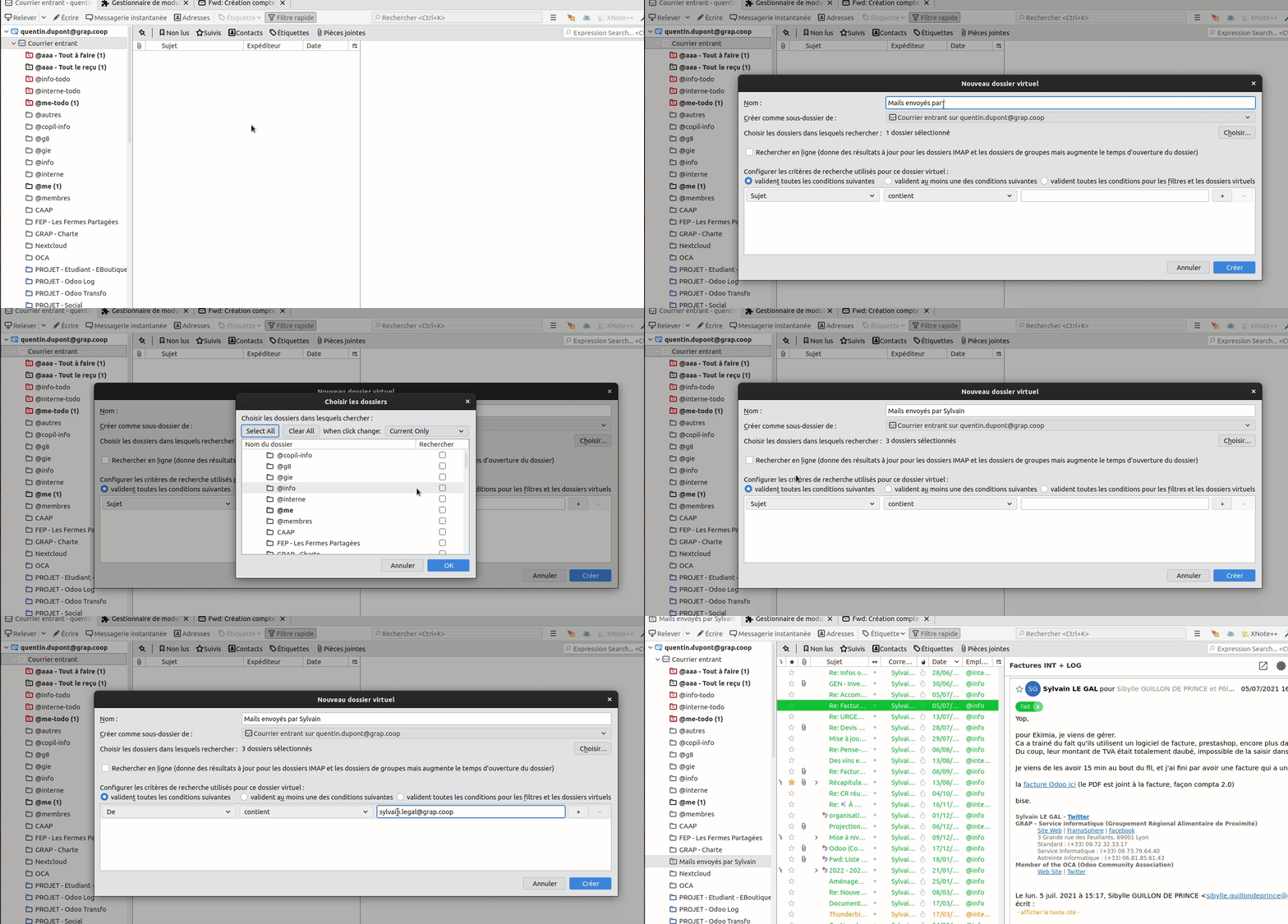](https://librairie.grap.coop/uploads/images/gallery/2022-04/peek-22-04-2022-16-14.gif)
#### Plutôt dossier ou dossier virtuel ?
Il n'y a pas de bonne ou de mauvaise façon de faire. Il faut juste avoir en tête :
|
| ********Dossier********[](https://librairie.grap.coop/uploads/images/gallery/2022-04/image-1650637164917.png) | ****Dossier virtuel [](https://librairie.grap.coop/uploads/images/gallery/2022-04/image-1650637107919.png)**** |
| **Un mail peut-il être dans plusieurs dossiers / dossiers virtuels ?** | - **Non**, car le mail est placé "physiquement" dans le dossier.
- Après on peut toujours copié un mail, mais il n'y a pas vraiment d’intérêt
| - **Oui**, le même mail peut être retrouvé dans plusieurs dossiers virtuels - du moment qu'il correspond aux différents critères,
- Car les dossiers virtuels ne sont juste que des "vues" de mail / des filtres de recherche pré-établis
|
| **Peut-on retrouver ce rangement (dossier / dossier virtuels) à partir d'un autre logiciel ou autre ordi ?** | - **Oui**
- Les dossiers sont enregistrés par votre fournisseur de mail (Google, Gandi, Protonmail..)
- Le classement par dossier se retrouve donc en ligne sur le webmail (Gmail, Mail Gandi etc.)
- **Si vous changez d'ordi, vous retrouverez ce classement sur le nouveau Thunderbird.**
| - **Non**
- Les dossiers virtuels sont associés à votre Thunderbird.
- Sur le webmail en ligne, vous ne les retrouverez pas.
- **Si vous changez d'ordi, vous ne retrouverez pas ce classement sur le nouveau Thunderbird, il faudra les refaire.**
|
#### On peut donc décider de n'avoir que des dossiers, ou que des dossiers virtuels, ou un mélange des deux.
Voilà un exemple.
| Il y a des dossiers par destinataires de mails :
- si le mail est envoyé au pole info → @info
- si le mail est envoyé à l'équipe interne → @interne
- etc.
Les mails s'y rangent automatiquement grâce aux filtres de messages - [voir tuto](https://librairie.grap.coop/books/mail/page/trier-ses-mails-comme-une-pro#bkmrk-les-dossiers-virtuel).
| [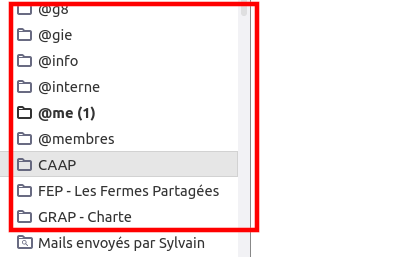](https://librairie.grap.coop/uploads/images/gallery/2022-04/image-1650637255029.png) |
| Il y a des dossiers virtuels pour ne montrer que les mails non traités - grâce à un jeu d'étiquette, voir tuto étiquettes. | [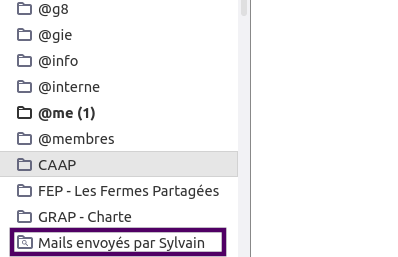](https://librairie.grap.coop/uploads/images/gallery/2022-04/dossiervirtuel.png) |
Et ça nous amène à...
##
## 🐎+*🐇* Utiliser les filtres rapides et complets avec des dossiers virtuels pour tous les mails
#### 🐎 Paramétrage du dossier virtuel
- On créer un dossier virtuels qui vient chercher tous les mails que l'on veut
[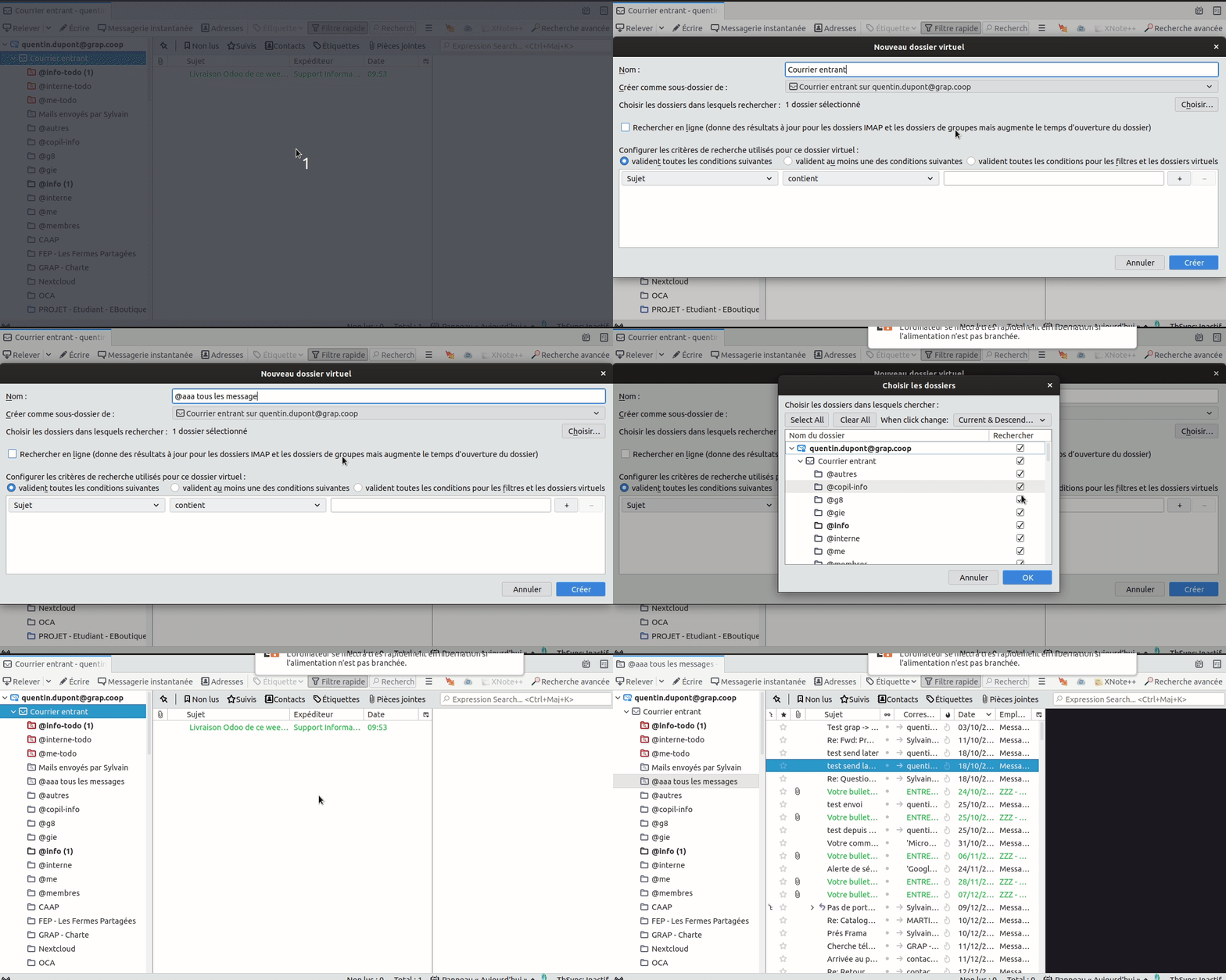](https://librairie.grap.coop/uploads/images/gallery/2022-04/peek-25-04-2022-16-42.gif)
Au moment de choisir quels dossiers sont concernés, on est pas obligé de tout prendre, on peut désélectionner les mails d'archives, de la corbeille par exemple etc.
[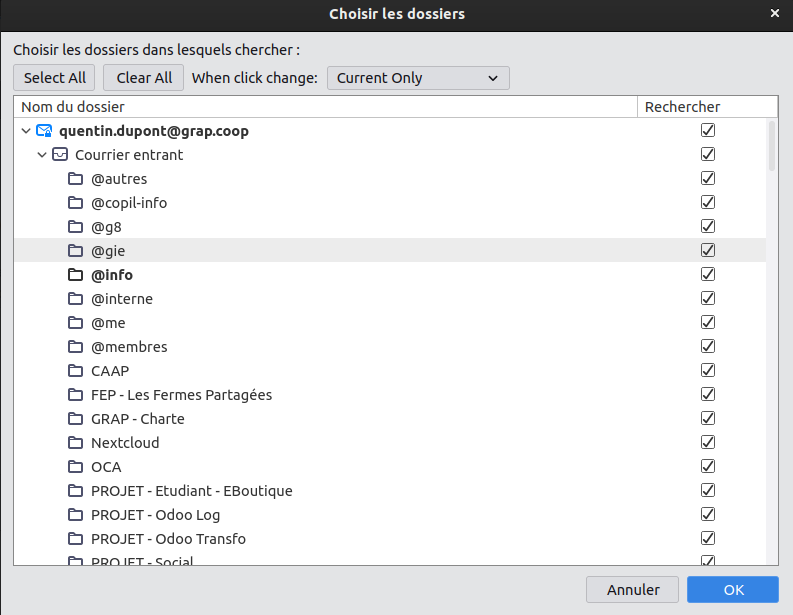](https://librairie.grap.coop/uploads/images/gallery/2022-04/image-1650897986087.png)
#### 🐇 Utilisation du dossier virtuel avec les filtres complets
- Aller sur ce dossier virtuel
- Utiliser les filtres rapides comme `from:marie body:seminaire` pour trouver les mails **envoyés par Marie**, qui **contiennent le mot "séminaire" **par exemple.
- Et voilà !
# Configuration Thunderbird et Ouvaton
### 1. Ajout d'un nouveau compte de messagerie
Clic droit dans l'espace vide en haut de la fenêtre Thunderbird si la barre de menus est absente, puis cliquer sur "Barre de menus"
[](https://librairie.grap.coop/uploads/images/gallery/2025-02/OWkimage.png)
Une fois la barre de menus affichée, cliquer sur Fichier > Nouveau > Compte de messagerie
Une nouvelle fenêtre s'ouvre :
[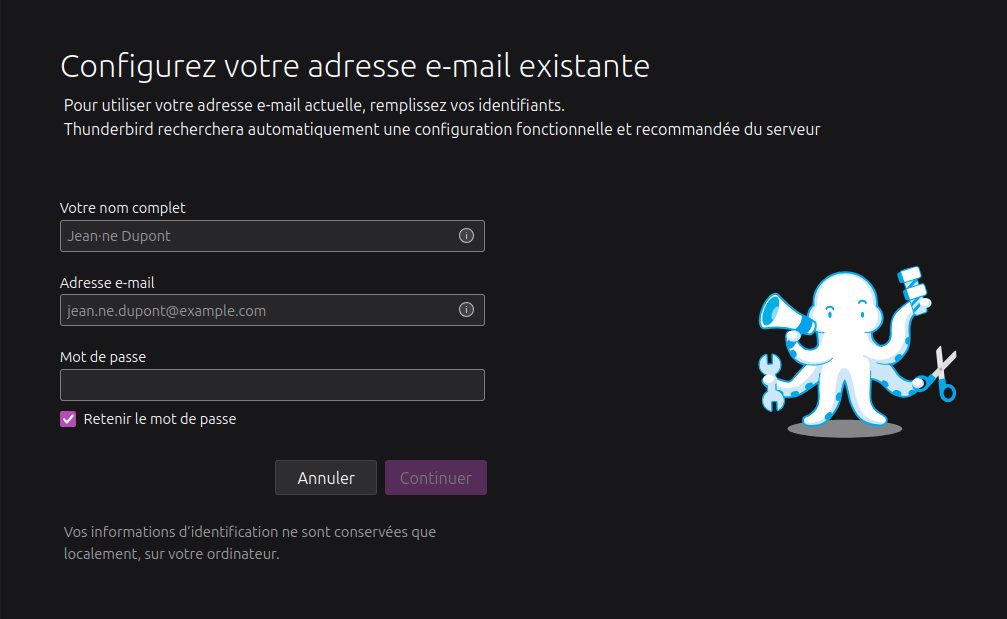](https://librairie.grap.coop/uploads/images/gallery/2025-02/5ezimage.png)
Écrire le nom d'affichage désiré, puis l'adresse mail et le mot de passe lié à l'adresse chez Ouvaton.
### 2. Paramètres des serveurs entrant et sortant
Modifier les paramètres des serveurs comme suit :
[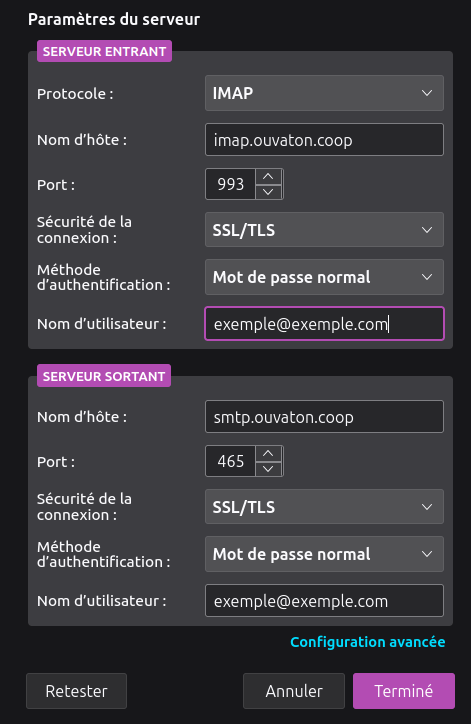](https://librairie.grap.coop/uploads/images/gallery/2025-02/pQHimage.png)
**Serveur entrant :**
Nom d'hôte : **imap.ouvaton.coop**
Port : **993**
Sécurité de la connexion : **SSL/TLS**
Méthode d’authentification : **Mot de passe normal**
**Serveur sortant :** Nom d'hôte : **smtp.ouvaton.coop**
Port : **465**
Sécurité de la connexion : **SSL/TLS**
Méthode d'authentification : **Mot de passe normal**
**Et TADAAAA !**
**Thunderbird a tendance à conserver l'ancien serveur SMTP par défaut, il est possible de mettre le serveur Ouvaton par défaut en allant dans les paramètres, puis Paramètres des comptes et enfin Serveur sortant (SMTP) en bas.**
### 3. Supprimer l'ancienne boite mail
(Si vous en aviez une avant)
Après quelques jours permettant de vérifier que plus aucun mails n'arrive dans l'ancienne boite mail, la supprimer en allant dans les paramètres > Gestion des comptes.
Sélectionner la boite mail > Gestion des comptes > Supprimer le compte
# 🍁 Le top des modules complémentaires
### 🍁 Sommaire
Ici vous trouverez :
- [Comment ne plus fermer Thunderbird par erreur 🏵️](#bkmrk-%F0%9F%8F%B5%EF%B8%8F-ne-plus-fermer-pa)
- [Comment améliorer des petits trucs d'ergonomie du logiciel ✳️](#bkmrk-%E2%9C%B3%EF%B8%8F-deselect-on-delet)
- [Comment trier manuellement ses dossiers 🔻](https://librairie.grap.coop/books/mail/page/le-top-des-modules-complementaires#bkmrk-%E2%9B%9B-trier-manuellement)
- [Comment se déplacer et déplacer des mails rapidement ➡️](#bkmrk-%E2%9B%9B-trier-manuellement)
- [Comment gagner du temps avec des modèles de mails ⚡ ](#bkmrk-%E2%9A%A1%C2%A0quicktext---ajout-)
- [Comment envoyer un mail plus tard ⏰](#bkmrk-%E2%8F%B0-send-later---envoy)
- [Comment annuler l'envoi d'un mail ⏰](#bkmrk-permettre-l%27annulati)
- [Comment ne plus confondre avec quel compte mail on envoie 🪶](#bkmrk-%F0%9F%90%A7%C2%A0envoyer-facilement)
- [Envoyer facilement de grosses pièces jointes](https://librairie.grap.coop/books/mail/page/le-top-des-modules-complementaires#bkmrk-%F0%9F%90%A7%C2%A0envoyer-facilement) [🐧](https://librairie.grap.coop/books/mail/page/le-top-des-modules-complementaires#bkmrk-%F0%9F%90%A7%C2%A0envoyer-facilement)
- [Y voir plus clair dans les réponses des mails ☀️ ](https://librairie.grap.coop/books/mail/page/le-top-des-modules-complementaires#bkmrk-quote-colors-%26-colla)
- [Scroller comme sur un téléphone 📱](https://librairie.grap.coop/books/mail/page/le-top-des-modules-complementaires#bkmrk-scrollanywhere---scr)
- [Surligner des passages de son mail 🖍️](https://librairie.grap.coop/link/587#bkmrk-%F0%9F%96%8D%EF%B8%8F-textmarker---surl)
### 🏵️ *Minimize on Close* - Ne plus fermer Thunderbird par erreur
À télécharger ici : [https://addons.thunderbird.net/fr/thunderbird/addon/minimize-on-close/](https://addons.thunderbird.net/fr/thunderbird/addon/minimize-on-close/)
> Tiens c'est bizarre, je n'ai reçu aucun mail depuis ce matin ! Ah miiince, j'ai fermé Thunderbird par erreur !
Heureusement, Minimize on Close est là toi ! Comme ça, quand tu cliques sur la croix rouge, et bah ça réduit juste la fenêtre !
Et pour fermer, faut faire clic droit, fermer !
### ✳️ *Deselect on Delete*
À télécharger ici : [https://addons.thunderbird.net/fr/thunderbird/addon/deselect-on-delete-tb78](https://addons.thunderbird.net/fr/thunderbird/addon/deselect-on-delete-tb78)
Permet que Thunderbird ne sélectionne pas automatiquement le message suivant à la suppression d'un message !
### ✳️ *No Message Pane Sort*
À télécharger ici : [https://addons.thunderbird.net/fr/thunderbird/addon/no-message-pane-sort-by-mouse](https://addons.thunderbird.net/fr/thunderbird/addon/no-message-pane-sort-by-mouse)
Permet de ne pas accidentellement appuyé sur le haut de la colonne des mails (et donc ne modifier l'ordre du tri). Cela reste possible en faisant un clic droit.
### 🔻 *Trier manuellement les dossiers*
À télécharger ici : [https://addons.thunderbird.net/fr/thunderbird/addon/manually-sort-folders/](https://addons.thunderbird.net/fr/thunderbird/addon/manually-sort-folders/)
L'ordre alphabétique est le tri par défaut des dossiers. Ce module t'offre la liberté de les organiser comme tu le souhaites !
Méthode pour le configurer :
[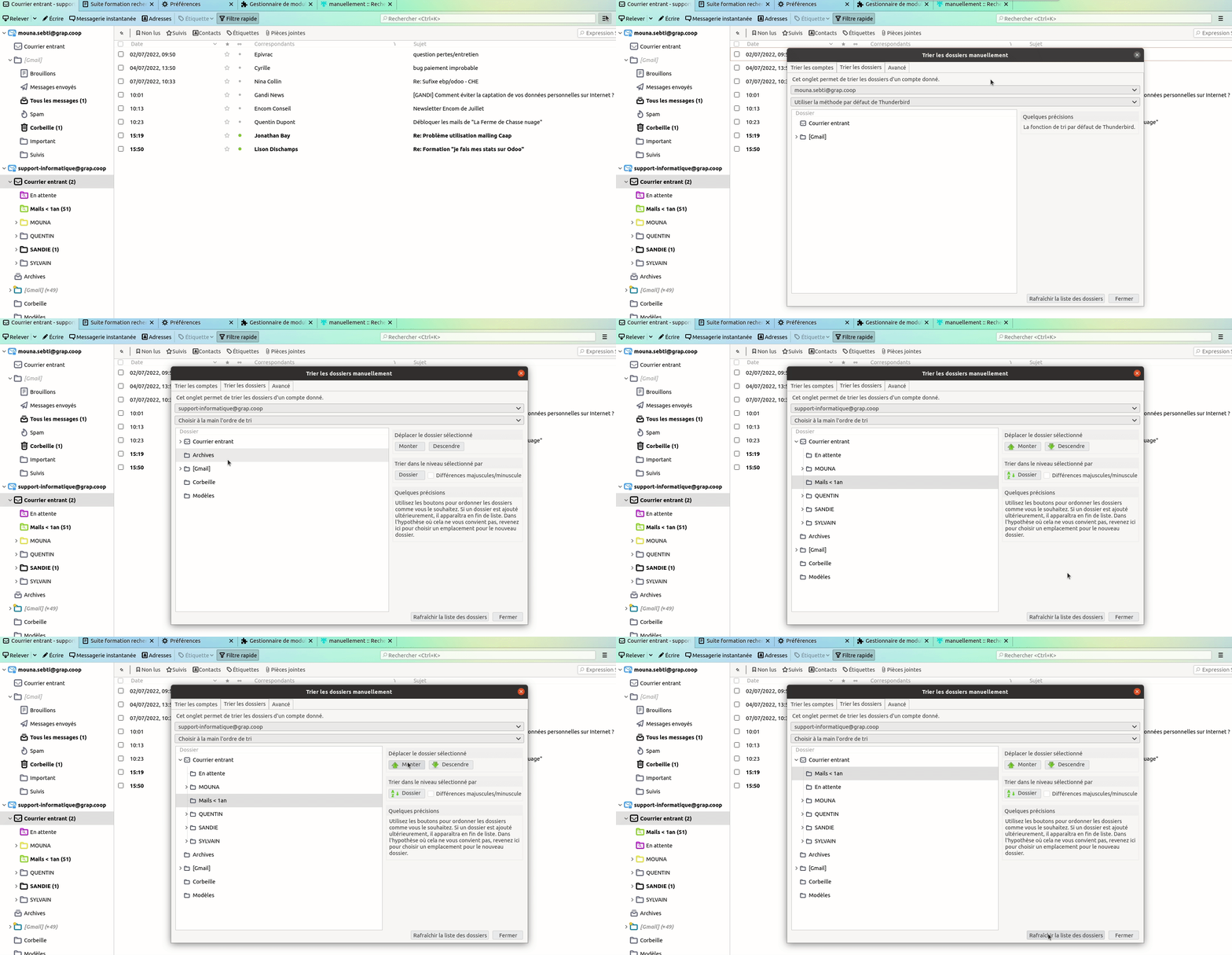](https://librairie.grap.coop/uploads/images/gallery/2022-07/HNgthunderbird-tri-manuel-dossiers.gif)
#####
### ➡️ *Quick Folder Move*
À télécharger ici :[https://addons.thunderbird.net/fr/thunderbird/addon/quick-folder-move](https://addons.thunderbird.net/fr/thunderbird/addon/no-message-pane-sort-by-mouse)
Rapidement, juste avec le clavier, navigue dans tes dossiers, copie ou déplace tes mails dedans !
```shell
# MAJ+M : menu contextuel pour déplacer les messages actuellement sélectionnés vers un autre dossier.
# MAJ+Y : menu contextuel pour copier les messages actuellement sélectionnés dans un autre dossier.
# MAJ+G : menu contextuel pour naviguer vers le dossier que vous avez saisi.
```
[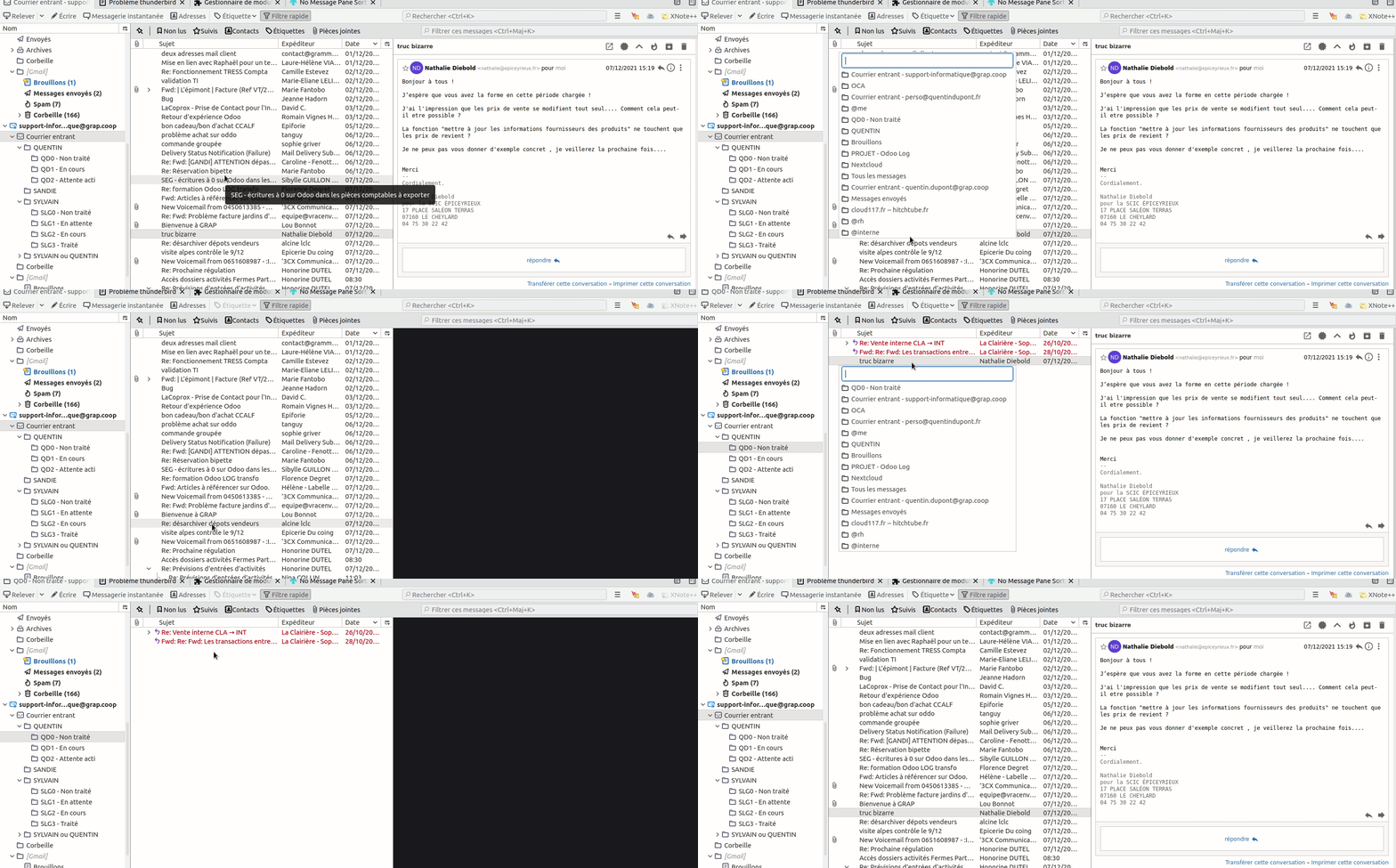](https://librairie.grap.coop/uploads/images/gallery/2021-12/quickfoldermove.gif)
### ⚡ *Quicktext* - Ajout de modèles de mail
À télécharger ici : [https://addons.thunderbird.net/fr/thunderbird/addon/quicktext](https://addons.thunderbird.net/fr/thunderbird/addon/quicktext)
Marre de répéter toujours le même mail ou bout de mail ? Fais-en un modèle et tu n'auras plus qu'à appuyer sur un bouton pour le rajouter à ton corps de mail !
Voici un aperçu d'utilisation et le panneau où enregistrer ses bouts de mails :
*[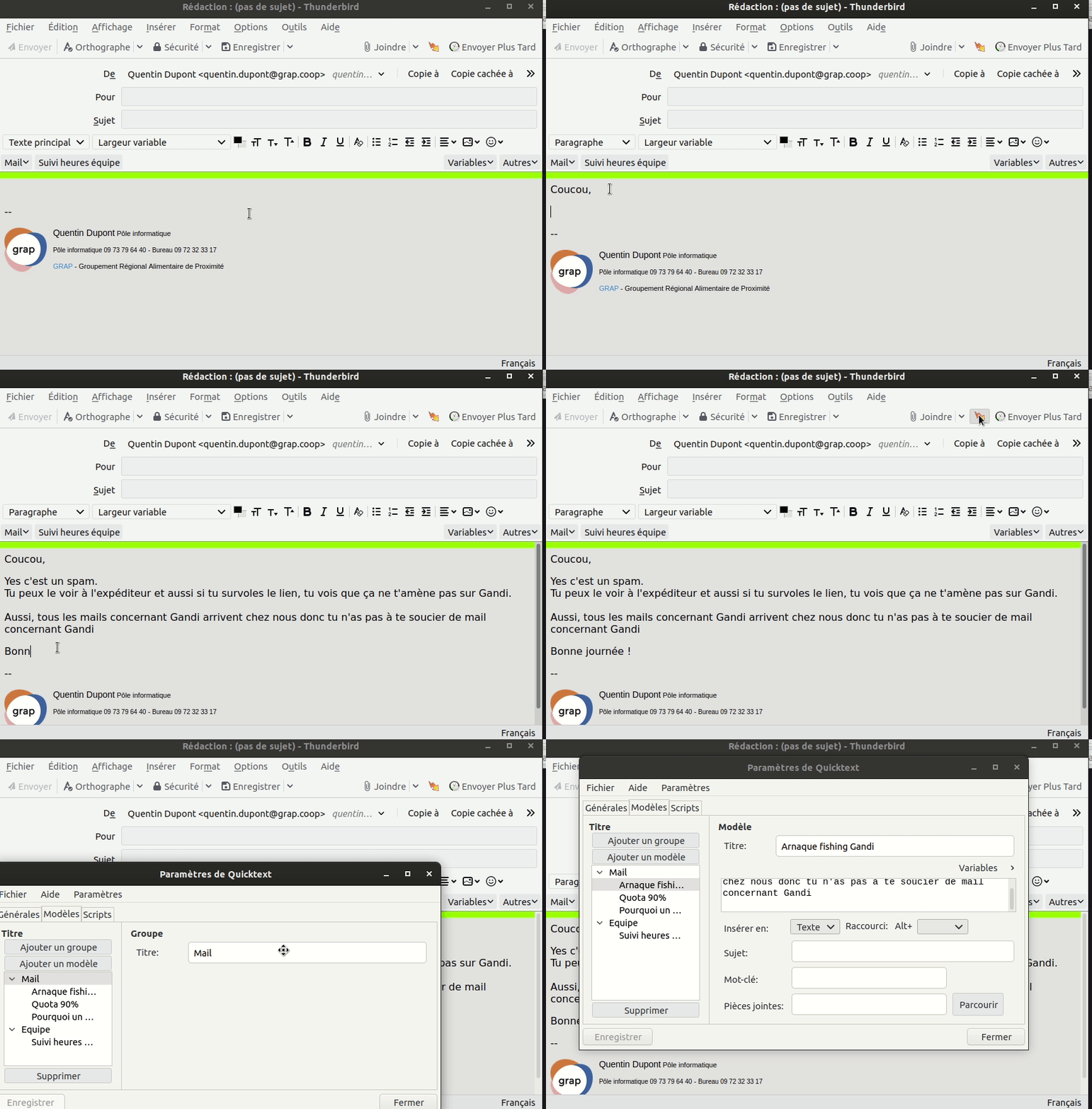](https://librairie.grap.coop/uploads/images/gallery/2021-12/quicktext.gif)*
### ⏰ *Send later* - Envoyer un mail plus tard ET permettre l'annulation d'envoi
À télécharger ici : [https://addons.thunderbird.net/fr/thunderbird/addon/send-later-3](https://addons.thunderbird.net/fr/thunderbird/addon/send-later-3)
#### Programmer l'envoi d'un mail ⏰
Sur l'écran de rédaction d'un mail, le bouton "Envoyer Plus Tard" apparaît en haut à droite.
- Clique dessus, et programme l'envoi de ton message quand bon te semble.
- En un clic, envoie le dans 15 minutes
- En écrivant la date de ton choix puis en appuyant sur "Programme pour xxxxx", envoie le quand tu veux.
Le message sera alors placé en brouillon. Et Thunderbird vérifiera à intervalle régulier s'il doit envoyer des messages.
Il faut bien que Thunderbird soit allumé (et donc l'ordi aussi !), sinon ça attendra le prochain démarrage de Thunderbird
[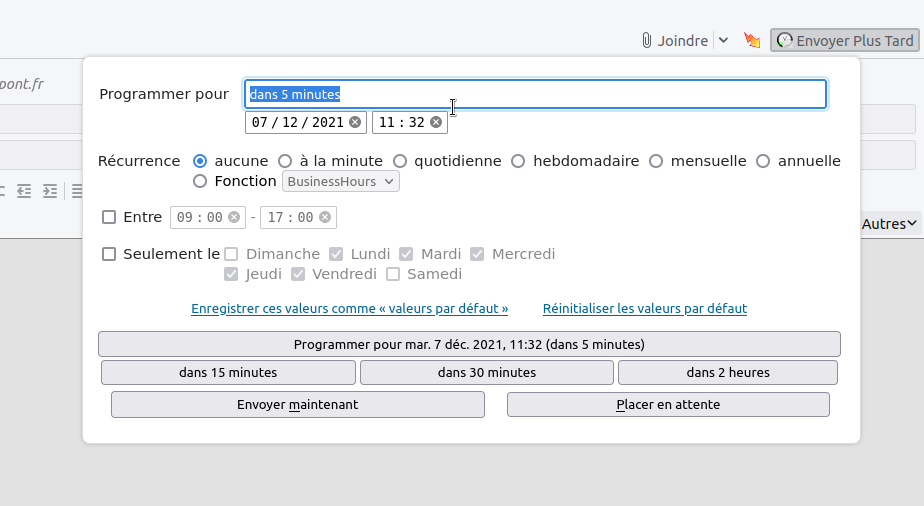](https://librairie.grap.coop/uploads/images/gallery/2021-12/image-1638872840548.png)
#### Permettre l'annulation d'envoi d'un mail 🚫
En paramétrant par défaut l'envoi différé de mail, cela nous laisse le temps de modifier ou d'annuler l'envoi de ses mails
- Rendez-vous sur le paramétrage des modules complémentaries (Menu principale > Modules complémentaires)
- Appuyer sur la clé du module "Envoyer Plus Tard"
- Onglets Préférences
- Cocher ""Envoyer" retarde l'envoi du message de xx minutes
- Voir si on veut paramétrer d'autres choses
Voici mon paramétrage :
[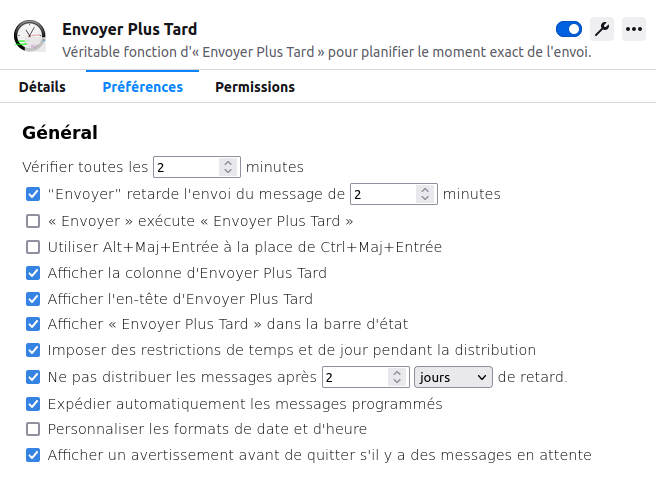](https://librairie.grap.coop/uploads/images/gallery/2021-12/image-1638873747398.png)
Maintenant, quand j'envoie mon message, Thunderbird le stockera d'abord dans les Brouillons et l'enverra au moment opportun. Ce qui nous laisse le temps d'aller dans les Brouillons, puis de modifier le message ou de le supprimer.
En ouvrant un mail programme, un message d'avertissement nous prévient que ça bloque l'envoi
[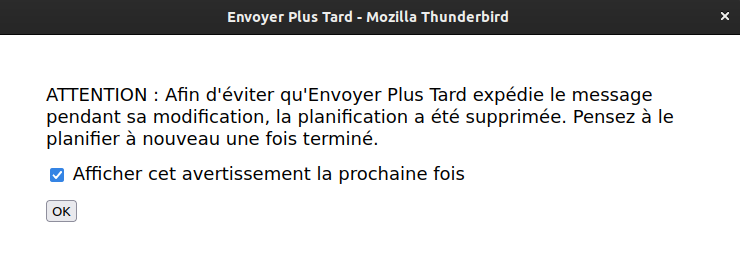](https://librairie.grap.coop/uploads/images/gallery/2021-12/image-1638873868176.png)
### 🪶 *BorderColors D* et *Identity Chooser* - Ne plus se tromper entre mail pro et perso
#### Identity Chooser
À télécharger ici : [https://addons.thunderbird.net/fr/thunderbird/addon/identity-chooser](https://addons.thunderbird.net/fr/thunderbird/addon/identity-chooser)
Ce module permet de bien choisir avec quel compte on envoie un mail, en rajoutant un clic au moment de l'envoi d'un mail !
| **Avant** | **Après** |
| [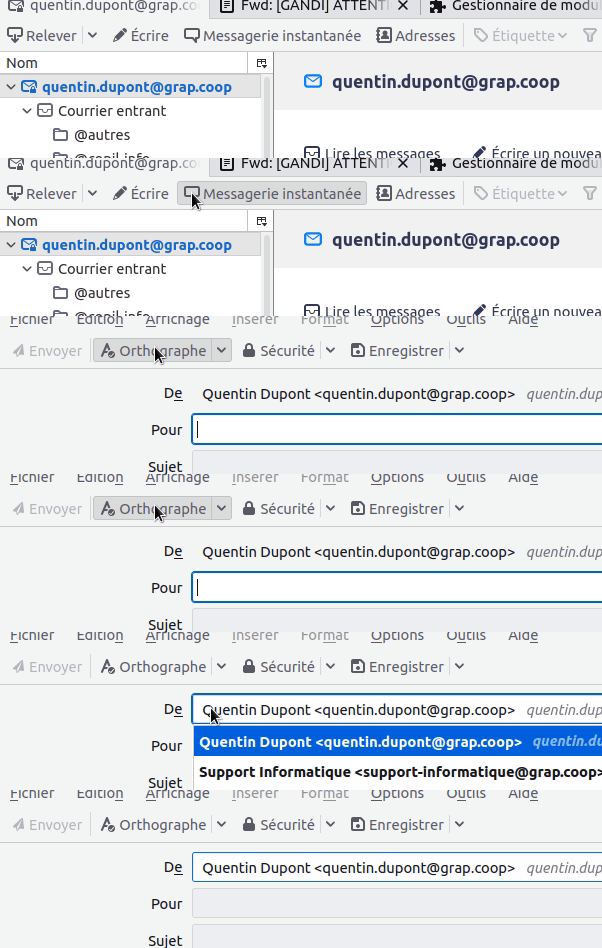](https://librairie.grap.coop/uploads/images/gallery/2021-12/avant.gif) | [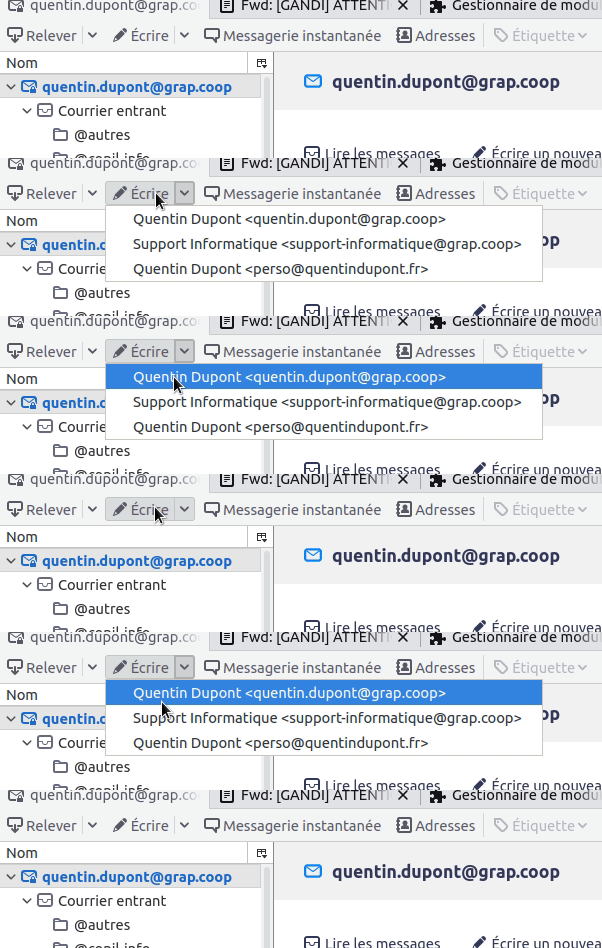](https://librairie.grap.coop/uploads/images/gallery/2021-12/apres.gif) |
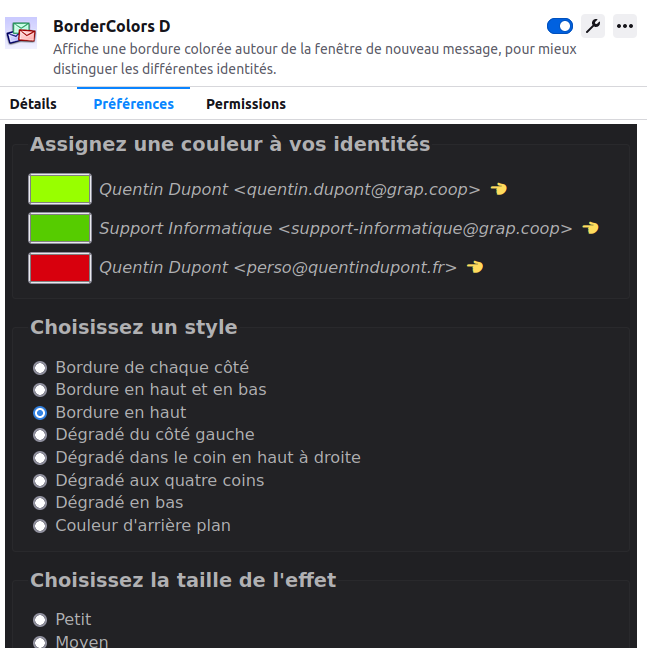
#### BorderColors D
À télécharger ici : [https://addons.thunderbird.net/fr/thunderbird/addon/bordercolors-d/](https://addons.thunderbird.net/fr/thunderbird/addon/identity-chooser)
Module simple mais efficace qui permet de paramétrer une couleur pour que chaque compte !
Si vous avez un compte perso, vous pouvez mettre une couleur qui vous interpelle par exemple.
| [](https://librairie.grap.coop/uploads/images/gallery/2021-12/image-1638874531549.png) | [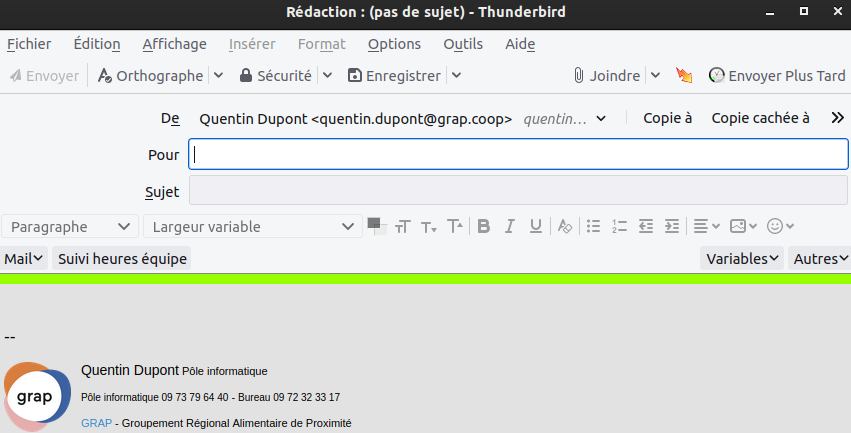](https://librairie.grap.coop/uploads/images/gallery/2021-12/image-1638874773848.png)
[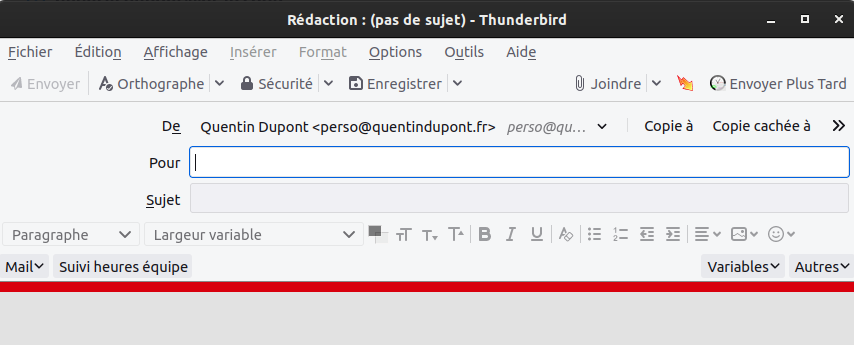](https://librairie.grap.coop/uploads/images/gallery/2021-12/image-1638874794993.png)
|
### 🐧 Envoyer facilement de grosses pièces jointes
NE PLUS UTILISER à cause d'un bug Thunderbird qui fait que ce mail est classé comme spam avec Gandi. [Bug en cours ici](https://bugzilla.mozilla.org/show_bug.cgi?id=1830941).
À télécharger ici : [https://addons.thunderbird.net/fr/thunderbird/addon/filelink-nextcloud-owncloud/](https://addons.thunderbird.net/fr/thunderbird/addon/filelink-nextcloud-owncloud/)
Le but : quand tu ajoutes une pièce jointe un peu lourde, ce module va automatiquement remplacer la pièce jointe par un lien de téléchargement vers la pièce jointe qui aura été automatiquement mise sur ton compte Nextcloud !
##### Paramétrage
Première chose à faire, paramétrer le compte Nextcloud. Go dans les Paramètres généraux > Rédaction.
- on choisit la taille de fichier à partir du quel le truc se met en place (par défaut 5 Mo)
- on remplit les infos Nextcloud
- l'adresse du serveur Nextcloud
- son nom d'utilisateur·rice
- son mot de passe (→ qui va être remplacé pour l'extension par "un mot de passe d'application", mais peut importe ça change rien)
- on choisit le dossier où le fichier sera uploadée (dans Options Avancées)
[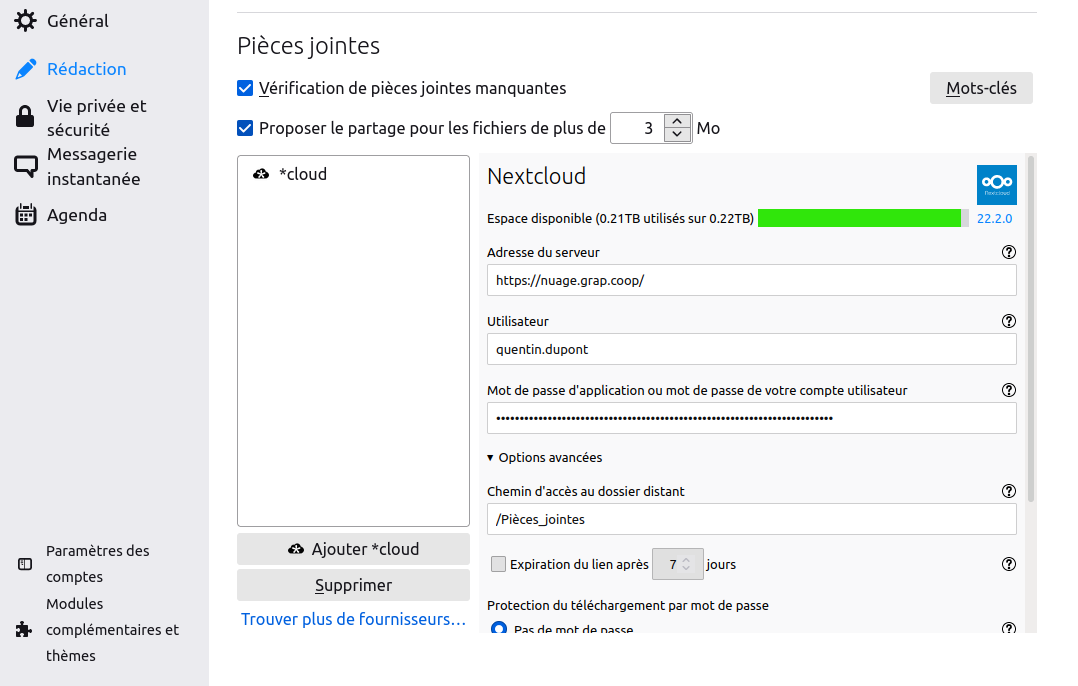](https://librairie.grap.coop/uploads/images/gallery/2022-04/image-1649407303316.png)
##### Usage à l'écriture d'un mail
[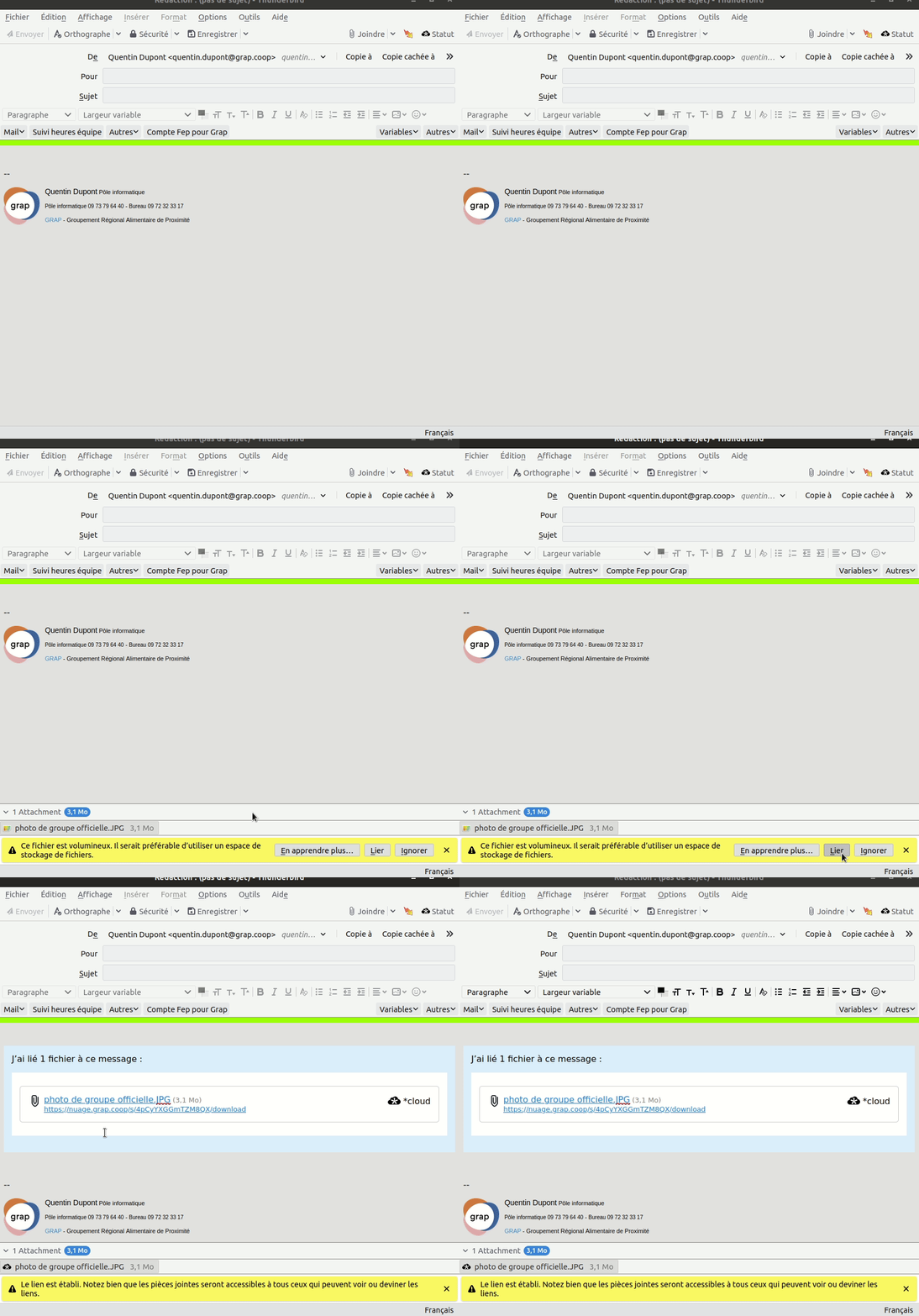](https://librairie.grap.coop/uploads/images/gallery/2022-04/image-1649407517759.gif)
### ☀️ *Quote Colors & Collapse* - Y voir plus clair dans les réponses des mails
N'est pas fonctionnelle avec le module Thunderbird Conversations
À télécharger ici : [https://addons.thunderbird.net/thunderbird/addon/quotecolors/](https://addons.thunderbird.net/thunderbird/addon/quotecolors/)
Permet de facilement s'y retrouver quand un échange mail a plusieurs aller-retours, grâce à un jeu de couleurs !
Ici la première réponse en bleu, et celle encore d'avant en rouge.
[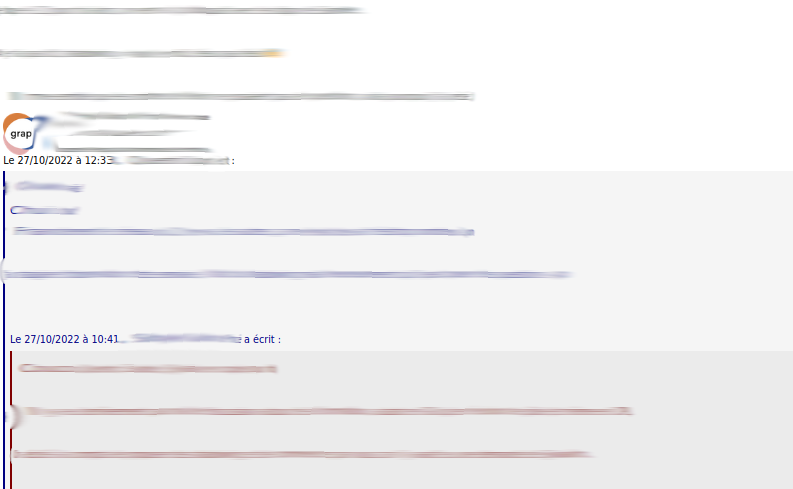](https://librairie.grap.coop/uploads/images/gallery/2022-10/Blqimage.png)
### 📱 *ScrollAnywhere* - Scroller comme sur un téléphone
À télécharger ici : https://addons.thunderbird.net/fr/thunderbird/addon/scroll\_anywhere
Très addictif ! Permet de se déplacer sur son écran comme si on scrollait sur son téléphone, en maintenant le bouton central de la souris (ou une autre touche, tout est paramétrable)
À télécharger aussi sur Firefox !
Vidéo de présentation : [https://www.youtube.com/watch?v=VLv\_wAfVO9A](https://www.youtube.com/watch?v=VLv_wAfVO9A)
### 🖍️ *Textmarker* - Surligner des passages de son mail
A télécharger ici : [https://addons.thunderbird.net/fr/thunderbird/addon/textmarker/?src=search](https://addons.thunderbird.net/fr/thunderbird/addon/textmarker/?src=search)
Le bouton s'ajoute ici :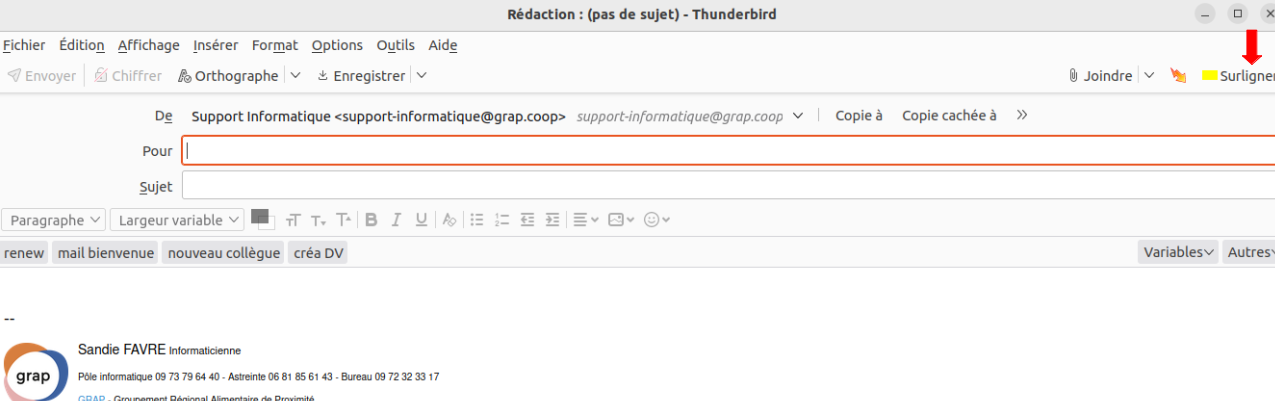
# 🕵️♀️ Thunderbird et Gmail
Tu utilises Thunderbird pour gérer des mails Gmail ou gérés par Google ?
Google, en plus d'être la pire espèce du capitalisme qui existe, est pas forcement tout le temps exempt de défaut dans ce qu'il propose.. Et c'est notamment le cas pour sa gestion des mails par d'autres logiciels. À croire que Google n'a pas envie qu'on sorte de Gmail !
Les documentations officielles sont ici :
- Pour Thunderbird [https://support.mozilla.org/fr/kb/thunderbird-et-gmail](https://support.mozilla.org/fr/kb/thunderbird-et-gmail)
- Pour Google [https://support.google.com/mail/answer/78892?hl=fr#zippy=%2Cthunderbird](https://support.google.com/mail/answer/78892?hl=fr#zippy=%2Cthunderbird)
### Doublons de mails avec le dossier "Tous les messages"
**Une particularité lié à Gmail** (et qui n'aura donc pas lieu le jour où l'on sera sur Gandi) est le dossier "Tous les messages" de Gmail sur Thunderbird semble apporté confusion et surtout doublon.
De [la doc officielle](https://support.mozilla.org/fr/kb/thunderbird-et-gmail#w_abonnement-aux-dossiers-et-synchronisation) de Thunderbird :
> Tous les messages : contient une copie de tous les messages de votre compte Gmail, en incluant le dossier « Courrier entrant », le dossier « Envoyé » et les messages archivés.
Donc si vous avez 10 000 messages entrants et sortants, Thunderbird va télécharger 20 000 mails vu que c'est une copie.
Sachant qu'on retrouve tous ses mails dans Courrier entrant et Envoyés, ça ne sert à rien.
Donc je vous conseille de vous désabonner de ce dossier comme ceci (nécessite un redémarrage de Thunderbird après coup)
[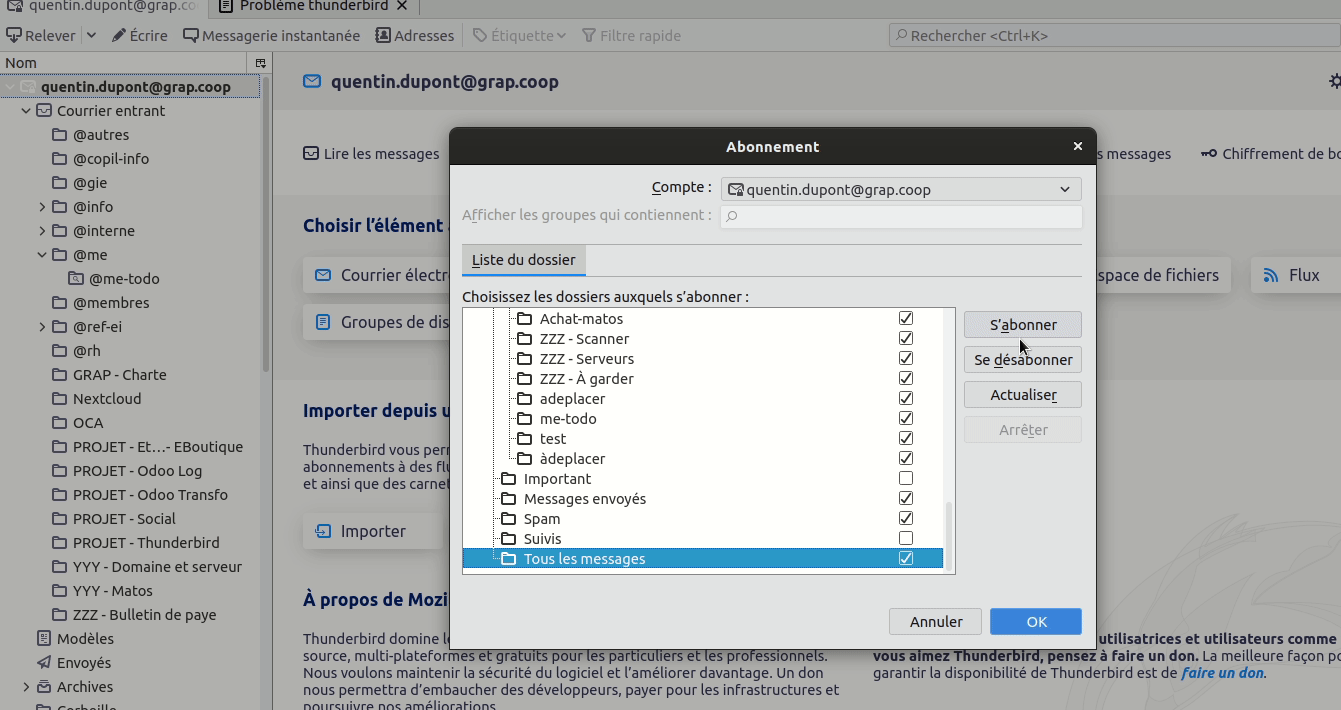](https://librairie.grap.coop/uploads/images/gallery/2022-09/n6rimage.png)
###
### Enregistrement du message impossible ?
| Tu as ce genre de message ? | [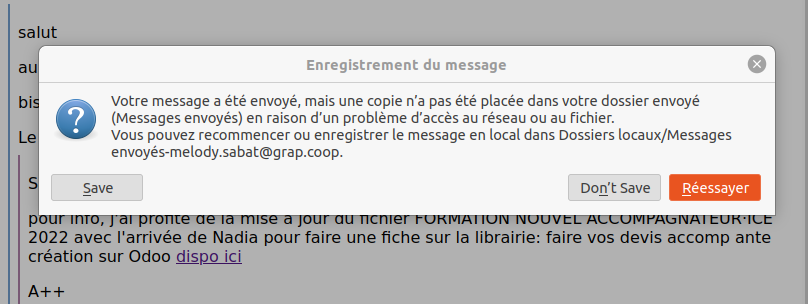](https://librairie.grap.coop/uploads/images/gallery/2022-01/image-1643188417325.png) |
| Alors suis cette procédure | Ouvrir les paramètres IMAP - Ouvrez Thunderbird.
- Cliquez sur **Outils** > **Paramètres des comptes**.
- Sélectionnez votre adresse Gmail.
Onglet "Copies et dossiers" - Dans la section "Lors de l'envoi de messages, automatiquement", décochez "Placer une copie dans".
- Dans la section "Brouillons et modèles", sous "Conserver les brouillons dans", sélectionnez **Autre dossier**  **Votre adresse Gmail**  **\[Gmail\]**  **Brouillons**.
|
| Ce que ça produit comme effet de bord | Avant ce paramétrage, tu pouvais retrouver tes messages envoyés dans deux endroits :
- le dossier "Envoyés" de base de Thunderbird
- le sous-dossier Gmail / Envoyés crées et géré par Google
Après ça, tu pourras retrouver tes messages envoyés seulement dans
- le sous-dossier Gmail / Envoyés crées et géré par Google
|
### Doublons des messages envoyés
En fait, peut-être plus besoin de faire ça. GMail semble encore avoir changé son comportement en mai 2022
Normalement, après l'envoi d'un mail, Thunderbird se charge de placer le mail dans le bon dossier qui va. Mais Gmail, lui aussi a envie de faire ça. Ce qui va faire que vous allez retrouver vos messages envoyés en doublon. Pour éviter ça, vous pouvez décocher la case "Placer une copie dans" dans les paramètres du compte
[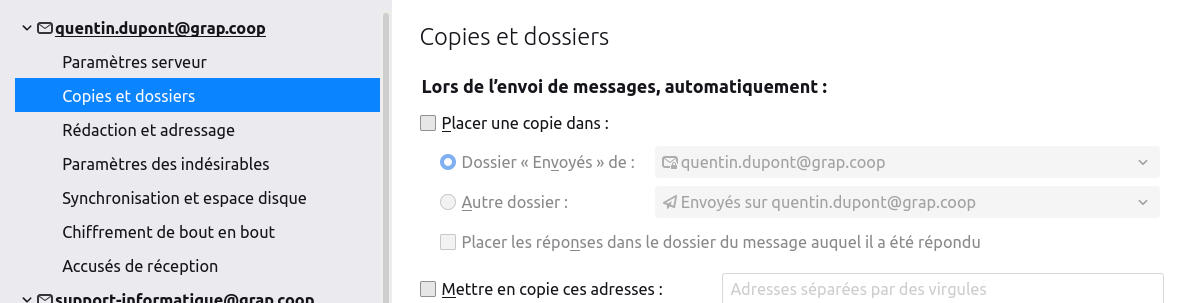](https://librairie.grap.coop/uploads/images/gallery/2022-04/image-1649153879740.png)
# 🖋️ Tout sur les signatures mail
### Ajouter une signature sur Thunderbird
On va pas réinventer la roue, voici le tuto officiel : [https://support.mozilla.org/fr/kb/ajouter-signature-messages](https://support.mozilla.org/fr/kb/ajouter-signature-messages)
En résumé : Dans le menu principal, cliquer sur `` et, ensuite, dans le panneau de gauche, sélectionnez le compte pour lequel vous voulez définir votre signature.
Puis mettre sa signature dans l'endroit adéquat. Deux façons : l'écrire directement dans le cadre prévu (et cocher ou non HTML si c'est du code HTML) ou aller chercher un fichier de signature préalablement fait.
[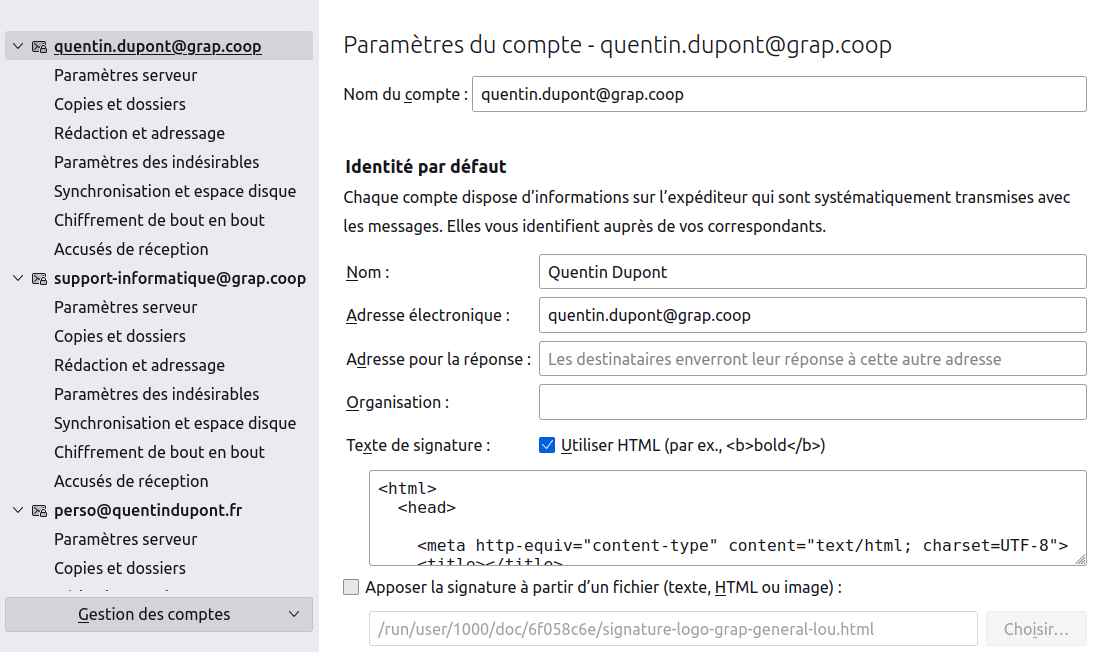](https://librairie.grap.coop/uploads/images/gallery/2022-07/image-1657183908544.png)
### Faire sa belle signature HTML
Pour les équipes support de Grap, CAAP et FeP il existe déjà des modèles :
- Grap : [https://nuage.grap.coop/f/3616777](https://nuage.grap.coop/f/3616777)
- CAAP : [https://nuage.caap.coop/f/63374](https://nuage.caap.coop/f/63374)
- Fermes Partagées : [https://nuage.lesfermespartagees.coop/f/2457](https://nuage.lesfermespartagees.coop/f/2457)
On peut donc simplement prendre le lien de sa signature et cocher la case "Apposer la signature à partir d'un fichier" en reprenant le fichier de sa signature qui est dans le dossier Boite à outils Salarié·e·s EI
#### À partir de rien
- Si vous n'avez pas de modèle, trouver un service en ligne pour se faciliter la vie ! Il en existe plein, mais plein de payants ou bourré de pub..
- Par exemple, ce site très simple peut faire l'affaire : [https://signature-maker.net/email-signature](https://signature-maker.net/email-signature)
- En extraire le fichier HTML (c'est le nom du langage informatique)
- L'enregistrer sur son ordi
- Aller le `Choisir` dans les `Paramètres de compte` de votre Thunderbird
#### Modifier une signature HTML existante
Il faut un logiciel pour ouvrir le fichier HTML de façon compréhensible.
Pour ça, utiliser par exemple:
- Sublimetex : [https://www.sublimetext.com/](https://www.sublimetext.com/)
- Atom : [https://atom.io/](https://atom.io/)
- Geany : [https://www.geany.org/](https://www.geany.org/)
Après, pas de mystère, faut comprendre un peu l'HTML. En gros il y a des balises `` qui s'ouvrent et qui se ferment ``, balises indiquant des caractéristiques, genre gras ``, italique ``, ou "va à la ligne" `
`.
#### Comment gérer les images dans la signature
**2 façons : 🔶 image stockée sur Internet ou 🔵 image stockée dans le code de la signature**
🔶 L'image est un lien vers l'image stockée publiquement sur Internet
- **Avantage** : code HTML très court ` `
- **Défaut** : si le lien expire, se supprime, n'est plus valide car le fichier a été déplacé..
🔵 L'image est intégrée "physiquement" dans le code
- **Avantage** : n'a pas les défaut de la solution 🔶
- **Défaut** : gros code HTML moche, plus chiant à gérer
🔵 Pour faire ça, il faut "encoder" l'image en "base64" :
- Utiliser un service en ligne type [https://www.base64-image.de/](https://www.base64-image.de/)
- Récupérer le code qui commence par `data`
- Le mettre / remplacer dans son code HTML
- Le code HTML gérant l'image doit avoir cette tête :`
`
- **Défaut** : si le lien expire, se supprime, n'est plus valide car le fichier a été déplacé..
🔵 L'image est intégrée "physiquement" dans le code
- **Avantage** : n'a pas les défaut de la solution 🔶
- **Défaut** : gros code HTML moche, plus chiant à gérer
🔵 Pour faire ça, il faut "encoder" l'image en "base64" :
- Utiliser un service en ligne type [https://www.base64-image.de/](https://www.base64-image.de/)
- Récupérer le code qui commence par `data`
- Le mettre / remplacer dans son code HTML
- Le code HTML gérant l'image doit avoir cette tête :` `
# 🔧 Réparer son Thundebird
### Thunderbird ne répond pas ?
Très régulièrement, Thunderbird ne "répond pas" ? Cela peut venir d'un soucis d'indexage des messages. Pour réparer cela, suivre le tuto officiel : [https://support.mozilla.org/fr/kb/reparer-base-de-donnees-globale](https://support.mozilla.org/fr/kb/reparer-base-de-donnees-globale)
### Je ne reçois plus les messages..
... mais je les reçois bien sur le webmail.
#### Premier réflexe : la barre d'état
Cliquer sur la barre d'état tout en bas peut aider à comprendre le soucis. S'il n'y a pas de barre : menu principal > Affichage > Barre d'outils > Barre d'état
Puis cliquer dessus. Cela ouvre une mini fenêtre qui peut dire d'où vient le problème.
#### Vérifier les paramètres serveur
`
# 🔧 Réparer son Thundebird
### Thunderbird ne répond pas ?
Très régulièrement, Thunderbird ne "répond pas" ? Cela peut venir d'un soucis d'indexage des messages. Pour réparer cela, suivre le tuto officiel : [https://support.mozilla.org/fr/kb/reparer-base-de-donnees-globale](https://support.mozilla.org/fr/kb/reparer-base-de-donnees-globale)
### Je ne reçois plus les messages..
... mais je les reçois bien sur le webmail.
#### Premier réflexe : la barre d'état
Cliquer sur la barre d'état tout en bas peut aider à comprendre le soucis. S'il n'y a pas de barre : menu principal > Affichage > Barre d'outils > Barre d'état
Puis cliquer dessus. Cela ouvre une mini fenêtre qui peut dire d'où vient le problème.
#### Vérifier les paramètres serveur
On va vérifier les paramétrages du compte, peut-être ceux-ci ont un paramétrage qui fonctionnait au début mais plus maintenant ?
Pour cela :
- cliquer sur le compte mail à gauche
- Puis **Paramètres du compte** en haut à droite
- Puis **Paramètres serveur** à gauche
- Et comparer avec le paramétrage officielle de votre fournisseur. Chez Gandi, c'est `mail.gandi.net` , `port 993` en `SSL/TLS`
- **Redémarrer Thunderbird**
- Si ça change rien :
- Menu > Aide > Information de dépannage
- **Vider le cache de démarrage** à droite
- Et redémarrer Thunderbird
[](https://librairie.grap.coop/uploads/images/gallery/2024-01/x0Zimage.png)
#### Autres solutions
Est-ce que tu as essayé de redémarrer ?
Vraie solution pour un cas où l'ordi était sur Windows 7 et que la personne ne le redémarrait que très peu
# 🔓 Retrouver son mot de passe
Aller dans Menu burger > Paramètres :
[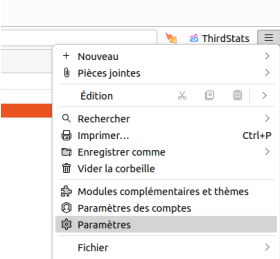](https://librairie.grap.coop/uploads/images/gallery/2022-11/WxTimage.png)
puis Vie privée et sécurité > Mots de passe > mots de passe enregistrés
[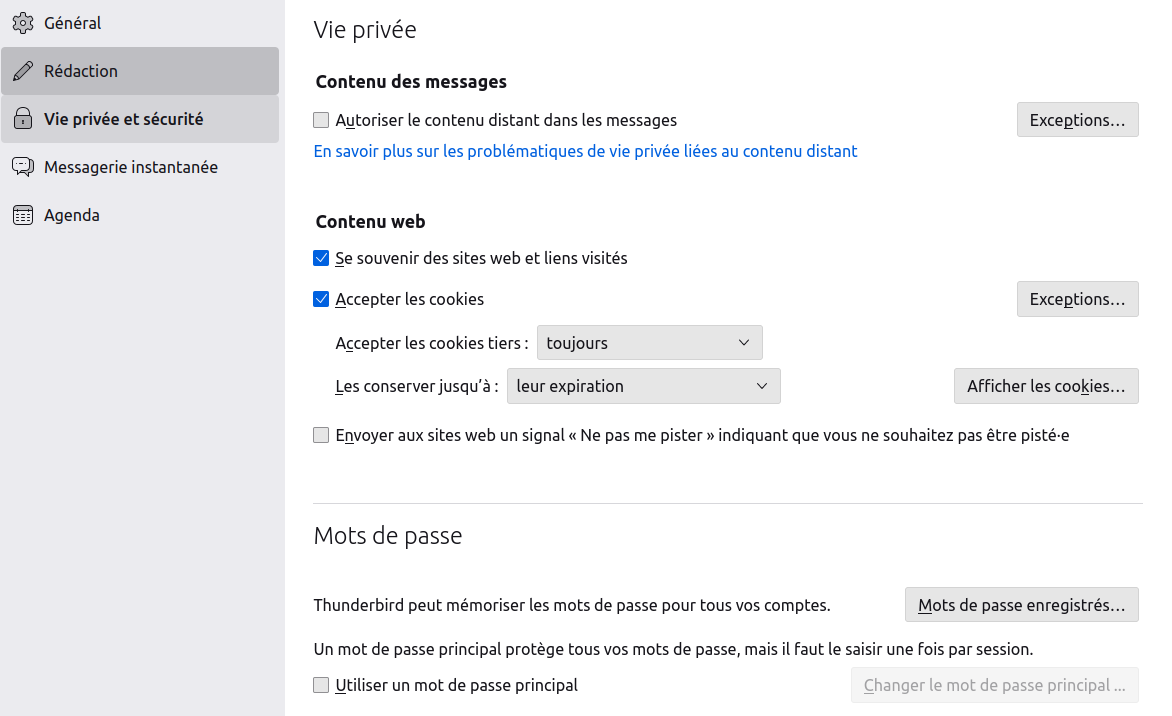](https://librairie.grap.coop/uploads/images/gallery/2022-11/zNGimage.png)
# 📫 Tutos Thunderbird Mobile📱
# Configuration initiale (Thunderbird version 128 et supérieures)
Vous l'attendiez ? Ils l'ont fait ! Thunderbird est enfin disponible pour les smartphones Android. Basé sur le projet K-9 mail, sa mise en place est très facile et vous permettra de retrouver tous vos mails sur votre téléphone.
Attention, pour utiliser la fonction d'import grâce à un QR Code il faut la version 128 de Thunderbird. La version est indiquée dans Aide puis A propos de Thunderbird.
|
#### Première étape : télécharger l'application Thunderbird sur le Play Store
| *Mobile*
[](https://librairie.grap.coop/uploads/images/gallery/2025-03/rn-image-picker-lib-temp-18d60b8e-95ff-4594-9bd0-25d5085ea1c5.png)
|
|
#### Lancer l'application et appuyer sur "Commencer"
| *Mobile*
[](https://librairie.grap.coop/uploads/images/gallery/2025-03/rn-image-picker-lib-temp-0801b580-66c7-4c7f-96e7-17d4d6800386.png)
|
|
#### A l'écran suivant, on peut importer directement son ou ses comptes déjà présents sur son ordinateur, suivre les instructions en allant dans les Paramètres de Thunderbird sur son PC et en sélectionnant ensuite "Exporter pour mobile"
| *Mobile*
[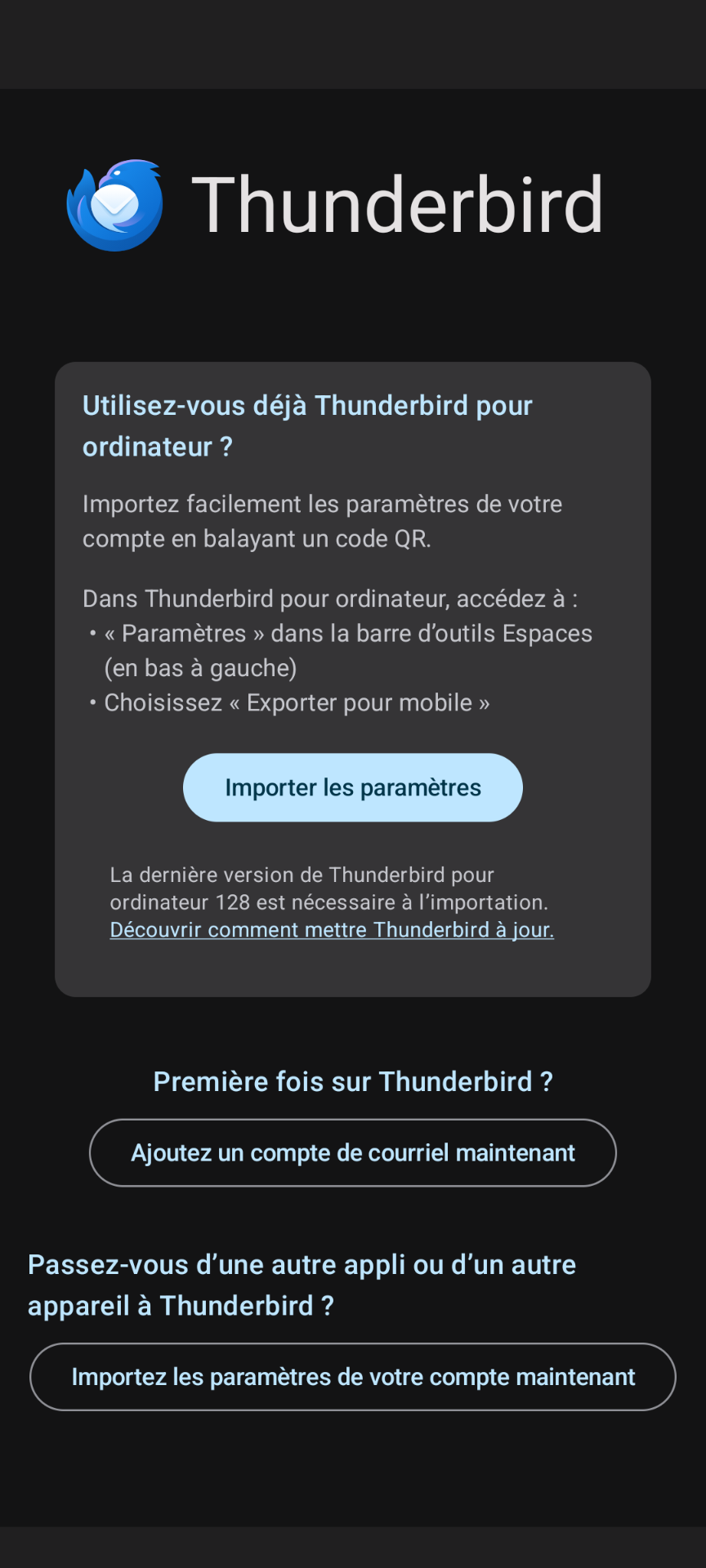](https://librairie.grap.coop/uploads/images/gallery/2025-03/rn-image-picker-lib-temp-5b83f148-346a-4433-bb67-a336a5c22256.png)
|
| #### Sélectionner le ou les comptes concernés, laisser la case "Inclure les mots de passe des comptes" cochée, et cliquer sur Exporter.
#### Thunderbird génère un QR Code qu'il faut scanner via l'application mobile Thunderbird.
| *Ordinateur*
[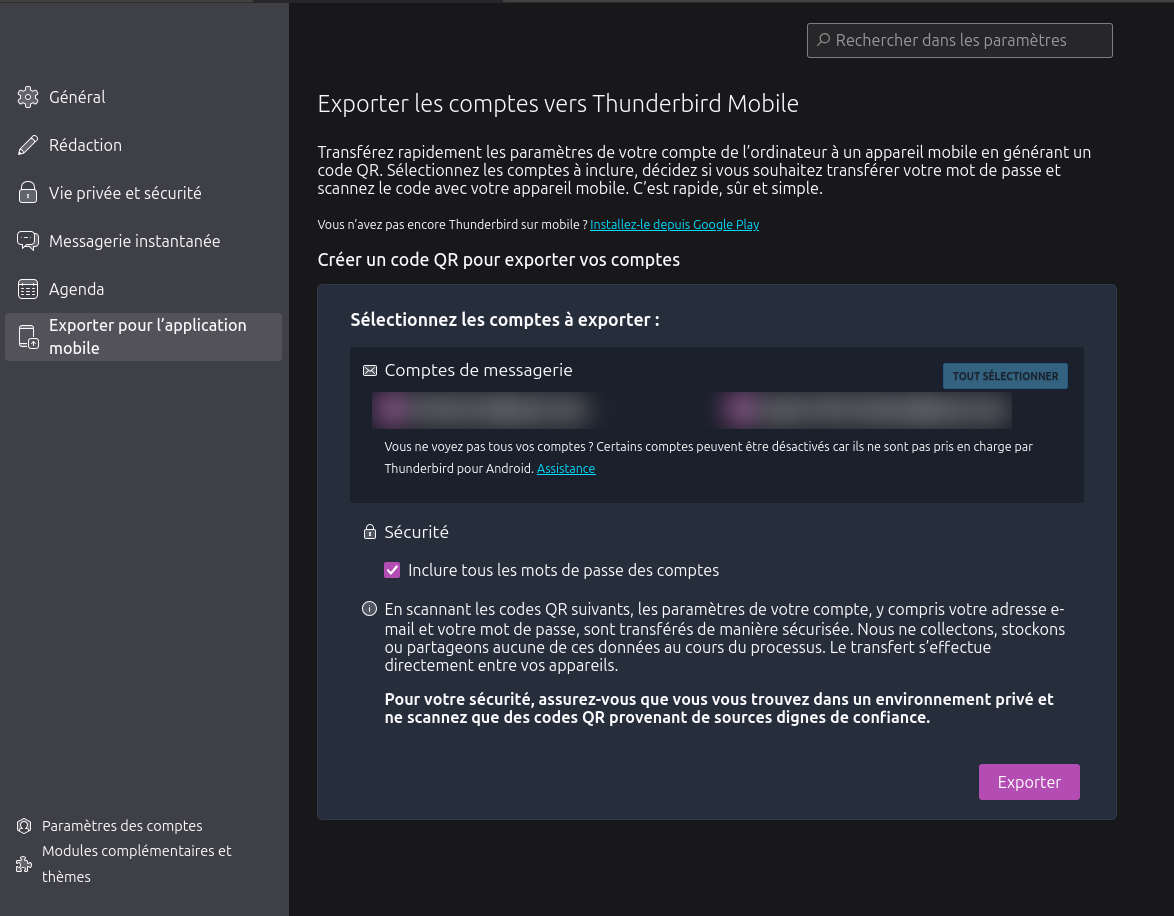](https://librairie.grap.coop/uploads/images/gallery/2025-03/tb.png)
|
#### Et voilà. Vos comptes de messagerie sont maintenant importés et vos mails disponibles sur votre téléphone Android !
# Configuration initiale (Thunderbird versions antérieures à la version 128)
Vous l'attendiez ? Ils l'ont fait ! Thunderbird est enfin disponible pour les smartphones Android. Basé sur le projet K-9 mail, sa mise en place est très facile et vous permettra de retrouver tous vos mails sur votre téléphone.
Attention, pour utiliser la fonction d'import grâce à un QR Code il faut la version 128 de Thunderbird. Cette page concerne les version antérieures et permet un paramétrage manuel.
|
#### Première étape : télécharger l'application Thunderbird sur le Play Store
| *Mobile*
[](https://librairie.grap.coop/uploads/images/gallery/2025-03/rn-image-picker-lib-temp-18d60b8e-95ff-4594-9bd0-25d5085ea1c5.png)
|
|
####
####
#### Lancer l'application et appuyer sur "Commencer"
| *Mobile*
[](https://librairie.grap.coop/uploads/images/gallery/2025-03/rn-image-picker-lib-temp-0801b580-66c7-4c7f-96e7-17d4d6800386.png)
|
|
###
###
###
#### Sélectionner "Ajouter un compte de courriel maintenant"
| *Mobile*
[](https://librairie.grap.coop/uploads/images/gallery/2025-03/rn-image-picker-lib-temp-5b83f148-346a-4433-bb67-a336a5c22256.png)
|
| #### Rentrer votre adresse de courriel, à l'écran suivant Thunderbird attend une confirmation de la configuration.
Si la configuration est reconnue, ne rien modifier en rentrer son mot de passe.
Si la configuration n'est pas reconnu, se référer à la configuration des serveurs entrants et sortants sur Thunderbird sur son son ordinateur.
###
| [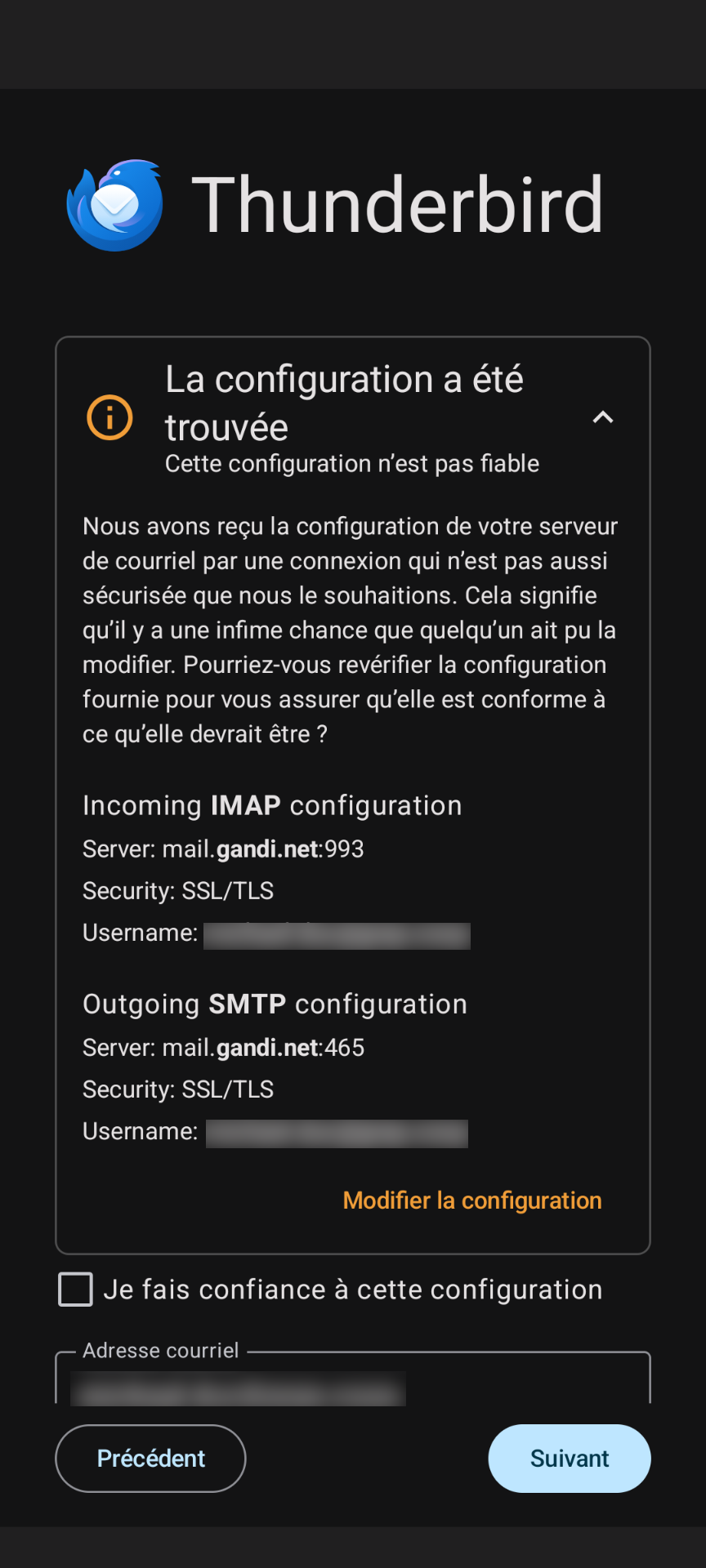](https://librairie.grap.coop/uploads/images/gallery/2025-03/tb2.png)
|
| #### Sélectionner les dossiers correspondants aux intitulés
| [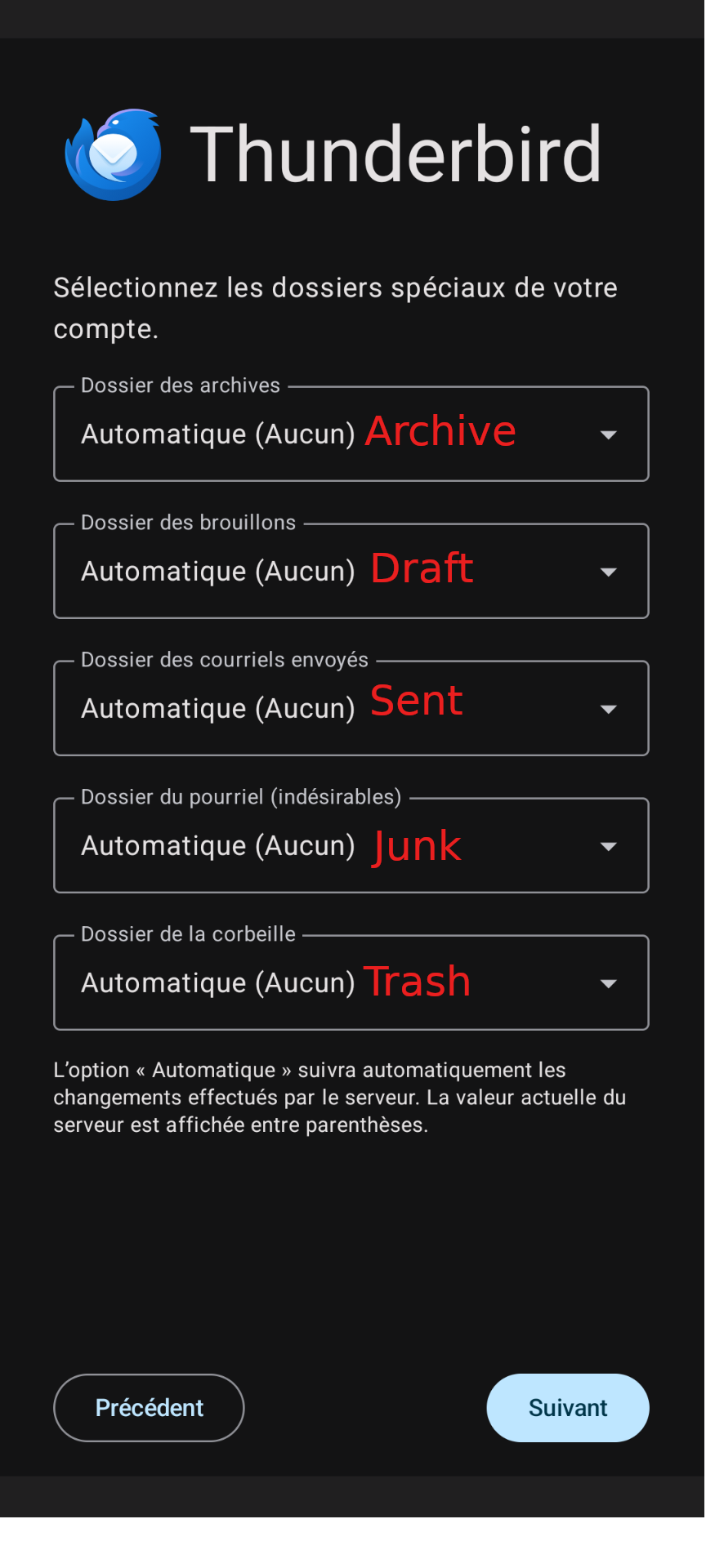](https://librairie.grap.coop/uploads/images/gallery/2025-03/tb3.png)
|
#### Et voilà. Vos comptes de messagerie sont maintenant importés et vos mails disponibles sur votre téléphone Android !
# 📫 Tutos K-9 Mail 📱
# 🌒 Configuration initiale K9 Mail
### Exemple avec nom de domaine géré par Gandi
Depuis la mise à jour en mars 2024, la configuration est simplifié par de jolis écrans et une configuration plus automatisée !
| [](https://librairie.grap.coop/uploads/images/gallery/2024-03/capture-decran-du-2024-03-18-10-54-14.png)
| Écran de démarrage
|
| [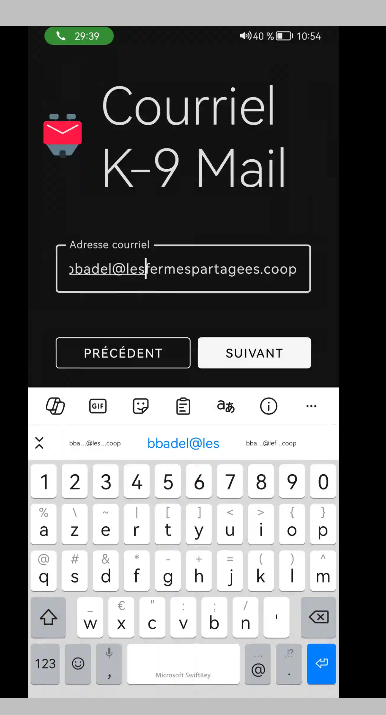](https://librairie.grap.coop/uploads/images/gallery/2024-03/capture-decran-du-2024-03-18-10-54-53.png) | On rentre son mail
|
| [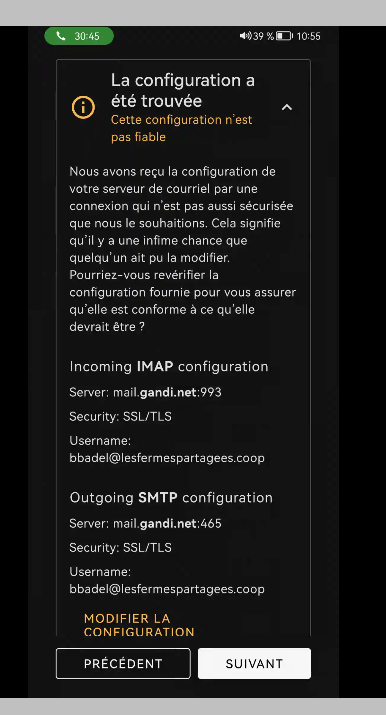](https://librairie.grap.coop/uploads/images/gallery/2024-03/capture-decran-du-2024-03-18-10-55-59.png)
| Il dit que ce n'est pas fiable mais ce sont les bons paramétrages par défaut. Voir paragraphe plus bas si besoin
Faire défiler vers le bas..
|
| [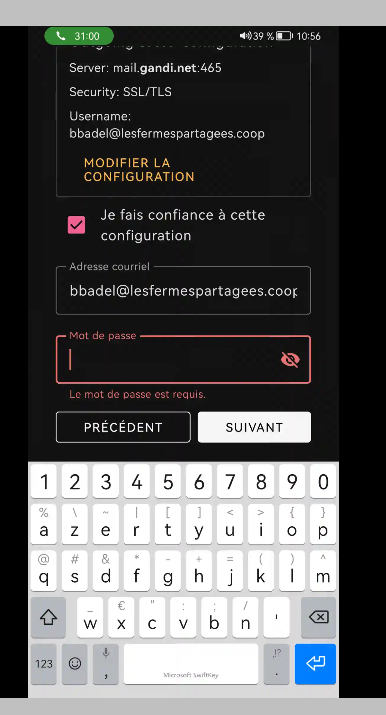](https://librairie.grap.coop/uploads/images/gallery/2024-03/capture-decran-du-2024-03-18-10-56-13.png)
| .. pour cocher **Je fais confiance à cette configuration**
et remplir son mot de passe
|
| [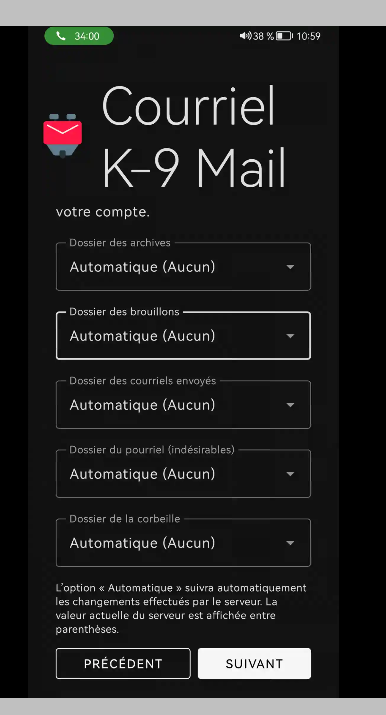](https://librairie.grap.coop/uploads/images/gallery/2024-03/capture-decran-du-2024-03-18-10-59-13.png) | Par défaut, dans mon exemple, il n'avait pas trouvé les dossiers qui vont bien (d'où le "Aucun")
Le but ici est de faire le lien avec les dossiers déjà existants (pour le dossier d'Archives, de brouillons etc.) pour que K-9 mail ne les re-créer pas en doublon.
**Changer** en reliant aux dossiers déjà existant ↓
|
| [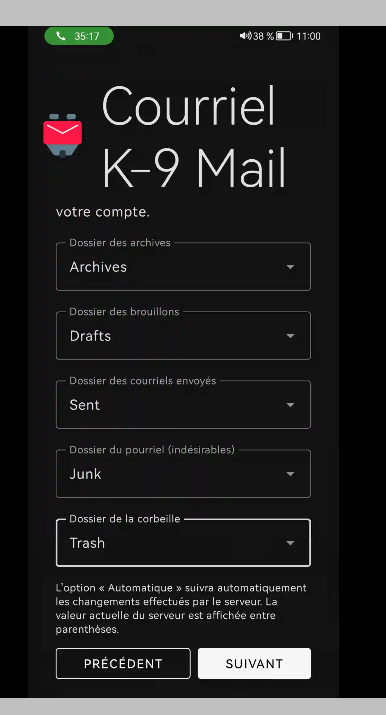](https://librairie.grap.coop/uploads/images/gallery/2024-03/capture-decran-du-2024-03-18-11-00-30.png)
| Voici la configuration qui va bien
|
| [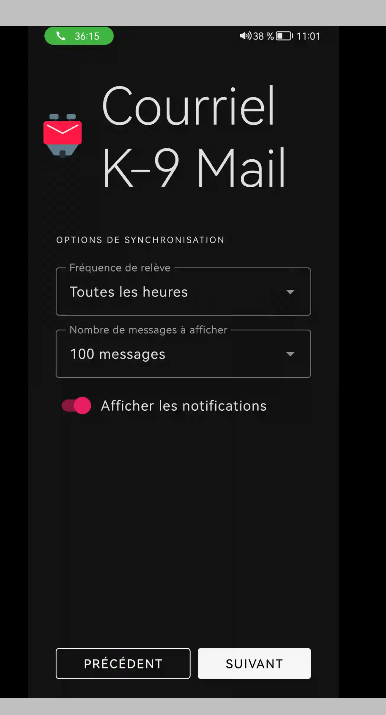](https://librairie.grap.coop/uploads/images/gallery/2024-03/capture-decran-du-2024-03-18-11-01-28.png)[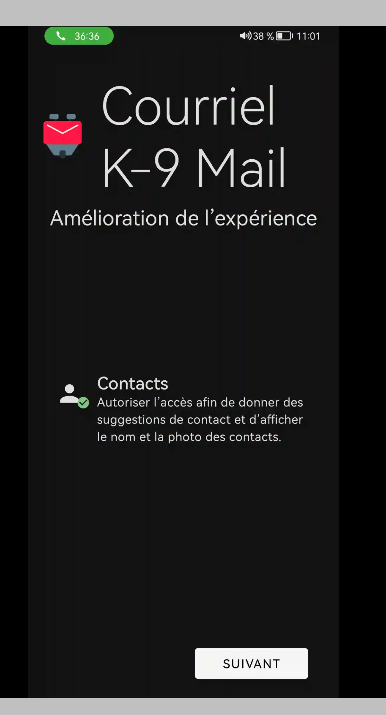](https://librairie.grap.coop/uploads/images/gallery/2024-03/bKEcapture-decran-du-2024-03-18-11-01-49.png)
| Continuer avec les autres paramétrages plus simples |
#### Paramétrages pour Gandi (normalement mis automatiquement)
##### Serveur entrant
Serveur smtp, mettre `mail.gandi.net`
Sécurité SSL/TLS et port 993
##### Serveur sortant
Serveur smtp, mettre `mail.gandi.net`
Sécurité SSL/TLS et port 465
### Tu t'es trompé·e au démarrage ?
Voici comment changer ces paramétrages à posteriori.
*Tuto made in Manu Tissier. Et ouais !*
1. cliquer en haut à gauche sur le burger
2. en bas cliquer paramètres
3. cliquer sur le nom de votre compte à côté de l'enveloppe (je l'ai appelé Grap, mignon non?)
4. Au choix selon votre soucis : Récupération de courriel / envoie de courriel
5. Tout en bas et selon le choix précédant : serveur entrant / serveur sortant
6. On y est !
7. Je précise que pour le serveur entrant, il y a des options que j'ai laissées tel quel : aucun certificat client, détection auto de l'espace de nommage imap
# Nouvelle page
# 📪 Tutos webmail Gandi 📨
# 📦 Tutos Roundcube
## Envoyer de jolis mails
Par défaut Roundcube ne propose pas d'envoyer les mails en HTML (ce qui permet d'avoir de la mise en page)
Il faut donc changer le paramétrage :
[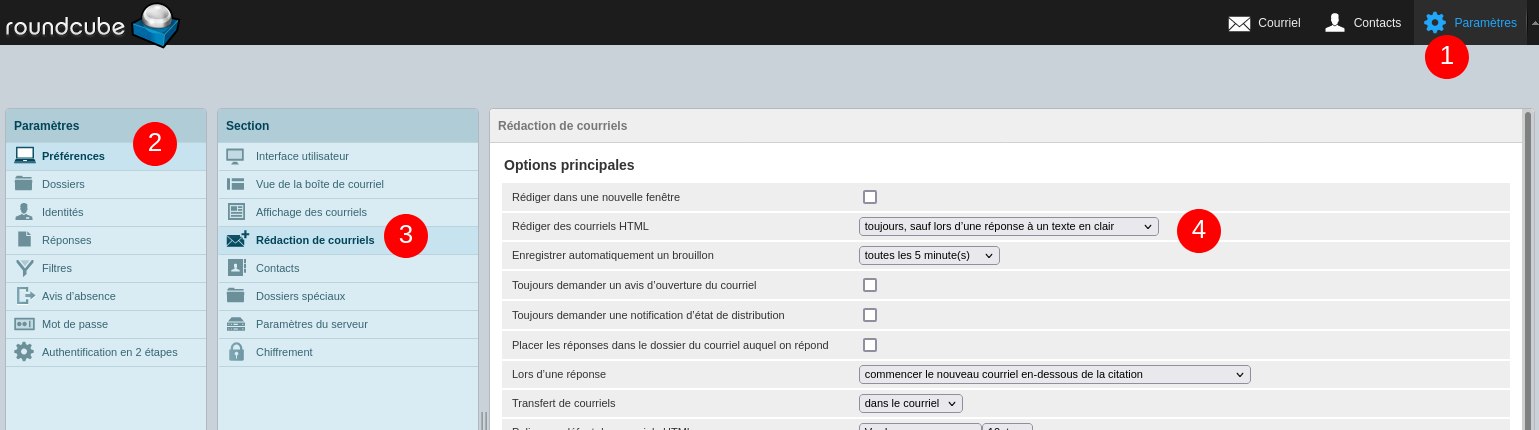](https://librairie.grap.coop/uploads/images/gallery/2021-11/image-1636715949722.png)
Et quand on revient pour écrire un courriel, c'est ok, la barre de mise en page apparaît.
[](https://librairie.grap.coop/uploads/images/gallery/2021-11/image-1636715981219.png)

# Ecrire EN TANT QUE sur SOGo
Cas de figure : je souhaite écrire un mail depuis ma boîte mail , mais avec une autre adresse (). Le tuto ci-dessous fonctionne aussi bien pour une adresse de redirection ( n'est pas une vraie boîte mail, c'est une adresse qui renvoie sur plusieurs personnes), ou pour une adresse correspondant à une boîte mail ().
1\. Cliquer sur la roue crantée :
[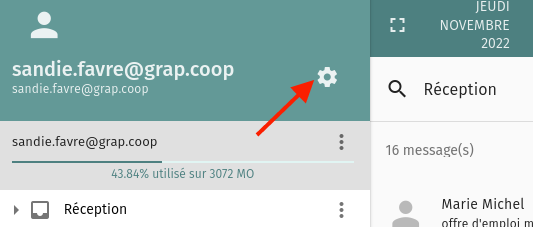](https://librairie.grap.coop/uploads/images/gallery/2022-11/yaQimage.png)
2\. Dans "courrier", puis "comptes IMAP", on retrouve son compte mail. On clique sur le petit crayon pour faire des modifications. Puis, on va sur "nouvelle identité".
[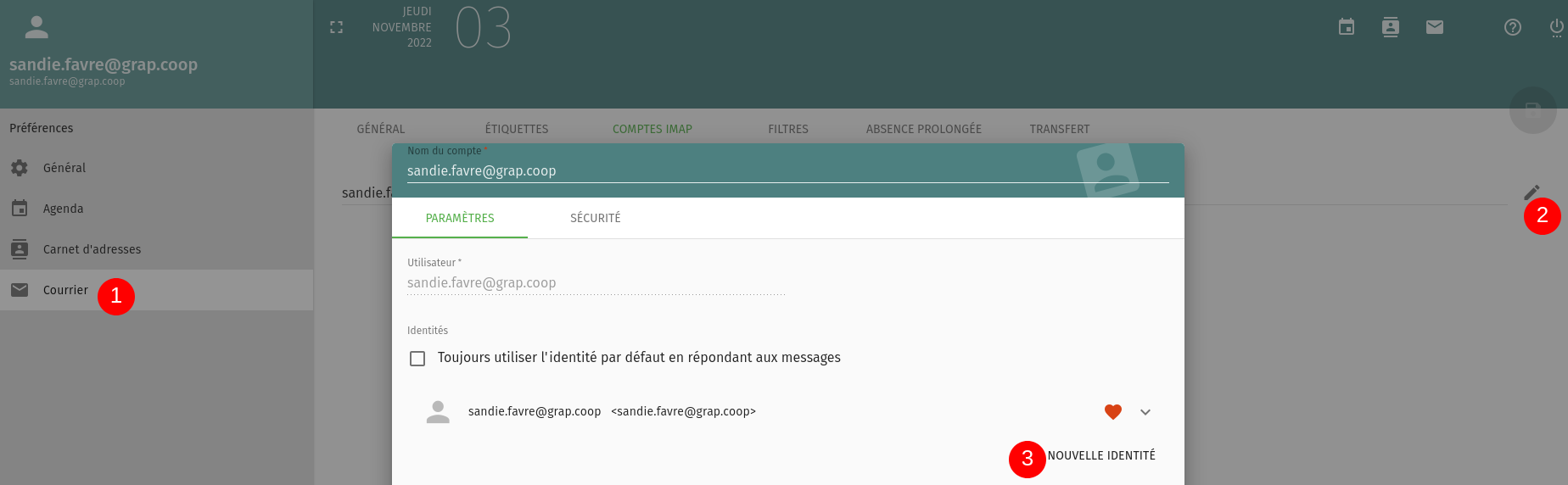](https://librairie.grap.coop/uploads/images/gallery/2022-11/image.png)
3\. On peut ici ajouter une ou plusieurs nouvelles identités (= adresses mail d'envoi/réception) :
[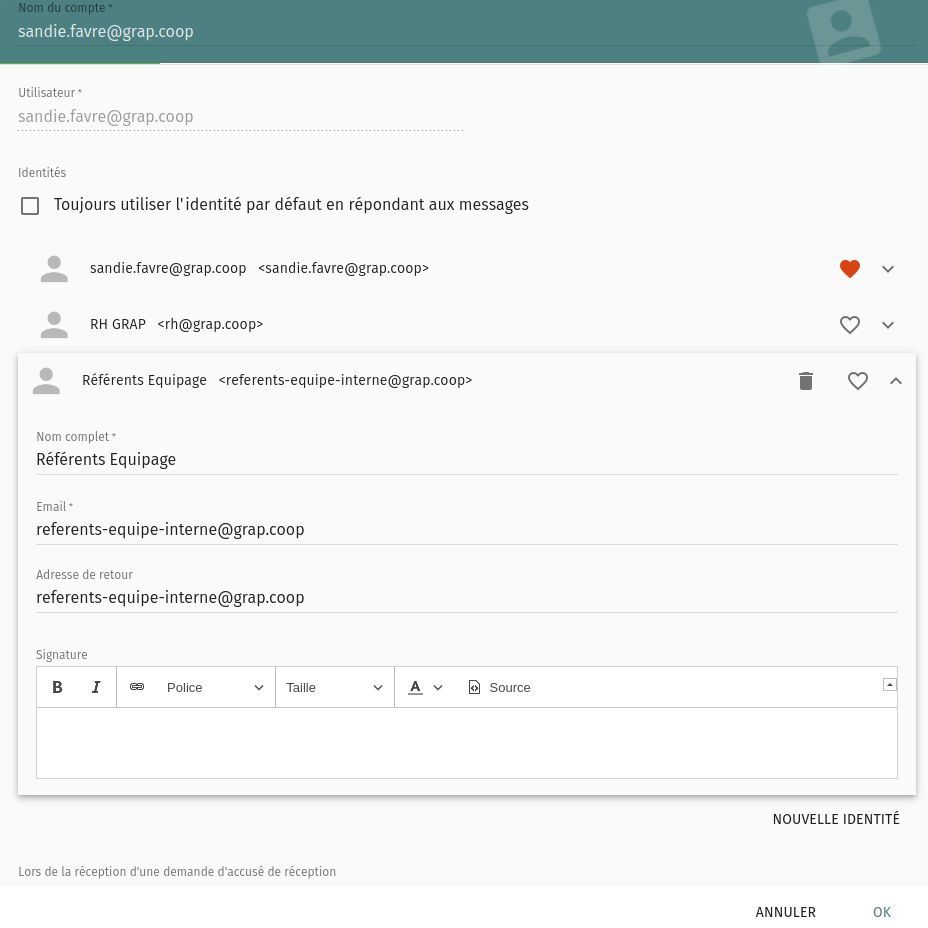](https://librairie.grap.coop/uploads/images/gallery/2022-11/obEimage.png)
4\. Pour valider, cliquer sur "OK" en bas à droite puis sur la disquette :
[](https://librairie.grap.coop/uploads/images/gallery/2022-11/7Gbimage.png)
5\. Pour utiliser les identités et écrire EN TANT QUE une autre adresse mail, écrire un nouveau mail et changer l'expéditeur (taper les 1ères lettres pour retrouver l'identité voulue) :
[](https://librairie.grap.coop/uploads/images/gallery/2022-11/0dFimage.png)
# Ecrire sa signature sur Sogo Mail
1. cliquer sur 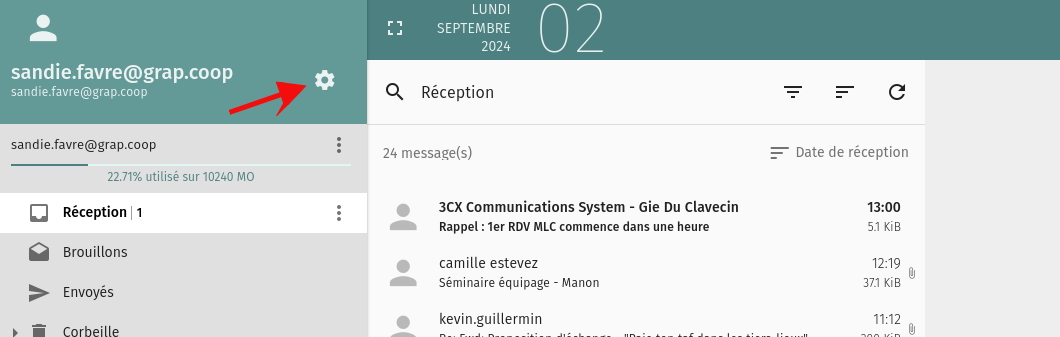
2. Aller dans Courrier > compte IMAP, cliquer sur le petit crayon  pour modifier son "identité", déplier l'identité et saisir la signature mail dans l'espace dédié : 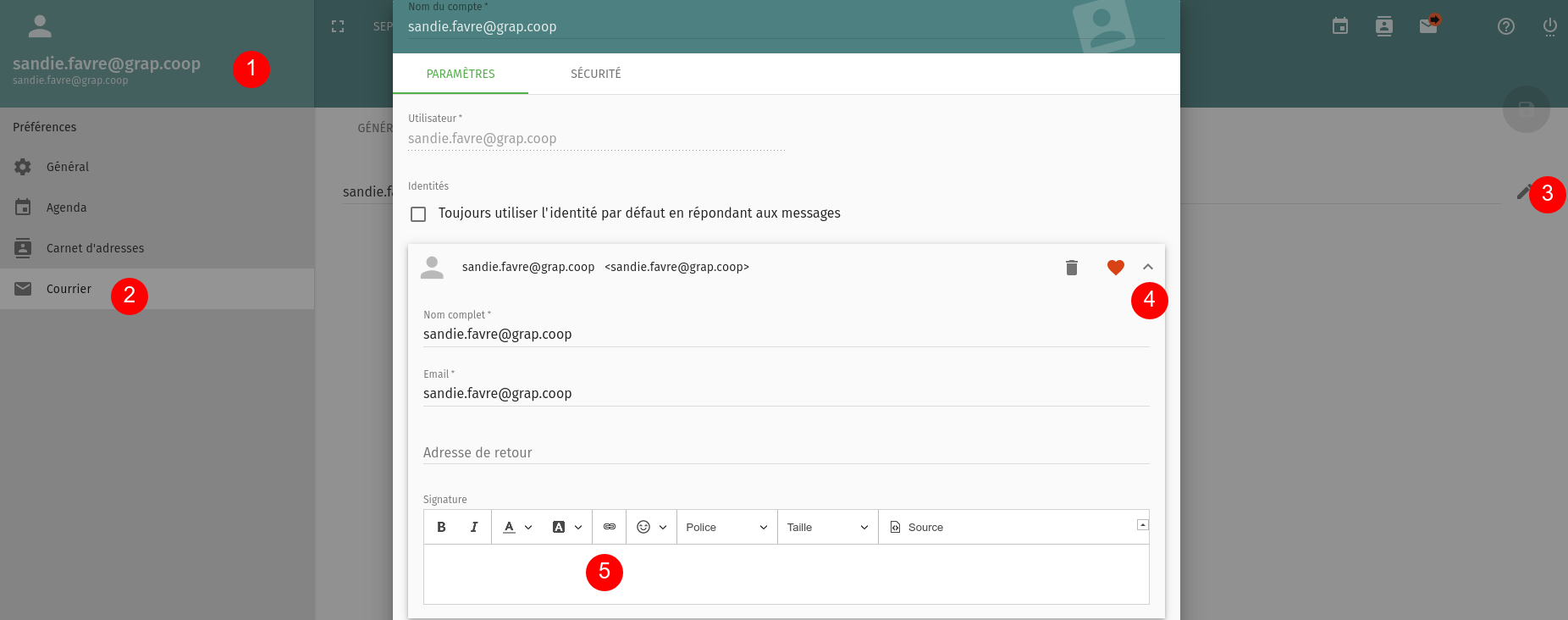
3. Sauvegarder : OK puis 
# 📪 Tutos Gmail
# Déplacement automatique des mails dans des dossiers sur Gmail
L'objectif est de désengorger sa boîte de réception principale en écrivant des règles de pré-tri des mails. Ceux-cis sont dirigés dès la réception dans des dossiers de destination de votre choix, soit pour le stockage, soit pour une consultation ultérieure, au moment choisi.
Dans **Paramètres [](https://librairie.grap.coop/uploads/images/gallery/2021-02/image-1613042244710.png)> Voir tous les paramètres [](https://librairie.grap.coop/uploads/images/gallery/2021-02/image-1613041880603.png)> Filtres et adresses bloquées > Créer un filtre** :
[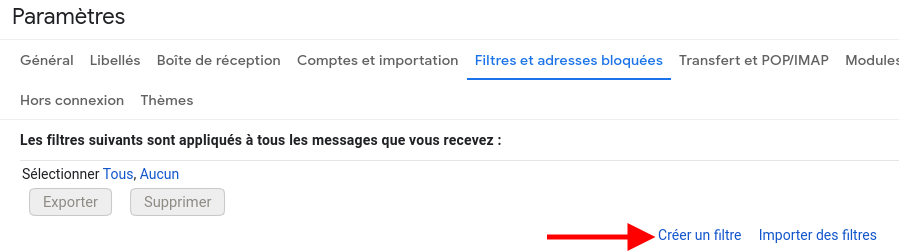](https://librairie.grap.coop/uploads/images/gallery/2021-02/image-1613042153737.png)
| #### **Exemple 1** : ranger dans le dossier créé tous les mails envoyés par un expéditeur donné
#### **(ici informatique arobase grap.coop)**
**Etape 1 : la condition**
[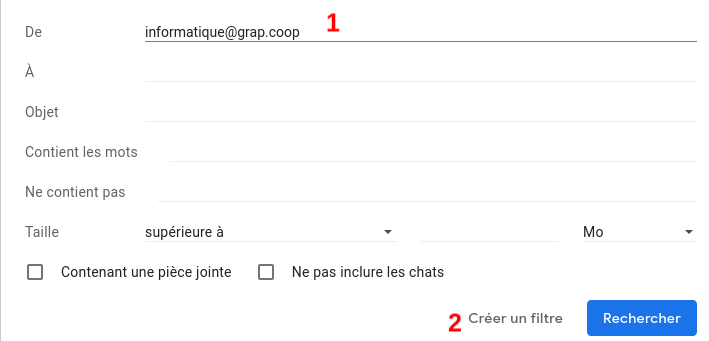](https://librairie.grap.coop/uploads/images/gallery/2021-02/image-1613042770685.png)
**Etape 2 : l'action à réaliser, à savoir :**
- ne pas afficher dans la boîte de réception
- mais déplacer dans le dossier (= "libellé") créé
[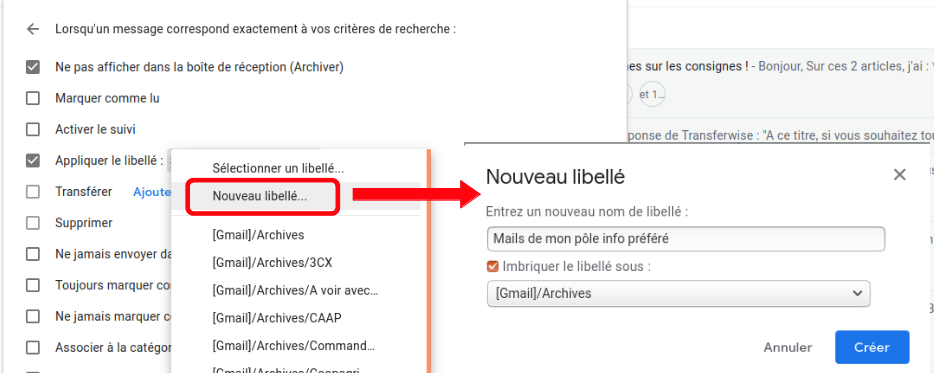](https://librairie.grap.coop/uploads/images/gallery/2021-02/image-1613043270033.png)
|
| #### **Exemple 2** : ranger tous les mails adressés à un destinataire donné
#### (ici sandie.favre arobase grap.coop)
Idem mais en étape 1 :
[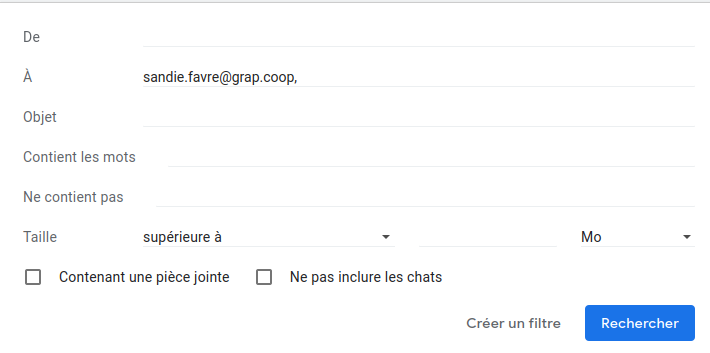](https://librairie.grap.coop/uploads/images/gallery/2021-02/image-1613043374326.png)
|
| #### **Exemple 3** : ranger tous les mails contenant un libellé donné dans un dossier
#### (ex. factures Odoo)
Idem avec en étape 1 :
[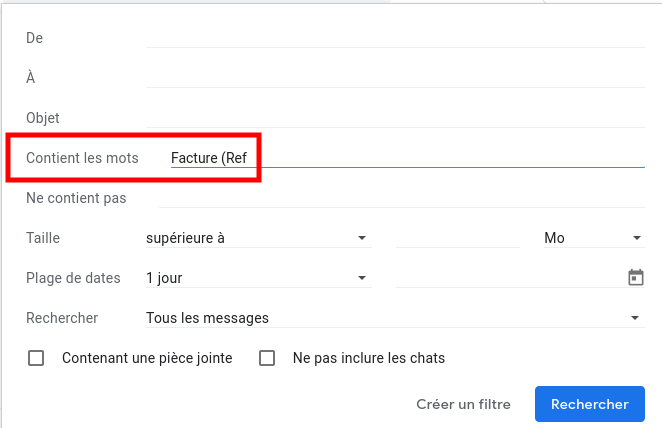](https://librairie.grap.coop/uploads/images/gallery/2021-04/image-1619017200489.png)
|
# Comment envoyer un mail 'EN TANT QUE' sur Gmail
**But du tutoriel**
Utiliser son adresse pro [camille@monactivite.fr](mailto:sylvain@monactivite.fr) sur son Gmail (de type [camille@gmail.com)](mailto:sylvain@gmail.com)) où est redirigé ses mails.
### Tutoriel
*Temps nécessaire : 5~10 minutes + mail pour support-informatique AROBASE grap.coop (étape 4)*
##### 1. Se rendre dans Paramètres / Comptes et importation
[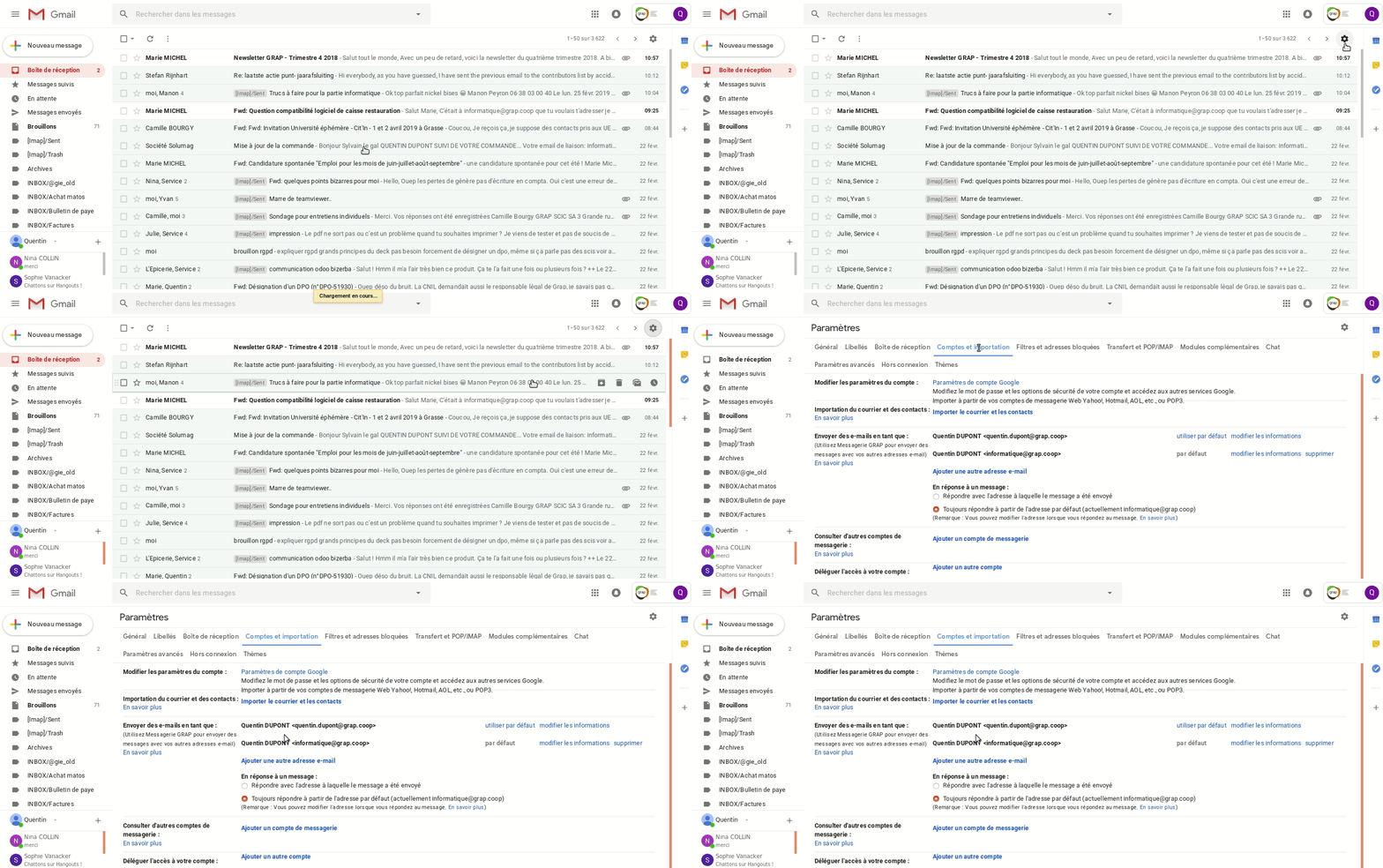](https://librairie.grap.coop/uploads/images/gallery/2019-02-Feb/gmail_param%C3%A8tre.gif)
##### 2. Sur la ligne Envoyer des e-mails en tant que, cliquer sur Ajouter une autre adresse e-mail
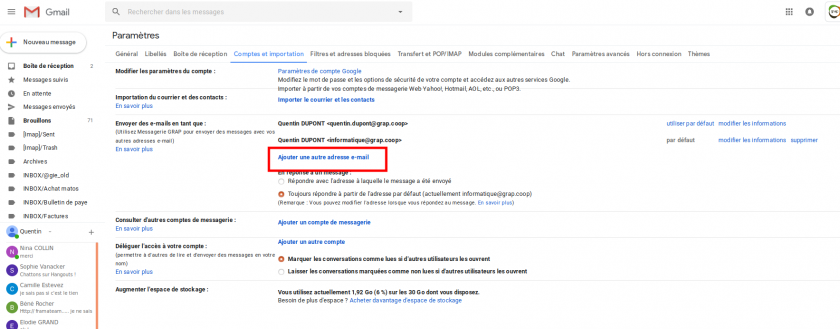
##### 3. Remplir le champ vide par l'adresse avec laquelle vous voulez envoyer vos mails
[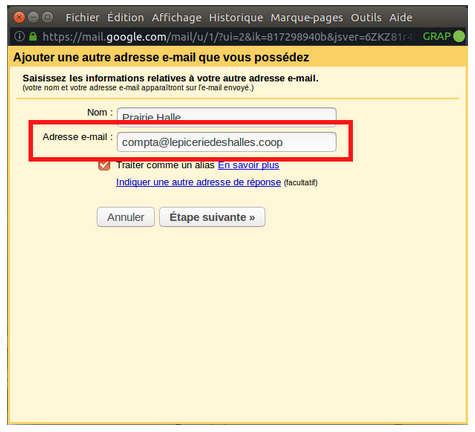](https://librairie.grap.coop/uploads/images/gallery/2021-07/image-1627313302675.png)
##### 4. Réglage des infos SMTP
L'étape la plus compliquée qui nécessite des infos particulières.
- Le serveur [SMTP](https://fr.wikipedia.org/wiki/Simple_Mail_Transfer_Protocol) est l'ordinateur qui gère le transfert de ton mail.
- Pour les mails gérés par Gandi : mail.gandi.net
- Pour les mails gérés par Galaé : mail.galae.net
- Pour les mails gérés par OVH : ssl0.ovh.net
- *Pour les autres, on peut trouver la valeur [ici](https://www.arobase.org/messageries/serveurs.htm)*
- 2. Numéro utile pour le serveur SMTP. On peut trouver l'info [ici](https://www.arobase.org/messageries/serveurs.htm)
- Pour les mails gérés par Gandi : 587
- Pour les mails gérés par Galaé : 465
- Pour les mails gérés par OVH : 465
- * Pour les autres, on peut trouver la valeur [ici](https://www.arobase.org/messageries/serveurs.htm)*
- 3. Nom d'utilisateur.
- *Exemple Pour les mails gérés par le service info : **contact@** ou smtp@monactivite.fr*
- 4. Mot de passe a demandé à *support-informatique AROBASE grap.coop*
- 5. Laisser la valeur par défaut (peut être TLS ou SSL)
[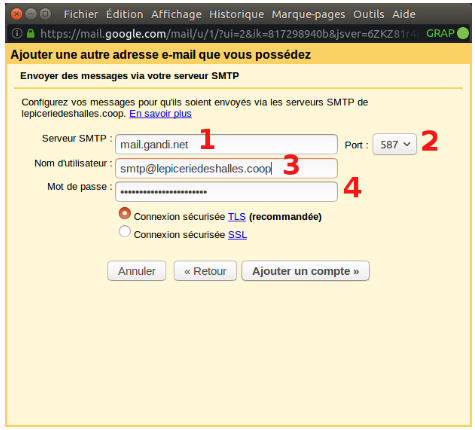](https://librairie.grap.coop/uploads/images/gallery/2021-07/image-1627313332800.png)
##### 5. Aller voir ses mails pour y récupérer le code de validation, à coller ici, puis valider.
[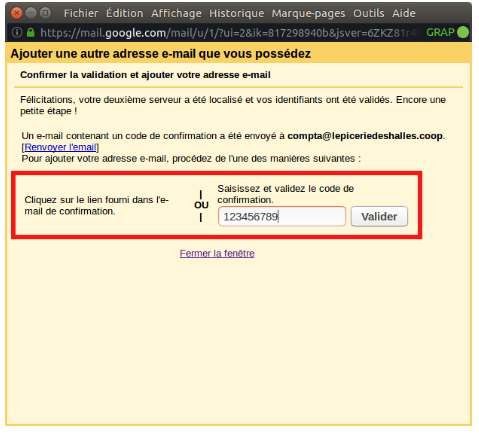](https://librairie.grap.coop/uploads/images/gallery/2021-07/image-1627313351419.png)
##### 6. Choisir la nouvelle adresse mail en cliquant sur utiliser par défaut
[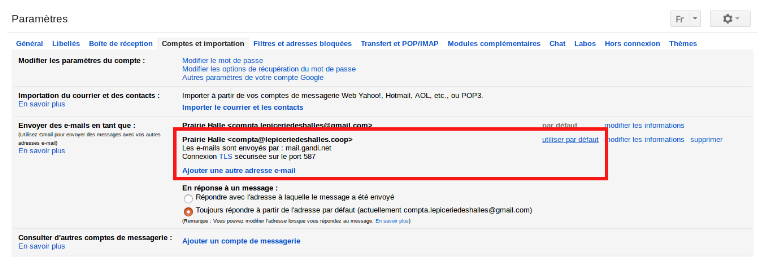](https://librairie.grap.coop/uploads/images/gallery/2021-07/image-1627313465052.png)
##### 7. Tester tout ça en écrivant un message.
On voit alors qu'on peut choisir son identité d'envoi =)
Vous avez eu besoin de faire tout ça car vous êtes sur Google
Si vous avez envie de sortir de ce géant qui [participe à l'espionnage mondial de nos vies privées](https://fr.wikipedia.org/wiki/R%C3%A9v%C3%A9lations_d%27Edward_Snowden), **contactez le support informatique** et on vous aidera :)
# Tutos liés à la coopérative
# Organisation-type des mails d'une activité du Grap
3 décisions ont été prises lors du[ CA du 30 avril 2021](https://nuage.grap.coop/f/2592655) :
- - chaque activité de Grap doit posséder un **nom de domaine** (ex. @[grap.coop](http://grap.coop), @[epiceyrieux.fr](http://epiceyrieux.fr), @lesmainsdanslapate.fr...).
- l'équipe informatique doit avoir accès à la gestion du nom de domaine.
- chaque salarié (CESA, CAPE, CDI, CDD > 6 mois) posséderait une **adresse mail du type prenom@nomdedomaine** qui renverrait sur une boîte mail pro ou serait une redirection vers la boîte mail perso de son choix.
L'objectif est de simplifier les échanges entre nous, et en particulier de et vers l'équipe interne. Par exemple, pour les mailings (type infos séminaire), s'assurer que chaque membre de Grap ait bien l'info individuellement.
Quand un mail est reçu sur une boîte commune, il est lu par une 1ère personne mais pas forcément par les autres s'ils le voient en "non lu" en survolant la boîte de réception.
Savoir que chaque activité a une boîte mail contact@ (générale) et une autre equipe@ (cible chaque membre), permet à l'équipe interne de ne plus se poser mille questions au moment de faire une information.
Ci-dessous l'organisation-type d'une activité à la suite de ces décisions du CA.
[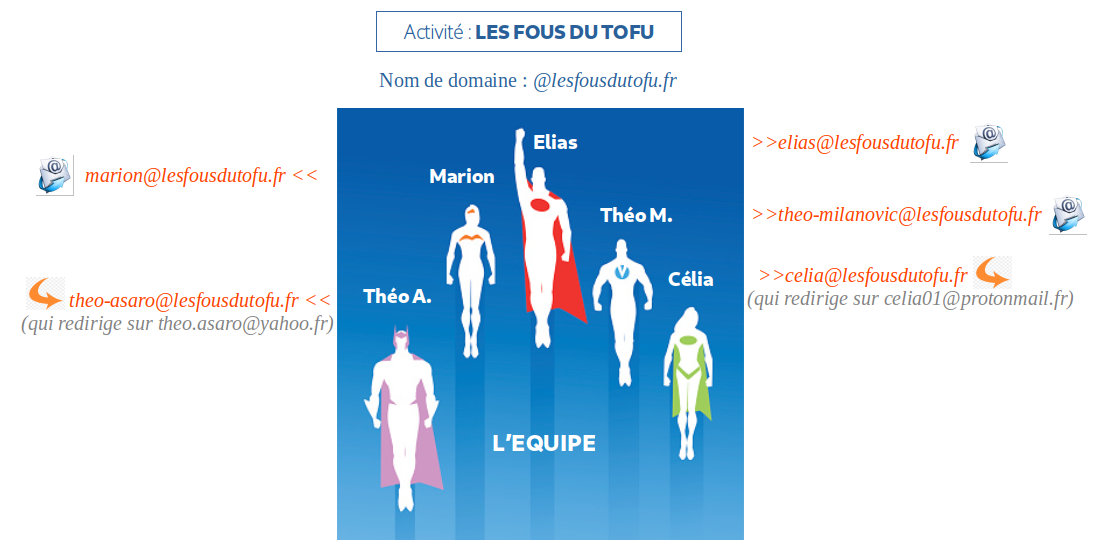](https://librairie.grap.coop/uploads/images/gallery/2021-06/image-1623071042459.png)
[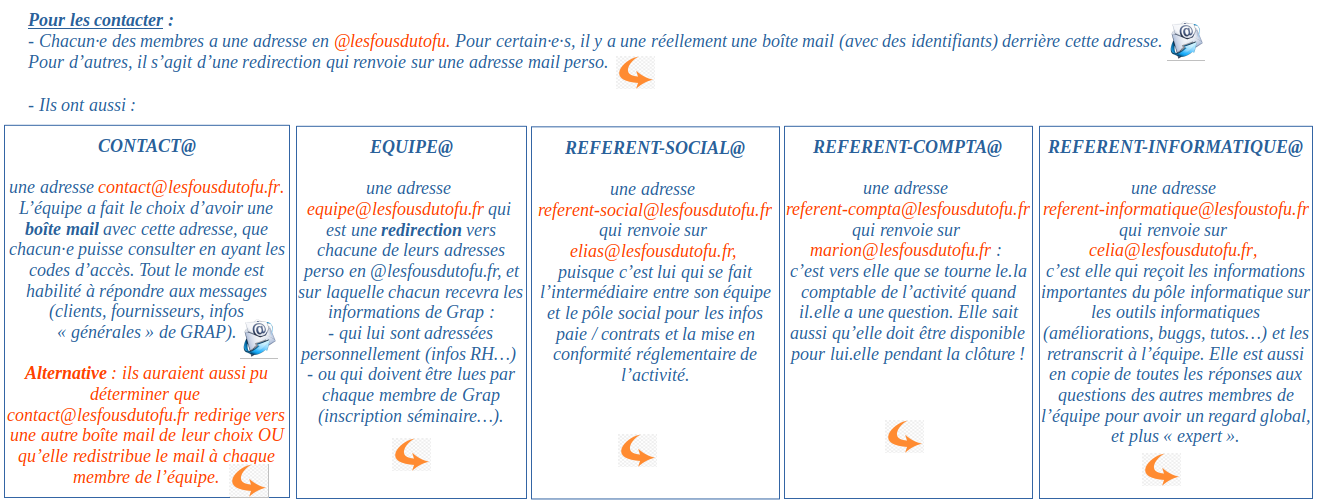](https://librairie.grap.coop/uploads/images/gallery/2021-06/image-1623071020661.png)
Au séminaire de juin 2022, il a été décidé qu'il y aurait également une redirection ref-communication@lesfousdutofu.fr.
# Boîte mail partagée, comment ça marche ?
C'est une alternative à un mail d'équipe qui redirige sur chaque membre et démultiplie le mail d'origine dans x boîtes mails.
Concrètement, on créé une boîte mail de pôle (type ) ou d'activité (type ), et chaque membre charge cette boîte mail dans son Thunderbird en parallèle de son mail perso :
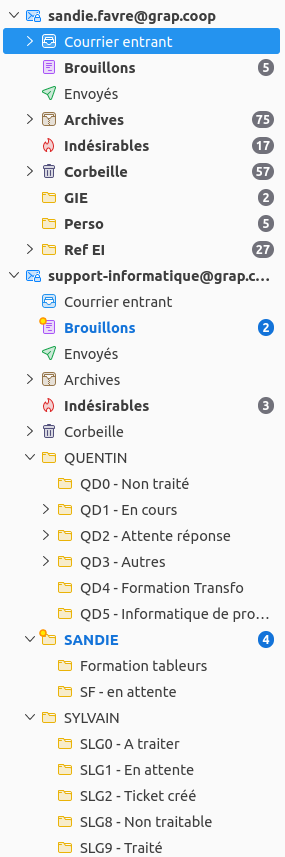
On peut glisser des mails d'un dossier d'une boîte mail à une autre sans problème.
Dans la boîte mail commune, il est recommandé de créer des sous-dossiers nominatifs, dans lesquels on peut glisser les mails entrants au fur et à mesure.
=> l'objectif est que la boîte de réception soit quasiment toujours vide et n'accueille que les nouveaux mails entrants.
**Pré-requis** : il faut décider collectivement de comment organiser la lecture des mails qui arrivent dans la boîte commune :
- soit une personne est référente et dispatche les mails en fonction de la personne qui doit le traiter
- soit tout le monde vient piocher dans la boîte commune et récupère ce qui le concerne au fur et à mesure
Bonne pratique : on peut créer des règles pour diriger automatiquement certains mails dans des dossiers. Exemple : si le mail est envoyé par Relais Vert, alors il va automatiquement dans le dossier de untel.le.
| **Avantages**
| **Inconvénients**
|
| - tout le monde ne lit pas tout les mails (et toutes les réponses) => gain de temps et de charge mentale
- plus de risque d'être plusieurs à répondre à un même mail
- pas de messagerie surchargée au retour de vacances
- les destinataires ont plus de chance d'avoir une réponse dans les temps
- en cas de départ d'un membre de l'équipe, on ne perd pas tout son historique mail, puisque les mails envoyés / reçus / archivés restent dans la messagerie commune
- c'est plus écolo (moins de mail générés).
| - les informations sont moins partagées => il faut avoir le réflexe de mettre les collègues dans la boucle sur les mails qui valent la peine d'être lus par toutes et tous
- il faut consulter 2 boîtes mails dans son Thunderbird, switcher de l'un à l'autre, ce qui peut rendre complexe la lecture et la priorisation
- il faut avoir 2 mails :
- un pour la boîte mail commune, ex.
- un pour cibler tous les membres du pôle ou de l'acti (= une redirection) : ou (pour les actis, cette adresse est créée par défaut)
- cette boîte mail commune est une boîte mail à acheter en plus d'un fonctionnement autre
|
# Redirections et listes Sympa de l'équipe interne
En vue de la migration chez Ouvaton des mails de l'équipe interne, toutes les grosses redirections utilisées auparavant sont transformées en listes de diffusion grâce à l'outil de listes Sympa, Ouvaton limitant le nombre d'adresses mail associées à une redirection à trois.
### 1. C'est quoi Sympa ?
Sympa est un outil de listes de diffusion libre, utilisé à la base par les chercheurs pour communiquer entre eux. Sympa permet un réglage assez fin des listes de diffusion, que ça soit dans l'envoi ou la réception des mails associés. Sympa est principalement utilisé pour gérer des newsletter, il est possible de s'abonner ou de se désabonner des listes de diffusion. Dans notre cas, nous reprenons le principe des listes de diffusion, mais nous conservons la gestion sur les abonnements/désabonnements.
Les listes de diffusion chez nous sont reconnaissables, leur adresse est construite comme suit : .
Pas de panique, les anciennes redirections ont été recrées et redirigent vers la liste nouvellement créé, ça permet également de garder une "jolie" adresse.
Exemple : si la redirection existe actuellement, elle fonctionnera toujours une fois chez Ouvaton et pointera vers la liste test@listes.grap.coop.
### 2. A l'usage au quotidien
Nous avons fait un choix : toutes les listes de diffusion sont paramétré par défaut pour que lorsqu'on réponde au mail reçu via la liste de diffusion on réponde à **l'expéditeur** de base. Si envoie un mail à la liste de diffusion , tous les "abonnés" recevront le mail. Trois possibilités pour répondre :
1\. En cliquant sur "Répondre" : par défaut, le champ "Pour" sera rempli par l'adresse de réponse par défaut, ici ça sera donc
| Thunderbird
| [](https://librairie.grap.coop/uploads/images/gallery/2025-11/Aldimage.png)
| [](https://librairie.grap.coop/uploads/images/gallery/2025-11/VRSimage.png)
|
| Webmail Ouvaton Roundcube
| [](https://librairie.grap.coop/uploads/images/gallery/2025-11/VL1image.png)
| [](https://librairie.grap.coop/uploads/images/gallery/2025-11/F1yimage.png)
|
2\. En cliquant sur "Répondre à la liste" : comme son nom l'indique, ce bouton permet de répondre directement à la liste de diffusion, ici
| Thunderbird
| [](https://librairie.grap.coop/uploads/images/gallery/2025-11/khuimage.png)
| [](https://librairie.grap.coop/uploads/images/gallery/2025-11/tjnimage.png)
|
| Webmail Ouvaton Roundcube
| [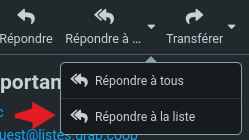](https://librairie.grap.coop/uploads/images/gallery/2025-11/6yQimage.png)
| [](https://librairie.grap.coop/uploads/images/gallery/2025-11/ko9image.png)
|
3\. En cliquant sur "Répondre à tous" (Menu déroulant à côté du bouton "Répondre à la liste" : réponse à la fois à l'expéditeur ET à la liste de diffusion. Ici +
| Thunderbird
| [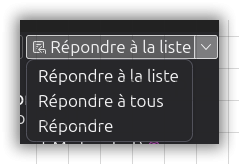](https://librairie.grap.coop/uploads/images/gallery/2025-11/hfhimage.png)
| [](https://librairie.grap.coop/uploads/images/gallery/2025-11/3SLimage.png)
|
| Webmail Ouvaton Roundube
| [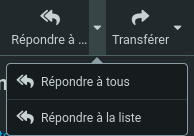](https://librairie.grap.coop/uploads/images/gallery/2025-11/screenshot-rc-ouvaton-coop-2025-11-14-14-47-30.png)
| [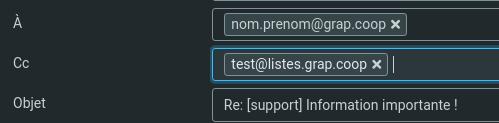](https://librairie.grap.coop/uploads/images/gallery/2025-11/x71image.png)
|
Attention à vérifier le champ "Pour" : si l'expéditeur n'est pas abonné de base à la liste de diffusion, c'est tout de même son adresse qui sera par défaut dans ce champ lorsqu'on clique sur "Répondre". Si on souhaite communiquer avec les abonnés de la liste uniquement, il faut bien utiliser le bouton "Répondre à la liste".
# Tutos technique
# Passer de Google Mail à Gandi (point de vue adminsys)
Pour migrer votre service mail vers le service Gandi Mail, il suffit de suivre les étapes ci-dessous:
## 1. Créer ses boîtes et listes mails Gandi
En suivant la procédure ici: [https://docs.gandi.net/fr/gandimail/operations\_courantes/creer\_adresse\_email.html#choisir-le-domaine](https://docs.gandi.net/fr/gandimail/operations_courantes/creer_adresse_email.html#choisir-le-domaine)
> **Mes mails et listes mail en @grap.coop gérés par Google ne vont-ils pas être impactés si je fais ça avant le reste ?**
>
> Non pas de soucis, vous pouvez d'abord recréer des boites mails chez Gandi. Dans le cas où le domaine est toujours pointé aux enregistrements MX de Google, ce sont toujours vos boites mails créées chez Google qui reçoivent des mails.
## 2. Gérer ses comptes sur Thunderbird
#### 2.1 Ajouter le compte Google
Nouveau > Compte courrier existant et suivre les trucs par défaut. Sur le nom du compte mettre "Google" pour facilement s'y retrouver après.
#### 2.2 Ajouter le compte Gandi
Nouveau > Compte courrier existant
Au début il va capter les paramètres de Google, donc il faut les modifier à la main comme ceci :
[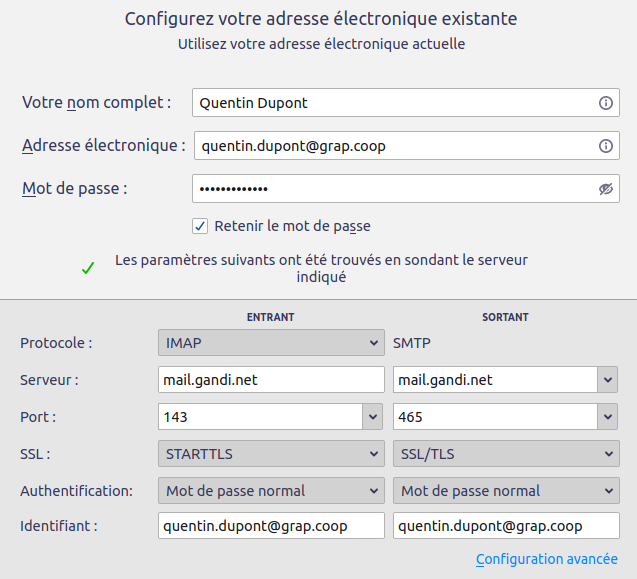](https://librairie.grap.coop/uploads/images/gallery/2021-09/image-1633013509946.png)
#### 2.3 Transfert
Ensuite, il suffira de déplacer les mails depuis l'ancien compte IMAP vers le nouveau compte IMAP.
Cela aura pour effet **de les copier**. Ce qui permettra de les retrouver au moment de la suppression des comptes Google.
Avant la migration, assurez vous que vos anciens mails ne dépasse pas de 3 GO.
On peut s'assurer que les mails ont bien été enregistrés chez Gandi en allant en ligne sur [https://webmail.gandi.net/](https://webmail.gandi.net/)
## 3. Gérer les DNS
Rendez-vous dans la section "Enregistrements DNS" et remplacer les enregistrements DNS de Google par ceux de Gandi pour Gandi Mail:
```
@ 10800 IN MX 10 spool.mail.gandi.net.
@ 10800 IN MX 50 fb.mail.gandi.net.
@ 10800 IN TXT "v=spf1 include:_mailcust.gandi.net ?all"
_imap._tcp 10800 IN SRV 0 0 0 .
_imaps._tcp 10800 IN SRV 0 1 993 mail.gandi.net.
_pop3._tcp 10800 IN SRV 0 0 0 .
_pop3s._tcp 10800 IN SRV 10 1 995 mail.gandi.net.
_submission._tcp 10800 IN SRV 0 1 465 mail.gandi.net.
gm1._domainkey 10800 IN CNAME gm1.gandimail.net.
gm2._domainkey 10800 IN CNAME gm2.gandimail.net.
gm3._domainkey 10800 IN CNAME gm3.gandimail.net.
webmail 10800 IN CNAME webmail.gandi.net.
```
La modification DNS prend environ 3 heures pour être prise en compte en raison de la propagation sur internet.43. Accéder à ses mails
Finalement, après la propagation, vous pourrez recevoir des mails sur les boites mail créées avez Gandi Mail. Vous pouvez accéder à ces boites mail via Webmail ici: [https://webmail.gandi.net/](https://webmail.gandi.net/)
Le nom d'utilisateur: l'adresse mail à accéder, par exemple: compte@grap.coop
Mot de passe: son mot de passe
C'est bon, les gens peuvent envoyer des mails depuis leur compte Gandi sur Thunderbird
## 4. Finalisation
Si **2.3)** les mails ont été transférés de la boîte Google à Gandi + **3)** les DNS ont été gérés, alors on peut désormais envoyer ces mails depuis Gandi, puis dans quelques semaines, supprimer les comptes Google !
**Pour Grap et Caap**
Changer le paramétrage d'envoi de mail ici : [https://erp.grap.coop/web#id=1&action=32&model=ir.mail\_server&view\_type=form&menu\_id=3](https://erp.grap.coop/web#id=1&action=32&model=ir.mail_server&view_type=form&menu_id=3)
**Pour le Gie**
Changer le paramétrage de l'imprimante du Gie
## 5. Cas particulier
Penser à serveurs arobase grap.coop utilisé par Odoo. S'assurer que l'envoi de doc depuis Odoo fonctionne bien.
# Gandi : gestion du nom de domaine, mails et redirections
En règle générale, c'est le service informatique qui se charge des créations de noms de domaines, adresses mail et redirections sous Gandi pour les activités. Cela dit, pour celles qui ont régulièrement des mises à jour à faire, nous avons fait le choix de créer un **accès partagé** au compte : ce tuto s'adresse aux activités concernées.
Cet accès partagé pourrait vous permettre de faire d'autres actions plus techniques concernant votre compte, mais nous vous demandons de vous concentrer uniquement sur les possibilités détaillées ci-dessous pour ne pas défaire des paramétrages réalisés par le service informatique.
## Invitation
Le service informatique va tout d'abord vous créer un compte Gandi et vous communiquer des identifiants -> vous recevrez 2 e-mails :
- le 1er pour vérifier votre adresse :
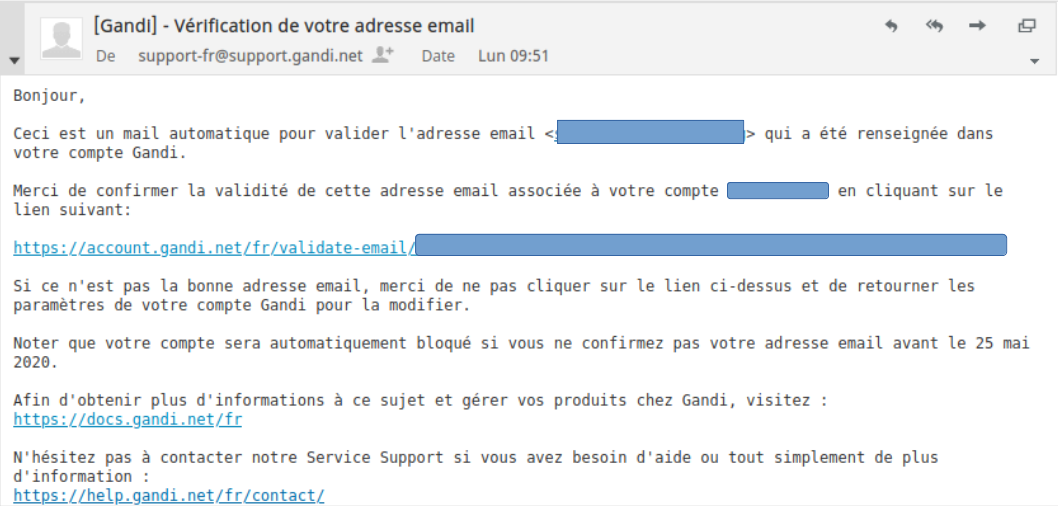
- le 2nd pour vous signaler que vous avez été "invité" sur le partage. Le lien vous amènera sur cette page : il faut cliquer sur "Accepter"
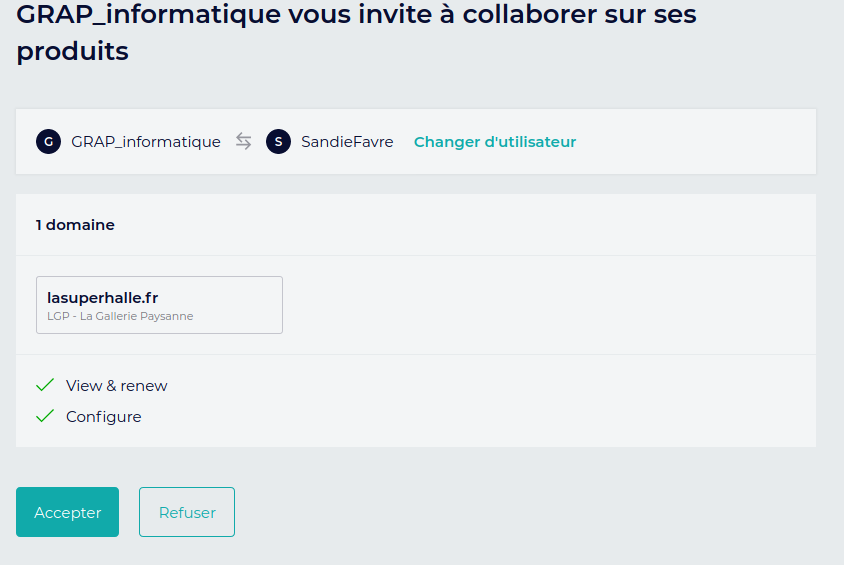
Vous avez un délai de 7j pour cliquer sur le lien de vérification de votre e-mail pour la création du compte Gandi, et un délai de 15j pour accepter l'invitation au partage.
## Connexion
Aller sur [https://www.gandi.net/fr](https://www.gandi.net/fr)
Cliquer sur "Se connecter" en haut à droite puis indiquer les identifiants transmis par le service informatique.
Dans "Nom de domaine", cliquer sur votre nom de domaine écrit en turquoise.
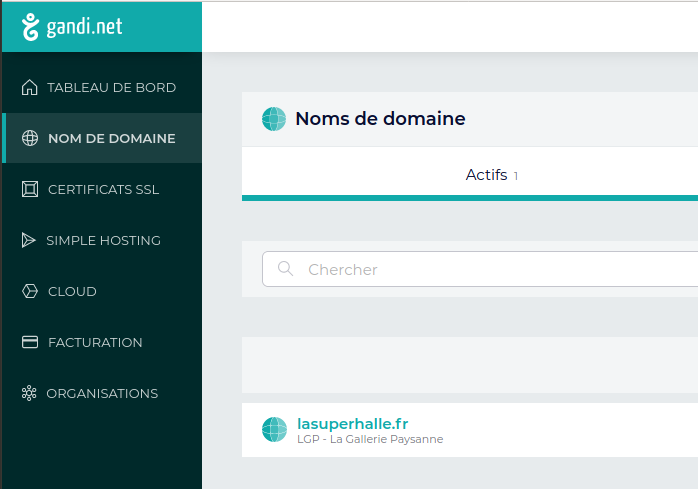
## Renouvellement du nom de domaine
Dans la vue générale, on visualise la date d'expiration du nom de domaine. C'est depuis cet écran que l'on peut renouveler l'abonnement pour une année supplémentaire.
Un e-mail d'alerte nous prévient lorsque le nom de domaine est proche de sa date de fin : le service informatique le reçoit également et vous rappellera de faire le nécessaire si besoin. Ce qui change : vous êtes autonome pour faire le virement.
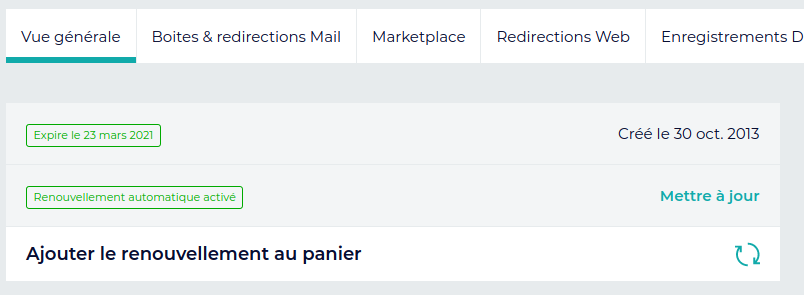
## Création / modification / suppression d'une boîte mail
Depuis "Boîtes & redirections Mail" > "Adresses email", on peut notamment :
- Créer / supprimer une boîte mail
- Consulter les adresses existantes, se rendre dessus
- Modifier le mot de passe
- Programmer une réponse automatique d'absence pendant ses congés
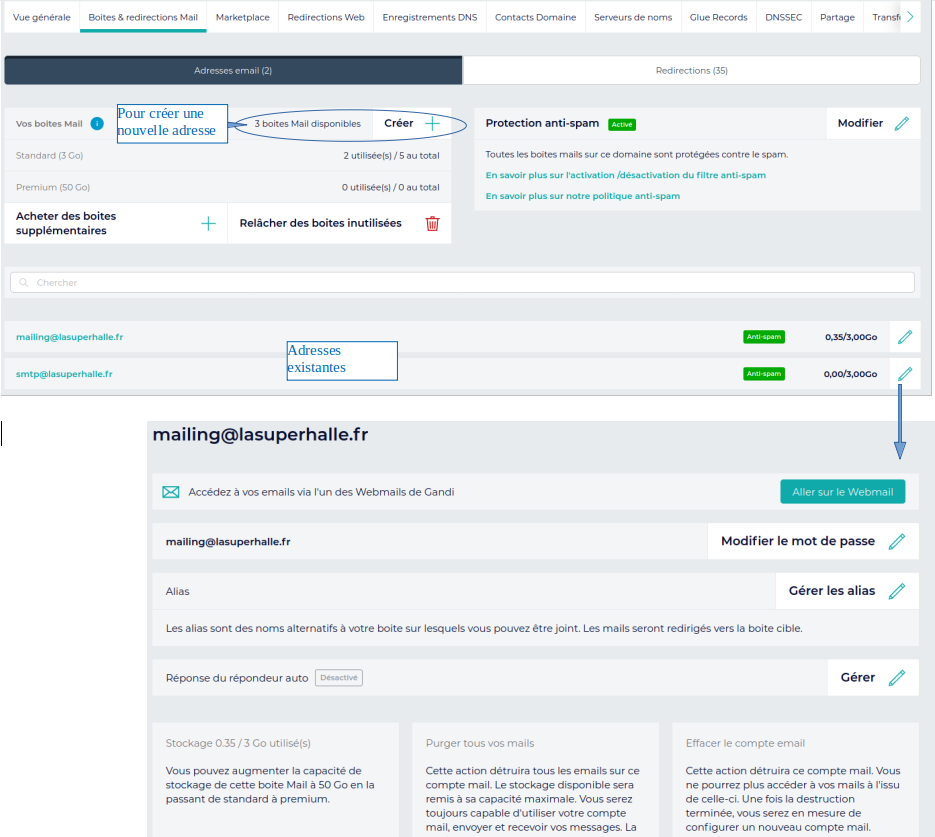
**Rappel** : 2 possibilités pour consulter les mails d'une adresse Gandi => utiliser Roundcube ou SOgo en ligne via le lien [https://webmail.gandi.net/](https://webmail.gandi.net/) (SOGo plus récent mais peut-être plus "lourd" que Roundcube plus ancien et sobre) ou charger l'adresse email dans un logiciel de mail type Thunderbird.
## Gestion des redirections
Depuis "Boîtes & redirection" > "Redirections", on peut consulter, ajouter, modifier ou supprimer les redirections.