# 📪 Tutos Thunderbird 💻
# ℹ️ Installation et premières paramétrages Thunderbird
### Pourquoi Thunderbird ?
1\. Parce que c'est un logiciel libre qui vous permet de sortir des Gafam !
2\. Parce que c'est un logiciel plein de fonctionnalités !
3\. Parce qu'il vous permet de gérer vos différentes boîtes mails au même endroit !
4\. Parce qu'il vous permet de ranger vos mails de façon automatique
### Place à l'installation !
Télécharger Thunderbird > [ICI](https://www.thunderbird.net/fr/) <
#### 1a) Pour Windows
Lancer le fichier téléchargé > Installation standard
#### 1b) Pour Linux (Ubuntu / Linux Mint etc.)
[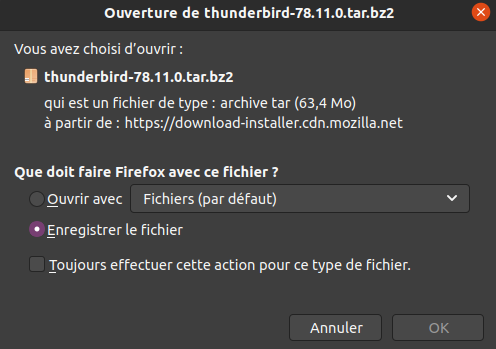](https://librairie.grap.coop/uploads/images/gallery/2021-06/image-1624261132911.png)
Aller dans le dossier téléchargements de votre ordinateur et cliquer sur le fichier que vous venez d'enregistrer pour démarrer le chargement.
[](https://librairie.grap.coop/uploads/images/gallery/2021-06/image-1624261176193.png)
#### 2) Ajout d'un compte mail
Une pop-up s'ouvre et vous demande de renseigner votre nom, adresse email (en @grap.coop ou @monactivité.fr ou @gmail.com, etc...), et le mot de passe associé à votre boîte mail :
#### 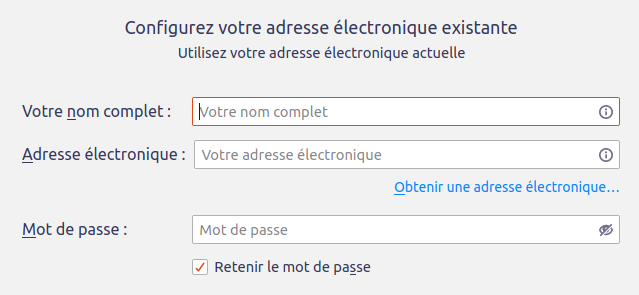
Sur les prochaines étapes il suffit de valider, et tout est ok !
Si votre mail est sur Gandi, il faudra personnaliser les paramètres (saisir l'adresse et le mot de passe ne suffiront pas à ce que vous soyiez reconnu.e) comme expliqué > [ICI](https://librairie.grap.coop/link/649#bkmrk-2.2-ajouter-le-compt) <
Pour Ouvaton, c'est [> ICI <](https://librairie.grap.coop/books/mail/page/configuration-thunderbird-et-ouvaton)
NB : si vous avez créé des dossiers et sous-dossiers dans votre boîte mail chez Gmail (par exemple) ou autre, vous les retrouverez sur Thunderbird.
#### 3) Charger d'autres boîtes mail (comptes) dans Thunderbird
**Si on a déjà un compte dans Thunderbird et que l'on veut en ajouter un autre**
1. Faire un clic droit sur l'adresse mail dans la boîte de réception puis "Paramètres" puis "Gestion des comptes" et enfin "Ajouter un compte de messagerie"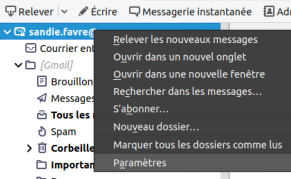 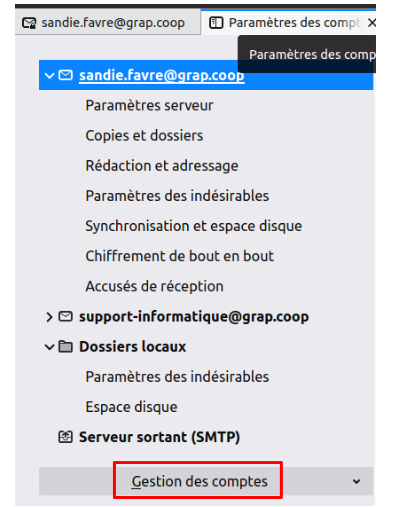
2. Nommer la messagerie, puis renseigner les identifiants.

Par la suite, non seulement on reçoit les mails adressés à chacune des boîtes mail, avec possibilité de les déplacer de l'une à l'autre par exemple, mais en plus, au moment d'envoyer un mail, on peut choisir l'adresse d'expédition :
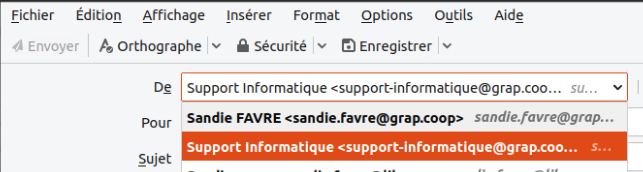
Pour ne pas confondre ces deux boîtes mails, voici deux modules complémentaires bien pratiques : [https://librairie.grap.coop/books/mail/page/le-top-des-modules-complementaires#bkmrk-%F0%9F%AA%B6-bordercolors-d-et-](https://librairie.grap.coop/books/mail/page/le-top-des-modules-complementaires#bkmrk-%F0%9F%AA%B6-bordercolors-d-et-)
####
#### 4) Utiliser une adresse de redirection comme adresse d'expéditeur
##### 4a) Créer l'identité
Faire un clic droit sur l'adresse mail dans la boîte de réception puis "Paramètres" puis "Gérer les identités"
[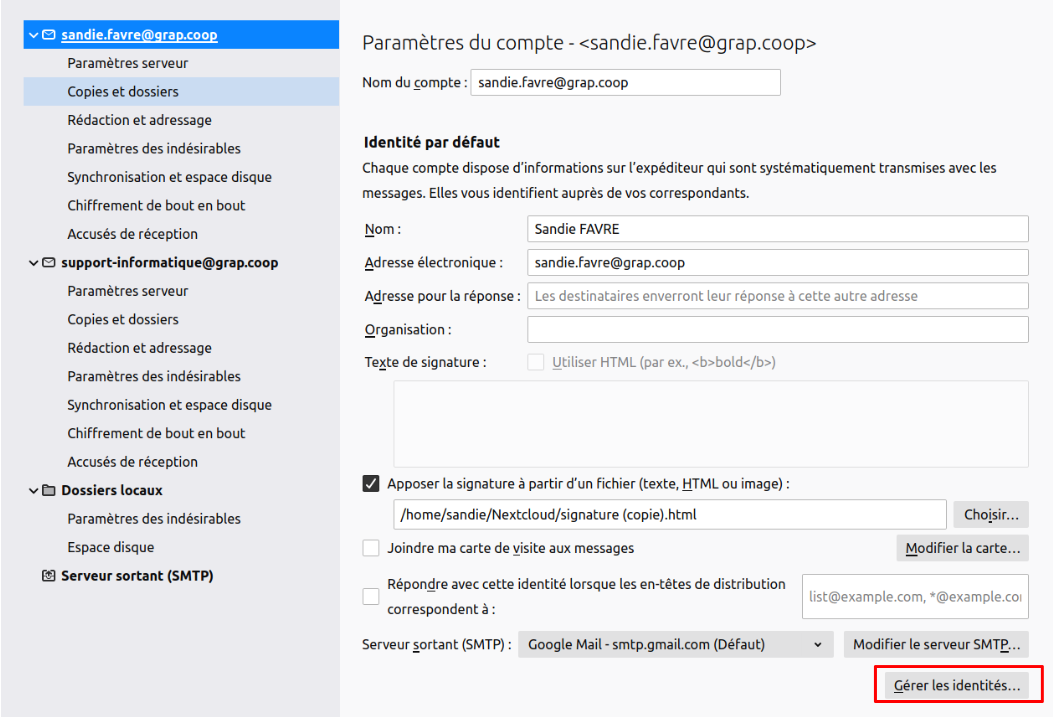](https://librairie.grap.coop/uploads/images/gallery/2021-06/image-1623061990382.png)
Cliquer sur Ajouter, puis nommer l'identité (pour retrouver ce paramétrage plus tard), indiquer l'adresse mail (redirection) à utiliser comme adresse d'expédition.
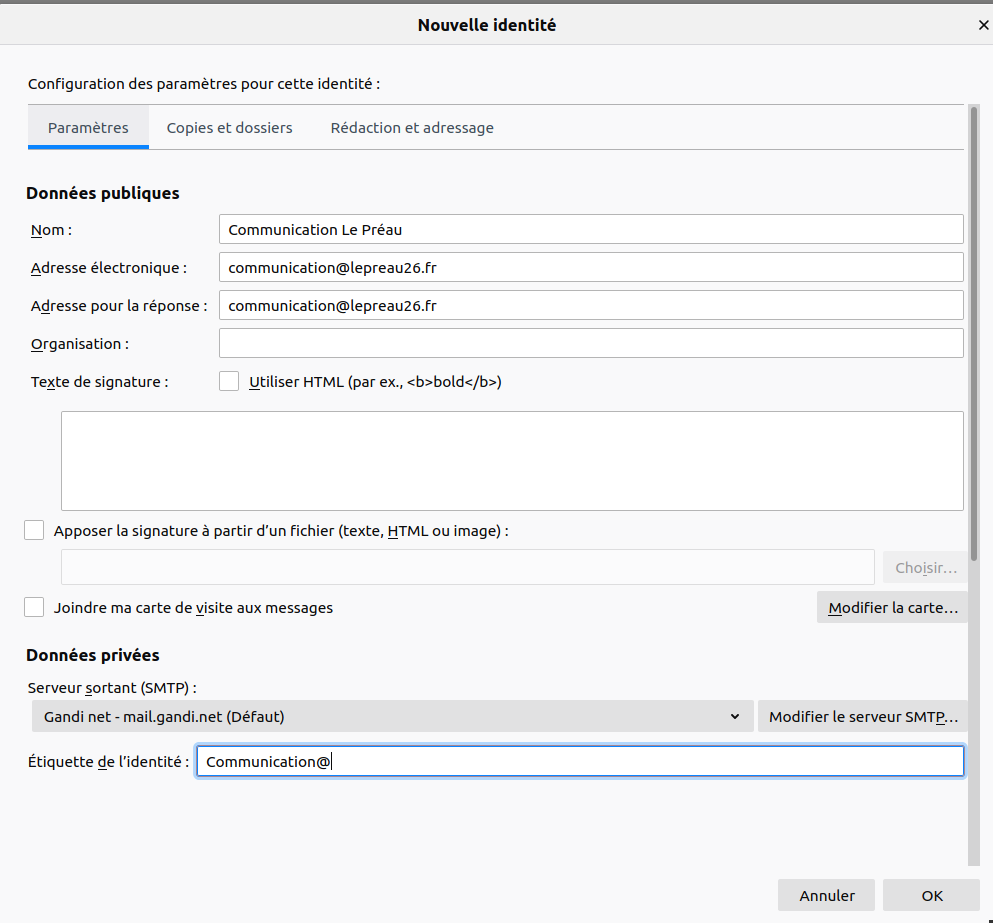
##### 4b) Choisir et paramétrer le serveur SMTP d'envoi
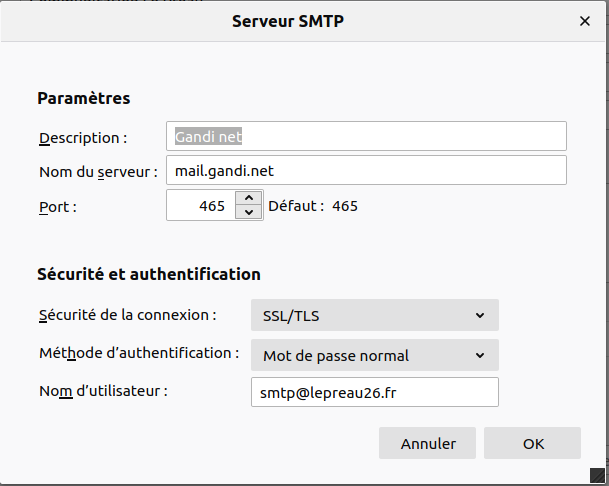
Ensuite, il s'agit de choisir le "serveur SMTP", c'est à dire, qui envoie le mail sur Internet. C'est l'étape la plus technique, et celle qui nécessite des infos particulières. La question à se poser est la suivante : par qui est géré le nom de domaine ?
| ##### Ouvaton
| Voir [> ICI <](https://librairie.grap.coop/books/mail/page/configuration-thunderbird-et-ouvaton) |
| ##### Gandi
| - **Description :** champ non sensible, utile pour retrouver facilement ce paramétrage
- **Nom du serveur** : le serveur [SMTP](https://fr.wikipedia.org/wiki/Simple_Mail_Transfer_Protocol) est l'ordinateur qui gère le transfert de ton mail.
- Pour Gandi : mail.gandi.net
- Pour OVH : ssl0.ovh.net
- *Pour les autres, on peut trouver la valeur [ici](https://www.arobase.org/messageries/serveurs.htm)*
- 2. **Port** : on peut trouver l'info [ici](https://www.arobase.org/messageries/serveurs.htm)
- Pour les mails gérés par Gandi ou OVH : 465
- *Pour les autres, on peut trouver la valeur [ici](https://www.arobase.org/messageries/serveurs.htm)*
- 3. **Sécurité de la connexion** : SSL/TLS
- 4. **Méthode d'authentification** : Mot de passe normal.
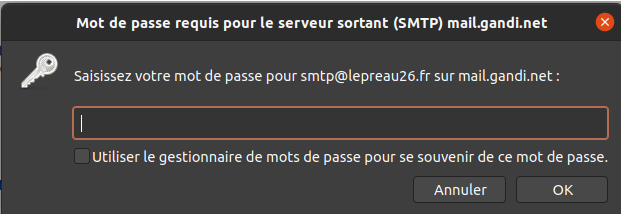
- Le mot de passe est à demander à *support-informatique AROBASE grap.coop* : il sera à renseigner lors de l'envoi du 1er email avec cette adresse.
- 5. **Nom d'utilisateur** : pour les mails gérés par le service info : **contact@** ou smtp@monactivite.fr
Rédiger un nouveau mail, choisir l'adresse d'expédition souhaitée (vérifier qu'elle est bien dans la liste). Au moment d'envoyer le mail, saisir le mot de passe récupéré auprès du pôle informatique et activer la coche pour mémoriser ce mot de passe.
|
| ##### Google
| Avant de faire la paramétrage sur Thunderbird, il faut te rendre sur ton compte Gmail et dire à Google que tu souhaites envoyer en tant que le mail désiré.
| Aller dans le bon menu du paramétrage | [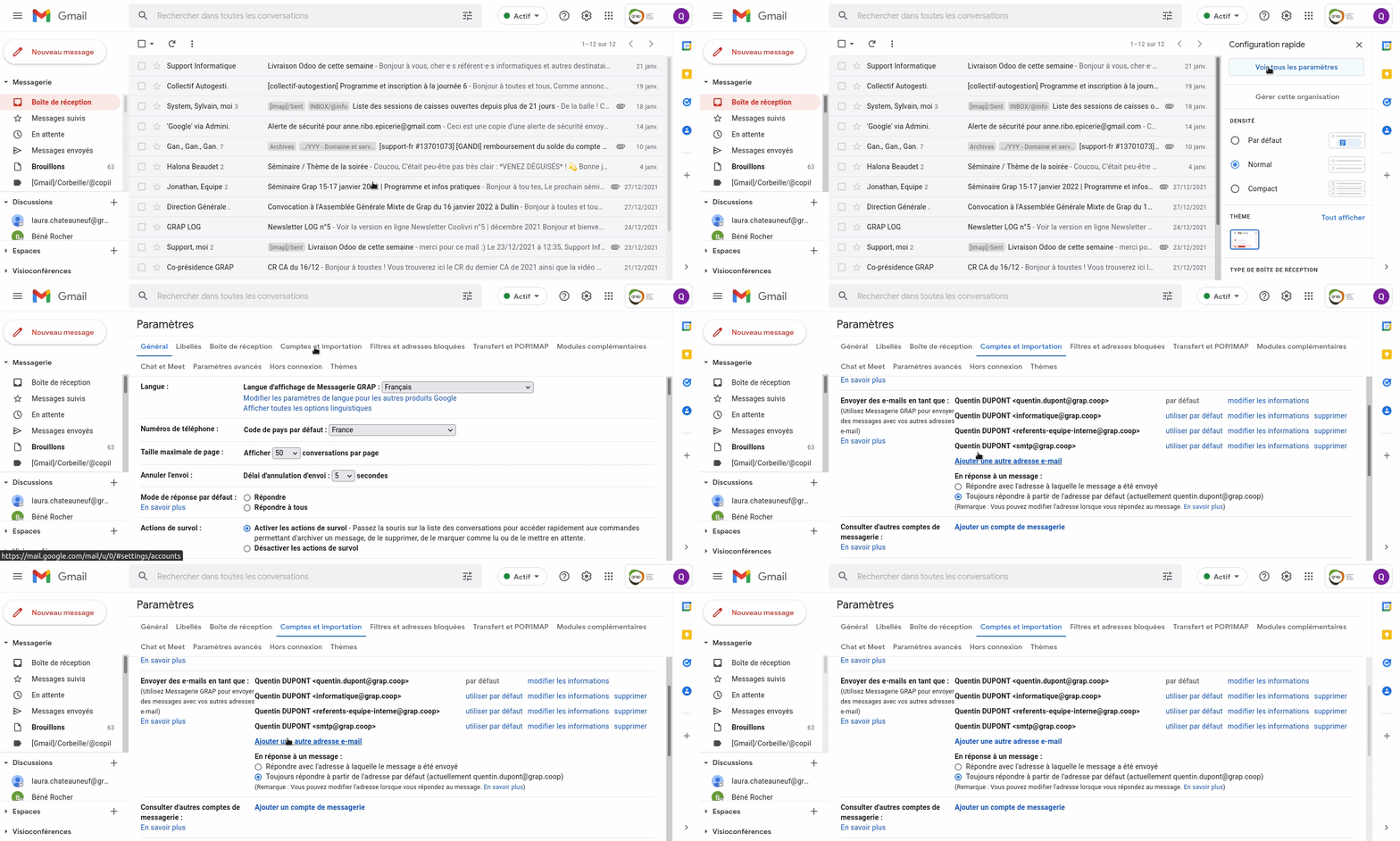](https://librairie.grap.coop/uploads/images/gallery/2022-01/image-1643035248753.gif) | | Ajouter le mail que l'on souhaite utiliser | 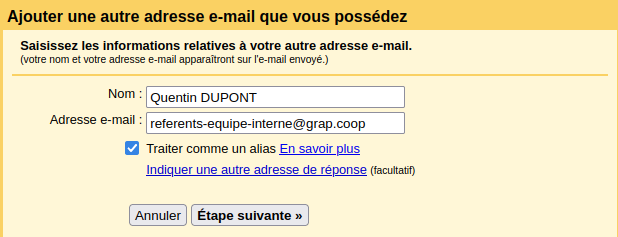 | | Et *Envoyer la validation* | 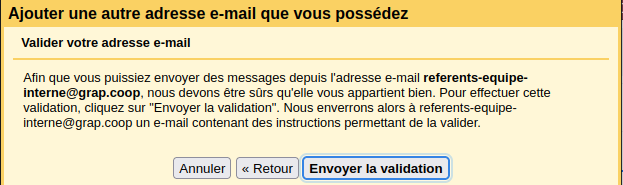 | | Recevoir le code | Ou cliquer sur le lien reçu |
De retour sur Thunderbird, on n'a rien à faire car le serveur SMTP d'envoi est par défaut celui de Gmail (utilisé par votre compte de base). |
#####
#### 5) Ça marche !
Faire un test en envoyant un mail à quelqu'un·e et constater le nom et le mail de l'expéditeur qui s'affiche
[](https://librairie.grap.coop/uploads/images/gallery/2021-11/image-1638199931832.gif)
### Soucis à l'installation
#### Problème de certificat lié à Avast
Cimer l'antivirus qui fait un problème de certificat avec Thunderbird..
Pour débloquer ça, on va faire une exception pour Avast
Comme on désactive l'antivirus pour Thunderbird, faut faire confiance dans l'antispam de Google (puis de Gandi).
Et ne pas faire d'erreur de télécharger une PJ si pas confiance.
#### Signature mail lié à Avast
Suivre ce tuto : [https://support.avast.com/fr-fr/article/Antivirus-email-signature/](https://support.avast.com/fr-fr/article/Antivirus-email-signature/)
# 💪 Optimisation et petits paramétrages
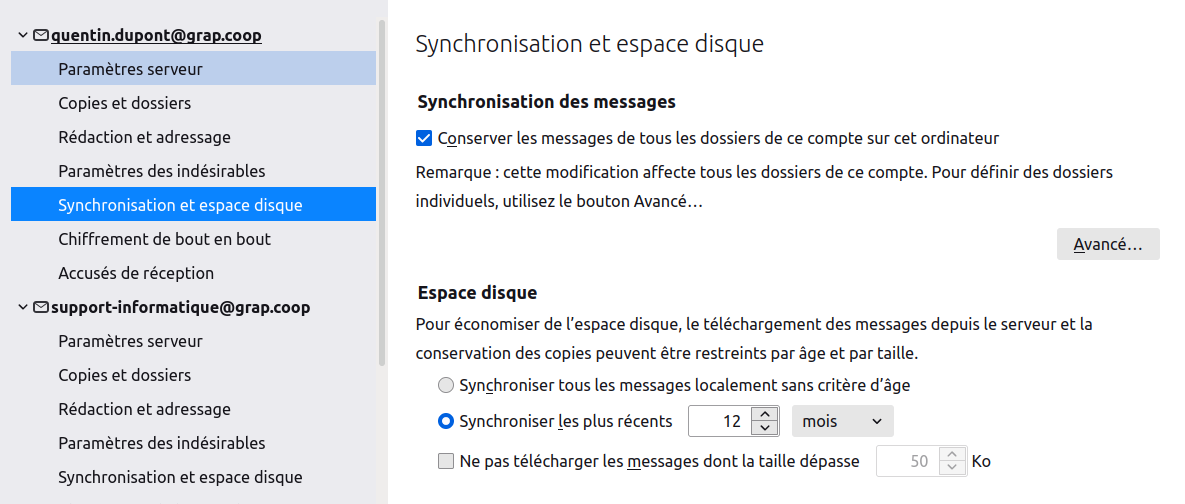
### 💿 Gagner de l'espace disque et des performances de lectures
- Cliquez sur son compte mail
- Puis `Paramètres de comptes`
- et `Synchronisation et espace disque`
On peut par exemple sélectionner **Synchroniser les plus récents "xx" mois** ou **Ne pas télécharger les messages dont la taille dépasse**
Cela ne veut pas dire que l'on ne retrouve pas les mails quand on les cherche mais que l'ensemble des mail n'est pas physiquement sur l'ordi (juste le sujet, expéditeur, destinataires)
→ ça fait gagner pas mal de place et certains performances de lectures
[](https://librairie.grap.coop/uploads/images/gallery/2022-04/image-1649155548668.png)
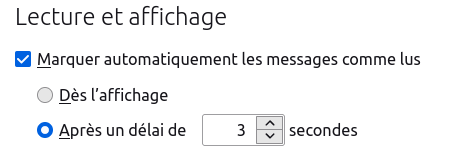
### ☑️ Ne pas marquer directement comme lus mes mails
Dans les Préférences (menu en haut à droite > Préférences), chercher la partie "Lecture et affichage" pour choisir un délai qui vous convient !
[](https://librairie.grap.coop/uploads/images/gallery/2022-06/image-1654271353657.png)
###
### 🖌️ Position de la signature mail
Lorsque vous répondez aux messages, par défaut votre signature apparaîtra sous le texte cité à la fin du message.
Pour modifier ce comportement :
- cliquer sur le compte mail
- puis ``
- .
- puis changer le champ `"et la signature est placée"` comme voulu !
Ce paramètre peut être configuré pour chaque compte et pour chaque identité.
###
### 💩 Gestion des indésirables
Si vous êtes chez un fournisseur de mail type Gandi, il va de temps en temps laisser passer des spams. Mais voilà Thunderbird qui pointe le bout de son nez !
- Cliquez sur son compte mail
- Puis `Paramètres de comptes`
- Puis dans `Paramètres des indésirables`
- Sélectionner `Se fier aux en-têtes de courrier indésirables` placés par `SpamAssassin`
- Puis un peu plus bas, choisir `Déplacer les nouveaux courriers indésirables vers` le dossier `Dossiers "Indésirables"` et `Supprimer automatiquement..`
# 💠 Trier ses mails comme un·e pro
Voici des façons complémentaires et/ou anti-complémentaires de gérer ses mails
### Étiqueter ses mails ("tags")
Doc complète officielle : [https://support.mozilla.org/fr/kb/etiquettes-pour-messages-thunderbird](https://support.mozilla.org/fr/kb/etiquettes-pour-messages-thunderbird)
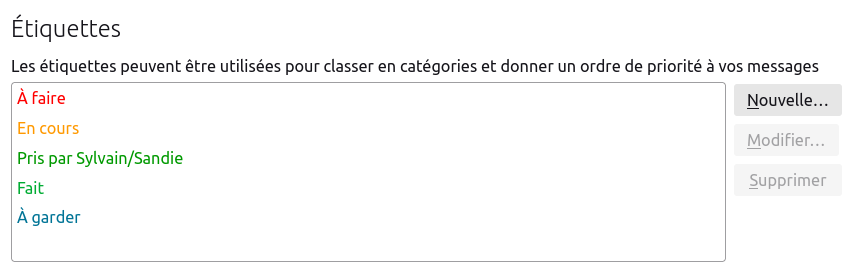
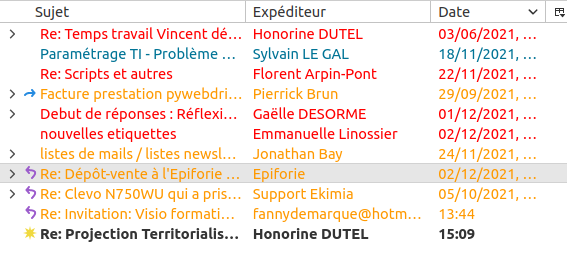
Les étiquettes des messages vous permettent de les classer et organiser en catégories.
Très pratique : un nombre figure à côté de chaque étiquette sur le menu des étiquettes. La touche qui correspond à ce nombre permet d’étiqueter rapidement votre message avec l’étiquette voulue.
| **Un exemple dans les paramètres**
| **.. et ce que ça donne dans ces mails**
|
| [ ](https://librairie.grap.coop/uploads/images/gallery/2021-12/image-1638799855986.png)
| [](https://librairie.grap.coop/uploads/images/gallery/2021-12/image-1638799878507.png)
|
#### Pour gérer ses étiquettes ✅
Aller dans le menu principal > Préférences > Général et trouver le menu **Étiquettes** .
Ou sur le bouton **Étiquettes** de la barre d'outils.
## Filtrer dans des dossiers
L'objectif est de désengorger sa boîte de réception principale en écrivant des règles de pré-tri des mails.
Ceux-cis sont dirigés dès la réception dans des dossiers de destination de votre choix, soit pour le stockage, soit pour une consultation ultérieure, au moment choisi.
#### 1. Créer le dossier
Au préalable, créer le dossier de destination. Dossier qui peut être partout : un sous-dossier de Courrier Entrant, d'Archives etc.
[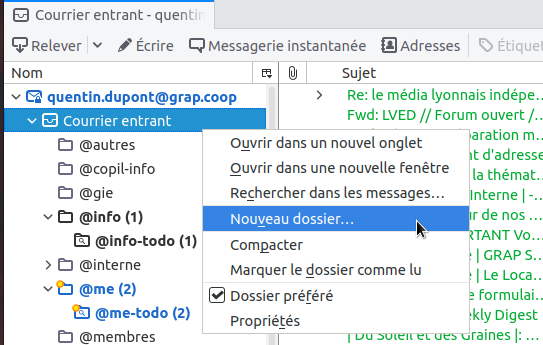](https://librairie.grap.coop/uploads/images/gallery/2021-12/nvodossier.png)
#### 2. Créer un filtre
- Cliquer sur la boîte mail
- Aller dans **Gérer les filtres de messages > nouveau** :
[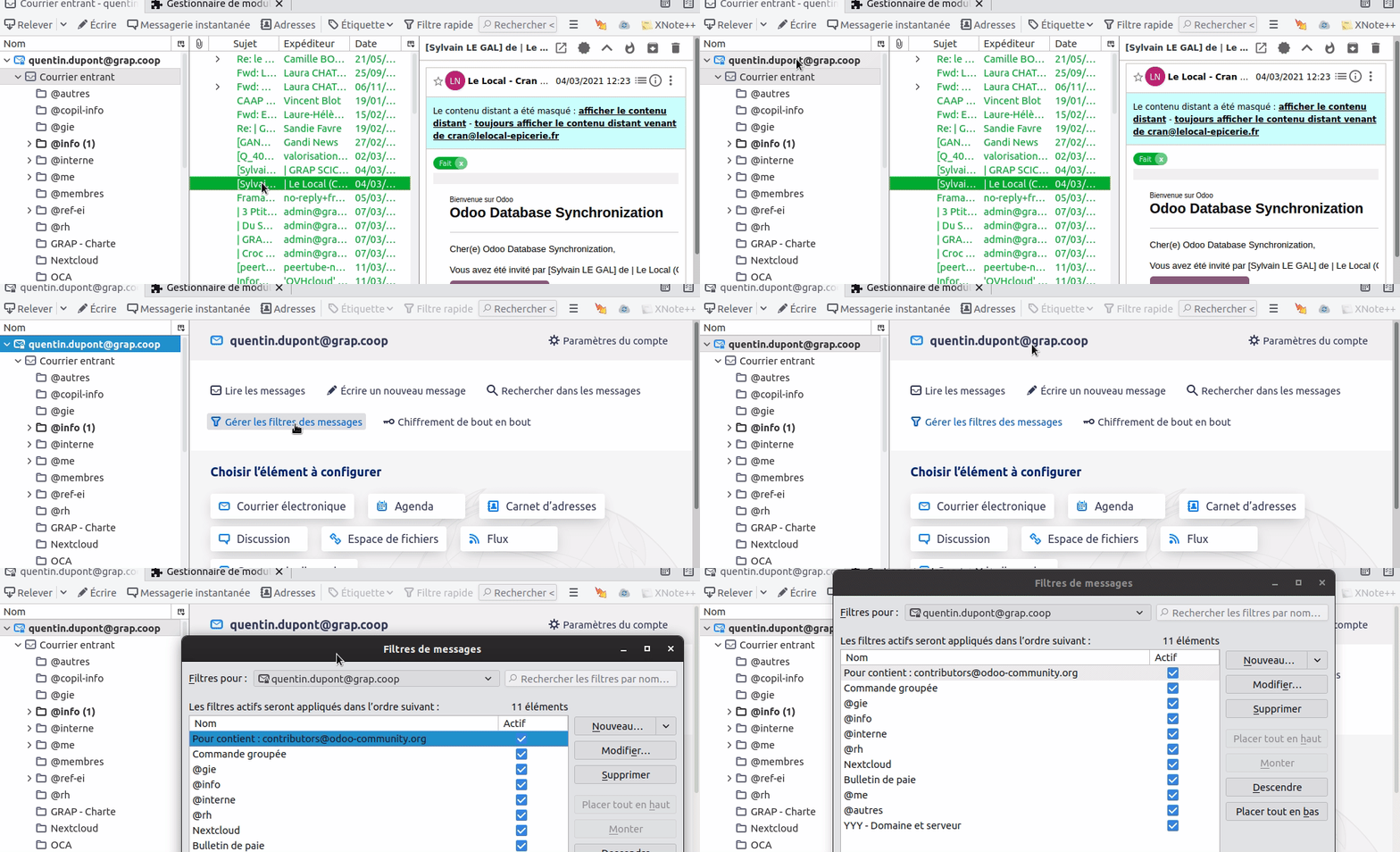](https://librairie.grap.coop/uploads/images/gallery/2021-12/peek-06-12-2021-14-54.gif)
- nommer le filtre,
- indiquer à quel moment il s'applique (à la réception du courrier),
- écrire la condition : expéditeur ("De") est "trucmuche@grap.coop",
- écrire les actions : déplacer vers + dossier de destination,
- valider par le bouton "OK".
[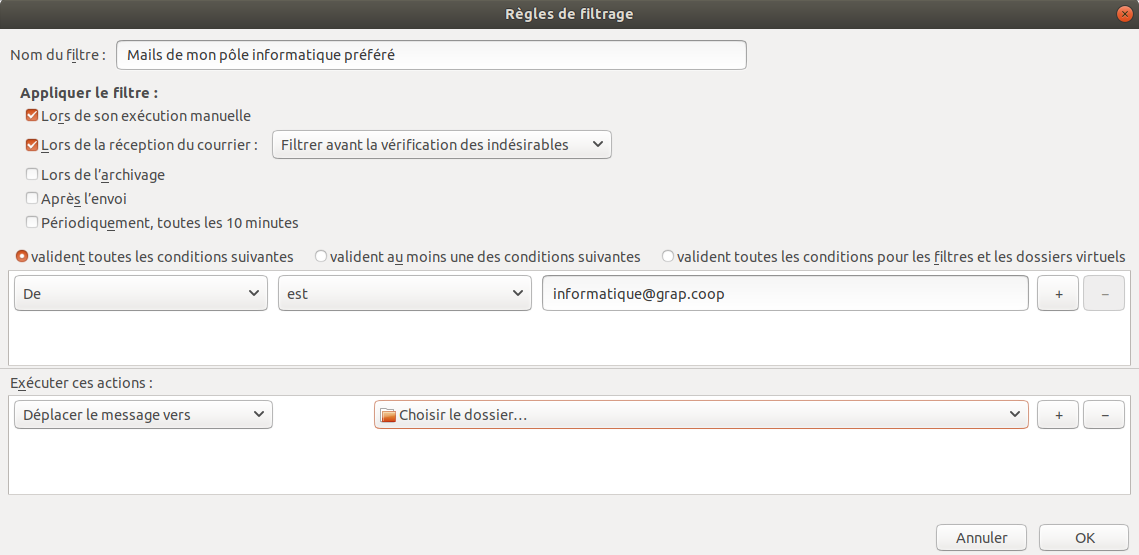](https://librairie.grap.coop/books/mail/page/recherche-mail-booste#bkmrk-%F0%9F%90%8E-recherche-comme-ja)
## Les dossiers virtuels
C'est de la balle ! Pour comprendre tout ça, voir la documentation dédiée ici : [🐎 Recherche comme jamais : les dossiers virtuels](https://librairie.grap.coop/books/mail/page/recherche-mail-booste#bkmrk-%F0%9F%90%8E-recherche-comme-ja-0).
# ☀️ Modeler l'interface à sa convenance
## Quelle affichage global ?
Sachant que l'on peut augmenter ou diminuer chaque partie de l'écran, on peut choisir entre ces deux grands choix dans le **Menu "burger" en haut à droite > Personnaliser > Disposition**
| Affichage classique
| [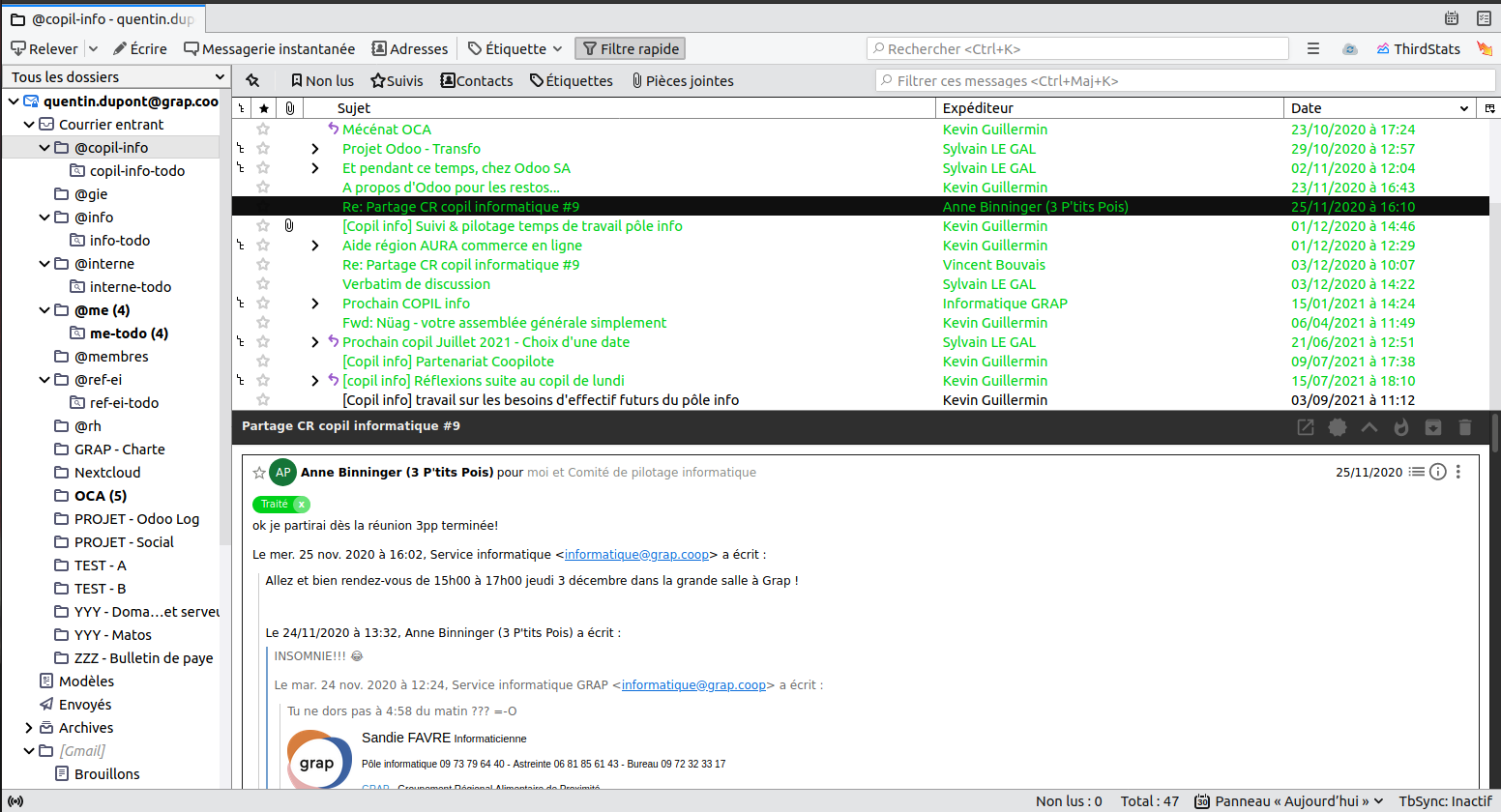](https://librairie.grap.coop/uploads/images/gallery/2021-09/image-1633015306559.png)
|
| Affichage vertical | [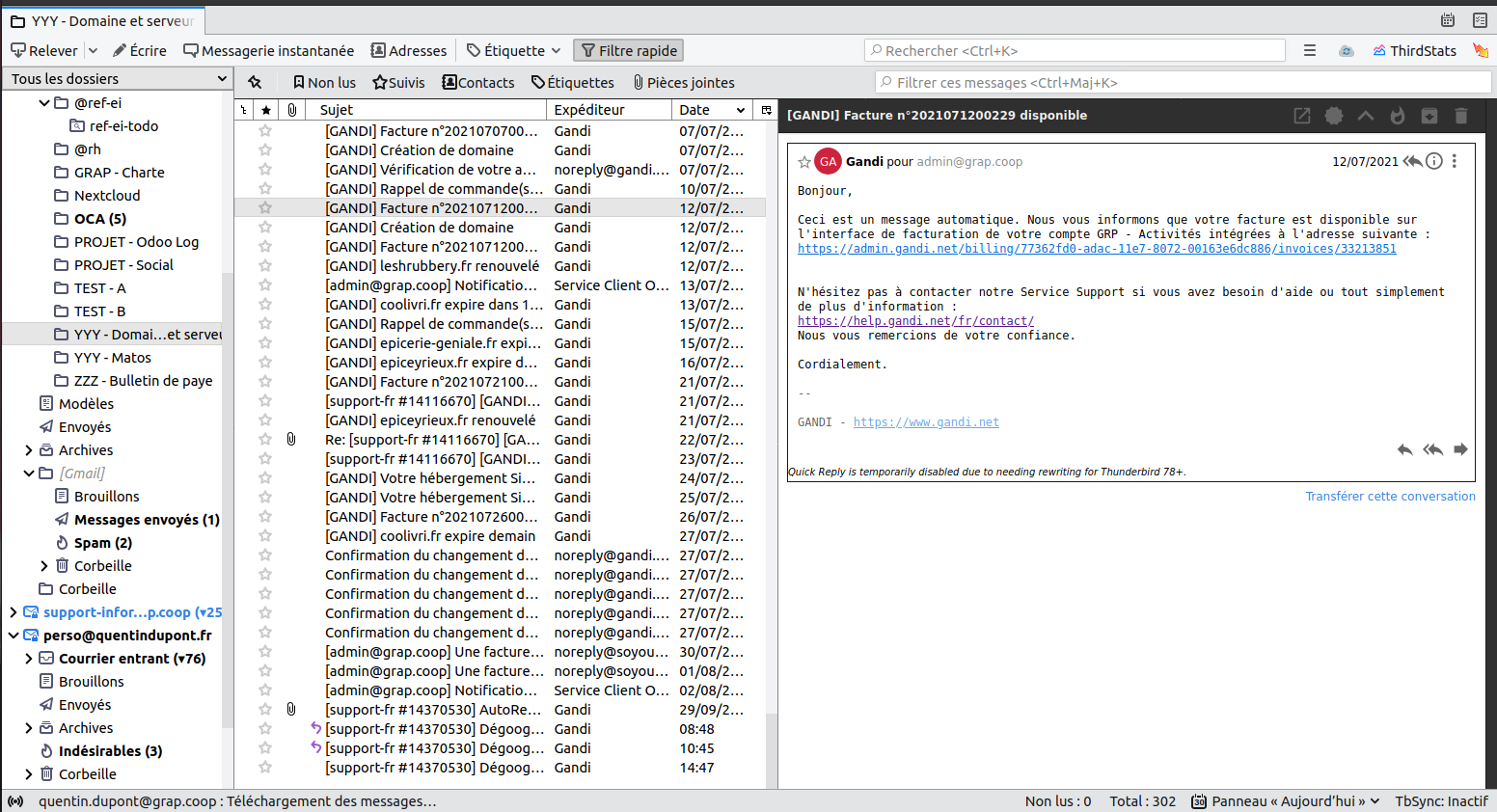](https://librairie.grap.coop/uploads/images/gallery/2021-09/image-1633015424263.png)
|
## On zoome un peu ?
##### Jouer sur la taille de police
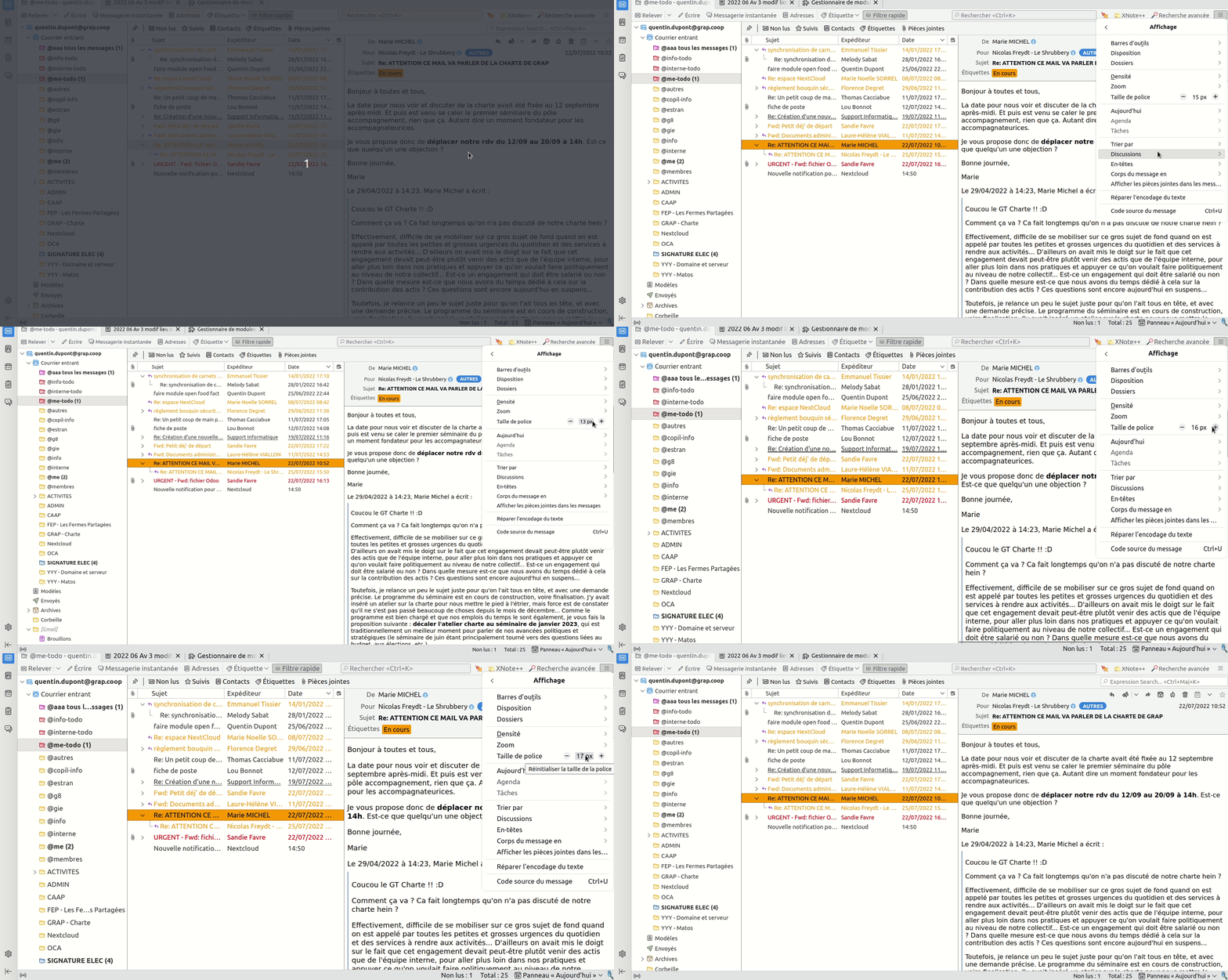
Depuis la dernière version de juin 2022, il est possible de zoomer ou dézoomer tout le logiciel !
Ça se passe dans le menu principal > affichage > taille de police et on appuye sur + ou -
Et si vous voulez revenir à la taille de base, on clique sur la taille.
[](https://librairie.grap.coop/uploads/images/gallery/2022-07/thunderbird-zoom.gif)
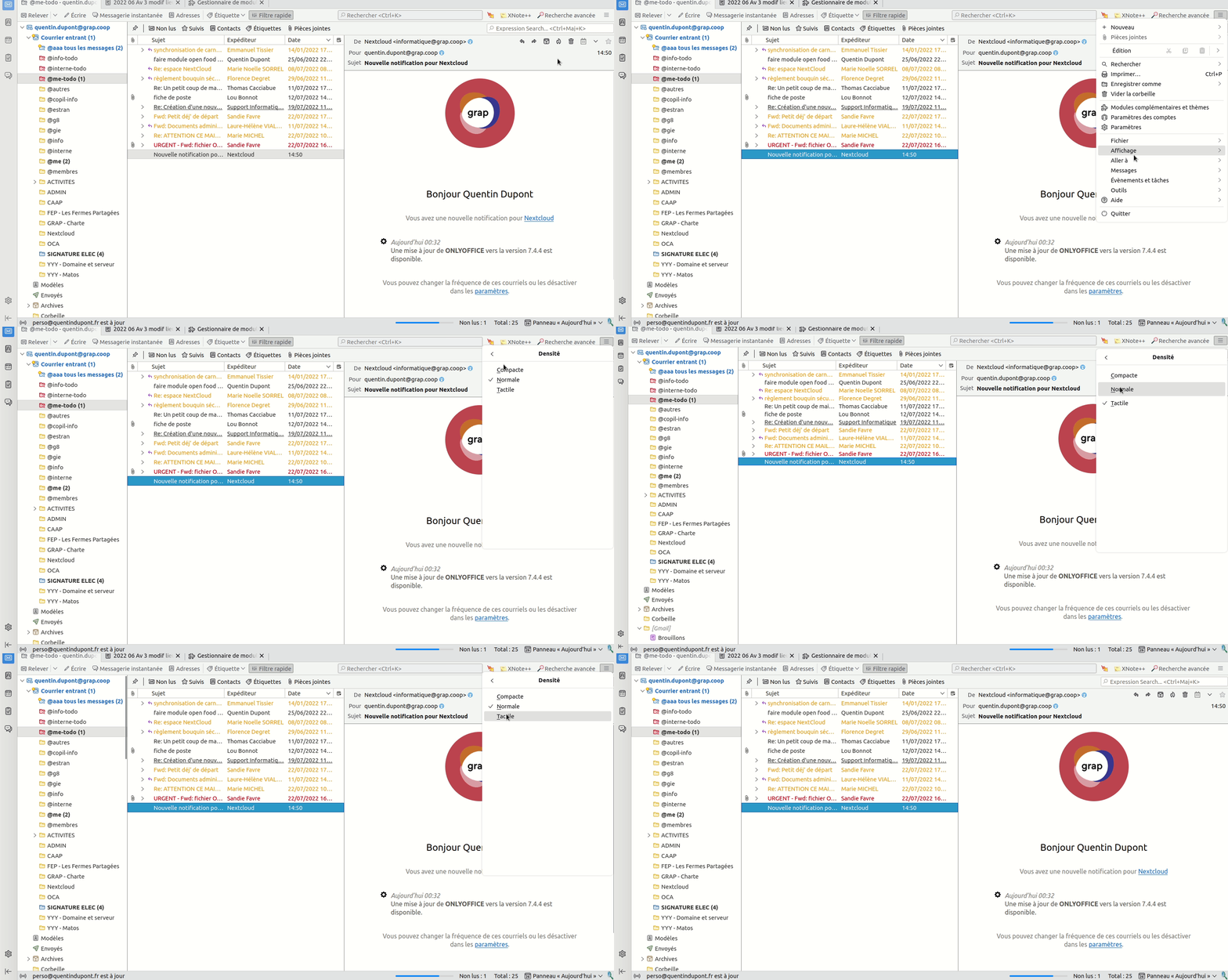
##### Jouer sur la densité
[](https://librairie.grap.coop/uploads/images/gallery/2022-07/image-1658841062863.gif)
## Fil de discussions
#### Paramétrage initial
Veux-tu que les mails se situent dans leur ordre d'arrivée ou par cohérence de fil de mails avec des réponses ?
| Discussions groupées | [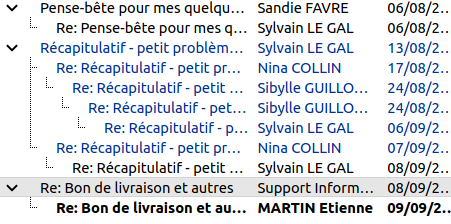](https://librairie.grap.coop/uploads/images/gallery/2021-09/image-1633015763823.png) |
| Discussions non groupées | [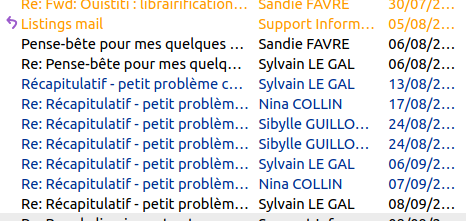](https://librairie.grap.coop/uploads/images/gallery/2021-09/image-1633015943090.png)
|
Ça se passe dans **Menu Burger > Affichage > Trier par > Discussions groupées** ou non
####
#### Module complémentaire Thunderbird Conversations
Par défaut, Thunderbird n'affiche pas au même endroit les mails envoyés et reçus.
Pour contourner cela, un module existe, il s'agit de [Thunderbird Conversations](https://addons.thunderbird.net/en-US/thunderbird/addon/gmail-conversation-view/).
##### Affichage des mails envoyés à côté des mails reçus
Quand on clique sur le mail, à droite, ça affiche le mail mais aussi les mails Envoyés liés à la conversation
[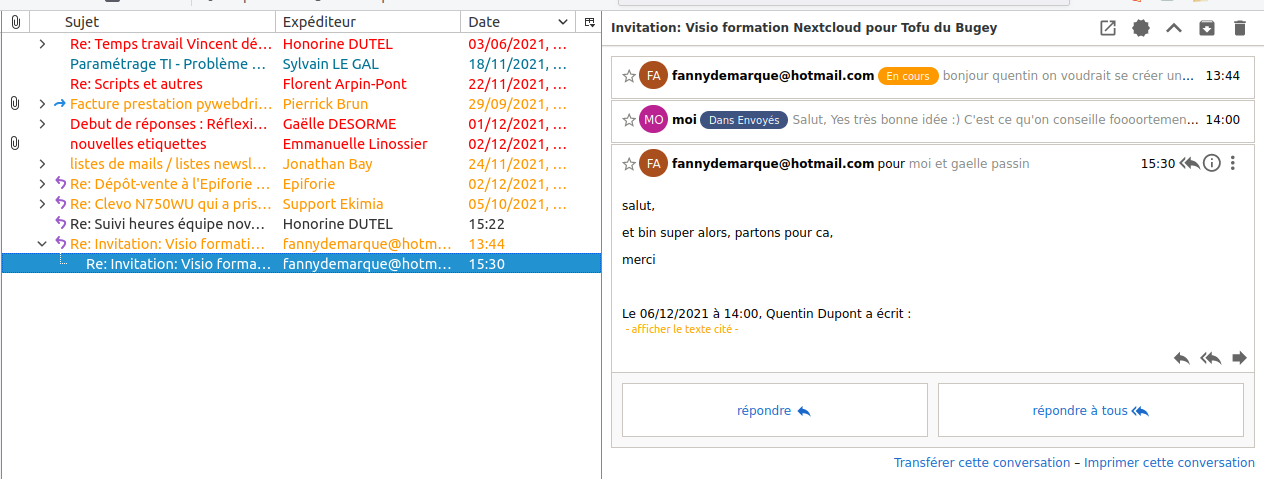](https://librairie.grap.coop/uploads/images/gallery/2021-12/image-1638801826159.png)
##### Changement d'interface, plus ressemblante à Gmail
[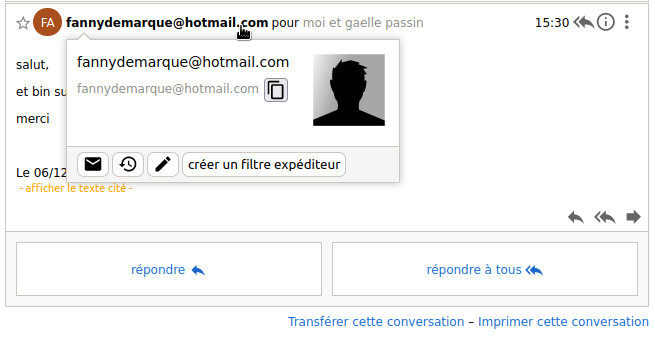](https://librairie.grap.coop/uploads/images/gallery/2021-12/image-1638802066107.png)
### Pour éviter la superposition des fenêtres
Sur Ubuntu : lorsque plusieurs fenêtres Thunderbird sont ouvertes en simultané, pour pouvoir plus facilement switcher de l'une à l'autre :
1. ouvrir son terminal 
2. copier-coller la ligne de code suivante :
- `gsettings set org.gnome.shell.extensions.dash-to-dock click-action 'previews'`
# 🌻 Écrire un joli mail (en HTML)
La majorité des mails peuvent être écrit avec la mise en page proposé par Thunderbird. Mais pour plus de fonctionnalités, on peut être limité dans la mise en page. Alors comment faire ?
On va utiliser .. la librairie !
### ① Écrire son mail sur la librairie
- Écrire une nouvelle page dans la librairie
- Utiliser la mise en page de la librairie avec ces titres, tableaux, son intégration d'image etc.. Bref vous écrivez votre mail comme vous voulez le voir !
### ② Exporter en format HTML
- Enregistrer votre page
- Exporter cette fiche en format HTML
[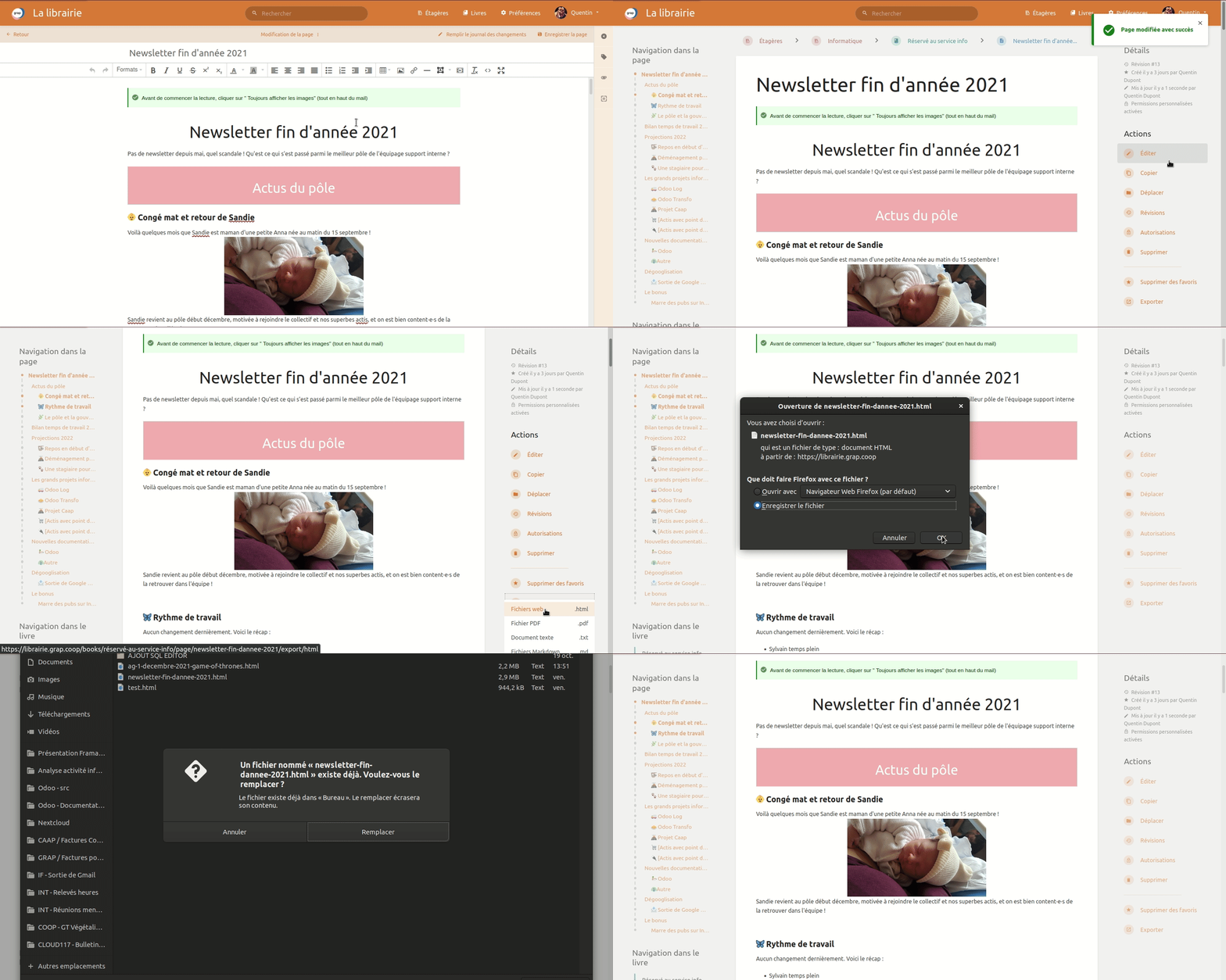](https://librairie.grap.coop/uploads/images/gallery/2021-11/image-1637676119369.gif)
- Ouvrir ce fichier HTML avec l'application éditeur de texte [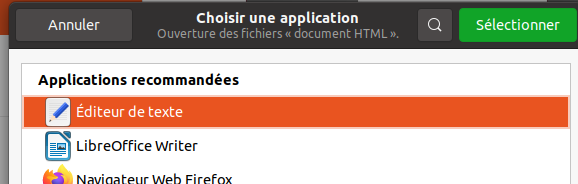](https://librairie.grap.coop/uploads/images/gallery/2022-09/Rzjimage.png)
- Sélectionner tout le texte `(CTRL + A)` puis copier-le `(CTRL + C)`
### ③ Intégrer l'HTML dans son mail
- Écrire un nouveau message dans Thunderbird
- Insérer l'HTML
- Cliquer sur le champ texte du mail
- Bouton Insérer > HTML (dans les menus du haut)
- Coller le code HTML `(CTRL + V)`
- Insérer
- Faire des modifications si besoin
- Notamment supprimer la fin du mail où il est écrit des informations liées à la librairie
### ④ Optimiser la taille du mail
Si vous avez intégrer des images ou gifs, le poids du mail peut rapidement grossir. Au delà de l'enjeu écologique (car bon la culpabilisation individuelle pour des mails.. [un thread Twitter pour parler de cette problématique du mail](https://twitter.com/pyg/status/1023229512866254848)), un mail lourd peut être plus chiant à charger selon la puissance des ordinateurs ou de la connexion Interner
- Réduire la taille des GIFs avec un service de type [https://www.freeconvert.com/gif-compressor](https://www.freeconvert.com/gif-compressor)
- Réduire la taille des images (si pas besoin d'une qualité de fou) : une façon rapide et efficace et de faire une capture d'écran de celle-ci
### ➄ Envoyer le mail 🌺⚡
# 🔎 Recherche mail - avec le Thunderbird de base
De base dans Thunderbird, il existe deux façons de rechercher ses mails.
| Recherche globale | [](https://librairie.grap.coop/uploads/images/gallery/2021-12/image-1638788250113.png) |
| Filtre rapide | [](https://librairie.grap.coop/uploads/images/gallery/2021-12/image-1638788399698.png)
|
La documentation officielle est bien complète et nous vous invitons à la lire.
Ici pour la [recherche globale](https://support.mozilla.org/fr/kb/recherche-globale)
Et ici pour le [filtrage rapide](https://support.mozilla.org/fr/kb/barre-de-filtre-rapide) qui sont complémentaires.
On y retrouve notamment comment recherche par
- mots (je recherche "important" en tapant `important`)
- mots avec un caractère générique (je tape `import*`)
- groupes de mots (je recherche "permis de conduire" en mettant des guillemets comme ceci `"permis de conduire"`)
- les mails avec l'un **OU** l'autre des expressions (`important "permis de conduire"`)
- les mails avec l'un **ET** l'autre des expressions (`"important" "permis de conduire"`)
- des mails par personne (en tapant le nom du contact ou son mail)
- etc.
### Tirer parti des deux façons de rechercher
Si on ne sait pas dans quel dossier est notre mail, on ne peut pas utiliser le filtre rapide qui ne fonctionne que sur le dossier sélectionné.
Mais on peut :
- Lancer une recherche globale
- Puis ouvrir le résultat de recherches
- Et y appliquer les filtres rapides[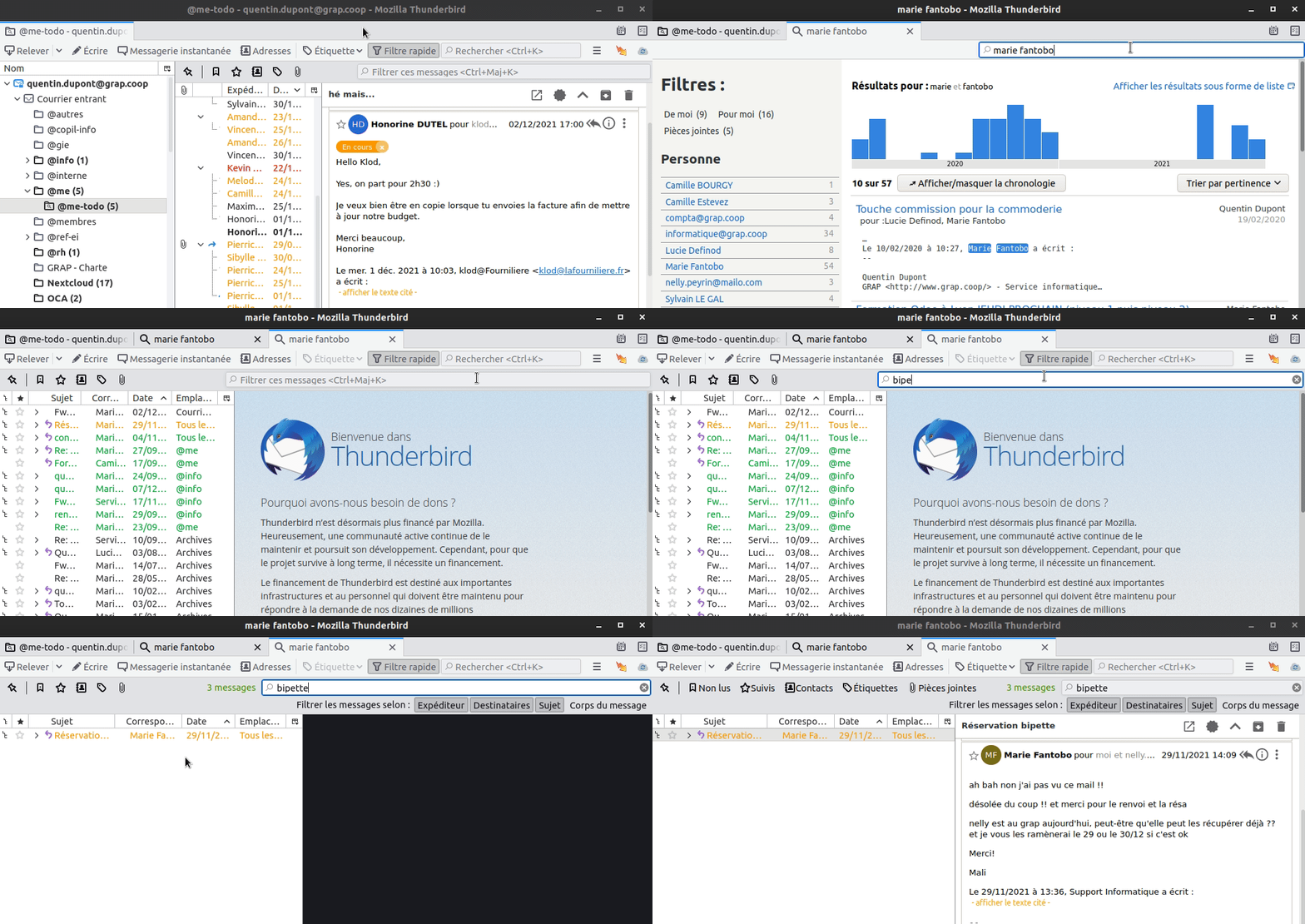](https://librairie.grap.coop/uploads/images/gallery/2021-12/peek-06-12-2021.gif)
# 🔎 Recherche mail boostée 🚀
Ce tuto est écrit en 4 parties, qui correspondent à 4 façons, de plus en plus rapide de rechercher ses mails sur Thunderbird
**Le mieux est de tout lire pour bien comprendre les enjeux** et choisir ce que l'on souhaite utiliser :
[🐢 Accès rapide à la recherche avancée](https://librairie.grap.coop/books/mail/page/recherche-mail-booste#bkmrk-acc%C3%A8s-rapide-%C3%A0-la-re)
[🐇 Filtre rapide et complet par expression](https://librairie.grap.coop/books/mail/page/recherche-mail-booste#bkmrk-recherche-par-expres)
[🐎 Recherche comme jamais : les dossiers virtuels](https://librairie.grap.coop/books/mail/page/recherche-mail-booste#bkmrk-%F0%9F%90%8E-recherche-comme-ja-0)
[🐎+🐇 Utiliser les filtres rapides et complets avec des dossiers virtuels pour tous les mails](https://librairie.grap.coop/books/mail/page/recherche-mail-booste#bkmrk-%F0%9F%90%8E%2B%F0%9F%90%87-utiliser-les-fil-0)
## 🐢 Accès rapide à la recherche avancée
Module Search Button : [https://addons.thunderbird.net/fr/thunderbird/addon/search-button/](https://addons.thunderbird.net/fr/thunderbird/addon/search-button/)
En installant le module complémentaire [Search Button](https://addons.thunderbird.net/fr/thunderbird/addon/search-button/), retrouver un bouton bien situé pour lancer la fenêtre de recherche avancée.
[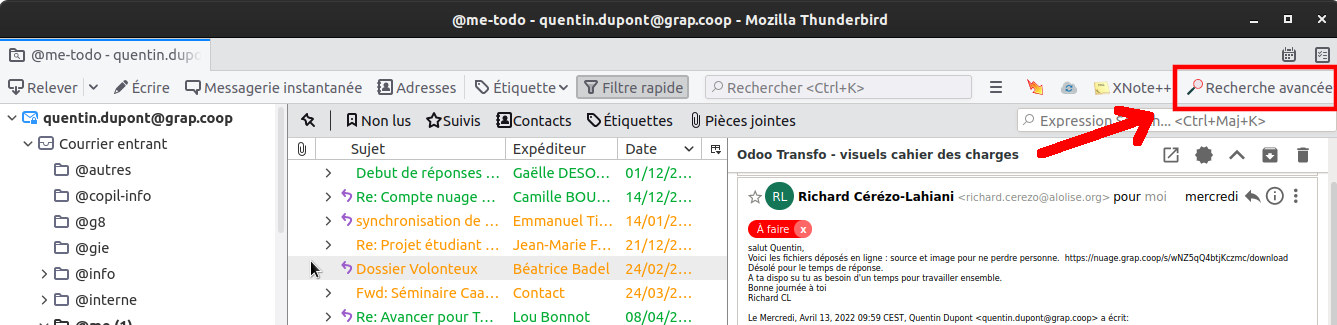](https://librairie.grap.coop/uploads/images/gallery/2022-04/image-1650621799933.png)
Le nom du bouton est paramétrable comme on veut. Allez dans Menu > Modules complémentaires > Extensions > Cliquer sur le tournevis pour gérer le module "Search Button" > Changer le nom
Puis on arrive sur l'écran de Recherche avancée où l'on peut
- choisir où l'on recherche (tous les dossiers, les sous-dossiers de tel compte etc.)
- choisir différentes conditions de recherches (le `sujet` contient "moulinette 2021" + le `corps` du message contient "épicerie" etc.)
- Créer un dossier virtuel à partir de cette recherche, si c'est une recherche qu'on fait souvent - [voir cette partie dédiée sur les dossiers virtuels.](https://librairie.grap.coop/books/mail/page/recherche-mail-booste#bkmrk-%F0%9F%90%8E-recherche-comme-ja)
[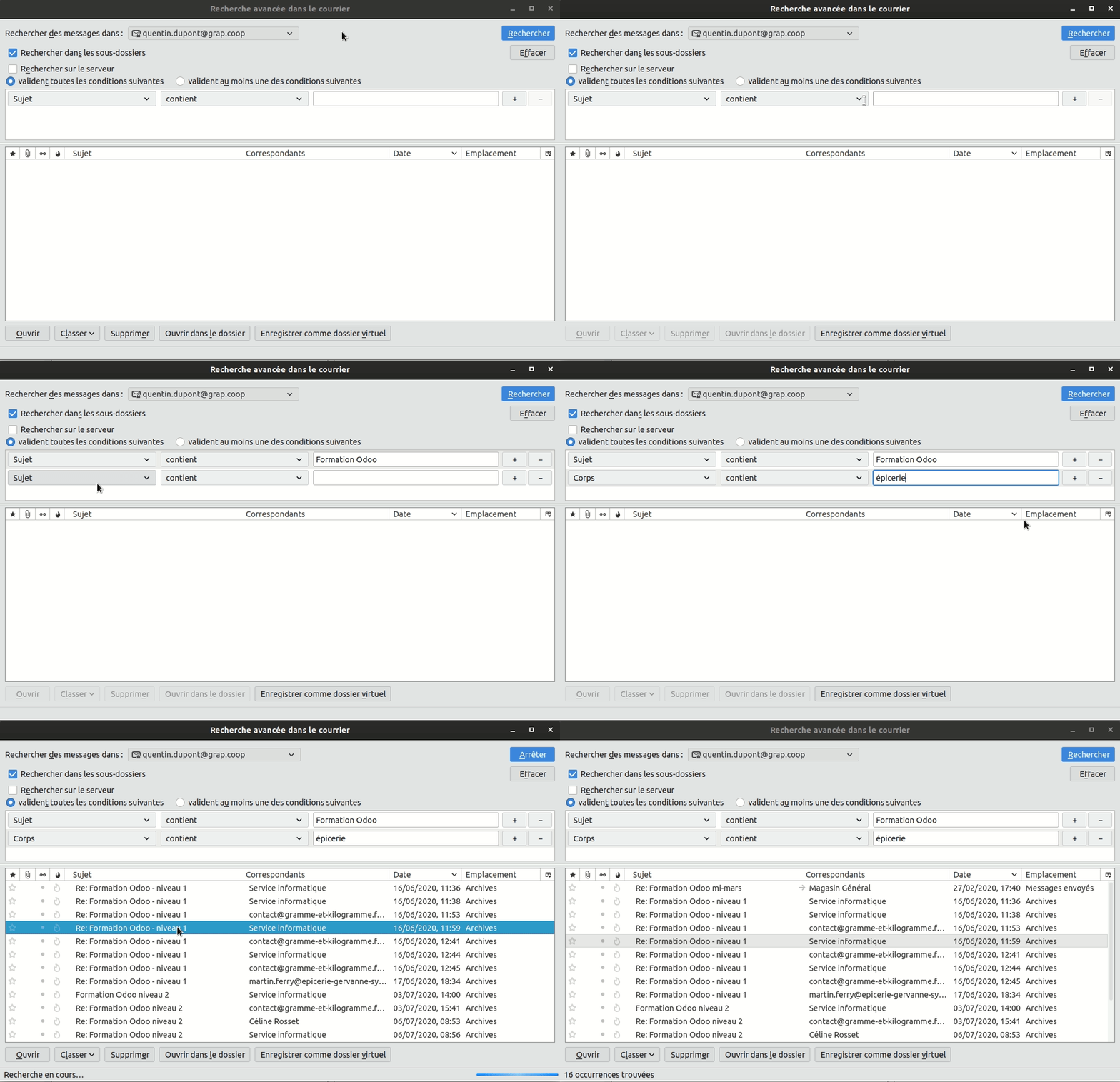](https://librairie.grap.coop/uploads/images/gallery/2022-04/peek-22-04-2022-15-44.gif)
Cette recherche avancée peut faire le taf, mais l'écran et l'ergonomie sont pas ouf, on va pas se mentir, donc on passe aux choses sérieuses 🐇.
## 🐇 Filtre rapide et complet par expression
Module Expression Search : [https://addons.thunderbird.net/fr/thunderbird/addon/expression-search-ng/](https://addons.thunderbird.net/fr/thunderbird/addon/expression-search-ng/)
Les paramétrages de ce module se font grâce au bouton en bas à droite (au contraire d'autres modules).. Notamment pour ne pas afficher l'aide systématiquement, cliquer sur [](https://librairie.grap.coop/uploads/images/gallery/2022-04/image-1650966841391.png) puis Settings puis "Show search tooltips..."
Sur la nouvelle version de Thunderbird, il faut télécharger le module ici : [https://nuage.grap.coop/f/7069917](https://nuage.grap.coop/f/7069917) puis dans Thunderbird aller dans  (en haut à droite) > modules complémentaires >  > installer un module depuis un fichier > aller chercher le fichier téléchargé sur le nuage
> Ok Thunderbird, donne moi tous les mails **envoyés par Marie**, qui **contiennent le mot "séminaire" **
Sans module complémentaire, pour faire une recherche avec deux critères différents (par exemple l'expéditeur, et un mot dans le corps du message), on est obligé de faire pas mal de clics. Après l'installation du module complémentaire [Expression Search](https://addons.thunderbird.net/fr/thunderbird/addon/expression-search-ng/), **on peut faire tout ça en une phrase !**
**Changements visuels**
Ce module vient **juste** changer la barre de recherche de Filtre rapide.
| Sans module | [](https://librairie.grap.coop/uploads/images/gallery/2022-04/image-1650624203307.png) | | Avec le module | [](https://librairie.grap.coop/uploads/images/gallery/2022-04/filtre-rapide-2.png) |
|
### Utilisation du nouveau moteur de recherche
Si vous ne taper que des mots classiques type "séminaire", il y a le comportement habituel.
Mais si vous tapez certains mots clés, alors la recherche devient plus **puissante** 💪.
**Voici quelques exemples**
`from:marie or f:marie`
Recherche tous les messages du dossier courant avec l'expéditrice 'marie'
`to:marie or t:marie`
Recherche tous les messages du dossier courant avec la destinatrice (ou copie cachée) 'marie'
`fromto:marie or ft:marie`
Recherche tous les messages du dossier courant avec l'expéditrice ou la destinatrice (ou copie cachée) 'marie'
`subject:seminaire or s:seminaire`
Recherche tous les messages du dossier courant avec le sujet 'seminaire'.
`body:seminaire or b:seminaire`
Recherche tous les messages du dossier courant avec le mot 'seminaire' dans le corps du message
Et encore plein d'autres mots-clé de recherche : date du mail, âge du mail, étiquette etc. ! Voir toutes les possibilités [sur la page ici](https://addons.thunderbird.net/fr/thunderbird/addon/expression-search-ng/).
Et ça marche avec les expressions régulières (regex) pour les plus geekos d'entre nous !
Et tout ceci et additionnable. Donc pour rechercher tous les mails **envoyés par Marie**, qui **contiennent le mot "séminaire"** : `from:marie body:séminaire`
#### 😿 Constat : les filtres rapides ne s'appliquent qu'au dossier courant
On voit que les filtres rapides sont bien rapides pour rechercher selon plusieurs critères, mais cela ne marche que sur le dossier courant (celui sélectionné).
**Comment faire pour rechercher dans différents dossiers, voire tous les dossiers ?!**
**↓↓ Réponse : Les dossiers virtuels ↓↓**
##
## 🐎 Recherche comme jamais : les dossiers virtuels
Les dossiers virtuels sont des faux dossiers : les mails n'y sont pas déplacés. Il s'agit juste d'une recherche pré-établie qui facilite et accélère le traitement de vos mails.
De la [définition officielle de Thunderbird sur leur documentation](https://support.mozilla.org/fr/kb/utiliser-les-dossiers-virtuels) :
> Un dossier virtuel permet de filtrer automatiquement vos messages à leur réception, rassemblant ceux qui correspondent à un groupe de paramètres de recherche définis au préalable. Cela permet d'éviter de saisir à chaque fois les recherches que vous effectuez fréquemment, gagnant ainsi du temps et de l'efficacité.
#### Créer un dossier virtuel
- Cliquer sur le dossier à gauche où vous voulez créer le dossier virtuel, par exemple "Courrier Entrant"
- Menu (à droite en haut)
- Nouveau
- Dossier Virtuel
- Lui donner un nom *("Mails envoyés par Sylvain")*
- Vérifier que "Créer comme sous-dossier de" sélectionne le bon endroit
- Choisir les dossiers dans lesquels rechercher *(ici les dossiers informatique et interne)*
- Écrire les conditions de recherche du dossier virtuel* (mail envoyé par Sylvain ("De" correspondant à l'expéditeur))*
- **Créer**
[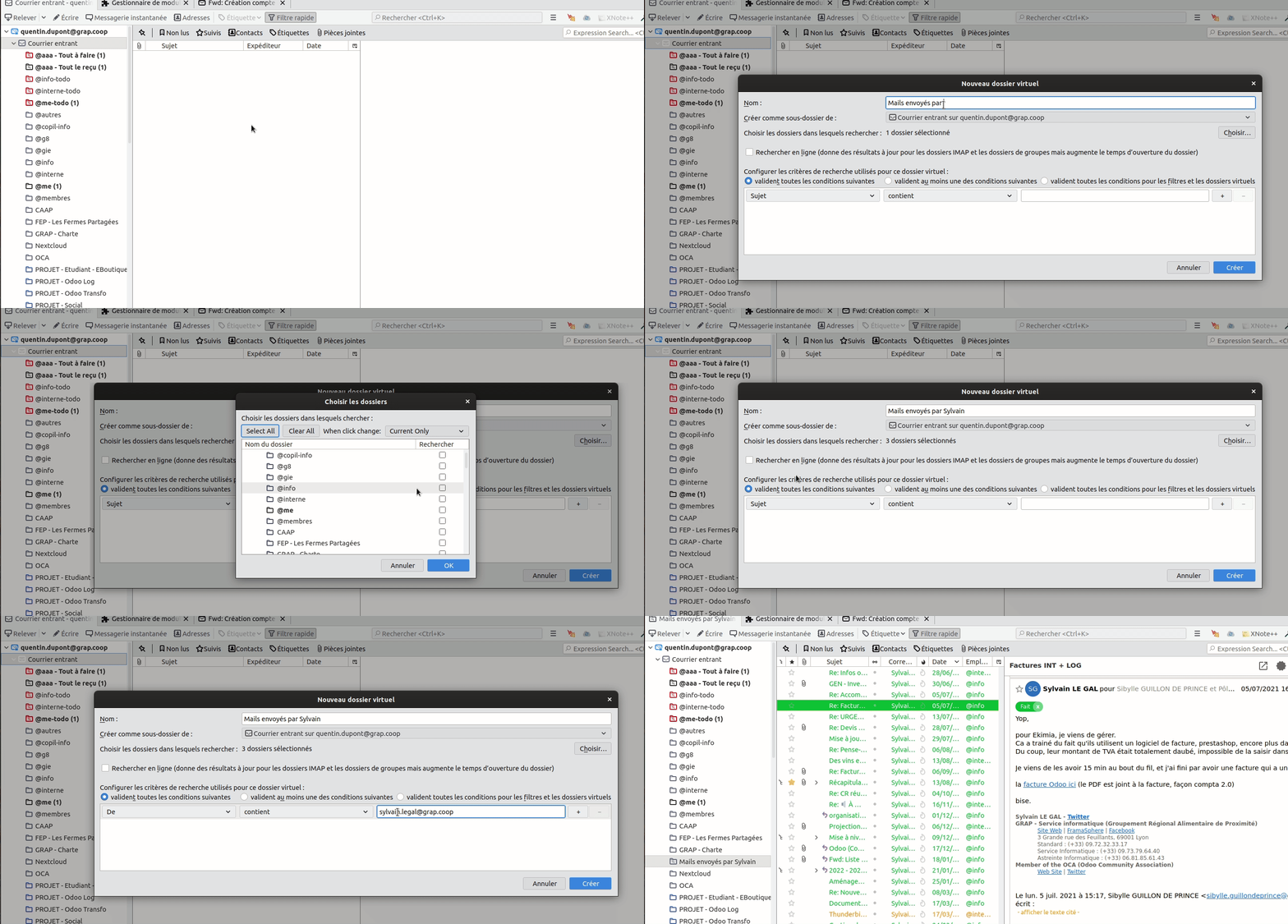](https://librairie.grap.coop/uploads/images/gallery/2022-04/peek-22-04-2022-16-14.gif)
#### Plutôt dossier ou dossier virtuel ?
Il n'y a pas de bonne ou de mauvaise façon de faire. Il faut juste avoir en tête :
|
| ********Dossier********[](https://librairie.grap.coop/uploads/images/gallery/2022-04/image-1650637164917.png) | ****Dossier virtuel [](https://librairie.grap.coop/uploads/images/gallery/2022-04/image-1650637107919.png)**** |
| **Un mail peut-il être dans plusieurs dossiers / dossiers virtuels ?** | - **Non**, car le mail est placé "physiquement" dans le dossier.
- Après on peut toujours copié un mail, mais il n'y a pas vraiment d’intérêt
| - **Oui**, le même mail peut être retrouvé dans plusieurs dossiers virtuels - du moment qu'il correspond aux différents critères,
- Car les dossiers virtuels ne sont juste que des "vues" de mail / des filtres de recherche pré-établis
|
| **Peut-on retrouver ce rangement (dossier / dossier virtuels) à partir d'un autre logiciel ou autre ordi ?** | - **Oui**
- Les dossiers sont enregistrés par votre fournisseur de mail (Google, Gandi, Protonmail..)
- Le classement par dossier se retrouve donc en ligne sur le webmail (Gmail, Mail Gandi etc.)
- **Si vous changez d'ordi, vous retrouverez ce classement sur le nouveau Thunderbird.**
| - **Non**
- Les dossiers virtuels sont associés à votre Thunderbird.
- Sur le webmail en ligne, vous ne les retrouverez pas.
- **Si vous changez d'ordi, vous ne retrouverez pas ce classement sur le nouveau Thunderbird, il faudra les refaire.**
|
#### On peut donc décider de n'avoir que des dossiers, ou que des dossiers virtuels, ou un mélange des deux.
Voilà un exemple.
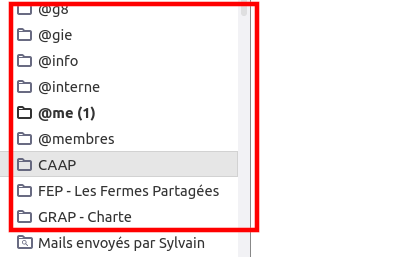
| Il y a des dossiers par destinataires de mails :
- si le mail est envoyé au pole info → @info
- si le mail est envoyé à l'équipe interne → @interne
- etc.
Les mails s'y rangent automatiquement grâce aux filtres de messages - [voir tuto](https://librairie.grap.coop/books/mail/page/trier-ses-mails-comme-une-pro#bkmrk-les-dossiers-virtuel).
| [](https://librairie.grap.coop/uploads/images/gallery/2022-04/image-1650637255029.png) |
| Il y a des dossiers virtuels pour ne montrer que les mails non traités - grâce à un jeu d'étiquette, voir tuto étiquettes. | [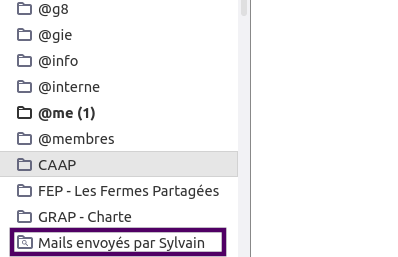](https://librairie.grap.coop/uploads/images/gallery/2022-04/dossiervirtuel.png) |
Et ça nous amène à...
##
## 🐎+*🐇* Utiliser les filtres rapides et complets avec des dossiers virtuels pour tous les mails
#### 🐎 Paramétrage du dossier virtuel
- On créer un dossier virtuels qui vient chercher tous les mails que l'on veut
[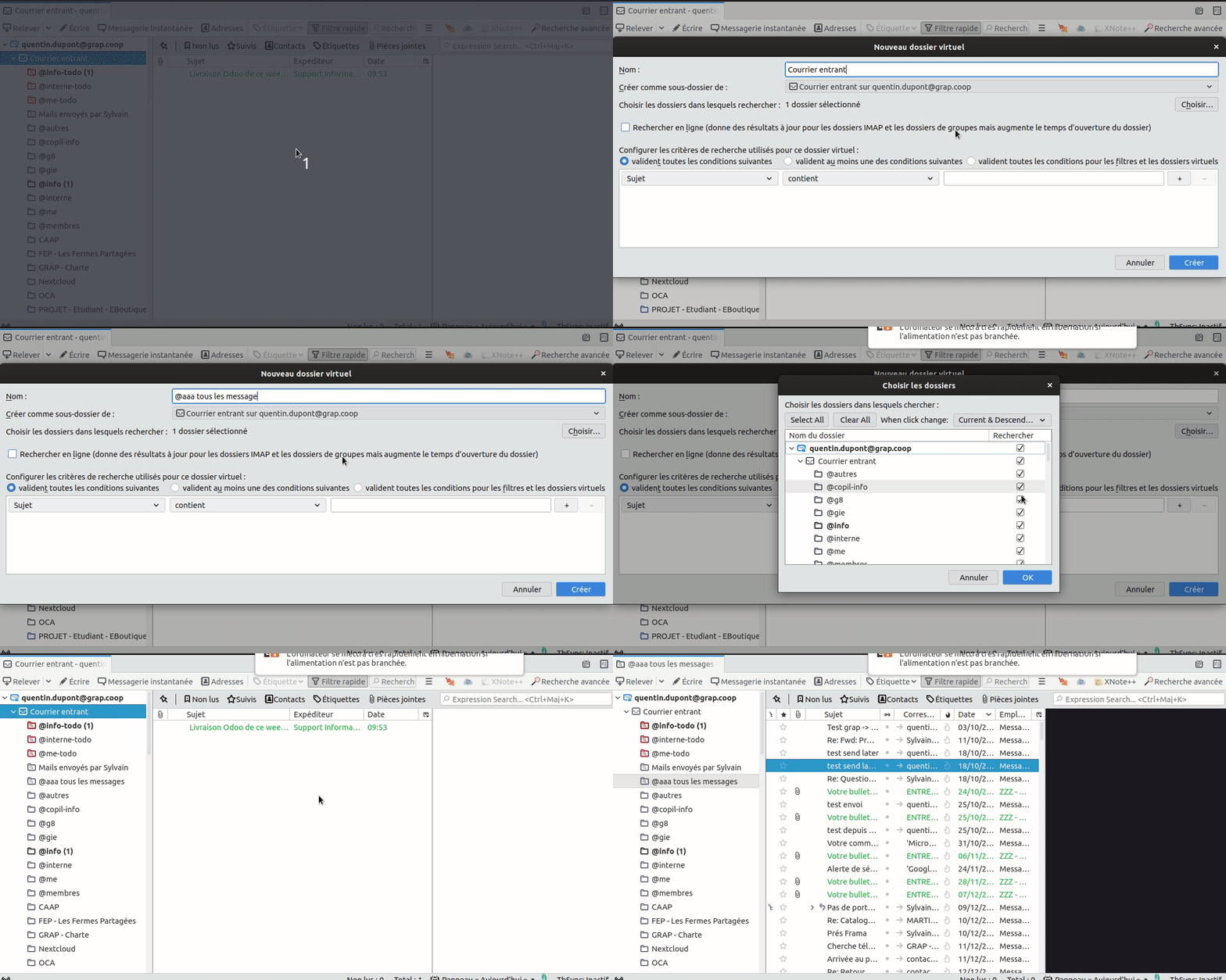](https://librairie.grap.coop/uploads/images/gallery/2022-04/peek-25-04-2022-16-42.gif)
Au moment de choisir quels dossiers sont concernés, on est pas obligé de tout prendre, on peut désélectionner les mails d'archives, de la corbeille par exemple etc.
[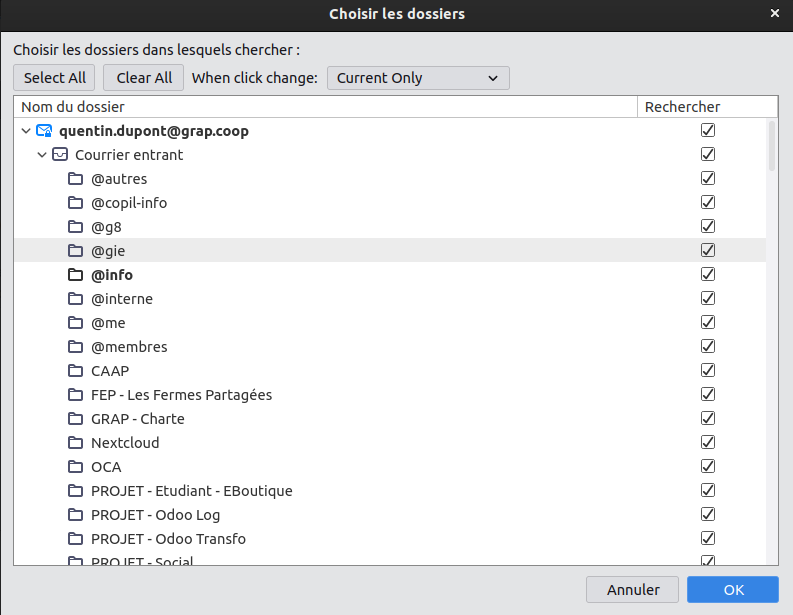](https://librairie.grap.coop/uploads/images/gallery/2022-04/image-1650897986087.png)
#### 🐇 Utilisation du dossier virtuel avec les filtres complets
- Aller sur ce dossier virtuel
- Utiliser les filtres rapides comme `from:marie body:seminaire` pour trouver les mails **envoyés par Marie**, qui **contiennent le mot "séminaire" **par exemple.
- Et voilà !
# Configuration Thunderbird et Ouvaton
### 1. Ajout d'un nouveau compte de messagerie
Clic droit dans l'espace vide en haut de la fenêtre Thunderbird si la barre de menus est absente, puis cliquer sur "Barre de menus"
[](https://librairie.grap.coop/uploads/images/gallery/2025-02/OWkimage.png)
Une fois la barre de menus affichée, cliquer sur Fichier > Nouveau > Compte de messagerie
Une nouvelle fenêtre s'ouvre :
[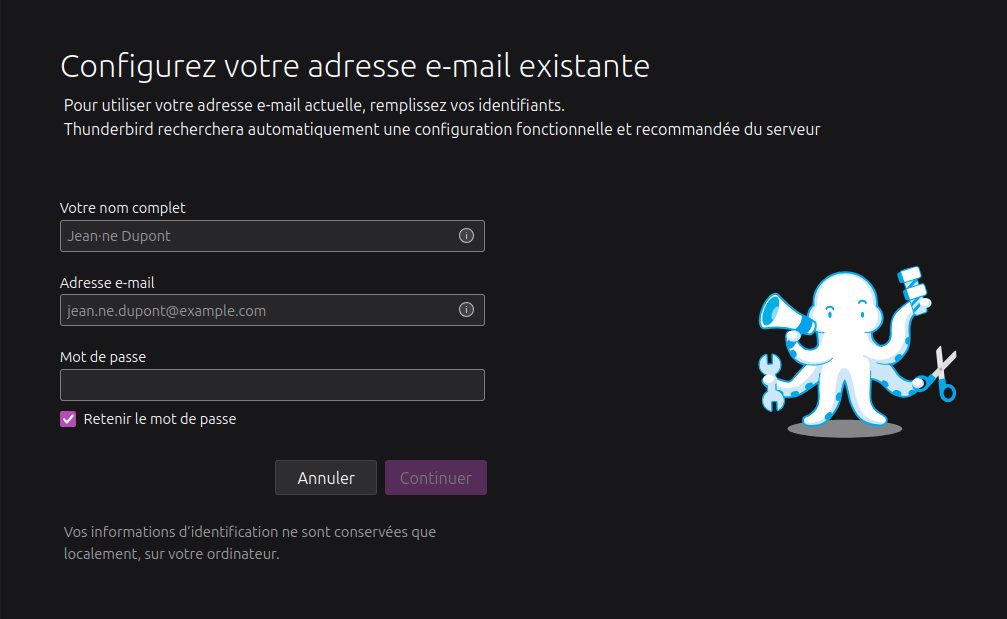](https://librairie.grap.coop/uploads/images/gallery/2025-02/5ezimage.png)
Écrire le nom d'affichage désiré, puis l'adresse mail et le mot de passe lié à l'adresse chez Ouvaton.
### 2. Paramètres des serveurs entrant et sortant
Modifier les paramètres des serveurs comme suit :
[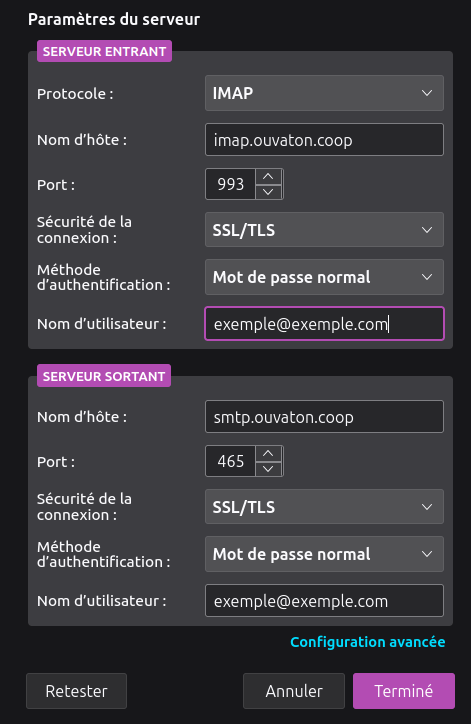](https://librairie.grap.coop/uploads/images/gallery/2025-02/pQHimage.png)
**Serveur entrant :**
Nom d'hôte : **imap.ouvaton.coop**
Port : **993**
Sécurité de la connexion : **SSL/TLS**
Méthode d’authentification : **Mot de passe normal**
**Serveur sortant :** Nom d'hôte : **smtp.ouvaton.coop**
Port : **465**
Sécurité de la connexion : **SSL/TLS**
Méthode d'authentification : **Mot de passe normal**
**Et TADAAAA !**
**Thunderbird a tendance à conserver l'ancien serveur SMTP par défaut, il est possible de mettre le serveur Ouvaton par défaut en allant dans les paramètres, puis Paramètres des comptes et enfin Serveur sortant (SMTP) en bas.**
### 3. Supprimer l'ancienne boite mail
(Si vous en aviez une avant)
Après quelques jours permettant de vérifier que plus aucun mails n'arrive dans l'ancienne boite mail, la supprimer en allant dans les paramètres > Gestion des comptes.
Sélectionner la boite mail > Gestion des comptes > Supprimer le compte
# 🍁 Le top des modules complémentaires
### 🍁 Sommaire
Ici vous trouverez :
- [Comment ne plus fermer Thunderbird par erreur 🏵️](#bkmrk-%F0%9F%8F%B5%EF%B8%8F-ne-plus-fermer-pa)
- [Comment améliorer des petits trucs d'ergonomie du logiciel ✳️](#bkmrk-%E2%9C%B3%EF%B8%8F-deselect-on-delet)
- [Comment trier manuellement ses dossiers 🔻](https://librairie.grap.coop/books/mail/page/le-top-des-modules-complementaires#bkmrk-%E2%9B%9B-trier-manuellement)
- [Comment se déplacer et déplacer des mails rapidement ➡️](#bkmrk-%E2%9B%9B-trier-manuellement)
- [Comment gagner du temps avec des modèles de mails ⚡ ](#bkmrk-%E2%9A%A1%C2%A0quicktext---ajout-)
- [Comment envoyer un mail plus tard ⏰](#bkmrk-%E2%8F%B0-send-later---envoy)
- [Comment annuler l'envoi d'un mail ⏰](#bkmrk-permettre-l%27annulati)
- [Comment ne plus confondre avec quel compte mail on envoie 🪶](#bkmrk-%F0%9F%90%A7%C2%A0envoyer-facilement)
- [Envoyer facilement de grosses pièces jointes](https://librairie.grap.coop/books/mail/page/le-top-des-modules-complementaires#bkmrk-%F0%9F%90%A7%C2%A0envoyer-facilement) [🐧](https://librairie.grap.coop/books/mail/page/le-top-des-modules-complementaires#bkmrk-%F0%9F%90%A7%C2%A0envoyer-facilement)
- [Y voir plus clair dans les réponses des mails ☀️ ](https://librairie.grap.coop/books/mail/page/le-top-des-modules-complementaires#bkmrk-quote-colors-%26-colla)
- [Scroller comme sur un téléphone 📱](https://librairie.grap.coop/books/mail/page/le-top-des-modules-complementaires#bkmrk-scrollanywhere---scr)
- [Surligner des passages de son mail 🖍️](https://librairie.grap.coop/link/587#bkmrk-%F0%9F%96%8D%EF%B8%8F-textmarker---surl)
### 🏵️ *Minimize on Close* - Ne plus fermer Thunderbird par erreur
À télécharger ici : [https://addons.thunderbird.net/fr/thunderbird/addon/minimize-on-close/](https://addons.thunderbird.net/fr/thunderbird/addon/minimize-on-close/)
> Tiens c'est bizarre, je n'ai reçu aucun mail depuis ce matin ! Ah miiince, j'ai fermé Thunderbird par erreur !
Heureusement, Minimize on Close est là toi ! Comme ça, quand tu cliques sur la croix rouge, et bah ça réduit juste la fenêtre !
Et pour fermer, faut faire clic droit, fermer !
### ✳️ *Deselect on Delete*
À télécharger ici : [https://addons.thunderbird.net/fr/thunderbird/addon/deselect-on-delete-tb78](https://addons.thunderbird.net/fr/thunderbird/addon/deselect-on-delete-tb78)
Permet que Thunderbird ne sélectionne pas automatiquement le message suivant à la suppression d'un message !
### ✳️ *No Message Pane Sort*
À télécharger ici : [https://addons.thunderbird.net/fr/thunderbird/addon/no-message-pane-sort-by-mouse](https://addons.thunderbird.net/fr/thunderbird/addon/no-message-pane-sort-by-mouse)
Permet de ne pas accidentellement appuyé sur le haut de la colonne des mails (et donc ne modifier l'ordre du tri). Cela reste possible en faisant un clic droit.
### 🔻 *Trier manuellement les dossiers*
À télécharger ici : [https://addons.thunderbird.net/fr/thunderbird/addon/manually-sort-folders/](https://addons.thunderbird.net/fr/thunderbird/addon/manually-sort-folders/)
L'ordre alphabétique est le tri par défaut des dossiers. Ce module t'offre la liberté de les organiser comme tu le souhaites !
Méthode pour le configurer :
[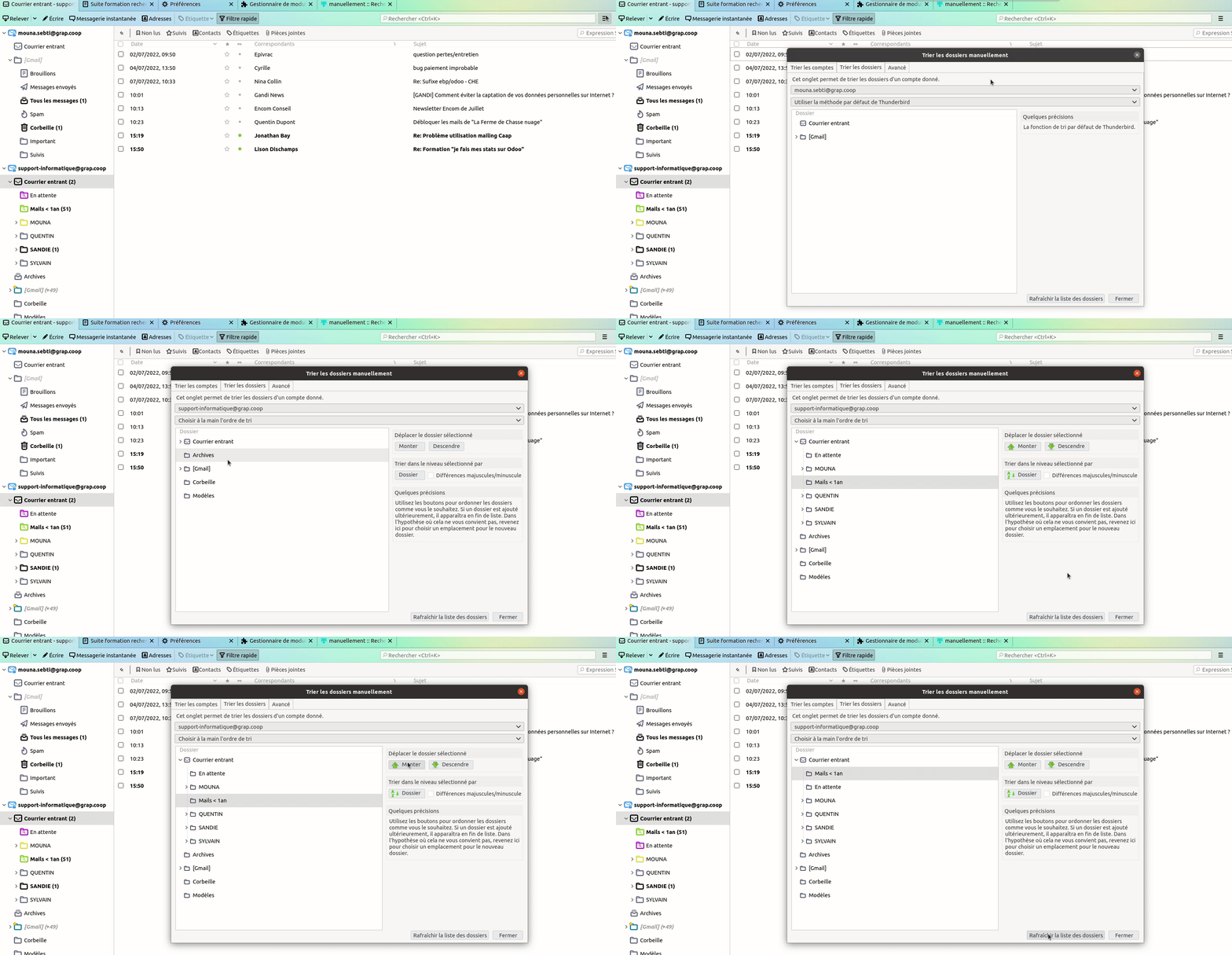](https://librairie.grap.coop/uploads/images/gallery/2022-07/HNgthunderbird-tri-manuel-dossiers.gif)
#####
### ➡️ *Quick Folder Move*
À télécharger ici :[https://addons.thunderbird.net/fr/thunderbird/addon/quick-folder-move](https://addons.thunderbird.net/fr/thunderbird/addon/no-message-pane-sort-by-mouse)
Rapidement, juste avec le clavier, navigue dans tes dossiers, copie ou déplace tes mails dedans !
```shell
# MAJ+M : menu contextuel pour déplacer les messages actuellement sélectionnés vers un autre dossier.
# MAJ+Y : menu contextuel pour copier les messages actuellement sélectionnés dans un autre dossier.
# MAJ+G : menu contextuel pour naviguer vers le dossier que vous avez saisi.
```
[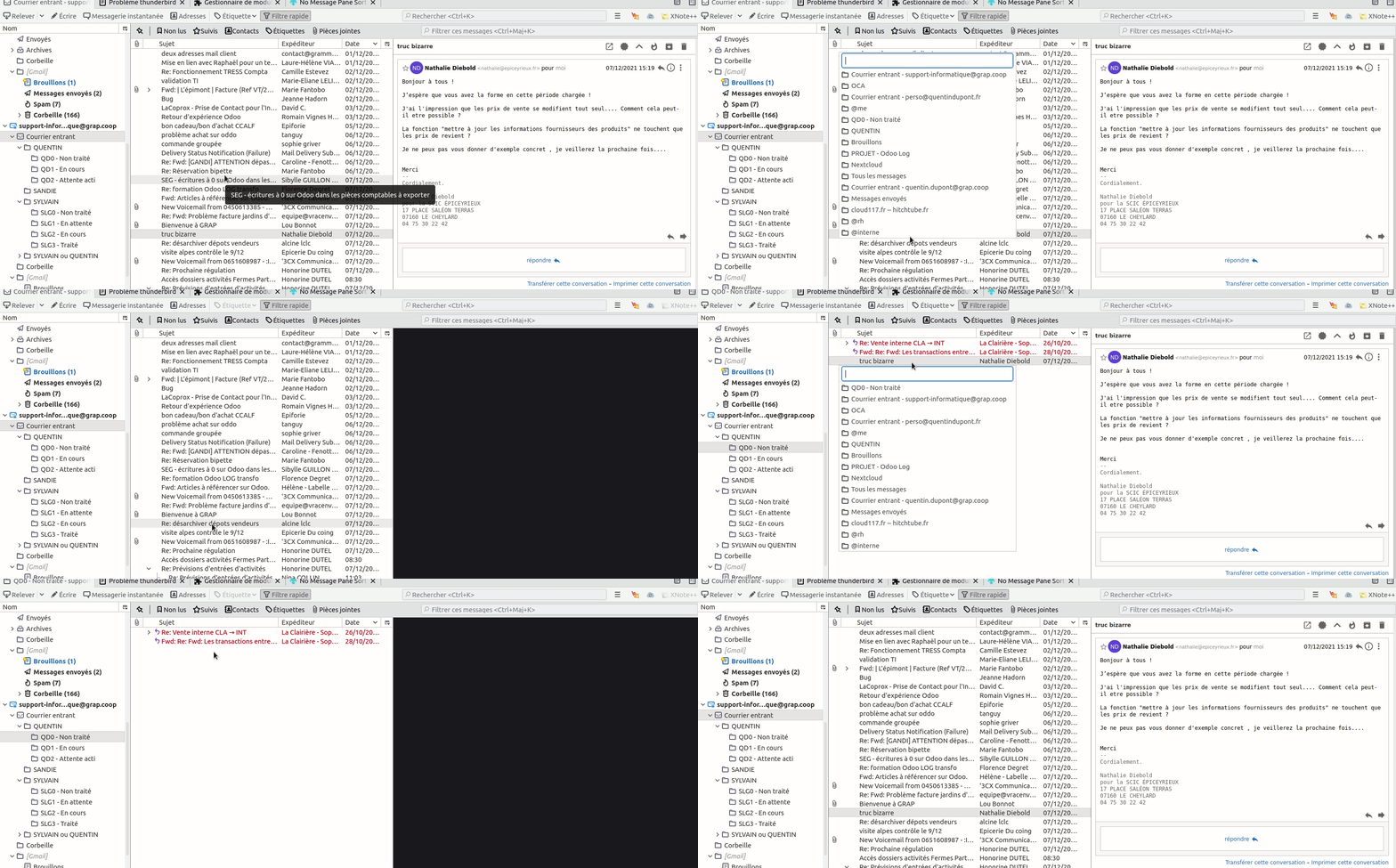](https://librairie.grap.coop/uploads/images/gallery/2021-12/quickfoldermove.gif)
### ⚡ *Quicktext* - Ajout de modèles de mail
À télécharger ici : [https://addons.thunderbird.net/fr/thunderbird/addon/quicktext](https://addons.thunderbird.net/fr/thunderbird/addon/quicktext)
Marre de répéter toujours le même mail ou bout de mail ? Fais-en un modèle et tu n'auras plus qu'à appuyer sur un bouton pour le rajouter à ton corps de mail !
Voici un aperçu d'utilisation et le panneau où enregistrer ses bouts de mails :
*[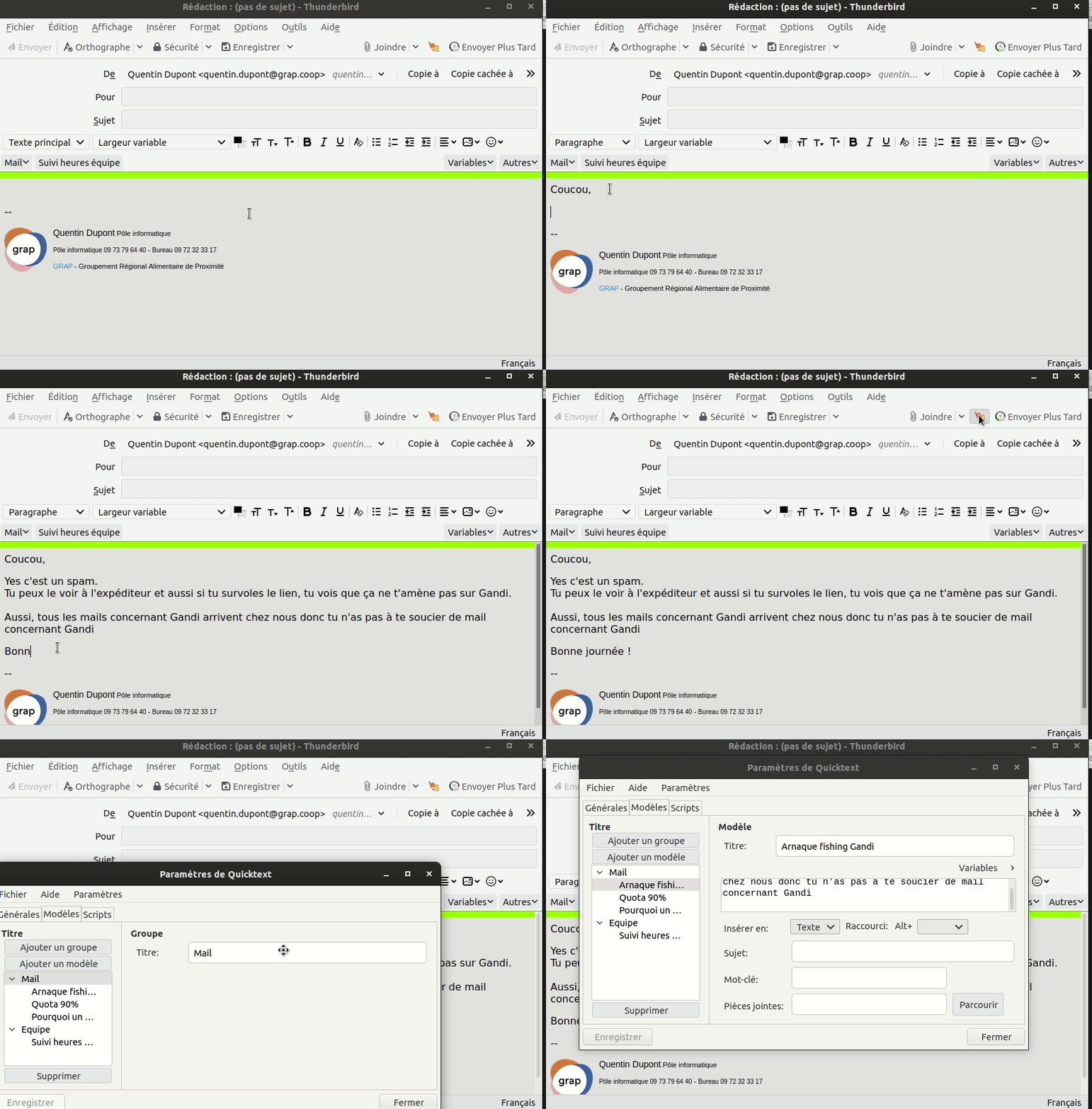](https://librairie.grap.coop/uploads/images/gallery/2021-12/quicktext.gif)*
### ⏰ *Send later* - Envoyer un mail plus tard ET permettre l'annulation d'envoi
À télécharger ici : [https://addons.thunderbird.net/fr/thunderbird/addon/send-later-3](https://addons.thunderbird.net/fr/thunderbird/addon/send-later-3)
#### Programmer l'envoi d'un mail ⏰
Sur l'écran de rédaction d'un mail, le bouton "Envoyer Plus Tard" apparaît en haut à droite.
- Clique dessus, et programme l'envoi de ton message quand bon te semble.
- En un clic, envoie le dans 15 minutes
- En écrivant la date de ton choix puis en appuyant sur "Programme pour xxxxx", envoie le quand tu veux.
Le message sera alors placé en brouillon. Et Thunderbird vérifiera à intervalle régulier s'il doit envoyer des messages.
Il faut bien que Thunderbird soit allumé (et donc l'ordi aussi !), sinon ça attendra le prochain démarrage de Thunderbird
[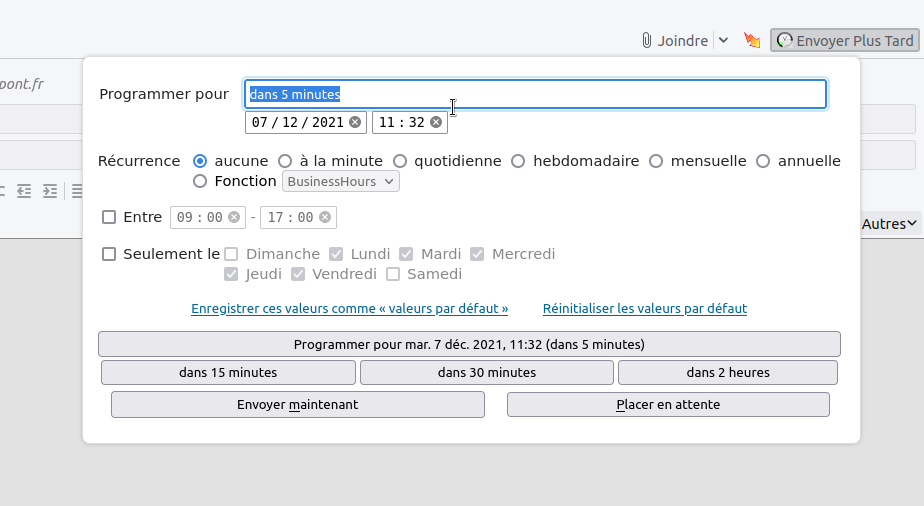](https://librairie.grap.coop/uploads/images/gallery/2021-12/image-1638872840548.png)
#### Permettre l'annulation d'envoi d'un mail 🚫
En paramétrant par défaut l'envoi différé de mail, cela nous laisse le temps de modifier ou d'annuler l'envoi de ses mails
- Rendez-vous sur le paramétrage des modules complémentaries (Menu principale > Modules complémentaires)
- Appuyer sur la clé du module "Envoyer Plus Tard"
- Onglets Préférences
- Cocher ""Envoyer" retarde l'envoi du message de xx minutes
- Voir si on veut paramétrer d'autres choses
Voici mon paramétrage :
[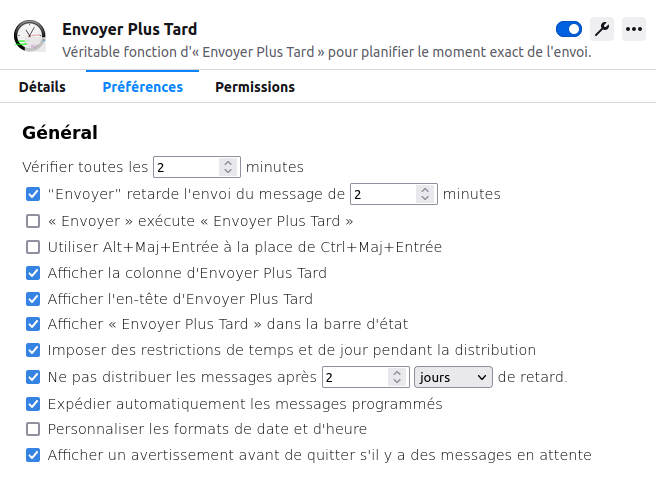](https://librairie.grap.coop/uploads/images/gallery/2021-12/image-1638873747398.png)
Maintenant, quand j'envoie mon message, Thunderbird le stockera d'abord dans les Brouillons et l'enverra au moment opportun. Ce qui nous laisse le temps d'aller dans les Brouillons, puis de modifier le message ou de le supprimer.
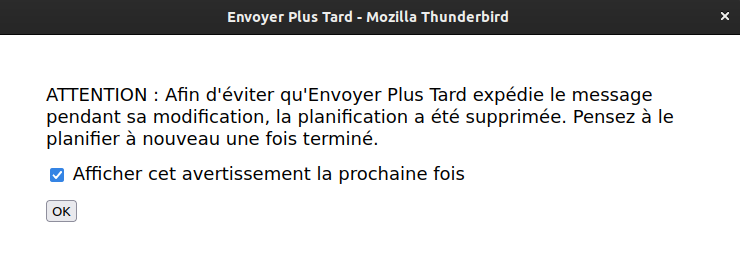
En ouvrant un mail programme, un message d'avertissement nous prévient que ça bloque l'envoi
[](https://librairie.grap.coop/uploads/images/gallery/2021-12/image-1638873868176.png)
### 🪶 *BorderColors D* et *Identity Chooser* - Ne plus se tromper entre mail pro et perso
#### Identity Chooser
À télécharger ici : [https://addons.thunderbird.net/fr/thunderbird/addon/identity-chooser](https://addons.thunderbird.net/fr/thunderbird/addon/identity-chooser)
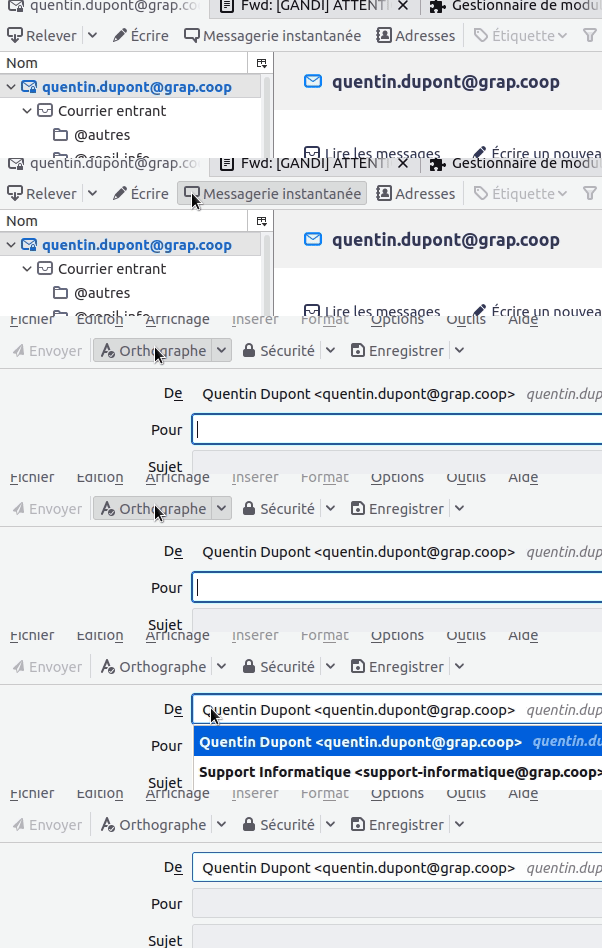
Ce module permet de bien choisir avec quel compte on envoie un mail, en rajoutant un clic au moment de l'envoi d'un mail !
| **Avant** | **Après** |
| [](https://librairie.grap.coop/uploads/images/gallery/2021-12/avant.gif) | [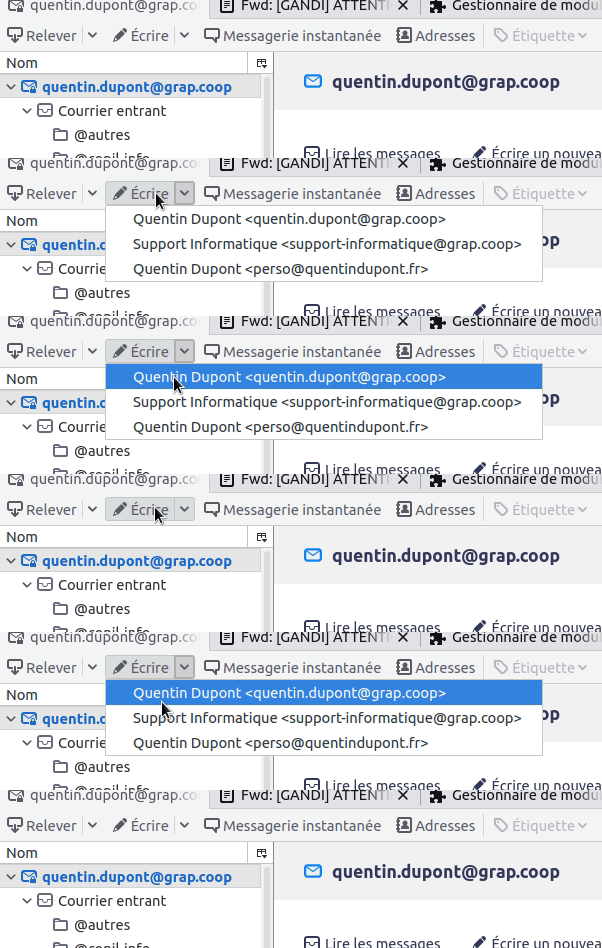](https://librairie.grap.coop/uploads/images/gallery/2021-12/apres.gif) |
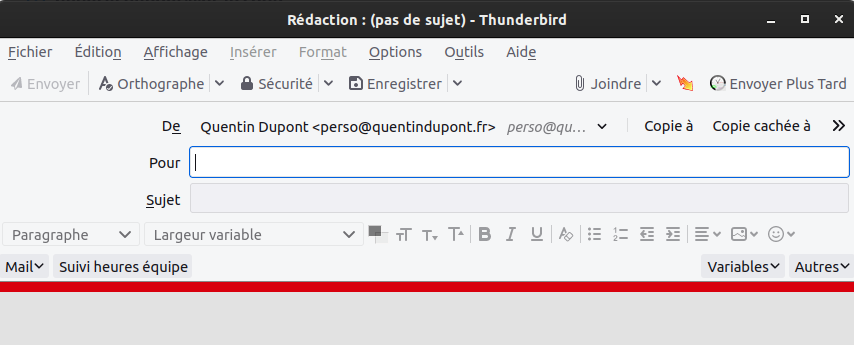
#### BorderColors D
À télécharger ici : [https://addons.thunderbird.net/fr/thunderbird/addon/bordercolors-d/](https://addons.thunderbird.net/fr/thunderbird/addon/identity-chooser)
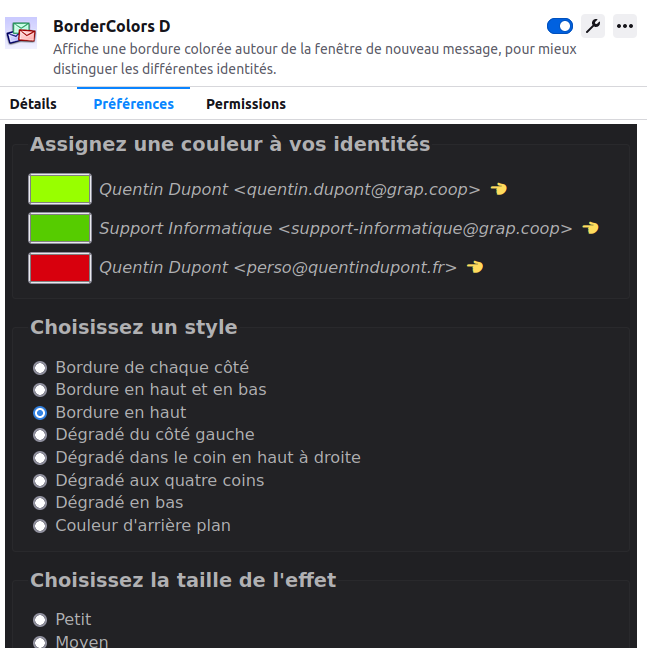
Module simple mais efficace qui permet de paramétrer une couleur pour que chaque compte !
Si vous avez un compte perso, vous pouvez mettre une couleur qui vous interpelle par exemple.
| [](https://librairie.grap.coop/uploads/images/gallery/2021-12/image-1638874531549.png) | [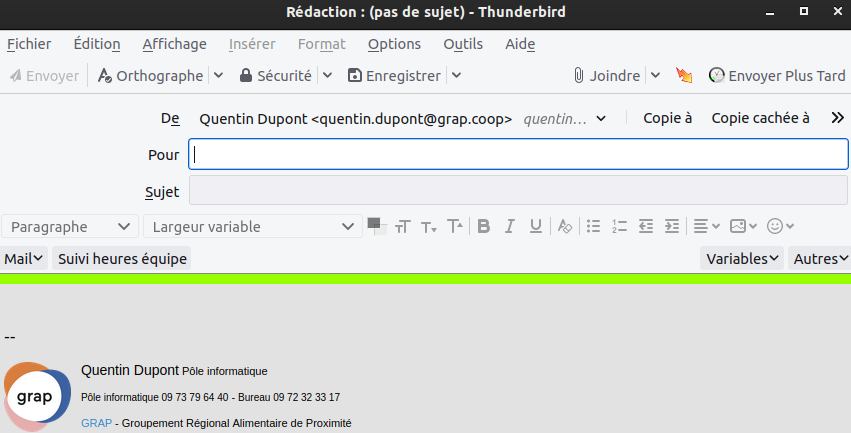](https://librairie.grap.coop/uploads/images/gallery/2021-12/image-1638874773848.png)
[](https://librairie.grap.coop/uploads/images/gallery/2021-12/image-1638874794993.png)
|
### 🐧 Envoyer facilement de grosses pièces jointes
NE PLUS UTILISER à cause d'un bug Thunderbird qui fait que ce mail est classé comme spam avec Gandi. [Bug en cours ici](https://bugzilla.mozilla.org/show_bug.cgi?id=1830941).
À télécharger ici : [https://addons.thunderbird.net/fr/thunderbird/addon/filelink-nextcloud-owncloud/](https://addons.thunderbird.net/fr/thunderbird/addon/filelink-nextcloud-owncloud/)
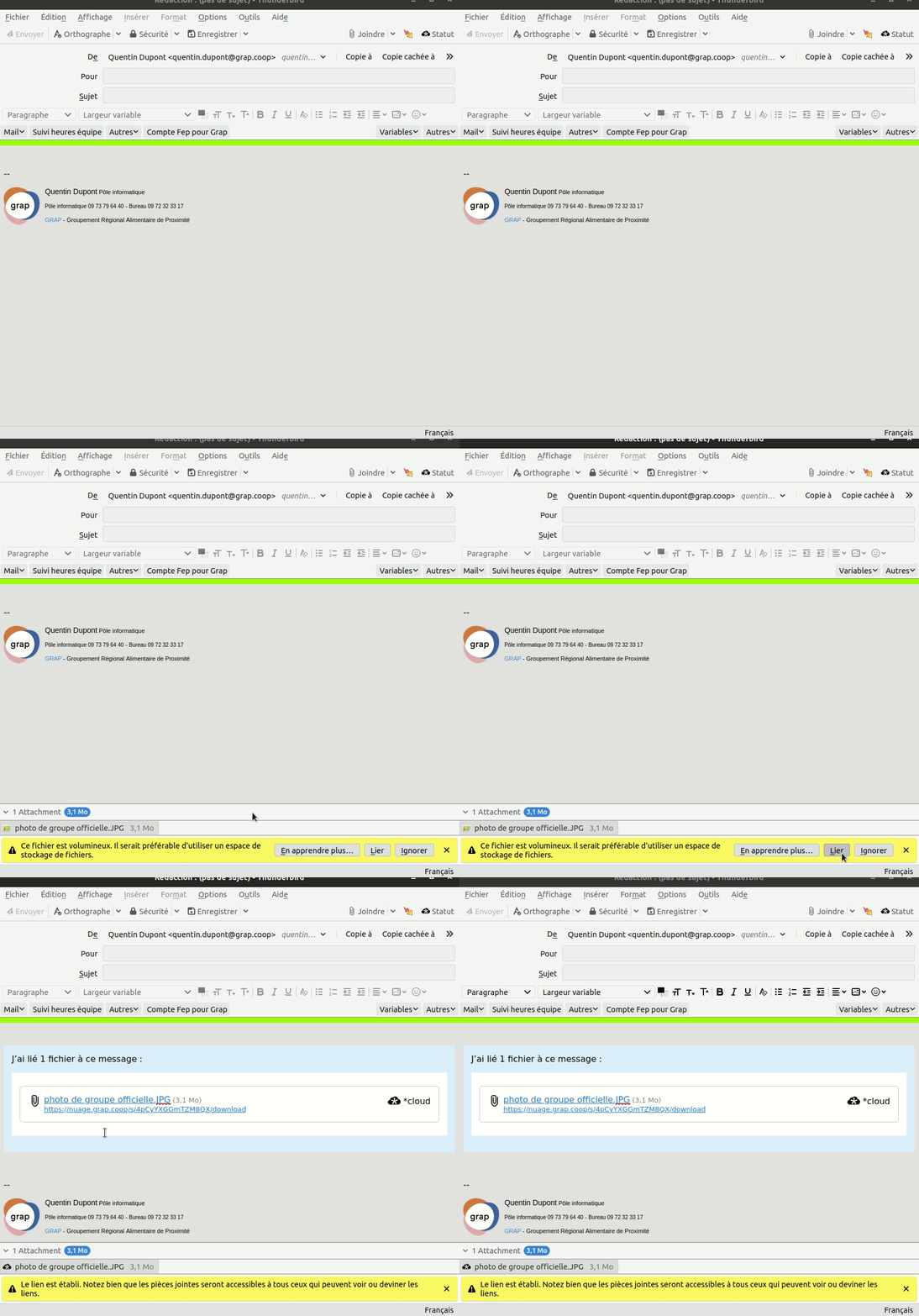
Le but : quand tu ajoutes une pièce jointe un peu lourde, ce module va automatiquement remplacer la pièce jointe par un lien de téléchargement vers la pièce jointe qui aura été automatiquement mise sur ton compte Nextcloud !
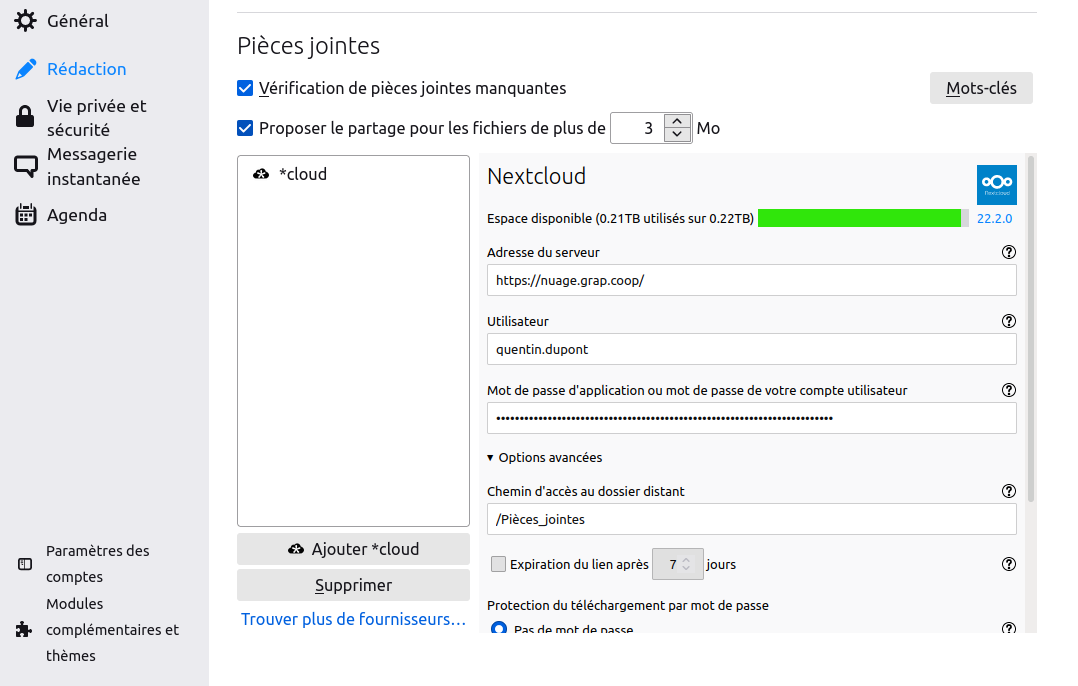
##### Paramétrage
Première chose à faire, paramétrer le compte Nextcloud. Go dans les Paramètres généraux > Rédaction.
- on choisit la taille de fichier à partir du quel le truc se met en place (par défaut 5 Mo)
- on remplit les infos Nextcloud
- l'adresse du serveur Nextcloud
- son nom d'utilisateur·rice
- son mot de passe (→ qui va être remplacé pour l'extension par "un mot de passe d'application", mais peut importe ça change rien)
- on choisit le dossier où le fichier sera uploadée (dans Options Avancées)
[](https://librairie.grap.coop/uploads/images/gallery/2022-04/image-1649407303316.png)
##### Usage à l'écriture d'un mail
[](https://librairie.grap.coop/uploads/images/gallery/2022-04/image-1649407517759.gif)
### ☀️ *Quote Colors & Collapse* - Y voir plus clair dans les réponses des mails
N'est pas fonctionnelle avec le module Thunderbird Conversations
À télécharger ici : [https://addons.thunderbird.net/thunderbird/addon/quotecolors/](https://addons.thunderbird.net/thunderbird/addon/quotecolors/)
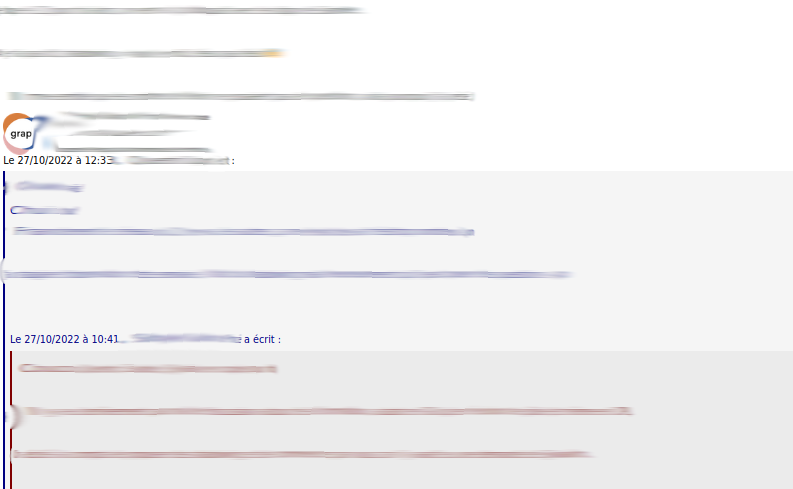
Permet de facilement s'y retrouver quand un échange mail a plusieurs aller-retours, grâce à un jeu de couleurs !
Ici la première réponse en bleu, et celle encore d'avant en rouge.
[](https://librairie.grap.coop/uploads/images/gallery/2022-10/Blqimage.png)
### 📱 *ScrollAnywhere* - Scroller comme sur un téléphone
À télécharger ici : https://addons.thunderbird.net/fr/thunderbird/addon/scroll\_anywhere
Très addictif ! Permet de se déplacer sur son écran comme si on scrollait sur son téléphone, en maintenant le bouton central de la souris (ou une autre touche, tout est paramétrable)
À télécharger aussi sur Firefox !
Vidéo de présentation : [https://www.youtube.com/watch?v=VLv\_wAfVO9A](https://www.youtube.com/watch?v=VLv_wAfVO9A)
### 🖍️ *Textmarker* - Surligner des passages de son mail
A télécharger ici : [https://addons.thunderbird.net/fr/thunderbird/addon/textmarker/?src=search](https://addons.thunderbird.net/fr/thunderbird/addon/textmarker/?src=search)
Le bouton s'ajoute ici :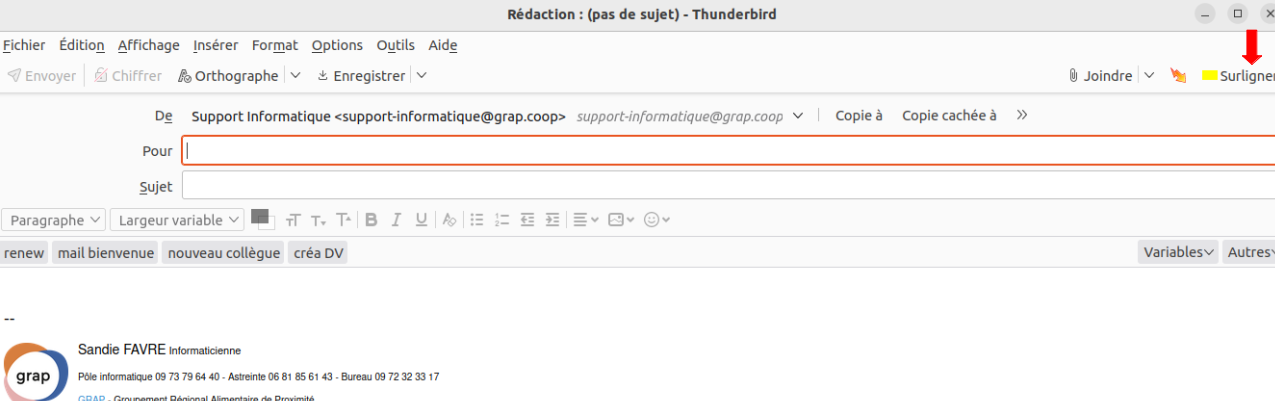
# 🕵️♀️ Thunderbird et Gmail
Tu utilises Thunderbird pour gérer des mails Gmail ou gérés par Google ?
Google, en plus d'être la pire espèce du capitalisme qui existe, est pas forcement tout le temps exempt de défaut dans ce qu'il propose.. Et c'est notamment le cas pour sa gestion des mails par d'autres logiciels. À croire que Google n'a pas envie qu'on sorte de Gmail !
Les documentations officielles sont ici :
- Pour Thunderbird [https://support.mozilla.org/fr/kb/thunderbird-et-gmail](https://support.mozilla.org/fr/kb/thunderbird-et-gmail)
- Pour Google [https://support.google.com/mail/answer/78892?hl=fr#zippy=%2Cthunderbird](https://support.google.com/mail/answer/78892?hl=fr#zippy=%2Cthunderbird)
### Doublons de mails avec le dossier "Tous les messages"
**Une particularité lié à Gmail** (et qui n'aura donc pas lieu le jour où l'on sera sur Gandi) est le dossier "Tous les messages" de Gmail sur Thunderbird semble apporté confusion et surtout doublon.
De [la doc officielle](https://support.mozilla.org/fr/kb/thunderbird-et-gmail#w_abonnement-aux-dossiers-et-synchronisation) de Thunderbird :
> Tous les messages : contient une copie de tous les messages de votre compte Gmail, en incluant le dossier « Courrier entrant », le dossier « Envoyé » et les messages archivés.
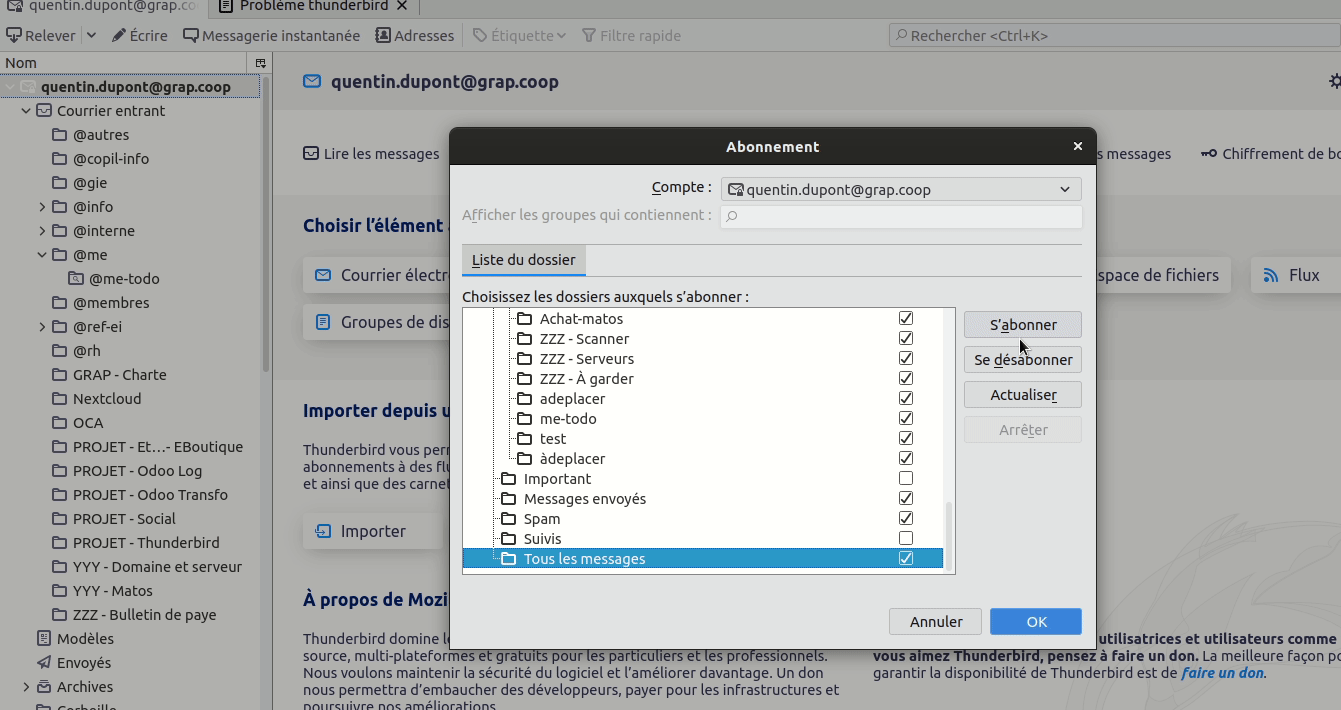
Donc si vous avez 10 000 messages entrants et sortants, Thunderbird va télécharger 20 000 mails vu que c'est une copie.
Sachant qu'on retrouve tous ses mails dans Courrier entrant et Envoyés, ça ne sert à rien.
Donc je vous conseille de vous désabonner de ce dossier comme ceci (nécessite un redémarrage de Thunderbird après coup)
[](https://librairie.grap.coop/uploads/images/gallery/2022-09/n6rimage.png)
###
### Enregistrement du message impossible ?
| Tu as ce genre de message ? | [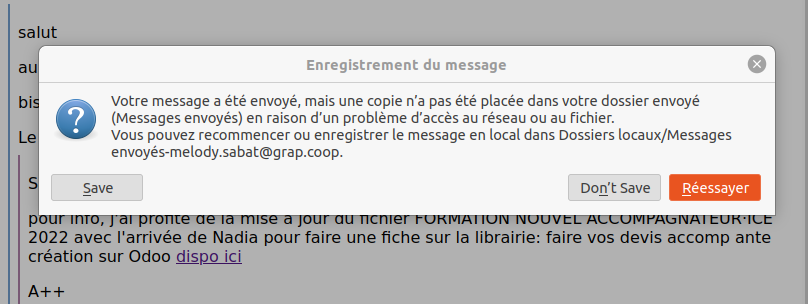](https://librairie.grap.coop/uploads/images/gallery/2022-01/image-1643188417325.png) |
| Alors suis cette procédure | Ouvrir les paramètres IMAP - Ouvrez Thunderbird.
- Cliquez sur **Outils** > **Paramètres des comptes**.
- Sélectionnez votre adresse Gmail.
Onglet "Copies et dossiers" - Dans la section "Lors de l'envoi de messages, automatiquement", décochez "Placer une copie dans".
- Dans la section "Brouillons et modèles", sous "Conserver les brouillons dans", sélectionnez **Autre dossier**  **Votre adresse Gmail**  **\[Gmail\]**  **Brouillons**.
|
| Ce que ça produit comme effet de bord | Avant ce paramétrage, tu pouvais retrouver tes messages envoyés dans deux endroits :
- le dossier "Envoyés" de base de Thunderbird
- le sous-dossier Gmail / Envoyés crées et géré par Google
Après ça, tu pourras retrouver tes messages envoyés seulement dans
- le sous-dossier Gmail / Envoyés crées et géré par Google
|
### Doublons des messages envoyés
En fait, peut-être plus besoin de faire ça. GMail semble encore avoir changé son comportement en mai 2022
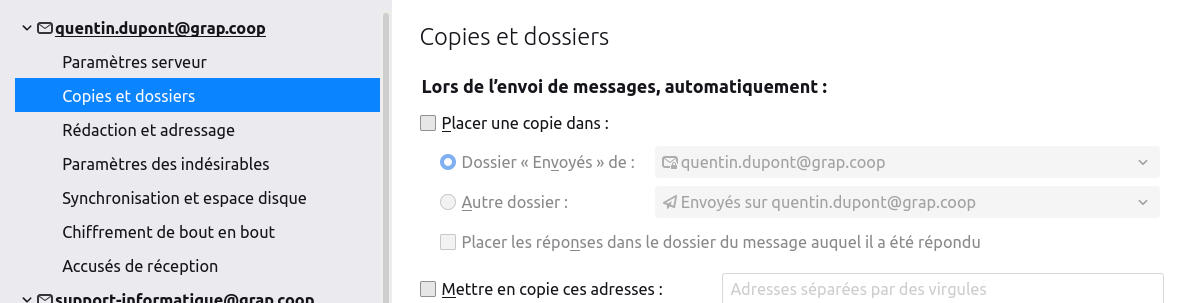
Normalement, après l'envoi d'un mail, Thunderbird se charge de placer le mail dans le bon dossier qui va. Mais Gmail, lui aussi a envie de faire ça. Ce qui va faire que vous allez retrouver vos messages envoyés en doublon. Pour éviter ça, vous pouvez décocher la case "Placer une copie dans" dans les paramètres du compte
[](https://librairie.grap.coop/uploads/images/gallery/2022-04/image-1649153879740.png)
# 🖋️ Tout sur les signatures mail
### Ajouter une signature sur Thunderbird
On va pas réinventer la roue, voici le tuto officiel : [https://support.mozilla.org/fr/kb/ajouter-signature-messages](https://support.mozilla.org/fr/kb/ajouter-signature-messages)
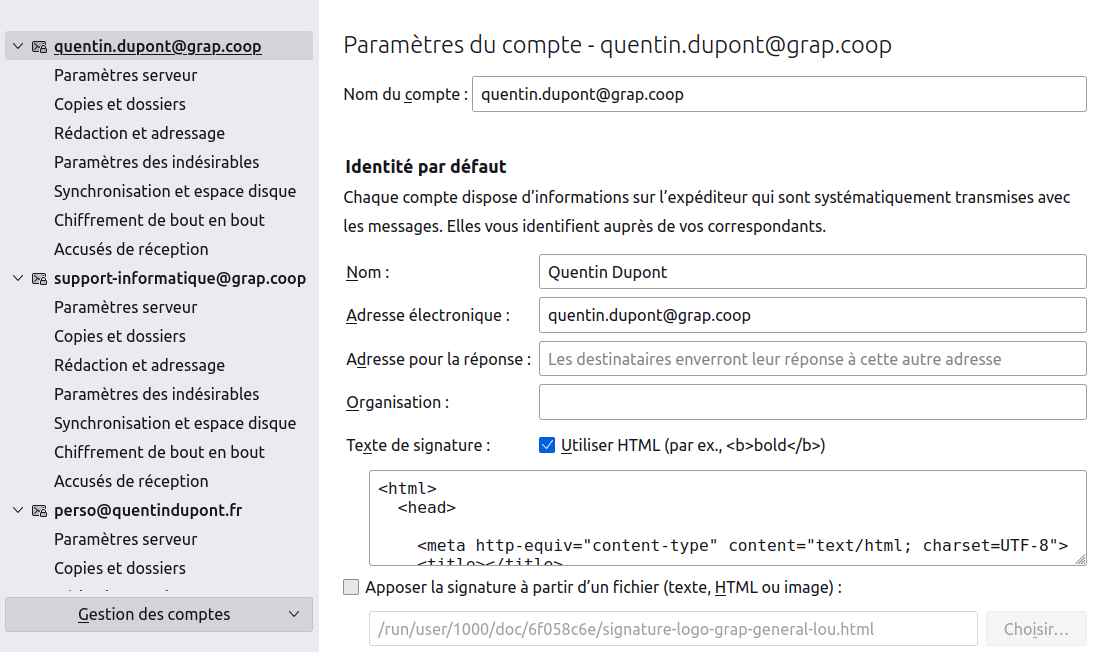
En résumé : Dans le menu principal, cliquer sur `` et, ensuite, dans le panneau de gauche, sélectionnez le compte pour lequel vous voulez définir votre signature.
Puis mettre sa signature dans l'endroit adéquat. Deux façons : l'écrire directement dans le cadre prévu (et cocher ou non HTML si c'est du code HTML) ou aller chercher un fichier de signature préalablement fait.
[](https://librairie.grap.coop/uploads/images/gallery/2022-07/image-1657183908544.png)
### Faire sa belle signature HTML
Pour les équipes support de Grap, CAAP et FeP il existe déjà des modèles :
- Grap : [https://nuage.grap.coop/f/3616777](https://nuage.grap.coop/f/3616777)
- CAAP : [https://nuage.caap.coop/f/63374](https://nuage.caap.coop/f/63374)
- Fermes Partagées : [https://nuage.lesfermespartagees.coop/f/2457](https://nuage.lesfermespartagees.coop/f/2457)
On peut donc simplement prendre le lien de sa signature et cocher la case "Apposer la signature à partir d'un fichier" en reprenant le fichier de sa signature qui est dans le dossier Boite à outils Salarié·e·s EI
#### À partir de rien
- Si vous n'avez pas de modèle, trouver un service en ligne pour se faciliter la vie ! Il en existe plein, mais plein de payants ou bourré de pub..
- Par exemple, ce site très simple peut faire l'affaire : [https://signature-maker.net/email-signature](https://signature-maker.net/email-signature)
- En extraire le fichier HTML (c'est le nom du langage informatique)
- L'enregistrer sur son ordi
- Aller le `Choisir` dans les `Paramètres de compte` de votre Thunderbird
#### Modifier une signature HTML existante
Il existe des éditeurs en ligne très pratiques : [https://editorhtmlonline.com/fr/](https://editorhtmlonline.com/fr/)
Il faut un logiciel pour ouvrir le fichier HTML de façon compréhensible.
Pour ça, utiliser par exemple:
- Sublimetex : [https://www.sublimetext.com/](https://www.sublimetext.com/)
- Atom : [https://atom.io/](https://atom.io/)
- Geany : [https://www.geany.org/](https://www.geany.org/)
Après, pas de mystère, faut comprendre un peu l'HTML. En gros il y a des balises `` qui s'ouvrent et qui se ferment ``, balises indiquant des caractéristiques, genre gras ``, italique ``, ou "va à la ligne" `
`.
#### Comment gérer les images dans la signature
**2 façons : 🔶 image stockée sur Internet ou 🔵 image stockée dans le code de la signature**
🔶 L'image est un lien vers l'image stockée publiquement sur Internet
- **Avantage** : code HTML très court ` `
- **Défaut** : si le lien expire, se supprime, n'est plus valide car le fichier a été déplacé..
🔵 L'image est intégrée "physiquement" dans le code
- **Avantage** : n'a pas les défaut de la solution 🔶
- **Défaut** : gros code HTML moche, plus chiant à gérer
🔵 Pour faire ça, il faut "encoder" l'image en "base64" :
- Utiliser un service en ligne type [https://www.base64-image.de/](https://www.base64-image.de/)
- Récupérer le code qui commence par `data`
- Le mettre / remplacer dans son code HTML
- Le code HTML gérant l'image doit avoir cette tête :`
`
- **Défaut** : si le lien expire, se supprime, n'est plus valide car le fichier a été déplacé..
🔵 L'image est intégrée "physiquement" dans le code
- **Avantage** : n'a pas les défaut de la solution 🔶
- **Défaut** : gros code HTML moche, plus chiant à gérer
🔵 Pour faire ça, il faut "encoder" l'image en "base64" :
- Utiliser un service en ligne type [https://www.base64-image.de/](https://www.base64-image.de/)
- Récupérer le code qui commence par `data`
- Le mettre / remplacer dans son code HTML
- Le code HTML gérant l'image doit avoir cette tête :` `
# 🔧 Réparer son Thundebird
### Thunderbird ne répond pas ?
Très régulièrement, Thunderbird ne "répond pas" ? Cela peut venir d'un soucis d'indexage des messages. Pour réparer cela, suivre le tuto officiel : [https://support.mozilla.org/fr/kb/reparer-base-de-donnees-globale](https://support.mozilla.org/fr/kb/reparer-base-de-donnees-globale)
### Je ne reçois plus les messages..
... mais je les reçois bien sur le webmail.
#### Premier réflexe : la barre d'état
Cliquer sur la barre d'état tout en bas peut aider à comprendre le soucis. S'il n'y a pas de barre : menu principal > Affichage > Barre d'outils > Barre d'état
Puis cliquer dessus. Cela ouvre une mini fenêtre qui peut dire d'où vient le problème.
#### Vérifier les paramètres serveur
`
# 🔧 Réparer son Thundebird
### Thunderbird ne répond pas ?
Très régulièrement, Thunderbird ne "répond pas" ? Cela peut venir d'un soucis d'indexage des messages. Pour réparer cela, suivre le tuto officiel : [https://support.mozilla.org/fr/kb/reparer-base-de-donnees-globale](https://support.mozilla.org/fr/kb/reparer-base-de-donnees-globale)
### Je ne reçois plus les messages..
... mais je les reçois bien sur le webmail.
#### Premier réflexe : la barre d'état
Cliquer sur la barre d'état tout en bas peut aider à comprendre le soucis. S'il n'y a pas de barre : menu principal > Affichage > Barre d'outils > Barre d'état
Puis cliquer dessus. Cela ouvre une mini fenêtre qui peut dire d'où vient le problème.
#### Vérifier les paramètres serveur
On va vérifier les paramétrages du compte, peut-être ceux-ci ont un paramétrage qui fonctionnait au début mais plus maintenant ?
Pour cela :
- cliquer sur le compte mail à gauche
- Puis **Paramètres du compte** en haut à droite
- Puis **Paramètres serveur** à gauche
- Et comparer avec le paramétrage officielle de votre fournisseur. Chez Gandi, c'est `mail.gandi.net` , `port 993` en `SSL/TLS`
- **Redémarrer Thunderbird**
- Si ça change rien :
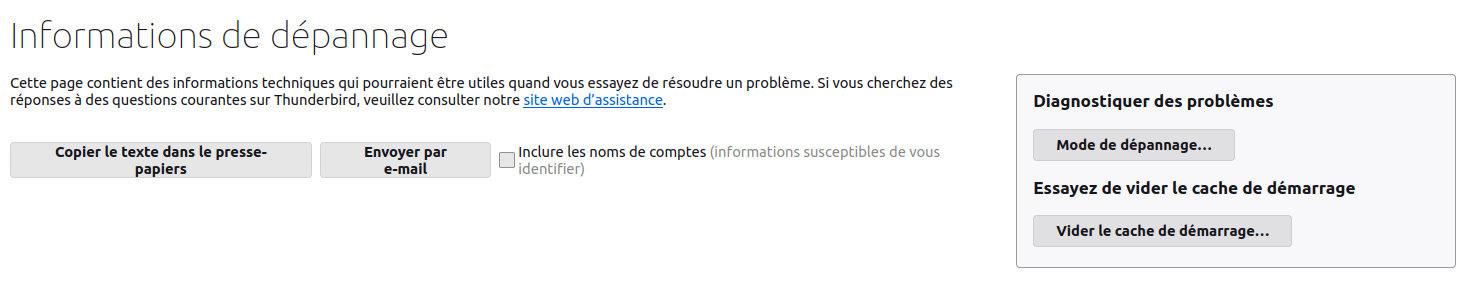
- Menu > Aide > Information de dépannage
- **Vider le cache de démarrage** à droite
- Et redémarrer Thunderbird
[](https://librairie.grap.coop/uploads/images/gallery/2024-01/x0Zimage.png)
#### Autres solutions
Est-ce que tu as essayé de redémarrer ?
Vraie solution pour un cas où l'ordi était sur Windows 7 et que la personne ne le redémarrait que très peu
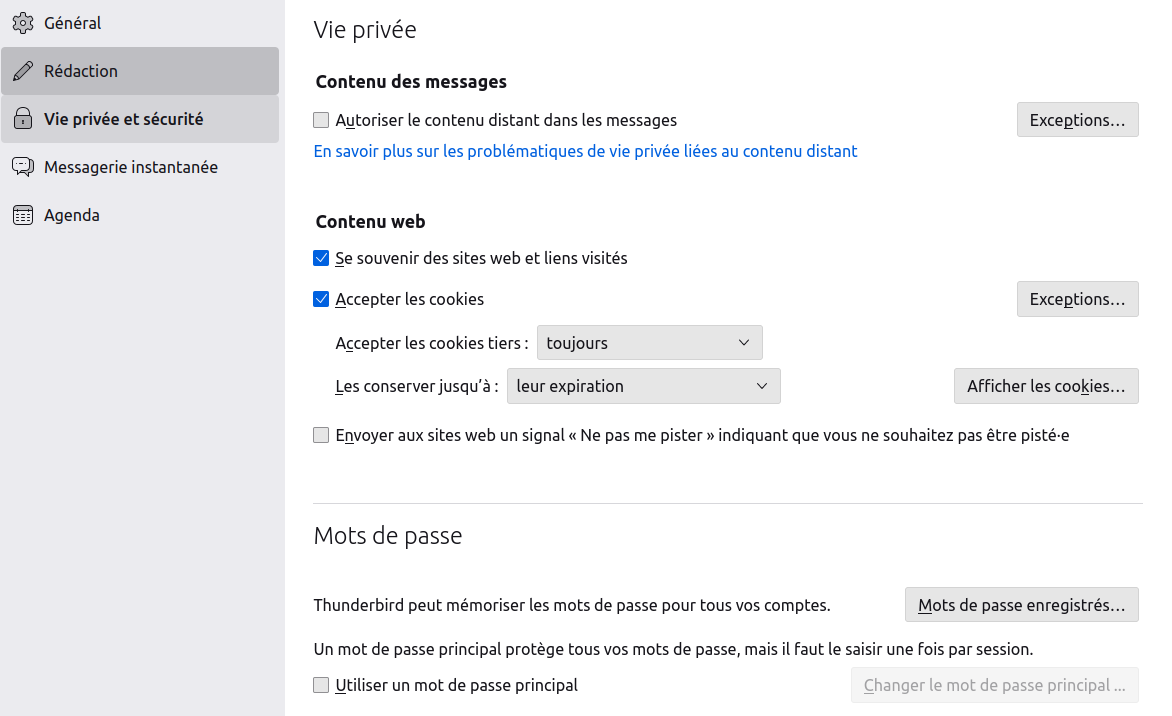
# 🔓 Retrouver son mot de passe
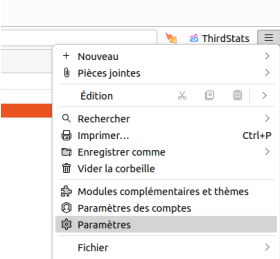
Aller dans Menu burger > Paramètres :
[](https://librairie.grap.coop/uploads/images/gallery/2022-11/WxTimage.png)
puis Vie privée et sécurité > Mots de passe > mots de passe enregistrés
[](https://librairie.grap.coop/uploads/images/gallery/2022-11/zNGimage.png)