# 📪 Tutos Gmail


# Déplacement automatique des mails dans des dossiers sur Gmail

<p class="callout info">L'objectif est de désengorger sa boîte de réception principale en écrivant des règles de pré-tri des mails. Ceux-cis sont dirigés dès la réception dans des dossiers de destination de votre choix, soit pour le stockage, soit pour une consultation ultérieure, au moment choisi.</p>

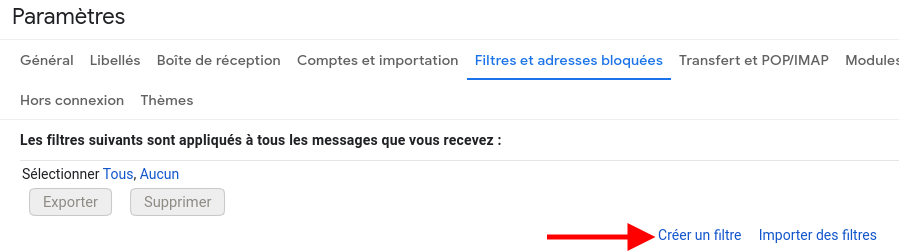
Dans **Paramètres [![image-1613042244710.png](https://librairie.grap.coop/uploads/images/gallery/2021-02/scaled-1680-/image-1613042244710.png)](https://librairie.grap.coop/uploads/images/gallery/2021-02/image-1613042244710.png)&gt; Voir tous les paramètres [![image-1613041880603.png](https://librairie.grap.coop/uploads/images/gallery/2021-02/scaled-1680-/image-1613041880603.png)](https://librairie.grap.coop/uploads/images/gallery/2021-02/image-1613041880603.png)&gt; Filtres et adresses bloquées &gt; Créer un filtre** :

[![image-1613042153737.png](https://librairie.grap.coop/uploads/images/gallery/2021-02/scaled-1680-/image-1613042153737.png)](https://librairie.grap.coop/uploads/images/gallery/2021-02/image-1613042153737.png)

<table border="1" id="bkmrk-puis-exemple-1-%3A-ran" style="border-collapse: collapse; width: 100%; height: 1513px;"><tbody><tr style="height: 805px;"><td style="width: 100%; height: 805px;">#### **<span style="text-decoration: underline;">Exemple 1</span>** : ranger dans le dossier créé tous les mails envoyés par un expéditeur donné

#### **(ici informatique arobase grap.coop)**

**Etape 1 : la condition**

[![image-1613042770685.png](https://librairie.grap.coop/uploads/images/gallery/2021-02/scaled-1680-/image-1613042770685.png)](https://librairie.grap.coop/uploads/images/gallery/2021-02/image-1613042770685.png)
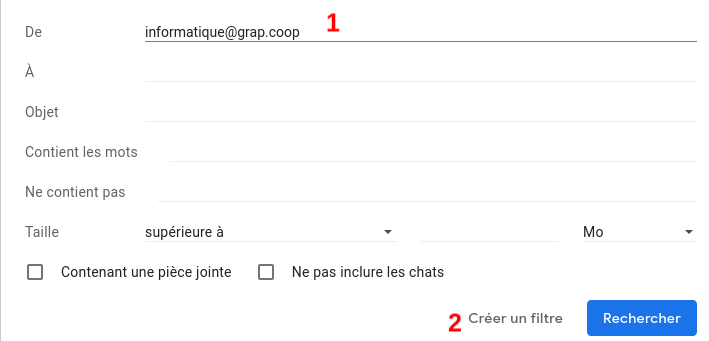
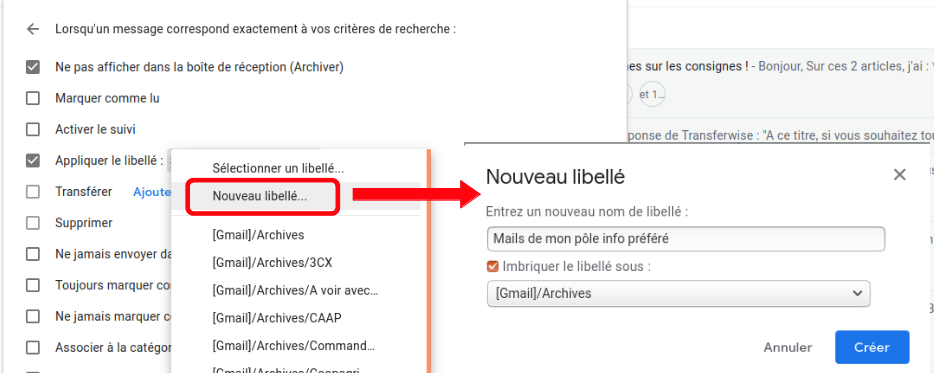
**Etape 2 : l'action à réaliser, à savoir :**

- ne pas afficher dans la boîte de réception
- mais déplacer dans le dossier (= "libellé") créé

[![image-1613043270033.png](https://librairie.grap.coop/uploads/images/gallery/2021-02/scaled-1680-/image-1613043270033.png)](https://librairie.grap.coop/uploads/images/gallery/2021-02/image-1613043270033.png)
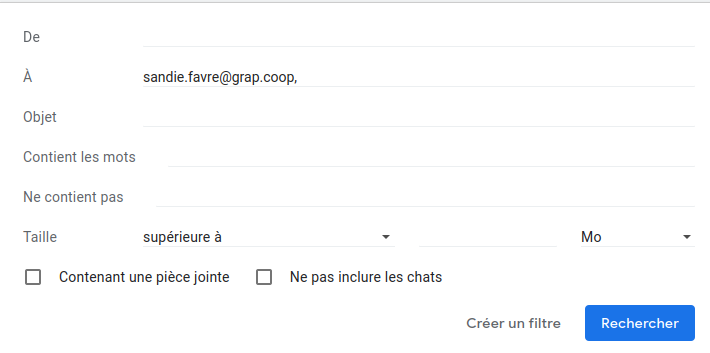
</td></tr><tr style="height: 416px;"><td style="width: 100%; height: 416px;">#### **<span style="text-decoration: underline;">Exemple 2</span>** : ranger tous les mails adressés à un destinataire donné

#### (ici sandie.favre arobase grap.coop)

Idem mais en étape 1 :

[![image-1613043374326.png](https://librairie.grap.coop/uploads/images/gallery/2021-02/scaled-1680-/image-1613043374326.png)](https://librairie.grap.coop/uploads/images/gallery/2021-02/image-1613043374326.png)
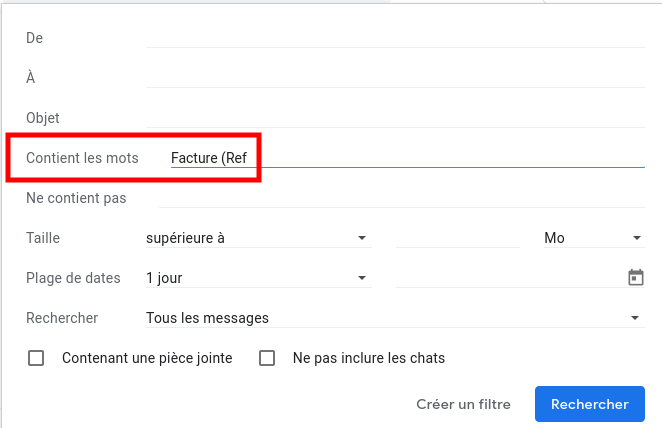
</td></tr><tr><td style="width: 100%;">#### <span style="text-decoration: underline;">**Exemple 3** </span>: ranger tous les mails contenant un libellé donné dans un dossier

#### (ex. factures Odoo)

Idem avec en étape 1 :

[![image-1619017200489.png](https://librairie.grap.coop/uploads/images/gallery/2021-04/scaled-1680-/image-1619017200489.png)](https://librairie.grap.coop/uploads/images/gallery/2021-04/image-1619017200489.png)
</td></tr></tbody></table>

# Comment envoyer un mail 'EN TANT QUE' sur Gmail

<p class="callout info">**But du tutoriel**  
<span style="width: 200%;">Utiliser son adresse pro [camille@monactivite.fr](mailto:sylvain@monactivite.fr) sur son Gmail (de type [camille@gmail.com)](mailto:sylvain@gmail.com)) où est redirigé ses mails.</span></p>

### <span style="width: 200%;">Tutoriel</span>

*<span style="width: 200%;">Temps nécessaire : 5~10 minutes + mail pour support-informatique AROBASE grap.coop (étape 4)</span>*

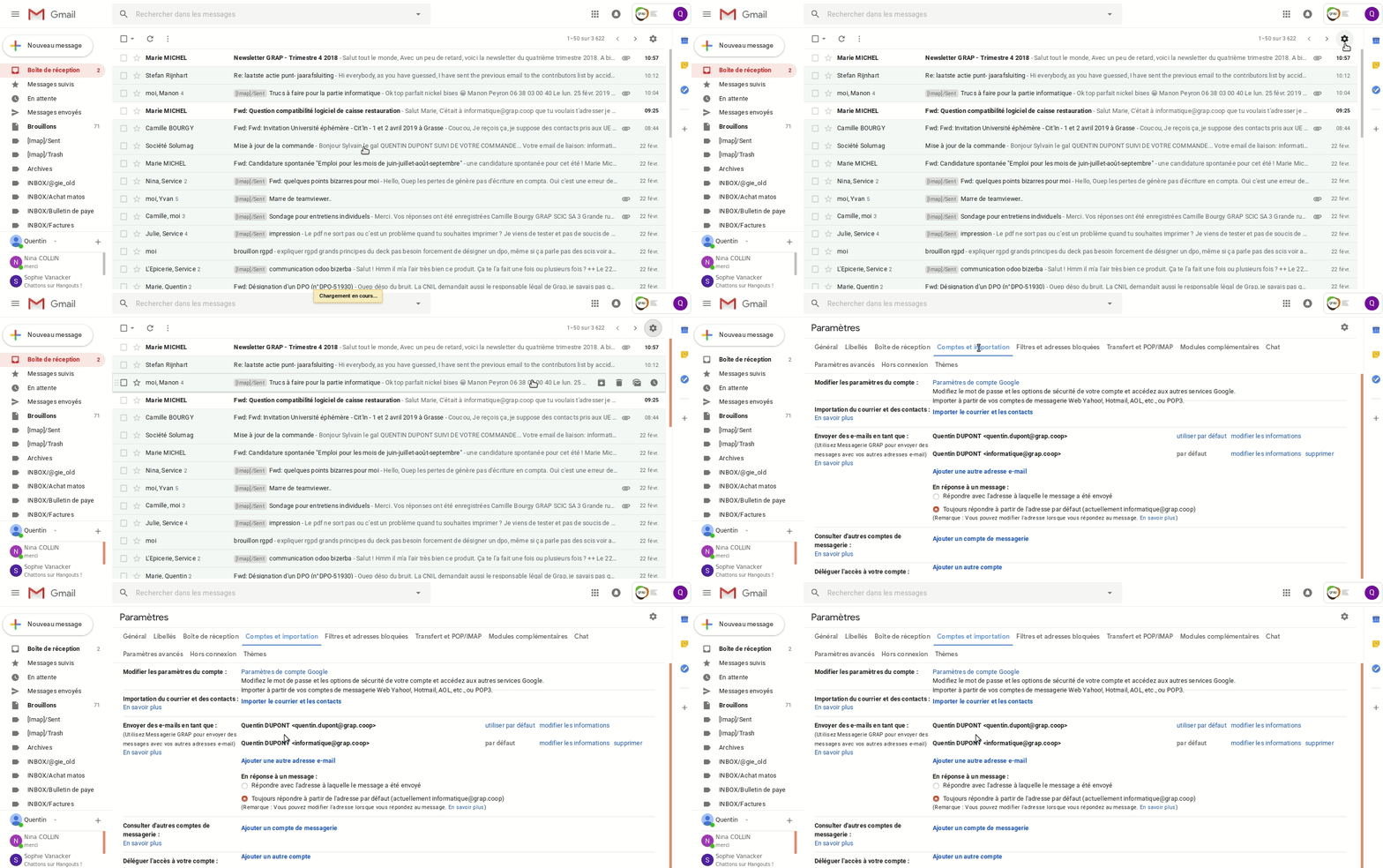
##### <span style="width: 200%;">1. Se rendre dans Paramètres / </span><span style="width: 200%;">Comptes et importation</span>

[![gmail_paramètre.gif](https://librairie.grap.coop/uploads/images/gallery/2019-02-Feb/gmail_param%C3%A8tre.gif)](https://librairie.grap.coop/uploads/images/gallery/2019-02-Feb/gmail_param%C3%A8tre.gif)

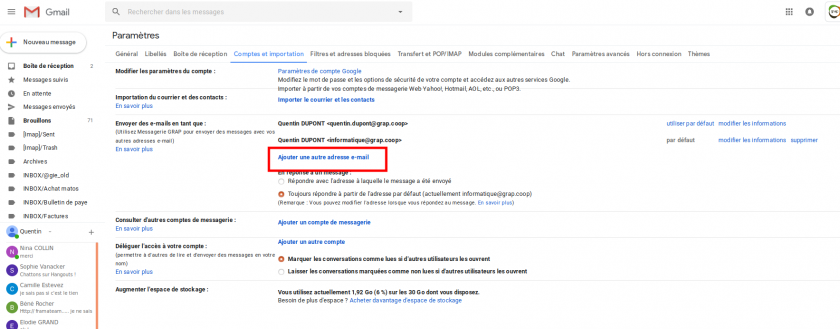
##### <span style="width: 200%;">2. Sur la ligne <span style="font-weight: bold;">Envoyer des e-mails en tant que</span>, cliquer sur <span style="font-weight: bold;">Ajouter une autre adresse e-mail</span></span>

![](https://librairie.grap.coop/uploads/images/gallery/2019-02-Feb/scaled-840-0/image-1551089095759.png)

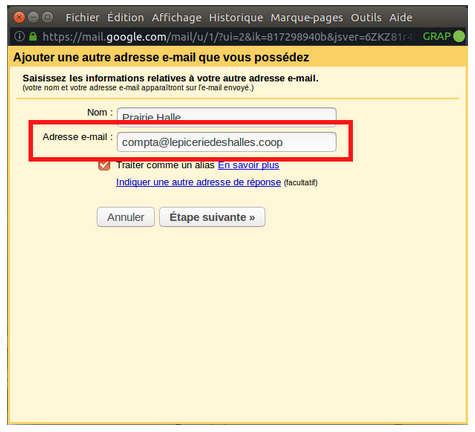
##### <span style="width: 200%;"> 3. Remplir le champ vide par l'adresse avec laquelle vous voulez envoyer vos mails</span>

[![image-1627313302675.png](https://librairie.grap.coop/uploads/images/gallery/2021-07/scaled-1680-/image-1627313302675.png)](https://librairie.grap.coop/uploads/images/gallery/2021-07/image-1627313302675.png)

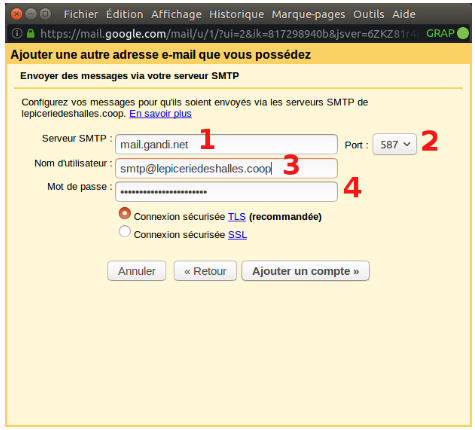
##### <span style="width: 200%;">4. Réglage des infos SMTP </span>

<span style="width: 200%;">L'étape la plus compliquée qui nécessite des infos particulières.</span>

- <span style="width: 200%;">Le serveur [SMTP](https://fr.wikipedia.org/wiki/Simple_Mail_Transfer_Protocol) est l'ordinateur qui gère le transfert de ton mail. </span>
    - <span style="width: 200%;">Pour les mails gérés par Gandi : mail.gandi.net</span>
    - <span style="width: 200%;">Pour les mails gérés par Galaé : mail.galae.net</span>
    - <span style="width: 200%;">Pour les mails gérés par OVH : ssl0.ovh.net<span style="font-weight: bold;">  
        </span></span>
    - *<span style="width: 200%;">Pour les autres, on peut trouver la valeur [ici](https://www.arobase.org/messageries/serveurs.htm)</span>*
- <span style="width: 200%;">2. Numéro utile pour le serveur SMTP. On peut trouver l'info [ici](https://www.arobase.org/messageries/serveurs.htm)</span>
    - <span style="width: 200%;">Pour les mails gérés par Gandi : <span style="font-weight: bold;">587</span></span>
    - <span style="width: 200%;">Pour les mails gérés par Galaé : 465</span>
    - <span style="width: 200%;">Pour les mails gérés par OVH : 465</span>
    - *<span style="width: 200%;"> Pour les autres, on peut trouver la valeur [ici](https://www.arobase.org/messageries/serveurs.htm)</span>*
- <span style="width: 200%;">3. Nom d'utilisateur. </span>
    - *<span style="width: 200%;">Exemple Pour les mails gérés par le service info : **contact@** ou <span style="font-weight: bold;">smtp</span>@monactivite.fr</span>*
- <span style="width: 200%;">4. Mot de passe a demandé à *support-informatique AROBASE grap.coop*</span>
- <span style="width: 200%;">5. Laisser la valeur par défaut (peut être TLS ou SSL)</span>

[![image-1627313332800.png](https://librairie.grap.coop/uploads/images/gallery/2021-07/scaled-1680-/image-1627313332800.png)](https://librairie.grap.coop/uploads/images/gallery/2021-07/image-1627313332800.png)

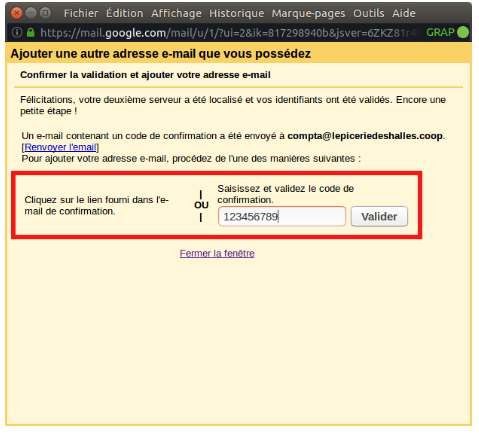
##### <span style="width: 200%;"><span style="font-weight: bold;">5.</span> All</span><span style="width: 200%;">er voir ses mails pour y récupérer le code de validation, à coller ici, puis valider.</span>

[![image-1627313351419.png](https://librairie.grap.coop/uploads/images/gallery/2021-07/scaled-1680-/image-1627313351419.png)](https://librairie.grap.coop/uploads/images/gallery/2021-07/image-1627313351419.png)


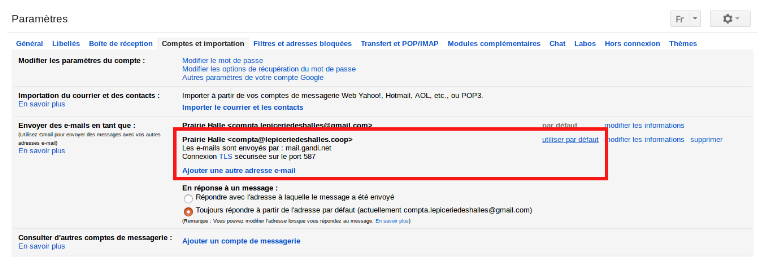
##### <span style="width: 200%;">6. Choisir la nouvelle adresse mail en cliquant sur <span style="font-weight: bold;">utiliser par défaut</span></span>

<div id="bkmrk--4"></div>[![image-1627313465052.png](https://librairie.grap.coop/uploads/images/gallery/2021-07/scaled-1680-/image-1627313465052.png)](https://librairie.grap.coop/uploads/images/gallery/2021-07/image-1627313465052.png)

##### <span style="width: 200%;">7. Tester tout ça en écrivant un message. </span>

<div id="bkmrk-on-voit-alors-qu%27on-"><div><div>  
</div><div><span style="width: 200%;">On voit alors qu'on peut choisir son identité d'envoi =)</span></div><div>  
</div><div>  
</div></div></div>##### [![image-1627313481573.png](https://librairie.grap.coop/uploads/images/gallery/2021-07/scaled-1680-/image-1627313481573.png)](https://librairie.grap.coop/uploads/images/gallery/2021-07/image-1627313481573.png)

<div id="bkmrk-8.-%C3%87a-marche-%21"><div><span style="width: 200%;">8. Ça marche !</span></div><div>  
</div></div><p class="callout warning"><span style="width: 200%;">Vous avez eu besoin de faire tout ça car vous êtes sur Google</span></p>

<p class="callout success"><span style="width: 200%;">Si vous avez envie de sortir de ce géant qui [participe à l'espionnage mondial de nos vies privées](https://fr.wikipedia.org/wiki/R%C3%A9v%C3%A9lations_d%27Edward_Snowden), **contactez le support informatique** et on vous aidera :)</span></p>