# Libre Office
# Présentation générale
Issu de la documentation disponible sur > [CE SITE](https://wiki.documentfoundation.org/FR/Documentation/Publications#Guides_utilisateur_officiels) <
LibreOffice est une **suite bureautique complète**, disponible gratuitement.
Son format de fichier de base est le Format Ouvert de Document (ODF ; Open Document Format), un format standard ouvert que les gouvernements du monde entier sont en train d’adopter comme format obligatoire pour la publication et la réception de documents.
LibreOffice peut aussi ouvrir et enregistrer des documents dans de nombreux autres formats, y compris ceux utilisés par plusieurs versions de Microsoft Office.
Les différents modules Libre Office
LibreOffice comporte les modules suivants :
#### [](https://librairie.grap.coop/uploads/images/gallery/2026-01/ayoimage.png) Writer (traitement de texte)
Writer permet d’écrire des comptes rendus, prises de notes, et autres documents. Vous pouvez insérer dans les documents de Writer des images et des objets provenant d’autres modules. Il peut exporter des fichiers aux formats HTML, XHTML, XML, Portable Document Format (PDF) d’Adobe, EPUB et plusieurs formats de fichiers de Microsoft Word.
#### [](https://librairie.grap.coop/uploads/images/gallery/2026-01/bacimage.png) Calc (tableur)
Calc possède toutes les fonctions d’analyse avancée, de création de graphiques et d’aide à la décision que l’on attend d’un tableur. Il comporte, en autres, plus de 500 fonctions financières, statistiques et mathématiques. Calc produit des diagrammes en 2 ou 3 dimensions qui peuvent être intégrés dans d’autres documents de LibreOffice. Vous pouvez aussi ouvrir et travailler avec les classeurs de Microsoft Excel et les enregistrer dans le format d’Excel. Calc peut aussi exporter des feuilles de calcul dans plusieurs formats, y compris, par exemple, le format CSV, le format PDF d’Adobe et le format HTML.
#### [](https://librairie.grap.coop/uploads/images/gallery/2026-01/gycimage.png) Impress (présentations)
Impress offre tous les outils courants pour des présentations multimédias, tels que les effets spéciaux, l’animation et les outils de dessin. Il intègre les capacités graphiques avancées des modules Draw et Math de LibreOffice. Les diaporamas peuvent être encore parachevés grâce aux effets spéciaux de texte de FontWork ainsi que par des clips vidéos et musicaux. Impress est compatible avec le format de fichier de Microsoft PowerPoint et peut aussi enregistrer votre travail dans de nombreux formats graphiques.
#### [](https://librairie.grap.coop/uploads/images/gallery/2026-01/Zh0image.png) Draw (dessin vectoriel)
Draw est un outil de dessin vectoriel qui peut créer tout ce qui va de diagrammes simples ou d’organigrammes à des "œuvres d’art" en 3D. Vous pouvez utiliser Draw pour créer des dessins pour tous les modules de LibreOffice et vos propres cliparts et les ajouter à la Galerie. Draw peut importer des images dans beaucoup de formats courants et les enregistrer dans plus de 20 formats, y compris PNG, GIF, JPEG, BMP, TIFF, SVG, HTML et PDF.
#### [](https://librairie.grap.coop/uploads/images/gallery/2026-01/5viimage.png) Base (base de données)
Base offre des outils pour le travail quotidien sur les bases de données avec une interface simple. Il peut créer et éditer des formulaires, des rapports, des requêtes, des tables, des vues et des relations, si bien que la gestion d’une base de données relationnelle est très semblable à celle des autres bases de données répandues. Base propose de nombreuses fonctionnalités nouvelles, telles que la possibilité d’analyser et d’éditer des relations à partir d’une vue graphique. Il comporte deux moteurs de bases de données relationnelles, HSQLDB et Firebird1. Il peut aussi utiliser PostgreSQL, dBase, Microsoft Access, MySQL, Oracle ou toute base de données conforme à ODBC ou JDBC. Il offre aussi un support d’un sous-ensemble de ANSI-92 SQL.
#### [](https://librairie.grap.coop/uploads/images/gallery/2026-01/KyWimage.png) Math (éditeur de formule)
Math est l’éditeur de formule ou d’équation de LibreOffice. Vous pouvez l’utiliser pour créer des équations complexes qui contiennent des symboles ou des caractères non disponibles dans les polices standards. Même s’il est plus souvent utilisé pour créer des formules dans d’autres documents, comme les fichiers de Writer ou Impress, Math peut aussi fonctionner comme outil autonome. Vous pouvez enregistrer des formules dans le format standard du Mathematical Markup Language (MathML) pour les inclure dans des pages web et d’autres documents qui n’ont pas été créés avec LibreOffice
Eléments de la fenêtre principale
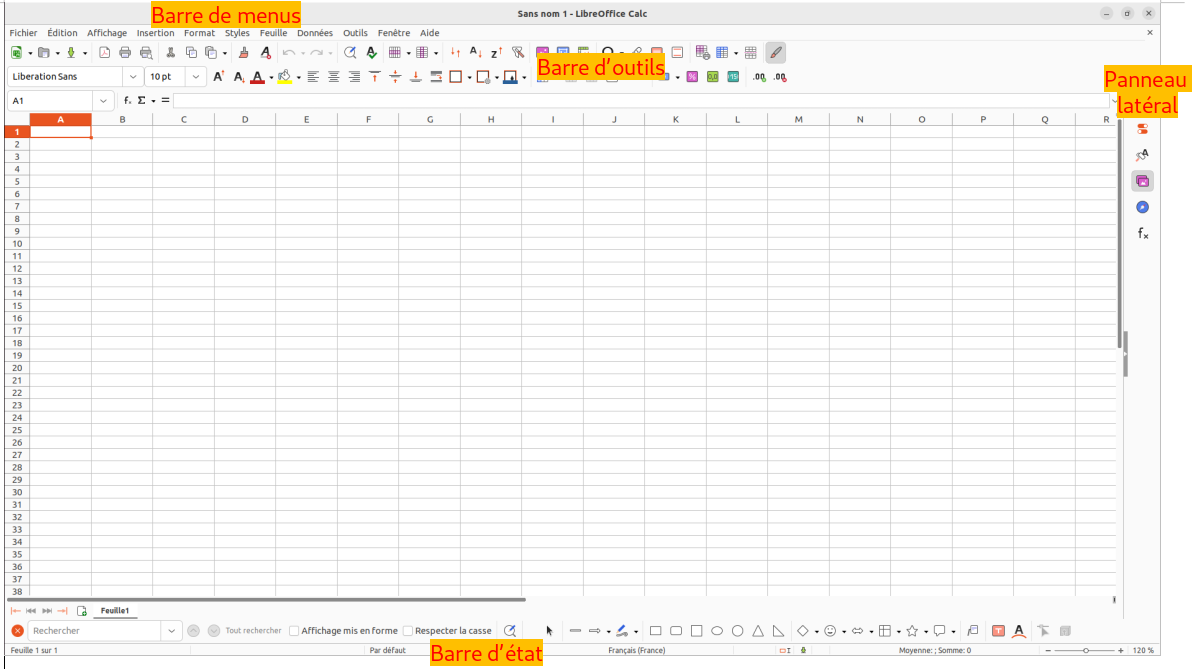
#### Barre de menu
**• Fichier :** commandes qui s’appliquent au document entier telles que Ouvrir, Enregistrer ou Exporter en PDF ;
• **Édition :** commandes telles que Annuler, Rechercher & remplacer, Couper, Copier, Coller ou Suivi des modifications ;
• **Affichage :** commandes pour contrôler l’affichage du document telles que Barres d’outils, Délimitations du texte ou Zoom ;
• **Insertion :** commandes pour insérer des éléments dans votre document telles que En-tête et pied de page, Image, Commentaire ou Caractères spéciaux ;
• **Format :** commandes pour mettre en forme la disposition de votre document ;
• **Styles :** commandes pour appliquer rapidement les styles courants, pour éditer, charger et créer de nouveaux styles et pour accéder à l’onglet Styles et formatage du volet latéral ;
• **Tableau :** commandes pour insérer et éditer un tableau dans un document texte ;
• **Formulaire :** commandes pour créer des formulaires à remplir.
• **Outils :** fonctions comme Orthographe et grammaire, AutoCorrection, Personnaliser et Options ;
• **Fenêtre :** commandes pour la fenêtre d’affichage ;
• **Aide** : des liens vers les fichiers d’aide de LibreOffice, Qu’est-ce que c’est ?, et des informations sur le programme.
#### Barres d’outils
Dans l’installation par défaut de LibreOffice, la première barre d’outils ancrée, juste sous la barre de menu, est appelée barre d’outils Standard. Elle propose des outils homogènes à travers toutes les applications de LibreOffice.
La deuxième barre d’outils pour Writer et Calc, dans l’installation par défaut de LibreOffice, est la barre de Formatage. Elle dépend du contexte : elle affiche les outils en rapport avec la position courante du curseur ou avec l’objet sélectionné.
Alternative : une barre d’outils unique avec les commandes les plus utilisées. Pour l’activer, sélectionnez *Affichage > Interface utilisateur > Barre d’outils unique.*
D’autres possibilités s’offrent à vous, parmi lesquelles des Barres groupées ou des Onglets activables pour le menu *Affichage > Interface utilisateur* et qui offrent des collections d’outils groupés de diverses manières qui devraient être familières aux utilisateurs du « ruban » de Microsoft Office.
Pour afficher ou masquer des barres d’outils, ouvrez le sous-menu *Affichage > Barres d’outils* dans la barre de menu puis cliquez sur le nom d’une barre d’outils dans la liste déroulante.
Personnaliser les barres d’outils : [voir tuto](https://librairie.grap.coop/books/libre-office/page/personnaliser-sa-barre-doutils-sur-libre-office)
#### Menus contextuels
Ils apparaissent lorsque l'on fait un clic droit dans un paragraphe, une cellule, une image ou autre objet. Quand un menu contextuel s’ouvre, les fonctions et options disponibles dépendent de l’objet qui a été choisi.
#### Barre d’état
La barre d’état se situe en bas de l’espace de travail. Elle donne des informations sur le document et s’avère un moyen pratique pour modifier rapidement quelques caractéristiques. Elle est semblable dans Writer, Calc, Impress et Draw mais chaque module de LibreOffice comporte quelques composantes spécifiques.
#### Volet latéral
Pour activer le volet latéral, sélectionnez *Affichage > Volet latéral* dans la barre de menu ou appuyez sur Ctrl+F5.
On peut ensuite ouvrir la section dont on a besoin (icônes à droite) :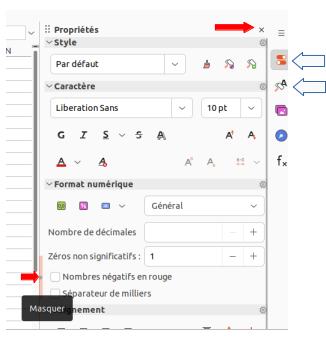
Pour masquer le volet latéral, cliquer sur Masquer (flèche de repli sur le bord gauche) ou sur la croix en haut à droite.
Styles d'écriture
##### Qu'est-ce-qu'un style ?
Un style est un ensemble de formats que vous pouvez appliquer à des éléments sélectionnés comme des pages, du texte, des cadres, des cellules et d’autres dans votre document pour définir ou modifier rapidement leur apparence. Appliquer un style signifie souvent appliquer un groupe de mises en forme à la fois, ça peut donc représenter un bon gain de temps.
Le formatage manuel prend le pas sur les styles, autrement dit appliquer un style ne fera pas disparaître un soulignage, couleur, taille de police que aviez appliqué au préalable. Pour effacer le formatage manuel : sélectionner le texte, faire un clic droit > Effacer le formatage direct.
On peut gérer ses styles à ces endroits :
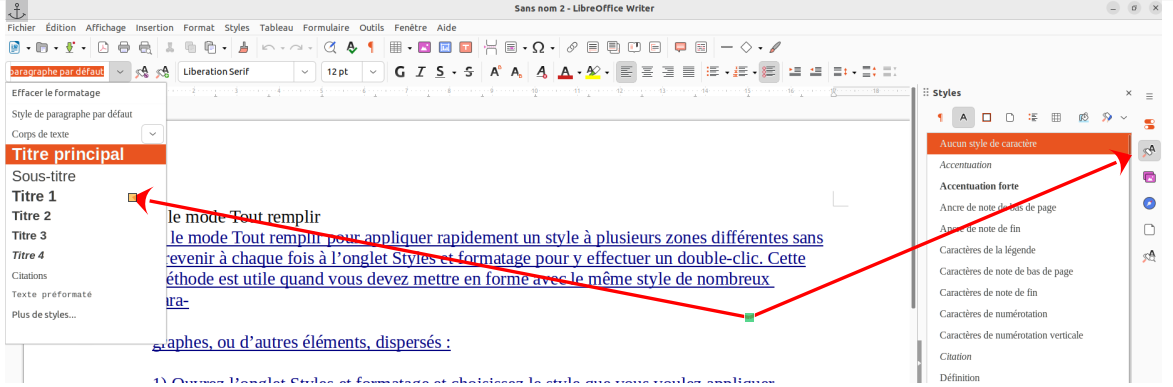
Les différents niveaux de style sont les suivants :
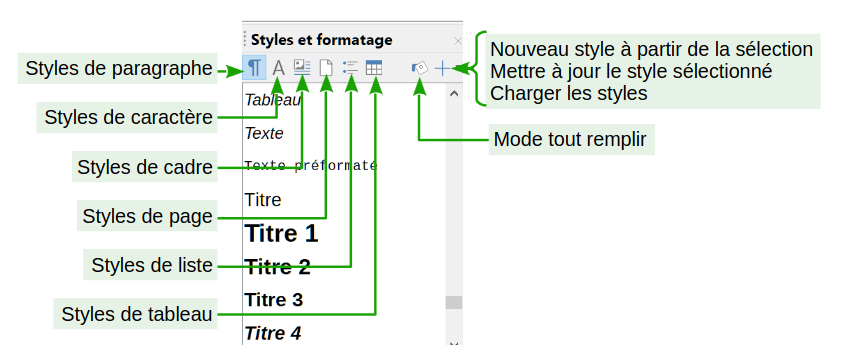
On peut créer de nouveaux styles, en modifier ou en supprimer via le bouton en haut à droite : 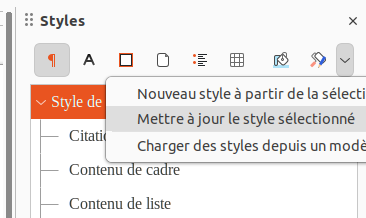
##### Le mode "tout remplir"
Il correspond à l'action d'appliquer rapidement un style à plusieurs zones différentes : on choisit le style à appliquer, on clique sur "tout remplir" puis on maintien appuyé son clic de souris du début à la fin de la 1ère zone, puis la 2ème zone, etc. On sort du mode "tout remplir" avec la touche échap. Pour annuler la dernière action de remplissage, faire clic droit.
##### Créer un style par glisser-déposer
Il est possible de glisser-déposer une sélection dans la fenêtre Styles et formatage pour créer un nouveau style : une pop-up demande alors à le nommer pour le placer dans la liste déjà disponible de styles préformatés (possible aussi bien sur Libre Office writer (doc) que Libre office Calc (tableur)).
Modèles de document
Qui ne s’est jamais cassé la tête sur la mise en page d’un document ? Une solution simple est d’utiliser un modèle de document par défaut.
**Procédure :**
1\. Ouvrir le modèle choisi avec LibreOffice Writer
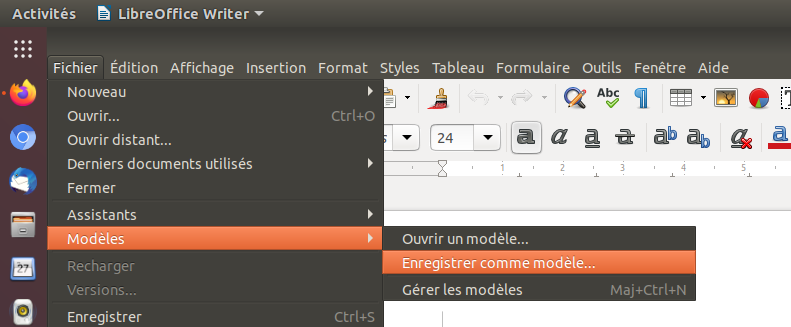
2\. Aller dans fichier > Modèles > Enregistrer comme modèle
[](https://librairie.grap.coop/uploads/images/gallery/2020-07/tutoriel1.png)
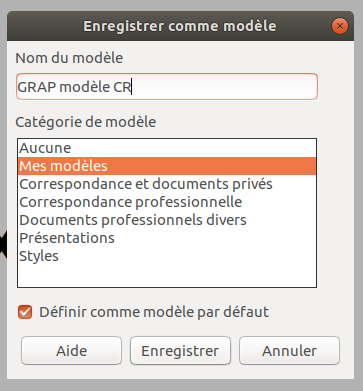
3\. Réécrire le nom du modèle et sélectionner la catégorie « Mes modèles »
4\. cocher la case « Définir comme modèle par défaut »
[](https://librairie.grap.coop/uploads/images/gallery/2020-07/tutoriel2.png)
5\. Cliquer sur enregistrer
Maintenant, à chaque fois que vous ouvrirez un nouveau document Writer, le modèle par défaut sera utilisé.
\- - - - - -
**Changer de modèle par défaut :**
Vous voulez changer de modèle par défaut ? Deux possibilités s'offrent à vous.
• pour choisir un autre modèle par défaut : utiliser la même procédure
• pour remettre le modèle par défaut de Writer (page blanche, aucune style), il faut suivre une autre procédure :
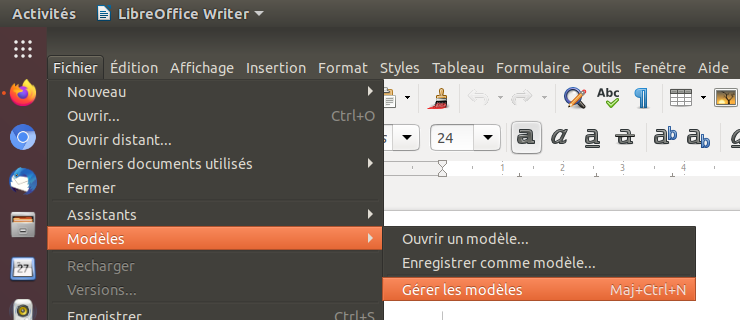
1\. Aller dans fichier > Modèles > Gérer les modèles ou Maj+Ctrl+N
[](https://librairie.grap.coop/uploads/images/gallery/2020-07/tutoriel3.png)
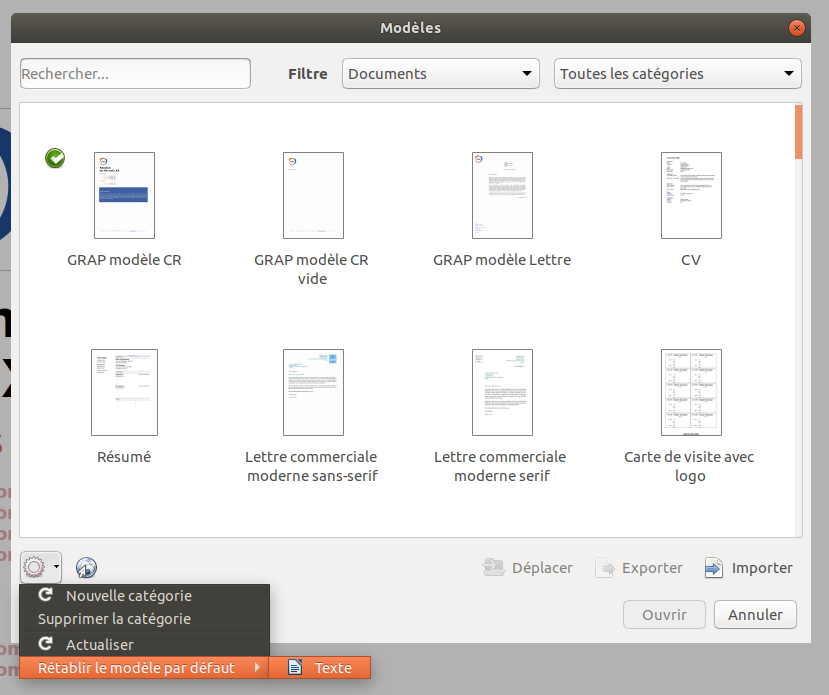
2\. Cliquer sur les paramètres (icône engrenage) puis sur rétablir le modèle par défaut > texte
[](https://librairie.grap.coop/uploads/images/gallery/2020-07/tutoriel4.png)
Le modèle par défaut de Writer est de retour. Vous pouvez le vérifier en ouvrant un nouveau fichier texte.
\- - - - - -
**Personnaliser un modèle de document:**
Besoin de personnaliser en modèle de document ?
Pour personnaliser une partie d’un modèle :
1\. Ouvrir le modèle
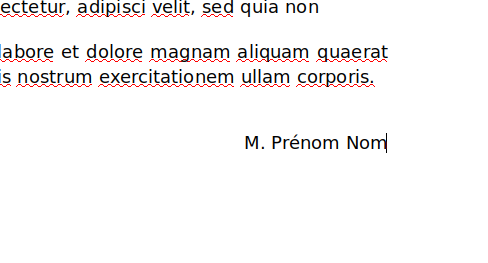
2\. Effectuer le changement
[](https://librairie.grap.coop/uploads/images/gallery/2020-07/tuto-5.png)[ 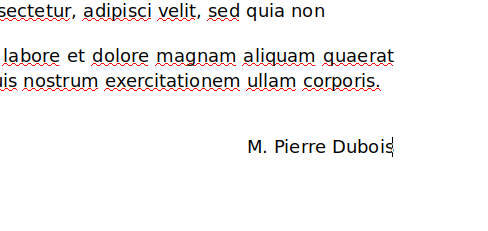](https://librairie.grap.coop/uploads/images/gallery/2020-07/tuto-.png)
3\. Suivre la procédure du début pour enregistrer comme nouveau modèle et/ou le mettre comme modèle par défaut.
\- - - - - -
Si vous utilisez plusieurs modèles, le plus simple est de suivre cet [autre tutoriel](https://librairie.grap.coop/books/tutoriels-en-tout-genre/page/gestion-des-mod%C3%A8les-de-fichier-sur-ubuntu).
Format de document
Pour bien travailler dans une équipe mixte entre personnes s'appuyant sur la suite Microsoft Office et personnes travaillant sur Libre Office, il convient d'éditer nos documents sur les mêmes extensions.
Voir comment faire sur [> CETTE FICHE <](https://librairie.grap.coop/books/libre-office/page/editer-ses-documents-libre-office-au-format-microsoft-office)
Identité
Pour que le document soit reconnu comme étant de vous, et que votre nom apparaisse sur les commentaires, vous pouvez aller renseigner vos "données d'identité" dans Outils > Options :

| **Type de document** | **Enregistrer systématiquement sous** |
| Document texte | .docx |
| Classeur | .xlsx |
# Dépannage en mode Sans échec
Issu de la documentation disponible sur > [CE SITE](https://wiki.documentfoundation.org/FR/Documentation/Publications#Guides_utilisateur_officiels) <
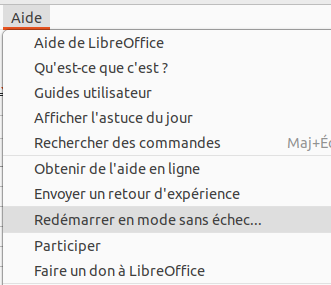
Si votre document a "planté" et/ou qu'il est corrompu, vous pouvez essayer de l'ouvrir avec le mode sans échec :
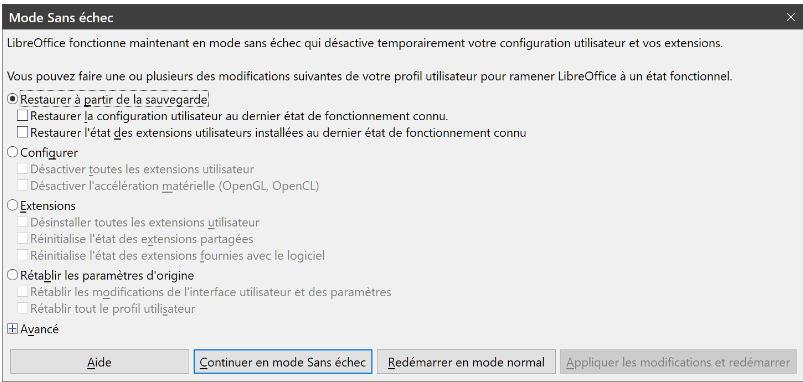
• Cliquer sur Aide > Redémarrer en mode sans échec :
• lancez LibreOffice depuis la ligne de commande avec l’option -- safe-mode.
• sous Windows seulement, sélectionnez LibreOffice (mode sans échec) dans le menu Démarrer.
Essayer successivement les options suivantes :
##### 1. Restaurer à partir de la sauvegarde
LibreOffice conserve des sauvegardes des configurations précédentes et des extensions activées. Utilisez cette option pour rétablir la configuration utilisateur, les options installées ou les deux dans un état précédent fonctionnant correctement si vous soupçonnez que vos problèmes proviennent de modifications récentes dans ces domaines.
##### 2. Configurer
Utilisez cette option pour désactiver toutes les extensions utilisateur, l’accélération matérielle ou les deux. C’est un bon choix si vous constatez des plantages au démarrage ou des problèmes d’affichage qui sont souvent en relation avec l’accélération matérielle.
##### 3. Extensions
Si vous soupçonnez qu’une extension corrompue provoque un blocage ou un plantage de LibreOffice, vous pouvez utiliser cette option pour désinstaller toutes les extensions utilisateur et réinitialiser l’état des extensions partagées ou fournies avec le logiciel. Dans le cas des extensions partagées ou fournies avec le logiciel, l’option ne fonctionnera que si vous disposez de droits d’accès suffisants au système. À utiliser avec précautions.
##### 4. Rétablir les paramètres d’origine
Si tout ce qui précède a échoué, vous pouvez rétablir vos paramètres et votre interface utilisateur ou votre profil tout entier dans son état d’origine.
– Rétablir les modifications de l’interface utilisateur et des paramètres : cette option réinitialise votre interface utilisateur et les modifications de configuration mais conserve des choses comme vos dictionnaires personnels, vos modèles, etc.
– Rétablir tout le profil utilisateur : cette option efface toutes les options personnalisées et replace votre profil utilisateur dans son état par défaut d’origine.
##### 5. Continuer en mode Sans échec
En cliquant sur ce bouton, vous pouvez travailler dans LibreOffice en utilisant un profil temporaire qui a été créé au démarrage. Toutes les extensions et options de configurations que vous avez précédemment effectuées devront être reconfigurées avant de pouvoir être utilisées, en gardant à l’esprit que tout changement effectué dans ce profil utilisateur temporaire sera perdu au redémarrage.
##### 6. Redémarrer en mode normal
Si vous êtes arrivé accidentellement en mode sans échec, cette option annule toutes les modifications, termine le mode sans échec et redémarre LibreOffice normalement.
##### 7. Appliquer les modifications et redémarrer
Cliquez sur ce bouton pour appliquer les modifications ci-dessus et redémarrer LibreOffice.
Remarque
Si vous n’arrivez pas à résoudre votre problème grâce au mode sans échec, l’onglet Avancé propose des instructions pour obtenir de l’aide supplémentaire.
Dans l’onglet Avancé, vous pouvez aussi créer un fichier zip de votre profil utilisateur corrompu qui peut être envoyé au système de suivi de bogues où les développeurs pourront l’étudier plus en détails.
Soyez cependant conscient que ce profil peut contenir des informations sensibles, telles que les extensions installées, les dictionnaires personnels et des paramétrages.
# Libre Office Writer
Issu de la documentation disponible sur > [CE SITE](https://wiki.documentfoundation.org/FR/Documentation/Publications#Guides_utilisateur_officiels) <
Writer est le module de traitement de texte de LibreOffice. L'interface se présente comme suit :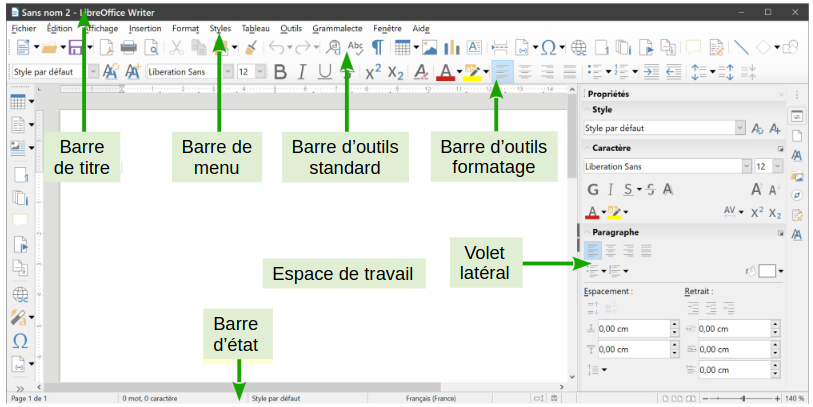
Affichage
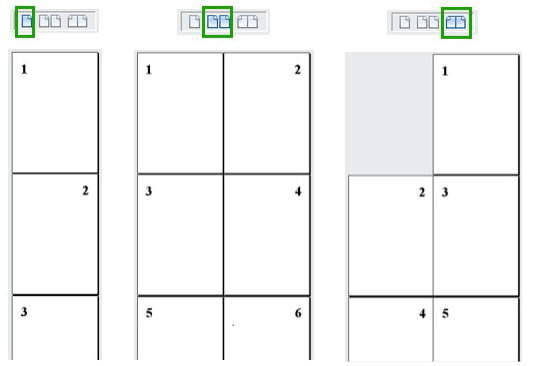
Lorsqu'il y a plusieurs pages, on peut choisir de les voir les unes en dessous des autres ou côte à côte au choix, en cliquant sur une de ces dispositions en bas à droite dans la barre d'état.
##### Le bandeau latéral
**Onglet Propriétés**
Permet de formater manuellement les éléments du document :
- le texte (style : police, taille, couleur, espacement...)
- le paragraphe : alignement, puces ou numérotation, couleur d'arrière plan, retrait, ...
- une image : transparence, trait, couleur, position
- un tableau : insertion, fusion, couleur de ligne ou d'arrière plan, formule
- un clip vidéo : exécution, mise en pause, réglage sonore, positionnement et taille.
**Onglet Styles**
Cet onglet permet de gérer les styles utilisés dans le document, d’appliquer d’autres styles existants, d’en créer des nouveaux ou de les modifier. Voir [> ICI <](https://librairie.grap.coop/link/878#bkmrk-styles-d%27%C3%A9criture-qu)
**Onglet Galerie**
Se divise en deux sections : tous les thèmes (Flèches, Bullets (puces), Diagrammes, etc.) sont dans la partie haute, et les propositions d'images, diagrammes, sons en lien avec le thème sélectionné s'affichent dans la partie basse. Pour créer un nouveau thème, cliquez sur le bouton Nouveau thème. Pour insérer une image dans un dossier ou ajouter une image à un nouveau thème, recherchez les images sur votre ordinateur puis faites un glisser-déposer de cette image jusqu’à la galerie.
**Onglet Navigateur**
Cet onglet permet de naviguer dans le document et de réorganiser son contenu en sélectionnant différentes catégories, telles que les titres, les tableaux, les cadres ou les images, etc.
**Onglet Page**
Organisé en 4 sections :
- Format : action sur la taille, la largeur, la hauteur, l’orientation et les marges de la page ;
- Styles : action sur le style de numérotation de la page, l’arrière-plan, la disposition et le nombre de colonnes ;
- En-tête et Pied de page : activation ou non de l’en-tête ou le pied de page et en modifient les marges, l’espacement et le contenu.
Attention, en modifiant les options de l’onglet Page, vous modifierez le style de page utilisé. Cela n’affectera pas seulement la page en cours, mais toutes les pages utilisant le même style de page.
Grammaire et orthographe
Par défaut, 4 dictionnaires sont installés pour chaque langue : un dictionnaire orthographique, un dictionnaire grammatical, un dictionnaire de coupure de mots et un dictionnaire des synonymes (en supposant qu’ils existent pour la langue en question).
Le vérificateur orthographique contrôle que chaque mot du document se trouve dans le dictionnaire installé. Il offre aussi une vérification grammaticale qui peut être utilisée en association avec la vérification orthographique. En cas de faute présumée, le mot ou groupe de mots est surligné. En faisant un clic droit dessus, on peut sélectionner une des alternatives proposées :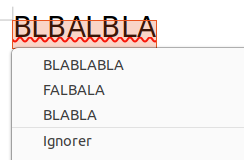
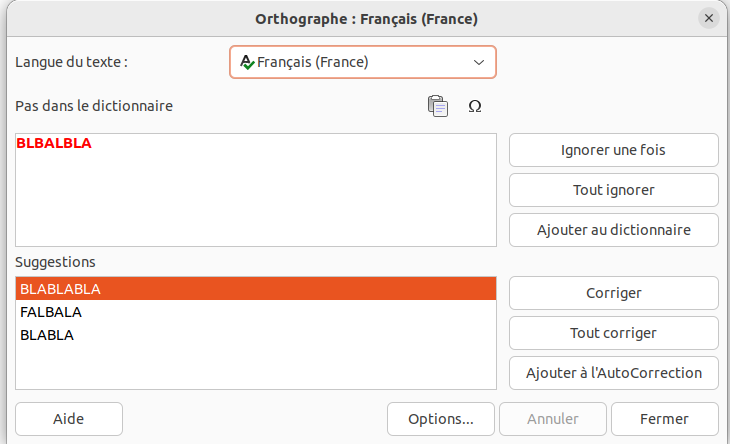
On peut aussi utiliser l'icône de la barre d’outils Standard pour vérifier tout son document.
##### Changer la langue du dictionnaire
C'est aussi derrière cette même icône que l'on peut switcher sur les dictionnaires d'une autre langue en choisissant la langue en question dans le menu déroulant :
##### Ajouter un mot au dictionnaire
Idem, dans cette même boîte de dialogue on peut cliquer sur le bouton "ajouter au dictionnaire".
##### Utiliser le dictionnaire des synonymes
Pour accéder à une courte liste de synonymes, faites un clic droit sur un mot et sélectionnez Synonymes dans le menu contextuel. Un sous-menu contenant des phrases et mots alternatifs s’affiche. Cliquez sur un mot ou une phrase dans celui-ci pour qu’il remplace le mot ou la phrase sélectionné dans le document.
##### Utiliser l’autocorrection
Les options d’autocorrection de Writer constituent une longue liste de fautes d’orthographe ou de frappe courantes et d’erreurs typiques qui peuvent être corrigées automatiquement. Par exemple, « dse » sera remplacé par « des ». Elle offre aussi des codes pour insérer des caractères spéciaux, des émoticônes et d’autres symboles.
Les options d’autocorrection sont activées par défaut. Pour les désactiver, décochez l’option via le menu Outils > AutoCorrection > Pendant la frappe.
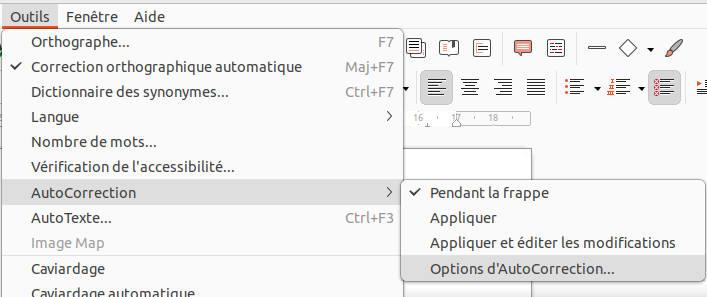
Pour ouvrir la boîte de dialogue AutoCorrection, cliquez sur le menu Outils > AutoCorrection > Options d’AutoCorrection.
Afin que Writer arrête de remplacer un mot mal orthographié, cliquez sur l’onglet Remplacer de la boîte de dialogue AutoCorrection. On peut à cet endroit supprimer une correction automatique ou à l'inverse en rajouter.
Avec cette boîte de dialogue, on peut également activer l'insertion automatique : Writer tente de déterminer quel est le mot que l'on est en train de saisir et nous propose de compléter le mot pour vous. Pour accepter la suggestion du logiciel, appuyer sur la touche Entrée du clavier. Si la suggestion ne convient pas, continuer à saisir le mot.
Formater le texte
Sommeprod
Permet de sommer seulement les données répondant à un ou plusieurs critères (comme si on filtrait dans les colonnes).
**Exemple 1** : (les chiffres sont faux)
j’ai une liste des personnes de l’équipage avec leur solde d’HS et je veux la somme des heures sup en cours par pôle :
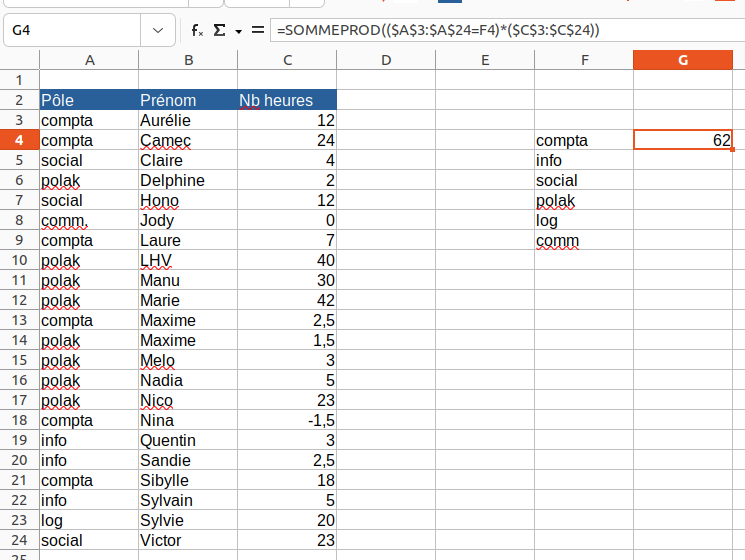
=SOMMEPROD((plage service= « compta »)\*(plage nb heures))
**Exemple 2** : je veux mon coût total pour les articles vendus, seulement lorsque la quantité vendue dépasse les 100 pièces :
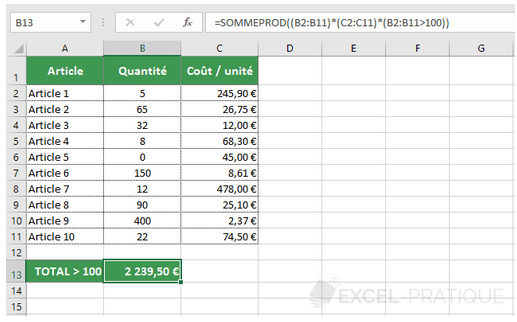
**Attention : bien retenir la place des parenthèses, et le fait que chaque partie de formule est reliée à l’autre par le symbole \***
Somme.si / somme.si.ens
Fait à peu près la même chose que SOMMEPROD ! Lorsqu’il n’y a qu’une seule condition, utiliser SOMME.SI, et à partir de 2, utiliser SOMME.SI.ENS.
**Exemple 1** : pareil que ci-dessus, je veux le sous-total des heures sup pour le pôle info :
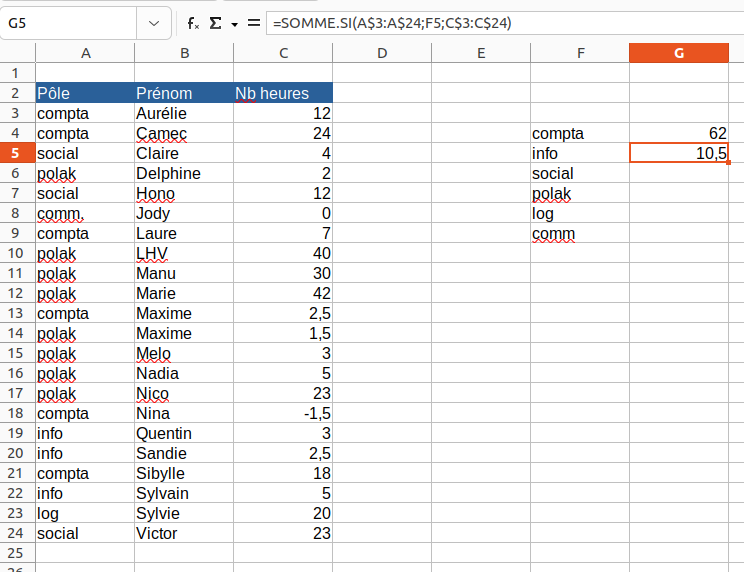
=SOMME.SI(plage du critère;valeur recherchée;plage à sommer)
SOMME.SI.ENS a 2 critères au minimum, et jusqu’à 127 !
**Exemple** **2** : je veux la somme des heures sup pour le polak et seulement pour les personnes pour qui il y a plus de 40h :
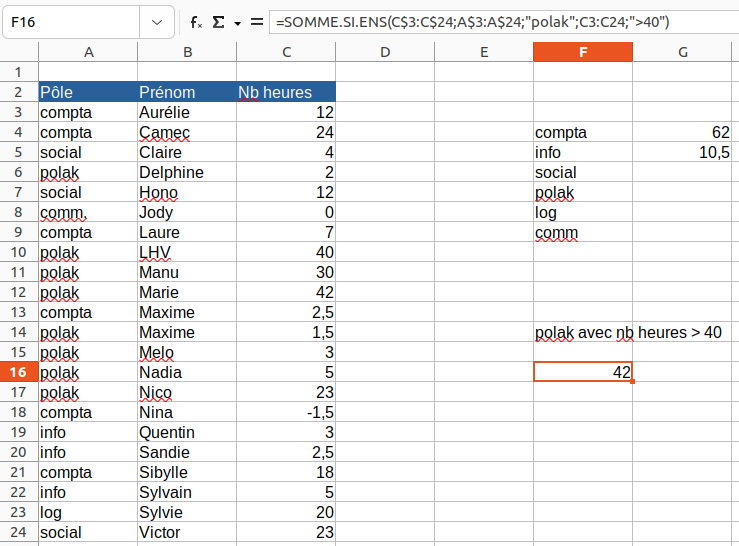
=SOMME.SI.ENS(plage à sommer;plage du critère 1 ; critère 1 ; plage du critère 2 ; critère 2 ; plage du critère 3 ; critère 3 ; …)
NB : dans cet exemple, pour dire supérieur à 40, on écrit « >40 ». Si on avait été dans une sommeprod, on aurait écrit :
=SOMMEPROD((C3:C24)\*(A3:A24= « polak »)\*(C3:C24>40))
Sous-total
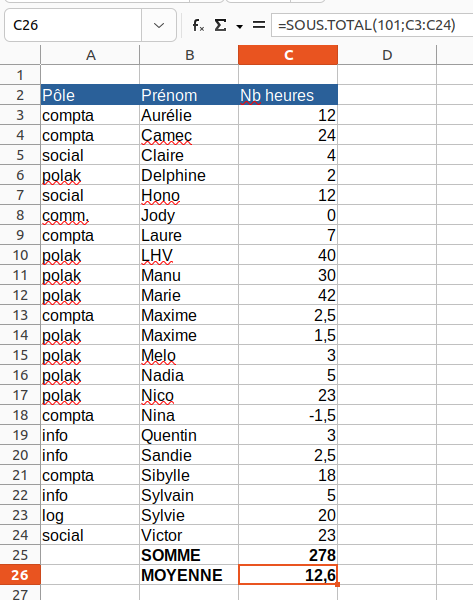
Utile pour créer des groupes dans lesquels on peut exécuter des actions telles que SOMME, NB, MOYENNE, PRODUIT, MAX etc.
Elle se compose comme suit : **SOUS.TOTAL(n° de fonction;plage1;plage2 ;…)**
Ci-dessous toutes les méthodes (n° de fonctions) possibles :
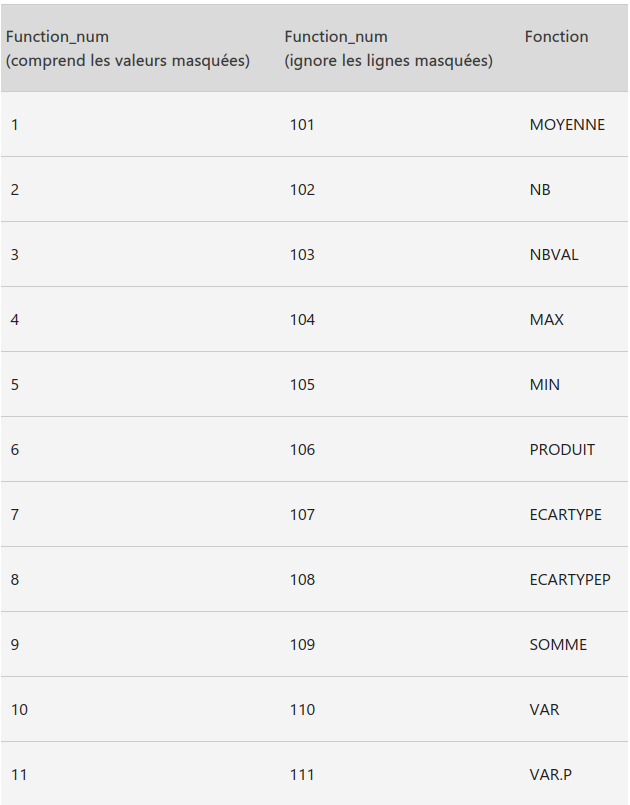
Le plus souvent, nous serons sur un sous-total de type SOMME, et donc avec le code méthode 9 (lignes masquées inclues) ou 109 (hors lignes masquées).
[](https://librairie.grap.coop/uploads/images/gallery/2024-12/5BSimage.png)
Recherchev / Rechercheh / Index Equiv
Ces 3 formules de recherche permettent de rapatrier le résultat d’une cellule à partir d’une valeur recherchée (recherchev ou rechercheh) ou sur une recherche multi-critères (combinaison de index + equiv).
- Recherchev est utilisé lorsque l’élément recherché est dans une colonne,
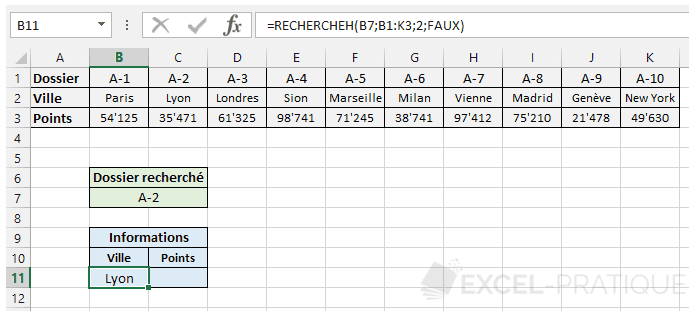
- Rechercheh est utilisé lorsque l’élément recherché est dans une ligne,
- et la combinaison Index Equiv est par exemple utilisé lorsque l’on recherche une cellule à partir d’un critère en ligne, et un autre en colonne.
**Exemple 1** : je veux ramener le nombre d’heures sup d’Aurélie.
Mon identifiant commun à la base de donnée de gauche et à la recherche que j’effectue est Aurélie. Je cherche donc Aurélie dans la base de donnée (doit être en 1ère colonne de la plage sélectionnée) et je rapatrie le nombre d’heures (2è colonne à droite à partir du début de ma plage).
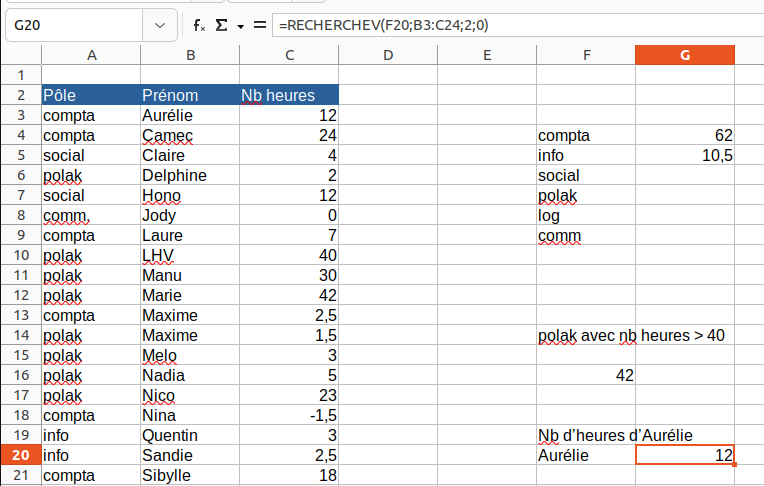
=RECHERCHEV(élément recherché;plage dans laquelle sont contenus ET l’identifiant (1ère colonne) ET le contenu à ramener ;n° de colonne dans laquelle se trouve l’élément à ramener;0).
Le « 0 » final signifie que l’on accepte pas de réponse proche, seulement le résultat exact.
**Exemple 2** : pour un rechercheh => ramener la ville associée lorsque le dossier recherché est A-2
La combinaison INDEX + EQUIV
Si la fonction EQUIV renvoie le numéro de ligne :
**=INDEX(tableau; EQUIV(valeur\_recherchée; plage\_de\_recherche; 0); no\_colonne)**
Si la fonction EQUIV renvoie le numéro de colonne :
**=INDEX(tableau; no\_ligne; EQUIV(valeur\_recherchée; plage\_de\_recherche; 0))**
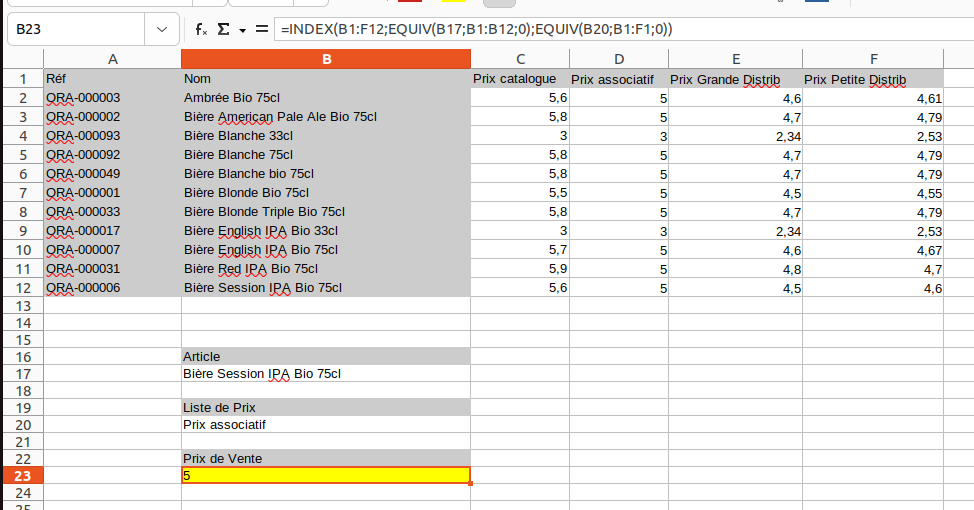
**Exemple 3 :** j’ai un tableau à double entrée avec les articles d’une part, et le prix selon plusieurs tarifications (listes de prix) d’autre part. Je veux pouvoir faire varier le prix de vente selon ces 2 critères (on peut imaginer des menus déroulants dans les cases B17 et B20). Ici par exemple, je veux remonter le prix de vente de la Bière Session IPA Bio
La formule se compose comme suit :
=INDEX(plage totale du tableau;EQUIV(valeur recherchée en ligne;en-tête de ligne où chercher;0);EQUIV(valeur recherchée en colonne;en-tête de colonne où chercher;0).
NB : le 0 signifie que l’on ne veut pas de résultat proche (idem recherchev), mais seulement le résultat exact.
Dans les plages d’en-tête ligne ou colonne, il faut inclure B1, sinon on se décale d’une case (il va ramener C11 au lieu de C12 par exemple).
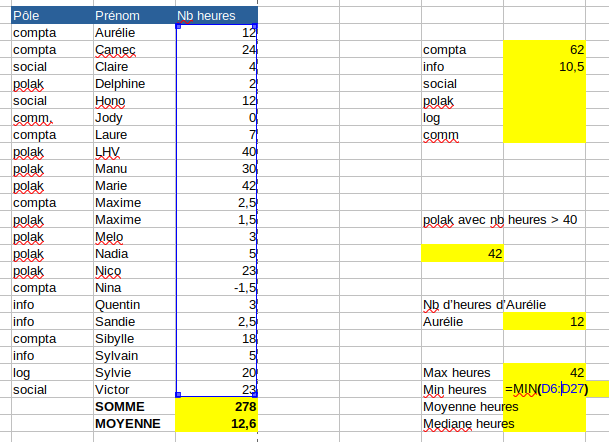
Max/Min
Identifie la valeur maximale (MAX) ou minimale (MIN) dans une série.
S’écrit comme suit :
=MAX(plage de valeurs)
=MIN(plage de valeurs)
**Exemple 1** : quelle sont les plus haute / faible valeurs d’heures sup dans l’équipe ?

Moyenne
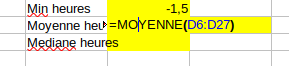
Cette fonction calcule une moyenne sur les cellules sélectionnées.
[](https://librairie.grap.coop/uploads/images/gallery/2024-12/Qpoimage.png)
Mediane
Cette fonction calcule la médiane sur les cellules sélectionnées.

Si
Une formule pour se contrôler, rechercher des valeurs correctes / incorrectes, ou ramener un résultat différent selon un ou plusieurs critères.
La formule se construit comme suit :
=**SI**(argument;**alors** valeur si vrai;**sinon** valeur si faux).
La valeur pouvant être un texte (entre guillemets), la valeur d’une cellule, une somme, etc.
Dans le cas d’un cumul de conditions :
=**SI**(argument 1;**alors** valeur si vrai;**SI**(argument 2 ; **alors** valeur si vrai;**SI**(argument 3;**alors** valeur si vrai, **sinon** valeur si tout est faux)))
et on referme toutes les parenthèses à la fin.
**Exemple 1** : vérifier que le prix Grande Distrib est bien inférieur au prix Petite Distrib :

**Exemple 2** : classer les remises du prix associatif par montant selon qu’il n’y en a aucune, une supérieure à 0,5€ ou une inférieure à 0,50€ :

**Exemple 3 :** convertir un n° de jour de la semaine en libellé jour de la semaine

Sierreur
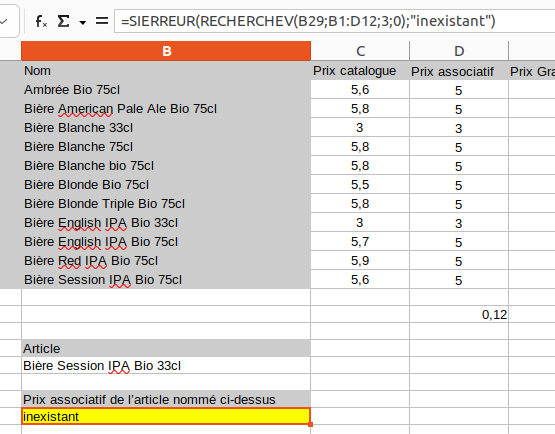
La fonction Sierreur permet de dire quoi faire des arguments non vérifiés : une valeur non numérique qui empêche de faire une somme, un recherchev qui ne donne aucun résultat car la valeur recherchée n’est pas dans la base de donnée, etc.
On est souvent amené à faire un cumul de conditions avec des SIERREUR et des SI.
**Exemple 1** : je cherche le prix associatif d’un article en 33cl alors que visiblement il n’existe qu’en 75cl dans le tableau :
[](https://librairie.grap.coop/uploads/images/gallery/2024-12/ngMimage.png)
Concat
Parfois on a besoin de regrouper plusieurs cases en une seule : ça peut permettre de créer un identifiant unique (ref article + libellé + fournisseur) pour réaliser un RECHERCHEV par exemple. La formule CONCAT est faite pour ça !
Elle peut se remplacer par le symbole &.
NB : se pratique sur tous types de formats de cellule (texte, mais pas que !).
**Exemple 1** : fusion de la référence de l’article et du libellé, en insérant un espace entre les 2 pour plus de lisibilité :

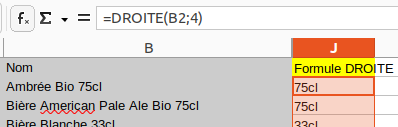
Gauche / Droite
Ces formules servent à casser un libellé pour ne garder que les 1ers ou derniers caractères. Si l’on veut des caractères situés entre le début et la fin (mais toujours placé pareil), on peut cumuler les 2 :
**Exemple 1** : récupérer les 4 derniers caractères des libellés des bières pour savoir s’il s’agit de 33 ou 75cl :
**Exemple 2** : retirer « cl » pour convertir en nombre et pouvoir faire un calcul de prix de vente par litre par exemple : [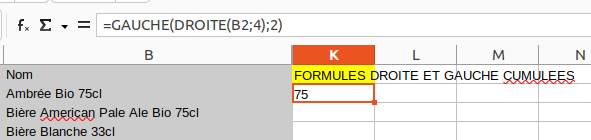](https://librairie.grap.coop/uploads/images/gallery/2024-12/JQCimage.png)
Aujourdhui()
Renvoie la date du jour. S’écrit comme suit : =AUJOURDHUI()
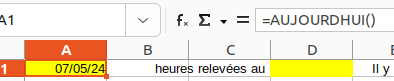
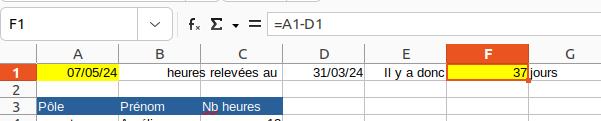
Permet de faire des calculs de délais entre une date 1 dans votre tableur, et la date du jour par exemple (juste par soustraction, voir exemple ci-dessous).
**Exemple 1** : mon relevé des heures à récupérer date du 31/03/2024, je veux calculer l’âge de ce relevé à l’ouverture du document, dans l’idée qu’au delà d’un certain nombre de jours, il devient désuet.
Mois.decaler
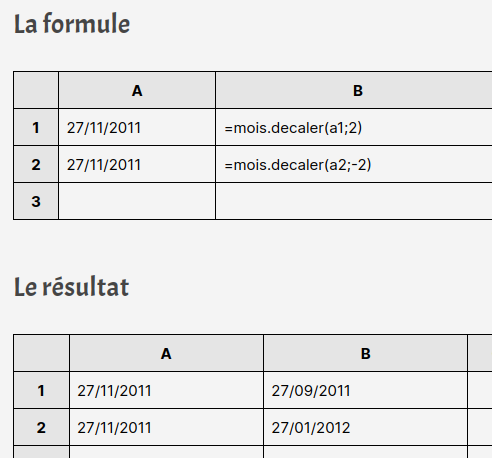
Permet de générer une date à partir d’une autre, en avançant / reculant de x mois
Fin.mois
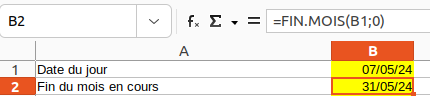
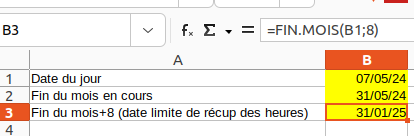
Cette fonction amène le dernier jour du mois pour une date donnée. Là encore, on peut s’en servir pour calculer des délais entre 2 dates (exemple : aujourd’hui et la fin du mois), ou mettre des échéances (ex. la facture doit être payée avant la fin du mois) associées à des alerteurs (par exemple visuels, via la mise en forme conditionnelle) lorsque l’échéance est dépassée.
**Exemple 1** : ramener le dernier jour du mois en cours :
**Exemple 2** : ramener le dernier jour du mois de « dans 8 mois » (qui serait par exemple la date limite pour récupérer) :
Rang
Permet de classer des résultats numériques (croissant ou décroissant). Pour faire par exemple un top ou flop articles ou autre.