# Installation sur Ubuntu 22.04 et 24.04, Wayland et Xorg
### Wayland et Xorg expliqué simplement
Wayland et Xorg sont des logiciels qui gèrent l'affichage de l'interface graphique sur un système Linux.
Xorg est l'un des serveurs d'affichage les plus anciens et les plus utilisés sur Linux. Il a été développé il y a plus de 20 ans et est toujours utilisé par la plupart des distributions Linux. Il est stable, fiable et supporte une grande variété de matériel graphique. Cependant, il a quelques défauts tels que la consommation importante de ressources et des **problèmes de sécurité**.
Wayland est un nouveau serveur d'affichage qui a été développé pour remplacer Xorg. Il a été conçu pour être plus léger et plus efficace en termes de consommation de ressources. Il est également plus sûr que Xorg car **il utilise un modèle de sécurité de confinement pour limiter les privilèges des applications**. Il offre une expérience utilisateur plus fluide et plus moderne en gérant de manière native les fonctionnalités telles que les gestes multi-touches et les animations.
**Ubuntu, depuis sa version 22.04, a choisi d'utiliser Wayland par défaut.**
Comme il est plus récent que Xorg, il peut y avoir des problèmes de compatibilité avec certains logiciels, c'est pourquoi Ubuntu continue à offrir la possibilité de choisir Xorg.
### Meshcentral n'est pas compatible visuellement avec Wayland *(janvier 2023)* et donc pas avec Ubuntu 22.04
| **Ce qui marche sur Ubuntu 22.04**
| **Ce qui marche pas sur Ubuntu 22.04**
|
| L'installation
| Prise en main visuel, c'est ballot.
|
| Prise en main par terminal
|
|
| Accès aux fichiers
|
|
###
### Solution de contournement
En attendant peut-être que Meshcentral devienne compatible avec Wayland, voici les solutions de contournement.
**Le but : configurer Ubuntu pour redémarrer avec Xorg qui reste activable.**
#### 1ère possibilité : en ligne de commande
```bash
# Ouvrir le fichier de configuration de Gnome Display Manager
sudo nano /etc/gdm3/custom.conf
# Décommenter la ligne WaylandEnable=false (mais pas la ligne d'au dessus !)
# Sortir en enregistrant
CTRL + X puis O puis Entrée
# Redémarrer
reboot
```
[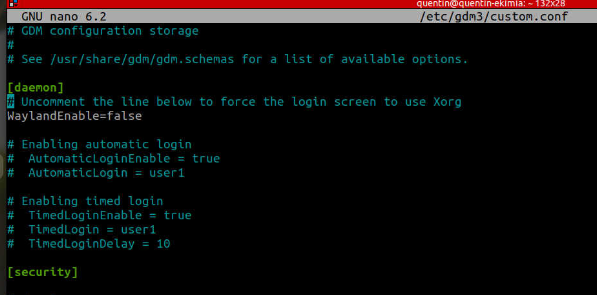](https://librairie.grap.coop/uploads/images/gallery/2023-01/capture-decran-du-2023-01-24-15-06-20.png)
Avantage : possible de le faire par l'informaticien·ne vu que Meshcentral fonctionne en terminal
En décommantant cette ligne, Ubuntu démarre automatiquement avec Xorg et ne propose même plus la possibilité de Wayland. Revenir commenter la ligne quand Wayland sera recompatible
####
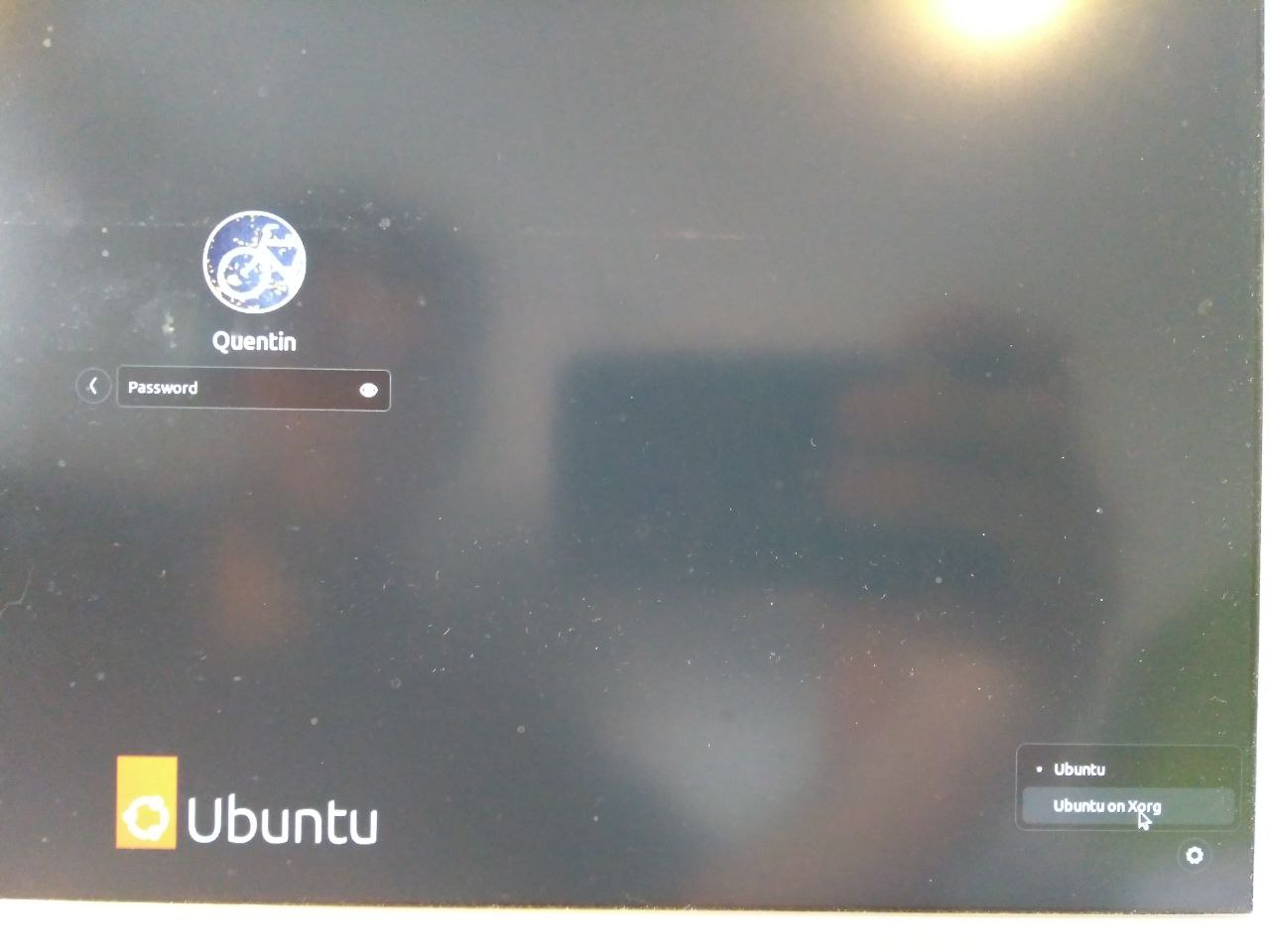
#### 2ème possibilité : visuellement
- Faire fermer la session (pas juste changer d'utilisateur·rice) ou faire redémarrer l'ordinateur
- Cliquer sur le nom d'utilisateur·rice
- Trouver le petit engrenage en bas à droite
- Choisir` Ubuntu on Xorg`
- Démarrer la session et c'est ok !
À vérifier : à priori le paramétrage reste au prochain redémarrage
[](https://librairie.grap.coop/uploads/images/gallery/2023-01/8KUimage.png)